kei5et のすべての投稿

4/10 午後4時1分予約購入スタート。 アップルウォッチ試着の予約開始はいつ? (安全確実に一番早く手に入れる方法。 試着で選ぶ基準3つ。)

fitting-yoyaku


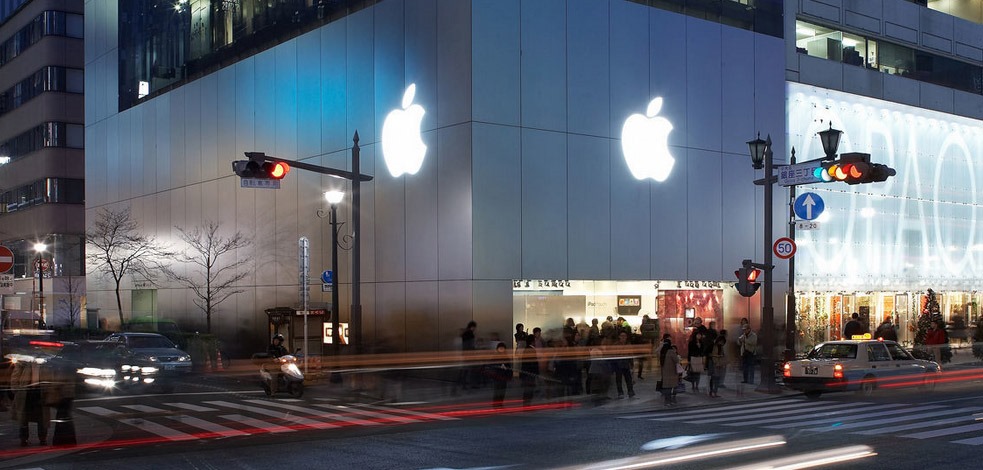
4/10 9時に聞いたところ心斎橋店は、店頭での試着をしているそうです、雨ですので人が少ないそうで確実とは言えないですがお近くの方はいってみてはいかがでしょうか?

途中からネットでの試着予約がはじまるかもしれませんので、試着に行く方は念のために移動中に予約もかけるとよいのかもしれません。

(※ 他の直営店も気になる方は問い合わせてみましょう。)

いよいよ発売が迫るアップルウォッチ!

アップルウォッチは4/10 午後4時1分直営店での試着(フィッティング)が開始されます。

試着するためには、予め試着のための予約が必要になります。

予約開始のアナウンスがサイトで告知されますので、試着を希望している方は待ちましょう!

(※ 直営店に電話で聞いたところ、4/10日午前9時のお店がオープンしてから午後4時1分までの間に試着の予約ができる可能性が高いそうで、早く確実に試着をして予約購入をしたい方は、9時のオープン開始からサイトをチェックしたほうが良いでしょう。)

お近くのアップルストア直営店リスト ←自分のお近くの店を、クリックしてチェック!

(札幌 名古屋 銀座 心斎橋 渋谷 福岡天神 仙台一番町 表参道 東京, Apple Watch at Isetan Shinjuku)

試着で確かめたいポイント

apple-watch-fitting-miPhoneよりもさらに、アップルウォッチは常に身に着けるアイテムなのでファッション性を重視します。

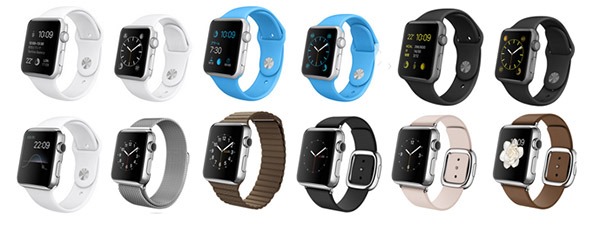
3つのモデル、膨大なバンドのバリエーションがあり自分に合ったアップルウォッチはどれを選ぶべきなのか迷いに迷います。

選ぶときの3つの絞る基準として、

① アップルウォッチのモデル・種類選び

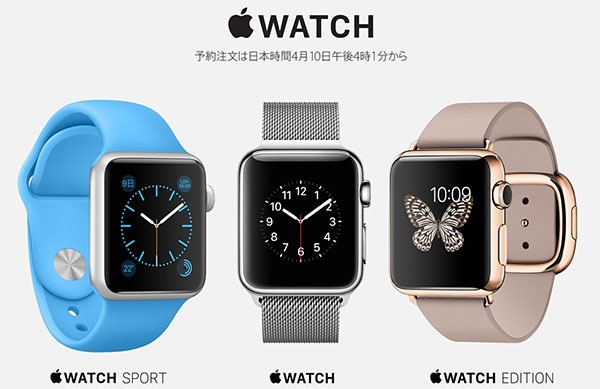
3種類からアップルウォッチのモデルを選ぶ必要があります。

安く抑えたい人はスポーツで、少し高級感を持たせたい人はアップルウォッチ通常版ですが、値段が2万円ほど高くなります。

② サイズ選び

38mm 48mm 2サイズのどちらが自分にあっているのか?一般的には男性なら48mm 女性なら38mmとされていますが、アップルォッチは四角い形状で厚みがありますので実際に試着してアップリの使いやすさとともにチェックしてみたいです。

③ バンド選び

モデルとサイズによってバンドが違いますので一番迷うところです。個人的にスポーツバンドがどの程度の質感なのかがきになります。皮のバンドの質感も確かめてみたいです。

まず、この3点を意識して探せば良いと思います。


最も早く、安全に手に入れるには?

apple-watch-yoyaku-e

アップルウォッチはアップルの新しいラインナップで世界的にリリースする事で、はじめの予約を逃した方は、次に手に入れるのが困難だと予想されています。

ですので、もっとも安全に確実に早く手に入れたい場合は、

4/10日の9時-16までに試着して、自分に合ったモデルを確認して、16時(午後4時1分)にアップルオンラインストアーで購入の予約を入れることです。

試着しなくても、おそらくはオンラインストアーでの予約は可能ですが、なるべくお店で実物を見て、自分の腕と感覚にどれがうのかをフィッティングして決めたいものです!

等サイトでは引き続き、アップルウォッチの情報に迫っていきます。


> アップルウォッチ38mmと42mmどちらのサイズが良いのか?? 模型で”アプリ別”に試着して比較してみた!! (※模型印刷シートおまけ付き)

(※ アップルウォッチを使うときは、iPhone5以降が必要です。)

追記

お店で試着できました!

9時1分に、iPhoneで購入しようとしたところ4-6週間に納期が伸びていて、クレカ認証のリセット(今までにない内容)がかかり40分後に購入しようとしたところ、6月の納期になってしまいました。

スポーツ黒48mmは人気で品薄のようです。

一時間にして、100万台以上が売れた(予約注文)って凄いですね!

【初心者も安心】Mac GarageBandで作曲を始めよう!! ~基本操作 & オーディオループ作曲講座編~ (使い方・編集法・テクニック)

garageband-mac-audio-music-make-t
この記事では、Macの大人気作曲ソフトのGarageBand(ガレージバンド)の使い方、基礎になる説明と、最もシンプルな曲つくりをしていきます!

初心者向けに書いていますが、いまいちガレバンの操作に慣れていなくてやめていた方も参考になるように、曲つくりの流れも説明しています。

※ ガレージバンドはまず、オーディオループの作曲法で曲つくりを楽しんでいくと、midiキーボードで自分の演奏を打ち込んだり、ギターの生演奏を録音していく基礎になります。

Mac App Store :  GarageBand for Mac

基本部分の説明

基本部分の内容をみることでガレージバンドの各場所の操作が見えてきますので、しっかり押さえておきましょう!
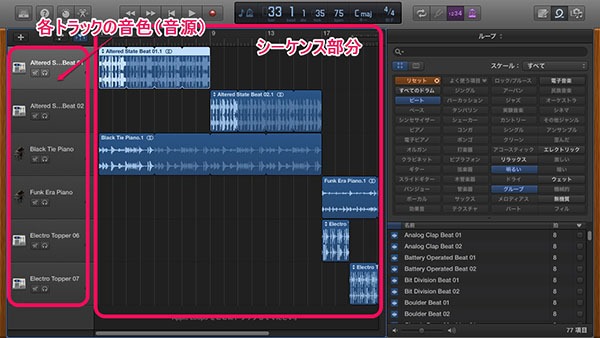
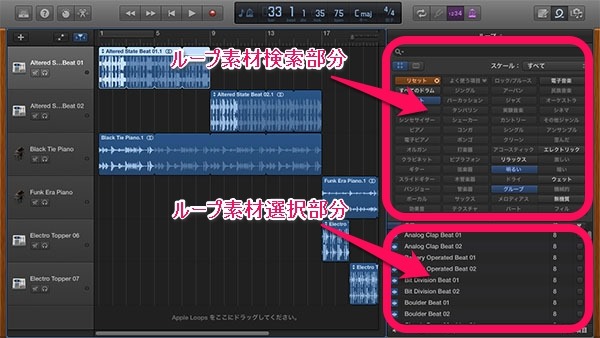
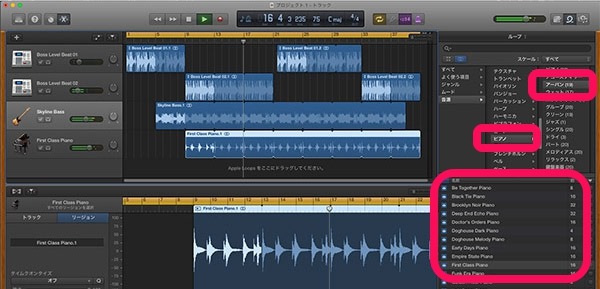
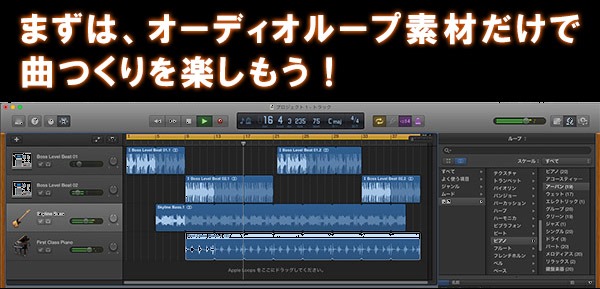
garageBand-basic-info-1a左は各種音源のトラック部分(wavオーディオ・mini)です。

中央の部分はシーケンス部分で、ループ素材を配置して曲を組合わせていく場所です。

garageBand-basic-info-2右のエリアの部分は、重要なループ素材を呼び出す部分です。

基本再生部分(トランスポート)

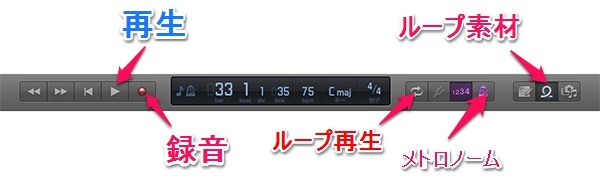
garageband-mac-trans-port-btn基本再生部分で、曲の再生やその他のコントロールができます。

・再生ボタン・録音ボタン 今ある縦線の場所から再生、録音を開始する事が出来ます。

・ループ再生 演奏の再生ループを開始できます。

・メトロノーム 再生速度に応じてクリック音を出して、タイミングを把握できます。

・ループ素材ボタン ループ素材を表示できます。

音源の追加

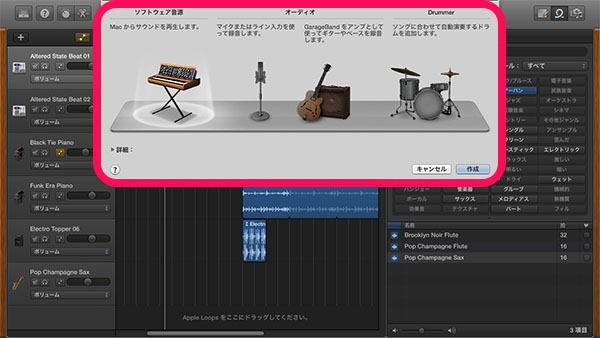
garageband-mac-add-track2 今回は、オーディオループ素材のみの作曲で、トラックの作成を使いませんが、基本操作で重要ですので覚えておきましょう。

・ソフトウェア音源 別売のusb midiキーボードでガレージバンドの中に入っているソフトウェア音源を鳴らします。

・オーディオ ボーカルの録音とギターのLINE録音をするときに使います。

・ドラマー いろいろなジャンルのドラマーを呼び出して、曲に合わせたプレイを自動ドラム演奏をするときに使います。

トラックの音色を調整

garageband-mac-track-control2トラックの余白部分をダブルクリックすると、そのトラックの調整画面が下に表示されます。

もう一度押すと非表示。(今回はこの機能は使いません。)

拡大&縮小

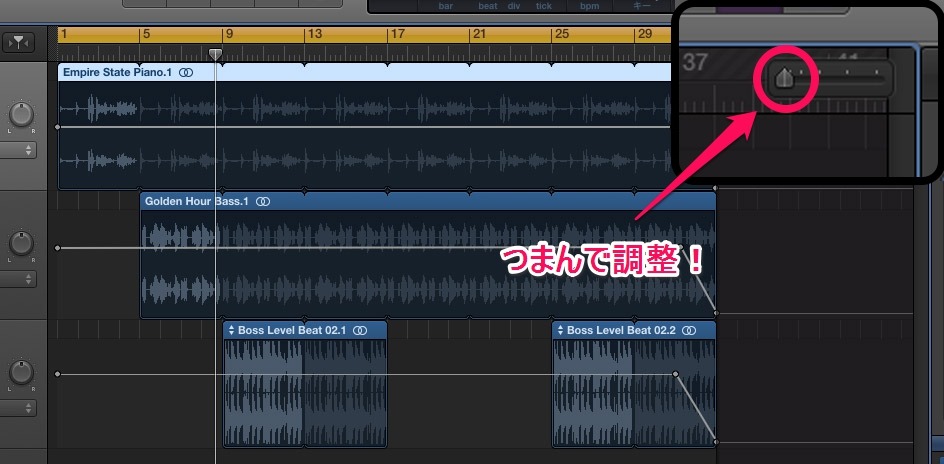
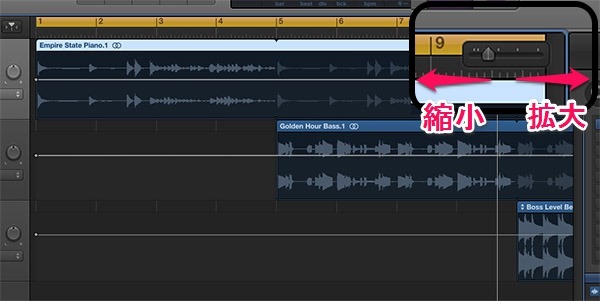
garageband-mac-zoom1中央の作曲メイン部分、シーケンスを拡大したり縮小する事で、全体を見渡したり細かく修正する事ができます。

右上のメジャーのつまみの部分をマウスでつまむ事で、拡大縮小ができます。

garageband-mac-zoom2右側に移動させると拡大していきます。左側にしていくと縮小できます。

ループ再生

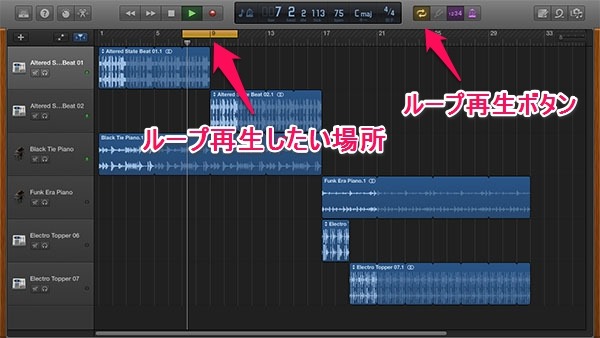
garageband-mac-marker-loop-play作曲するときに多様する、ループ再生。

まず、右上のループ再生ボタンを押してアクティブにします。

上のロケーターの場所をクリックをしながら黄色の範囲で囲むと、ループ再生をさせたい場所として指定できます。

※ 作曲するときに、特定の場所を繰り返して聴きながら、それに合ったループ素材を合わせていく時に使います。

★ ループ素材を追加方法

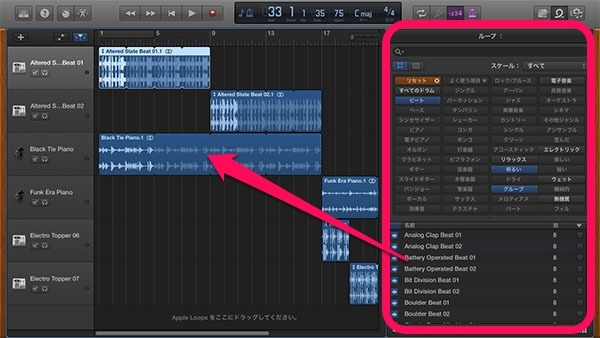
garageband-mac-add-appleloops右上のループ素材ボタンをアクティブにして、右のエリアにあるループ素材の検索部分で、ループを探します。

・上 検索部分 名前で絞り込めます。

・中 形容詞でループ素材を絞り込みます。

・下 検索で出てきたループが表示されます。

※ 再生しながら、下の視聴したいループをクリックするとシーケンスのステージに配置しなくてもミックスした音を一緒に視聴する事が出来ます。

見つかれば左下の見つかったループをシーケンスの場所に落とすと配置します。


★★★ ループ素材で作曲

ガレージバンドの強みは魅力的なループ素材を使った、組合わせによる作曲が楽しめるところです。

自分が作りたいイメージに沿って、ピアノ・ギター・ベース・ドラムなどあらゆる楽器のループ素材を呼び出すことで、一曲の完成まで演奏をしないでもって行く事ができます。

では、基礎になるオーディオループ素材を並べていきましょう。

① ドラムループを追加

garageband-mac-1-loop-dr今回は階層によるループ素材の検索でループを拾っていきます。

すべてのドラム > アーバン お気に入りのループを選んでみました。

2種類のドラムループを2トラックに分けて配置しています。

自分の感性で並べていきましょう。

② ベースループを追加

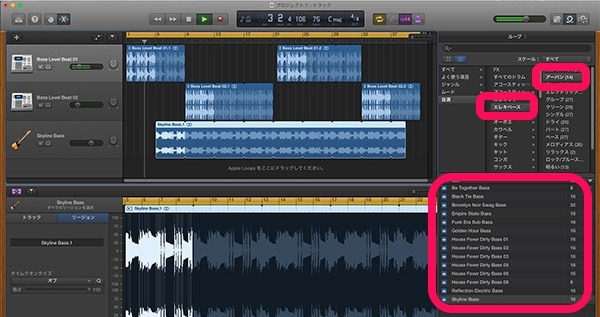
garageband-mac-2-loop-bsつぎに、ベースのオーディオループを追加します。

エレキベース > アーバン でドラムに合うベースループをチョイスしてみました。

③ ピアノループを追加

garageband-mac-3-loop-pno次に、ピアノのオーディオループを追加します。

ピアノ > アーバン ドラムとベースに合ったピアノ素材をチョイス!

オートメーションでフェードアウト

garageband-mac-automation2最後にオートメーションでフェードアウト(曲が終わるにしたがってゆっくり音量が下がる効果)をつけていきます。

[Command]キーを押しながらオーディオループの上でクリックをするとオートメーションをかけるポイントを追加できます。 一つのループに対して2つ追加して音量が下がるポイントを調整しましょう。

今回は、ドラム → ベース → ピアノのループ素材をそれぞれ順番に組み合わせて一曲にしました。

※ 自分の感性を大切にして、各ループ素材を並べる順番を換えたり、切り取りや間をつくったり、オートメーションを加えることで楽しみながら作曲のイメージを膨らませていきましょう!


iTunesに曲を書き出し

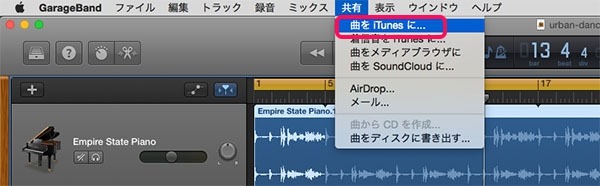
iTunesに作成した曲を書き出し(ミックスダウン)すると、iPhoneに同期していつでも聴くことができます。

garageband-mac-output-1-share共有 > 曲をiTunesに で書き出します。

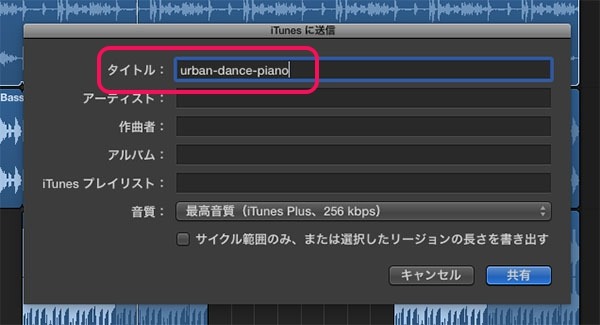
garageband-mac-output-2-name-2
曲名を付けて共有ボタン!

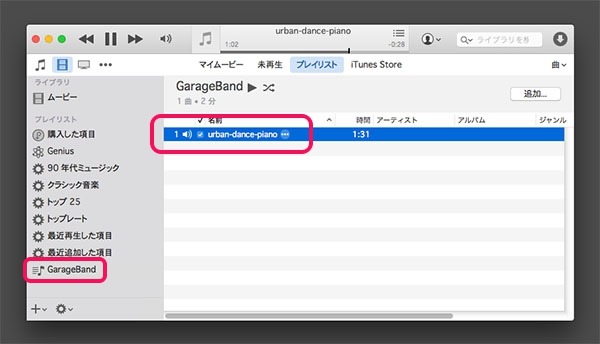
garageband-mac-output-3-play
書き出しが終わると、iTunesが起動し、GarageBandのプレイリストに作成した曲が追加されました!

後はこれをiPhoneに同期するといつでも聴くことができて次の曲つくりのモチベーションになるのでオススメです。


まとめ

garageband-mac-audio-music-make-eガレージバンドの基本部分の説明で基本を理解して、作曲操作のためのテクニックを覚えます。

★★★ ループ素材で作曲

  1. ドラムループを追加
  2. ベースループを追加
  3. ピアノループを追加
  4. オートメーションでフェードアウト

オーディオループの作曲は基本この流れで、自分のイメージを大切にして各音源を換えたり、細かく調整するだけで、そのほかの要素は置いてシンプルに楽しむことがガレージバンドの基礎を理解していけます。

ガレージバンドは、作曲のアプローチがいろいろあるとはおもいますが、今回お伝えしましたオーディオ素材のループから曲つくりをすることがこのソフトに慣れていく事ができますし、そのあとの応用に繋がります。

まずは、オーディオループ素材に集中してイメージして自分だけのオリジナルな曲をつくっていきましょう!


Mac App Store :  GarageBand for Mac


↓ガレージバンドアプリでmidiを打ち込みや生演奏をするなら、コンパクトで大人気のブルートゥースmidiキーボードKorg Microkey2 Airシリーズです。Mac, Windows, iPhone, iPadで汎用性が高く非常に使いやすいのでおすすめです。

s-ipad-korg-microkey-air-midi-keybord-module

【初心者も大丈夫】iMovie(Mac)で動画編集を始めよう!(基本の使い方・編集方法・書き出し)

hot-to-imovie-mac-t2最近なにかと話題のYoutube。

Youtubeでみんなが投稿した動画を見ることは生活の一部になりました。

Youtubeの動画投稿で有名人な人はボイスパーカッションで人気のヒカキンさんや、英会話で人気のバイリンガールちかさん等々、たくさん出てきていますね。

lRlww4w9images
画像引用先 : HikakinGamesグーグル検索  /  バイリンガールちかグーグル検索

Youtubeチャンネル : HikakinGames / バイリンガール英会話 Chika’s English Lessons

有名人でなくても、自分で動画をつくって他の人に見てもらいたいと思った人は多いのではないでしょうか。

iPhoneとiMovieの使い方を少し勉強すれば、Youtubeへの動画投稿はそこまでむつかしいものではありません。

iPhoneのiMovieも良いですが、動画編集は大きなディスプレイの大画面で細かい作業をしたくなります。

MacのiMovieなら、たくさんの動画素材・音楽素材をストックしてiPhone iPadよりも高度な編集に入っていけます。

この記事では、動画編集初心者でも、MacのiMovie(アイムービー)の基本の使い方から字幕・保存・Youtube書き出しまでを覚えて自分だけの動画をつくれるようになります。

iMovieは、基本iPhoneと同じ操作性で非常に簡単につくれるようになっていますので、一読すると抵抗なく自分だけの想い出になる動画をつくっていけますよ!

では、一緒に見ていきましょう!

Mac App Store :  iMovie for Mac

① 新規プロジェクト作成

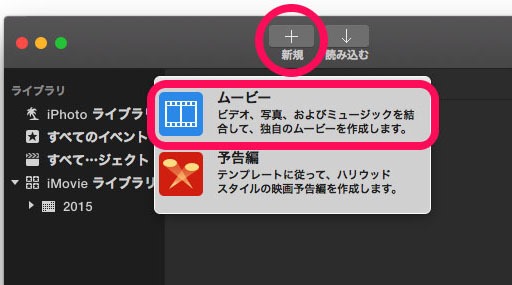
まずは、新規ムービーの追加。
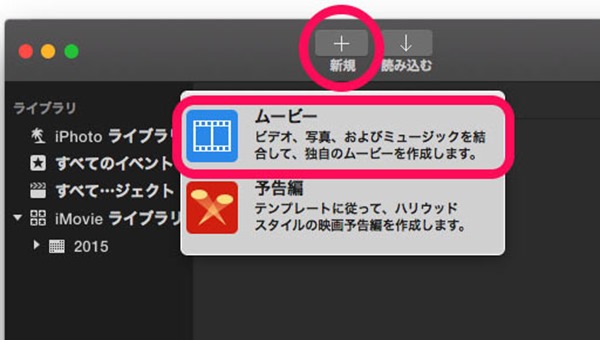
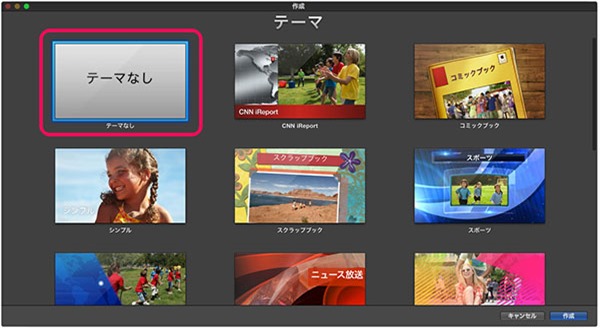
imovie-mac-new-prj-1画面左上の「新規+」ボタンから、ムービーを選びます。

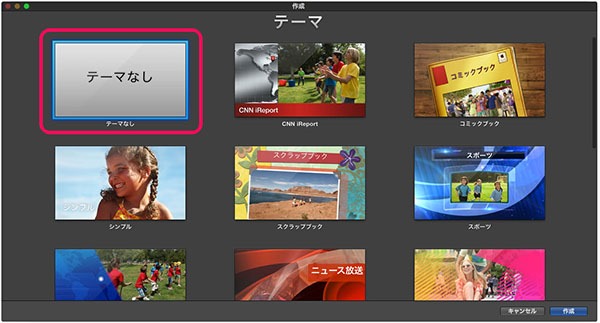
imovie-mac-new-prj-simple-tmp今回は「テーマなし」のもっともシンプルなテーマを選びました。

つくりたい内容に応じて選ぶと良いでしょう。
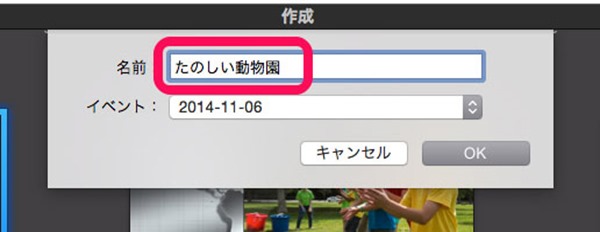
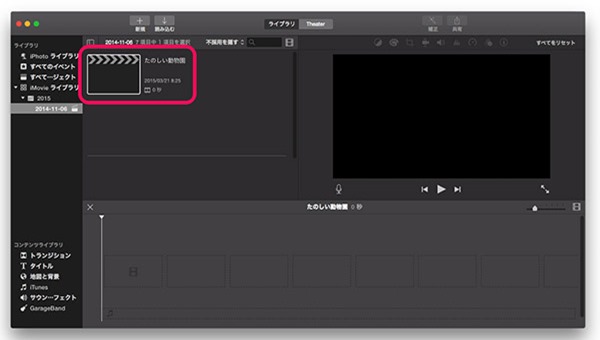
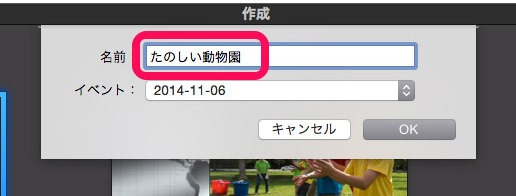
imovie-mac-new-prj-name-inムービー名をたのしい動物園としました。

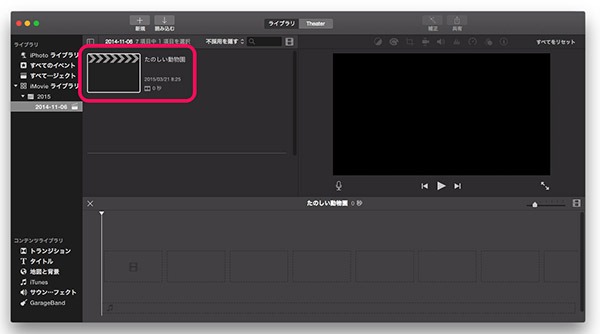
imovie-mac-new-prj-null左上にムービーが作成されました!


② ビデオクリップの追加

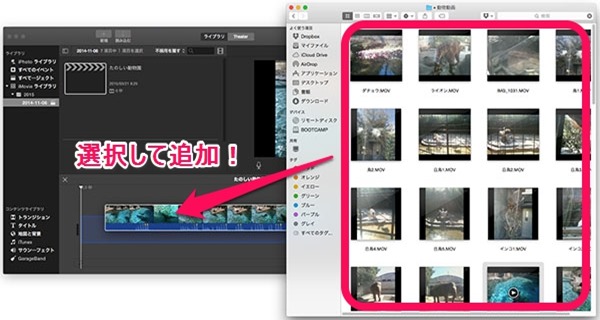
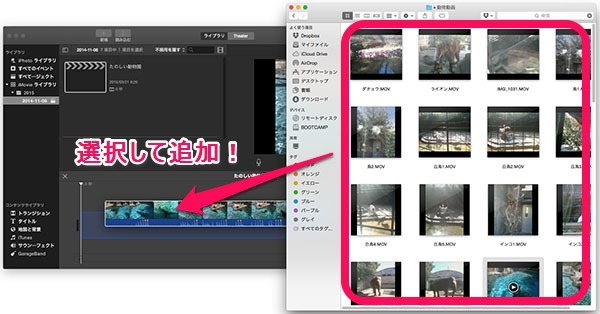
imovie-mac-new-prj-movie-add取り込んだ動画ファイルで、並べたい動画を左下のタイムラインにマウスでドラッグ&ドロップで移動させると、時間軸に追加していけます。

映像をつくる順番を考えて、動画素材をどんどん追加していきましょう。


③ クリップの編集

ふつう取り込んだビデオクリップは不要な部分が残っていますので、編集をして使える状態に持っていきます。

トリミング(切り取り)
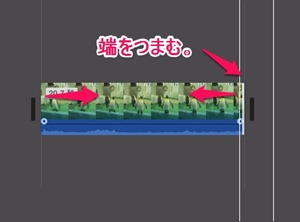
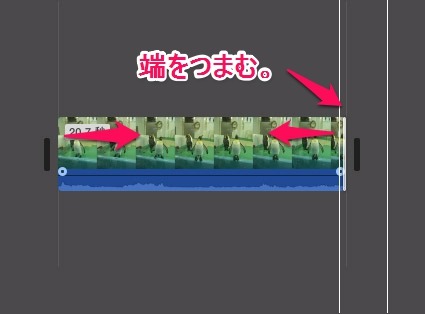
imovie-mac-triming-3
クリップの左右の端をつまみながら内側に移動させると、その範囲にクリップが短く切り取り作業ができます。

魅せたい映像の範囲だけ、切り取ってやりましょう。

分割

※クリップ分割のテクニックを使うことで、長く撮影した映像を切り分けて編集できます。
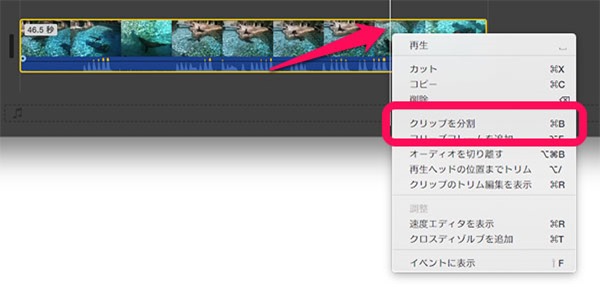
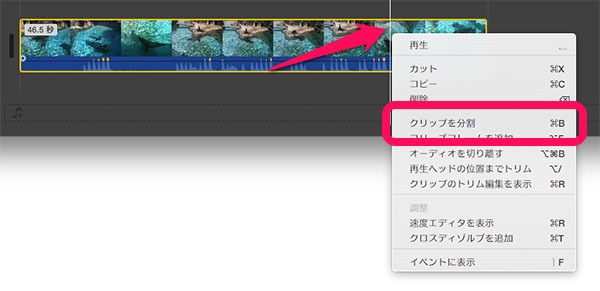
imovie-mac-clip-split-1分割したい場所に 白い縦 の線を当てます。

クリップの上で右クリック>クリップを分割を選択します。
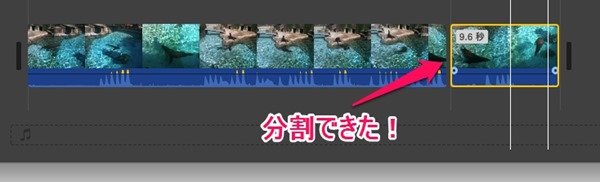
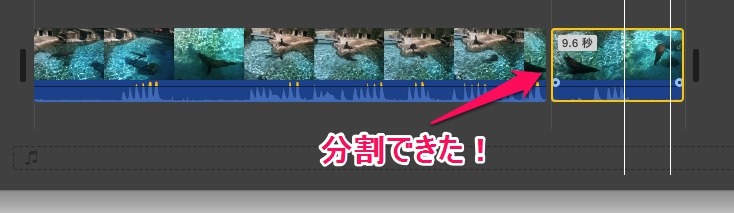
imovie-mac-clip-split-2一つのクリップを分割できました。

これで長尺で撮影したクリップを切り刻んで、映像編集がサクサクできるでしょう。


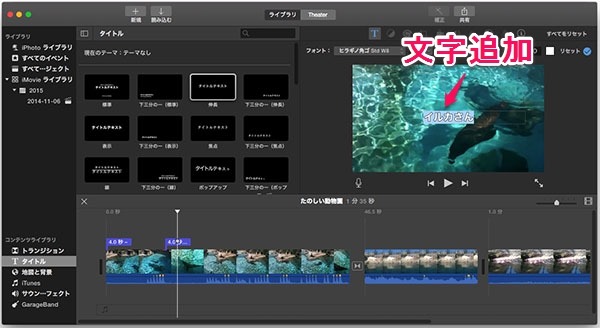
④ タイトル・字幕追加

タイトル追加

タイトルは、ムービーの開始時に全体の説明を表現するために使います。
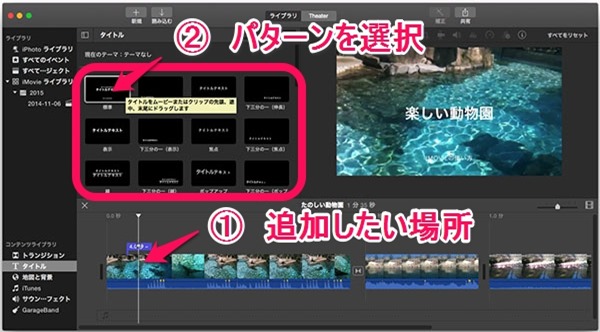
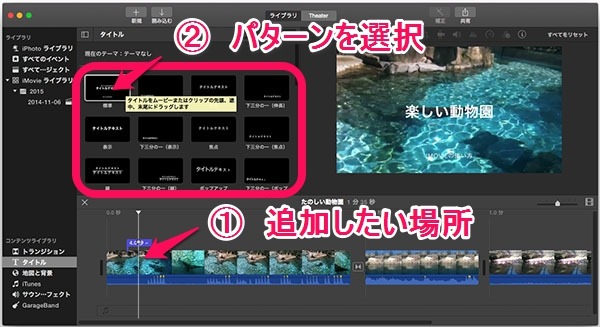
imovie-mac-tittle-input-1左下のタイトル 「T」 ボタンから色々なタイトルアニメーションパターンを選べます。
imovie-mac-tittle-input-2
適用させたい場所に縦の下線を持ってきてから、②のパターンからダブルクリックで適応させてあげましょう。

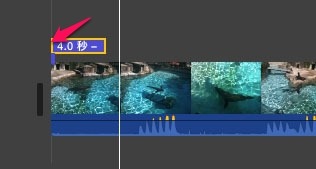
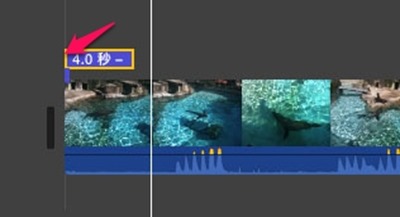
紫色の旗が適応させた部分です。 旗を左に延ばすとタイトルを表示時間が伸びますよ。

字幕(チャプター)追加
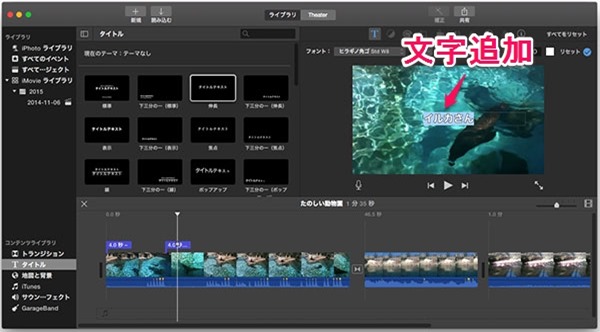
imovie-mac-tittle-input-3字幕(チャプター)は、動画内容の説明を文字で追加するために使います。

タイトルと同じように、パターンを選んで説明文として映像に合った内容を選んで追加していきましょう。


⑤ トランジション効果(エフェクト)の追加

トランジションとは、クリップからクリップへ切り替わるときの効果・演出の事です。

トランジションによって、ビデオが楽しくイキイキとした映像表現になります。
imovie-mac-transition-0
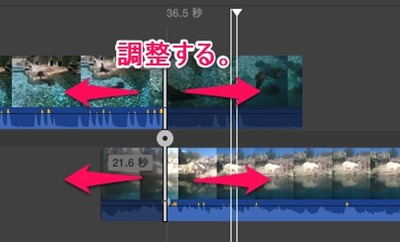
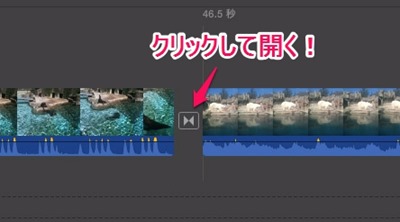
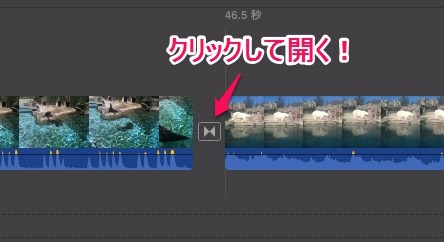
ビデオクリップ同士の継ぎ目のマーク(トランジション)をクリックしします。

imovie-mac-transition-1
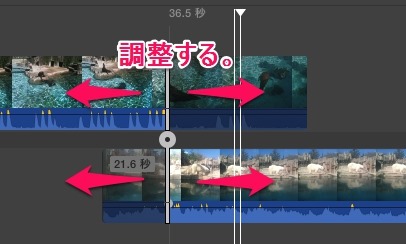
ビデオクリップが上下に並びますので、それぞれの継ぎ目にしたい部分をズラして調整します。
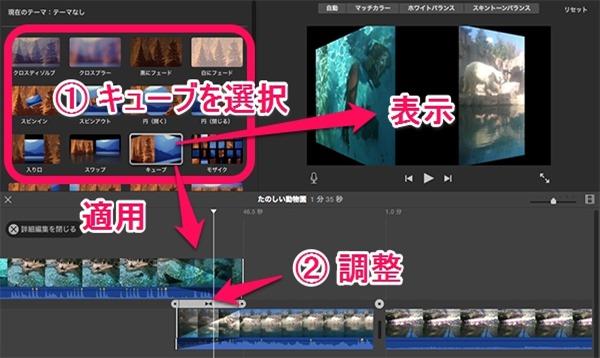
imovie-mac-transition-3クリップの間隔調整が終わったら、左上の① トランジション効果を選びます。今回はキューブを選びました、映像に合うお気に入りの効果を選びましょう。

右上に適応された実際の映像を見ることが出来ます。

② 調整で、トランジション効果の変化速度を調整していけます。


⑥ BGM追加
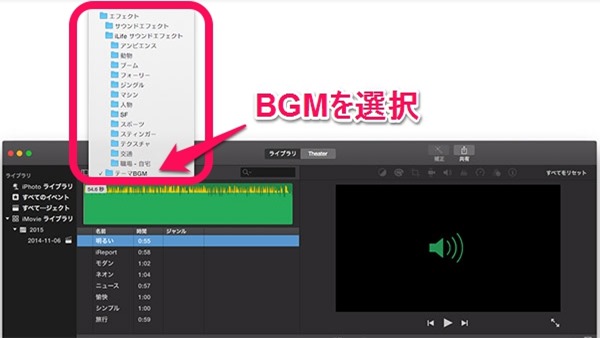
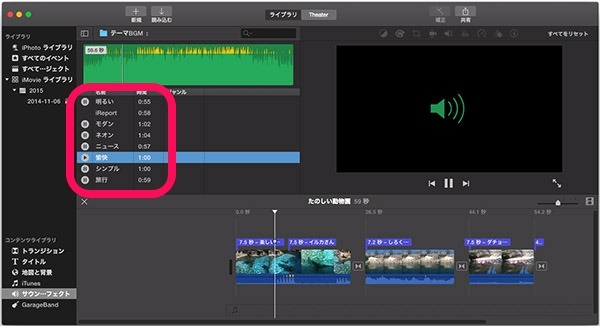
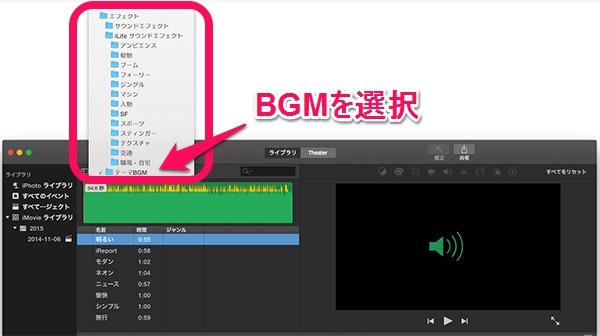
imovie-mac-bgm-input-1画面左上から、BGM素材や効果音にアクセスできます。

今回はBGMを追加しますので、テーマBGMに決定!
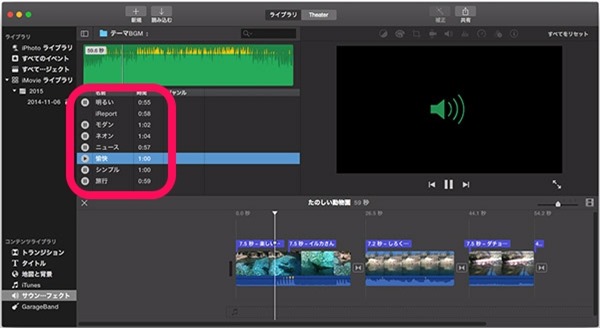
imovie-mac-bgm-input-2iMovie標準のBGM素材が上の範囲に表示されるので、気に入ったBGMをダブルクリックするとタイムラインに読み込めます。
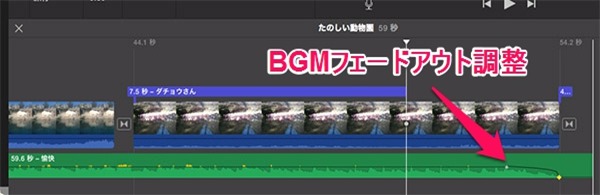
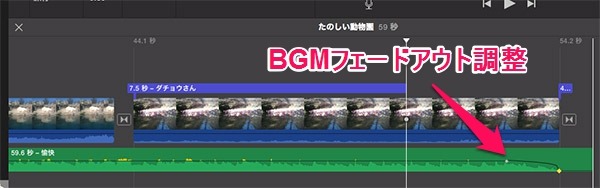
imovie-mac-bgm-input-3ビデオクリップに合わせて、切り取り・追加作業をして並べていきましょう。

クリップの最後は、上の写真のように[Option] + クリックで、黒線の上でポイントを二つ作って映像が終わるにしたがって徐々にボリュームが下がる調整ができますよ。


⑦-A 動画の書き出し(保存)

ムービーの編集が終わったら、いよいよ書き出しです。

作成したムービーを動画ファイルやYoutubeように書き出してみましょう!
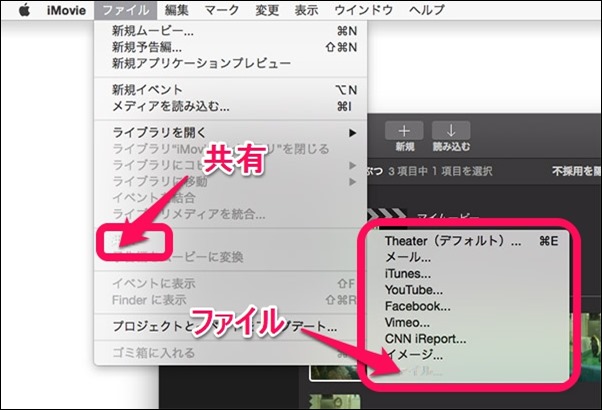
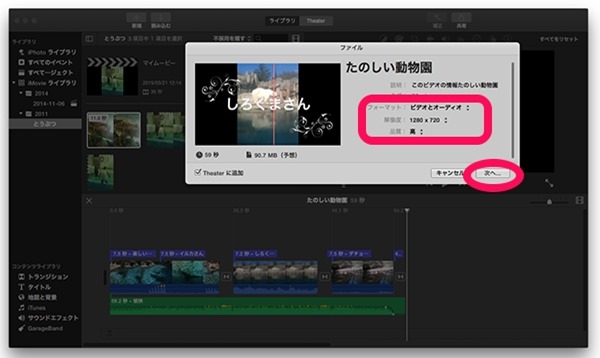
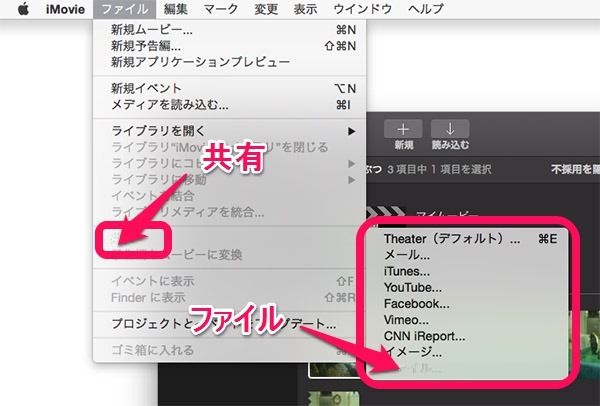
imovie-output-3ファイル>共有>ファイル(またはYoutube)

imovie-output-2解像度 ビデオ映像の細かさを調整します。

つぎへボタンで進みましょう。

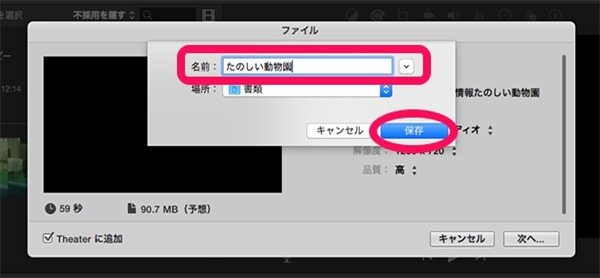
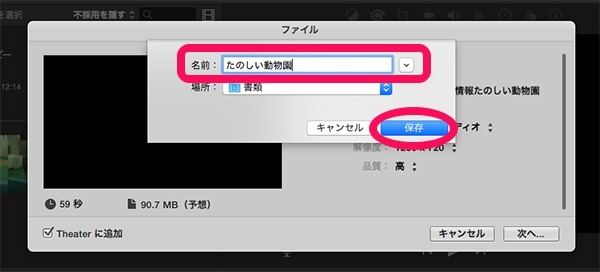
imovie-output-4指定した場所に、出力するムービーのファイル名をつけます。

imovie-output-1
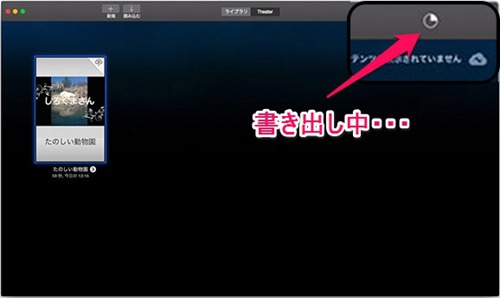
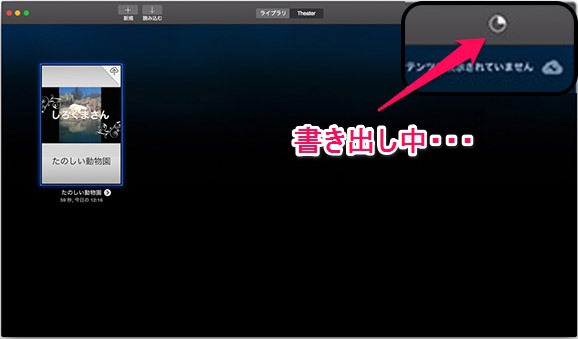
書き出し中は右上に時計のようなマークがでて進行状況がわかります。imovie-output-5
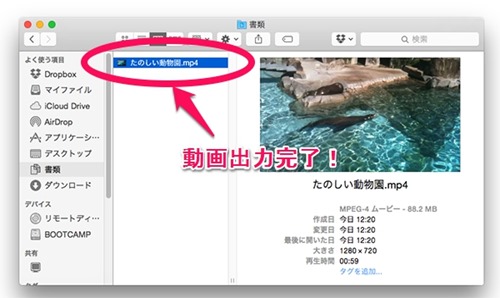
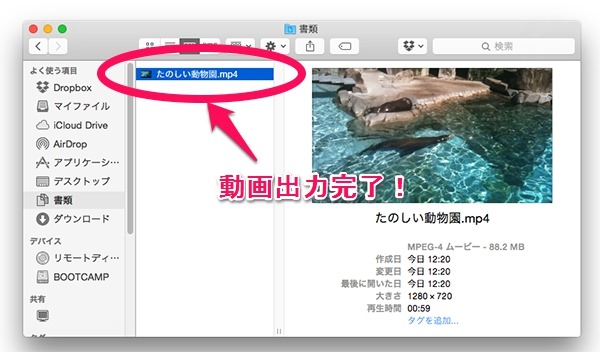
指定した場所にムービーの書き出しができました。imovie-output-6
ムービーをダブルクリックしたら、映像がみえますお疲れさまでした!


⑦-B Youtubeへ書き出し
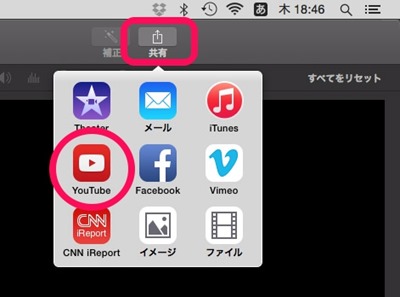
imovie-mac-share-youtube-button3
Youtubeの書き出しを見ていきます。

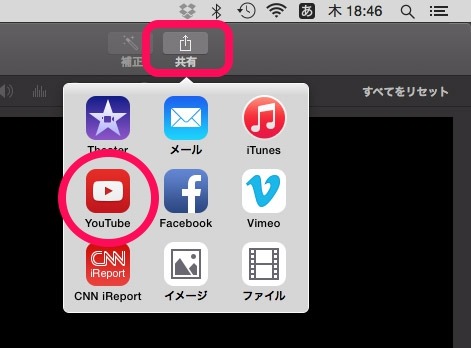
右上の、共有ボタン>Youtubeボタンで出力をします。
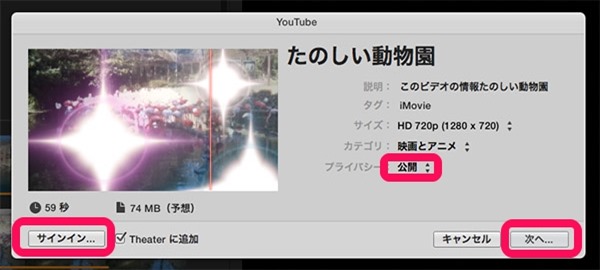
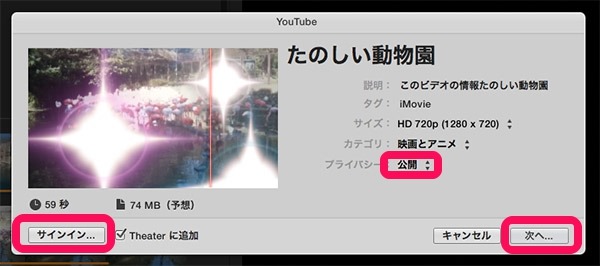
imovie-mac-youtube-output-1a
左下のサインインボタンでYoutubeアカウントを使ってYoutubeにサインインしましょう。

プライバシー設定を公開とします。 (一時的に公開しない場合は非公開にして後からYoutubeの管理画面から公開にする事も出来ます。)

次へボタンでYoutubeへの書き出し開始。
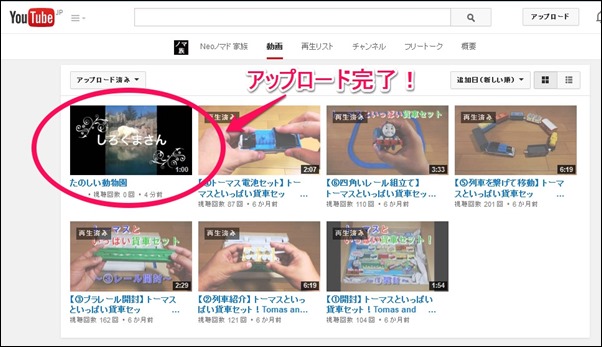
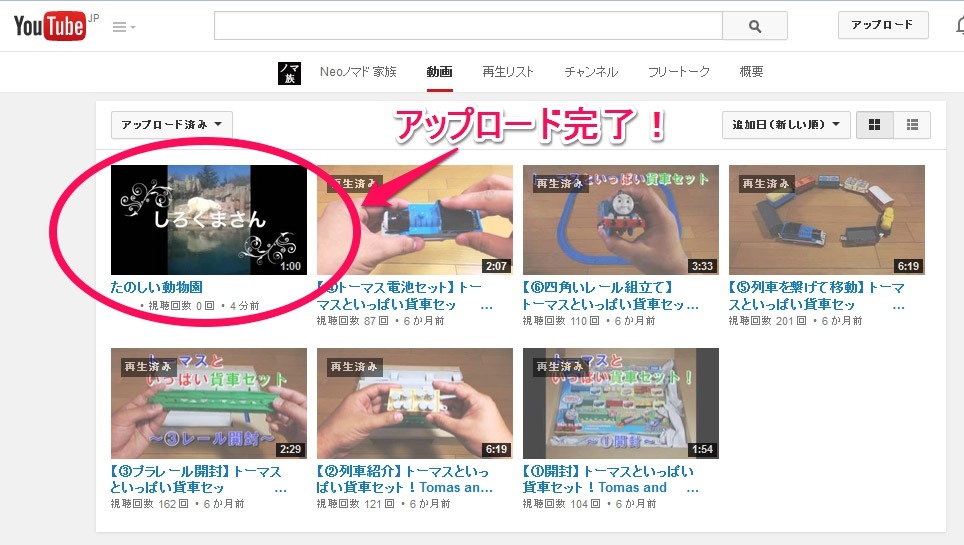
imovie-mac-youtube-output-fin-3Youtubeへの書き出しが終わると、タイムラグが少しあるのですが自分のアカウントでログインしたYoutubeの動画管理画面に書き出しが完成しています!


まとめ

mac-imovie-tec-e(作業の流れを復習!)

① 新規プロジェクト作成 (動画のタイトルを付けます。)

② ビデオクリップ追加  (iPhoneの映像や写真をMacに入れて使います)

③ クリップの編集   (不要な部分をカットすると、映像が引き締まるよ!)

④ タイトル・キャプション追加 (内容を明確に文字で伝えよう!)

⑤ トランジション効果の追加  (映像効果で演出を加えよう!)

⑥ BGM追加 (SE・効果音なども) (映像にBGM・効果音をつけるとイキイキとします。)

⑦ 動画(Youtube)への書き出し Youtubeで発表して反応を貰いましょう。(※ 公開する内容は個人情報や問題がない内容にしましょう。)

基本この流れ作業を押さえておくと、自分の動画編集つくりの完成までイメージしやすいかとおもいます。

MacのiMovieはiPhoneやiPadと違って、たくさんのとり溜めたビデオ素材を読込むことができますし、音楽素材もガレージバンドを使って作曲したものを読み込むこともできます。

なにより大きな液晶で編集できるのが、情報量が多い動画編集作業が快適にできて嬉しいですね。

iPhone・iPad用のiMovieを使っている方は入りやすいですし、どの動画編集ソフトよりも直観的で素直なアプリだと思います。

今回の説明で、基本的な操作が分かりますので、この記事を見ながら動画編集作業をするとスムースに動画をつくっていけるでしょう。

MacのiMovieを使うと、昔はパソコンで映像制作をするのが大変でしたが、コンピュータの性能の進化により、初心者でもかんたんにビデオつくりが出来て、Youtubeで世界に配信する事ができるようになりました。

iPhoneのビデオカメラで日常や旅行で取りだめた映像を、Macに取り込んで面白い動画をつくりにチャレンジしてみてくださいね!


Mac App Store :  iMovie for Mac

【販売再開!】iPhone 6 Plus simフリー版! (おすすめ格安sim&日本アップルオンラインストアー購入方法!)

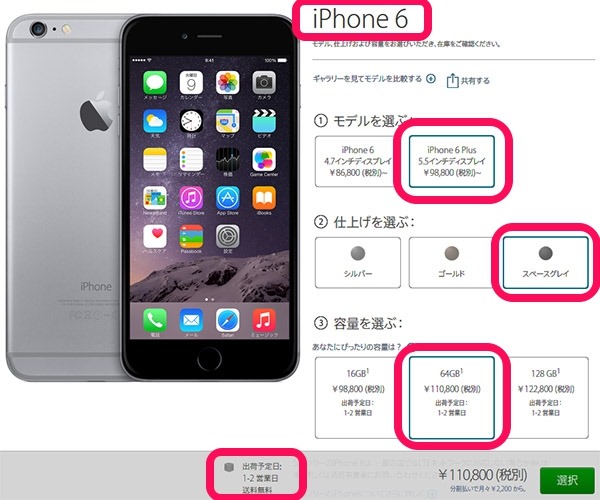
iphone6plus-buy-returns-2015-04-64g-select
海外でセールスが好調のためか、長らく姿が見えなかった、iPhone 6 Plus simフリー版が、アップルストアーで販売再開をしました!

キャリアーではなくて、格安SIMを使ってiPhoneを楽しみたい方には朗報ですね!

上の写真は筆者が選択したモデルです。

(↓※ 購入を検討している方は、サイズ・色・容量を選択すると下に価格が表示されますので自分に合ったモデルを検討してみましょう。)

現在出荷予定日は1~2営業日で送料無料となっていました。

Apple Store :   iPhone 6 Plus SIMフリー版 64GB


iPhone6 Plus SIMフリー スタートアップ情報

おすすめ格安SIM

S_iijmio_bicsim_iphone_exp_mini
おすすめの格安SIMと使い方については、【レビュー】IIJmio BICSIM iPhone6 Plus 格安スマホ体験まとめ!にて、購入方法から、登録方法、インターネット接続設定をまとめています。


iPhone6 Plus特集

iphone6plus-sp
iPhone 6 Plus 特集記事!で、iPhone6 Plusの魅力、格安SIM、おすすめアクセサリー、モバイルバッテリー、おすすめアプリの内容をまとめています。

Appleオンラインストア購入の流れ

【購入体験記】simフリー iPhone6Plusをネットで予約てみた。
はじめてアップルオンラインストアで購入する方は、【購入体験記】simフリー iPhone6Plusをネットで予約てみた。にて、購入の流れが分かります。(クレカ決済)

現在は、円安の影響でレートによって価格が値上がりしています。

説明は発売前で到着まで約2週間かかりましたが、現在は1~2営業日の発送になっています。


まとめ

日本では、iPhone6から格安SIMが本格的にはじまりました。

世界的な品切れで、しばらく販売停止をしていたアップルオンラインストアで販売が再開されました!

iPhoneの使い方は人それぞれ違うとおもいます。

料金プランや使い方、テザリング通信でiPhone経由で、外でちょっとしたインターネットを使うぐらいなら、iPadやノートブックも通信は、格安SIMでも速度はLTEの規制になれば3G通信でブラウザーの表示ぐらいならそこまでストレスはないかと思います。

これから格安SIMでiPhoneを運用考えていた方は、乗り換え時期になりましたら一つの選択肢として、検討してみてはいかがでしょうか?


Apple Store :   iPhone 6 Plus SIMフリー版 64GB

(※ 購入を検討している方は、サイズ・色・容量を選択すると下に価格が表示されますので自分に合ったモデルを検討してみましょう。)

Macの初期設定方法! (壁紙・画面・ドック・バッテリー・省エネ)

mac-system-setting-t

Mac OS Xを導入したら、まずはじめにやりたい各種セッティング。(yosemite OSを使用しています。)

Winを使っている人は、おなじみのコントロールパネルの部分なので、一巡してみるとスグに理解する事ができます。

Mac OS Xのシステム環境設定を使って、マウス・画面(解像度)・壁紙・ドッグ・サウンド・省エネ設定をしていきましょう!

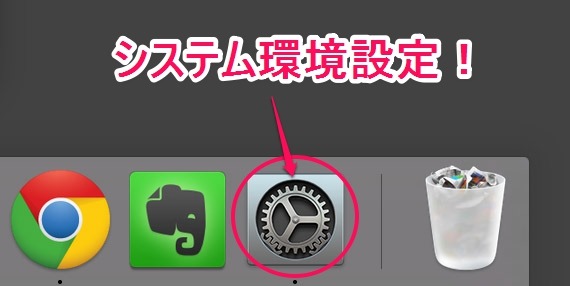
システム環境設定

mac-sys-setting-ico2
まず、画面右下のシステム環境設定からアクセス!

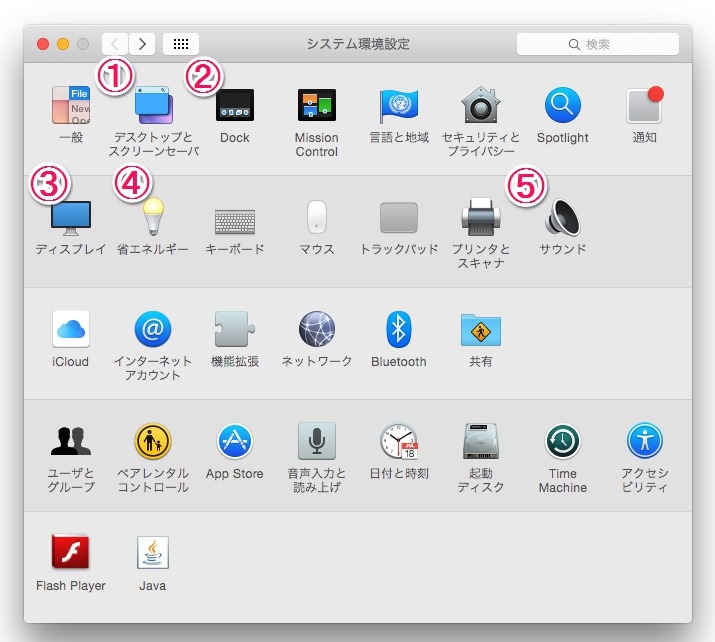
主に調整する項目

mac-sys-setting-i

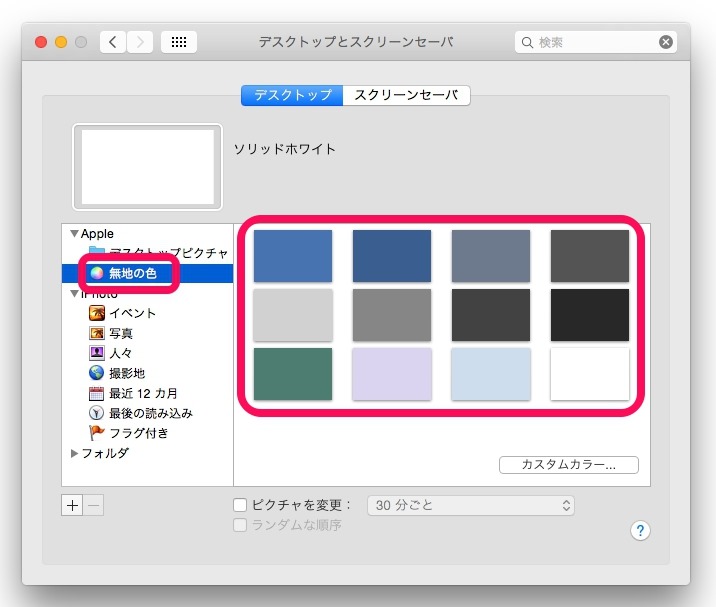
デスクトップとスクリーンセーバー 壁紙とスクリーンセーバーを調整できます。

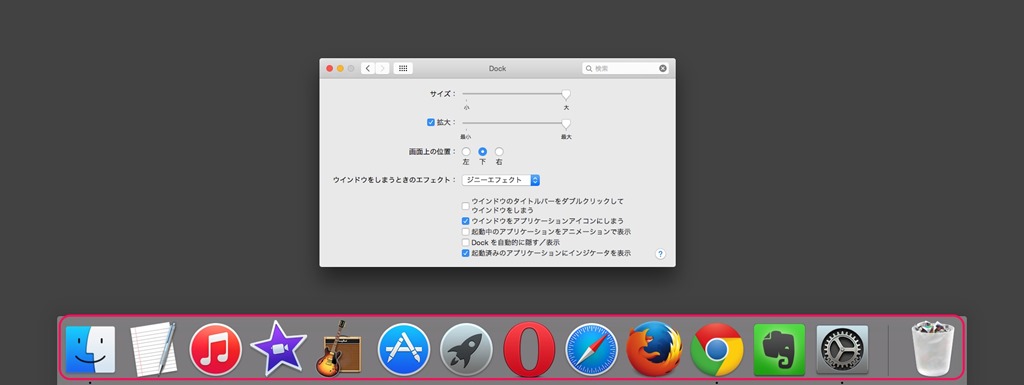
Dock(ドック)  デスクトップに、スタンバイするアイコンのサイズを調整。

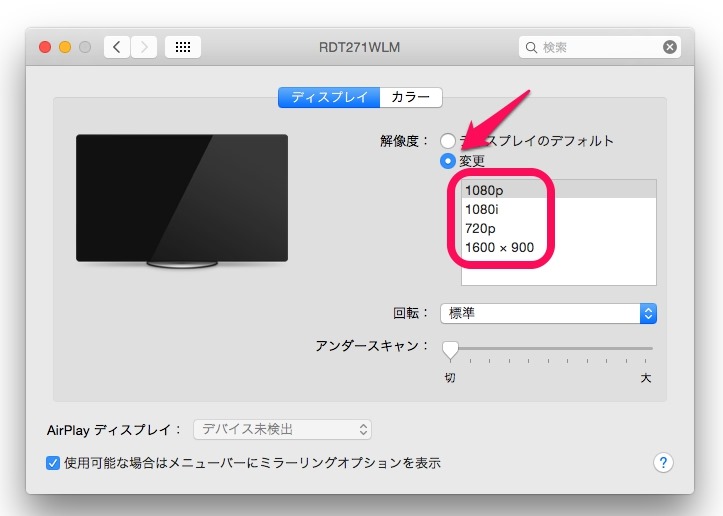
ディスプレイ モニターの解像度(映像細かさ)を調整。

省エネルギー モニターとMAC本体の節電を調整。

サウンド 音声入出力を設定。


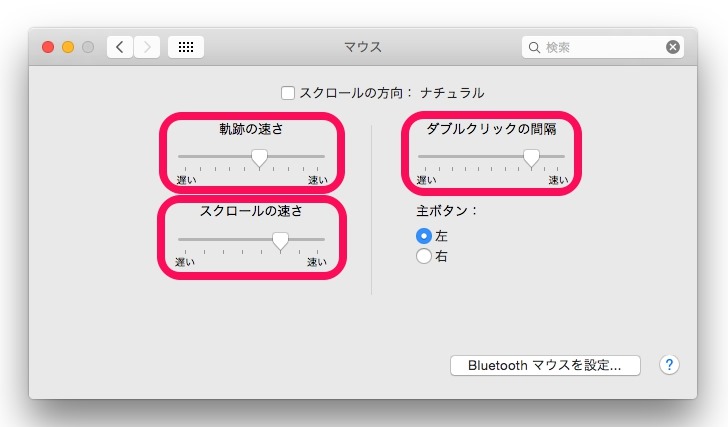
マウス設定

mac-mouse-setマウスの操作を調整して快適性をアップさせる!

・軌跡のはやさ 

マウスを動かして、マウスカーソルを速めることで素早くコントロールできます。

・スクロールの速さ

インターネットのページをマウスホイールなどでスクロールするときに早く移動できます。

・ダブルクリック

アイコンをクリックして、遅くクリックしてしまった時も実行できるよう調整できます。


画面設定(解像度)

monitor-set適切な解像度にチューニングして画面の文字を見やすくする!

モニターサイズが小さい場合は、解像度の数字を下げたほうが見やすかったりします、自分が見やすいと思うバランスに調整しましょう。


壁紙設定

mac-wall-paper-1写真の壁紙を使いたい場合は、デスクトップピクチャからいろいろな自然写真があります。

お好みで選びましょう。 (Mac OS 標準の自然の写真は美しくて安らぎます。)

自分が撮影した写真の場合は、MacとiPhoneを同期して、iPhoto > 写真 で読み込めますよ。

mac-wall-paper-2無地の色の場合は、写真よりシンプルに画面を単色にする事が出来ます。

暗めの色が目が疲れなくて、アプリやアイコンが見やすくなるのでオススメです。

とくにノートブックは、画面が小さいので、写真よりも単色のほうが視認性がアップします!


ドック設定

mac-doc-set1
ドック(Dock)設定 = デスクトップ手前のアイコン表示の部分です。

常にアクセスする場所になりますので、きもちのよい状態にさせたい部分です。

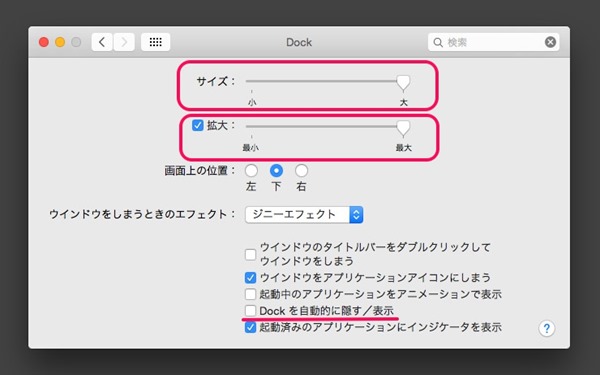
mac-doc-set2ドックを調整して、アプリの起動を快適にしたい!
 
サイズ アイコンサイズの調整、大きいほうが見やすいですがハデになります。

拡大 マウスカーソルを当てた時のサイズの伸縮、拡大のアニメーションをするとうるさい場合は、拡大のチェックボタンを外すと伸縮を止めて一定のサイズで表示できます。

Dockを自動的に隠す/表示 マウスカーソルを外すと隠すようにできます。 モニターが大きい場合は、常に表示しても邪魔に感じなかったりもします。 
 

サウンド設定

mac-sound-set自分が思う場所から音を出したい!

サウンド出力 ヘッドトンだと、外部のスピーカーを繋ぐと外部のスピーカーで音を聴くことができます。
RDT271WLMは、この時に繋いでいるモニターで、モニターからサウンドを出力したいときにこちらを選べます。


省エネ設定(バッテリー)

mac-eco-energy”ノートブックなら特に”省エネにしてバッテリーライフを伸ばしたい!

省エネルギー ディスプレイを切るまでの時間で使わないときはこまめにモニターの電源を切って節電しましょう。
PC用のモニターはわりと電気を消耗します。


まとめ

mac-system-setting-e

ざざっとみてきましたが、如何だったでしょうか。

Winを使っている人は、コントロールパネルをいじるようにMacのほうがシンプルで簡単だと思われたと思います。

また、iPhone iPadユーザーの人も設定アプリと同じように、Mac OSの外観を整える作業と考えれば良いでしょう。

Macを購入して、はじめのこの設定をすることによって、自分が使いやすいようにカスタマイズできたことでMacに親しみが湧くと思います。

さぁ、Mac OSのセットアップ終了です!

お気に入りのアプリを使ったり、インターネットを楽しんでいきましょう!

アップルウォッチ (健康で新しい繋がり。)

applewatch-matome-t2      applewatch-btn1-info2applewatch-btn1-how-to-select2

(※ アップルウォッチを使うには、iPhone5以降が必要です。)    AppleStore :  AppleWatch

アップルウォッチとは?

1. アップルウォッチのデザイン、ウォッチフェイス交換&ぱっと見る機能の説明。
applewatch-design-func-grance-s

2. アップルウォッチの連絡方法とは? (電話・Eメール・iMessage)
apple-watch-telephone-calling-s

3. 【ダイエット&健康】アップルウォッチで、毎日の運動が楽しくなる! 
applewatch-fitness-app-basic-s
4. アップルウォッチで、できることは? どんなアプリ(機能)があるのか?
applewatch-basic-apps-s

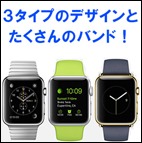
5. アップルウォッチは3種類のデザインと、たくさんのバンドが選べる!!
applewatch-design3-s2

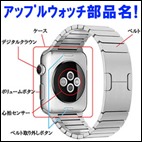
【基本】アップルウォッチの各部品の名前を覚えよう!
applewatch-parts-name-s


アップルウォッチ選び

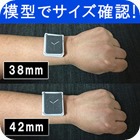
【サイズ選び!】 アップルウォッチ38mmと42mmどちらのサイズが良いのか?? 模型で”アプリ別”に試着して比較してみた!! (※模型印刷シートおまけ付き)
applewatch-fitting-s

【アップルウォッチ 公式6バンドの比較・試着レビュー!】試着して分かったこと、自分に合うバンドはどれか?? (着け心地&デザイン)
applewatch-fitting-s-bl

【フィッティング体験】アップルウォッチの試着へ行こう! (試着のポイントと注意点)
applewatch-lets-go-fitting-s-mini

私が、アップルウォッチスポーツ 42mm 黒モデルを選んだ理由。

applewatch-sport-42mm-black-select-s

AppleStore :  AppleWatch

(※ アップルウォッチを使うには、iPhone5以降が必要です。)

【まとめ】革新されたMacBook!超薄型・最軽量!

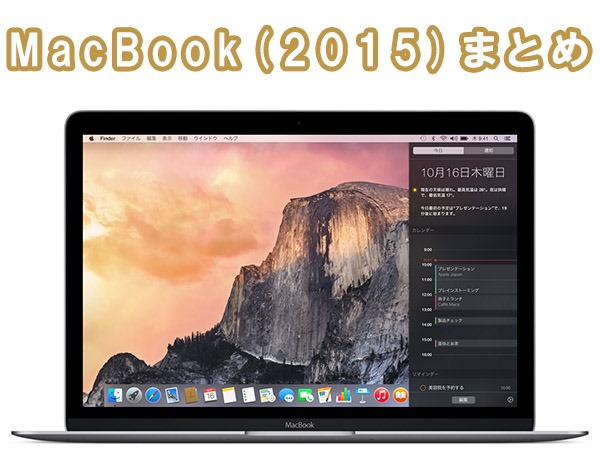
macbook2015-matome新しいMacBookは12インチで高画質Retina液晶、超スリムなバッテリー時間も十分。

自分のライフスタイルが新型MacBookに合っているのか、メリット・デメリットがあり個性的なコンセプトで作られているので、人を選ぶモデルだと思います。

ノマド・モバイルパソコンをメインで、そこを生活の中心にする人に向いたプロダクトだと思います。

1. 【蝶進化!】MacBook2015のデザイン&Retinaの性能と美しさ!!
macbook2015-butterfly-s8

2. MacBook2015 薄い新フルサイズキーボード!! ワイドで打ちやすく、バタフライ構造で安定性は高い。
macbook2015-keybord-s7

3. もう、マウスが要らない? MacBook2015 新トラックパッド 指一本の”強いタップ”! フォース(力)クリックとは?
force-touch-s8

4. MacBook(2015)のバッテリー技術が凄い! 世界最薄のノートブックに出来た理由。macbook2015-tinybody-reason-s7

5. MacBook USB-C 一つしかない問題をどうするのか?
usb-c-trans-cable-s8

6. マックブック,エアー&プロ(2015春)のラインアップ発表! 性能と価格を見る!

2015-new-macbook-lineup-s

【特集!】アップルイベント2015/3/9 アップルウォッチ & MacBook & メディカルリサーチ & iTV!

appleevent-20150309-applewatch-macbook-matome-t2015年3月9日のアップルイベントは、アップルウォッチ・MacBook・iTV・メディカルサーチ等々、盛りだくさんな内容でした。

この特集ページでは、イベントの初めから最後までの内容を、短時間で一気にチェックしていく事ができます。

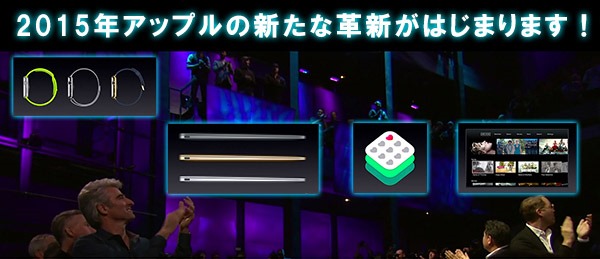
全体を読むと、これからアップルが起こす、新しい革新が見えてきます!

① イベント全体を見逃した人も、② 一部の内容だけチェックしたい、③ もう一度詳しく知りたいという人も、この特集で読めますので是非!


① AppleTV

1. AppleTVでイベントスタート!衝撃価格と、新コンテンツ配信!!
apple-event-2015-apple-tv-start-s

② iPhone近況

2. iPhoneの販売台数と、Apple Payの状況は?
iphone-apple-pay-201503-state-s

③ メディカルリサーチ

3. 【Apple医療革命!】iPhone メディカルリサーチ 糖尿病・心臓病・ぜんそく・乳がんの検査・予防・改善とは?! ビッグデータを活用した予防医学とリハビリアプリ!
iphone-medical-research-s

④ MacBook

4. 【蝶進化!】MacBook2015のデザイン&Retinaの性能と美しさ!!
macbook2015-butterfly-s

5. MacBook2015 薄い新フルサイズキーボード!! ワイドで打ちやすく、バタフライ構造で安定性は高い。
macbook2015-keybord-s

6. もう、マウスが要らない? MacBook2015 新トラックパッド 指一本の”強いタップ”! フォース(力)クリックとは?
force-touch-s

7. MacBook(2015)のバッテリー技術が凄い! 世界最薄のノートブックに出来た理由。macbook2015-tinybody-reason-s

8. MacBook USB-C 一つしかない問題をどうするのか?
usb-c-trans-cable-s

9. マックブック,エアー&プロ(2015春)のラインアップ発表! 性能と価格を見る!

2015-new-macbook-lineup-s

⑤ アップルウォッチ

1. アップルウォッチのデザイン、ウォッチフェイス交換&ぱっと見る機能の説明。
applewatch-design-func-grance-s[6]

2. アップルウォッチの連絡方法とは? (電話・Eメール・iMessage)
apple-watch-telephone-calling-s72

3. 【ダイエット&健康】アップルウォッチで、毎日の運動が楽しくなる!
applewatch-fitness-app-basic-s[6]
4. アップルウォッチで、できることは? どんなアプリ(機能)があるのか?
applewatch-basic-apps-s112

5. アップルウォッチは3種類のデザインと、たくさんのバンドが選べる!!
applewatch-design3-s2[7]

15. アップルイベント 2015/3/9 ティムクック締めの言葉!
apple-final-2015-3-s

アップルイベント 2015/3/9 ティムクック締めの言葉!

apple-final-2015-3-t 今回もたくさんの驚くべき発表がありました。
アップル最後は、ティムクックCEOの言葉でイベントを振り返りましょう。


新ラインナップ

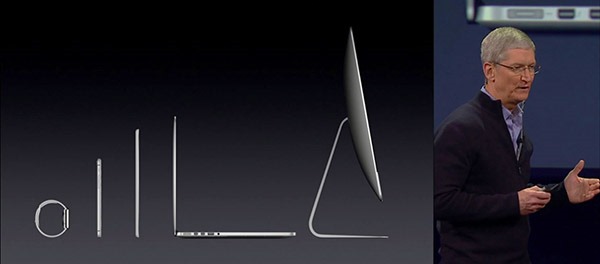
apple-device-lineup 「アップルウォッチはファミリーに加わりました。

アップルの理想は、すべての製品がより良い未来を築くことです。」

AppleWatch iPhone iPad MacBook iMac 統一感のあるレイアウトです。


AppleTV

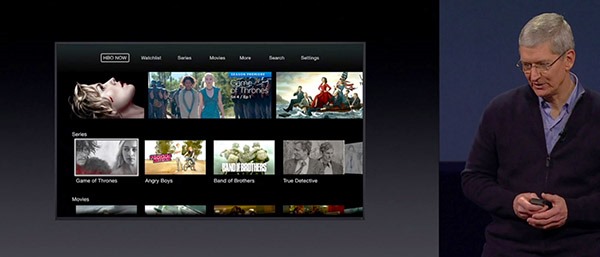
apple-tv-2015「TVを見る方法も、Apple TV  HBOで変わります。

これは始まりに過ぎません。」

アップルの現時点のネットTVに対する回答。


メディカルリサーチ

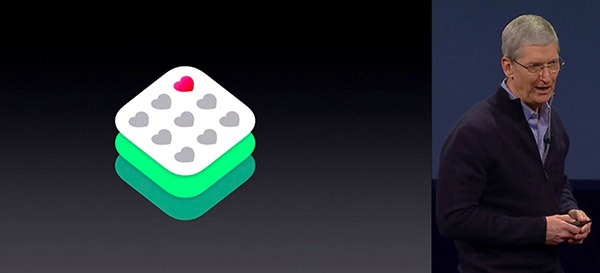
medical-research-lo「そして医療研究、iPhoneのメディカルリサーチで医療が変わります。

私たちのすべてに影響があります。」

アップルの医療分野への試金石。


新MacBook

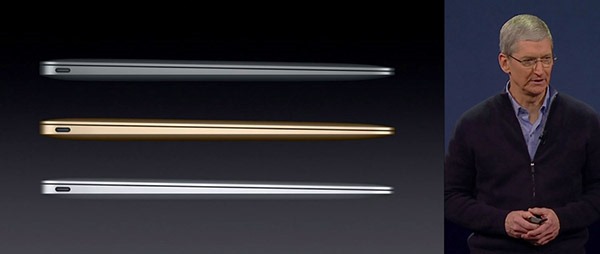
macbook-2015-set「そして未来のノートブック。

あたらしいMacBook。」

それぞれの要素が、まったく革新されたマックブック。


アップルウォッチ

applewatch-2015-set「最後に、最も個人的なデバイスのアップルウォッチです。

私たちは革新を続け前進します。」

新たな章のスタートです。


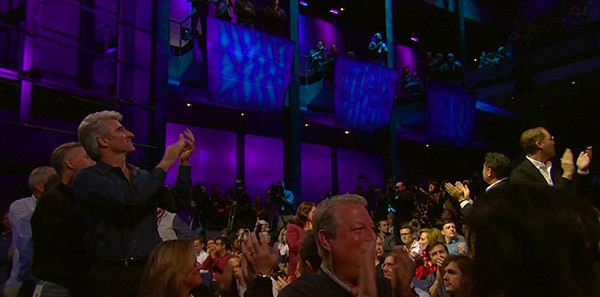
apple-stuff-standing-2015-3「私たちのエネルギーは世界最高の製品を作ることに注がれています。

そして人々に力、新しいエネルギーを与える事です。

私はこの事を実現したアップルのスタッフに感謝します。」


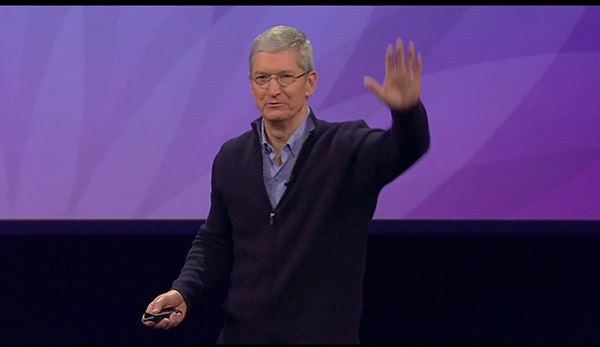
thank-you-tim-2015-3「皆立って下さい。 皆様の前で発表出来て光栄です、ありがとうございました。」


まとめ

apple-final-2015-3-e2015年3月15日 アップルのスタートに相応しい、素晴らしいサプライズがあるイベントが終了しました。

アップルウォッチがメインで、次のアップルに相応しい魅力満載のアイテムでした。

新型MacBook(2015)の素晴らしいデザインと革新性。

アップルTV HBOからはじまる、アップルのネットTVへの革新の意気込み。

iPhoneリサーチキットで、医療にも革新をもたらそうと、様々な分野に意欲的な内容でした。

「時計 モバイルPC ネットTV 医療」

あらゆる分野に種を撒いたアップル、2015年も革新が続きます!


> アップルイベント2015/3/9  特集トップページへ

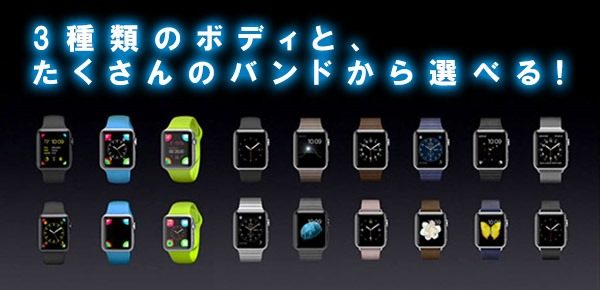
アップルウォッチは3種類のデザインと、たくさんのバンドが選べる!!

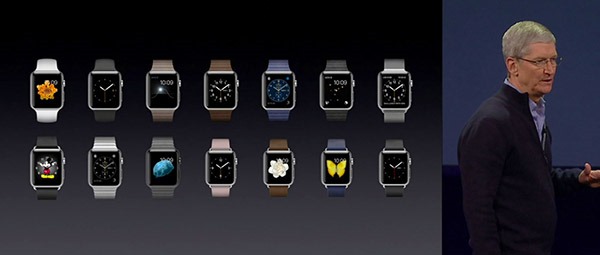
applewatch-design3アップルウォッチは、iPhone iPadよりもファッション性や個性を重視しています。

そのため、本体のデザインの種類が3つあり、バンドの種類が膨大に存在します。

iPhoneを既に持っていて購入を検討している方は、自分にあったボディと、バンドはどれが良いのかを見ていきましょう!


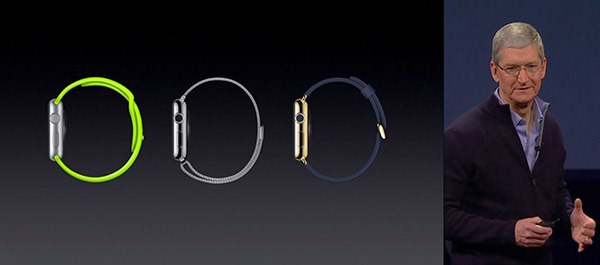
① アップルウォッチスポーツ

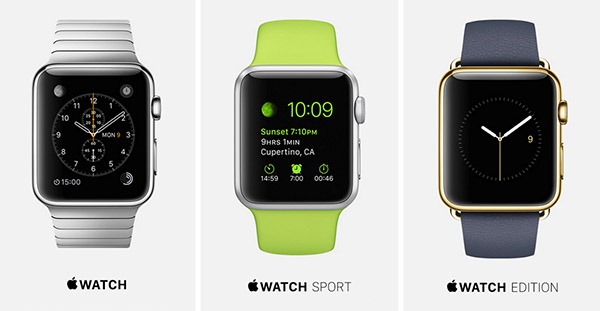
applewatch-3-collection「アップルウォッチは3種類からの展開です。」

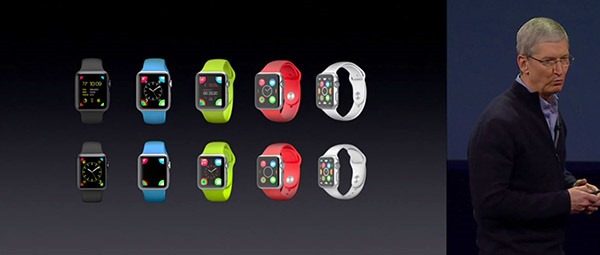
applewatch-5-color「アップルウォッチスポーツからご紹介します。

アップルウォッチのアルミボディ。

シルバー・スペースグレイ複数の種類のバンドをご用意しています。

アップルウォッチのアルミは非常に考えられたもので、普通のアルミではありません。」

applewatch-sport-price「アルミは自然界で軽く強い素材です。

スポーツに最適な素材です。

60%強いアルミ加工技術でアップルウォッチを作りました。

熱せられた生のアルミニウムにマグネシウム・亜鉛を混ぜています。

特殊な化合物になり強度が増します。

ひっかき傷がつかない加工をしています。

アップルウォッチスポーツ 349ドルからのスタートです。」

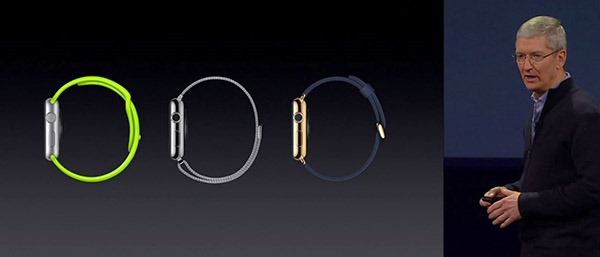
applewatch-many-bands「スポーツバンド、皮のバンド、ブレスレット調、ケースはステンレス製です。」

② アップルウォッチ

applewatch-stenress 「アップルウォッチ 549ドルから、バンドの種類によって価格が変わります。」

③ アップルウォッチエディション

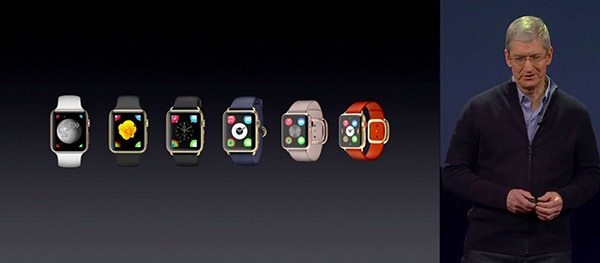
applewatch-band 「アップルウォッチエディションは特別なものです。

2種類のサイズで、18金の強固な金です。

素晴らしい整形とバンドを用意しています。

1000ドルから、限定されたお店で購入できます。」

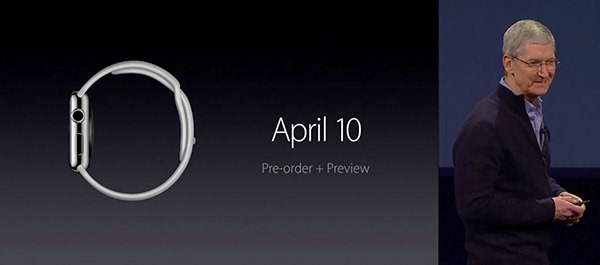
applewatch-april-10-pre-order-preview「アップルウォッチは4月10日に予約開始です。」

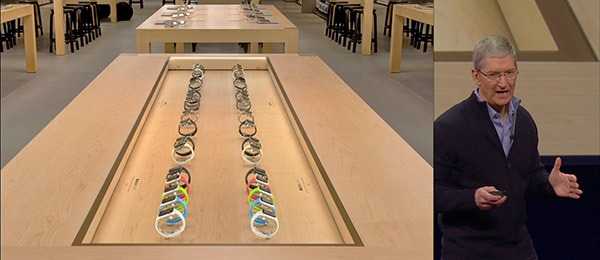
applewatch-store-preview「アップルストアーで手に取って確認できます。

素晴らしいテーブルにアップルウォッチを展示します。

店員はあなたにぴったりのアップルウォッチをアドバイスしてくれます。」

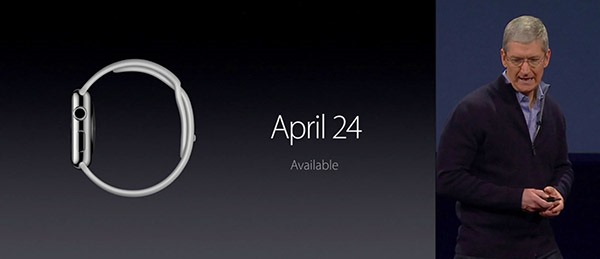
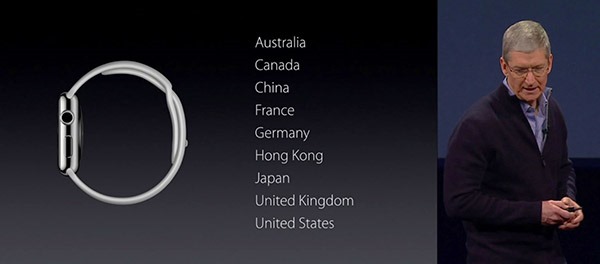
applewatch-april-24-avalable「多くの国は、4月24日に発売開始です。」

applewatch-countory「これらの国々で先行発売です。

できるだけ早くに、多くの国に提供したいと思います。

アップルウォッチはアップルの新しいファミリーです。」


まとめ

applewatch-5-color-e

アップルウォッチは、ボディとバンドの種類の組み合わせによって、たくさんのパターンで自分の個性を表現できる事が分かると思います。

ボディのデザイン

スポーツ 349ドル

通常のウォッチ 549ドル

エディション 1000ドル

それぞれ、素材とデザインが違うので実際に長時間つけた詳細がわからないので、何とも言えませんが、スポーツが軽くて購入しやすいのではないかと思っています。

スポーツと、2万円の価格差がある通常のウォッチのフレームとバンドの質感が気になるところです。

バンド種類

バンドが膨大にあり、非常に迷います。

実際にアップルストアーで自分の服に合うバンドを4/10にちから試着出来るとのことなので、購入を検討されている方は、是非お店で確認しましょう!


> アップルイベント 2015/3/9 ティムクック締めの言葉。 15/15