kei5et のすべての投稿

iPad! (日常を快適に、楽しくする。)

ipad-startup-index-5
   ipad-btn1-hontaiipad-btn2-acceipad-btn3-app

・最新情報
~最新情報を掲載していく予定~

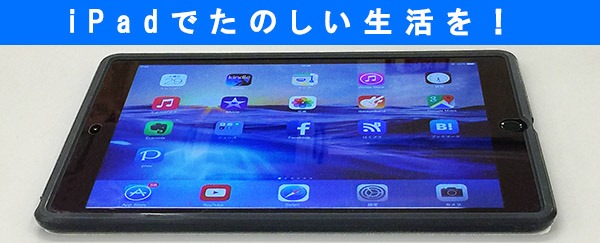
iPadは、今までに発売したアイパッドの中で最も薄く、高速な処理ができるタブレットになっています。

iPadのレビュー・使い方・設定を初心者向けに入門・最新・活用情報をまとめてみました。

これから購入を検討している人や、既に購入した人に便利な情報をまとめてみましたので是非読んでみてくださいね!

Apple Store :  iPad Air2

(※ 購入を検討している方は、サイズ・色・容量を選択すると下に価格が表示されますので自分に合ったモデルを検討してみましょう。)

進化したiPad Air2

iPad Air2になり、重さと厚みの弱点が克服されました。堅実な進化を遂げるアイパッドは、日常に欠かせない文房具になりつつありますね。

【iPad Air2】鉛筆より薄い&世界一軽いタブレット登場!
s_ipad_air2_pen_tiny

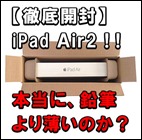
【iPad Air2を開封レビュー】鉛筆よりも薄い?iPhone6+とサイズ比較
s_ipad_air_pencil_compare1

【iPad Air2 予約注文】Appleオンラインストアで購入してみた!
ipad_air2_store_buy_s

おすすめアクセサリー

iPadを守ったり、パワーアップさせるアクセサリーを、実際に使って調査してます。アクセサリーで安心感を手に入れたいですね。

【iPad Air2 elecomシリコンケース購入レビュー】衝撃吸収、持ちやすく大満足。
S_elecom_silicon_case2014_tb-a14scbk

モバイルバッテリー

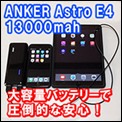
【大容量急速モバイルバッテリー レビュー】 Anker Astro E4 第2世代 13000mah iPhone & iPadの充電におすすめ!営業回り、旅行、イベントに!
S_anker_astro_e4_charging_iphone_ipad_mini

アプリでパワーアップ

iPhone6 Plusをアプリを活用してパワーアップさせましょう!画面がタブレット並みに大きくなって、一つ一つのアプリが非常に使いやすくなっていますよ!

iPhone & iPad スタートUP(初めに入れたい)アプリ!
S_start_apps_iphone_ipad

無料おすすめアプリ iPhone & iPad
S_free_apps_iphone_ipad

定番アプリ iPhone & iPad
S_standard_apps_iphone_ipad


まとめ (iPadのメリット)

ipad-startup-index-e 
iPhone6からモバイルデビューされた方は、iPad miniに似たサイズ感があるのでiPad miniよりもiPad Airの大画面のタブレットのほうが向いていると思います。

アイパッドは、iPhone・パソコンとは違った、数々のメリットがあります。

iPadで快適なインターネット生活

ipad-safari-app
iPadの魅力はなんといっても、寝ころびながら調べ事ができる
ことです。

  1. サファリでホームページを読んだり。
  2. 大きなソフトウェアキーボードで文字入力、ワープロ編集ができます。


この二つの内容でPCで作業するかなりの割合をカバーしていると思います。


iPhoneより大きく贅沢なアプリ体験

iPhoneで便利だったアプリが大きいほうが使いやすいアプリがあります。

Safariの文字の入力が楽になり、打ち間違えによるストレスが減り、大画面でホームページが読みやすいです。

ico_iphoto_ipad
写真アプリは、写真を現像したときのサイズ以上に、iPadの大きなサイズに引き伸ばして見れますので写真が大迫力で見ごたえがあります。iPhotoアプリで、画像の加工&編集もできますし、フォルダーわけをしてフォトアルバムにしたり、スライドショーがたのしめたり。専用アプリでフォトフレームとして使う事もできます。

garageband
音楽アプリは、鍵盤のサイズが大きく演奏しやすいですし、DTMアプリは複雑な操作が大画面だから可能になっています。

ico_final_fight_iphone
ゲームアプリもiPhoneより大きな体験ができて家で楽しむときに快適なプレイが楽しめます。ゲームの種類によって大きな方が遊びやすい事が多いですよ!

健康のためのiPad

ipad-helth-app
WindowsやMacでパソコン作業をしている方におすすめしたい。iPadのタブレットの利点は、パソコンだと常に座っているので内臓・肩・腰への負担が高い事です。

iPadを使うと寝ころびながらパソコンでしていた調べ事をする時間を取ることで、パソコン特有の内臓疾患・肩こり・腰痛の病気を少し低減する事ができるのではないでしょうか。

どちらにしても散歩やストレッチ・スポーツをして健康に保ちたいものですね。

食後にアイパッドを40分ほど使うと、消化しやすくオススメの使い方です。

iPadは、iPhoneよりも大きなサイズで家で使うときに、ネットやアプリが快適に使えておおきな満足感と感動をしています。


Apple Store :  iPad Air2

(※ 購入を検討している方は、サイズ・色・容量を選択すると下に価格が表示されますので自分に合ったモデルを検討してみましょう。)

【特集!】Macをはじめよう!

mac-start-up-index-t5
  mac-menu-btn1-settingmac-menu-btn2-appmac-menu-btn3-mac-review

これからMacを始めたい人のための初心者入門の情報ページです!

Macの基本的な使い方から、スタートアップに必要な初期設定。おすすめのアプリや、Mac本体の機能説明など、感想をレビューしてまとめています。

Macの初期設定

Macの初期設定方法! (壁紙・画面・ドック・バッテリー・省エネ)

mac-system-setting-s
初期設定をしっかりすると、Macが快適に使えます!

Macのアプリ

【初心者も安心】Mac GarageBandで作曲を始めよう!! ~基本操作 & オーディオループ作曲講座編~ (使い方・編集法・テクニック)
garageband-mac-audio-music-make-s

【初心者も大丈夫】iMovie(Mac)で動画編集を始めよう!(基本の使い方・編集方法・書き出し)
hot-to-imovie-mac-s
お得な基本クリエイティブアプリの使い方を覚えて、活用していきたいですね!

Mac本体レビュー

【Mac mini 2014年モデル購入レビュー】魅力・マシン性能・Yosemite OSの使い勝手を徹底調査!
S_RED_mac mini 2014_front_face-mini

【まとめ】革新されたMacBook!超薄型・最軽量!
macbook2015-matome-s
家でしか使わない人はMac Mini 8GBモデルと27インチモニター・キーボード・マウス等のセットがおすすめです!

【レビュー マックブック 2015】キーボード・CPU・USB-Cの3つの問題点をチェックしてみた!

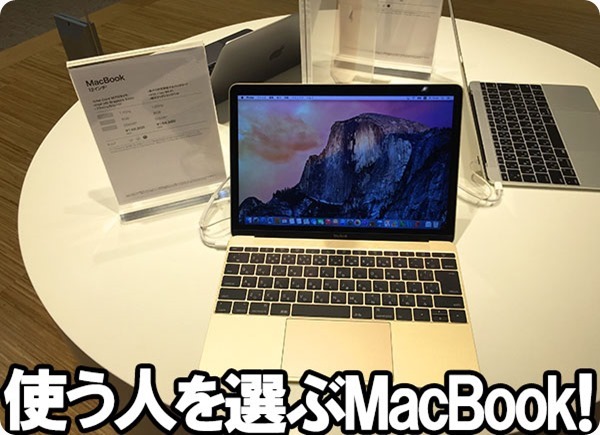
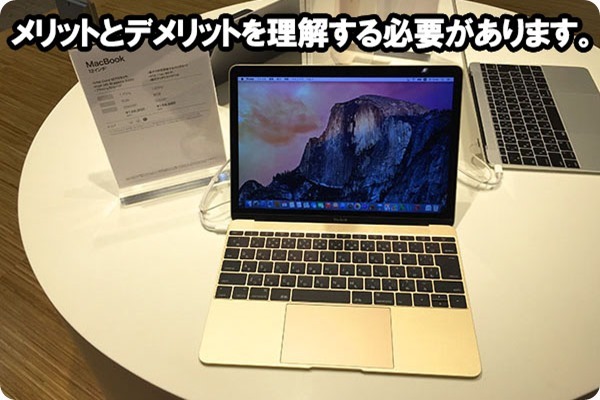
macbook-2015-1-front-view-t_thumb7MacBook(2015)を体験してきました。

MacBookAirの流れをくむMacBookは、スリムで軽い事に加えて、Retina液晶の高画質になり極限まで軽量化とロングバッテリーを実現しています。

メリットからデメリットを含めて、実際の使い心地の見ていきます。

今回のマックブックは特殊でいろいろなレビューで感想がまちまちです。

モバイルを強く意識したデザインなのでハードな処理を求める人には向いていません、MacBook(2015)のCPU性能、キーボードタッチ、USB-Cの主な3つの問題点を意識して最後まで読んで観てくださいね!


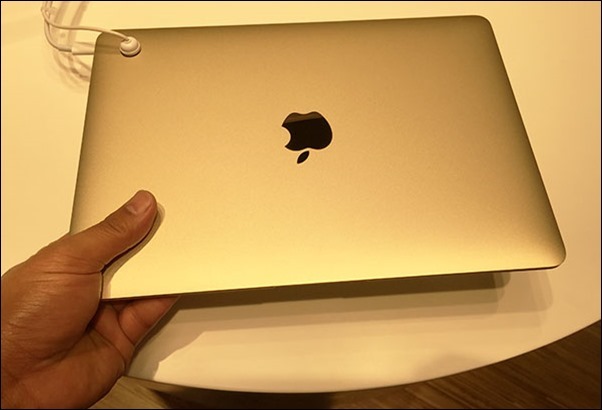
(※ MacBookゴールドが今回初めて登場したので記念で撮影しましたが、スペースグレイのほうが人気で売れているようです。外で使うときが多い人はスペースグレイが目立たなくて良いと思います。)

MacBookの外観

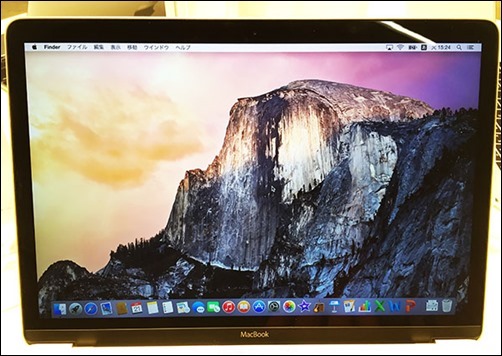
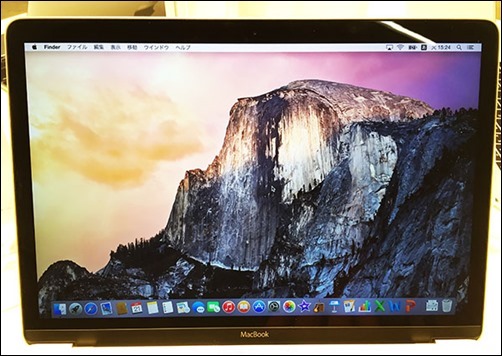
macbook-2015-4-display_thumb 12インチいっぱいのベゼルの枠が狭く、コンパクトでかつ大画面液晶です。

Retina液晶の凝縮された画面が非常に美しいです。


サイドのレイアウト

macbook-2015-6-side-usb-c_thumb
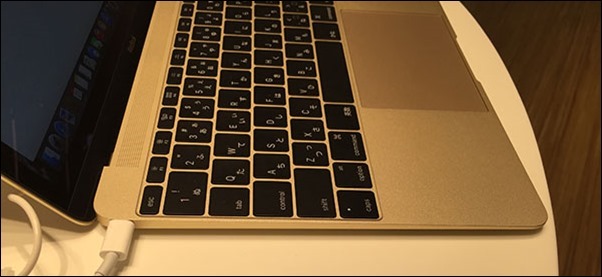
左サイドは、今回問題になっているUSB-Cポートが一つ!

非常にシンプルですが、他の電源ポートともうひとつのUSBポートがありませんので、USB-Cから分岐ケーブルを使って繋ぐ必要がります。

単独で外や室内で移動しながら使うにはシンプルでよいのですが、いろいろなものを繋ぐには分岐ケーブルを用意したほうが良いですね。

macbook-2015-7-speaker-mic-headphone[2]右サイドは、マイク、イヤフォン、ヘッドフォン。

ヘッドフォン以外は目立たなくて殆ど何もないように見えます。


軽さ&薄さ

macbook-2015-10-light_thumb
驚異の0.92Kg。

短時間なら片手持ちでも楽々。

macbook-2015-11-light_thumbパチンと閉じると、さらに持ちやすいです。

iPadを12インチにしたようなサイズ感。

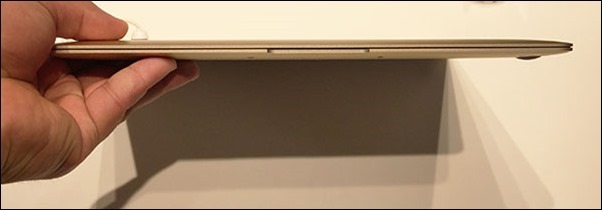
macbook-2015-12-tiny_thumb厚みをみると、非常に薄いです。

この薄さでMac OSXが動くとは感慨深いですね。

macbook-2015-39-display-tiny_thumb1
液晶の厚みはこのように、今までのMac Bookにはない極限の薄さを追求しています。


フォースタッチの感覚(トラックパッド)

macbook-2015-2-touch_thumb
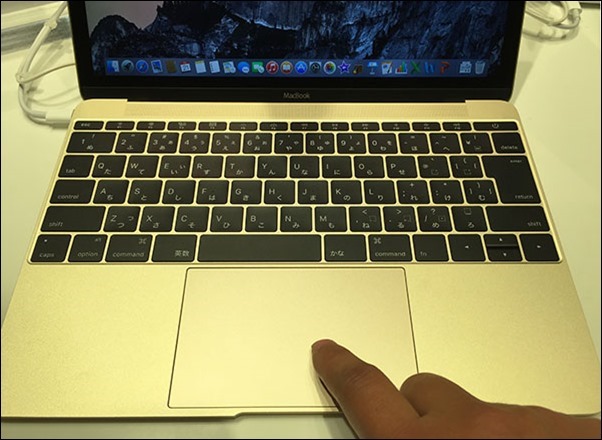
新しくなったトラックパッドのフォースタッチ。

今までと構造が全く変わり、クリック感がフラットで快適でした。

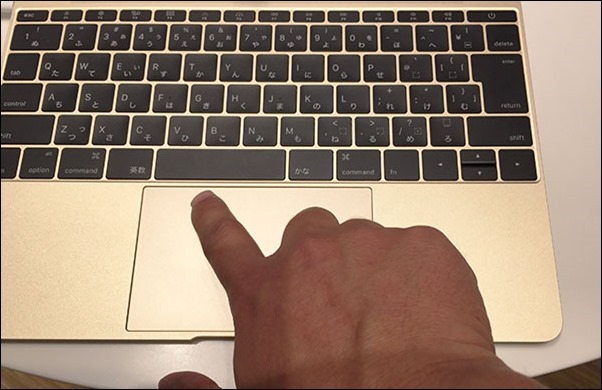
macbook-2015-5-up-touch_thumb
今までできなかった上部のクリックも可能になっていて嬉しいですね。

macbook-2015-8-web-scroll_thumb[1]
ホームページの移動も、日本指でスムースです。

反応もよく弱点が見当たりませんでした。


キータッチの感覚

今回、不安視されているキーボードのタッチ感覚はどうなのか?macbook-2015-3-type-feel_thumb[1]
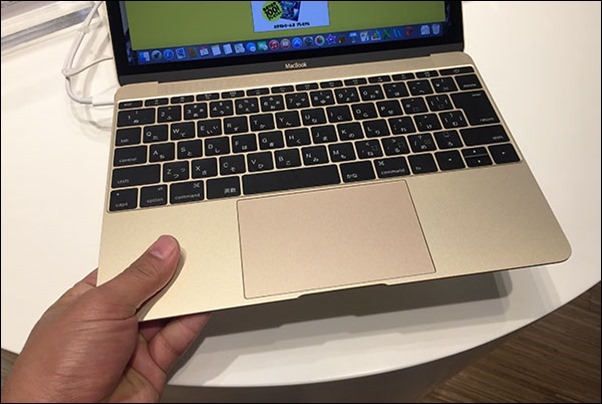
幅ギリギリまで伸ばしたレイアウトと、ワイドキーになり押し間違いが減りました。

エンターキーが右手小指で押しやすいです。

キータイプしながらトラックパッドのクリックもしやすいです。

ですが、キーひとつひとつの押し心地が、ポチ、ポチとタイピングするクリック感がありますので、違和感があります。

macbook-2015-38-keybord-tiny_thumbこのように、ボタンのでっぱりがなくフラットにみえます。

非常に薄いキーです。


デスクトップ画面

macbook-2015-4-display_thumb2
MacBookProと同じように非常に美しいRetina液晶!

荒さがない事は素晴らしいです。

隣に展示されている、RetinaではないMacBookAirと比べてみましょう。

スペック(性能)

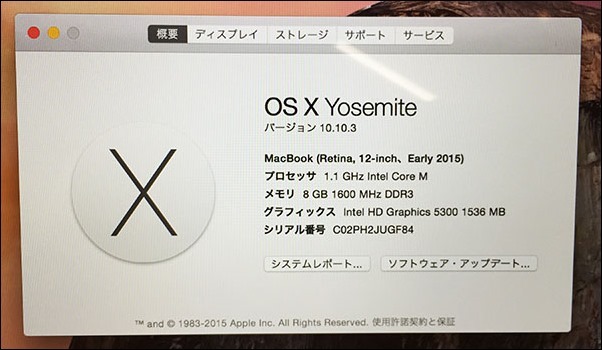
今回のシステム詳細
macbook-2015-23-spec_thumb5
今回見ていくのは、一番安いモデルです。

  • Retina 12インチ液晶
  • 1.1GHz Intel Core M CPU
  • 8GBメモリ
  • GPU Intel HD Graphics 5300 1536MB

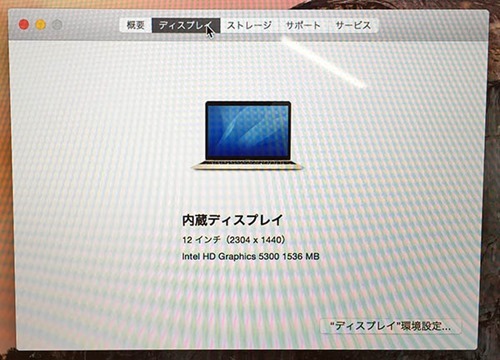
macbook-2015-24-retina_thumb1
12インチ(2304×1440)

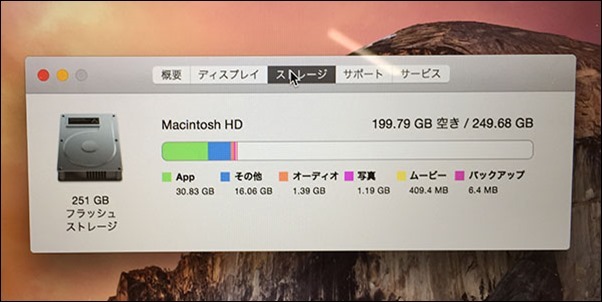
SSDの使用状況

macbook-2015-25-ssd-spec_thumb6始めにセットアップして少し入れた状態のSSD使用状況。

  • SSD 256GB
  • Mac OSX 16GB
  • アプリ 30GB
  • オーディオ 1.4GB
  • 写真 1.2GB
  • ムービー 0.4GB

基本のOSのシステム部分で16GBしか使っていないのが良い感じです。


設定パネル

macbook-2015-26-setting_thumb1
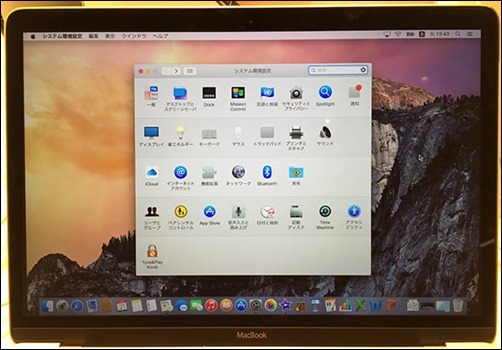
システム環境設定も12インチパネルに大き目にバランスよく表示されて見やすい。


サファリ(ブラウザー)

macbook-2015-35-homepage-view_thumb1
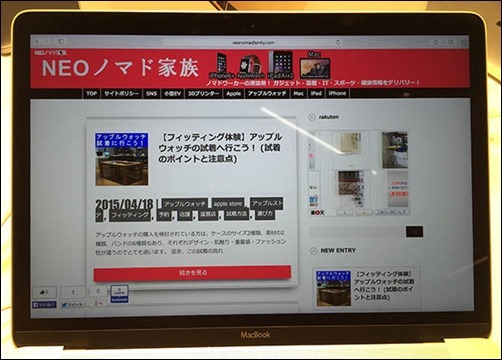
12インチいっぱいに広げると、ホームページが読みやすいです。

画面が美しいので小さな文字も鮮明に読めました。


NotePad(メモ帳)

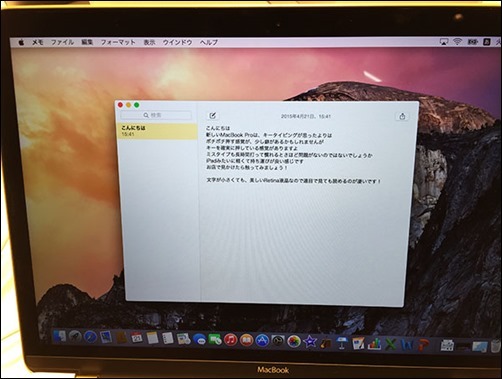
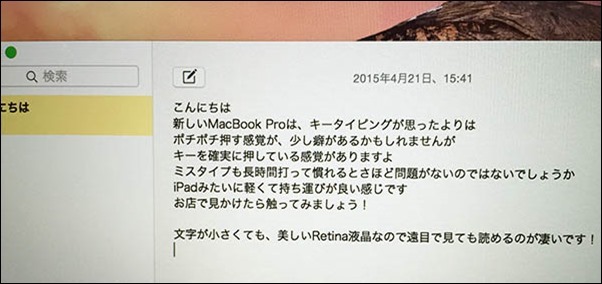
メモ帳アプリをつかって12インチRetina液晶だと、どの程度文字が読みやすいのかをチェックしてみました。
macbook-2015-19-memo_thumb
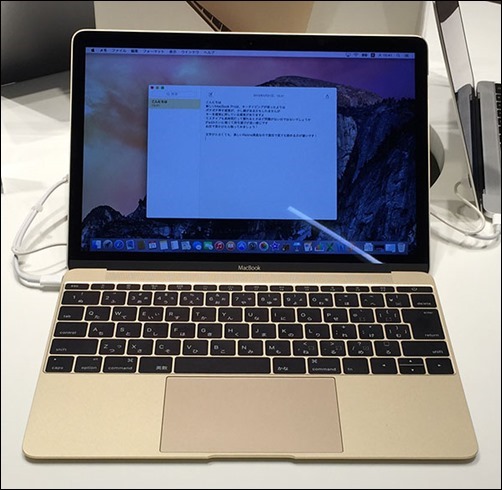
引いた状態でも文字がクッキリ。

macbook-2015-21-memo_thumb
通常見る距離だと、標準の文字サイズでもしっかり読めます。

macbook-2015-22-memo-zoom_thumb3実際の文字は、ギザギザ感がなく非常に美しい文字を表示しています。


Photo

macbook-2015-32-photo_thumb1
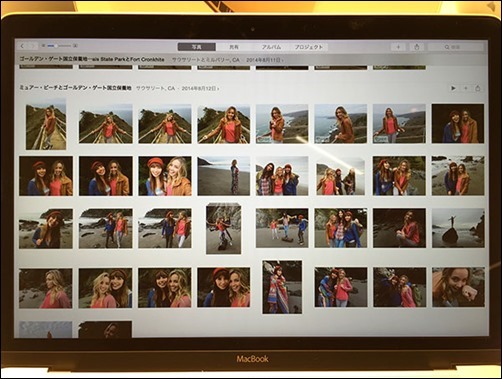
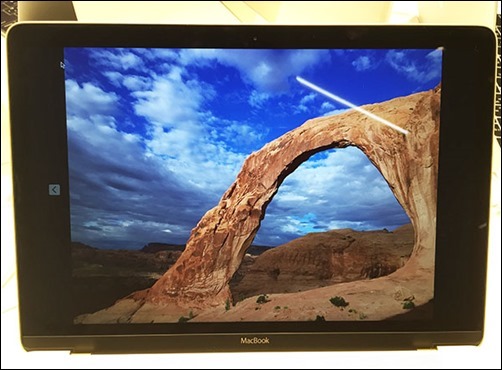
12インチいっぱいに広がる写真は、高解像度で綺麗なRetina液晶で鮮明にみれます。

macbook-2015-9-retina-photo_thumb1
新パネルは、写真の表示が鮮明で黒も綺麗。


iTunes

macbook-2015-33-itunes_thumb1
画面いっぱいに好きなミュージシャンのアートワークが楽しめますね。

Mac(地図)

macbook-2015-34-map_thumb
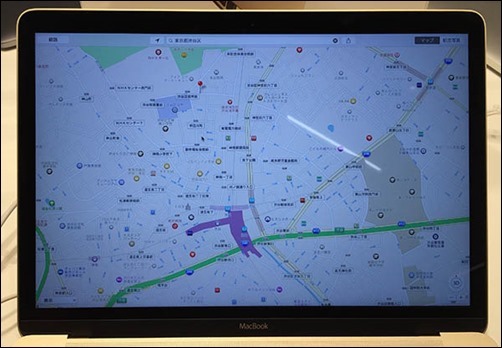
地図アプリは、文字が小さいですがその分全体の詳細がわかるといえるかもしれません。

macbook-2015-36-apps_thumb1
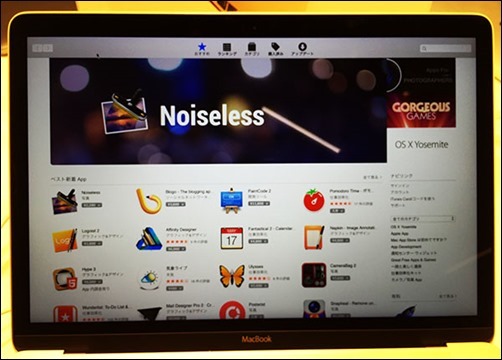
MacAppStoreも普通にみえますがRetinaだから美しいです。


iMovie

CPUパワーが性能的に弱く懸念されているiMovie

MacBookではどのようになるのかを見ます。

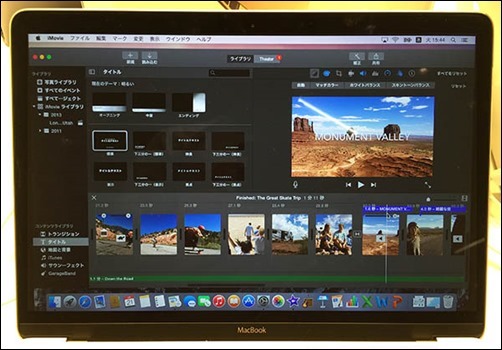
macbook-2015-27-imovie_thumb1
12インチなのにRetina液晶だから、細かい表示ができることで複雑な操作が可能になっています。

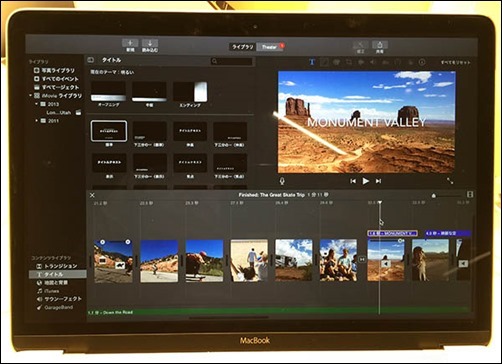
macbook-2015-28-imovie_thumb1
プレビュー表示のもたつきはなく快適でした。

実際に比較用の動画素材をインポートしてチェックできませんでしたが、標準のプロジェクトファイルが複雑だからか、処理にかなりの時間がかかる感覚がありました。

動画編集を考えている方は、今後のレポートをチェックしたほうがよいでしょう。


GarageBand

動画編集のiMovieとは違い、そこまでCPUの処理が必要とされない作曲ソフトのGarageBand。

どの程度快適に使えるのか気になるところです。 見ていきましょう。
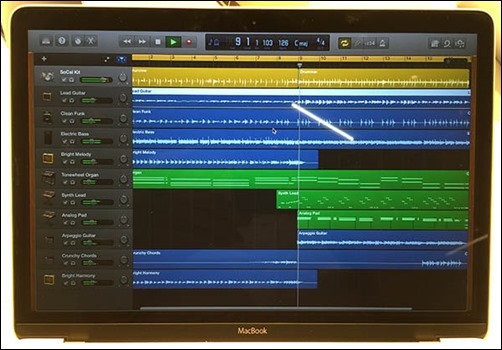
macbook-2015-29-garageband_thumb1
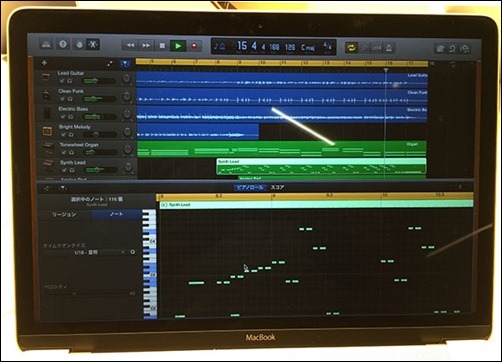
複数のトラック11トラック表示させても、Retina液晶だからこのように見れるのが凄いです。

macbook-2015-30-garageband-midi_thum
midi編集画面もクッキリ表示されて見やすい!

macbook-2015-31-garageband-effector_
エフェクター設定の操作も快適でした。

MacBookはRetina液晶だから12インチでもそれなりにDTMを楽しめると思いました。


Launchpad

macbook-2015-37-lunchpad_thumb 
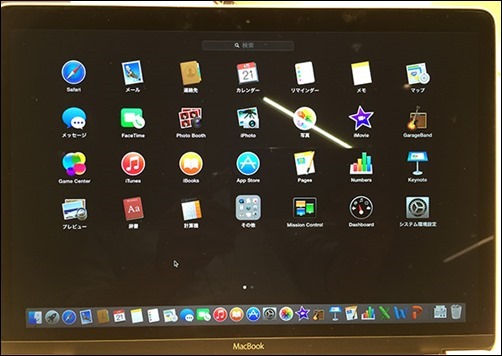
Launchpadのアプリ切り替え操作もMacBookの新トラックパッドで切り替えが快適で、アイコン一つ一つが美しいです。

エクセル(Excel)

Macbookでは、気になるエクセルの表計算はどれぐらい使いやすいのでしょうか?
macbook-2015-41-excel_thumb
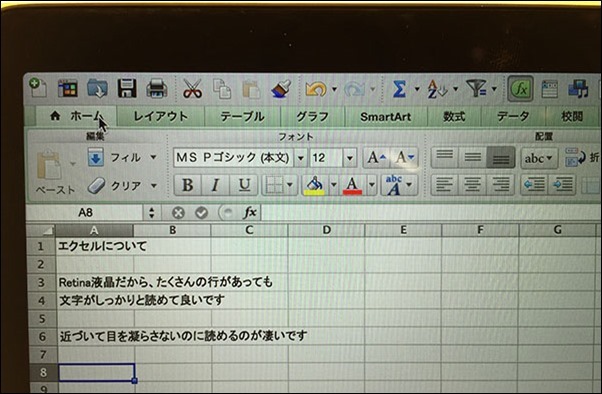
引いた状態でも、かなりの行と列がならんでいるのに文字がしっかり読めるのが凄い。

macbook-2015-43-excel-zoom_thumb体感で解像度の低い15インチのノートパソコンぐらいの読みやすさがあるのかもしれません。

エクセルの編集に問題がないかとおもいます。

メモリ使用量チェック

8GBのメモリでどこまで使えるのか?

使用状況をチェックしていきます。

Mac起動時の使用状況

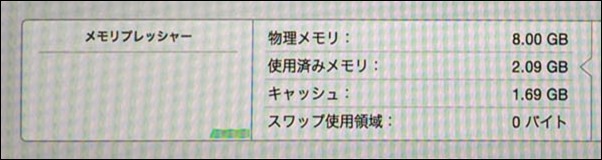
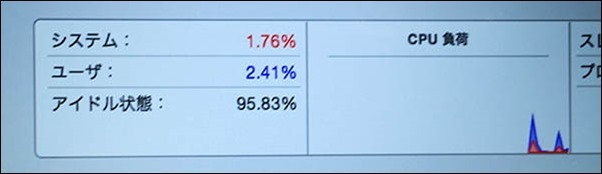
macbook-system-default-1_thumb4CPU使用率 0.89%。 ほとんど使われていない状態です。macbook-system-default-2_thumb3 メモリ使用量 2.09GB / キャッシュ 1.69GB システムでこれだけ使われているようです。

サファリ5P(ページ)を開いた状況

macbook2015-memory-safari-1_thumb3

良く使うホームページの観覧。 サファリで5ページ分を開いてみました。

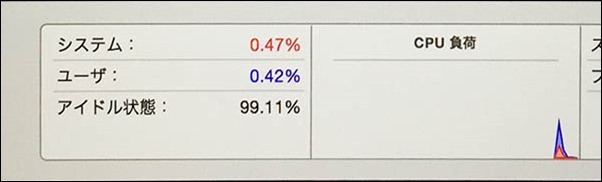
macbook2015-memory-safari-3_thumb3CPU 4.17%使用(システム&ユーザー)

macbook2015-memory-safari-2_thumb3メモリ2.9GB サファリ5Pで、0.81GBメモリを使うようです。

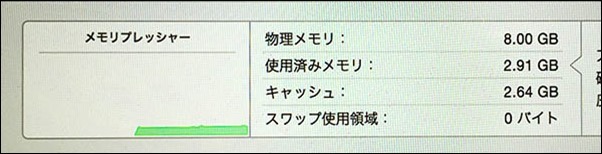
  1. Macスタート時 2.91GB / 2.09GB / キャッシュ 1.69GB
  2. サファリ5P起動 2.91GB / キャッシュ 2.64GB
  3. iTunes起動 3.08GB / キャッシュ 2.83GB
  4. エクセル起動 3.05GB / キャッシュ 3.47GB
  5. iPhoto起動 3.36GB / キャッシュ 3.85GB
  6. サファリ10P起動 3.52GB / キャッシュ 4.29GB
  7. ガレージバンド起動 4.57GB / キャッシュ 3.41GB
  8. iMovie起動 5.94GB / キャッシュ 1.99GB


これだけたくさんのアプリを開いても5.94GBでした。

iMovieやフォトショップでデータをたくさん開くと8GB超えるのはしかたがないですが、かなり多重にアプリを開いてもメモリはそこそこも持つなと感じました。

SSDだからキャッシュされてHDDより速度が速いのも快適だと思います。


サファリのみのチェック

mac-safari-mem_thumb3

  1. サファリ5P(ページ) 3.04GB / キャッシュ 2.48GB
  2. サファリ10P 3.19GB / キャッシュ 2.64GB
  3. サファリ15P 3.39GB / キャッシュ 2.84GB
  4. サファリ20P 3.54GB / キャッシュ 3.40GB


何も使っていない状態で、2.09なのでサファリを20ページ開いて1.45GB / キャッシュは1.71GBで、ホームページをたくさん観る状況にも耐えれると思います。


このように、たくさんのアプリを開いても、ホームページをみても8GBあるのでハードな作業をしなければ十分使えるスペックではないでしょうか。


3つの問題点

CPU問題

MacBookは、1.1GHz(TurboBoost使用時最大2.4GHz)と、1.2GHz(TurboBoost使用時最大2.6GHz)の2モデルで、バッテリーを長くするためにCPUの性能を抑えられています。

ここでは不安視されているひとつのCPUの処理能力は、iMovieで動画のインポートをして、出力を比較できなかったのでわかりませんでしたが、その他の一般的なアプリで特に重いと感じる事はありませんでした。

USB-C問題

MacBook第二の鬼門として、USB-Cポートがあげられます。

展示ではいろいろな機器を繋ぐことができませんでしが、実際に家で使うことになると、プリンターやiPhoneを接続する事が多いです。

オプションの分岐ケーブルを用意する必要があるでしょう。

キーボードタッチ問題

新しくなったキーボードは、薄くなったのですが実際にタッチをすると薄さよりもクリック感に違和感を感じました。

購入を検討されている方は、是非この点を確認してださい。

1週間使った人でも違和感が取れない人がいるレポートがあがってきていますので、他の要素が良くてもキーボードがノートブックの快適性かなりのウェイトをしめますので要注意です!


まとめ

macbook-2015-1-front-view-e_thumb2

MacBook(2015)モデルを実際に体験したところ当初予想していた部分とそうでなかった部分がありました。

・メリット

美しい液晶。 予想通りの美しさでした。

コンパクトなボディ。 iPadに近づいたような薄さでした。

ロングバッテリー。

・デメリット

キーボードタッチの感覚の違和感。 お店で確かめてみましょう。

USB-Cの問題。

CPUが低く動画編集が厳しい可能性が高い。


このように、メリットとデメリットが混在していて、使う人を選ぶノートブックだと思いました。

また、iMovieなどの動画編集や、いろんな重たいアプリをつかったり、持ち歩いて使わない人は他の製品が良いでしょう。

MacBook(2015)は、複雑な事をしないでシンプルに使える人。

外によく持ち歩いて使いたい人に向いてるのではないでしょうか。


>【Mac mini 2014年モデル購入レビュー】魅力・マシン性能・Yosemite OSの使い勝手を徹底調査!

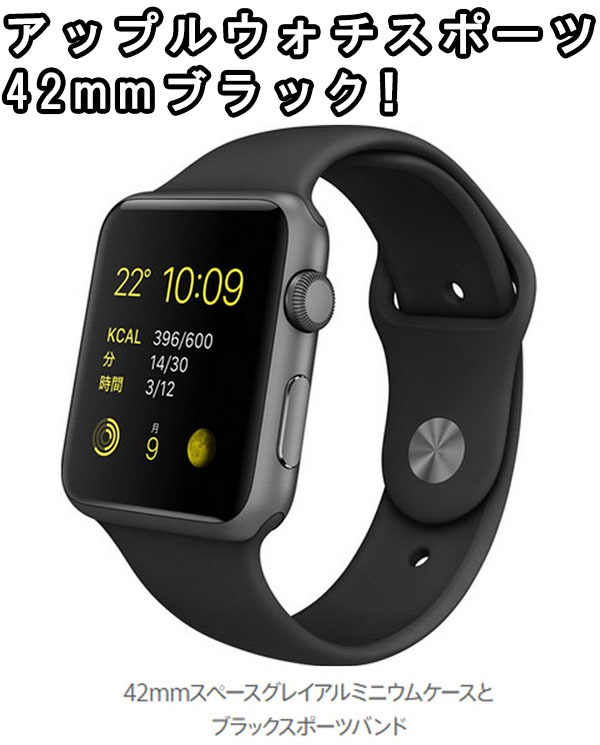
私が、アップルウォッチスポーツ 42mm 黒モデルを選んだ理由。

 applewatch-sport-42mm-black-select-t
いろいろ迷った挙句にきめたのは・・・

アップルウッチスポーツ スペースグレイ ブラックバンド 42mmを注文しました!

何故このモデルにしたのかのいきさつについて記しておきたいと思います。

アップルウォッチの購入理由

1-applewatch-sports
iPhoneを購入するのはiPhone 3GSの頃で、アップルが発売する初代モデルから体験したかったのが主な理由です。

初代からiPhoneを使っていた人は使わない人よりも先の未来を体験できたのではないでしょうか。

iPadも初代をリアルタイムに経験をして、皆がタブレットを持っていく時代の流れを体験できたのがよかったです。

アップルウォッチは、一般的に普及するかどうかはわかりませんが、アップル初の本格的なウェアラブルデバイス(身に着けて操作するアイテム)ですので、そこから広がる新しい世界を見たいと思いました。


42mmを選んだ理由

applewatch-2size-2

  1. 38mmより42mmの方がアプリをパッと見た瞬間に情報が把握できた。
  2. 指が大きいので42mmのほうがミスタッチが少なかった。

大きなサイズじゃないと遊びにくいゲームアプリが出ると思った。(大は小を兼ねる)

初めてのアップルウォッチを慣れるために、大きいサイズで次に使い方によって小さいサイズでよいと思ったらそうするかもしれません。


スポーツバンドを選んだ理由

apple-watch-sport-black-fitting-1

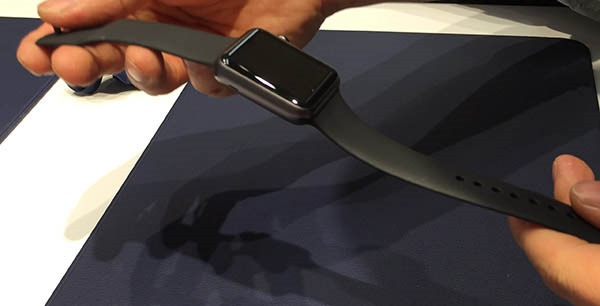
  1. スポーツバンドのゴムのフィッティングがしっかりしていた!
  2. なによりもスポーツバンドは価格が安い!
  3. 30gと軽い!

安心感とコストパフォーマンス重視ですね。

しっとりしたバンドの質感が、夏は蒸れる可能性があるかもしれますが、肌にきもちよいんです。


黒色を選んだ理由

applewatch-sport-42mm-black-pic2

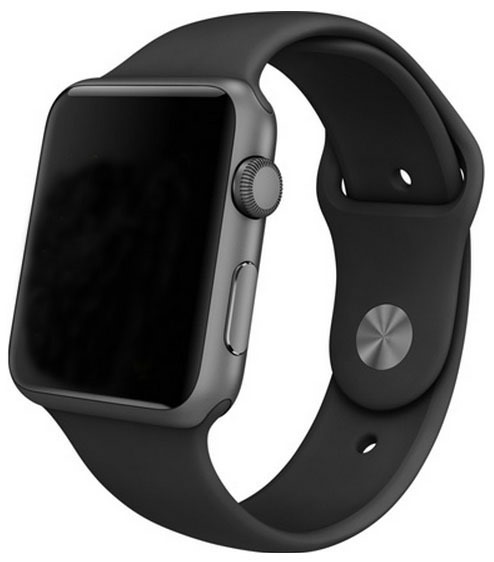
  1. 黒色は液晶の画面が浮き立って文字が読みやすい!
  2. iPhone iPadが黒(ブラック)モデルを使っていて統一できた。
  3. 服に合わせると、黒色(ブラック)で引き締まって見えて実際のサイズよりも小さく感じた。

アップルウォッチの背景は黒で統一されています。

黒の集中した緊張感のイメージカラーとガジェットの相性が個人的に大好きです。

黒は液晶の画面が浮き立つような視覚効果があり機能的だと思いますよ!


まとめ

予約注文してから知ったのですが、実際にアップルウォッチスポーツ黒 42mmは売れているらしく、お店で試着しているときも、その話をしている人がいたり、海外の予約アンケートでも一番人気だったみたいです。

初めてのタイプの商品で、なかなか間違いがない選択は難しいと思います。

アップルウォッチを今買うのはアプリが少なくて実用的とは言えません。

実用性を求める人は、価格に見合う利便性があるのかを、時間をまって見極めたほうがよいでしょう。

これからiPhone5以降を持っていて、購入を検討されている方は、この記事の内容はひとつの選択例として、自分が日常で使って良いなと思える考える材料として、参考になれば幸いです!


> アップルウォッチ (新しい繋がり。健康で、日常を楽しくする。)

【祝!アップルウォッチ発売おめでとうございます!】期待したい、できること3つ。

applewatch-sale-start-t遂に発売されたアップルウォッチ!

アップルストアオンラインで注文アップルストアオンラインで注文された方は、もう届いている方が続々とツイッターで報告されてきています!

直営店での販売はまだない様子です。

アップルストアーで予約注文をかけた方で今日届かない人に対してメールが届いているそうです。

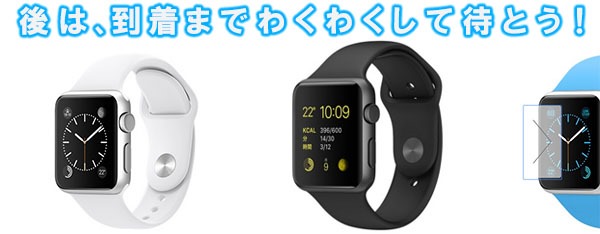
注文した方は、人気で在庫が少ないため到着がしばらくかかりますが、わくわくして待ちたいものですね。

アップルウォッチから広がるウェアラブルコンピューティングの世界がスタートします。

今回発売された、アップルのの新ジャンル アップルウォッチで広がるウェアラブルの世界で、できることを3つ上げてみました。

アップルウォッチは何ができるのか?

applewatch-how-to-use

  1. 効率的な時間管理。タスクやカレンダーの把握。
  2. 運動や食事のコントロールで健康を守りたい。
  3. iPhoneと連携して、日常のいろいろなコントロール、アプリの制御やスピーカーやスイッチの制御。


主な使い方を考えて見ましたが、アプリ次第で思いもよらない、いろいろな可能性が産まれてくると思います。

iPhoneよりも日常生活と結びついた素晴らしいアプリを期待したいものです。


まとめ

iPhoneとは違い、身に着けることで長時間画面を見なくても、その時に必要な情報を取り出すことで、リアルの生活にほんとうに必要な情報に絞って効率化が図れるのだと思います。

iPhoneを使っているときよりも、情報の取捨選択がテーマになりそうです。

だらだらとiPhoneをみて過ごすよりも、アップルウォッチでリアルに今現場で起きてる状況を大切にできるようにしたいですね!

↓ ↓ ↓ 詳しい情報はコチラ

> アップルウォッチ (新しい繋がり。健康で、日常を楽しくする。)

【フィッティング体験】アップルウォッチの試着へ行こう! (試着のポイントと注意点)

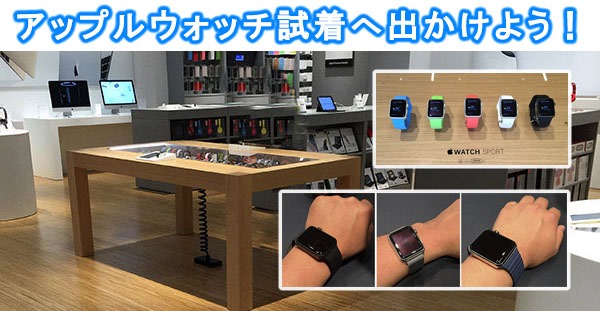
applewatch-lets-go-fitting-tアップルウォッチの購入を検討されている方は、ケースのサイズ2種類、素材の2種類、バンドの6種類もあり、それぞれデザイン・肌触り・重量感・ファッション性が違うのでとても迷います。

是非、この試着の流れをしって実際にアップルストア(Apple Store)でアップルウォッチを試着(フィッティング)をして、気になるウォッチで自分に合ったものを見つけてみてください。

AppleStore店舗の試着予約はこちらから → アップルストア

※ 現状アップルストア(直営店)での試着はその場で購入を決めなくても良いです。

高価な商品で、自分の使用状況に本当に合ったデザインに決めないと後悔すると思いますので、その場で決めないで帰ってから十分検討してから決めたほうが良いでしょう。

(※ アップルウォッチを使うためには、iPhone5以降が必要です。)

試着の流れ

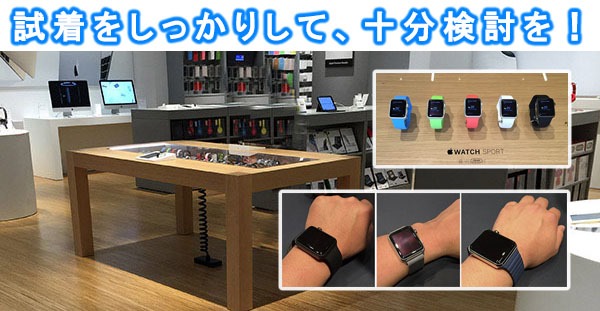
アップルは新製品のアップルウォッチを体験してもらうために、専用の展示スペースが用意されています。

そこで、気になるウォッチを見て回りお店の人にフィッティングを注文するとフィッティングスペースでお店の人の詳しい説明を聞きながら、疑問点も聞いていく事ができますよ。

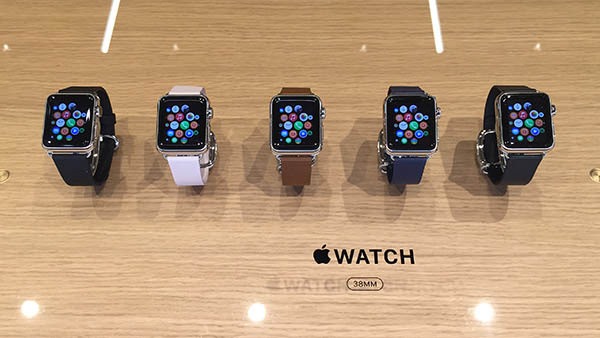
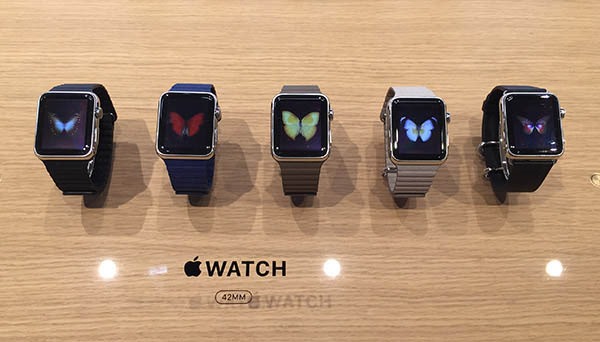
① 展示ウォッチを観察

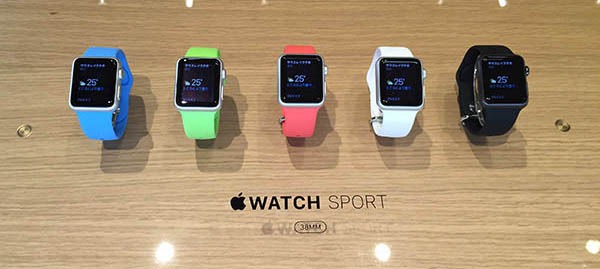
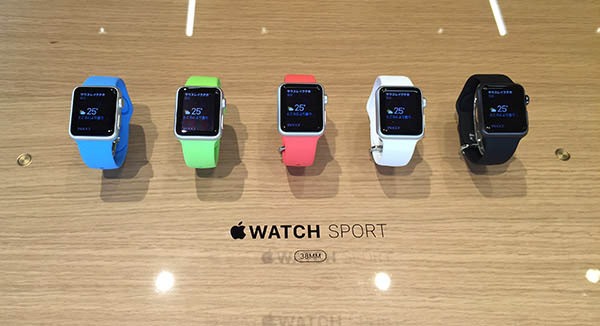
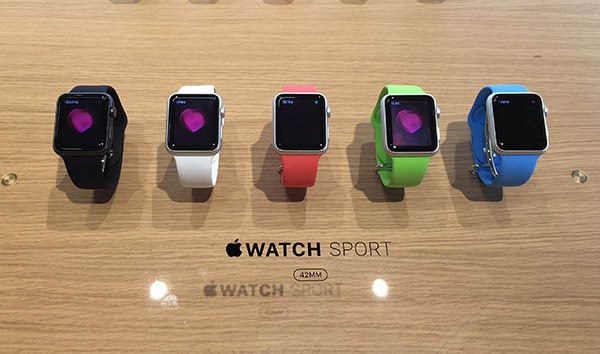
applewatch-lets-go-fitting-4写真のように、実機とウォッチの種類が一覧して展示されています。

自分が試着したいウォッチはどれなのかをディスプレイされているウォッチを見て回りましょう!

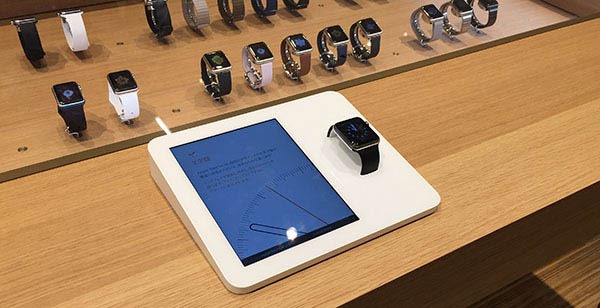
実機の操作は、38mmと42mmの台があってそこでサイズ感をチェックできます。

この時に38mm 42mmどちらが操作しやすいのかを確認しましょう。

人によっては38mmでも十分操作ができてよいのかもしれません。

※ お店によっては3本以上の試着ができることがあるかもしれませんので、事前にお店の人に確認したほうが良いです。

② ウォッチのサイズを絞る

applewatch-2size
38mm or 42mmのケースを選びます。

検討中のバンドでケースサイズがどちらか迷っている方は、ストアにある2種類の実機でケースサイズを比較するとよいでしょう。

> アップルウォッチ38mmと42mmどちらのサイズが良いのか?? 模型で”アプリ別”に試着して比較してみた!! (※模型印刷シートおまけ付き)


③ スポーツバンドの場合

applewatch-sports-arumi-stainless
ケースの種類を選ぶ (左)アルミ or (右)ステンレス

スポーツに決めている方は2種類のケースで比較するのが良いでしょう。


④ バンドの種類を絞る

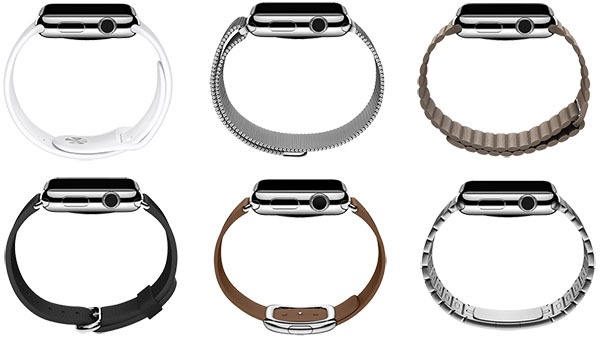
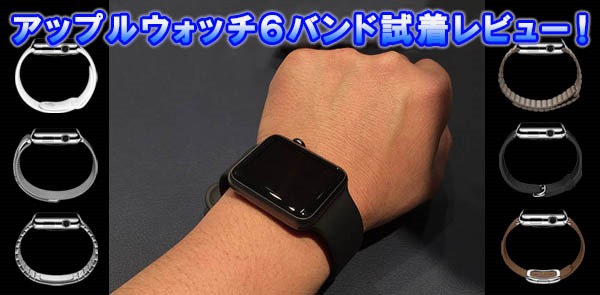
applewatch-6bands-ico① スポーツバンド ② ミラネーゼループ ③ レザーループ

④ クラシックバックル ⑤ モダンバックル ⑥ リンクブレスレット

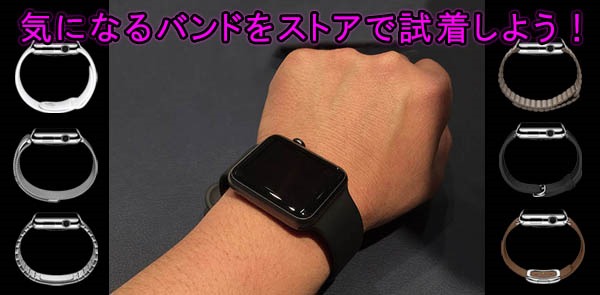
アップルウォッチはバンドのデザインに拘りがあります。

自分のファッションに合ったものを探してみましょう。

>【アップルウォッチ 公式6バンドの比較・試着レビュー!】試着して分かったこと、自分に合うバンドはどれか?? (着け心地&デザイン)


⑤ お店の人に試着を頼む

apple-watch-fitting-3band
自分が絞り込んだ3本のアップルウォッチをストアの人に試着を頼みましょう。

お店によっては3本以上頼めることがあるみたいなので、積極的に疑問点も含めて聞くようにしましょう。


⑥ 試着チェックポイント

apple-watch-sport-black-fitting-4
アップルウォッチの試着のときにチェックしたいポイントをまとめてみました。

ケースサイズと素材、バンドの種類が豊富で迷うところですが、これらの要素をチェックすると、自分に合ったウォッチに絞れてきますよ!

① サイズ感

38mmと42mmのどちらのサイズが自分の腕に合っているのか、どれだけの操作を求めるのかを考えて選びたいですね。

② 重量感

常に肌に取り着けるアイテムなので、重量感がきになります。

逆に、重さがあったほうが着けてる気がして良い人もいるでしょう。

③ 肌触り

それぞれのバンドは、肌触りが違います。

常に着けているものなので、選択するときに重視したいポイントのひとつ。

④ ファッションとの相性

自分の生活の中でどのサイズやバンドが合っているのかを考えて、その時に着ている服とマッチしたウォッチを考えましょう。


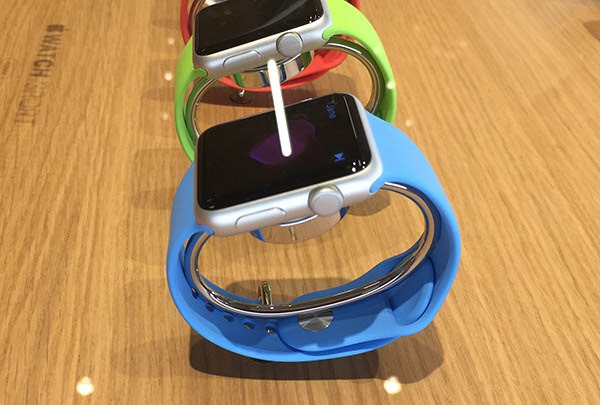
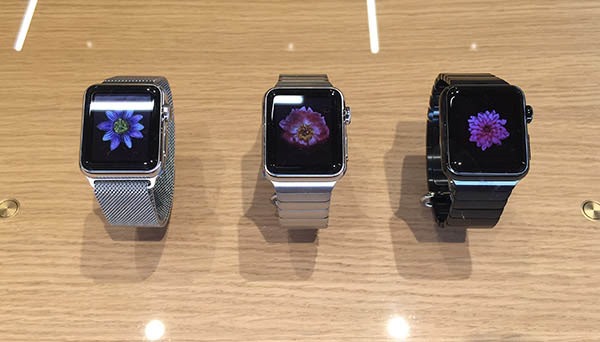
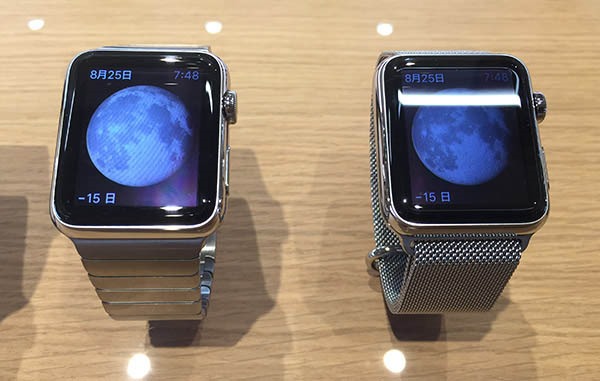
展示されていたウォッチ

展示されていたウォッチを見ていきます。

少しでも探しているウォッチのデザインと質感を見ていきましょう。

1-applewatch-sports38mmアップルウォッチスポーツ(アルミ)

2-applewatch-sports42mmのアップルウォッチ(アルミ)スポーツ

4-applewatch38mmのunnアップルウォッチ(ステンレス)

3-applewatch-sports-stainless38mmのアップルウォッチ(ステンレス)スポーツ

7-applewatch-42mm-linkbracelet-leatherloop42mmのアップルウォッチ(ステンレス)

10-applewatch-sportsアップルウォッチ(アルミ)のスポーツウォッチ。

5-applewatch-3アップルウォッチ(ステンレス)

ミラネーゼループ、リンクブレスレット(右2つ)

9-applewatch-linkbracelet-milaneseloopアップルウォッチ(ステンレス)

リンクブレスレット、ミラネーゼループ

12-applewatch-leatherloopアップルウォッチ(ステンレス) レザーループ。

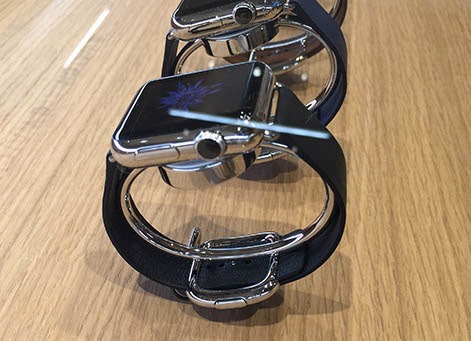
13-applewatch-modern-buckleアップルウォッチ(ステンレス) モダンバックル。

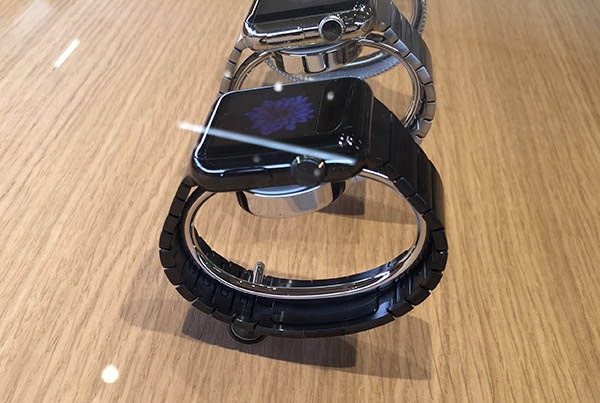
14-applewatch-linkbraceletアップルウォッチ(ステンレス) リンクブレスレット。

11-applewatch-linkbraceletアップルウォッチ(ステンレス) リンクブレスレット。


まとめ

applewatch-lets-go-fitting-eこれらの内容である程度、自分に合ったケースサイズと素材、バンドの種類は絞れたのではないでしょうか。

アップルウォッチは、常に肌に身につけておきたいアイテムですので十分時間を取って間違いがない選択をしたいものです。

アップルが公式に伝えている通り、実際のストアーでの試着を推奨しています。

購入を検討されている方は、写真で見ても伝わらない実際に身に着けた感覚をストアーで体験して、本当にそのモデルが自分に合っているのかを、家に帰ってじっくり考えましょう!

アップルストアの試着予約はこちらから → アップルストア

【基本】アップルウォッチの各部品の名前を覚えよう!

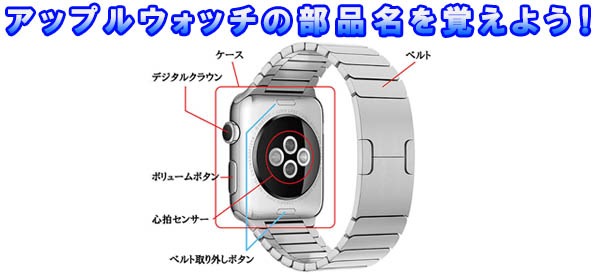
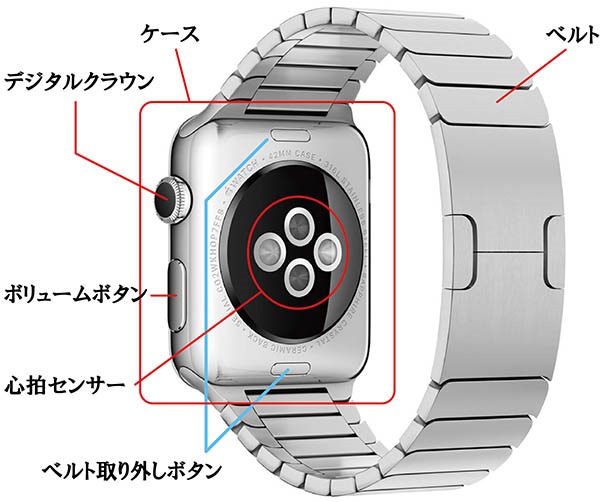
applewatch-parts-name-tアップルウォッチを理解するために、はじめに覚えたい各部品の名称。

部品の名前を覚えていくと、アップルウォッチの理解が深まります。

名称と特徴を一緒におぼえていきましょう!

本体、各部品名称

PrintPrint

ケース

この本体である小さなケースの中にCPUやセンサー等あらゆる部品がつまっています。
アルミ・ステンレスにスペースブラックカラーのケースがあります。

ベルト

公式のベルトの種類は、それぞれのモデル合わせ6種類で、カラーリングの違いをあわせると16種類になります。

ベルト取り外しボタン

この2ヶ所のボタンでベルトを脱着します。押しながら引くだけです。

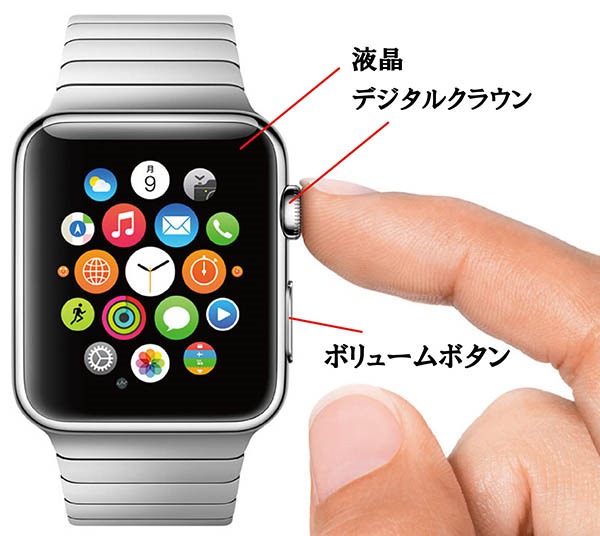
デジタルクラウン

通常の時計のような回転して操作する部分です。

ダイヤルを回転させて移動させたり、ズームしたりできます。

ボタンにもなっており決定ボタンとしても使えます。

ボリュームボタン

音量などのボリュームを操作するボタン。

心拍センサー

心拍数を計測し記録していくためのセンサーです。運動量を測ることで健康アプリにとって重要な部分です。


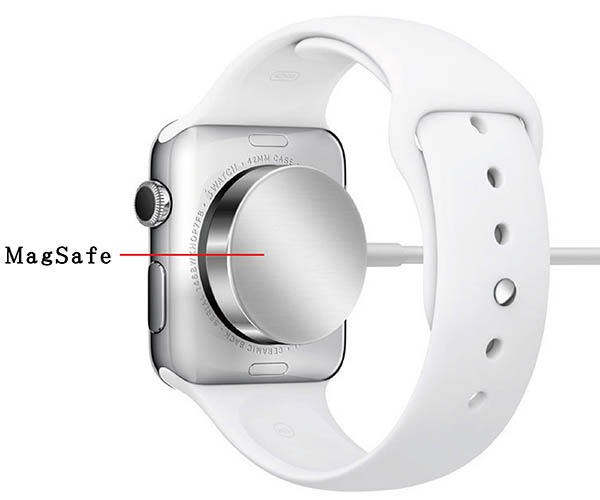
MagSafe(充電ケーブル)

Print
マグネットで充電部分をぴったり接続できる充電ケーブルです。 約1日に一回の充電を、ストレスをかけずに充電する事ができる考え抜かれたデザインです。


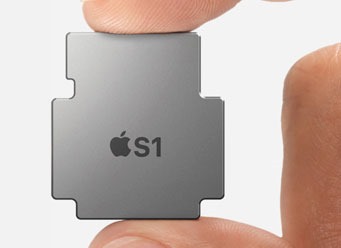
CPU

341x248x2014-09-10-4.26.38.jpg.pagespeed.ic.cud2KppoU6
この小さな一枚にアップルウォッチを動かす独自開発の心臓部分(CPU)を閉じ込めています。
外部のダメージから守るために樹脂で包まれています。


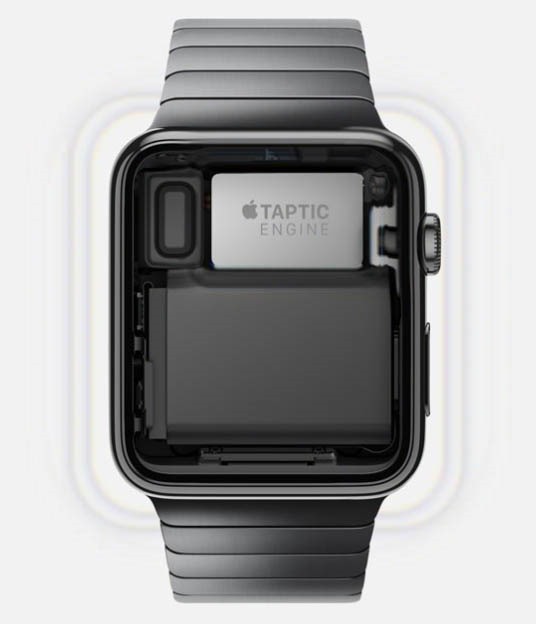
TAPTICエンジン

taptic-engine
アップルウォッチで通知を受け取った時などに、手首をトントンと叩いて知らせる装置です。
誰かを呼びかけるときに離れた相手に対して、手首を叩いてしらせたり自分の鼓動さえも伝えることができます。 人間の感覚を触覚にフィードバックして伝える重要な部分です。


まとめ

アップルウォッチは時計として完成されたデザインで素晴らしいのですが、時計で小さいながらもそれを補うボタンやセンサーによって自分の触覚が増えた感覚があります。

アップルウォッチは、iPhoneと組み合わせて自分の触覚を拡張させたいですね!

アップルストアで、お得にアップルウォッチをネット購入する方法!! (PC & iPhone) 水没の保証内容は? AppleCareはつける? ローン購入できる?

how-to-buy-applewatch-applestoreonline-tアップルウォッチを購入を決めた方は、アップルオンラインストアーで購入するのが便利です。

現在は、発売前なので予約購入になりますが、発売後落ちつけば発送がはやまるとおもいます。

購入を検討していてすぐに手に入れたい方は、デザインの好みとフィッティング感覚が重要なのでアップルストアでの実際の試着をしてから決めることをおすすめします。

オンラインストアーのほうが発送状況の確認ができたり、レシートが残るので購入情報の管理に便利でお得です。

お店で注文してしまうと、いつ発送されたのか?発送で何処まで輸送されているのかを電話で問い合わせないとわかりません。

今回は、アップルウォッチをPC(Windows or Mac)とiPhoneで、アップルウォッチスポーツの42mmサイズの黒色購入する手順になります。

その他にアップルウォッチをAppleストアオンラインで購入する際に、水没した時の保証についてやアップルケアプラス(AppleCare+)、ローン購入の方法も見ていきます。

購入を決めた方は、自分に合ったものを選びましょう。

(※1 アップルウォッチを使うには、iPhone5以降が必要です。)

(※2 アップルウォッチは、サイズやバンドの種類がありますので実際のお店で試着して自分に合ったものを探してから考えましょう。)

この記事は、アップルウォッチの購入を決めた方でどのタイプかも選択した状態の人を対象にしています。 アップルウォッチの検討中の方は下記のURLでアップルウォッチの特徴や、種類をチェックする事ができます。

アップルウォッチ参考情報 )

【特集】アップルウォッチ (新しい繋がり。健康で、日常を楽しくする。)


AppleStoreOnline :  AppleWatch

保証内容(水没問題)

OLYMPUS DIGITAL CAMERA         アップルウォッチは、常に腕に付けていて擦り傷が付きにくいガラスですが、衝撃による破損や、水没による故障が気になります。

1年間はメーカー保証があります。 自然に潰れた場合は無償で修理・交換してくれますが、自分の過失でつぶれた場合(自分の過失で水の中に落とした等)は有償修理になります。

次のアップルケアプラスで保証の延長を見ていきましょう。

アップルケアプラス(AppleCare+)

applecare-plus-lo-e
アップルケアプラス(AppleCare+)6246円に加入すると、1年のメーカー保証が2年間に伸びます。

加入できるのは購入後30日以内ですので、高いモデルを購入する人や壊れる心配な方は入ったほうが良いでしょう。

例 ) アップルウォッチを水場に落とした場合

AppleCare+に入っていると2年間の間、AppleWatchSportの場合一回8400円(税別), AppleWatchの場合は9800円(税別)で2回まで有償修理が可能ですが、入っていないとそれ以上のコストがかかるそうです。


途中で注文のキャンセルしたくなった場合は?

注文後、深夜だとキャンセルが出来ると思いますが、営業時間で時間が経っていると処理をしたり発送してしまうことがあります。

ですので、しっかりと購入するモデルと金額を決めてから、念のために夜9時ぐらいの営業時間後ぐらいに注文をかければ、翌日営業時間キャンセルできる余地があるのかもしれません。


ローン購入の価格と期間

apple-loan-cal
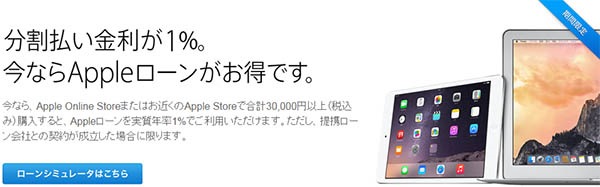
アップルウォッチスポーツ42mmサイズの場合は、クレジットカードがあると、現在分割払いで月々¥900 からローン購入が可能です。一回に高い価格を支払わないで、累計で年利分と手数料で値上がりはしますが、一回あたりの支払価格を安く買う方法として良いのではないでしょうか。

ローン回数は6回,10回,12回は年率1%。 18,20は年率3%。 24,30,36,48,60は年率5%。

詳しいローン計算は、Appleローンお申込みの流れから計算できます。

ローン計算で一ヶ月あたりのコストをみて割安感を感じてから一括で買うと年利の手数料がないのでお得に感じると思います。


① Windows&Macでの注文方法!

アップルストアートップ>アップルウォッチのページから、注文ボタン!

購入を決めた種類を選びます。
how-to-buy-applewatch-pc-2-3type-select 
AppleStoreOnline :  AppleWatch

自分が購入を決めたモデルを選びましょう。

(※ 今回の説明では、ウォッチスポーツ 黒色 42mmですのでウォッチスポーツを選びました。自分が決めたタイプを選びましょう。)

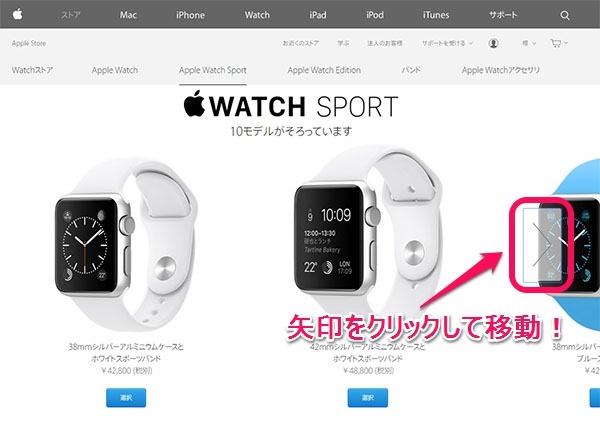
how-to-buy-applewatch-pc-3-model-move
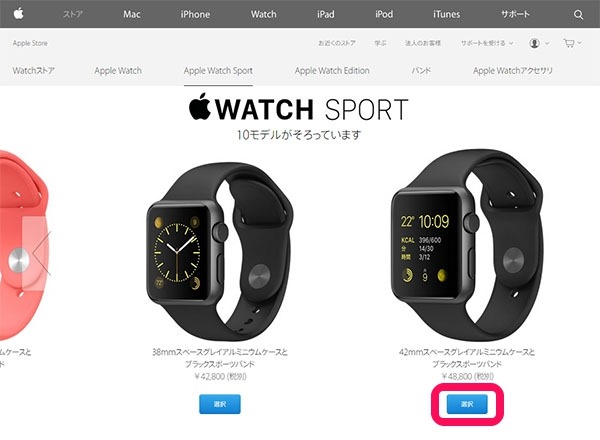
左右の矢印ボタンで自分が決めたモデルを探します。

how-to-buy-applewatch-pc-5-model-selected
自分が決めたモデルが見つかったら選択ボタン。

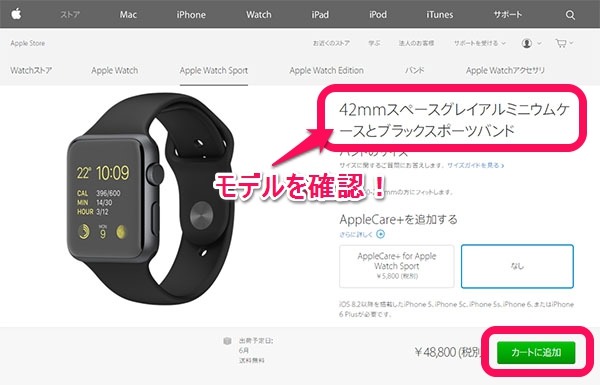
how-to-buy-applewatch-pc-6-type-check
自分が決めたモデルと商品名が同じかをしっかり確認して、カートに追加します。

(※ アップルケア+補償を追加する場合はタップして選択)

how-to-buy-applewatch-pc-7-price-check-checkout
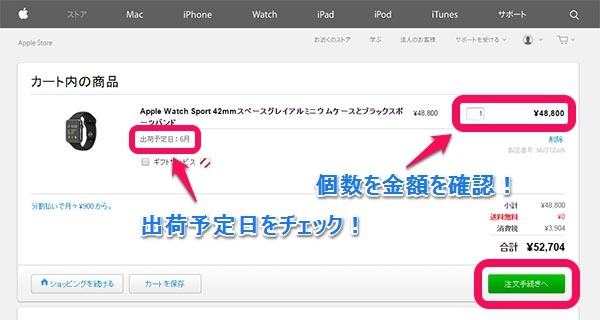
個数と金額を確認して、注文手続へボタン。

how-to-buy-applewatch-pc-8-sign-in
アップルIDでサインインします。

how-to-buy-applewatch-pc-9-check-delivery-date
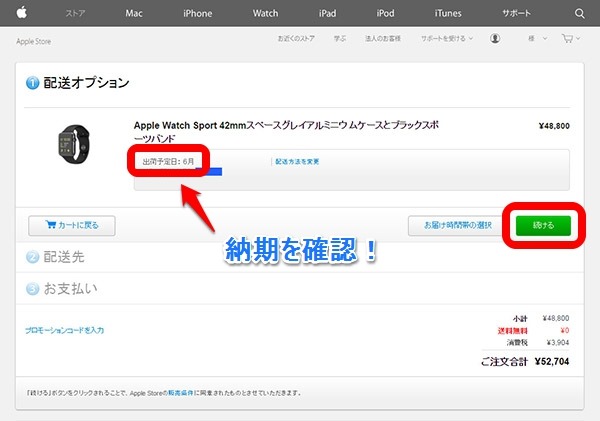
納期を確認して、よければ続けるボタン。

how-to-buy-applewatch-pc-10-input-address-delivery
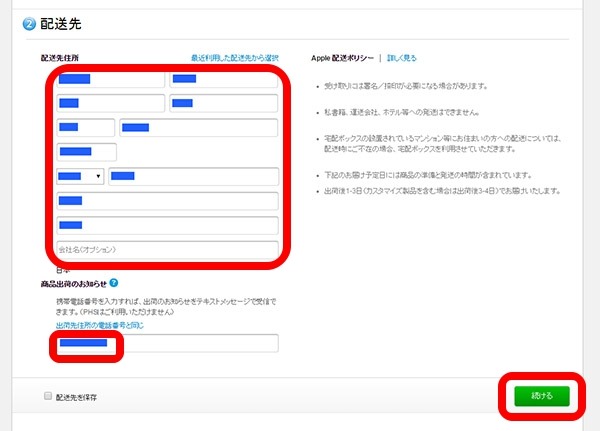
配送先と、配送者のドライバーが連絡が通じる自分の電話番号を入力して、続けるボタン。

how-to-buy-applewatch-pc-11-payout

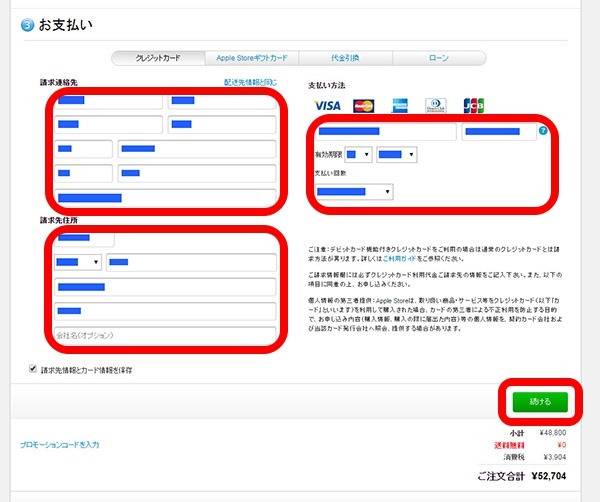
  1. 請求連絡先
  2. 請求連住所
  3. クレジットカード情報

入力して続けるボタン。

最後に確定をしてアップルウォッチの注文を完了させてましょう!

how-to-buy-applewatch-pc-12-item-check
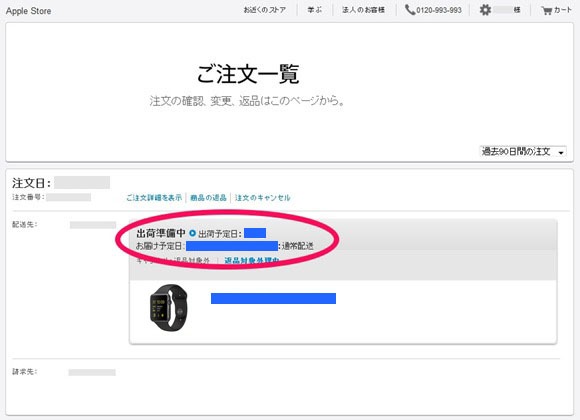
購入が終了すれば、ステイタス画面のご注文一覧から、出荷予定日と、お届け予定日が確認できます!


② iPhoneでの注文方法!

iPhoneでの購入方法もPCと同じようにシンプルです。

how-to-buy-applewatch-iphone-1-storetophow-to-buy-applewatch-iphone-2-3type-select
AppleStoreOnline :  AppleWatch

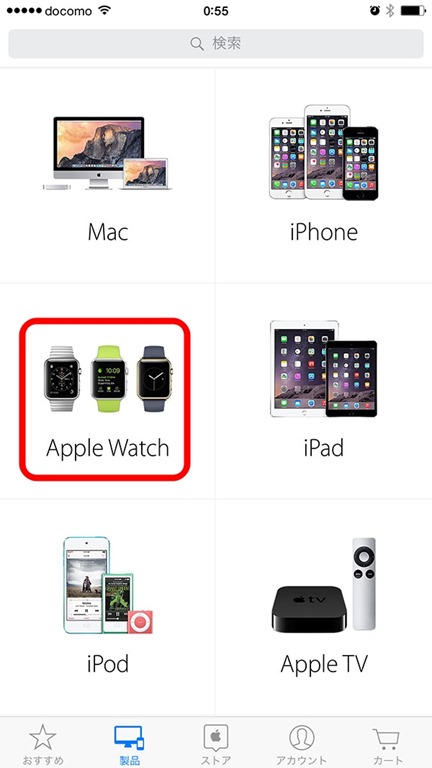
ストアアプリのトップ画面 > AppleWatch を選択!

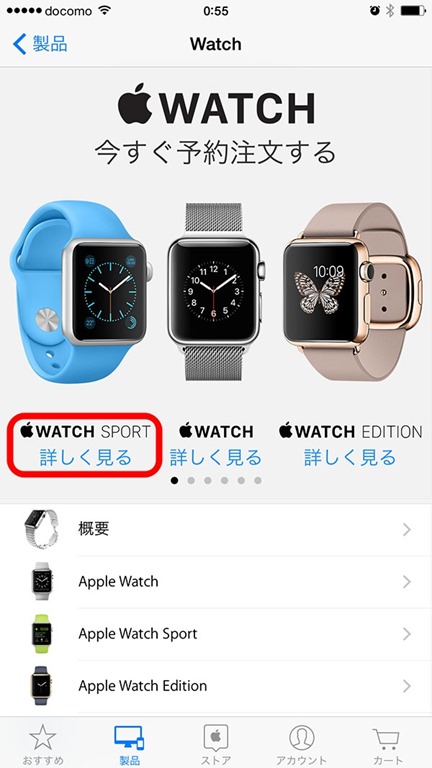
3種類のタイプから自分が決めたタイプをタップします。

(※今回の説明では、ウォッチスポーツ 黒色 42mmですのでウォッチスポーツを選びました。自分が決めたタイプを選びましょう。)

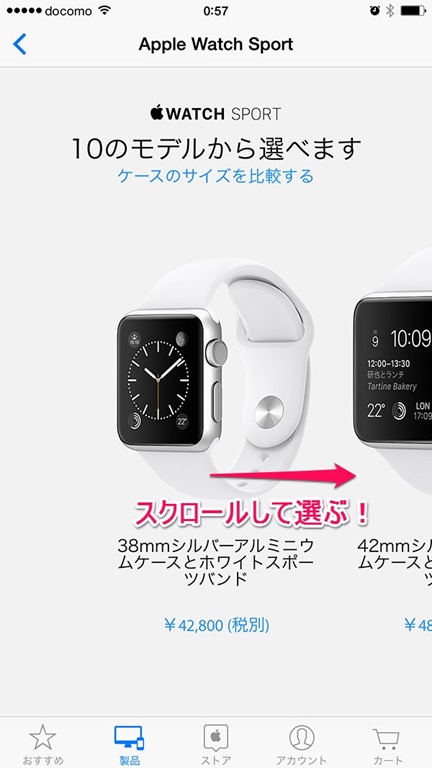
how-to-buy-applewatch-iphone-3-pre-orderhow-to-buy-applewatch-iphone-4-model-select
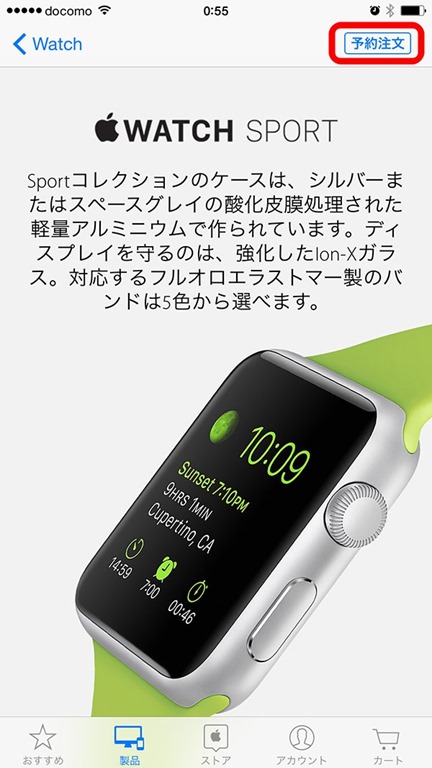
右上の注文ボタン。

左右にスクロールして、自分が決めたモデルを探します。

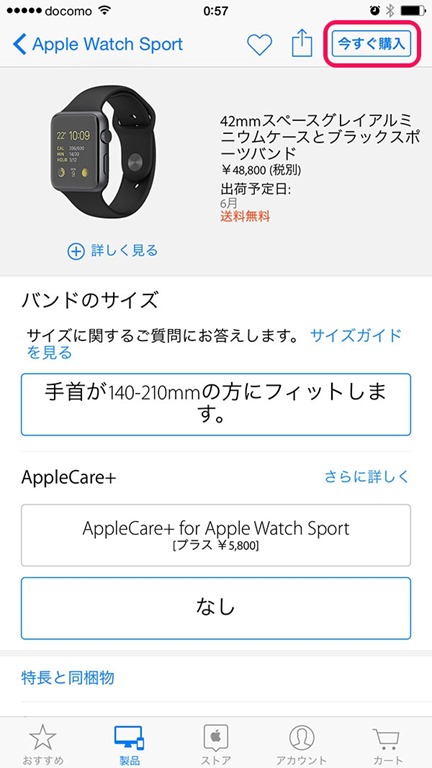
how-to-buy-applewatch-iphone-5-model-selected[3]how-to-buy-applewatch-iphone-6-buy-now
自分が決めたモデルがみつかったら、詳細のなまえと、値段を確認してタップします。

そして、(アップルケア+補償を追加する場合はタップして選択)、今すぐ購入ボタン。

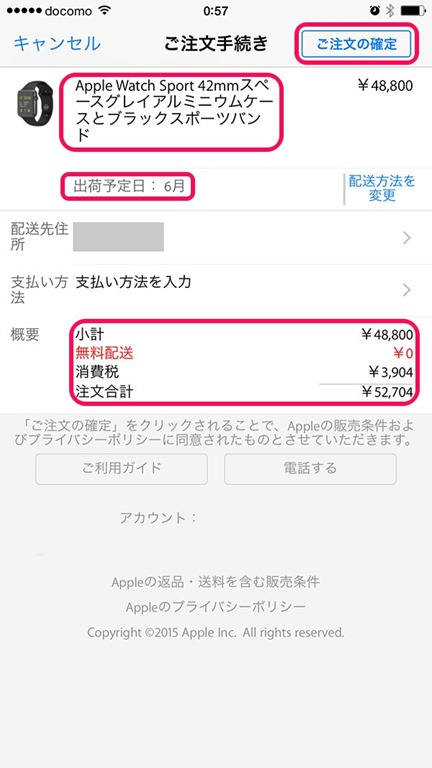
how-to-buy-applewatch-iphone-7-checkouthow-to-buy-applewatch-iphone-8-input-card-info
再度商品名とモデルが自分が決めたものかどうかを確認し、出荷予定日を確認。

金額をチェックし、問題がなければ、ご注文の確定ボタン。

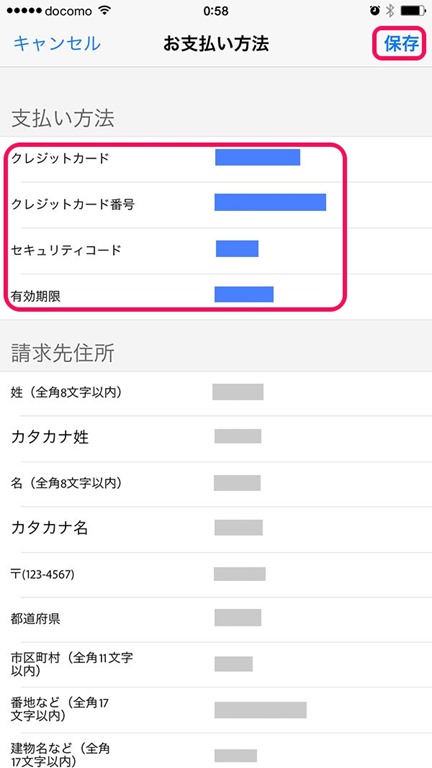
クレジットカードの保存と、最後に確定をしてアップルウォッチの注文を完了させてましょう!

まとめ

how-to-buy-applewatch-applestoreonline-e
はじめは、少し手間取るかもしれませんが流れに沿って購入してみると、次回からはアプリをダウンロードする感覚に近い状態でお店で買うよりも便利に買うことができます。

何よりも快適なのは、商品の出荷状態、配送状態がわかるのでお店に電話で問い合わせなくてもよくて、お店に取りに行かなくても、アマゾンのような感覚で家に届けてくれるのがありがたいです!

AppleStoreOnline :  AppleWatch

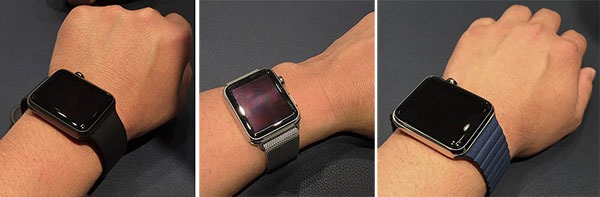
【アップルウォッチ 公式6バンドの比較・試着レビュー!】試着して分かったこと、自分に合うバンドはどれか?? (着け心地&デザイン)

applewatch-fitting-t2アップルウォッチで迷うのが、たくさんの公式バンド。

アップルは、ウォッチ本体にも力を入れていますが、バンドもブランドメーカーに引けをとらない素材とデザインに拘っています。

そこで、今回は6種類のアップルウォッチのバンド、スポーツ・ミラネーゼループ・リンクブレスレット・レザーループ・クラシックバックル・モダンバックルを実際に着けて、デザイン、フィット感、重量感を比較してレビューしてみました。

価格をみて、デザインを比較してどっちが自分にあったモデルなのかを絞る参考にしてみてください!

AppleStore :  AppleWatch

(※ アップルウォッチを使うには、iPhone5以降が必要です。)

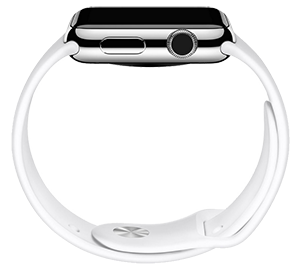
① アップルウォッチ スポーツバンド (AppleWatch Sports Band)
applewatch-sport-ico
アップルウォッチスポーツバンド(AppleWatch Sport Band)

(アップルウォチスポーツモデルのバンドです。)

ステンレスよりも最大30%軽いアルミニウム素材。

専用の高性能フルオロエストラマーで、耐久性が高く強靭です。

それでいて驚くほどソフト、柔軟で高密度な素材。

【カラーリング】 ホワイト、ブルー、グリーン、ピンク、ブラック
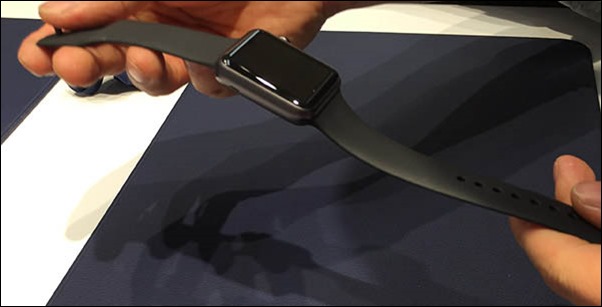
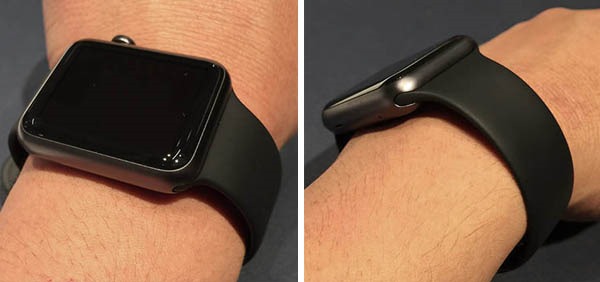
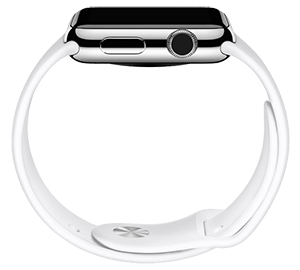
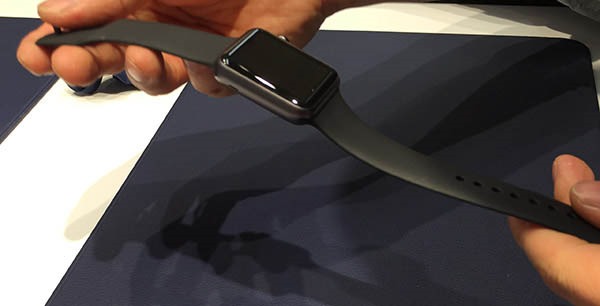
apple-watch-sport-black-fitting-1しなやかで、しっとりしたバンドの質感が心地よい。

apple-watch-sport-black-fitting-2
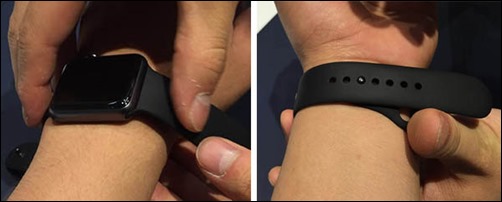
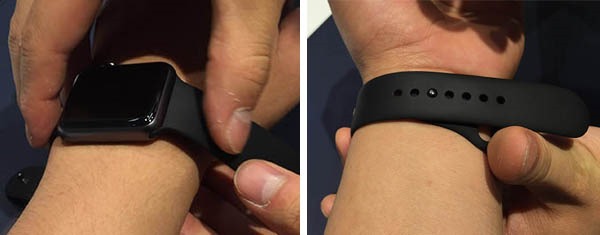
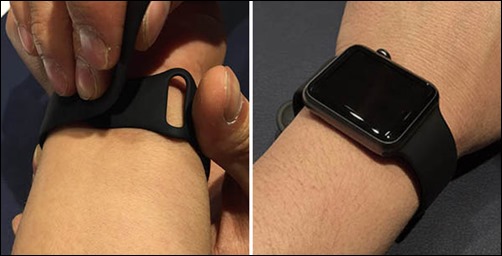
バックルはピンをはめ込む構造になっています。上から少し強めに押せばはまります。
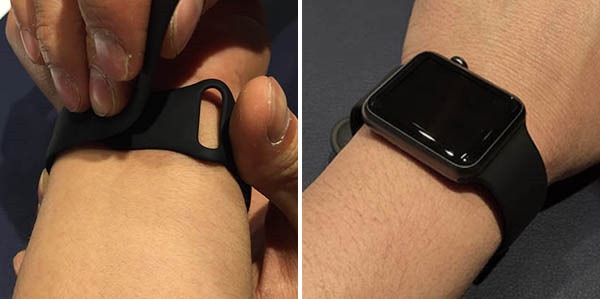
apple-watch-sport-black-fitting-3
後は、この穴に紐を入れこむだけです。 すっと簡単に入ります。

先ほどピンで留めてありますので完全に固定されて安定しています。
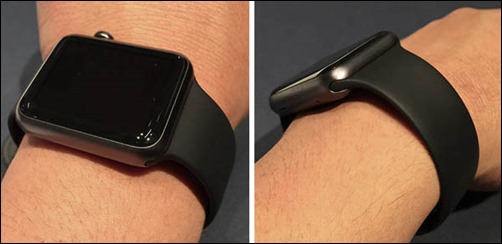
apple-watch-sport-black-fitting-4
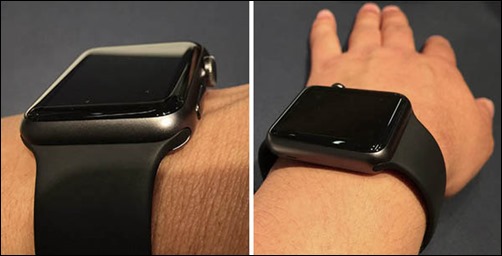
黒色でデザインも超シンプル。

apple-watch-sport-black-fitting-5
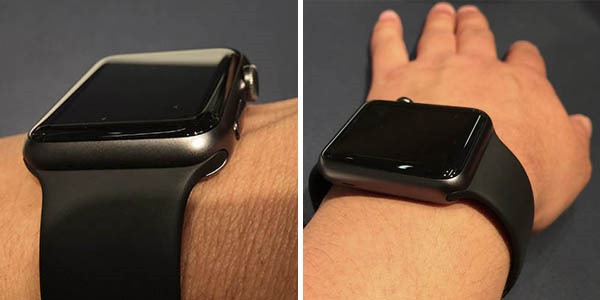
サイドのデジタルクラウンとボリュームボタンもバンドとケースに自然に馴染むデザイン。
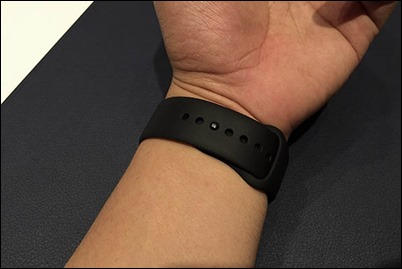
apple-watch-sport-black-fitting-6
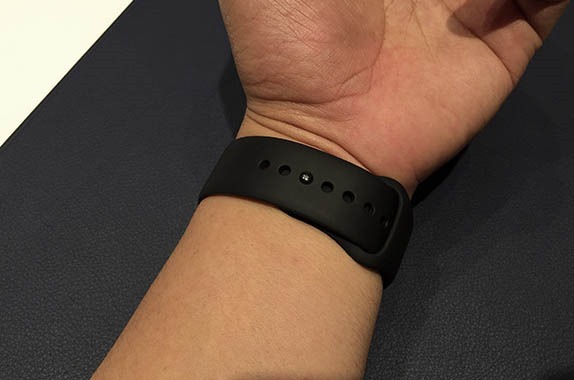
後ろ側は綺麗に包まれた状態で、適度な摩擦があって全体が固定されるのでブレがないです。

apple-watch-sport-black-fitting-g
黒色のバンドで、全体が実際のサイズよりも小さく見えます。

クセがないデザインで統一感がります。

適度な摩擦があってブレがないので、グラつくストレスがありません。


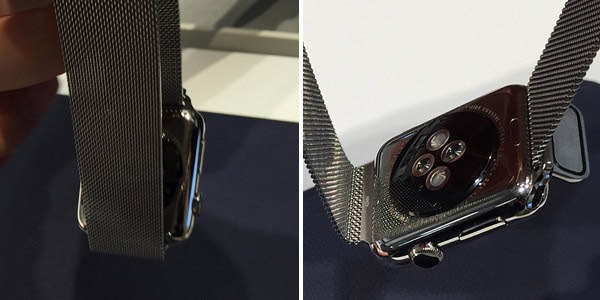
② ミラネーゼループ
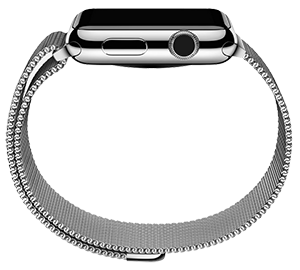
applewatch-milaneseloop-ico
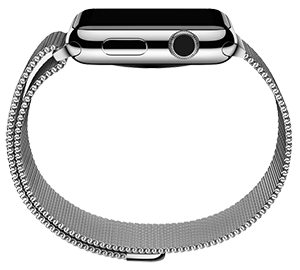
ミラネーゼループ(Milanese Loop)

スポーツバンドの次に人気のバンドです。

19世紀末にイタリアのミラノで生まれたデザインを、現在的に仕立てています。

一本のステンレスで、なめらかに織り込んでいます。

マグネット式で、簡単に完全なフィットができます。
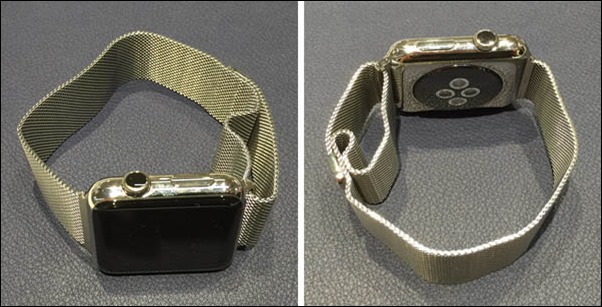
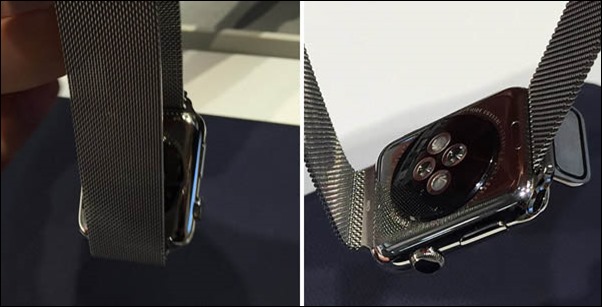
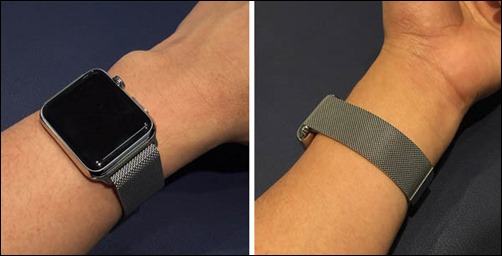
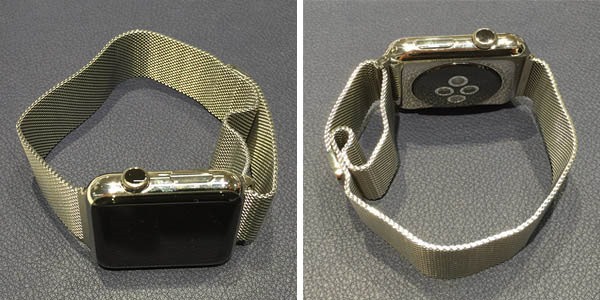
applewatch-milaneseloop-1-front-back-view非常に美しく凝ったバンドです。 複雑なデザインですがスッキリとまとまっているのでシンプルで知的に見えます。
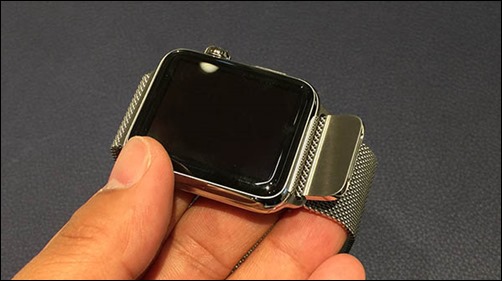
applewatch-milaneseloop-2-hook
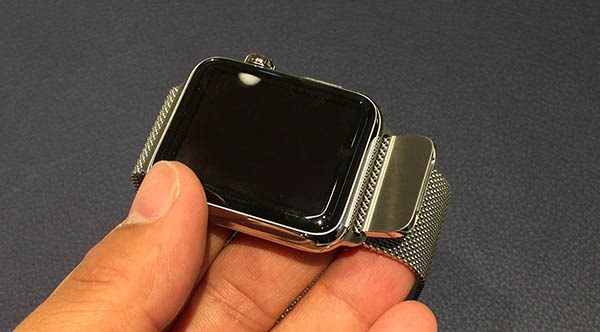
このフックの部分にマグネットが入っていて、引き伸ばして腕に合うように調整してから貼り付けるだけで固定できる快適な構造になっています。
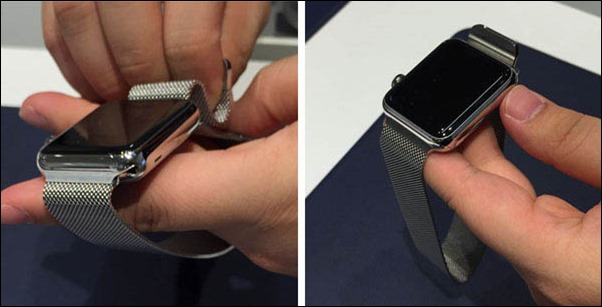
applewatch-milaneseloop-3-hook2やわらかくたわみ、非常に手触りが良いです。

applewatch-milaneseloop-4-ura
(右) バンドとケースのデザインの一体感が凄く、独特の高級感を感じます。

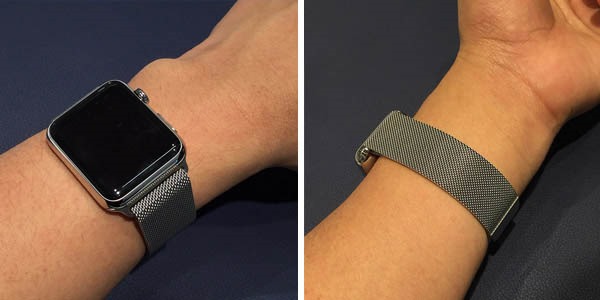
applewatch-milaneseloop-5-put
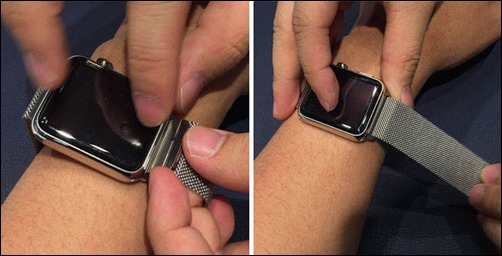
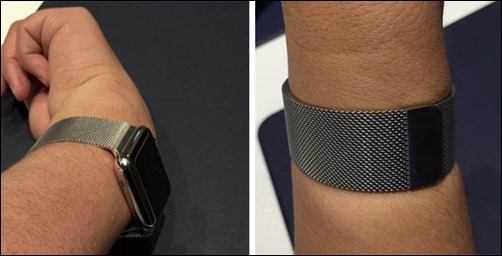
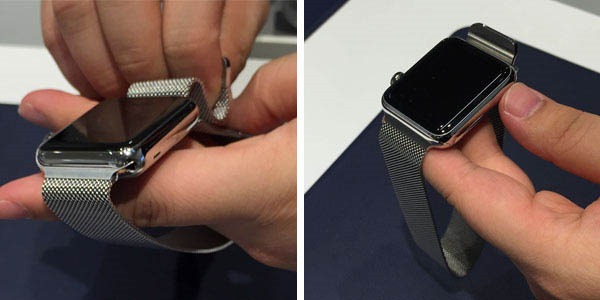
手を通してから、調整する部分をひっぱります。

applewatch-milaneseloop-6-fitting
革ではないのに、肌触りが布のように気持ちがよいです。

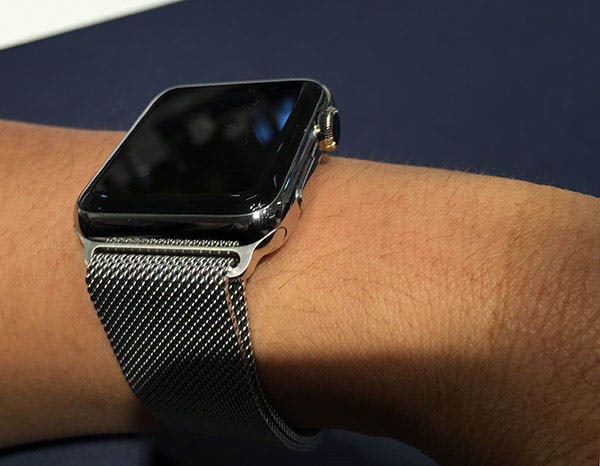
applewatch-milaneseloop-7-side-view
サイドから見ても、一体感のある自然な質感です。 マグネット式なので簡単に外して再装着できるので閉まり具合の調整が簡単です。
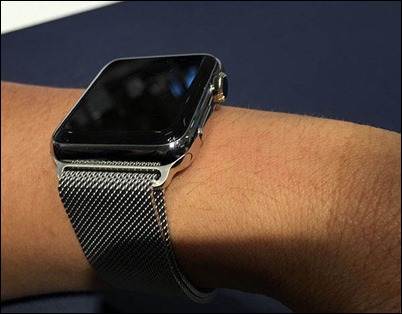
applewatch-milaneseloop-8-up-view
デジタルクラウン・ボリュームボタン・ケース・バンド、デザインに隙がないですね。
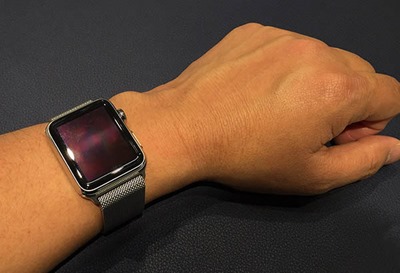
applewatch-milaneseloop-15-fitting
複雑に織り込まれていながらデザインがシンプルでかつ高級感があり、バンド幅の調整がしやすく感動の一本です。


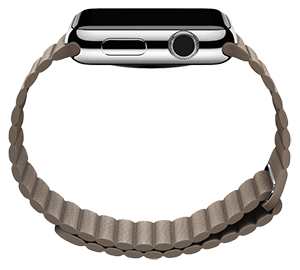
③ レザーループ
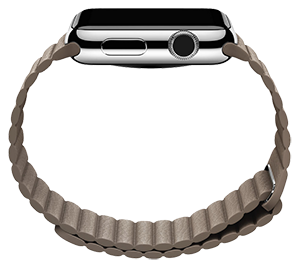
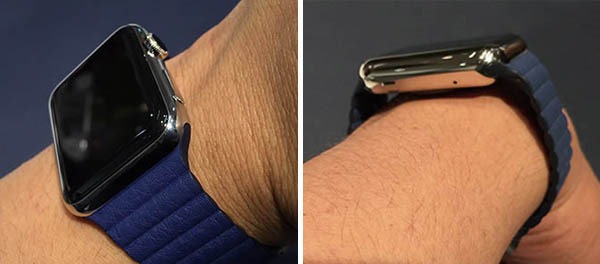
applewatch-leatherloop-ico
レザーループ(Leather Loop)

イタリアのアルツィニャーノ県の職人が手作りでつくられています。

革のなめし工房は、5世代にわたって技術が受け継がれてきた老舗です。

美しい石目調の質感が特徴です。

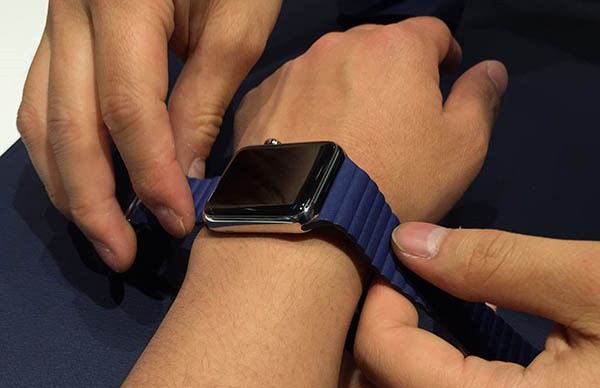
止める場所の中にはマグネットが仕込まれており、手首に巻くだけで正確にフィットします。

(42mmケース専用で38mmタイプはありません。)

【カラーリング】ストーン、ライトブラウン、ブライトブルー、ブラック
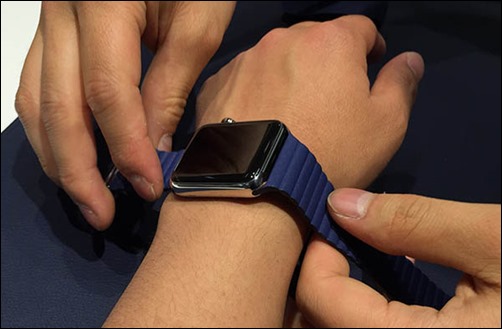
apple-watch-milaneseloop-fitting-1
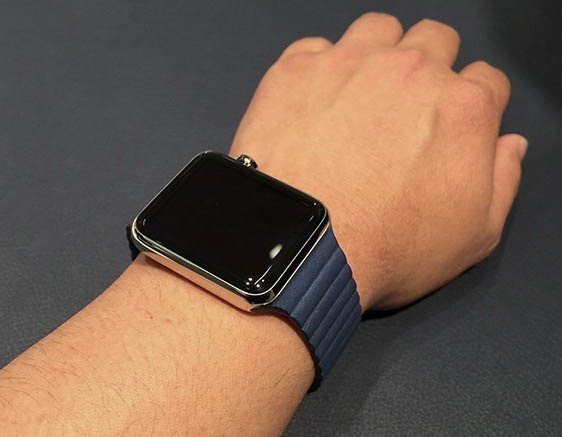
革の質感が手に馴染んで気持ち良いです。

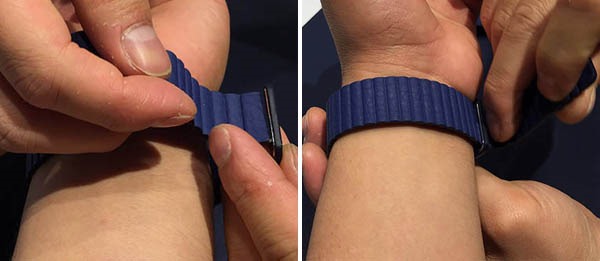
apple-watch-milaneseloop-fitting-2
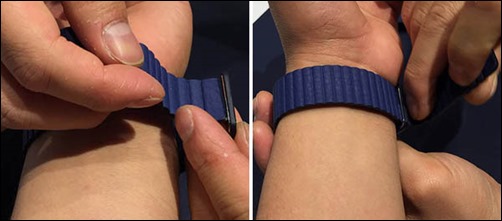
輪の部分にもう片方の紐を通します。

apple-watch-milaneseloop-fitting-3
留めるときに、マグネットが”パチっという気持ちの良い音”に拘りがあって良い音がします。

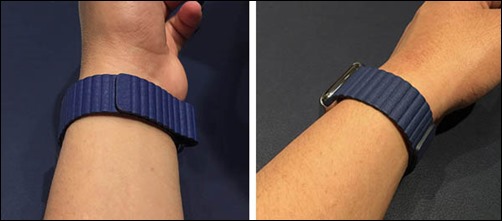
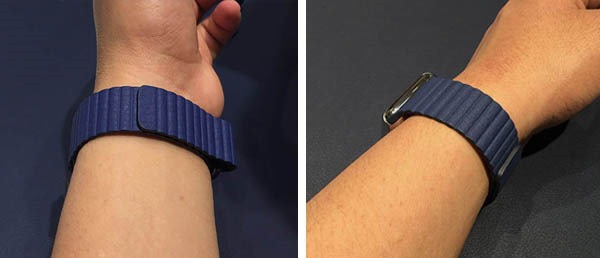
横から見ても、他のバンドとは違う革の質感が独特で個性的だと思いますよ。
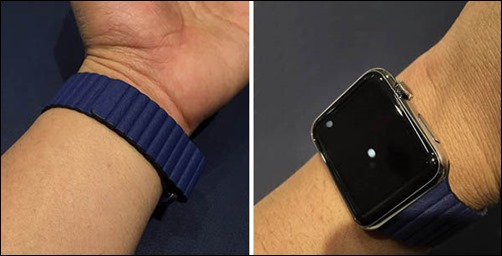
apple-watch-milaneseloop-fitting-4
裏側はこんな感じで、ぴたっと固定しています。 サイドのボタン類も違和感なくバンドのデザインにマッチしています。
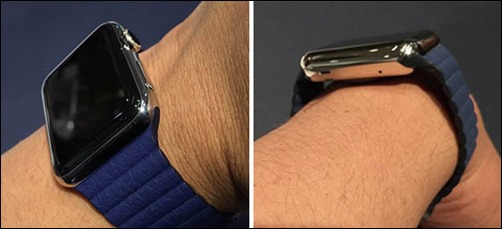
apple-watch-milaneseloop-fitting-5
左サイドも、自然なバンドの革が個性を出しています。

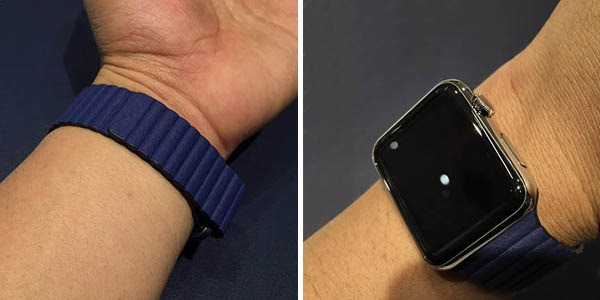
apple-watch-milaneseloop-fitting-6
着け心地が革で凝った形状が個性と高級感を感じさせます。

石目調でたくさんのカラーバリエイションがあり、人と違ったバンドを選びたい人で革の質感を求めている人には良いのではないでしょうか。


④ クラシックバックル
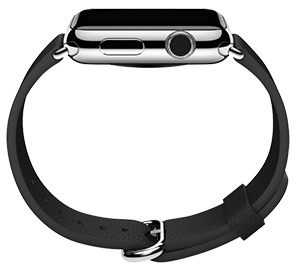
applewatch-classicbuckle-ico
クラシックバックル(Classic Buckle)

オランダにあるブランドのECCOの革なめし工房でつくられています。

バックルはケースと同じステンレススチールでつくられています。

伝統的な時計バンドにアップルウォッチが融合しました。

【カラーリング】 ブラック
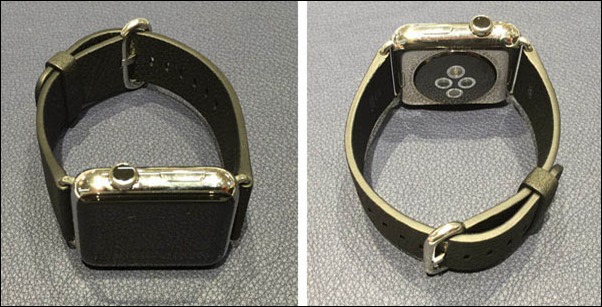
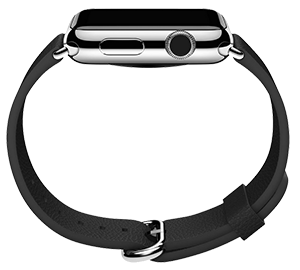
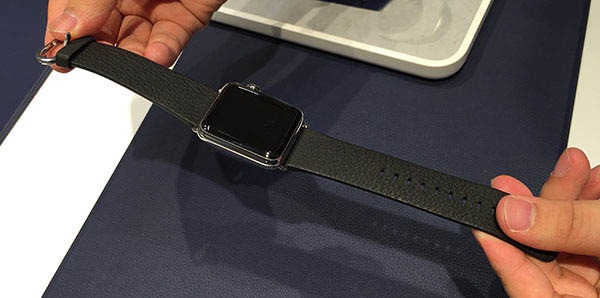
applewatch-classicbuckle-1-front-back-view馴染みのある伝統的なバンドは、落ち着いていてとても自然です。

applewatch-classicbuckle-2-bandパッと見た感じ普通の時計と変わらないように見えるのではないでしょうか。

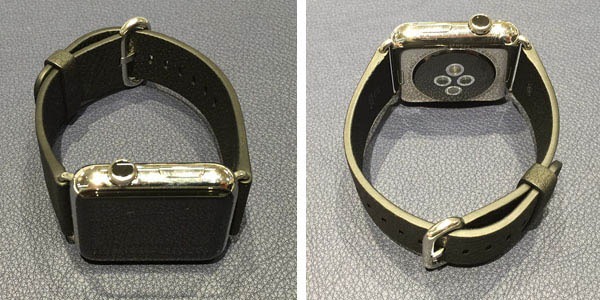
applewatch-classicbuckle-3-put1
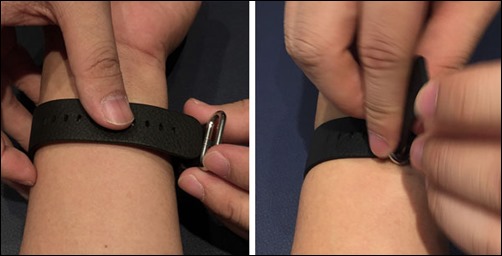
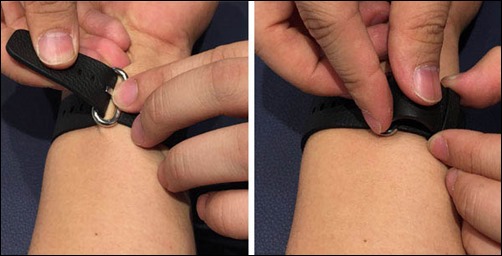
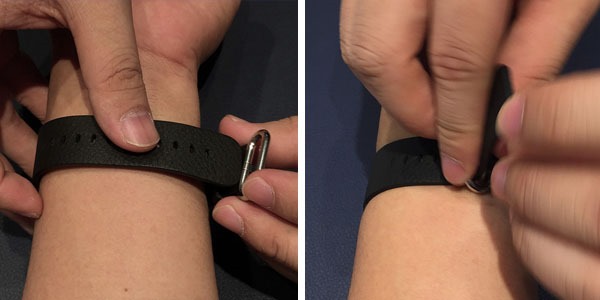
バンドの紐をバックルに通していきます。

applewatch-classicbuckle-4-put2
このように、従来の時計と同じ構造で調整の方法が簡単で迷いがありません。

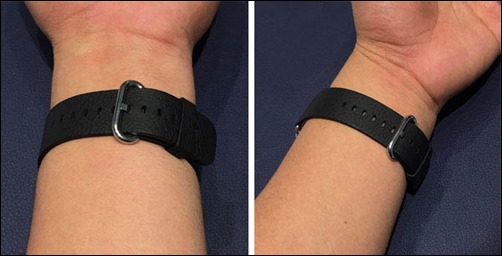
applewatch-classicbuckle-5-put-back
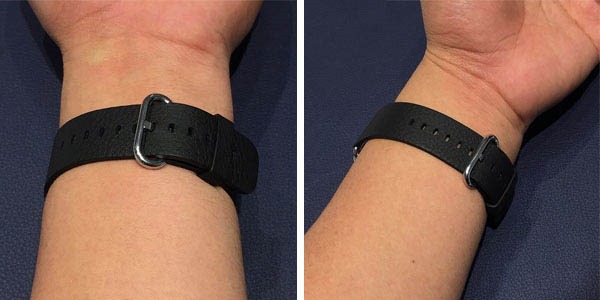
スマートウォッチと思わせない自然さがファッションに馴染むのではないでしょうか。
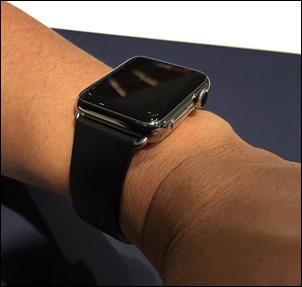
applewatch-classicbuckle-6-zoom
サイドのアングルも他のバンドよりも違和感がなく伝統的な時計のように見えます。
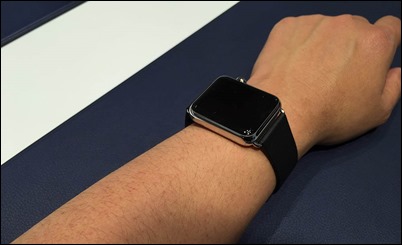
applewatch-classicbuckle-7-fitting
伝統的な、時計然としているバンドはアップルウォッチを浮いた存在にせずファッションに自然に馴染んで見えます。

モダンバックルよりもすこし重量感を感じたい方。

時計自体には主張を持たせたくない人、目立たなく落ち着いたデザインを選びたい方によいのではないでしょうか。


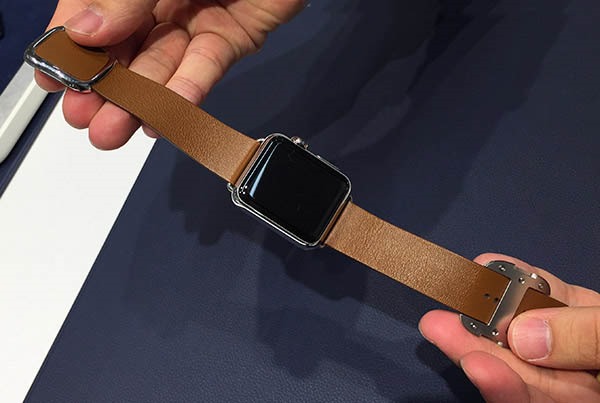
⑤ モダンバックル
applewatch-modernbuckle-ico
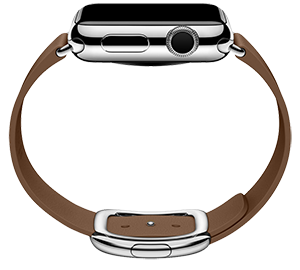
モダンバックル(Modern Buckle)

エレガントな革のバンドは1803年に創業されたフランスの小さな革なめし工房で作られています。

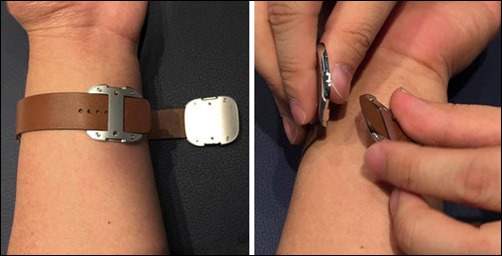
バックルは、2つの部分からできたマグネット式で簡単に留めることが出来ます。

【カラーリング】 ソフトピンク、ブラウン、ミッドナイトブルー、ブラック

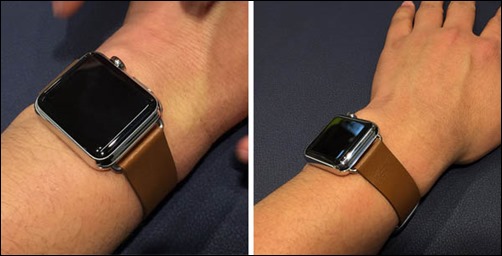
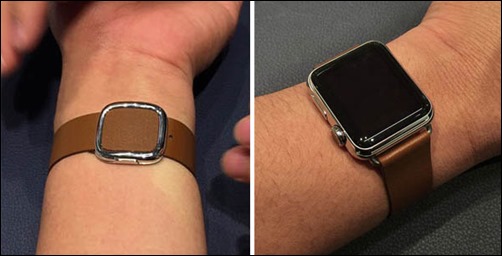
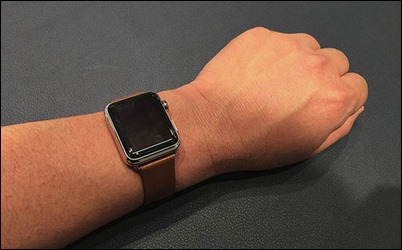
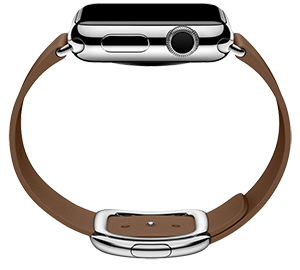
applewatch-modern-buckle-1-front-backブラウンのカラーが落ち着きを感じさせて良い外観ですね!

※ こちらは38mmタイプのみで、細い腕の方でないと厳しいです。気になっている方は試着して着けれるかどうかを確認する必要があります。

applewatch-modern-buckle-2-band
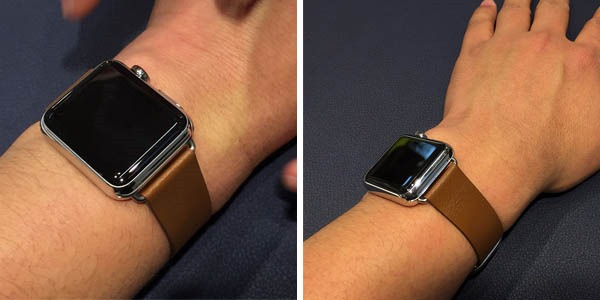
普段着る服でこのブラウンのベルトを合わせたい方はかなりいるのではないでしょうか。

バックルもとてもおしゃれで高級感があります。
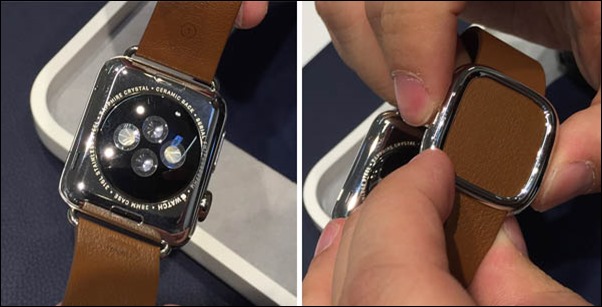
applewatch-modern-buckle-3-ura-btn他のバンドと違うのは、ブラウンの皮のアナログっぽい質感が裏ケースをみると何とも言えない暖かみを感じさせます。

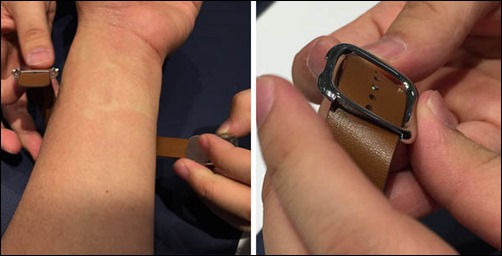
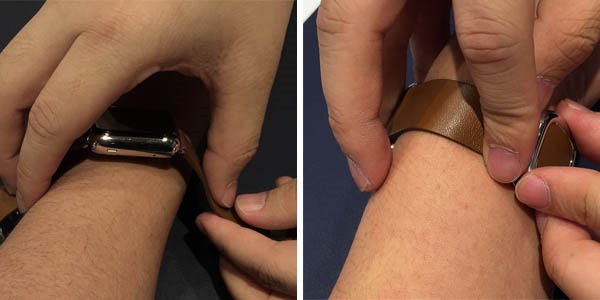
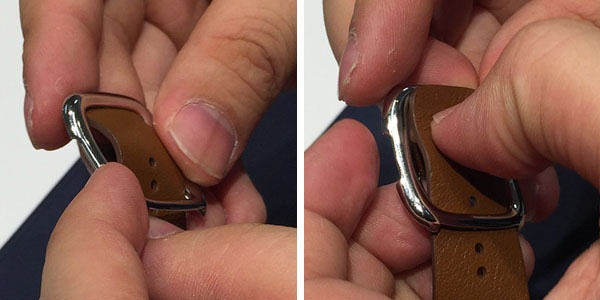
バックル、留め具の開閉は上下をプレスしながら開閉するだけです。
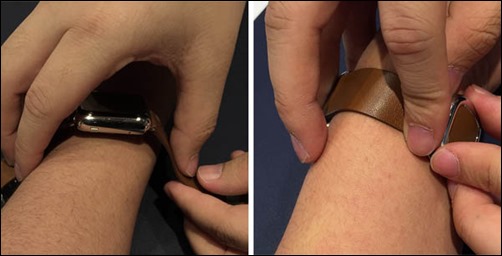
applewatch-modern-buckle-4-put
バックルは押さえると止まるので非常に取り付けが簡単です。

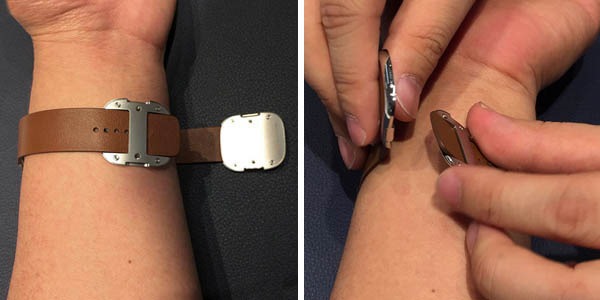
applewatch-modern-buckle-5-tight
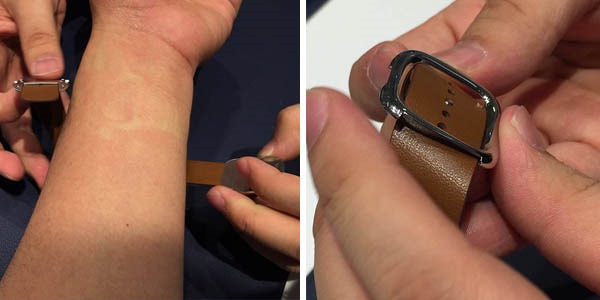
窮屈なので、ここから調整に入ります。

applewatch-modern-buckle-6-change-scale
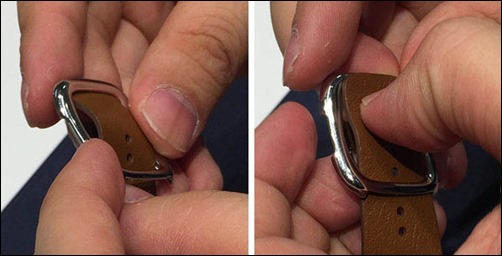
バックルの目盛を最大に開いて再チャレンジ。

applewatch-modern-buckle-7-change-scale2
ベルトのように穴にピンをいれるだけです。

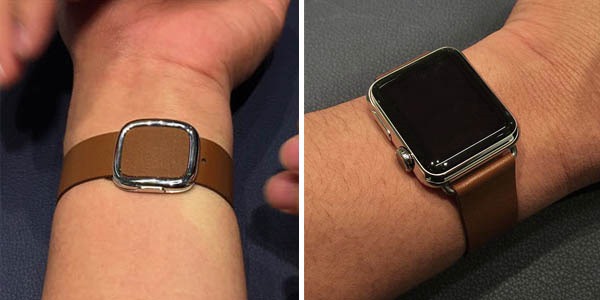
applewatch-modern-buckle-9
留め具はこのように被せるて上下のボタンを押すだけです。

applewatch-modern-buckle-10
裏側をみるとやはりブラウンの皮の質感が暖かみがありますよね。

applewatch-modern-buckle-11
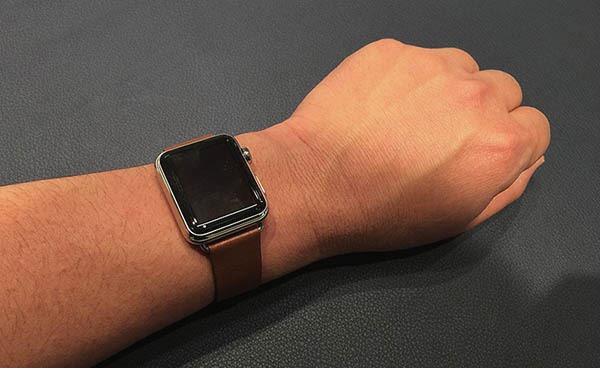
モダンバックルは洋服に合わせやすい暖かみのあるバンドです。

腕が細く、重い時計が苦手な方に向いていると思います。

従来の時計のような自然でさりげない良さがあるデザインだと思いました。


⑥ リンクブレスレット

applewatch-linkbracelet-ico
リンクブレスレット(Link Bracelet)

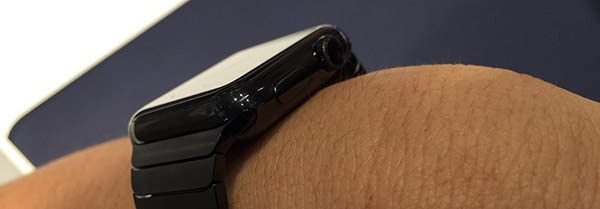
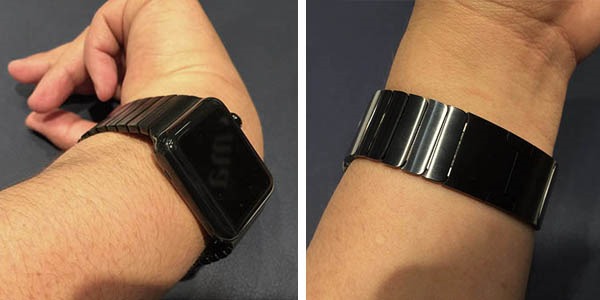
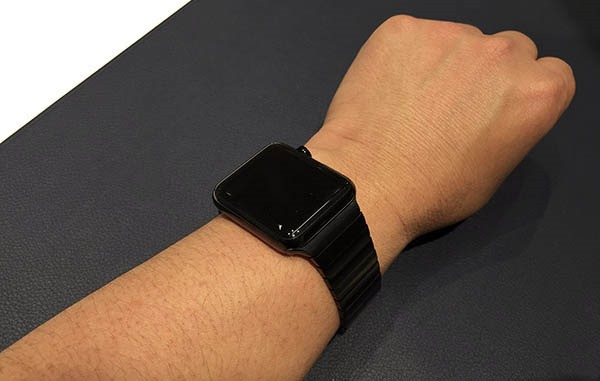
ケースと同じステンレスで精巧につくられたリンクブレスレット。

パーツ総数は100を超え、一つのバンドのリンクをカットするのに9時間の機械加工プロセスを費やしています。

【カラーリング】通常、スペースブラック
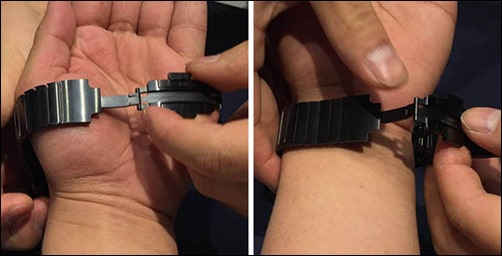
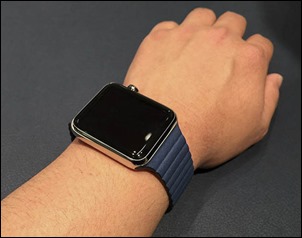
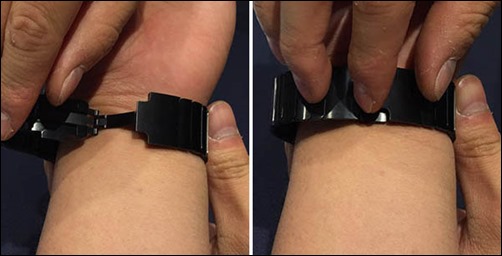
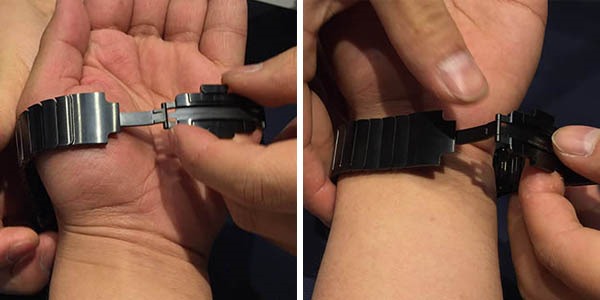
applewatch-linkbracelet-fitting-1-put
まず手先を通します。 折りたたんでいきます。

applewatch-linkbracelet-fitting-2-put
このように、折り返して留める構造になっています。

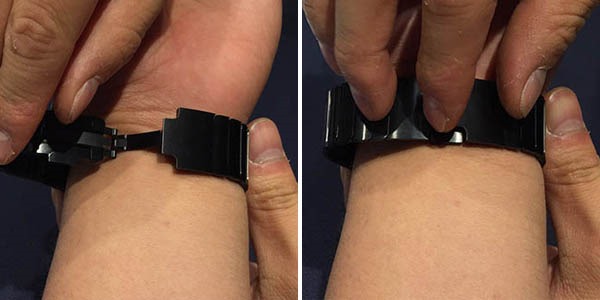
applewatch-linkbracelet-fitting-3-put
最後に、上から押さえて留めます。 そうすると、余白があまっているのがわかります。

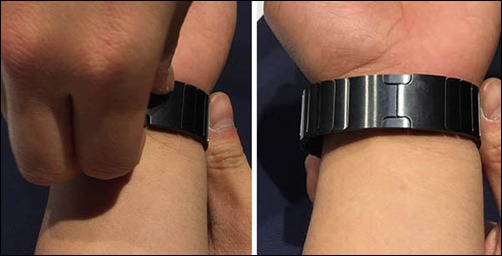
ここから、リンクを取り外してサイズ調整に入ります。
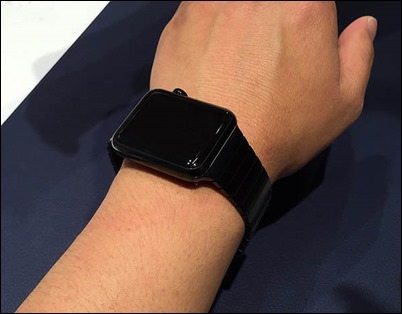
applewatch-linkbracelet-fitting-4-put-surplus
このように余白がどの程度あるのかを見ましょう。

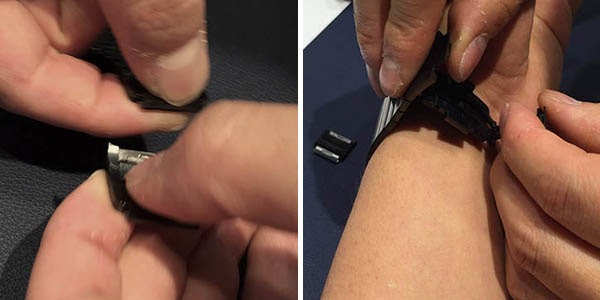
applewatch-linkbracelet-fitting-5-cut-bit
取り外してリンクを3つほど外して、サイズ調整に入ります。簡単に取り外せる構造になっています。
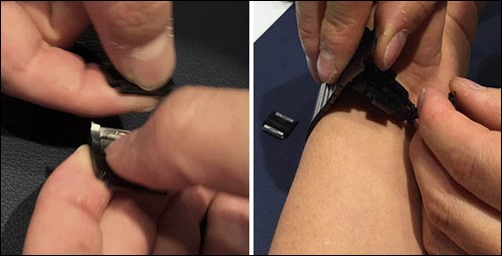
applewatch-linkbracelet-fitting-6-put
取り外したリンクは失わないように注意しましょう。 先ほどと同じように折り返して留めます。
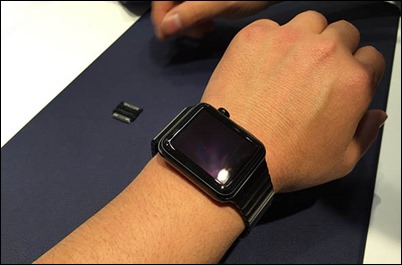
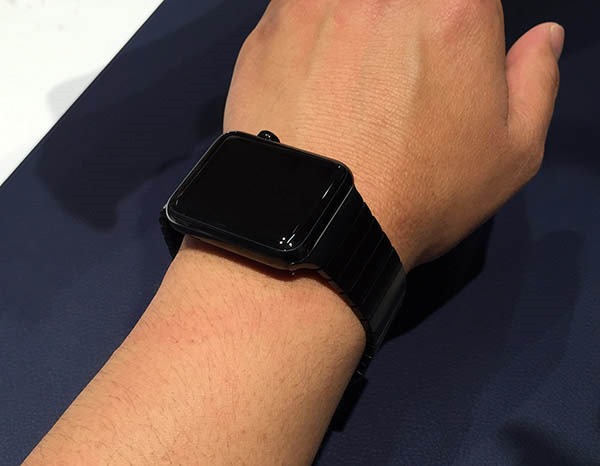
applewatch-linkbracelet-fitting-7-ok
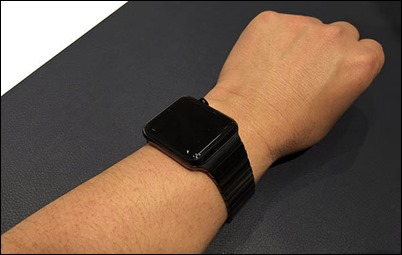
留まりました。 リンクブレスレットはアップルウォッチのケースと同じステンレスなので統一感と重量感が高級感を出しています。

applewatch-linkbracelet-fitting-8-side-viewサイドのデジタルクラウンと、ボリュームボタンとケース、ブレスレットの質感が非常に高級感があって統一されています。
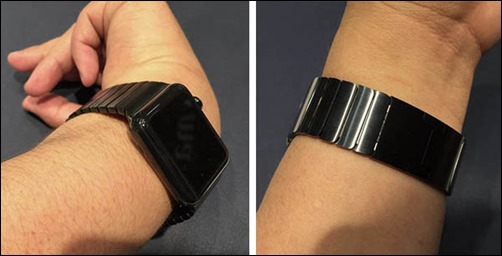
applewatch-linkbracelet-fitting-9-angle
いろんな角度からみても隙がない従来の時計デザインの堅実性を感じます。

applewatch-linkbracelet-fitting-10-perfect
このタイプの取り付ける構造の美しさや、時計を付けている確かな重みを求める方。

男らしい重量感で、強さを演出するデザインだと思いました。


ケースとバンド (デザインの相性)
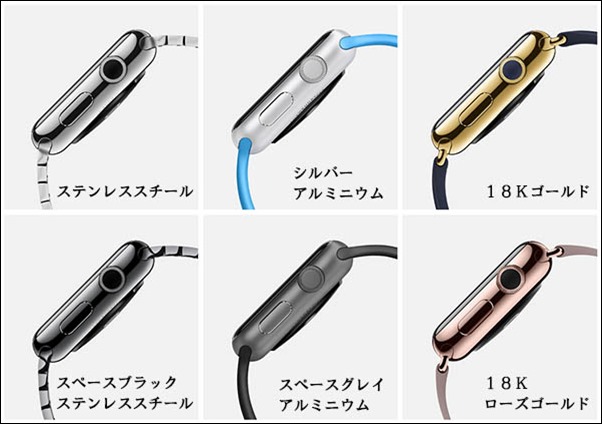
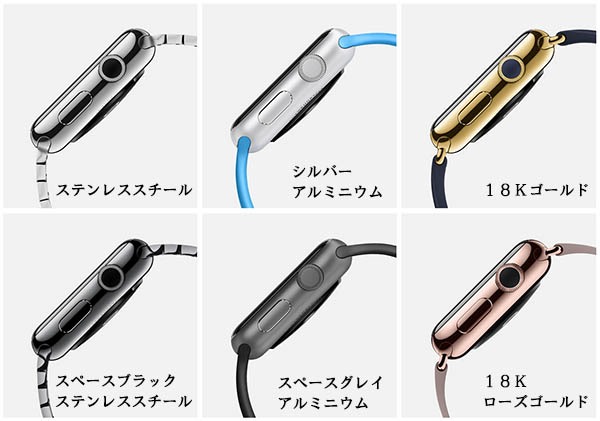
applewatch-case6アップルウォッチには、6種類のケースデザインがあり、3種類のモデルで選択できるパターンが決まっています。

バンドを選ぶときは、ケースのカラーと合わせて自分とマッチするデザインなのかをイメージする事が大切だと思います。
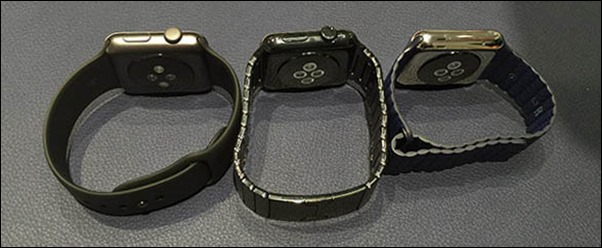
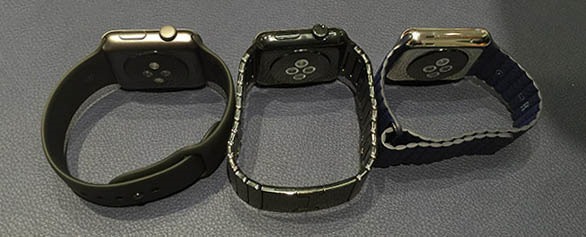
IMG_3721(左) アップルウォッチスポーツの、スペースグレイアルミニウムケース。

(真ん中) アップルウォッチ、スペースブラックステンレススチールケース。

(右) アップルウォッチ、ステンレススチールケース。
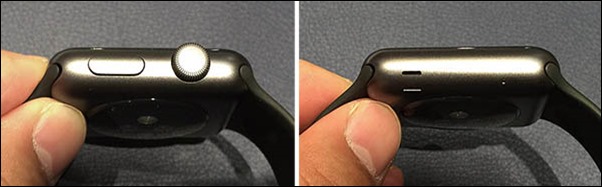
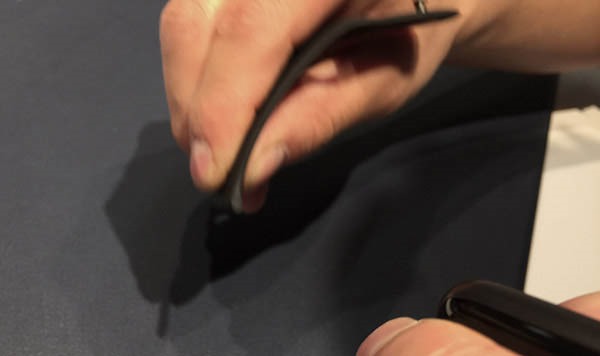
applewatch-sports-caseスペースグレイアルミニウムのサイドは、このような質感です。

試着の時に、バンドとの質感の相性をチェックするとよいでしょう。
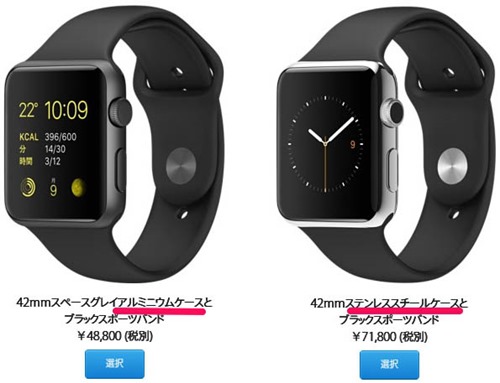
applewatch-sports-case-2type-2
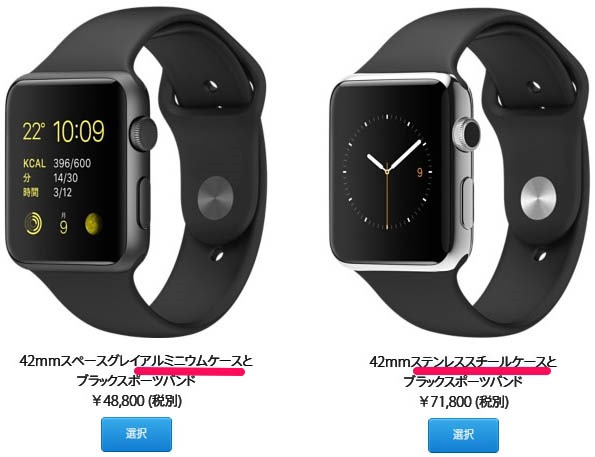
同じスポーツバンド42mmタイプだと現在

  • アルミケース 48,800円
  • ステンレスケース 71,800円

と、ステンレスだと高級感と、デジタルクラウンの回しやすさがあると思いますが、23000円と割高になります。


液晶ガラスの違い
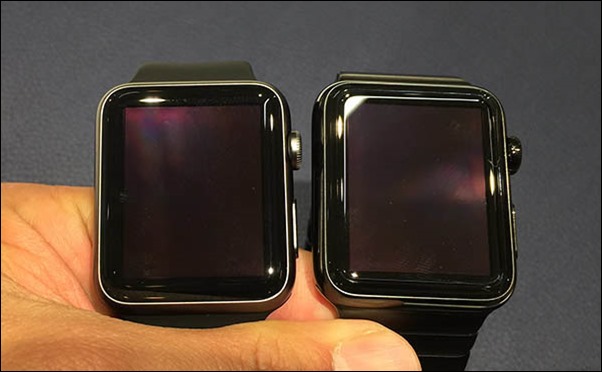
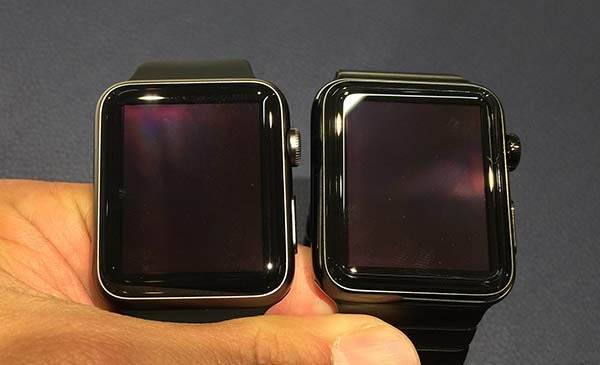
applewatch-2glass(左)アップルウォッチスポーツのイオンガラスと、(右)アップルウォッチのサファイアクリスタルガラスはこのように見た感じは殆どわかりません。


バンドの脱着方法

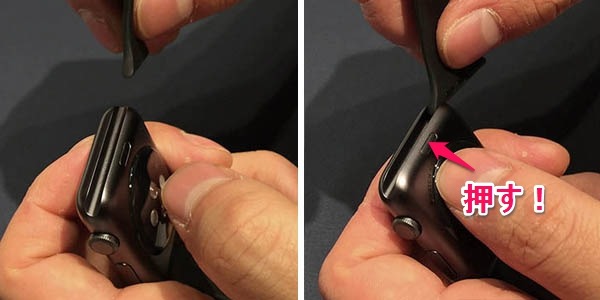
アップルウォッチ用のバンドの脱着は簡単です。
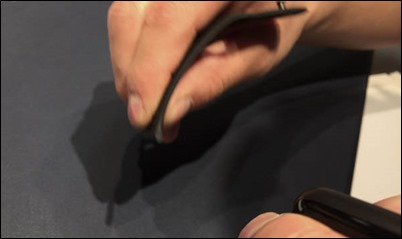
applewatch-band-input-1
まずは装着。

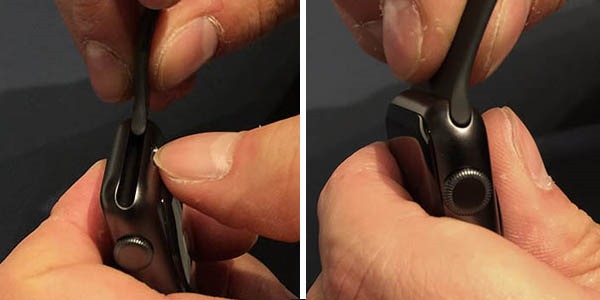
applewatch-band-input-22a2applewatch-band-input-3 
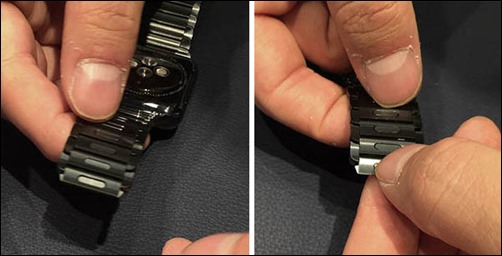
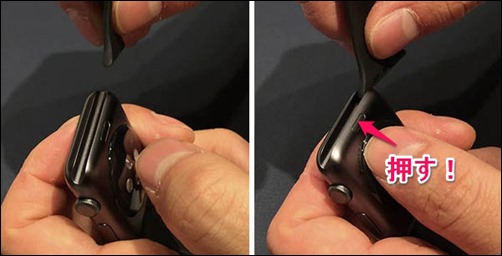
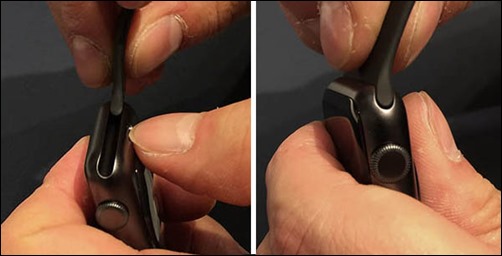
※ ボタンを一度押したら、後はスライドさせると固定されて、

取り外す時はこの逆で、ボタンを押したらスライドさせて外せるそうです。

(↑メールでご指摘を受けました。ありがとうございます! お店の人にやってもらって見落としていました、実際に届いたらまたチェックしています。)


価格と特徴の比較

[table id=1 /]


まとめ
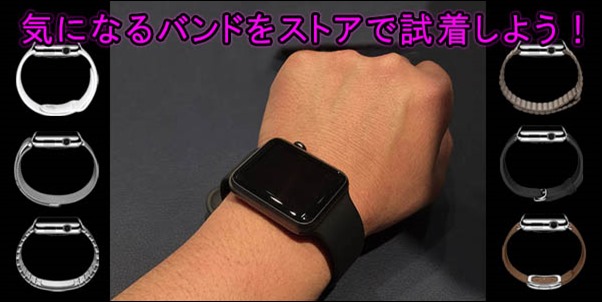
applewatch-fitting-e
(※ ストアーでの試着は購入を決定しなくてもフィット感を確かめるだけでも大丈夫です。)

アップルは、他のメーカーよりもデザイン、ブランド性を重視していて、普段アップルウォッチを着けていても美しく、高品質なものを提供するために、バンドの値段が上がったとしてもしっかりしたものつくつを目指していると感じました。


今回は、6種類の公式バンドを見てきました。

  • スポーツバンド スポーツ
  • 金属バンド ミラネーゼループ,リンクブレスレット
  • 革のバンド レザーループ,クラシックバックル,モダンバックル

スポーツ以外はバンドの値段が高いので、購入を検討されている方は、必ずお店で試着をしてから検討したほうが良いです。

※ 写真では伝わらない実際に着けた時の個人的な感覚の違いがありますので、これらの情報を参考に、お店で試着してみて普段自分が着るファッションに合っているのかを考えたほうが良いです。

公式バンドは、バンドのみの発売はまだ報告されていませんので、購入を検討されている方は、実際にお店で試着して間違いがないものを選ぶようにしましょう!


AppleStore :  AppleWatch

(※ アップルウォッチを使うには、iPhone5以降が必要です。)

アップルウォッチ38mmと42mmどちらのサイズが良いのか?? 模型で”アプリ別”に試着して比較してみた!! (※模型印刷シートおまけ付き)

applewatch-fitting-t2
4/10日から予約スタートするAppleWatch。(アップルウォッチを使うにはiPhone5以降が必要です。)

もう予約を決めている方もいるかもしれませんがサイズ感でどちらにしようか迷っている人が多いと思います。

アップルウォッチは38mmと42mmの2サイズがあり、4/10日に銀座アップルストアーで実際に試着し確認して予約できればいいのですがそうしているうちに売り切れるかもしれません。

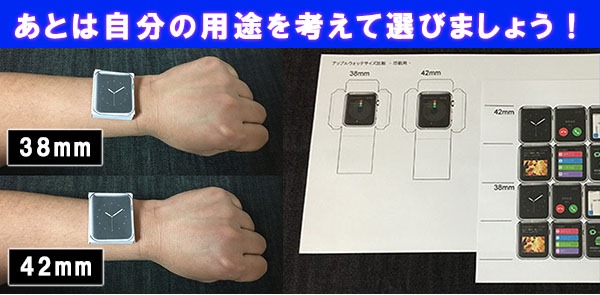
アップルストアーへ行けない人のためにも今回は、アップルウォッチの2種類のサイズの模型を印刷し試着して比較して、サイズとアプリの見やすさなどを確認してみました。

模型を印刷するプリント用紙を用意しましたので、確認してみたい方は印刷してみてくださいね!

★ アップルウォッチ模型印刷用紙

applewatch-mod-paper-3アップルウォッチ模型 A4サイズ印刷 ダウンロードデータ!

↓右クリックから印刷しましょう!

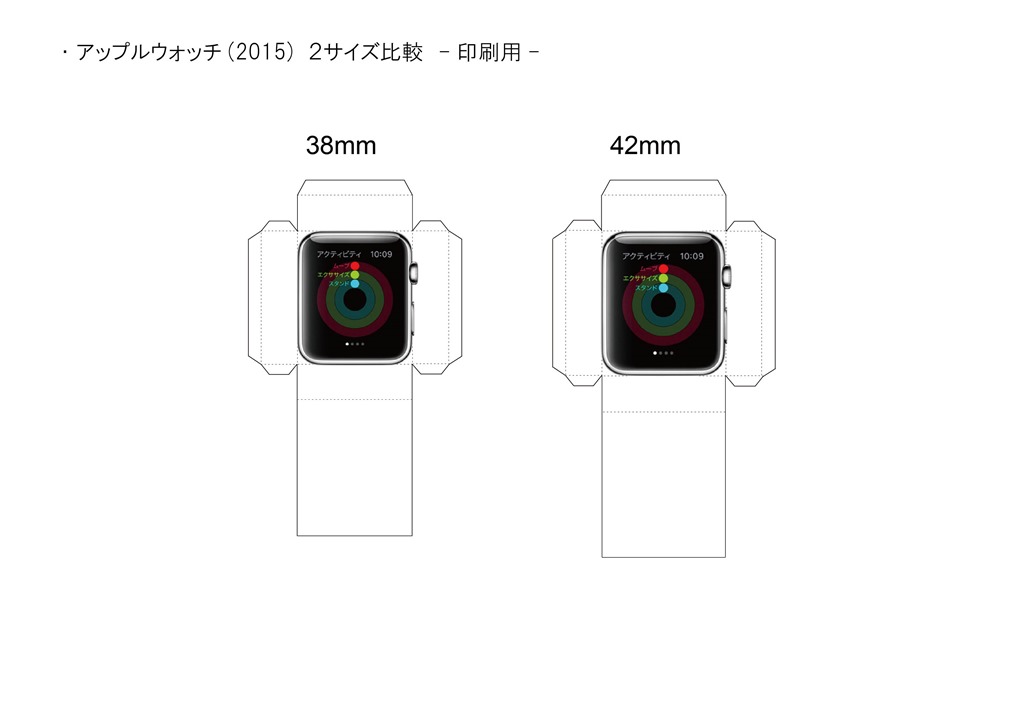
[1枚目 AppleWatch 2サイズ ]
applewatch-mod-2015
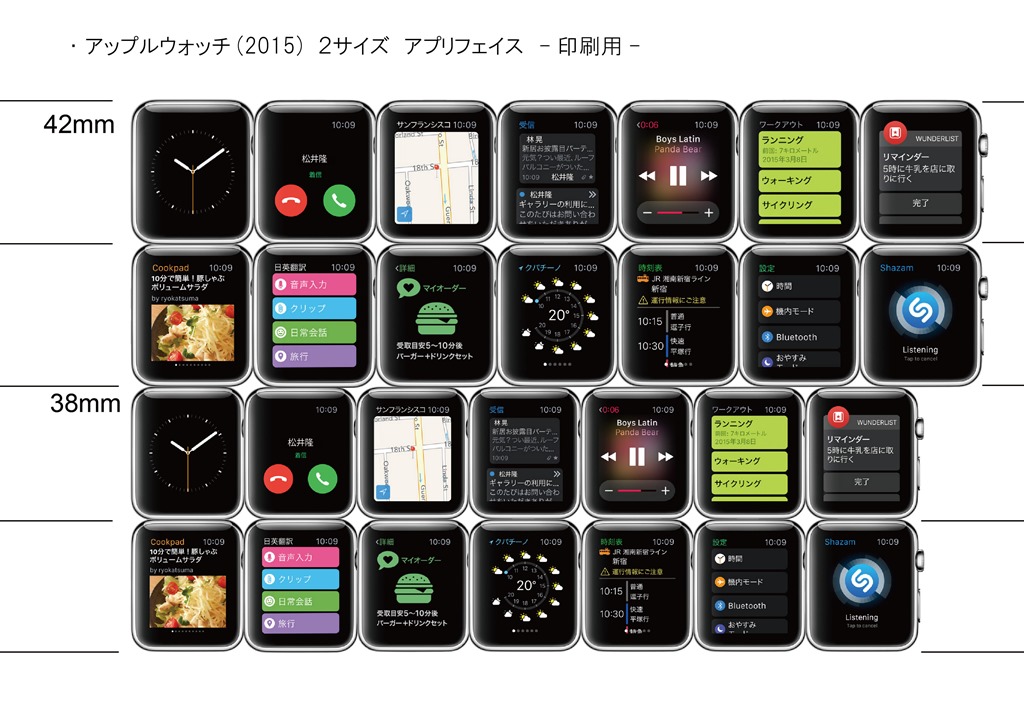
[2枚目 AppleWatch 2サイズアプリフェイス]
Print

模型の作り方

applewatch-mod-paper-1
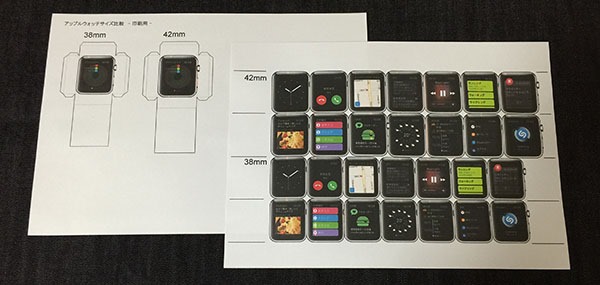
印刷した2種類のAppleWatchの模型用紙。

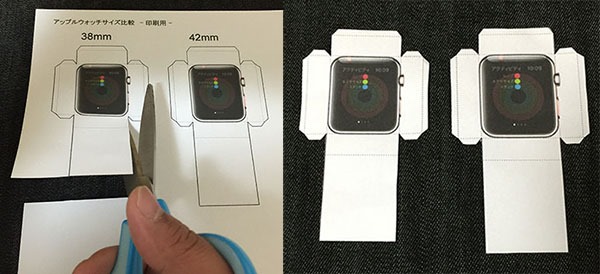
applewatch-mod-paper-4-cut-c
実線をハサミで切り抜きます。 点線を折り返して行きましょう。

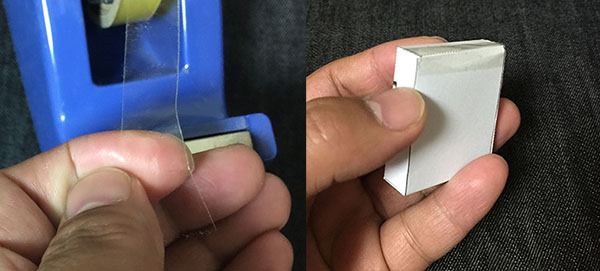
applewatch-mod-paper-5-tape-c
テープを少し切って。 一ヶ所だけで、留まります。

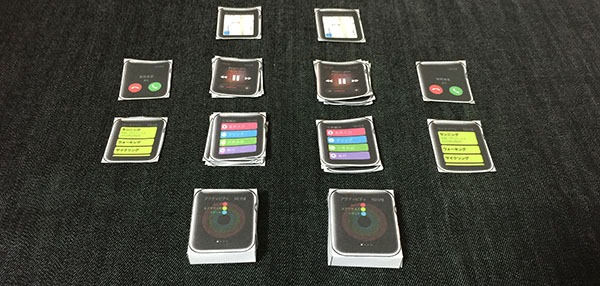
applewatch-mod-paper-2c次にアプリのフェイス用の紙を線に沿って切っていきましょう。

applewatch-mod-paper-8-standing左が38mmサイズ、右が42mmサイズに分けて置くとチェックしやすいですよ!

アップルウォッチの模型に、アプリフェイスを被せていきながら確認していきましょう!

(※ 実際のサイズは角が丸い部分を考慮してイメージしましょう。)

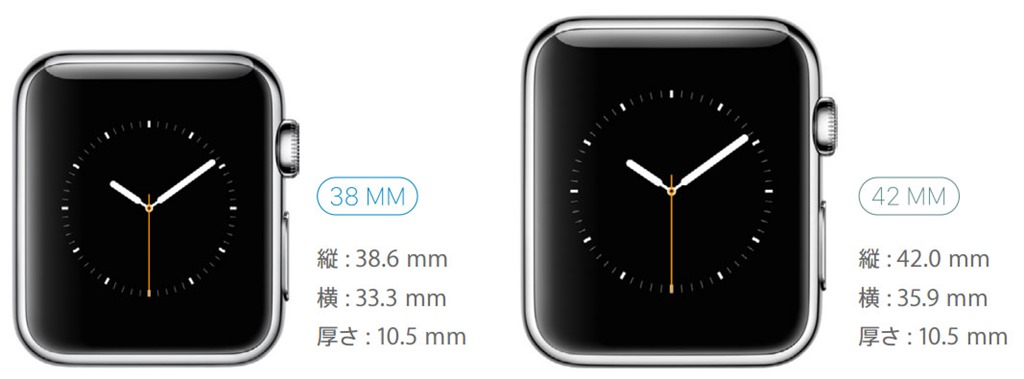
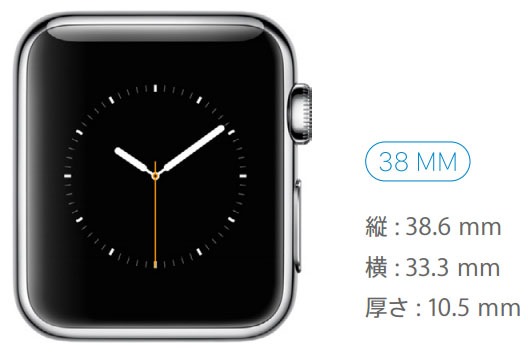
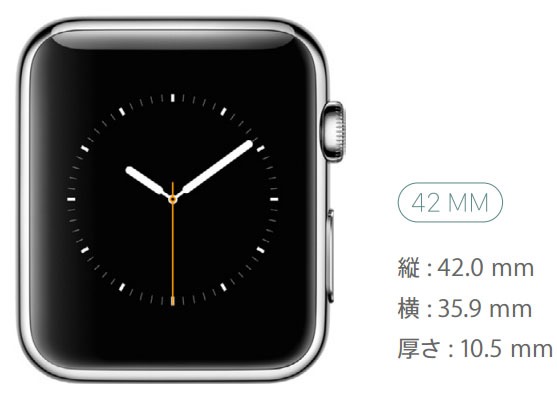
アップルウォッチサイズ仕様

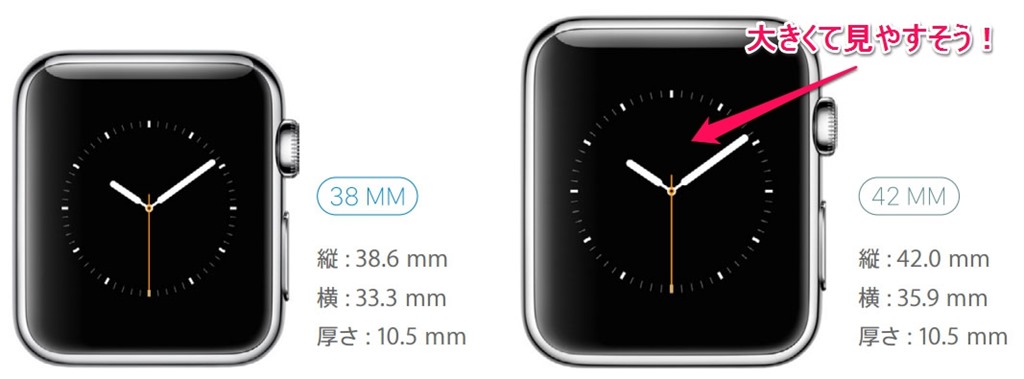
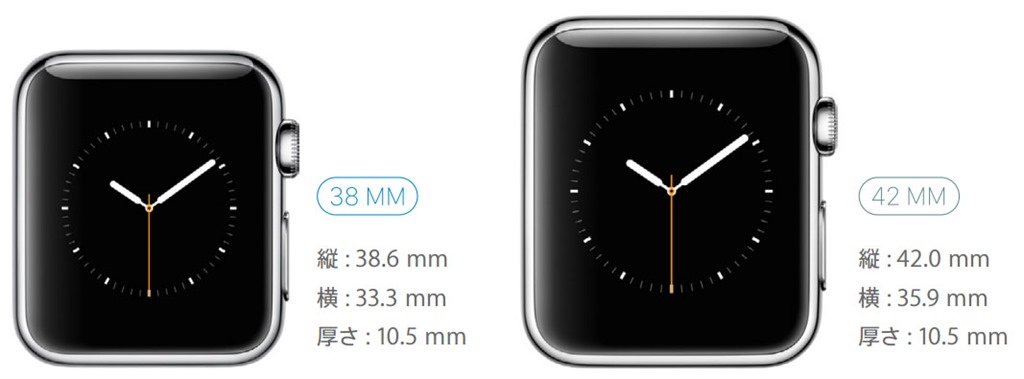
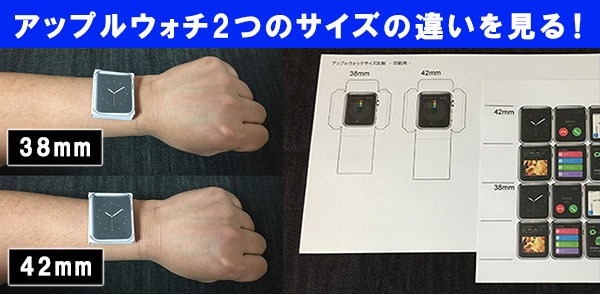
applewatch-2size38mm、42mmの2種類があり、4ミリの差がどの程度アプリの使用感や、動きやすさ、ファッション性に効いてくるのかが重要だと思います。

時計の世界で、一般的には小さいサイズは女性用、大きい方は男性用とされています。

ですが、厚みと四角の形状をしていますので42mmタイプは仕様以上に大きく感じるのかもしれません。


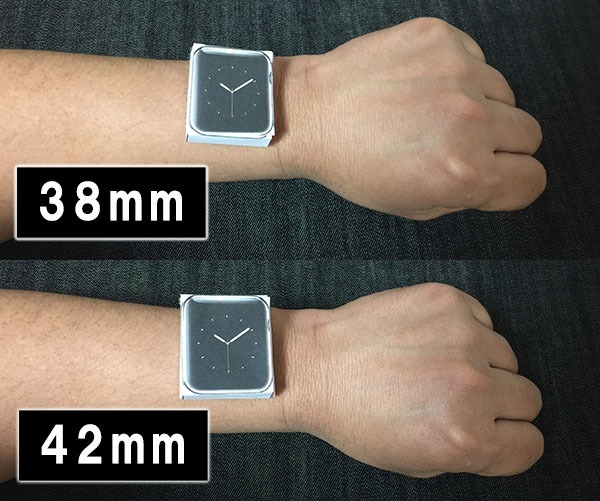
アプリフェイスを着せ替えして比較

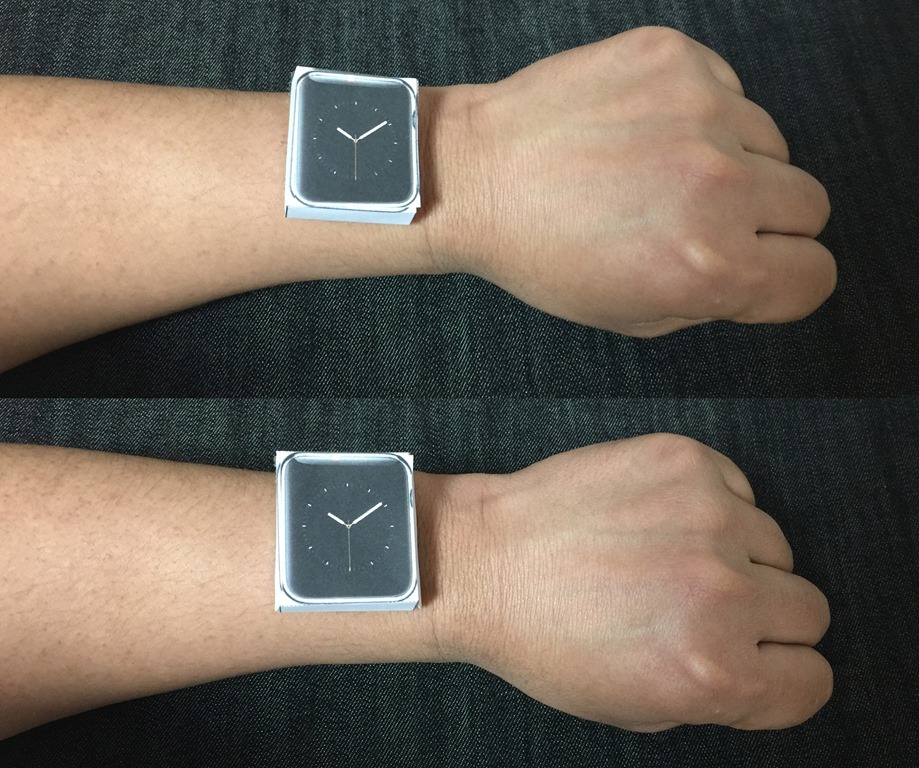
applewatch-fit-1-time-app2
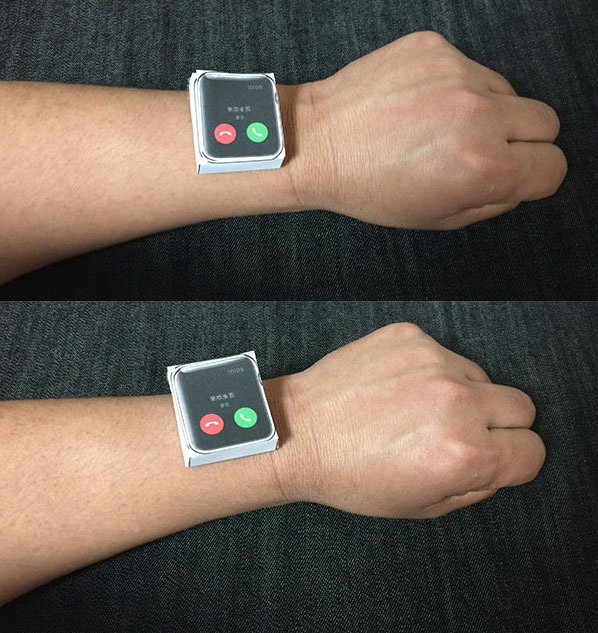
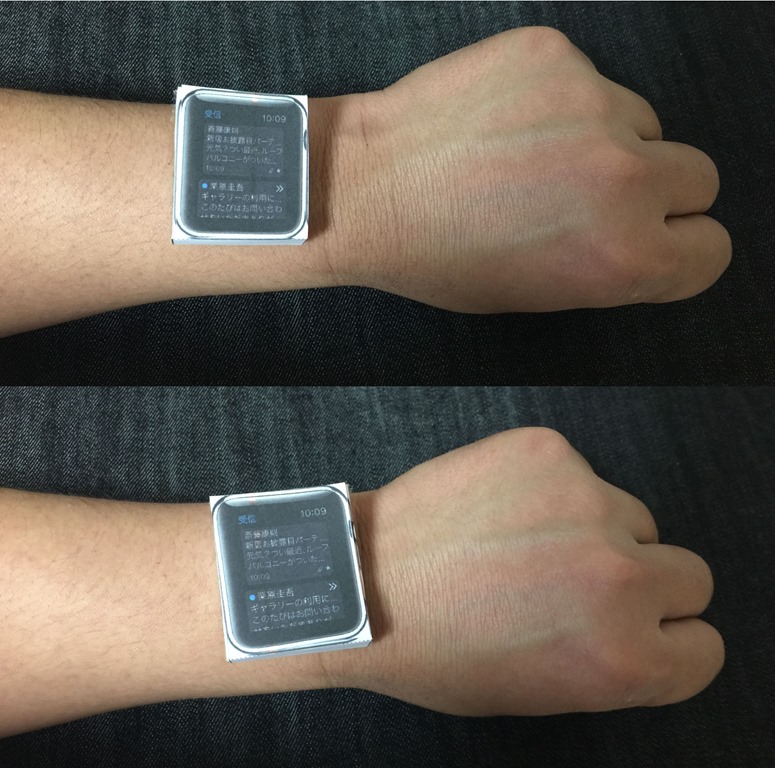
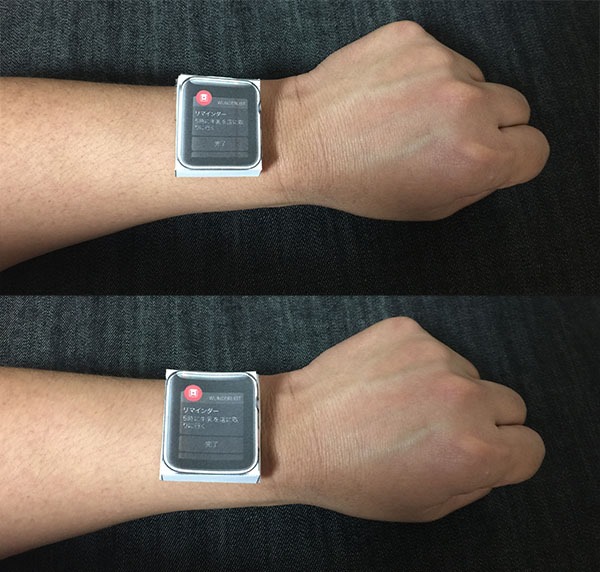
2種類のサイズ比較は上に38mmサイズ、下に42mmサイズで撮影しています。

自分が使いたいアプリの種類はどのサイズが多いのか、どれくらいアプリを使いたいのか、アプリを使う用途で自分に合ったサイズはどちらなのかを観察していきましょう!

時計アプリ

applewatch-fit-1-time-app
アップルウォッチの時計は、いろいろなフェイスが楽しめます。

時計だけ表示だけなら、38mmの小さいサイズがよいのではないでしょうか。

電話アプリ

applewatch-fit-2-tel-app
電話アプリは、一番シンプルなデザインなので大きいサイズである意味がありません。

小さいサイズの38mmがクールだと思いますが、連絡手段が絵文字や、スタンプなどいろいろな方法があるので電話以外を考えると大きいほうが良いのかもしれません。

メールアプリ

applewatch-fit-3-mail-app
メールアプリは量サイズともに、約10文字×9行で文字のサイズだけ違います。

42mmのほうが文字が大きく読みやすそうです。

通知アプリ

applewatch-fit-4-reminder-app
リマインダー(通知)アプリ、一日の中で時間を有効に使うためにいろいろな通知をします。

一文ぐらいの少ない文章を通知するだけになるので、38mmでも大丈夫に見えます。

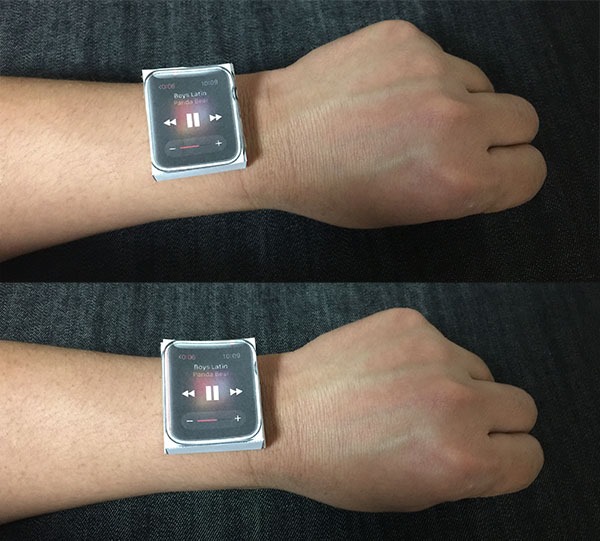
音楽プレイヤーアプリ

applewatch-fit-5-music-app
音楽プレイヤーアプリは、使い勝手がサイズに影響を受けにくいので小さいサイズでも快適に操作ができそうです。

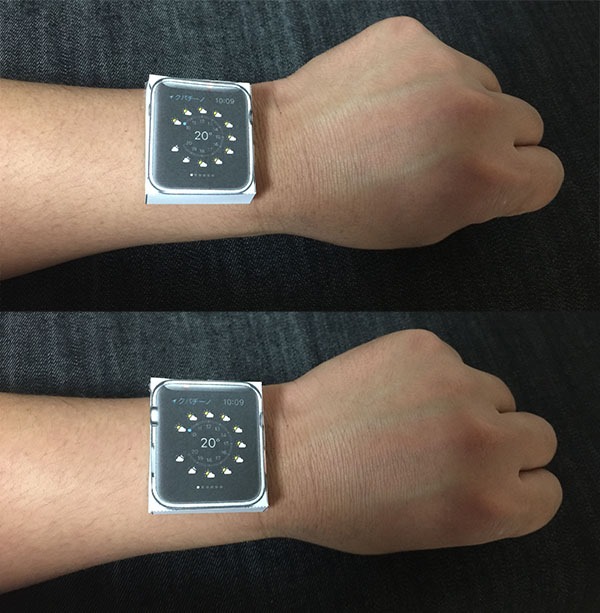
天気予報アプリ

applewatch-fit-6-whether-app
天気予報アプリは、大きくなくても確認できるUIになっているので小さいサイズのほうがデザインが引き締まって見えました。

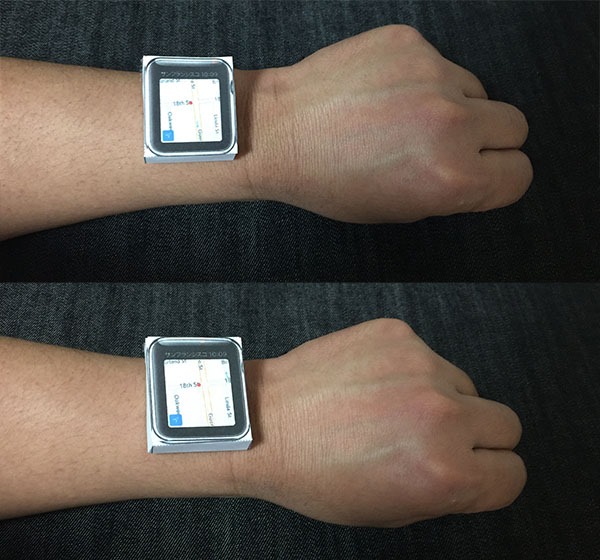
マップアプリ

applewatch-fit-7-map-app
Mapアプリも42mmの大きいサイズのほうが文字が大きくて見やすいです。

38mmサイズのほうは、移動のときに画面が小さくてイライラしてiPhoneを取り出したくなりそうです。

こちらも実際の液晶で見た場合38mmサイズでも十分な見やすさがあるのかをチェックしたいところです。

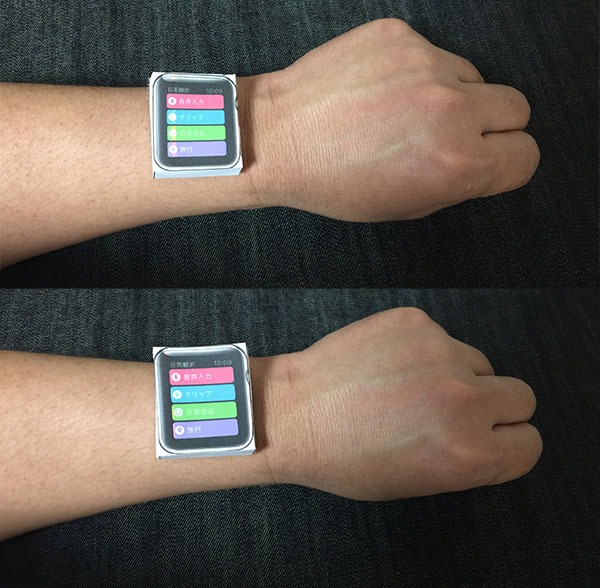
翻訳アプリ

applewatch-fit-8-trancerate-app
翻訳アプリのシンプルなUI。

大きいサイズのほうが、ぱっと見た時に文字が見やすいです。

実際の液晶の場合はどの程度違うのかきになります。

フィットネスアプリ

applewatch-fit-9-sports-app}
フィットネスアプリは、トレーニング内容を設定するだけで長い文字を読んで覗きこんで使うわけではありませんので、38mmのサイズでよいと思います。

実際の運動時は38mmが動きやすそうです。

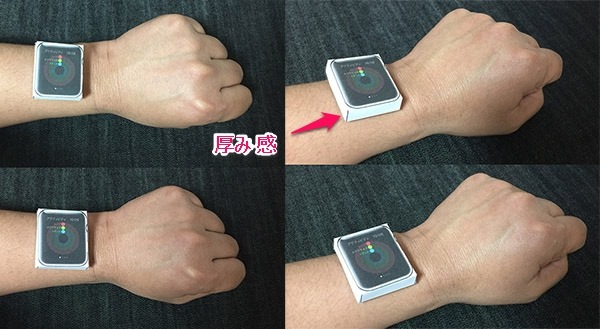
ウォッチの厚み感

applewatch-fit-10-fitness-arrow-app3
アップルウォッチの厚みは2サイズいずれも10.5mmです。

(実物は角丸でカーブになっていて、バンドで止めるので写真よりも滑らかに体積が小さくなります。)
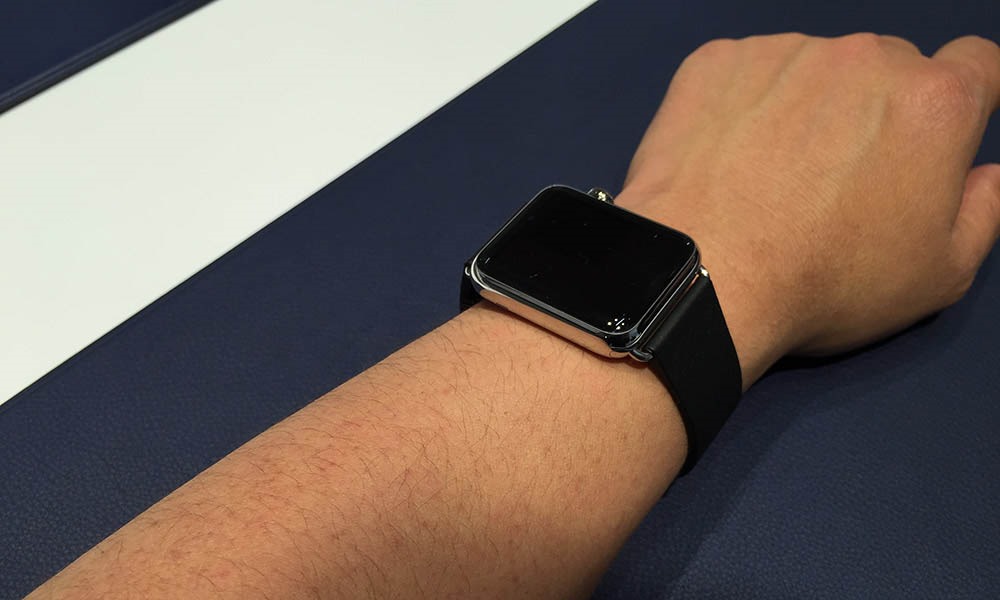
 

38mmサイズに合った人

applewatch-38mm
電話、短いメッセージ確認、通知確認、天気予報、フィットネスなどのシンプルに割り切って、基本機能しか使わない人に良いでしょう!

メリット

腕のサイズで、女性や子供は32mmが良いでしょう。

なんといっても48mmよりも4mm小さいのでファッションにかさばらない所。動きやすそうです。(フィットネス・スポーツ等の運動)

デメリット

ぱっと見た時の文字の視認性が悪い。文章を読むときに、文字が小さくて視力が弱いと読みにくい。視認性が劣る。


48mmサイズに合った人

applewatch-42mm

メールの文章や、写真、複雑なゲームを楽しみい人、視力が弱い人、バッテリー持ちを気にする人によいでしょう!

メリット

パッと見た時に文字が見やすい(視認性の高さ)、視力が悪い人や、老眼の高齢者の方に見やすい文字表示ができる。

アプリのボタンサイズが大きい分 32mmよりもイラつきが少なくアプリを楽しんでいける。(指が太い人)

アプリを深く楽しみたい人。

バッテリーが長く持ちます。(電池の持ちは重要ですね)

デメリット

普段動いているときに、かさばるのかどうか気になるところ。

重さはスポーツタイプだと、アルミなので問題はないでしょう。

アップルサイズチェック・フィッティング案内(ガイド)

apple-sizing-fitting-guide
AppleWatch Fitting Guide

アップルが案内しているバンド幅を選ぶガイドページです。

スポーツバンドの項目をみると、自分の腕周りでは S M Lのどのタイプに合うのか、またどのウォッチサイズに向いているのかの基準になるのかもしれません。


筆者の場合(サイズ選び)

 my-arm-around-size2
18cmもあったので48mmのタイプでした。

上のアップルウォッチサイズ案内を基準にみると18cmはSではなく、LよりのMだと思います。

そこは男でよかったなと、割り切って大きなサイズにしようかと今のところ思っています。

実際に自分の腕の周りを測ってみて、サイズガイドの表を見比べると一つの指標になるかもしれませんが、実際に試着した実物の印象も重要だと思います。 一つの参考として測ってみましょう。


まとめ(どっちが良いのか?)

applewatch-fitting-e今回は、38mmと42mmを比較してきましたが、今回見たアプリの中ではそこまで42mmの大きなサイズ出なければいけないというアプリはなかったように見えます、実際の液晶を見ないとなんともいえないですが。

38mmのほうがサイズが小さくて服との干渉が少なく動きやすいのではないかとおもいますが、実働でバッテリーがどの程度少ないのかも気になるところです。

これから購入を検討されている方は、38mmと42mmの4mmのサイズの差ですが、ずっと使うものですので実際にはアップルストアーで試着をして決めたいものです。

ですので、今回の模型を使った比較はあくまでも一つの意見、選ぶ基準の材料として参考になればと思います。

自分の求めている使い方や、ファッション性を考えて実物をストアで試着して考えましょう!

>【特集】アップルウォッチ! (新しい繋がり。健康で、日常を楽しくする。)