kei5et のすべての投稿

ノマドのための、癒し系ゲームアプリ! iPhone & iPad

T_healing_apps_iphone_ipad
勉強や、日々の作業に疲れたらiPhone iPadの癒し系アプリでリラックスできます。

何も考えなくても、使っているだけで疲れがとれて楽しくなる。そんなアプリをまとめてみました。

基本無料で遊べるアプリが多いです、是非チェックしてみてください!


こねこあっぷ

ico_koneko_up簡単操作でたのしい猫ジャンプゲーム。
左右に移動させて登っていくだけの簡単操作でハイスコアを狙います。

ねこ好きにはたまらないイラストとサウンドです。

無料で1分ぐらいで一回遊べるので、簡単に止めれるのもお気に入りです。

iPhone & iPad :  こねこあっぷ – Ryuji Kuwaki

桜金魚すくい

sakura_kingyo_sukui金魚すくいで癒されるゲームアプリ
夏に、癒しと言えば金魚すくい。

リアルなグラフィックと和風のBGMで金魚すくいが楽しめます。

傾きセンサーをつかって金魚を救うので、実際に金魚をすくう動作に似ていて凄いです。

紙がやぶれるまで何匹の金魚をすくえるのかを楽しみましょう。

iPhone & iPad : 桜金魚すくい – GIGA-RENSYA

iPad :  桜金魚すくい – GIGA-RENSYA

Neonmania

ico_neon_mania_iphone線をなぞって絵を完成させるゲームアプリ
夜に楽しみたい、ネオン管の色が美しいゲームアプリです。

iPhone iPadのタッチ操作機能を活かした癒し系のゲームアプリで、このゲームもあまり深く考えずに誰でも遊べるつくりになっています。

疲れたときに遊びたい、子ども心を揺さぶるオススメのアプリです。

iPhone :  Neon Mania – Vivid Games S.A.

iPad :  Neon Mania – Vivid Games S.A.

SmartTub

ico_smart_tub_ipad湯船にいるようなリラックスをたのしもう。
ゲームではないですが、観ていて癒される観賞用のアプリです。

iPhone iPadの画面がお風呂場になったような感覚で、お風呂の中で、アヒルを動かして遊ぶことができます。

観賞用のアプリとしてとっても気に入っています。

iPhone : SmartTub – itok

iPad : SmartTub – itok

つみネコ

ico_tumineko_ipadねこを順番に積み上げる癒しゲーム。
タッチ操作で猫を順番に積み上げるゲームで、色んな猫を積み上げるのですが、iPhone iPad本体を傾けるだけでも倒れそうになるので、積み上げる猫のバランスを考えながら、より高みを目指して積み上げましょう。

ねこ好きには是非入れておきたいアプリの一つです。

iPhone : つみネコ – B3 United Inc.

iPad :  リアルつみネコ for iPad – B3 United Inc.

TenDrops2

ico_ten_drops_2_full_iphone水玉を大きくして連鎖をするパズルゲーム。
水玉をタップすると次第に大きくなり、最後にはじけたあとに、隣の水玉に飛び大きくしていくゲームです。

水玉の関連性をみて、より少ない手数で画面全体の水玉を消すのがこのゲームの醍醐味です。

水玉がぷるぷる震えたり、はじけると音がでたり癒される要素が高いので、おすすめです。

iPhone : TenDrops™ 2 FULL – TinoMe Tech Co., Ltd.

iPad :  TenDrops™ 2 FULL – TinoMe Tech Co., Ltd.

キッズアプリ 子どもと一緒に遊べる(プレゼントにも) iPhone & iPad

T_kids_apps_iphone_ipad
iPhone iPadには魅力的なキッズアプリがあります。

子供と一緒に遊ぶのもよし、リラックスするめに童心に戻って遊んでも楽しいです。

子ども用のアプリとして作られていますが、大人が遊んでも十分な品質を持ったアプリが多いです。

Anooki Jump

ico_anooki_jump_iphone_ipadかわいいキャラクターを操作してひたすら高みにジャンプするゲーム。
※ 2014 12 8 現在はiPhone6 Plus, iPad Air2には対応できていませんでした。
iPhone5での動作は可能です。

イラストがよくできていて、テンポよく遊べるので繰り返して遊びたくなるキッズゲームです。

iPhone & iPad :  Anooki Jump – Bulkypix


eBoy FixPix

ico_eboy_fixpix_iphone_ipadスライドして絵を合わせるゲーム。
ピクセル(Pixel)で描かれた面白い絵を傾きセンサーを使って絵を合わせるゲームで、短時間で遊べておすすめのアプリです。

壁紙にしたくなるような素晴らしい絵を見ていてついつい次が遊びたくなります。

iPhone & iPad :  eBoy FixPix – Delicious Toys
 

Labyrinth 2 Lite

ico_labyrinth_2_ipadラビリンスゲームをiPhone iPadで遊ぼう。
木の箱の迷路に鉄球を入れて遊ぶラビリンスゲームがiPhone iPadになって、より高度で面白くなっています。

物理的なオブジェクトの面白い動きをいつでも楽しめて、たくさんのギミックが詰め込まれていて楽しめます。

アナログのゲームがデジタルになると面白くなる例だと思いました。

iPhone & iPad :  Labyrinth 2 Lite – Illusion Labs


Tangrams

ico_tangrams_hd_iphone木製のパズルゲームがモバイルに、Tangrams
木に積み木をはめていくパズルゲームのTangramsは、iPhone iPadになって、遊びやすくなっています。

木の質感が実際に積み木をはめていく感覚が味わえて、落ち着きます。

シンプルで良いゲームですよ。

iPhone & iPad :  My First Tangrams – A Wood Tangram Puzzle Game for Kids – Alexandre Minard


ウォーリー ハリウッドへ行く!

ico_wally_goto_hollywood_ipad絵本と同じように楽しめるウォーリーを探せ!
ウォーリーの絵本で楽しんだ人は懐かしいです。

アニメーションもあってウォーリーの世界を存分に楽しめちゃいます。

iPhone & iPad :  ウォーリー ハリウッドへいく』 – Ludia

【レビュー】ワコム インテュオス CTH480 S1 お絵かき初心者におすすめ!

1_intuos_pen_touch_cth-480_s1
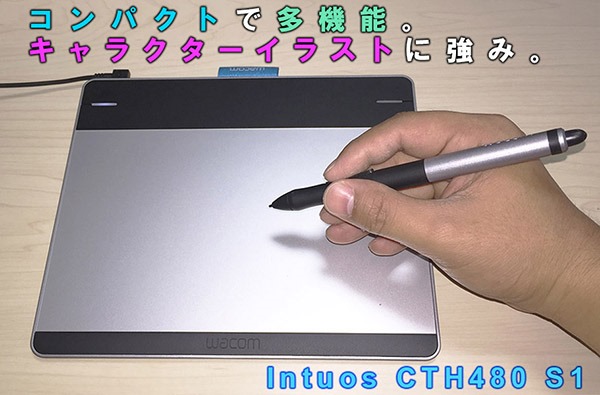
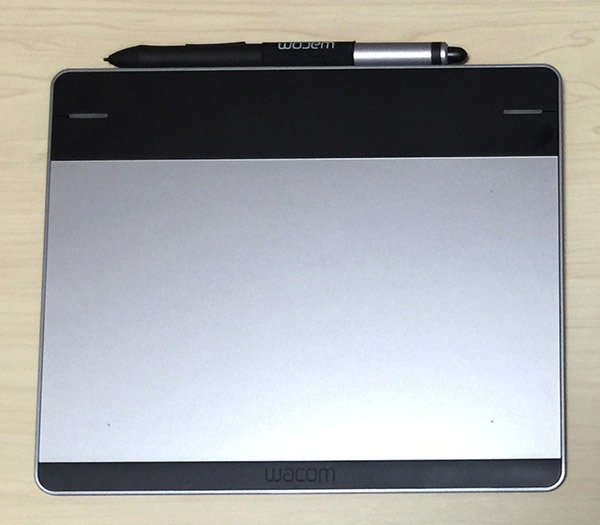
古いペンタブのワコムBambooの書き心地に悩まされていて、以前より気になっていた、お絵かきアイテムIntuosタッチ対応のペンタブレット CTH 480 S1。

アマゾンのペンタブの中で初心者に大人気だったので買ってみました!

この記事では、セットアップから、ボタンを使いこなすテクニック、商品の特徴まで載せていますので、ペンタブデビューや、乗り換えを検討されている方は、是非最後まで読んでみてくださいね!

Amazon :  ワコム Intuos Comic マンガ・イラスト制作用モデル Sサイズ CTH-480/S1

楽天 :   ワコム Intuos Comic マンガ・イラスト制作用モデル Sサイズ CTH-480/S1


CTH480 S1 Sサイズを選んだ理由

Intuos CTH 480 S1を選んだ理由は、2つあります。

タッチジェスチャーに対応

安いモデルと違いタッチジェスチャーで、①拡大 ②回転 ③移動ができる事です。

このタッチ操作を使うことで紙を移動してるような感覚で気持ちよく作業ができるのです。

Sサイズは細やかな線に強い

Mサイズは、大きな線を引くのに良いが、小さな線だとブレたりしやすくて評判が悪いです。
みなさんも大きな線よりも、人物などのキャラクターで小さい絵の細かな部分を描く方が多いかと思います。

Sサイズは机にキーボードがあっても、このペンタブを縦に置いたとしても、奥行きのストロークが足りるのが選んだポイントの大きなところです。


開封

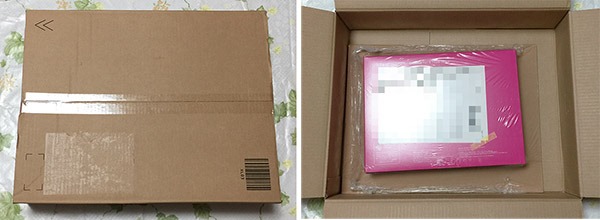
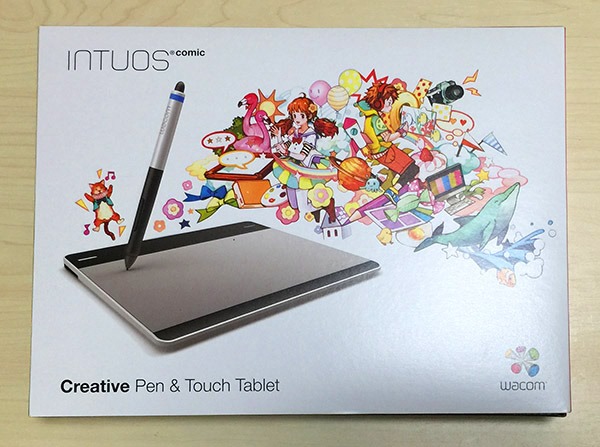
いつも通りアマゾンから即効で届き開封。ピンク色のポップなパッケージが見えます!1_intuos_cth-480_s1_unbox_boxed

ビニールから取り出すと、表のパッケージはあっさりと、コミカルな楽しいイラストがあり「よしコミックイラストを描くぞ!」という気分にさせてくれます。
2_intuos_cth-480_s1_unbox_package_front

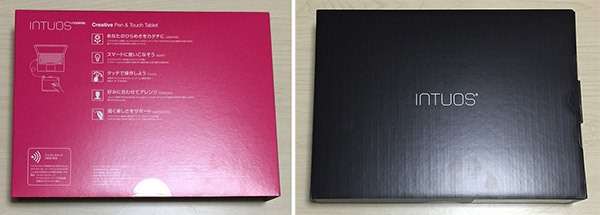
パッケージ裏面には、主な特徴。 スライドして取り出すと、黒い箱が現れます。
3_intuos_cth-480_s1_unbox_bk_case

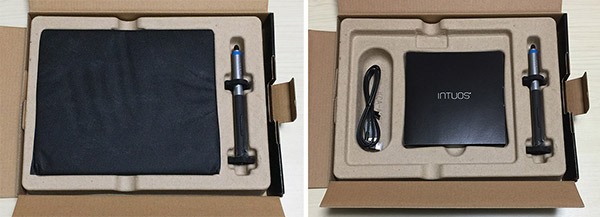
開けると、ペンが右に、本体が黒い布に包まれて入っています。何とも高級感あります。
本体を取り出すと、専用USBケーブルと付属アイテムの箱。
4_intuos_cth-480_s1_unbox_inner_items

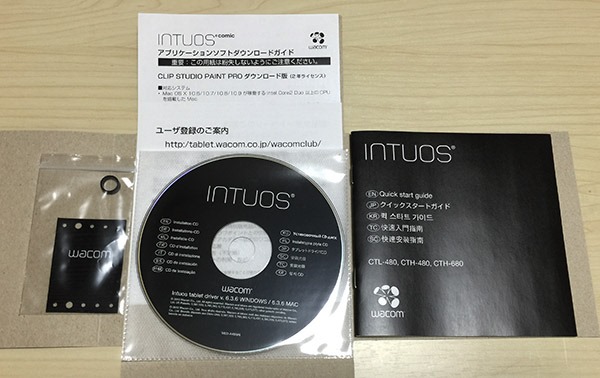
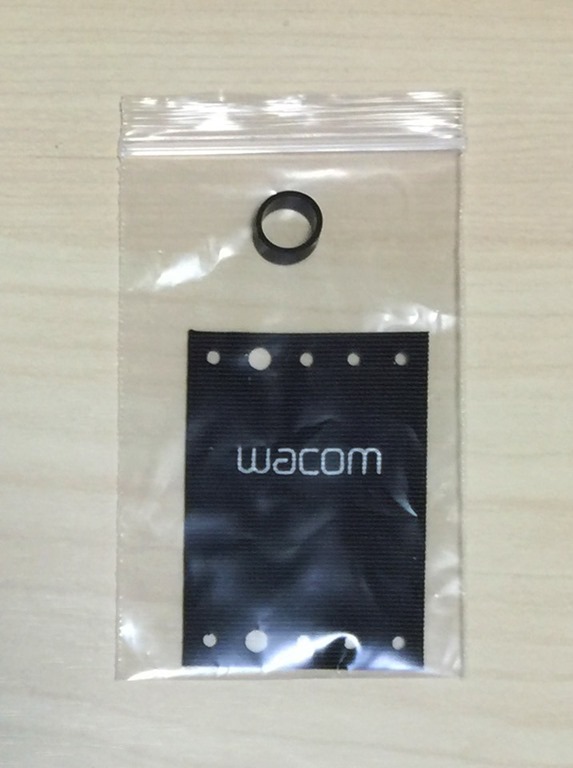
付属アイテムの箱を開けると、黒の着せ替えペンホルダー&リング、インストールCD、説明書などが入っている。
5_intuos_cth-480_s1_unbox_cd_options

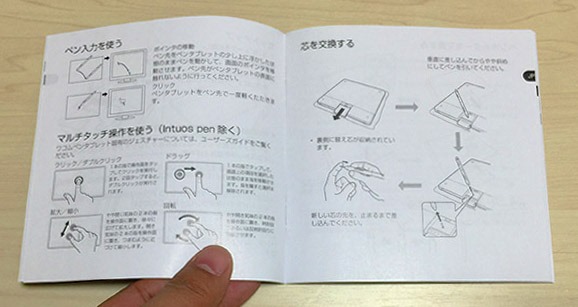
説明書は、一通りの使い方が乗っているので一読すると良いだろう。7_intuos_cth-480_s1_unbox_info_book

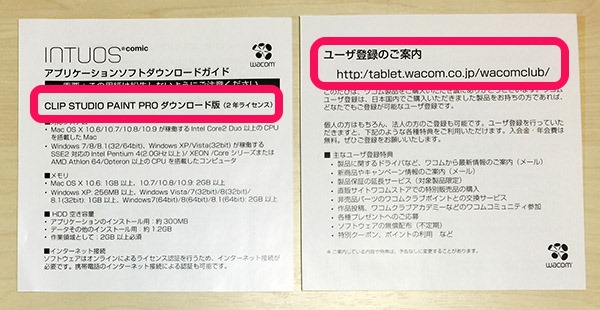
付属アイテムの中に、Intuos Comicパッケージの肝のバンドルソフト、Clip Studio Paintのダウンロード方法が記載されている。アマゾンにも書いていた通り、ユーザー登録後、2年間使えるようです。筆者は既に買っていたので使いませんが、これから使う人は是非登録しましょう!
登録先 :  http://tablet.wacom.co.jp/wacomclub/
6_intuos_cth-480_s1_unbox_dl_software_info板タブレットの部分
8_intuos_cth-480_s1_unbox_info_body
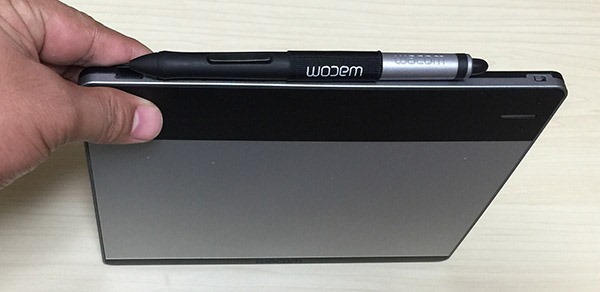
アップルのMagicTrackpadのような質感で高級感があり、上の4つのボタンもデザインが馴染んでいて一体感があります。

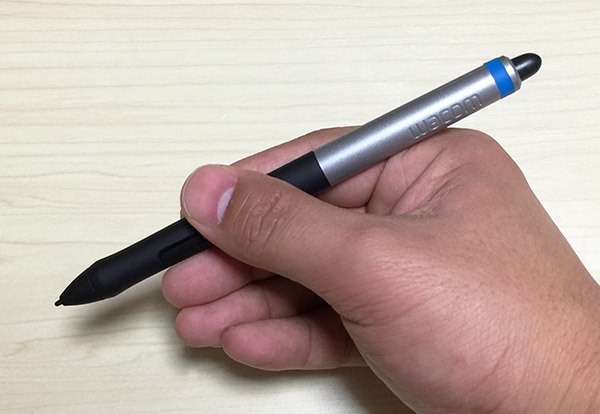
ペンを持った感触は、Bambooと比べて、しなやかで長時間もっていても疲れにくいゴムの質感が心憎い。
9_intuos_cth-480_s1_unbox_info_pen
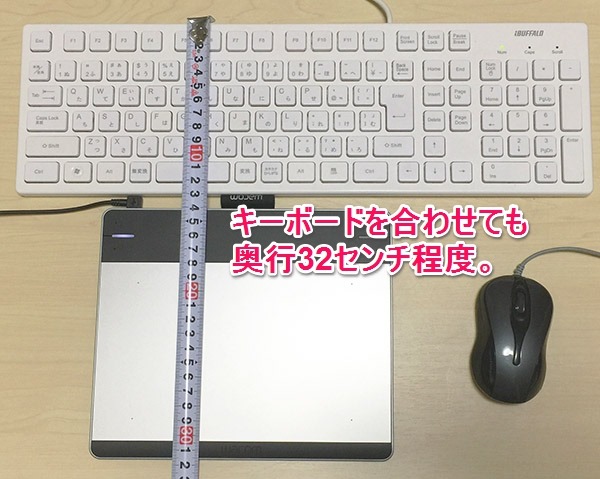
Sサイズだから、キーボードを合わせても奥行きが31センチで机に収まります。
Mサイズだと机によっては、はみ出して厳しいかと思います。
kb_pentab_stroke-g

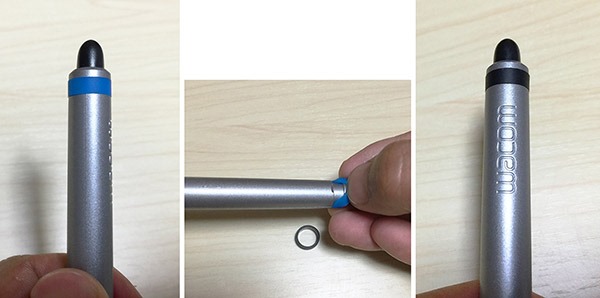
青→黒に着せ替え

標準の青色のポップなカラーで良いが、筆者はイラストを描くことに、より集中するために黒に着せ替えしました。
IMG_1413
ペンリングをサクっと交換
0
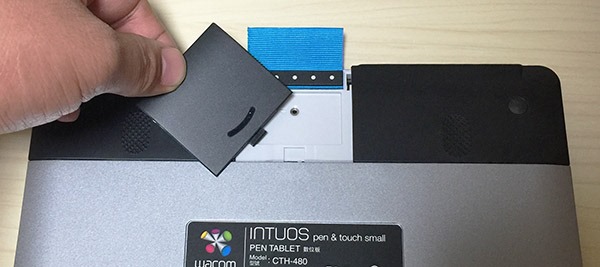
ペンホルダーをパカっと交換
3_intuos_cth-480_s1_color_change_pen_holder
ポチっと差し込んで挟むだけです。
4_intuos_cth-480_s1_color_change_pen_holder
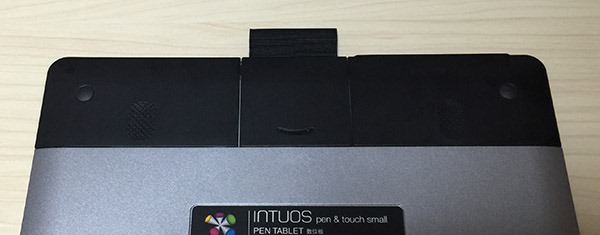
ボディと同系色の黒で〇
6_intuos_cth-480_s1_color_change_pen_holder_end
ペンフォルダーに、黒リングに換えたペンをセット!
7_intuos_cth-480_s1_color_changed_view
青色よりも、黒が落ち着いていますよね!
8_intuos_cth-480_s1_color_changed_view
黒のリングとフォルダーに交換は1分ぐらいで交換できました。
非常に簡単に交換できますので是非!


付属CDでドライバインストール

intuos cth 480 s1 comicは、付属のCDで、ドライバー&ソフトウェアをインストールすればセットアップが完了します。 (5分程度)

CDをいれるとインストーラーの起動。 利き手を選びます。
1_intuos_cth-480_s1_installUSBで本体を繋げて次へ。 インストールが始まります。
2_intuos_cth-480_s1_install
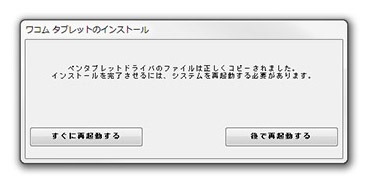
インストールが終われば、再起動すると使える状態になります。
3_intuos_cth-480_s1_install

タブレットの設定方法(ショートカット)

ペンタブは、ショートカットキーを登録することで、圧倒的に描きやすくなります。
一度登録すると、標準の設定よりも圧倒的に勝手が良くなります!

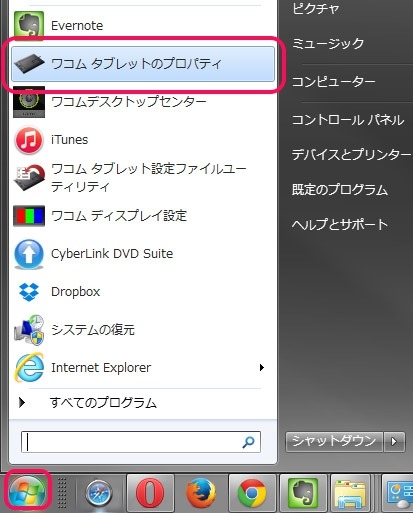
左下のスタートメニュー > ワコムタブレットプロパティで設定ソフトを起動。

ptn_propaty_kido_2

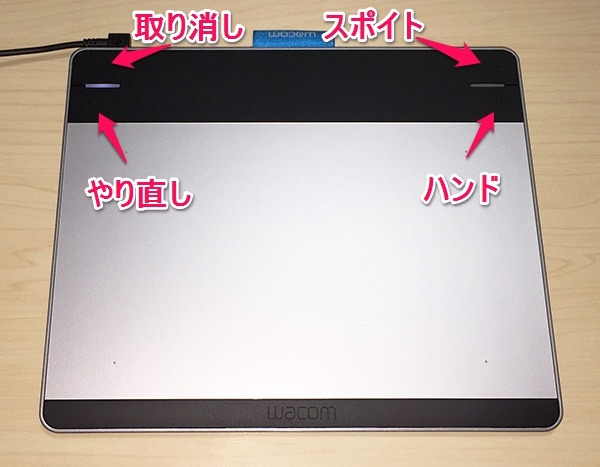
タブレット 4ボタンを登録

左2つのボタン
良く使うアンドゥ&リドゥ

右側の2つのボタン
スポイトツールで色を切り替える。
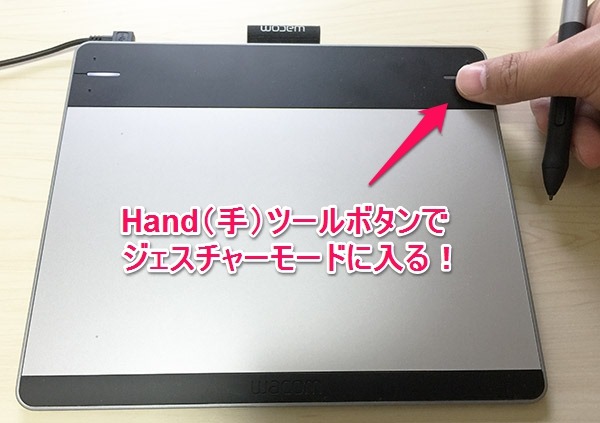
ハンドツールは、ジェスチャーを組み合わせて用紙の移動・回転・拡大。tab_set_2

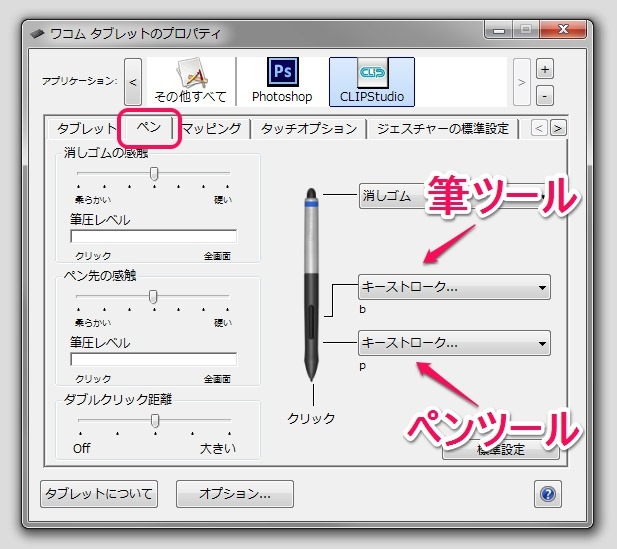
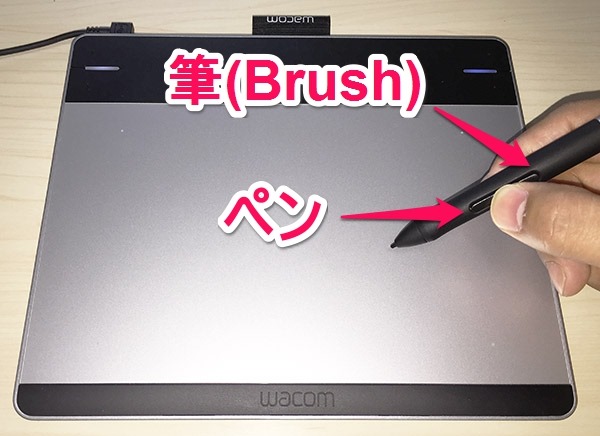
ペンボタンの設定

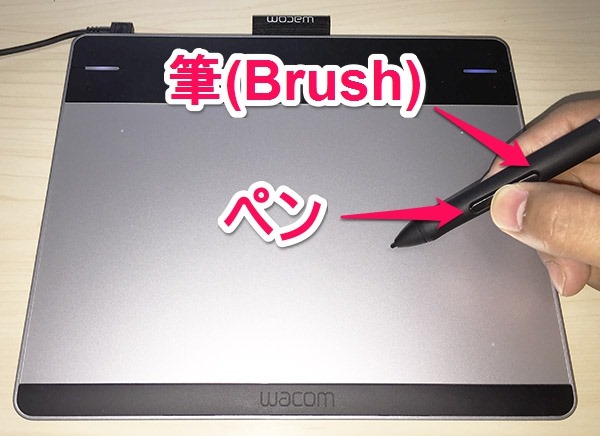
ペンの親指で押す二つのボタン。
下が、一番よく使うペンツール。
上に、筆ツール。
pen_set_2

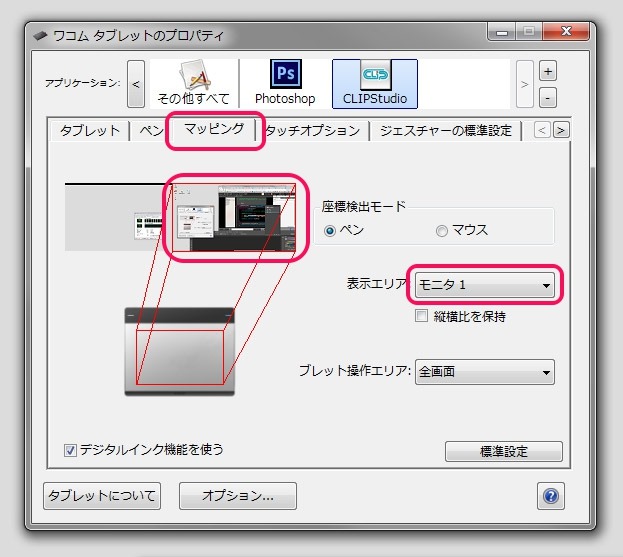
デュアルモニターの場合可動範囲を一つに設定する
3_2
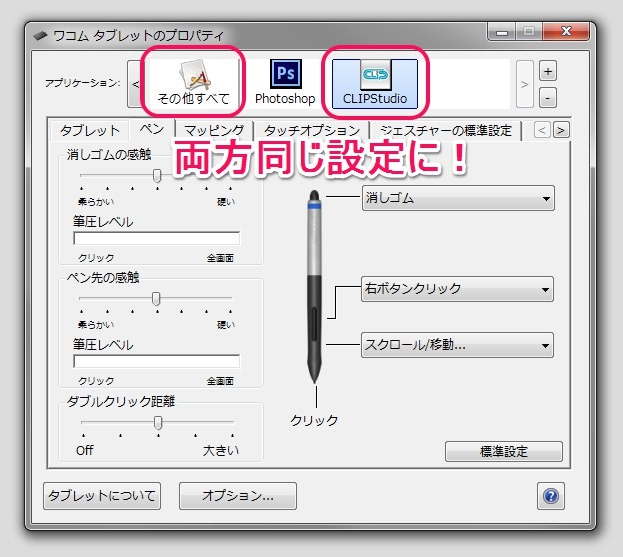
(注意点)
※ 他のアプリが起動すると急にその他すべての設定のショートカットに切り替わるので、その他すべての設定も使いたいアプリと同じショートカットに合わせておきましょう!1_imp

割り当てた内容を覚えておこう!
4button_set
左の2つは左手、右の2つは右手だと操作がしやすい。
ペンと筆を親指で切り替えます。
7_pen_or_brush2

紙のようなタッチ操作

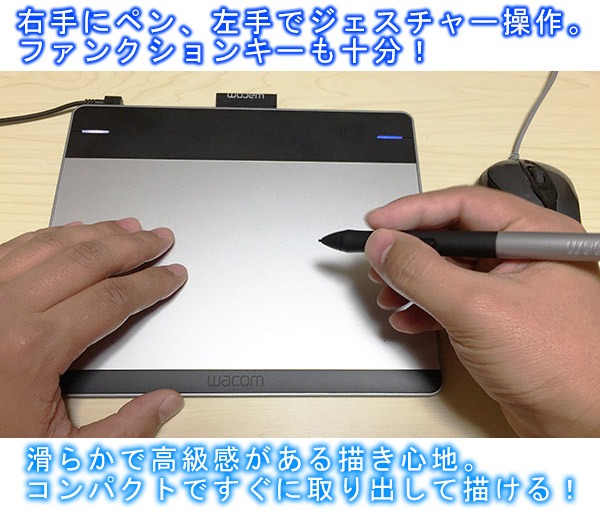
タッチ操作で、画面のキャンバスのように、縦横無尽に操作(移動・拡大縮小・回転)させることで、アナログ紙のように線が書きやすくなり、細かい線にこだわって描けるようになります。

Handツールでジェスチャーモード
前の項目で登録したハンドツールのボタンで、ジェスチャーモードに入ります。
1_hand_tool_btn-g

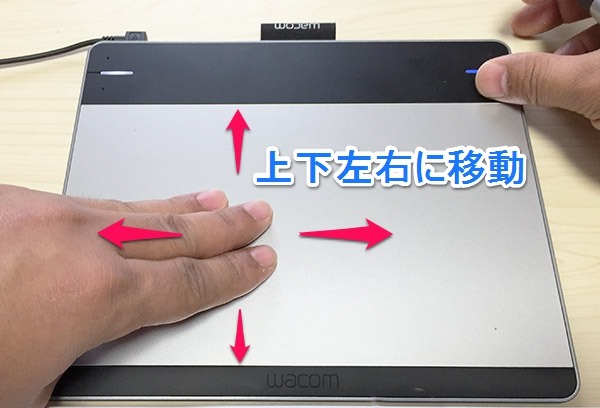
3本指でキャンバスの移動
※ 左手でジェスチャーを使って、右手はペン操作にすると、作業がはかどります。
2_move-g

2本の指でキャンバスの拡大縮小
2本指で開いたり閉じたりすると、キャンバスを拡大縮小が出来ます。
細かい書き込み、全体の長い線を描くときにこれで切り替えましょう!
3-2_stand-g

2本指でキャンバスの回転
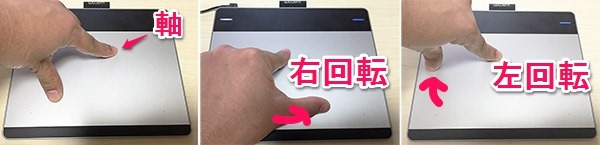
人差し指を軸に置いて、親指を左右に回転させることでキャンバスを回転させやすい。
※ 直線が描きにくい角度は、回転させてまっすぐな線を引くと楽に描けます!
5_rotate_set-g

左手でジェスチャーで用紙を操作したあとは、右手でペンと筆を切り替えて、すぐさま描ける状態を意識すると、スムースに作業ができてストレスがないです!
7_pen_or_brush2

写真のトレースが快適

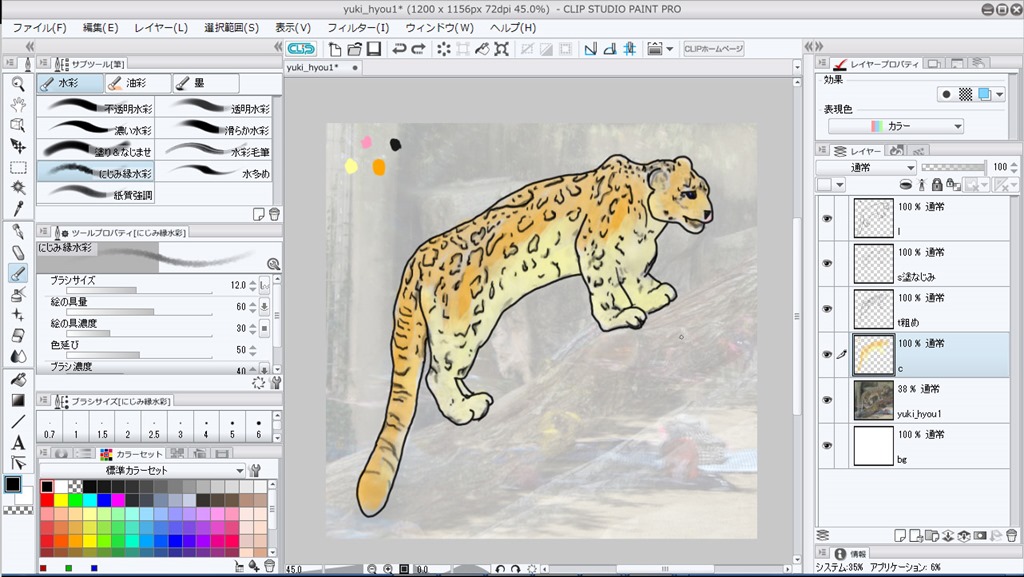
インテュオス Pen &TouchCTH 480 S1を使うと、写真をトレースしてイラストを描く作業が楽にできます。
描きたい写真を読み込んでレイヤーに分けて、写真を透明にするとトレースが快適にできます。
intuos_cth_450_traceing
Clip Stdudio Paintのペンと筆を駆使して、線画と着色に挑みます。

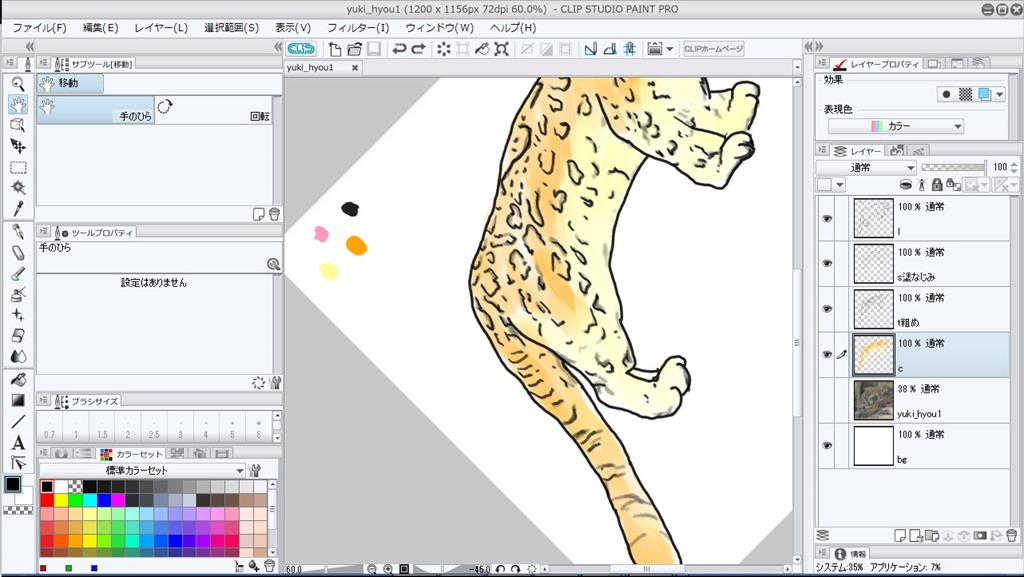
回転させると直線が描きにくい角度が楽に書けるので、慣れていくと良いですよ。
intuos_cth_450_traceing_rotate
Intuos CTH480 S1のジェスチャー機能を使って紙を扱うように、キャンバスを自在に動かしながら快適に描けます!

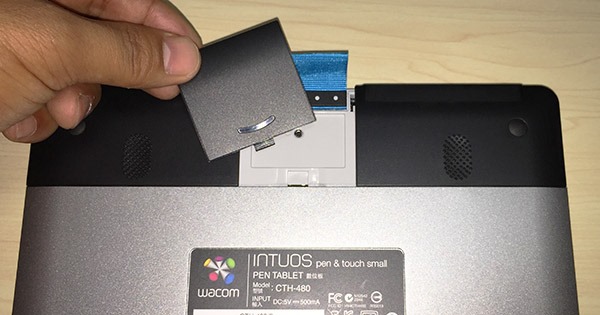
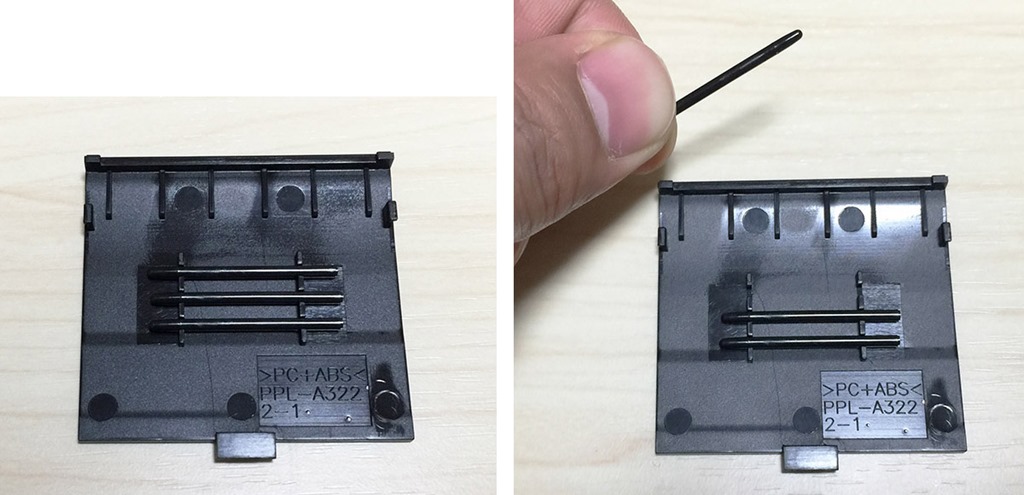
ペン先交換

ペン先がすり減った時の交換も簡単です。
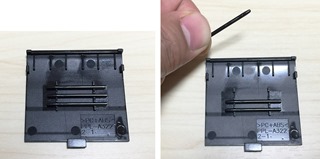
裏蓋を外します。
2_cht480_pen_chg
裏蓋に3本予備の芯がありますので一つを取り出します。
本体にドッキングされるようなって便利ですね。

2_cht480_pen-point_chg_pen_3peace
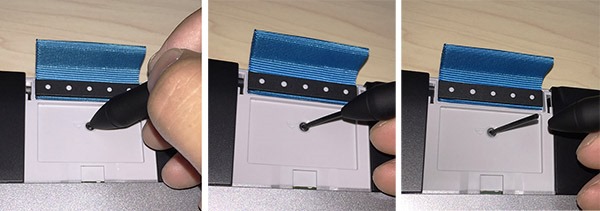
消耗したペンの先を本体の穴に斜めに差し込んで引き抜きます。
(力を入れないでも抜けます)3_cht480_pen_chg_screw
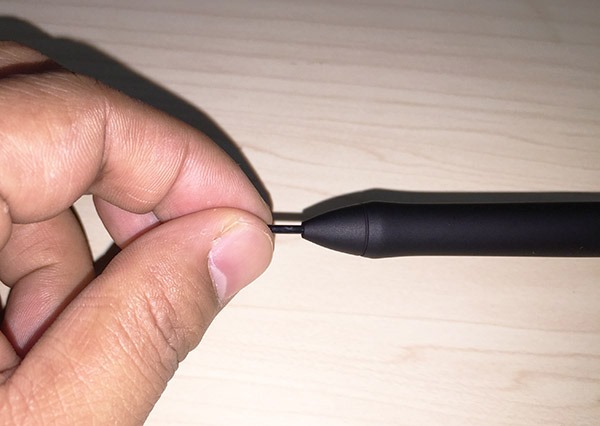
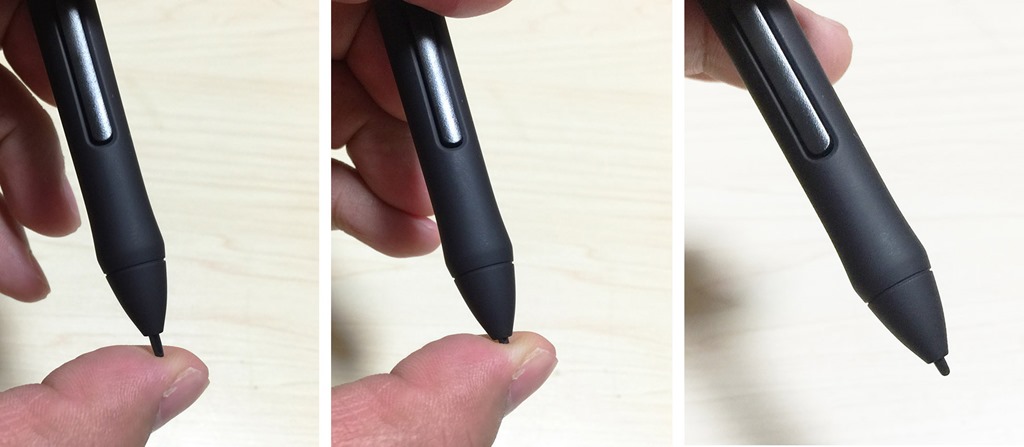
取り出したペン先を挿しこみます。
4_cht480_pen_chg_joint
指でこんな感じで押し込むだけで完了!
5_cht480_pen_chg_joint

まとめ

ending-g
Intuos CTH 480 S1は、コンパクトで、キーボードと机を共存して使うことができます。

ペン先が本体に収納されていて、ペンを本体に収納できるのでペンを失わなくて良いと思いました。

以前Bambooを使っていたときはタッチジェスチャーに対応していなかったので、今回タッチ操作を使ってみて、慣れればアナログ紙のように、自在にキャンバスを操作して細かい絵から大きな絵まで描きやすくて感動しました。

本体の4つのボタンと、ペンの2つのボタン、そしてジェスチャーを組み合わせて、キャラクターやイラストをたくさん描いていきたいと思います。

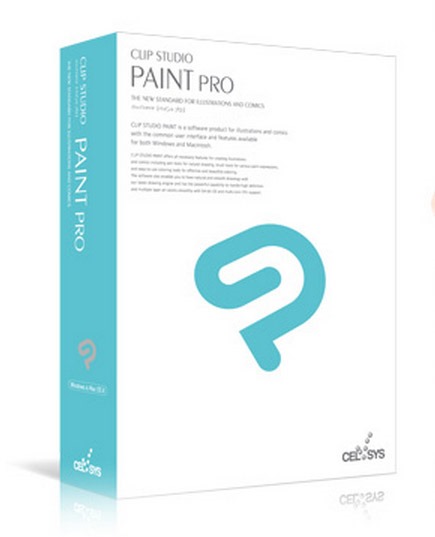
イラストソフトで描きやすさと評判の高いClipStudioParint(2年使用可能)が付いてくる。
マンガ風のイラストが描きやすい!
clipstudiopaint_box
大人気、イラスト投稿サイトのピクシブ!
こちらのサイトを参考に描きたいイラストを探すのも良し!
pixiv_top
話題沸騰中のLINEスタンプ。
自分が描いたイラストをスタンプに応募してはどうだろうか?
line_stamp

これから普通にイラストを描きたい方、同人誌を描きたい方、LINEスタンプに挑戦したい方に、オススメのアイテムになっています!


Amazon :  ワコム Intuos Comic マンガ・イラスト制作用モデル Sサイズ CTH-480/S1

楽天 :   ワコム Intuos Comic マンガ・イラスト制作用モデル Sサイズ CTH-480/S1

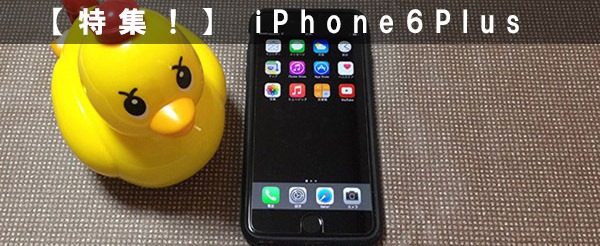
【特集】 iPhone6 Plus !

iphone6-plus-t
 iphone-btn1-hontaiiphone-btn2-acceiphone-btn3-apps

iPhone6 Plusが発売して、暫く経ちました。今回は画面がタブレット並みに大きくなってアプリが非常に使いやすくなりました。

そこで、iPhone6 Plusの実際に使ってみた感覚や、気が付いたことをまとめてみました。

これから購入を検討している人や、既に購入した人に便利な情報をまとめてみましたので是非読んでみてくださいね!

Apple Store :   iPhone 6 Plus SIMフリー版 64GB

(※ 購入を検討している方は、サイズ・色・容量を選択すると下に価格が表示されますので自分に合ったモデルを検討してみましょう。)

進化したiPhone6+の見どころ

6になり、5のマイナーチェンジだったiPhone5Sと比べて、大幅にデザインが進化しています

【薄さとパワー】 iPhone6 Plus 驚異のデザイン&性能!
s1_08_53_iphone6_and_iphone6_plus_mini
【より快適に】 iPhone6 Plus バッテリー&M8チップ&高速通信+電話!
s2_battery_life_mini
【超進化】 iPhone6 Plus 超洗練されたカメラ!
Print
【更に便利に】 進化したiOS8!
s4_ios8_new_func_mini

iPone6とiPhone6+を比較

iPhone6 Plusに向いているのかを改めて考えてみました。大きくなったのが今回の進化で最大のメリットだと思うのですが皆さんはどのように感じたのでしょうか。

【購入比較!】iPhone6 Plus と iPhone6 どちらを買うべきなのか?
iphone6plus_spec_compare_tittle_thumb-150x150


格安SIMの体験レビュー

今回からキャリアスマホから、simフリーiPhoneにデビューしました。
格安SIMで運用したい方に、おすすめのサービスを紹介しています。

【レビュー】IIJmio BICSIM iPhone6 Plus 格安スマホ体験まとめ!
S_iijmio_bicsim_iphone_exp_mini

おすすめアクセサリー

iPhone6 Plusを守ってパワーアップさせるアクセサリーを、実際に使って調査してみました!【iPhone 6 Plus elecomシリコンケース購入レビュー】圧倒的な持ちやすさ!
S_elecom_silicon_case2014_iphone6plus-3_mini

【iPhone6 Plus Ultra Fine Glass購入レビュー】 液晶フィルム 強化ガラス0.15mm ※注意点アリ
s_iphone6plus_ultra_fine_glass_film2-150x150

モバイルバッテリー

【小型バッテリーレビュー】 Anker Astro mini 3200mah iPhoneの充電におすすめ!
S_iphone_mini_mobile_battery2
【大容量急速モバイルバッテリー レビュー】 Anker Astro E4 第2世代 13000mah iPhone & iPadの充電におすすめ!営業回り、旅行、イベントに!
S_anker_astro_e4_charging_iphone_ipad_mini


アプリでパワーアップ

iPhone6 Plusをアプリを活用してパワーアップさせましょう!画面がタブレット並みに大きくなって、一つ一つのアプリが非常に使いやすくなっていますよ!

iPad スタートUP(初めに入れたい)アプリ!
S_start_apps_iphone_ipad

無料おすすめアプリ iPhone & iPad
S_free_apps_iphone_ipad

定番アプリ iPhone & iPad
S_standard_apps_iphone_ipad

まとめ

まだ2か月ほどしか使っていないが、iPhone6 Plusは買う前に予想していた通り、iPad miniのようなタブレットと同じぐらい大きくて見やすい。
iphone6plus_playing

6 Plus 大画面のメリット

EvernoteやSafariでの文字の入力が楽になり、打ち間違えによるストレスが減りました。

写真アプリが、写真を現像したときのサイズのようにiPhoneの画面サイズが大きいのでひとつひとつの写真が見ごたえがあります。そしてiPhotoアプリで、画像の加工&編集もしやすいです。

DSやPSPのような携帯ゲーム機のようなサイズでタッチパネルによる画像によるボタンでもゲームが遊びやすくなっているのに気が付きました。

音楽アプリも、5Sまでのサイズだと演奏しずらかったのが、鍵盤が大きくなりやる気がでます。

iPhoneが大きくなった事のメリットに大満足です。


Apple Store :   iPhone 6 Plus SIMフリー版 64GB

(※ 購入を検討している方は、サイズ・色・容量を選択すると下に価格が表示されますので自分に合ったモデルを検討してみましょう。)

iPhone & iPad スタートUP(初めに入れたい)アプリ!

T_start_apps_iphone_ipad

iPhone iPadを買ったらはじめに入れたいアプリをまとめてみました。

HOME画面に常駐させたい、利用頻度の多いアプリで全部無料アプリです。

初心者の人は、初めは使い方がわからなくても、1ページ目にこれらのアプリを待機させて置くと良いです!


地図アプリ GoogleMap

ico_googlemap_iphone_ipad地図アプリの王様。
Apple標準の地図アプリよりも情報量や制度が高いグーグル製の地図アプリ。
カーナビとしても優秀ですが、旅行前に経路を調査するのにも便利です。
お店を検索したら自分が行きたい場所が見つかったりして意外な発見が常にあります。

iPhone & iPad :  Google Maps – Google, Inc.


動画視聴 Youtube

ico_youtube_iphone_ipadTV替わりになる動画チェックアプリ!

自分のお気に入りのチャンネルを見つけて登録すると、自分の興味がある分野の動画が毎日届きます。
TVよりも自分で主体的に面白い動画をみたり、勉強にもなりますよ。

iPhone & iPad :  YouTube – Google, Inc.


Twitter – Echofon

ico_echofon_iphone_ipadツイッターで、日頃の口コミを追いかけたい。
140文字で自分の近況などをつぶやくアプリ ツイッター。

今流行っている内容や、リアルタイム性の高いニュースで皆がどう思っているのかをチェックしやすいアプリ。 くれぐれも、うかつなツイートをしないで、節度をもって利用しましょう。

iPhone & iPad :  Echofon for Twitter – Ubermedia, Inc.


メモ Evernote

ico_evernote_iphone_ipadメモアプリの決定版!
iPhone iPadに標準のメモアプリはありますが、EvernoteはWindows Androidにもクラウドでメモを取れるのが優れています。使い方はシンプルで高性能。資料をまとめることもできるでしょう。

iPhone & iPad :  Evernote – Evernote


データ通話 Skype

ico_skype_iphone_ipadスカイプ同士のデータ通信なら無料で電話。
Wifiのデータ通信の環境でお互いが通話が無料でできるアプリ。固定電話や携帯には別途有料で電話をすることが出来ます。テキストチャットも可能で、今いない相手にもメッセージを残せます。

iPhone :  Skype for iPhone Communications S.a.r.l

定番アプリ iPhone & iPad

T_standard_apps_iphone_ipad
定番アプリを入れると、iPhone iPadの活用の幅が広がります。特にアップルから出ているアプリは、パソコン並みのマルチメディア編集(写真編集、文書作成、動画編集、DTMなど)が出来るようになります。

無料のものから、有料もありますがパソコンのソフトと比べると格安でコストパフォーマンスが高いので、気になっている方は是非検討してみましょう。

写真編集&管理 iPhoto

ico_iphoto_ipad撮影した写真を修整、整理ができる。
iPhone iPadで撮影した写真に対して、不要な部分を切り取ったり、色味を調整できたりします。
膨大な写真をフォルダー分けをして管理することも可能。

iPhone & iPad :   標準インストール済み

作曲&演奏 GarageBand

ico_garageband_iphone_ipadモバイルの作曲で定番アプリ!

iPhone iPadで音楽をつくったり、ピアノを演奏できる(midi鍵盤+接続コネクタ別売)万能な作曲アプリ。
UIが良くて、自動演奏機能も備えています。Macとの連携もでき拡張性十分。

iPhone & iPad :   GarageBand – Apple

動画撮影&編集 iMovie

ico_imovie_iphone_ipadモバイルで動画撮影&編集するならこのアプリ!

iPhone & iPadで撮影してすぐに動画編集に取り掛かれる優れたアプリです。機能が限定されている分、シンプルにつくりたいビデオのイメージを先に浮かべると、どのアプリよりも最短で高品質なビデオを撮影して完成までもっていけます。Macとの連携も可能。

iPhone & iPad :   iMovie – Apple

プレゼン Keynote

ico_keynote_iphne_ipadシンプルで美しいプレゼンアプリ!
故ジョブズ氏が、自分のプレゼンのために作らせたと言われるKeynoteアプリ。フォントやアニメーションの表示に拘りがあります。MSパワーポイントよりも選択肢が少ない分シンプルに要点を伝えやすいプレゼン資料がつくれるでしょう。Macにもっていってさらに編集できます。

iPhone & iPad :   Keynote – Apple

文書作成 Pages

ico_pages_iphone_ipad文章資料作成にPages。
Macをもっている人が、美しいMSのワード的な書類を作りたいときに使いたいアプリ。資料を共有する相手がMSワードだと.docファイルにすることで読み込む事も出来ます(渡す時のフォントはMSゴシック&MS明朝を指定)

iPhone & iPad :   Pages – Apple

ノマドの無料おすすめアプリ iPhone & iPad

T_free_apps_iphone_ipadiPhone iPadを買ったら標準のアプリだけだと寂しい、有料アプリより前に、無料アプリを入れてパワーアップさせたい!そんなページです。

無料だからといって有料と比べて機能が劣っているわけではなくて、むしろ高機能で重要な役割を果たすアプリが多いので是非全部を入れてみると良いです。


バッテリー表示 Battery HD

ico_battery_hd_ipadバッテリー残量を表示するアプリ。
自分のiPhone iPadがどの程度バッテリーが残っていて、それぞれのアプリが何時間ぐらい使えるかが分かるので、バッテリーの持ちを意識して、「使いすぎて電池切れがした!」というのがなくなるでしょう。

iPhone & iPad :   バッテリー HD (無料)


楽曲検索 shazam

ico_shazam_iphone_ipadラジオで鳴ってる楽曲をパパっと音声検索。
「今、ラジオでオンエアされている楽曲はどのアーティスト?」

そんなときに、このアプリをかざすと10秒程度で知らせてくれるありがたいアプリです。

検索した楽曲はあとからリストでライブラリーが表示できるので、いつでもチェックできて便利。

iPhone & iPad :   Shazam – 音楽検索(無料)


クラウド保存 DropBox

ico_dropbox_ipadiPhone iPad Win Macクラウドでデータを共有できる!
「写真やドキュメント、マルチメディアファイルを一ヵ所に置いて、iPhone iPad Win Macでどのデバイスからも見たい!」

最悪デバイスが壊れてもクラウドに保存されているのでデータが消えることがありません。(ドロップボックスへのアタックがない限り。)

クリエイティブ系アプリでもドロップボックスを経由して保存、読み出しする事もあります。

iPhone iPad中級者の方にオススメのアプリです。

iPhone & iPad :   Dropbox (無料)

【iPhoneのテザリング設定方法】 iPad,Mac,Winノートパソコンを繋ぐ! IIJmio(BICSIM)


T_iphone_tethering_mac_ipad_win

外で、iPhoneの通信を使って、iPadや、Mac Book Airなどのノートパソコンも通信したい!

そんな、願望を叶えるのが、テザリングと呼ばれる通信機能です。

IIJmio(BICSIM)では、格安にもかかわらずテザリング通信が可能なMVNOのサービスなので、メリットを体験しましょう。

外でたくさんのデバイスをインターネットに繋ぐためにそれぞれ通信契約をしたら高い値段になります。

テザリング通信を活用することで、iPhone一台で他のデバイスも一ヶ月の通信量までインターネットが使えるのでかなり便利な機能です。


今回は、IIJMio (BICSIM)を使ってiPadとWindowsのノートパソコン、Mac miniでMacでの通信をチェックしてみます!

(※ 今回使用する機種は、iPhone6 Plus iPad Air2 Windows8.1ノートパソコン,Mac mini 2014です。)


(テザリング手順)

1.iPhone側でテザリング接続設定

  ↓

2.通信させたいデバイス側でiPhoneのWiFiパスワードを入力

  ↓

通信可能!


iPhoneテザリング設定

手順1のiPhoneがテザリング通信をスタンバイする設定を行います。

設定からインターネット共有
1_iphone_tethering_setting2_iphone_tethering_mobile_data
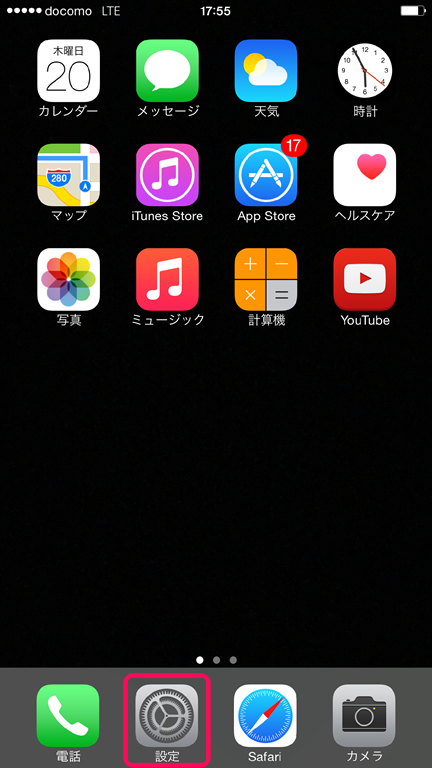
設定アプリから、インターネット共有へ。


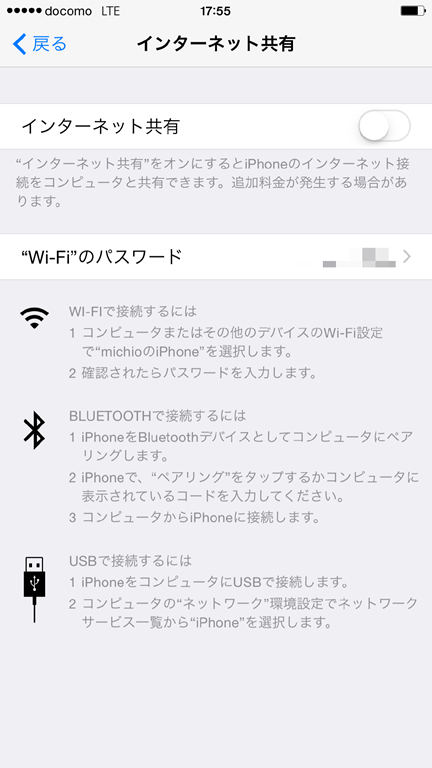
インターネット共有をオンにする。
4_iphone_tethering_internet_share_on5_iphone_tethering_internet_wifi_bt
インターネット共有スイッチがオフになっているので、タップしてオンにします。

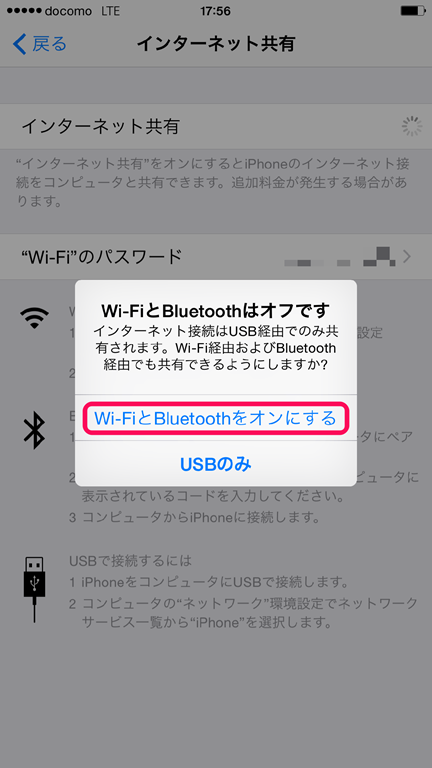
wifiによって各種デバイスを通信したいので、WiFiとBluetoothをオンにするをタップ。


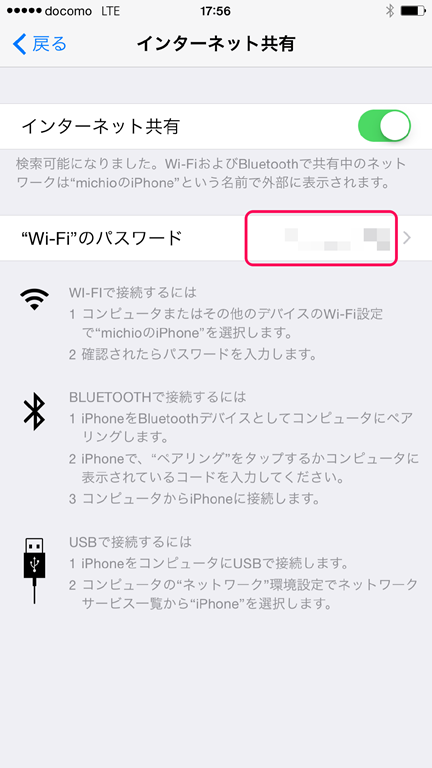
WiFiパスワードをチェック!
6_iphone_tethering_wifi_pass
WiFiパスワードを使って、iPadやMac Book Air、ノートパソコンを通信する事ができます。


各デバイスをテザリング通信でインターネットに繋ぐ

iPad , Mac ,WindowsノートパソコンそれぞれをiPhoneテザリングで接続していきます!

iPadをテザリングで通信

iPadをiPhoneのテザリング通信機能で繋ぎます。

iPadはノートパソコンより携帯性が高いので外に持ち運ぶ事があると思います。

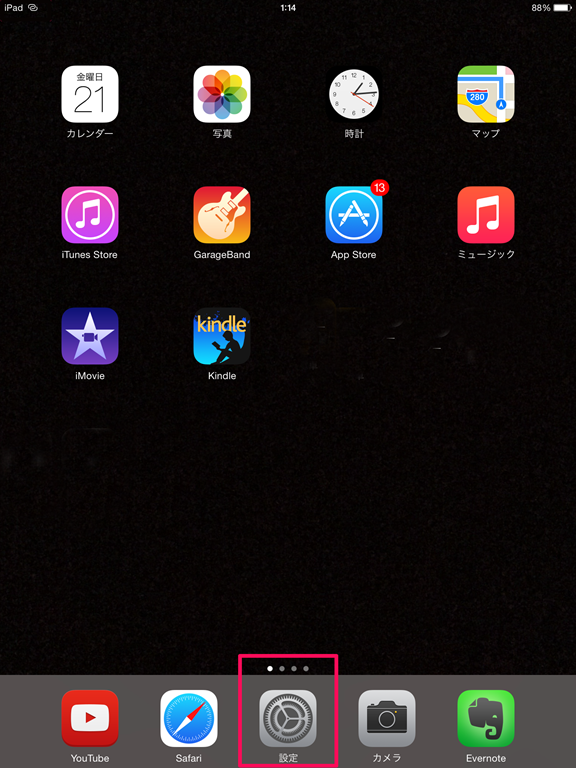
まずは設定アイコンから
0_iphone_tethering_ipad_setting

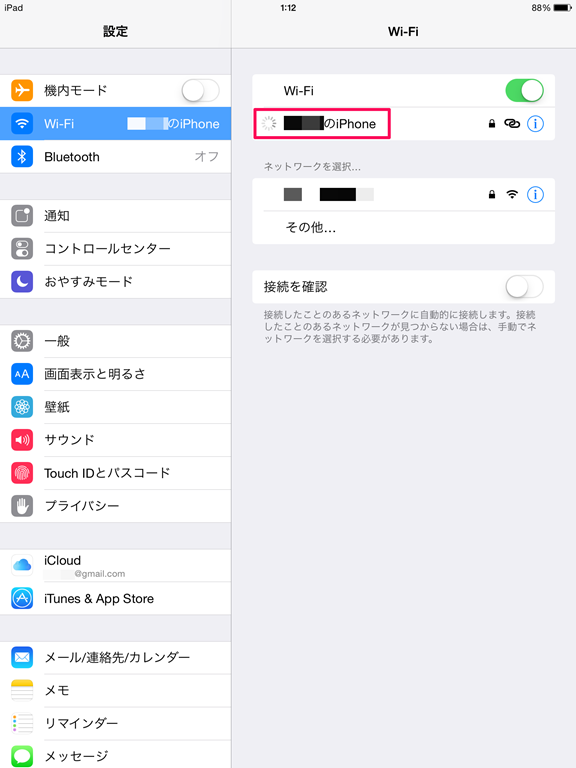
WiFiをタッチしてから、iPhone側のネットワークを選択
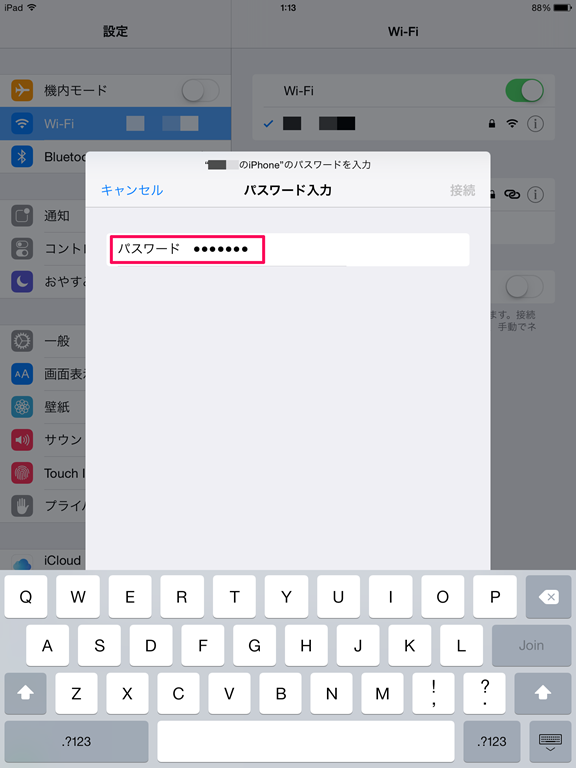
2_iphone_tethering_ipad_setting3_iphone_tethering_ipad_pass_input
iPhoneでチェックしていたテザリング通信用のパスワードを入力。


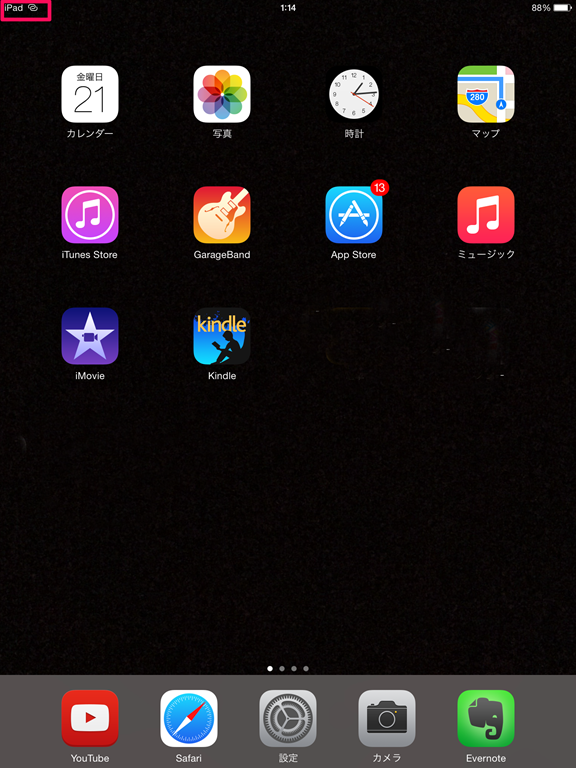
左上にチェーンアイコンがでたら通信完了!
4_1_iphone_tethering_ipad_shareing4_2_ipad_tethering_ico

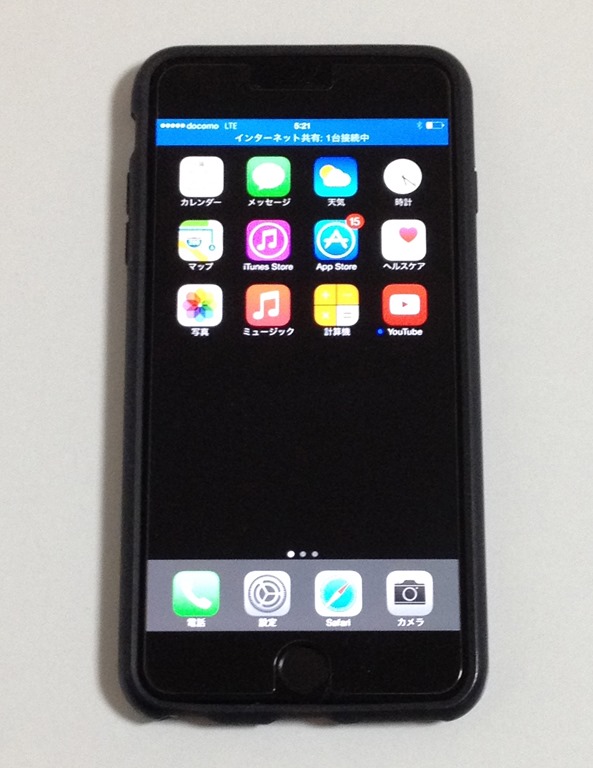
iPhone側で通信しているデバイスの数が表示されます。
5_iphone_tethering_ipad_shareing_iph
iPhone側で通信しているのがiPad一台だから1台接続中になっています。

※ データ通信量を節約するために、テザリングで使わないときはこまめにiPhone側のインターネット共有をオフにしましょう。


Macをテザリングで通信

次に、iPhoneのテザリング機能で、Macを繋いでみます。

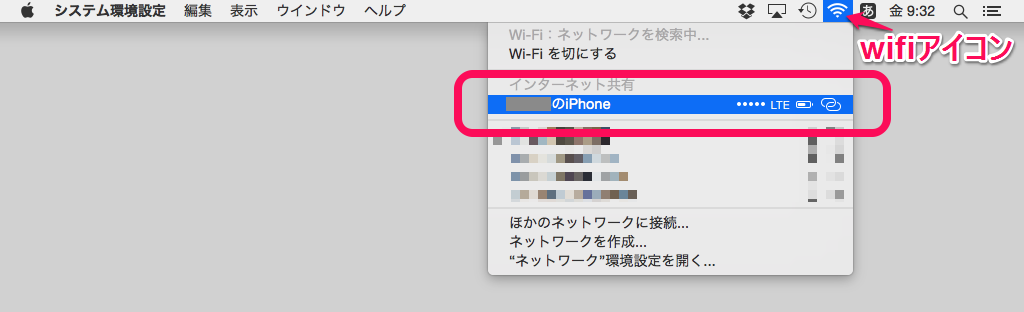
右上のwifiアイコンから、iPhoneを選択。
1_iphone_tethering_mac_setting

すぐに認識して、チェーンのテザリングアイコンが表示されました!
2_iphone_tethering_mac_sharing

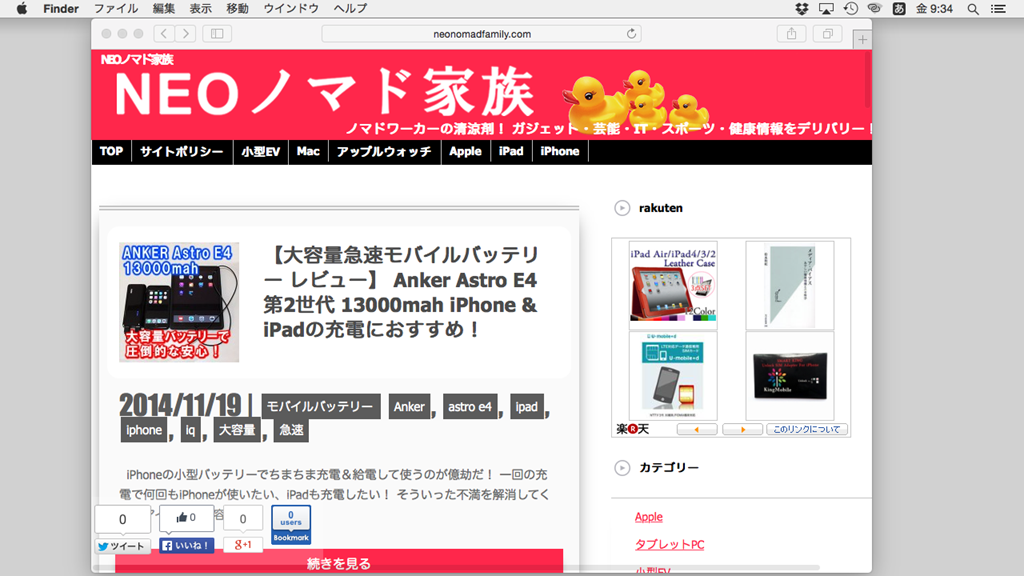
サファリブラウザーで快適にホームページを観ることができます。
3_iphone_tethering_mac_browsing

MacはiPhoneと同じアップル社なので設定が非常に簡単になっているようです。

簡単に接続できましたので、是非繋いでみてくださいね。


ノートパソコンをテザリングで通信

Windows8のノートパソコンを、iPhoneのテザリング通信で繋いでみたいと思います。

Windows8.1ノートパソコンにiPhoneのテザリングをしようとしたのですが、ノートパソコンのバッテリー問題で電波が弱いのか、ネットワーク”制限あり”になり、ホームページを観ることができませんでした。
0_iphone_tethering_win8_setting

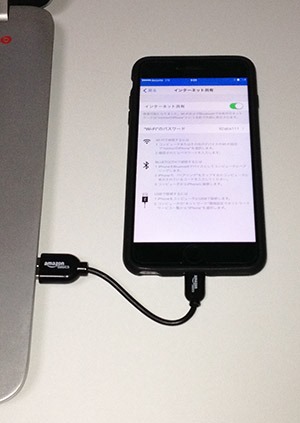
そこで、USB経由でiPhoneを接続してみました。
3_iphone_tethering_win8_setting
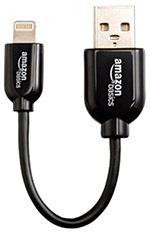
(AmazonのUSB-ライトニングケーブル 10cmを使用しています。)

ネットワーク接続済みになり、繋がったようです!
3_iphone_tethering_win8_setting

ホームページを無事、観れることができました!4_iphone_tethering_win8_setting

まとめ

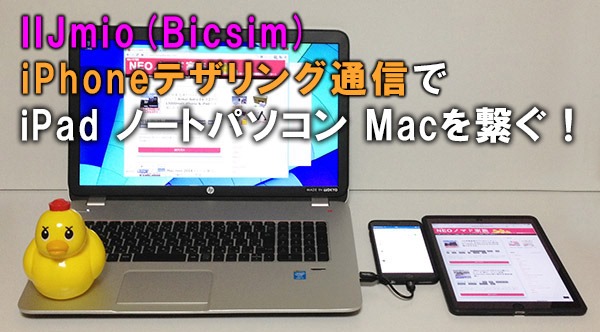
iPhoneテザリング通信で、iPad,Windowsノート,Mac全て通信できる事が確認できました!

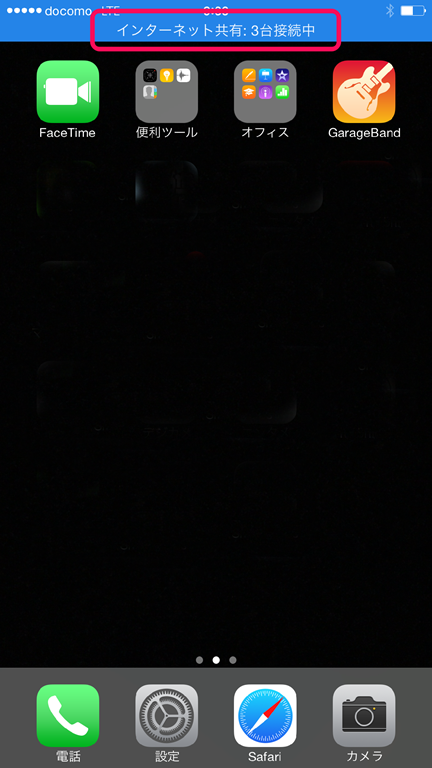
↓↓iPad , Win , Mac 3台同時通信の状態です。
iphone_tethering_mac_ipad_winIMG_8205-G
このように、IIJMio (BICSIM)だと、格安でいろんなデバイスに接続してインターネットが利用できます。

「外出先で使いたいな!」というときに、この設定をしていればタブレットでも、ノートパソコンでも接続できますので、是非設定してみてくださいね!


テザリングの注意点

iPhone wifiテザリングで、Mac Book Air,ノートパソコンやiPadを繋ぐとどうしても通信量が増えて、一ヶ月に使える通信量が増えるので、ホームページを観るページ数を意識して運用しましょう。

外出先では、あくまでも必要最低限のサイトしか観ないようにするのがコツです。

データ通信量の確認は、iPhoneの”みおぽんアプリ”から一日ずれますが確認できます。

今後利用者が増えて規制がかかる可能性もありますので、常に通信契約の内容を確認して、一ヶ月の通信量と、テザリングの内容をチェックして使いましょう。


今回使用した、おすすめアイテム

amazon_lightning_usb_cable
ノートパソコンで繋ぐために、wifiテザリングがどうしてもつながらない場合、アマゾンUSBライトニングケーブルを使うと接続できる可能性があります。予備ケーブルとしても最適なので検討してみましょう。(外出先でiTunesとの同期、モバイル用の充電ケーブルとしても使えて便利です。)

Amazon :  Amazonベーシック ライトニングUSBケーブル 10cm

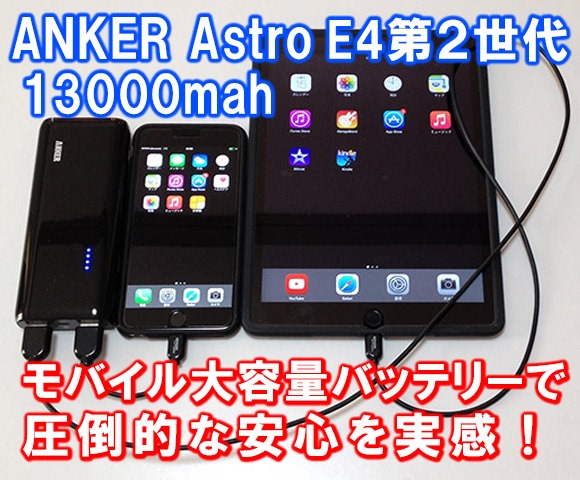
【大容量急速モバイルバッテリー レビュー】 Anker Astro E4 第2世代 13000mah iPhone & iPadの充電におすすめ!

T_anker_astro_e4_charging_iphone_ipad 

iPhoneの小型バッテリーでちまちま充電&給電して使うのが億劫だ!

一回の充電で何回もiPhoneが使いたい、iPadも充電したい!

そういった不満を解消してくれるアイテム。大容量モバイルバッテリーANKER Astro M3 13000mahを購入してみました!

本当に、iPhoneを何回も充電できてiPadも充電できるのか?細かく検証していきますので是非読んでみてくださいね!

Amazon :  Anker Astro E4 第2世代 13000mAh モバイルバッテリー 急速充電可

Amazon :   Amazonベーシック ライトニングUSBケーブル10cm


イザ!開封

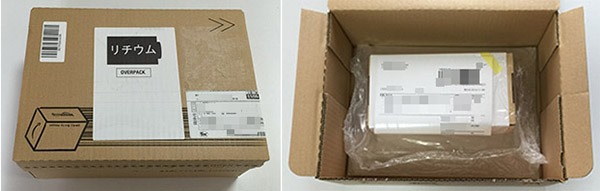
アマゾンから届いたのは、リチウム電池のマーク!

01_anker_astro_e4_boxed

相変わらず、商品に対して段ボールがでかくて衝撃を受けていないです。

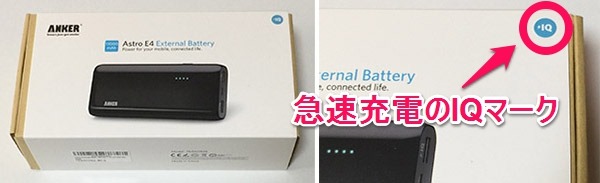
ANKERの商品はアップル商品のようなシンプルでおしゃれ。

PowerIQで急速充電
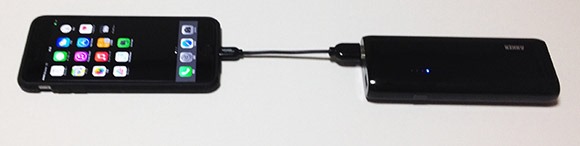
03_anker_astro_e4_pacage-G
接続した機種を自動で判別して、その機種に対応した最大スピードで充電する機能を搭載しています。(最大で3A)

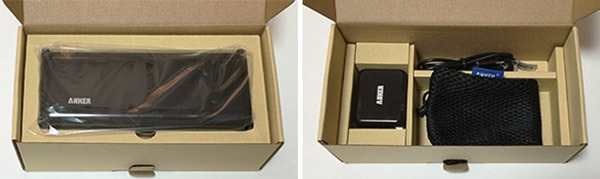
ケースを開けると、黒色の本体。
10_anker_astro_e4_option-item
本体を取り出すと、ACアダプターとマイクロUSBケーブルと、本体を包む網目上の袋が入っています。


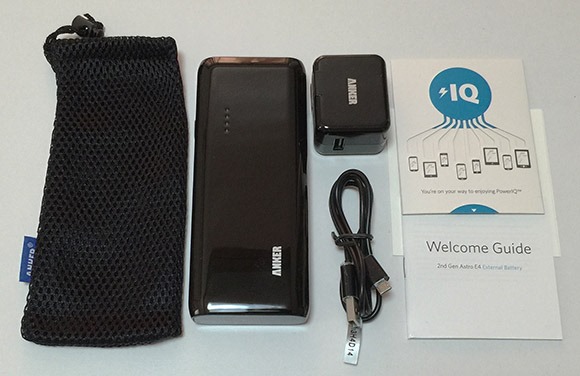
内容物一覧
08_anker_astro_e4_item-set_view
去年のモデルM3と比べて、全体が黒に統一されて、袋が網目状になっています。

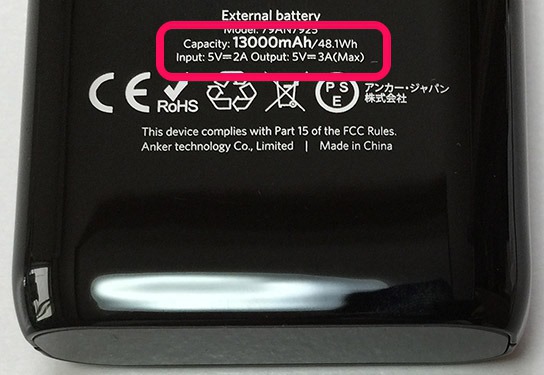
13000mAh 2Aで本体を給電して、出力は、最大で3Aで充電できる印字があります。

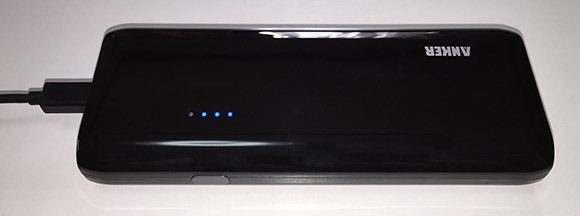
17_anker_astro_e4_body-info-print-G
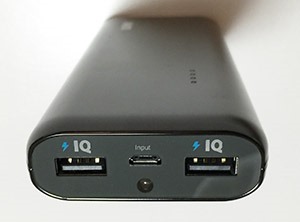
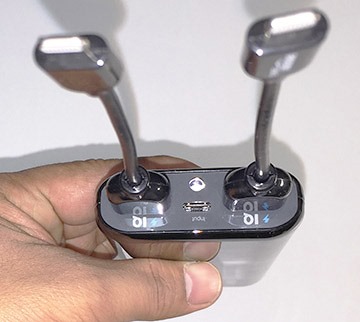
前のモデルと違い、iPhone iPad両方どちらに挿しても充電可能になりました。
11_anker_astro_e4_in-3port
真ん中のマイクロUSBで本体を充電できます。


嬉しい専用袋

網目状の袋に代わって、スポーツバッグやビジネス鞄に似合うようになりました。

IMG_0644
さっと取り出して、さっと充電したいので、スポーティなデザインに代わって「充電をするぞ!」という気にさせてくれます。


バッテリー容量の比較

各種デバイスのバッテリー容量の比較を見ていきます。

アイテム名 バッテリー容量
Anker Astro E4 13000mAh
iPhone6 Plus 2915mAh
iPad Air2 8700mAh

表の通り、iPhone 6 Plusだと4回と半分近く充電できます。

この表をみて、おおよそどの程度充電できるかの目安になります。


iPhoneを充電した場合

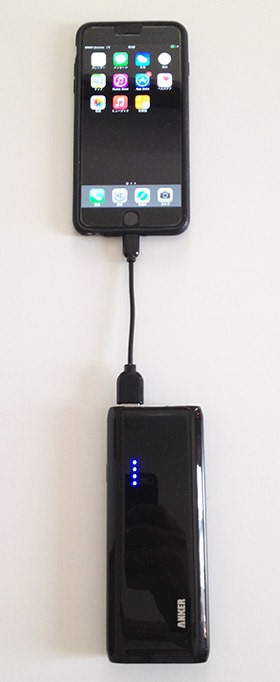
まずは、iPhone6 Plus単体の充電をチェック!
anker_astro m3_iphone_charge
・0%から充電をスタート

30分後 34%
1時間後 64%
1時間30分後 94%


iPhone6 Plusが94%のほぼ満充電にかかった時間は、約1時間30分。

iPhoneの充電がなくなった!というときに、一時間半充電を差し込んでるだけでほぼチャージできてしまうのが凄いです。


iPadとiPhoneを充電した場合

Anker Astro E4でどれだけ充電できるかをチェックします。

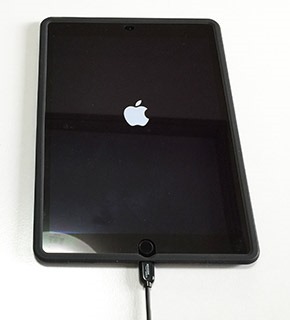
① まず、iPadを充電

01_anker_astro_e4_charging _ipadair
0%から、iPad Air2から充電開始!

02_anker_astro_e4_charging _ipadair2
はたして、どれだけ充電できるのでしょうか。

03_anker_astro_e4_charging _ipad
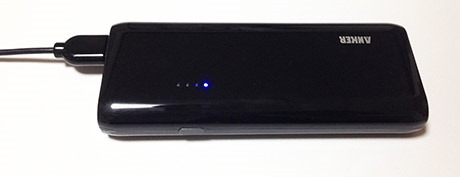
ブルーランプがバッテリー本体に残っている電池の残量です。

iPad Air2を0%から充電スタート

1時間後 38%
2時間後 74%
3時間後 97%


iPad Air2が97%のほぼ満充電にかかった時間は、約3時間。

iPhone6 Plusは1時間半で94%充電できましたが、iPad Air2の場合3時間で97%充電できました。

3時間でここまで充電できたら十分早いのではないでしょうか!


② 次にiPhoneを充電


04_anker_astro_e4_charging _iphone6plus
iPadの充電で余った電気で、iPhone6Plusはどこまで充電できるのでしょうか。

05_anker_astro_e4_charging _iphone6plus
残った青ランプ1つです。

iPhone 6 Plusを0%から充電スタート

30分後 35%
1時間後 70%
1時間45分後 82%


(充電ケーブル2本挿し) W充電スタンバイ

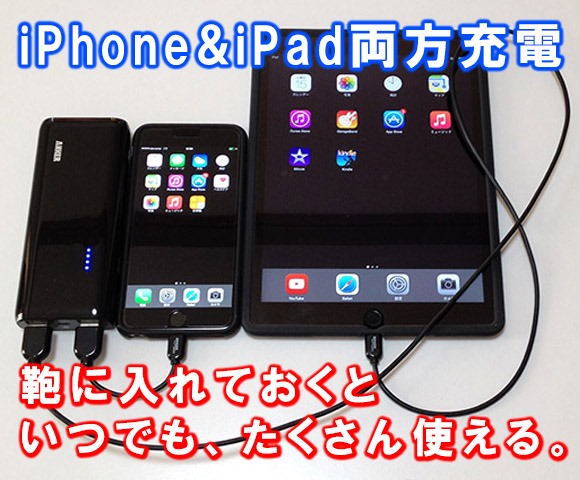
Amazon 10cm USB-Lightningケーブル2本を挿しておけば、iPhone iPadいつでも同時に充電が可能です。

IMG_0659
USB-Lightningケーブルが一本しかないと、家と外で取り外しが面倒です。

アマゾン製の10cmのケーブルを常に挿して置くとケーブルの交換をしなくても楽に充電ができるので、別途購入するのがオススメです。


iPhoneとiPadを”同時”に充電した場合

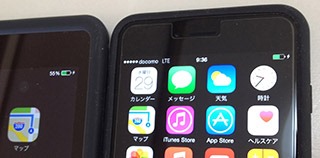
次に、iPhone 6PlusとiPad Air2同時充電の実験をしてみました。

18_anker_astro_e4_double_charge
Amazon 10cm USB-Lightningケーブル2本あればコンパクトに充電できます。

さて、どの程度充電できるのでしょうか。

19_anker_astro_m3_charging_before

iPhone 6Plus とiPad Air2を0%から充電スタート。

  iPhone 6 Plus iPad Air2
1時間後 37% 25%
2時間後 74% 53%
3時間後 92% 76%

3時間充電したところでバッテリーがなくなりました。

iPhone 6 Plusは92%

iPad Air2は、76%の充電できました。

公式サイトでは、iPad Airは1回の充電しかできないと記載されているので、2つのバッテリー容量の比率的に合っています。

外出先で、帰宅までに、6時間ほどiPadの大画面でネットを見たいときはiPadを充電するべきでしょう。

また、長期の電源が確保しにくい旅行の場合などには、iPhoneを優先して何時間も使える状態を確保したほうが良いでしょう。

同時充電した時は、この程度充電できることを考えて、外で充電する際にはどちらのデバイスを優先するかで充電の参考にしてみると良いですよ!


本体を給電

最後に本体を給電してみます。

何時間で充電できるのでしょうか。15_anker_astro_e4_charging
ブルーのランプの数で充電量が分かります。

Anker Astro E4を、空の状態から充電スタート。

  青ランプの数
1時間後 1
2時間後 1
3時間後 2
4時間後 3
5時間後 3
6時間後 4
7時間後 4
7時間30分後 充電完了!


7時間半経つと、青ランプが消え本体の充電が完了しました。


リチウムイオン電池はバッテリー0の状態や、過充電すると寿命が短くなると言われています。


充電時間が長いので、青ランプ1ぐらいになったら青ランプ4つぐらいに充電するのが、バッテリーの寿命が延びますし、0になってしまって、充電を忘れる可能性も減るのでオススメの運用方法です。


まとめ

E_anker_astro_e4_charging_iphone_ipad
さすがに、ポケットに入れるのは大きいですが、鞄にいれると重さも、体積もそこまで感じなくなります。

Anker Astro E4 一回の充電で可能な充電回数

iPhone 6 Plusだと4回

iPad Airだと1回と iPhone6 Plus 70%程度


大容量バッテリーに向いた人

1.ビジネスマンの方で、iPhoneをたくさん毎日外で使う人など、コンビニの充電を利用する場所がなかったり、iPhoneそのものは便利でもバッテリーがなくなって電話も使えない事態にならないためにも携帯しておくと良いかと思います。

2.長期間の旅行などで、仲間や家族とこの一台でiPhoneのバッテリーをしのぐのにも適していると思いました。

3.外で活動する人々、電源がない場所で活動する人はやはりこのアイテムが向いています。野外の作業や、祭りなどのイベント事にもってこいだと思いますね。


外で急に「iPhoneの充電がなくなった!」という不安がこのバッテリーをちゃんと充電して、鞄にいれて置けば、いつでもiPhoneが使えて安心ですよ!


Amazon :   Anker Astro E4 第2世代 13000mAh モバイルバッテリー 急速充電可

Amazon :   Amazonベーシック ライトニングUSBケーブル10cm

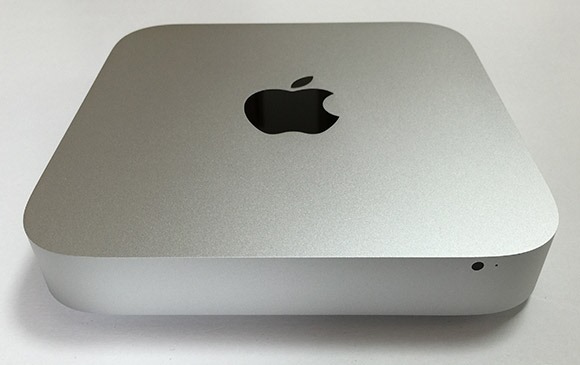
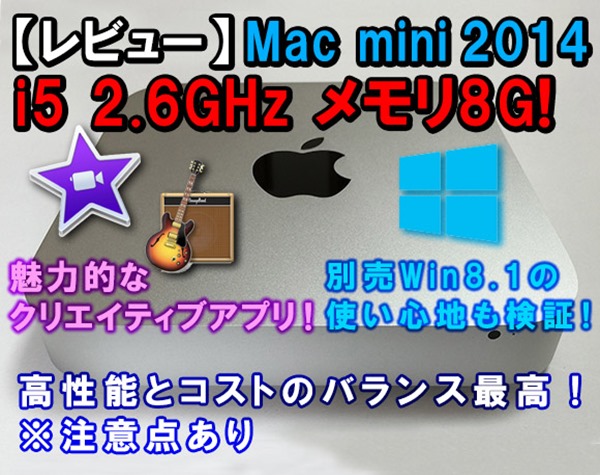
【Mac mini 2014年モデル購入レビュー】魅力・マシン性能・Yosemite OSの使い勝手を徹底調査!

T_mac mini 2014_front_face
・Macを使ってみたい人はいろんな人がいると思います。 たとえば、

  1. iPhoneユーザーでMacを検討している方。
  2. Macを新しく乗り換えて使いたい方。
  3. 憧れのMacでクリエイティブなアプリを体験したい方。
  4. Macで、iPhoneアプリを開発したい方。
  5. Windowsユーザーで、Macも楽しんでみたい方。


1~5それぞれの人にデスクトップで使うMacのシリーズの中で安く揃えることが出来てオススメなのがmac miniです。

もし、Windwosのデスクトップを検討していて、Macも使いたい人で3Dゲームをやらない方にとって特にオススメなのがmac miniだったりもします。

Macファンの間で、安くて人気の高いmac mini 遂に2年の時を超えアップデートされました。さっそく、取り付けてみましたので、購入の検討されている方は是非最後まで読んで観てくださいね!

Amazon :   APPLE Mac mini (2.6GHz i5/8GB/1TB) MGEN2J/A


※ 今回購入したのは、Mac miniですが、Macのパソコンを使うにあたって、他に ①モニター ②HDMIケーブル ③キーボード ④ マウスが必要になります。

今回のモデルから自分でメモリ増設ができなくなりましたので、購入を検討されている方は、この記事を最後まで読んでから、どのモデルにするのかを検討してみてくださいね。

mac miniの魅力

Mac miniの魅力の一つはWindowsにはないクリエイティブアプリが安く使える事です。

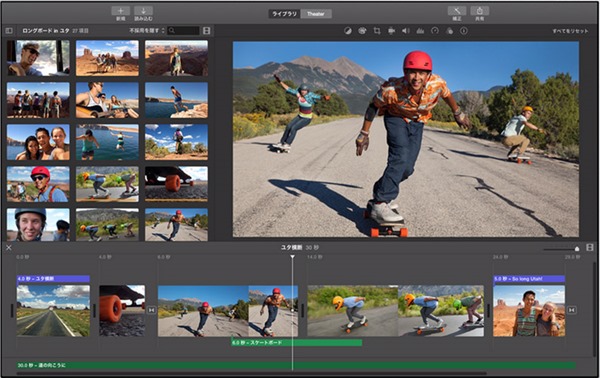
iMovie 簡単操作による高度な動画編集
mac_mini_imovie_use

mac_imovie
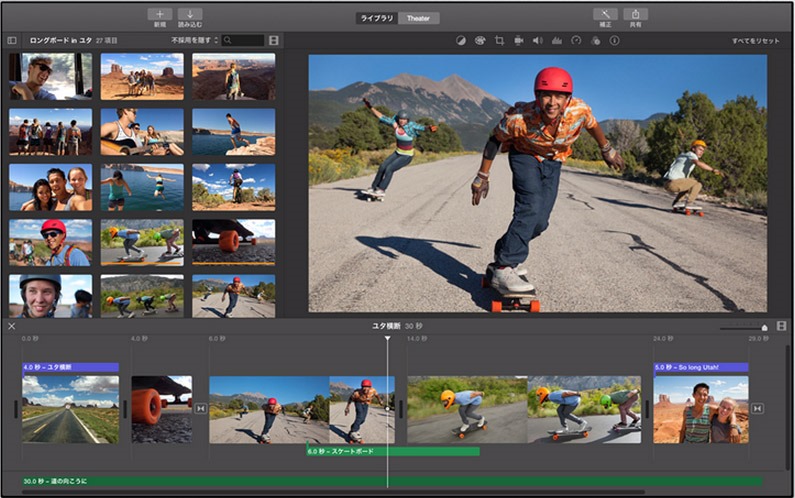
iMovieでiPhone iPadで撮影した動画を、より細かく動画編集が楽しめます。

iPhone iPadでiMovieを使っている方はご存じかと思いますがiMovie for Macだと大きな画面で長い時間軸の編集が楽です。

全体における細かな編集、高度なエフェクトを直観的にできるのが他の動画編集ソフトにはない魅力だと思います。

Windowsだと1万円相当のソフトだと思います。

iMovieは、なんと1500円です。

>【初心者も大丈夫】iMovie(Mac)で動画編集を始めよう!(基本の使い方・編集方法・書き出し)

GarageBand による作曲
mac_garageband
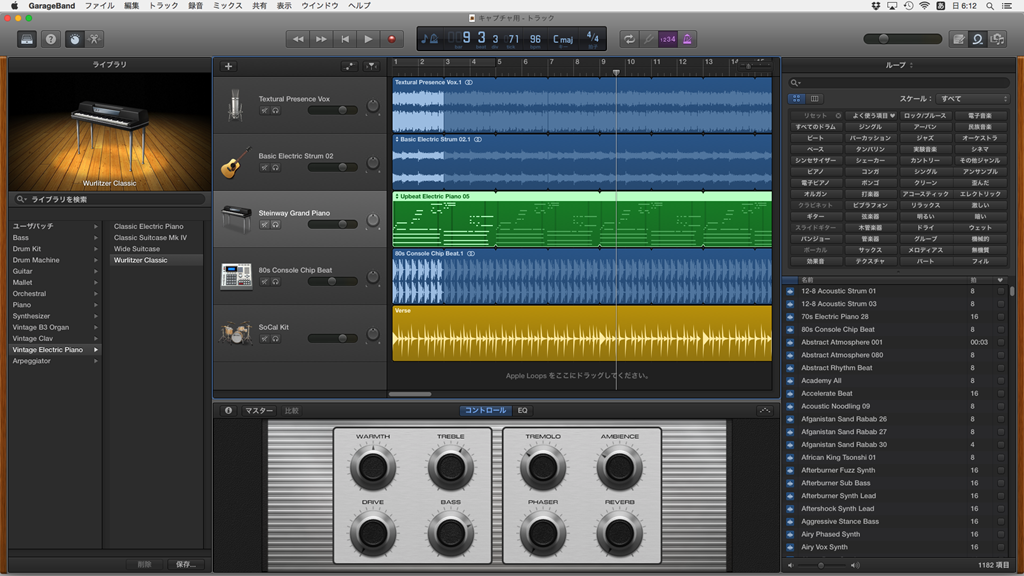
GaregeBandはアメリカのヒット曲もこのソフトからいくつか産みだされている(Rihanna/Umbrella,Usher/Love in this Club,Oasis/Dig out Your Soul)と言われているぐらい高機能な音楽アプリです。

全く音楽の経験がない人でも直観的で分かりやすい。DTM(PCを使って音楽を作る)作曲ソフトです。

Windowsだとおそらく3万円相当のCubaseやSONARとひけを取らないDTMソフトと言えるのではないでしょうか。

GarageBandは、なんと500円です。

>【初心者も安心】Mac GarageBandで作曲を始めよう!! ~基本操作 & オーディオループ作曲講座編~ (使い方・編集法・テクニック)

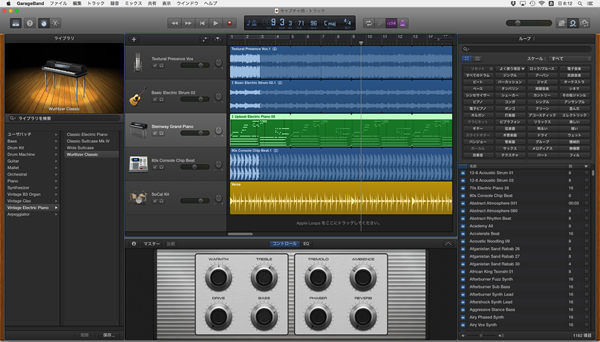
作曲機能
garageband_2014_macmini
演奏の素材も豊富。

アップルループスがあなたの作曲イメージを、まずはサポートしてくれるでしょう。

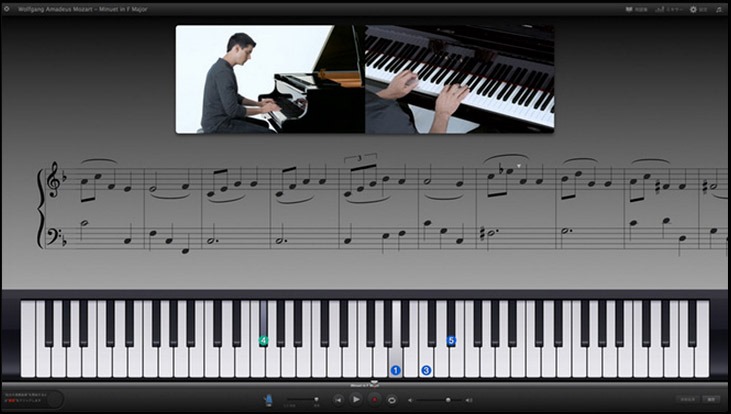
楽器練習機能
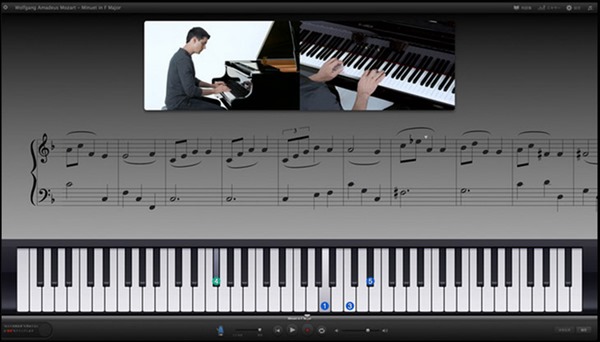
garageband2014_piano_lesson
別売のmidi鍵盤を購入すると、ピアノ教室を自宅のMacで楽しめます。

ピアノ教室に、忙しくて予算が取れない人には最適な機能です。

iMovie GaragebandはiPhone iPadユーザーだと、作ったデータをMacに持って行ってより高度な作業ができるようになっていますので是非同期して使ってみたいものです。


XCodeによるiPhoneアプリ開発

xcode_mini
Macを使うメリットとして、Windowsではできない無料のXCodeアプリを使ってiPhoneのアプリ開発ができる事です。(アプリリリース時には別途、開発者の登録年間参加費が年間7800円必要です。)
Objective-C言語でアプリをつくるのは、難易度が高いですが、今後Swift言語の資料が揃えば敷居が下がってくる可能性があります。

そして、MacではAndroidアプリも開発可能です。


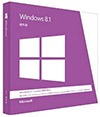
(別売り)Windowsをインストール可
win8_1
別売のWindowsのDVDを購入すると、Mac BootCampの機能を使ってインストールすることができ、Mac miniでもWindowsを切り替えてWindowsのアプリを使うことが出来ます。
一台で両方楽しめてオトクです!
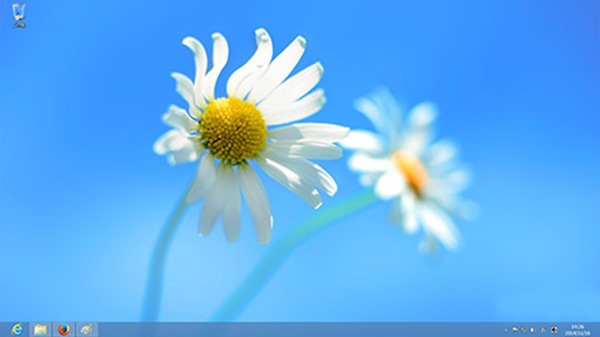
macmini_win8
Macが欲しいけど、Windowsも仕事で使うんだなって人にはこの方法で両方を手に入れることが出来ます。

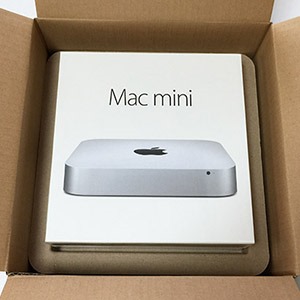
開封と配線設定

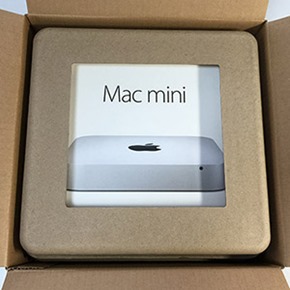
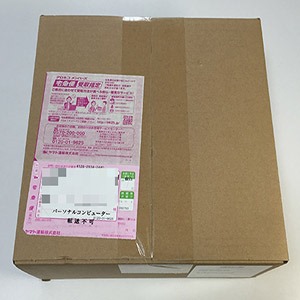
クロネコですぐさま到着。
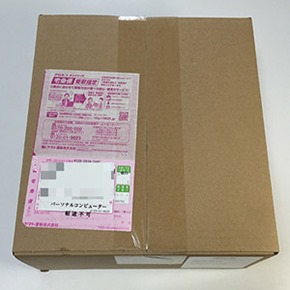
01_mac mini 2014_db-boxed02_mac mini 2014_op_db-flame
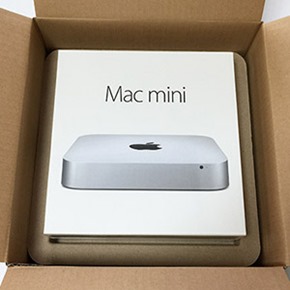
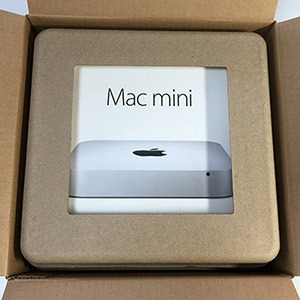
相変わらずのすっきりとしていて、安定のパッキング。

03_mac mini 2014_db-box04_mac mini 2014_filmpac

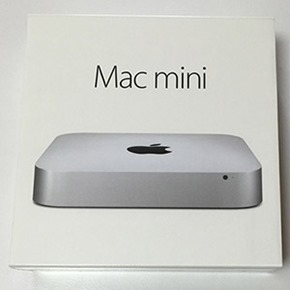
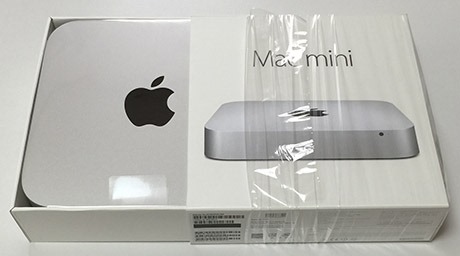
パカっと開くと、無駄な隙間のないMac miniパッケージが登場します。
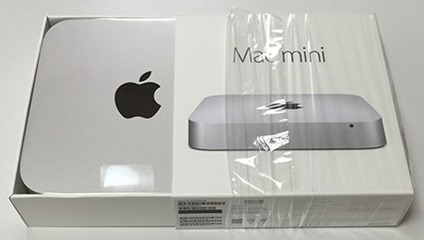
06_mac mini 2014_op_film
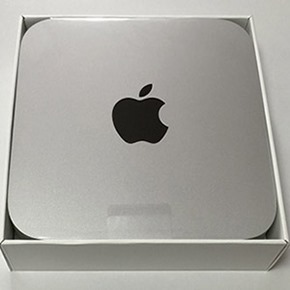
フィルムを剥がし、反対側を押しつつスライドしていくと、自然に開きます。

07_mac mini 2014_bento08_mac mini 2014_option_view

Mac mini独特のアルミ質感がやる気を起こさせます。
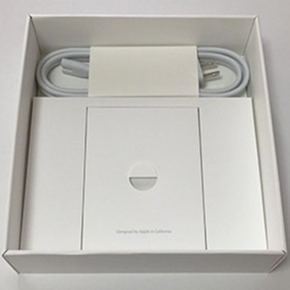
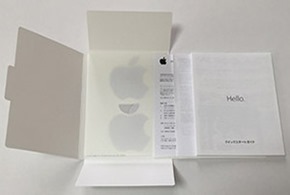
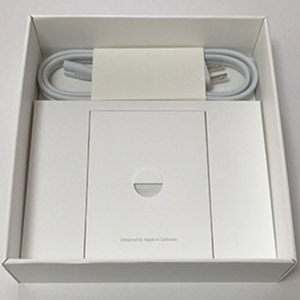
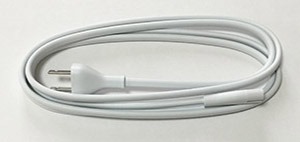
本体を取ると、下には電源ケーブルと説明書が見ます。
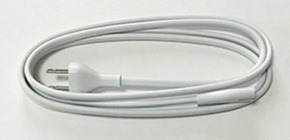
10_mac mini 2014_ac_cable09__mac mini 2014_info_card

ACアダプターではない(AVアダプタの部分はmac mini本体に内蔵されています。)電源ケーブルそのもので、とってもスリム。説明書群もいつも通り、シンプル&コンパクト。
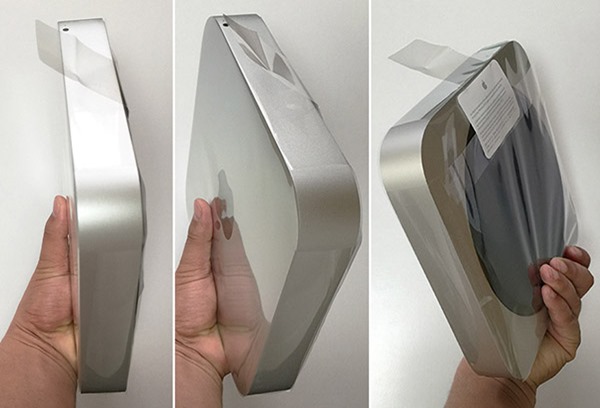
11_mac mini 2014_handon_set

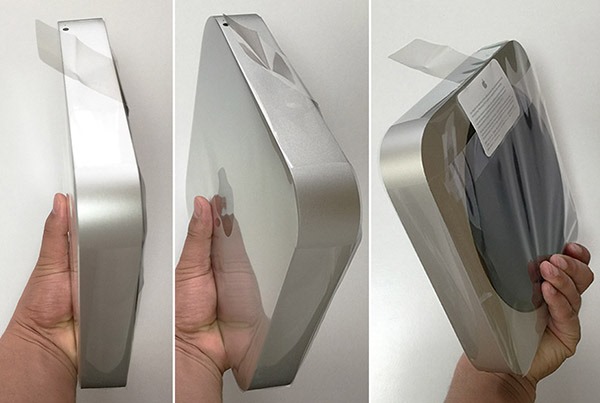
Mac mini 2014を片手でもってサイズ感を確かめてみました。
以前のモデルと同じように、片手でも軽く持てます。
Windowsのデスクトップだと20倍ぐらいの体積になるものが、このサイズに収まっていると考えると、感慨深いものがあります。

配線設定詳細

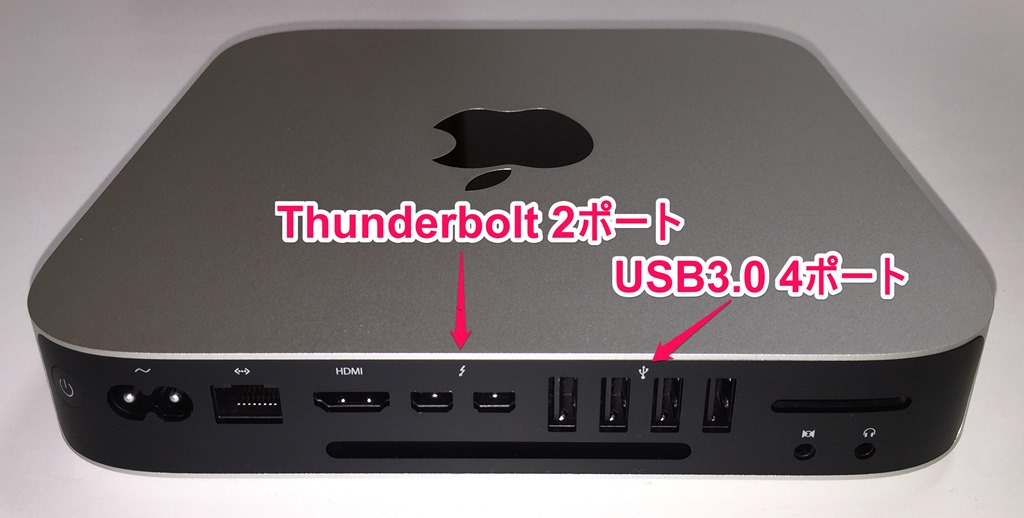
・背面には、ポート群がズラリと。
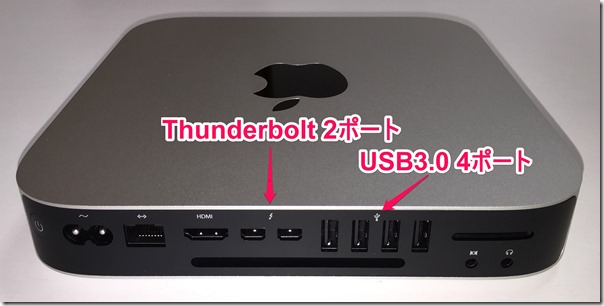
14_mac mini 2014_back_imputs-G
アップル推奨の高速通信 Thunderboltが2ポート。
USB3.0が4ポートあり、たくさん挿せる安心感があります。
HDMIポートで外部モニターに繋ぎましょう。
無線wifi内臓ですが、優先で使いたいときのLANポートもあります。

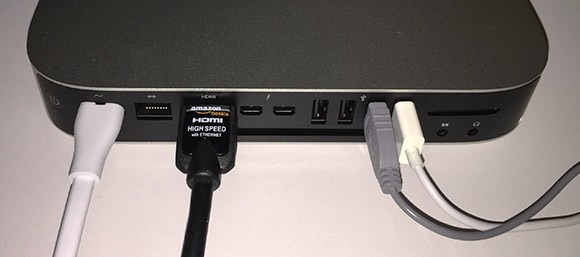
ケーブルを接続していきます。
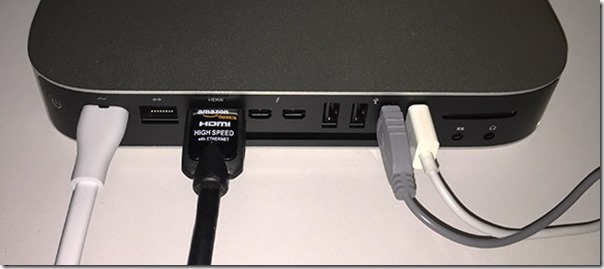
01_mac mini 2014_input_ac_hdmi_mouse_keybord
左から電源ケーブル、HDMIケーブル(モニター用)、USBマウス、USBキーボード。


今回は、mac mini本体のスピーカーだと音質が弱いので、LOGICOOL ステレオスピーカー Z120BW を設置しました。
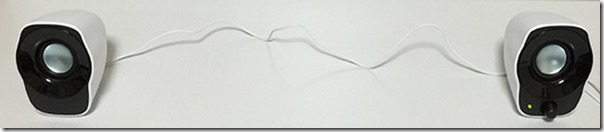
logicool_stereo_speaker_z120bw
小型で安価ですが、評価の高いスピーカです。
Amazon 1500円程度。
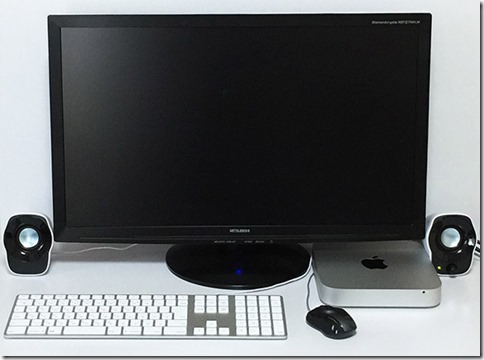
mac mini_standby_sp
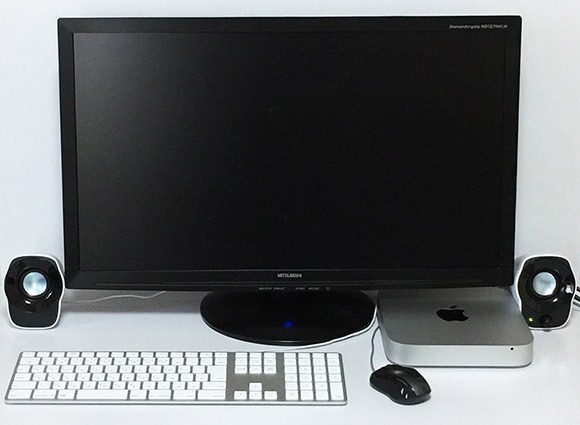
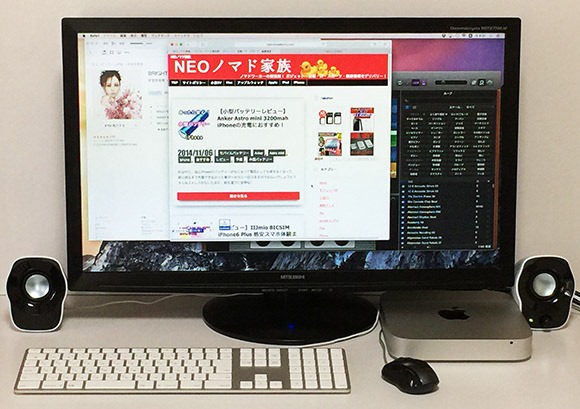
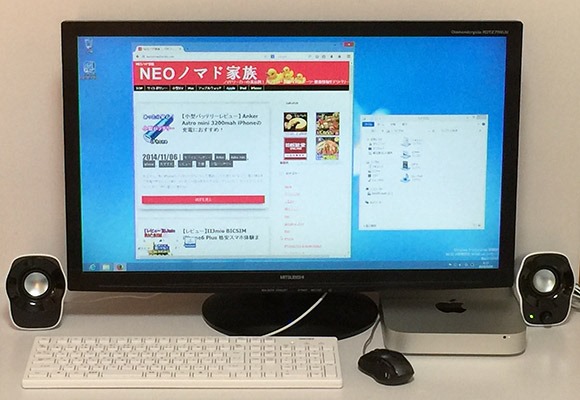
mac mini本体が小さいのでデスクスペースが広く取れてスッキリ。

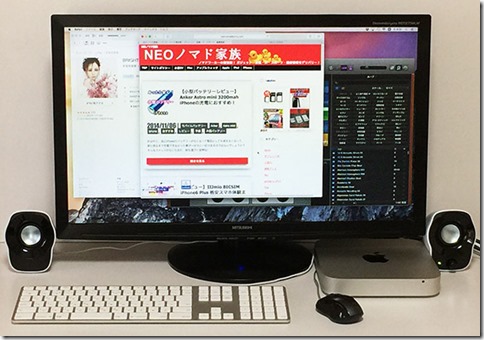
全体を配線したらこんな感じになります。
※ 今回購入したのは、Mac miniですが、①筆者が以前から使っている27インチのPCモニター ②HDMIケーブル ③キーボード ④ マウスを繋ぐことで、Macパソコンを使う事ができるのです。

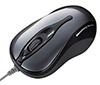
・筆者おすすめの小型の黒マウス
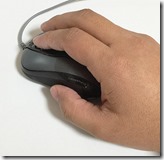
usb_mouse_ma-bl1ds_2
1000円程度で買えて小型なので動かしやすいです。
スクロールボタンを回すとサイトのページ送りに便利ですよ。
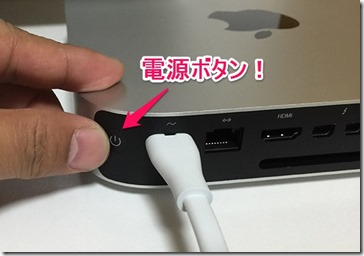
03_mac mini 2014_battery_on-G
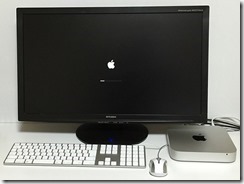
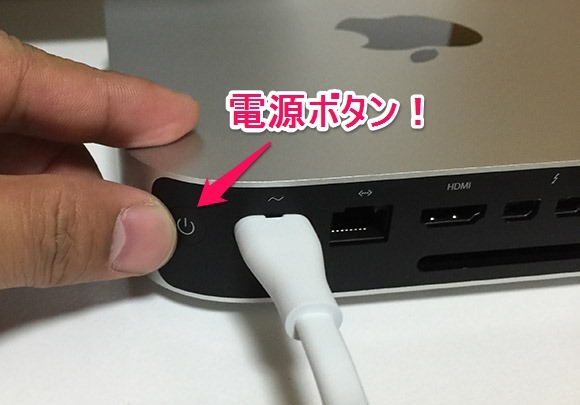
ケーブルを繋ぎ終わったら、電源ボタンのスイッチをON!

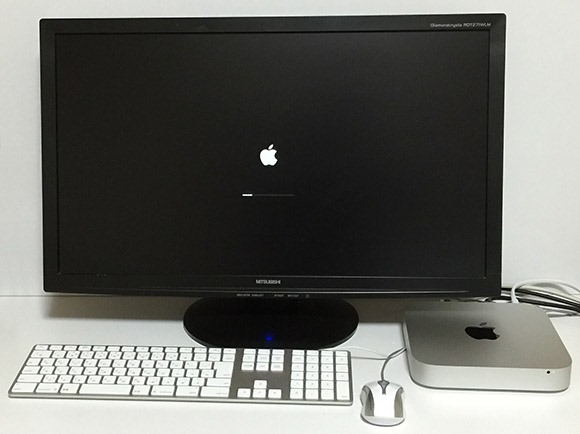
01_mac_osx_yosemite_installer_kidou
アップルマークの起動画面から、Macの初期設定をします。


Yosemite OS

いよいよmac mini 2014を触ってみます。

筆者2年ぶりのMac OSX どのように変わったのかが、非常に楽しみです。

デザインと操作性
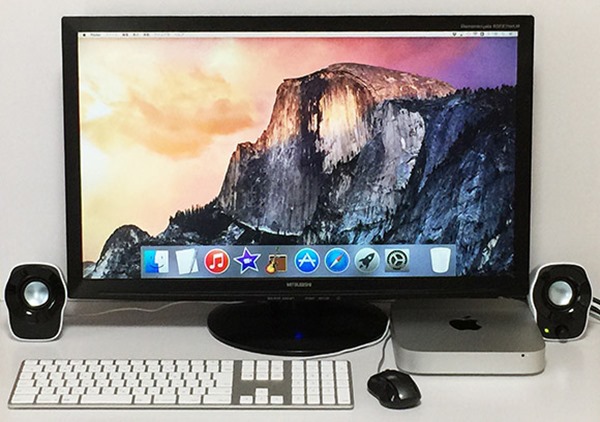
mac mini_yosemite_os_view1

全体のフレームのデザインもフラットになっていますので、以前よりもマウスでつまむ動作からして快適な操作を体感できました!

mac_osx_yosemite2014_doc
フラットになったアイコンで視認性が高いです。

PC性能の紹介

mac mini_yosemite_os_view2_many_apps

ワンランク上のモデル CPU2.6GHz メモリ8Gですので、アプリの動作がきびきび動きます。

たくさんアプリを起動しても8Gのメモリがあるので、かなりのアプリを立ち上げない限り8Gを超えないので、快適にアプリを使うことができました!


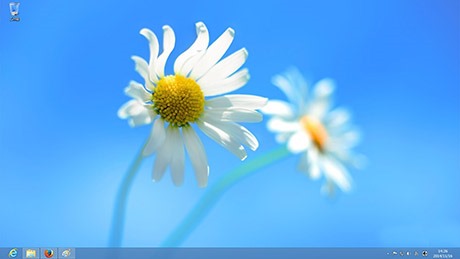
Windows8を入れてみる

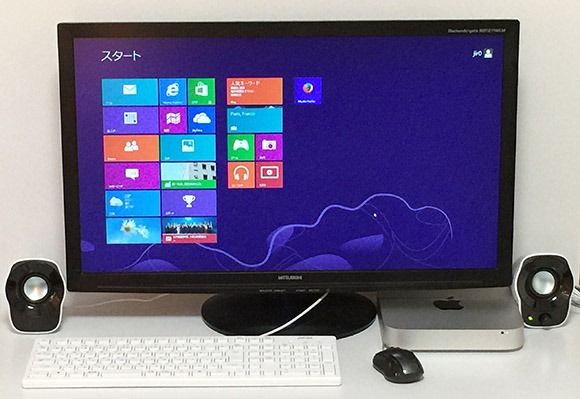
Mac miniのBootcampの機能を使って、Windows8もインストールしてみました!
(※ 別売のWindows8.1 DVDパッケージが必要です。下記URLに乗せています。)
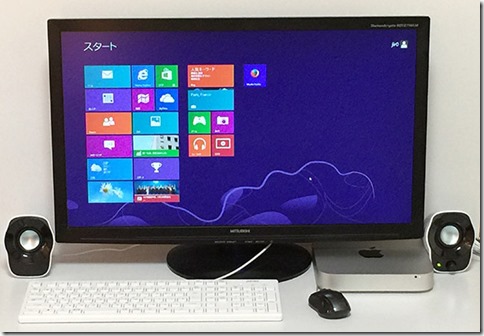
IMG_1146-G
Mac miniでもWindows8を使えるって良い時代です。

Windowsのキーボードを取り付けると、キー入力が快適!IMG_1149-G
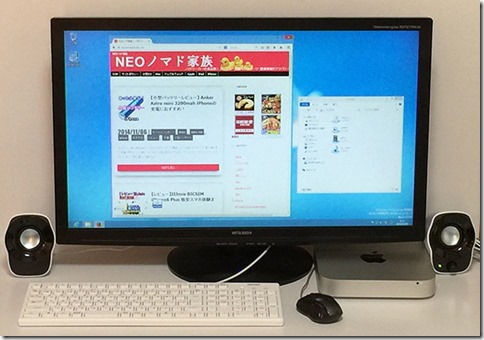
スピーカーやグラフィックドライバーも自動でインストールされているので問題なく動きます。

これで、Winのアプリも楽しめます!


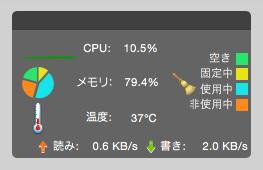
メモリ8GBの体感

2014_macmini_mem
みなさんがMac Miniを選ぶときに最も気になるメモリーサイズの問題。

mac mini 2014 メモリ8Gの体感を計測してみました。

やはり最小モデルのメモリ4Gはキツいのか?見ていきましょう!


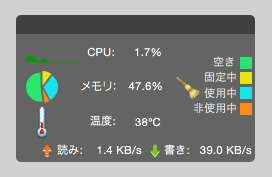
1.起動時の状態 メモリ28% OSだけで約2Gを使用しています。
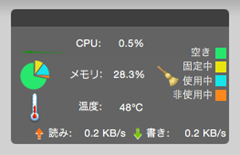
1_mac mini 2014_memory_kido
2.Safariを5ページ開く 42% 3.4Gほど使っています。
2_mac mini 2014_memory_safari
3.Evernoteを開く 47% 3.8Gほど
4_mac mini 2014_memory_itunes
Mac mini 2014の一番安いモデルメモリ4Gだとギリギリのサイズになり余裕がありません!
8Gならまだまだ行けます!

4.iTunesを開く 48%殆ど使いません。
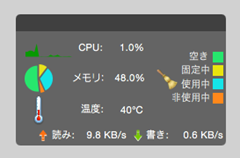
3_mac mini 2014_memory_evernote
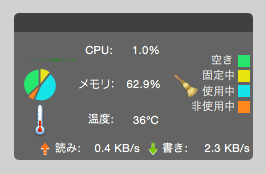
5.Twitterを開く 62% 5Gで、4Gを超えました!
↓この時点で、メモリ4Gだときついです!!
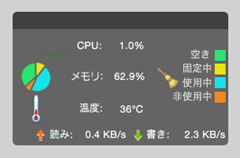
5_mac mini 2014_memory_twitter
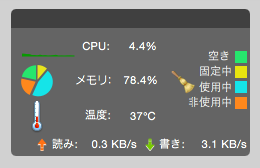
6.GarageBandを開く 78% 6.2Gで1.2Gほど使っているようです。
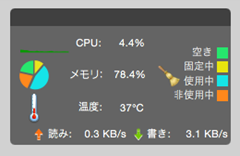
6_mac mini 2014_memory_garageband
↑プロジェクトファイルを一つ開いた状態です。

7.iMovieを開く 79% 6.4G
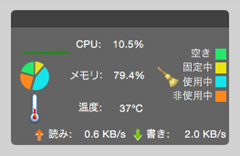
7_mac mini 2014_memory_imovie
↑※ プロジェクトファイルを何も開いていない空の状態です。

iMovieは動画を詰め込んでいくとメモリを占有するので、何もない状態で0.2Gほど使ってました。

このように、Safari5ページ,Evernote,iTunes,Twitter,GarageBand,iMovie,Keynoteと標準で使うたくさんのアプリを起動して6.4GBでしたので、メモリ4Gだとキツいのが分かります。
iMovieなどは、動画メモリーをたくさん消費すると思います。

iMovieを使うときは他のアプリを使わないで動画編集の作業に集中して作業をするようにした方がCPUの負担にもならないでメモリも使えて良いでしょう。


まとめ

ご覧のとおり、Mac miniには、高性能なクリエイティブ系のアプリを安く買うことができ、別売のWindowsを入れることでWinの環境も作ることができました。

Winのデスクトップを検討していたけどMacも欲しいなっていう人、3Dのゲームはやらない人にもピッタリだと思います。

性能&コスパ 満足度の高いmac mini 2.6GHz メモリ8Gモデル!
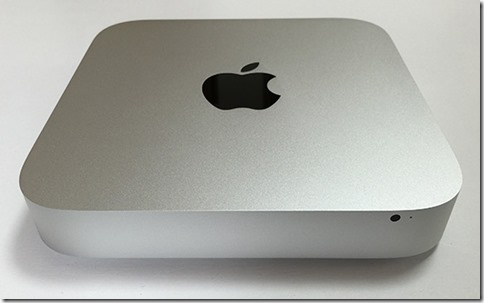
04_mac mini 2014_front_face

(このモデルに決めた理由)

はじめは一番安いmac mini CPU1.4GHz メモリ4Gのほうを買おうと思ったのですが、よくよく考えると、メモリ4GではOSと基本アプリですぐになくなってしまい、アプリの速度が遅くなる事に気が付いたので、ワンランク上の、CPU2.6GHz メモリ8Gにしました

そのことによって、沢山のアプリを起動しても8Gを超えなければアプリの動作が遅くなったり、もたつきが出ることもなく、快適にMacを使うことができました。

※ 検討されている方は、自分の用途を考えて後からメモリは増設できませんので、どのモデルが自分に合っているのかを、十分検討してから間違いがないように選びましょう。

一般的な用途では Mac mini 2014 i5 2.6GHz メモリ8GBがオススメです!


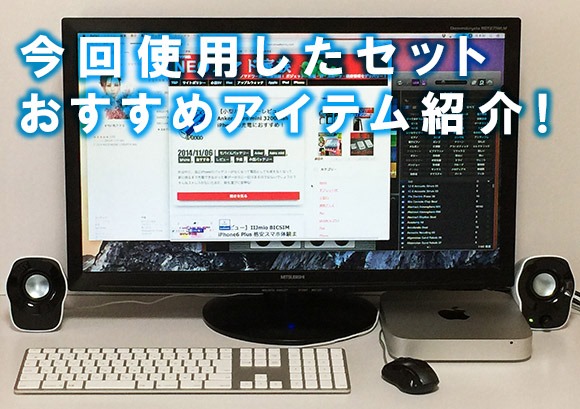
今回使用したセットとオススメアイテム紹介
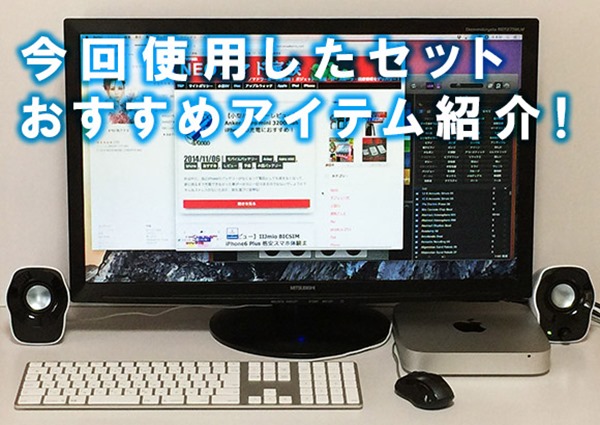
T2_mac mini_yosemite_os_view2_many_apps
簡単にですが、今回使用したセットと個人的にオススメの以下のアイテムを紹介します。

●Mac mini 2014 おすすめセット

  1. Mac mini 2014 i5 2.6GHz メモリ8GB本体
  2. Mac用日本語キーボード
  3. [27型ワイド液晶モニタ]ACER S271HLDbid Black
  4. HDMIケーブル(Amazonモデル)
  5. おすすめUSB 黒マウス
  6. LOGICOOL ステレオスピーカー Z120BW

●Windows8.1インストールセット

  1. Microsoft Windows 8.1 最新版 [Windows 8.1 Update 適用済みパッケージ]
  2. オススメDVDドライブ
  3. オススメWindowsキーボード


【Mac mini 2014 i5 2.6GHz メモリ8GB本体】

mac mini 2014_item
3モデル中、CPU性能と、メモリの量のバランスのとれたモデルだと思います。

今回はあとからメモリを増設できないので、ワンランク上が良いと思います。

HDDですがSSDモデルにすると2万円近く値上がりしますので、アプリの起動時間が1分ほどかかりますが、起動したあとはそこまで体感ストレスはないかと思います。

Amazon :  Mac mini (2.6GHz i5/8GB/1TB)


【Mac用日本語キーボード】

apple_keyboard_JIS_MB110J-B

日本語プリントのmac用 JISキーボードです。テンキーが右側にあるので数字入力のときに快適です。デスクトップ作業はキーボードが大きいほうが使いやすいかと思います。

他社製を使っていましたが、純正のほうが高級感があり、タッチのきもちよさがありました。

Amazon : Apple Keyboard テンキー付き -JIS


【[27型ワイド液晶モニタ]ACER S271HLDbid Black】
ACER_S271HLDbid_Black
iMacだと2560×1440で、このモデルは1920*1080の解像度ですが、差額が約10万円することを考えたら27インチの同じ物理サイズで良いのではないでしょうか?
(筆者はWindowsのモニターと切り替えて利用しています。)

Amazon :  ACER S271HLDbid [27型ワイド液晶モニタ]


【HDMIケーブル(Amazonモデル)】

amazon_hdmi
アマゾンブランドのHDMIケーブル。usb-lightningケーブルのように肉厚がありしっかりと止めることができます。認識もしっかりします。

Amazon :  Amazonベーシック ハイスピードHDMIケーブル 2.0m
(PS3やPS4、Xbox360などでも使えます)

【おすすめUSB 黒マウス】

MA-BL1DS
純性のマウスだとタッチスクロールがしずらかったのですが、このタイプだとスクロールボタンがあるので、インターネットのページ送りが心地よいです。

個人的に、マウスは小さいほうが取り回しがよくて動きやすいと思います。

Amazon :  サンワサプライ 有線 3ボタン ダークシルバーマウス


【LOGICOOL ステレオスピーカー Z120BW】
logicool_Z120BW
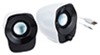
1500円程度で安いのに、PCスピーカーにありがちなこもった音にならない小型スピーカー。

音の分離がして、爽やかな音が聞こえます。mac mini本体からでるスピーカーはこもった音なので、このアイテムでスピーカーを別に用意したほうがiTunesやYoutubeを良いサウンドで聴くことが出来ます。

Amazon :  LOGICOOL ステレオスピーカー Z120BW


【Microsoft Windows 8.1 最新版 [Windows 8.1 Update 適用済みパッケージ]】

win8_1
評価の高いWindowsOS 8.1DVDパッケージ。mac miniのBootCampでインストールする際に、DVDメディアを求められるのでこのアイテムが必要になります。

Amazon : Microsoft Windows 8.1 最新版 [Update 適用済みパッケージ]

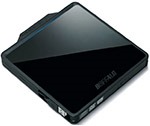
【DVDドライブ】

dvd_drive_DVSM-PC58U2V-N
インストール時に必要なDVDドライブでおすすめなのがこの商品。現在アマゾンで2700円で安く評価が高いです。BootCampでの動作確認も報告されています。

Amazon :  BUFFALO ポータブルDVDドライブ DVSM-PC58U2V/N


【オススメWindowsキーボード】
win_keybord_BSKBU04WH
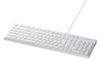
Macのイメージカラーでよく使われている白色でキータッチも良い。Windows用の日本語キーボードです。ボタンの高さが高すぎもなく、低すぎもなく非常に打ちやすいです。

Amazon :  iBUFFALO フルキーボード ホワイト BSKBU04WH