kei5et のすべての投稿

【小型バッテリーレビュー】 Anker Astro mini 3200mah iPhoneの充電におすすめ!

T_iphone_mini_mobile_battery2

外出中に、急にiPhoneのバッテリーがなくなって電話としても使えなくなって、家に帰るまで充電できなかった事が一か月に一回はあるのではないでしょうか?

そんなストレスがないために、持ち運びに便利なiPhone用小型バッテリーを探したところ、

iPhone用の小型バッテリーはAnker Astro mini 3200mahが大人気だったので買ってみました!


【Anker Astro mini 本体】

楽天 : 【スマートフォン iPhone 充電器】Anker Astro Mini 3200mAh 小型バッテリー

Amazon : 【スマートフォン iPhone 充電器】Anker Astro Mini 3200mAh 小型バッテリー


【Amazon マイクロBオス USBケーブル】

Amazonベーシック USB2.0ケーブル 0.9m (タイプAオス- マイクロタイプBオス)

【Amazon Lightning USBケーブル】

Amazonベーシック Apple認証 iPhone6、6PLUS用 ライトニングUSBケーブル 約10cm ブラック


基本性能

Anker Astro miniのバッテリー容量は、3200mah

iPhone5S 1560mah

iPhone6 1810 mah

iPhone6 Plus 2915mah

iPad Air2 7340mah

iPhone6なら一回と少し、iPhone6 Plusならちょうど一回分充電できる計算です。

重さ 80g

サイズ 92 x 23 x 23mm


開封

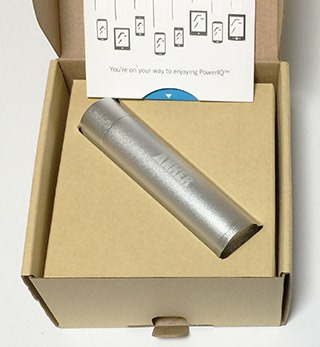
アップル製品のような、しっとりとしたパッケージです。
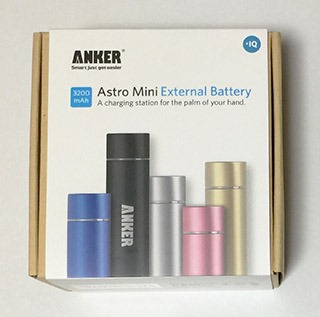
01_astro_mini

シルバーを選びましたが、ブルーやピンク色も、おそらく独特なキラキラした光り方で存在感

があるでしょう。
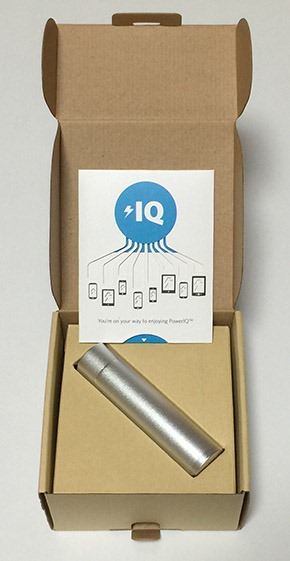
02_astro_mini 03_astro_mini

光沢の質感が、たくさん充電出来そうなイメージです。

充電をやる気にさせてくれる良い輝きだと思います。


・付属品一覧04_astro_mini
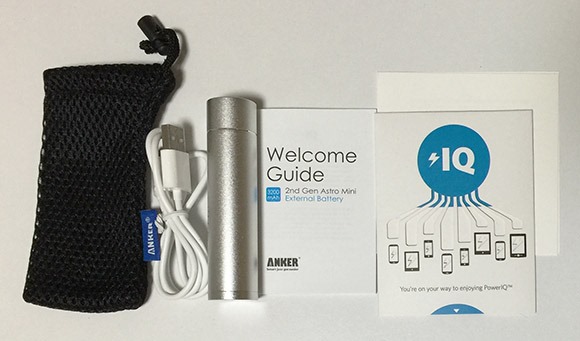
網目の袋に入れてからバックに入れるとクッション耐性がアップします。

外に置くときも、本体をそのまま置くよりも、網目の袋に入れてから置いた方が安心感があります。


サイズ感

非常に小さい。 80gで少し重みを感じますが、鞄に入れると感じない重さです。

05_astro_mini 06_astro_mini

手に持った感じは、ギラギラ・ざらざらした表面加工によって、高級感と摩擦がうまれているので、非常に持ちやすいです。

つるつるしたアルミ加工のような、落としてしまうような感覚はありません。

この表面処理によって美しさと、存在感、持ちやすさを実現しています。
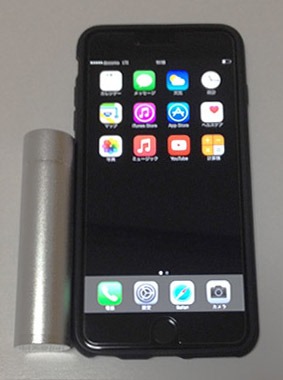
 

06_2_astro_mini
iPhone6 Plusと比較しても、この通り、非常に小さいのですがiPhone6 Plusをフルに近く充電してくれるバッテリー容量があります!


iPhone充電&本体給電

iPhone充電

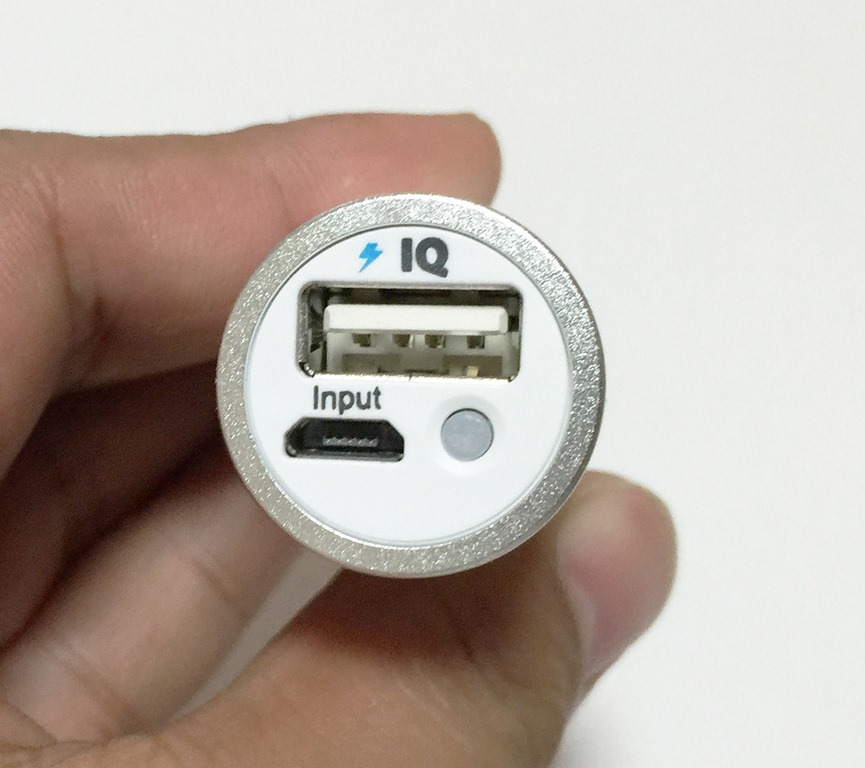
上のPowerIQマークのUSBに挿して、LightningコネクタをiPhone本体に差し込みましょう。
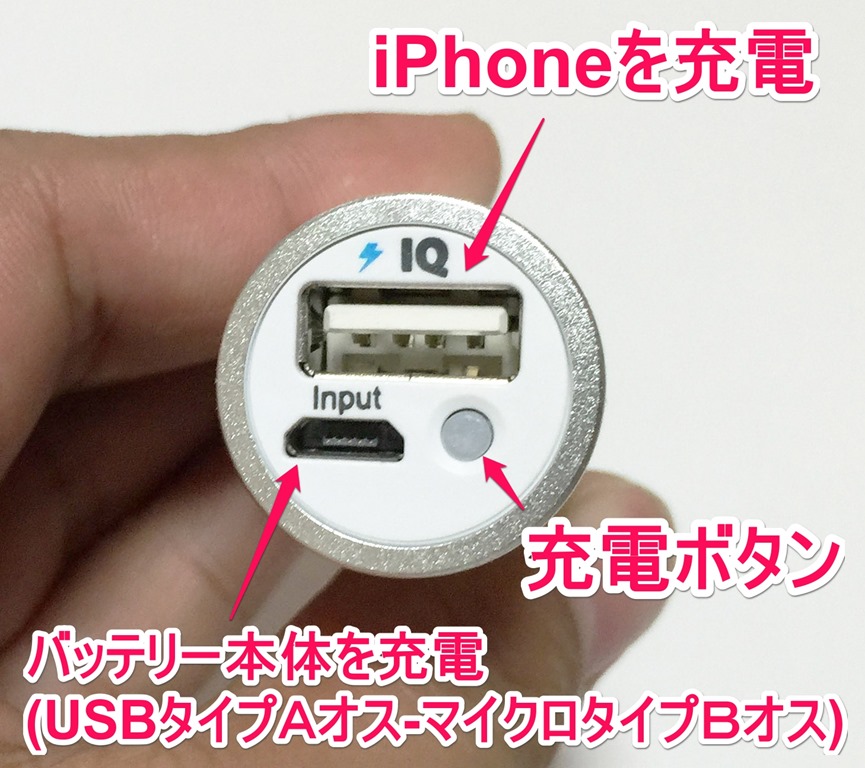
06_astro_mini_info

Anker Astro mini本体に給電

iPhone付属のアダプターとUSBタイプAオス-マイクロタイプBオスのケーブルで充電します。

付属のケーブルが不安定だそうなので、別にAmazonブランドのケーブルを購入しました。
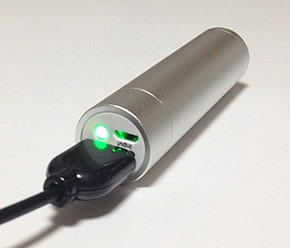


07_astro_mini

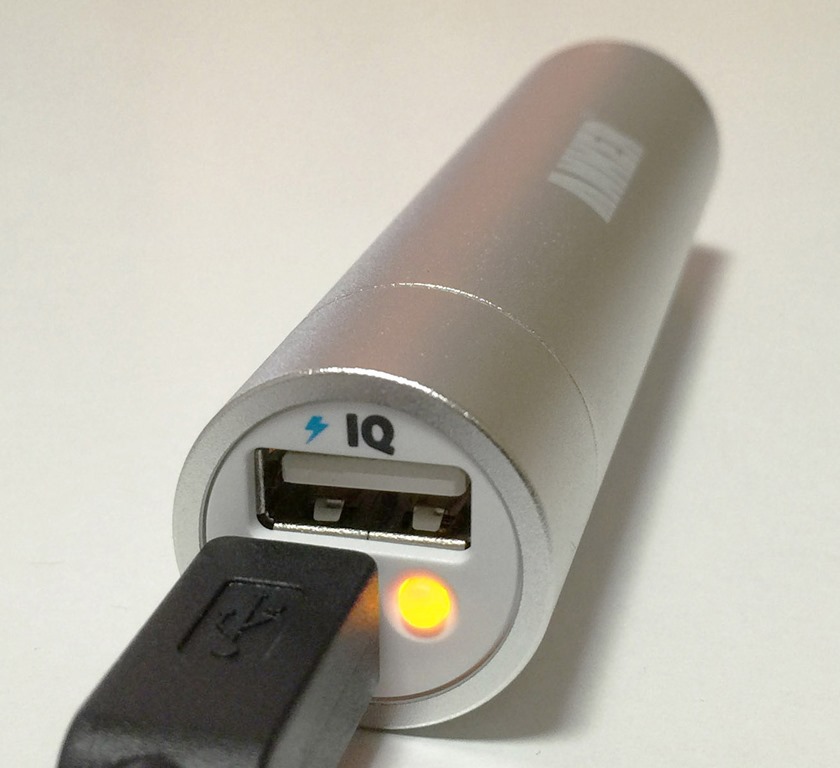
Astro miniに給電しているときは、黄色のランプが光ります。

09_astro_mini

iPhone充電

iPhoneの充電でどれくらい充電できるのか?実際のテストをしていきます。

iPhone バッテリー0状態からの充電

iPhone空っぽ状態からどれだけ充電できるのかをみていきましょう!
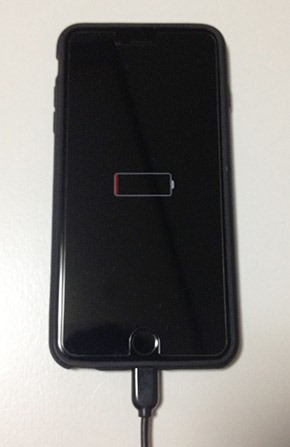
astro_mini_iphone_zero_charge
iPhoneとAstro miniを繋いで、充電ボタンを押すと緑色に光ります。
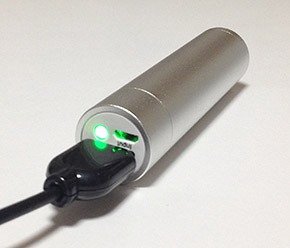
07_astro_mini
※ 充電ボタンを押し忘れないようにしましょう!

10_09_astro_mini_iphone_charge
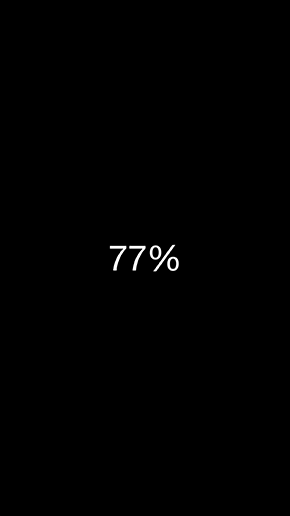
結果は77%!

iPhoneなどのリチウムイオン電池は、空っぽからの充電だと充電できる量が少ないと言われています。

PowerIQ搭載で急速充電製品ですが、急速充電するときのロスによるによっても実際に示すmAhの値よりも約2割ほど充電できる量が少ない結果となりました。


iPad充電

次にAstro miniは、iPadをどの程度充電できるのかをチェックしてみました。
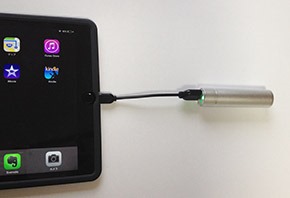
02_astro_mini_ipad_charge
(iPad Air2 を使用)

03_astro_mini_ipad_charge-g 01_astro_mini_ipad_charge-g

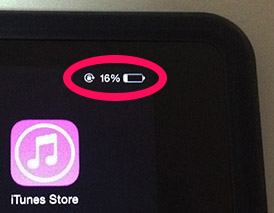
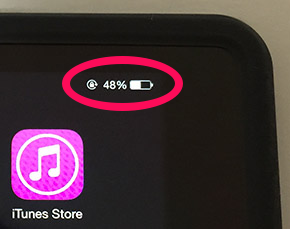
16%→46%の約30%ほどを充電することができました。

バッテリー容量は、3000mahで、iPad Air2 7340mahで、30%の充電なのはやはりPowerIQ搭載で急速充電製品ですが、急速充電するときのロスによるものかと思われます。

外出先で、iPad Airの充電が必要な時に、臨時で充電するぐらいには足りる充電量かなと思います。


各種ケーブル

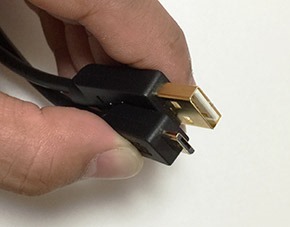
安定給電用のタイプB-マイクロUSBケーブル
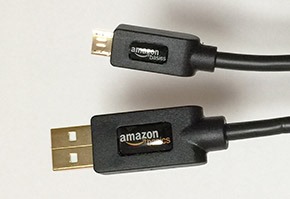
05_micro-b_usb 06_micro-b_usb

付属のマイクロUSBだと、バッテリーに対してトラブルがあるレビューコメがありましたので、アマゾンブランドのマイクロUSBケーブルを別に購入しました。

(※ 購入先は最下部のリンクを用意してあります)

念のために、本体に給電する際の電源アダプターのコンセントもアップルiPhoneのものを使います。

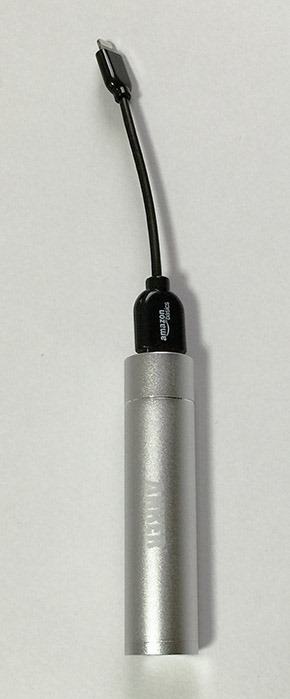
Amazonベーシック 10cm USB-Lightningケーブル

Amazonから発売されているLightning-USB 10cmのケーブルは、アップルの認証を通過したケーブルです。

(※ 購入先は最下部のリンクを用意してあります)
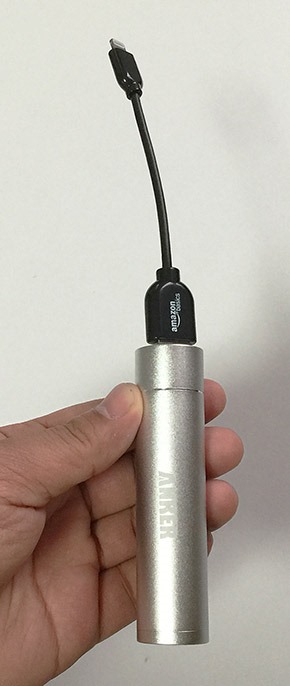
IMG_0555 IMG_0556

上の写真のように、常に本体に装着しておけば、充電がすぐにできるので非常に使いやすくなります。

Astro miniを買えばこのケーブルも一緒に購入したほうが良いでしょう。

アップルのケーブルよりも肉厚があり、しっかりした作りです。

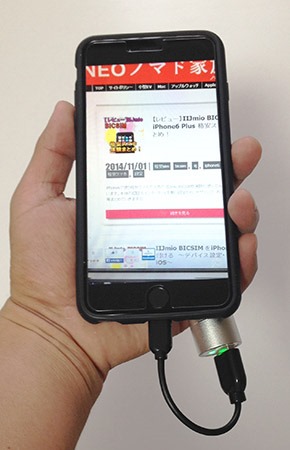
iPhoneの充電が0%になったとき
IMG_8064-g
0%になってもすぐにiPhoneが必要になったときに、充電しながら使う場合も片手で使えて取り回しが良いです。

しかし、極力iPhoneを使いながら充電をするとあまり本体のバッテリーにとって発熱が高くなったりして、良くないので、非常時だけにしてなるべく使っていない時に充電したほうが良いでしょう。


まとめ

今まで筆者が使っていた充電器は、単三電池入りのiPhone用小型のバッテリーで、サイズが大きくなって、取り回しが悪い状態でした。

車に置いてたのですが鞄やポケットに入れるのは億劫でなかなか使えなかったです。


Anker Astro miniを一ヶ月体験後の感想

iPhoneを外出中にバッテリーが減ったからといって使うのを控えたり、画面を暗く節電したりといったストレスから解放されていましたが、ガンガン使えるようになりました!

iPhoneのバッテリーがなくなってもAnker Astro miniが一本あることで、iPhoneを満タンにしてくれるという安心は快適そのものです。

(※ Astro miniは使ったら、次に充電できるようにこまめに充電しておきましょう。)


【Anker Astro mini 本体】

楽天 : 【スマートフォン iPhone 充電器】Anker Astro Mini 3200mAh 小型バッテリー

Amazon : 【スマートフォン iPhone 充電器】Anker Astro Mini 3200mAh 小型バッテリー


【Amazon マイクロBオス USBケーブル】

Amazonベーシック USB2.0ケーブル 0.9m (タイプAオス- マイクロタイプBオス)

【Amazon Lightning USBケーブル】

Amazonベーシック Apple認証 iPhone6、6PLUS用 ライトニングUSBケーブル 約10cm ブラック

【レビュー】IIJmio BICSIM iPhone6 Plus 格安スマホ体験まとめ!

T_iijmio_bicsim_iphone_exp
iPhone6で使う格安スマホで人気の IIJmio BICSIMを実際に使ってみた体験をまとめています。
本体の認証&インターネットを繋ぐ設定から、テザリング、おすすめのテクニック等まとめていきますので、購入を検討されている方はチェックすると、今までキャリアーでiPhoneを契約していたのとどう違うのかが見えてきます。

格安simで、iPhoneを運用するといろいろな安いメリットがあります、一か月の通信量2Gの規制は、どのようにすれば使っていけるのかも載せていきますので、是非読んで、参考にしてみてくださいね!

格安SIM選び編

格安スマホ用のSIMカードを選ぼう
S_iijbic_ocn_service_compare
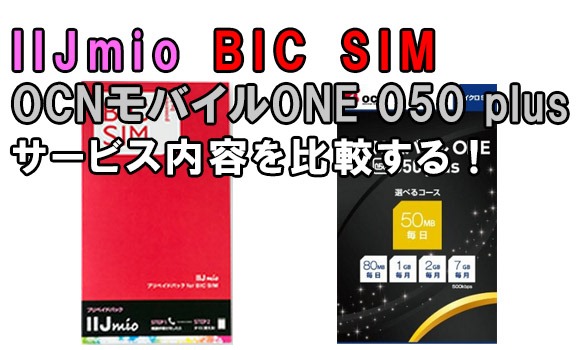
IIJ BICSIMとOCNモバイルONE 050 Plusの格安SIMサービスを比較してみました。
格安SIMを選ぶときの、参考に良いです。
(※ 格安SIMの料金やサービス内容は、競争によって日々変化していますので、実際に購入される場合はその時の状況を考慮しましょう。)


導入設定編

1.IIJmio ~BIC SIM音声通話パックの購入~
S__how_to_buy_iij_bigsim
電話・SMS・データ通信機能がある、IIJmio BIC SIM 音声通話パック。
購入方法をまとめてみました。
もう既に、他の記事を読んで購入を決めた方は、この記事の方法で上手な購入方法をチェックして、参考にしてみてくださいね!
2.IIJmio BIC SIM ~IIJホームページに登録~
S_iij_bigsim_touroku
購入したBIC SIMの申請書類に記載されているエントリーコードを使って、IIJのホームページに登録申請をだしてSIMカードを送ってもらう必要があります。
少し複雑な手順になりますので、この記事をよく読んで漏れのない正確な情報を入力してSIMカードをゲットしよう!
IIJmio BIC SIM ~インターネット設定&認証~
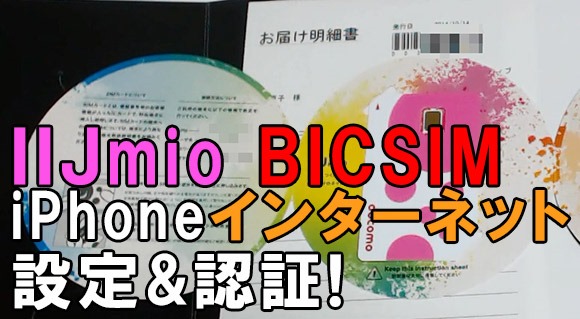
S_iijmio_bicsim_iphone_install
SIMカードが届いたらいよいよ、iPhoneに入れてインターネットの接続をします。
前提にwifi設定でネットに繋いでから、IIJ BIC SIMによるモバイル通信の設定まで解説していますので、ざっくりと通して見ると、iPhoneでインターネットが使うまでの流れがわかりますよ!


※ 電話とデータ通信もできる音声通話パック購入をしたい人のためのガイドページです

楽天 :  IIJ BIC SIM音声通話パック

Amazon : IIJ BIC SIM音声通話パック

IIJmio BICSIM をiPhoneに取り付ける ~デバイス設定・認証編 iOS~

T_iijmio_bicsim_iphone_install

SIMカードを取り付けていないと、はじめにiPhoneを起動しても、それ以上進むことができません。

はやくiPhoneを使ってインターネットを楽しみたいと思いますが、ここを乗り切ると、iPhoneライフをスタートできますのす。

一緒に見ていきましょう!


iPhoneスタンバイ

1_ios8_ninsyou_before
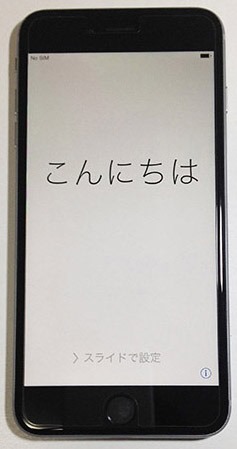
はじめてiPhoneを設定するときに、「こんにちは」

の表示から下の >スライド設定 を右にスワイプして次に進みます。


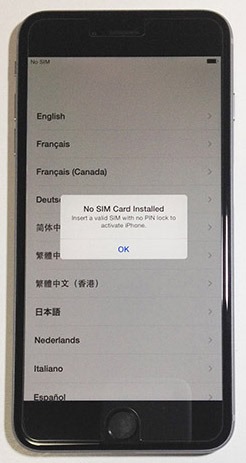
No SIM Card Installed (SIMカードが入っていません。)
2_ios8_ninsyou_before
このように、SIMカードが入っていないのでこれ以上進むことはできません。

それでは、届いたSIMカードをiPhone本体に入れていきます。

SIMカードをiPhoneに入れる

1_iijmio_bicsim_pac 2_iijmio_bicsim_pac2-g


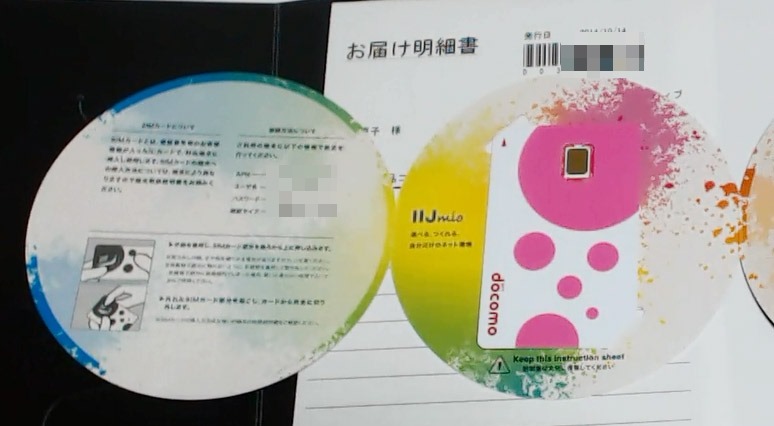
開封すると、ちいさなSIMカードが入っていますので、クルクル数回回すと取り外すことができます。

sim_info

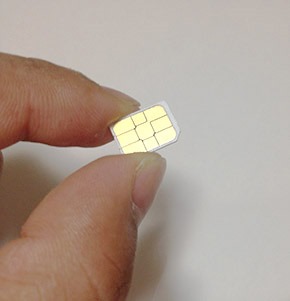
iPhone6 Plusの場合、nanoSIMと呼ばれる現在最も小さいSIMです。

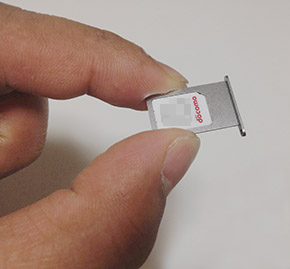
1_bic_sim_omote IMG_7919

docomoの印字があるので、改めてドコモ回線を使った電話と通信が使えるのだなとわくわくさせます。

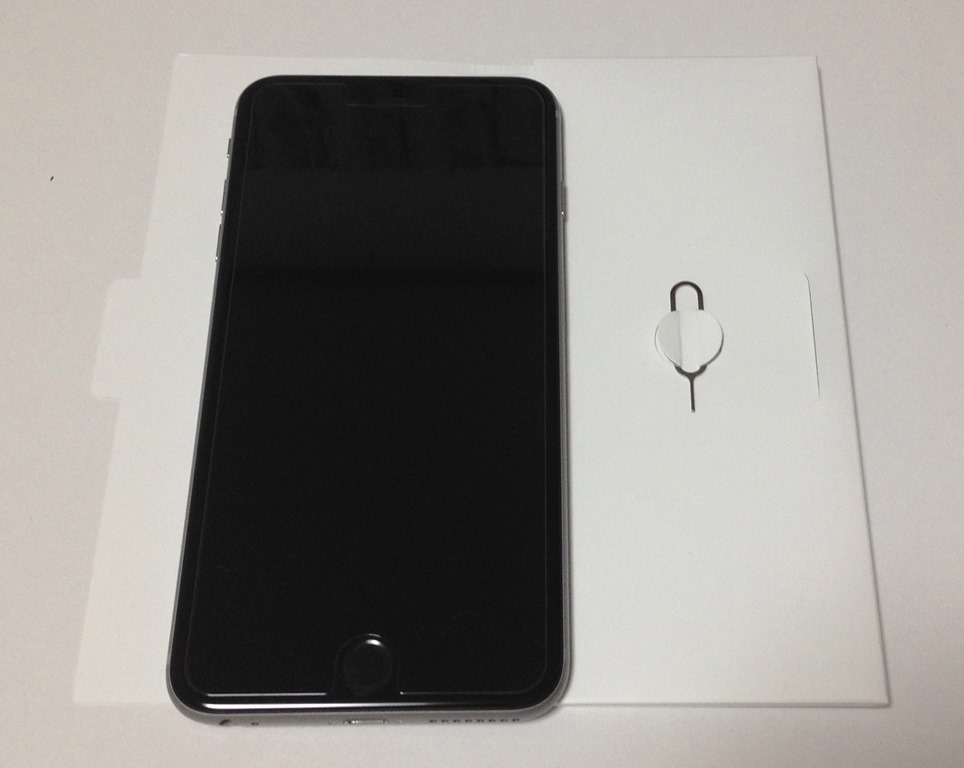
SIM取り出しツールが本体と一緒にケースに入っています。

01_iphone6plus_iij_bic_sim_in 02_iphone6plus_iij_bic_sim_in

サイド右を確認すると、電源ボタンの下。 SIMトレイの更に下に、穴があります。

ツツーッと差し込むと・・。


IMG_7918 06_iphone6plus_iij_bic_sim_in

SIMトレイがでますので、そこに今回のSIMを写真左のようにセットします。

本体にSIMトレイを戻しましょう。

※ SIM取り出しツールは元通り入っていた紙に取り付けて本体に収納しておきましょう。
今回になってSIM取り出しツールの太さでないと、うまくSIMカードを取り出せなくなっていますので、無くさないように注意!

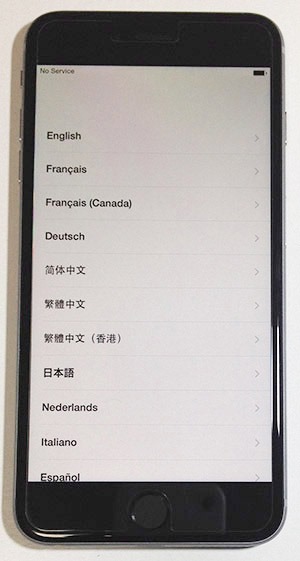
SIMカードを挿せば言語設定から、地域を選択する

01_ios_ninsyou 02_ios_ninsyou

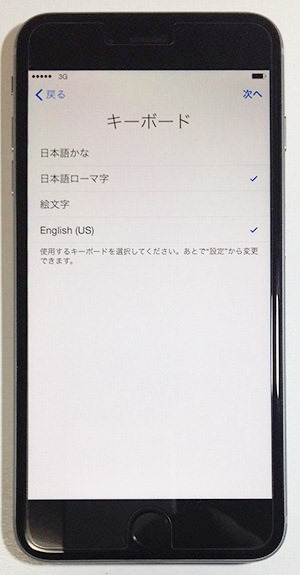
キーボードはローマ字とEnglish(US)がオススメです。
03_ios_ninsyou
「日本語かな」でタイプする人はそれが良いでしょう。


WiFi設定

04_ios_ninsyou 05_ios_ninsyou

家にある無線LANの名前をタップして、パスワードを入力してWiFiでインターネットに繋ぎます。

※ 家のブロードバンドから無線LANを繋いでる人にパスワードを確認しましょう。


06_ios_ninsyou
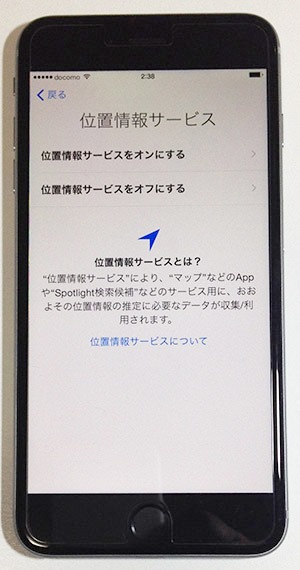
位置情報サービスをオフにしました。(後からも設定できます。)

はじめから位置情報を設定したい場合はオン。


iPhoneを設定する

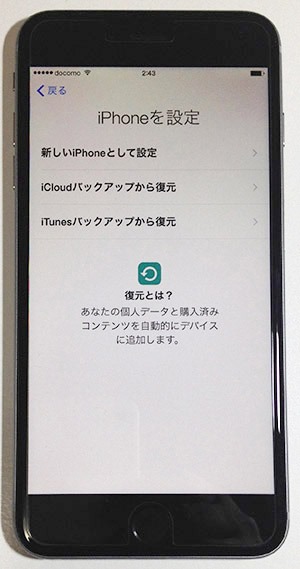
SIMカードを挿入すると、iPhoneの設定に入っていけます。

21_ios_ninsyou 22_ios_icloud_ninsyou

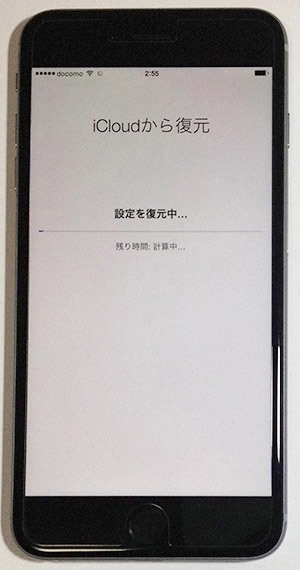
今回はiCloudのバックアップから復元する方法で設定しました。

(はじめての方は、iCloudバックアップから復元しましょう。)

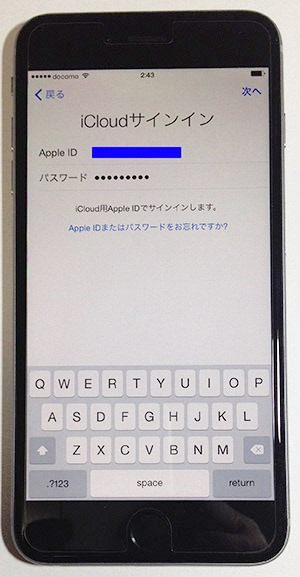
Apple IDとパスワードを入力し、iCloudサインイン。


24_ios_icloud_ninsyou 25_ios_icloud_ninsyou

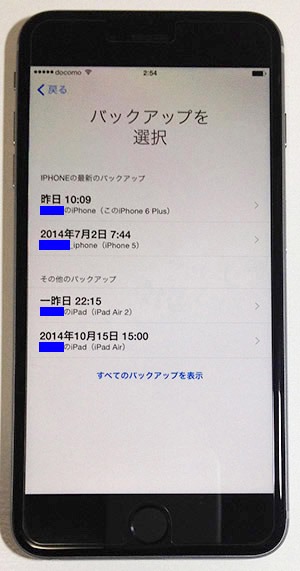
バックアップで戻りたい状態を選択すると、iCloudから復元できます。


復元最終設定

復元を完了したあとの最終設定をしていきます。

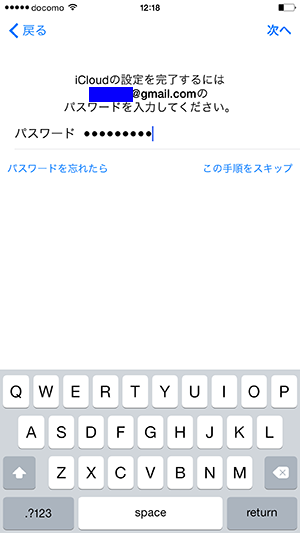
01_icloud_fukugen02_icloud_fukugen
iCloudで設定を完了するのに再度パスワードを入力します。

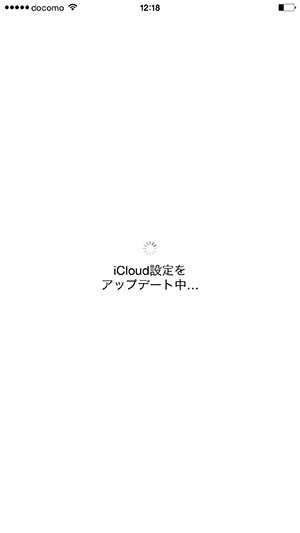
iCloudアップデートが終了したら

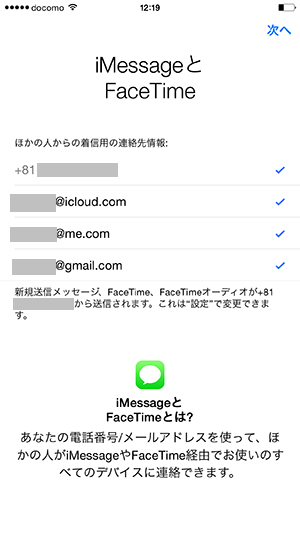
03_icloud_fukugen04_icloud_fukugen
iMessageとフェイスタイムの連絡先情報を確認して次へ進みましょう。


05_icloud_fukugen06_icloud_fukugen
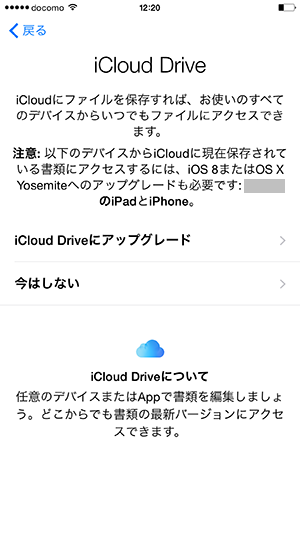
iCloud Driveアップグレードは有料です、あとで設定できますので今回は「今はしない」で次に進みました。

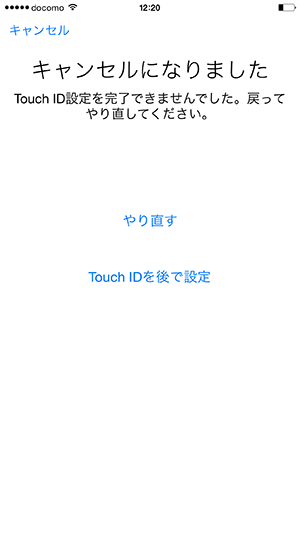
Touch IDの指紋認証は右手の親指でHOMEボタンを数回タップして登録しておきましょう。

後でロック解除をするときに指をHOMEボタンの押さえるだけで可能になって、とっても便利ですよ!


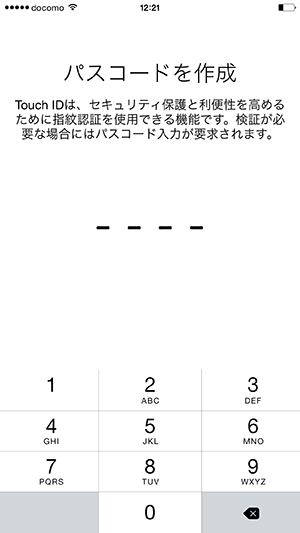
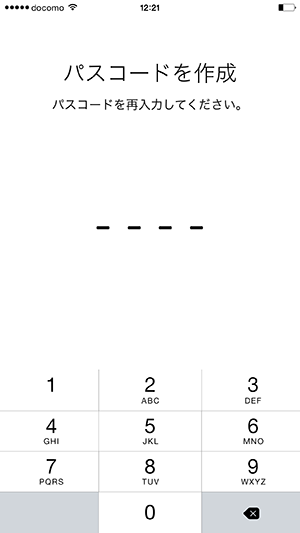
更にiPhone本体のパスコードも作成しておきましょう。


07_icloud_fukugen08_icloud_fukugen
セキュリティのために、他人がわからない、自分だけが知っているパスワードをつくりましょう。

09_icloud_fukugen10_icloud_fukugen

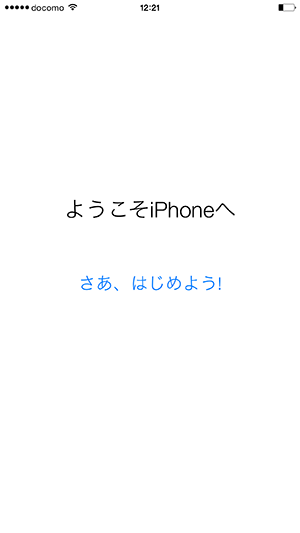
「さあ、はじめまよう!」をタップするといよいよiPhoneが使えるようになります!


IIJmio BICSIMを、iPhoneに認識てインターネット開始!

iPhoneをインターネットにつなぐ最後の設定になります。

これが終わると、iPhoneで晴れてインターネットを使って楽しんでいけるようになりますので、あと少しです。頑張りましょう!


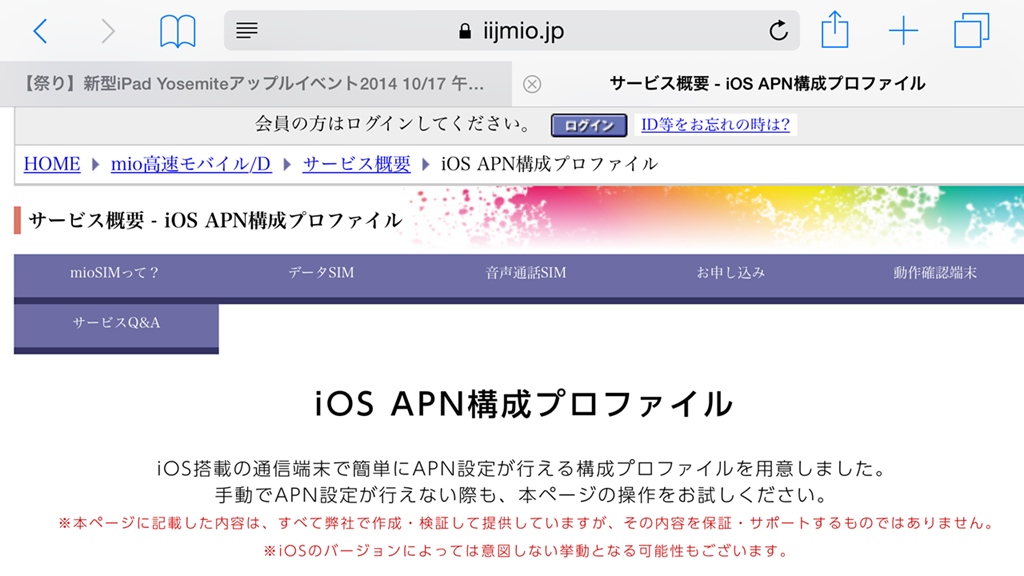
・プロファイル設定

こちらからプロファイルをダウンロード

https://www.iijmio.jp/hdd/service/config.jsp


01_ios_apn_profile_install
iOS APN構成プロファイルをiPhoneにインストールすることで、iPhoneでインターネットを使うことが可能になります。

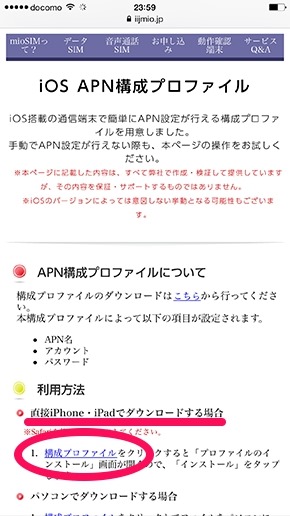
下にスクロールすると・・。

01_2_ios_apn_profile_install-g

直接iPhone・iPadでダウンロードする場合

1. 構成プロファイル ←をクリックすると、IIJmioのプロファイルのダウンロードが開始します。


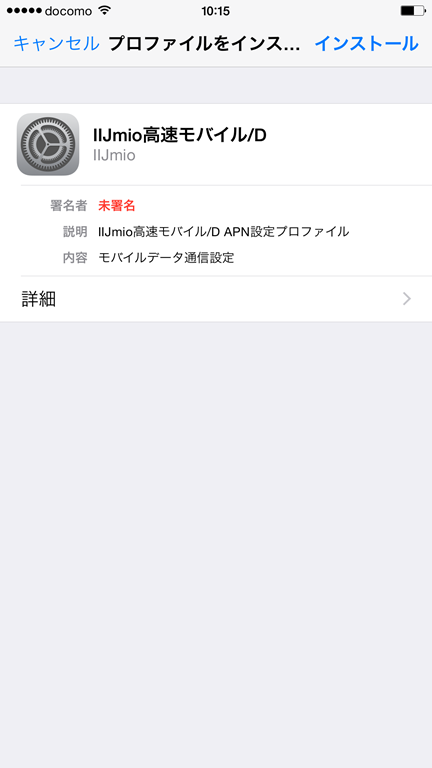
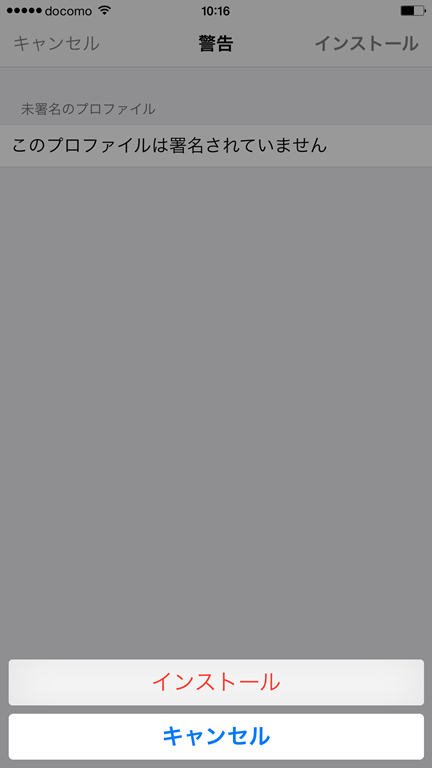
02_ios_apn_profile_install03_ios_apn_profile_install

インストールボタンでインストールを開始!

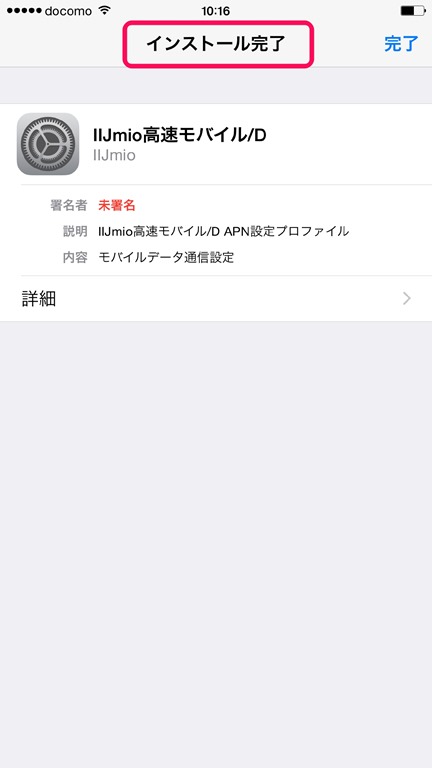
04_ios_apn_profile_install
インストール完了!


お疲れ様でした、これでBICSIM (IIJmio)を使ってインターネットを使える状態になりました!


まとめ

長い設定、お疲れ様でした!

これでiPhoneライフのスタート地点です。おめでとうございます!

BICSIM (IIJmio)格安スマホの活用方法から、iPhoneの役立つ便利なテクニック、お勧めアプリの紹介等々、載せていきますので、他の記事も是非チェックしてみてくださいね!

BICSIM 音声通話パック ~IIJMIO登録編~

T__iij_bigsim_touroku

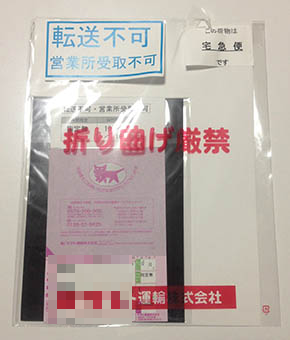
BICSIM 音声通話パックが届いたら届いた後は、IIJMIOに登録をします。

普通の商品と違ってIIJmio BICSIMはデータ通信・音声通話・SMSの携帯キャリアーと同じ登録が必要になって、かなりおっくうに感じますが、この作業を乗り切れば晴れて格安スマホと呼ばれる、格安SIMを使ったスマホとなります。

この記事を読んでザックリと流れをみたら、理解できますので手順を追ってみてみましょう。


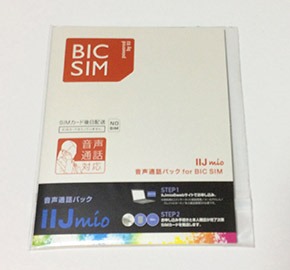
届いた BIC SIMを確認

IMG_0575
銀行振り込み後、翌日届いたBICSIMの登録書類。

さぁ、登録をしていきましょう!

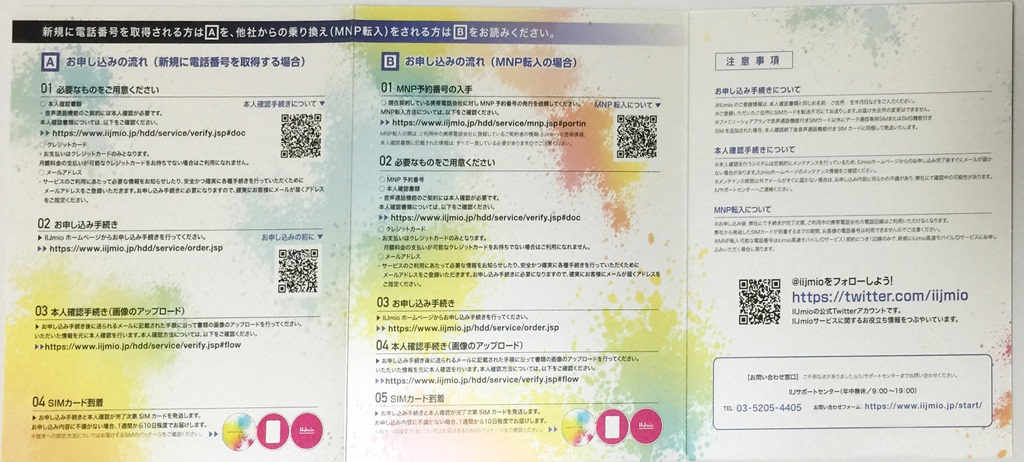
iij_bicsim_card_1

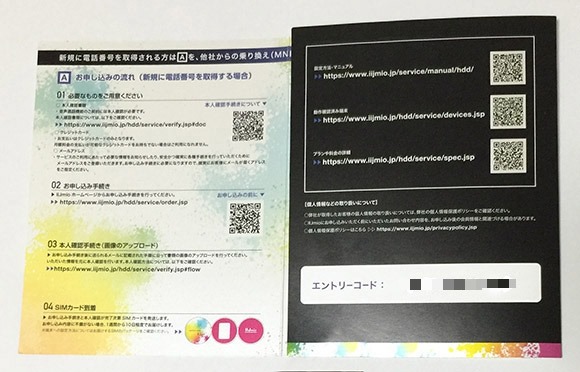
筆者は新規で電話番号をとったのですが、他社からの乗り換えで電話番号を移されたい方は、このカード[B]の 01 MNP予約番号を入手と 02 を、よく読んで手続きをしてください。

必要な書類には、本人確認用の運転免許証や保険所のコピーが必要になります。


iij_bicsim_card_2
裏側に記載されているのが、IIJmioホームページで登録に必要になるエントリーコードです。


IIJmioのホームページから登録

IIJmio BICSIMが届いたら、IIJmioホームページから登録をする必要があります。

下記のURLから、必要情報を入れていきましょう。

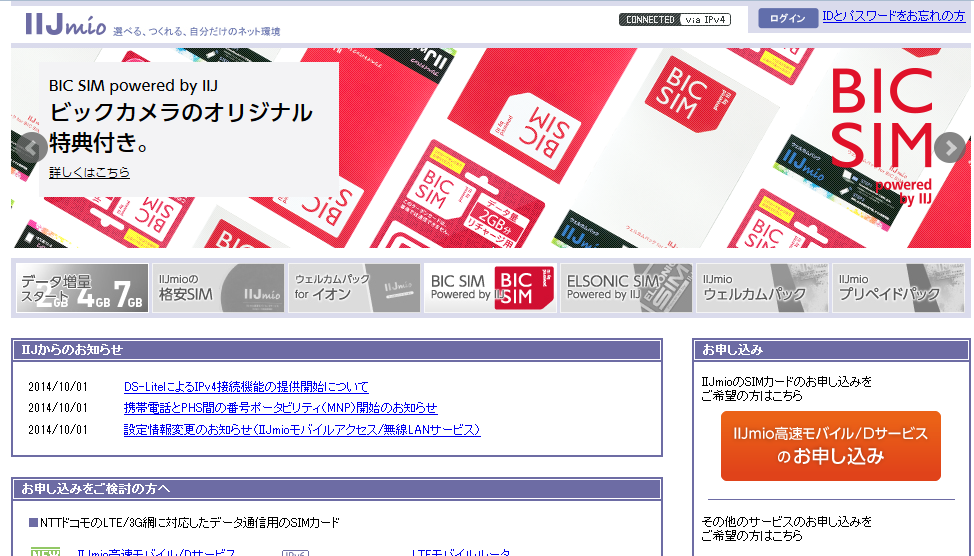
https://www.iijmio.jp/

1_iij_top_page
右下のIIJmio高速モバイル/Dサービスのお申込みボタンを押して進みます。

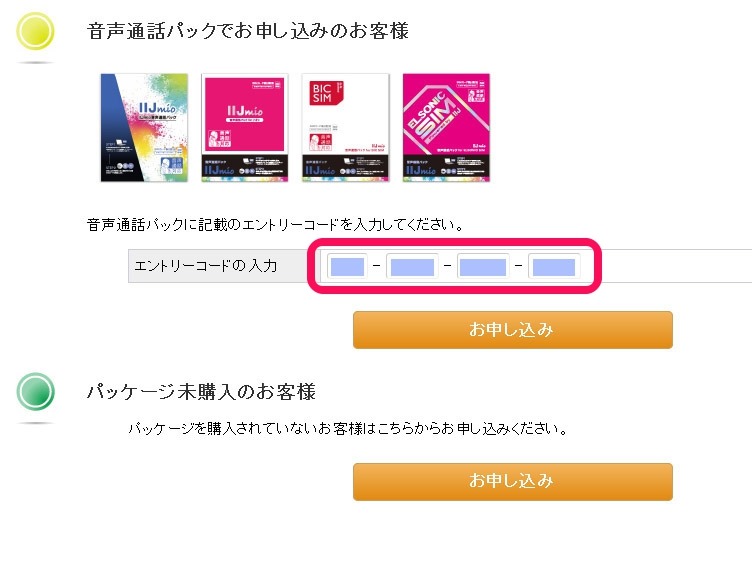
内容を確認して合っていれば、お申込みボタンを押しましょう。

3_non_package
送られてきたカードのエントリーコードを入力しましょう。

入力が終わればお申込みボタンを押します。

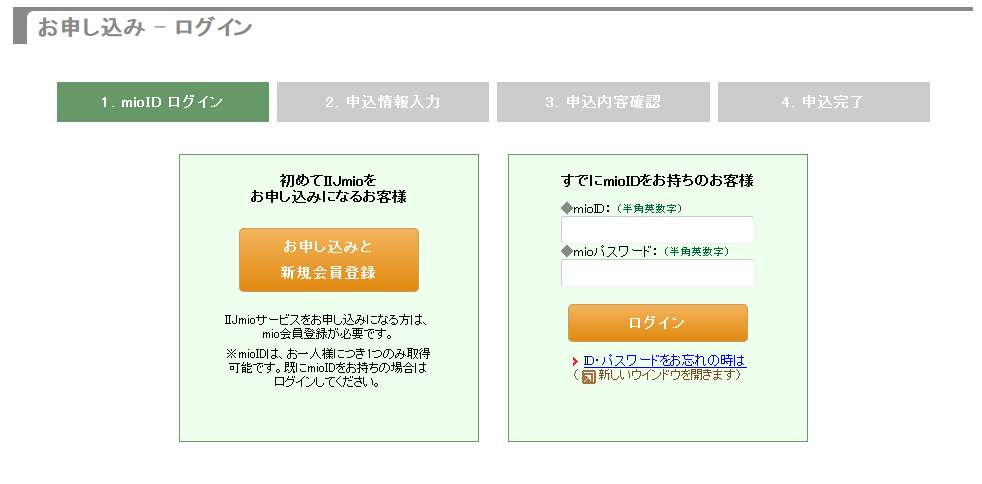
お申込みログインページ

4_new_setting
新規でしたので登録する場合、左のボタンを押しました。

お申込み お申込み情報の入力

5_new_setting
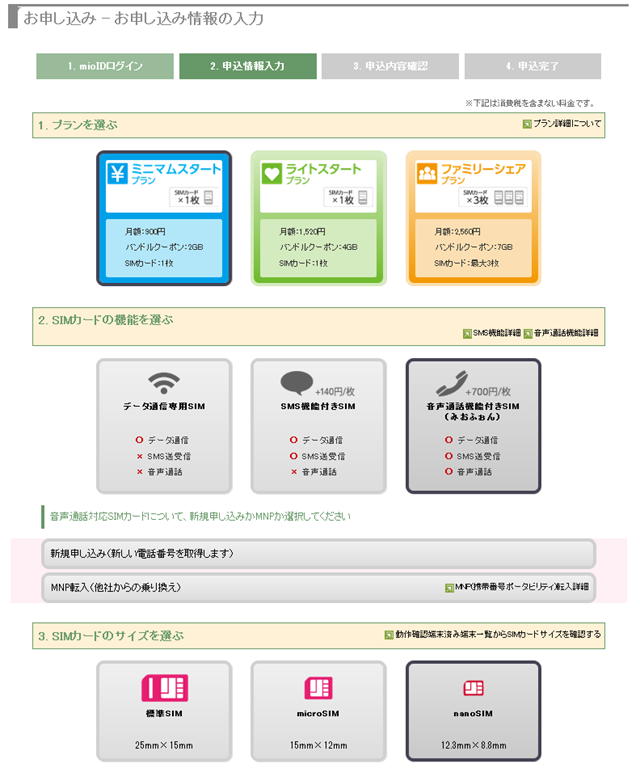
プランを選ぶ : 必要な量を選びましょう。(筆者はミニマムスタートプランにしました。)

SIMカードを選ぶ : 必要な機能を選びます。 (筆者はiPhoneにさして電話も使いたいので、音声通話機能つきSIM(みおふぉん)を選びました。)iPadやタブレットのsimをさして通信だけでいい人はデータ通信、SMSも追加したい人は、SMS機能つきSIMになります。

SIMカードを選ぶ : 自分が使いたいデバイスに挿せるSIMを確認して選びましょう。(筆者が使うiPhone 6Plusは nanoSIMでした。)


登録に必要な情報を入力

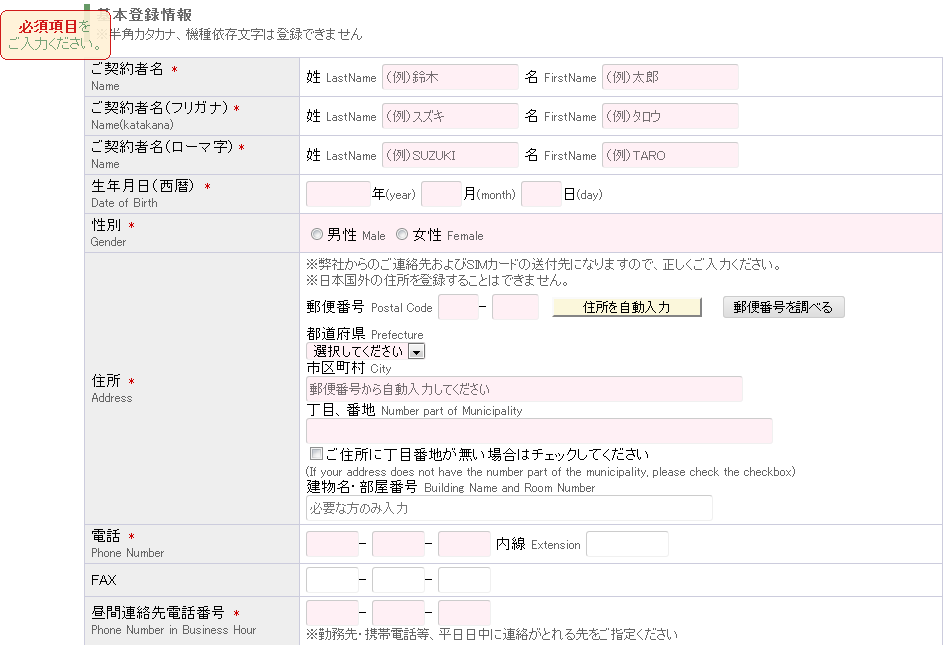
6_name_add
通常の契約と同じく住所氏名年齢等を入れていきましょう。

クレジットカードの登録


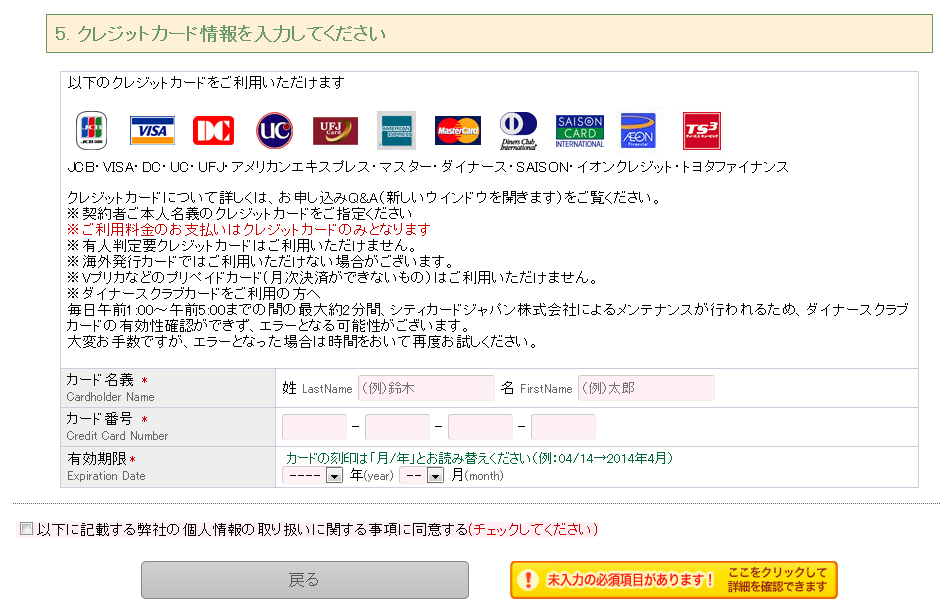
7_credit_add

いったんセキュリティソフトがあれば、スキャンしてhttps:// URLが正しいかを念のために確認してから、コードを入力しましょう。

問題がなければ次へ進みます。

・最終的な申し込みのチェックをします。
9_ninsyou_check
問題がなければ、申し込むボタン。

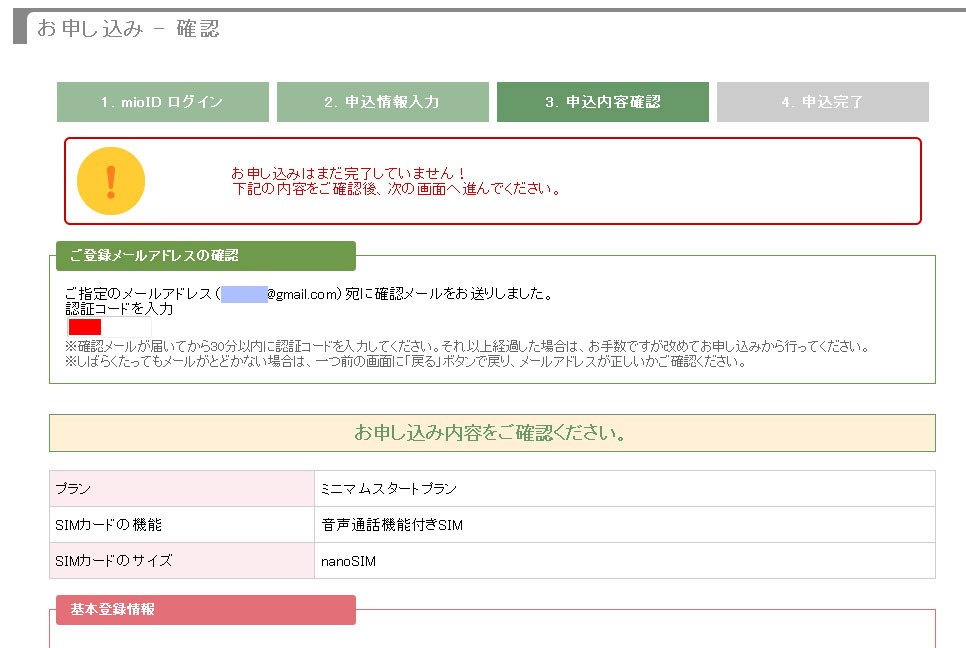
申し込みの確認作業

9_ninsyou_code_input
申し込みを確認するために登録したメールアドレスに通知が来ていますので、そこに記載されている認証コードを入力しましょう。

そうすると、メールが届きこの時点で、mio IDが発行されます。

mio IDが発行されるとIIJmioホームページにログインすることが出来ます。


登録したメールアドレスに、「本人確認書類画像のご提出について」のメールが来ますので、この後はその作業に入っていきます。


IIJmioホームページにログイン

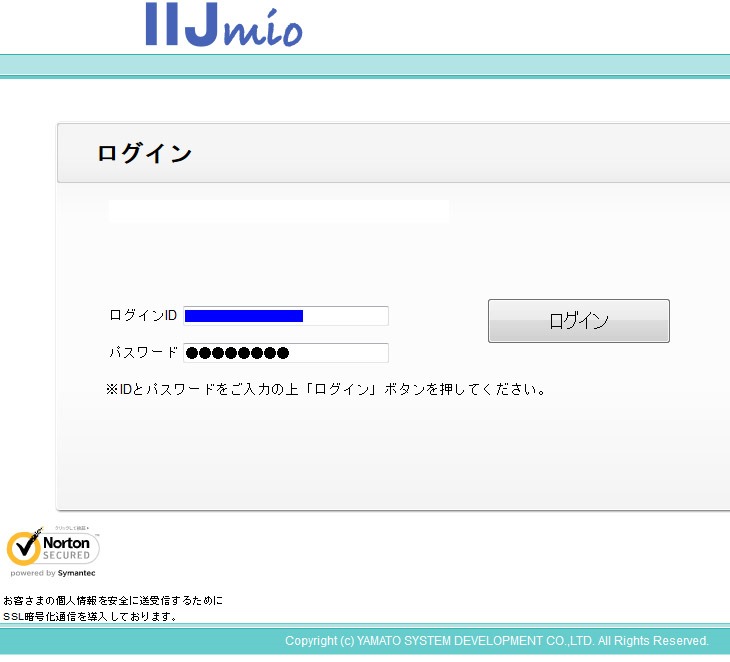
11_login
メールに記載されているアドレスからログインをします。

メールで送られてきた本人確認のログインIDと、登録時に作成したパスワードでログインをします。


本人確認書類を登録

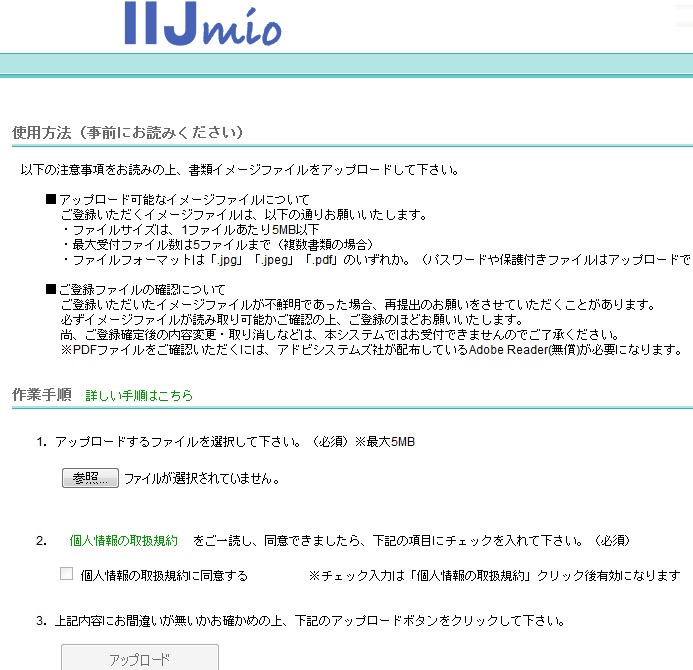
次に本人確認書類を登録する必要があります。
11_pic_upload
筆者は、運転免許所のコピーで登録しました。

参照ボタンから、デジカメで撮影した写真をアップロードしました。

コンビニでモノクロコピーをとって少し斜めから撮影して解像度を極力さげてアップして申請できたので、そんなにシビアな画質を求められることではないようです。

個人情報ですので、終わったら必ずファイルを消したほうが良いでしょう。


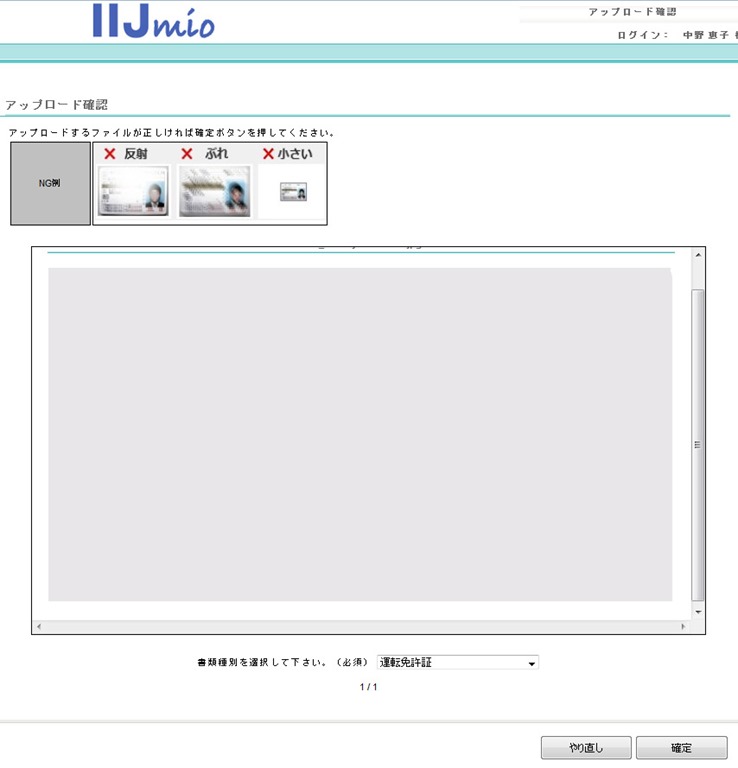
画像のアップロード

13_pic_upload_chk
中央の部分にアップした運転免許証が表示されています。
問題がなければ、右下に提出書類を選択してから、確定ボタンを押しましょう。


しばらくすると、「本人確認書類画像受付完了のご連絡」 メールが届くかと思います。


1.本人確認の結果は2-3日以内にメールアドレス宛てに届きます。

筆者の場合は、当日届き本人確認が完了しました。

2.そして、5日後に、利用開始日確定のお知らせメールが届き、今回注文した、nanoSIM(音声)クロネコヤマトの伝票番号が届きました。

3.その翌日に、商品が届きました。


BIC SIMの商品が届いて登録をその日にできたので、nanoSIMが届くまで6日でした。

一週間ぐらいかかるという話だったので、実際6日で届いてほっとしました。

(※登録者が混雑すると日数がかかるとのことですが、現在は1週間で届く状態だそうです。)

待っている時間は、早く来ないかなと悶々としますので、早めに欲しい方は早めに、記入間違いがないように注意をしながら、申請を出したほうが良いでしょう。


まとめ

登録出来た方、お疲れ様でした!

非常に作業量が多いので、大変だったと思います。

ですが、最後までされたら、あとはもうSIMカードを届いて本体に設定するだけになります。

格安スマホの世界がもうすぐです、次の記事では実際に届いたSIMカードをiPhoneに登録する方法をお伝えします。 先に読むと、その後のイメージがつかめますよ!

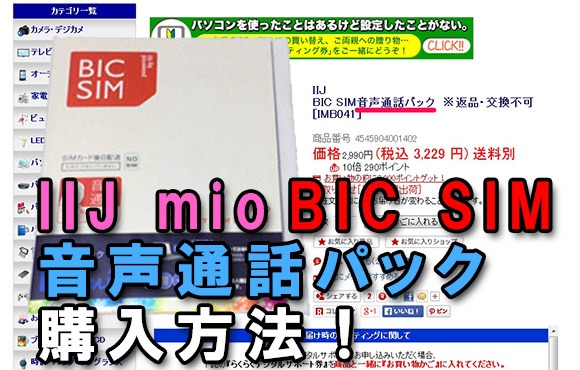
BICSIM (IIJmio)音声通話パック ~購入編~ ※注意点あり

T__how_to_buy_iij_bigsim

このページは、BICSIM IIJmio スマホ(iPhone)にさして、電話とデータ通信もできる音声通話パック購入をしたい人のためのガイドページになります。

楽天 :  IIJ BIC SIM音声通話パック

Amazon : IIJ BIC SIM音声通話パック


BICSIM 音声通話パックは購入にあたって、少し注意点がありました。

この記事を読んでから、アマゾンで購入する場合と、楽天で購入する場合のどちらが良いのかを両方の状況をみて判断の材料にすると良いでしょう。


アマゾンで購入する場合(注意点)

上のリンクからアマゾンで購入する場合を見ていきます。

0_amazon_bicsim_p-g
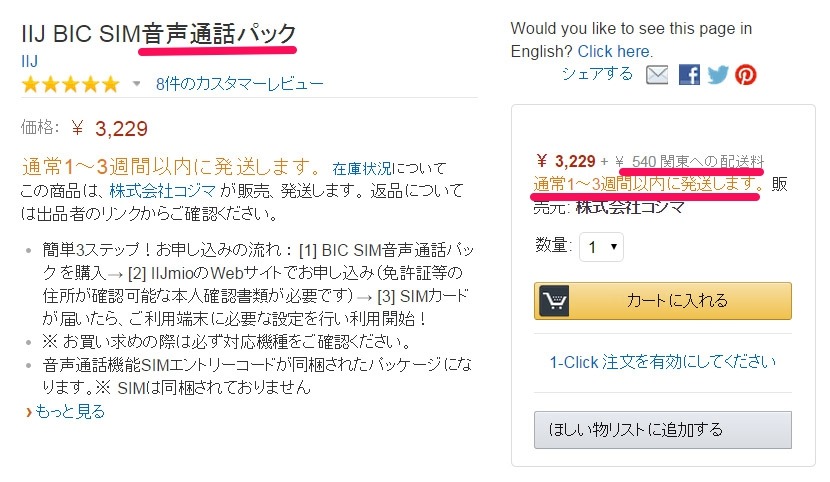
IIJmio BICSIM音声通話パックと表示されているのを確認しましょう。

筆者が購入しようとしたときは、送料が1000円になっていましたので、楽天から購入しました。

現時点みてみたら、送料は普通の値段ですが、配送が在庫が少ないからなのか、1~3週間以内の配送に変わっていました。 最悪3週間もかかったら大変ですよね。

そのときは、楽天のほうが早いかと思います。

在庫状況は送料は業者によって常に変わっていますので、その都度確認したほうが良いでしょう。

※ 送料と、配送時間をよくチェックして購入する必要があります。


楽天で購入する場合(注意点)

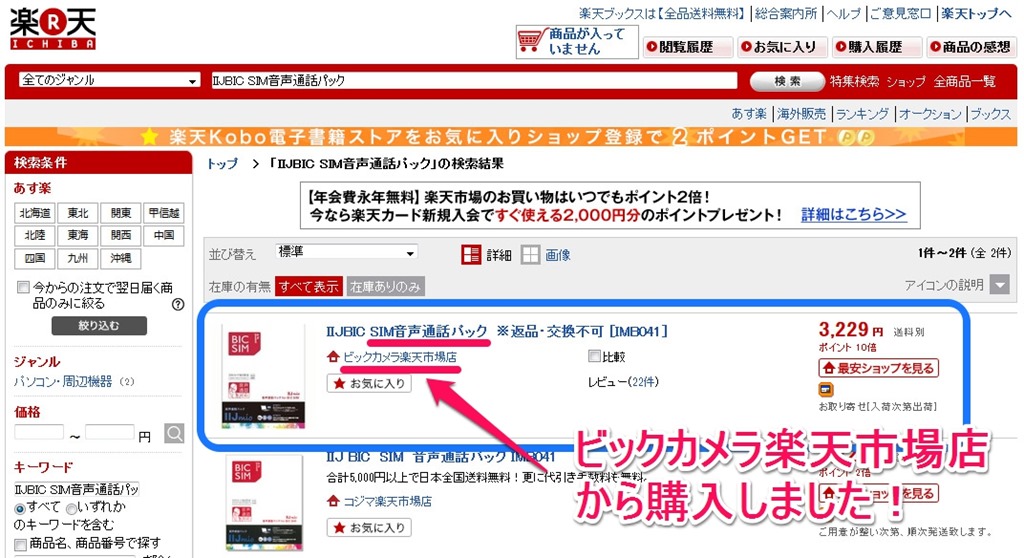
筆者は楽天から、ビックカメラ楽天市場店を使い購入しました。

※ 購入の際、事前に楽天のアカウントが必要になります。

0_bigcamera_rakuten_item-g
リンクをクリックすると、このように表示されるかと思います。

IIJmio BICSIM音声通話パック

ビックカメラ楽天市場店

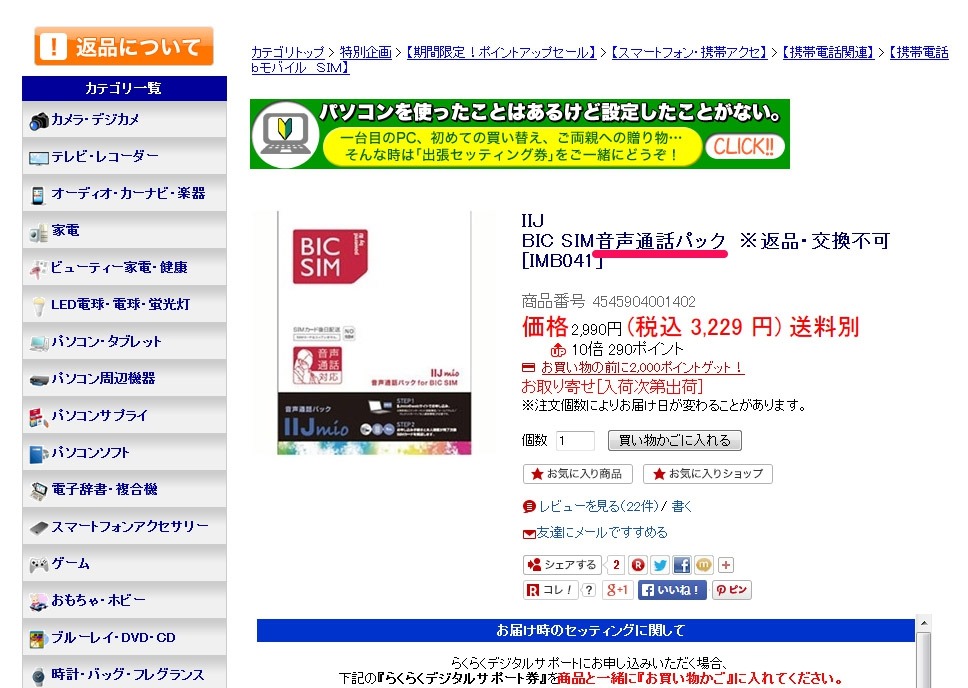
電話を使いたい場合、必ず音声通話の表記をチェック。

ビックカメラ楽天市場店をチェック。


3_bigcamera_rakuten_on_cart-g
最終的な確認として、電話をする場合やはり音声通話パックになっているのを確認しましょう。

良ければ、買い物かごに入れるボタン。


5_bicsim_iijmiophone
ご購入の手続きボタンを押して、決定します。

クレカ決済にしなかったので銀行振り込みにしました。

登録したメールアドレスに振込先の口座情報が送られてきます。

そこに入金をすることで、配送の手続きに入りました。

あす楽対象なので、入金確認後、翌日配達されて到着までが早いです。

この後に、パッケージが到着した後に登録する方法を載せていきます。


まとめ

注意点1

IIJmio BICSIMは、音声通話がないパッケージと複数種類があるので、iPhoneやスマホで電話をかけたい場合は、音声通話のパッケージを必ず選びましょう。

注意点2

現在人気だからか、ネットで購入する場合送料や配送日数が変動していますので、十分チェックして決めましょう。

【iPhone 6 Plus elecomシリコンケース購入レビュー】圧倒的な持ちやすさ!

T_elecom_silicon_case2014_iphone6plus
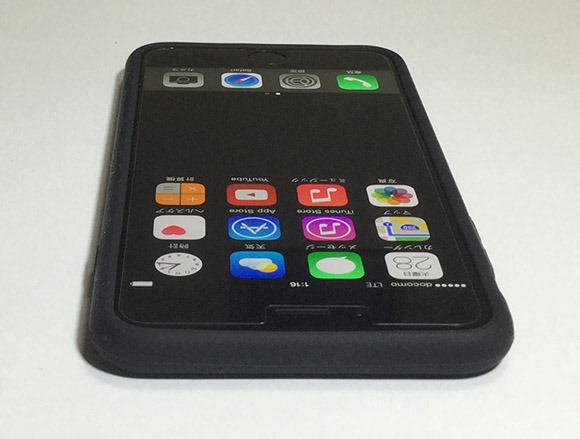
iPhone 6 Plusは買ったのはいいが、そのままだつるつるしているのと、大きい事によって、そのままだと持ちにくく、落としてしまいそうだ!

そんな時に、お勧めしたいのが筆者が長年愛用しているエレコム社のiPhone6 Plus専用のエレコムシリコンケースです。

↓ ※ iPhone6 Plus 用 黒色のelecomシリコンケースです。

楽天 : ELECOM iPhone6 Plus シリコンケース ブラック PM-A14LSCBK

Amazon : ELECOM iPhone6 Plus シリコンケース ブラック PM-A14LSCBK

さっそく、開封

標準的なパッケージです。
2_iphone6plus_silicon_case_zoom
一見すると、前にはケースだけに見えますが中にはフィルムも入っています。

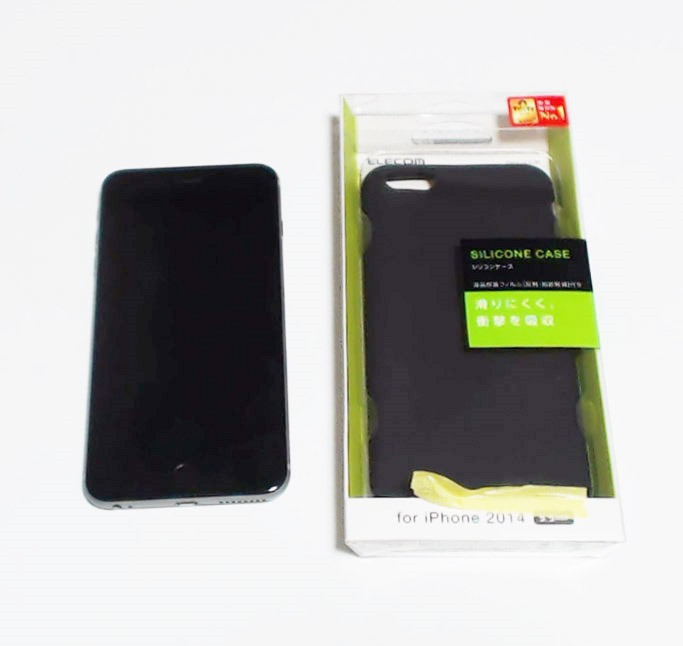
1_iphone6plus_silicon_case
本体と並べるとこんな感じ。色味も違和感なくほぼ同じ黒色です。

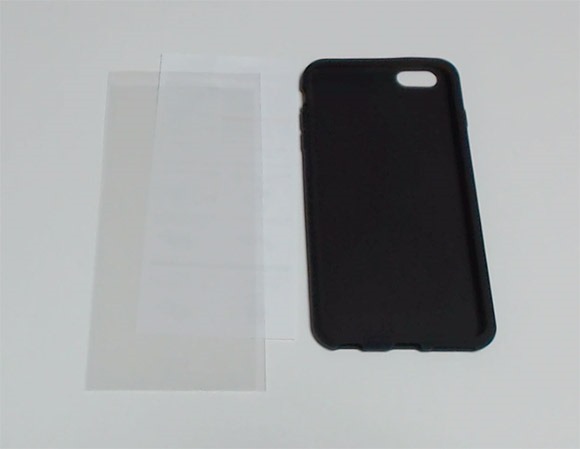
3_iphone6plus_silicon_case
フィルムとケース。今回はフィルムはUltra Fine Glassを使うので使っていません。


シリコンケースの薄さと質感

ケース単体で見てみましょう。

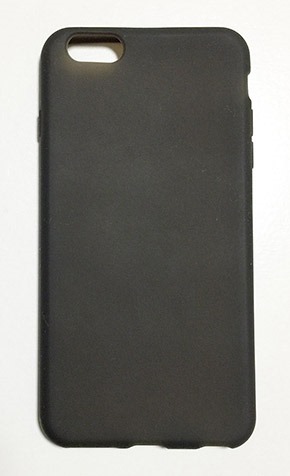
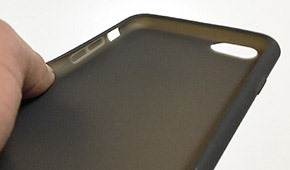
4_iphone6plus_silicon_case_omote 5_iphone6plus_silicon_case_ura

以前と比べてつるつるの手触りが、サラサラに変わってさらに、持ちやすくなっています。


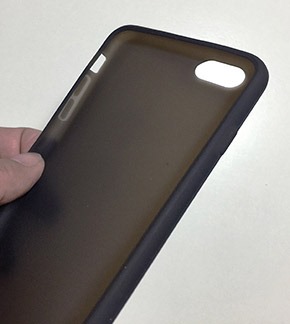
6_iphone6plus_silicon_case_tiny1 7_iphone6plus_silicon_case_tiny2

ケース単体だと、若干透けてみえますが、装着後はボディが黒だと透けた感じにはなりません。

8_iphone6plus_silicon_case_tiny3
ケースの厚みは、このように厚すぎもなく薄くもなく、ちょうどいい厚みです。

薄いと外れやすくなるので、外れにくいギリギリの厚みを持たせているのだと思います。


装着姿の全体

装着後の外観を観ていきます。
9_iphone6plus_silicon_case_left_side
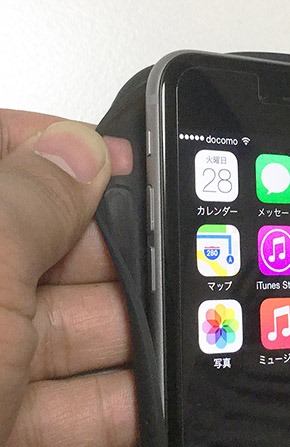
左サイドは、ボリュームボタンとミュートボタン。

厚みがちょうど良いので、反応がグッド。


10_right_side
右サイドは、iPhone6 Plusから電源ボタンに変わりました。

これも非常に押しして違和感がないです。

11_iphone6plus_silicon_case_head
ヘッド部分にはなにもボタンがないので問題がないです。

12_iphone6plus_silicon_case_bottom
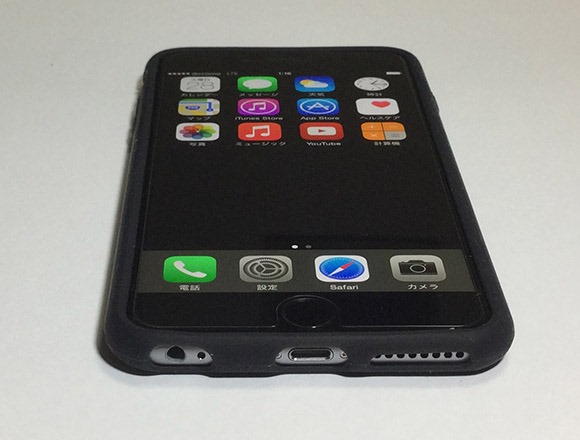
底の部分にはイヤフォンジャック、lightningコネクタ、スピーカーフォン。

イヤフォン Lightning問題なし。

スピーカー部分も、径がでかくなってiPhone5よりも自然で存在感のあるしっかりとした音がでました。

持ちやすさ・取り回しの良さ

シリコンケースを、付ける前と付けた後。

13_iphone6plus_silicon_case_less iphon6plus_silicon_case_handup

Before : 裸の状態

・問題点3つ。

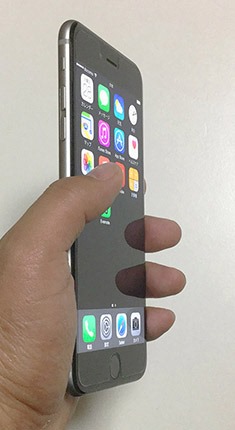
  1. つるつる滑って、落としてしまいそうです。
  2. 細すぎて尖った感じがして、痛い感覚もあります。
  3. 夏場以外は冷たく感じてしまいます。

Afiter : シリコンケース装着後

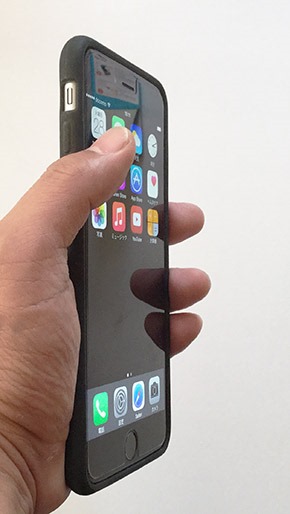
  1. シリコンケースには絶妙な摩擦があり、持った時に手に引っ付く感覚で、なかなか落とさない安心感があります。(米軍でもスマホにゴムを巻いてポケットにいれることで摩擦をつくり落とさないようにするそうです。)
  2. 細さは変わらないですが、シリコンゴムの柔らかさが加わることで、マイルドに柔らかく持つことができます。
  3. 裸の時よりもシリコンゴムをつけることで、冷たい感じが和らぎました。


裸のときの3つのストレスが、エレコムのシリコンケースで見事に解決できました!


片手持ちが少し改善

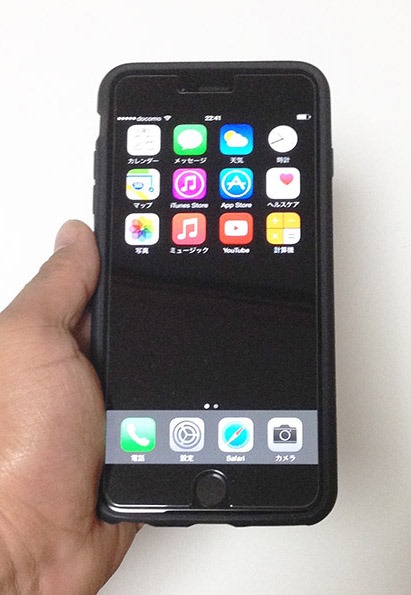
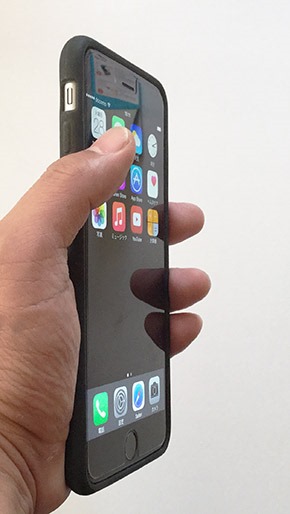
iPhone6 Plusはケースをつけると、片手でもっても、ケースがないと不安定だったのが、短時間ならそれなりに持てるようになりました。

iphone6plus_silicon_case_one_hand

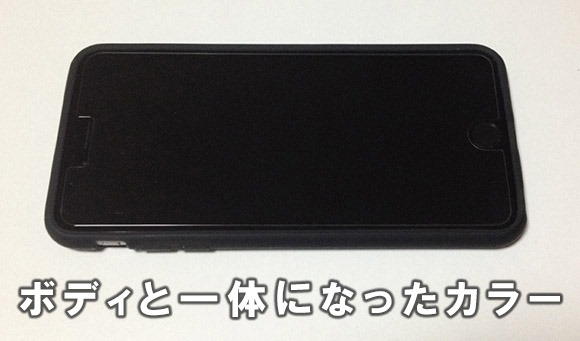
一体感のあるボディカラー

iPhone6 Plus本体とケースカラーの画面の見やすさを確認します。

one_body_color1
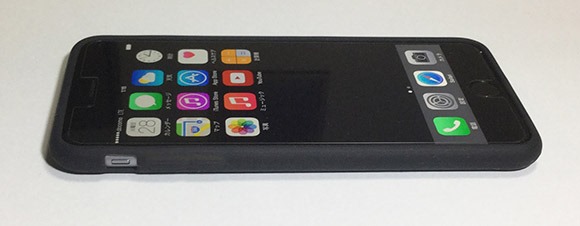
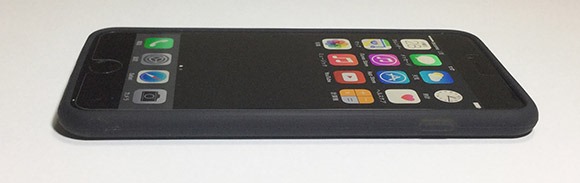
画面を付けていないと、本体とケースが黒で非常に統一感のある黒色のオブジェクトです。


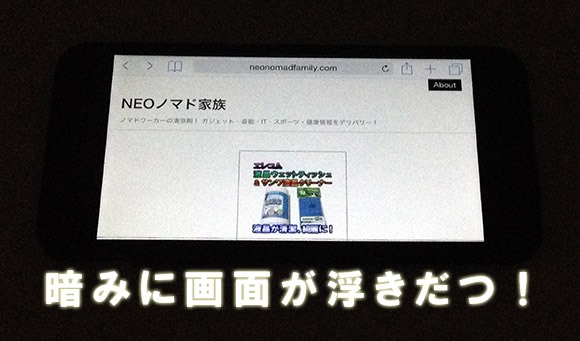
one_body_color2
画面をつけると、カラーがあるケースとは違い、黒色なので目が画面の情報に集中することが出来ます。

one_body_color3
夕方から夜にかけて外で使うときなど、色があるケースだと目立つのですが、ケースが黒色だとそれがなく画面が浮きだって見えてかっこいいです。

iPhone6 Plusの黒色と、シリコンケースの黒色が違和感なく環境にマッチしています。


まとめ

iphon6plus_silicon_case_handup
iPhone 6 Plusを裸でもっているほうが違和感を感じるほど大きくなり、持ちにくくなったのはみなさんご承知の通りだと思います。

iPhone初心者の方は特に、一度使うとシンプルで無駄がないデザインでiPhoneの機能や操作に集中できますので、万人におすすめできるケースだと思います。

シリコンケースを付けると、明らかに持ちやすさが改善しますので、この記事を読んでみてまだ付けていない方は、検討してみてくださいね!

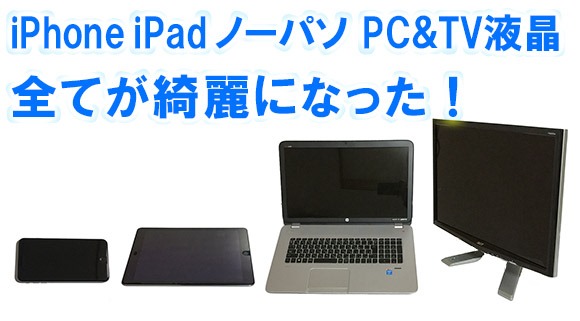
液晶用ウェットティッシュ&液晶画面クリーナーでiPhone iPad PCモニターを綺麗にお掃除!

T_elecom_wet_tissue_and_sanwa_lcd_cloth

iPhoneや、iPad、パソコンのモニターやTVの画面が汚れて嫌な思いをしている人は多いのではないでしょうか?

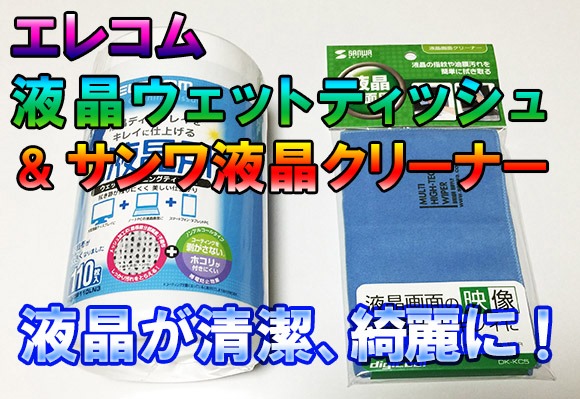
今回ご紹介したいのは、液晶モニター用のウェットティッシュと、液晶クリーナー(布)です。

筆者も、指紋がついて汚れた液晶を放置していました。

そこで今回は問題を解決するべく

① エレコム社の液晶ウェットティッシュ

楽天 :  ELECOM ウェットティッシュ 液晶用 110枚入 大型 メッシュ

Amazon : ELECOM ウェットティッシュ 液晶用 110枚入 大型 メッシュ

② サンワ液晶クリーナー

楽天 : サンワサプライ 液晶画面用ハイテククロス DK-KC5

Amazon : サンワサプライ 液晶画面用ハイテククロス DK-KC5

で、液晶のクリーニングにチャレンジしてみたいとおもいます!


液晶ウェットティッシュとクリーナーを開封

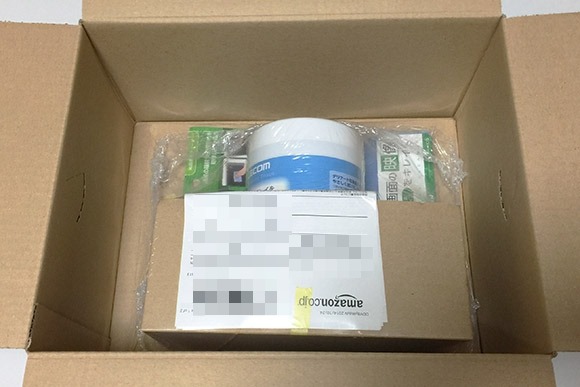
2つの商品をセットで注文したので、大きな箱に二つ梱包されています。
01_elecom_wet_tissue_in_box


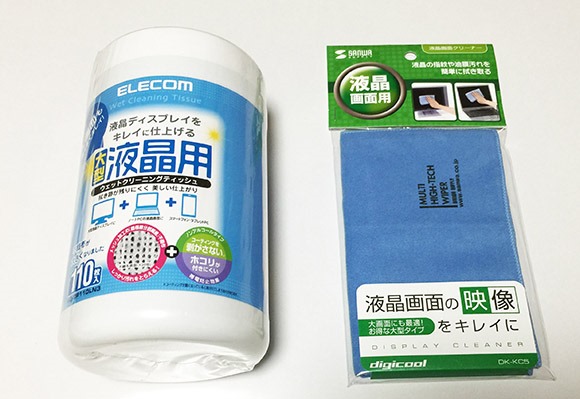
液晶ウェットティッシュとクリーナー布
02_elecom_wet_tissue_and_sanwa_lcd_cloth

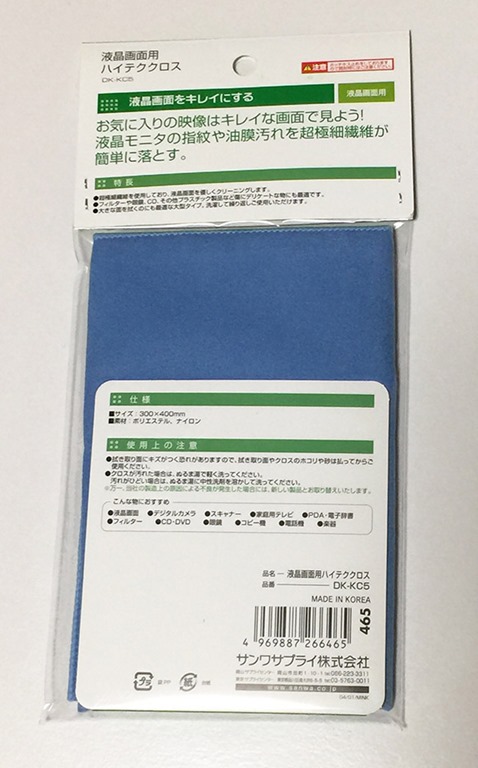
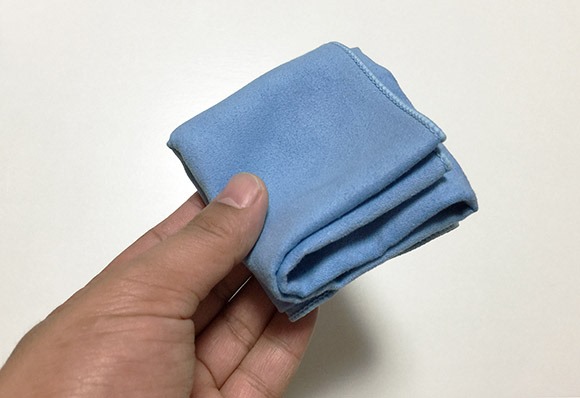
サンワ 液晶クリーナーの布

03_sanwa_wet_lcd_cloth 03_sanwa_wet_lcd_cloth_back

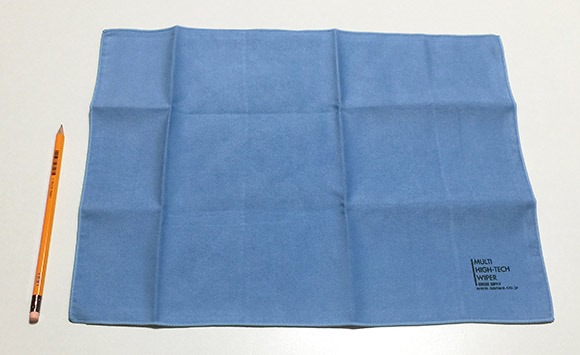
大型で油膜汚れを落とすというのが売りの、液晶用クリーニング布です。

あらゆる電子機器を拭くことができ、洗濯して繰り返し使えるのが良いです。 

高価な家電やオーディオ製品はデリケートに、このクリーナーの布で傷を付けずに拭きたいですね。


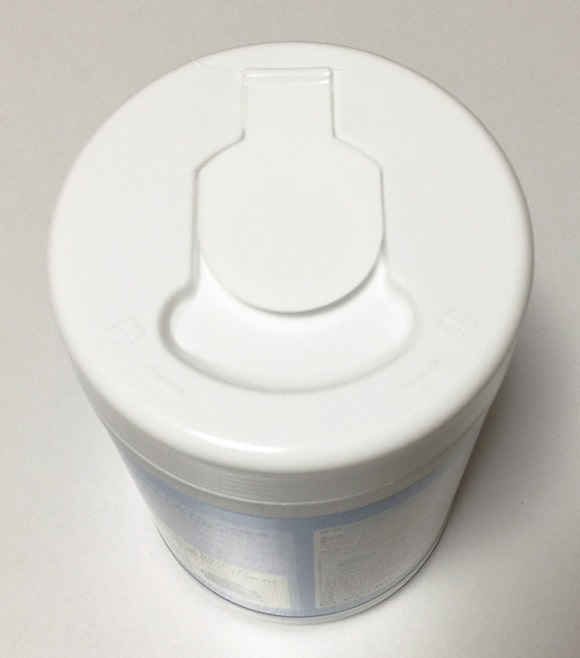
エレコム液晶用ウェットティッシュ

08_elecom_wet_tissue_skew 
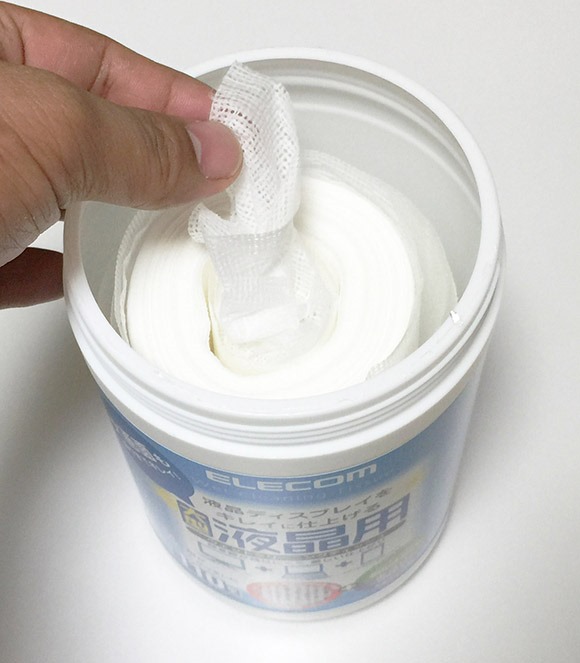
PC、ノーパソ、スマホ、タブレットのあらゆる液晶を綺麗にする専用のウェットティッシュ。
110枚も入っています。

他の製品と違い、アルコールを使っていないので本体に優しいのと、水滴が残らなくて取り扱いが楽です。

これで、いっぱい液晶を綺麗にしていきたいと思います。

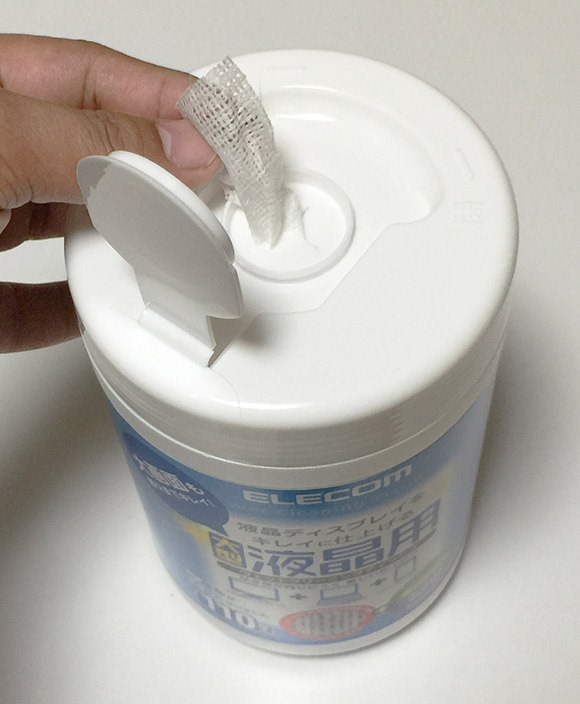
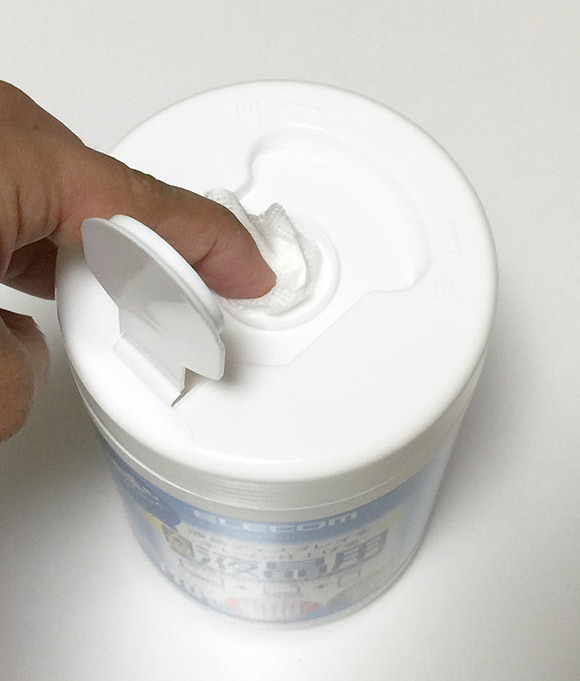
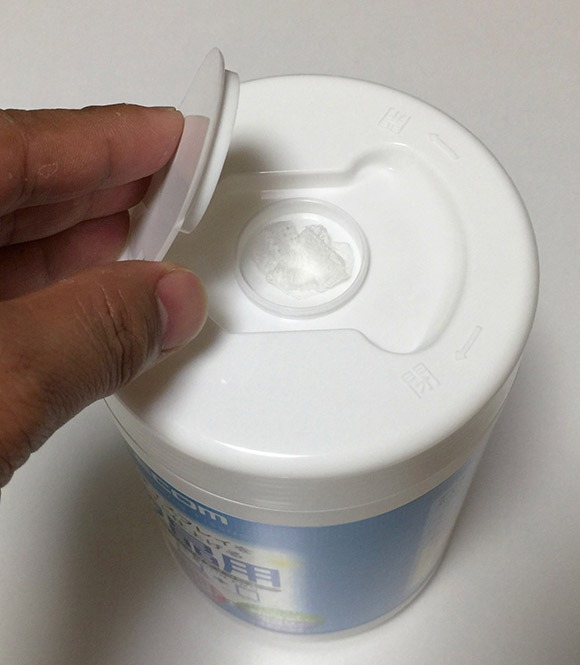
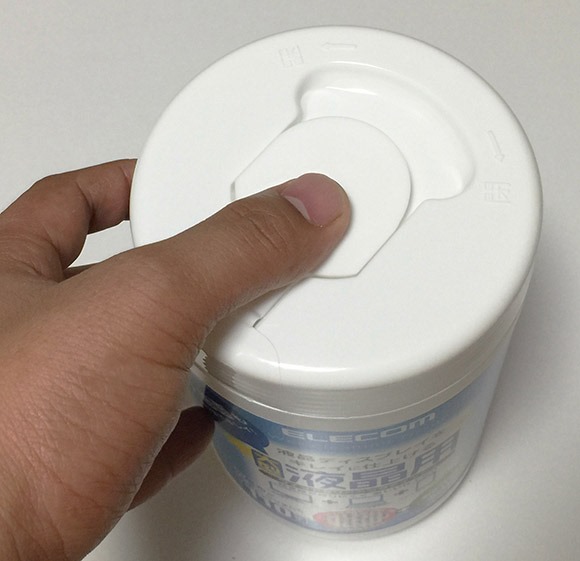
10_elecom_wet_tissue_open
取り出し口も軽く開閉できるようになっています。


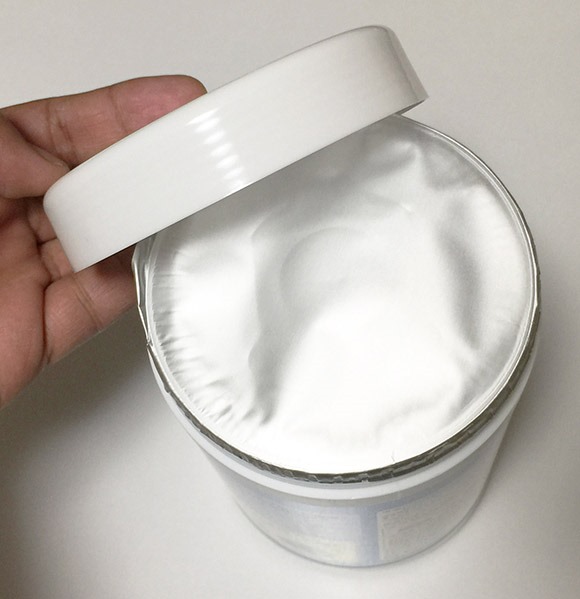
液晶ウェットティッシュをセット

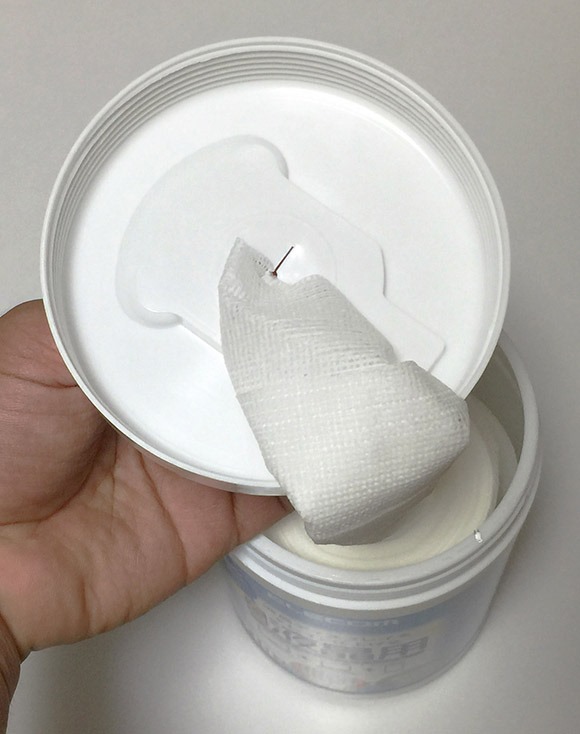
液晶ウェットティッシュは、使う前にティッシュがちゃんと引き出せるようにセットが必要になります。

簡単ですので見ていきましょう。

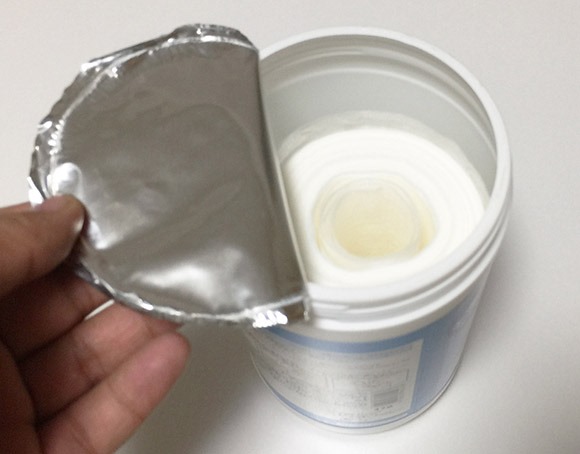
フタを外すと、銀色のフィルムが付いていますので開けます。

11_elecom_wet_tissue_lid_open 12_elecom_wet_tissue_peperlid_open


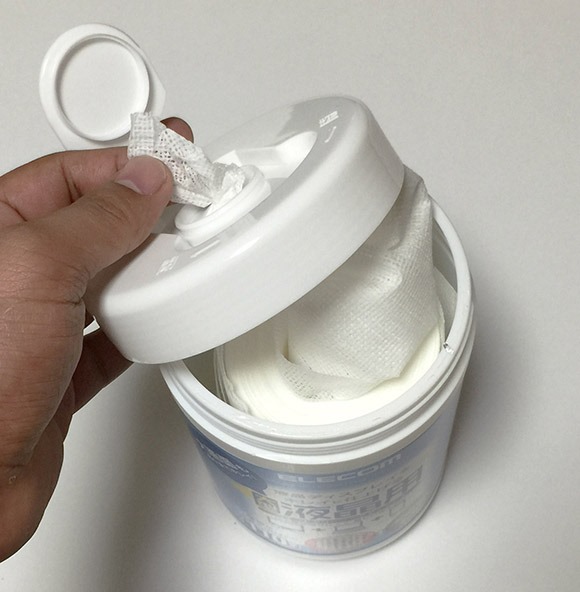
ロール真ん中の中心の部分をつまみます。

13_elecom_wet_tissue_roll 15_elecom_wet_tissue_top_pul_up

上のフタの裏の中心の穴に、ウェットティッシュを入れます。

17_elecom_wet_tissue_top_in_hole2 18_elecom_wet_tissue_hole_up

フタを閉めると、セット完了!

19_elecom_wet_tissue_seted 21_elecom_wet_tissue_out2

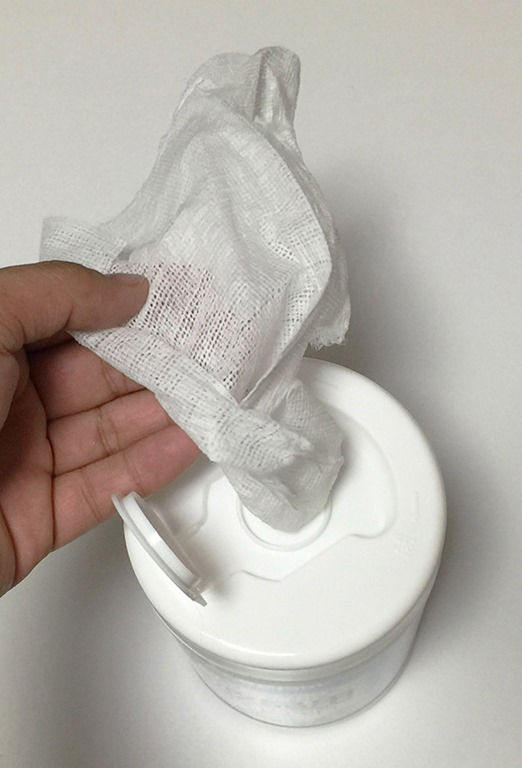
ウェットティッシュを引き出して、一枚の長さを両手で切り取って使います。


液晶ウェットティッシュを取り出したらすぐ収納

ウェットティッシュは、乾燥すると使えなくなってしまいます。

毎回使う分を引き出した後は、先にふたを閉めて収納します。

22_elecom_wet_tisse_storage
フタが閉まるように、穴の径に残っているティッシュを小さくまとめます。


24_elecom_wet_tissue_strage3 23_elecom_wet_tissue_storage2

パチっと、空気に触れないように、収納しましょう。

こうすることで、乾燥しないで最後まで使えると思います。

是非忘れないようにしましょう。


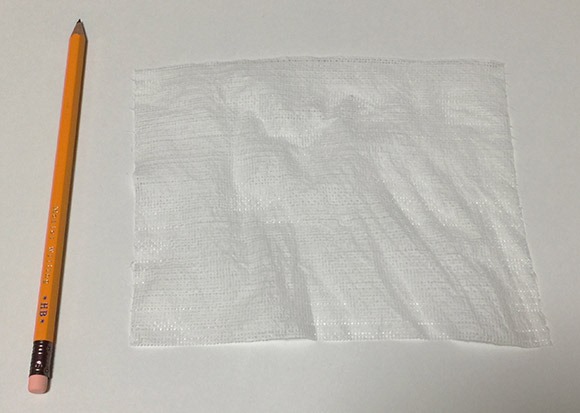
ウェットティッシュのサイズ

25_elecom_wet_tissue_wide_open 26_elecom_wet_tissue_size

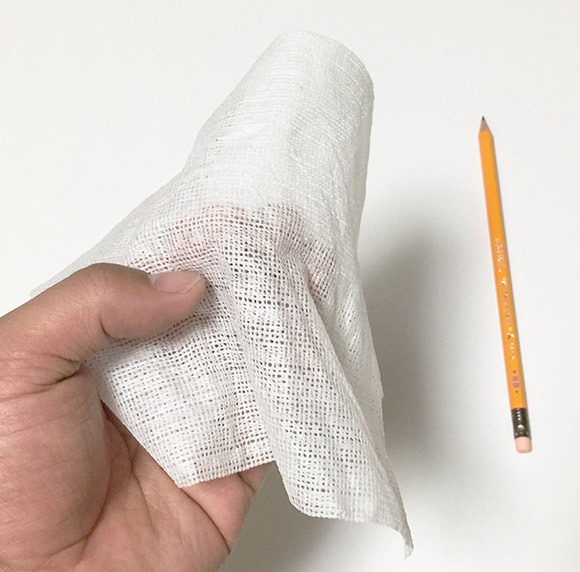
使ってみて分かったのですが、ウェットティッシュは安く売られている液晶保護フィルムよりも、、何倍ものサイズがあり、まさにティッシュと同じようなサイズで網目もあり、一枚一枚のボリュームを感じます。

27_elecom_wet_tissue_hand
手にもつとこんな感じ、面積が広い分、1枚で拭ける量が多いです。


サンワ液晶クリーナーのサイズ

33_sanwa_wet_lcd_cloth_pen_compare 37_standard_wet_lcd_cloth_pen_compare

クリーナーの布は大きくて、使いやすい。

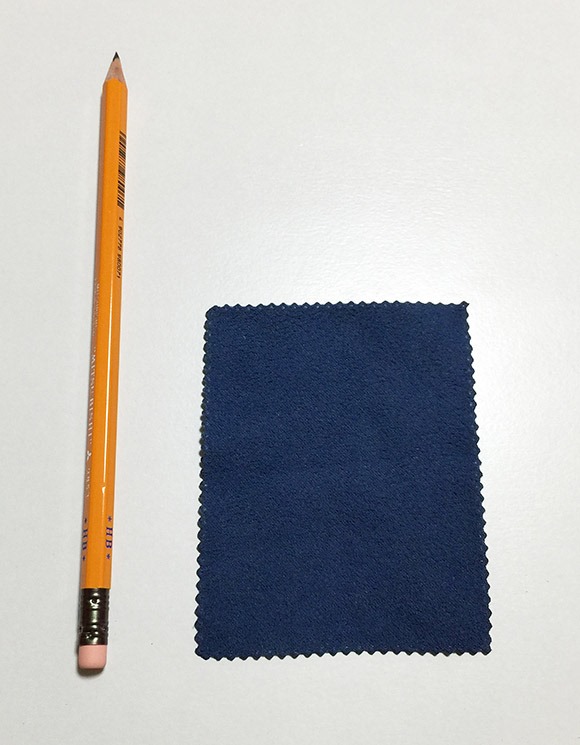
右が液晶フィルムを購入するとよく付属してくるタイプの布です。

圧倒的に大きくて拭ける面積が違うのが分かります。

布の記事の厚みもあります。


色んなデバイスを拭く

はじめにiPhoneを拭いてみます。

iPhoneは外で使うことが多く、食べるときや運動しているときなどの汚れが付きやすいです。


1. iPhoneを拭く

1_iphone_wash
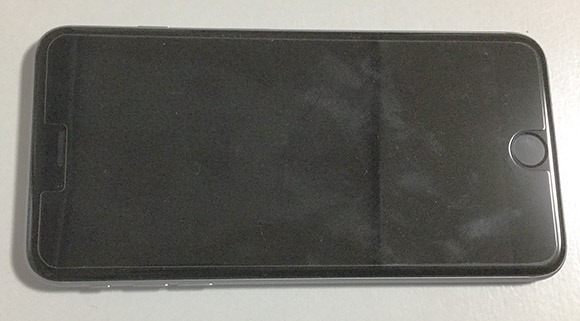
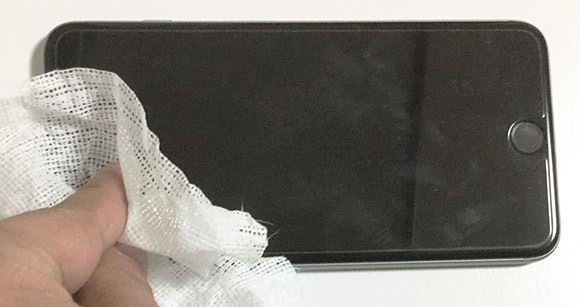
指紋が目立ちにくいiPhone6 Plus用 Ultra Fine Glassを使っているので、そこまで指紋が目立たないですが、何もつけていない人や安い液晶保護フィルムだとさらに汚れが目立つでしょう。


2_iphone_wash
液晶ウェットディッシュで拭きます。

3_iphone_wash
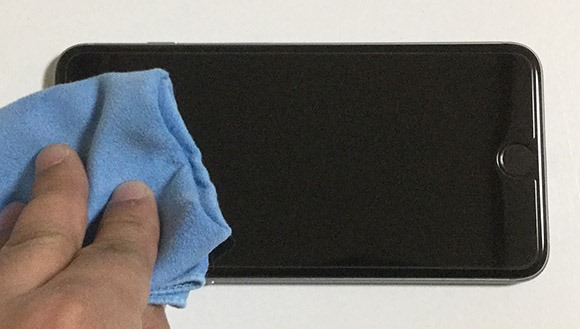
仕上げにクリーナー布を使います。

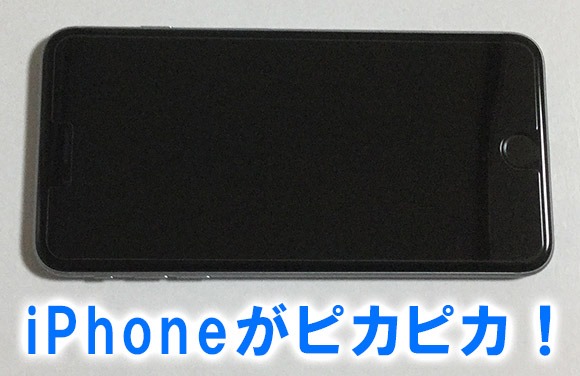
4_iphone_wash
どうですか?

新品のような画面の表面になりました。

画面も目元から一番近づけて使うので、汚さが目立ちやすいので綺麗にすると効果が高いとですね。


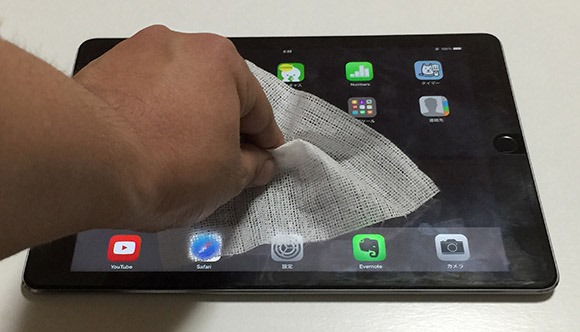
2. iPadを拭く

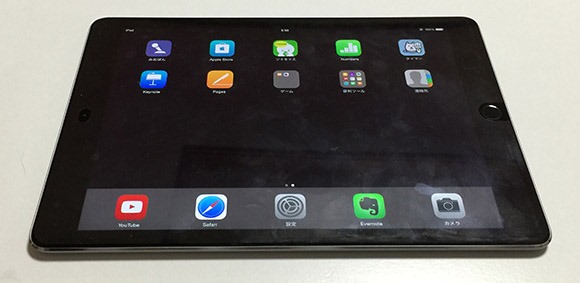
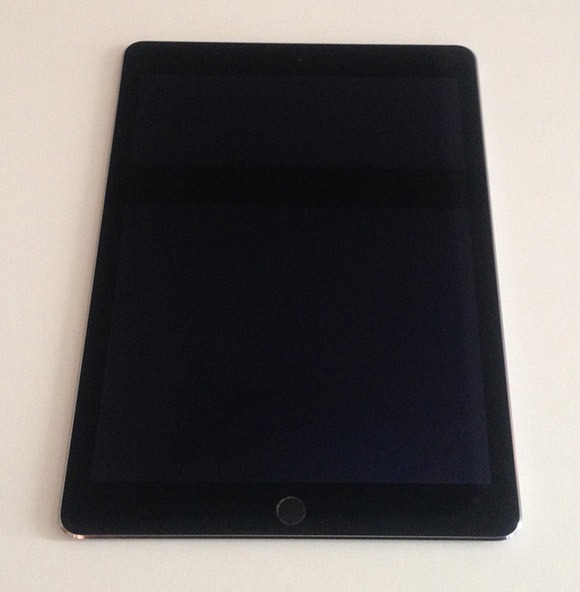
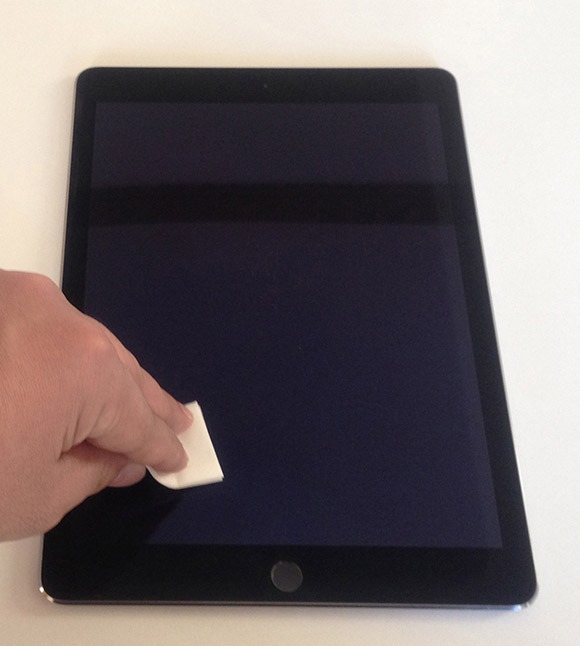
タブレットは寝転がって使ったり、おやつを食べながら使うことがあるので、指紋や油汚れが付きやすいです。

29_ipad_screen 30_ipad_screen_

綺麗に拭いてあげましょう。

31_ipad_screen_wash

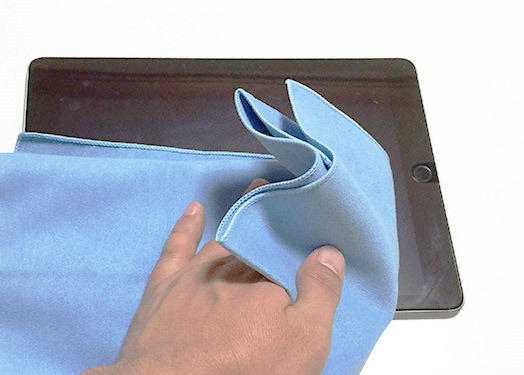
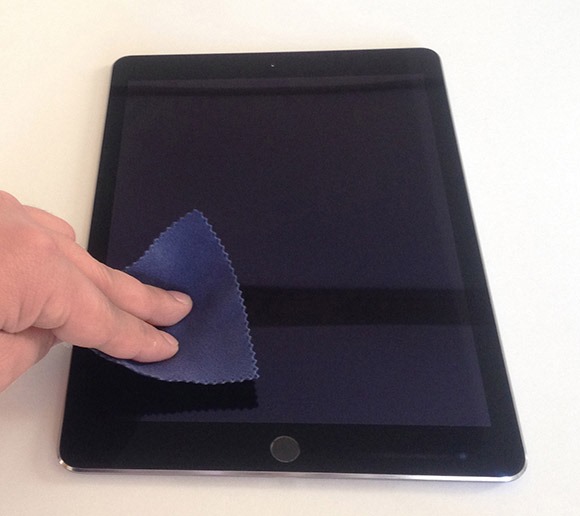
サンワの、液晶クリーナーの布で拭きます。

35_sanwa_wet_lcd_cloth_ipad_wash
クリーナーの布が、厚みがあって面積が広いので全体的な汚れを均一に落としやすいです。

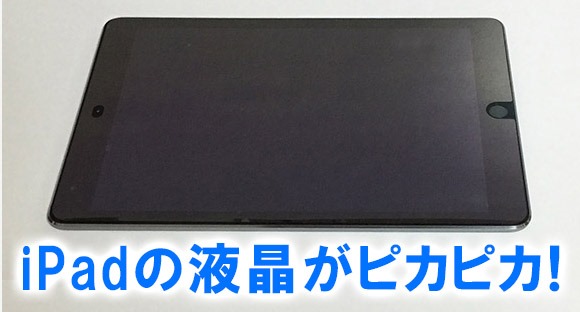
新品のころのように、指紋ひとつない美しいiPadの外観に産まれ変わります!

ipad_pika_pika

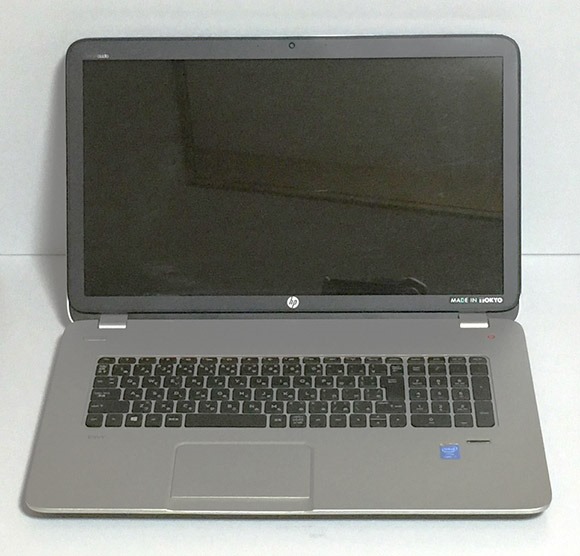
3. ノートパソコン全体を拭く

ノートパソコンも食べながら作業すると液晶はもとより、キーボードも汚れがちです。

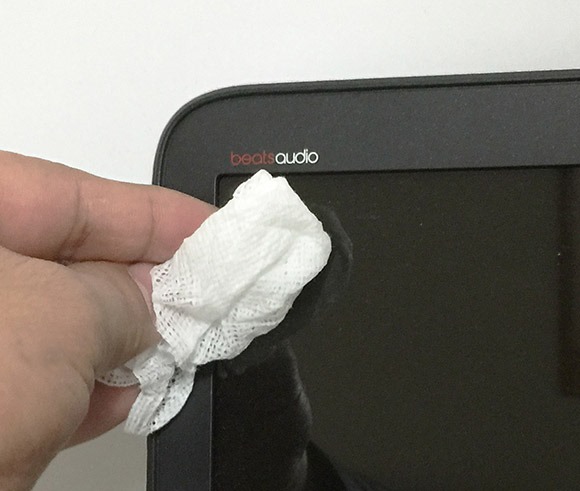
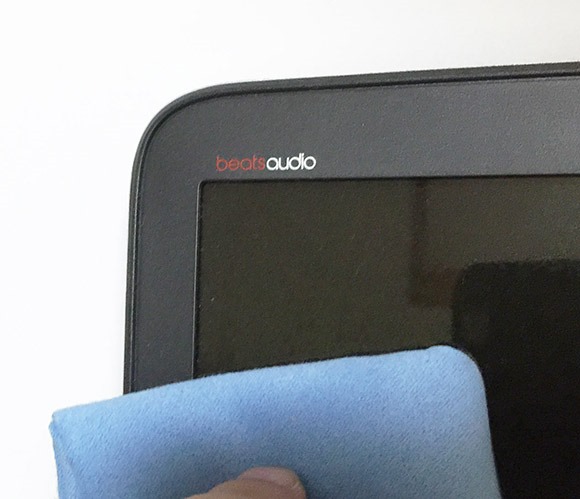
0_note_pc_wash
綺麗に液晶から拭いてあげましょう。

3 6

液晶が薄いのでゆっくり、本体にダメージを与えないで優しく拭きましょう。5
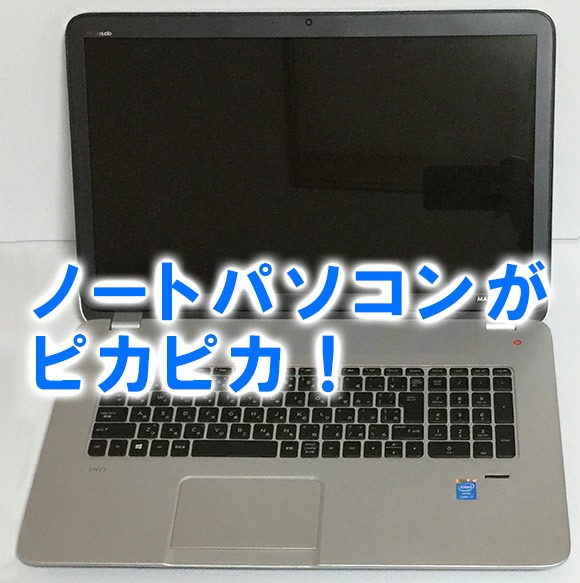
液晶が拭き終ったら、ボディ全体の汚れを落とすと良いです。

note_pc_pika_pika
ボディもいっぱい汚れていたので、綺麗になって嬉しいです。


4. PCやTVモニターを拭く

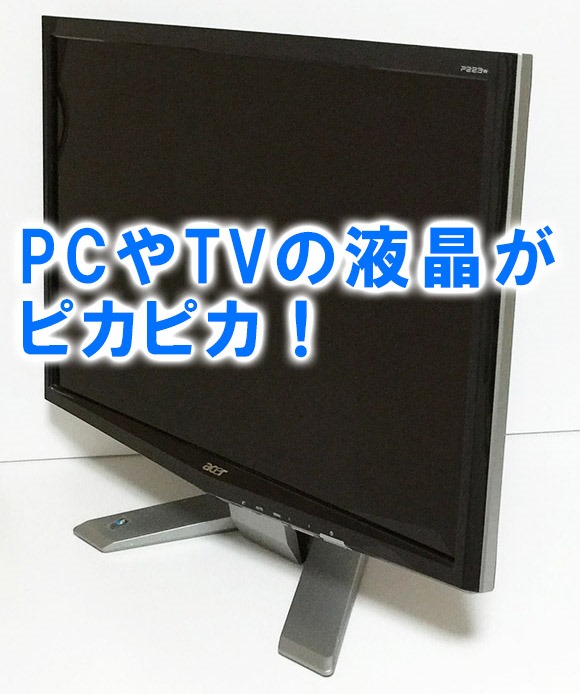
最後にパソコンのモニターや、TVの液晶を拭いてあげます。

9_pc_lcd_wash
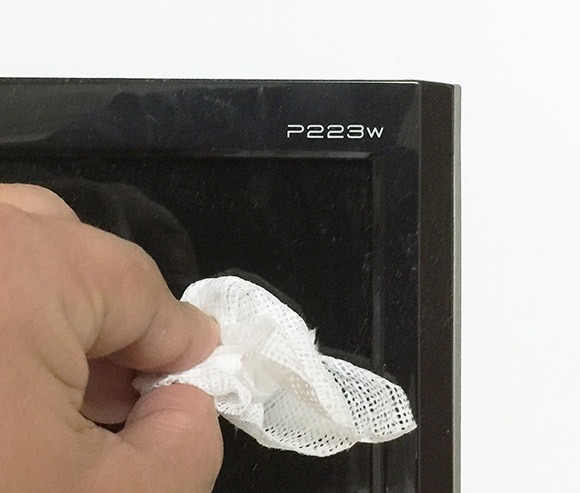
筆者が、普段パソコンとHDD TVレコーダーを繋いで使っている液晶です。

10_pc_lcd_wash 11_pc_lcd_wash

長時間掃除していないと、かなり汚れていました。

ものの5分ほどの作業でピッカピカ!

pc_lce_pika_pika

一番、PC液晶を眺める時間が多いので綺麗で、見やすくなり、気分が良いです!


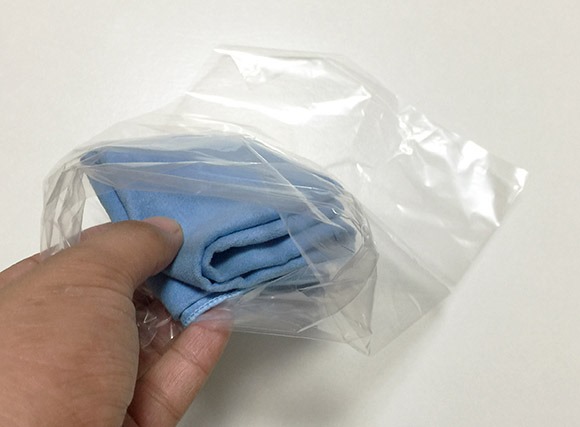
サンワクリーナー布を収納する

サンワクリーナー布を使い終わったらすぐに収納します。

そのままにしておくと部屋のホコリを取り込んで次に使うときに汚れてしまいます。
38_sanwa_wet_lcd_cloth_strage1
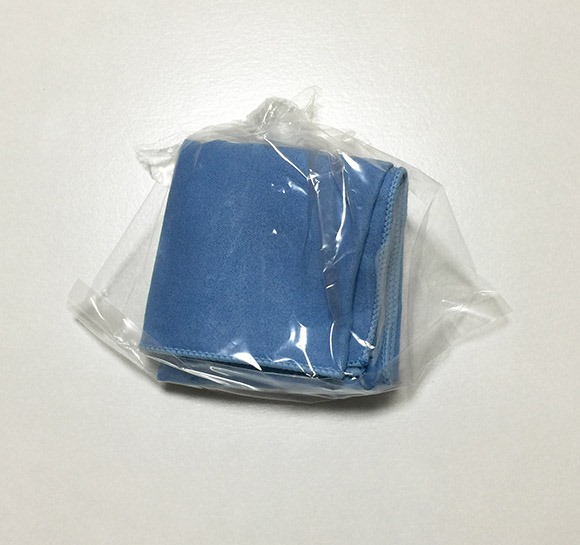
ビニールの小袋が収納にちょうどよいサイズです。

39_sanwa_wet_lcd_cloth_strage2 40_sanwa_wet_lcd_cloth_strage3

これで次回も気持ちよく使えますね!


まとめ

all_lcd_pica_pica

液晶画面は常に見ている時間が長いです。

iPhone iPad パソコンを眺める時間ってかなり長いですよね。

人によっては一日8時間以上見ているのではないでしょうか?

その液晶が汚れていると気分も落ちますし、生産性も下がる気がします。

今回作業してみたところ、一つ拭くのに5分程度しか、かかっていません。

短時間で、新品のような汚れのない状態になるとは、改めて感動しました。

一家に1セットあれば、一回買えば長期間使えますし、全部を綺麗な状態で、気分よく生活できると思ったらお得だと思います。

今回このクリーナーを使って、もっと早く持っていたら、常に綺麗な状態で画面が観れたのになと後悔しました。

汗ばむ夏場のiPhone iPadは効果が高いと思います。

是非このレポートを読んで、液晶モニターのお手入れの参考にしてみてくださいね!

IIJmio BIC SIM と OCN 050 Plusサービス比較!【iPhone6 Plus simフリー版用途】
T_iijbic_ocn_service_compare

 筆者が最終的に選択したiPhone 6 Plus Simフリー用の格安 IIJ mio BIC SIMです。

ですが、これは、その人の利用環境によって変わりますので、いろいろな格安SIMを調べて、自分に合ったものを見つける以外ありません。

その際の参考として今回はIIJmi BIC SIMと OCNモバイル ONE 050 plusの比較をしてみました。

IIJ mio BIC SIM みおふぉんと、OCN SIMのサービス比較

格安スマホ用のSIMを提供している通信会社で人気の二社を比較していました。

ご自身が一か月に使う通信料、スマホでの電話時間によって、どちらが良いのかが変わってくるのがわかると思います。

  IIJ mio BIC SIM
みおふぉん
OCN SIM 050 plus
一ヶ月 通信料 2G 毎日70MB 一か月2.1GB
一ヶ月 料金 1600円 1134円
テザリング(端末をアンテナにして別の端末の通信する。) ○ ×(※1)
オプションサービス 公衆無線LANサービス特典
Wi2 300(一部エリア)
-
電話料金(発信) 30秒 20円 一般電話 3分 8.64円
国内ケータイ 1分17.28円
050 無料
音声通話機能 普通のケイタイとして通話ができます。 ※ 050のIP電話になるので、通信が届かないエリアでの電話の受信ができない。
電波が来ていない場所地下鉄や車内や過疎地など。

※ 一番安い人気のプランでの比較で、上の料金になると変わります。

※1 現在、メーカーの電話サポートで問い合わせたところ標準の方法で未対応でしたが、昔は出来たという話もあるそうです。OCNにしたい方は、随時サービス状況が変わっていますので、ご自身の通信デバイスとテザリングが出来るのかを電話で確かめてみましょう。

IIJMIO BIC SIM

bicsim
OCNと比べて、料金が約500円ほど割高だが、テザリング通信で外で他の端末を通信することができるのがメリットとして高い。


オプションサービスのWi2 300は現在エリアが減ってきているようだが、使える場所だと高速に無料で通信できる模様。 今後テストする予定。

電話料金が、OCNと違ってケータイ相手だと2倍以上も高い、たくさん電話する人にとってはかなり厳しい。是非いまあるケータイやスマホの料金をみてどれくらいの通話時間でどれくらいの料金になっているのか?


また、固定電話やIP電話、ケータイ、スマホなどどういった相手に電話をかけているのかをチェックすると良いだろう。


OCN 050 Plus SIM

ocnmobileone050plus

OCN SIMはIIJとほぼ同じの通信量。


IIJより約500円安いが、テザリング通信が出来ない。


IP電話なので一般電話が3分 8.64円と圧倒的に安い。ケータイにしてもIIJの1/2以下の値段、しかし電波の来ていない地下鉄、車内、過疎地での電話の受信が出来ないデメリットがきになります。


まとめ

購入を検討していて、たくさん格安SIMを提供している会社があり、迷う方が多いかと思います。

今後、筆者が契約したIIJ mio BIC SIMを実際に使った様子や、設定方法、体験レビューを書いていく予定です。

iPhone6 Plusをこれから検討している方に、メリットもありますが、デメリット含めて書いていきますので、あくまでも自分が利用する用途を計算(一ヶ月の電話時間と掛けた先、一ヶ月に使用したい通信量、テザリングの有無等)して通信キャリアーや格安SIMのサービスを考えるとどれが良いのかが見えて来るでしょう。

また、実際にメーカーに電話したり、お店の人に聞いてみるのも凄く参考になる事が多いです。

あくまでも筆者が利用する用途にたまたまIIJ mio BIC SIMが合っただけですので、皆さんは電話料も通信量も違うかと思います。ですので一つの参考として読んでみてくださいね。


T_iijmio_bicsim_iphone_exp

【iPad Air2 elecomシリコンケース購入レビュー】衝撃吸収、持ちやすく大満足。

T_elecom_silicon_case2014_tb-a14scbk
筆者がiPad1を購入してから愛用し続けているelecom社の黒のシリコンケース。

iPad Air2も同じタイプを選びました。

是非、読んでケース選びに参考になればなと思います。


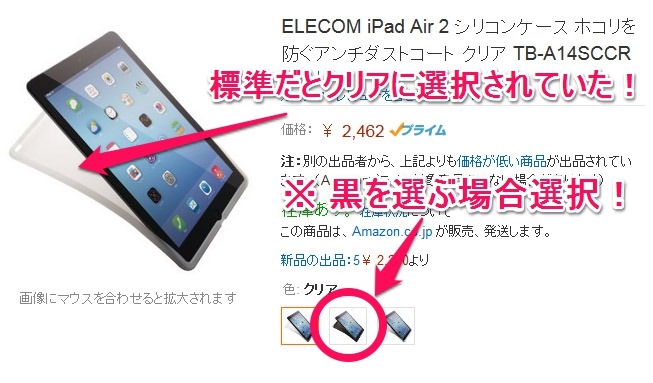
はじめに黒がないと思い、一週間気が付かなかったのですが、よくみたら下にカラーリングの選択がありました。
ipad_air_silicon_case_amazon_select

Amazon :  ELECOM iPad Air 2 シリコンケース クリア TB-A14SCCR

楽天 :  ELECOM iPad Air 2 シリコンケース ブラック TB-A14SCCR


※ 購入する場合は、自分が欲しいカラーに注意!


さっそく開封

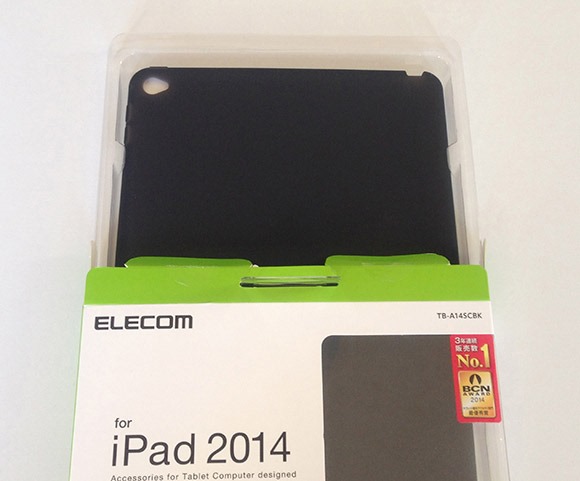
アマゾンから届いた梱包は、別の商品とセットだったので大きめの箱でした。
01_ipad_air2_elecom_silicon_case_in_boxed

爽やかなパッケージで清潔感があります。
02_ipad_air2_elecom_silicon_case_package

商品を、引き出す瞬間っていいですよね。
03_ipad_air2_elecom_silicon_case_out_slide

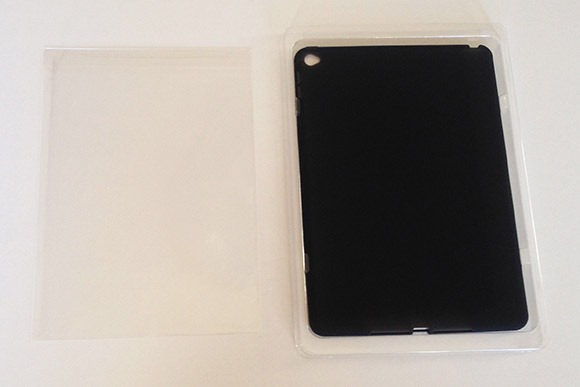
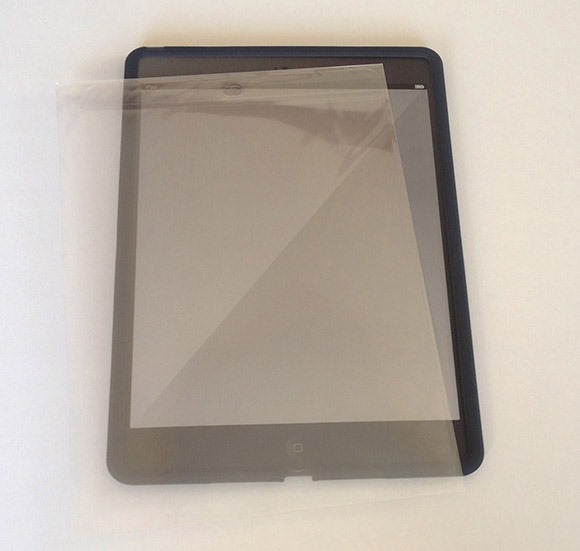
中に入っているのは、ケースとフィルムの2つ。
04_ipad_air2_elecom_silicon_case_and_film

ケースとフィルムを重ね合わせるとこんな感じです。
05_ipad_air2_elecom_silicon_case_on_film

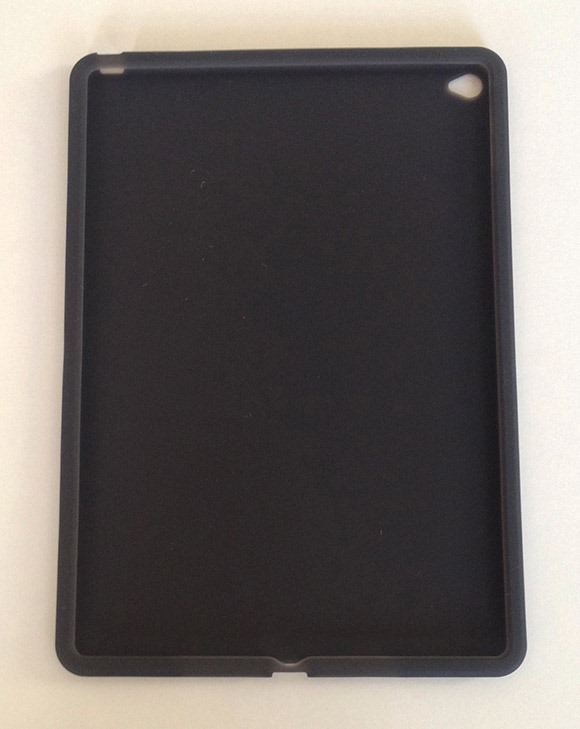
ケース単体で観てみましょう。
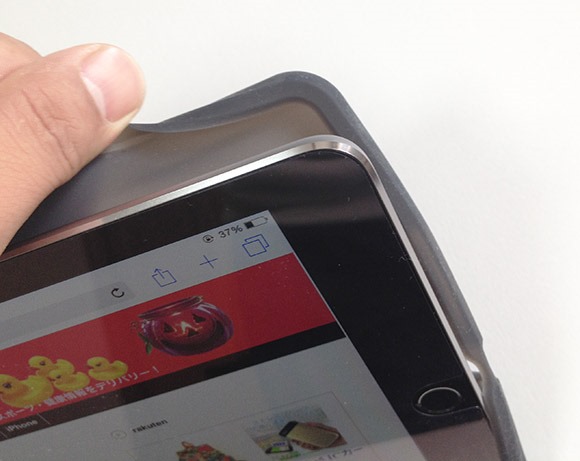
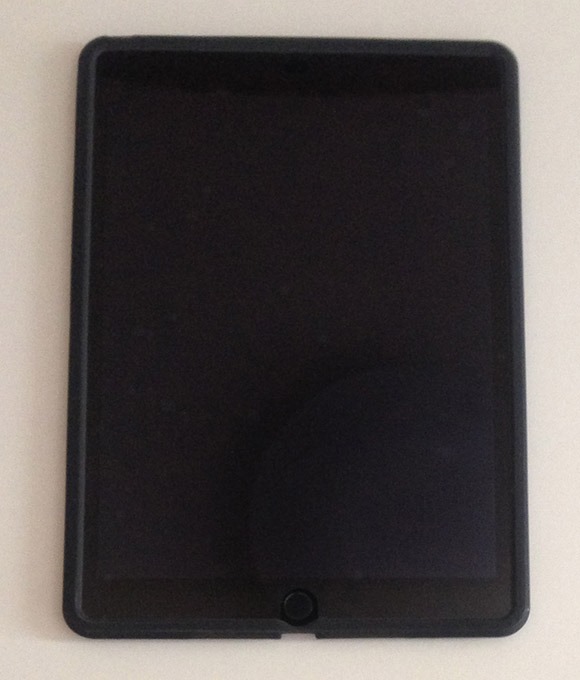
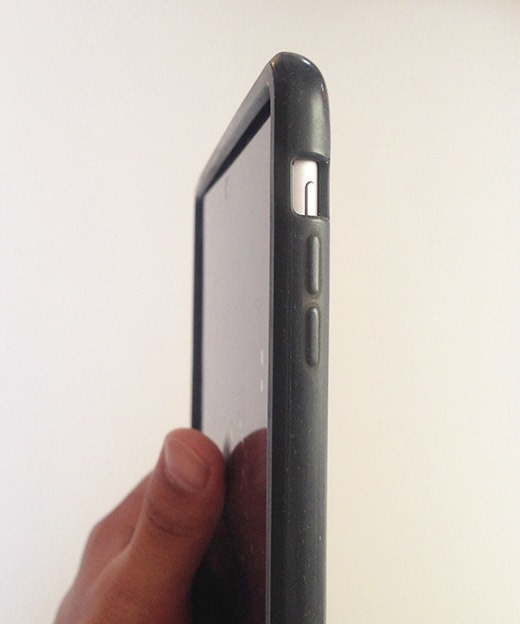
正面からみると、iPad Air1よりも取っ手の部分が薄くなっています。08_ipad_air2_elecom_silicon_case_back

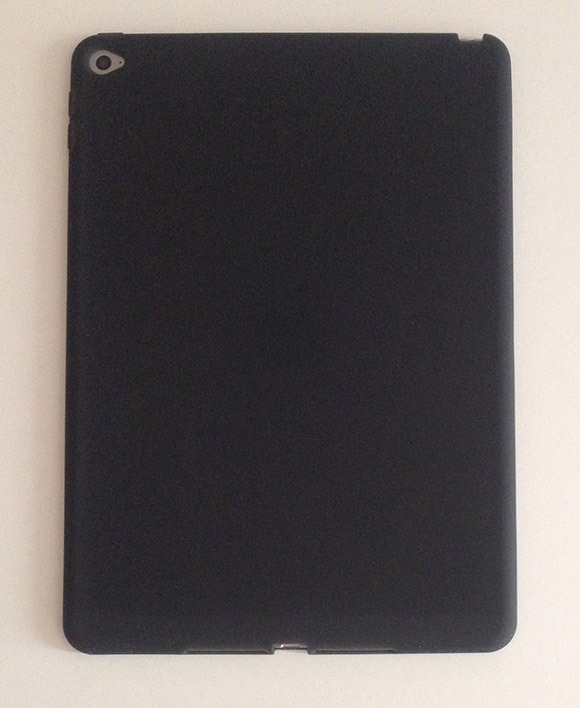
後ろから見ても非常にスリム。
09_ipad_air2_elecom_silicon_case_front
iPad Air1のシリコンケースと比べて、肉厚が薄くなって引き締まった印象です。

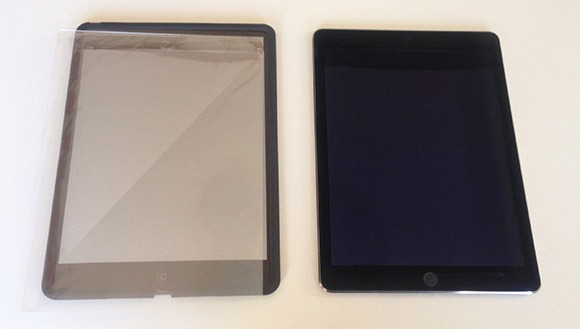
iPad Air2と並べると取り付けるときのイメージをつかめます。

06_ipad_air2_elecom_silicon_case_array

液晶保護フィルムの取り付け

ケースを取り付ける前に、まずは付属の液晶保護フィルムを取り付けます。
11_1_ipad_air2_elecom_silicon_case_film 

まだフィルムを取り付けていないiPad Air2
11_2_ipad_air2_elecom_silicon_case_null
取り付けの前にホコリがでない部屋の環境をつくりましょう。

日頃からの掃除が大切です。

取り付ける前に、液晶クリーナーのウェットペーパで画面の指紋を取り除きます。
12_ipad_air2_elecom_silicon_case_wash

付着した液体を液晶専用の布で綺麗にふき取りましょう。

13_ipad_air2_elecom_silicon_case_clean_off
※この時、注意したいのがホコリの取り除きです。
ホコリが入らないように、注意しましょう。


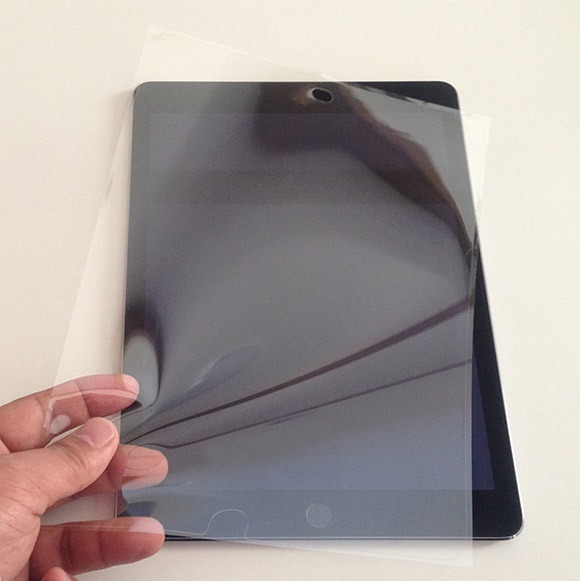
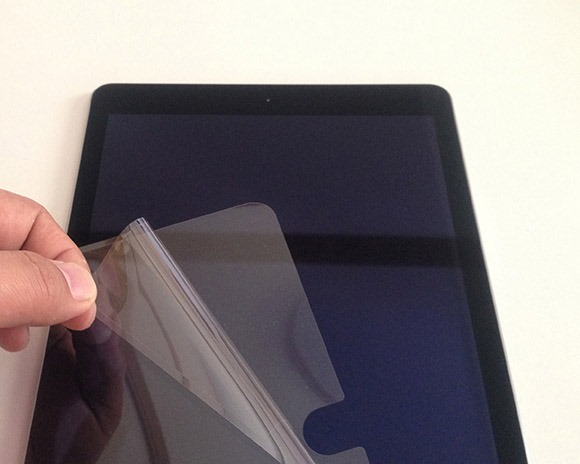
液晶保護フィルムをiPad Air2に当て、
14_ipad_air2_elecom_silicon_case_on_film


ぺりぺりっと、フィルムを剥がしてゆきます。
15_ipad_air2_elecom_silicon_case_film_peeled

貼るときのコツ

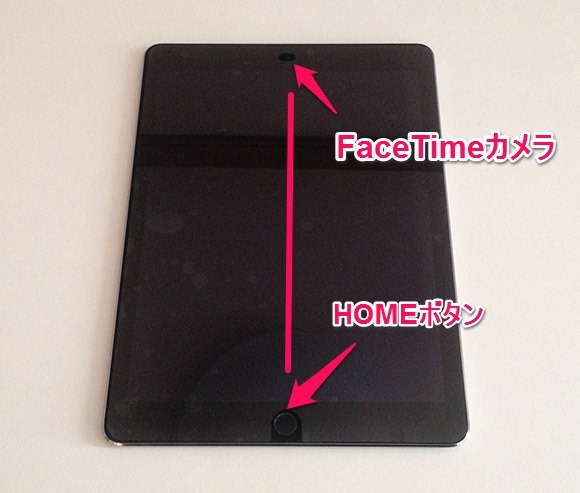
film_setting
フィルムを貼るときのポイントは、写真にある通り、①フェイスタイムカメラと、②HOMEボタンに意識を集中して、その ③直線状にフィルムの位置を定めます。

力を入れすぎると、フィルム全体がよれるので、ゆっくりと、でもたるまないように添えるようにしてください。

フィルムは、静電気によって、すぐに吸着しようとするので、少しずれたなかなと思ったらたくさん吸着するまえに元に戻しましょう。

3点のポイントが合ったなと見えたら、縦のラインを先に押し付けるように全体つけて行くとすると、全体を広げるとうまくつけることができます。

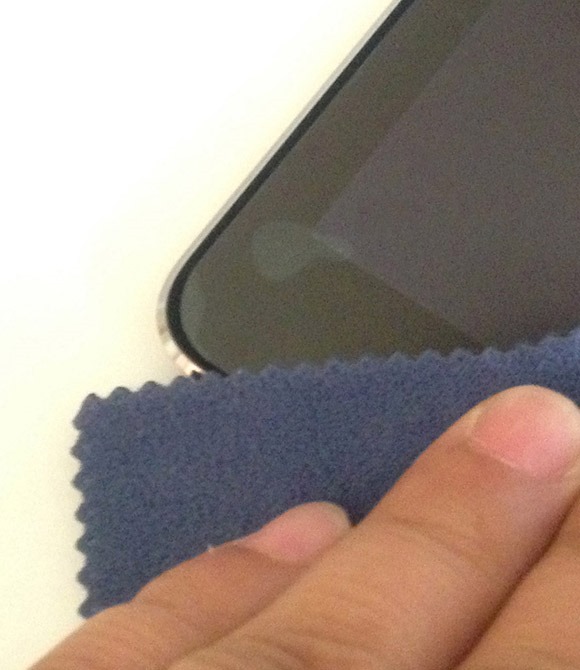
貼り終わったら、残った気泡を、液晶専用の布で優しく外に出して行きましょう。

18_ipad_air2_elecom_silicon_case_out_air
最後まで全部の気泡がでるのはむつかしいです。

時間がたつと消える部分もあり、もともと付属の安いフィルムですので気泡が溜まることは仕方がないです。

普段iPadを使っていると、液晶を付けた状態だと気泡はあったとしても気にならないですので、あまり神経質に気泡を除去する必要はないでしょう。

※ 液晶フィルムの気泡や、性能にこだわる場合は、やはり単体で売られている専用のフィルムになります。


エレコムシリコンケースの取り付け

いよいよケースの取り付けに参ります。
19_ipad_air2_elecom_silicon_case_put1


肉厚が薄くて、ケースが厚くならない。
ipad_air_silicon_case_tiny
重要なポイントです。


シリコンケース装着後の写真

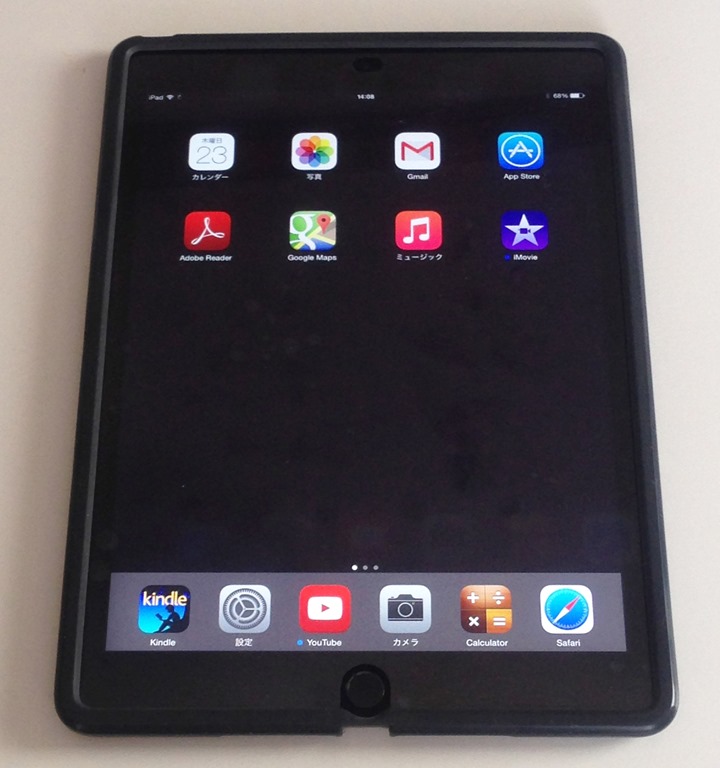
28-1_ipad_air2_elecom_silicon_case_front
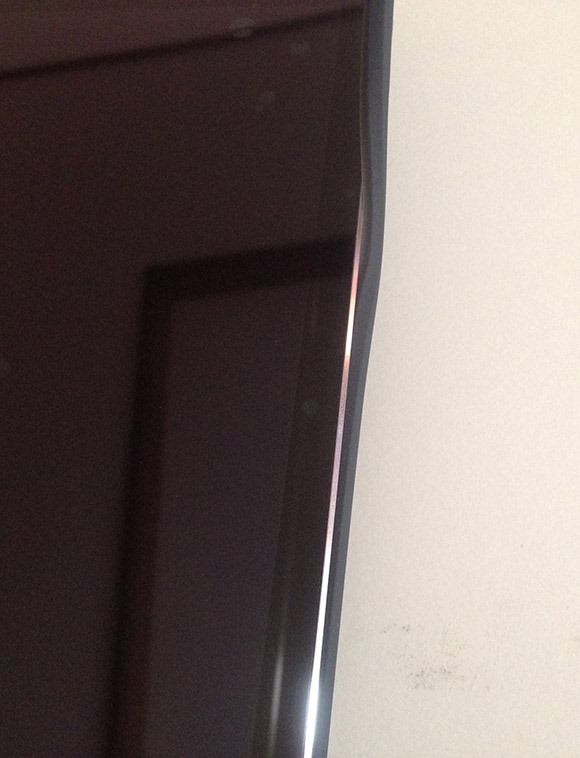
取り付け直後なのでやや気泡がありが、ケースはピシッと止まっているのがこの写真以降をみると確認できます。

28-2_ipad_air2_elecom_silicon_case_back
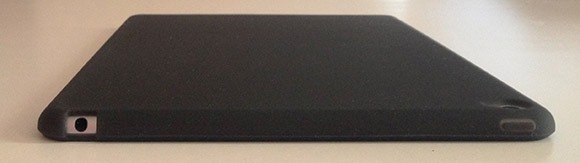
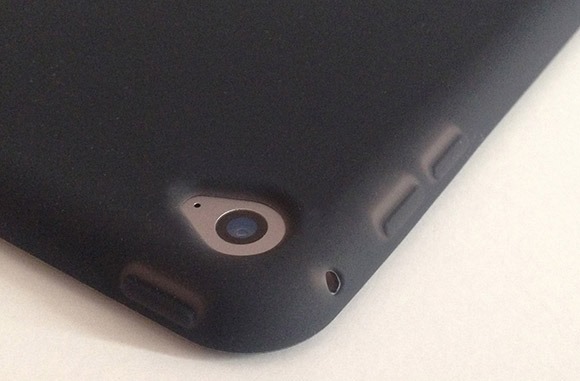
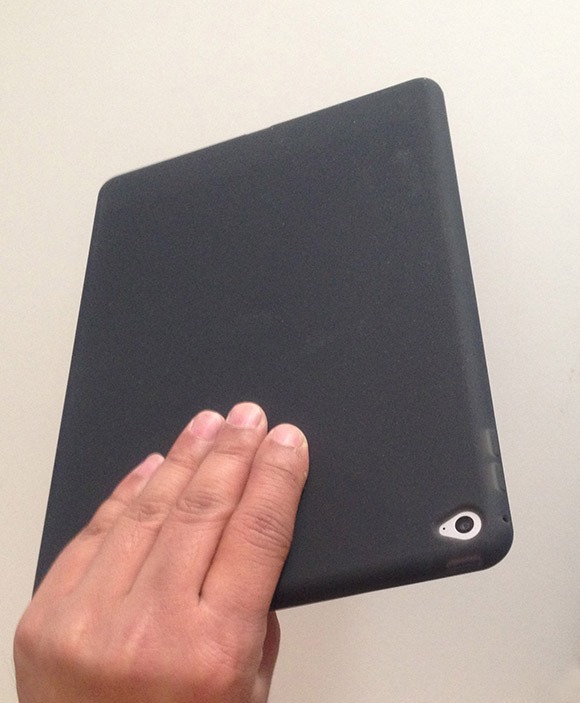
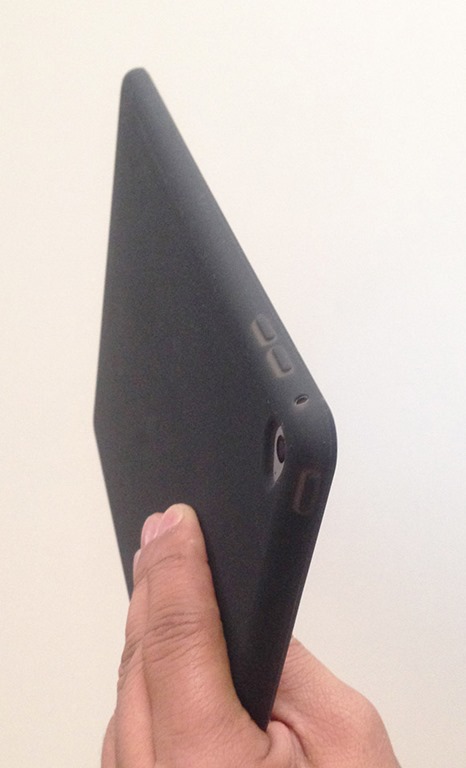
後ろから見るとiPad Air1であった中央上部の穴がなくなってさらにシンプルになっています。


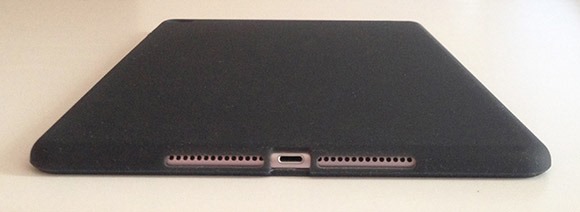
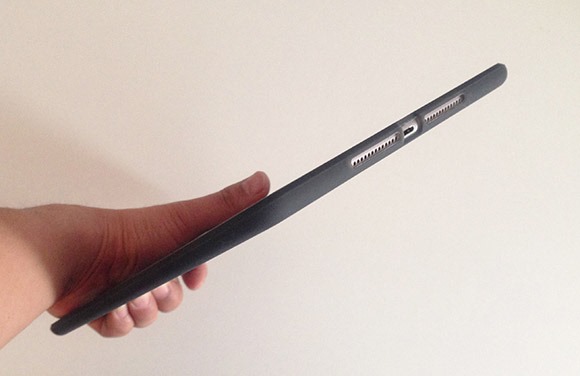
下のスピーカーとLightning端子、iPad Air1よりも穴の数が半分になりスッキリ。
22_ipad_air2_elecom_silicon_case_vol_lightning
視聴したところiPad Air1よりも低音が安定していました。
Lightningケーブルの取り付け取り外しもゆとりがありストレスになりません。


ヘッドの電源スイッチと、イヤフォンジャック。
24_ipad_air2_elecom_silicon_case_head_earphone
電源も以前のケース同様に押しやすいです。
イヤフォンジャックも穴の径が大きく楽です。


再度のボリュームボタンとカメラ。
26_ipad_air2_elecom_silicon_case_camera
iPad Air1と形状は同じなのですが、材質がサラサラになって、薄さが増しているので、iPad本体と、さらに馴染んだ質感を感じます。


取り回しが軽快

iPad Air2のエレコムシリコンケースは、片手で持った時に真価を発揮し、実感します。
29_ipad_air2_elecom_silicon_case_hand_front

Before : ケースを取り付けていない状態

堅くて、冷たくて、滑りやすい。

この3点が、ストレスになっていたのですが。

After : ケースと付けた状態

柔らかくて、冷たくなくて、滑りにくい。

裸のままで使っていた3点のストレスから解放されました!


このように、不安定な持ち方でも持ちやすいです。
30_ipad_air2_elecom_silicon_case_hand_top

両手で持つと、ケースなしだと尖って痛かったのが、柔らかくて気持ちよく持てます。ipad_air2_double_hand
※ 落下して故障の原因になりますので、不用意に振り回さないようにしましょう。

裸の時に、手首を換えるときに落としてしまうようなストレスが減ります。
31_ipad_air2_elecom_silicon_case_hand_streight
シリコンケースの摩擦がある分、持つときに使う力も少し減る感じです。


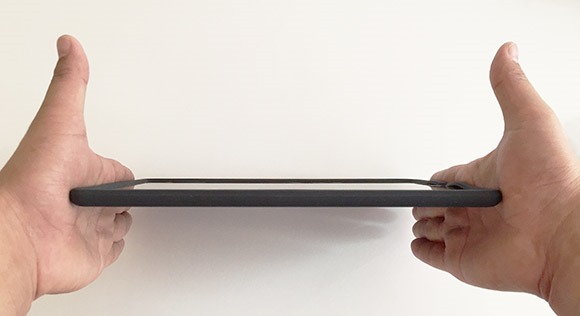
写真の通り、ケースを付けた状態でもiPad Air2が十分薄いのが分かります。
32_ipad_air2_elecom_silicon_case_hand_sharp


画面表示が美しい

ケースを付けた状態で、画面はどう見えるのかを観ます。
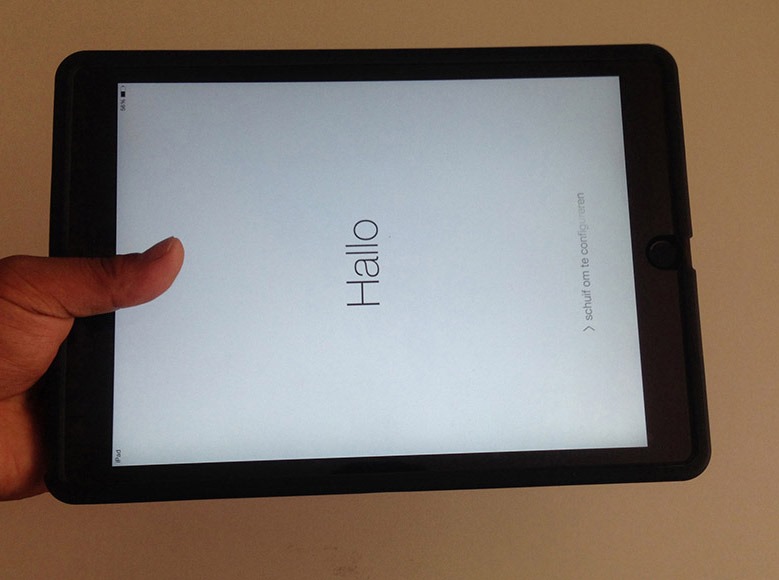
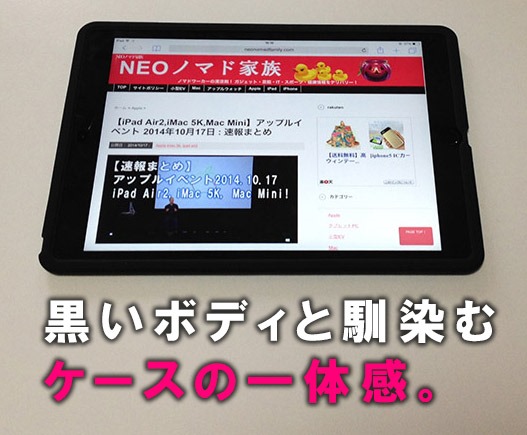
ipad_air_silicon_case_one_body
いかがでしょうか?

iPadケースにはカラフルなバリエーションがありますが、黒のボディには黒のケースで一体感があります。

まるで本体の一部のようです。

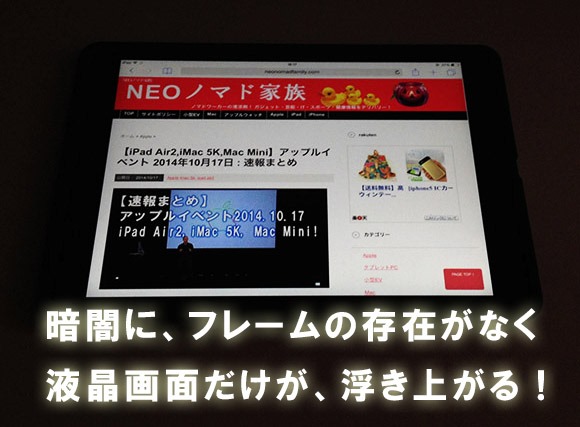
漆黒の暗闇で見る
ipad_air_silicon_case_fling_ips
白系のケースだとフチが目立って画面を見るときに邪魔に見えますが、黒いケースなので、

「暗闇の中に浮くiPadの液晶。」と言えるのではないでしょうか?

画面だけが浮き出して、非常に画面の迫力を感じます。


まとめ

iPad Air2専用のエレコムシリコンケースは、実際に付けたところ、iPad Air1よりも、肉厚が薄く感じ、手触りがつるつるしていたのが、サラサラして持ちやすくなりました。

ケースを考えている方で、初心者におすすめしたいのがこの商品になります。

シンプルなデザインなので、初心者の方がよりiPadの操作に集中することができる良い商品です!

【iPad Air2を開封レビュー】鉛筆よりも薄い?iPhone6+とサイズ比較

t_ipad_air_pencil_compare1伝説を産みだしたアップルのイベント(2014年10月17日)のiPad Air2発表から、わずか6日で発売!

iPad Air2を開封

今回もまた、アップルオンラインストアーで注文してから、最短で5日で届きました。

さすがアップル、ファンを裏切らないスピードで新商品を届けてくれます。

では、届いたiPad Air2の開封から一緒に見ていきましょう。


丁寧な梱包

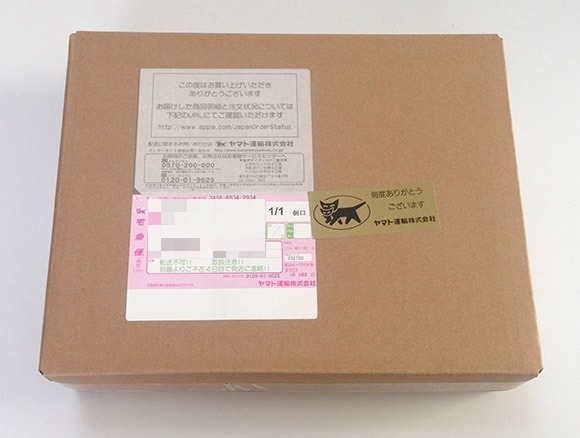
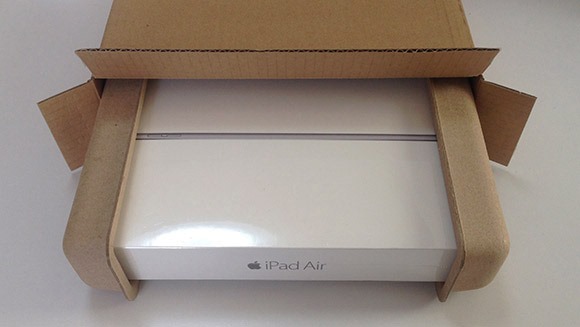
iPad Air2は中サイズの軽い梱包で届きました。
01_ipad_air2_boxed


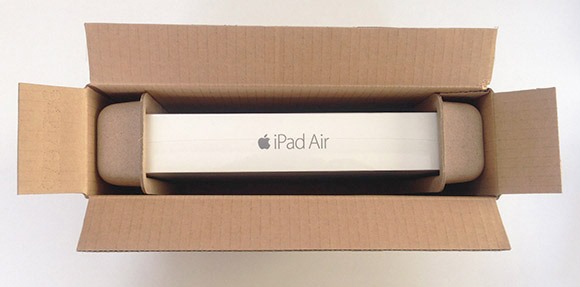
ふたを開けると、サイドにシンプルな梱包材があります。
02_ipad_air2_open
iPad Air2が微動だにしないもっともシンプルな梱包だと思います。


03_ipad_air2_pul
本当にシンプルな、形状で、箱のサイズと本体のサイズすべてが計算されて安全に運ばれてきたのが実感できます。


04_ipad_air2_box_view
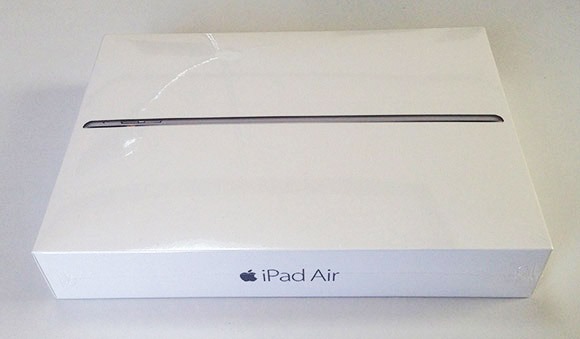
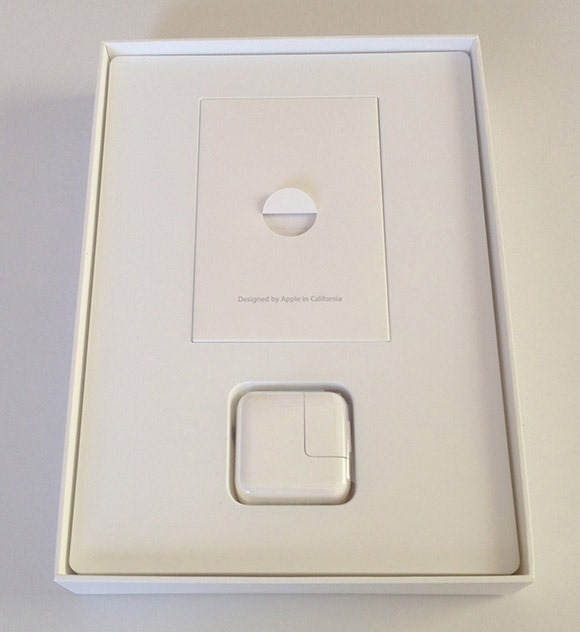
段ボールから取り出せば、iPadのいつもの白いシンプルな箱がでてきます。


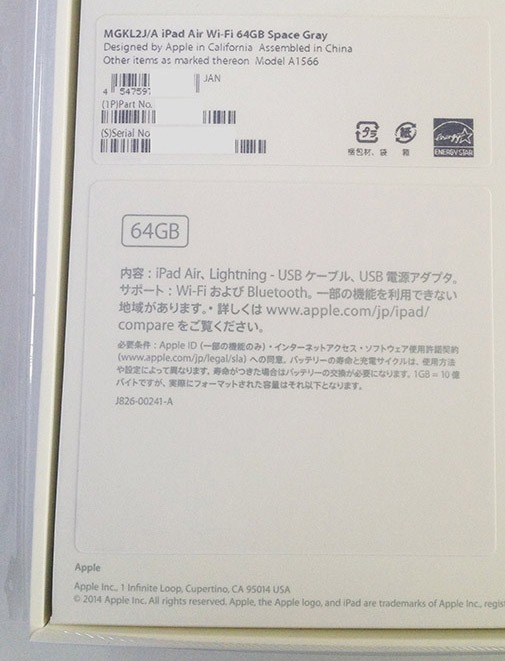
05_ipad_air2_64gb
注文したスペック。スペースグレイ、 WiFi64GBの印字があります。


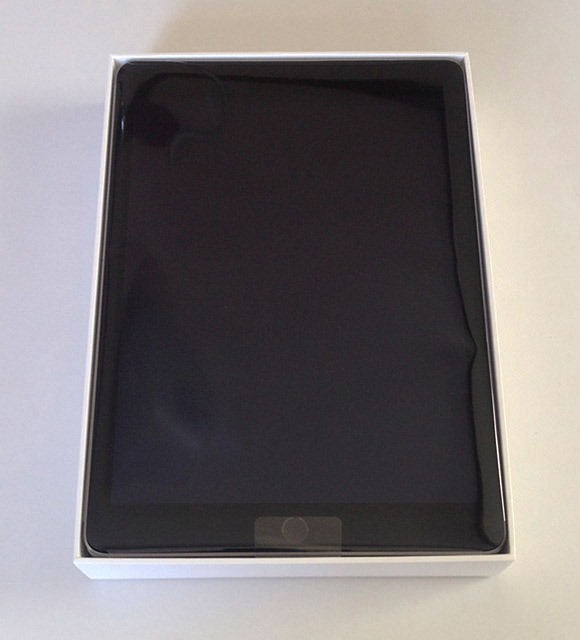
06_ipad_air2_film_pac
ふたをあけると、フィルムに包まれたiPad Air2の雄姿が!


07_ipad_air2_ac-conectar_info-card
iPad Air2を取り出すと、説明書とACアダプターが美しく収まっています。


08_ipad_air2_usb_lightning-cable
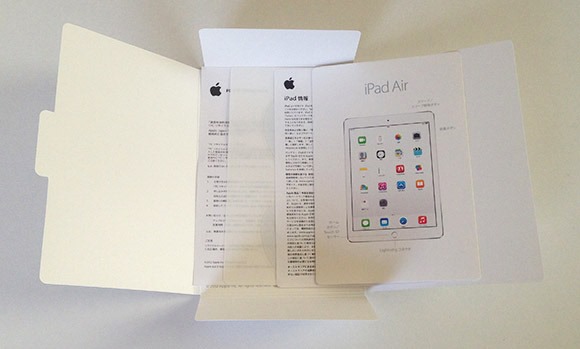
説明書を取り出すとUSB Lightningケーブルが収められています。


09_ipad_air2_infomation-cards
説明書はおなじみのアップルシール、iPad の説明書が見えますね。


10_ipad_air2_film_before
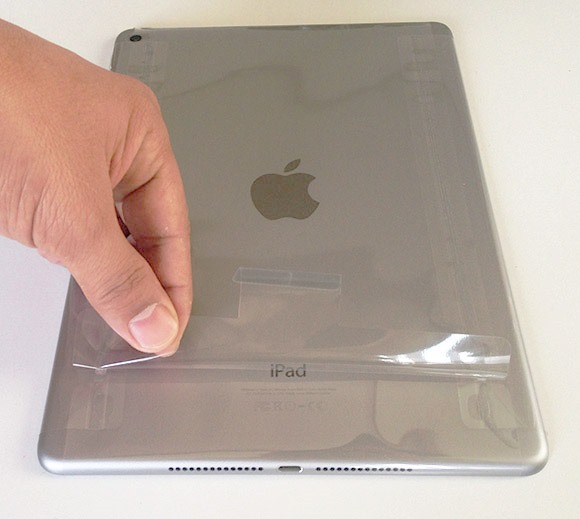
美しくフィルムに包まれたiPad Air2。


11_ipad_air2_film_open
フィルムをパリパリっと、開けていきましょう。

13_ipad-air2_back-panel
スペースグレイボディのiPhone6 Plusと同じアルミニウムの質感がとても美しいです。


iPhone6 Plusとサイズ比較

iPad Air2とiPhoneを比較してサイズの感覚を観ていきます。

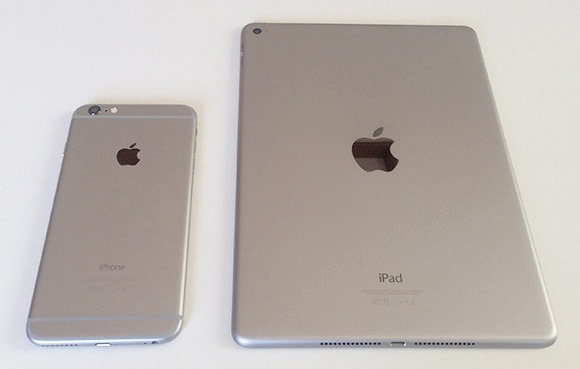
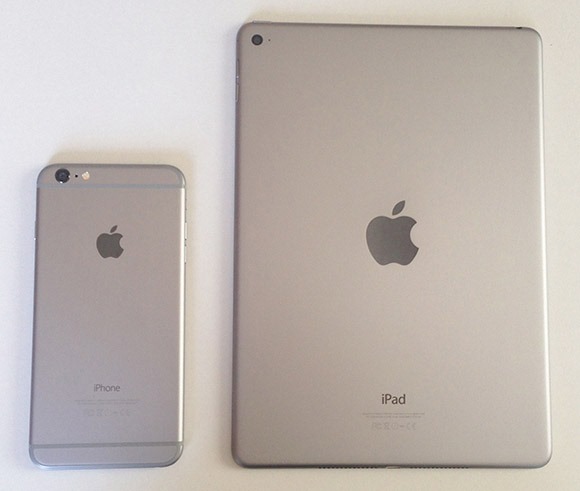
14_ipad-air2_iphone6plus_compare

iPhone 6 Plusはスマートフォンとして十分大きいので、iPad Air2がiPad miniのようなサイズに見えますが、ちゃんと9.7インチの大きさがあるんです。

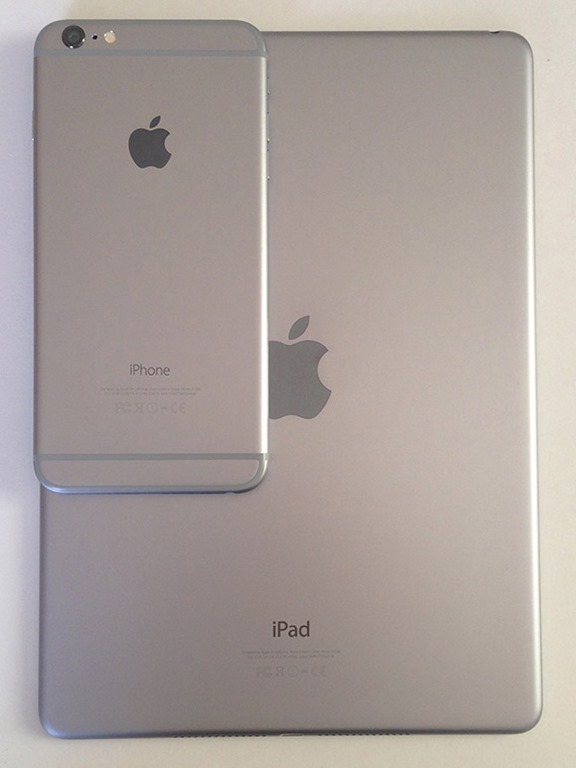
15_ipad-air2_iphone6plus_compare2


iPad Air6をiPhone 6 Plusに重ね合わせると、やはりiPad Air2の表示面積が大きいのが実感します。

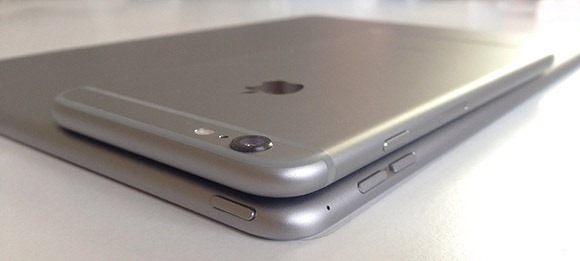
16_ipad-air2_iphone6plus_compare3


斜め横から見た場合、ほぼ同じ厚みに感じます。

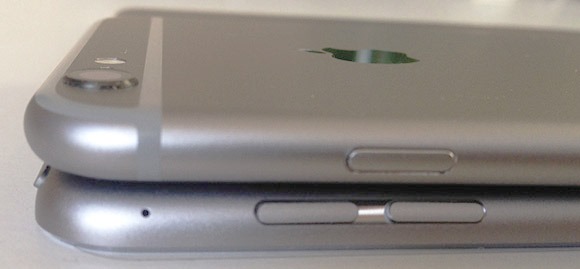
17_ipad-air2_iphone6plus_compare4


サイドから重ね合わせたら・・・
18_ipad-air2_iphone6plus_compare5
iPhone 6 Plus 7.1mm
iPad Air2 6.1mm
若干iPad Air2のほうが薄く感じます。


iPhone6 Plus, iPad Air2 重ね合わせ、拡大画面。
19_ipad-air2_iphone6plus_compare6

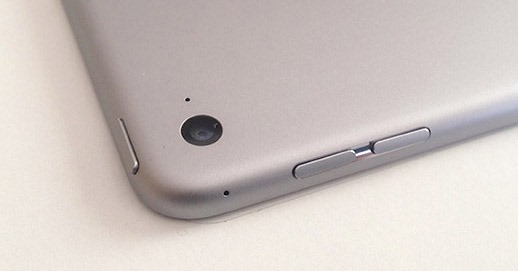
iPad Air2のカメラがiPhone 6 Plusと違いくぼんでいるので、置いても机に干渉しません。
20_ipad-air2_volume_dengen-sw


全体の写真

iPad Air2を回転させて、パーツを眺めてみましょう。

21_ipad-air2_speacker_lightning-conector
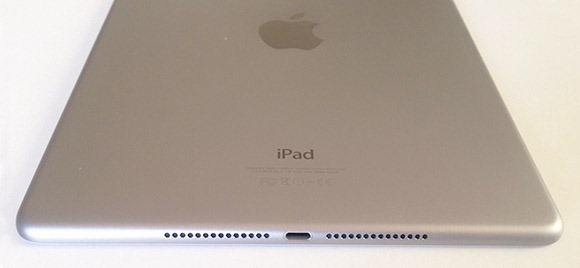
まずは底面から。
スピーカーの穴が大きくなりシンプル。全体のデザインとマッチしています。

Lightningケーブルもいつも通り、中央に配置しています。

23_ipad-air2_side
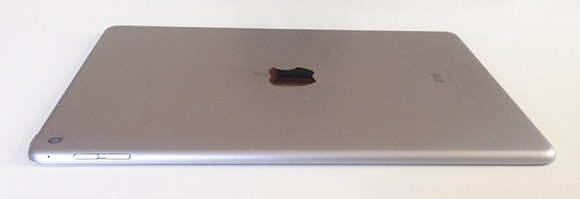
左サイドには何もレイアウトされていません。

25_ipad-air2_volume-sw
右サイドにはボリュームボタン、動画を見るときなどにかなり頻繁に使います。
iPad Airと同じく押しやすいサイズになっていますよ!


26_ipad-air2_earphone_in
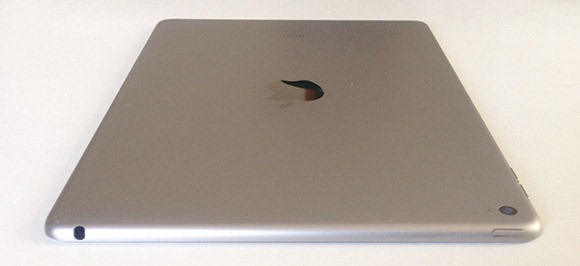
上面には、イヤフォン端子。
iPadは基本、室内で使うので雨に濡れる事を意識しない上に配置されているから使いやすいと思います。

電源ボタンもいつも通り右上にあるので、終了する動作はいつもこの場所から。


iPad Air1のケースをかぶせる実験

エレコム製 iPad Air1のケースを比較のために被せてみました!
さて、18%薄くなったiPad Air2では、どれくらいゆとりがあるのでしょうか・・。

27_ipad-air2_air1-case1
サイドから撮影した写真です。

背面をホールドするときにスキマができて、ぺこぺこする感じです。
18%が効いているのか、ほんとぶかぶかして、余裕があります。
ボリュームの位置も微妙に違うのですね。

やはりシリコンゴムだと、裸よりもホールド感があり、滑らかで持ちやすいんです。


28_ipad-air2_air1-cam
カメラの位置も微妙にずれているので、iPad Air2用のシリコンケースがでたら速攻で買う必要があると思いました。


iPad Air2の薄さ調査・鉛筆とのサイズ比較

鉛筆は相当に厚みがないのだが、iPad Air2は本当にそこまで薄くなったのか?

徹底的に調べていきます!

まずはiPad Air1のシリコンケースをiPad Air2で付けた状態から。

03_ipad_air2_air1_case_tate
ぱっと見では、薄くなった感じはない。


01_ipad_air2_air1_case_tiny-G

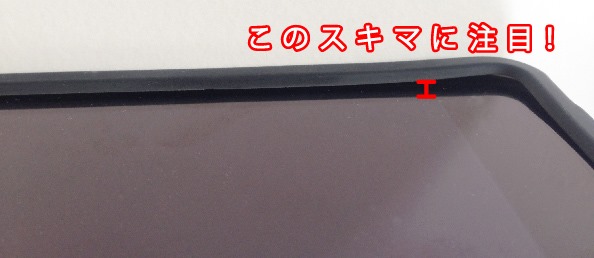
良く見てほしい。
iPad Air1のケースだとこれだけのスキマがうまれていた。

目視しても、はっきりとわかる薄さの実感。

これがiPad Air2の実力なのか・・。


鉛筆と並べる

鉛筆と並べてみる。
05_ipad_air2_air1_pen_side左から、ご存じ三菱製の鉛筆、iPhone6 Plus、iPad Air2である。
この時点では、鉛筆との差があまりないように感じる。


鉛筆をiPad Airの後ろに置いてみる。
7_ipad_air2_air1_pen_back_compare
手前から鉛筆の黄色い部分が見えるが、これが鉛筆よりも薄くなった部分なのだろうか?

斜めに観ているだけ、目の錯覚でそう見えるのかもしれない。


手前に鉛筆を置いてみる!
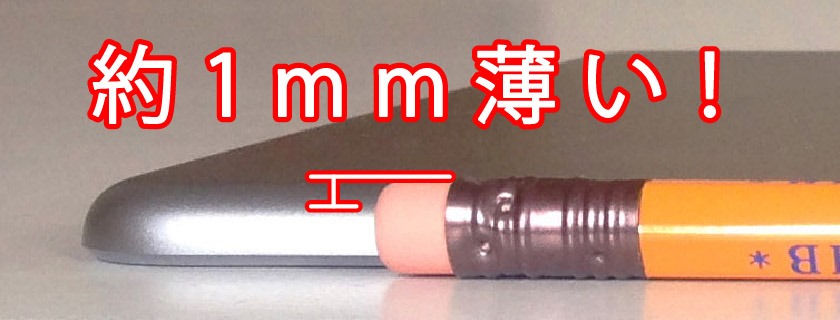
6_ipad_air2_air1_pen_front_compare2

拡大すると・・・。

6_ipad_air2_air1_pen_front_compare2-G2
そうするとiPad Air2は確実に鉛筆よりも薄い余白が確認できました!
鉛筆が7mmでiPad Airが6.1mm 約、1mm程薄いことが判明しました!!

この薄さのクオリティ、タブレットの中で最も薄いプレミアム感を感じることが出来ました。

定規で測ってみた。
8_ipad_air2_major_compare_6-1mm
定規で測ってみると、6ミリ程の薄さなのが分かります。

うーむ、、、この薄さiPad1から使っているのですが・・・。

iPhone6は、6.9mmですが、タブレットでPC並みの性能になって、ここまで来たかと感慨深いです・・・。


まとめ

鉛筆よりも薄くり、Airよりも36g軽くなることで、より生活に欠かせない文房具として進化したiPad。

世界で、累計販売台数が2億2500万台くあり、既に人類に欠かせない道具になっているのではないでしょうか。

私たちの生活を押し上げてくれる快適ツールのiPadの進化が、止まりそうにありません。

この後は、厚み・軽さ以外にも、iPad Air2には優れた性能的な進化を書いていきたいと思います。乞うご期待!