kei5et のすべての投稿

【おすすめ】当サイトSNS(Twitter・FB)をご紹介!活用ヒント&疲れない使い方とは? (はてブ・Pocketの説明も有り)

T_sns_news_check

いつも見て頂いてありがとうございます。

NeoNomadFamilyでは、ソーシャルと連携してサイトの更新情報や、即時性のあるフレッシュな情報をお伝えしていきます。

今後、ツイッターではツイッターでしかできないフレッシュな情報をお届けするようチャレンジをしていきます。

フェイスブックのほうは、フォロー頂けるとフェイスブックを見ていても当サイトの情報を取得できるようにします。

複数のプロジェクトを動かしていますのでSNSを使った直接的なやりとりはできませんが、SNSの即時性を活かした、楽しい情報をお伝えする事にチャレンジしていきますので、よろしくお願いします。

この記事ではそれぞれ、SNSのおすすめの活用について書いてきました。

Twitter

twitter ←アイコンをクリックすると、登録サイトに飛びます。
Twitterは、日々のニュース・トレンド情報をウォッチするのが楽しいですね。
何かニュースがあった時に、一番はやく現場の声が聞こえてくるSNSで、自分が気になるニュースでは拾えなかった中の情報が見つかるかもしれません。
・Twitterでフォローしたもらえると、他の情報と一緒にタイムラインに表示できますので、素早いチェックが可能です!
   ↓   ↓   ↓


←iPhone iPadアプリはこちらから。

Facebook

facebook
FaceBookは、気になる企業やお店の情報をチェックするのに便利なSNSです。

・Facebookをフォローしていただけると、Twitterと同じように重要な更新情報をチェックできますので是非!
   ↓   ↓   ↓

はてなブックマーク

hatena
・はてなブックマークは各ページのボタンを押すと、ブックマーク登録が可能になります。
はてなのサイトも非常に情報がまとまっていて便利ですよね。
あとでニュース記事の一覧としてチェックするのにオススメ。

Pocketボタン

pocket_btn
・サイト記事のPocketボタンを押すと、iPhoneのPocketアプリで後から読むことが出来ます。
さくさく読み残していたサイトを処理できていくのが楽しいです。
機能が限られていて、シンプルでチェックしやすいですよ!

ページ左下のSNSボタンで記録

主な使い方はサイト個別記事の左下にあるSNSボタンをタップして記録する事で、各SNSに保存していけます。
sns3_page_btn
あとで読みたい記事をタップして記録したり、ツイートして他の人に情報をシェアしたりできます。

まとめ(疲れない使い方)

TW_sns_news_checkここしらばらくSNSをチェックしていたのですが、改めてひとつずつ見ていくと 「便利なのに活用できていなかったな。」と、もっと早くSNSのキホンを知って活用しておけば日々の情報整理に便利な内容ばかりでした。

SNSアプリで情報をチェックしたり、記事に対してSNSボタンを使って情報を整理すると、必要な情報を効率的に取得することが出来ます。

はじめは、慣れないので少し手間に感じるかと思いますが、それぞれアカウントを作って自分の好きなホームページをSNSで管理していくと頭の中も整理されて気持ちが良いです。

投稿で気を付ける点は、問題が起きそうな発言は控えて節度を持って使ったほうが良いです。

みんなが前向きになるような小さな幸せをツイートすれば健全な状態になるのだと思います。

SNSは特にメッセージでの交流をしなくてもニュースリーダー的な使い方、情報のシェアーや整理、口コミ情報のチェックにとても便利です。

しばらく使っていなかった方も、改めてニュースをチェックしたりブックマーク的に使うなど用途を決めて、再開すると意外に便利さに気が付きますよ。

SNSは過剰に使うと疲れます。利用する時間を決めてストレスにならない範囲で、ゆっくり楽しみながら使ってみてくださいね!

【特集!】 3Dプリンター初心者入門!

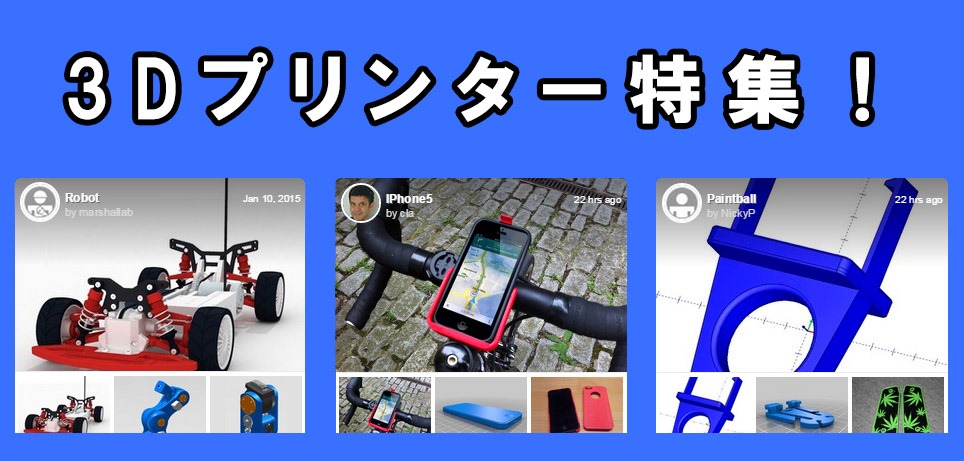
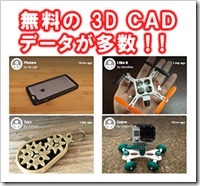
T_3d_printer_special画像元 :  thingiverse.com

2015年、これからの分野として、連日ニュースに取り上げられる3Dプリンター

日本の3Dプリンター元年と言われて、3Dプリンターが家庭に徐々に普及して、生活が豊かになって行く事が期待されています。

そこで、Neoノマド家族では、3Dプリンター初心者向けの情報を取材して、入門用の情報として実際に見た体験、3DCADデータのサイト、3D CADデータの作成方法などをまとめてみました。

(3Dプリンターに対する疑問)

  1. 今、家庭で使って、品質がよくてちゃんと使えて安いプリンターはどれなのか?
  2. 3Dプリンター用の無料3D CADデータはどういったものがあるのか?
  3. 3Dプリンター用の3Dデータを自分で作って、オリジナルアイテムを印刷するには?


この3点を中心に、調査しましたので、是非読んでみてくださいね!

高性能3Dプリンター

【取材&レビュー】3Dプリンター 最新フラッシュフォージ Dreamerの魅力&クラス最高の0.05ミリ印刷の実力とは!?
S_flashforge2
本体価格が一般家庭では、まだ高価だとは思いますが現時点での性能とランニングコスト、アフターサービスのバランスが取れたアイテムでした。

是非、一読されると、3Dプリンターの構造からどういった品質の、3D印刷ができるのかを見ることができます。

現時点、国内で手に入る最注目の3Dプリンターです。


3Dプリンター用の無料の3D CADデータサイト

【まとめ】3Dプリンター用の無料の3D CADデータ集!フリー素材をダウンロード!(STL形式」)

S_3d_printer_stl_data_site2
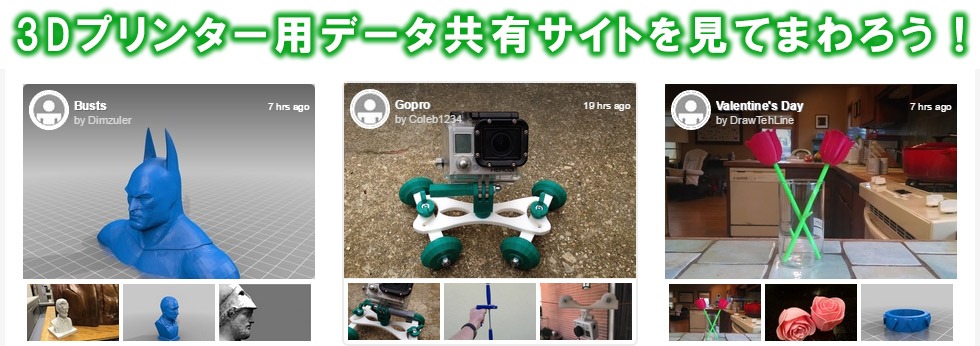
3Dプリンター用のデータを無料ダウンロードサイトでチェックすると、どのようなものが印刷できるのかが分かってきます。

自分でデータを作る時の参考にもなりますし、DIYが好きな人にとってたまらないアイテムが多数見ることができますよ!

特に、thingiverse.comは、素晴らしい3D CAD データが揃っていますので登録必須!


無料の3Dデータ作成ソフト

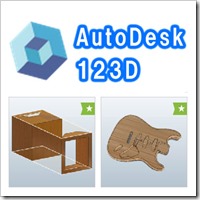
【無料ソフト】AutoDesk123Dの使い方! 3Dプリンター用データを作ろう! 3D CAD初心者におすすめ!
S_autodesk123d
「自分でイメージして作成した3D CADデータを、3Dプリンターで印刷する。」

日曜大工、DIY、もの作りをしたい人にとって究極の楽しみではないでしょうか。

是非、このページで3D CADを学んで、自分だけのオリジナルな作品にチャレンジしてみてください。

現在初心者向けの無料の、3D CADソフトで一番完成度が高いと思います。

AutoDesk 123dは、はじめは複雑に見えますが、繰り返し見ていくうちに無駄のない、洗練された操作方法で、簡単に3Dオブジェクトをつくれるのがわかってきます。

高校の木工の授業のように取り組む感覚で臨めば、徐々に体で理解していけます。

急ぎすぎず、疲れたら時間を置いて、マイペースで繰り返しみて同じように作業すればきっと自分のものになるでしょう。


まとめ


3Dプリンターは、日本ではまだ家庭用に使うのは高価で一般的に普及していないですが、DIYや日曜細工、ものつくりが好きな人にとってはたまらない道具ではないでしょうか。

デアゴスティーニの3Dプリンターによって日本国内で注目されていますが、アメリカではたくさんの3Dプリンターが購入されているようです。(世界市場の70%)

この3年間は、ほとんどコストダウンがありませんでしたが、今年は安い3Dプリンターが発売されるかもしれません。または、まだまだコストダウンは起きないのかもしれません。

今まで3Dプリンターの導入を検討されていた方は、今回の特集記事を読んで、実際に自分が現段階で使って満足できるのかの参考にしてみてくださいね。

3Dプリンターはまだまだこれから発展していきますので当サイトは、まとまった、新しい情報があれば随時お伝えしていく予定です!

【まとめ】3Dプリンター用の無料の3D CADデータ集!フリー素材をダウンロード! (STL形式)

ST_3d_printer_stl_data_site
3Dプリンターを手に入れたら実際にどういったモノが作れるのかを観察したり。

ダウンロードしたりして形状を観察したり。

著作権の可能な範囲でプリントすると勉強になります。

そこで、3Dプリンター用の3D CAD (STLファイル)共有サイトを紹介していきます。

3Dデータ共有サイト

3Dデータ共有サイトはたくさんあるのですが、主に使いやすかった3つのサイトを取り上げていきます。

MakerBot THINGIVERSE

thingiverse
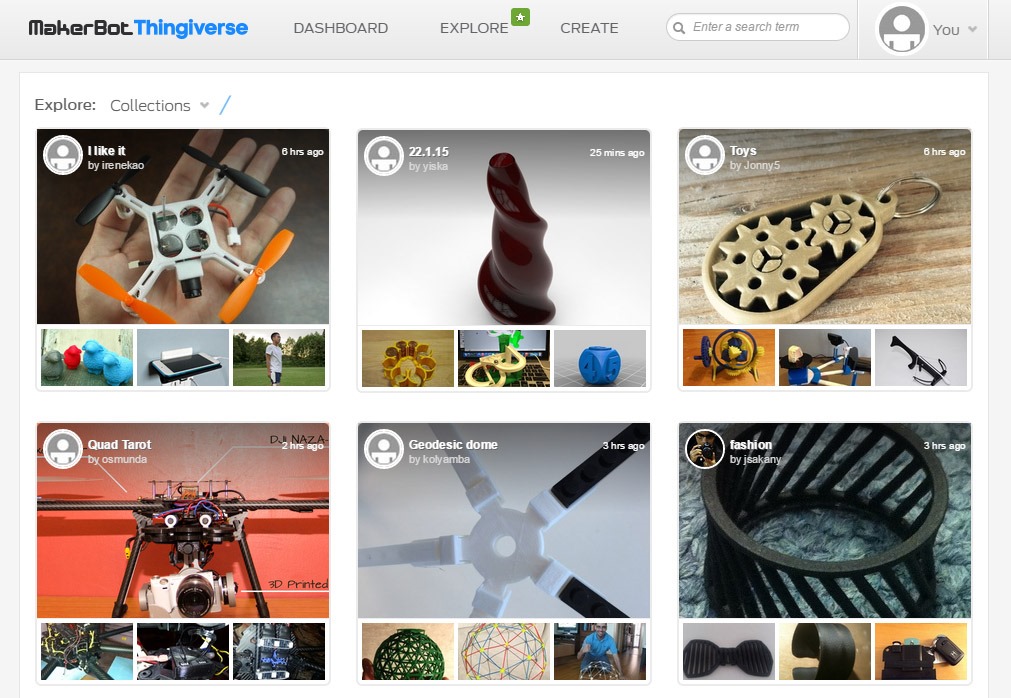
MakerBot社の3Dプリンターデータ共有の MakerBot THINGIVERSE

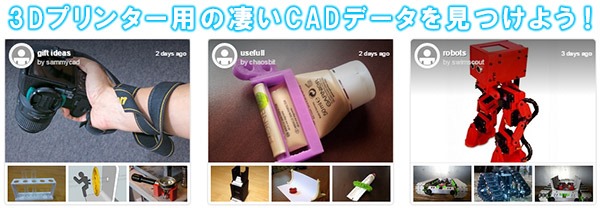
ゲームコントローラー、ドローン、電子制御ロボット用のCADデータ、洋館のジオラマ、コーヒーサーバー用の取り付け具、ありとあらゆる素材があります。

日本では3Dプリンターブームがまだ来ていないですが、世界ではもうこんなに凄いものが3Dプリンターで実現されているんだと感動します。

STLファイル以外のいろんな形式に対応していますので、MakerBot社製の3Dプリンター以外でも対応されています。

現在、世界で一番たくさんの3Dプリンター用のデータが揃っていますので、是非登録して、いろんなアイテムをチェックしてみてください。


3D CAD DATA.com

3d-caddatacom
日本の3Dプリンター共有サイト 3D CAD DATA.com

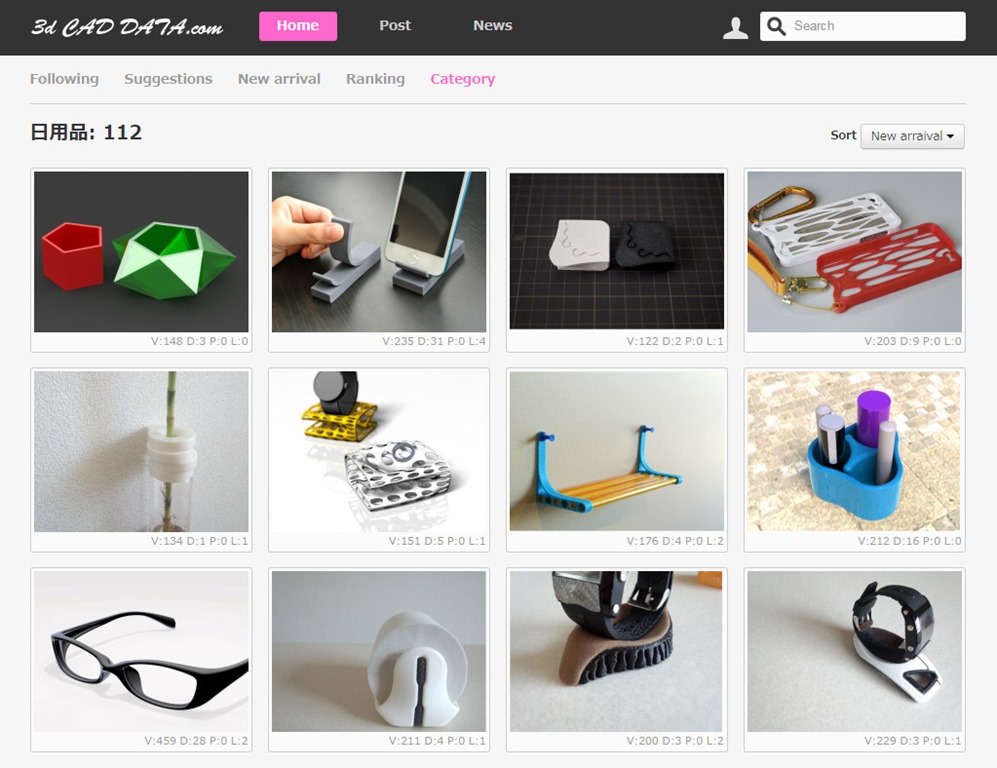
需要の高いシンプルな形状で、3Dプリンターで日用品で使えるモノがどういったものなのかが分かってきます。

登録数が少ないですが、このサイトのデザインを参考にして、無料の3D CADソフトのAutoDesk 123dを使ってオリジナルのアイテムのイメージ出しにも良いと思います。

モデラボ

modelabo
最近スタートした日本の3D共有サイト モデラボ

有名人も参加した、3Dモデリングコンテストなどのイベントも主催されていて、優勝者には3Dプリンターがプレゼントされたそうです。

素材の種類は、ポップでかわいらしいアイテム、アイデアグッズ、ユーモアを利かせたものなど、他のサイトとは少しちがう親しみやすいデザインが揃っています。

データを提供した人にフィラメントをプレゼントキャンペーンをされていたそうですし、3Dプリンター用のデータを作成するクリエイター支援・交流に力をいれているサイトです。

こういったサイトが増えてくると、今後日本国内の3Dプリンターの発展に期待できそうです。

まとめ

E_3d_printer_stl_data_site
3Dプリンターを手に入れた方は、自分で3D CADデータをデザインするまえに、これらのサイトをみてどんなものが作れるのかを参考にして、自分が作れそうなものを見つけていくのがおすすめです。

素材を直接使う場合、クリエイティブコモンズなどを見て、使用できる範囲内で活用していきましょう。

はじめはいろんな種類がありすぎるので、全体をゆっくりと、アートギャラリーのように眺めていけば自分が良いと思うデザインが見つかっていきます。

また、お気に入り登録をしてストックすると、自分が求めるデザインを集めることが出来ますよ!


今後、世界的に3Dプリンターは盛り上がっていくと思いますので、3Dプリンターのデータ共有サイトから目が離せません。

【無料ソフト】AutoDesk123Dの使い方! 3Dプリンター用データを作ろう! 3D CAD初心者におすすめ!

ST_autodesk123d-2ダウンロード先 :  AutoDesk123D Design Download

3Dプリンター用の3D CADデータ(STLファイル)をつくるためのに、

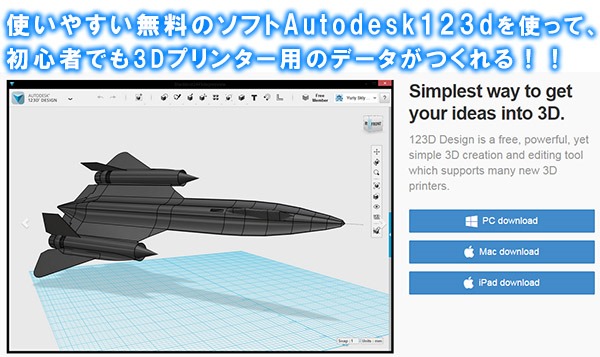
おすすめの無料ソフトAutodesk123dの使い方や画面説明をしていきます。

はじめは無料だと思って、機能が制限されているのかと思っていたのですが、実際に使ってみて一般的な日用品の3D CADデータをしっかりつくれますし、3D CAD分野の最大手であるオートデスク社がつくった最新のソフトですので、初心者でも簡単に操作してしっかりしたものをつくれるようにチューンナップされていました。

はじめは画面を見て良くわからないかもしれませんが使っていくうちに慣れて、操作方法も愛着がでてきますので、是非この記事を読んで3D CADデータを作れるようになりましょう。

基本操作を押さえよう

基本操作を覚えることで、Autodesk123dの操作がいかにシンプルなのかを実感する事ができます。

是非インストールしてみて、動画と一緒に操作すると体で覚えていけますので気軽に進めていきましょう!

オブジェクトの視点切り替え

view_arrow1-g
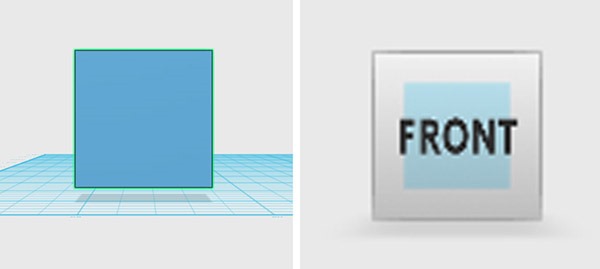
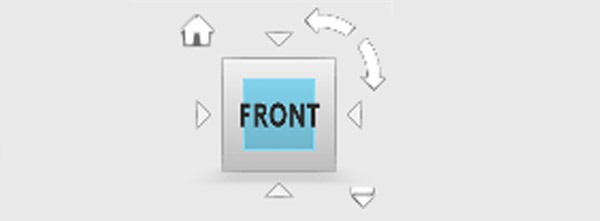
右上にある視点切り替えのキューブを使って、編集するオブジェクトの視点を、簡単に切り替えることが出来ます。

地味だけど重要な操作です。

上のFRONT部分をマウスでクリックすると、オブジェクト正面に視点を切り替えることが出来ました。
view_arrow2
このようにキューブを使ってどの視点から見てオブジェクトの形状を確認したり、編集する事ができます。

視点切り替えキューブにマウスを載せると、
view_arrow3

  1. 45度回転
  2. 回り込み回転
  3. 家のアイコンでHOMEポジションへ


ファイルメニューの説明

1_basic_info-g
ファイルメニューは他のソフトと同じような内容なので特にきにすることはありませんよ。

順番に見ていきましょう。

  • ファイルメニュー ファイルメニューを開くボタンです。
  • Insert 素材挿入 Autodeskが用意したいろんな凝ったオブジェクトを呼び出せます。
  • Save プロジェクト保存 プロジェクトを保存して作業データのバックアップを取ります。
  • Export STLファイル出力 STL出力をして3Dプリンター用のデータを作ります。
  • 一つ戻る 作業内容を一つ戻したいときによく使います。

上のオブジェクト変形ボタン

2_up_info
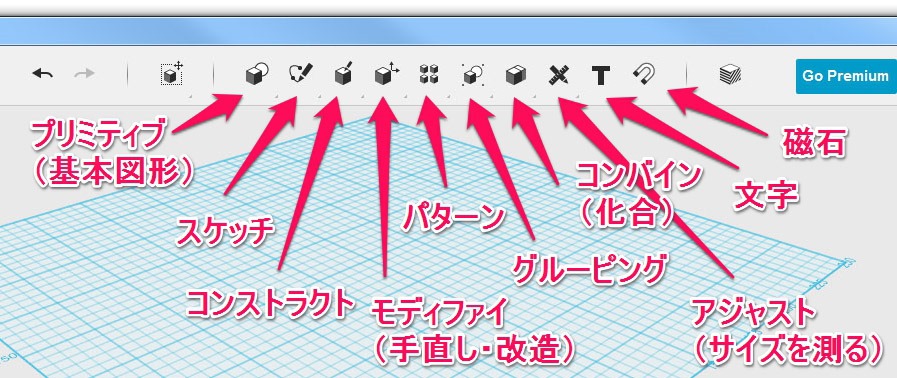
オブジェクト変形ボタンをつかって、その組み合わせであらゆる造形をする事ができます。

パズルのようにそれぞれのボタンを組み合わせるとイメージの形に近づいていきます。

種類が多いですが、あまり気負わずに徐々にいじっていると体で覚えていきますので、シンプルなものからイメージして作っていくのがコツです。

  • プリミティブ(基本図形)    丸 四角 円柱 円錐など基本図形を追加できます。
  • スケッチ 線を引いたり、円を描いたり、線でスケッチして立体に起こしていけます。
  • コンストラクト 面や、線を押し出して図形を編集します。
  • モディファイ(手直し・改造) 面を変形させたり、角を丸くさせる事ができます。
  • パターン 一つのオブジェクトを作った後にパターンで複製します。
  • グルーピング 複数のオブジェクトをグループ化して編集できます。
  • コンバイン(化合) 複数のオブジェクトの接合部分で編集します。
  • アジャスト(サイズを測る) オブジェクトのサイズを計測できます。(距離を測る時に)
  • 文字 文字を入力してから、コンストラクト(押し出しツール)で立体文字が作れます。
  • 磁石 2つのオブジェクトの位置をひっつける事ができます。

右側の画面表示コントロールボタン

3_view_info-g

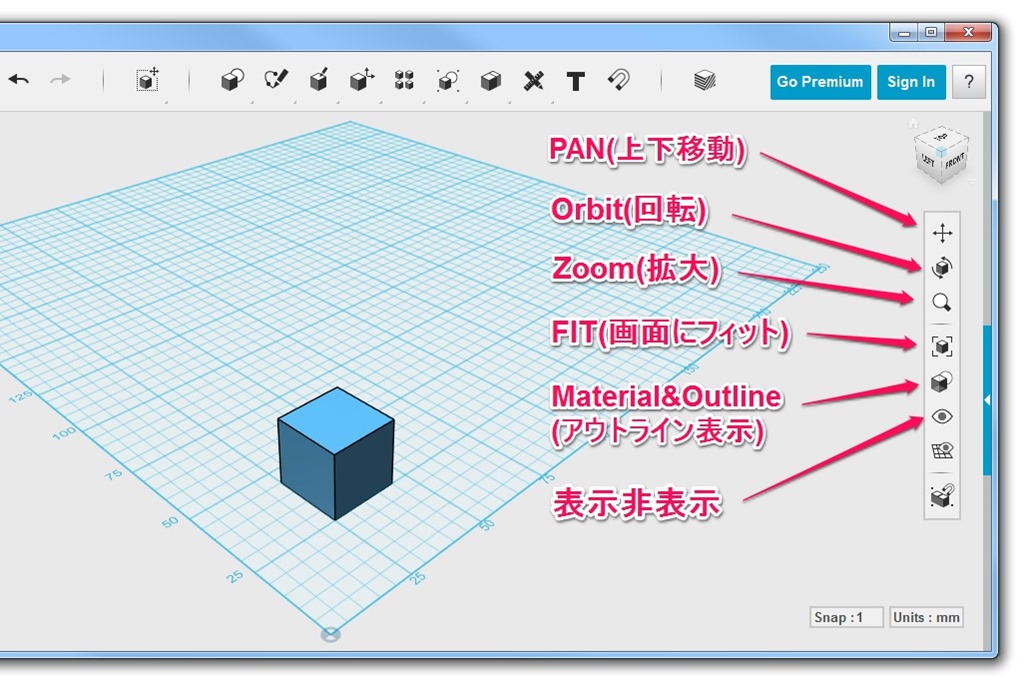
    オブジェクトに対して、画面をいろんなアングルで見ることで、3Dデータを編集しやすくなります。はじめに、しっかり覚えておきたい部分です。

  • PAN(上下移動) 画面を上下左右に移動させる事で、編集しやすい位地に合わせる。
  • Orbit(回転) オブジェクトに対して画面を360度回転させて見ることが出来ます。
  • Zoom(拡大) 拡大表示すると、細かな編集に入っていけます。
  • FIT(画面にフィット) オブジェクトに対して画面がフィット表示。(頻繁に使います。)
  • Material&Outline(アウトライン表示)   アウトラインを表示して、隠れた部分も表示。
  • 表示・非表示 スケッチだけを表示したいときに使えます。

以下の、DMM 3Dプリントさんの動画が非常にわかりやすいチュートリアルでしたので、順番に見ていきましょう。(DMMさんは、樹脂以外の金属の出力サービスもされていたり、ものつくりをサポートされる情報があります。)

形状を作る


基本図形の使い方が分かります。

四角のオブジェクトが基本になることが多いです。

形の編集


角丸の面取り、肉厚の編集、押し出しツール。

実際にアプリを見ながら作業をすると体で覚えていきます!


スマホ&ペンスタンドをつくる

スマホ&ペンスタンドを作る流れをみて、日用品をつくるための基本的なテクニックの一連の流れを把握する事ができます。

はじめてで戸惑うと思いますが、やっていることはシンプルですので時間を置きながら進めていくといつのまにか、こんなにシンプルな事でできてしまうんだって思えるようになりますよ!

形状を把握

作りたいデザインのために、形状をあらかじめ計測して、2次元のスケッチを描いておくことが、3D形状を作る際に重要になってきます。

木工の授業を思い出して、ノートなどに自分のイメージスケッチを描いて具体的な図面を作っておきましょう。

基本形状をつくる

2Dでみた視点から基本図形を描いて押し出しツールによって立体を作っていきます。

シンプルな作業ですが、無駄がありませんので非常に勉強になります。

いっしょに作業をして体に叩き込んでおきましょう。

基本形を仕上げる

複数のオブジェクトを合体させて、基本形をつくります。

どんなに複雑な形状に見えても、シンプルなオブジェクトの組み合わせにすぎません。

自分でオリジナルのデザインをつくるときも、どの基本的な形を用意して組合わせればつくれるのかをイメージするとAutoDesk 123dを楽しくつかっていけるでしょう。

ペン立ての穴をあける

パターンを利用して、穴を空ける作業もAutodesk123D 特有の操作が複雑にみえますが、この辺りを実際に操作して体に覚えることで、複雑な事を簡単にできるようになります。

自分でオリジナルなデザインをして、操作を忘れてしまった時は、見直しながらコマンドを確認すればよいでしょう。

スマホクレードルをつくる

基本形からスケッチを描いて押し出す作業は重要ですので、この工程は何回か自分でもやって慣れておきましょう。

全体の形を整える


エッジの角を丸くすることで、形状が滑らかに仕上げることが出来ます。

簡単に調整できますので、チェックしてみてください。

文字を入れてオリジナルペンスタンドに


文字を追加したら愛着が湧きます。

非常に簡単な操作で印象が変わりますので、オリジナルをつくったときにも使いたいテクニックです。

3Dプリンタへ出力

3Dプリンター用のデータSTLファイルへの書き出しです。

エラーがでたSTLデータの修正方法まで解説されていますので、3Dプリンターへ出力する方は是非見ておきましょう。

まとめ

T_autodesk123d
長い視聴、大変お疲れ様でした。


CADや3DCGをされたことがない方は、初めての作業でよくわからなかったかもしれませんが、時間を置いて、3回ぐらい実際に作業をしながら見ると、結果的に本を読むよりも短時間で基本操作がマスターできてしまうので、練習方法としておすすめです。


「何よりも、無料でこんなに高機能な3D CADデータが作れることに感激しています。」


オリジナルを作ると世界が広がる

一通り自分で全体のテクニックを体得できたら、オリジナルのシンプルなコップや、椅子などから、ノートにスケッチ、図面をおこして、このビデオでみた内容のテクニックを使って実際に作ってみることをおすすめします。


編集作業でつまったときに、その編集テクニックの部分であるビデオをチェックすると、素早く解決し作っていけます。


自分がつくりたいと思ったオブジェクトを、実際にAutodesk123dをつかって、3D CADデータとして作れたら感動しますし、3Dプリンターをお持ちの方はプリントアウトして活用していって下さいね!


ダウンロード先 :  AutoDesk123D Design Download

【取材&レビュー】3Dプリンター 最新フラッシュフォージ Dreamerの魅力&クラス最高の0.05ミリ印刷の実力とは!?

T_flashforge
大阪にある3Dプリンター販売をされているApple Tree株式会社、FLASHFORGE(フラッシュフォージ)ジャパンさんに、新しくアップデートしたFLASHFORGE dreamerを取材に行ってきました。

FLASHFORGEの現在のラインナップ
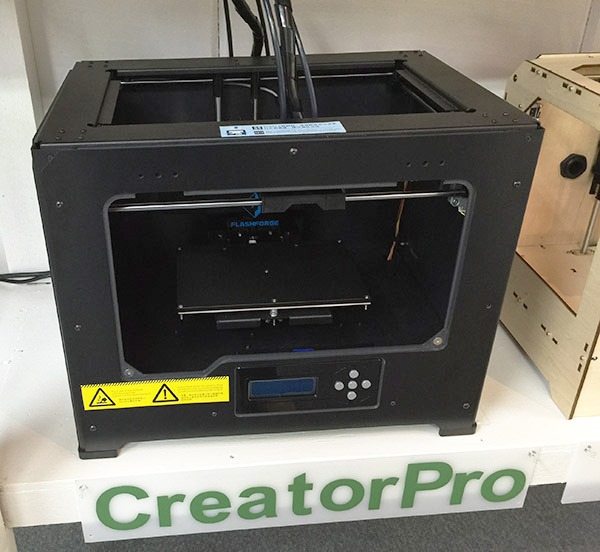
FLASHFORGE Creater , PRO , Dreamerと3種類用意されています。
年内に、子供向けのモデルが発売を予定されています。

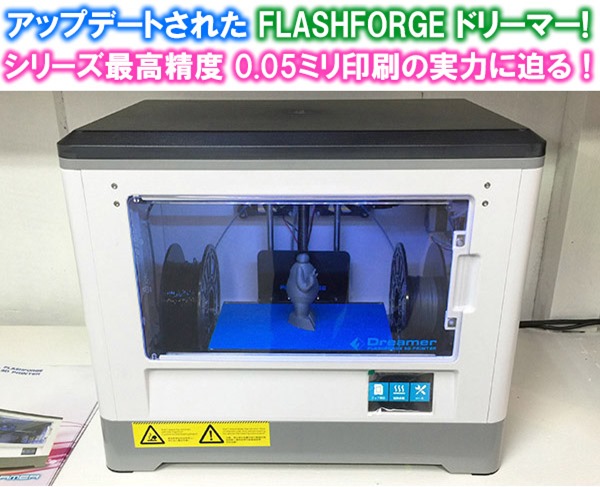
12月にアップデートされたFLASHFORGE DREAMERはPROでも無理だった50ミクロン(0.05mm)の出力に対応したそうです。

50ミクロン(0.05ミリ)の精度はFDM(熱溶解積層法)の印刷方法ではこの価格帯では現状、技術的にこれ以上の出力は厳しいとされています。今回はこのFLASHFORGEドリーマーをメインに取材してきました。

3Dプリンターに興味がある方や、これから購入を検討されている方の参考になれば幸いです。

それではFlashForge Createrから順番に見ていきましょう!

楽天 :  FLASHFORGE DREAMER 日本正規代理店

Amazon :FLASHFORGE DREAMER 日本正規代理店


3機種の比較

FLASHFORGE Creator(クリエイター)
2_flashforge
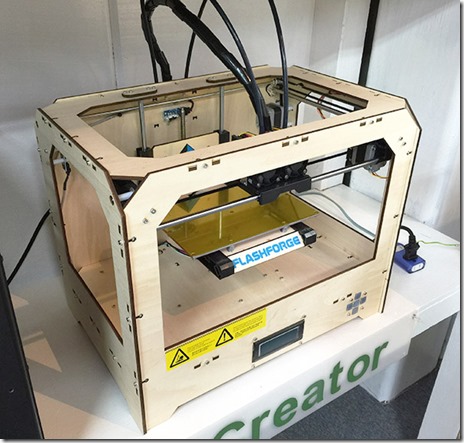
3Dプリンターの原型、レトロ感のある外観が個人的に好みです。
サイズは3台ともに、大きい電子レンジぐらいのサイズで、部屋に設置したとしてもそこまで体積を取るとは感じません。

  • 価格 : 99000円
  • プリント最大サイズ : 225×145×150mm
  • ソフトウェア : ReplicatorGまたはMakerWare(オープンソース)
  • 精度 : 100ミクロン

    3機種の中で一番安いモデルです。
    15_flashforge
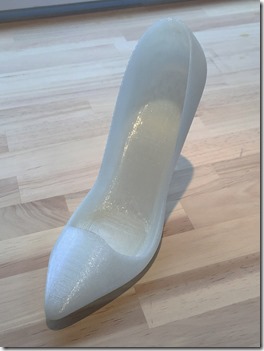
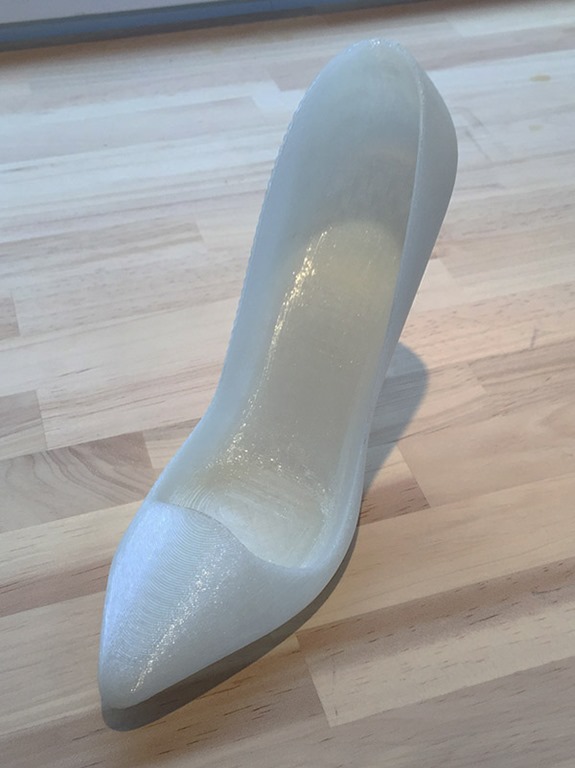
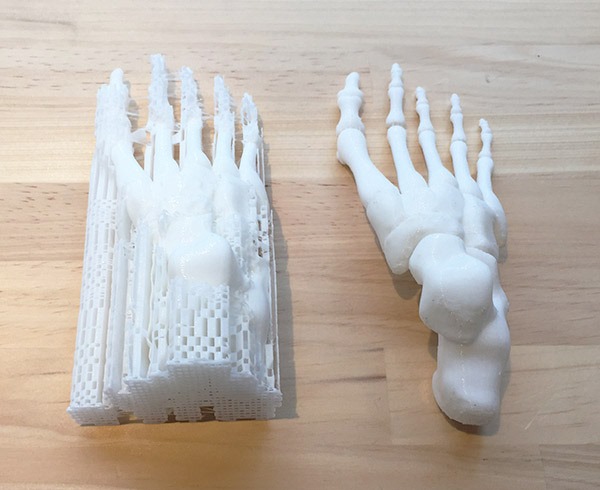
    Creatorで出力されたハイヒールの靴の印刷です。
    サポート材をはずして、磨いています。
    曲線が美しく、触った感触も滑らかです。

FLASH FORGE PRO
3_flashforge 

  • 価格 : 159000円
  • プリント最大サイズ : 225×145×150mm
  • ソフトウェア : ReplicatorGまたはMakerWare(オープンソース)
  • 精度 : 100ミクロン

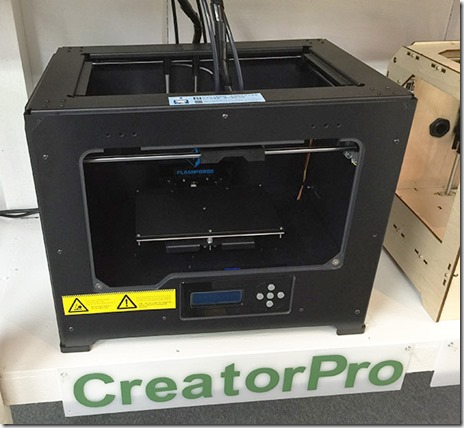
    ケースが重量のある金属のボディによって安定した出力が可能。 16_flashforge
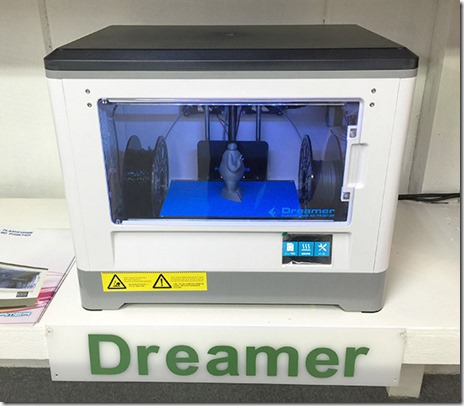
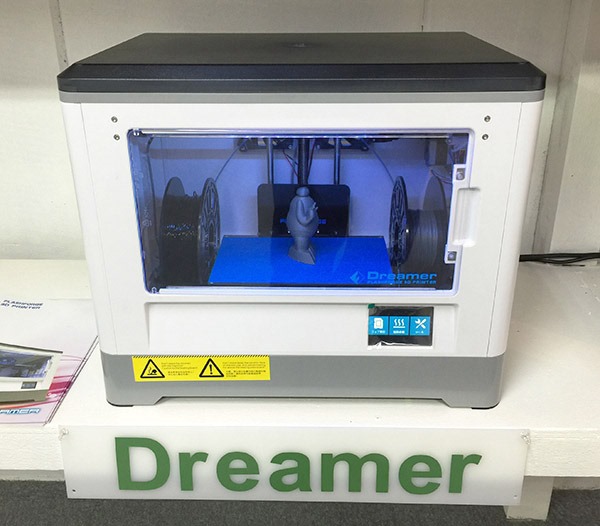
FLASHFORGE DREAMER(ドリーマー)

4_flashforge

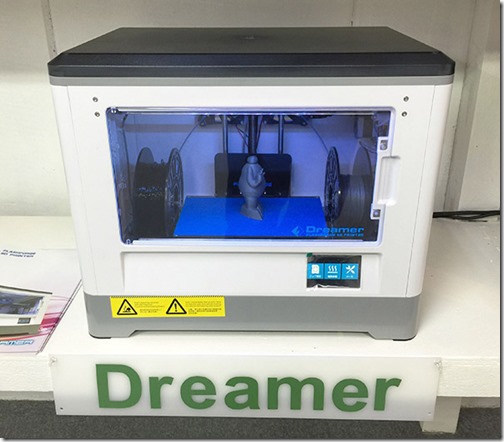
  • 価格 : 139000円
  • プリント最大サイズ : 225×145×150mm
  • ソフトウェア : FlashPrint(FLASHGORGEオリジナル) ←操作が簡単!!
  • 精度 :  50ミクロン(0.05ミリ) ←このクラス最高!!
  • 対応OSと環境 : Linux, OSX (VideoDriverが最新である事), Windows 7,8 (32bit&64bit) FlashPrint動作環境はVideoDriverがOpenGL2.1以上

    ケースが重量のある金属のボディによって安定した出力が可能
    ふたが付いて外気の影響を受けなくなったので外気との温度差による変形を防げるようになりました。
    17_flashforge

作れるもの(多様な出力)

14_flashforge
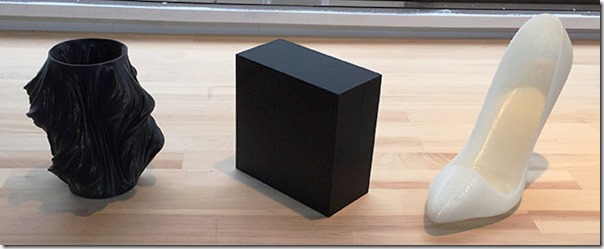
左から ① FlashForgeドリーマー ② PRO ③ Creator(クリエイター)


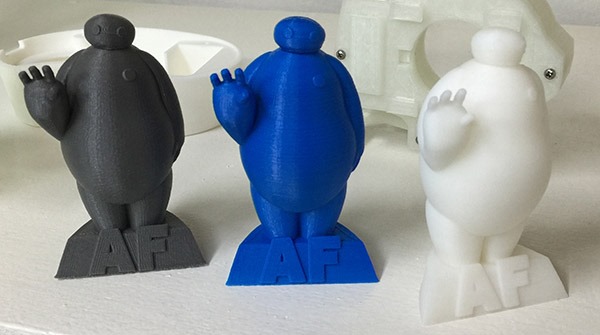
フィラメントのカラーによってお好みの色で出力できます。5_flashforge
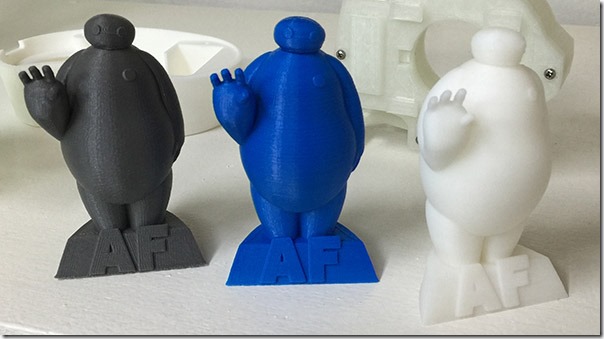
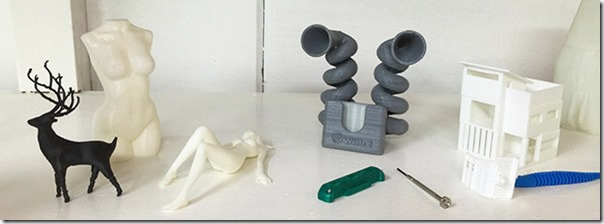
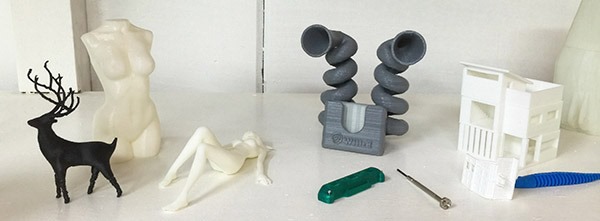
いろいろなオブジェクトを出力できます。
6_flashforge
鹿の角が細いのに関わらず綺麗に出ています。
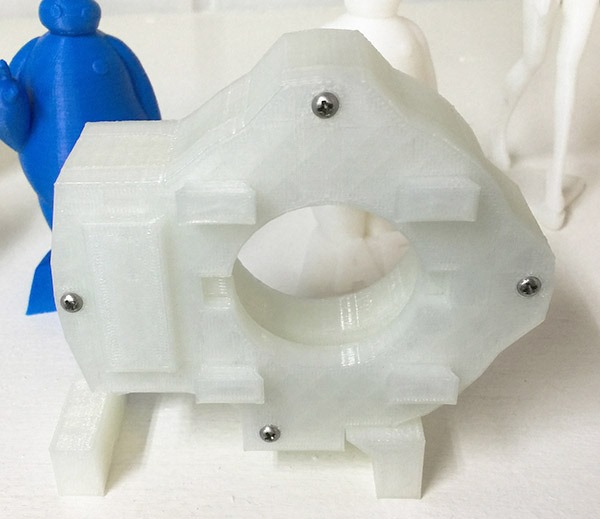
スマホスピーカーような特殊なデザインも出力でき、中央下の部品は、ネジ穴がありネジ留めも出来ています。

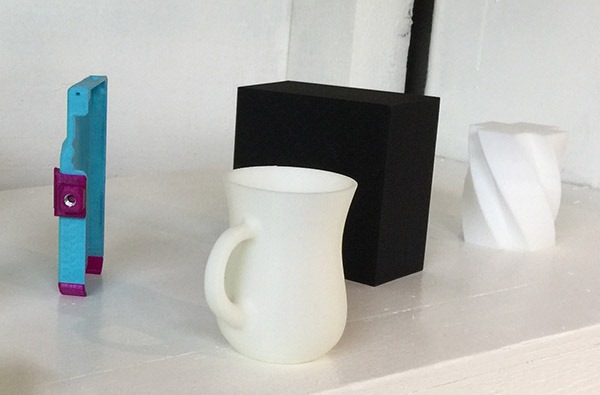
コップなどの日用品の出力
7_flashforge
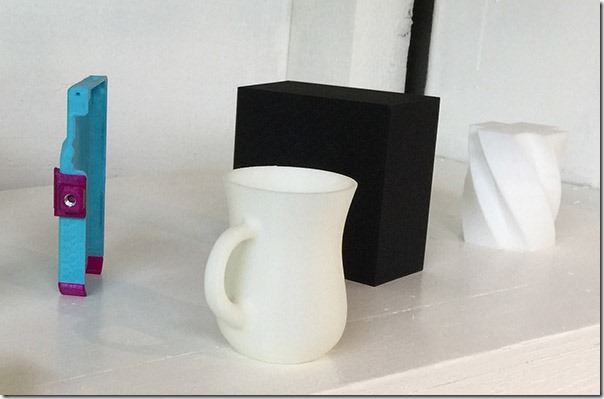
個人が出力したいのは、日用品で普段使えるアイテムだと思います。
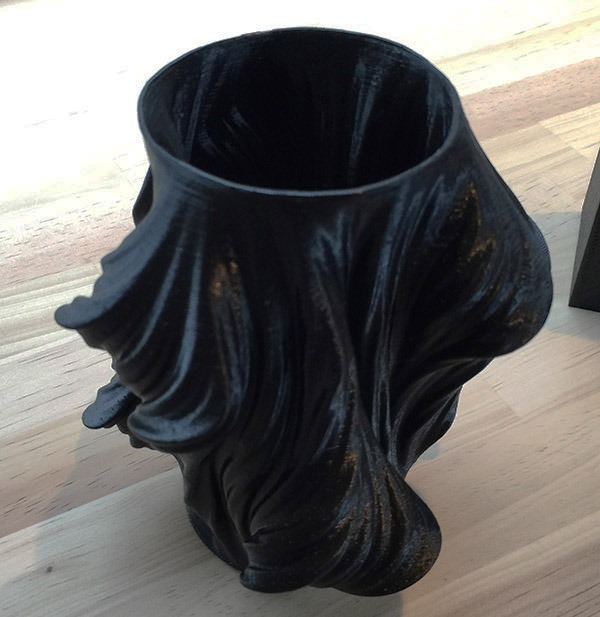
写真のようにスマホケースや、花瓶、コップなどを出力できています。


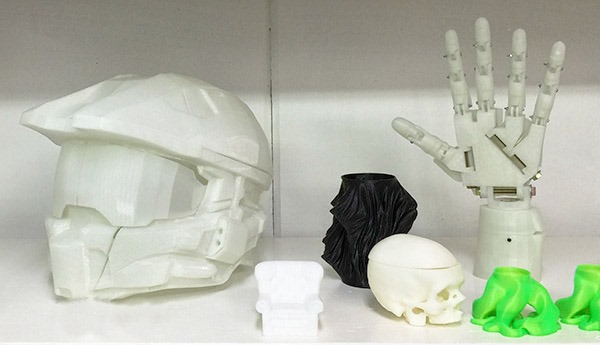
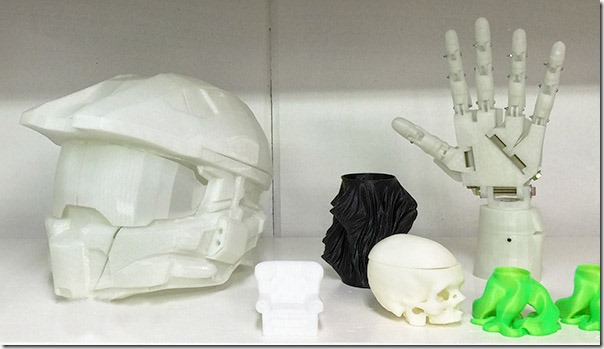
ロボットや人体模型(頭蓋骨)、複雑なフラクタルなオブジェクトも
8_flashforge
左のヘルメットはパーツ分割で出力して一つの大きなオブジェクトとなっています。
右のロボットの手の関節部分に金属のネジで角度を変えれるようになっています。
頭蓋骨も自然な出力で違和感がありません。

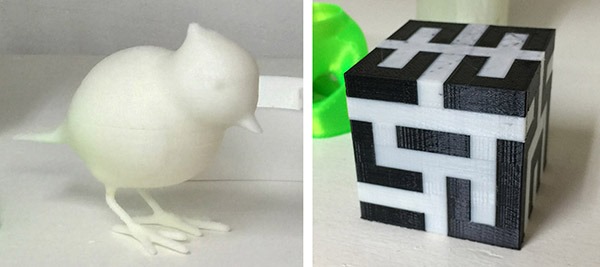
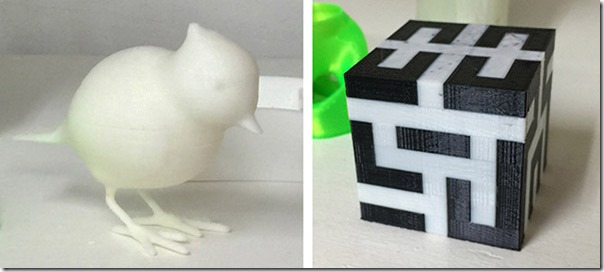
左の丸い鳥は、円を綺麗に印刷できるのと、小さな足であっても、デザインにバランスをもっていればしっかりと自立するのが見れます。
9_flashforge
右のキューブは2色印刷が可能なのが分かります。
2色を使う必要がある試作に良いのかもしれません。

工業用パーツ
11_flashforge
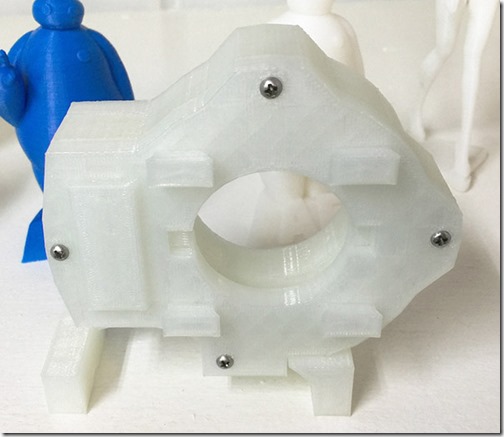
モノつくりで使う特殊な治具も出力して、活用できるかを考えて見ては良いと思います。

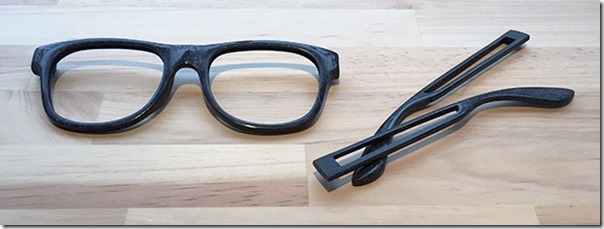
綺麗に磨くと、実際のメガネのようなつるつるの質感になります。
18_flashforge
触った感じべっこうのメガネのような手触りでした。
磨くことで、実物に近づくのが興味深いです。

木のような質感も自然
19_flashforge
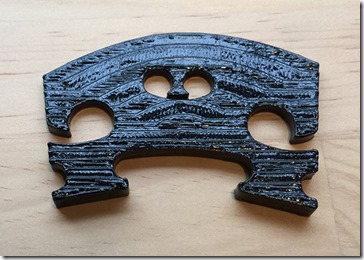
データが木のような質感をつけておけば、磨くのを組み合わせて木の質感も出せるようです。
木工の工芸品のようなオブジェクトもチャレンジできそうですね。

複雑な歯車
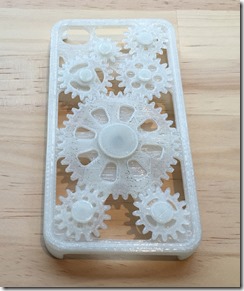
20_flashforge
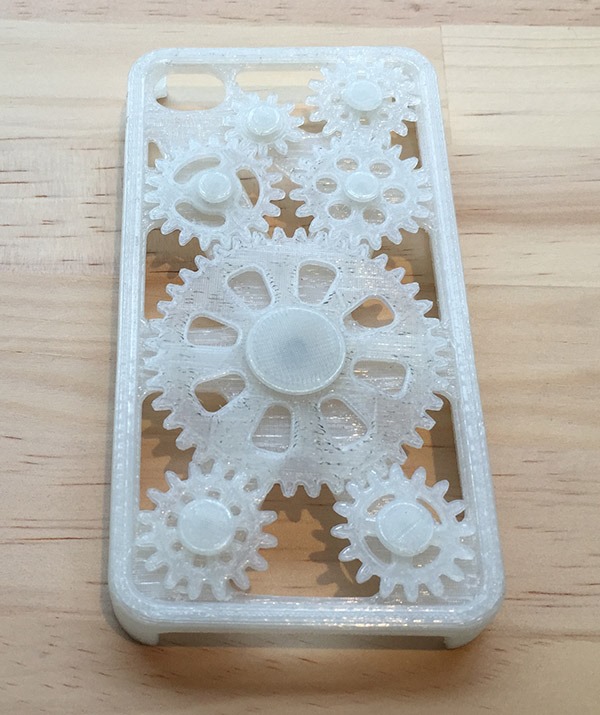
iPhoneケースに複雑な歯車を付けた印刷です。
一つを回すとほかの歯車が動いて、このような特殊な印刷もできます。

1ミリ以下の薄い印刷
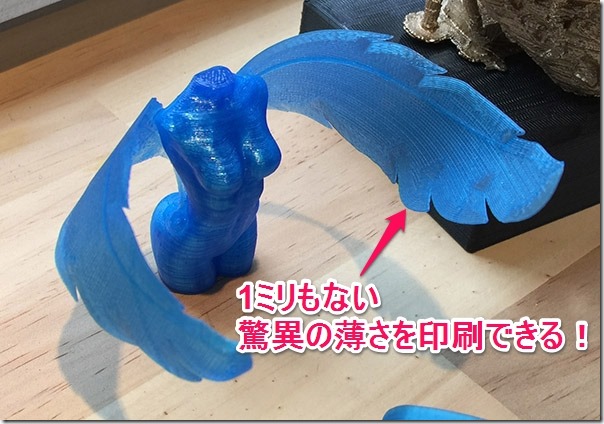
                   
21_flashforge-g 
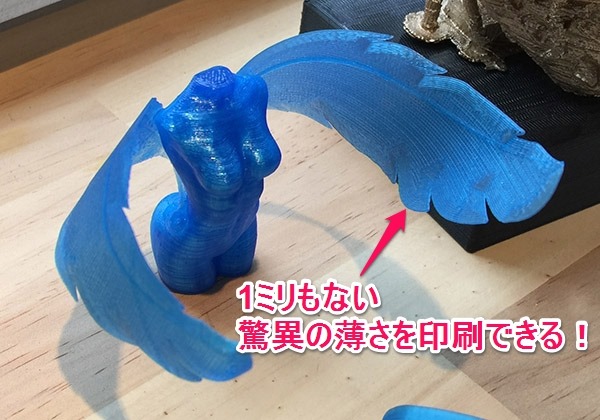
一番感動したのが、1ミリ以下の薄い印刷でした。
A4のコピー用紙かそれ以下の薄さを出力できるのは驚異的だと思います。


フィギュアの印刷
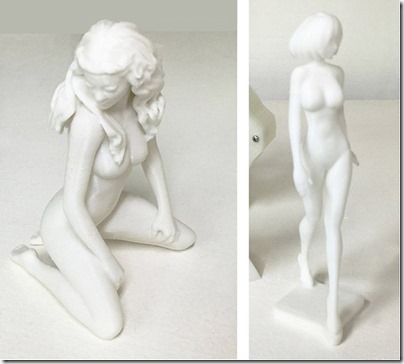
                   
12_flashforge
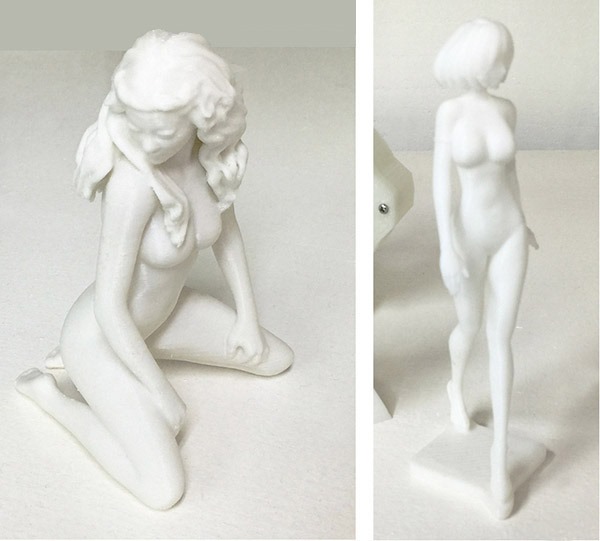
人体のフィギュア印刷もこのとおり、磨くことでより滑らかに自然な状態になります。
個人でフィギュアを印刷したい人が多いと思いますので、今後3Dプリンター購入者が増えると、フリーで公開されるフィギュアの印刷が楽しめるようになっていくのではないでしょうか。

Dreamerの操作感

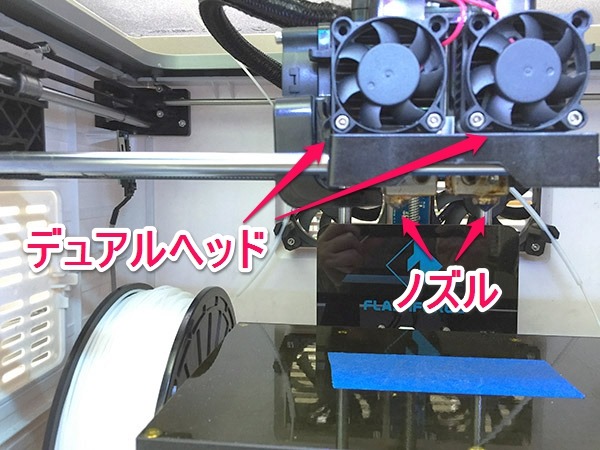
デュアルヘッドでプリントできるのがこの機種の特徴です。 23_flashforge-g 
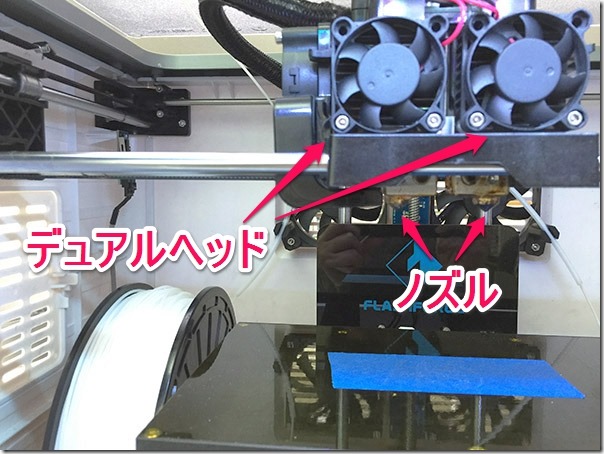
2種類のフィラメントを使い分けて印刷していけます。
2種類の色を使い分けたり、2種類の素材を使い分けたり、片方がサポート材の素材にしたりすることで、多様な印刷が可能になっています。

フタを閉じると、個人の感覚もあると思いますが、これだけの動作をしていても動作音が想像していたよりもうるさくは感じませんでした。 
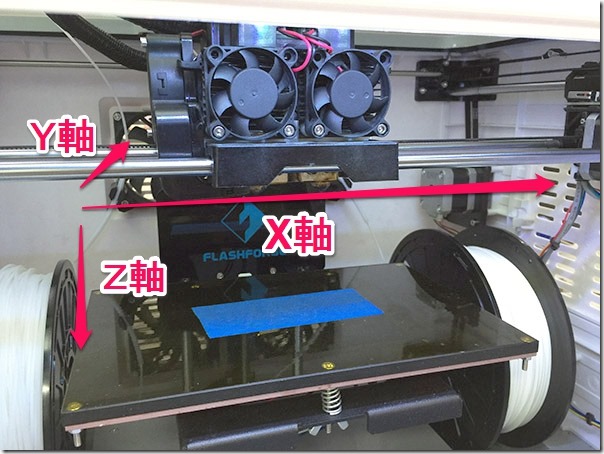
24_flashforge-g
ヘッドがX, Y , Z軸に動いて、下からフィラメントの樹脂を積層していきます。

付属ソフト(FlashPrint)で印刷用データを変換

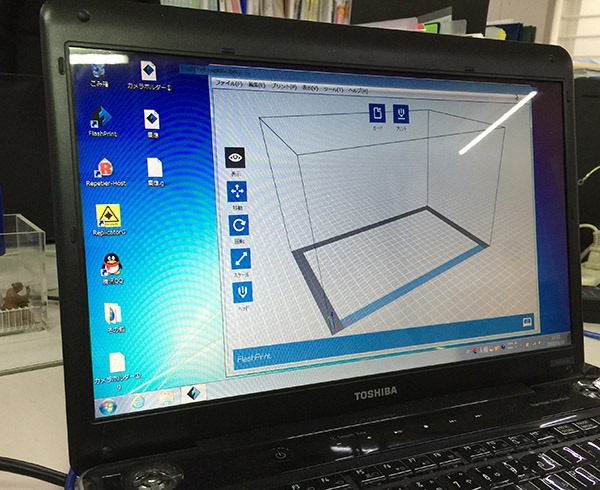
FLASHFORGEドリーマーは、付属のソフトFlashPrintを使って印刷していきます。
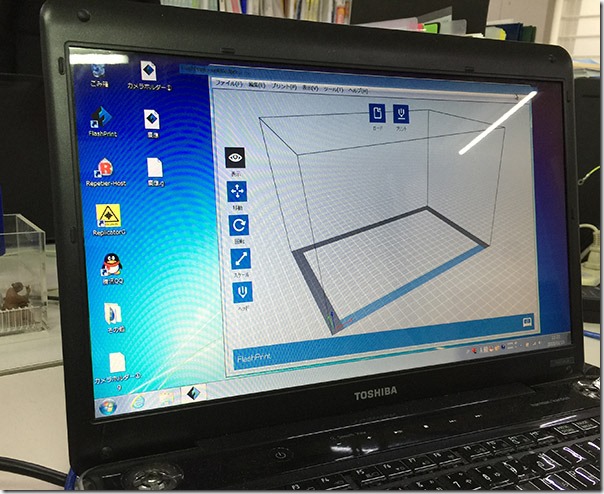
25_flashforge

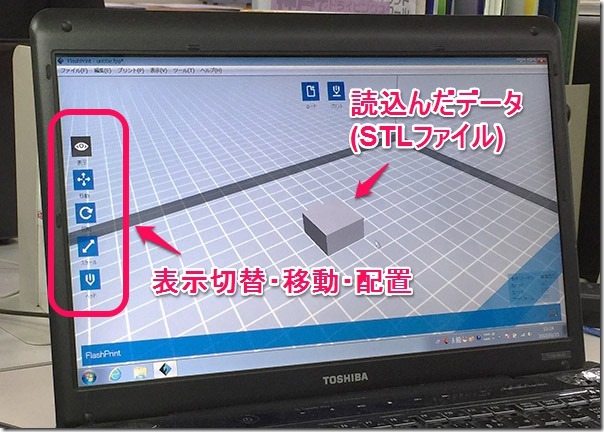
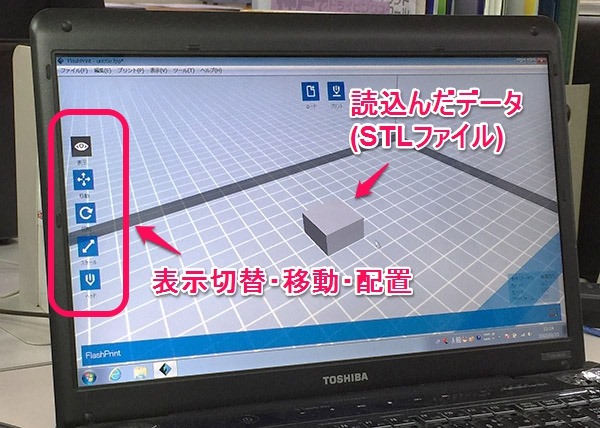
オブジェクト(STL)ファイル読込み
26_flashforge-g 印刷したいSTLファイルを読み込んで、プラットフォーム中央に配置します。

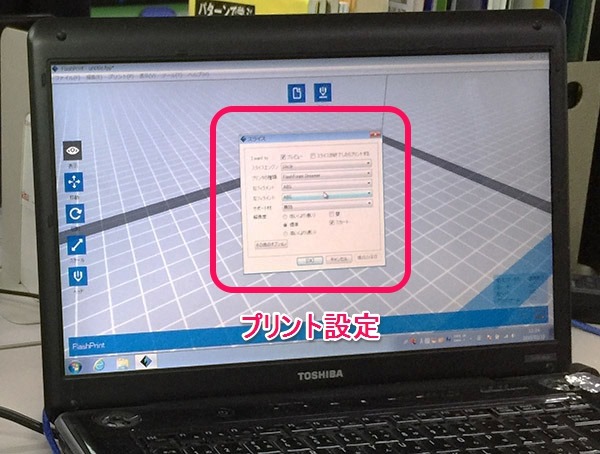
プリント設定 
27_flashforge-g
出力設定を細かく設定できます。(時間をかけて美しい印刷をしたり、テストで高速で荒い印刷をしたり)
FLASHFORGEドリーマーオリジナルオフトなので非常に選択しやすいと思います。


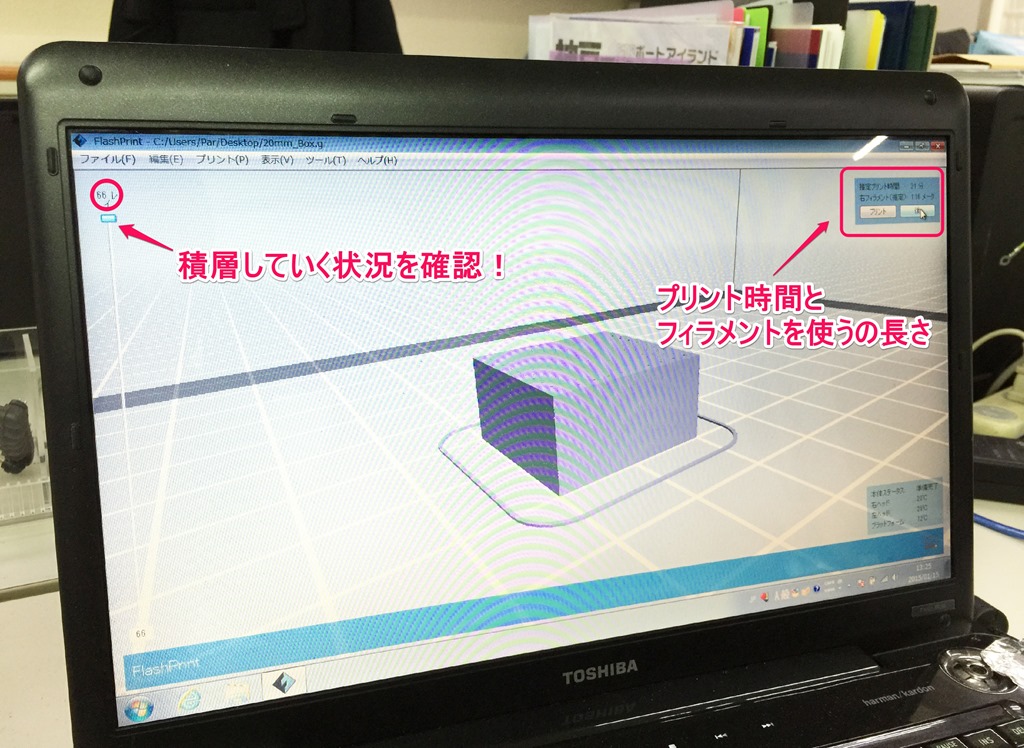
最終出力確認!
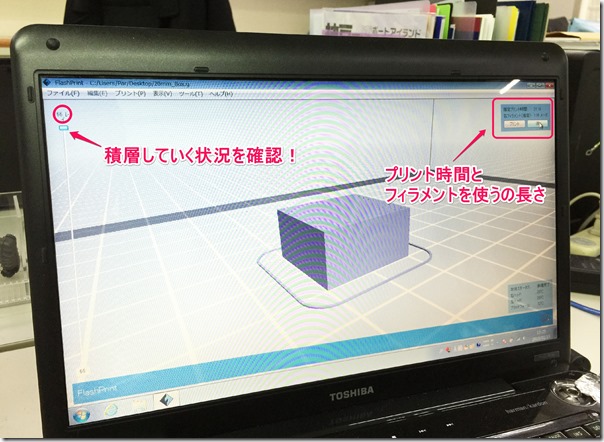
28_flashforge-g
左上にどれだけ層を盛るかの数字がでてきます。
下にスライドしていくと盛っていく経過が順番にアニメーションのように表示されてプリントの経過を視覚的にイメージしやすい。
上にあるのが、印刷にかかる時間とフィラメントの使用するメートルを表示してくれます。

出力方法
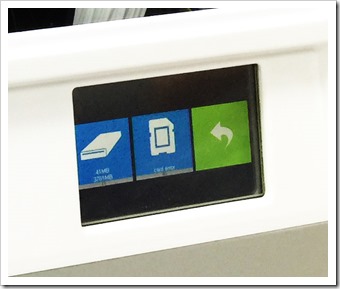
sd_input
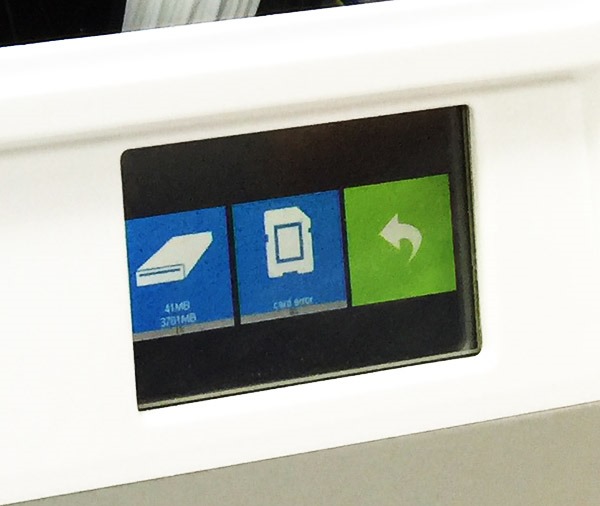
出力方法はUSB接続でも可能ですが、SDカードにデータを入れて本体のスロットに差し込んでPCがなくても本体のみので、印刷が可能になっています。
パソコンから離れた場所で印刷すれば匂いや、音も気にならなくなって良いですね。

印刷中はライトが光ることで、実際にどのように印刷しているのかを目視していけます。29_flashforge
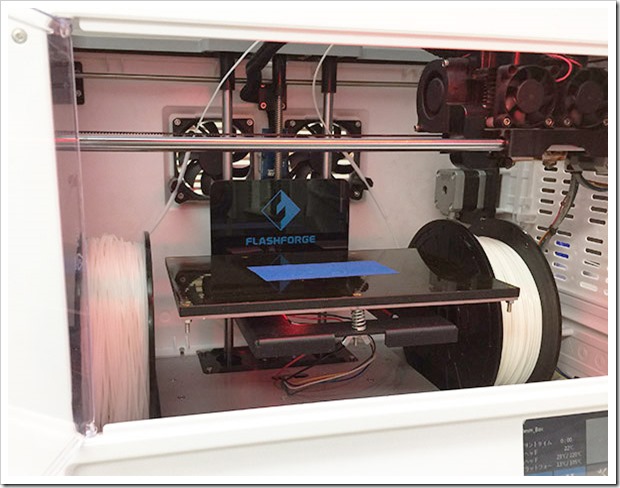
そり返りがないのかをチェックしたり、サポート台のバランスがうまく行っているのかを見ていきましょう。
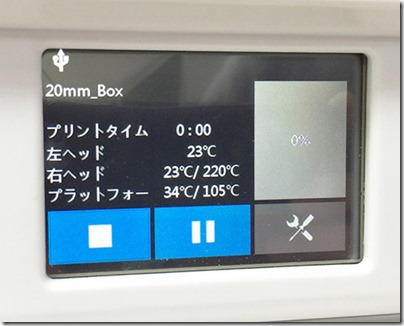
30_flashforge
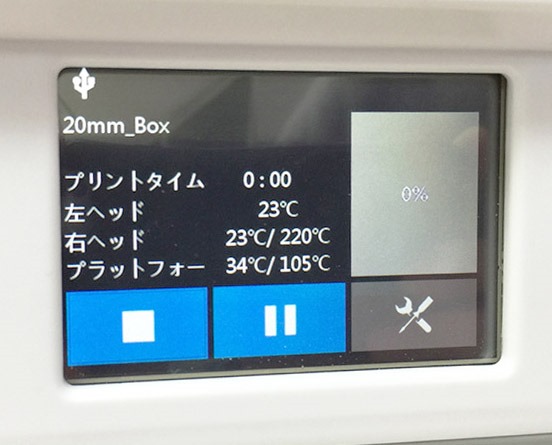
右下のカラー液晶で経過時間やヘッド、プラットフォームの温度を確認できます。

サポート台をはずし、磨いて完成させる
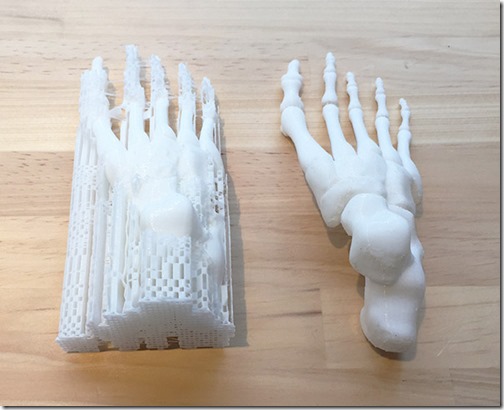
22_flashforge
上で印刷したオブジェクトとは違いますが、
基本的な手順として出力した立体造形物は、サポート台を取り外して削ることで完成します。


0.05ミリ印刷のパワー

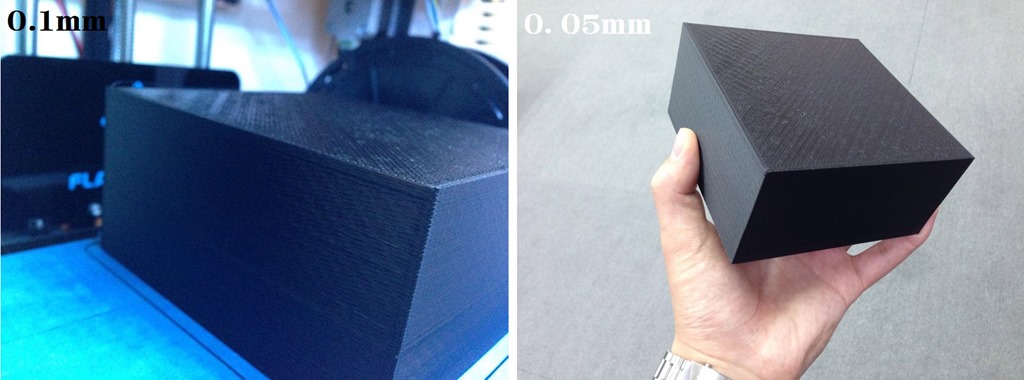
FLASHFORGE DREAMERは、専用ソフトのアップデートにより、0.1ミリから0.05ミリの高い精度で印刷できるようになりました。
Creater, PROでは出力できない0.05ミリの精度を見てください!
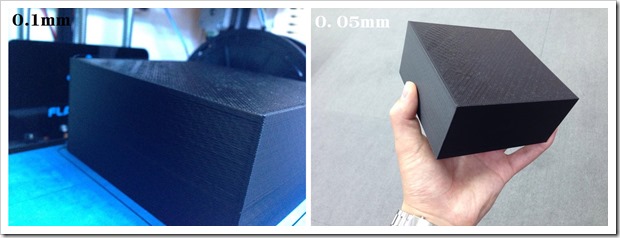
1_0-1mm_and_0-05mm
左が0.1ミリで出力した場合、右が0.05ミリでの出力です。
左の方がめが荒いのがわかります。

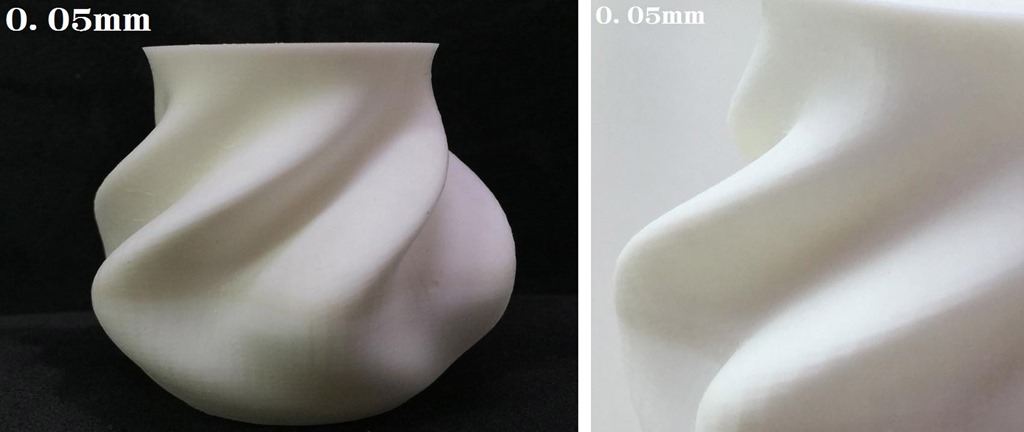
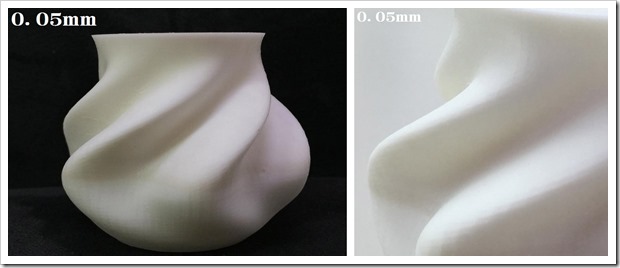
曲線を印刷した時に、0.05ミリの滑らかさが際立ちます。
4_0-05mm-g
非常に滑らかな印刷であることがわかります。
特に白色だとパッと見ても3Dプリンターで出したのかが分からないぐらいの滑らかさではないでしょうか。
右の拡大した状態でも自然な曲線で非常に美しいです。

補償問題

フラッシュフォージ creatorとproは、90日の3ヶ月保障に対して、ドリーマーは一年保証が安心できます。

メンテナンス、消耗する箇所は、ヘッド部分だそうです。

通常使っている場合、2年経ってもつぶれることはないそうですが、フィラメントの樹脂交換を頻繁にしすぎたりするとノズルが詰まる頻度が増えて故障しやすくはなるそうですが、仮にヘッド部分が故障して単体で購入しても3000円台で購入できるそうです。


FLASHFORGEドリーマーの強み
4_flashforge

付属ソフトFlashPrintが凄い

FLASHFORGE Creator , Proはオープンソースのソフトを使って出力するのに対して、FLASHFORGE ドリーマーは付属の専用ソフトFlashPrintを使って簡単に出力設定ができます。

FlashPrintが12月にアップデートされたことによって、他の2機種が100ミクロンのところを、50ミクロンの精度で美しく印刷できるようになりました。


価格がProよりも安いのに精度が高い

精度がPro良いのにもかかわらず、価格がProよりも2万円ほど安いです。(出力最大サイズも同じ)

デザインが落ち着いている

Creatorはふたがないために、室内や外気の温度に影響されて出力が不安定になる可能性がありますが、ドリーマーはふたがついていて温度を一定にするための装置が内蔵されています。
Proは物々しいデザインですが、ドリーマーはほかの家電製品と変わらないような落ち着いたデザインで、部屋に置いていても違和感を感じません。

液晶カラーディスプレイで直観操作が可

指一本のタッチパネル操作で、セットアップメンテナンスが可能。
他の2機種にはない直観的な操作がアドバンテージです。

ランニングコストが安い

他の5-7万円台の3Dプリンターと比較してフィラメントのランニングコストが、安いです。

(例)
他社のプリンタ : 600g 約3300円

FlashForge : 600g 約3000円


他の3Dプリンターを考えていた方は比較してみると良いでしょう。

1リールで一般的に小さなオブジェクトを印刷するのは30個程度プリントできると言われていますが、もし導入した場合は、いろいろ印刷したいと思いますので消耗品であるフィラメント樹脂のランニングコストが安いことは大きなメリットだと思います。


まとめ
E_flashforgedreamer「感動のFLASHFORGEドリーマー 0.05ミリの印刷。 」

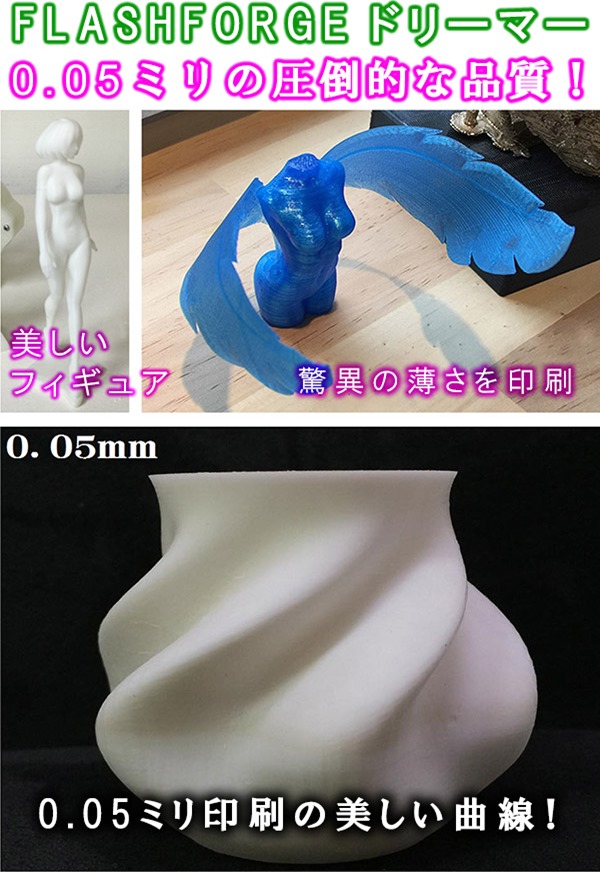
事前にチェックしていた低価格帯の3Dプリンターの出力されたものは、ギザギザがのこっていたり、隙間があったのですが、FLASHFORGE Dreamerで出力された造形物は非常に美しく滑らかで、右上の写真の羽のように1ミリの薄さもないものを実際に印刷できる事が確認でき改めてその実力に驚愕しました。

2015年の春現在、同価格帯で優れた品質&サポート 日本で手に入るプリンターとしてFLASHFORGE Dreamerが、今現在おすすめとして良いと思いました。

家庭用としては14万円は高いかもしれませんが、性能が良い冷蔵庫や電子レンジ、エアコンのような精密機械として考えたら妥当なのかもしれません。

ここ一年3Dプリンターがニュースにでていて気になっていた方、DIYやモノつくりにチャレンジしてみたい方は、検討されてみてはいかがでしょうか。

購入特典

現在、FLASHFORGE ジャパンさんから購入すると、Dreamerの機種の場合 1年保証と、フィラメントを2巻ついてきます。 
    ↓  ↓  ↓

楽天 :  FLASHFORGE DREAMER 日本正規代理店


Amazon :FLASHFORGE DREAMER 日本正規代理店

【予言】2015年にIT・ガジェットはどう進化するのか?

it_gadjet_yogen3

NEOノマド家族が予想する2015年のトピックスです!

ノストラダムスの予言などほかの人が悪い予言が多いので、当サイトでは、未来は一人一人がつくる主体的な良い予言をしてみました。

2014はいろいろなニュースがありましたが、2015年はそれ以上にたくさんの希望が出てくると直観しております。

それでは2015年の予言&予想を見ていきましょう!

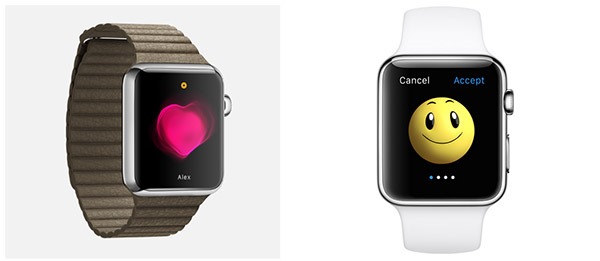
アップルウォッチ

applewatch1

アップルウォッチが2015年春に発売。

はじめは注目度が低いが健康アプリによって、人々は予防医学の重要性に気が付き、肥満に悩む中高年や、ガン家系の子供、長寿命を望む高齢者や、先進的な健康志向の人々を中心に徐々に人気がでてくる。

30代以上はとくに、糖尿値や肝臓値が注意をする人が多いのではないでしょうか?

10代、20代それ以下のキッズでも日頃のログをアップルウォッチを使ってビッグデータを使って活用できるようになると、勉強や自分の能力を高める素晴らしいアプリが登場してくるでしょう。

AU FireFoxフォン Fx0

fx0

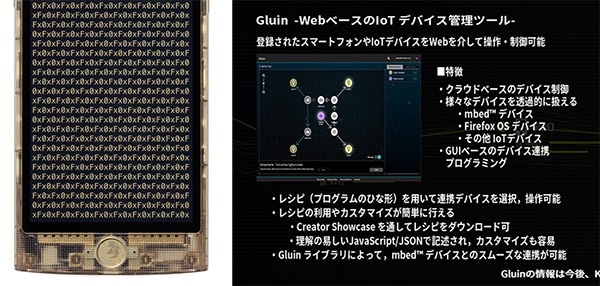
AUから発売されたFireFoxフォン Fx0。

HTML5 JavaScryptを利用し、いろんなアプリが開発できるのが特徴。

アプリ開発専用ツール「Gluin」を使ってGUIベースで簡単に、インターネットを使ってモノの制御ができるようになる。

「モノとインターネット」

ここ10年ITの課題たったインターネットでモノを有機的管理する時代が来るでしょう。


Music

WinX_flac

WindowsX、順調に秋に発売するると、FLAC音源が使えるようになる。

音楽のリスニング体験が変わり、今までのmp3やwavファイルでは聴き取れなかった繊細な音を楽しめるようになる。

MD MP3と音の劣化してきた進化の方向性とは違い、アナログレコードの近づく方向の進化で、音楽ファンが戻ってくる可能性を秘める素晴らしいトピックスだと思います。

自分が好きなミュージシャンの音楽をFLAC音源で細部まで聴きこみたいですね!


グーグルグラス2

google_glass_2nd
AR(拡張現実・Augmented Reality)希望の星、グーグルグラスの第二世代の発売。

一般発売がなく、現状一般化しないが第二世代になると、

・インテルCPUを使うようになりバッテリーでAndroidOS4.0で快適に動くようになる

・デザインが小型化し、スリムになる

バッテリー問題を解決できるとよいのだが、なによりもグーグルが一般販売をするのが普及の鍵になるだろう。

実用的な機能を動作が確認できたら、いち早く体験してみたいアイテムの一つ。


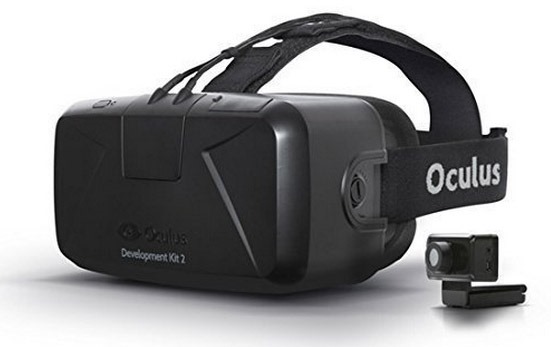
オキュラスリフト DK2

oculus_rift_dk2
去年7月に発売した、MR(複合現実・Mixed Reality)のホープ オキュラスリフト DK2。

解像度が高くなり、より没入感がアップした。

2015年以降に一般発売バージョンのConsumer Version 1 : CV1が発売される見込み。

CV1は、より軽く、目の動きに対して自然に画面が追従する調整を期待したい。


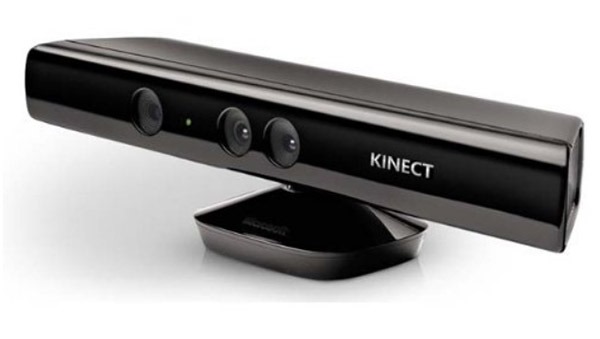
キネクト

kinect
キネクト2が2014年発売し、読み取り解像度があがった。

オキュラスと連携して自分の動きを仮想現実にどれだけフィードバックできるかで面白いゲームが期待できるでしょう。


ビットコイン2.0

bitcoin2_2014_yosou
マウントゴックス事件から早一年、ビットコインは現在、マイクロソフトやGMOでも一部利用できるようになった。

2015年はビットコイン2.0、送金機能だけでなく契約やロイヤリティ分配機能を追加するイーサリアム・リップルの技術によって、より既存の通貨を超えた機能が試される時。

その進化はコミュニティに関わる開発者にかかっていると言えるだろう。


テスラ EV タイプ3への道のり

tesla_type3_2015
2015年には新型SUV「モデルX」を発売。

2017年以降にモデル3を発売に合わせて、リチウムイオン電池工場(ギガファクトリー)を建設を開始し、量産化によりコストを30%削減を目指す。

赤字が増えたが2014年発売のモデルSの販売台数が過去最大になり、市場の需要に答えた。

・EV自動車の希望 大衆車を目指す テスラ タイプ3の性能

  1. バッテリー20%小型化
  2. 電池コスト50%カット
  3. 1チャージ320km走行

驚くべき内容ですので2017年まで時間がありますが、今までのロードマップと実際に発売される内容をみても確実性が高いので期待したいものです。


まとめ

2015年の予想をしてみましたが、IT・ガジェットの進化はこれから起きるのではないかという希望を感じた人が多いのではないでしょうか。

当サイトは、なるべく早くわかりやすい形でこれからも配信していきますので、あなたのノマドライフをパワーアップさせるべく、見てやってくださいね。

皆様の2015年は素晴らしい1年になりますように、お祈りします。

【車検の見積もり】オートバックスで見積もりに行き、なるべく安い料金を検討してみた。 普通車日産キューブの場合

t_mitumori2カーショップのオートバックスで車検を見積もりに行ってきました。

・見積もり無料

筆者が聞いたところ現時点では、見積もりは無料で、そこで車検を受けなくてもよいです。

「検討します。」でそのまま帰っても別のお店の無料車検見積もりをだして相見積もりを取ることも可能です。

今回車検を通すのは、日産キューブです。

去年は7万円ぐらいの費用で殆ど交換をしなかったです。


今回は、「交換や修理をする点数を見直してなるべく安く抑えたい」というコンセプトで調べてきます。


一つの体験談として読んで、これから車検を受けられる方の参考になれば幸いです。


筆者の車検の今年はいくらかかるのでしょうか?見積もりの詳細を見ていきましょう!

・見積もりにかかった時間

見積もりのための車のチェックにかかったのはおおよそで、1時間程度で終わりました。

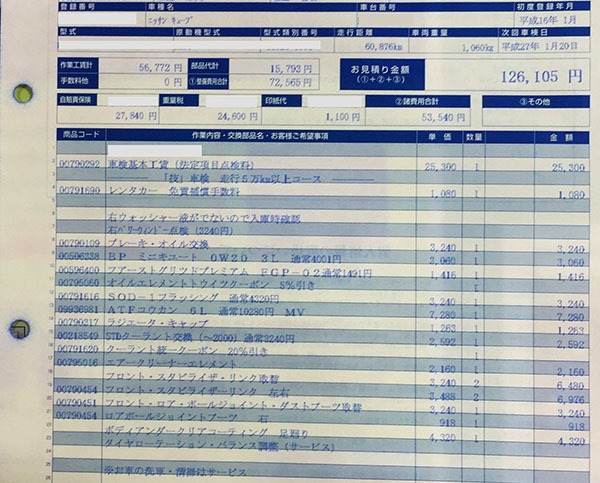
syaken3 交換項目がものすごく多くて眩暈がしますが、順番にみていって本当に必要なものなのかをチェックしていきます!

必ずかかる費用

・自賠責保険 27840円

・重量税 24600円 (普通車なのでこの値段に!)

・印紙代 1100円

諸経費合計 53540円

軽自動車だと、重量税が安いですが普通車なのでこの値段になりました。

削れない部分です。


作業内容

・基本料金
車検基本工賃(法定項目点検料) 25300円 (普通車でサイズが大きいので基本料金かかります。)

・レンタカー手配
レンタカー 免責補償手数料 1080円 車検を出してる間に車を使うので借りました。(ガソリンは別料金)

・ブレーキオイル
ブレーキオイル交換 3240円 交換周期4年に一回

・エンジンオイル
P ミニキュート 0W20 3L 3060円

・オイルフィルター
ファーストグリッドプレミアム FGP-02 1416円

・エンジンフラッシング
SOD-1 フラッシング 3240円 (※ 逆に「エンジンに害がある」という書き込みがあったので削りました。)

・ATFオイル
ATFコウカン 6L 7280円

ラジエータ・キャップ 1263円

・クーラントエンジン冷却 交換周期2年
STDクーラント交換(~2000) 2592円

・エンジンの空気を吸い込むフィルター
エアークリーナーエレメント 2160円

・スタビライザーは車体補強カバー 破損してると車検が通らない。必須
フロント・スタビライザ・リンク取替 3240円
フロント・スタビライザ・リンク 左右 3488円

・ゴムブーツの敗れ 破損してると車検が通らない。必須
フロント・ロア・ポールジョイント・ダストブーツ取替 3240円
ロアボールジョイントブーツ 右 918円

・下回りのさび止めコーティング 冬の結露時などに
ボディアンダークリアコーティング 足回り 4320円( ※都市部なので削りました。)

作業内容合計 58277円

全体合計 118545円

バッテリー交換を言われたのですが、以前使っていたバッテリーが6年つかえていて、交換してまだ一年しかたっていないので省きました。(-6000円)交換時期は平均3年ぐらいだと思います。


まとめ

e_mitumori

なるべく安い料金にしたいと思ったが、明細を調べている間に、10年近くつかっていて交換部品を増やすことで安全に保ちたいと思いました。

去年はまったく交換しなかったのでこの値段になりました。

まだまだ削れる部分があるかもしれませんが、来年の車検の明細を見ながら調整していきたいと思います。

※ これから車検を受けられる方は、車体の状態・年式、どういうスタンスで車を維持したいのかによりますので、読者のみなさんもよく調べて自己責任で検討してみてくださいね!

自作pc Windows7 professional 64bit OS DVDインストール方法!

T2_windows7_dvd

自作パソコンで重要なOS選びと、OSのインストール。

今回は安定性で評判の高いWindows7 Professional 64bitを使って自作PCを組んでいきます。

・Windows7 32bitと64bitの違い

32bitはメモリが3Gまでしか認識しませんので64bitがおすすめです。

使用するマザーボードは、ギガバイト社のZ87X-OC。

使用するディスクは、クルーシャルのSSD256GBを使っています。

Amazon :  Windows7 Professional 64bit SP 1 日本語 DSP版 DVD

Amazon :  Windows7 Home 64bit SP 1 日本語 DSP版 DVD
(↑HOME版が3000円ほど安いですが、XPモードがなく、自動バックアップ機能・データの損失や盗難に対する防御機能がありません。)

インストール開始


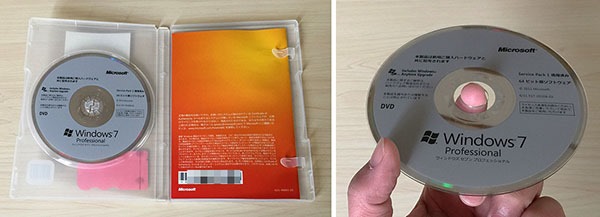
1_windows7_dvd
このDVDを使ってWindows7をインストールします。

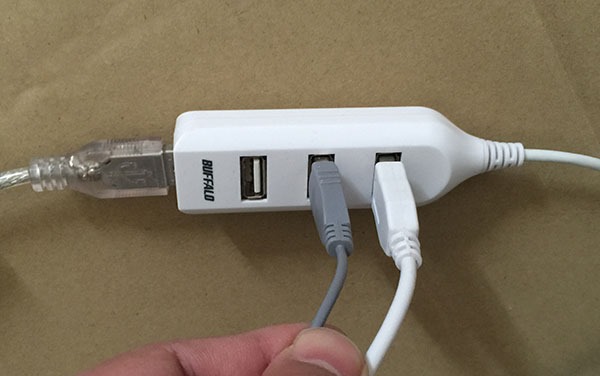
前準備として、マザーボードに、USBマウス、キーボード、DVDドライブを接続しておきます。

2_usb_keybord_mouse_dvd_standby

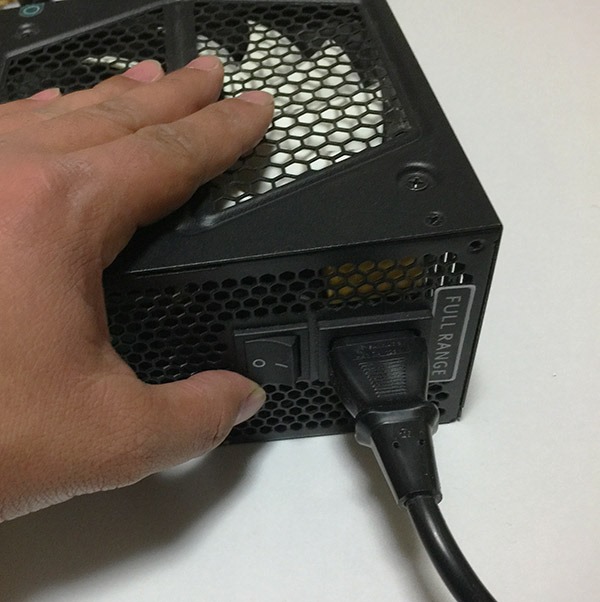
電源をつけます。

dengen

マザーボードの電源スイッチをつけます。
4_dengen_sw


Windows7 のOSをインストールするには、初めに読み込むドライブをDVDに設定する必要があります。

今回のマザーボードは2種類で初めに読み込む(Boot)ドライブの設定方法が2種類ありますので、順番に見て、自分の好みの方法で読み込みましょう。

DVDドライブから起動方法① マザーボード

マザーボードで設定

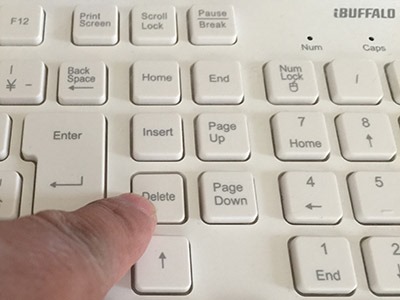
5_del_btn
PCの電源ボタンを押してからDELキーを押し続けるとマザーボードの設定が面に移ります。


6_kidou_dvd
右下に読み込みがスタートする順番が表示されます、SSD DVDになっているのを、DVD SSDにマウスでドラッグ&ドロップで換えてあげましょう。

7_kidou_dvd
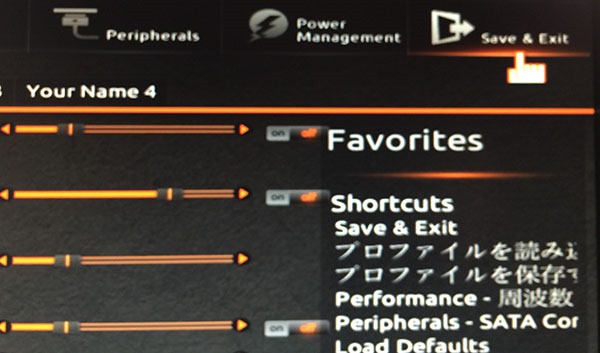
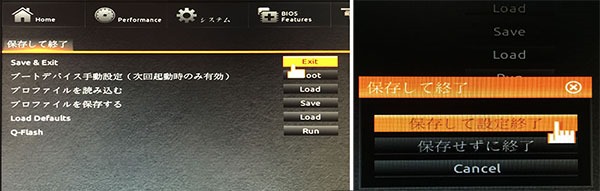
設定が終わると右上のSave&Exitボタン。

8_kidou_dvd
右のExitボタン、保存して設定を終了でマザーボードレベルでDVDが初めに読み込むドライブに設定することができました。

DVDドライブから起動方法② F12

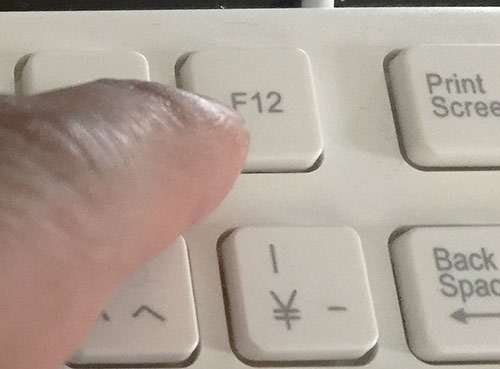
F12キーで DVDドライブから読み込む方法

9_F12_1
F12を押しながらパソコン起動すると。

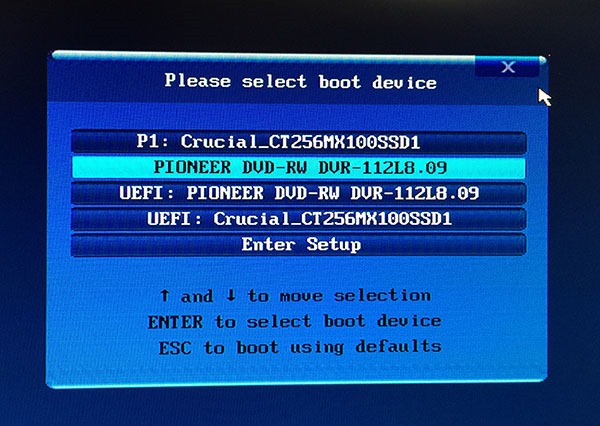
10_F12_2_
起動する順番を選択する画面でWindows7 のdvdを入れたドライブをマウスで選択しましょう。


Windows7のDVDローディング開始

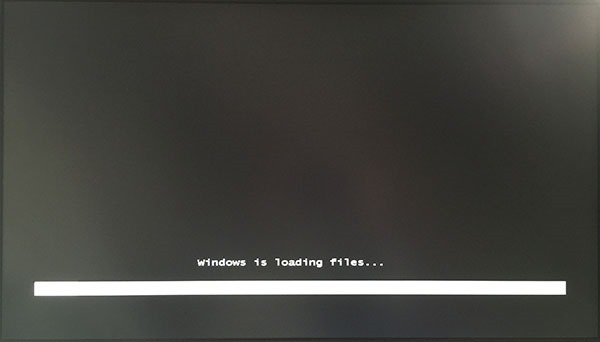
11_win7_dvd_load
いよいよWindows7 の読み込みが開始します。

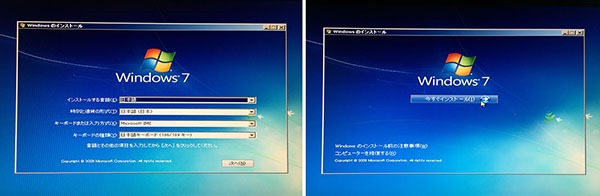
ここからが念願のWindows7のセットアップがスタートです!

12_key_lang_select
インストールする言語を日本語に。

キーボードのタイプを選択して、今すぐインストールボタンを押します。

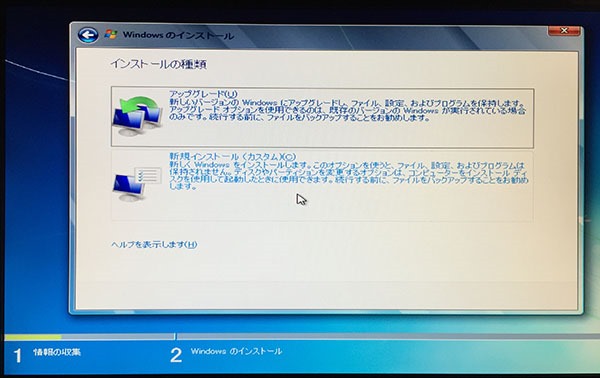
14_win7_new_install
筆者の場合、今回はSSDに新しくインストールしますので、新規インストールにしました。

15_1_ssd_view
SSDの新しいディスクが表示されています。

パーティション(領域)を作成します。

(パーティションを区切らないとパソコンがそのディスクを認識することはできません。新しく購入したSSDやHDDはパーティションを区切ることでWindowsがディスクを認識してインストールしたり、保存したりすることができます。)

15_3
「新規」で領域のサイズを指定します。
作成された領域をフォーマットボタンを押して初期化しましょう。
これでSSDやHDDのディスクがWindowを認識してインストールできる状態です!

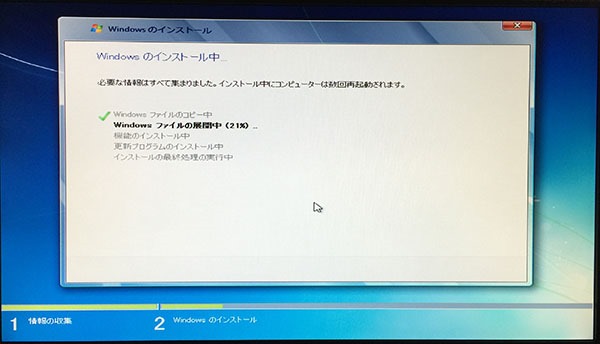
16_ssd_install
次へボタンを押すとDVDに入っているWindows7のファイルをコピーしてインストールを開始します。

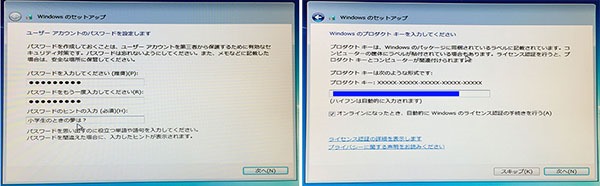
17_pass_imput
セットアップ画面では、Windowsの起動時のパスワードを設定しましょう。

プロダクトキーを入力して次へ進みます。

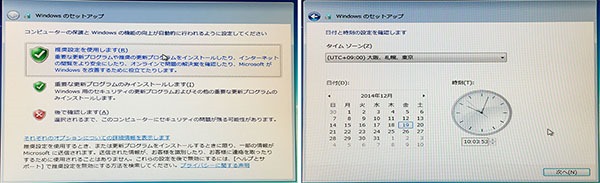
19_suisyou_setting
プログラムの更新など推奨設定を行います。

時間の設定をしておきましょう。

 e_win7_64bit_installed
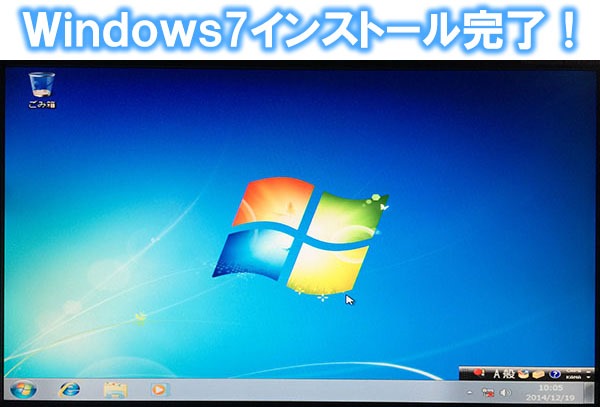
再起動が終わると、Windows7のデスクトップ画面です!

これで、Windows7インストール完了しました、おめでとうございます。

大変お疲れ様でした!


まとめ

1.DVDドライブから起動設定をする。

2.指示に従って、設定項目を選ぶ。

基本この2点ですが、DVDの読み込み時間がありますので、30分ぐらい費やします。

手順自体は簡単ですので、この記事でザックリと流れを覚えたらスムースにインストールできますよ!


この後に、マザーボードのドライバーをインストールしたり基本ソフトをインストールしてWindowsの基本セットアップが完了になります。


Amazon :  Windows7 Professional 64bit SP 1 日本語 DSP版 DVD

Amazon :  Windows7 Home 64bit SP 1 日本語 DSP版 DVD
(↑HOME版が3000円ほど安いですが、XPモードがなく、自動バックアップ機能・データの損失や盗難に対する防御機能がありません。)

【交換・換装レビュー!】クルーシャル SSD256G! 速度が速くておすすめ

t_Crucial_CT256MX100SSD1

筆者は2年前に買ったコルセア SSD 128GBをCドライブに使っていて、標準のアプリやアドビ、DTMソフト、など入れていてパンパンになっていました。

自作PCユーザーの方でゲームなどもインストールする人など、同じような人は多いのではないでしょうか?

そこで、今回はSSD 256GBが14000円(2014/12/22時点)と値頃感もでてきていたので今回は、今人気のクルーシャルのSSD256Gを換装してどれだけパワーアップするのかを見ていきましょう!

Amason :  Crucial MX100 2.5インチ内蔵型SSD 256GB SATAIII CT256MX100SSD1

開封

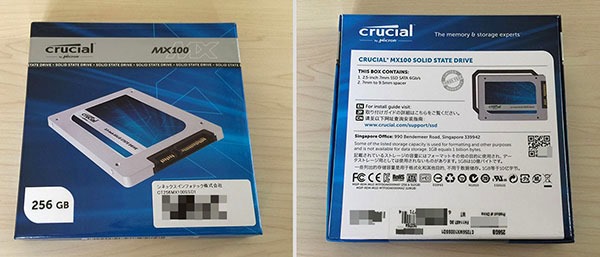
 1_Crucial_CT256MX100SSD1_packed
アマゾンで注文すると、冊子小包のようなシンプルなパッケージで届きました。
プチプチ梱包でコーティングされていてダメージがないのと、SSDがもともと衝撃に強いので問題なしです。

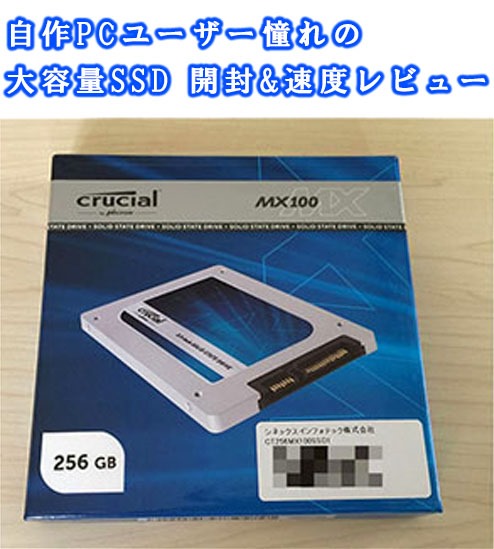
ブルーのパッケージが美しい。
2_Crucial_CT256MX100SSD1_boxed
インテルを思わせるブルーですが、SSDで評判の高いクルーシャル社製です。

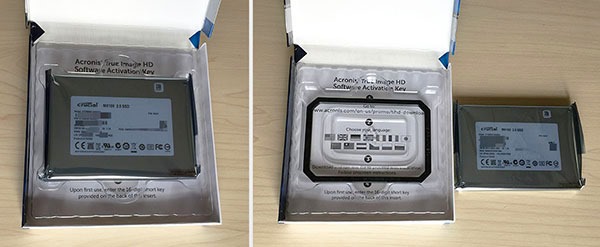
3_Crucial_CT256MX100SSD1_unbox
SSD本体と、SSDを本体に固定するプラスチック?です。
筆者の自作PCはケースに取り付けないで裸で運用しているのでこのプラスチックは使いませんでした。
高級感があるシルバーブルーボディ。
4_Crucial_CT256MX100SSD1_body
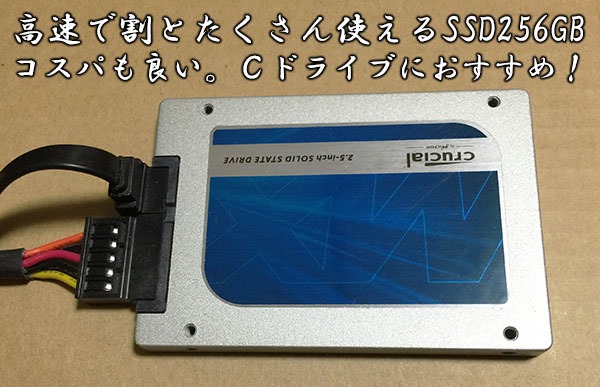
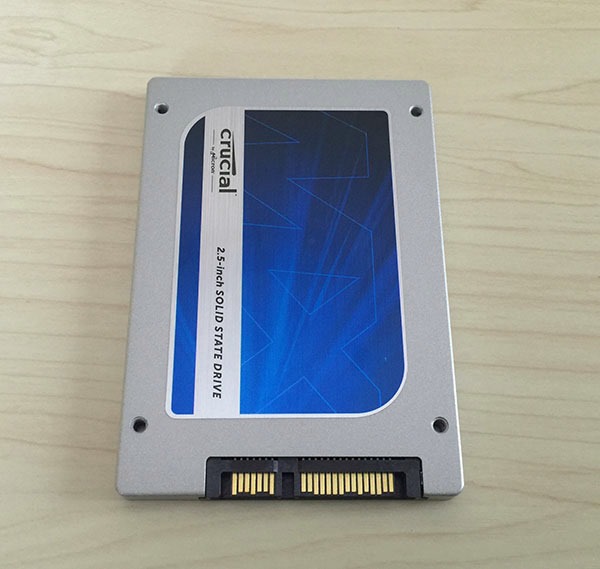
ケースから本体を取り出すと、2.5インチで薄い非常にコンパクトなSSDでした。
コルセア ADATA トランセンドだと黒色のデザインだったので、シルバーにブルーはなかなか高級感と個性があって気に入りました。


PCと接続

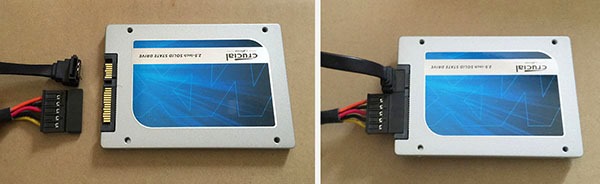
マザーボードから延びるシリアルATA3ケーブルと、電源から延びる電源コードを差し込みます。
5_Crucial_CT256MX100SSD1_joint_pc


Windows7 64bitをインストールしました。
6_windows7_install
いっぱいになったSSDをとりはずし今回のSSDにWin7 64bit Proをインストール。

※ 事前に必ず、必要なデータを必ず別のHDDなどにバックアップしましょう。(重要な個人情報を消してしまったり、せっかく作業していたデータが使えなくなる事が多いので忘れないようにしてください!)


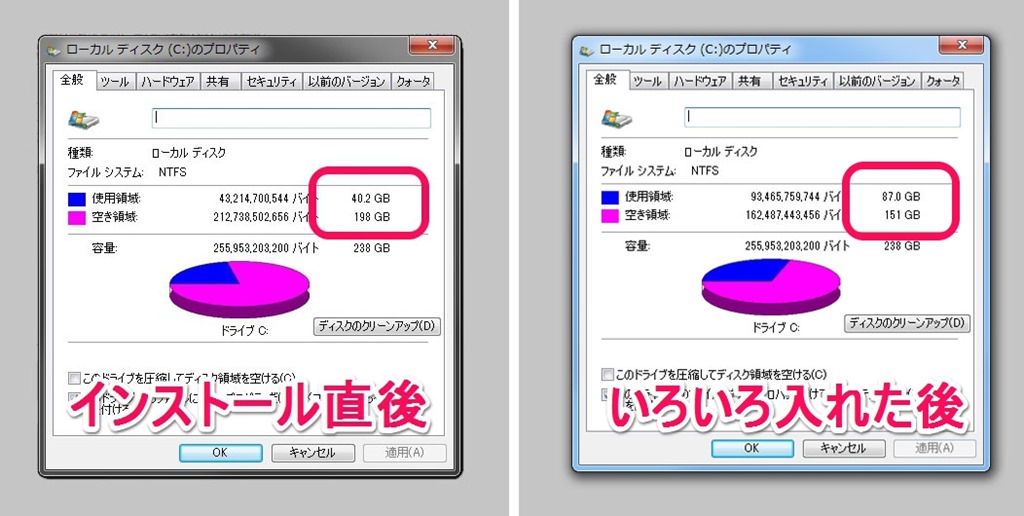
・SSDインストール状況1_c-drive_ssd256_instaled-g2
(左側) Windows7をインストールした後は約40GBほどになりました。

OSだけなのでそれほど容量を使っていません。

(右側) そのあとに、アドビやDTMソフトそのほかいろいろ入れたら87GBほどになり残り151GBと、だいたい2/3ぐらい空き容量があります。

筆者は、過去に使っていたSSDと、大容量記録のためのHDDを連結しているので、スタート時に起動するためのソフトだけにCドライブを使うため151GBもあまれば後2年は戦えそうです。


速度比較

PCに繋いだ今回のSSDの速度を計測していきます。

e_Crucial_CT256MX100SSD1
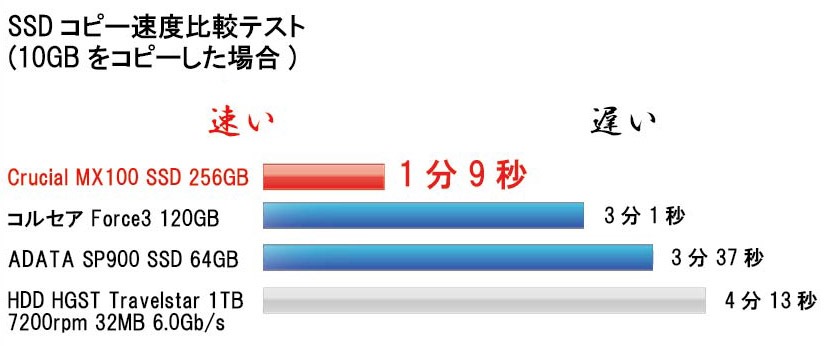
計測方法は、10GBのマルチメディアデータのコピー速度をチェックしました。

2_ssd_copy_speed_test
デジカメ写真、音楽ファイル、動画ファイル、オフィスファイルいろんなマルチメディアデータ10GBをコピーして速度を測っていきます。


Print
SSD3種類 HDDで比較したところ、今回導入したCrucial MX100 SSD 256GBは最も速く、1分9秒の速度で、今回比較したSSDより約3倍も高速でした!


まとめ

E2_Crucial_CT256MX100SSD1
筆者は動画もいっぱい保存したいので1TBの大容量HDDを連結させて使っています。

Cドライブに使うのはオフィスやアドビ、DTM、イラストソフトの基本アプリを起動時にインストールする場所として活用しています。

以前の128GBよりも、2倍容量があってかなり余裕を感じるサイズで大満足です。

実際に使ってみて、やはりSSDの速度は快適そのもので、HDDのようなアプリの起動が長くはなくて、一瞬で起動して改めて感動をしました。

今自作PCユーザーでまだHDDを使っているかたは、HDDの読み込みが遅いのと、一年前よりも圧倒的に安くなっていますので、SSDがおすすめです。

自作PCユーザーの方で、64GBや128GBのSSDを使っていてそろそろ容量的にキツくなってきた人におすすめの一枚です!


Amason :  Crucial MX100 2.5インチ内蔵型SSD 256GB SATAIII CT256MX100SSD1

【格安おすすめUSB有線キーボード】 ibuffalo BSKBU04WH

0_usbkeybord_BSKBU04WH_tittle

Windows7,8対応 MacのブートキャンプでWindowsを動かす人にもオススメのキーボード。

筆者の愛用キーボードが潰れたのでアマゾンで再度購入しました。

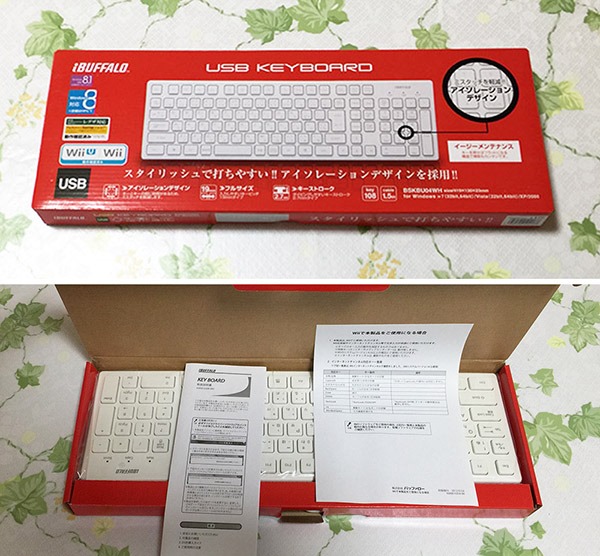
安くて使いやすい iBUFFALO フルキーボード 【ドラゴンクエストX動作確認済】 USB接続 独立キータイプ ホワイト BSKBU04WHの開封と外観をまとめてみました。

キーボードは消耗品と考えていて、一年に一回ぐらいボタンの効きが悪くなるので、4回目の購入になります。

Amazon :  iBUFFALO フルキーボードUSB接続 BSKBU04WH


開封

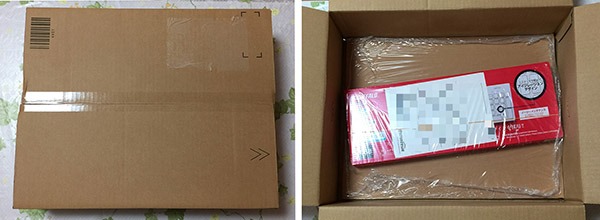
やたらでかい段ボール箱です。
1_usbkeybord_BSKBU04WH_box

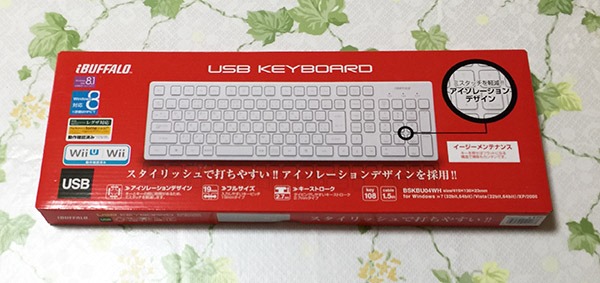
赤色のパッケージが特徴的、PS3 Wiiに対応。(PS4には対応していません。)
2_usbkeybord_BSKBU04WH_open
説明書が付いてきますが、パソコンで使う場合特に読まなくても使えます。

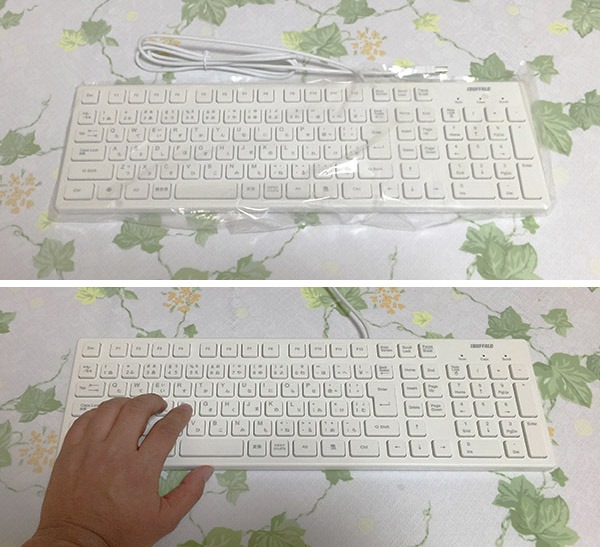
3_usbkeybord_BSKBU04WH_on_hand
主張しないデザインで、机に邪魔にならない色と形状です。


薄さ&サイズ感

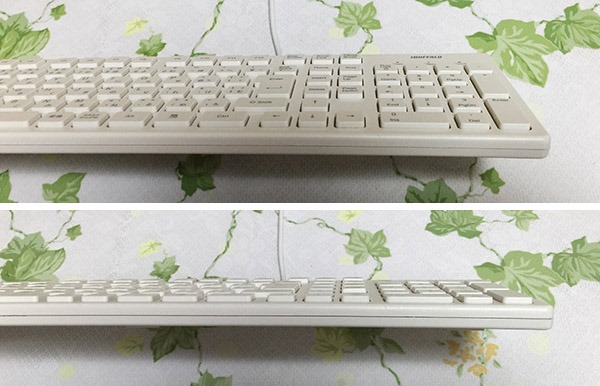
ちょうど良い薄さ&軽さ。
4_usbkeybord_BSKBU04WH_standard_tiny

キーストローク2.7mmで薄すぎず、厚すぎず程よい高さで、タイピングを長時間していてストレスが少ないと思います。

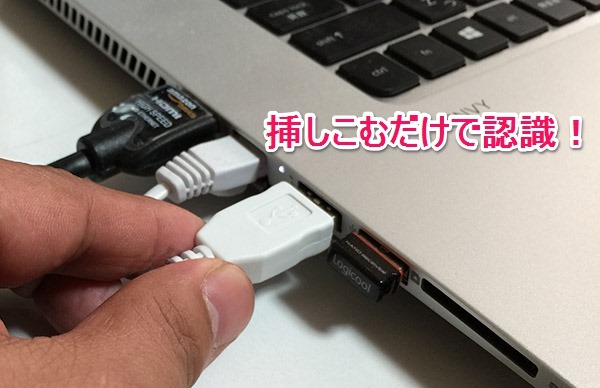
USBに挿しこむだけで即スタンバイ状態に!7_usbkeybord_BSKBU04WH_pc_joint
今回はノートパソコン用(Windows8)に買いましたので、USBに挿しこむだけですぐに使えるようになりました。Windows7のデスクトップでも認識しました。

挿しこんでから1分ぐらいで使えるようになって楽ちんです。


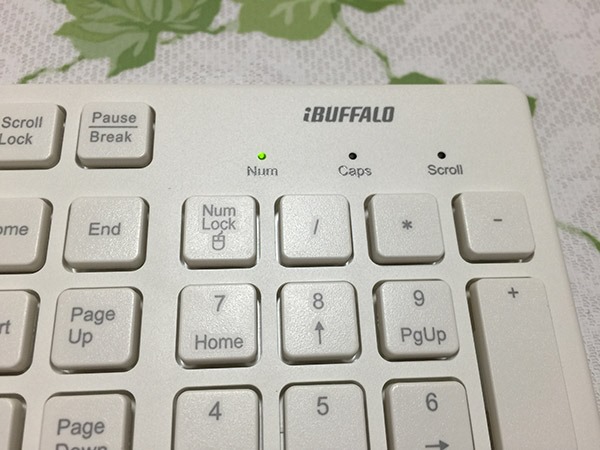
Numランプが緑色になると使える状態です。
6_usbkeybord_BSKBU04WH_right

キーボードタイピングのフォームポジション
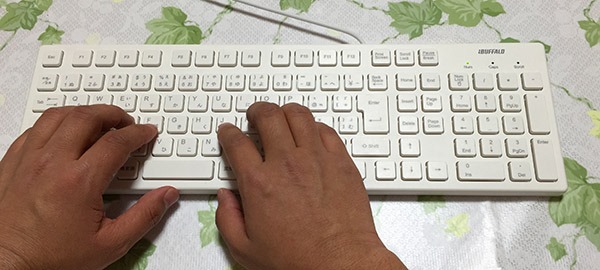
9_usbkeybord_BSKBU04WH_typing_form
左手の人差し指をF

右手の人差し指をJ

この形を覚えておくと、文字を入力するときの速度があがって、ブラインドタッチの学習にも良いです。

癖がなく、無駄がないレイアウトで快適に入力します。

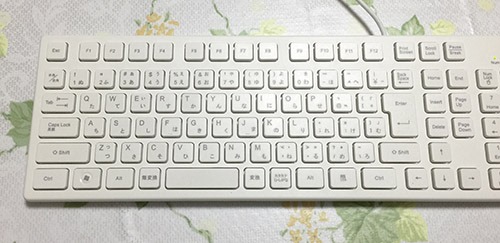
ABC入力 ファンクションキーが入力しやすい。
11_usbkeybord_BSKBU04WH_typing_abc
キーピッチ19mm 一般的なレイアウトで、あらゆる配列とサイズの問題点を解決した配置に見えます。(Windowsボタンもあります。)

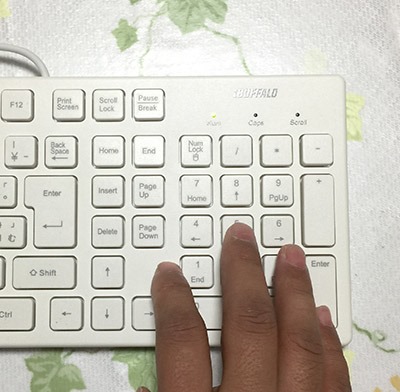
右手のテンキーで、ぱぱっと数字入力
10_usbkeybord_BSKBU04WH_typing_10key
10キーの数字入力も、一般的なレイアウトで問題がありません。


まとめ

15_usbkeybord_BSKBU04WH_end-copy

・格安USBキーボード BSKBU04WHの魅力

  1. 安い (潰れて買い換えても痛くないコスト)
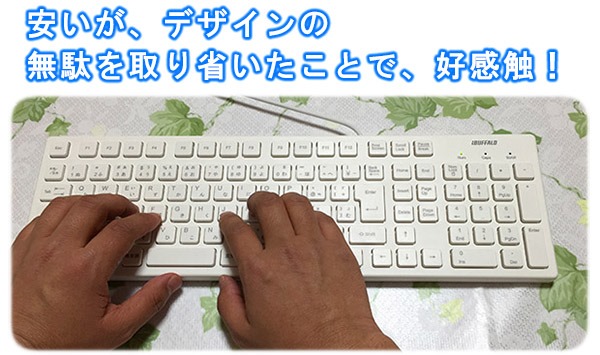
  2. クセがない (無駄を取り省いた、スリムでコンパクトなデザイン)
  3. セカンドキーボードに良い (安いので2台目のパソコンに特に良いと思います。場所を取らないサイズ)

筆者の机が白色なので、同じ白色のこのキーボードが合います。

1000円程度で買えるので大満足でした。
安くて、クセがないキーボードを探している方におすすめです!

Amazon :  iBUFFALO フルキーボードUSB接続 BSKBU04WH