kei5et のすべての投稿

【覚えてパワーアップ!】Macタッチバーの使い方!【アプリ操作がお手軽に!】

s-macbookpro-touchbar-map-info

新型MacBookProのタッチバー(TouchBar)モデル!

  • どれだけ生産性をあげるのか?
  • 自然にタッチできるのか?
  • Macの体験がどう変わったのか?


それでは、タッチバーの体験ツアーを見ていきましょう!

タッチ操作の基本から、

  1. サファリ(ネットブラウザー)
  2. TouchID(指紋認証)
  3. ファインダー(Finder)
  4. メモ帳(Memo)
  5. マップ(地図アプリ)
  6. 写真(Photo)
  7. カレンダー
  8. Pages(文書作成)
  9. Numbers(表計算アプリ)
  10. Keynote(プレゼンアプリ)
  11. iBooks(電子書籍)
  12. iMovie(動画編集)
  13. Garageband(作曲アプリ)


それぞれのアプリのタッチバーの使い方・テクニックを見ていきます!

全体を通してアプリごとのコツを抑えると、新しいMacの快適操作の世界に入って行けると思います。

スムースにタッチバーを活用していつも使っているMacアプリの作業効率を上げましょう!

①基本操作(テクニック)
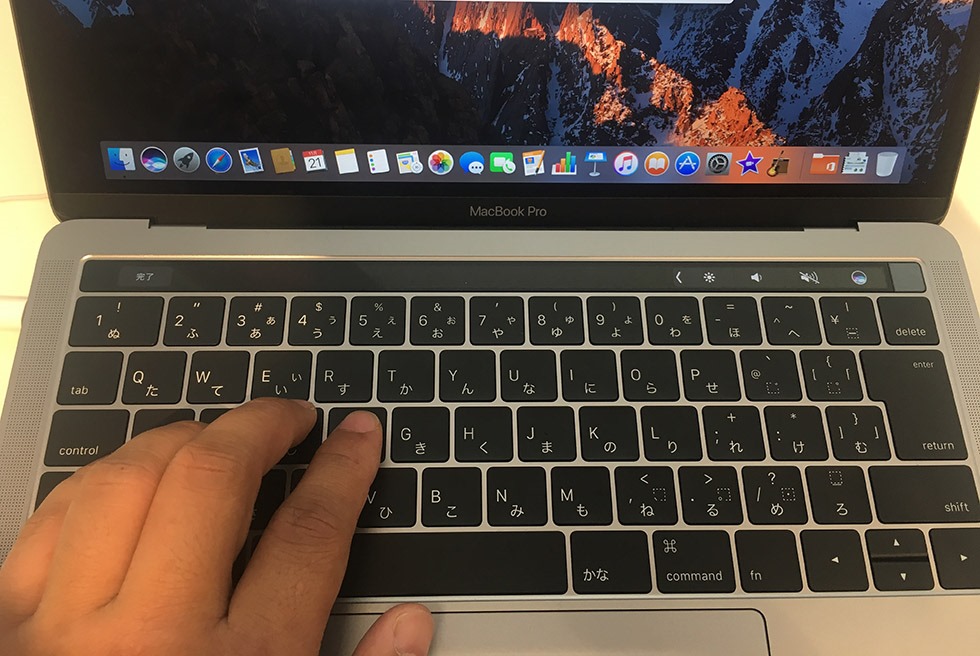
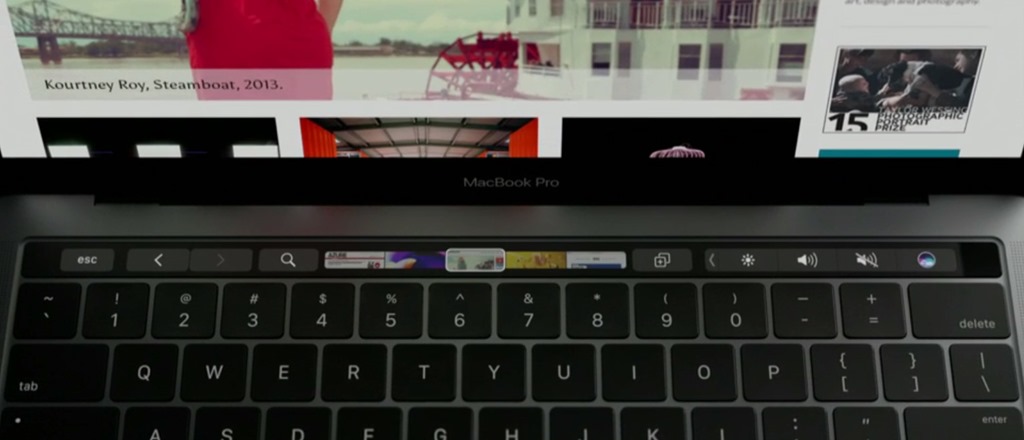
1-macbookpro-touchbar-home-position

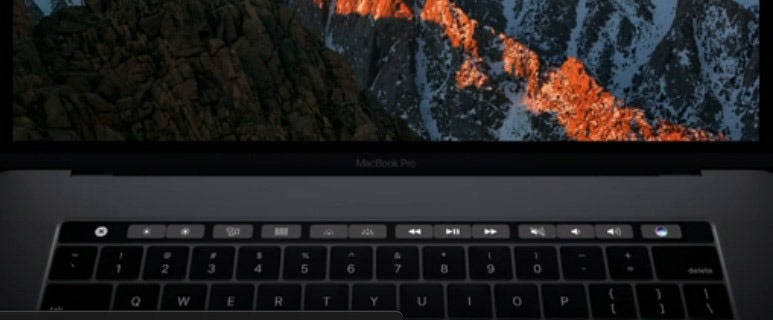
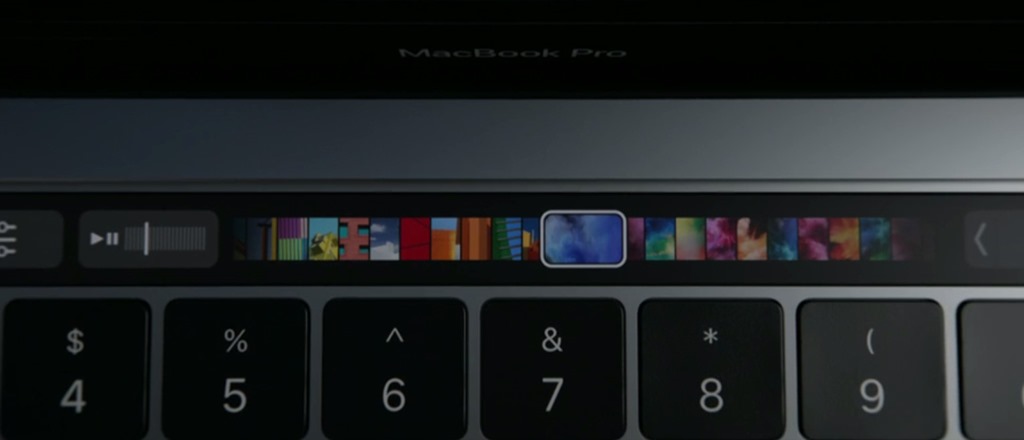
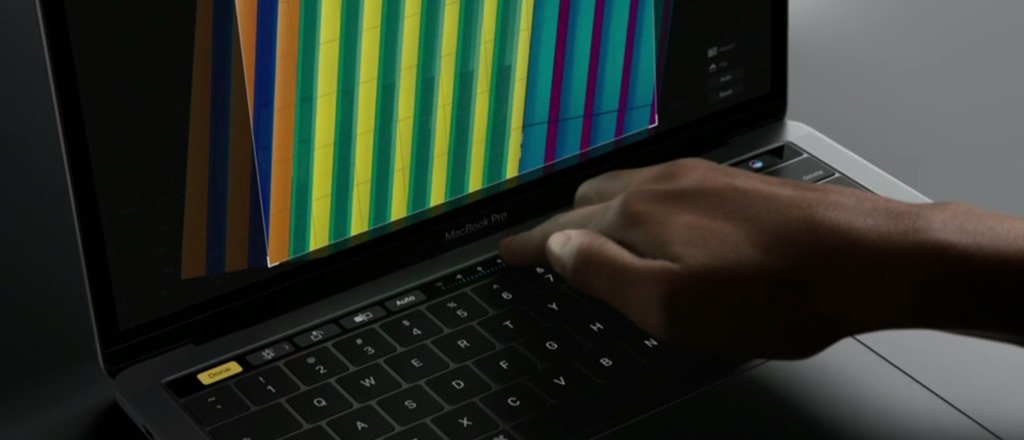
タッチバーのホームポジション。

キーボードを押す延長の感覚でタッチできる、いままでのファンクションキーの位置になっていますね。
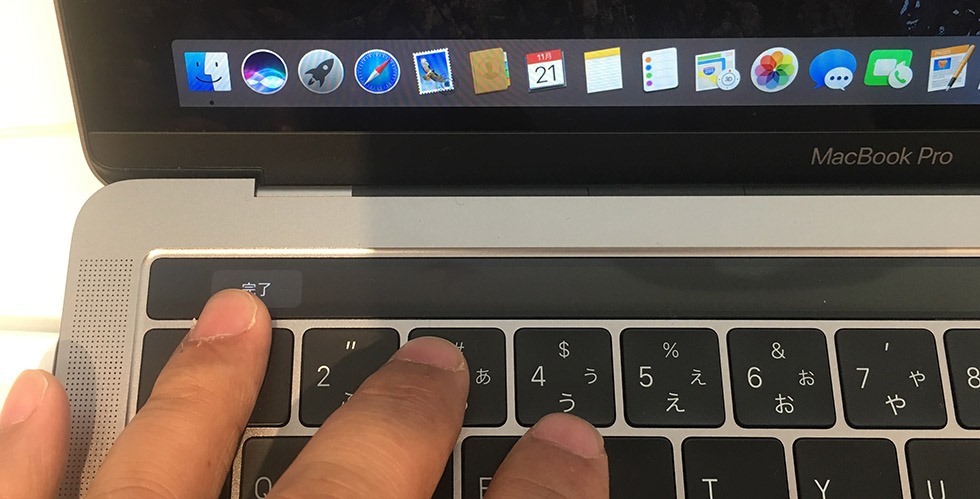
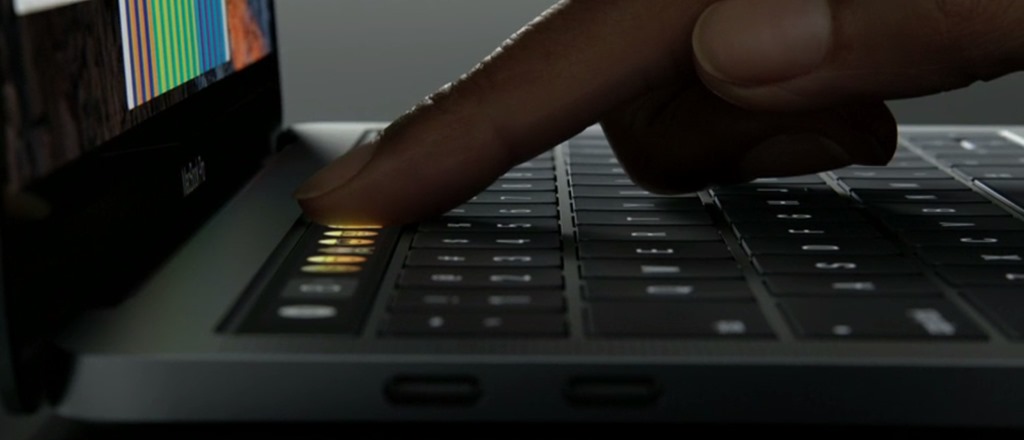
2-macbookpro-touchbar-esc-button

エスケープキーボタンの位置もこのように物理キーと同じ位置でタッチしやすいです。

タッチの感覚はソフトな指ざわりで、自然な感覚!

macbookの薄いキーボードと比べて違和感がないタッチ感覚です。

3-macbookpro-touchbar-sound-button

右上は、よく使う 明るさ・サウンド・Siri・タッチIDボタンが並んでいます。
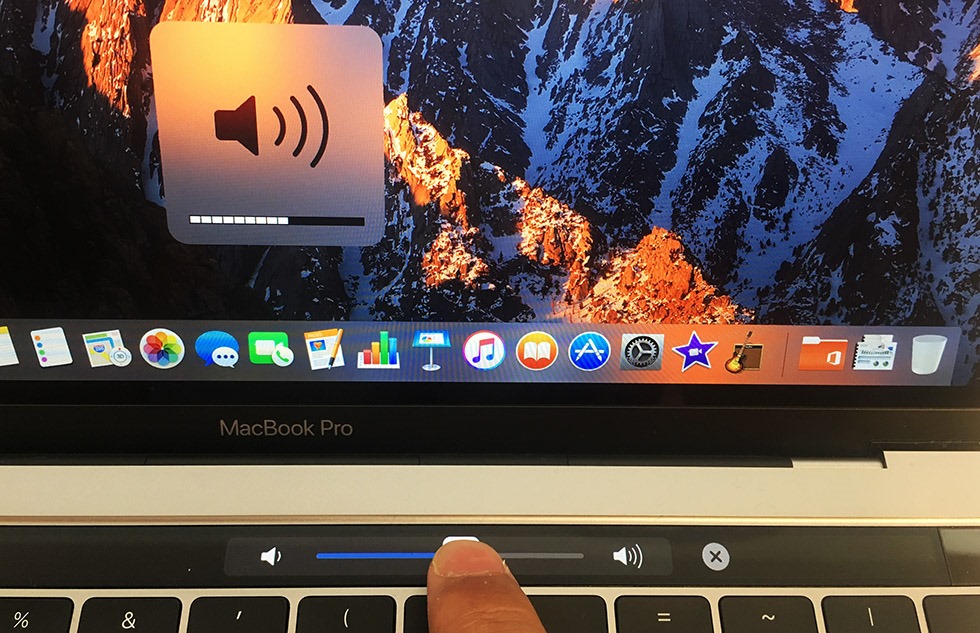
5-macbookpro-touchbar-volume-slider

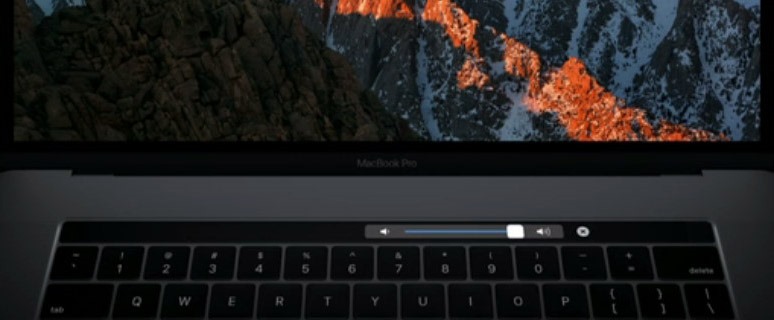
スピーカーボタンをタッチすると、ボリュームの音量調整のスライダーが表示され微調整ができます。
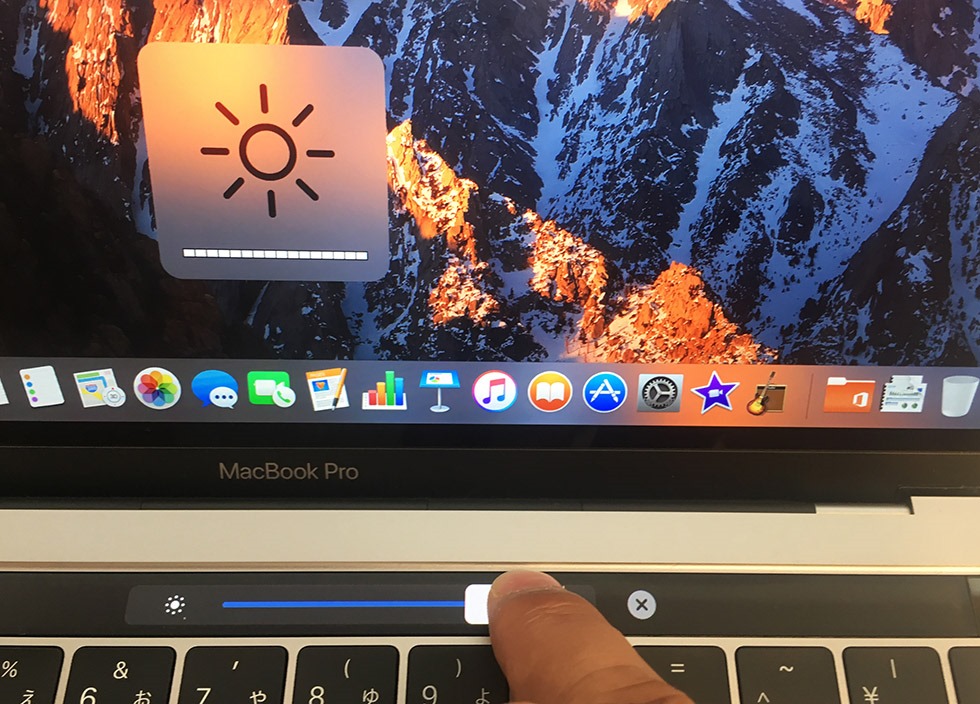
7-macbookpro-touchbar-light-slider

明るさボタンをタッチすると、こちらも明るさの微調整をスライダー調整可能でスムース!

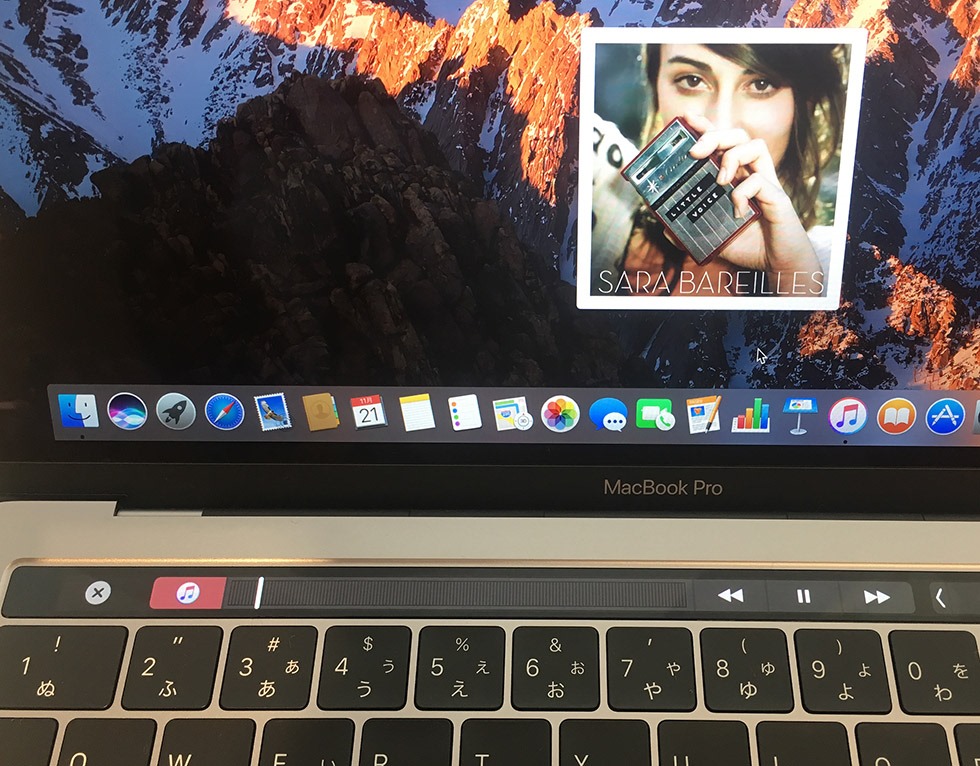
8-macbookpro-touchbar-music-play

iTunesの再生もこの通り、再生・次の曲へ・前の曲へが自在に!

9-macbookpro-touchbar-music-position-slider

曲の位置をスライダーで呼び出せます。

左中指ぐらいで操作して、これは快適そうです!

電卓操作
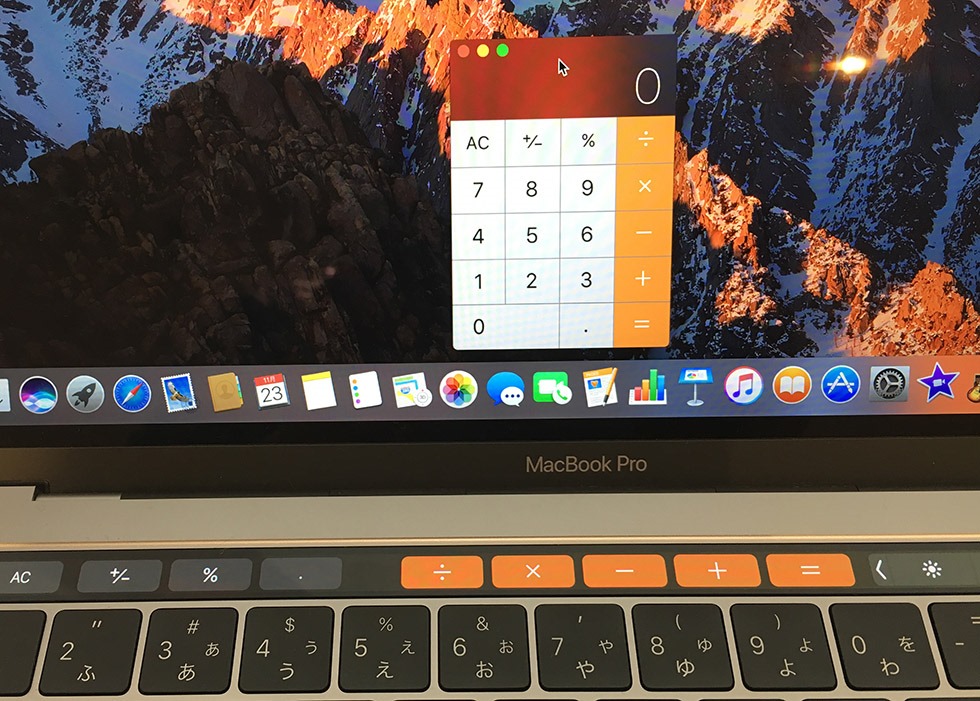
1-mac-calc-app-touch-bar

右キーボードの物理ボタンで電卓の四則演算を入力していましたが、上の列の数字とタッチバーでも計算できるようになっています。

電卓アプリがタッチバーで、すこしiPhone風になりました。

たのしい絵文字入力
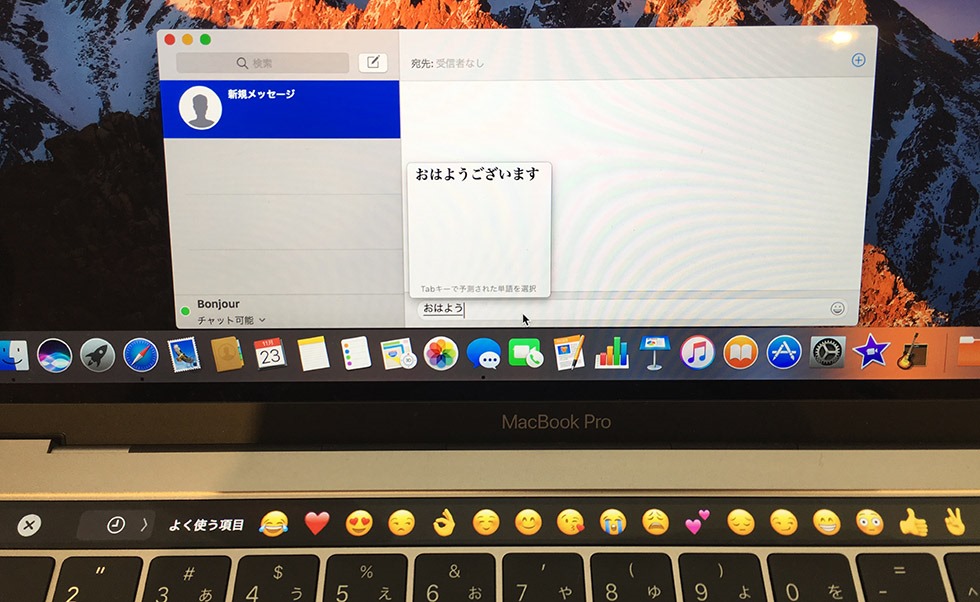
2-mac-touchbar-emoji

iPhone iPadでお馴染みの絵文字がMacでも使えるようになります。

絵文字を入れるとメッセージが柔らかくなりますね。

表情マークからはじまります。

3-mac-touchbar-emoji

表情マークの猫・ジェスチャ・宇宙人など、種類豊富ですね。

左のグレーのところで絵文字のジャンルが表示され、右にスワイプするとジャンルを移動できます。
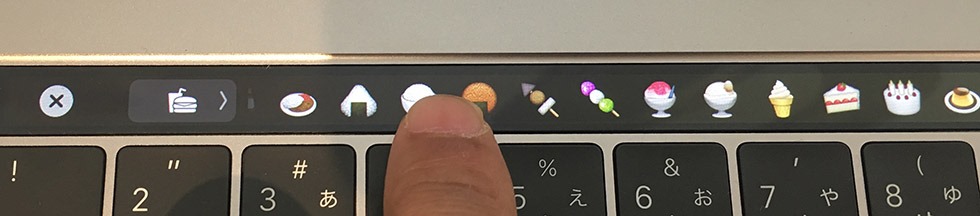
4-mac-touchbar-emoji

料理アイコンがずらり。

食べ物ジャンルです、ジャンルが固定されてるのでスワイプ回数で何が出るのか感覚で呼び出せます。
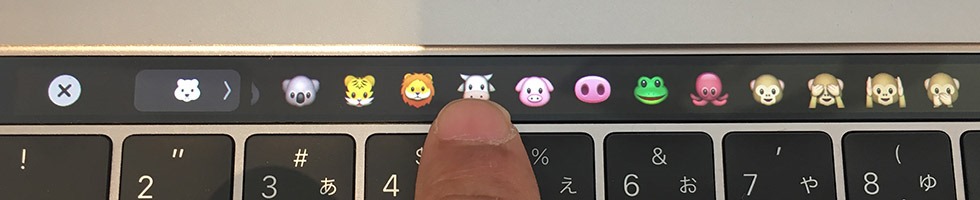
5-mac-touchbar-emoji

動物ジャンルも各種そろっています。

これで、MacでもiPhone同様に絵文字を入力してモバイルと共通した表現をやり取りできます。


検索バーの快適性
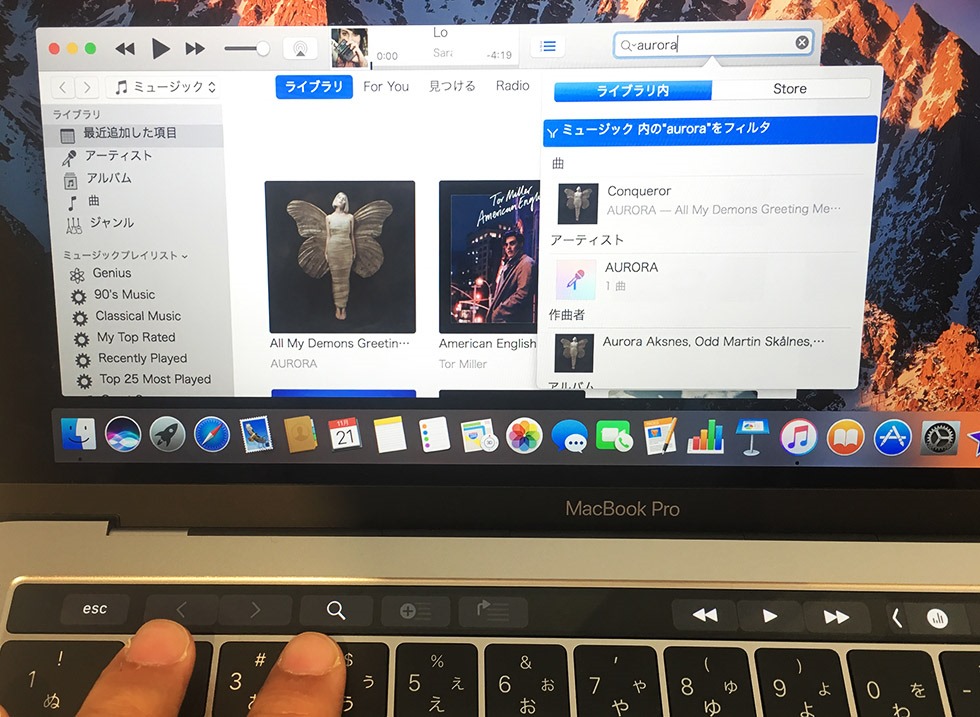
10-macbookpro-touchbar-search

中央に検索ボタンで、検索を行えます。

検索アクションは、どのアプリでも汎用性があってトラックパッドの操作なしで快適だと思います。
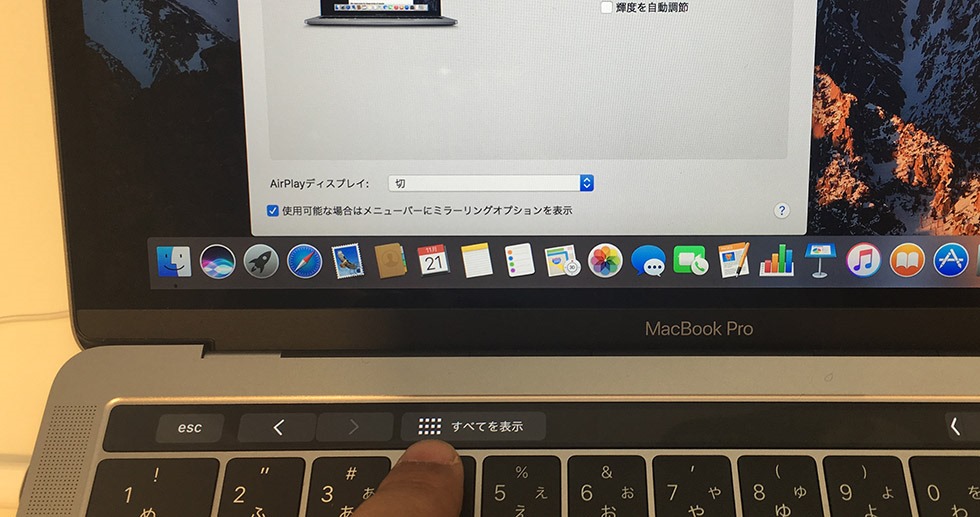
73-macbookpro-touchbar-back-button

いろんなアプリで良く使うその項目から戻るボタンです。

これもトラックパッドより快適でありがたいです。

②サファリ(ブラウザー)
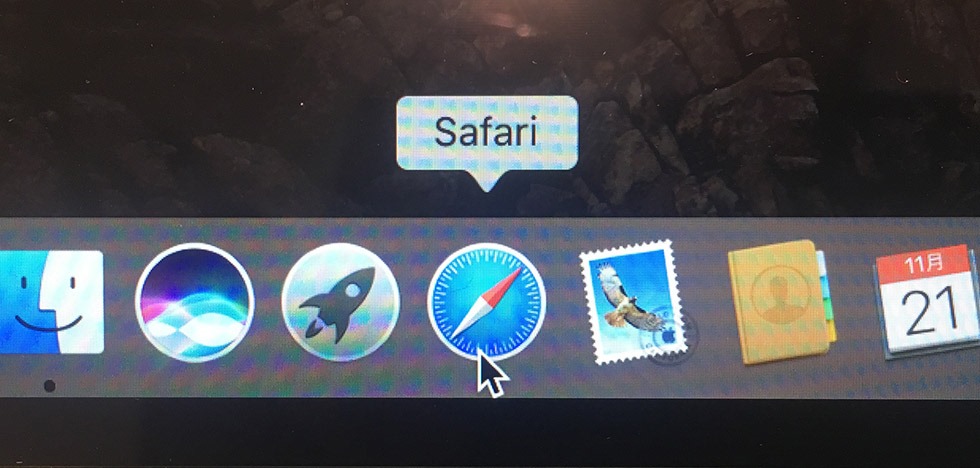
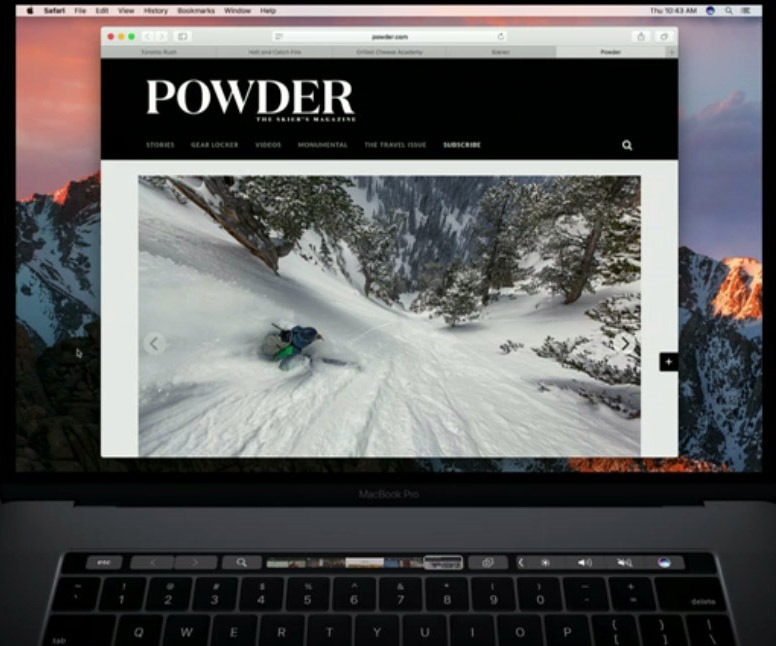
11-macbookpro-touchbar-safari

よく使うサファリのインターネット操作はどうなったのか?

非常に気になる部分です。
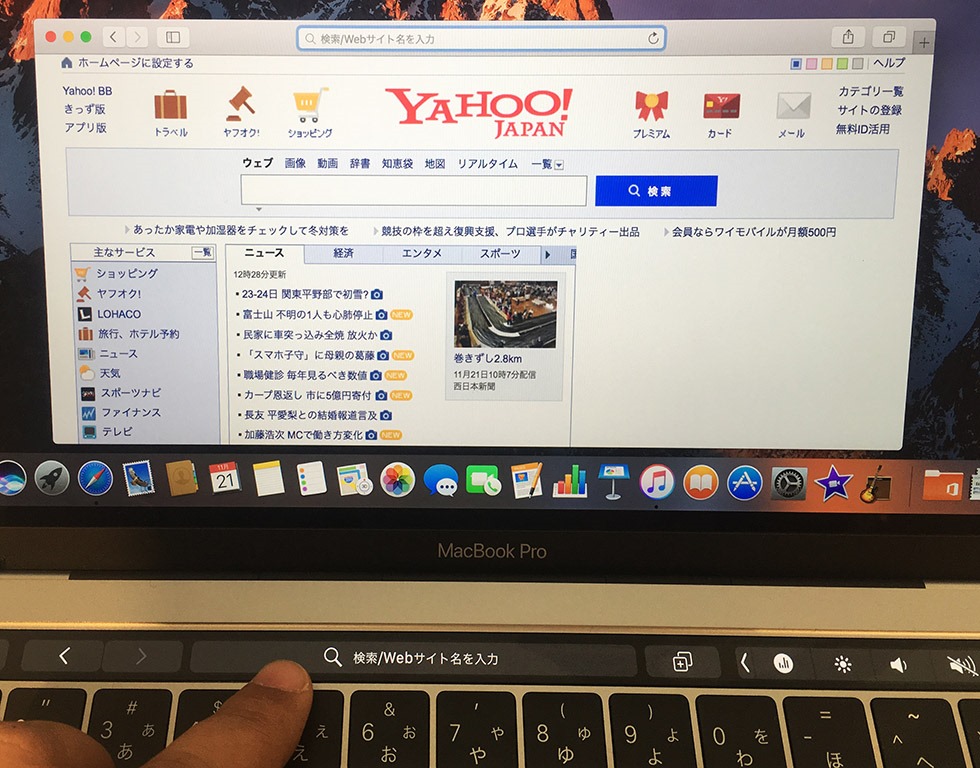
13-macbookpro-touchbar-safari-search

検索ボックスが中央に大きく配置されています。

非常に使いやすい!

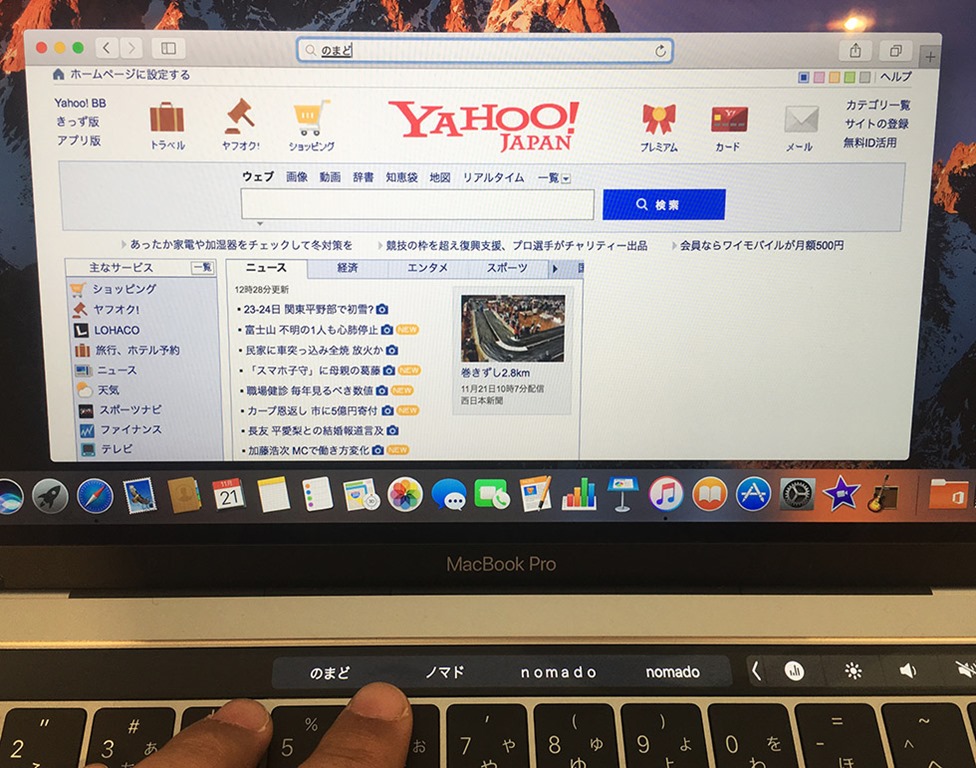
12-macbookpro-touchbar-safari

検索は、文字を打つとタッチバーに候補が表示されます。

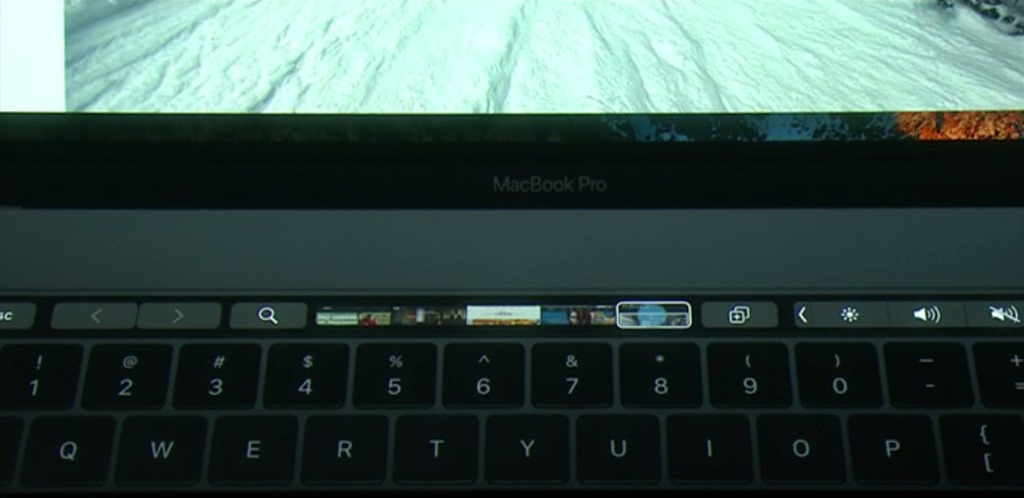
14-macbookpro-touchbar-safari-page-switch

タブを開くと、有名どころのよく使うサイトをタッチで呼び出せるようになっています。
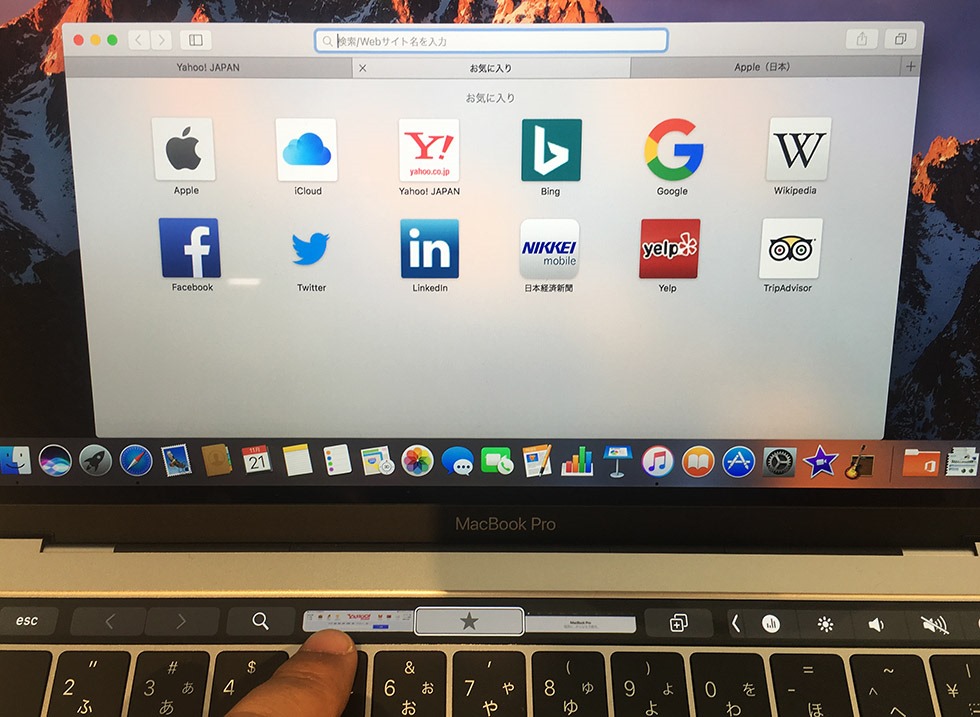
15-macbookpro-touchbar-safari-tab-change

タブの切り替えも自在です。

このように、サファリでインターネットをするときは、極力トラックパッドやマウスの操作をなしでタッチの簡単操作で利用する事が出来るようになっていました。

タッチ操作をMacに追加して、iPadの良さを取り入れてる感じですね。

③TouchID(指紋認証)
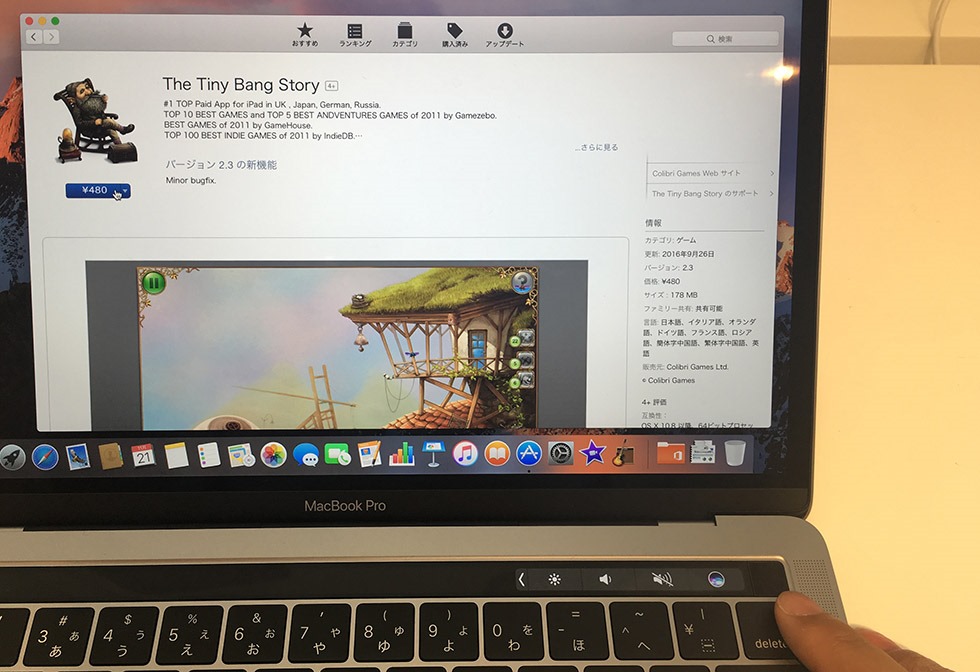
72-macbookpro-touchbar-

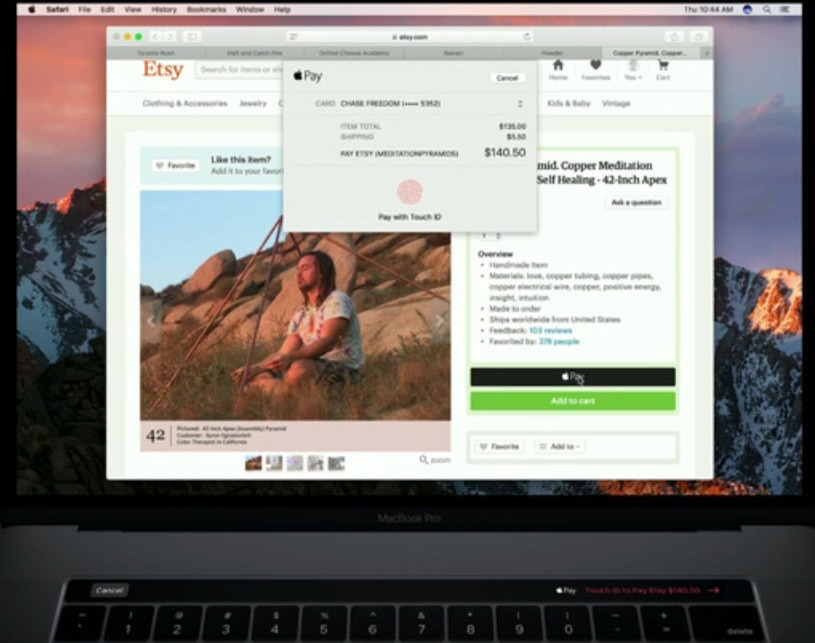
右上のタッチIDが今回追加されました。

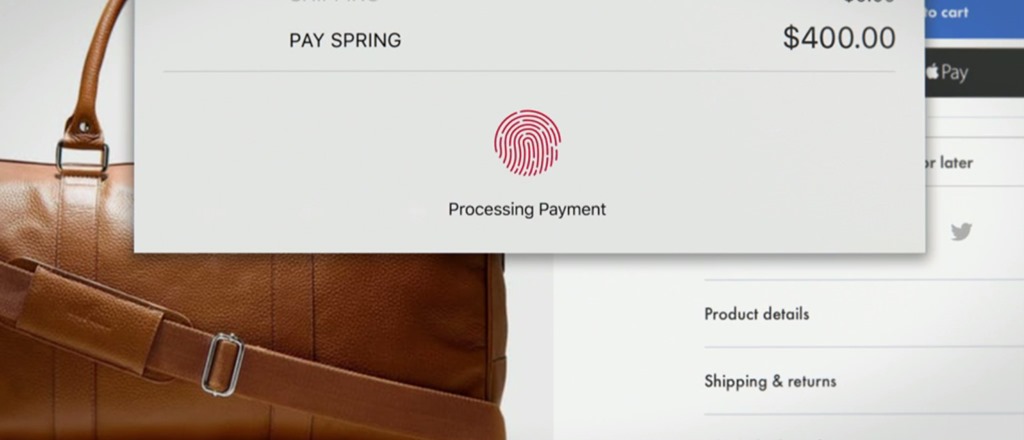
iPhoneのHomeボタンのタッチIDのように、アプリの購入やネットショッピングの購入に高いセキュリティで購入できるようになります。

Macのオンラインショッピングが捗りそうですね。

④ファインダー(Finder)
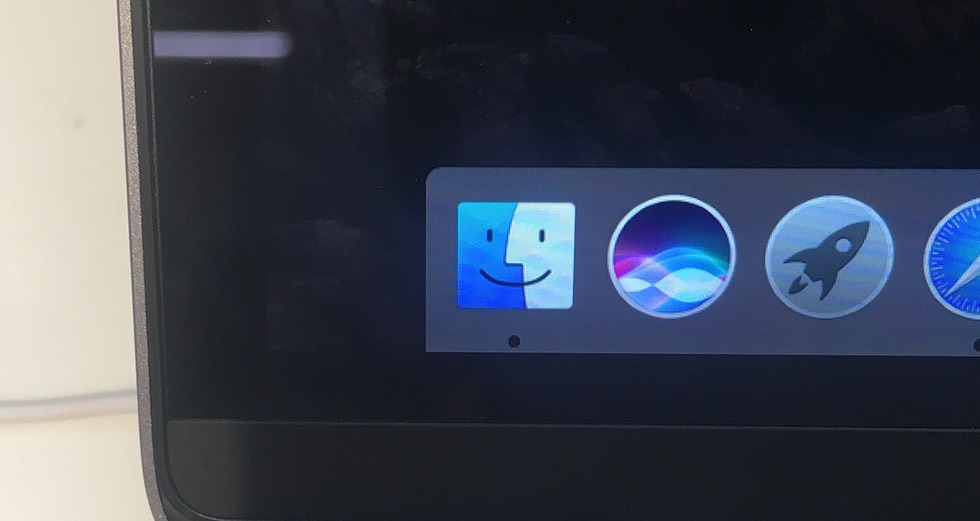
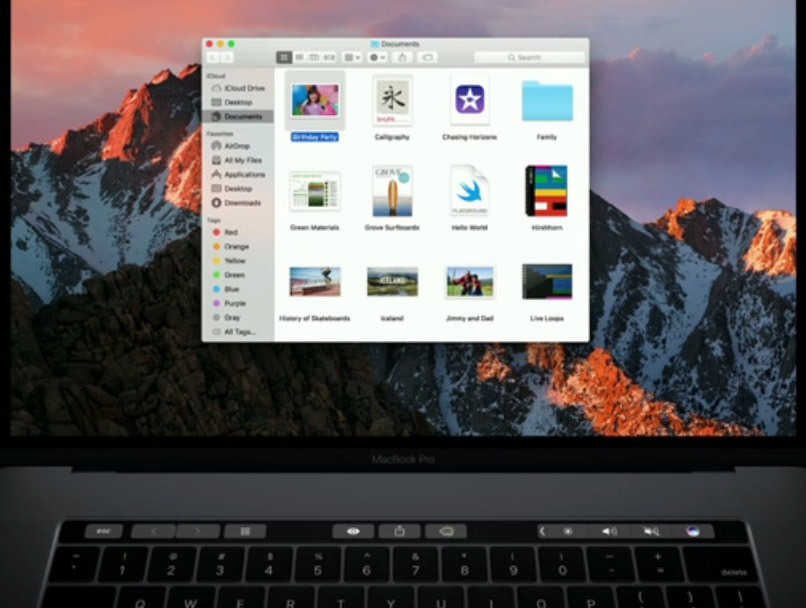
16-macbookpro-touchbar-finder

ファインダーも地味に良く使う機能です。

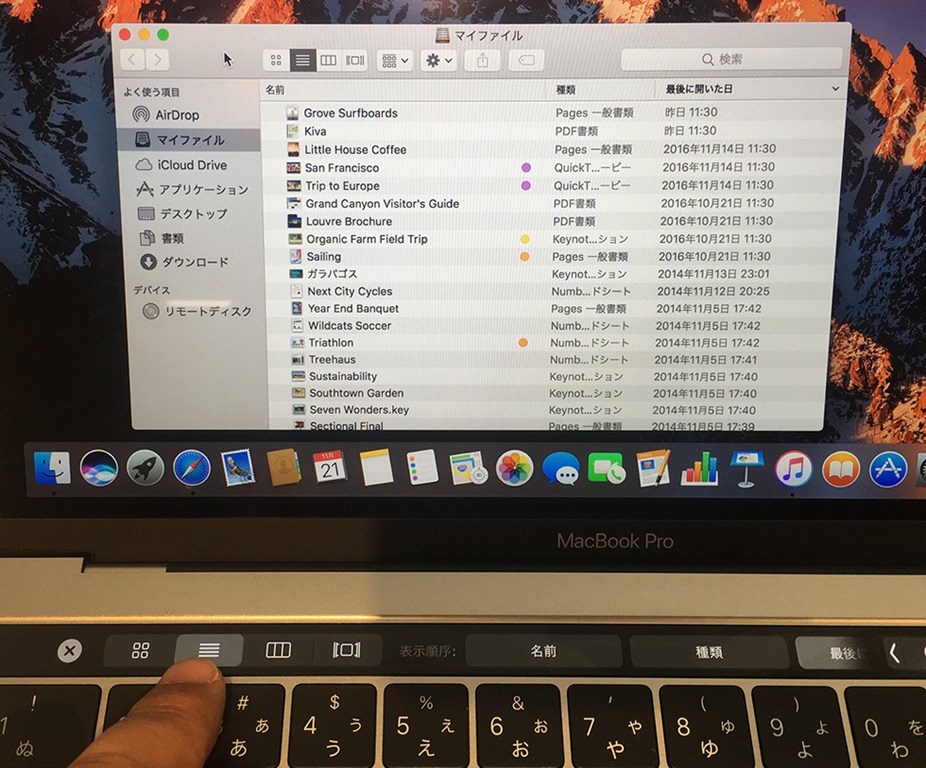
18-macbookpro-touchbar-sort

フォルダ内の要素の表示方法を、タッチバーで簡単に切替え。

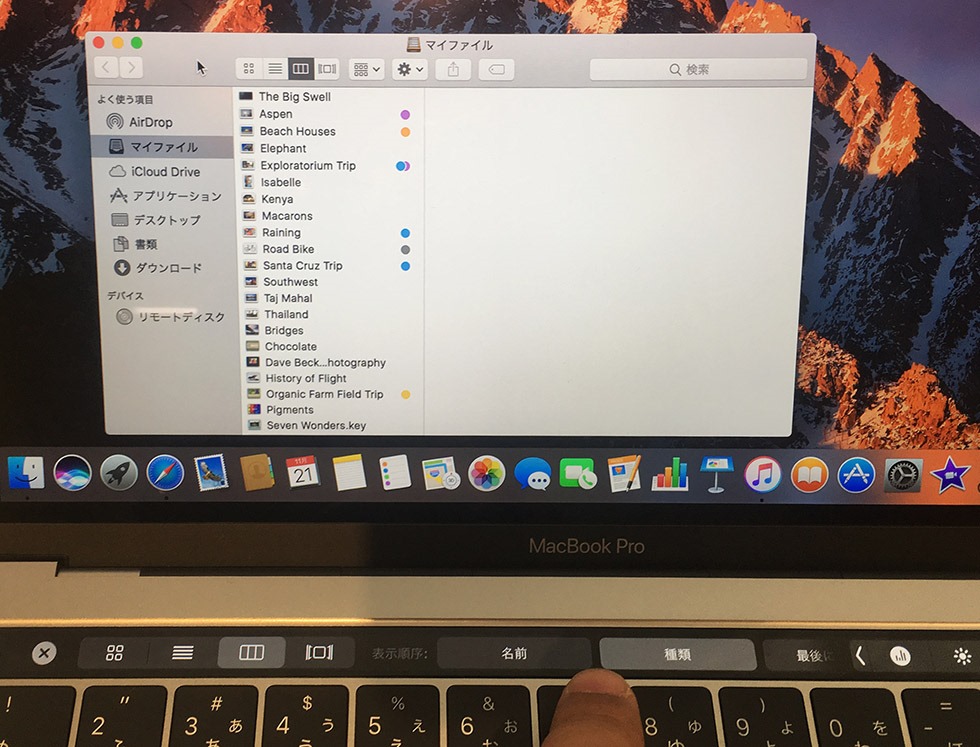
19-macbookpro-touchbar-name-sprt

名前や種類で並べ替えも簡単です。

今まで、マウスで数工程かかっていた作業がこのように1タップで快適になりました。

⑤メモ帳(Memo)

23-macbookpro-touchbar-pages-new-add

メモ帳アプリで、アップルの基本的なドキュメント編集アプリはタッチバーでどのように快適になっているのかを見ます。

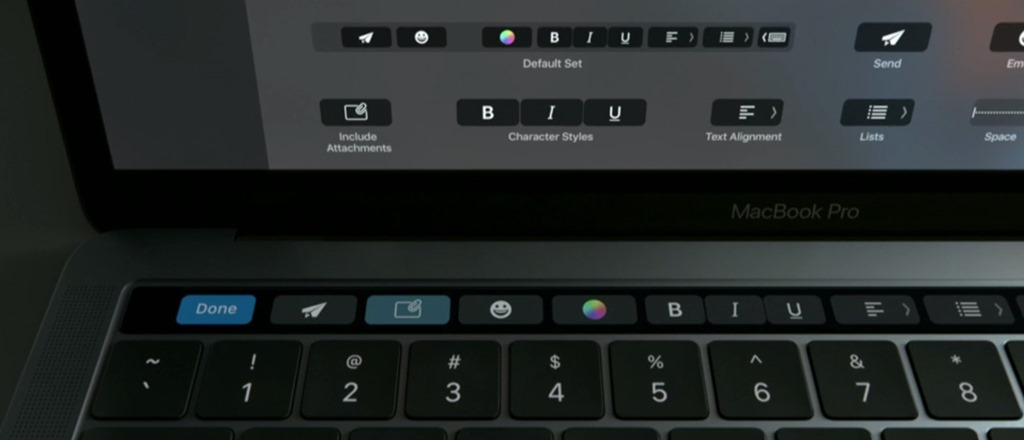
escの左から、新規作成・保存・削除ボタン。
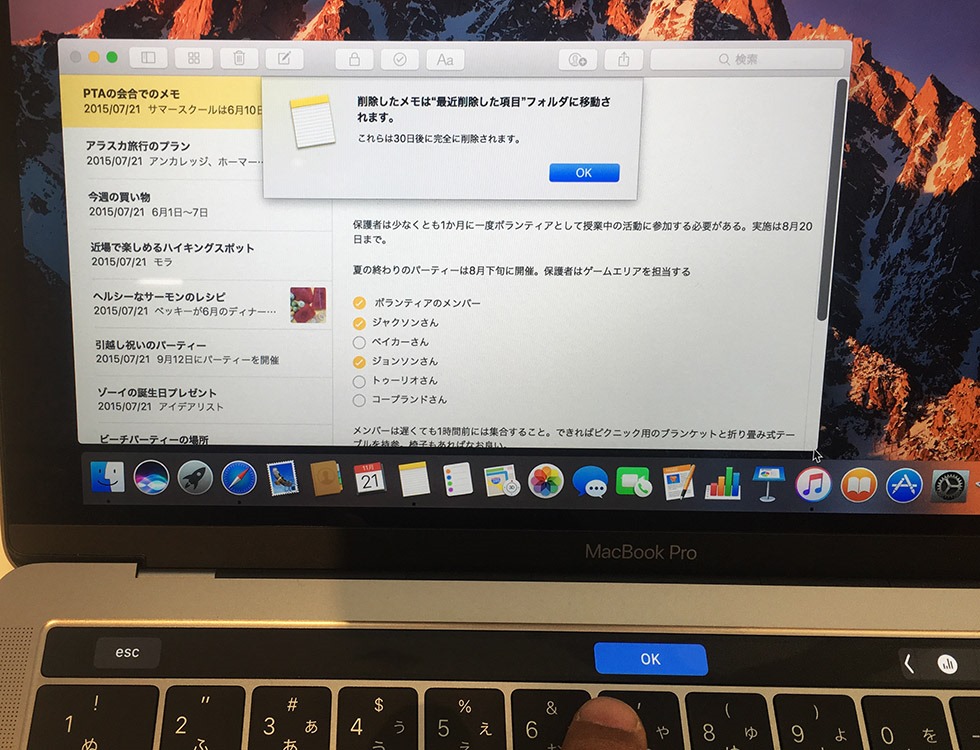
24-macbookpro-touchbar-pages-dastbox

保存ボタンを押すと、簡単に保存。

ショートカットのCtrl+Sよりも指一本です。

ファンクションキーのアクセスが増えますね。
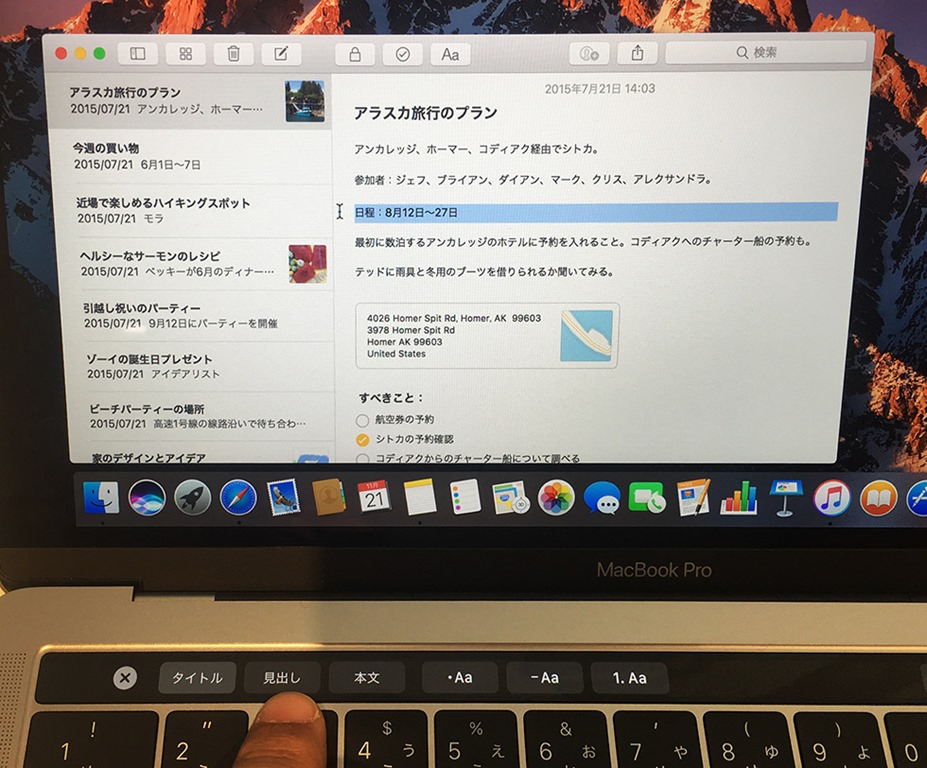
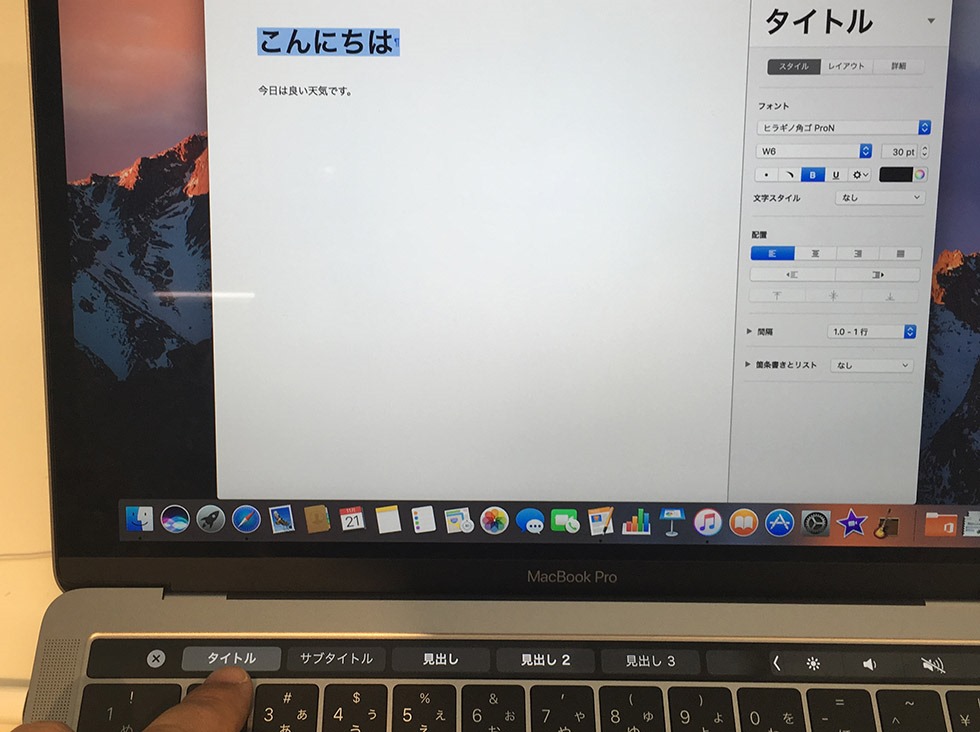
25-macbookpro-touchbar-pages-tittle

文字を囲むと、タイトル・見出し・本文・項目3種類と簡単にタッチ一つで設定できます。

トラックパッドとキーボードを使って数工程かかってたのが一発です!
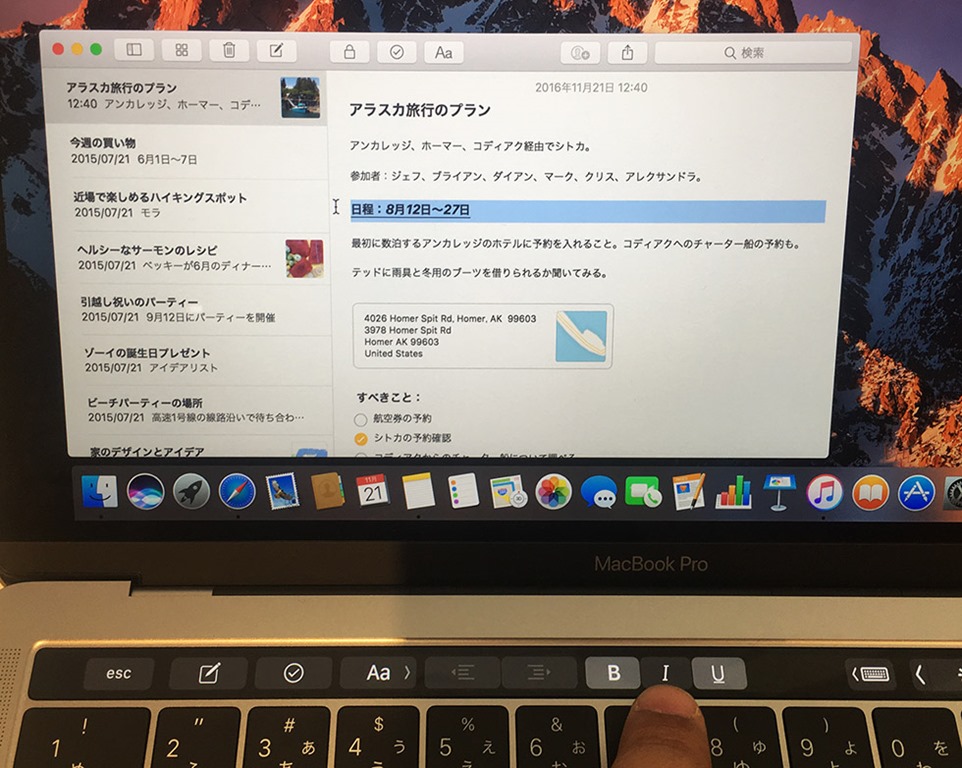
27-macbookpro-touchbar-pages-syasen

太文字・斜体・下線もこの通りサクっと一発。

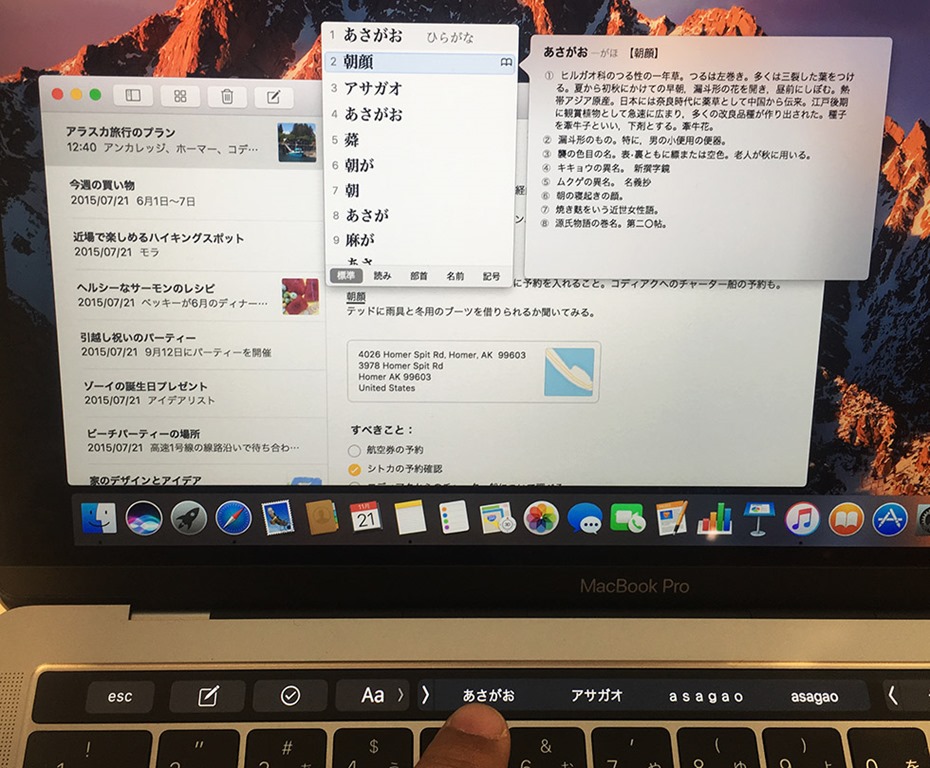
28-macbookpro-touchbar-pages-henkan

文字の入力変換も可能です。

このように文章を入力するときも、トラックパッドを極力使わないでタッチだけで操作が出来るようになっていました。

⑥マップ(Map)
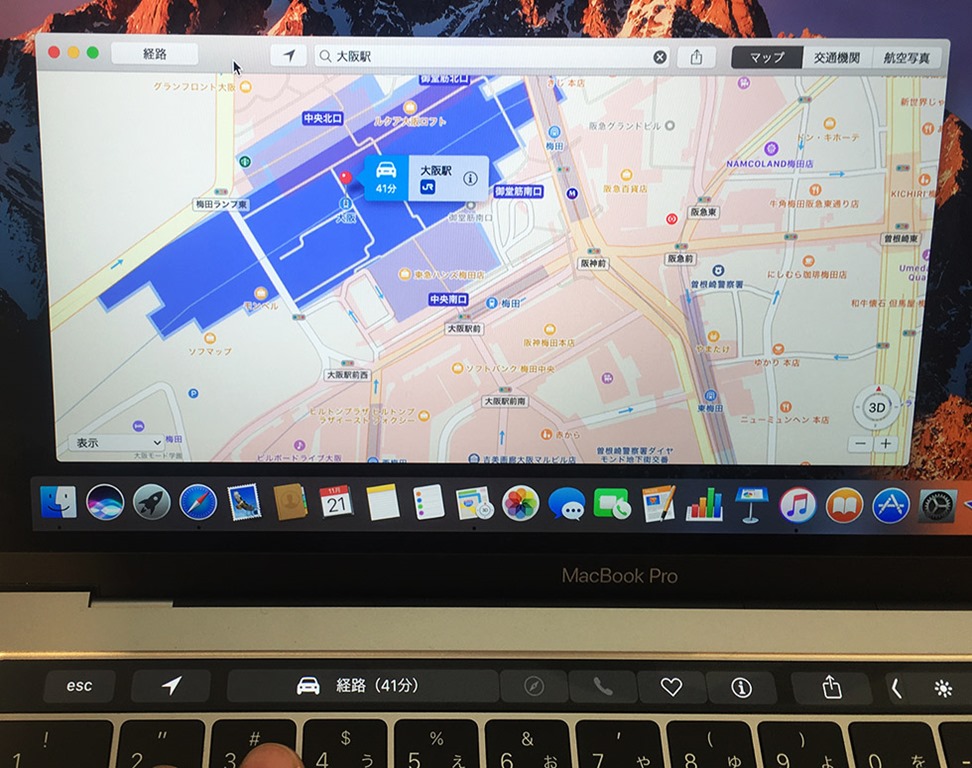
30-macbookpro-touchbar-map-keiro

マップアプリはタッチバーでどうナビが快適になっているのか?

検索をすると、経路測定が瞬時に表示されます。

iPhoneアプリがバーの中に閉じこんだような快適さです。
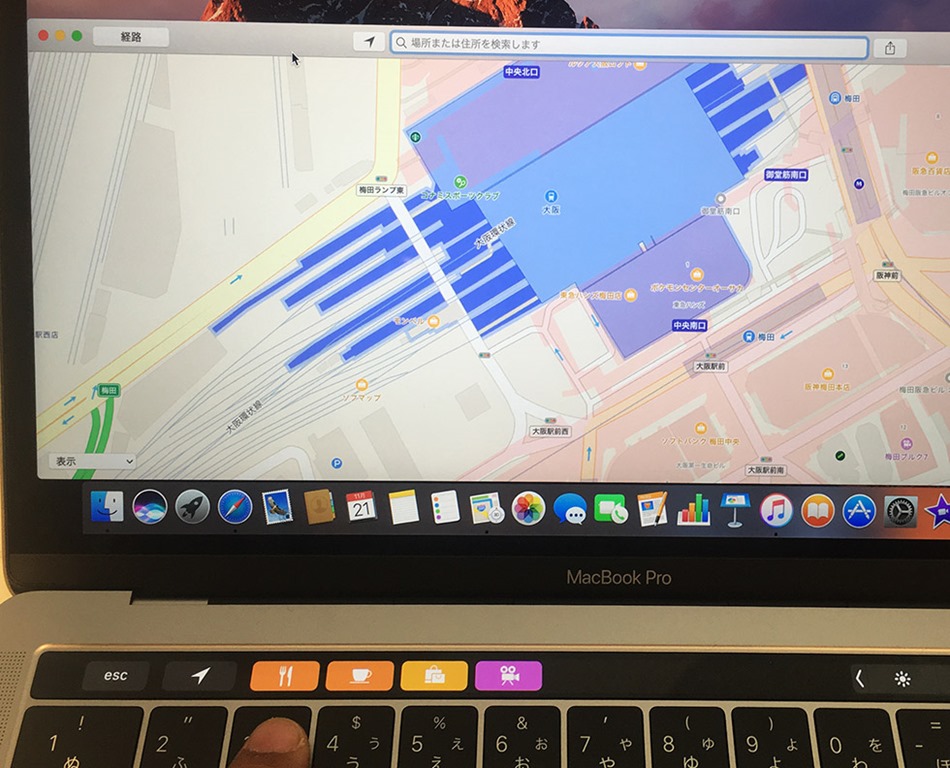
31-macbookpro-touchbar-map-shopping

レストラン・カフェ・ショッピング・映画館と調べたいお店のボタンが並び、今までとは違う楽しさがあります。

32-macbookpro-touchbar-map-search

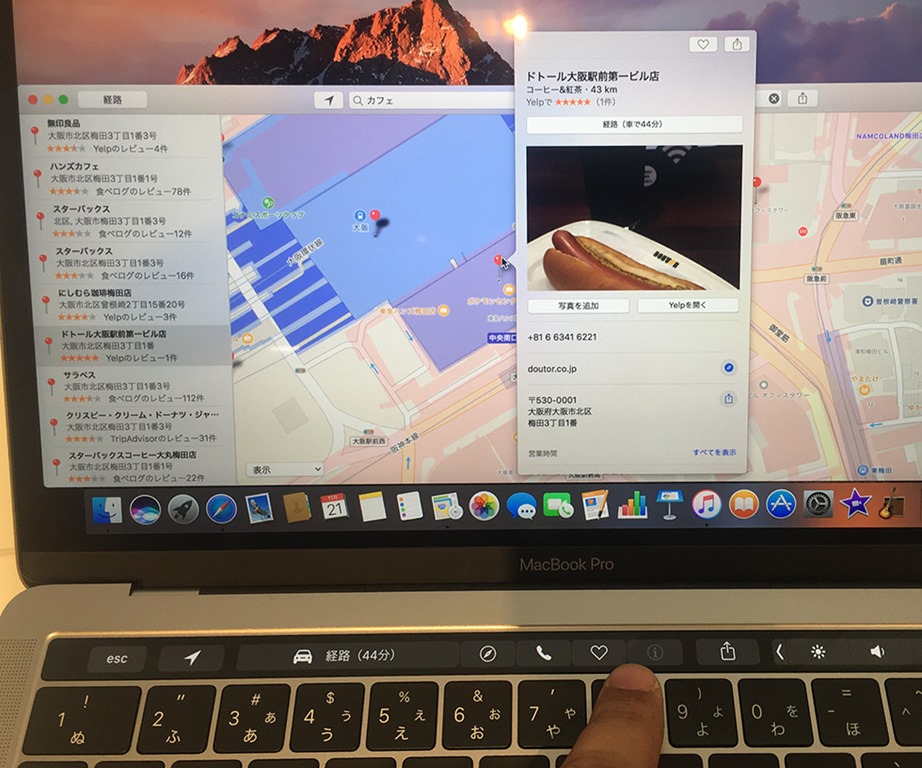
カフェボタンを押すと、周囲のカフェがずらりと表示されました。

34-macbookpro-touchbar-map-info

気になるお店をタップすると、「i」の情報ボタンを押してお店情報をチェック!
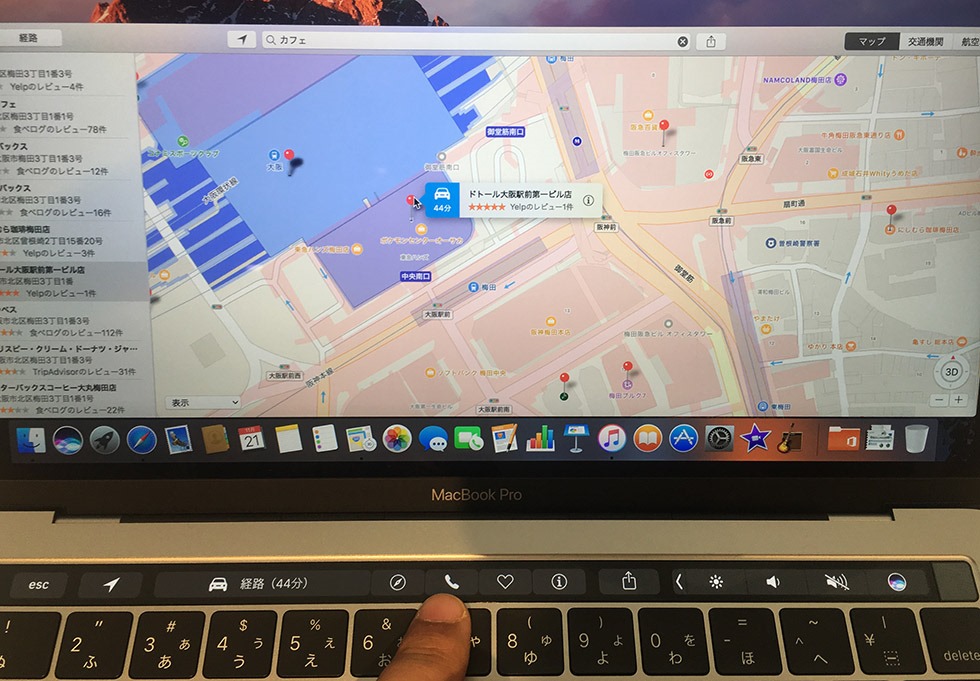
33-macbookpro-touchbar-map-tell

フェイスタイムで連絡もできるようです。

右の送信のアイコンを押すと、

35-macbookpro-touchbar-map-copy

メール・メッセージ・メモ・マインダー・ツイッター等でメモをしたり、伝達したりできます。

⑦写真(Photo)
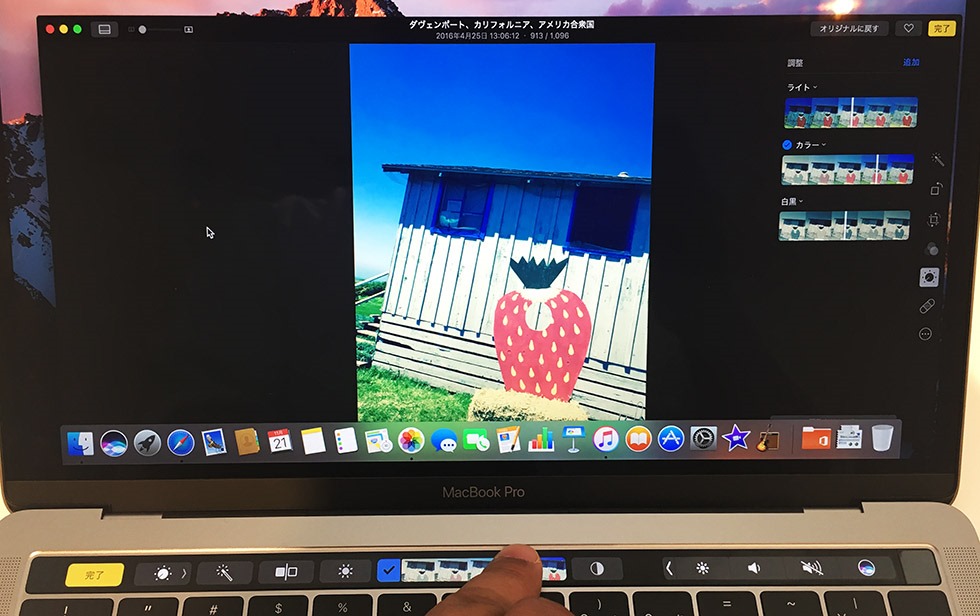
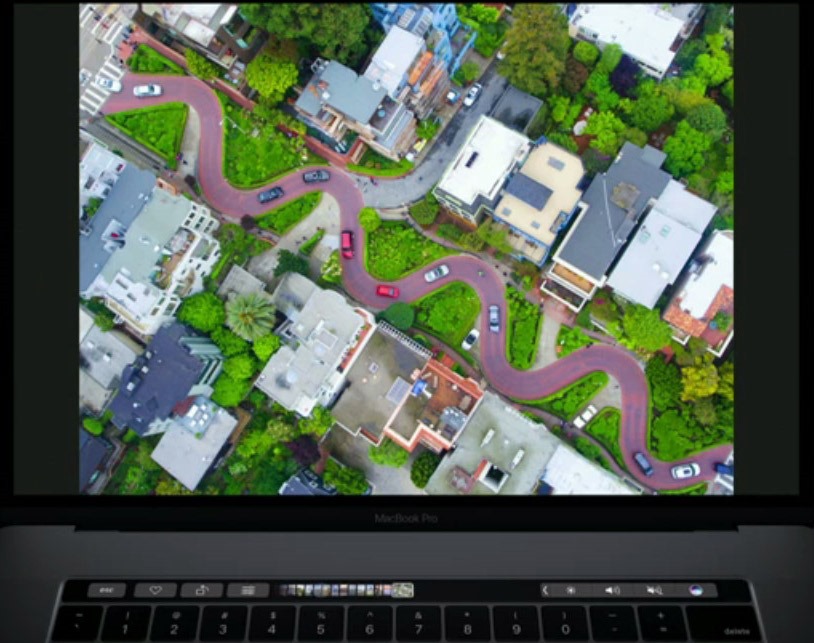
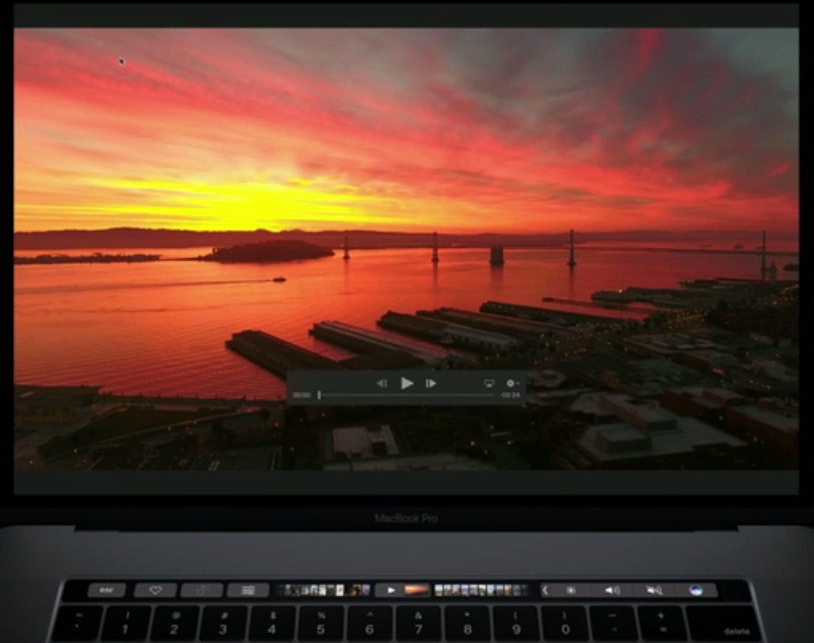
36-macbookpro-touchbar-photo

タッチバーで写真を縦横無尽に操作できるのか?

頻繁に使う写真アプリの進化を見ましょう。
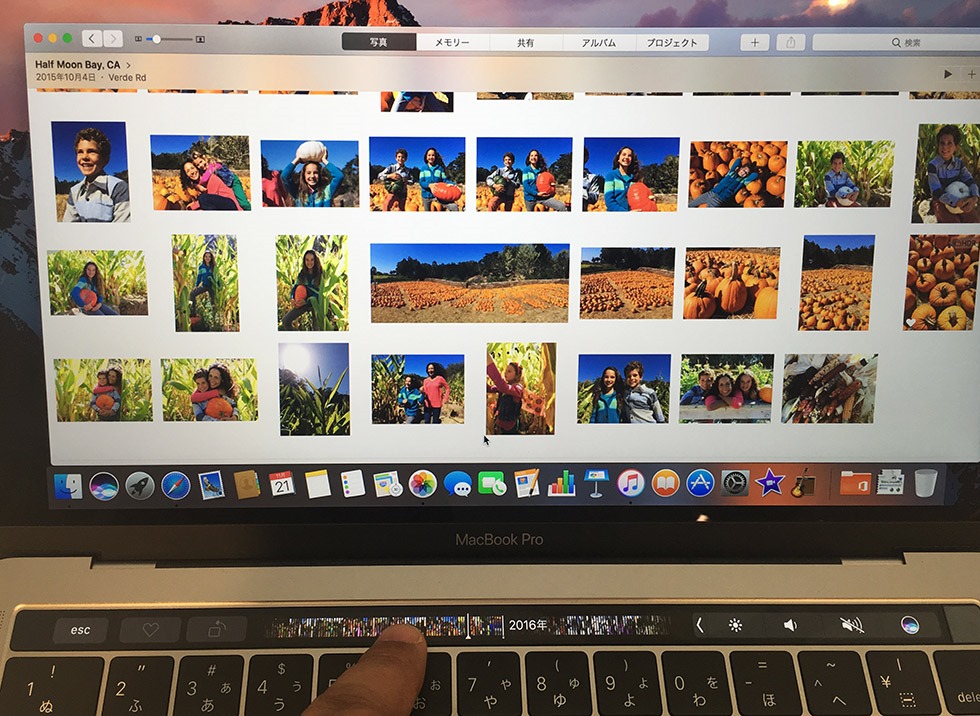
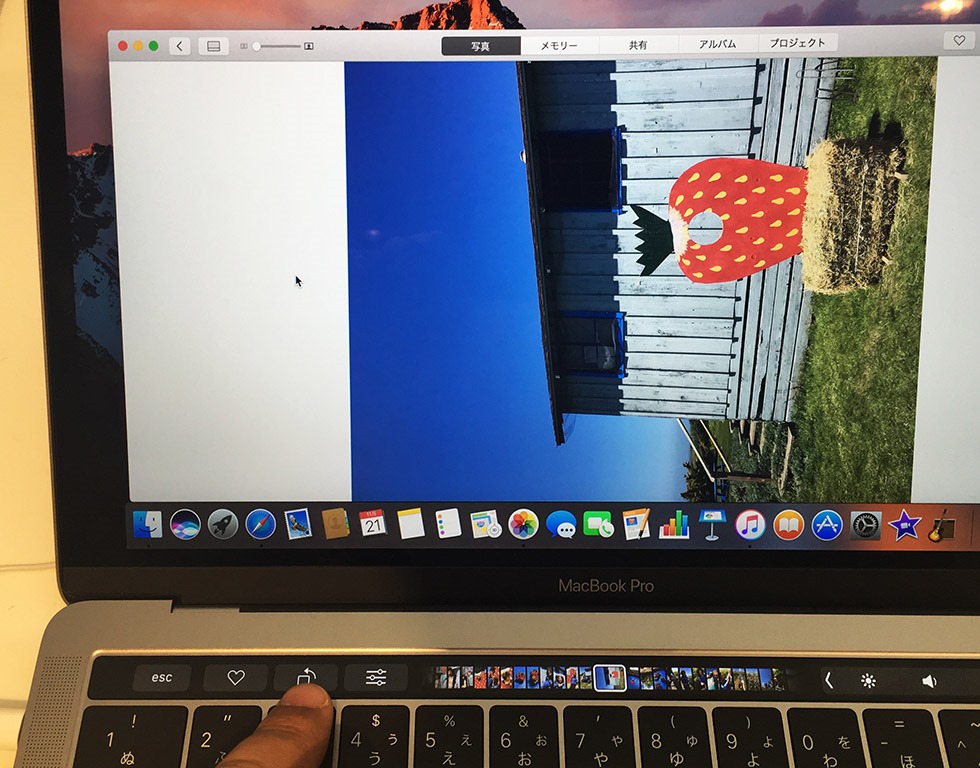
37-macbookpro-touchbar-photo-slide

全体表示のときは、写真全体の位置をスライダーのタッチのように、全体をチェックできます。
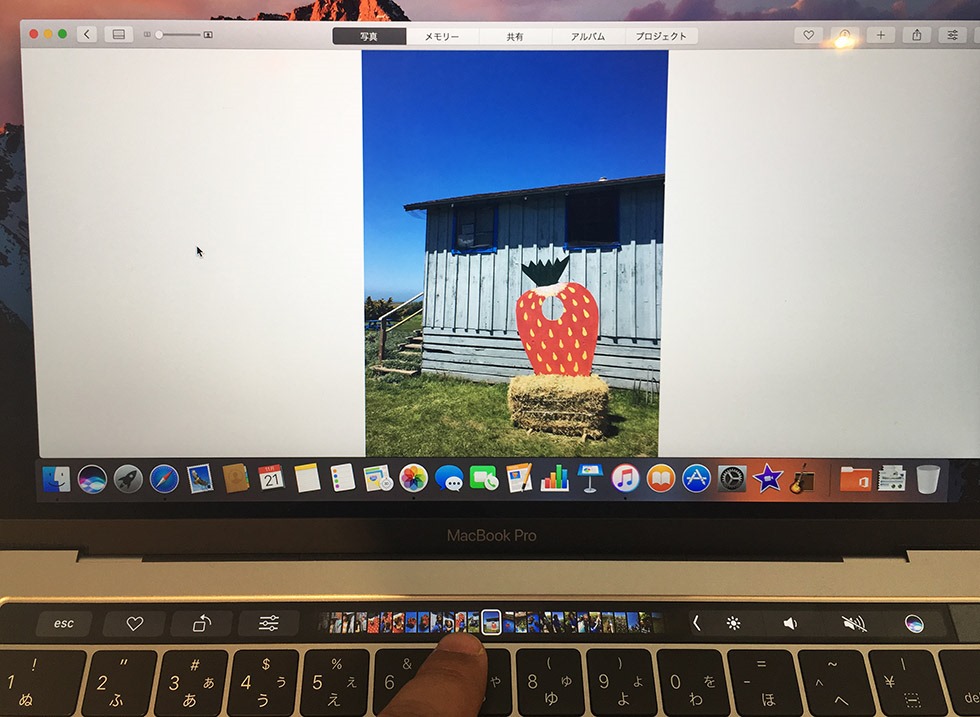
38-macbookpro-touchbar-photo-slide

写真を一つ選択すると、前後の写真を見ながら移動できますね。

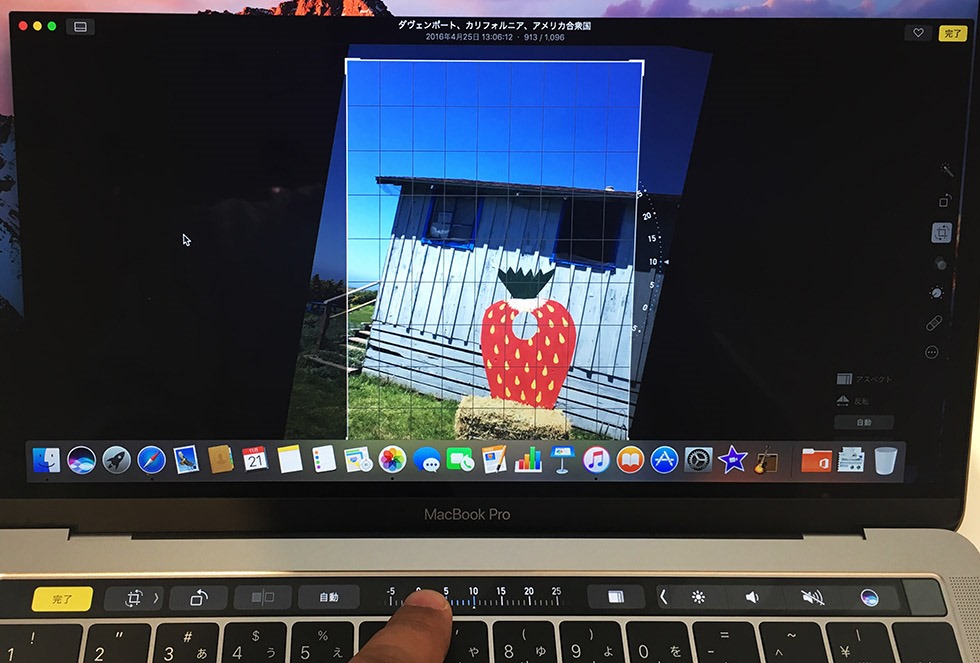
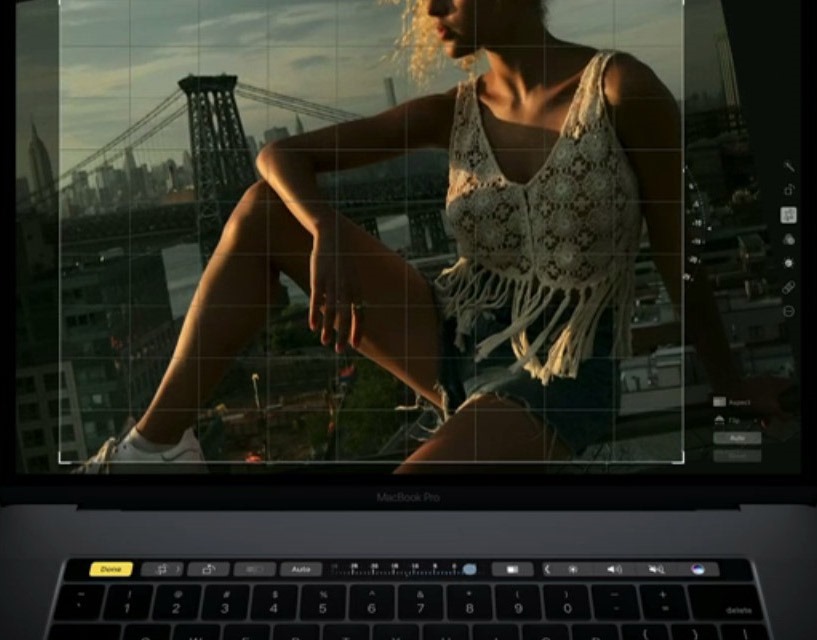
40-macbookpro-touchbar-photo-rotate

左に回転ボタンがあり、写真の角度がおかしいときはこのボタンで修正が簡単!

42-macbookpro-touchbar-photo-rotate

回転角度もこのようにスライドで微調整ができます。

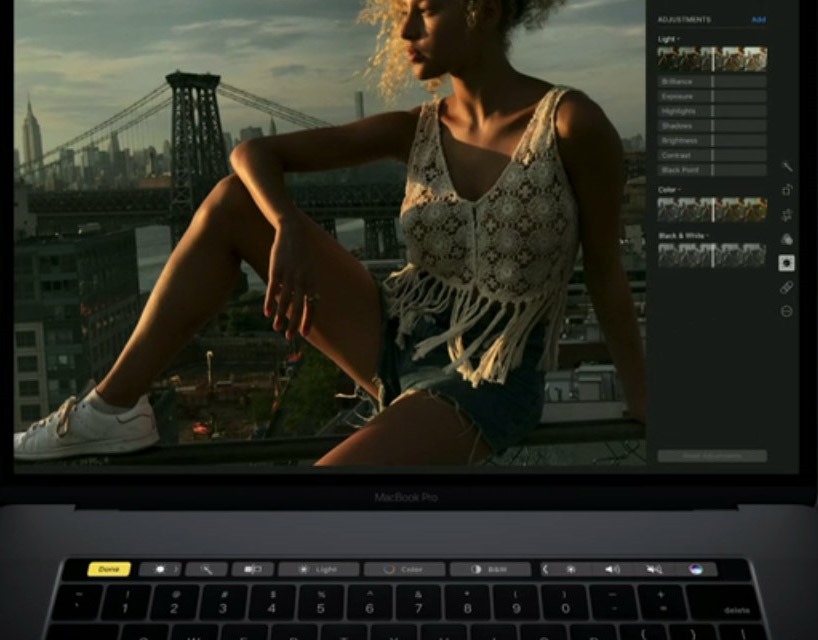
43-macbookpro-touchbar-photo-iromi

色調の変更もプレビュー表示されて、イメージに合った写真を作れます。

iPhoneを触るような簡単な操作ですね!

44-macbookpro-touchbar-photo-color

ライト・カラー・白黒の写真の色調整をするボタン。

45-macbookpro-touchbar-photo-color

スライドで微調整、トラックパッド操作が要りません。

トラックパッドだと右上のスライドボタンをつまみに行く必要がりますが、タッチバーだと指を動きが少ないですね。
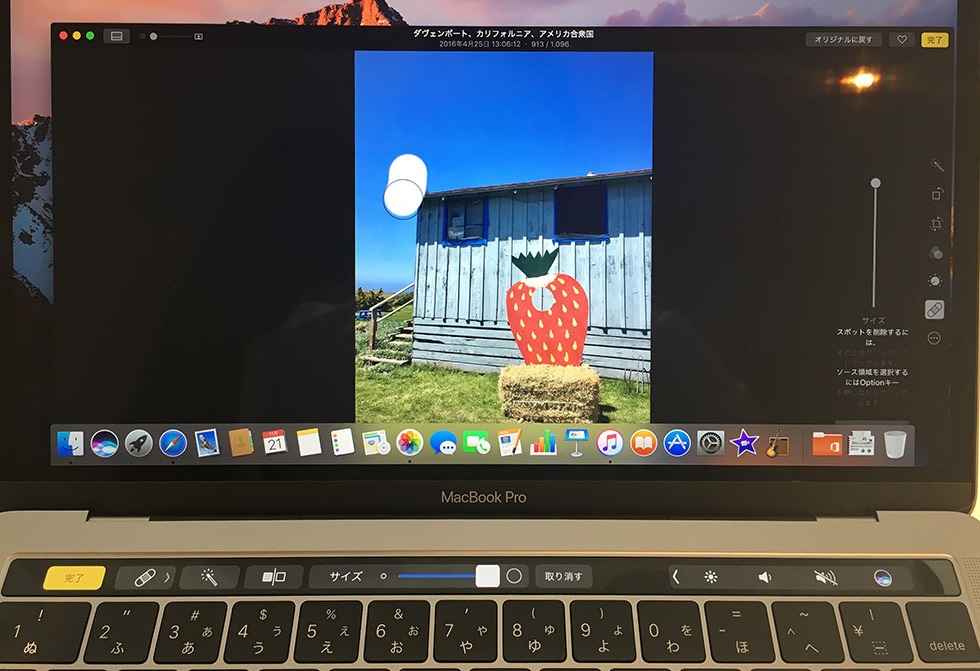
46-macbookpro-touchbar-photo-spot

画像修正のブラシも太さを換えることが出来ます。


写真アプリはタッチバーによって、iPhoneのような感覚でサクサク操作する事が出来ます。

タッチバー横長のタッチエリアで写真アプリで良く使う機能を良くまとまっていますね。


⑧カレンダー
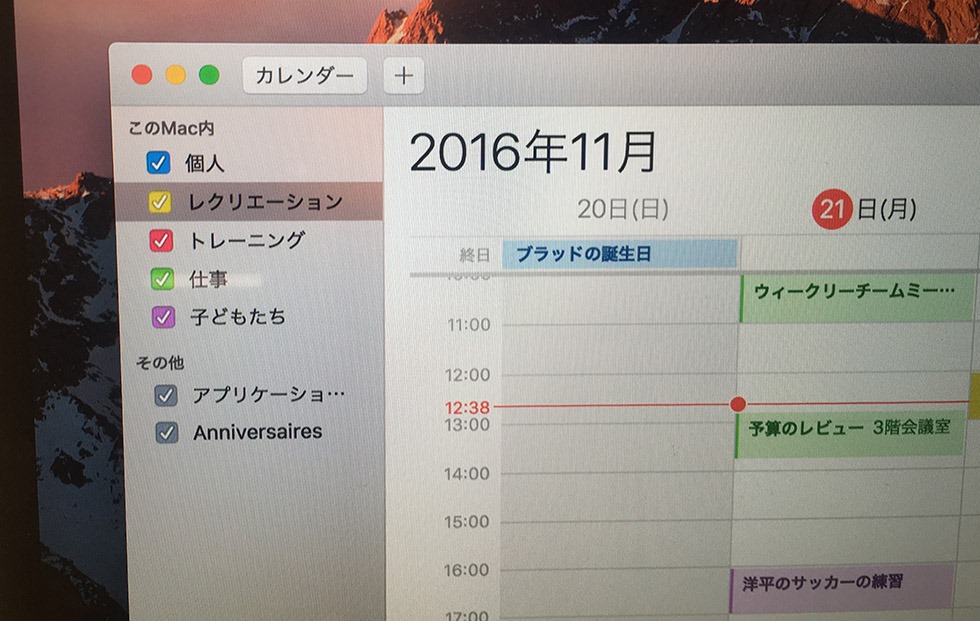
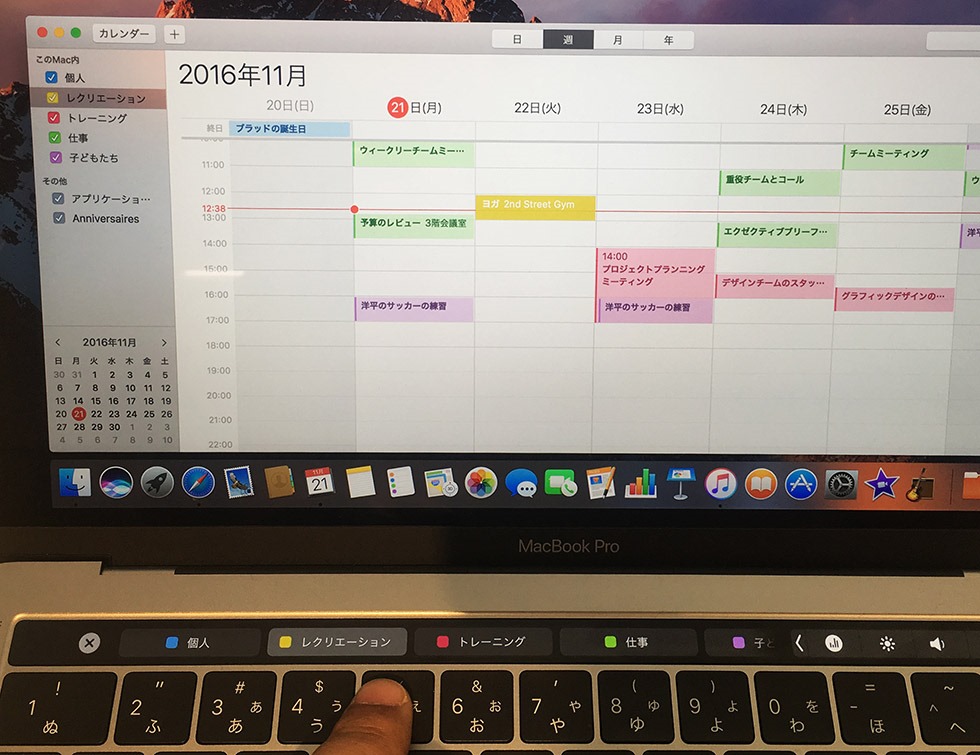
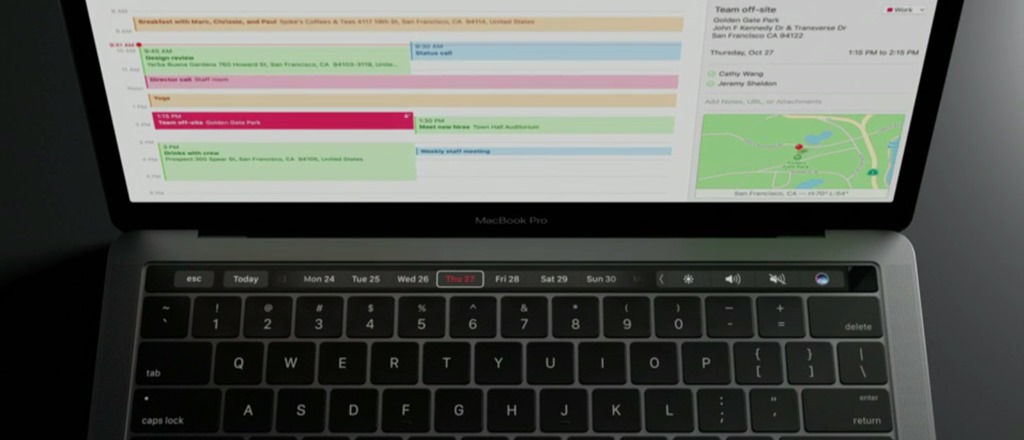
20-macbookpro-touchbar-calender

カレンダーアプリはタッチバーで便利になります。

21-macbookpro-touchbar-calender-part-button

項目のラベルカラーもこのようにボタン一つ。

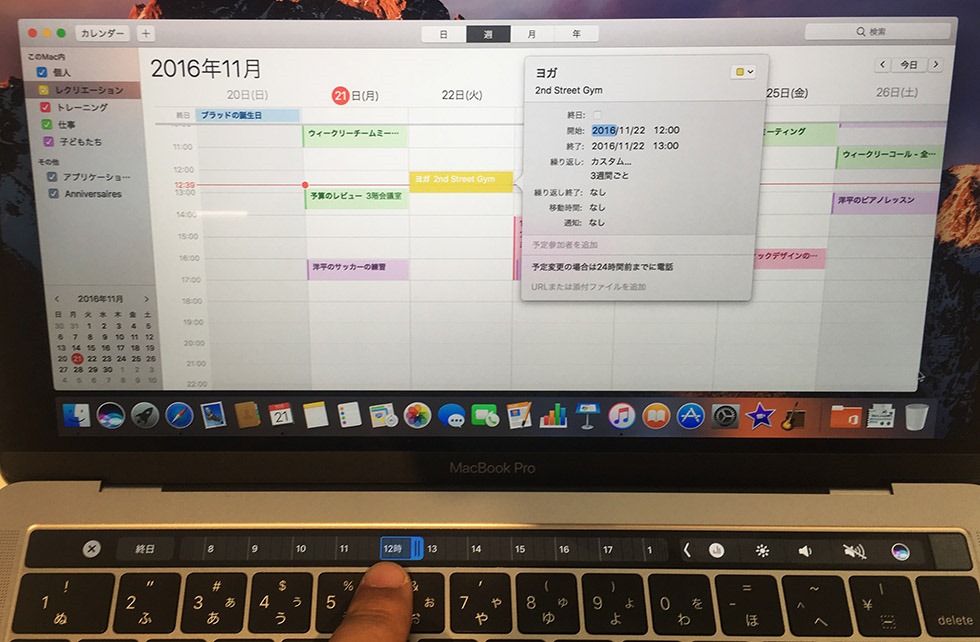
22-macbookpro-touchbar-calender-time-set

時間設定もトラックパッドとキーボードを使うより快適です。

このように、今まで使いにくかったアプリがタッチバーでナビしてくれると、何を設定して良いかが分かりやすくなります。

今まで使っていなかったアプリもタッチバーによって便利なアプリに変身するものも増えてくると思いますね。

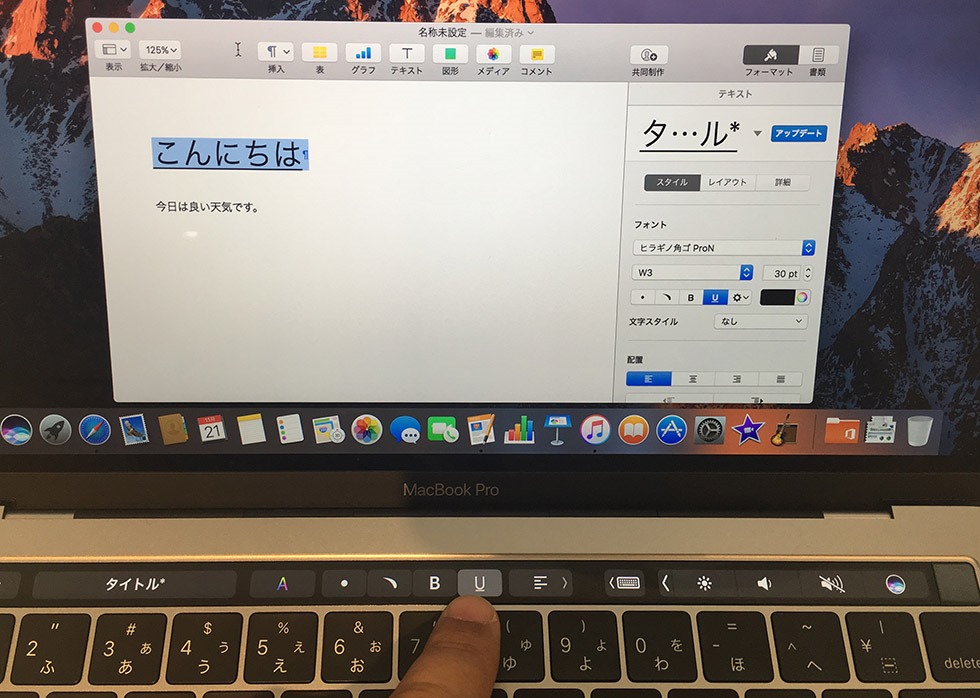
⑨Pages(文書作成)
46-macbookpro-touchbar-pages

アップルの文章作成ソフトPages。

タッチバーの良さを文章に。

47-macbookpro-touchbar-pages

マウスで文書を囲みます。

49-macbookpro-touchbar-pages-tittle

タイトル・サブタイトル・見出しなど、ワンボタンで設定可能。

50-macbookpro-touchbar-pages-under

フォントカラー・注目点・太字・下線、一発です。

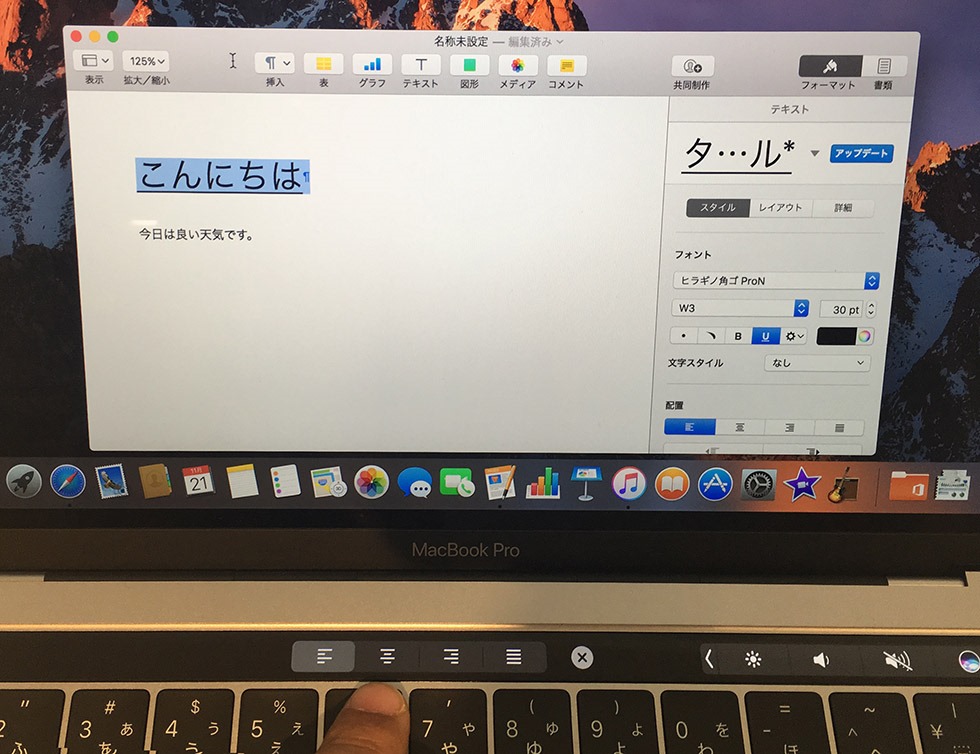
51-macbookpro-touchbar-pages-center

文字揃えもタッチでこなします。

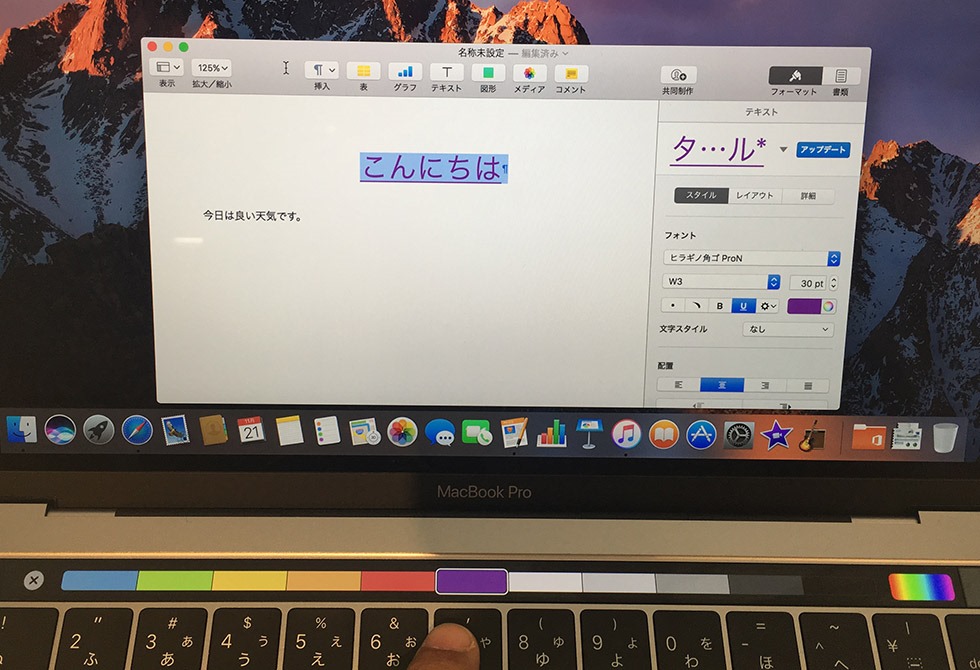
54-macbookpro-touchbar-pages-color

色変更も快適ですね。

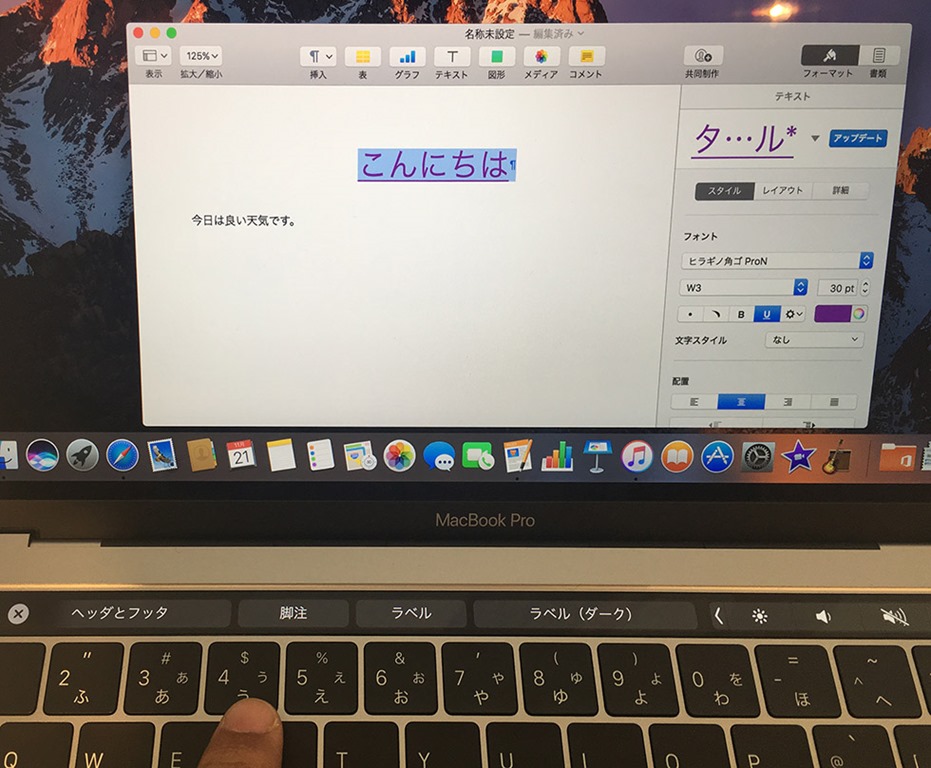
55-macbookpro-touchbar-pages-info

ヘッダとフッタ・脚注・ラベル、などもタッチで設定。

56-macbookpro-touchbar-pages-save

保存もタッチバーでこなし、本当にタッチバーエリアだけで、今までショートカットキーでやってた事や、メニューバーから選んでいた、使用頻度の高い事が簡単に出来ると思いました。

⑩Numbers(表計算)
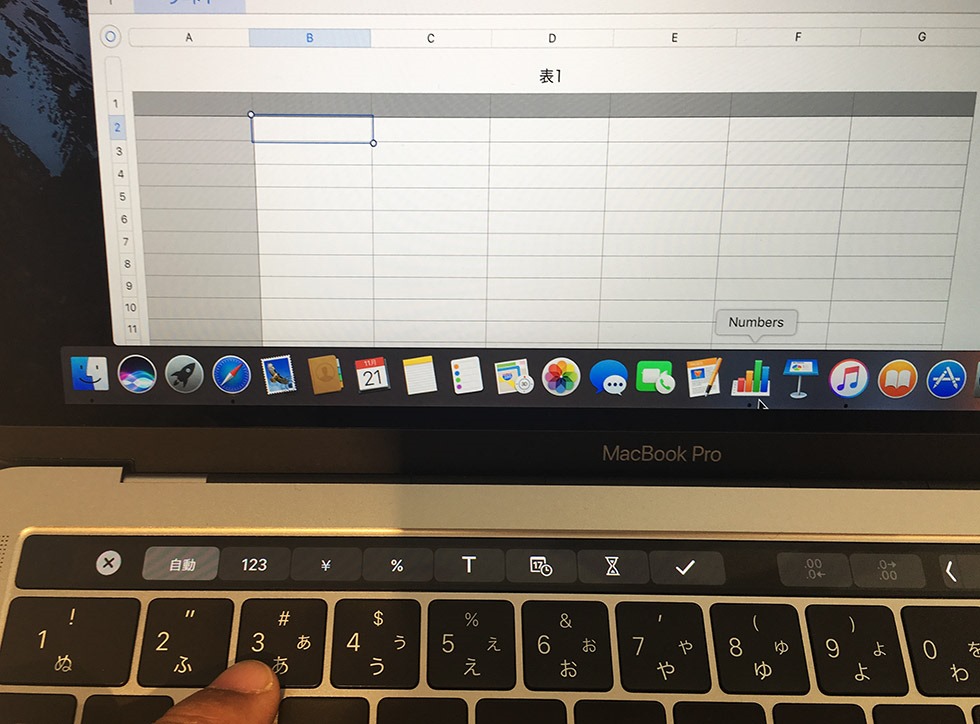
57-macbookpro-touchbar-number

アップルの表計算ソフトNumbersもタッチバーで生産性アップします。

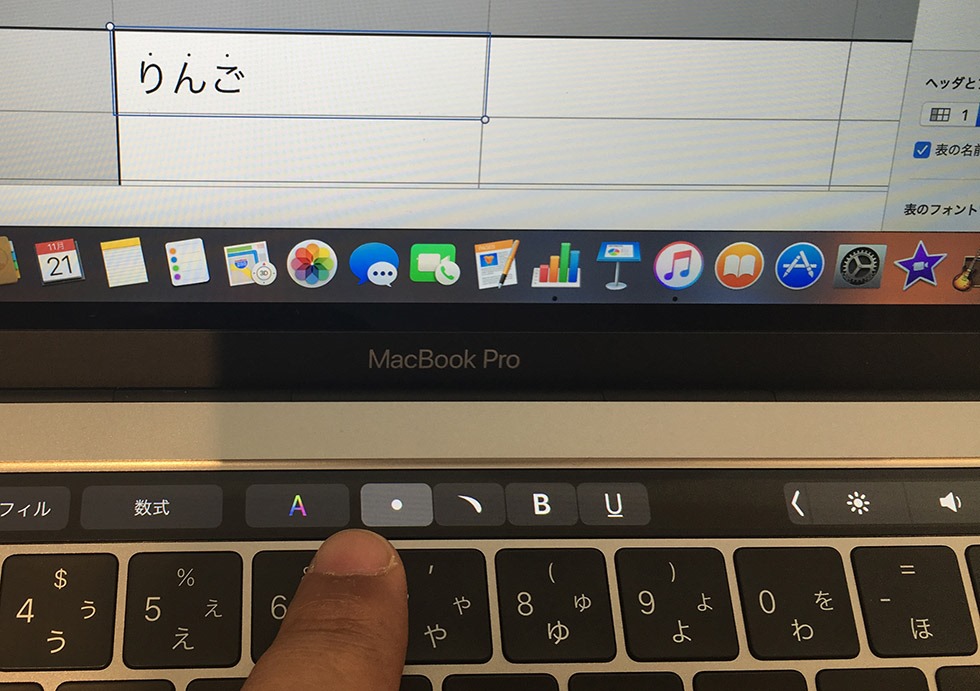
59-macbookpro-touchbar-number-format

トラックパッドで選んでいたセル要素の書式設定がタッチで。

60-macbookpro-touchbar-number-ten

Pagesと同じように書式を簡単に設定。

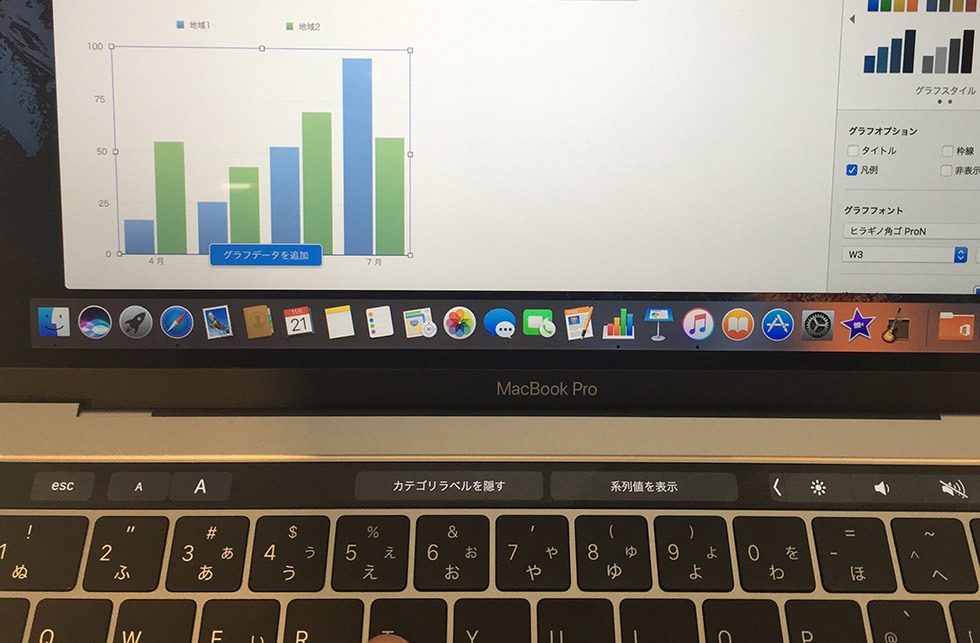
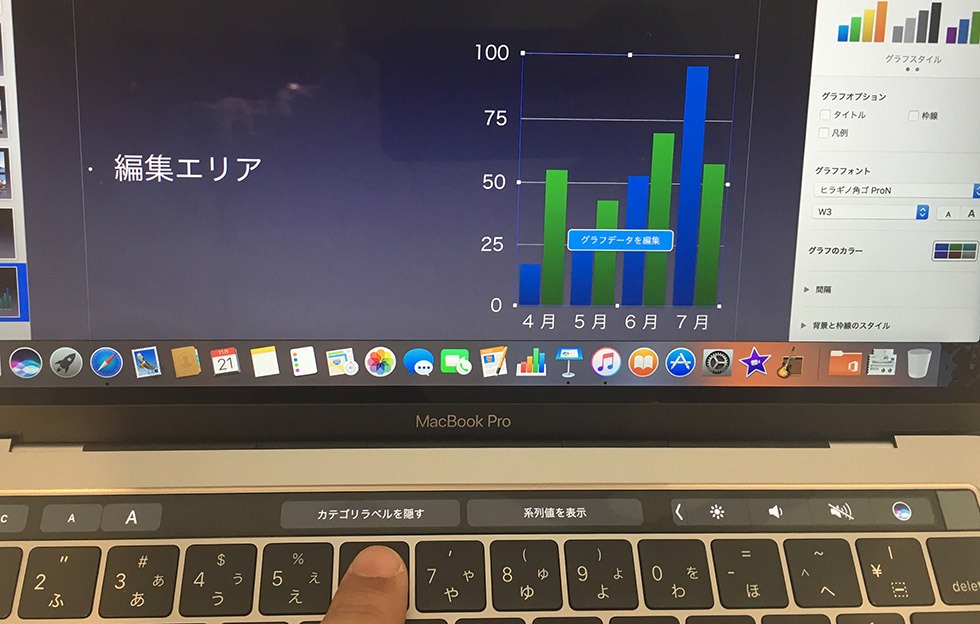
62-macbookpro-touchbar-number-lavel

グラフの表示設定もタッチで変更可能になっています。

⑪Keynote(プレゼン)
64-macbookpro-touchbar-keynote

アップルの美しいプレゼンアプリのキーノートはタッチバーの活躍が目覚ましいです。
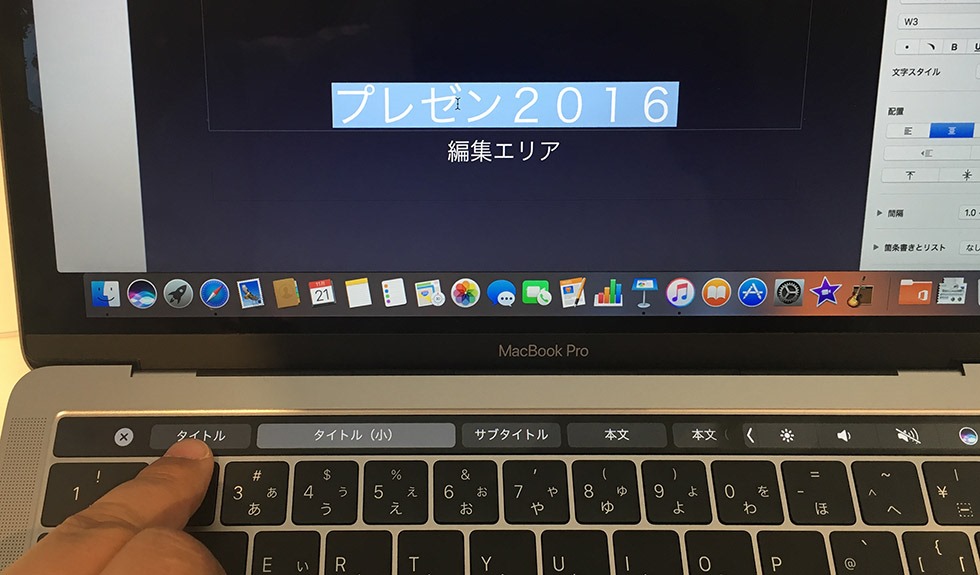
67-macbookpro-touchbar-keynote-tittle

文字をタイトル・サブタイトル・本文と簡単に設定します。

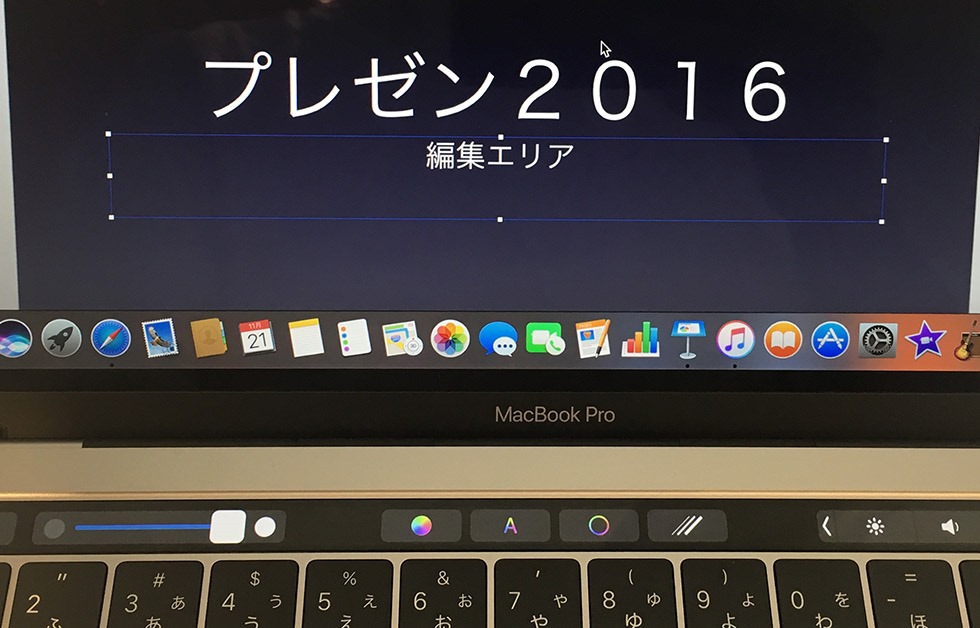
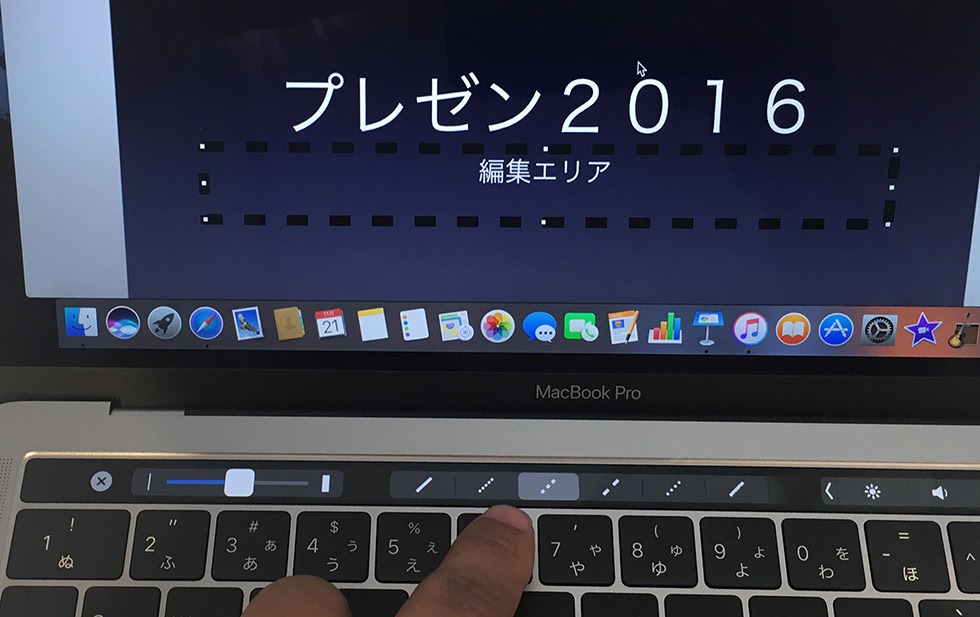
65-macbookpro-touchbar-keynote-bold

選択範囲の線の変更をスライドで換えたり。

66-macbookpro-touchbar-keynote-tensen

太い点線にもこのようにできます。

69-macbookpro-touchbar-keynote-label

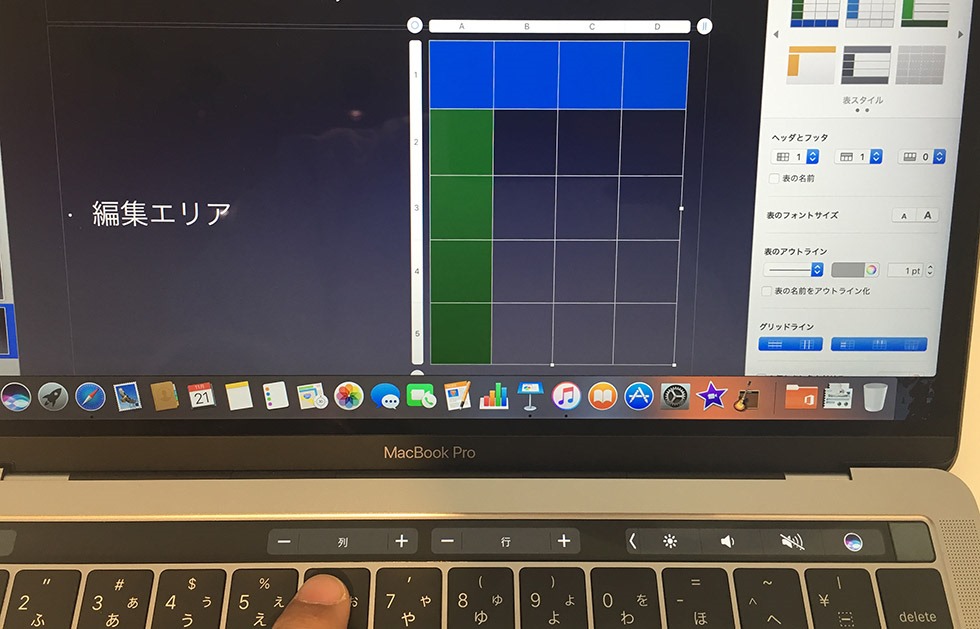
表のレイアウトの表示設定もサクサク。

70-macbookpro-touchbar-keynote-cell

セルの行・列の追加ボタンで変更可能。視覚的に分かりやすいです。

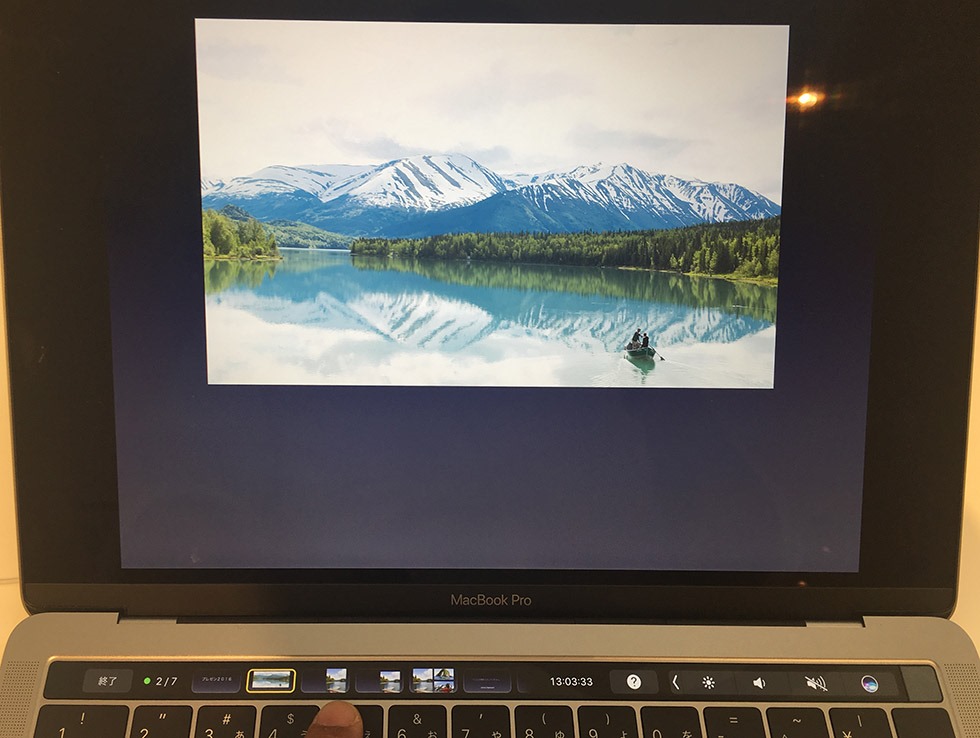
68-macbookpro-touchbar-keynote-slide

スライドショーの切り替えが、タッチバーで表示されて進行状況が分かるのが凄いですね。

MacBookProの画面を広く取れます。

⑫iBooks(電子書籍)
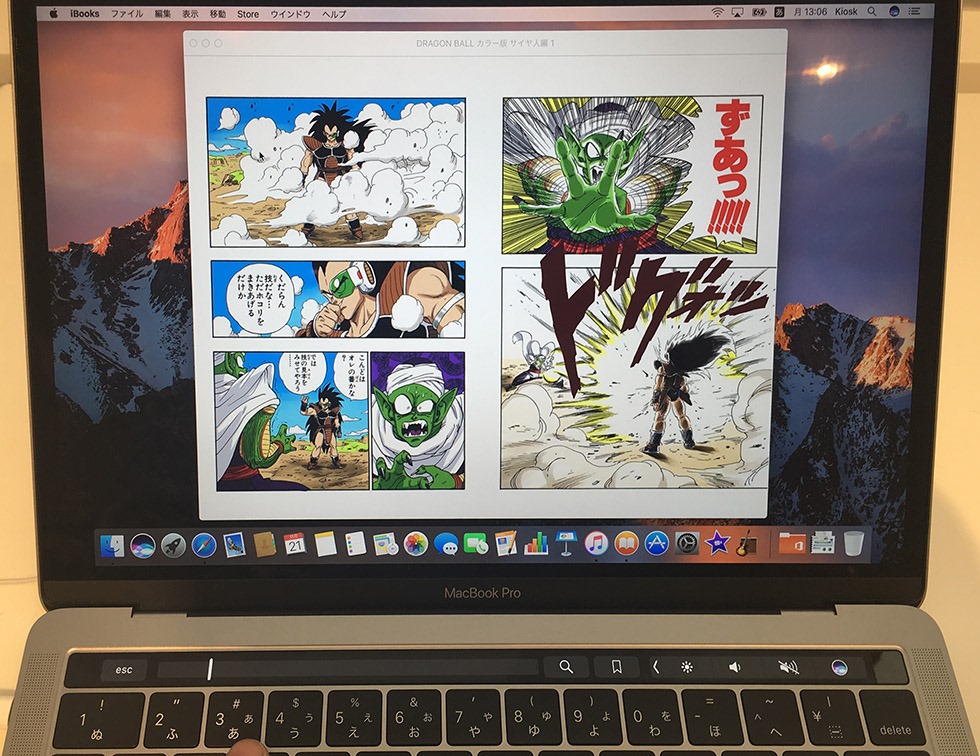
71-macbookpro-touchbar-ibooks-rcation

タッチバーを使って、iBooksアプリは本を読む感覚に近づくのか?

①検索ボタン ②ページ移動 ③しおりのボタンで、電子書籍の使い勝手があがります。

  1. ページ送りはキーボードで、ショートカット機能はタッチバーで使い分けになりそうですね。

⑬iMovie(動画編集)
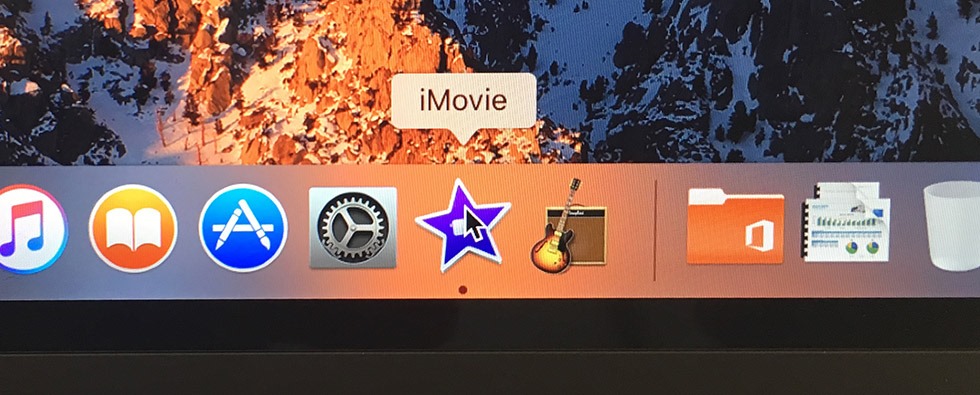
74-macbookpro-touchbar-imovie

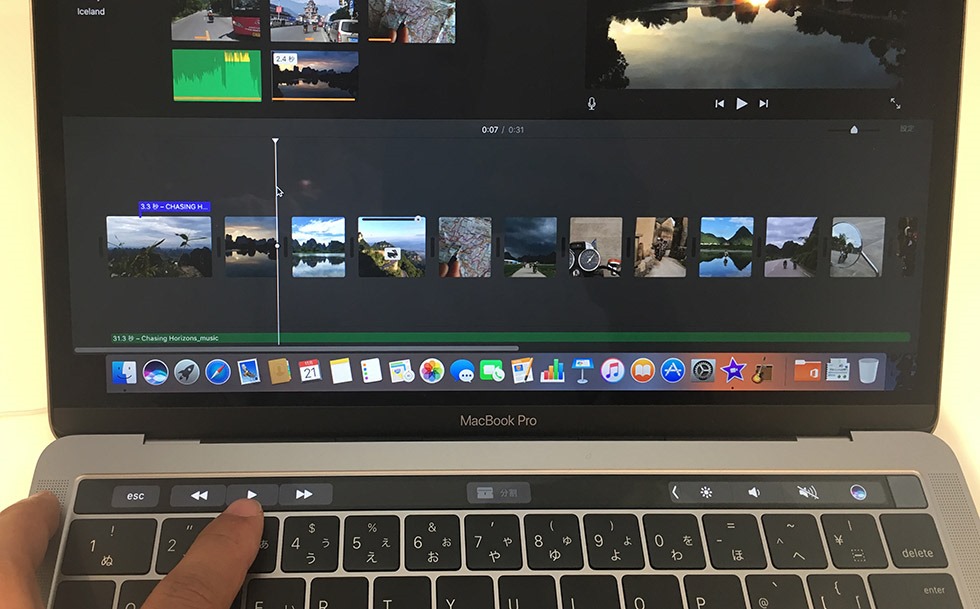
動画編集アプリで人気のiMovieがタッチバーで快適に。

75-macbookpro-touchbar-imovie-play-and-stop

再生・停止・早送り・巻き戻しボタンが非常に便利!

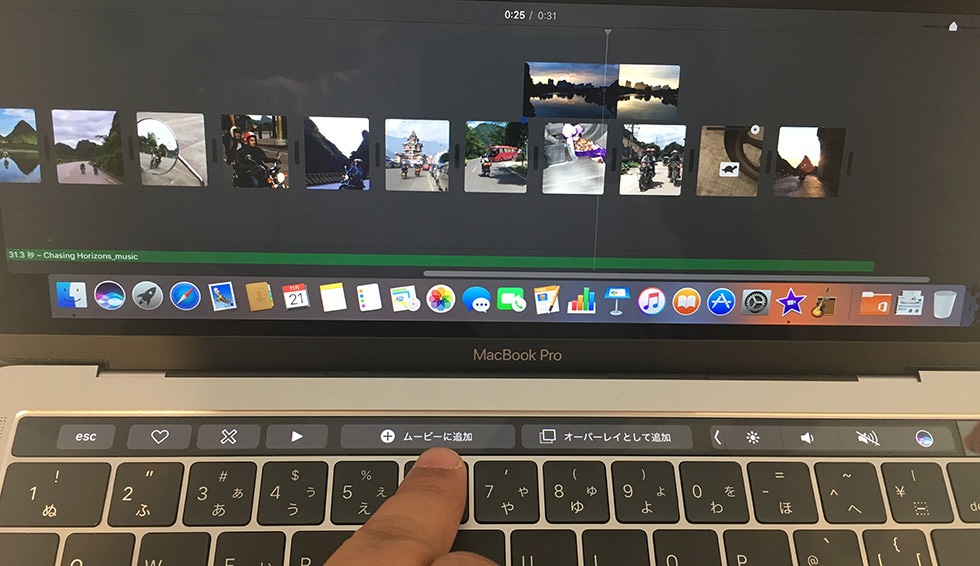
76-macbookpro-touchbar-imovie-movie-add

動画素材を選択してから、ムービーに追加ボタンでライムラインに配置。

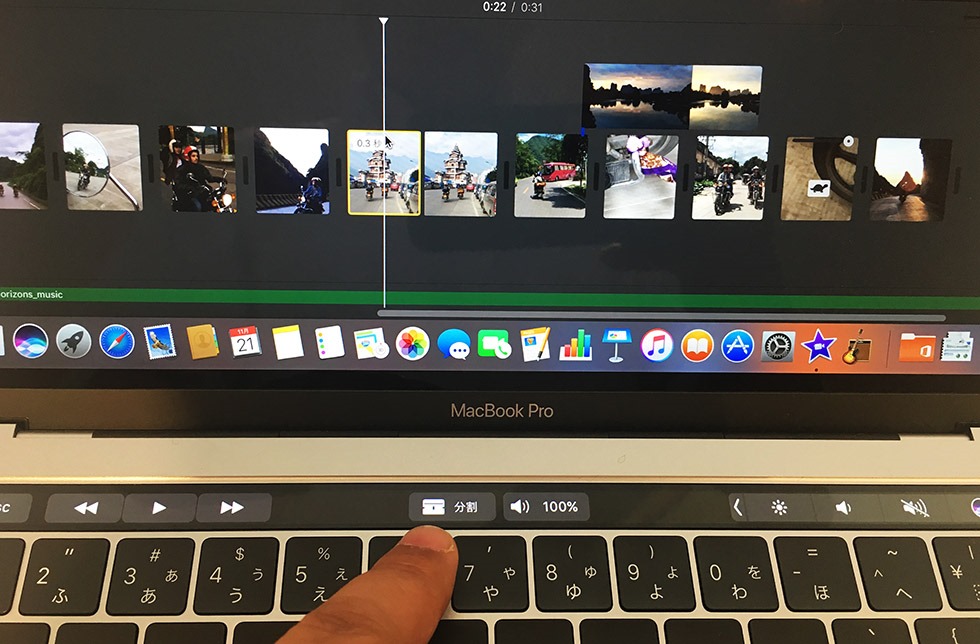
77-macbookpro-touchbar-imovie-split

動画を分割する場合、分割ボタンを押すと2つに分かれます。

分割操作は動画編集で良く使うコマンドなのでありがたいです。

78-macbookpro-touchbar-imovie-cut

編集メニューからカットしていたのが、タッチバーワンボタンですね。

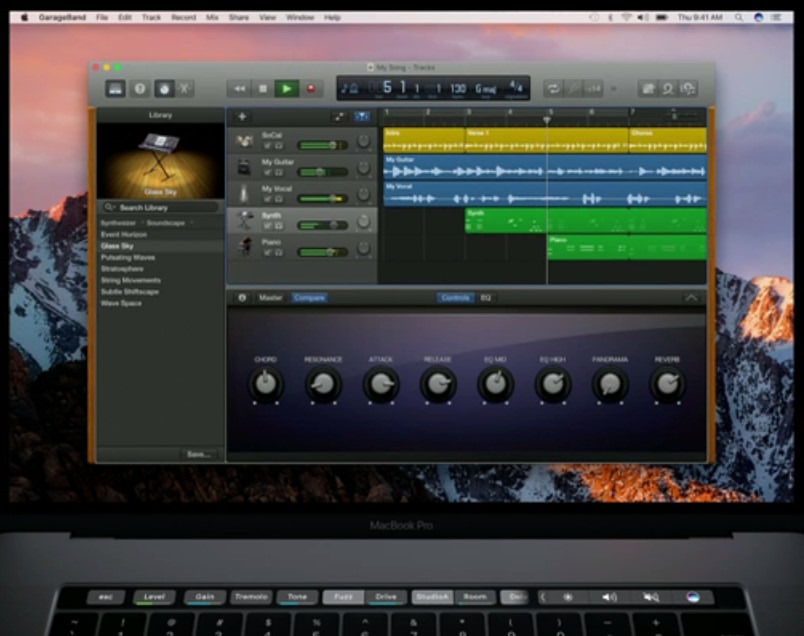
⑭Garageband(作曲ソフト)
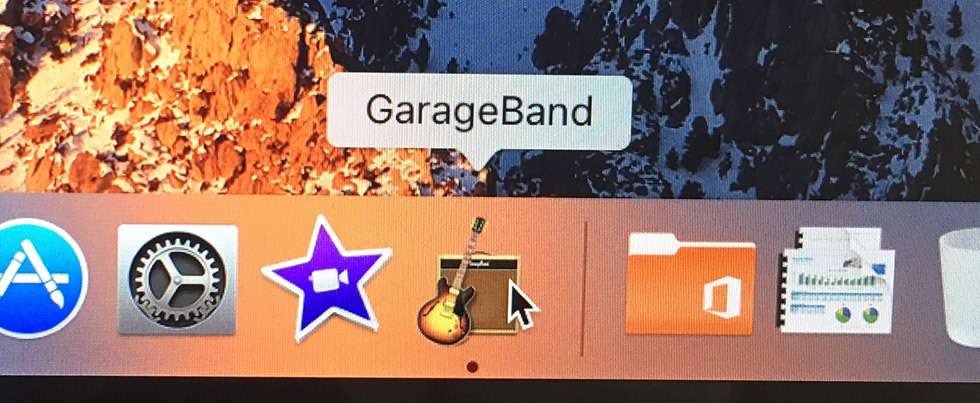
80-macbookpro-touchbar-garageband

非常に使いやすくて人気の作曲ソフトGaregeband。

タッチバーで非常に嬉しい機能が満載です。
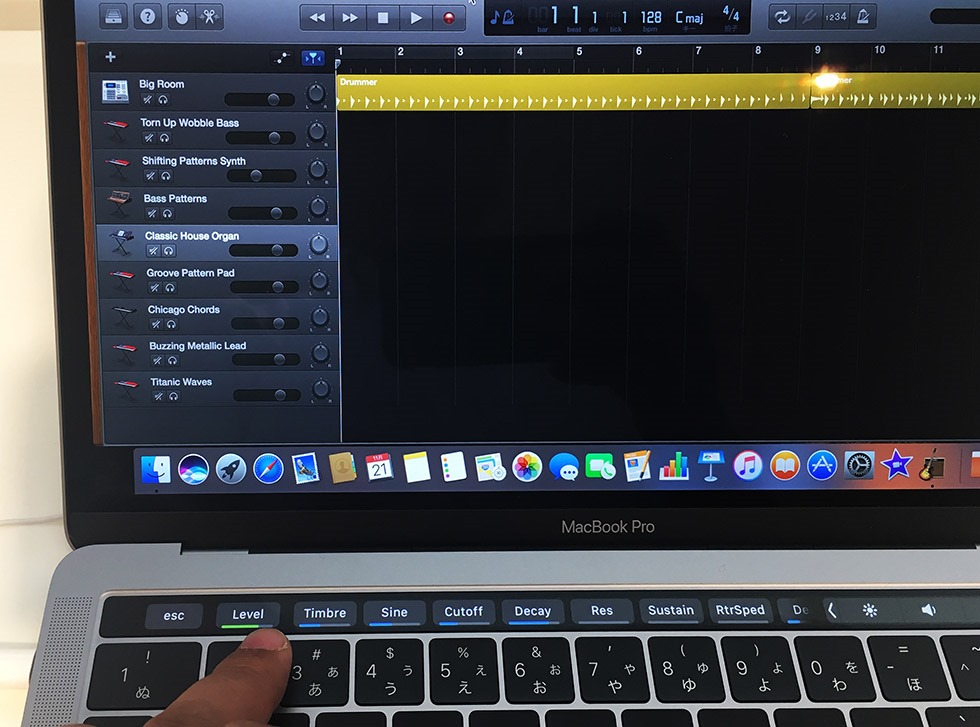
81-macbookpro-touchbar-garageband-volume

トラックを選択すると、ボリュームレベル・カットオフ・レゾナンス・・・あらゆるパラメーター調整がボタンで呼び出せます。
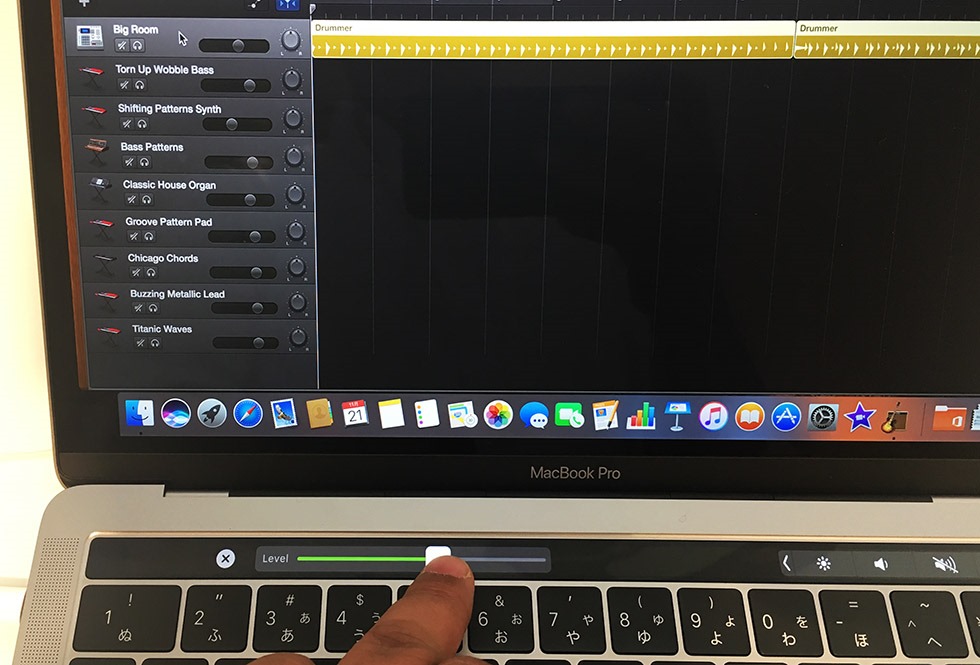
82-macbookpro-touchbar-garageband-volume-slider

ボリュームをスライダーで気持ち良く調整!

83-macbookpro-touchbar-garageband-drum-sound

ドラムトラックは、各楽器ごとのボリューム調整が可能に。

これは細かくミキシング出来て良いですね。
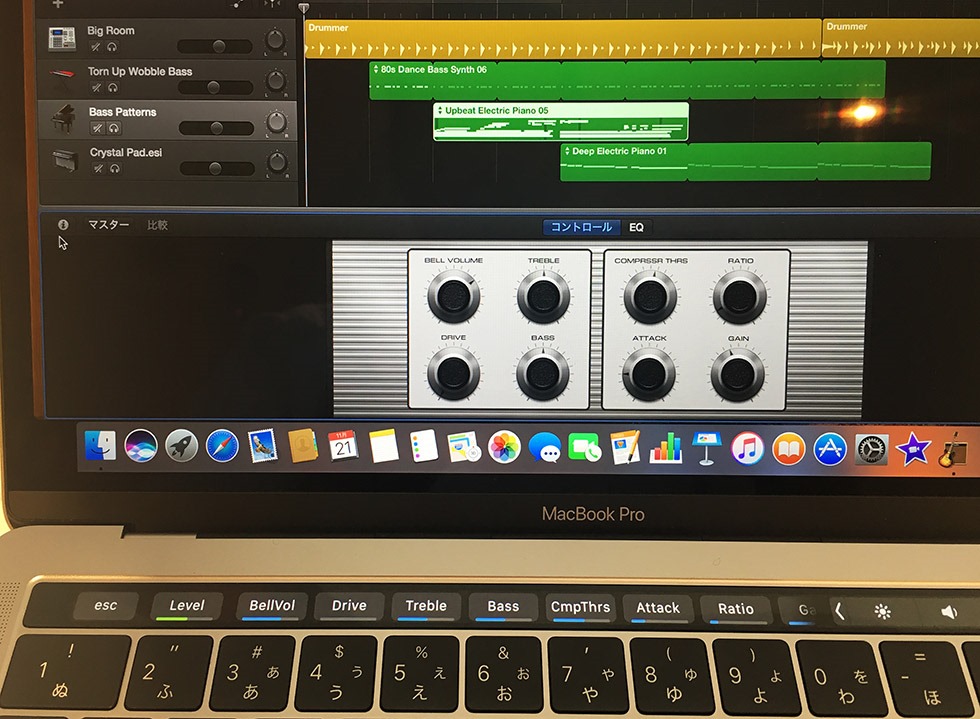
84-macbookpro-touchbar-garageband-synth

シンセサイザーもこのように細かいノブごとに調整が可能です。

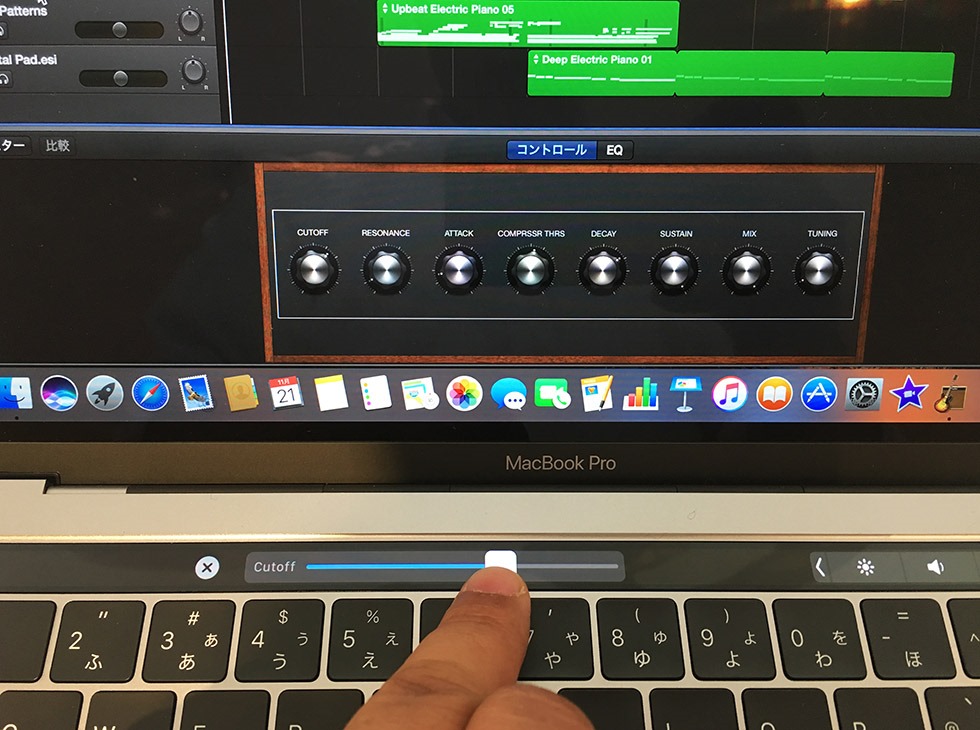
87-macbookpro-touchbar-garageband-cut-off

カットオフをスライダーで調整すると、プラグインのノブもアニメーションし非常に快適性があります。


まるでmidiフィジコンのような快適性をもたらしたGaragebandのタッチバーでした。

まとめ(お手軽な操作方法)
e-macbookpro-touchbar-imovie-play-and-stop

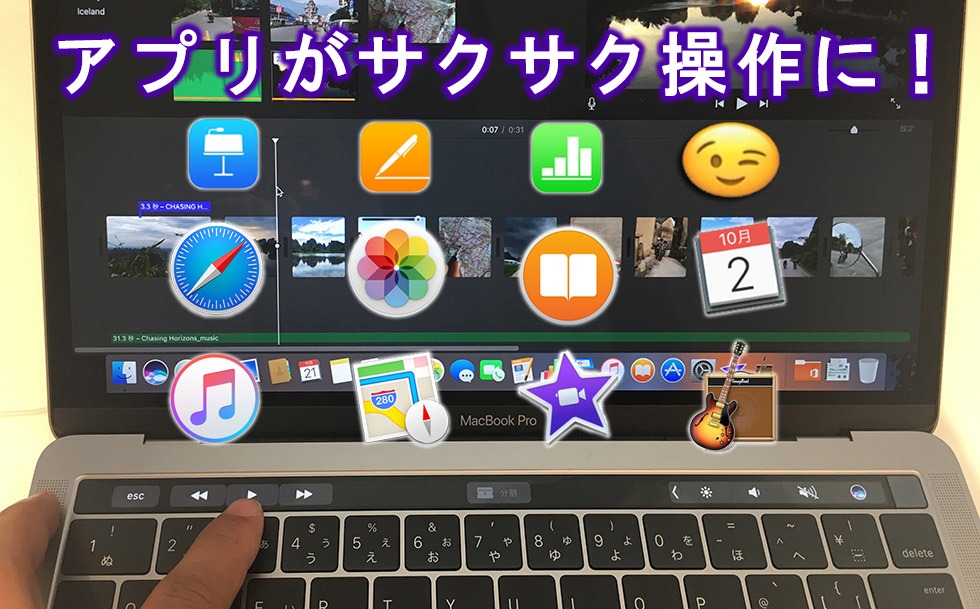
「iPhoneライクな お手軽操作が、タッチバーで再現されていた!」


今までFキー(ファンクションキー)は普段使っていなかったのですが、タッチバーで各アプリに便利な機能がビルトインされているから、全く別な素晴らしい機能に進化を遂げています。


Macの基本操作・基本アプリ・クリエイティブアプリそれぞれがタッチバーを使う事でいままでにないサクサク操作に変身しました。


ディスプレイ → タッチバー → キーボードとスムースに連携するイメージです。

アプリごとに最適な、Macのフィジカルコントローラーになり今までトラックパッドやマウスだと3工程かかってたのが1回のボタンで処理が出来る事。


スライダーの調整も、キーボードではできない微妙な調整ができタッチ操作の強みを発揮しています。


自分が普段使う各アプリの中でタッチバーを使う事でどう楽になるのかを意識して操作すると、アプリが気持よく楽になり、生産性が上がります。


何よりもお手軽になって楽しいタッチ操作なので少し意識して触っていくと馴染んで行きますね。


タッチバーで新しくなったMacを活用して行ってくださいね!

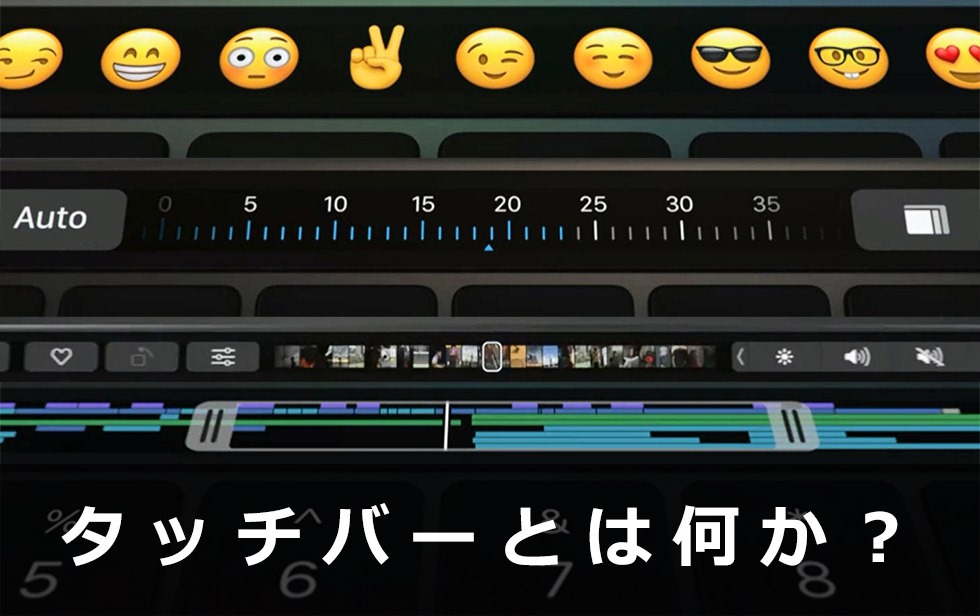
Macタッチバー(Touch Bar)とは何が凄い?可能性&テクニック

t-macbookpro-touch-bar

新型MacBookPro(マックブックプロ)タッチバー(TouchBar)モデルが発売されました。

「TouchBarとはどのような機能なのか?」

長年Macはタブレットと融合する可能性を予想していた人が多かったですが、アップルの回答は、「前面のディスプレイに対して腕を振り上げて操作するのは疲れて実用的ではない。」との事で、「画面を見ながらキーボードとタッチパネルバーで、猫背にならなくても、腕が疲れないでMacを操作できる。」事がタッチバーの革新性です。


他のタブレット型ノートパソコンは前面の画面を触りに行くので腕が疲れることがありました。


アップルのMacでは、①キーボード – ②タッチバー1列 – ③一列-モニター

このタッチバーをキーボードのファンクションキーのレイアウトに挟む事で、タッチパネルの良さをコンピューターに自然に融合させる事に成功させています。

タッチバーで何ができるのかの可能性をチェックしていきましょう!

基本アプリ

マックの体験がさらに簡単になります。

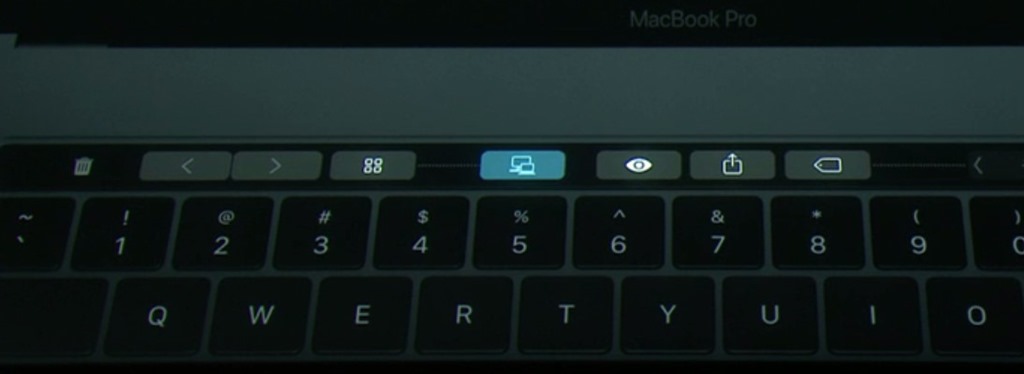
1-macbookpro-touchbar-standard-func

タッチIDから簡単にログイン可能に。

システムコントロール

明るさ・音楽再生・音量・Siri専用キーが出来るようになります。


普通のファンクションキー

2-macbookpro-touchbar-f-func

キーボードのファンクションキーを押すと 普通のファンクションになります。


コントロールストリップ機能

3-macbookpro-touchbar-volume

マルチタッチなので簡単に調整できます。

コンテクチュアル―状況によって変化する表示し、適正な調整を呼び出せます。


メールアプリ

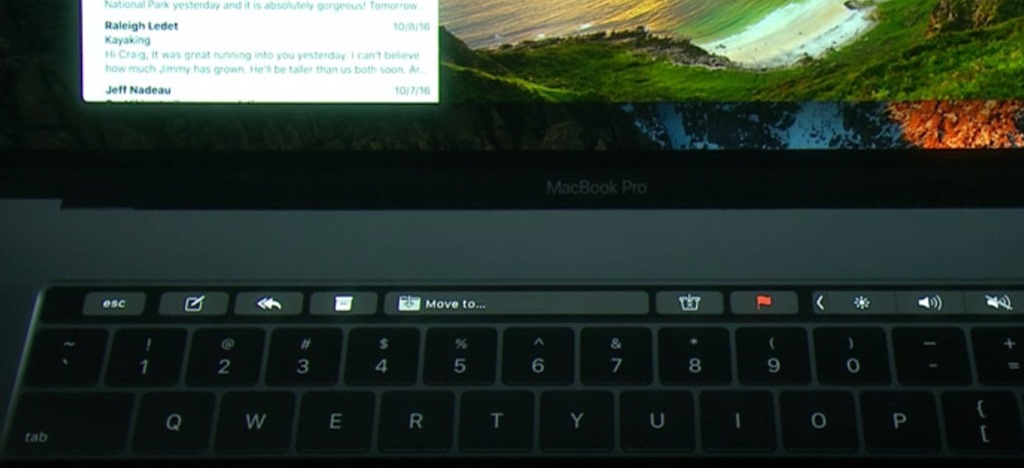
4-macbookpro-touchbar-mail

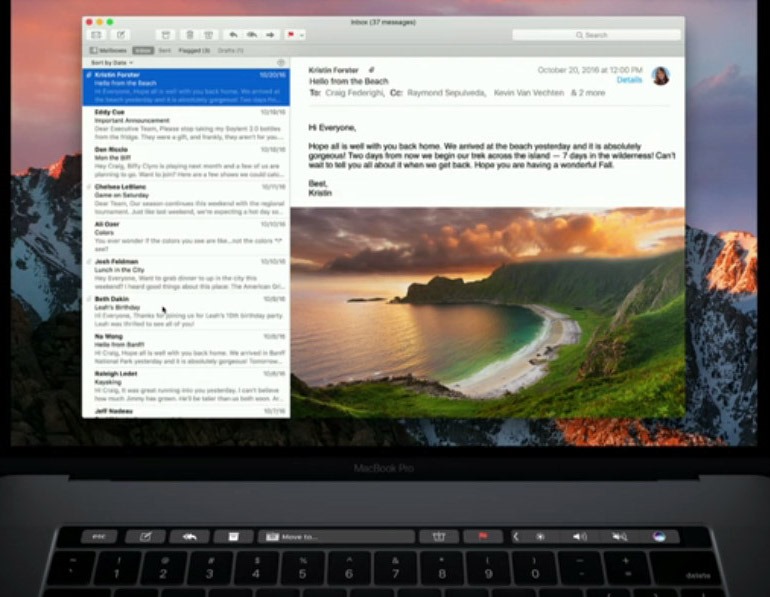
メール作成・返信・フラグのボタンで普段使う機能がボタンで使えます。

6-macbookpro-touchbar-mail

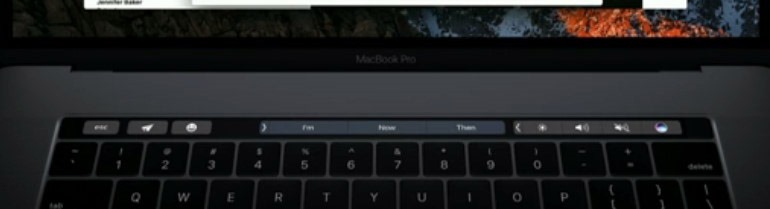
メールの選別を候補をタッチバーに表示しタイプも簡単。

7-macbookpro-touchbar-mail

クイックタイプのオプションで予測して表示します。

9-macbookpro-touchbar-color

文字の色設定も可能です。

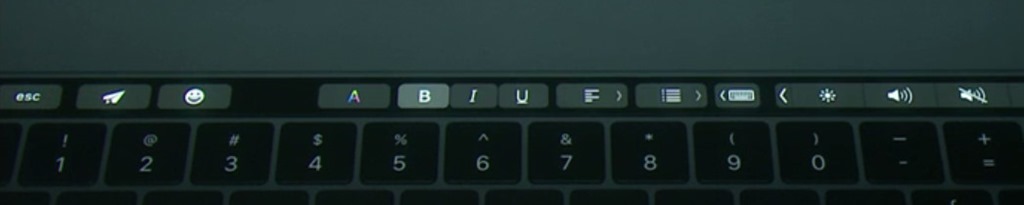
8-macbookpro-touchbar-text

書式変更もタッチバーで簡単になりました。

送信ボタンを押して、送信するまで可能です。

絵文字

11-macbookpro-touchbar-mail

次にメールに絵文字を追加します。

12-macbookpro-touchbar-emoji

絵文字はもっと簡単に呼び出せます。

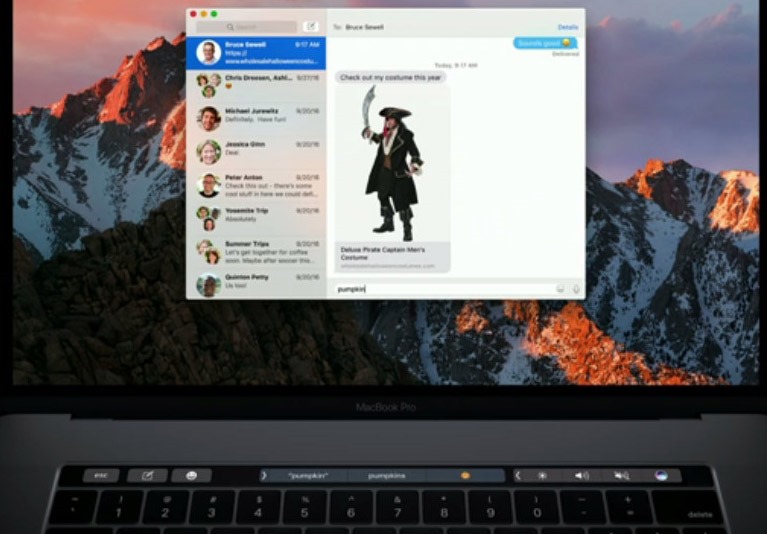
iメッセージに行き、パンプキンと打つと絵文字の候補がでます。

カテゴリーインデックスもあり、過去の良く使った絵文字もリストされます。

13-macbookpro-touchbar-emoji

メッセージが友達からきて、簡単に絵文字やマークを送りたいときもある。

タッチバーでそれが簡単。

サファリ

17-macbookpro-touchbar-safari-tab

サファリでホームページの操作が簡単になります。

タブの移動もタッチバーで出来ます。

タッチだけでなくスライドしてプレビューも可能。

18-macbookpro-touchbar-safaritab

新しいタブも簡単に開けます。

19-macbookpro-touchbar-doc

お気に入りのブックマークから簡単になります。

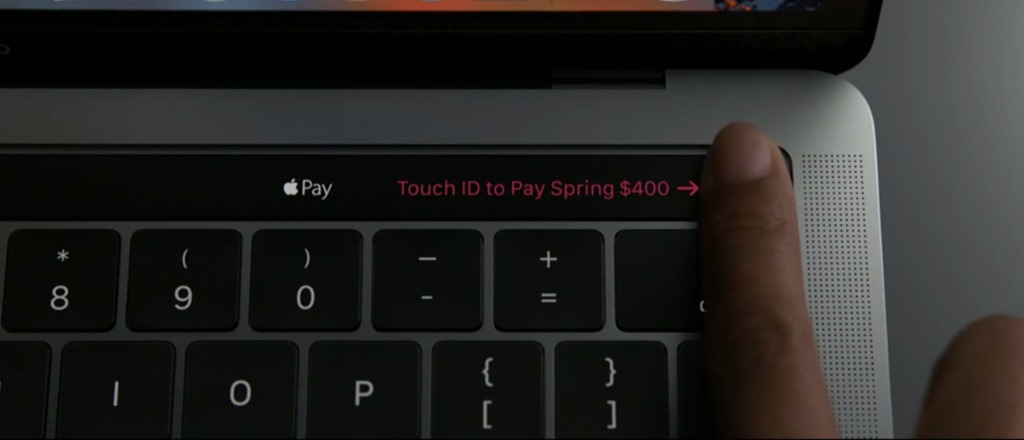
20-macbookpro-touchbar-applepay

決済は安全にタッチアイディーで支払える。


写真アプリ

21-macbookpro-touchbar-photo

タッチバーが写真の操作をできます。

22-macbookpro-touchbar-photo-slide

フルスクリーンで見ながらの操作。

ライブラリーの中をスライドで選別して出来ます。

23-macbookpro-touchbar-movie

動画の再生ボタンもタッチバーから可能。

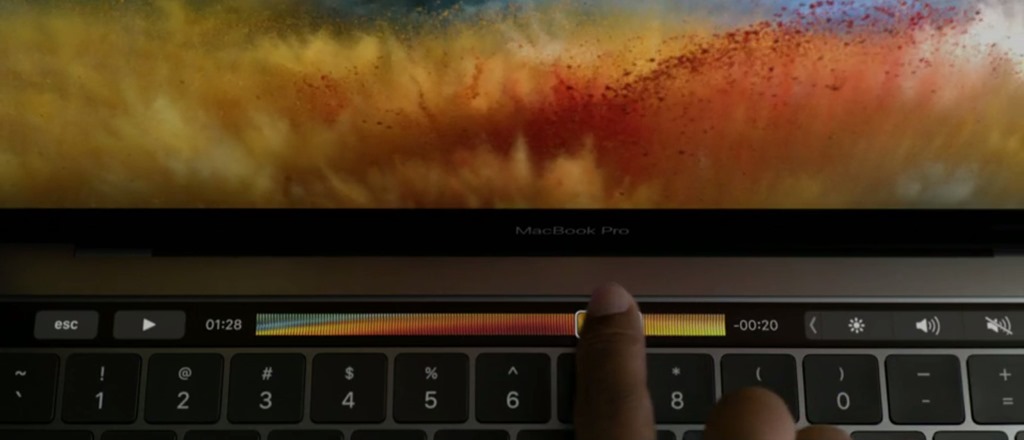
動画を再生するとビデオのスクラブコントロール。


簡単な編集もタッチバーから可能。

25-macbookpro-touchbar-rotate

写真の回転など写真の調整がタッチバーで微調整まで可能です。


トーンレベル 傾き補正

26-macbookpro-touchbar-func

明るさも調整・フィルター効果も適応できる。

普段使ってる機能をさらに加速します。


ファインダー

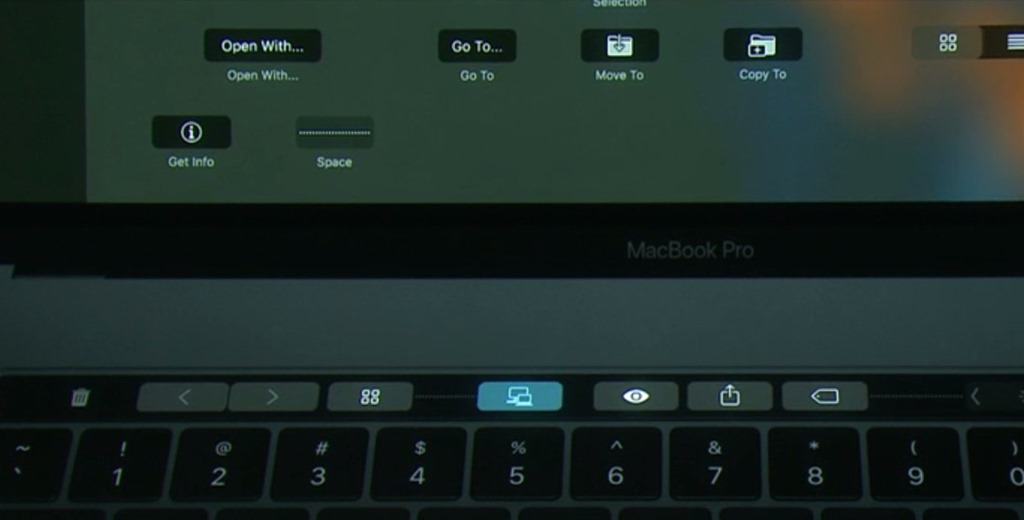
30-macbookpro-touchbar-finder

ファインダーでどう使うか?

ファイルを選んでクイックライク・共有も可能に!


タッチバーのカスタマイズ

31-macbookpro-touchbar-custom

自分の専用にカスタムできます。

画面の候補のボタンを画面からタッチバーにそのままドラッグ。

32-macbookpro-touchbar-custom

コントロールスリップもカスタマイズできます。

33-macbookpro-touchbar-custom

スクリーンショットボタンも使える ドラッグドロップで簡単にできます!


マップ

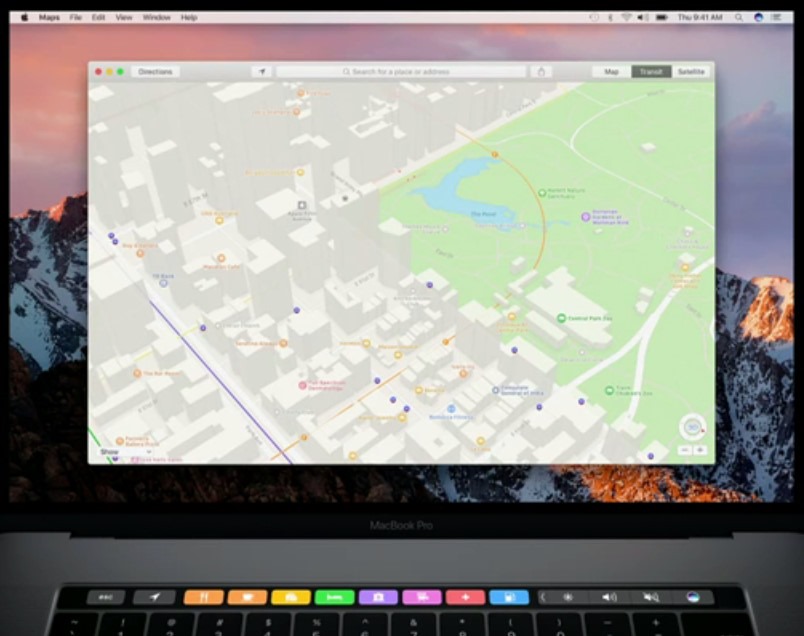
34-macbookpro-touchbar-map

地図をタッチバーで検索する

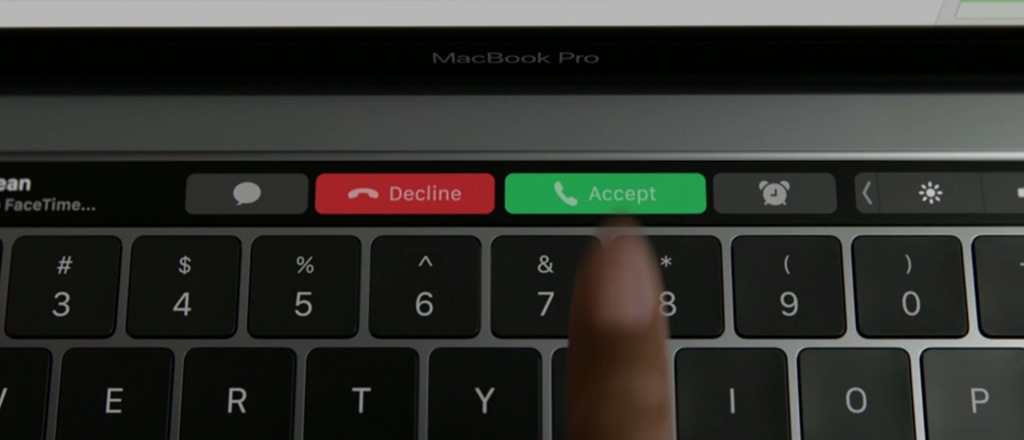
フェイスタイム

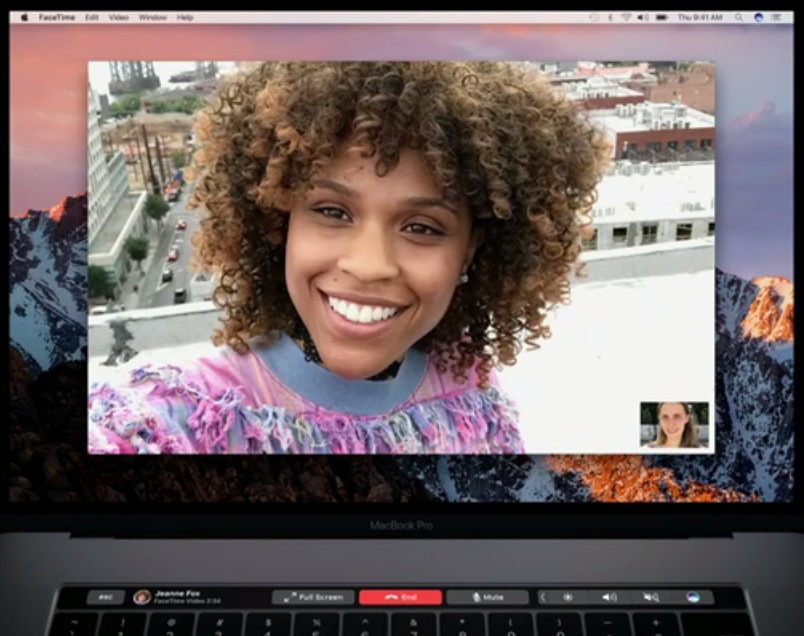
35-macbookpro-touchbar-facetime

フェイスタイムの通話もタッチバーで簡単に返事できる。

アイフォン感覚でテレビ電話感覚になりそうですね。


カレンダー

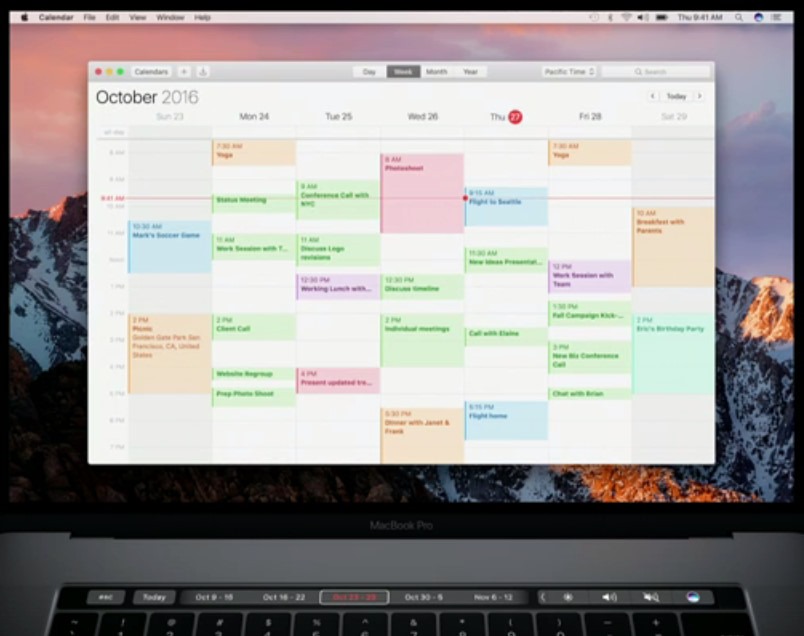
36-macbookpro-touchbar-colender

カレンダー予定も簡単に操作。

タッチバーで曜日の切り替えが楽しそう!


iTunes

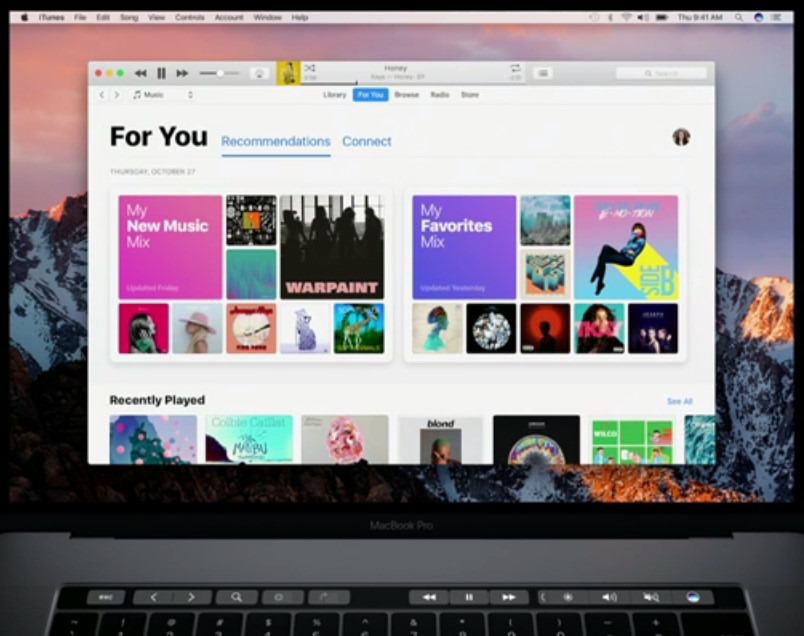
37-macbookpro-touchbar-applemusic

アイチューンズの操作は、再生検索もラクラク!


Pages

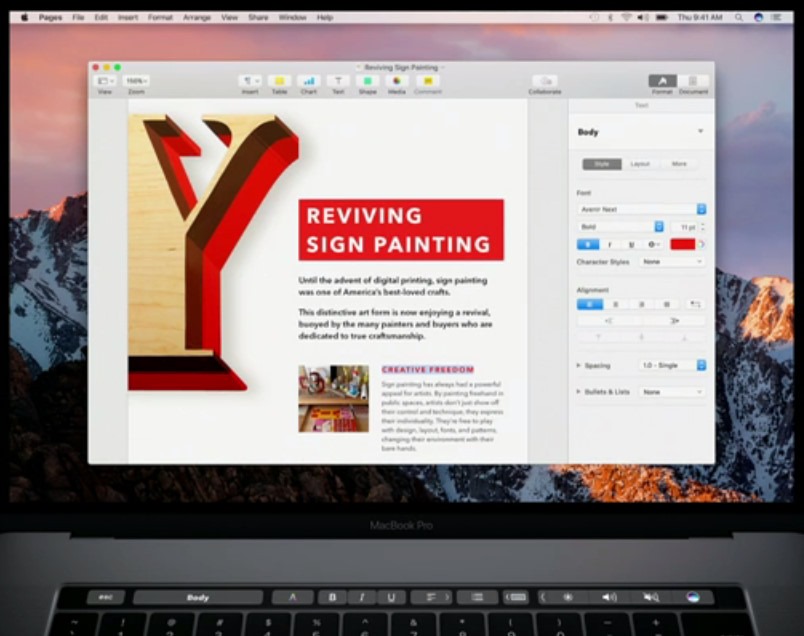
38-macbookpro-touchbar-pages

iWorkアプリも簡単に操作できるようになります。

フォント設定・太文字・斜体・下線・文字詰目などが簡単に。


Numbers

40-macbookpro-touchbar-numbers

ナンバーズもPagesと同じように書式設定が楽になります。


iMovie

41-macbookpro-touchbar-imovie

ビデオ編集はも便利なコマンドがタッチパーに備わります。

お気に入り・フルスクリーン・再生


Garageband

42-macbookpro-touchbar-garegeband

ガレージバンドは、音量など細かい設定がタッチバーから調整可能。


ターミナル

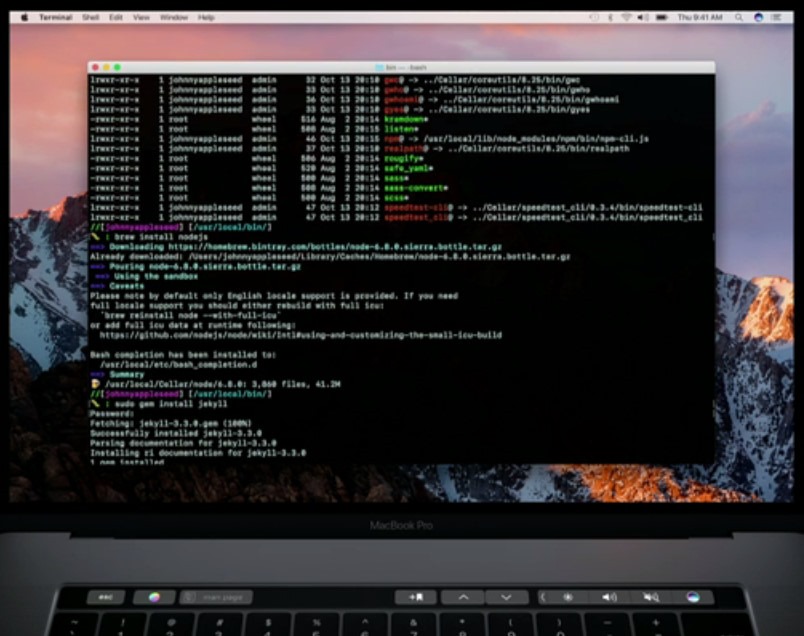
44-macbookpro-touchbar-tarminal

ターミナルやタッチバーがXCodeに便利なタッチバーの機能が付きました。


標準アプリが強化

45-macbookpro-touchbar-photo

Macの標準アプリがタッチバーで操作が可能になり利便性が根本的に換わります。

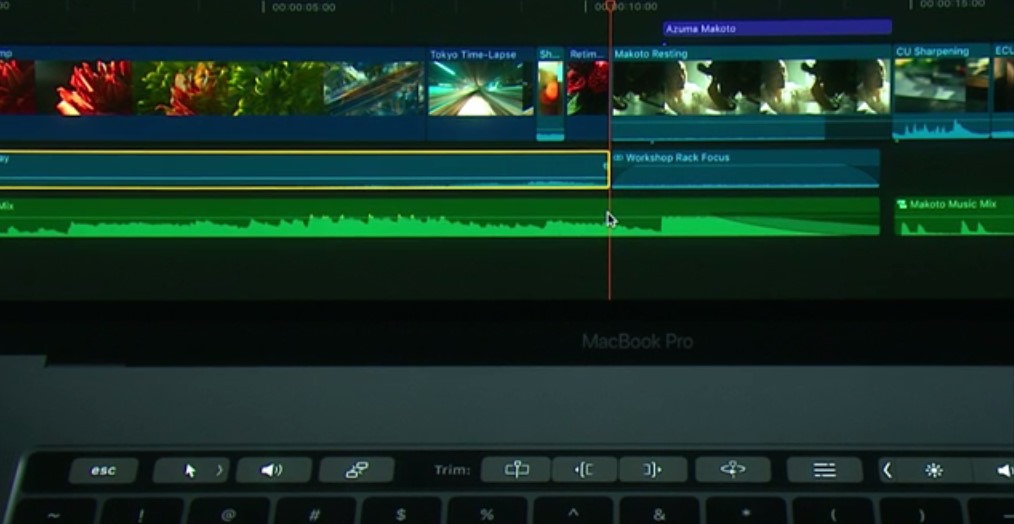
動画編集

ファイナルカットプロの新しいバージョンから対応です。

1-macbookpro-touchbar-finalcut

タッチバーの威力を見ていきましょう。

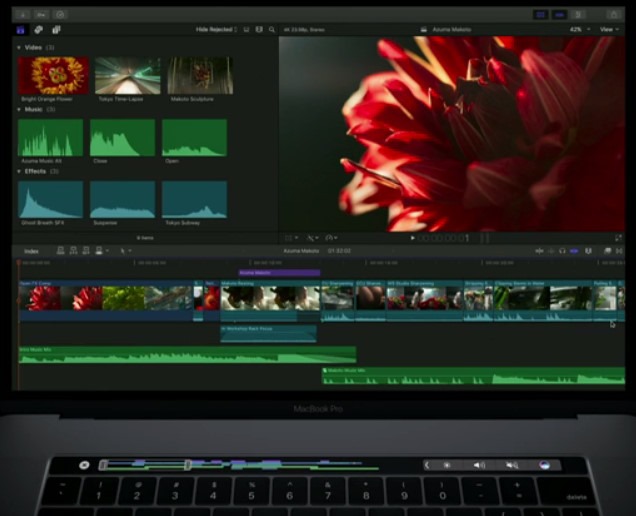
2-macbookpro-touchbar-finalcut-locate

タッチバーを使って、植物の動画を取ってる作品を編集します。

新しいタッチバーはこれまでない編集が可能。

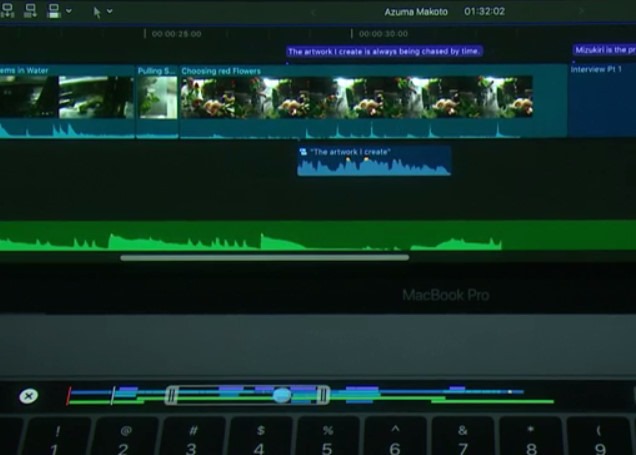
3-macbookpro-touchbar-finalcut-locate

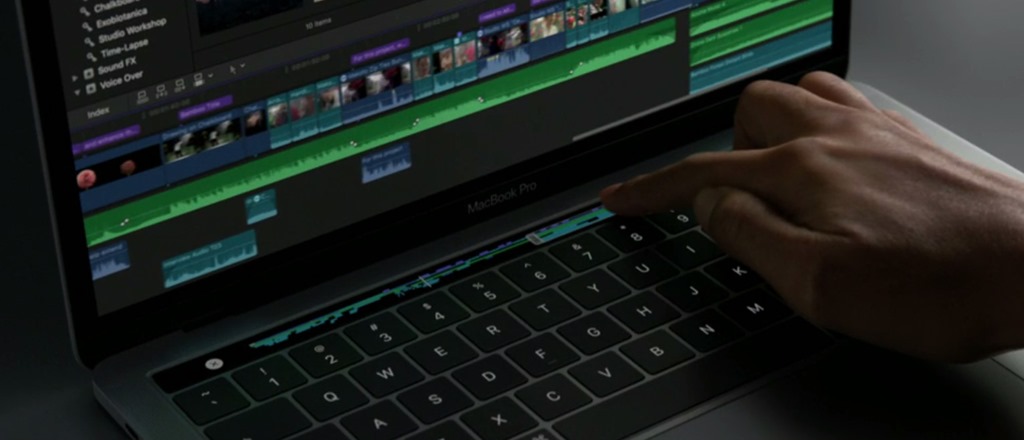
タイムラインを手で触れます。

完全にインタラクティブな動作。

特定の場所をズームインしたり、動画のクリップをブラウザで選択できます。

タッチバーは動作に応じて変化します。

4-macbookpro-touchbar-finalcut-locate

ビデオクリップの最初から最後まで簡単にタッチバーで移動できます。

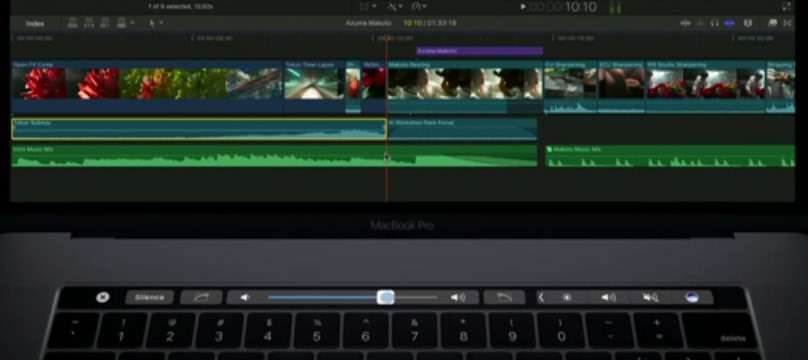
オーディオクリップも選択できます。

5-macbookpro-touchbar-finalcut-locate

映像の長さに対して音声が長い場合、タッチバーのワンタッチで長すぎた部分の音声を切れる

7-macbookpro-touchbar-finalcut-trim

トリミングなど、タッチバーがいつもやってることを簡単にできます。

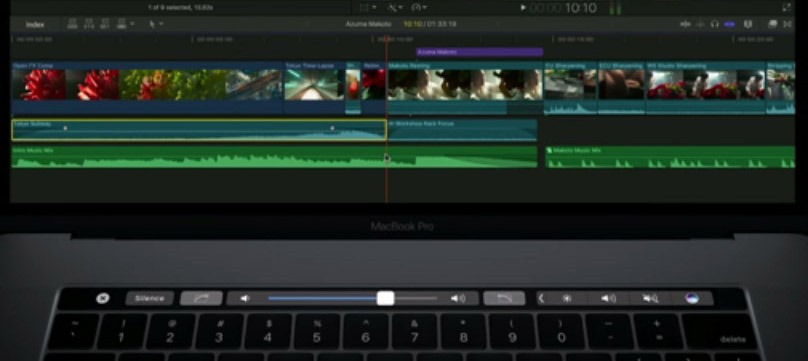
8-macbookpro-touchbar-finalcut-fadeout

音量をかえます。

9-macbookpro-touchbar-finalcut-fadeout

フェードアウトもこの通り簡単に正確に調整。

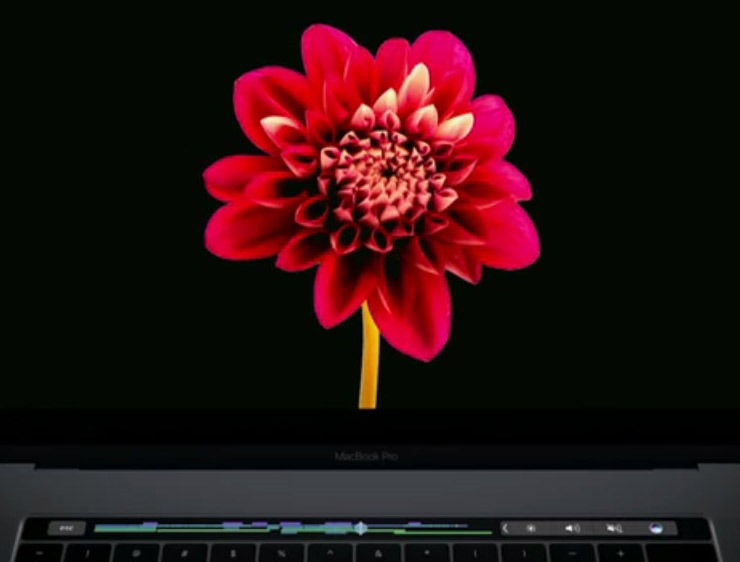
10-macbookpro-touchbar-finalcut-locate

フルスクリーンモードでディスプレイモードを出してる時にタッチバーで操作ができます。

タッチバーではファイナルカットプロで最高効率を示します

数秒前にも簡単に戻る操作ができ、タッチバーが完全にファイナルカットの基本操作に統合されています。

フォトショップ

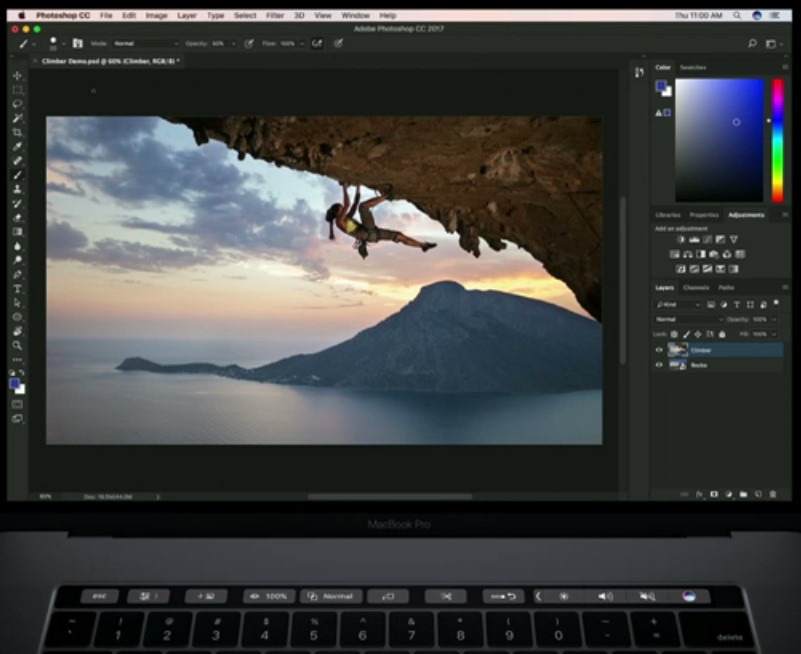
1-macbookpro-photoshop

フォトショップがタッチバー対応版でかわります。

女性がギリシアの洞窟を上っている写真を編集していきます。

2-macbookpro-photoshop

選択ツールでマスクをするのに、普段は ツールバーを使いますが、タッチバーで直接操作できるようになりました。

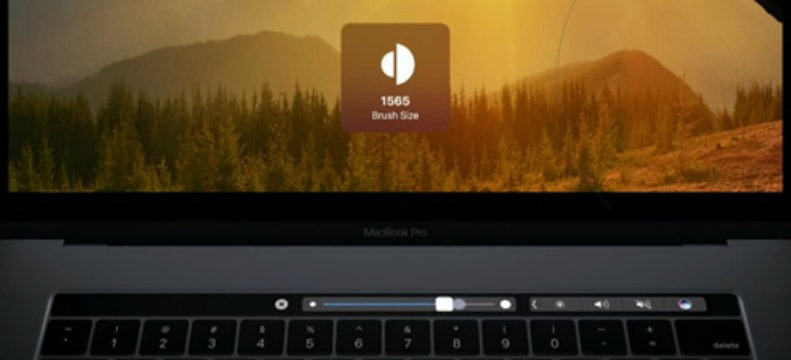
右手ブラシのサイズを変えるのは?3-macbookpro-photoshop-size

範囲を左手で換えれます。ブラシを選択してサイズを換えてみましょう。

同時に二つの操作ができます。

画面は写真に集中にしたまま、両手で操作ができます。

4-macbookpro-photoshop-brush

さらに大きな変化を加えて行きます。

例えば夕日の写真を編集します。6-macbookpro-photoshop-brush-size

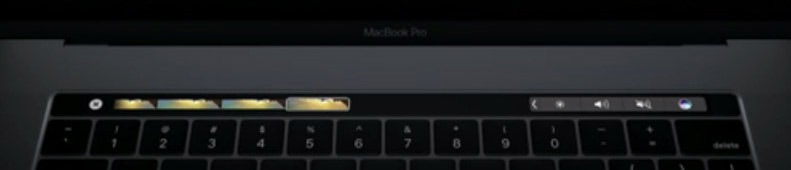
色身を換えてみます、タッチバーでカラースライダーを使えます。

7-macbookpro-photoshop-color

お気に入り機能から、画像フルスクリーンのしたまま作業。

パネル・メニューがなく、すべてがタッチバーで集中できます。

8-macbookpro-photoshop-effect

ブラシ機能は、ブラシサイズ変更・ブラシの硬さ 色合いを換えます。

9-macbookpro-photoshop-color

色はタッチバーで色を選択する機能がきました。

トラックパッドで場所を指定しながら色をタッチバーで換えれます。

他のレイヤーとの色合いの問題がある場合。

10-macbookpro-photoshop-color

ブレンドモードをつかってトライエンドエラーをするが

タッチバーでそれも可能。

色合いをいろいろ試せます。

ブレンド・カット・ペーストをタッチバーで簡単に出来ます。

これまでの履歴を全部タッチバーで追って 任意のものに戻すこともできます。

素晴らしいシナジーです。

DJ

DJプロアプリ

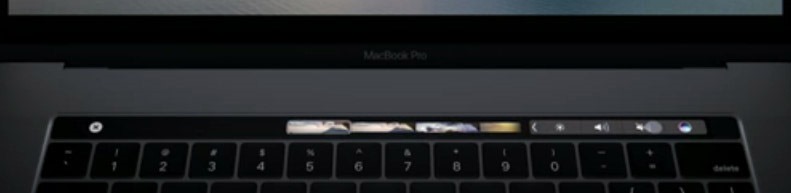
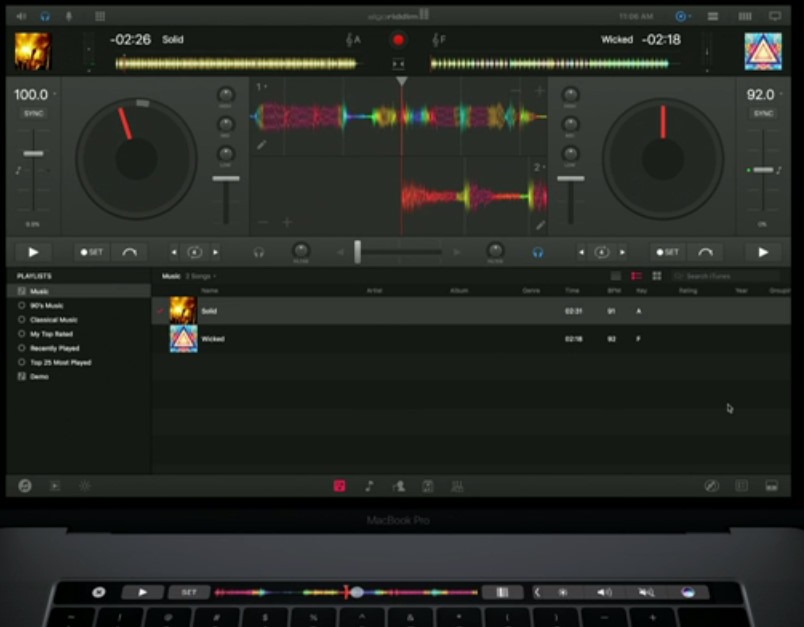
1-macbookpro-touchbar-dj-app

DJ iOSが世界的に使われています。

ライブでパフォーマンスするときにタッチバーを使えます。

マルチタッチにより ダイナミックコントロールにより 新世代のDJができるようになりました。

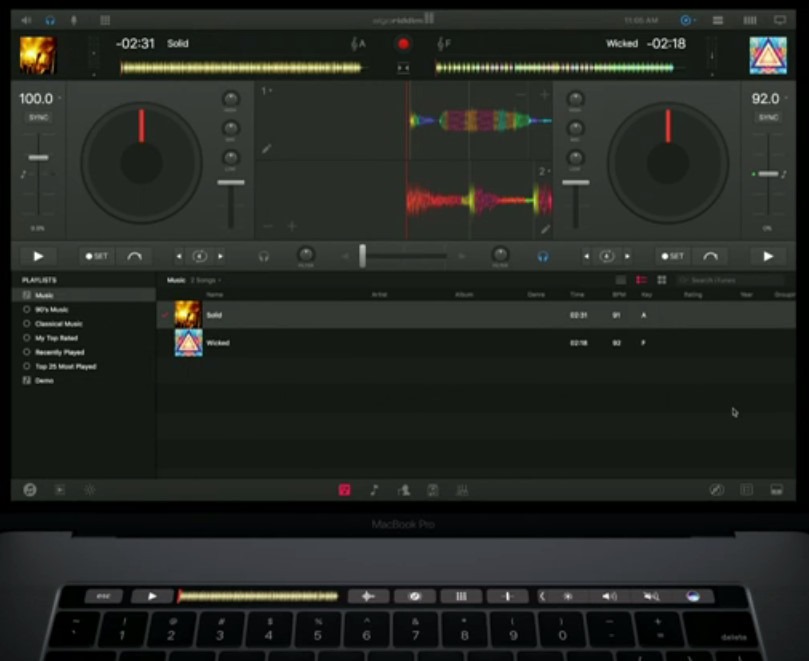
2-macbookpro-touchbar-dj-app

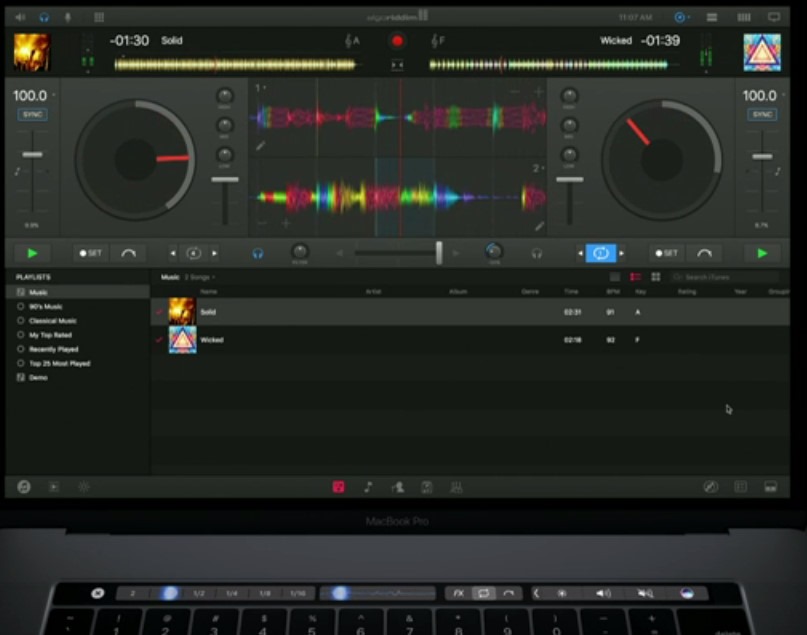
タッチバーでコアな機能がつかえるようにレイアウトされています。

サウンドエフェクトが使えます。

ループを作ってみましょう。

マルチタッチを使って同時にフィルターをいくつも当てることが出来きます。

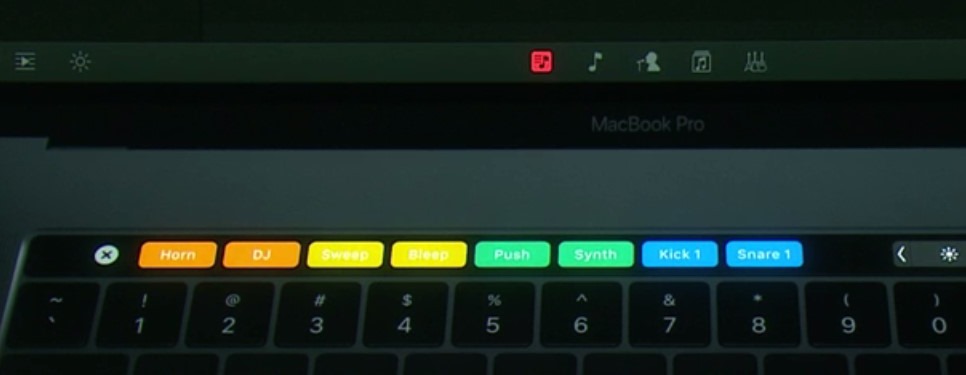
3-macbookpro-touchbar-dj-app

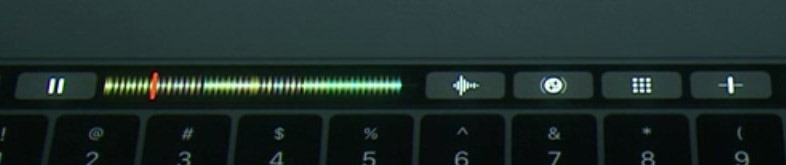
波形を見てみましょう。

波形を直接スクラッチできます。

4-macbookpro-touchbar-dj-app-se

SEもタッチバーで簡単に使えます。

Qポイントも簡単に見ながら使えます。

5-macbookpro-touchbar-dj-app-tech

簡単にはじめれます。

6-macbookpro-touchbar-dj-app-scratch

タッチバーだけで実演して見ましょう。

7-macbookpro-touchbar-scratch

DJにとって革新的なプレイです。

8-macbookpro-touchbar-fader

両手を同時にタッチバーをつかってDJプレイ。

9-macbookpro-touchbar-timeline

マルチタッチが可能にする事です。

10-macbookpro-touchbar-filter

ループ範囲の調整もこのようにタップでき、マウスと比べて圧倒的に直観的!

11-macbookpro-touchbar-dj

このように、タッチバーによってMacでもDJのコアなプレイが、iPadのように直観的に出来るようになりました。

マイクロソフト・オフィス(MicrosoftOffice)

マイクロソフトのオフィスも対応アプリを開発中です。


Word(MS文書作成アプリ)

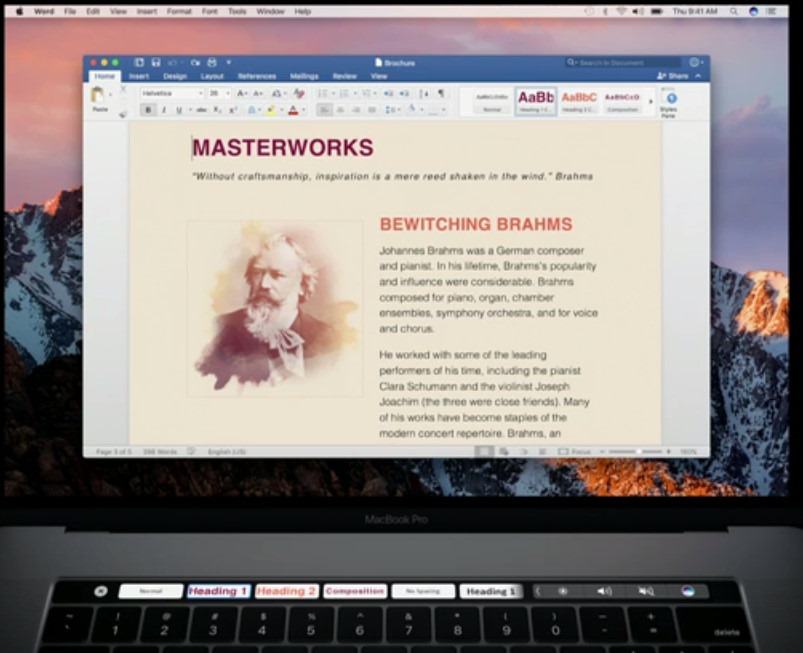
1-macbookpro-touchbar-microsoft-word

MSオフィスをタッチバーサポートに改良中です。

フォントの美しい切替表示がタッチバーに。


エクセル(Excel・表計算アプリ)

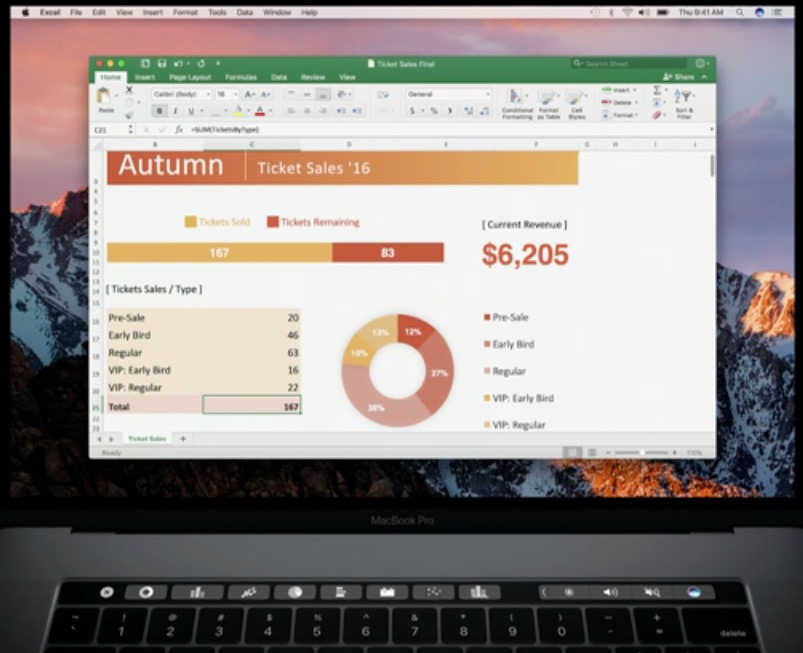
2-macbookpro-touchbar-microsoft-excel

エクセルではグラフの書体の呼び出しも可能になっています。


PowerPoint(MSプレゼンアプリ)

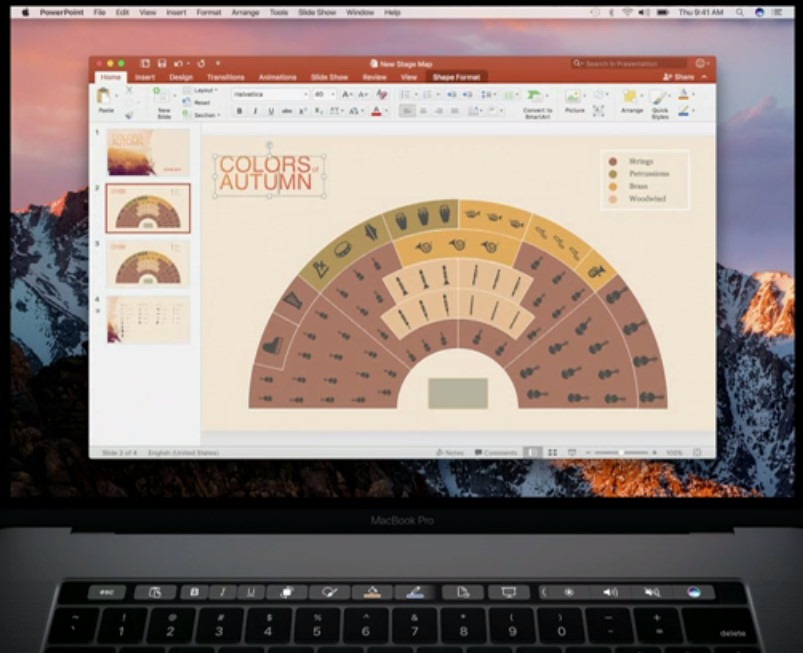
3-macbookpro-touchbar-microsoft-power-point

書体の変更・色の変更・マーキングが簡単になります。


Outlook(アウトルック・MSメールアプリ)

4-macbookpro-touchbar-microsoft-outlool

マイクロソフトのメールアプリ。

書体変更から、よく使うファンクションがずらり。


スカイプ

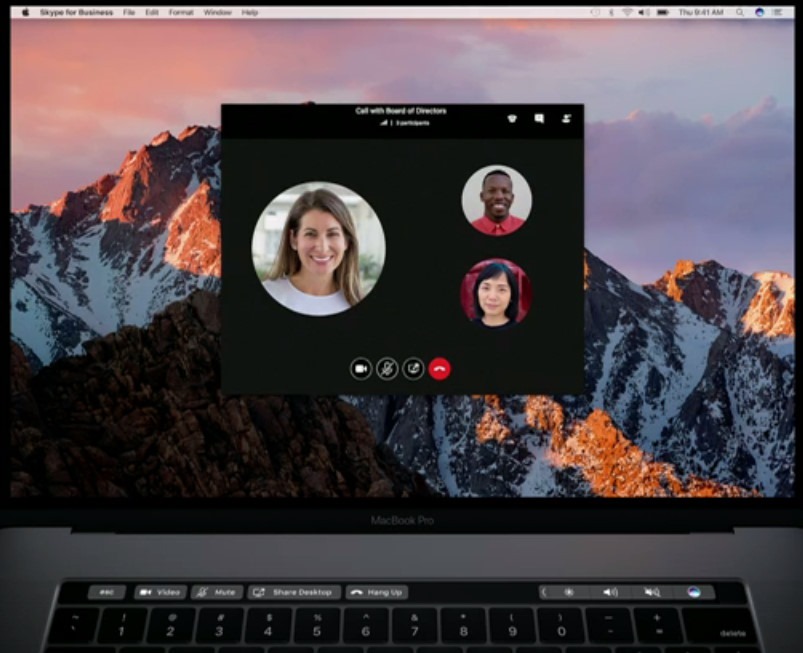
5-macbookpro-touchbar-microsoft-skype

フェイスタイムのようにこちらも、テレビ電話のように便利に使っていけそうです。

今後、マイクロソフトオフィスは完全対応予定。

タッチバーで便利になったマイクロソフト・オフィスを使うのは非常に楽しみです。

サードパーティアプリ

デザインアプリに対応

1-macbookpro-touchbar-paint-app

今後対応するプロ仕様のグラフィカルなデザインアプリは、タッチバーを使って快適な調整ができるように。


ピクセルメーター対応(画像編集アプリ)

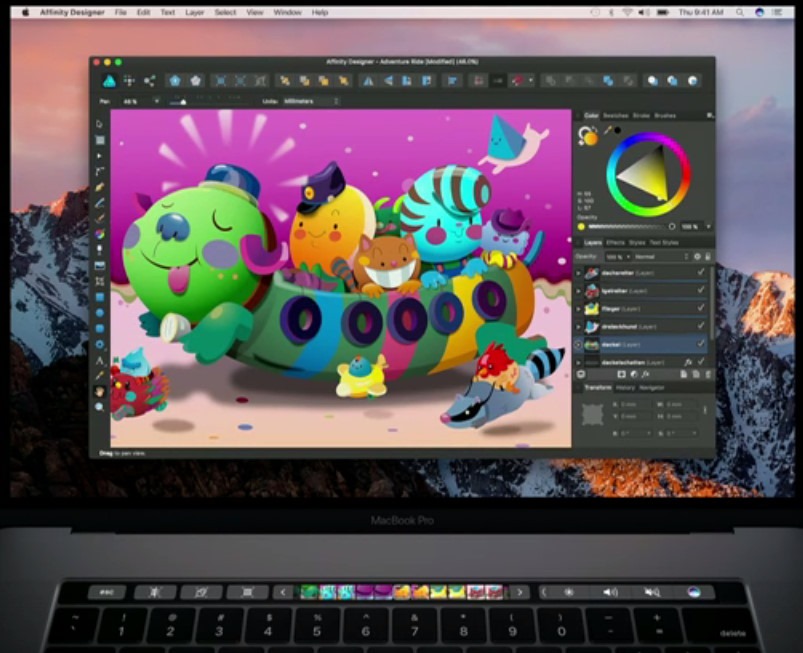
2-macbookpro-touchbar-pixcelmeter-app

フォトショップ風の使い易く、リーズナブルなピクセルメーター。

ツールメニューがタッチバーにずらりと、非常に直観的です。


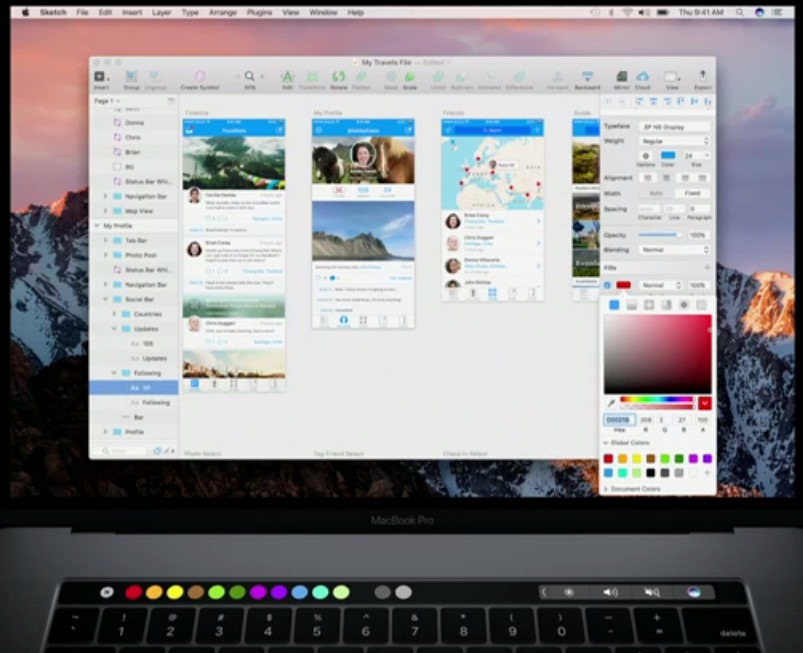
UIデザイナー スケッチも対応

3-macbookpro-touchbar-sketch-app

デザイン作業も、タッチバーで効率アップが期待できそうですね。


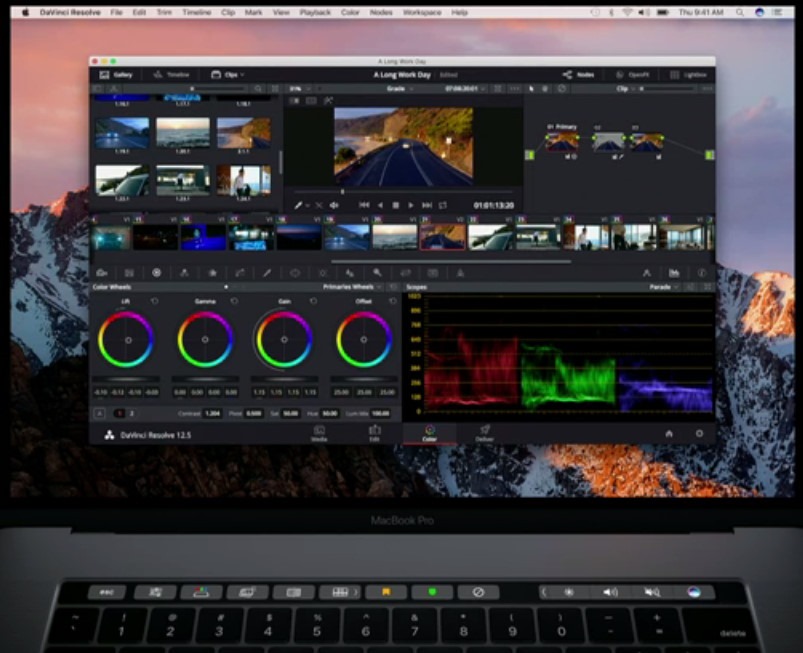
プロ用アプリが対応予定です

4-macbookpro-touchbar

その他プロ仕様のアプリに対応予定。

まとめ

e-macbookpro-touch-bar

アップルのプレゼン通り、タッチバーはキーボードと一体となって非常に使いやすい。


iPhoneのようなスマートな操作をMacに導入させる事に成功しています。


タッチバーモデルのMacは、タッチのメリットを引き出してアプリを使う快適性を高めていると思いました。


今までショートカットを覚えるのが面倒だったことが、1タッチで出来るこののメリットが多いと思います。


今回、新型MacBookProに追加されたタッチバーは、手の動きやすい作業スペースで作業効率を高める素晴らしい機能だと思います。


iMac, Mac miniの売のキーボードで、是非ともタッチバー内蔵モデルを出してもらいたいですね。


タッチバーに触れて快適性を感じてみましょう!

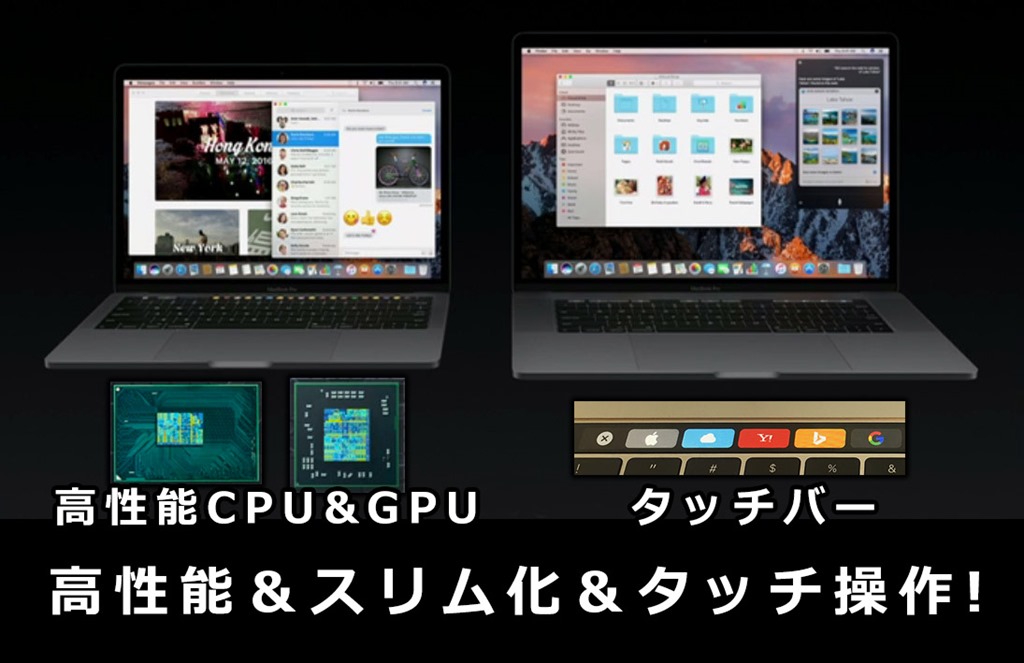
【超まとめ・性能レビュー】新型MacBookPro2016登場!※新機能タッチバー・軽量スリム化が凄い。

t-macos-sierra

モバイルタイプのプロ仕様を求めるMacユーザーお待ちかねの新型MacBookProの登場です!


前のモデルと比較して何が新しくなったのか?

驚くべき新機能はあるか?

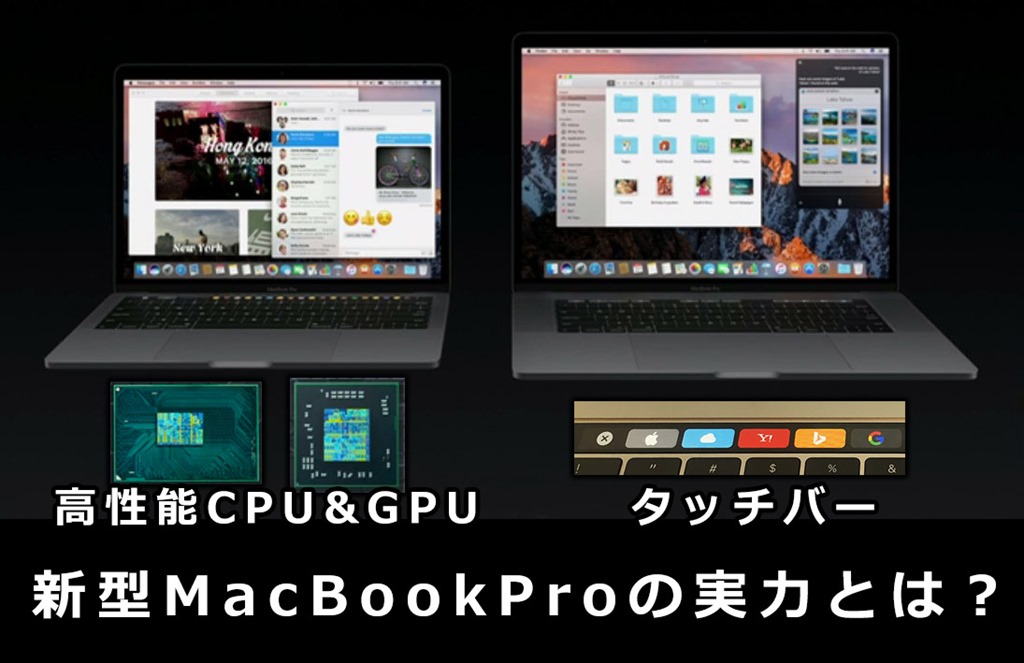
CPU&GPUは、前のモデルと比較してどこまでスペックアップしたのか?

プロ仕様の作業をモバイルでするにはMacBookProが選択肢として気になるところです。

これからMacBookProを検討されている方に参考になればと思います。

刷新された、ハードウェアからデザイン・新機能を順番に見ていきましょう!


進性能・ハードウェア

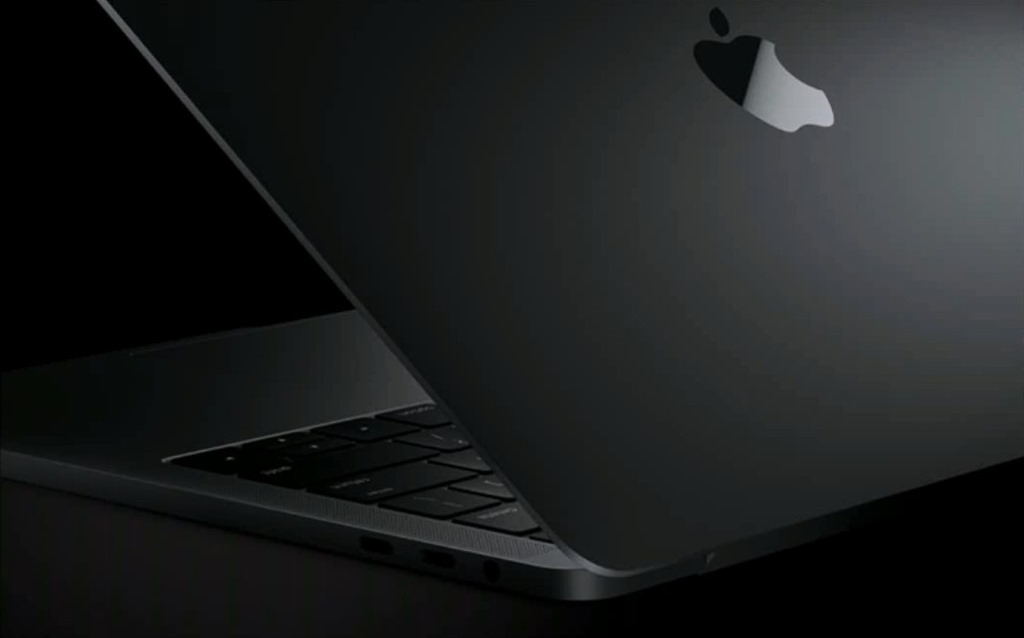
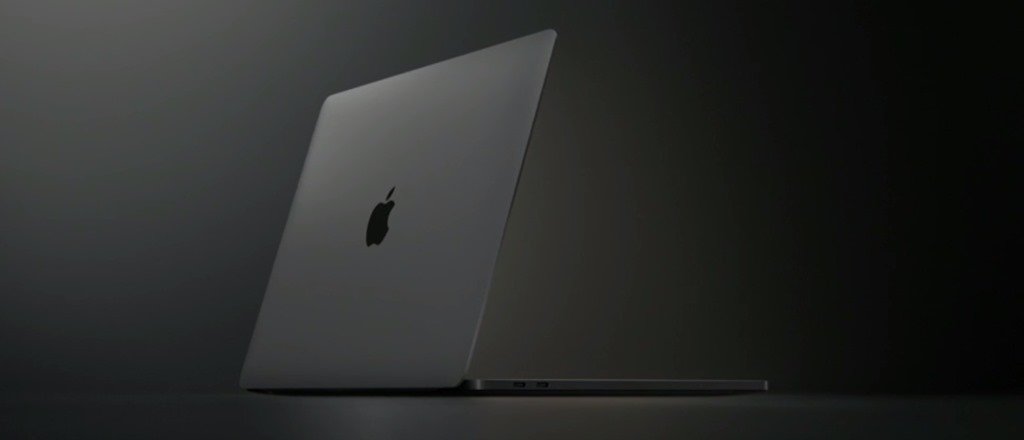
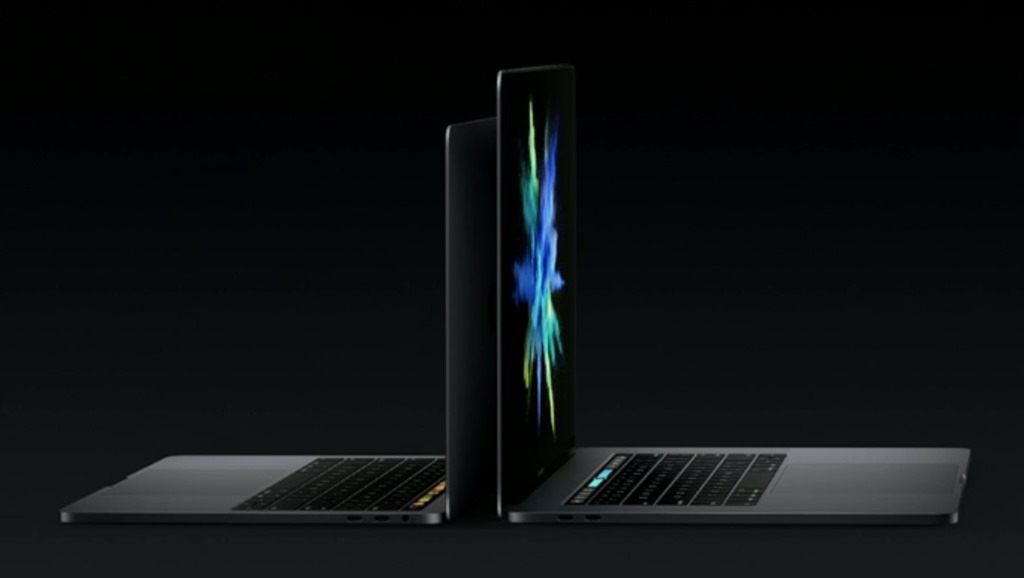
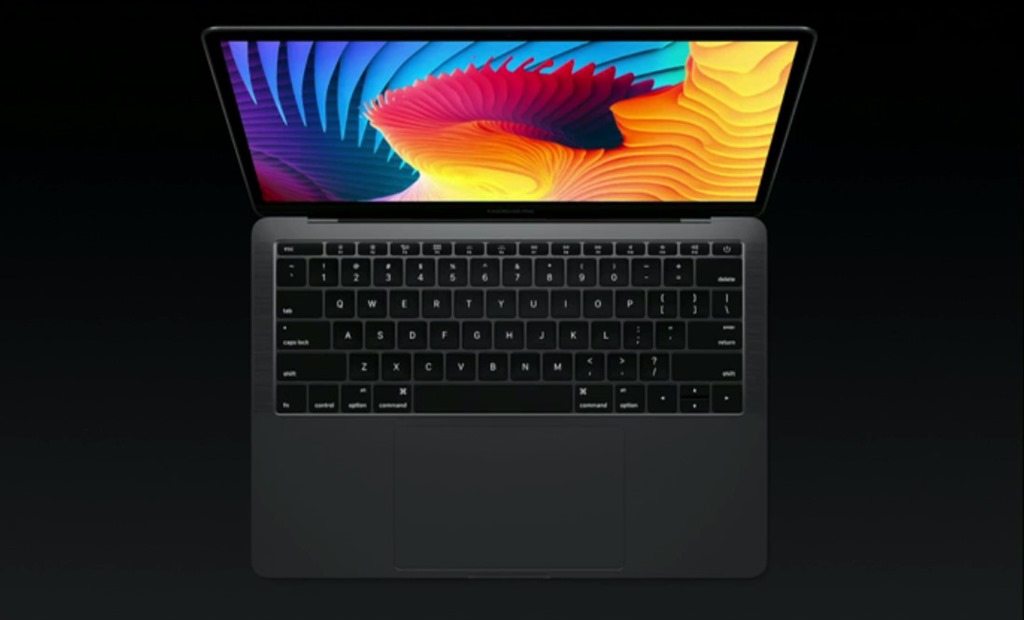
MacBookのスリムなデザインがMacBookProに。

1-macbookpro

引き締まって高級感があるルックスです。

2-macbookpro-retina

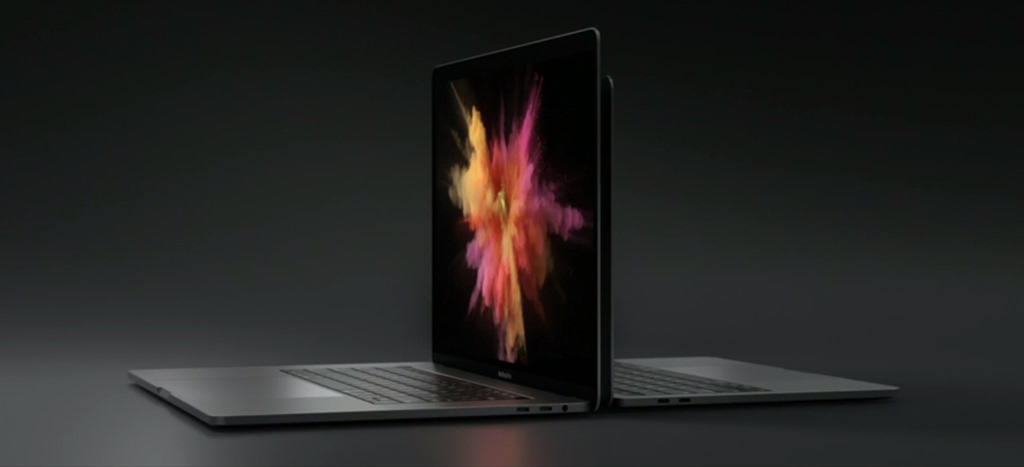
全ての面が金属。

ハードウェア・オペレーション・デザインすべてが協調してできた新しいノートブックの金字塔。

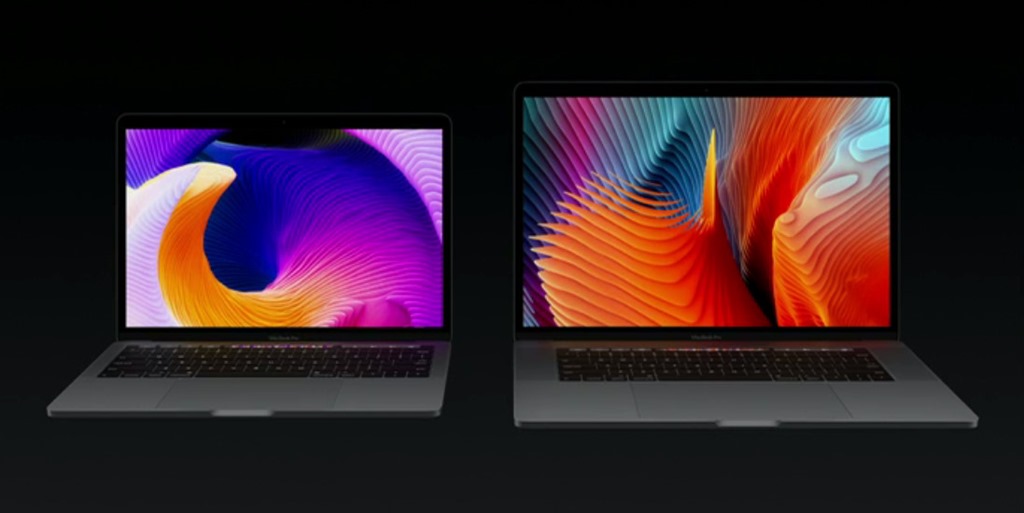
3-macbookpro-size

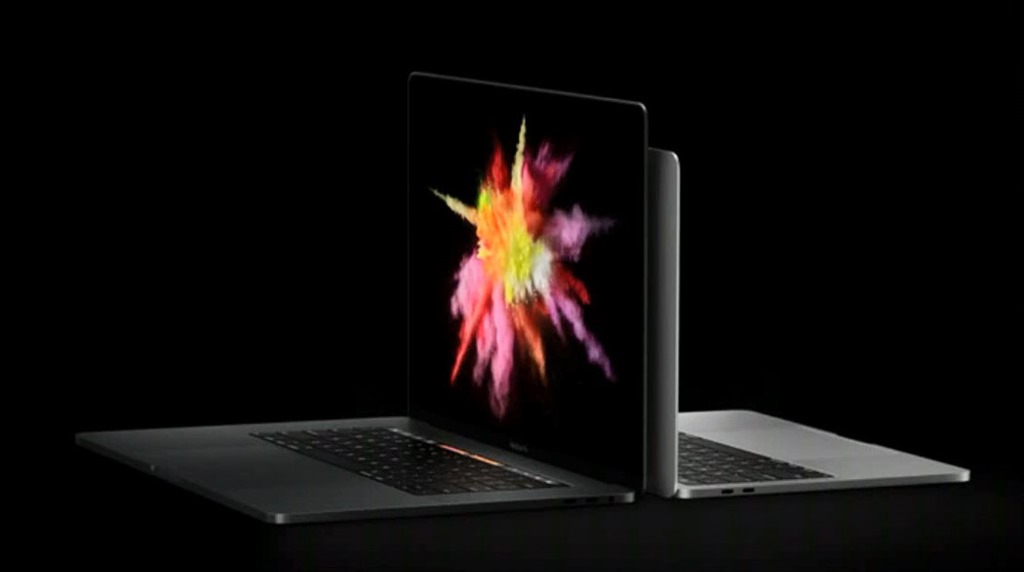
13と15インチで登場!

美しいシルバーとスペースグレイカラー。

4-macbookpro-most-thinnest-lightest

かつてなかった薄く軽いマックブックプロ。

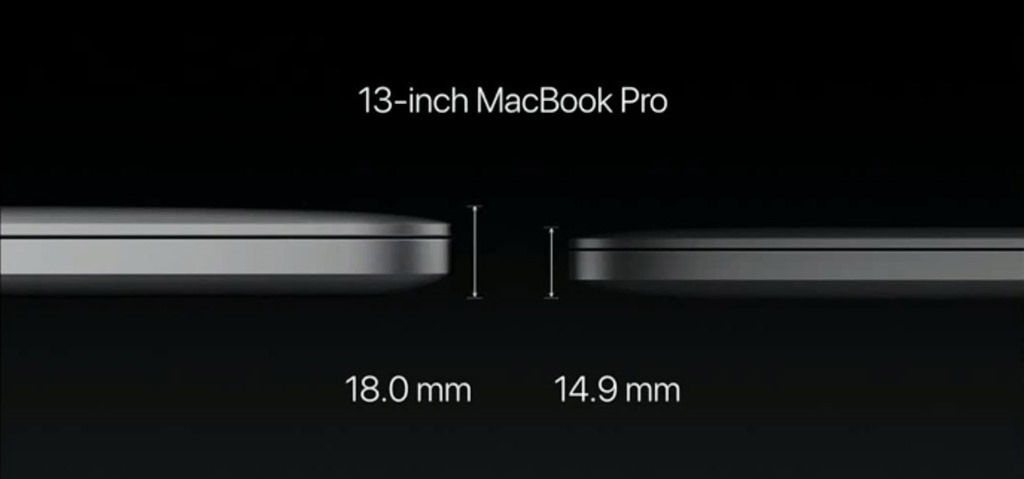
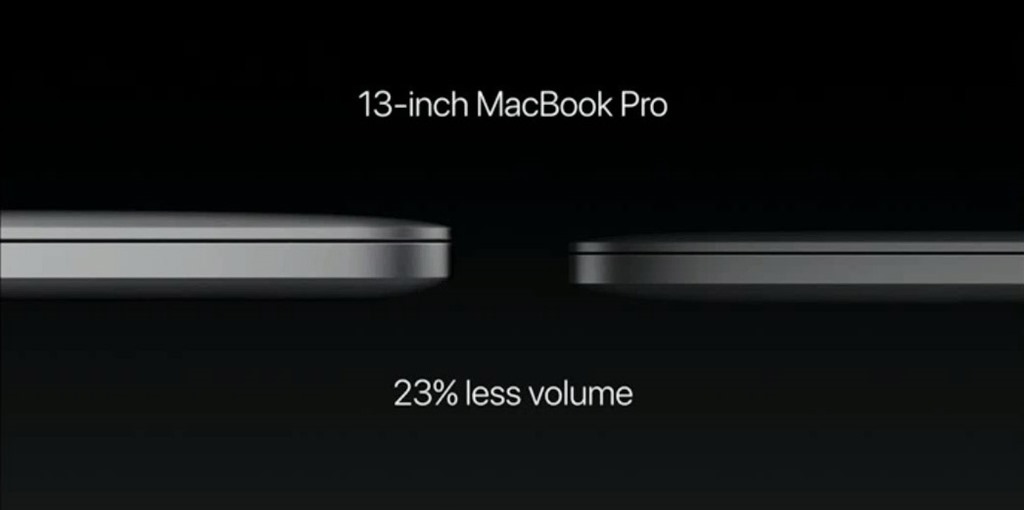
MacBookPro13インチは?

5-macbookpro-tiny

前のモデル18mmが14.9ミリに!

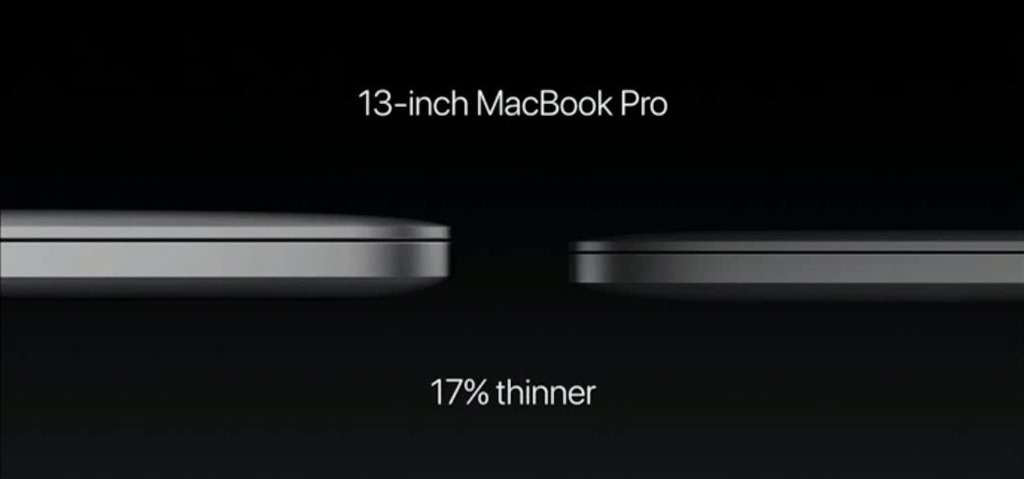
6-macbookpro-tiny

17%薄く小さい。

7-macbookpro-tiny

容積は23%小さく。

8-macbookpro-weight

重量も軽い美しいノートブックです。

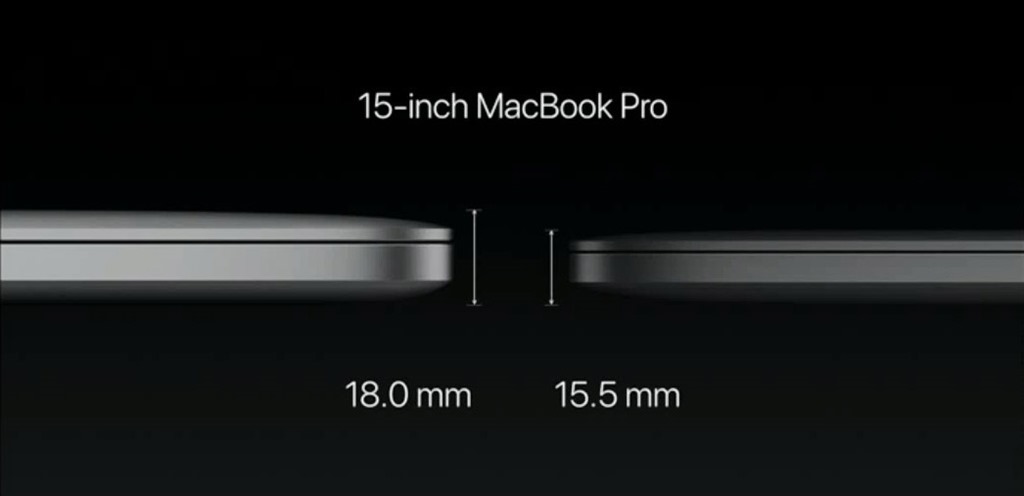
MacBookPro15インチモデルは?

9-macbookpro-tiny

前のモデル18mmが15.5mmになりました。

10-macbookpro-tiny

容積は20%小さく。

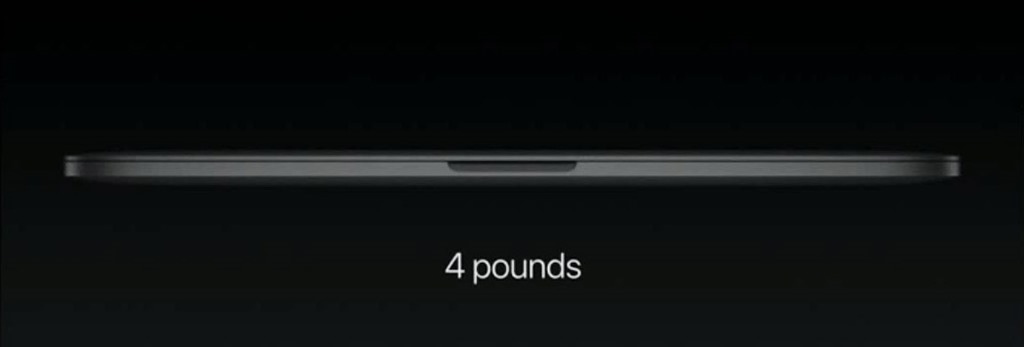
11-macbookpro-weight

4ポンドで、前より0.5ポンド(約12%)軽くなりました。

15インチのプロフェッショナル仕様がこの軽さ。

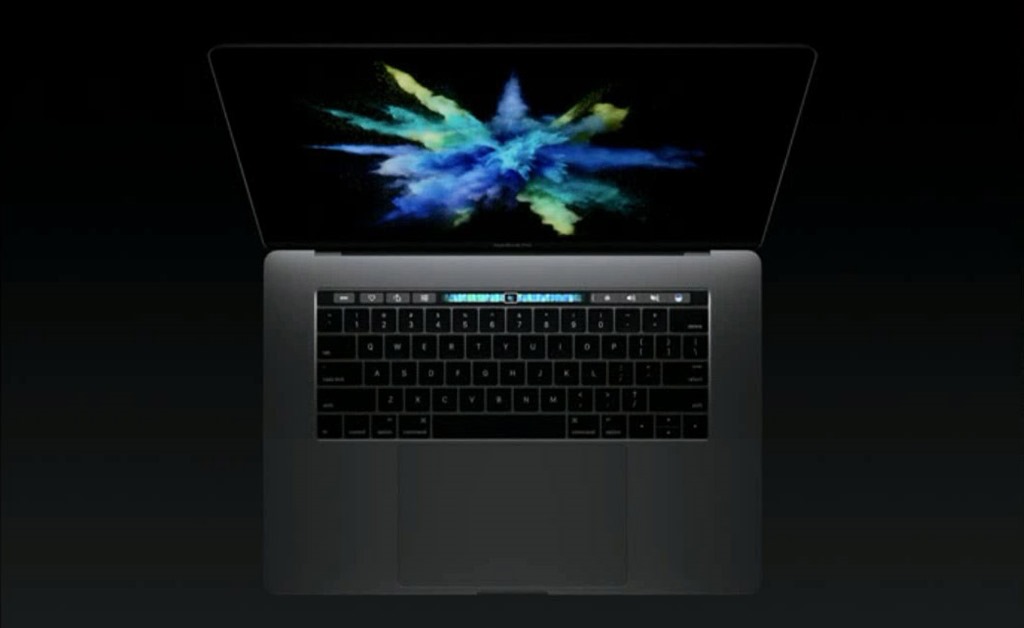
12-macbookpro-touchbar

中身も完全新作。

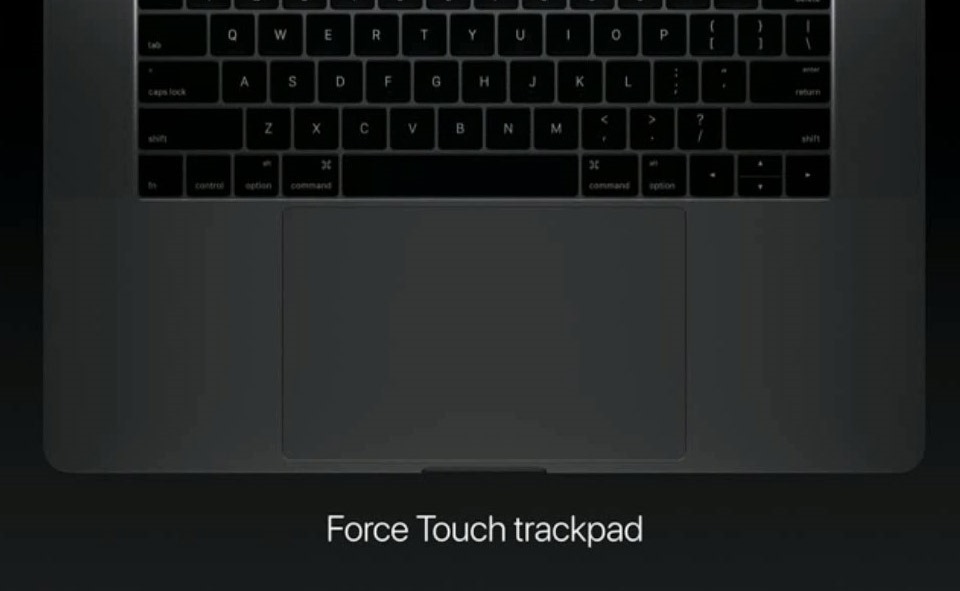
13-macbookpro-forcetouch-trackpad

新しくなった感圧トラックパッド(Force Touch Trackpad)は?

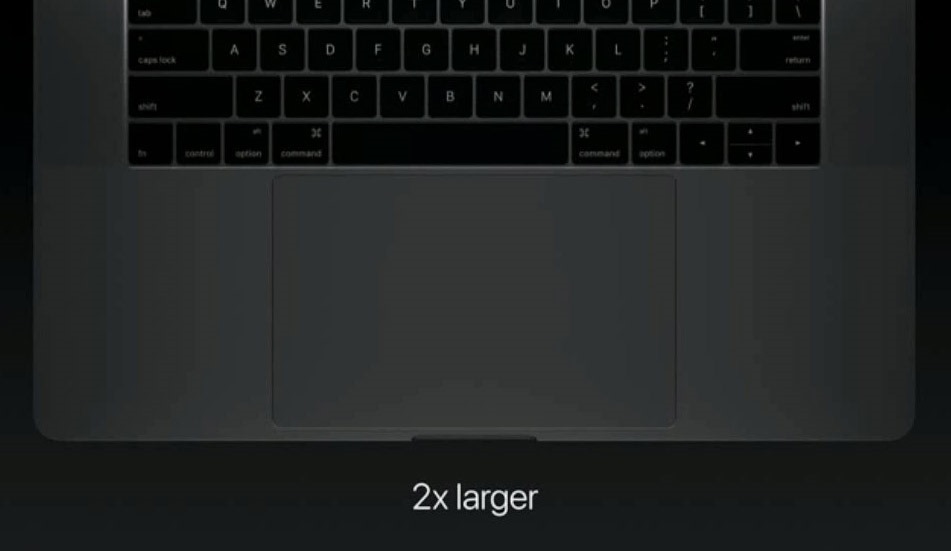
14-macbookpro-forcetouch-trackpad

2倍広くなった!

機械的なクリックではなく、最高のトラックパッドです。

15-macbookpro-newkeyboard-design

キーボードは完全新作になりました。

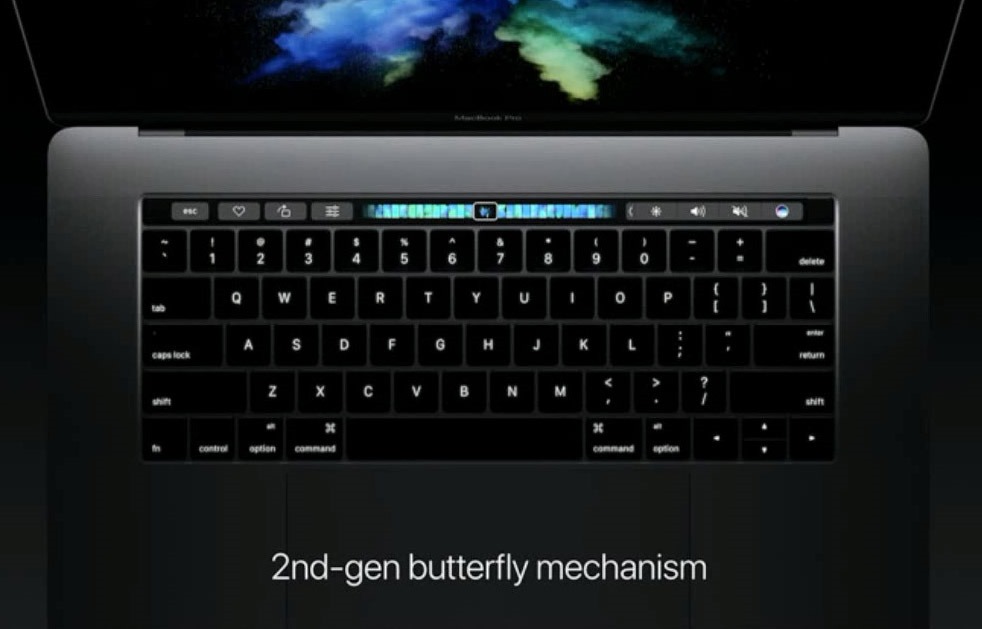
16-macbookpro-2nd-buttarfly-mech

バタフライ式の第二世代 より反応が良く、キーボードの感覚が素晴らしいものになっています。


新ファンクションキーの経緯

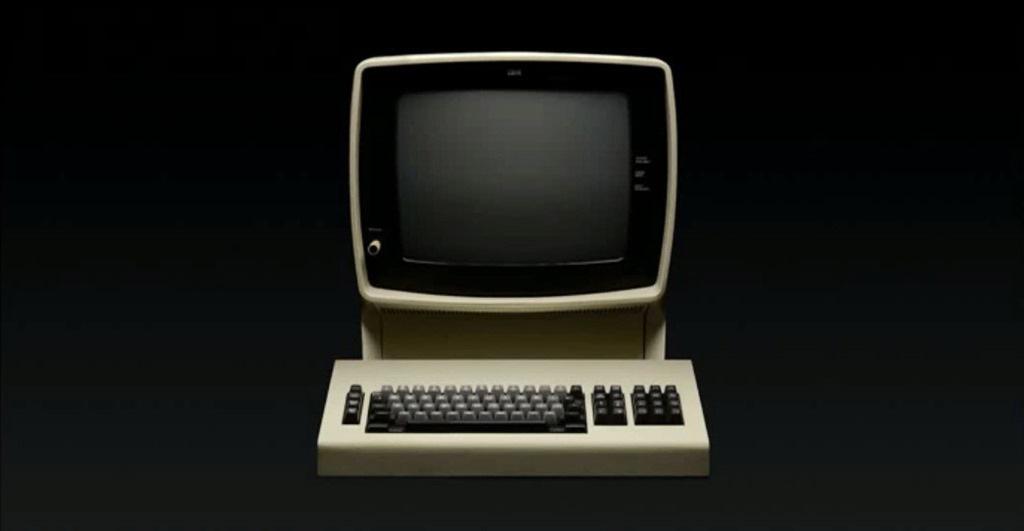
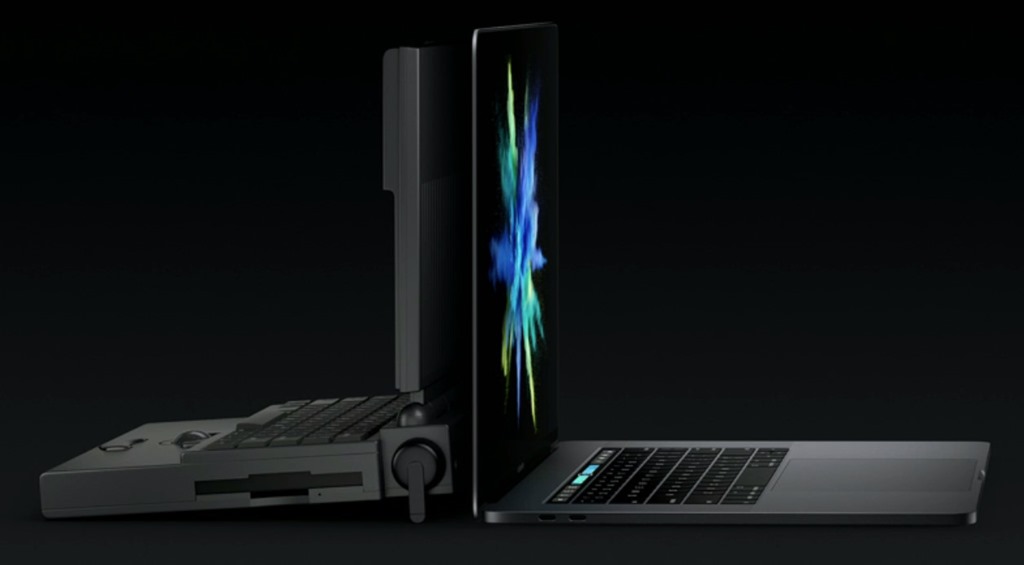
17-oldpc

MacBookProのファンクションが大幅に変わります。

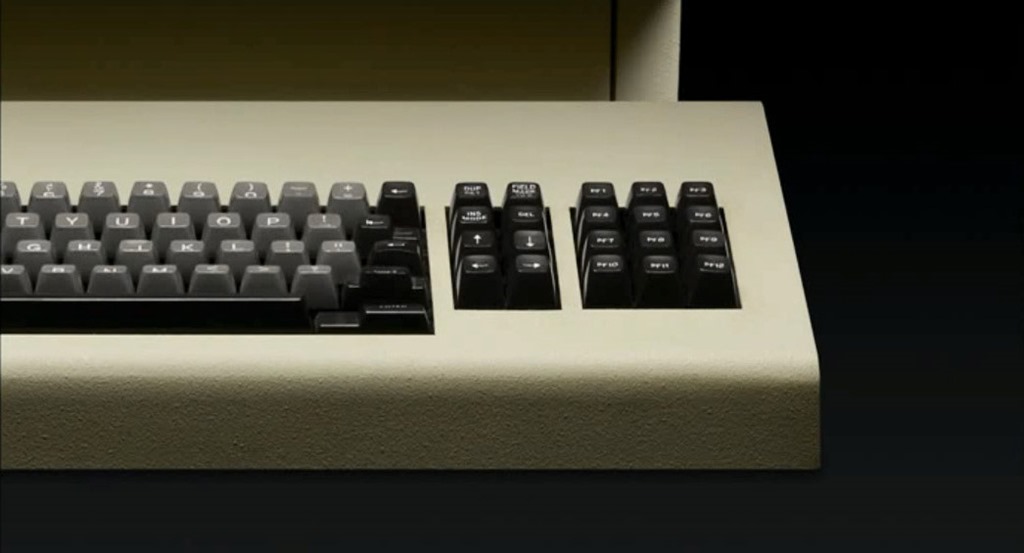
18-oldpc-key

ここで、ファンクションキーの追悼歌を捧げます。

かつてこのようなものでした。

1971年のモデル デスクトップにファンクションキーが移りました。

45年間使ってきた ファンクションキーを取り除いて何を入れるのか?

ノートブックの体験として何がいいのか?


新しいファンクションキーは?

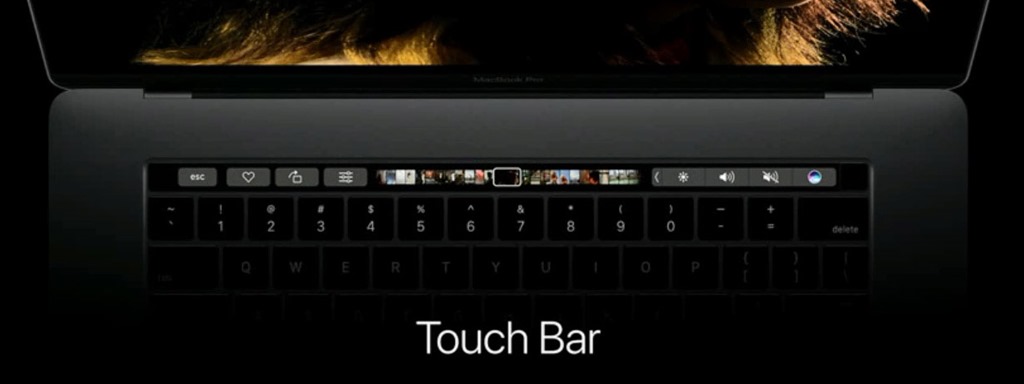
19-macbookpro-touchbar

レティナディスプレイの液晶タッチパネルです。

20-macbookpro-touchbar

マルチタッチ対応。

21-macbookpro-touchbar

タップジェスチャ対応 簡単に使えます。

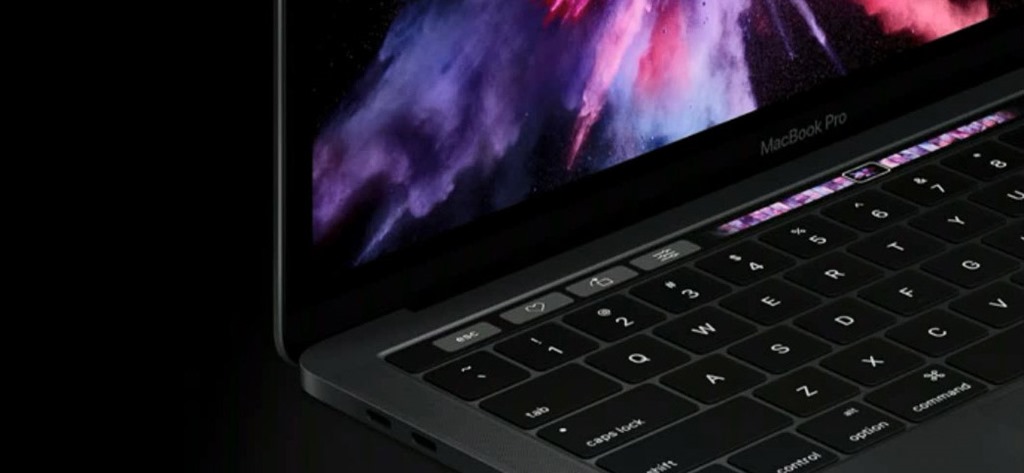
タッチバー(TouchBar)

22-macbookpro-touchbar

「タッチバーといいます。」

タッチバーはさまざまなことができます。

24-macbookpro-touchbar-picture

写真の回転調整なども。

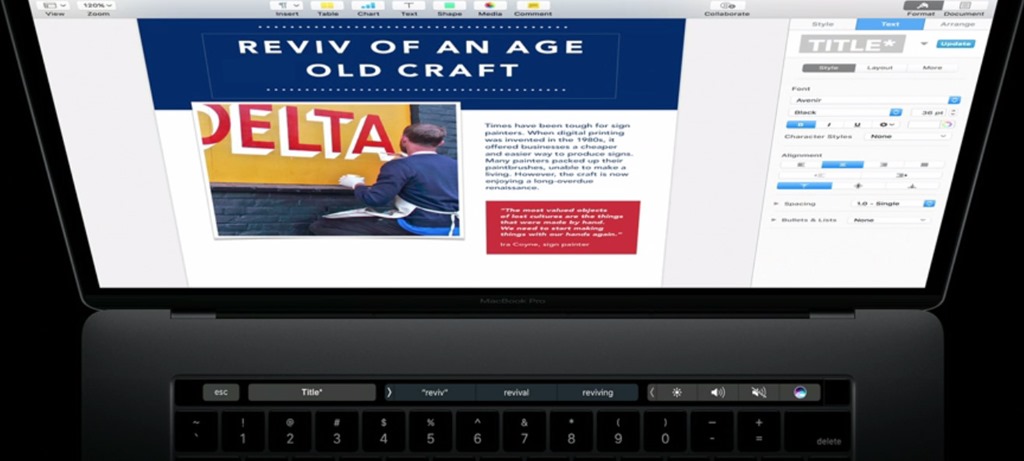
25-macbookpro-touchbar-pages

マックの体験がさらに簡単になる。


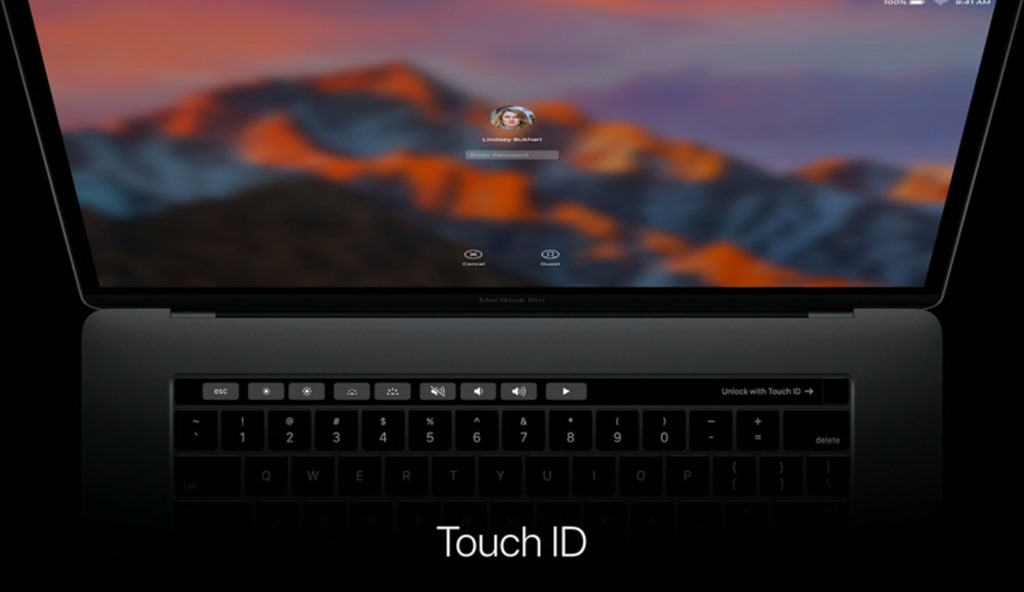
TouchID(指紋認証)

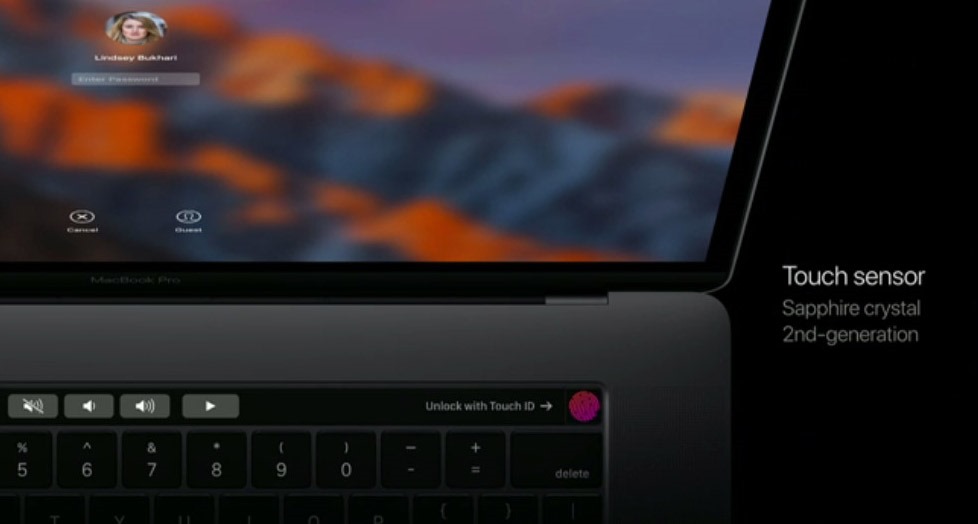
26-macbookpro-touchbar-touchid

タッチIDから、簡単にログインできます。

マックにログインに指紋を使う。

27-macbookpro-touchbar-touchid

電源キーのところにある第二世代のタッチセンサーです。

サファイアクリスタル性

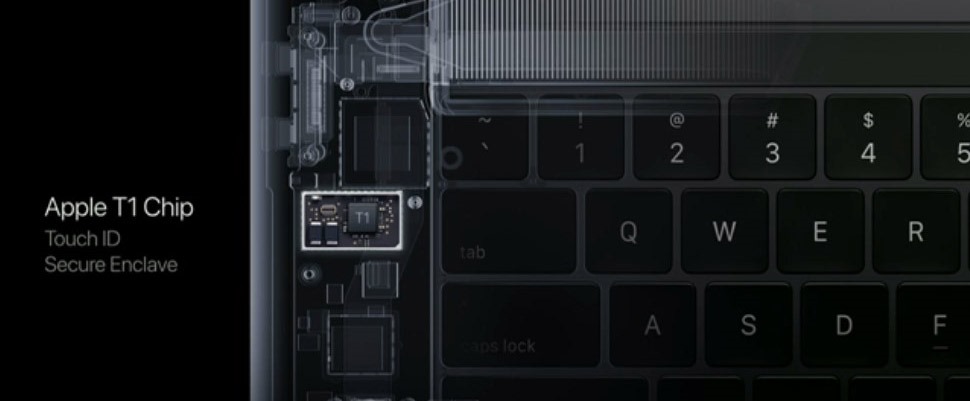
28-macbookpro-touchbar-apple-ti-core

T1チップで、アップルペイの決済情報を安全処理し行えます。

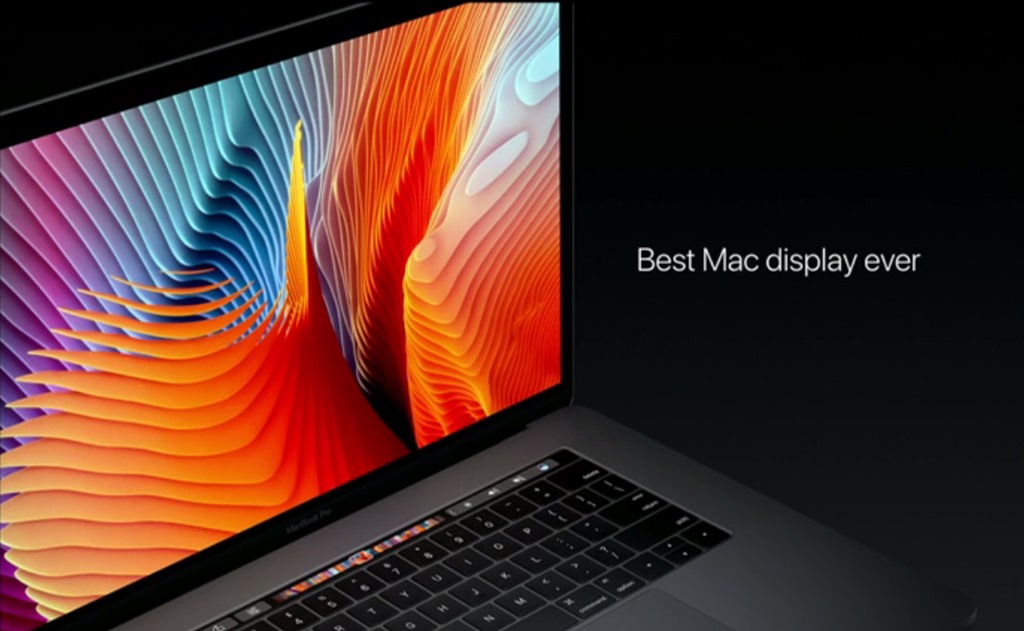
ベストなディスプレイ

1-macbookpro-gooddisplay

・ディスプレイについて

全世代より、64%コントラストが上がって明るい。

25%色の表現があがった。

消費電力は下がった。

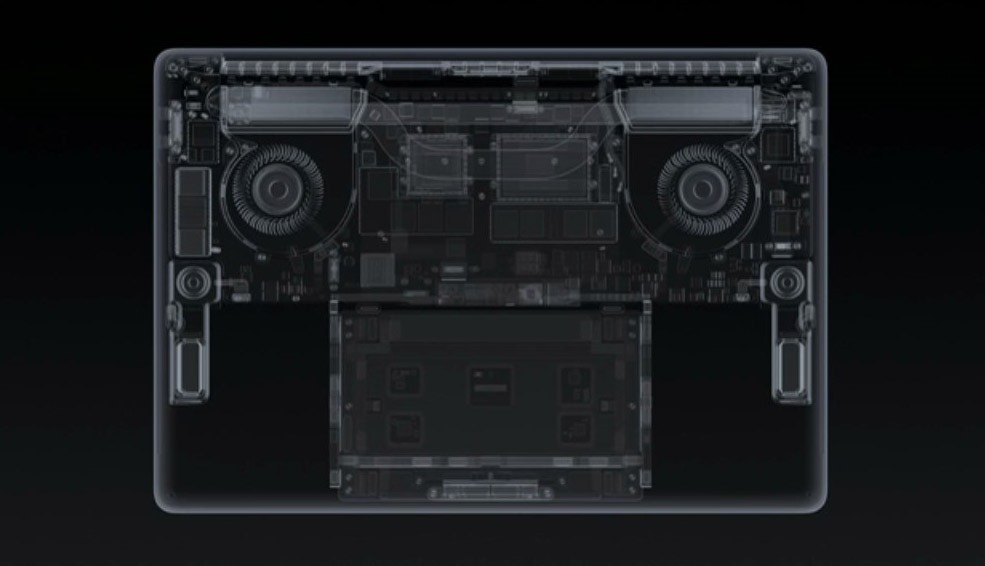
2-macbookpro-inner-body

スリムで高性能にするために、廃熱・マジックトラックパッド・内部パーツのレイアウトが見直されています。

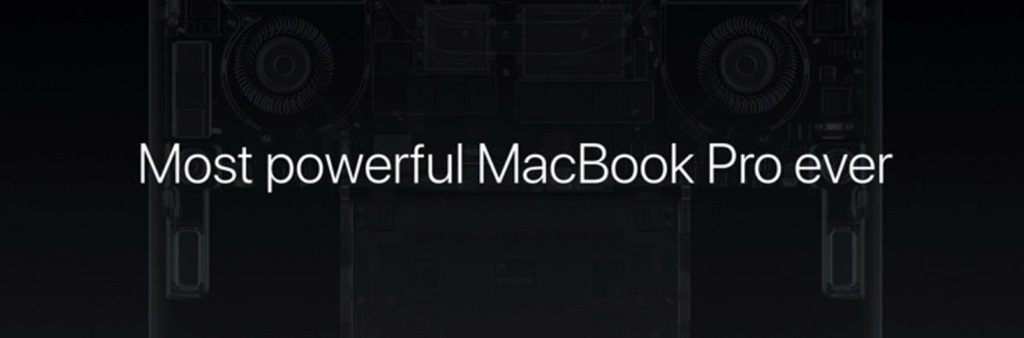
3-macbookpro-most-powrful-ever

今までで最もパワフルなMacBookPro

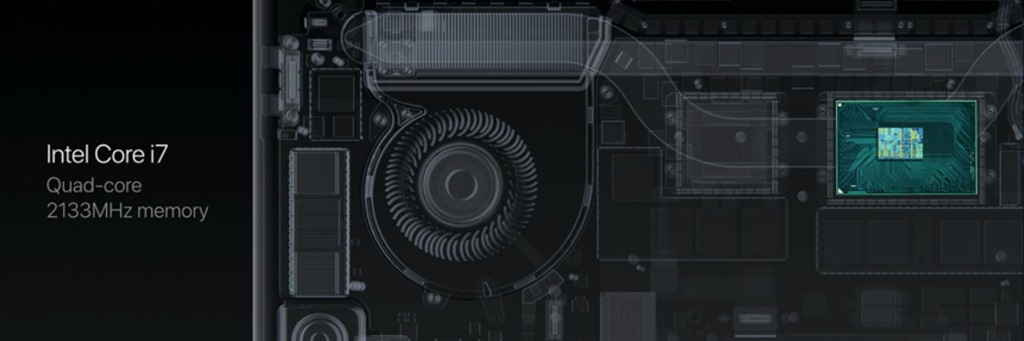
4-macbookpro-i7

Core i7 クァッドが駆動

メモリ高速

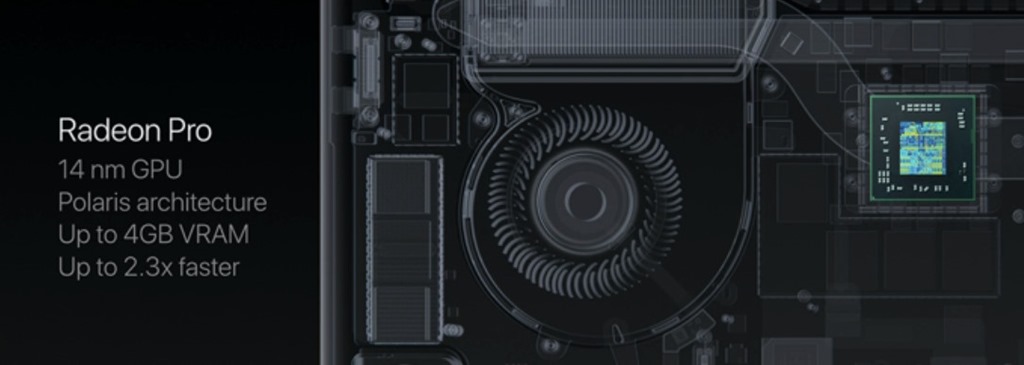
5-macbookpro-radeon

Radeon Pro グラフィック

4GのVRAM

2.3倍のGPU性能

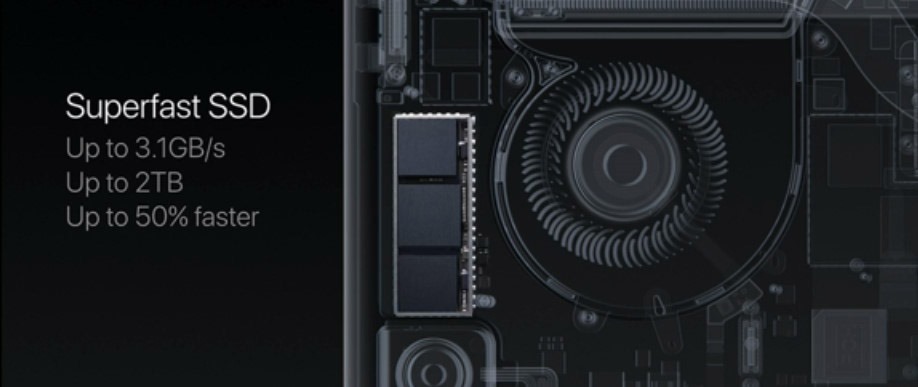
6-macbookpro-ssd

ストレージ3.1GB毎秒の速度で書き込む

この薄さです。

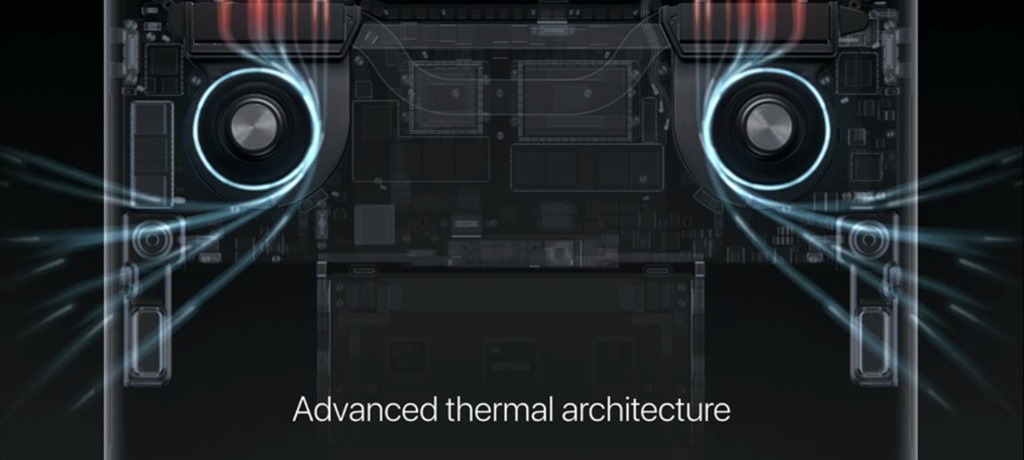
7-macbookpro-air-flow

空調はあたらしくなった

ヒートパイプを使い革新的な冷却をつかった。

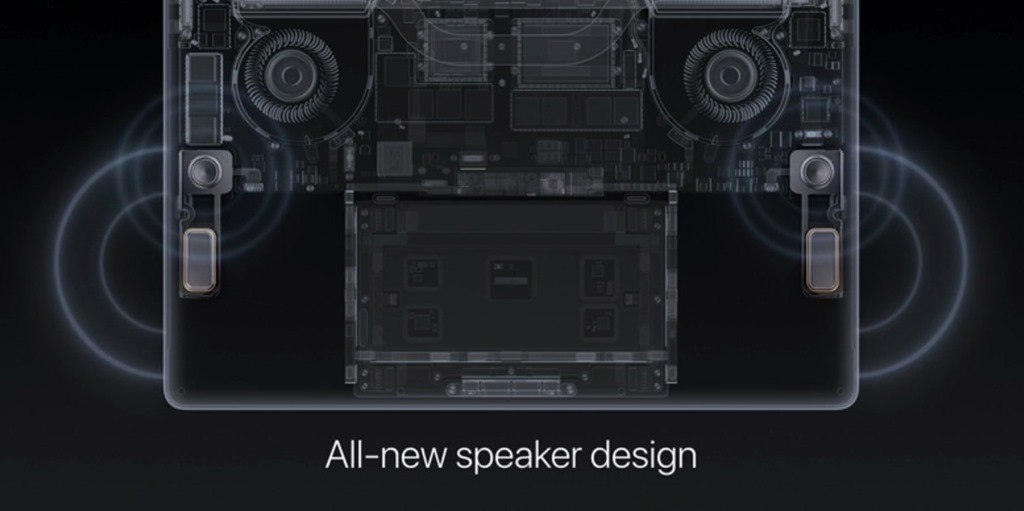
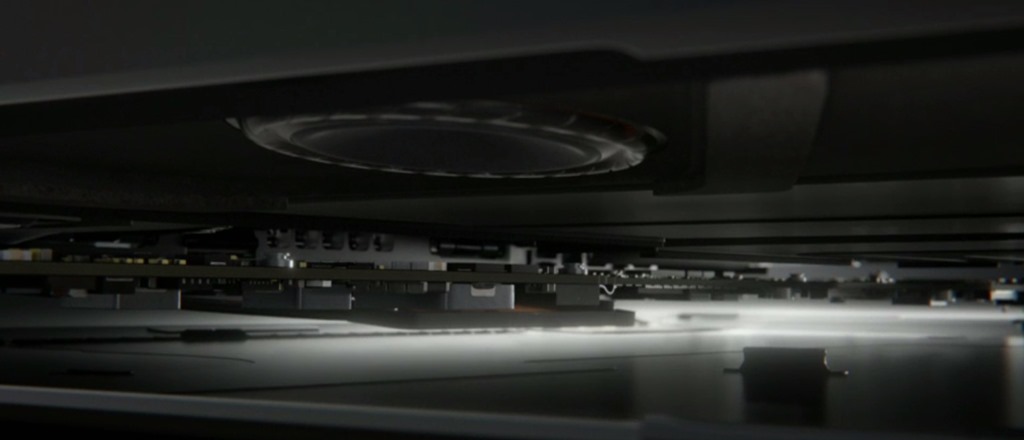
8-macbookpro-speaker

静かな冷却で スピーカーは大きな音。

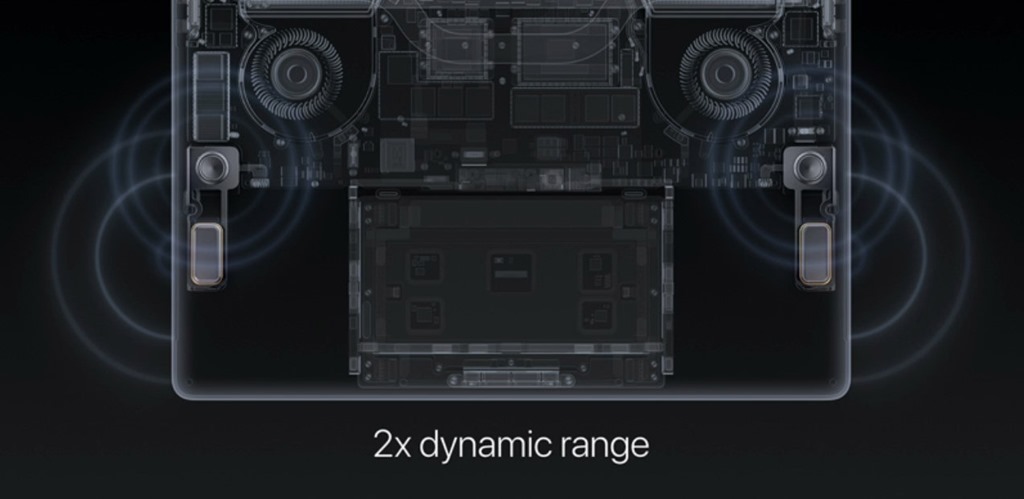
9-macbookpro-speaker-dinamicr-ange

ダイナミックレンジは2倍に。


・パフォーマンス

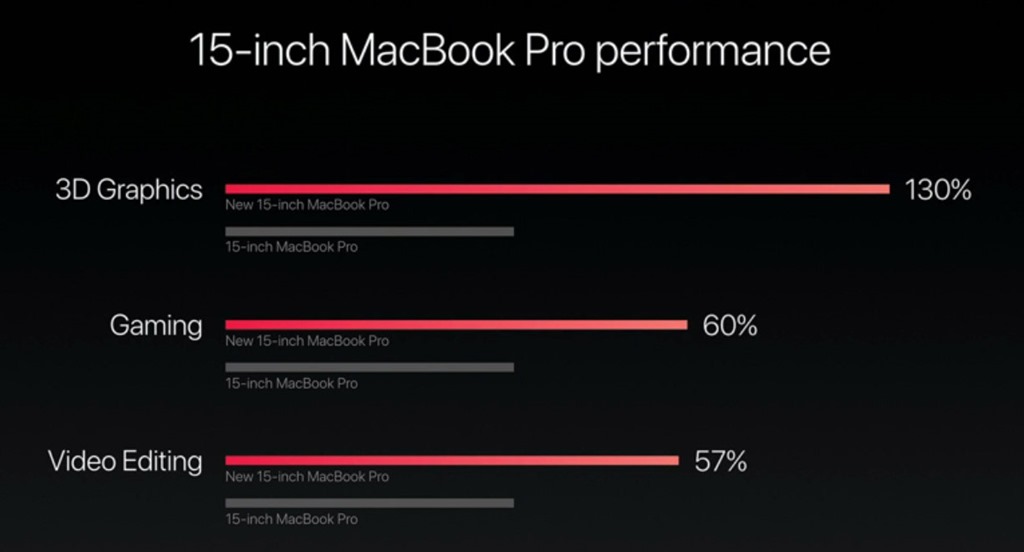
10-macbookpro-15-performance

新しい15インチとまえより、

3D 130%高速

ゲームは60%

ビデオ編集は57%速い

毎日実際に作業に使うもので比較したもの


・Mac Book 13インチは

11-macbookpro-spec

デュアルコアi5 i7がえらべる

最高2133MHzのメモリが搭載できる

速いSSDも搭載 前より2倍高速

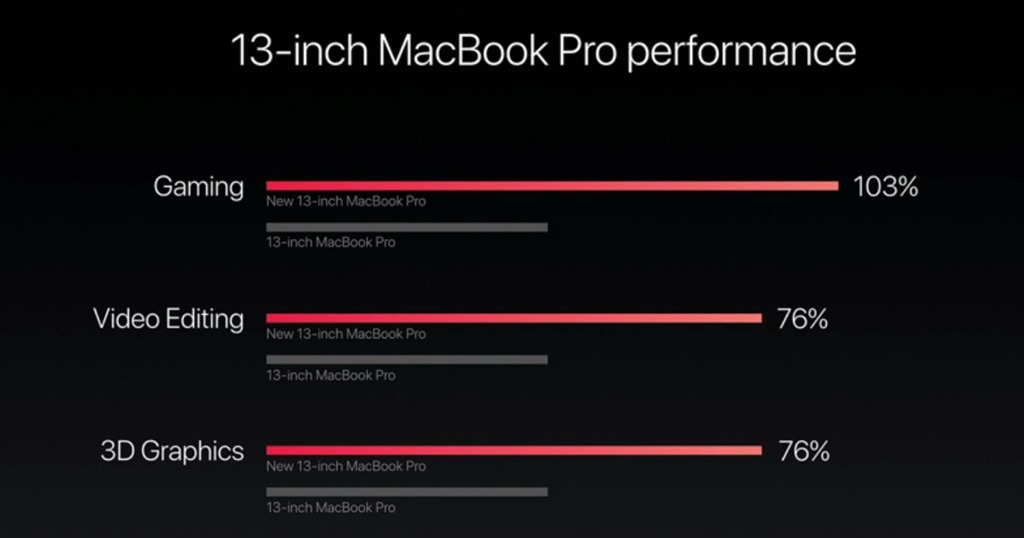
12-macbookpro-13-spec

アプリ別の比較

ゲーム103%

ビデオ編集 3DCG 76%の速度向上。

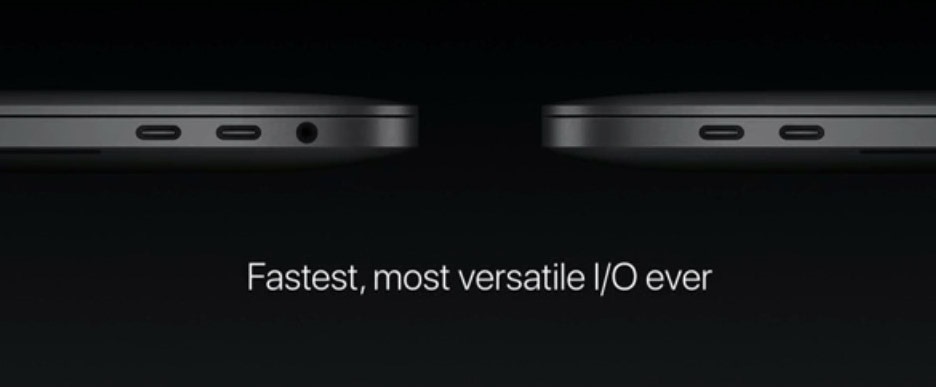
13-macbookpro-io

IOもはやくなった。

14-macbookpro-thanderbolt

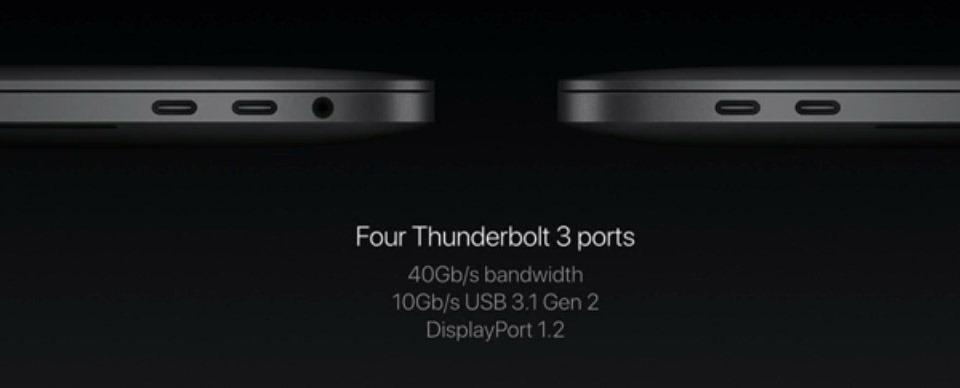
サンダーボルト3が4つ

40GB毎秒の速度。

15-macbookpro-port

ディスプレイポート1.2もサポート。

USB-Cポートを使っている。

どの端子につないでも充電できる。

全ての端子が電源 サンダーボルト ビデオ出力 HDMIになる。

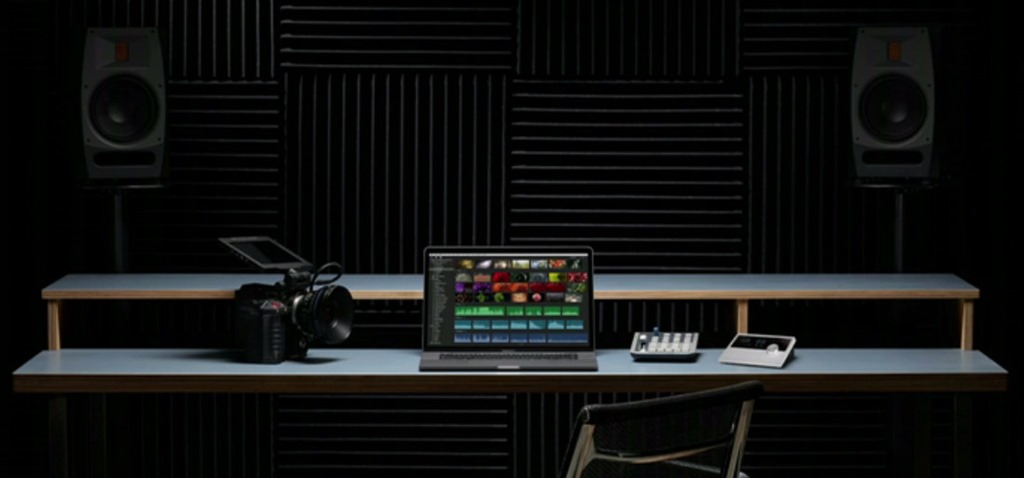
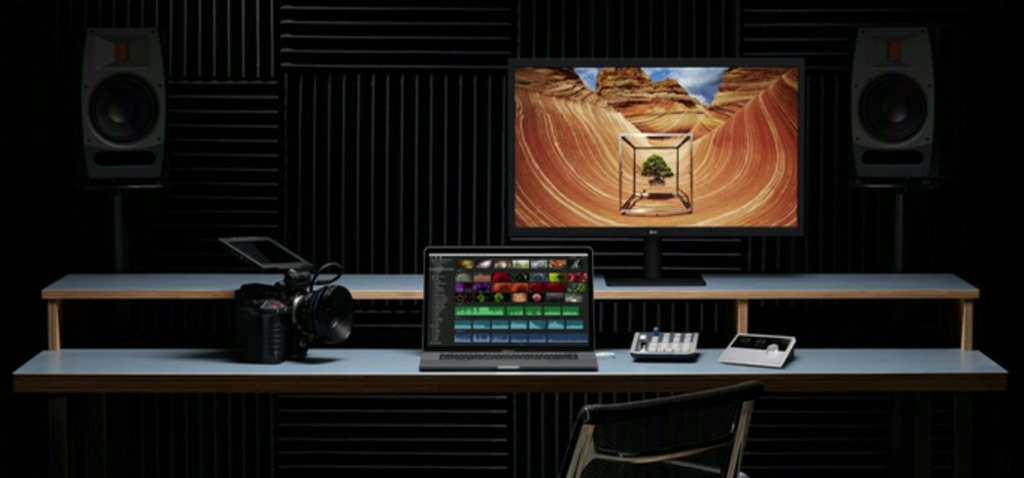
16-macbookpro-studio

ファイナルカットプロの編集をしてるとしましょう。

17-macbookpro-studio

ディスプレイポートにLGウルトラ5K

USBポート3つ。

サンダーボルトに一本繋げる。

このディスプレイから充電が可能。

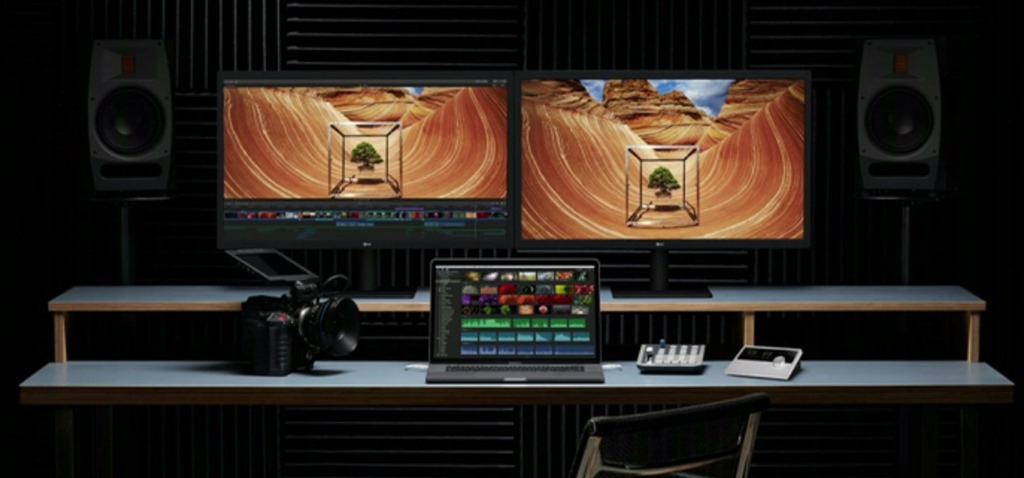
18-macbookpro-studio

5Kを二枚つなぐと、15インチマックブックプロから駆動。

RAIDストレージもできる。

このノートブックからストレージの拡張性がいままでなかったものです。

トータルデザイン

MacBookProの全体のハードウェア・デザインを見ていきます。

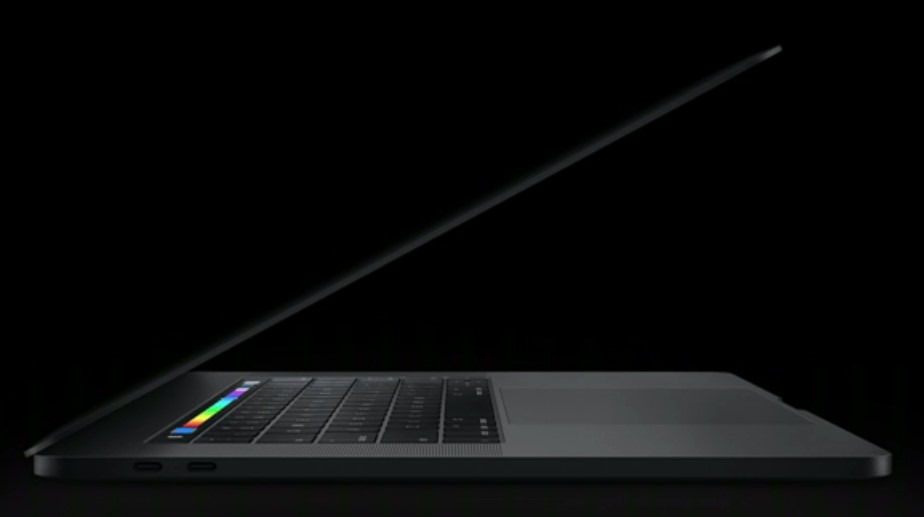
1-macbookpro-side

MacBook12インチの美しいフォルムをMacBookProに。

スペースグレーのボディの重圧感が高級感があります。

ファンクションキーのタッチバーが他にない魅力。

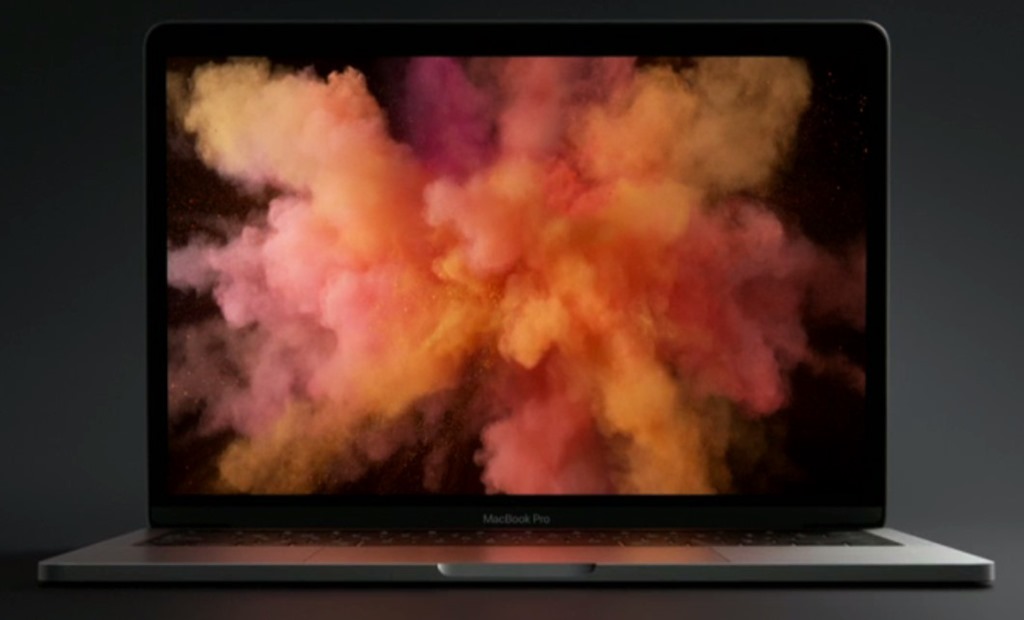
2-macbookpro-front

高解像度のレティナディスプレイ。

3-macbookpro-magictrackpad

反応が良くなったマジックトラックパッド。

4-macbookpro-photo

美しいタッチバーの液晶がダイナミックに動きます。

5-macbookpro-photorotate

その対応アプリに対応した機能をすぐに使えます。

6-macbookpro-emoji

キーボードがフラットなので、違和感なくタッチバーを操作できるでしょう。

7-macbookpro-toolber-custmoize

よく使うキーのカスタマイズも可能。

8-macbookpro-safari-tab

サファリならタブ切替えや、良く使うコマンドがタッチ一発で!

9-macbookpro-paint-color

色の調整もタッチに。

10-macbookpro-colender

カレンダーの切り替えもバッチリ。

11-macbookpro-facetime

フェイスタイムの受話器アイコンも。

12-macbookpro-touchid

タッチIDで決済可能。

13-macbookpro-touchid

T1チップでセキュリティを持った安全な決済。

14-macbookpro-imovie-rocation

動画編集の位置やトリミングも出来ます。

15-macbookpro-movie-rocation

動画の位置を指で移動。

16-macbookpro-inner-body

スピーカーや廃熱構造も見直されています。

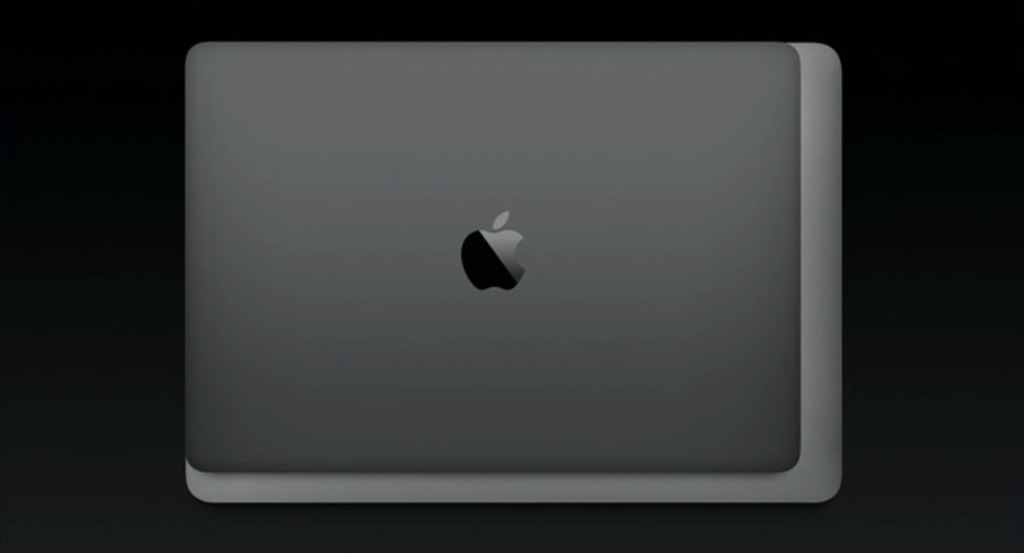
17-macbookpro-back-design

薄くなってスリムな、無駄がなくなったMacBookPro。

19-macbookpro-13-15

MacBookPro13インチ・15インチ完全な新作です。

性能仕様(OS・バッテリー・サイズ)

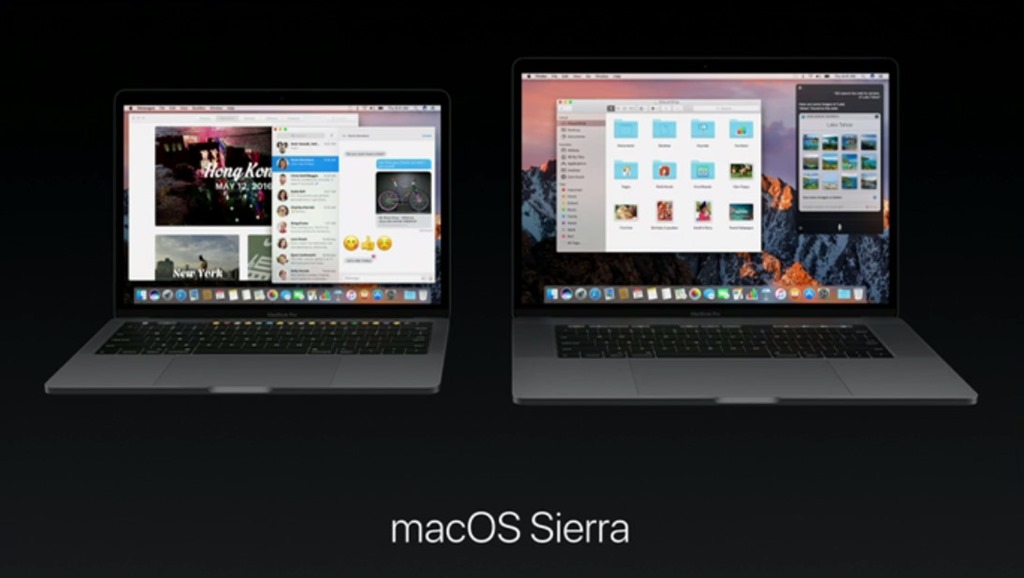
1-macos-sierra

最新のシエラOSを搭載。

タッチバー タッチIDすべてが対応。

ハードウェア・ソフトウェアがともに強力して刷新されました。

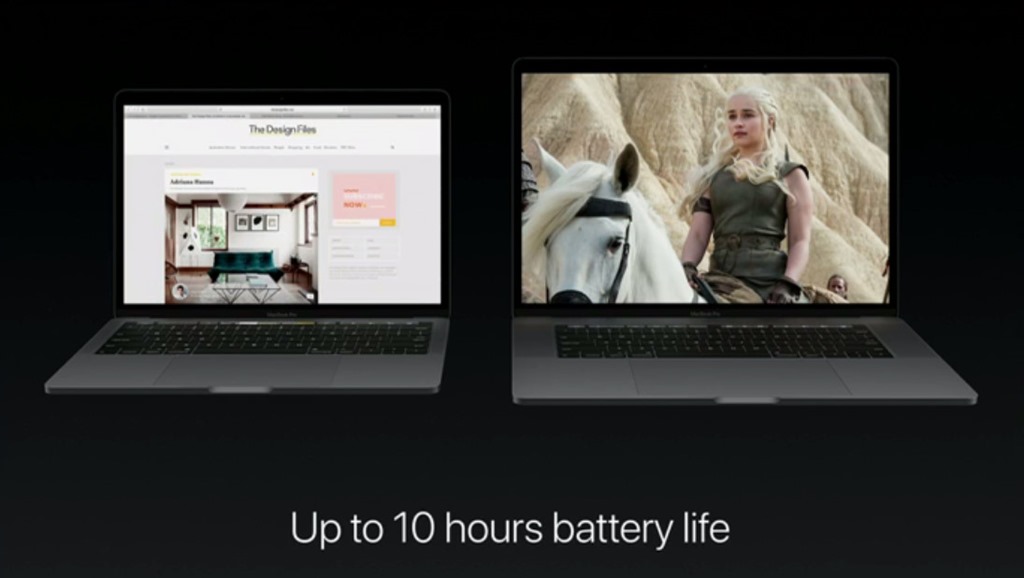
2-macbookpro-10hour-battery

10時間のバッテリー持続時間。

3-macbookpro-touchbar-13-15-size

MacBookPro13インチと・15インチ。

4-macbookpro-touchbar-after

最初のノートブックと比べてみましょう。

25年間の経過。

パワーブック170はアクティブマトリクス搭載だった。

5-macbookpro-13-15-retina

・プロセッサ比較

680万倍速くなった。

パワーブック170で何百年かかる計算をマックブックなら5秒


マックブックプロは15インチはプロに気に入ってもらえる大きなサイズ。

6-macbookair

Airも13インチを引き続き提供。

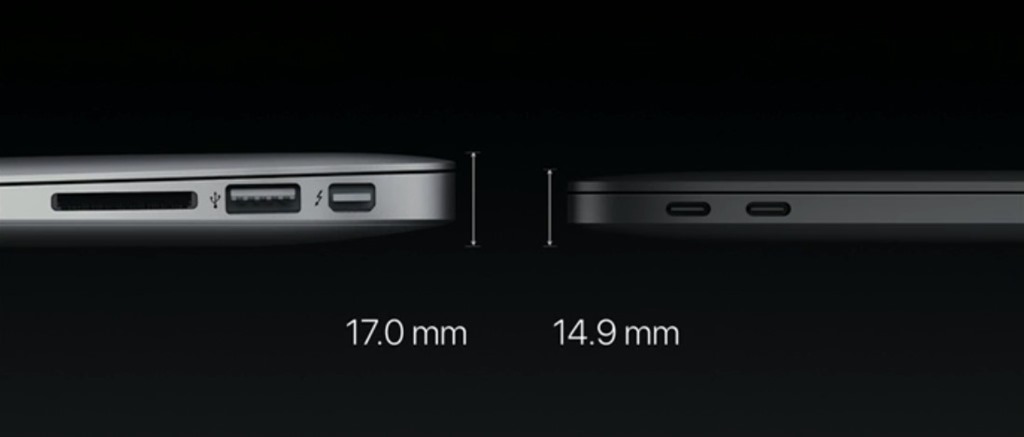
7-macbookpro-be-slim

Airと比べて同じ13インチでもこんなにコンパクトに。

8-macbookpro-touchbar-less-ver

液晶のベゼル(枠)がスリムです。

9-macbookpro-tiny

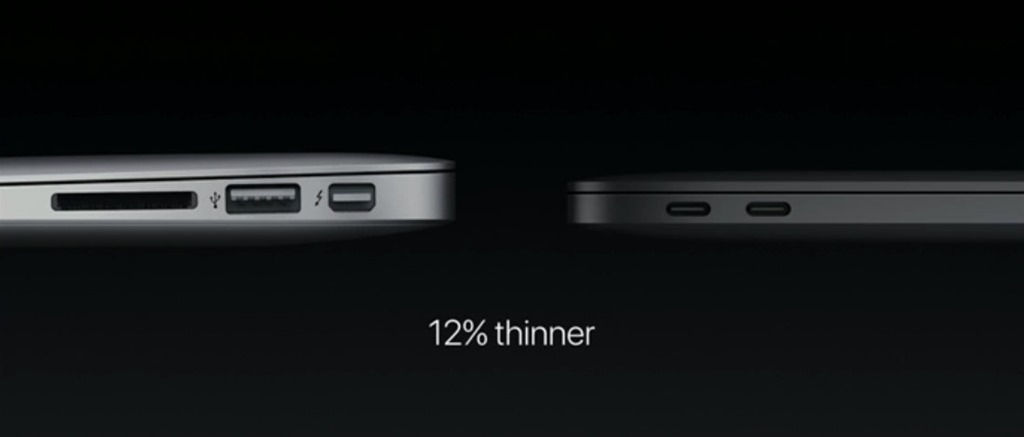
Airと比べて薄くなったのが分かります。

10-macbookpro-tiny

新型は薄さは12%薄い。

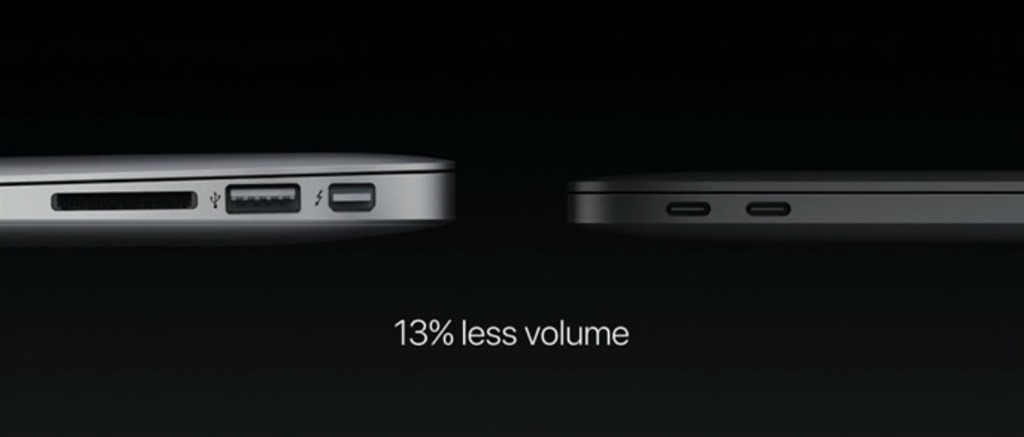
11-macbookpro-tiny

プロとエアーは同じ重さで容積が小さい。

12-macbookpro-weight-light

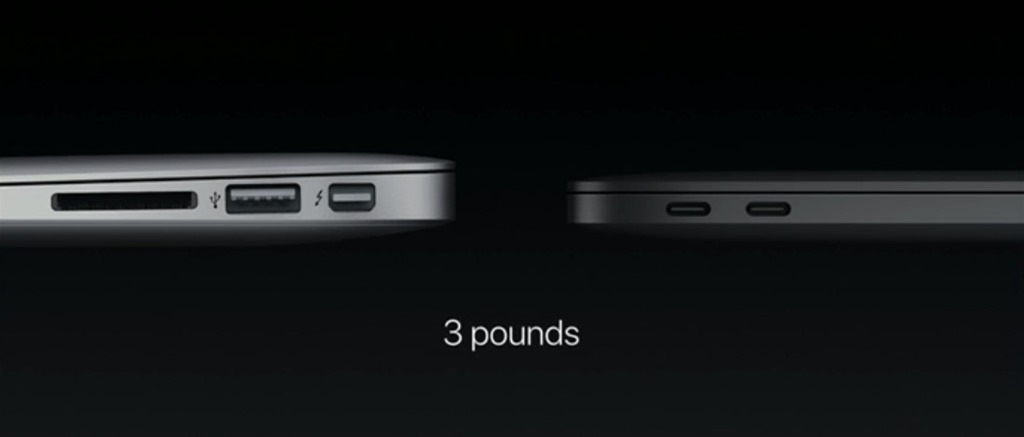
MacBookPro13インチは、3ポンドの重さ。

14-macbookpro-slim

サイドから見ると、Airと比較して余白を減らしてスリム。


13インチタッチバーなしのバージョンもあります。

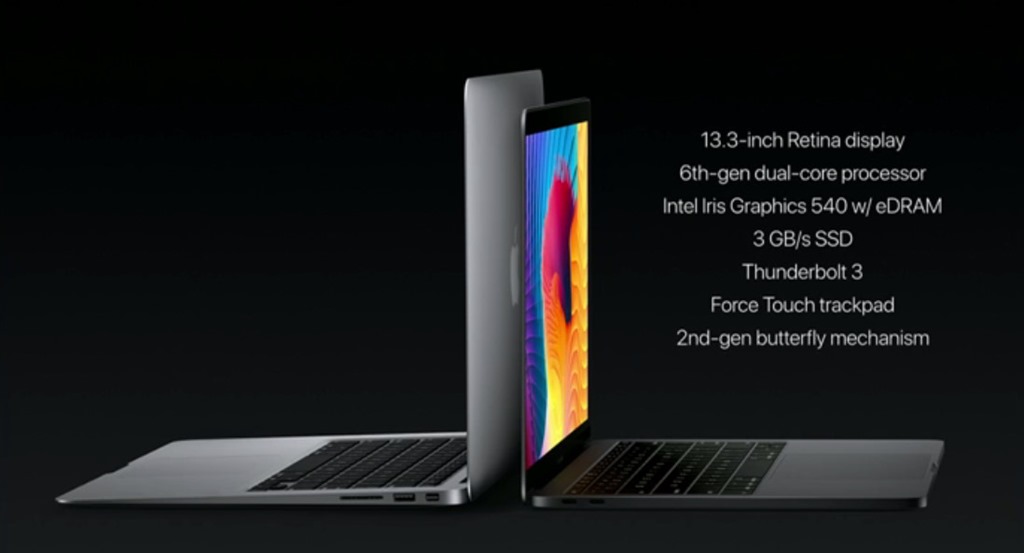
15-macbookpro-good-spec

13インチマックブックプロはこのような設定。

サンダーボルト3は2つ。

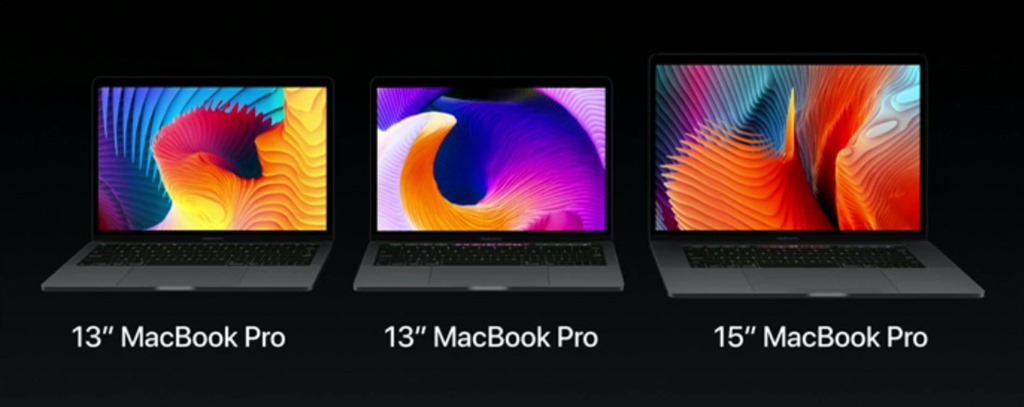
16-macbookpro-lineup

メモリーストレージCPU全てが速い。

3種類のマックブックプロを提供。

ファンクションキーでタッチバーなしのMacBookPro13インチ。

タッチバー付きのMacBookPro13インチと15インチ。

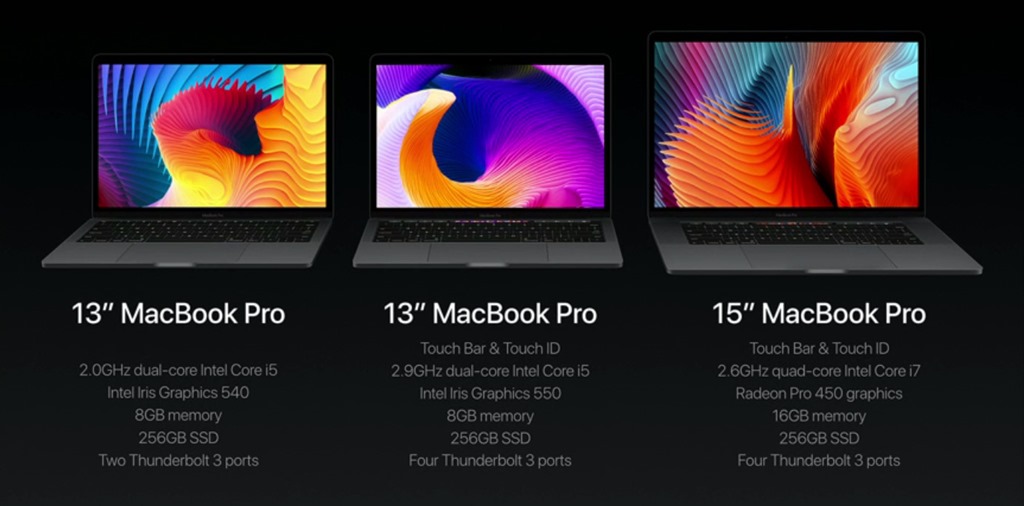
エントリー用の設定から カスタム出来ます。

17-macbookpro-linenap-spec

CPUは、Intel i5からスタート。

サンダーボルト4つ。

タッチバー有りと、無しの13インチモデル。

15インチタッチバーモデル。

CPUはi7 2.6GHz。

GPU Radeon Pro450が乗ってるのが13インチとの差があります。

18-macbookpro-lineup-price

12インチMacBookの技術が、今回のMacBookProに繋がりました。

過去最先端に軽いマックブックが、マックブックプロに繋がったのです。

スペックまとめ(スマート&サプライズ)

e-macos-sierra

新型MacBookProのデザイン・タッチバー・機能・スペックを見てきました。


無駄がないデザイン

MacBookのコンパクトでスリムなデザインがMacBookProに受け継がれ、MacBookAirより無駄なスペースが減り、厚み・容積・重さ共に超コンパクトで同じ画面サイズ!

マジックトラックパッド・キーボードも第二世代に改良され感触がよくなりました。

★ 新機能のタッチバー

MacBookProが他のノートブックとは違う、武器がタッチバーです。

アップルの日常で使うアプリはほぼ対応、アドビ・人気のアプリで対応しているものは、各アプリの作業効率アップが期待できそうです。


パワーアップした性能

CPU&SSDが性能アップしたことで、動画編集・3DCG・ゲームと、コンピューターに負荷がかかる処理が前と比べて圧倒的な高速化をしています。

普段の快適さで重要なのは、やはりこの部分が上がったことがポイントでかいです。

処理性能が高いのはMacBookAirとの大きな差別化だと思います。


アップルは、ハードウェア・ソフトウェア両方を、使う人の利便性を追求してトータルでデザインする事で、コンパクトなデザイン・タッチバーの発明・新マジックトラックパッド・新キーボード・CPU・GPU・SSDとバッテリーのトータルのバランスが作れたのだと思います。


今までになかった機能のタッチバーはお店で触ってみたいですね。

新型MacBookProを望んでいた方は要チェックです!

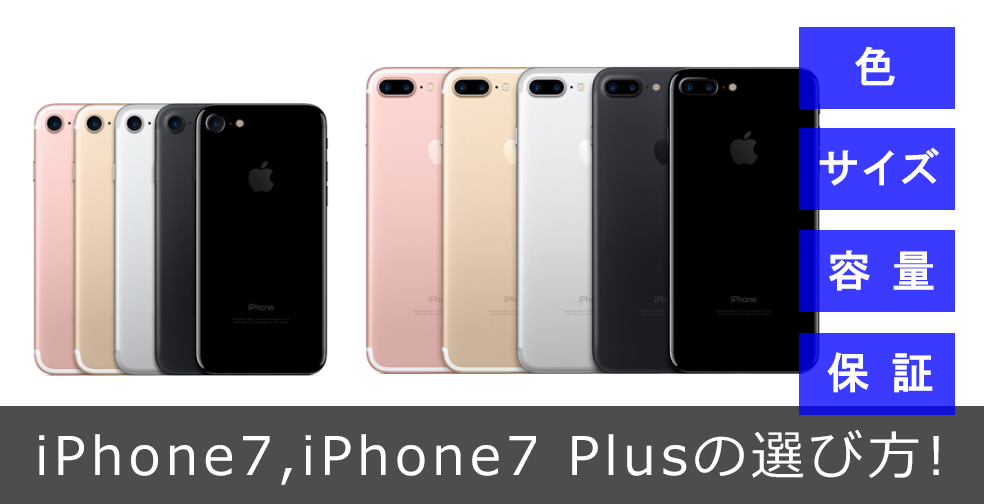
【購入の選び方&比較!】iPhone7s/7sPlusはどっちが良い? (デザイン・サイズ・容量・カメラ・価格) アップルケア+に入るべきか?

t-iphone7-plus

現在、大人気のiPhone7 / iPhone7 Plus!

simフリー版もアップルストアで買える状態です。

これから、iPhone7 / iPhone7 Plusの新規購入や、古いiPhoneやアンドロイドフォンからの乗り換えを検討している方に、iPhone7 / iPhone7 Plusのどっちのモデルを選べば良いのかを、色・サイズ・容量・保障も含めて、いろいろな違いを比較し購入の参考情報をまとめてみました。


今回のモデルは、

  1. カラーが増え
  2. お財布機能
  3. 防水性能
  4. デュアルレンズの有・無

乗り換えを検討している方に迷う要素が増えています。


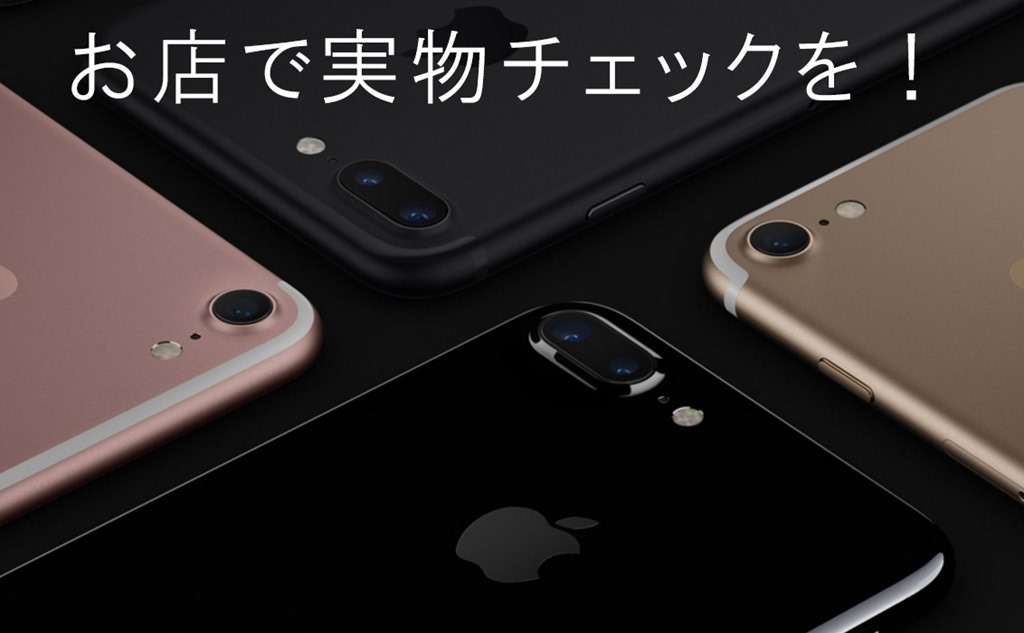
最後まで読んでみて、実際にお店で手に取って、本当の自分の利用用途に合ったモデルを見つける参考にしてみてくださいね!
色とデザイン選び

e-iphone7-plus

まず初めに選ぶのは色がおすすめです。

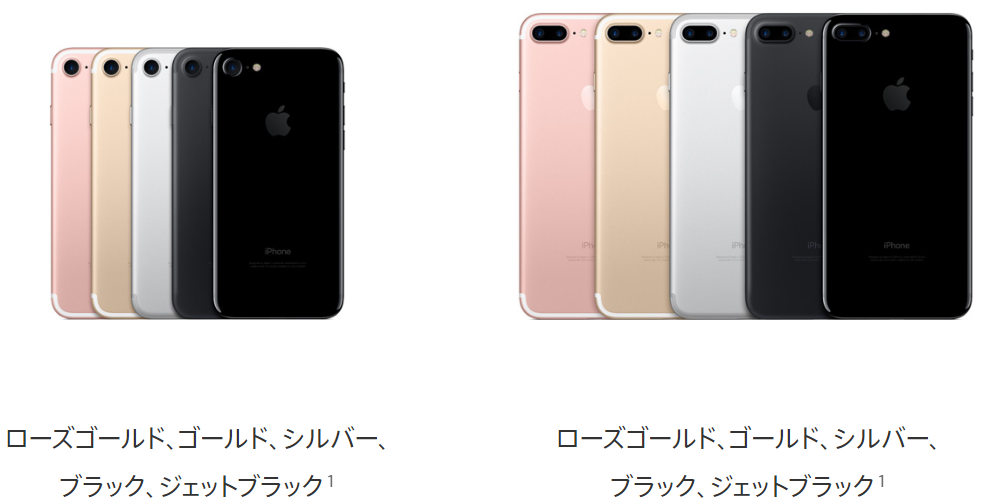
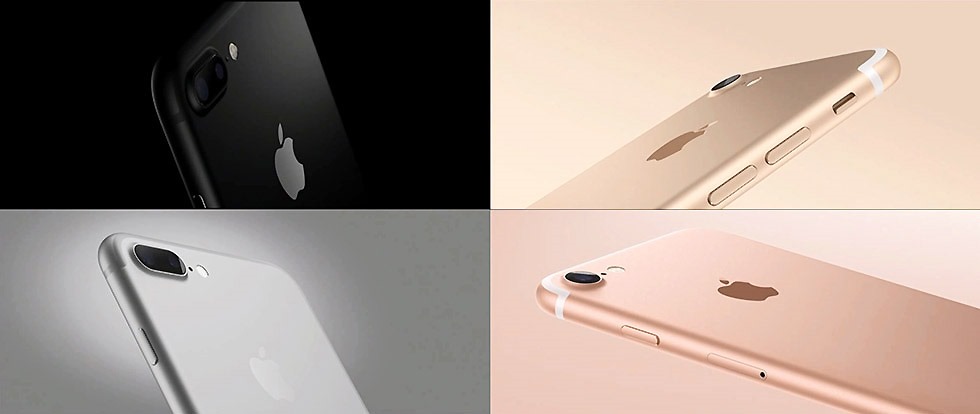
ジャットブラックを加えた5色のカラーになりました。

  1. ブラック マットな質感で傷がジャットブラックよりも付きにくい。
  2. ジェットブラック つやつやのブラック、指紋や傷に注意!
  3. シルバー 人気のシルバーは前面のフレームが白色で爽やかさがあります。
  4. ローズゴールド  ピンク色のカラーが女性向けの上品さがあります。
  5. ゴールド  金色で、少し高級な質感があります。

新色ジェットブラック

1-iphone7-iphone7-plus

非常に美しい黒色のジェットブラック。

iPhone4GSを彷彿とさせる質感で高級感があります。

指紋や傷が気になりますが、透明ケースを付ければ傷のダメージを防ぎながらジェットブラックの色を楽しめると思います。

アップル自慢の新しい色なので、お店で是非触ってチェックしてみる事をおすすめします。

フレーム枠と背面の色について

フレームの枠の色で、画面の見やすさや全体のイメージがかわります。

iphone7-plus-4-color

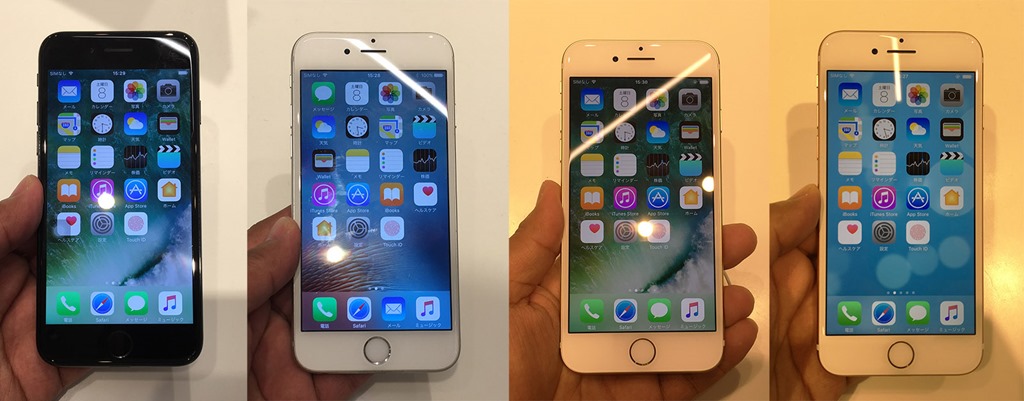
左からジェットブラック・シルバー・ローズゴールド・ゴールドです。

ケースに入れたら端のフチの色が見えなくなります。

黒か白になりますね。

黒は画面が見やすい機能性、白は爽やかでおしゃれな感じがします。

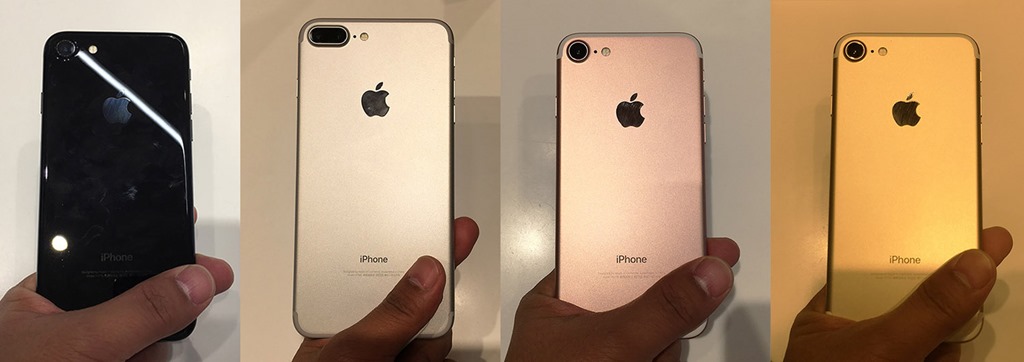
iphone7-color

背面の写真です、※ シルバーだけiPhone7 Plusのカメラふたつのデザインです。

裸で使う人は、背面の色が重要ですね。

どれもアップルのこだわりの色で、ローズゴールド・ゴールドはあっさり目の上品な色になっています。

他にもマットなブラックもあります。

黒が2種類に増えて選択肢が増えました。

照明の関係もあります、実物をお店でチェックしてみましょう。

★ カメラの違い(注目)

2-iphone7-iphone7-plus-camera-2

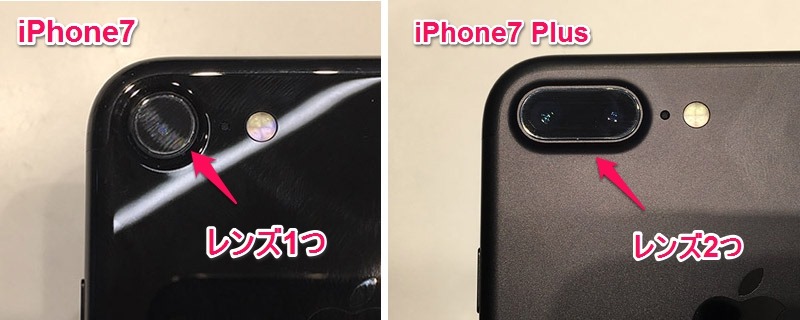
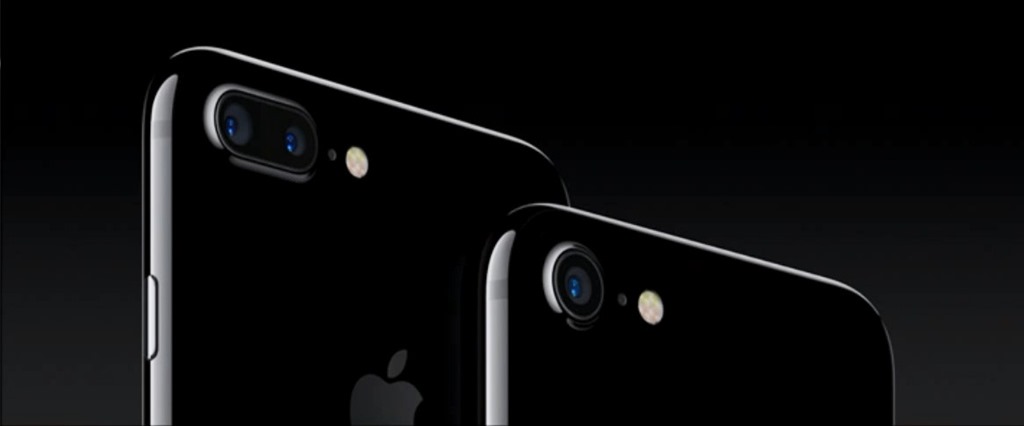
今回、iPhone7/iPhone7 Plusで大きな違いの一つがレンズの違いです。

カメラのフレームの枠がiPhone6Sより大きく、iPhone7 Plusはレンズが二つのために径が横長になっています。

e-iphone7-plus-camera

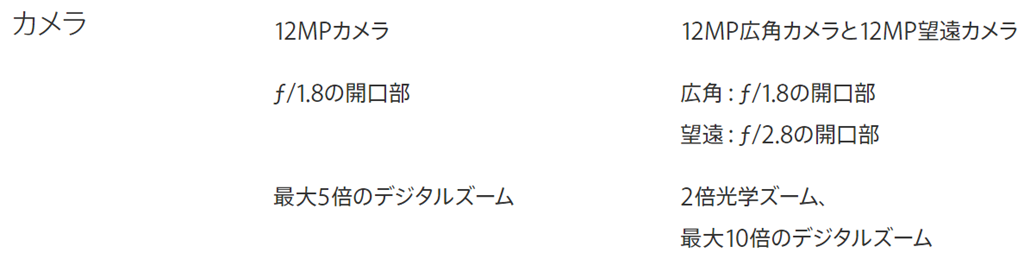
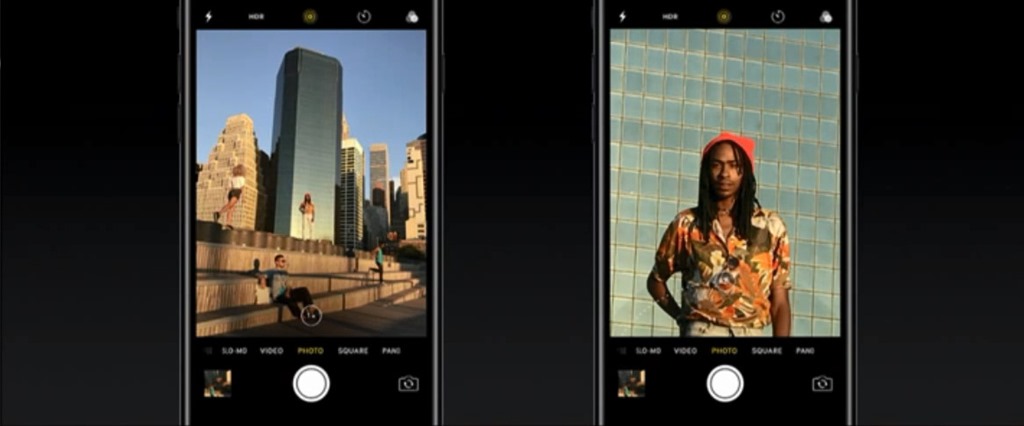
iPhone7 Plusは、12メガピクセルの広角カメラと望遠レンズの2つで距離を分けて撮影できるので手前の人物に焦点を当てて背景をぼかした写真を撮ることができます。

2-iphone7-plus-camera-1x-10x

望遠レンズを使うと光学2倍ズームで、遠い被写体でも美しい写真を撮れるのもメリットですね。

旅行時の風景撮影で活躍しそうです。

サイズ・重さ選び

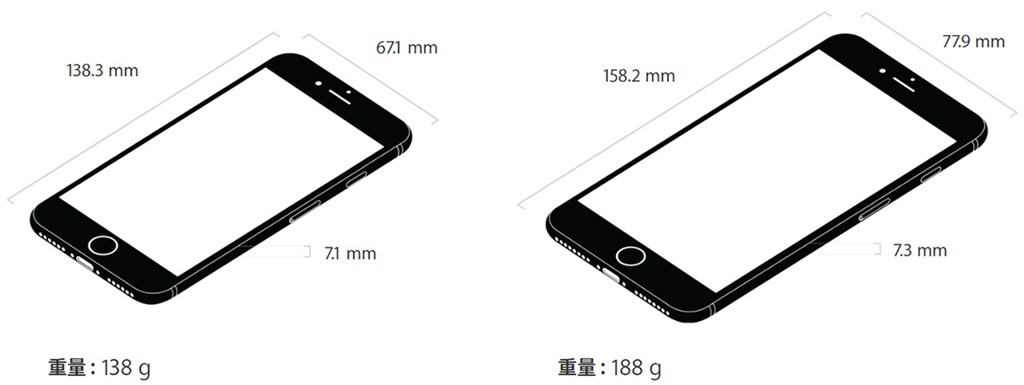
iPhone7/iPhone7 Plusは、iPhone6S/iPhone6S Plusと縦横高さが同じですが、挿し込みやスピーカーのレイアウトが変わっているので同じケースは使えません。

iphone7-plus-size-comparison

iPhone6s 143g, iPhone7 138g

iPhone6s Plus 192g, iPhone7 Plus 188g

共に、6Sシリーズから4~5g軽くなっています。

サイズはスピーカーやイヤフォンジャックの配置が換わりましたが、その他はほぼ同じです。

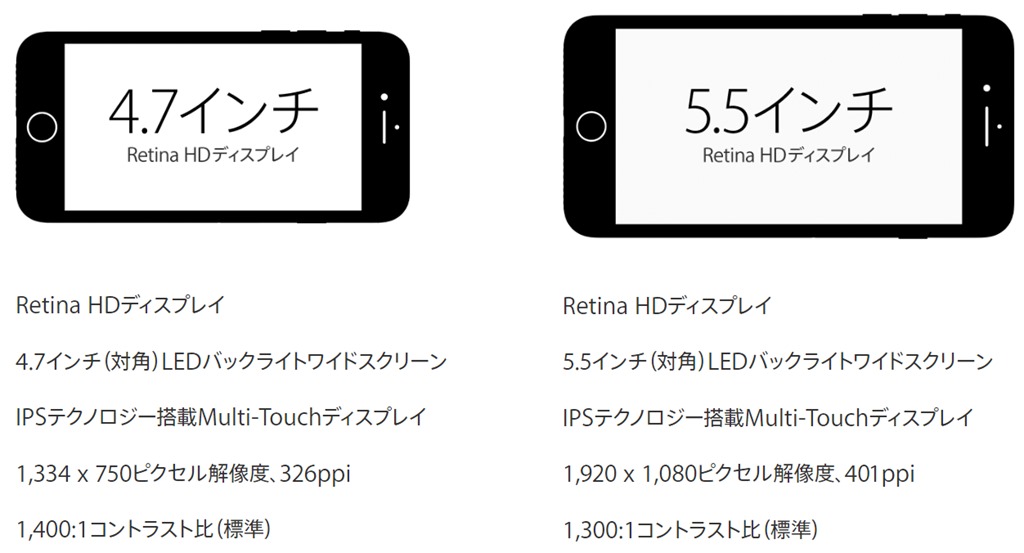
iphone7-plus-display-size-comparison

iPhone6Sから25%明るくなった液晶。

iPhone7 PlusはiPhone7とインチ数と解像度が違い大きい表示に対応しています。

バッテリーの違いはどう?

31-battery-life

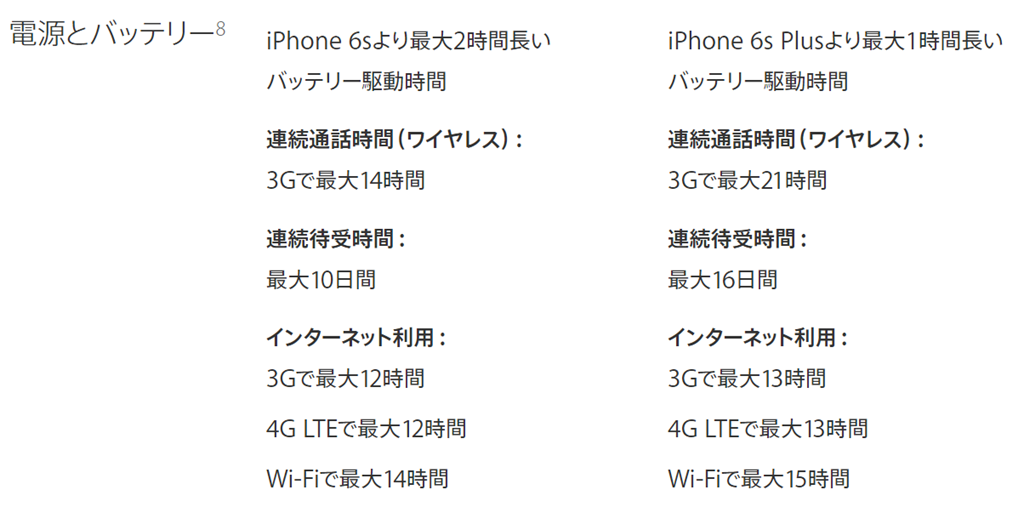
iPhone7とiPhone7 Plusのバッテリー性能は大幅にパワーアップしています。

iphone7-plus-battery

iPhone7は、iPhone6Sと比べて最大2時間長いバッテリー。

iPhone7 Plusは、iPhone6S Plusより最大1時間長いバッテリー。

A10プロセッサCPUの影響があってか、バッテリーが長時間化しています。

iPhoneの不満点のバッテリーが少しでも伸びたと言う事で良いですね。

データ保存の容量はどっち?

iPhoneを購入する場合悩むのがデータ保存容量です。

ssd-strage

iPhone7/iPhone7 Plusのデータ保存容量は倍増しています。

ジェットブラックは128GB, 256GBの2タイプのみになります。

iPhone6Sの場合は、16GB 64GB 128GBからの倍増です!

32GB

さすがに16GBだと写真の容量も大きくなったり、使いたいアプリが増えたユーザーも多いためか32GBに増えました。

これでも、やはり必要最低限の使い方しかしない人でないとキツいサイズだと思います。

もしこの容量にするなら、写真はパソコンを持っていてこまめにバックアップを取りたいですね。

写真をある程度取る人はこのサイズはおすすめできません。

毎回、あまりデータをためておかない人、アプリ・写真・音楽を消してコンパクトに整理ができる人向けです。

128GB

128GBは安心できるサイズです。

普通に自分のCDの音楽を入れて聴きたい。

写真を普通に撮影して残したい。

4K動画をそこそこ撮影。

ゲームアプリを普通に楽しみたい。

普通に使う分に問題がない一般的なサイズ。

256GB

たっぷりサイズ。

音楽CDをたくさん入れる。

写真をたくさん保存したい。

4K動画も普通に撮影したい。

ゲームアプリを大量に遊びたい。

超ヘビーな使い方をしたい人のためのモデル。

マルチメディアの容量

[table id=17 /]

年々、写真・ゲーム・音楽・電子書籍・動画とたくさん入れたいコンテンツが増えていきますね!

ちなみに筆者のデータ使用量は、iPhoneで59GB, iPad Proで79GBで使っています。

iPhone7 / iPhone7 Plusの違いを比較

[table id=15 /]

サイズはiPhone6Sとほぼ同じ、重さは各4gぐらい軽くなっています。

※ デュアルレンズカメラはiPhone7 Plusのみなので注意!

お店での確認ポイント

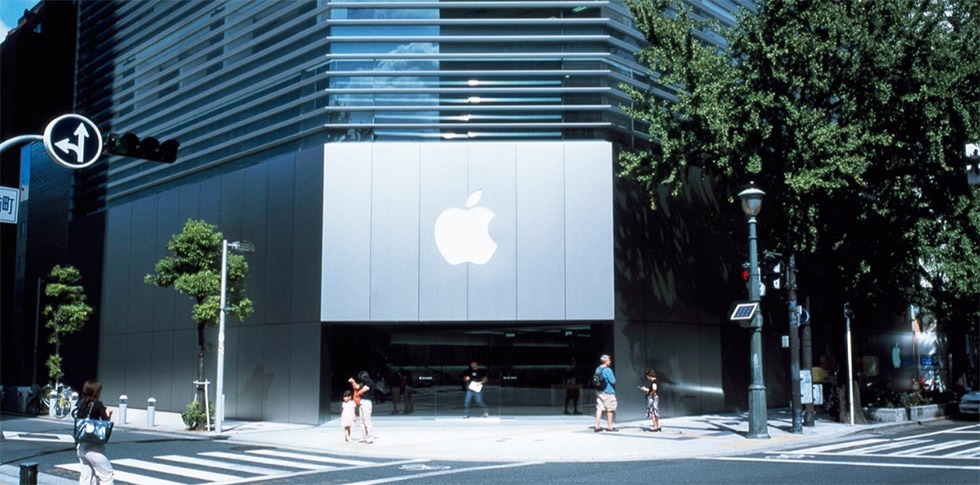
applestore

まず初めに確認したいのが、新色のジェットブラックの色合いを確かめましょう。

お店で確認したいポイントは?

  1. iPhoneの色が自分が普段着るファッションに合っているかどうか。(ケースを付けた状態も考慮)
  2. 枠の色による画面の見やすさ、サイズで文字の読みやすさがどう違うか。
  3. 実際に持った時の重さ、サイズ感、ポケットの出し入れの感覚(女性でバッグに入れて使う方はそこも考慮)


これらを、実際にお店で手に取って納得がいくまでチェックして数日考えると、冷静に自分に合ったiPhone7/iPhone7 Plusのモデルが決まっていくでしょう。

Apple Care+や保証に入るべき?

applecare-plus-iphone_thumb

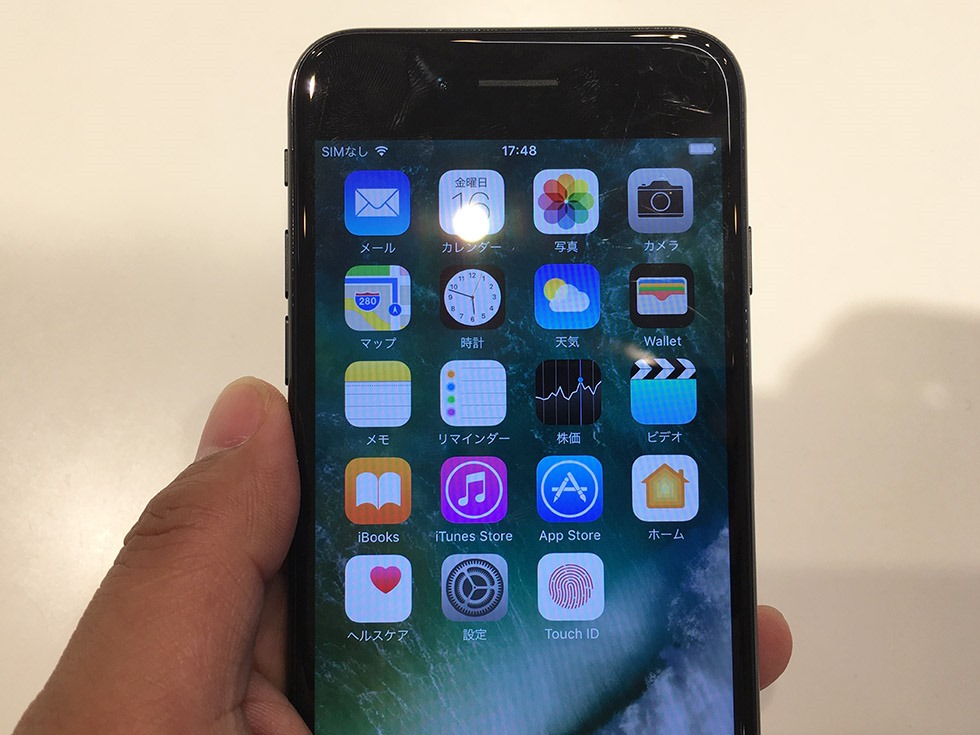
iPhone7 / iPhone7 Plus アップルケアプラス、14800円に入ると補償内容が強化されます。


製品保証が通常1年が2年に。

特別料金で修理可能。


液晶画面割れ :  12800円→3400円

その他の故障 :  32000→11800円


バッテリーは保証期間に80%以下の性能に落ちた場合無料交換。


液晶画面を2回割ってしまった場合

保証なし  12800×2=25600円

保証あり  14800+3400×2=21600円

4000円安くなります。


画面を2回割ってしまう人はそこまでいないかと思いますが。

街中でわりとガラスが割れたまま使っている方をみると、学生さんなどアクティブに使う方ほど割る可能性は高いのかもしれません。


高い所からの落下や、強い衝撃でガラスの破損とその他の修理が含んだ場合

保証なし  12800+32000=44800円

保証あり  14800+3400+11800=30000円

14800円安くなります。

この部分で不安がある方は入ったほうが良いのかもしれません。


筆者はアップルケアプラス入っていますが、iPhone3GS,iPhone5,iPhone6,iPhone6Sと乗り換えてきましたが、まだ一回も壊れた事がなかったです。

もし次に乗り換える場合、入らないと思います。


自分の使い方や周りの人の様子をみて、一台の機種でガラスを2回割ってる人や、本体のその他の故障など、不安がある人は検討をしてみてはいいのかもしれません。

もし筆者が買うとしたらiPhone7 ジェットブラック 128GB

筆者はiPhone6Sを持っているので今回は購入しないですが、仮に新規でiPhoneを購入したり、乗り換える場合はiPhone7 128GB ジェットブラックにするでしょう。

その理由は・・・

7-iphone7-home

iPhone7サイズ : ポケットに入れて移動するので取り出しやすい小さいサイズ

色 : ジェットブラックカラーで透明ケース(背面フィルム取り付け)

容量 : 128GB, 64GBがなくなったので32GB以上は使っていました。


このパターンになると思います。

人それぞれ利用用途が違うので、自分のスタイルで考えたいですね。

乗り換えに向いた人は?

iPhone5S以前からの人は、サイズやバッテリーの消耗問題、お財布機能、防水性能などからiPhone7に乗り換えるメリットが高いと思います。

iPhone6, iPhone6Sからは、長時間バッテリー、お財布携帯の機能、iPhone7 Plusならデュアルカメラ、防水性能がメリットとしてありますが、iPhone6 iPhone6Sでもこれらの機能が必要ないならまだまだ使える機種と言えます。

SimフリーiPhoneの購入方法

※ 携帯キャリアーではなくて、格安SIMの場合

iPhone SIM フリーを購入する流れを説明をご紹介!

※ iPhone6 Plusの説明になりますので注意。

s_sim_free_iphone6_plus_select_g

※ 購入する方は、自分が選んだモデルを十分確認しましょう。

おすすめの格安Sim IIJ Mio(みおふぉん)

※ 携帯キャリアーではなくて、格安SIMの場合

筆者が使っている、あまり電話を使わない人におすすめの格安SIM。

音声通話機能付きSIM(みおふぉん)

c1

月額1600円で電話と月3GBまでLTE通信ができる格安のSIMカードです。

このSIMをアップルオンラインストアーのiPhone SIMフリーに挿すと使えます。

(2人目からは、一人2000円で月10GBをシェアして使うプランに換わります。)

まとめ(違いはどうだった?)

ex-iphone7-plus

iPhone7 / iPhone7 Plusの購入の選び方(カラー・サイズ・容量)の違いについて比較してきました、いかがだったでしょうか。

  1. カラー
  2. サイズ
  3. 容量
  4. デュアルカメラが必要か?

この3つを意識して、一つずつ絞り込んで行くと自分に合ったiPhone7 または、iPhone7 Plusが決まって行きます。

(※男性の場合は特に、頻繁にポケットから取り出す動作が多いのでデュアルカメラにすると大きくなり取り出しにくくなります。)


iPhone5S以下から乗り換える人は、サイズの違いが重要になります。

そのポイントを必ずお店でチェックしましょう。


筆者はiPhone 6Sがあるので、今回は乗り換えずに使おうと思います。


iPhone7 / iPhone7 Plusで今までの弱点(バッテリー強化・防水性能・お財布機能・iPhone7 Plusはデュアルレンズカメラでズーム機能)が改良されてきました。


iPhoneは非常に高価で、2年・3年・長くて4年使うと思います。

じっくりと自分のライフスタイルをに合わせて、今後毎日、末永く使っていくために、間違いがない①カラー②サイズ③容量を検討してみましょう!


● iPhone7 / iPhone7 Plusのおすすめ記事

↓【超まとめ】iPhone7/7Plusは何が違ってどう進化したか? (フェリカ(お財布携帯)・カメラ・A10 CPU・スピーカー・イヤーポッズ・エアーポッズ)

【超まとめ】iPhone7/7Plusは何が違ってどう進化したか? (フェリカ(お財布携帯)・カメラ・A10 CPU・スピーカー・イヤーポッズ・エアーポッズ)

iPhone5S, iPhone6S からどう違うのかの比較して読むといろいろと発見がありますよ!

【体験レビュー】iPhone7と7 Plus(ジェットブラック)の評価はどう?(使い心地・外観・性能・評価)

t-iphone7-plus-review

iPhone7, iPhone7 Plusのどっちを選べばいいかの違いで迷っている方が多いと思います。iPhone7, iPhone7 Plusはどう違い、性能や使い心地で差があるのかを実際にお店で比較して確認してきました!

  1. 触り心地は?
  2. プラスとの違いは?
  3. アプリの感じ方は?

それぞれをチェックしていきましょう!

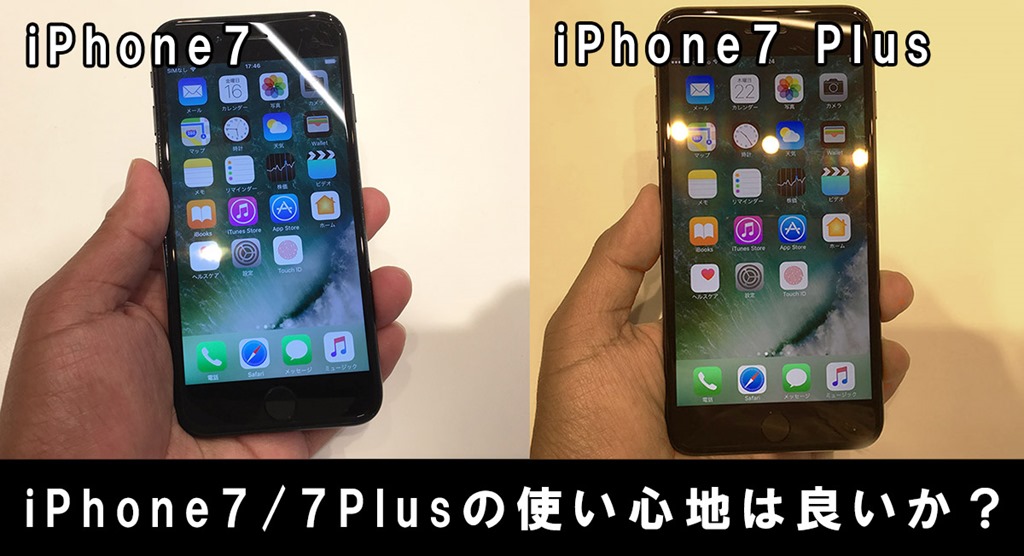
iPhone7とiPhone7 Plusの使用感はどう違う?(比較)

0-iphone7-info

[table id=15 /]

iPhone6とiPhone6Sの違いはサイズでしたが、iPhone7とiPhone7Plusの違いはデュアルレンズによる差が大きいです。

ですが、男性がポケットに入れて持ち歩くのは小さいサイズが良いですよね。

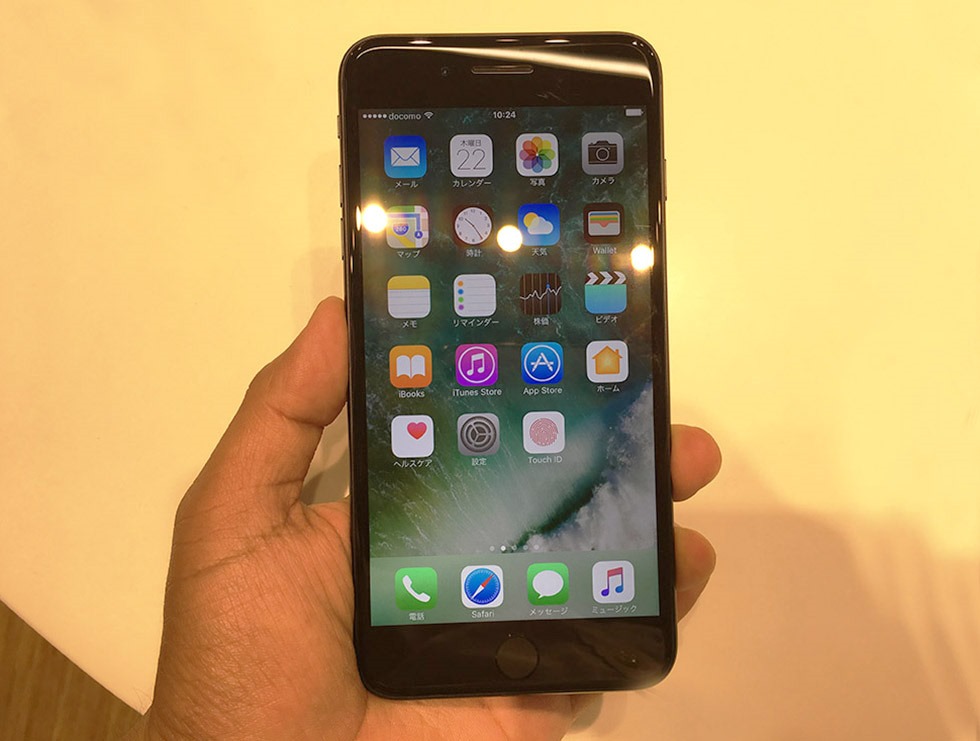
iPhone7ジャットブラックカラーで手触りや外観から2つの違いをチェックしていきましたので、ジェットブラックが各アプリでどのように見えるのかが実感できると思います。

iPhone7とiPhone7 Plusの実際の使用感を見て行きましょう。

iPhone7の使い心地

iPhone7は、iPhone6Sとどう違うのか?

実際に触ってチェックしてみました!

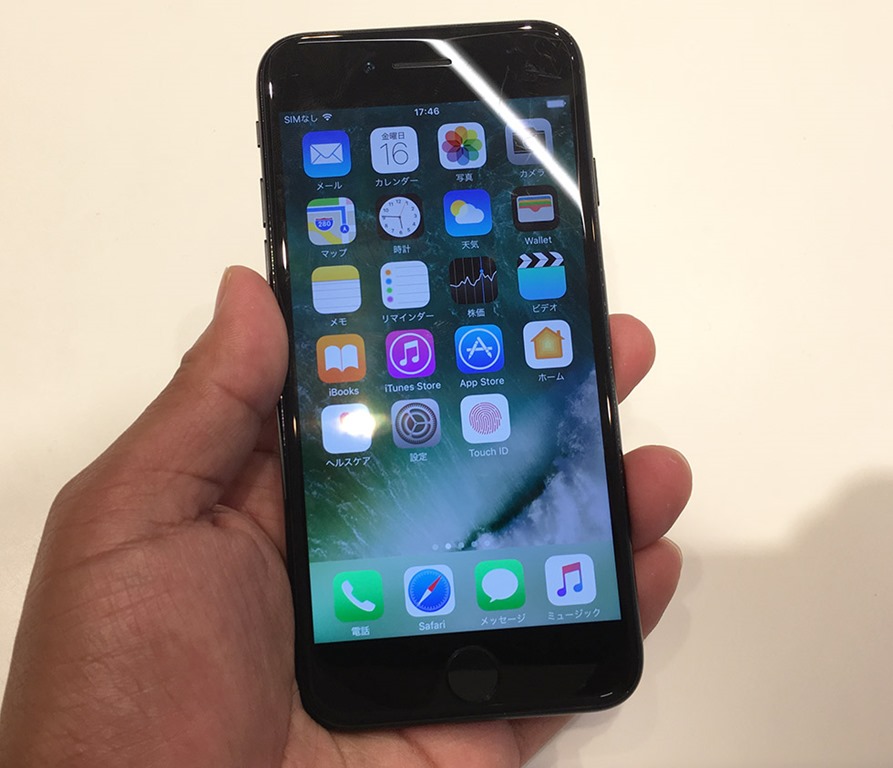
持ち心地

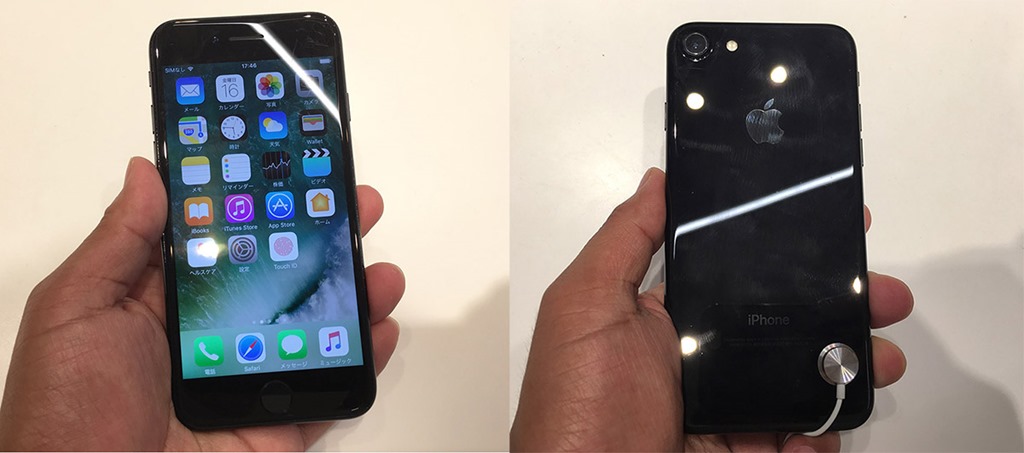
1-iphone7-

まったくiPhone6Sと同じ持ち心地です。

フレームのジェットブラックがつやつやで美しい。

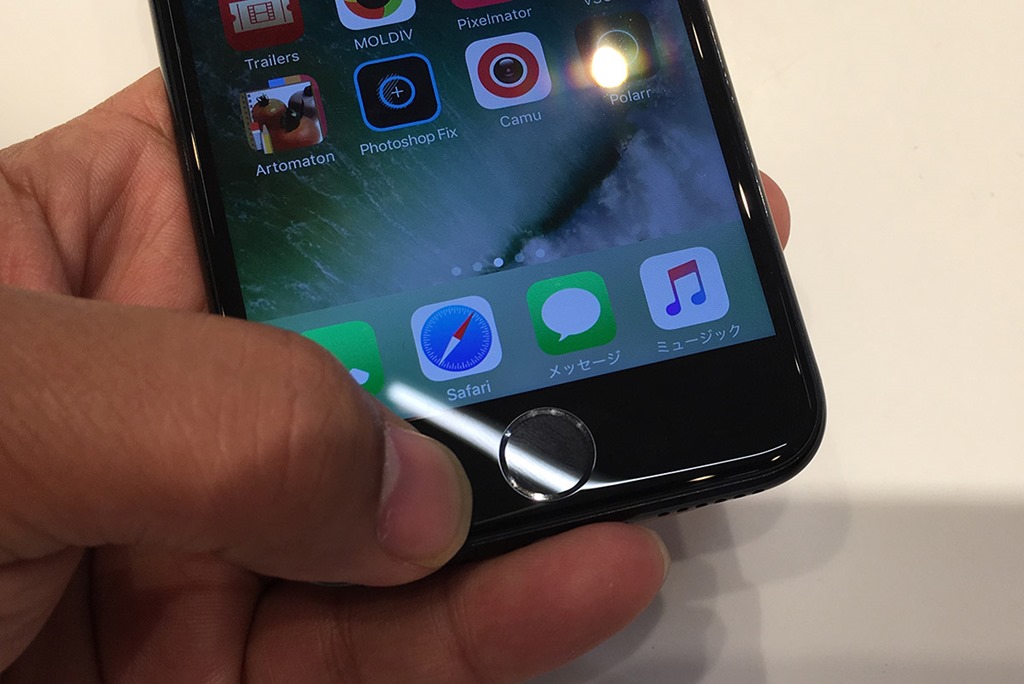
13-iphone7-home-button

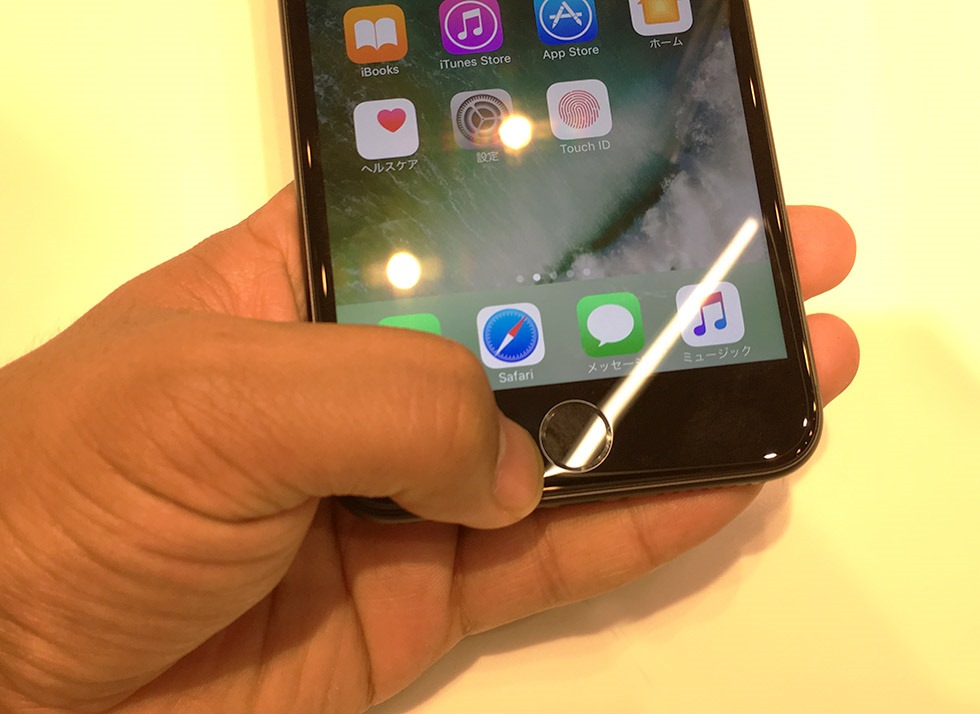
ホームボタンの反応に衝撃!

圧倒的な感度で反応します!

iPhone6Sの3Dタッチや、アップルウォッチのタッチとは違い、感度が非常に高い相当弱い力でタッチしない限り100%反応するかのような感度です!

iPhone6SとiPhone7の比較

0-iphone6s-iphone7

(左) iPhone7 (右) iPhone6S

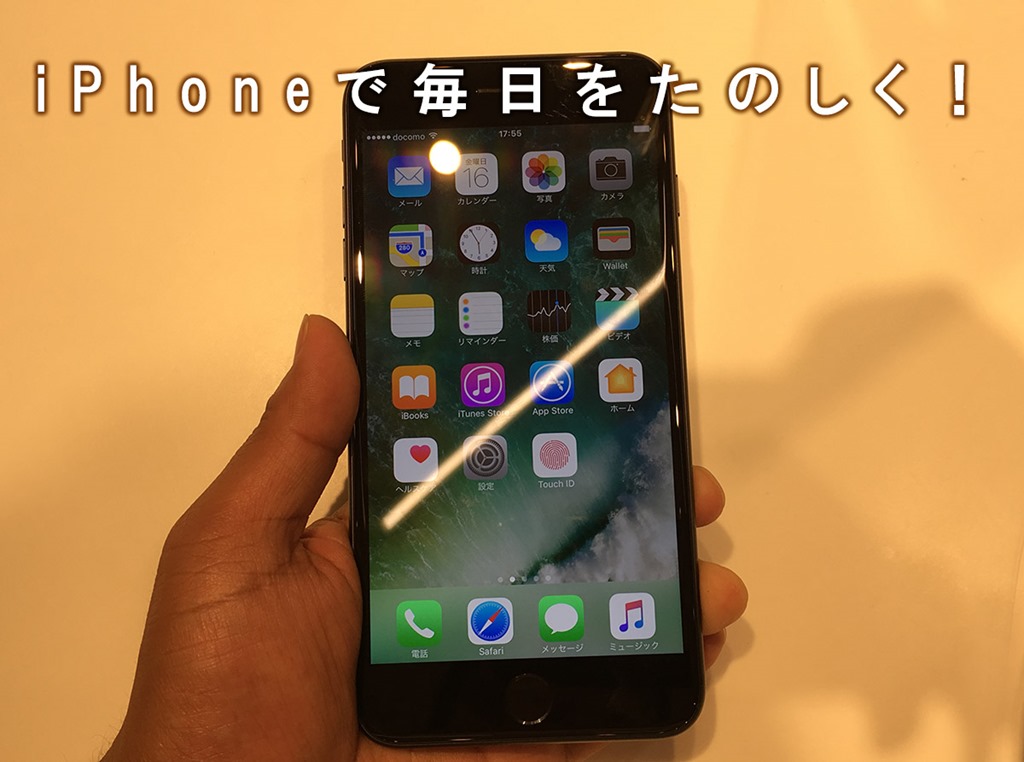
サイズが同じで、イヤフォンジャックがiPhone7になくスピーカーの穴が増えてWスピーカーになった違いがあります。

背面

1-iphone7-back-face

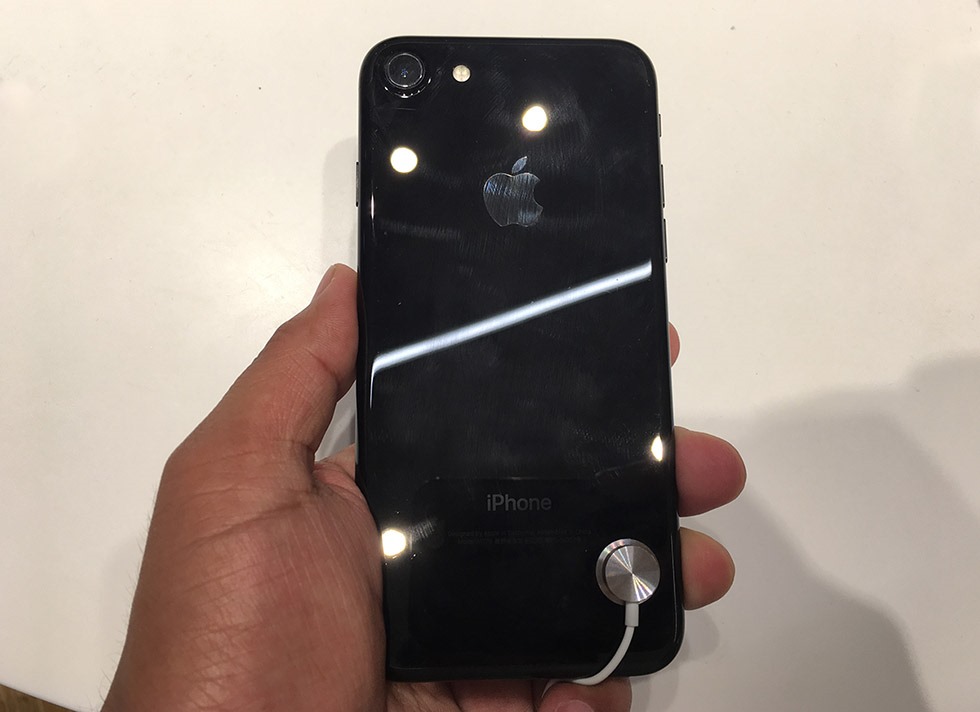
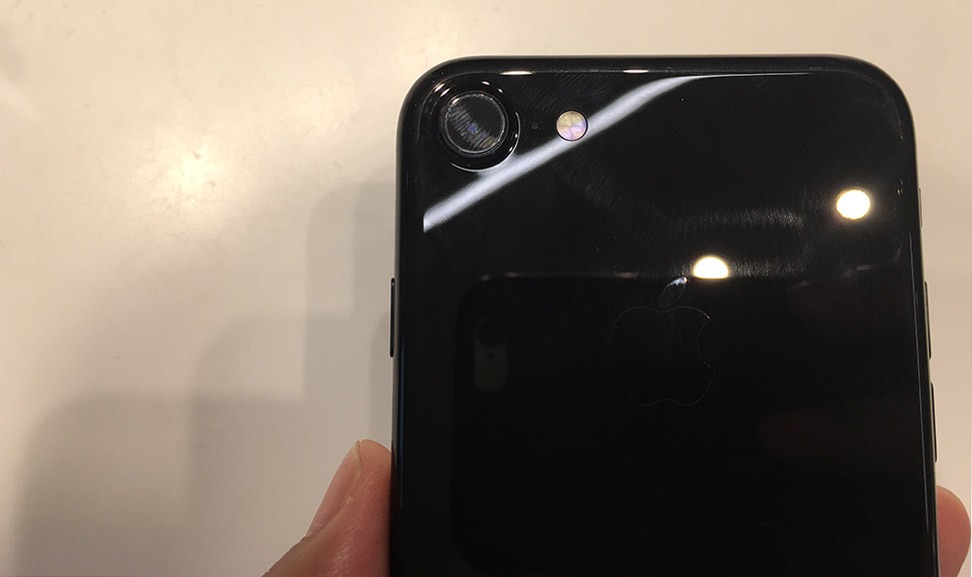
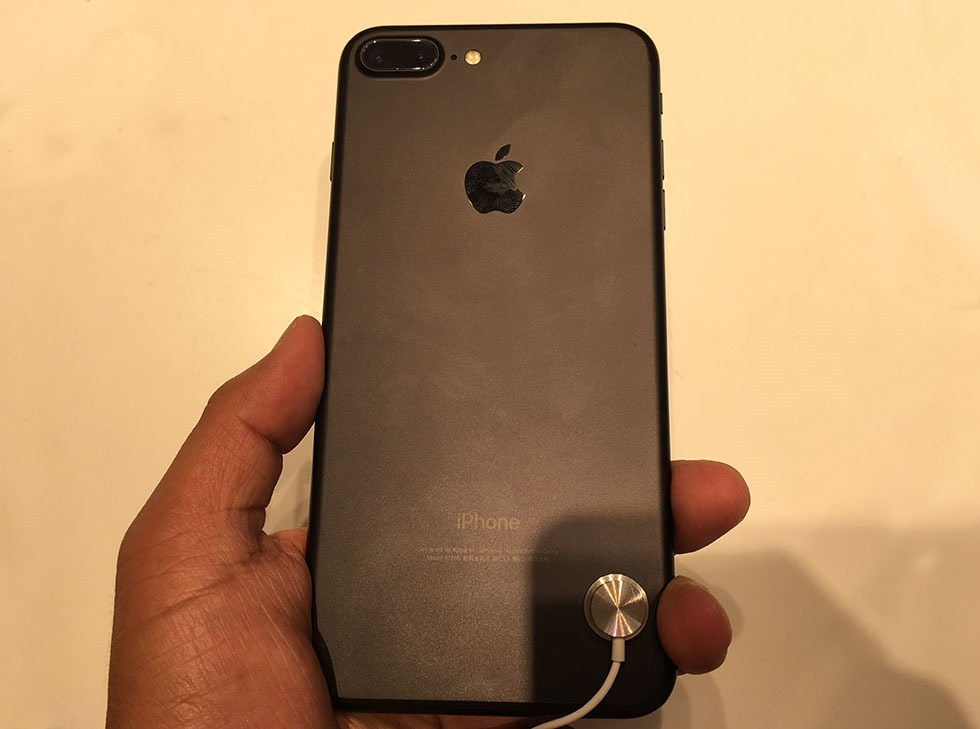
背面はピカピカのジェットブラックカラーが美しいです。

カメラレンズの枠が若干厚みがあり特徴的でiPhone7のシンボルのよう。

側面の外観

2-iphone7-yoko

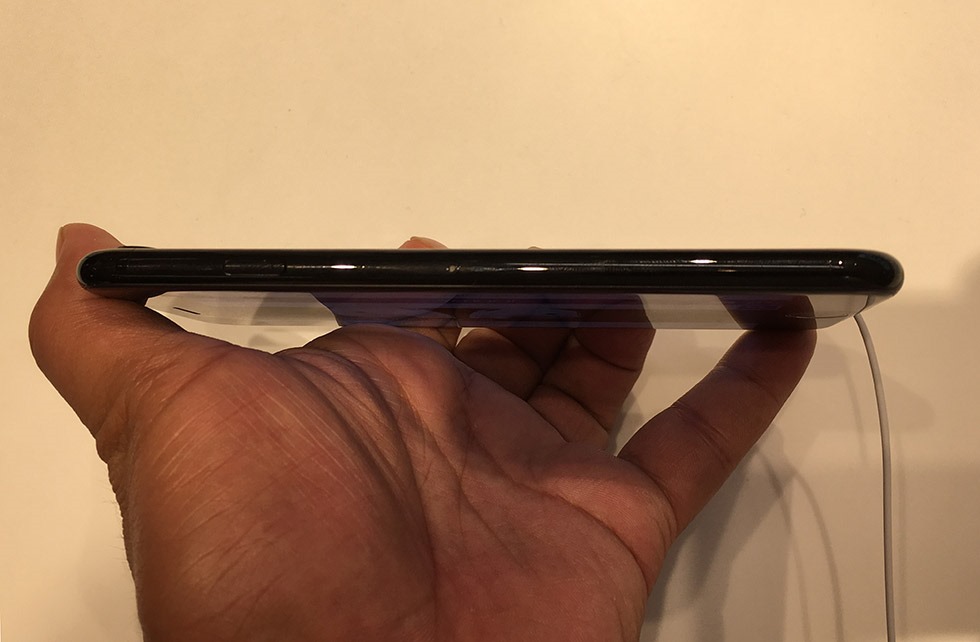
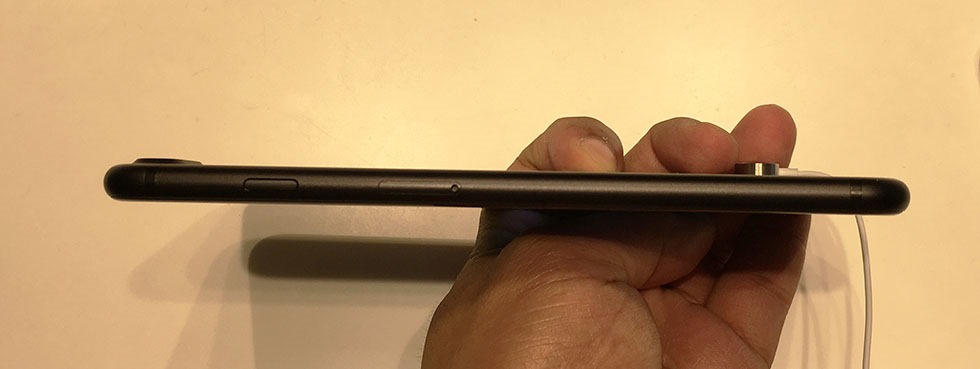
サイドの処理も一体感があって非常に美しいです。

3-iphone7-yoko

反対側。

4-iphone7-head

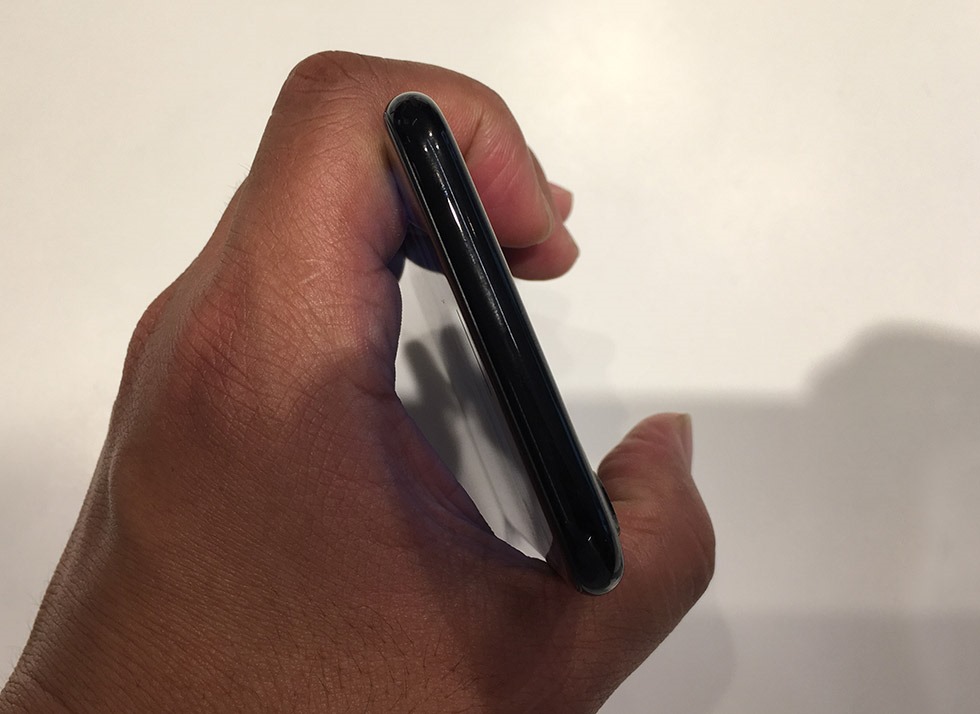
iPhone6S同様に、ヘッド部分何も配列されないので上からの雨問題が低減されます。

5-iphone7-speaker

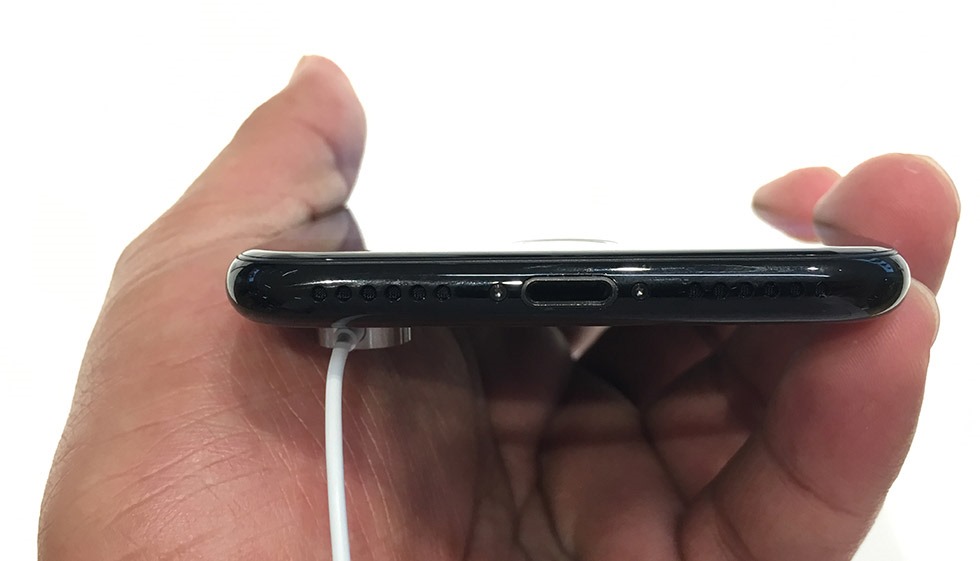
今回注目の底のレイアウト、イヤフォンジャックをなくしてLightningケーブルにした事で、スピーカーが2倍のサイズになりました!

左右対称の美しいデザインです。

カメラ部分

2-iphone7-camera

カメラレンズの枠が大きく、しっかり撮影してくれそうな佇まいがあります。

アプリの使用感

7-iphone7-home

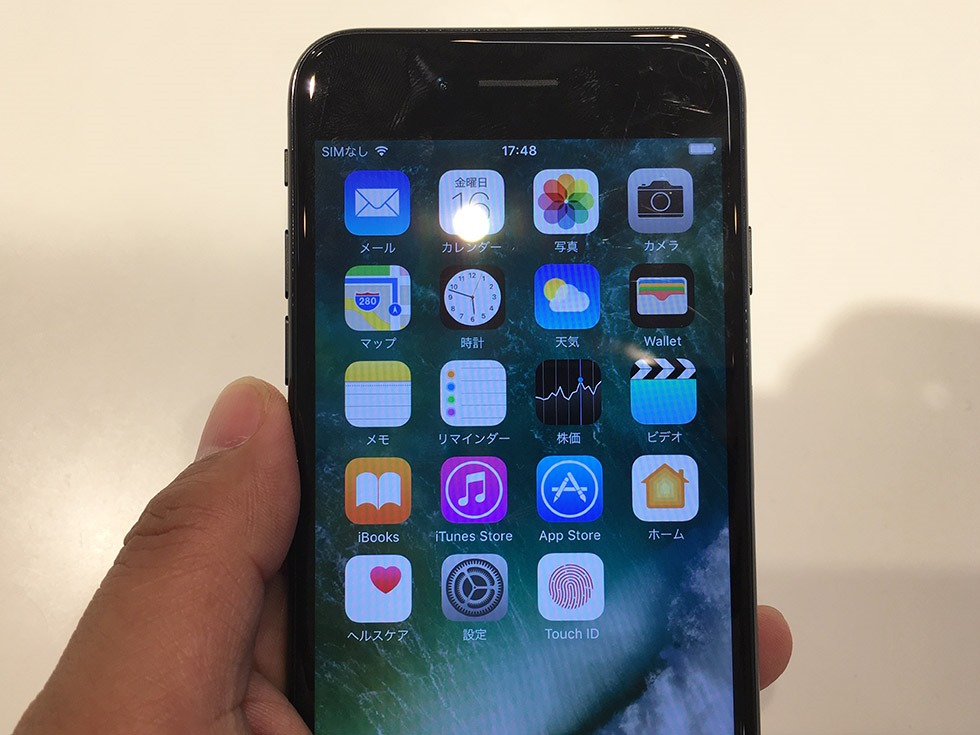
ホーム画面から、iPhone7の壁紙は落ち着いていて上質な感じがしますね。

6-iphone7-left

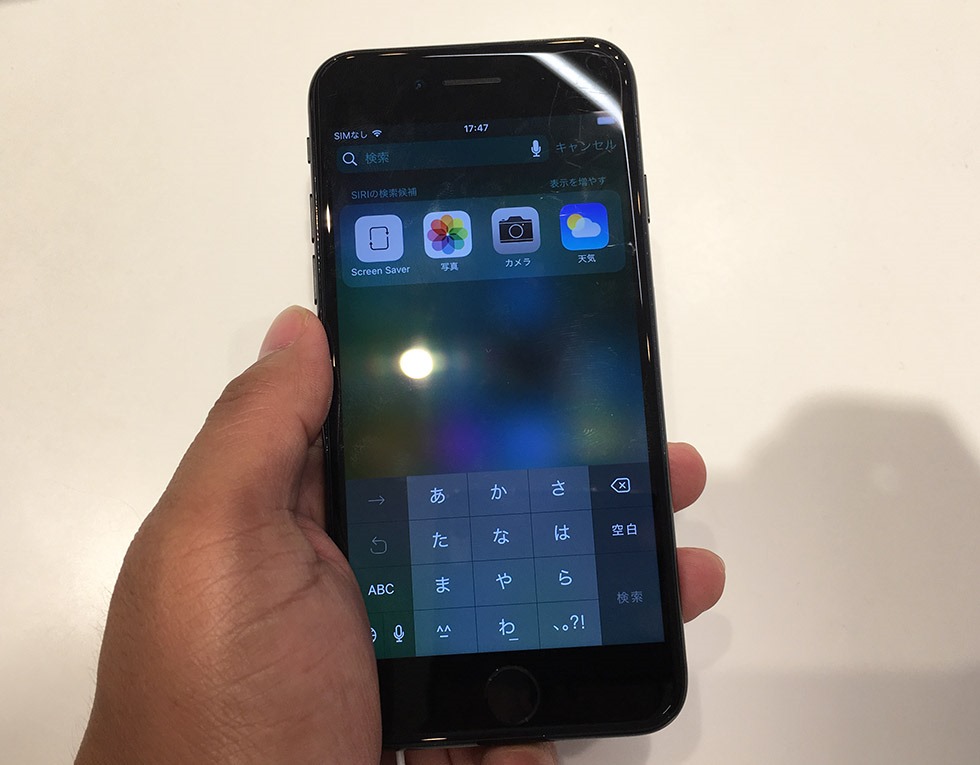
左にスワイプすると、いつもの検索と良く使うアプリのメニューへ。

ホームページ観覧

8-iphone7-yahoo

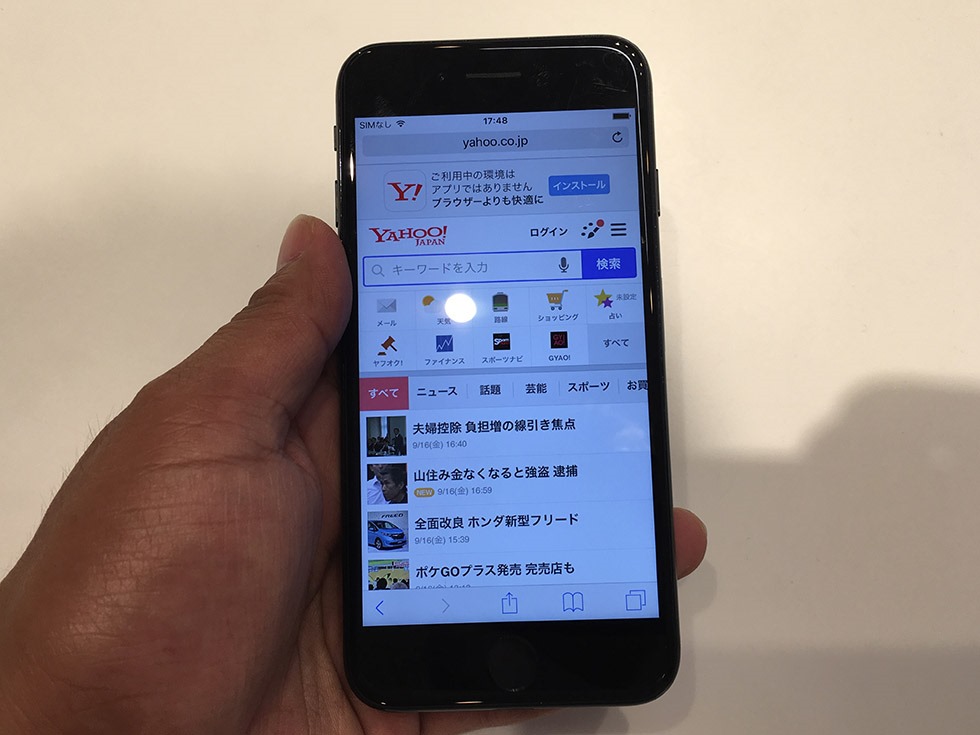
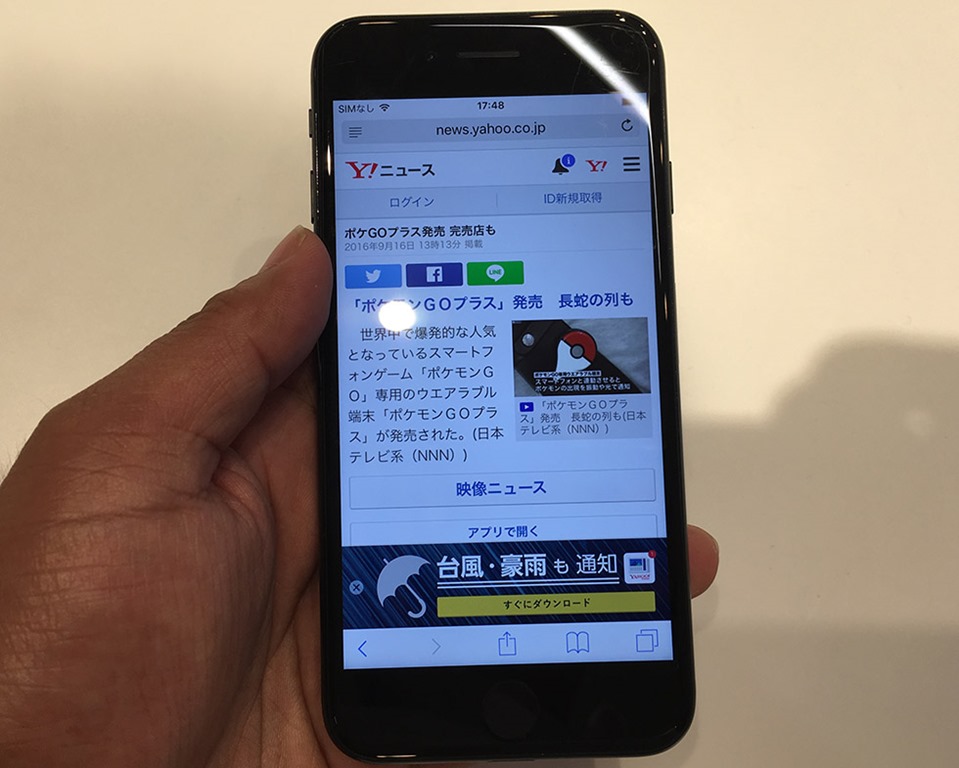
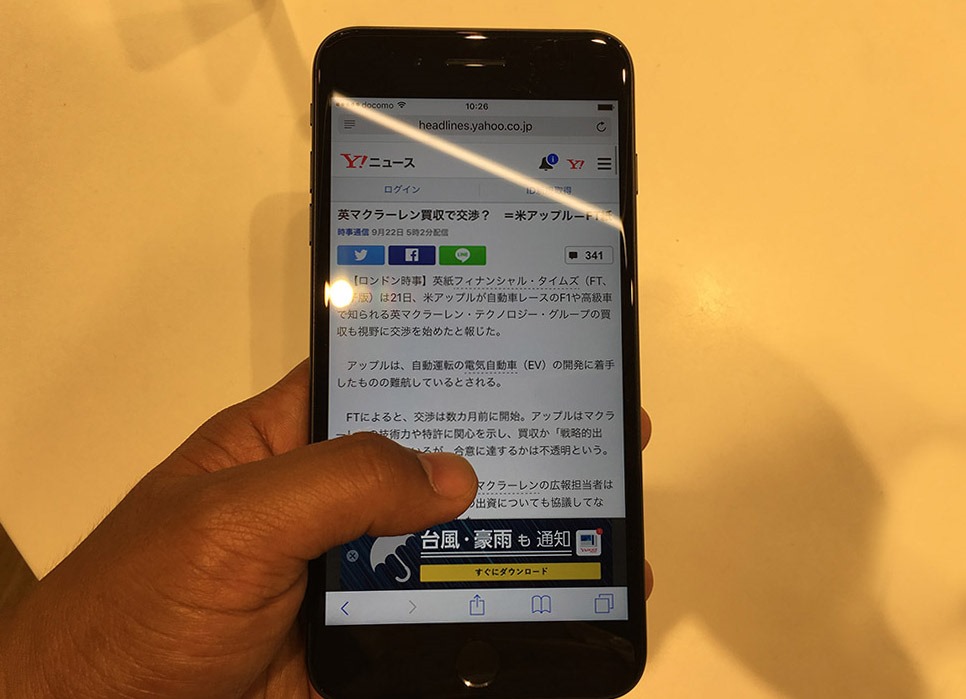
ヤフーのホームページはiPhone 6Sと同じ情報量で見れます。

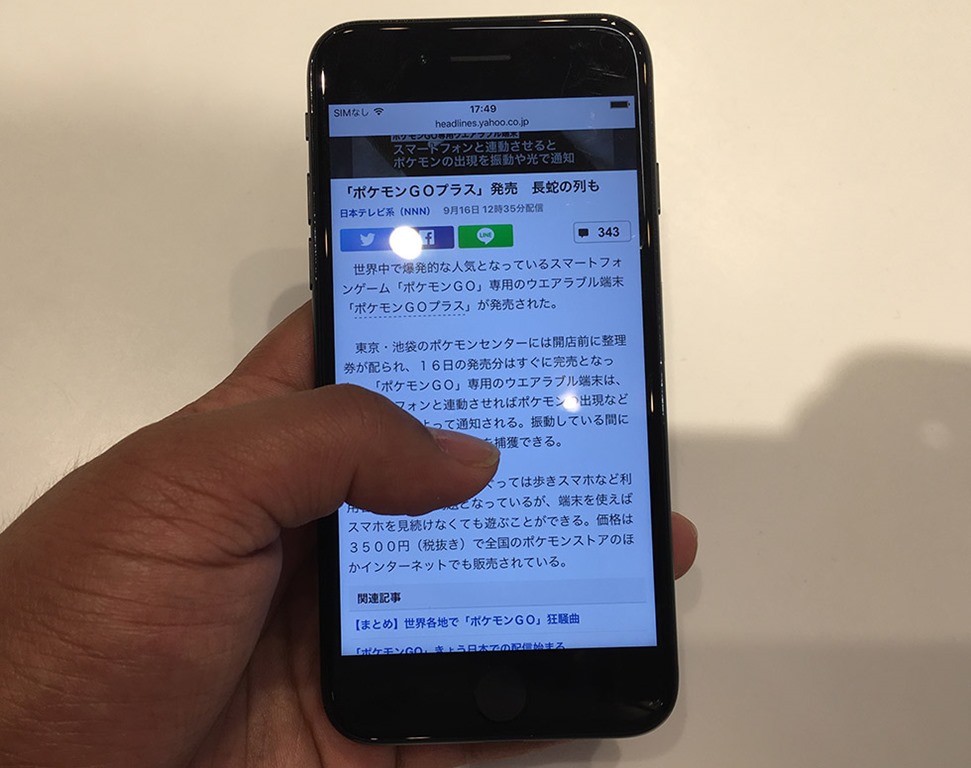
9-iphone7-yahoo

もたつきもなくスムース。

10-iphone7-yahoo

iPhoneは4.7インチが、iPhone6の頃から標準的なサイズとして、移動中にホームページをスクロールしながら見ていけるサイズになっています。

Youtube

3-iphone7-youtube

動画もiPhone6S同様スムースに表示でき快適です。

カメラアプリ

11-iphone7-camera

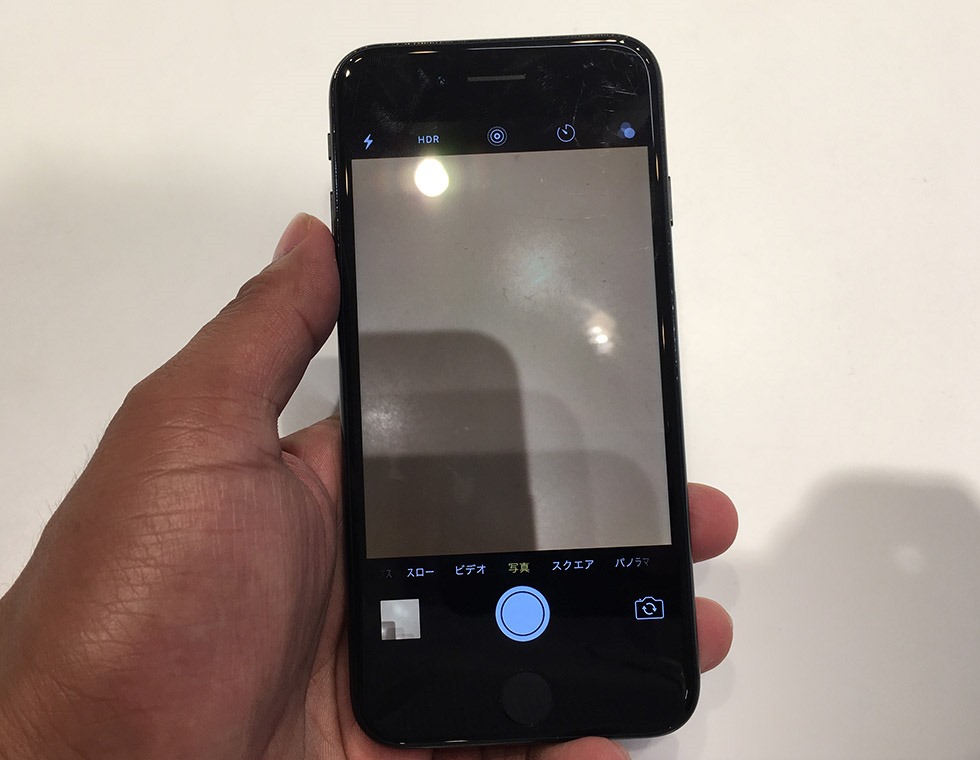
カメラもiPhone6Sと同じように使えます。

カメラを映すのにコンパクトでも必要十分なサイズだと思います。

マップアプリ

12-iphone7-map

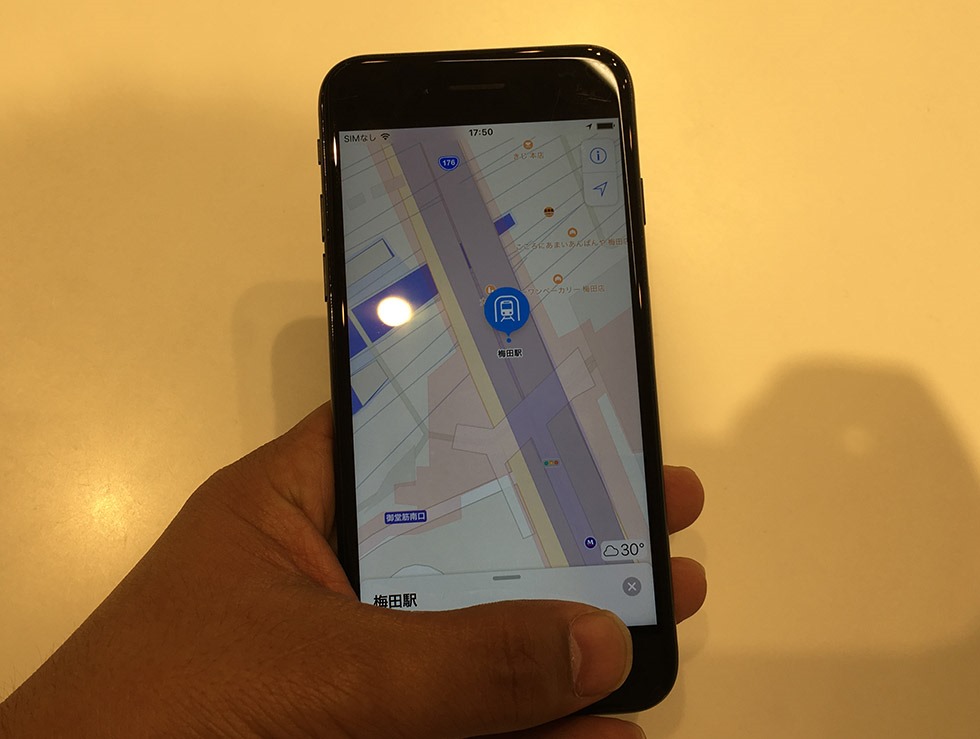
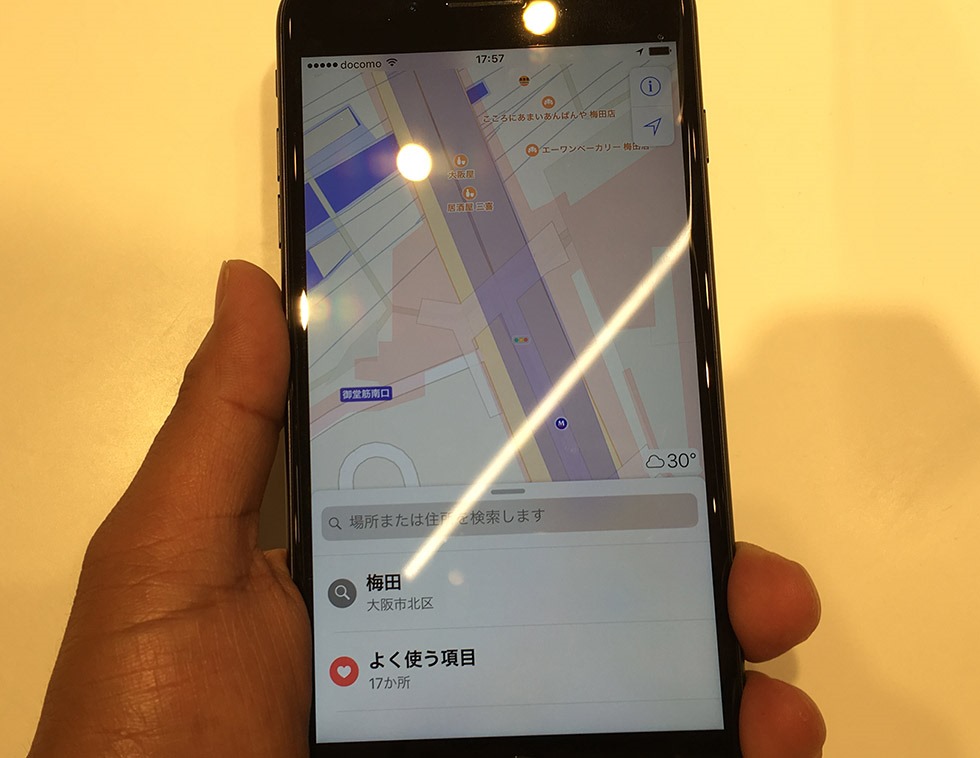
マップアプリもiPhone6Sと同じサイズで標準的に見やすいです。

音楽アプリ

14-iphone7-garageband

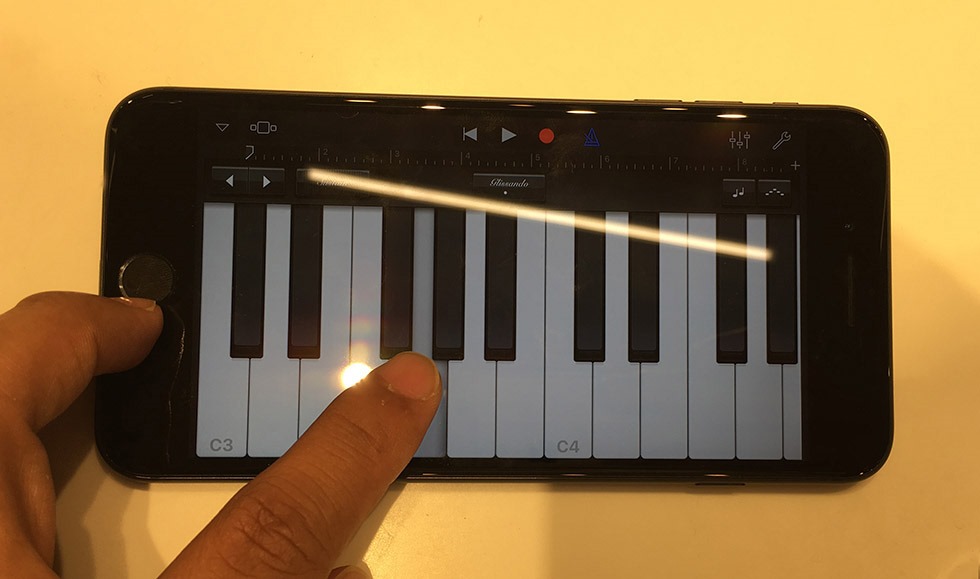
音楽アプリも問題なく使えます。

iPhone6Sでできた事をiPhone7は普通に難なくこなします。

iPhone7 Plus

iPhone7 Plusの使用感はどうか?

女性はバッグに入れて移動するためや、シニア世代は画面が大きくて人気のPlusタイプです、iPhone7 PlusとiPhone7の違いを見て行きましょう。

持ち心地

7-iphone7-plus-home

iPhone7より一回り大きいが、黒系統だと引き締まって見えます。

27-iphone7-plus-home

ホームボタンもタップティップエンジンで確かな反応を得れます。

1-iphone7-plus-back

背面の処理はiPhone6SにあったDラインが消えてiPhone7と違いカメラレンズ2つが特徴的。


側面の外観

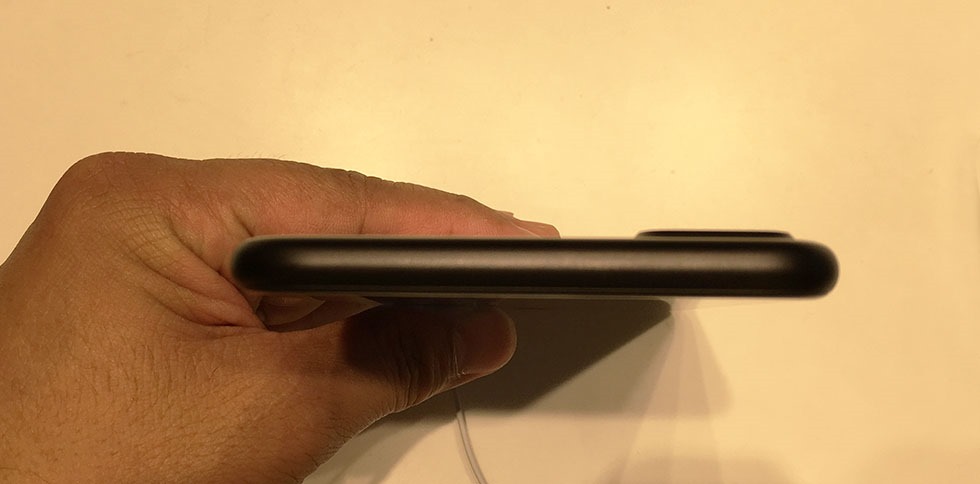
2-iphone7-plus-yoko

右側面の電源ボタン、simカードスロット部分。

3-iphone7-plus-head

上部はiPhone7同様なにもなくシンプル。デュアルレンズの部分はケースを取り付けると違和感がなくなりそうですね。

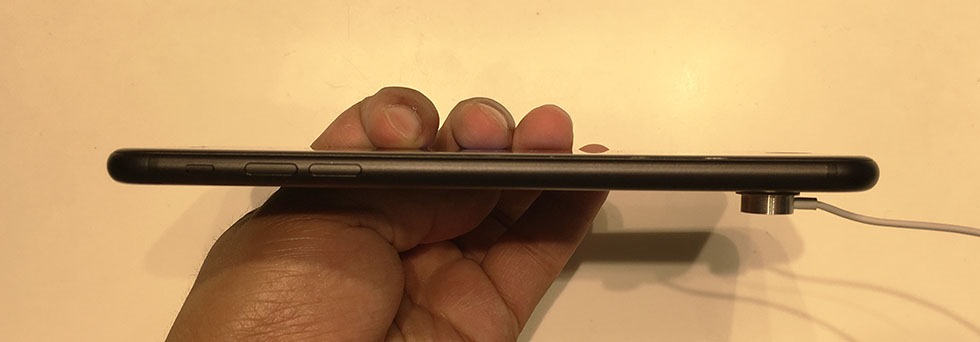
4-iphone7-plus-yoko

左側面のボリュームボタンとサウンドオン・オフこちらも美しい処理。

5-iphone7-plus-speaker

底部分はiPhone6Sよりスピーカー2倍に増えPlusのワイドさを活かし大容量サウンドを聴けそうです。

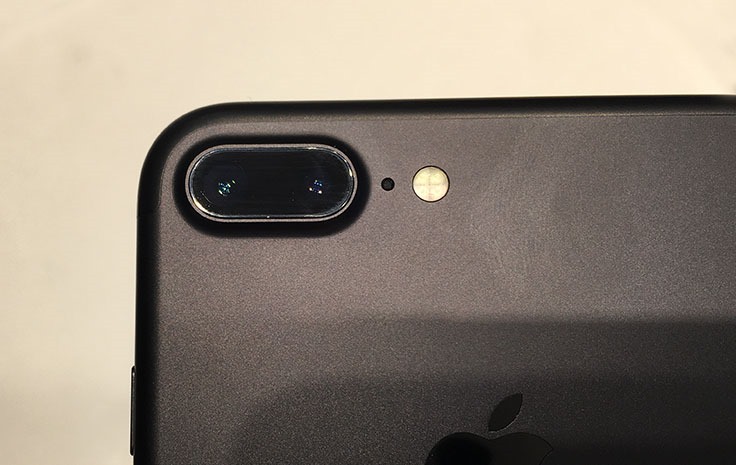
6-iphone7-plus-camera

iPhone7 Plus最大の特徴であるデュアルレンズ

12MP広角カメラと12MP望遠カメラで、距離感を活かした今までにない表現力豊かなiPhoneの写真を写すことができます。

ホームページ観覧

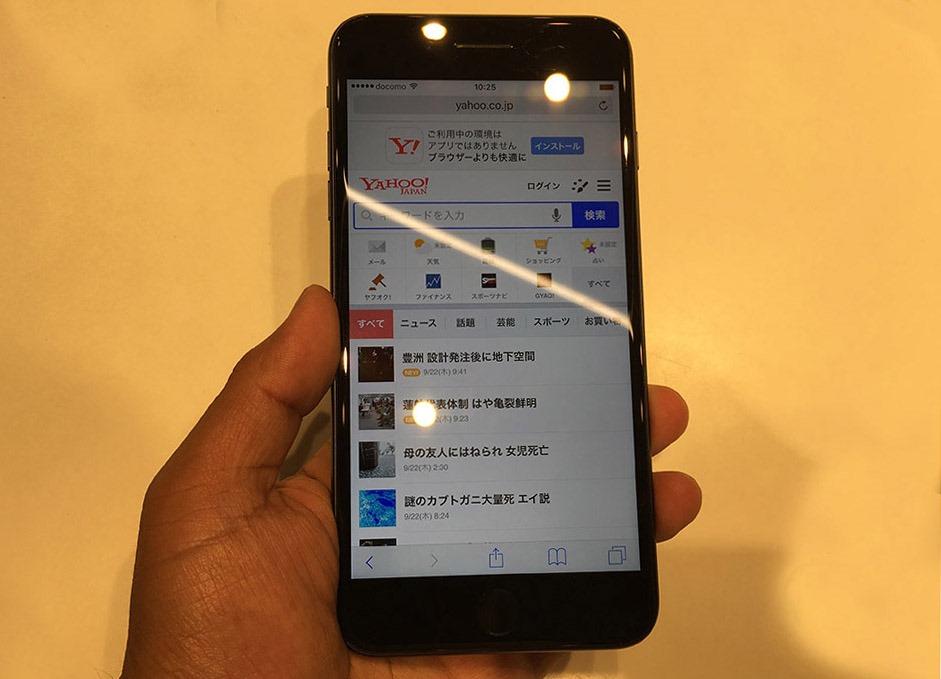
8-iphone7-plus-yahoo

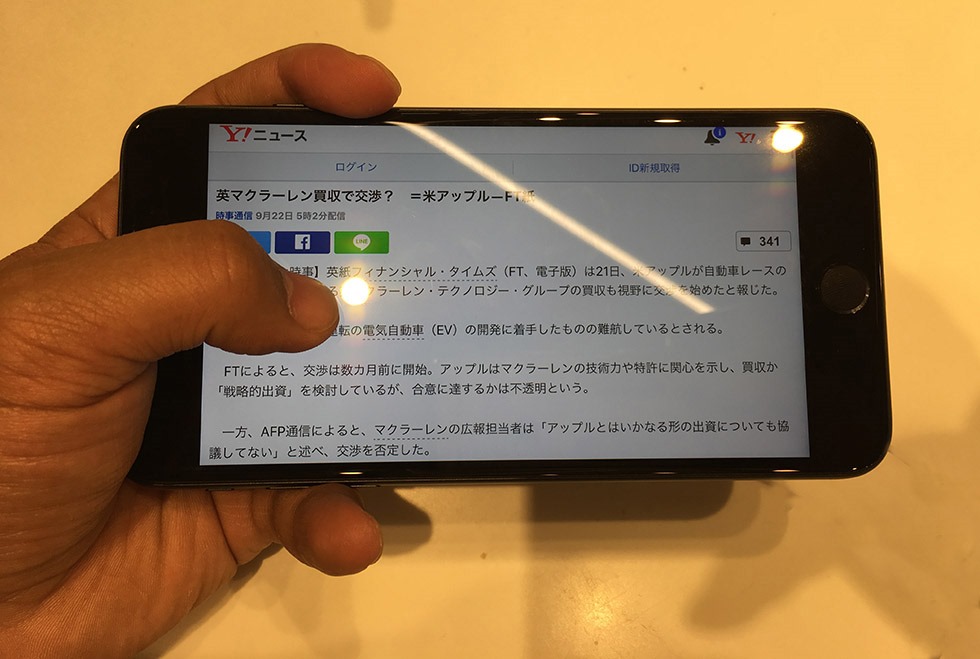
ヤフーのページではこのように、Plusの大きさを活かしiPad mini並の情報量が飛び込んできます。

11-iphone7-plus-yahoo

iPhone7 Plusは大きさを活かし、一度にたくさんの文字が読めるのでiPhone7よりも快適に読む事ができました。

10-iphone7-plus-yahoo

横向きにしてもこの通り、文章がビッグで読みやすい。

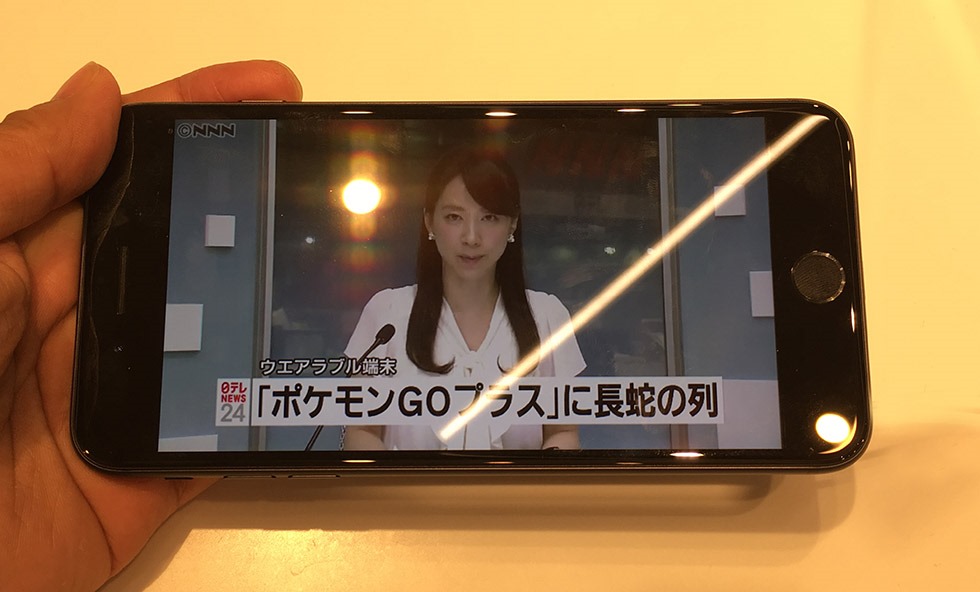
23-iphone7-plus-youtube

Youtube動画もiPhone7 Plusは大きく見えます。

スピーカーも大きく迫力ですね。

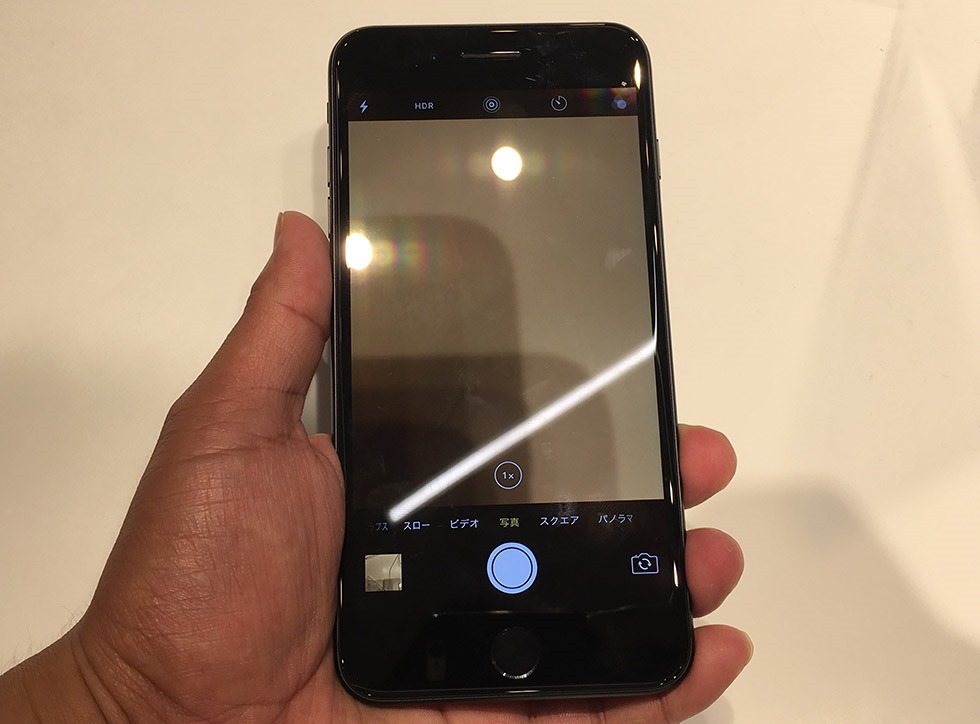
カメラアプリ

26-iphone7-plus-camera

カメラアプリもサイズが大きく撮影する人物やオブジェクトを捉えやすい。

地図アプリ

25-iphone7-plus-map

地図アプリもPlusの大きさが活かせる部分で、全体の中の現在地がぱっとわかります。

音楽アプリ

12-iphone7-plus-garageband

音楽アプリもiPhone7より鍵盤が大きく弾きやすいですよ。

全体のトラック編集もしやすいです。

まとめ(iPhone7ジェットブラック体験の評価)

e-iphone7-plus-review

[table id=16 /]

その他に今回は、iPhone7 Plusはカメラが2つでスマホで撮影する写真の表現力が違います。

今回、実際に触って印象に残ったのは、ジェットブラックカラーのツヤツヤした美しい黒色と、ホームボタンの反応の良さと、iPhone7 Plusには2つのレンズがある事です。

男性で頻繁にポケットからiPhoneを取り出す人はiPhone7がおすすめですが、女性のカバンに入れて持ち運ぶ人はiPhone7 Plusと言う選択肢もあります。

シニアで家で主に使う人は、老眼の方は大きい方がいいでしょう。

女性でポケットに入れて移動する方はiPhone7がいいのかもしれません。

iPhone7はカメラが一つになって小さいですが取り出しやすさが際立ちます。

iPhone7 Plusはポケットから取り出しにくいですが、大きな画面でカメラが2つあります。

お店で実際に手に持ってみて、持ち応え、ポケットの取りだし、色味をチェックする事をおすすめします。

これから購入を考えている方は、これらの色々な要素を考慮して検討してみましょう!

(※ジェットブラックカラーの場合はスリキズに注意する必要があります。)

【まとめ】アップルイベント2016年9月7日 任天堂マリオラン・アップルウォッチ2・iPhone7 Plus怒涛の発表!

t-apple-event-2016-9

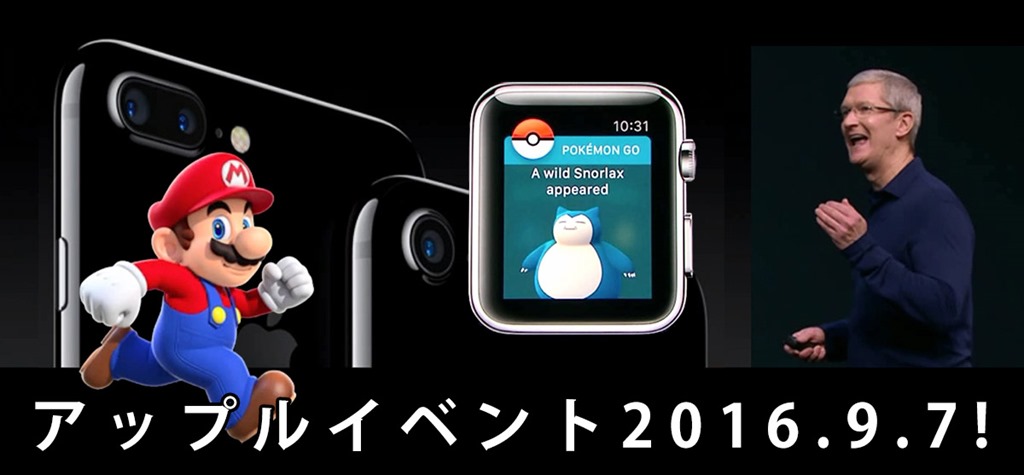
2016年9月7日に発表されたアップルイベント。

マリオラン・アイフォン7・アップルウォッチと盛りだくさんの内容です。

振り返って一緒に見ていきましょう!

任天堂マリオラン

11-mario

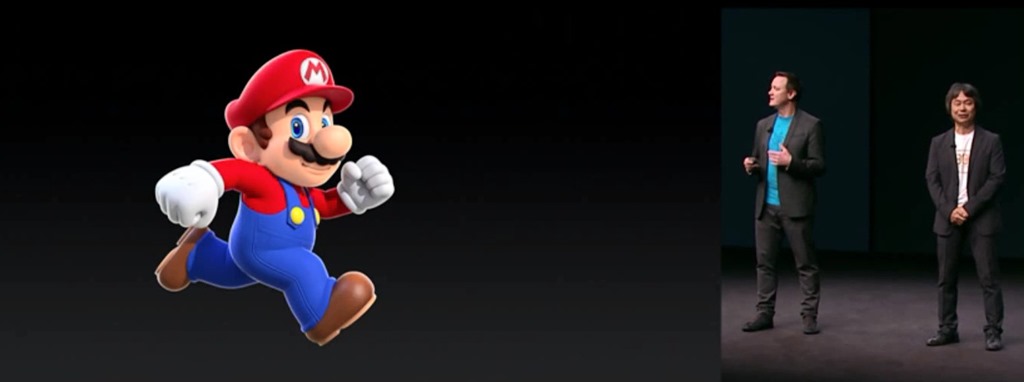
遂にiPhoneに任天堂のマリオが来ます。

片手で遊べるように設計されていて、どの年代層でも楽しめるつくりに。

対戦機能も備えています。他のゲームメーカーよりも任天堂は対戦システムを作りこんできてそうです。

iPhoneでマリオが遊べる時代になってゲームファンは感慨深いです。

アップルウォッチ2

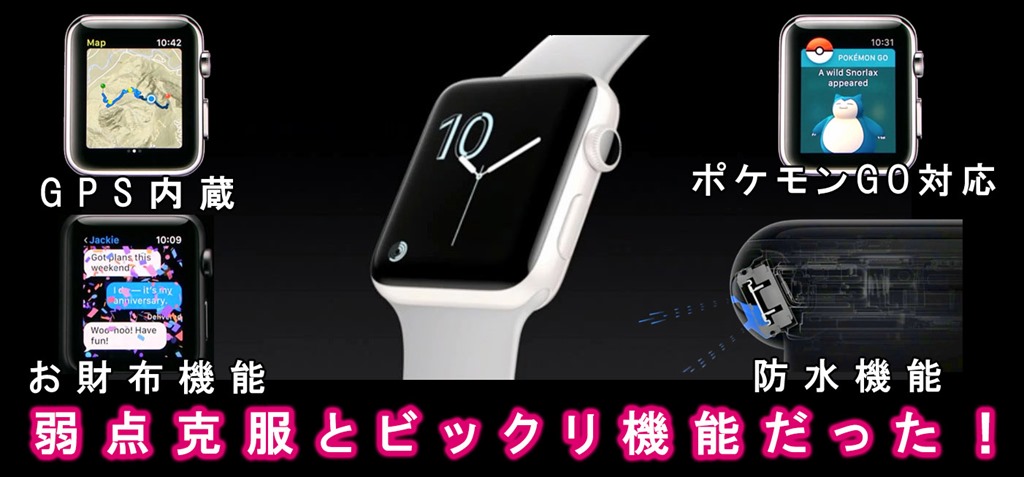
↓【超まとめ】アップルウォッチ シリーズ2の性能・新機能・使い方とは?(ポケモンGO・防水性能・GPS内蔵・明るさ2倍・お財布機能

s-applewatch2

↑アップルウォッチが18ヶ月ぶりに新しいモデルに進化!

iPhone7と同じく大幅強化されたアップルウォッチ2の内容をチェック!

iPhone7, iPhone7 Plus

↓【超まとめ】iPhone7/7Plusは何が違ってどう進化したか? (フェリカ(お財布携帯)・カメラ・A10 CPU・スピーカー・イヤーポッズ・エアーポッズ)

s-iphone7-plus-special

↑iPhone7は中身が圧倒的にパワーアップしています。

アップルらしいスマートフォンの本質を見直して進化させた点が多数あり、どんな性能進化したのか見逃せない内容をチェック!

【超まとめ】アップルウォッチ シリーズ2の性能・新機能・使い方とは?(ポケモンGO・防水性能・GPS内蔵・明るさ2倍・お財布機能!)

t-applewatch-2

アップルウォッチは、進化を続けます。

1-applewatch

アップルウオッチは18ヵ月前に発売しました。

2-applewatch-check-message

アップルウォッチで通知を受け取るのに一番の方法であり、メッセージを受け取るのに非常にいい方法だと思います。

アップルウォッチ2(AppleWatch2)の発表から新しい使い方・設定・機能を見ていきましょう!

アップルウォッチの現状

3-applewatch-applepay

腕の上で操作が可能なのです。

4-applewatch-cycle

世界で2番目の時計ブランドになりました。

5-applewatch-no2-sells

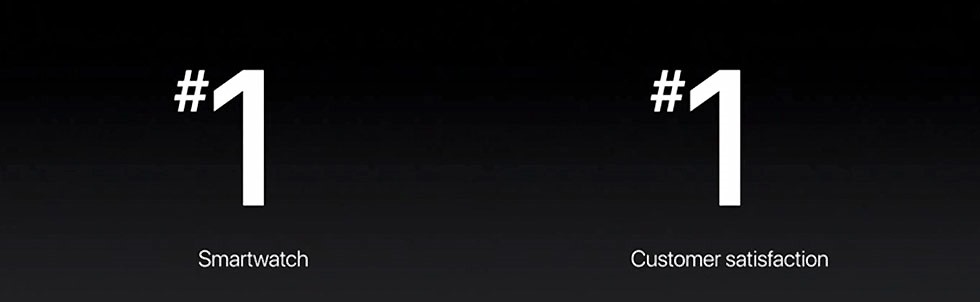
スマートウォッチNO1の売り上げで、顧客満足度NO1です。

7-applewatch-customer-satisfaction

デザインにおいても、機能の他にスタイルもモダンです。

アップルウォッチ シリーズ2発表

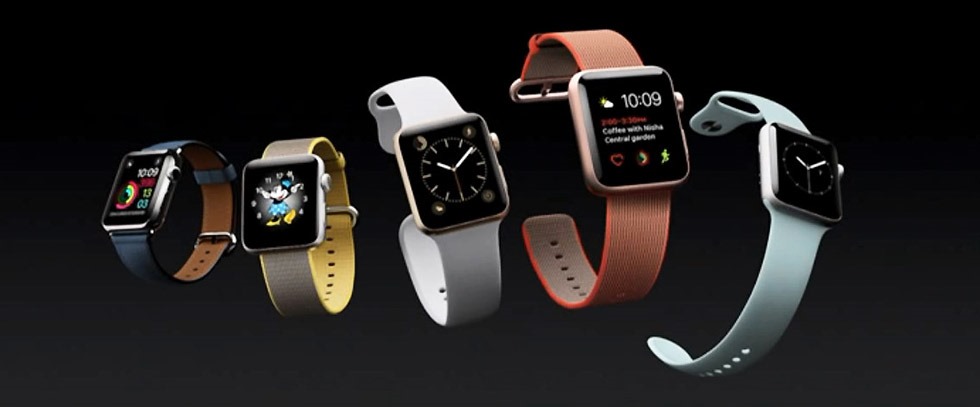
1-applewatch-series2

アップルウォッチ シリーズ2の発表です!

以前のモデルがApplewatch Series1で、今回のモデルがAppleWatch Series2になります。

① watchOS3

8-watchos3

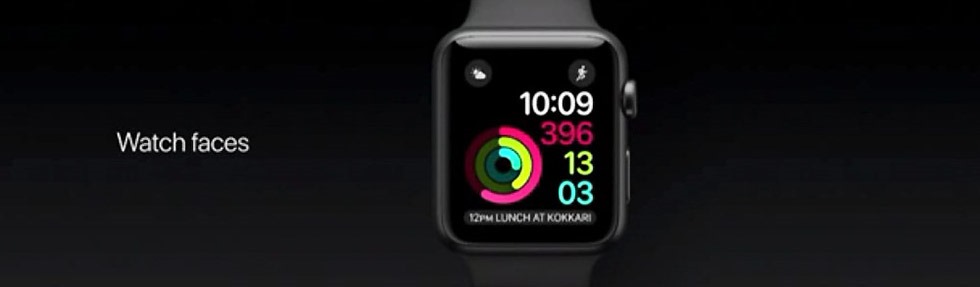
新しいウォッチフェイスを追加。

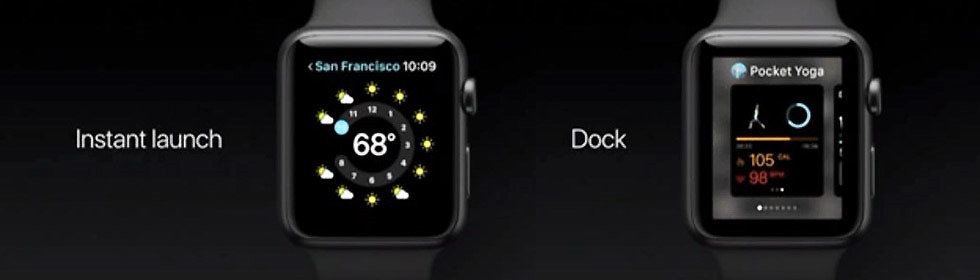
10-watchos3-doc

このようにiPhoneのDoc機能と同じく、良く使うアプリに素早くアクセスできる。

11-watchos3-watchface

ウォッチフェイスが、シンプルなのに情報量が多くて見やすくなりましたね。

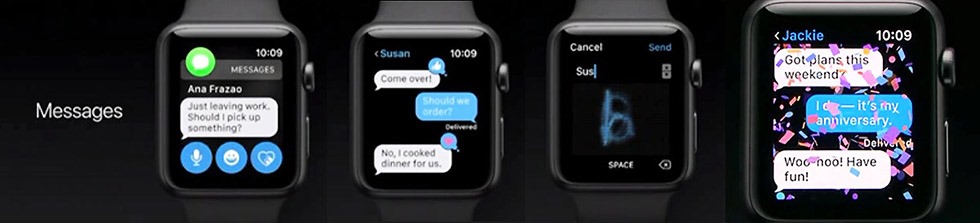
iMessage for Applewatch

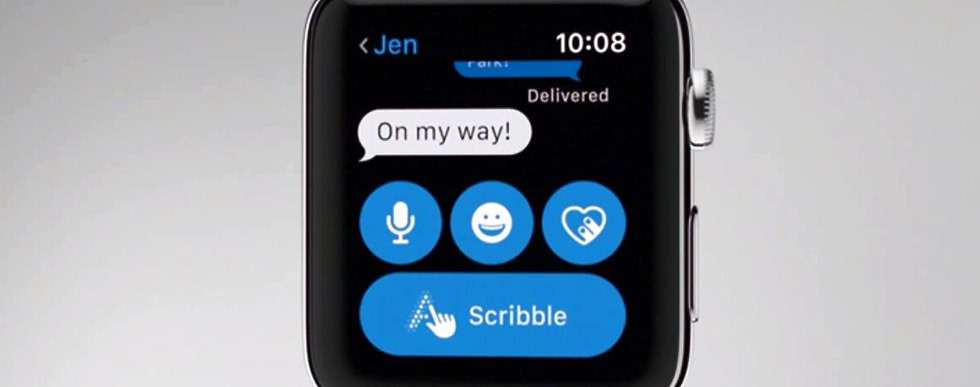
13-watchos3-messages

メッセージングはこれまで以上に豊かに。

ダブルタップで簡単に返事ができ、アニメスタンプも追加。

全画面効果で表現豊かに。

自分のひな形、カスタムリプライも作れます。

小さい画面でどれだけ返事が書けるかがあったのですがうまくいきました。


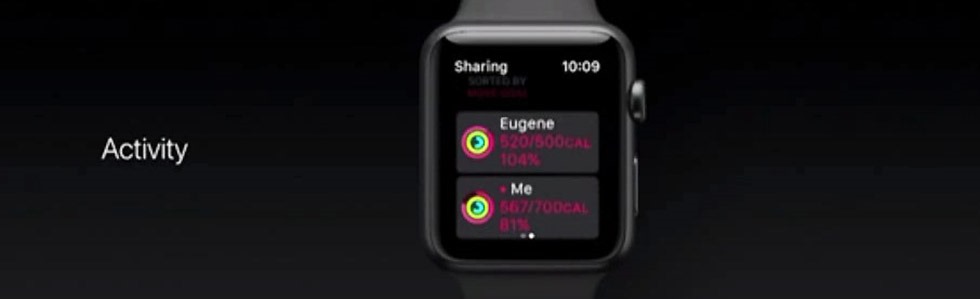
Activity(活動記録)

16-watchos3-activity

活動のシェアも可能に。

フィットネス 運動の結果も共有できます。

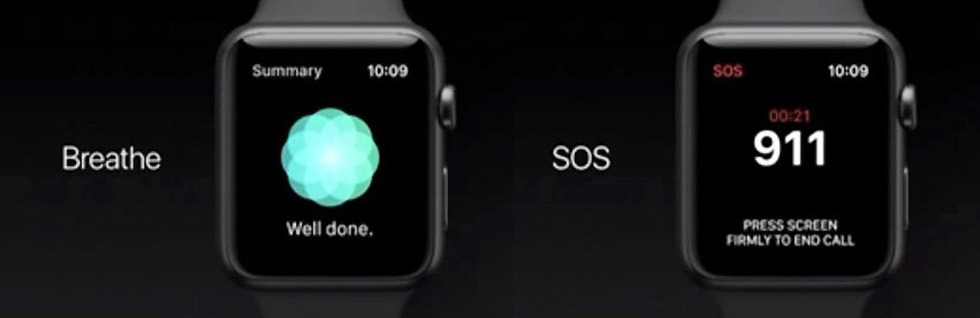
18-watchos3-sos

ブリーズ(深呼吸)をする告知をするアプリも追加されました。

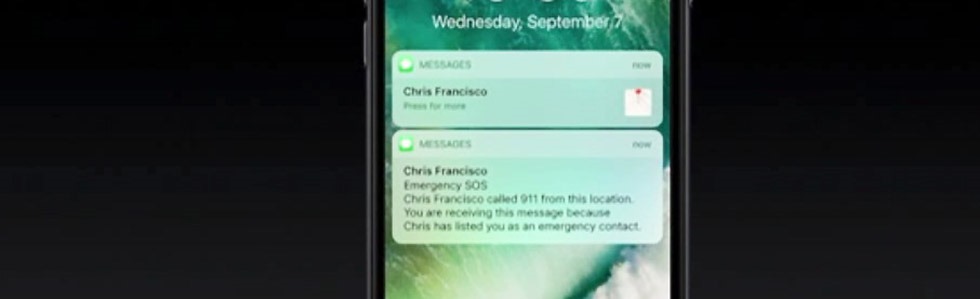
安全の機能は、各国の緊急電話番号に自動に連絡できます。

登録済みの連絡先に連絡する機能を追加可能。

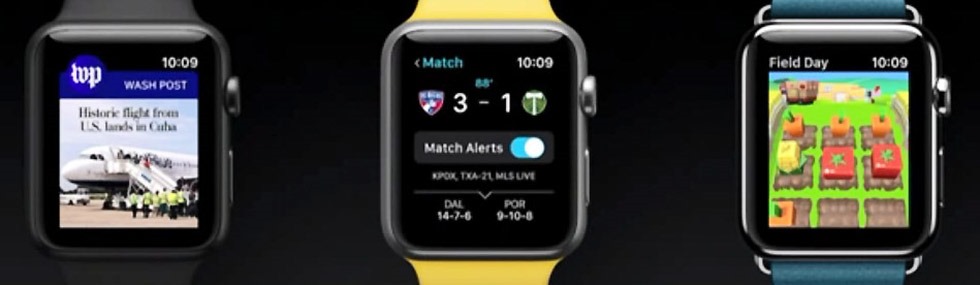
サードパーティアプリ

19-watchos3-mes

ワシントンポスト メジャーリーグサッカー

20-watchos3

多様なゲームアプリ

21-watchos3

ウォッチOS3のスプライトキットでゲームアプリの開発が容易になった

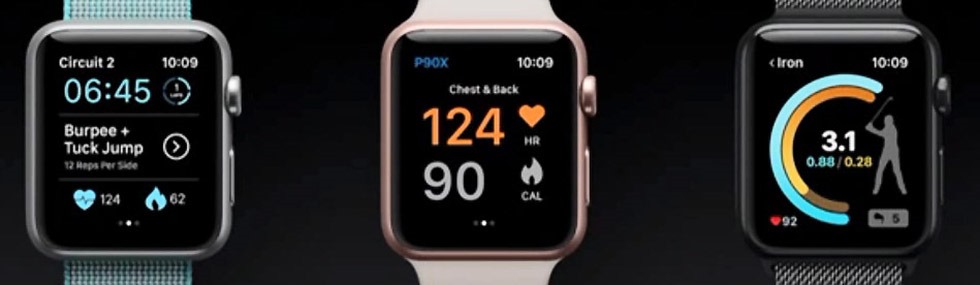
心拍計を利用したアプリも登場。

22-watchos3

加速度センサーを使ってゴルフ診断アプリなど、watchOSで解放された機能を活用したサードパーティの魅力的なアプリが増えてきています。

② ポケモンGO for アップルウォッチ

ポケモンGOがアップルウォッチに来ます。

23-watchos3-pokemongo

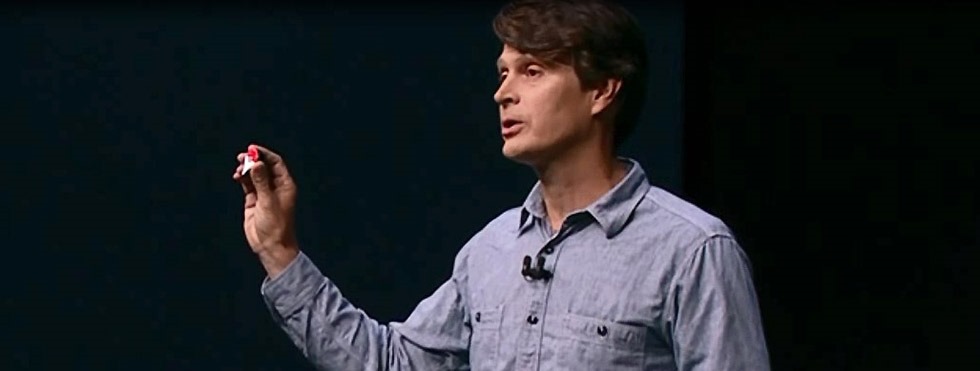
ポケモンGO開発元のナイアンテック社が登壇!

24-pokemongo-niantic

ポケモンGOは世界で5億ダウンロード記録。

ポケモントレーナーの方々は40億キロを歩きました。

ポケモンGOは、スクリーンを見ながらじゃなくて、周りを見ながらプレイしたいとおもう。

25-pokemongo-niantic-pokemongo-plus

ポケモンGO Plusは、任天堂の協力でポケモンGOを周りを見ながらプレイできるアイテムですが、アップルウォッチはさらに新しいものになります。

ポケモンGOを走る事と組合わせたいと思います。

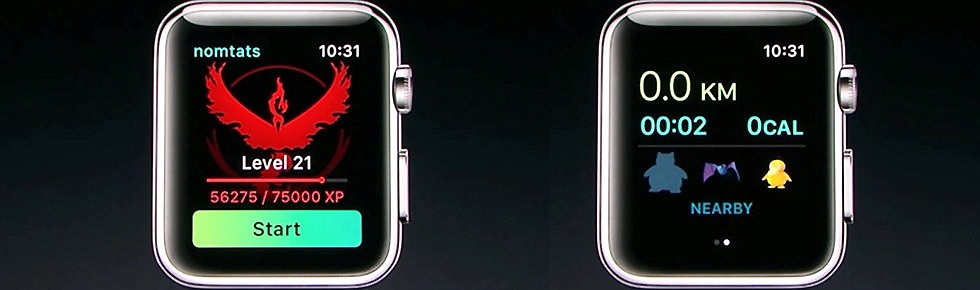
これが、ポケモンGO for アップルウォッチです。

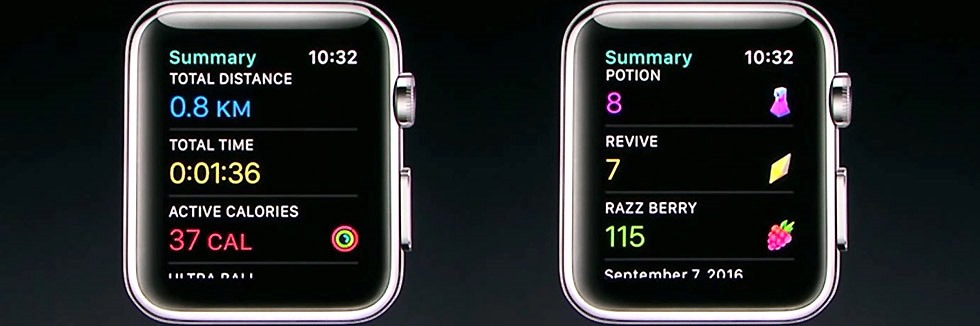
27-applewatch-pokemongo-walk

ウォッチOSのコンプリケーションよりあとどれくらいで卵がかえるかをチェックできます。

今のレベルと次のレベルになるのかも分かります。

アップルウォッチの活動計にポケモンゴの残量が連動し、歩数とカロリーが表示されます。

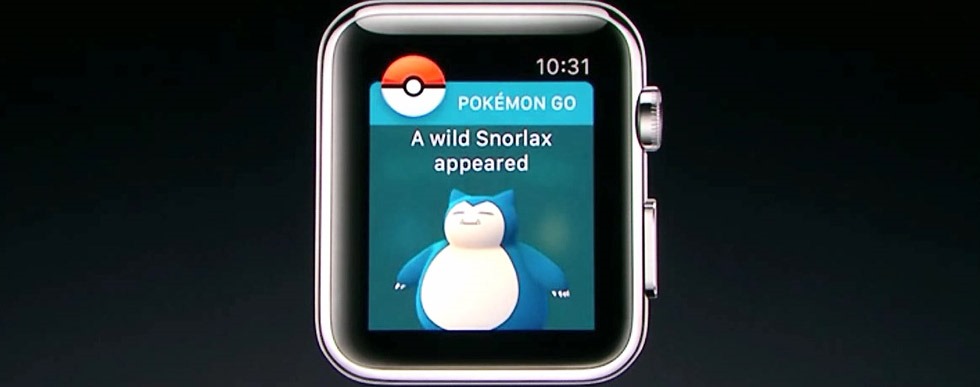
28-applewatch-pokemongo

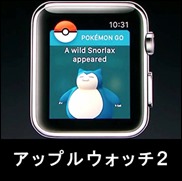
さらに近いポケモンが表示されます。

カビゴンが表示されると アイフォンを出して捕まえれる

さあ、歩き続けましょう!

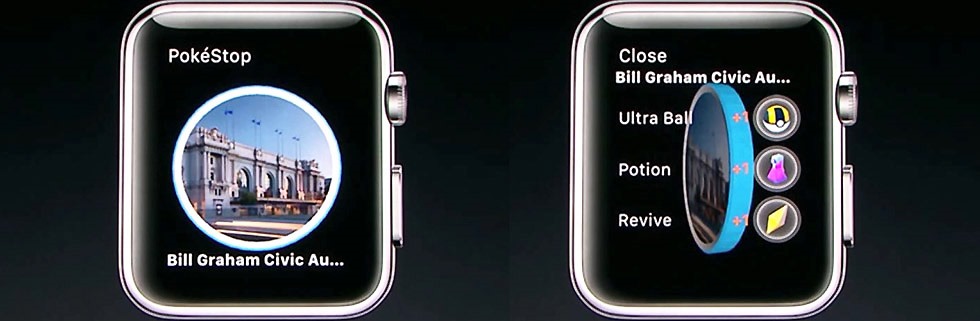
30-applewatch-pokemongo-pokestop-item-get

ポケストップに近づくと、アップルウォッチが反応します。

美術館などの施設もポケストップになっていますね。

それではアイテムを集めよう!スワイプすると回転してアイテムを集める事ができます。

これでポケストップを通り過ぎることがありません。

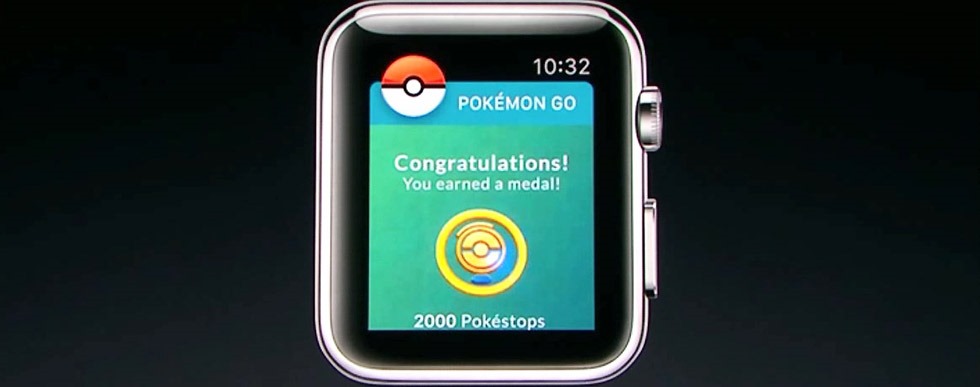
メダルが来ました ポケストップ2000回訪問記念ですね!

31-applewatch-pokemongo-get-medal

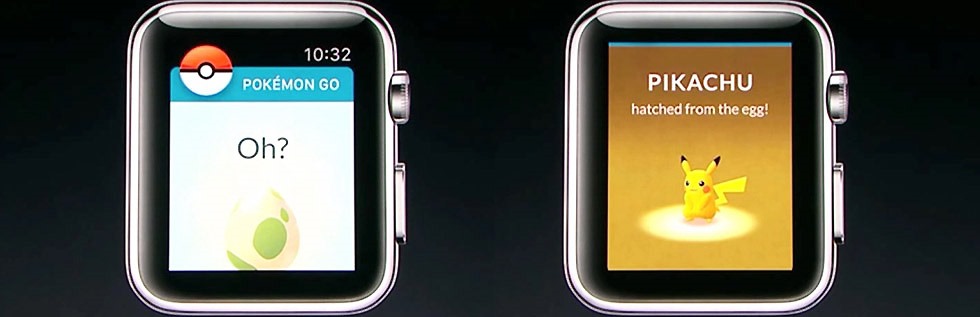
このタイミングで、卵がかえるようです。

33-applewatch-pokemongo-pikachu-get

アップルウォッチ上でで卵が孵化します。

ピカチューがでました!

これで私のきょうの運動は終わりとします。

35-applewatch-pokemongo-item

活動結果がでてきました。

集めたアイテムも見えますよ。

ポケモンGOの最も有用な付属アプリです。

ポケモンGOのさらなる同期ができるでしょう。

年末までにリリース。


アップルウォッチ watchOS3には、ポケモンGOや他に入ってるアプリは素晴らしいものが備わっています。

それだけにはとどまらない更なる進化、皆の使い方に変化が起きます・・。

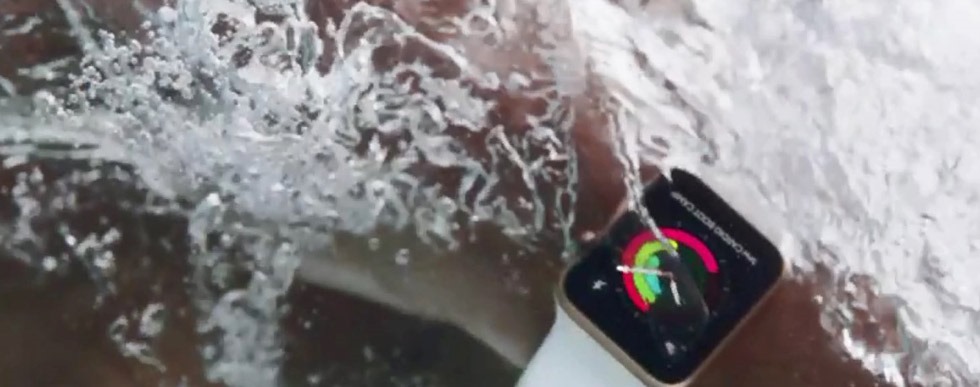
③ 防水機能・性能

36-applewatch-sport

アップルウォッチの防水機能です!

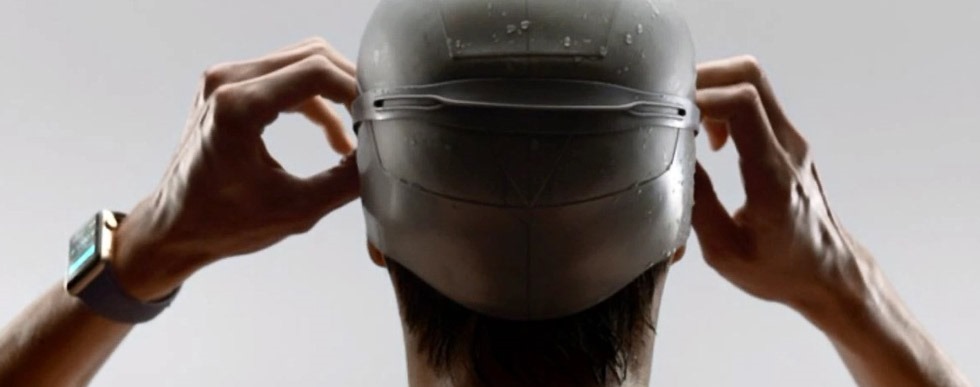
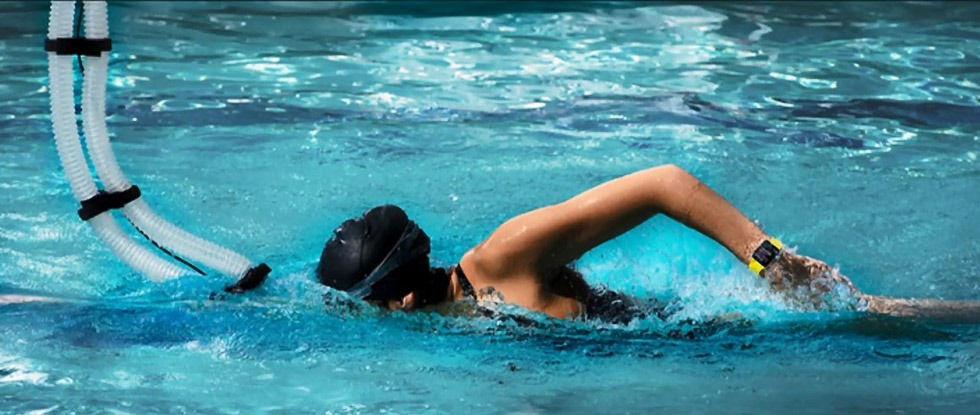
スイミング(水泳)のときの防水対応です。

37-applewatch-sport

サイクリングで雨が降ってきたときや。

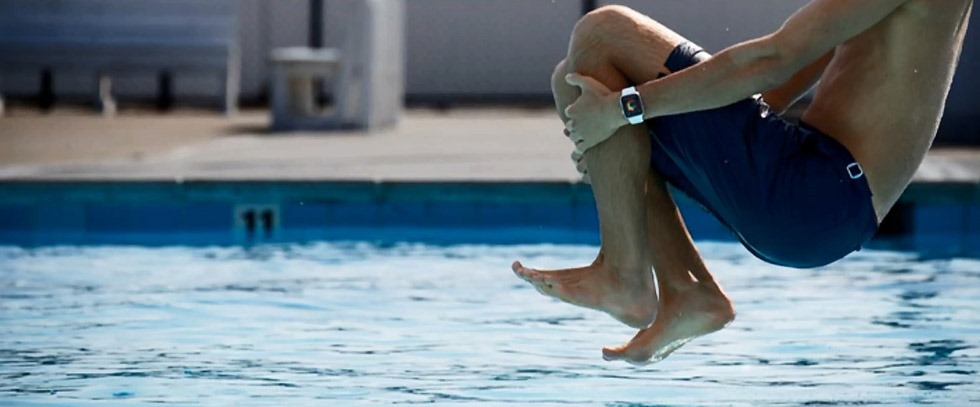
38-applewatch-sport

プールの時間。

39-applewatch-sport

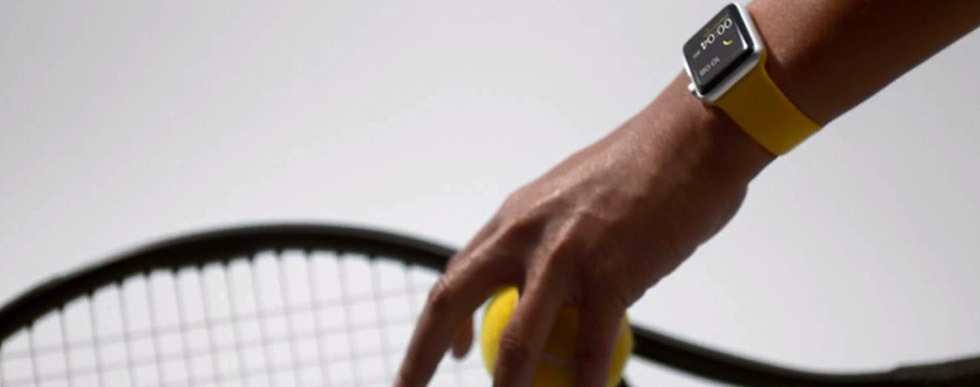
野外のテニスで雨が降ってきたとき。

40-applewatch-sport

プールの激しい水かきに。

41-applewatch-sport

クロールで泳いでも。

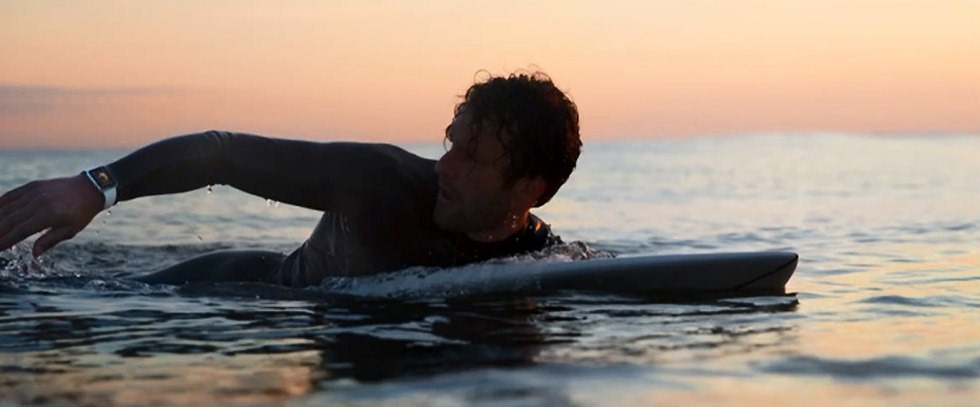
1-applewatch-swim

サーフィン 水の中でアップルウォッチが使える。

2-applewatch-surfin

ウォッチが水圧に耐えうる。

3-applewatch-pool

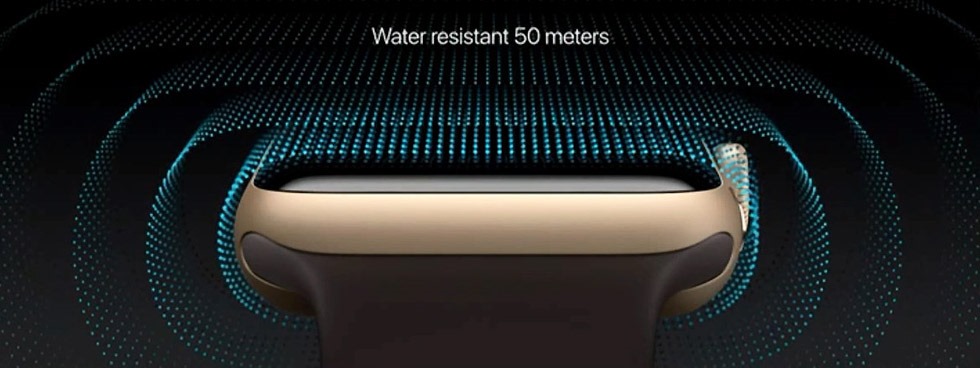
装着したまま50メートル潜れる耐水性。

4-applewatch-water-resistant-50-meters

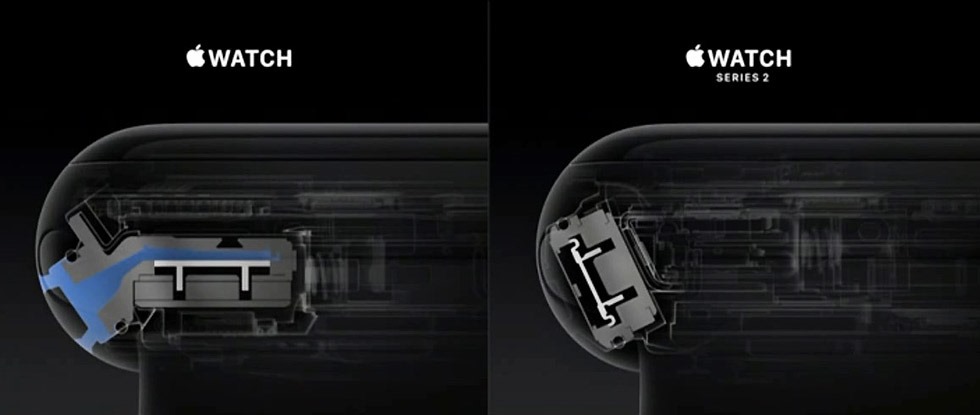
スピーカーは空気が必要です。

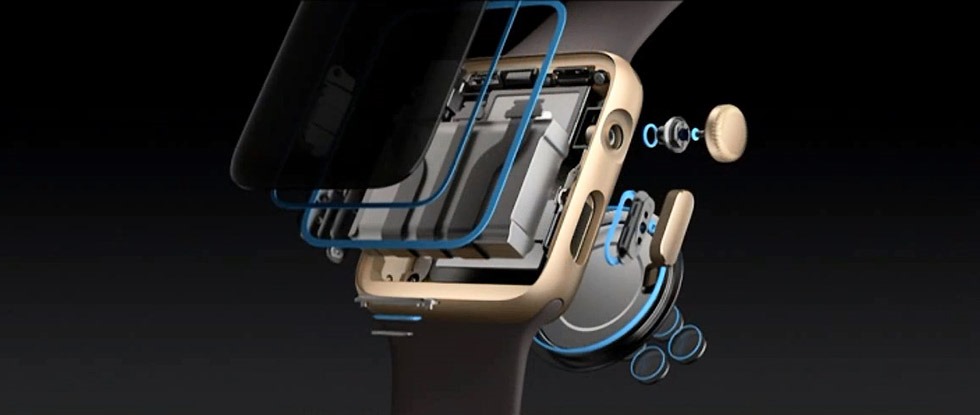
54-applewatch

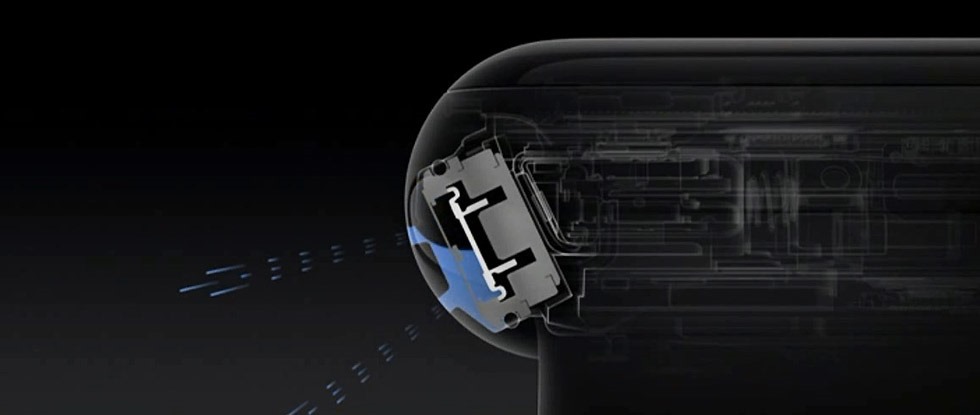
スピーカーシステムの改良で防水に成功しました。

56-applewatch-speaker

スピーカーが水をはねのける技術で防水を可能に!

57-applewatch-speaker

耐水性を実証

58-applewatch-water

毎日スイミングしたい人に耐えうる開発を目指しました。

耐久テストを1000万回繰り返しテスト。

カロリーがどれだけ消費されたかの計測。

59-applewatch-swim

スイミングをする事の消費量を体型に応じて研究しアルゴリズムを開発しました

クロールひとかきでどれだけ進むのかを実験もしています。

アップルはスイマーにこれらの機能が気に入って貰える事を自信があります。

(※ あくまでも目安として、普段使うときは水にかからないようにした方が賢明だと思います。泥水や海水のチェック問題や今後のレビューをチェックしていきたいですね。)

④ CPU&GPU(S2チップ)・外でも明るさ2倍

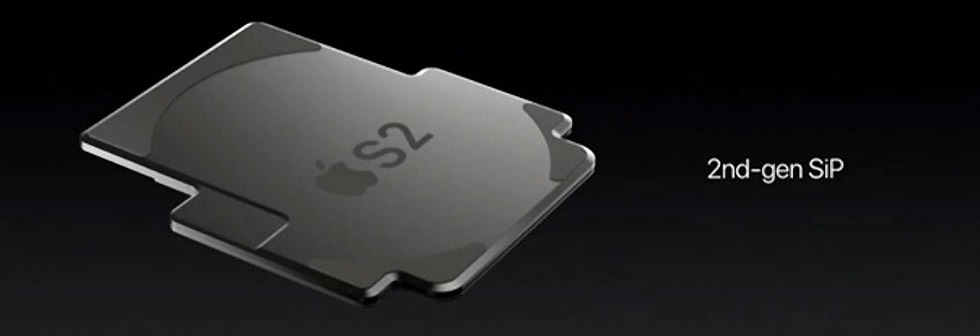
60-applewatch-s2-chip

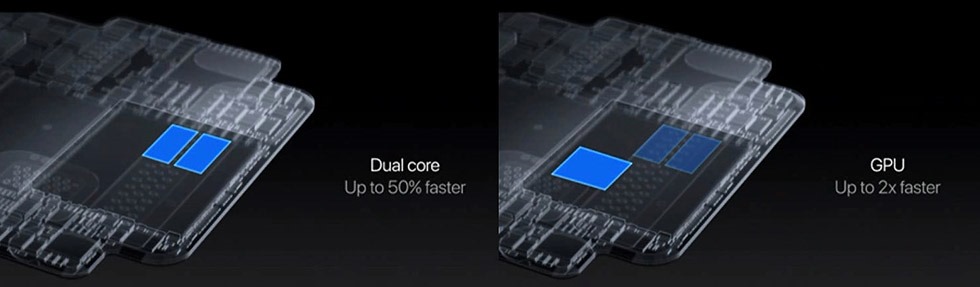
アップルウォッチ・シリーズ2をのために、S2チップを開発しました。

いくつかの機能を追加。

CPUは50%処理速度がアップ。

GPU改良しグラフィック2倍綺麗になりました。

61-applewatch-s2-gpu

ナイトスカイ機能

63-applewatch-nightsky

夜空を見上げてどの星があるのか見れる

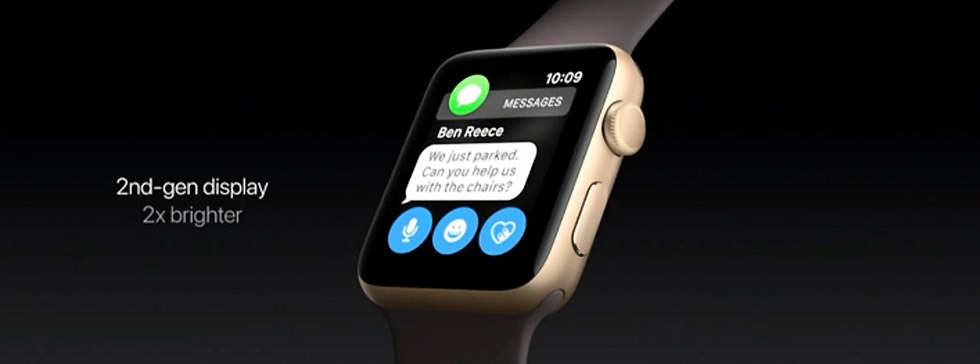
アップルウォッチ シリーズ2は2倍明るくなります。

64-applewatch-display

液晶が明るいので外にいるときに非常に見やすくて使いやすくなります。

普段外での移動中・ウォーキング・ランニングをよくするのでこの点が重要な進化ですね。

アップルウォッチは少しでもキビキビした動きが重要なのでこれから処理速度があがって快適性があがります。

⑤ ★ GPS内蔵

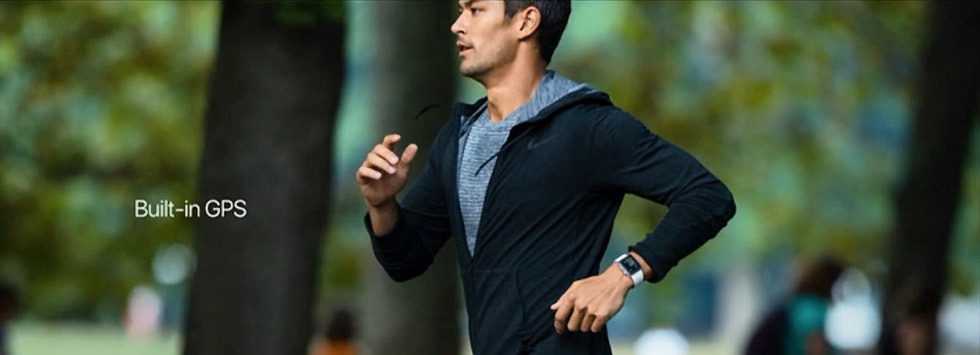
アップルウォッチ シリーズ2で遂にGPSチップが内臓されました!

65-applewatch-brighter

液晶の明るさが2倍になって日中外で見やすくなっています。

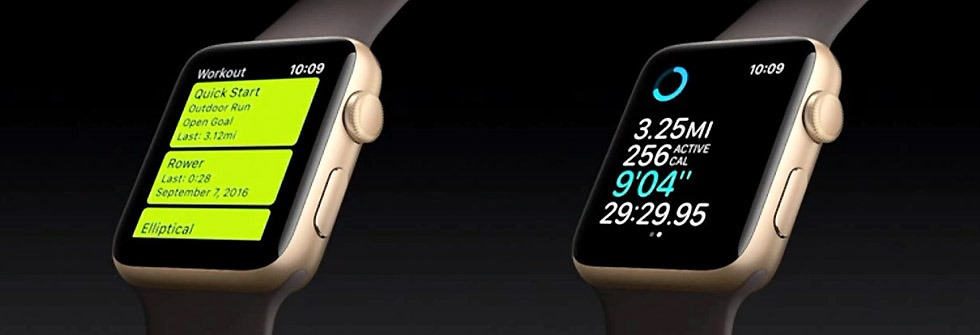
ワークアウト開始が簡単になり、ペース 距離を測れるようになりました。

66-applewatch-gps

ゴールを知らせる事も出来きます。

68-applewatch-gps

これらはGPSが本体に組み込まれてるから可能になりました。

GPS内蔵の機能をフル活かしたハイキングアプリなど、今後外の体験と連動したアプリが楽しみです。

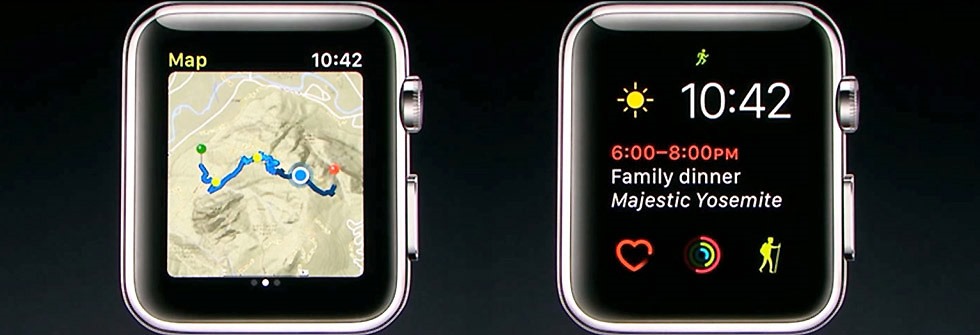
⑥ ハイキングアプリ

70-applewatch-gps

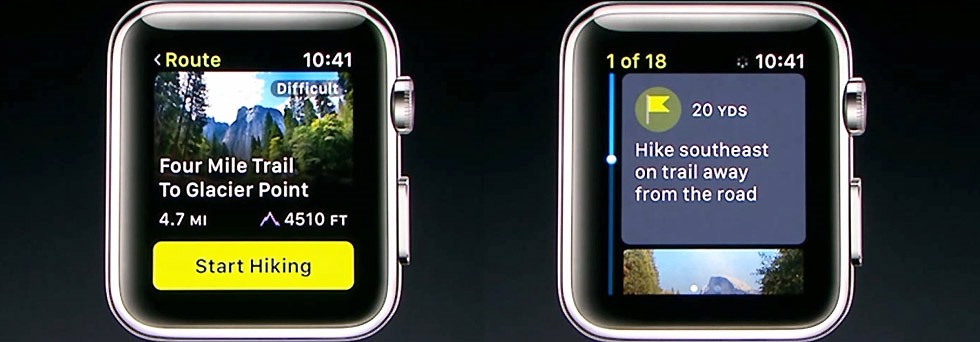
ハイキングをするとき便利なアプリ。

オフラインでも使えるようになっています。

どこにいるか簡単にわかります。

今回はちょっと難しそうなハイキングの場合をしてみましょう!

2-applewatch-hiking

ウォッチでどっちに行ったらよいか?をガイドされるので簡単にわかります。

これまでどれだけ進んだかの進歩もチェック可能。

これらもGPSが入ったから可能になった機能です。

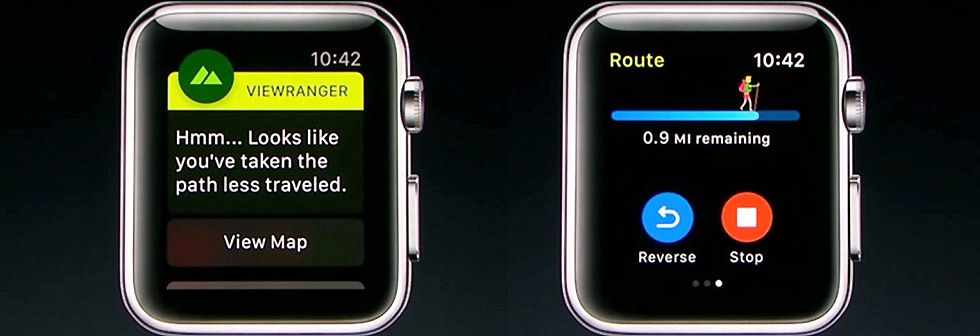
3-applewatch-hiking

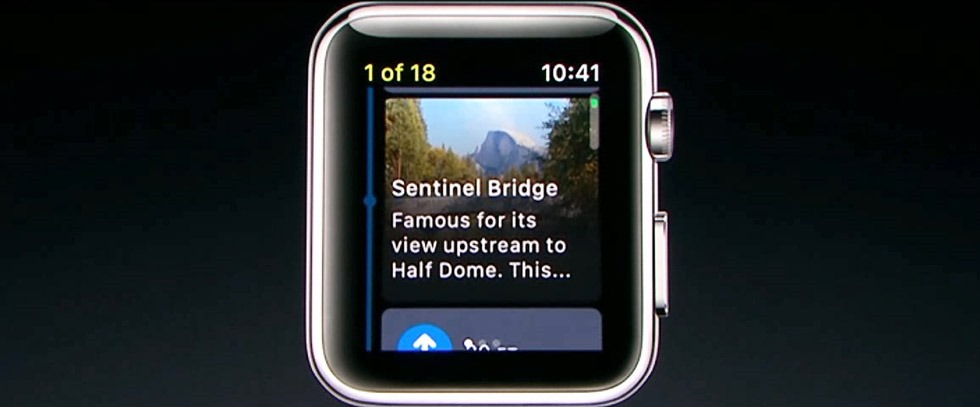
ハイキングコースの半分まで来たとします。

スポットに登録されている名所、美しい滝などが眺めれます。

5-applewatch-hiking

このように今いる場所や状態をウォッチの中ですべて見ることができます。

7-applewatch-hiking

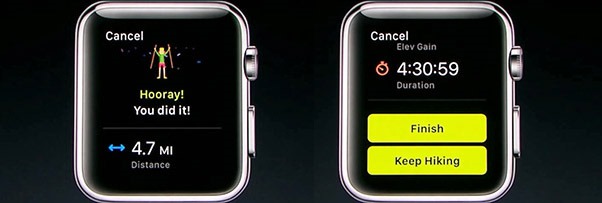
ゴールに到達しました。

9-hiking

ハイキングで迷うリスクを減らすことができますし、運動量をチェックしたり、経過状態も分かります。名所も見逃しません。

ハイキングを更なるエンターテイメントに変えるこれまでになかったハイキングアプリです。

⑦ お財布機能

apple-pay-applewatch

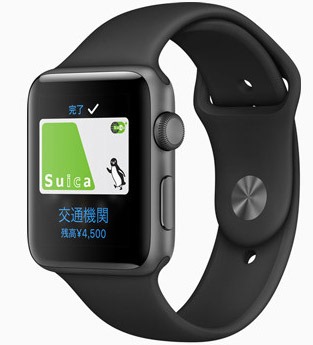
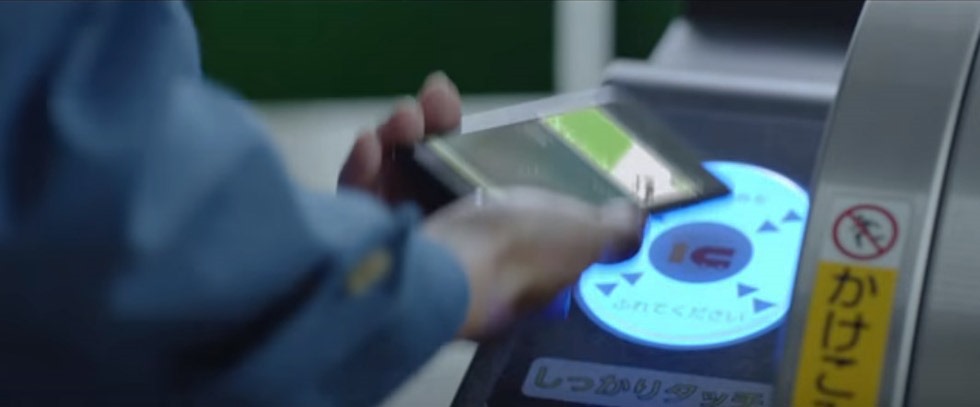
アップルウォッチでお財布機能が追加されます。

applewatch2-osaifu

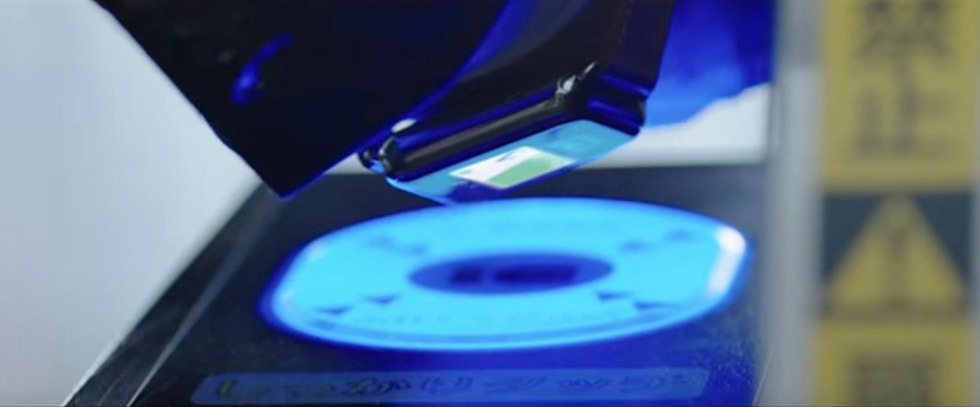
スイカだと改札もこのように通れるようになるようです。

iphone7-osaifu

iPhone5以降でペアリングしたアップルウォッチ シリーズ2なら使用可能との事です。

iPhone同様に、使えるFCお店が増えてきているようなので小売店の決済もこれが今後沢山のお店で使えるようになると便利ですね。

⑧ セラミックケース

アルミ・ステンレスから新しいケースの追加です。

10-applewatch-band

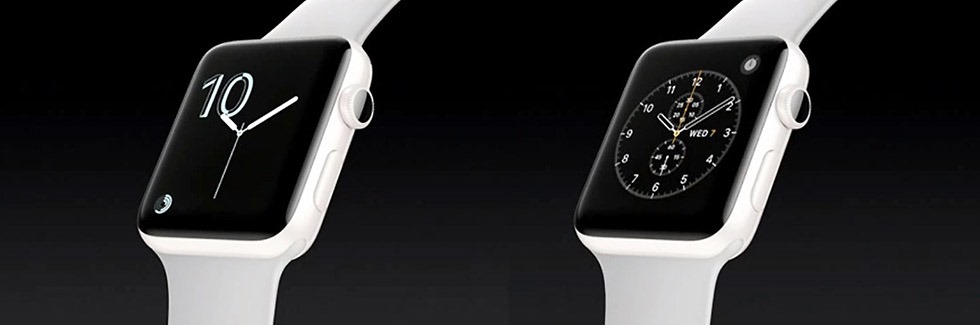
新しい素材にも挑戦しました。セラミック素材です

新しい白いアップルウォッチのケースはセラミックです。

今までのケースとは輝き方が違います。

11-applewatch-seramic-case

美しさと強さを兼ね備えた上品な質感です。

予算が出せて、高級感と上質を求める方に良さそうです。

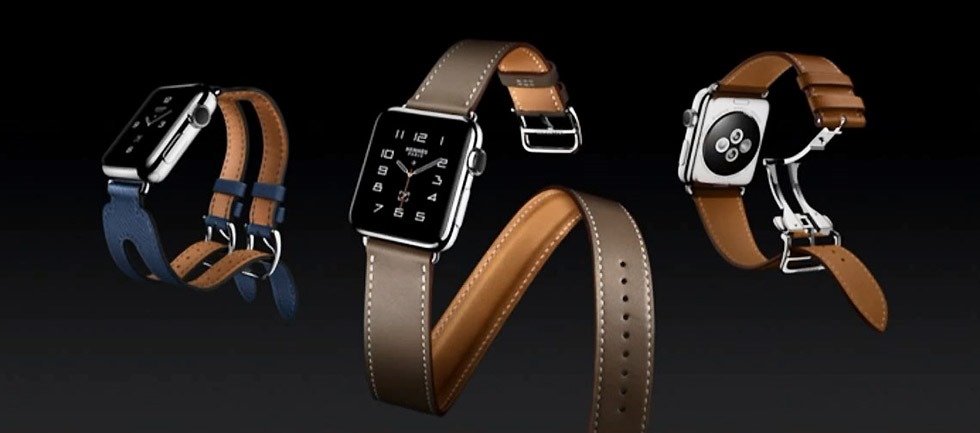
⑨ 新エルメスバンド

13-applewatch-hermes

アップルウォッチ シリーズ2に合わせてエルメスモデルも変わります。

職人魂で素晴らしいバリエーションを作ったエルメスに2つ追加。

14-applewatch-hermes

ダブルバックルカフも加わります。

ブランド・ファッション性の高いアイテムとしてエルメスバンドはバリエーションが増えてきました。

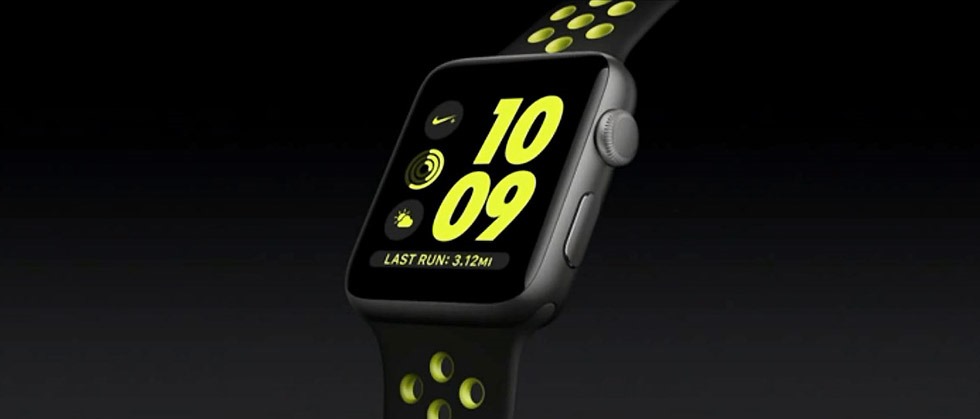
⑩ Nike Plus(ナイキイプラス)

「ランナーにとって素晴らしいもの。」

17-applewatch-series2-running

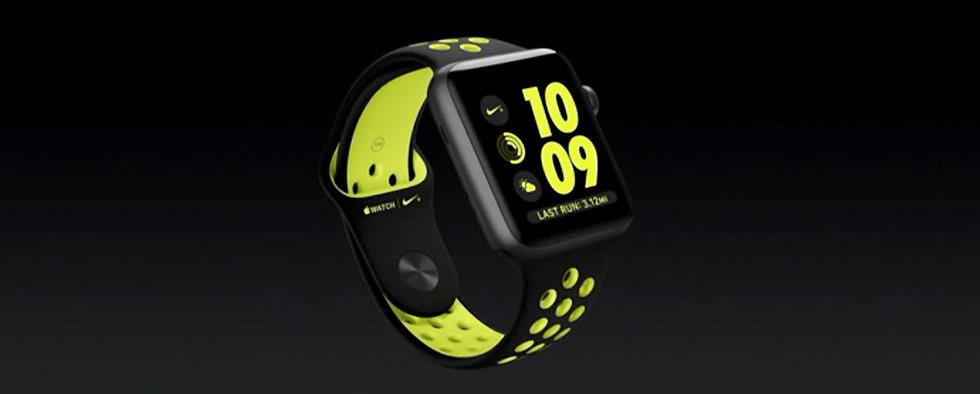
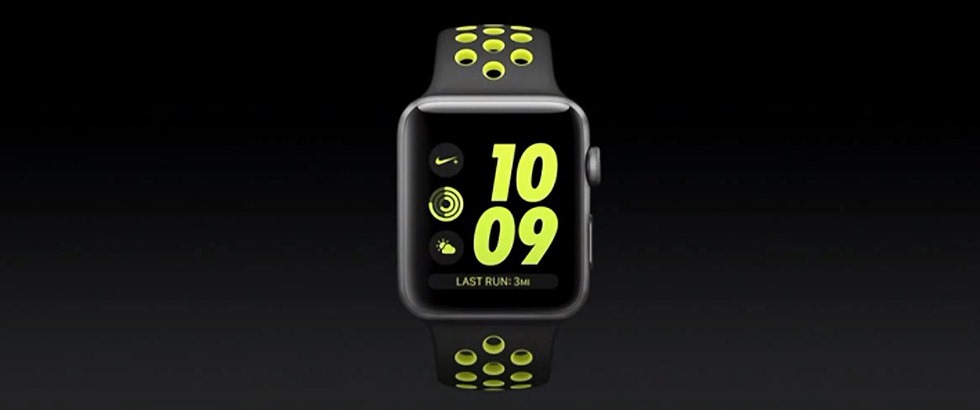
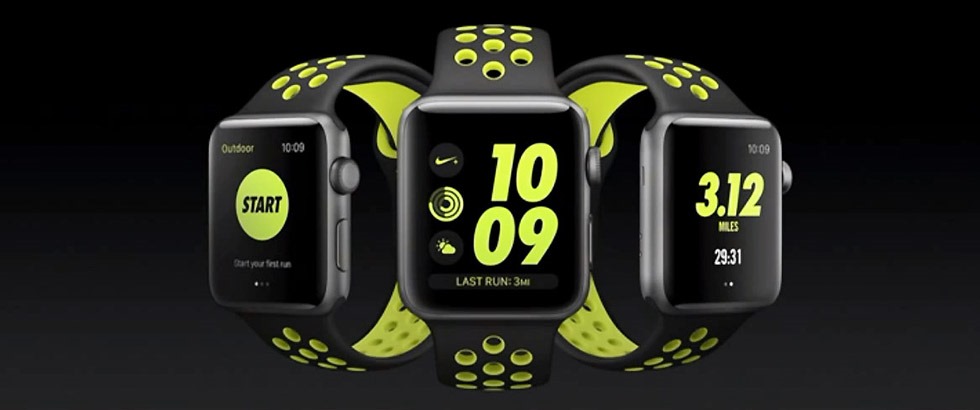
ナイキプラス(Nike Plus)のアップルウォッチ版を紹介です。

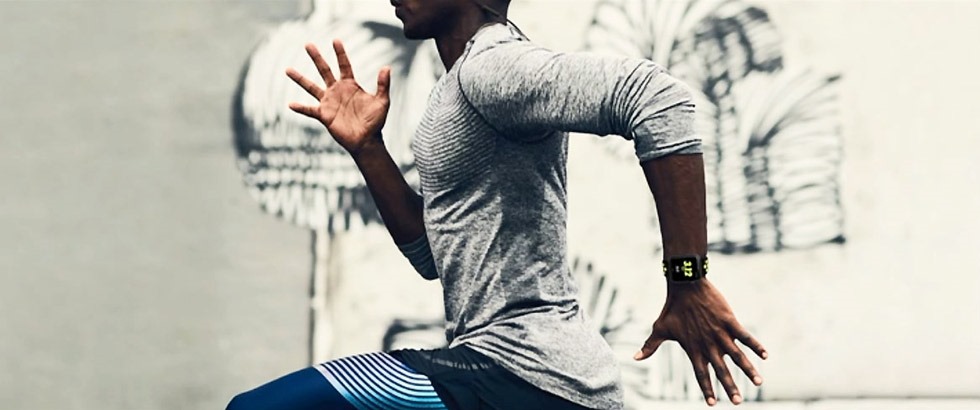
ランナーを念頭としたアップルウォッチのモデルでジョギングに最適なバンドデザインです。

ナイキとアップルは10年来のパートナーです。

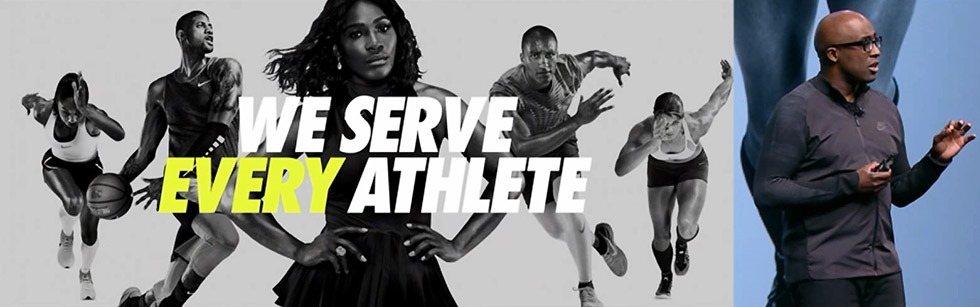
18-nike

-ナイキの社長登壇-

ナイキは、より楽しく健康的な運動が出来る事を常に考えています。

19-applewatch-series2-nike-band

ナイキは、40年前からランナーと関係を築いてきました。

今日スポーツとフィットネスは人々の重要な生活の一つです。

世界の多くの人がジョギングをしています。

21-applewatch-series2-nike-band

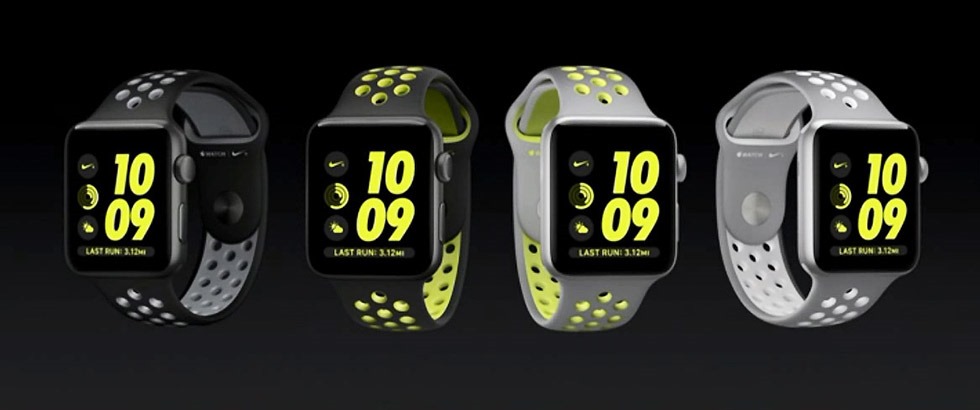
AppleWatch Nike+はランナーのために開発されたデザインです。

汗を逃すための穴が開いたデザインで走りながら見やすいフェイスになっています。

ですが、モチベーションを上げるのは大変。

ナイキプラスは、ランニングに使うデバイスがどのモチベーションを手助けする。

23-applewatch-nike

操作が難しくてやる気をくじくことがあったがアップルとそれを解決したのがアップルウォッチ ナイキプラス版です。

これは完ぺきなランニングパートナーです。

24-applewatch-nike

使い方は非常に簡単で最高のジョギング体験が出来ます。

走り始めるときに、Siriに走り始めると伝えるとカウントがはじまります。

25-applewatch-series2-nike-plus

ジョギングの集中力を現在の状況をグランスで見て自分に刺激を与えます。

上級者モードで最も重要なのやる気です。

26-applewatch-series2-nike-plus

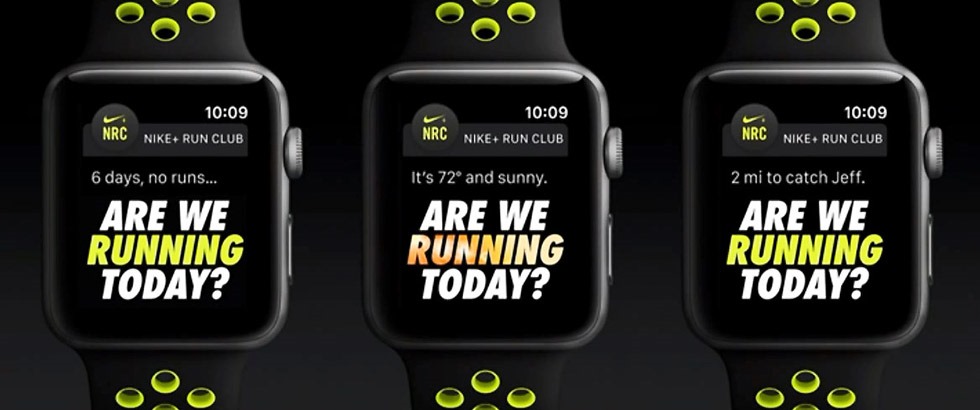
今日走りますか?の通知を適切なタイミングで出します。

天気が良くないときは、シェアーしている友人が既に走っている時はその時に伝えます。

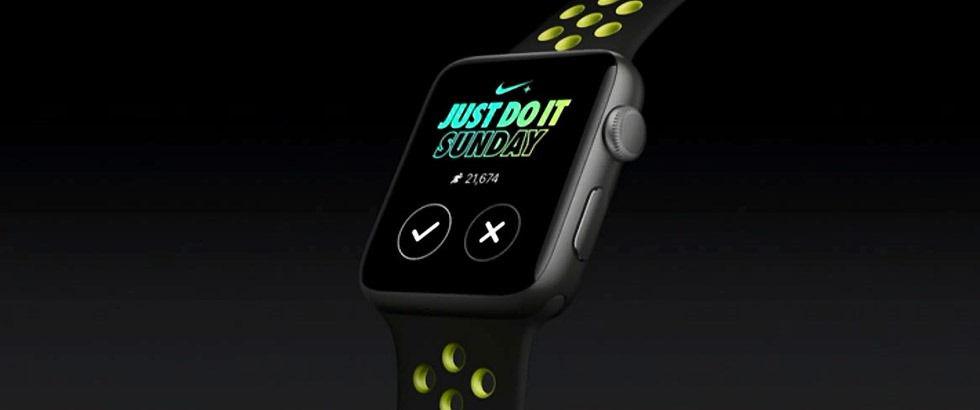
27-applewatch-nike

日曜日ジョギングする人は、より活発にジョギングするとアップルウォッチは知っていて通知を出します。

28-applewatch-nike

世界中の人に 日曜日に自分のペースで走りましょうと呼び掛けます。

29-applewatch-nike

Just do it Sunday! (日曜日にやってみましょう!)

30-applewatch-nike

ナイキプラス ラン倶楽部と言うのを設けます。

カスタマイズされた最高のアドバイスを与えるシステムで、世界中の人が参加します。

31-applewatch-nike

アップルウォッチナイキプラスは、世界中の人々に最適なジョギングクラブをお届けします。

32-applewatch-nike

スポーツをする人に最適化された、4つのかっこいいバンドデザイン。

33-applewatch-nike

ジョギングする人の気持を大切にする最適なパートナーとしてアップルウォッチ・ナイキプラスは設計されました。

価格

アップルウォッチシリーズ2の価格

2-applewatch-series2-price

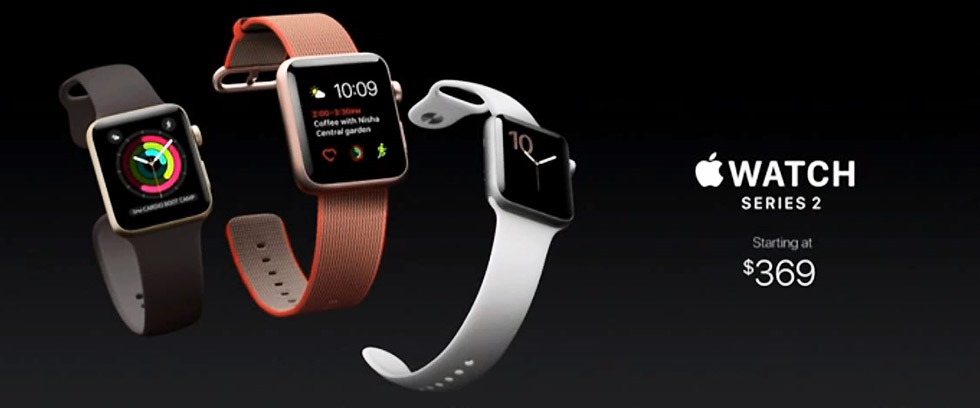
38mmタイプ 37800円~

42mmタイプ 40800円~

アップルウォッチシリーズ1の価格

3-applewatch-series1

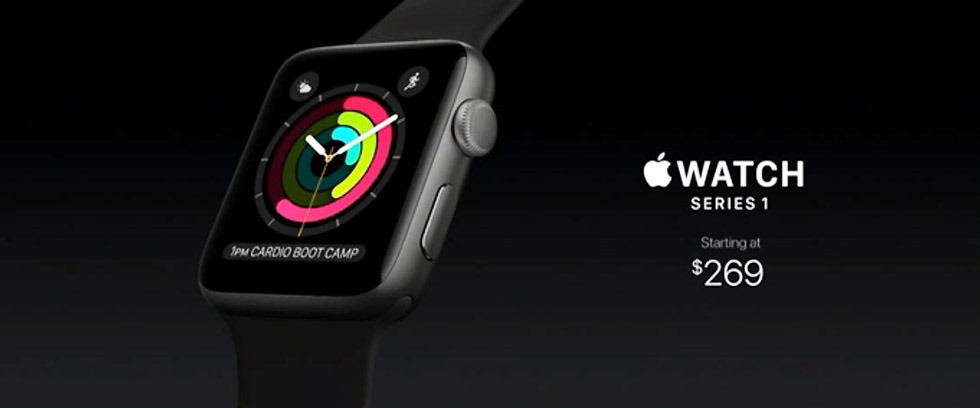
38mmタイプ 27800円~

42mmタイプ 30800円~

1万円の差なら、アップルウォッチ シリーズ2がキビキビ動いて・防水・GPS内蔵で圧倒的に魅力に見えます。

アップルウォッチは身に着けるセンサーの性能や細かい動作の応答性能が重要になってきますので、アップルウォッチシリーズ2が良さそうです。

まとめ(使い方・機能)

e-applewatch2

アップルウォッチシリーズ2は実用性を高めました!

16-applewatch-series2-spec

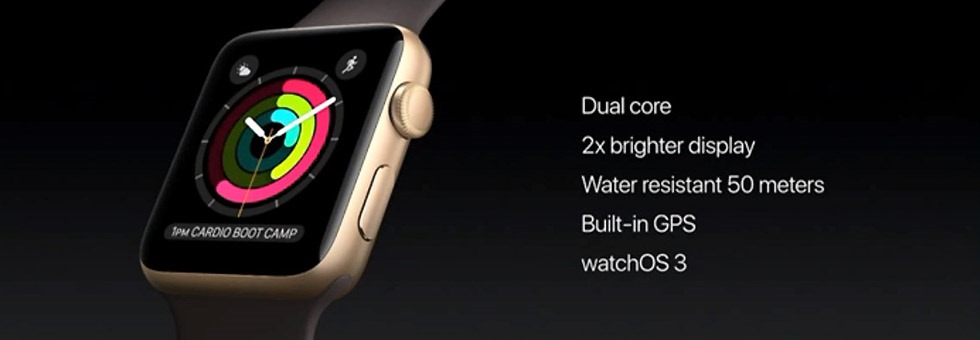
速く・明るく・防水・GPS内臓 watchOS3すべての機能が使える。

厳しい環境基準を満たす。

豊かな健康生活に役立ちます。

① watchOS3  スプライトキット解放でゲーム表現アップ。
② ポケモンGO  ウォッチで孵化・ポケストップアイテムゲット可能に。
③ 防水性能  ありがたい防水性能でも注意したい。
④ CPU&GPU(S2チップ)・外でも明るさ2倍  キビキビ動いて外で見やすい。
⑤ GPS内蔵  GPSをフルに活用したアプリ・応答性能が期待できる。
⑥ ハイキングアプリ  GPSを活用しハイキングがエンタメに。
⑦ お財布機能  日常の決済をアップルウォッチ・クレカにしたい。 
⑧ セラミックケース  上質を求める人の選択肢。
⑨ 新エルメスバンド  ブランド・ファッション性に拘る方の選択肢。
⑩ Nike Plus(ナイキイプラス)  日々のジョギングのモチベーションアップに。


アップルウォッチ2と言えるシリーズ2は、ポケモンGO、防水機能・性能、CPU、明るさ2倍、GPS内蔵、ハイキングアプリ、お財布機能、ナイキプラスあらゆることがアップルウォッチ初代より快適に出来る進化を遂げ、びっくりするようなアプローチが含まれていました。


アップルウォッチ2代目になり、今までの弱点がかなり克服されたので、今まで購入検討をされていた方もこれで日々の健康管理や運動、日常生活の快適性を求めてるアップルユーザーに面白い内容が詰まっていました。

欲しかったけれどもアップルウォッチ1で機能に満足できなくて見送った方は、アップルウォッチシリーズ2を検討してみてはいかがでしょうか。


>【アップルウォッチ 公式6バンドの比較・試着レビュー!】試着して分かったこと、自分に合うバンドはどれか?? (着け心地&デザイン)


>【フィッティング体験】アップルウォッチの試着へ行こう! (試着のポイントと注意点)

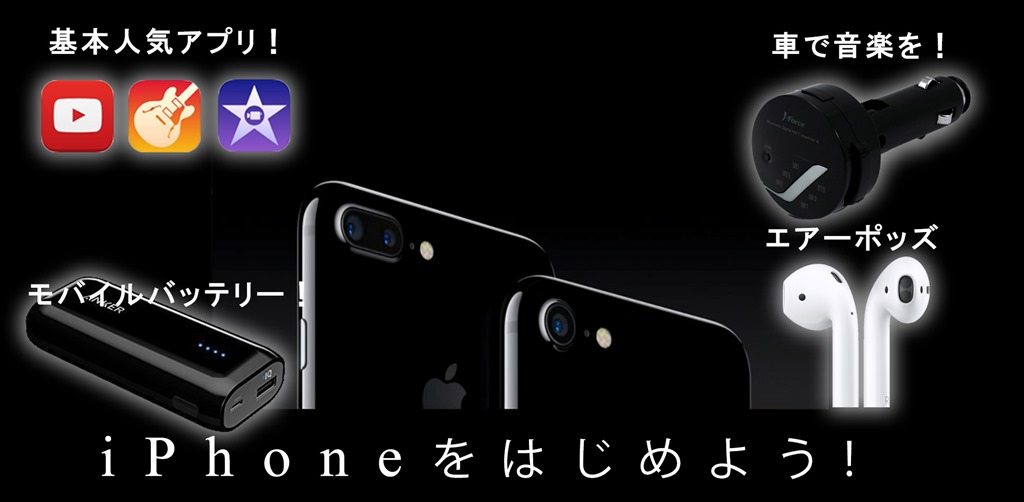
iPhone 日常のパワーアップアイテム(使い方・設定・おすすめアイテム)

t-iphone7-special

iphone-btn1-hontaiiphone-btn2-acceiphone-car-fm-btn2iphone-btn3-apps

iPhoneライフを快適に整えましょう。

このページでは新しくiPhoneを導入したり活用していく基本のお得情報です!

iPhone7の性能・新機能・使い方!

【超まとめ】iPhone7/7Plusは何が違ってどう進化したか? (フェリカ(お財布携帯)・カメラ・A10 CPU・スピーカー・イヤーポッズ・エアーポッズ)

s-iphone7-plus-special

iPhone7はiPhone6Sと中身が圧倒的にパワーアップしています。

アップルの革新的なアイデアが溢れ、驚く機能が満載していますよ!


【超まとめ】iOS10とは、どんな新機能で、どう進化して変わったのか?設定・使い方・レビュー(スマート入力&ナビゲーション)

s-ios10-start

iOS10になって、UIの視認性の向上やレイアウトのデザインが美しくなりました。常に見るiPhoneの画面に新しい潤いが追加されたようです!

見た目の重要性を改めて感じるグッドデザイン。

おすすめアイテム

iPhoneはモバイルバッテリーで電池が足りなくなった時に重宝します。

ポケモンGOでモバイルバッテリーの必要性が高まってきています。

下の2つのバッテリーは少し古いタイプの製品なので現在売られているアンカー製品を考える参考にしてみてくださいね。

現在はデザインも変わって性能も上がってきています。

【小型バッテリーレビュー】 Anker Astro mini 3200mah iPhoneの充電におすすめ!

S_iphone_mini_mobile_battery21

小型で取回しの良さをレポートしています。


【大容量急速モバイルバッテリー レビュー】 Anker Astro E4 第2世代 13000mah iPhone & iPadの充電におすすめ!営業回り、旅行、イベントに!

S_anker_astro_e4_charging_iphone_ipad_mini

大型のモバイルバッテリーは複数人共有やiPadも充電したい人に良いと思いますよ。

おすすめ格安simレビュー

【レビュー】IIJmio BICSIM iPhone 格安スマホ体験まとめ!

S_iijmio_bicsim_iphone_exp_mini

筆者が使っている格安sim みおふぉんのレポートです。

(※ iPhone シムフリーモデル専用)


おすすめアプリ

iPhoneセットアップをしたら基本アプリを使いこなしましょう。

iPad スタートUP(初めに入れたい)アプリ!

S_start_apps_iphone_ipad1

始めに入れるのはGoogleMac Youtube ツイッターアプリがおすすめです。


無料おすすめアプリ iPhone & iPad

S_free_apps_iphone_ipad2

人気の無料アプリでiPhoneの利便性をさらに高めましょう!


定番アプリ iPhone & iPad

S_standard_apps_iphone_ipad3

定番でパワフルなアプリを覚えてiPhoneをより快適に!

車用のおすすめアイテム

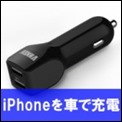
【レビュー】車が充電コンセントの様に! 車載おすすめ Anker 24W 4.8A iPhone カーチャージャー! (iPadも可) 車で充電できる安心。

anker-dual-port-car-charger

車のシガーライターでUSB-ライトニングケーブルを付けるとiPhoneが充電できます。車を使った旅行・営業マンにおすすめです。


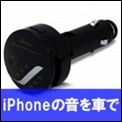
【レビュー】車でiPhoneの音楽を聴く! FMトランスミッター J-Force Bluetooth JF-BTFM2K!

j-force-bluetooth-fm-trancemitter-jf-btfm2k

iPhoneのブルートゥースを使って無線で車で音楽を聴くためのアイテム。

筆者はほぼ毎日使っています。

音楽が好きな人や、車の中で音声が聴きたい人は車を持ってる人ははじめに欲しいおすすめのアイテム。


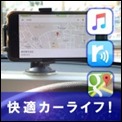
【車載レビュー!】スマホホルダーで車をiPhone化!車でiPhoneはどこまでパワーアップするのか? 音楽視聴 カーナビ等に!※運転中は操作しないで下さい。

s-iphone-carstand-sanwa-direct

ロングドライブの旅行に向いたアイテムです。車との一体感が快適!

まとめ

e-iphone7-special

iPhone7 / iPhone7 Plusが発売されました!

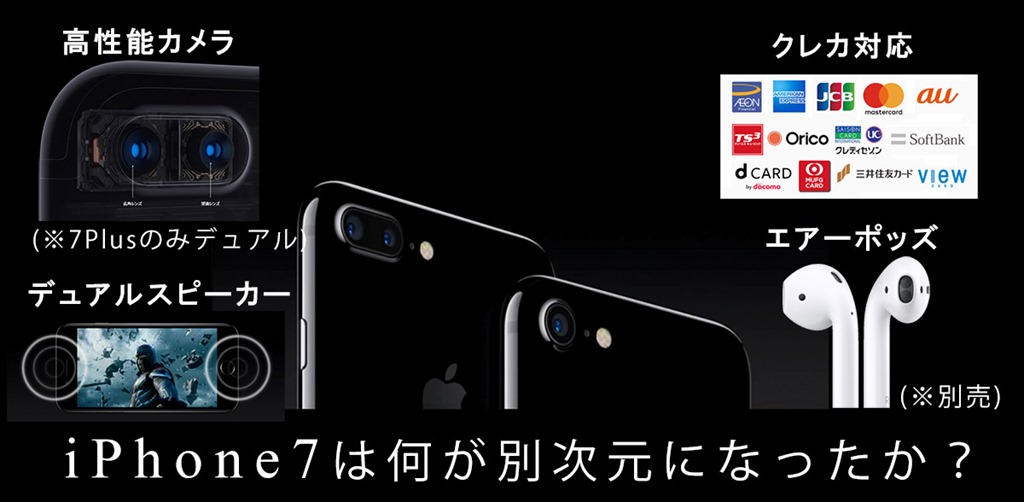
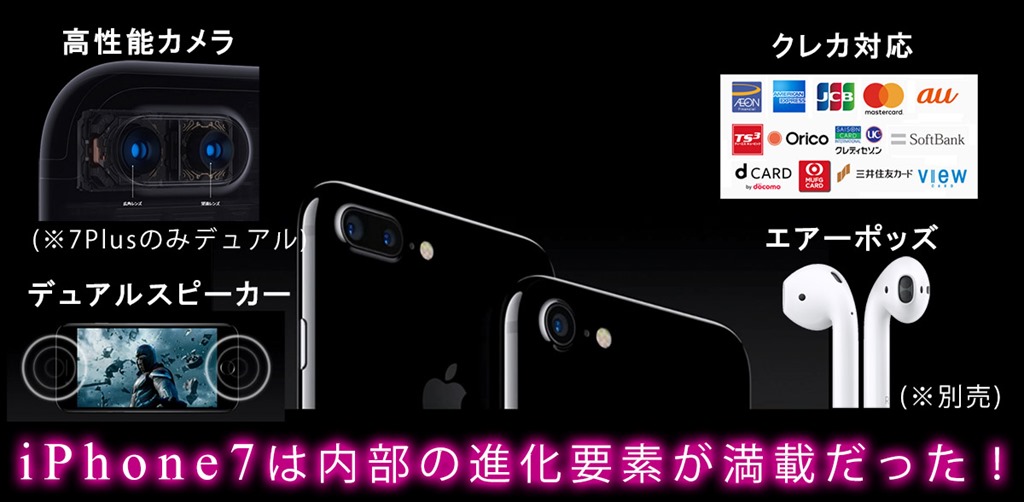
iPhone6S / iPhone6S Plusとの違いは、防水・お財布機能・iPhone7 Plusはデュアルレンズのカメラ・無線Siriイヤフォンのエアーポッズ・スピーカー性能アップ・iPhone7は2時間長くバッテリーが使える等々、内部の進化が素晴らしい内容。

Homeボタンの押しやすさが気持よく。

無線音声入力装置でもあるエアーポッズが未来的で興味深いアイテムです。

またiPhone6Sシリーズもまだまだ現役で活躍できる性能だと思います。


iPhoneライフをより快適にするために

  1. アプリの活用
  2. モバイルバッテリー
  3. 車用のアクサリー


基本的な使い方をマスターして、iPhoneをパワーアップさせるアイテムで、日常をより楽しくしていきましょう!

【超まとめ】iPhone7/7Plusは何が違ってどう進化したか? (フェリカ(お財布携帯)・カメラ・A10 CPU・スピーカー・イヤーポッズ・エアーポッズ)

t-iphone7-special

iPhone7が発表されました。

iPhone7は、iPhone6sとは性能や使い方の何が違ってどう進化したのか?

アップルの革命的なメッセージはあるか?

気になる性能の変化や根本的な改良があるのか?

乗り換える価値はあるのか?

いろいろな疑問がよぎります。

今回も凄い内容です、順番に見ていきましょう!

① 新色ジェットブラックカラー

14-iphone7-jetblack-color

今回のiPhone7はジェットブラックカラーが追加!

ピアノの黒鍵のようなツヤがあって非常に綺麗に見えます。

(お店でチェックしましたが非常につやつやで美しかったですがキズが気になると思いました。背面の保護フィルムとケースが必須なのかもしれません。黒系統で選ぶならブラックカラーが無難だと思います。自分の目でお店で色を確認しましょう。)

18-iphone7-4color

ブラック・ゴールド・シルバー・ローズゴールドの5種類になりました。

スペースグレーが、ジェットブラックとブラックに分かれた形です。

筆者は黒が液晶が見やすく感じて好きなので、黒のカラーが2色も選択肢が増えて嬉しいです。

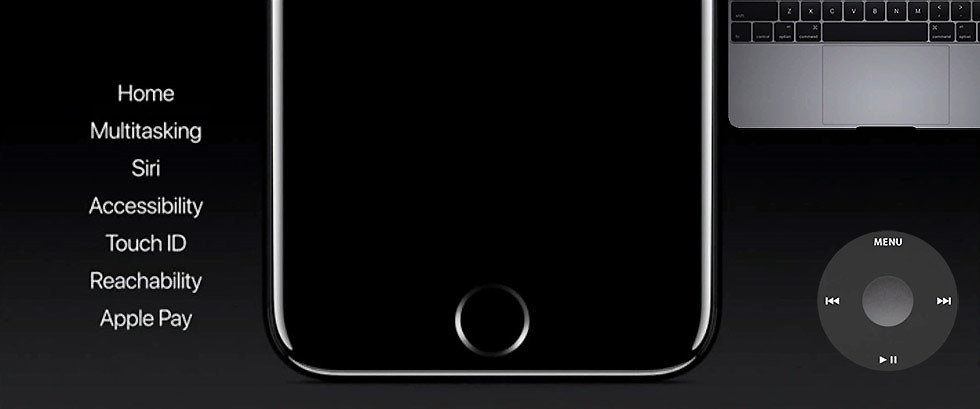
② 新ホームボタン(タップティックエンジン)

19-iphone7-home

一日何百回押すと言われるiPhoneのホームボタンの改良です。

ホームボタンはアップルの製品の中で中心的な存在。

ipodのボタンやマックブックのタッチパネルのような重要な役割を果たしてきました。

ホームボタンは、①ホーム画面に戻る②マルチタスク③Siriで使われて来ました。

タッチIDとしてログインやiTunes・アップルペイの指紋認証としても使うところです。

軽く2回タップすると、片手モードにもなります。

23-iphone7-taptic-engine

さらに反応を良くし、信頼性を高め、タップティップエンジンを搭載しました。

非常に応答性能が良いタップティップエンジンです。

③ 防水機能・性能

24-water-and-dust-resistant

iPhoneユーザーが長年待ち望んでいた防水機能が遂に来ます。

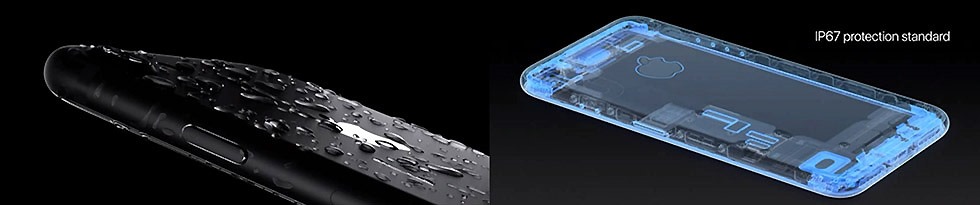
26-ip67-protection-standard

IP67規格という耐防水・耐粉塵の規格に適応しました。

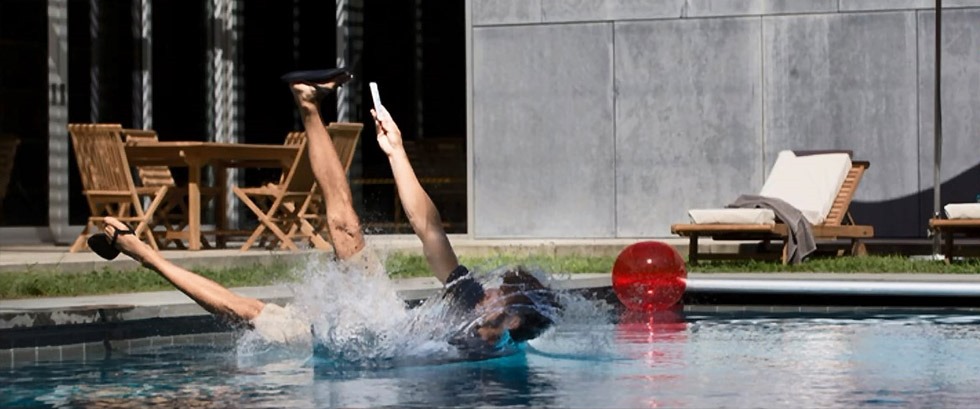
27-water-and-dust-resistant

アップルとしては液体に傷は保証対象外であるとの事でやはり水場での利用はすべきではないでしょう。

小雨のパラパラと降ってきた雨水を避けるまでのリスクと考えたほうが良いと思います。

(※万が一、水場に落してしまっても、すぐに引き上げて水を吸い出せば壊れる可能性が少しでも減った点で非常に良いと思いますが、意図的に水につけるのは保証対象外のケースがあるのでやめたほうがよいでしょう。)

④-1 高性能カメラ

新しいiPhone7のカメラです。

35-iphone7-camera

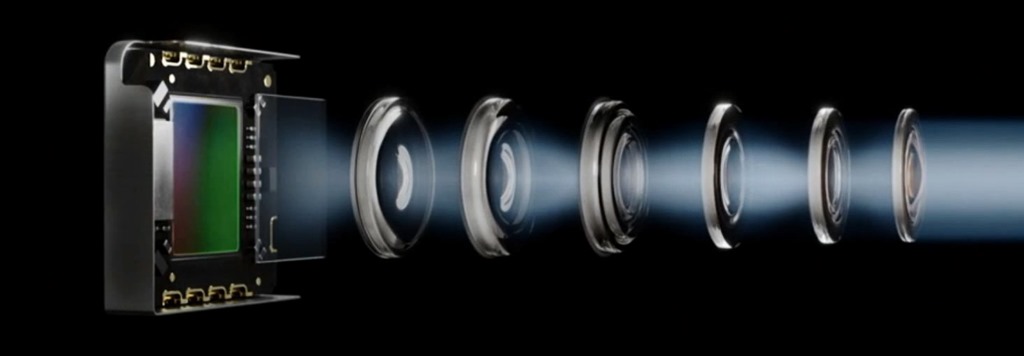
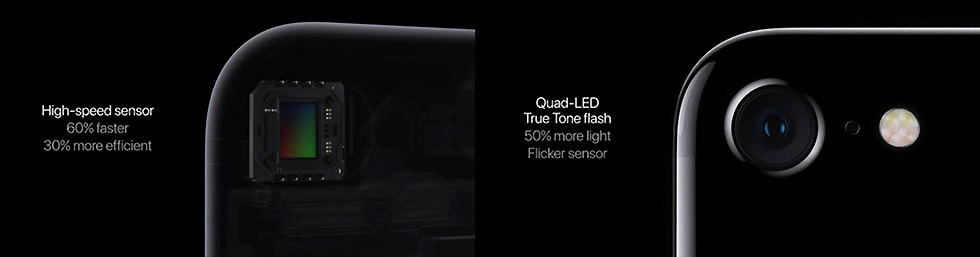
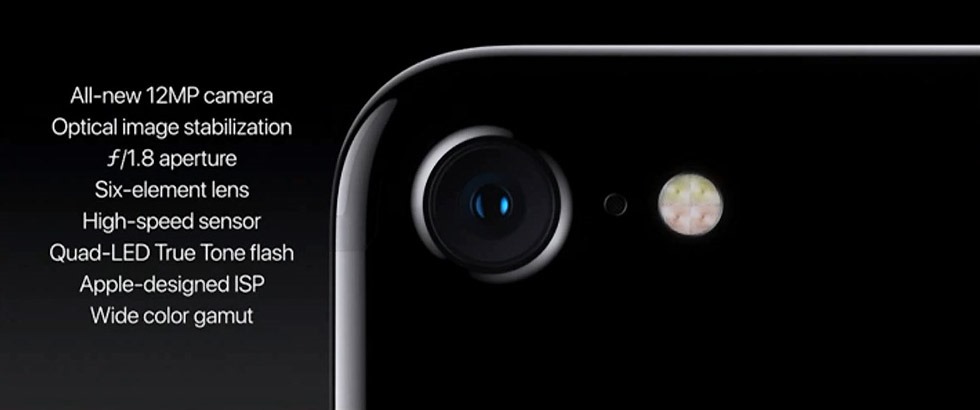
光学手ブレ補正が付いたF1.8の6層構造レンズ。

今までより更にシャープな写真になります。

12メガピクセル新センサーを搭載。

バッテリー消費が30%低減。

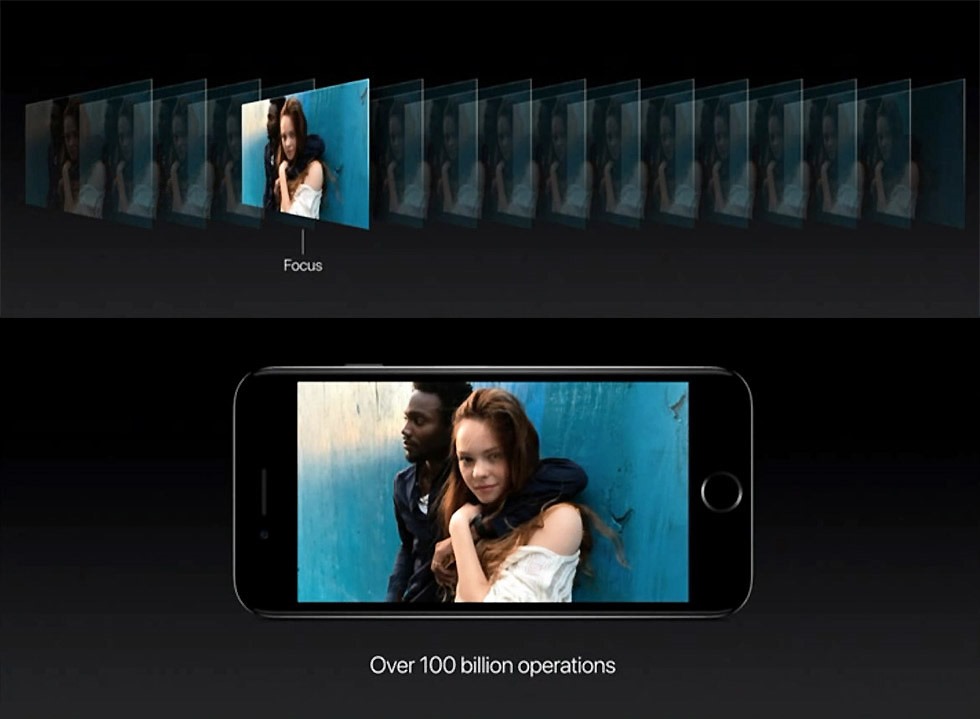
37-iphohe7-camera-over-100billion-operations

イメージプロセッサーが新しくなり、前のバージョンの制御より2倍の性能。

ISPマシンラーニングを使って・人の体を認識・露出を決める・オートフォーカスを決め・ホワイトバランスを決めます。

一回写真を撮るときに1000億回の処理をするスーパーコンピューターの様な処理です。

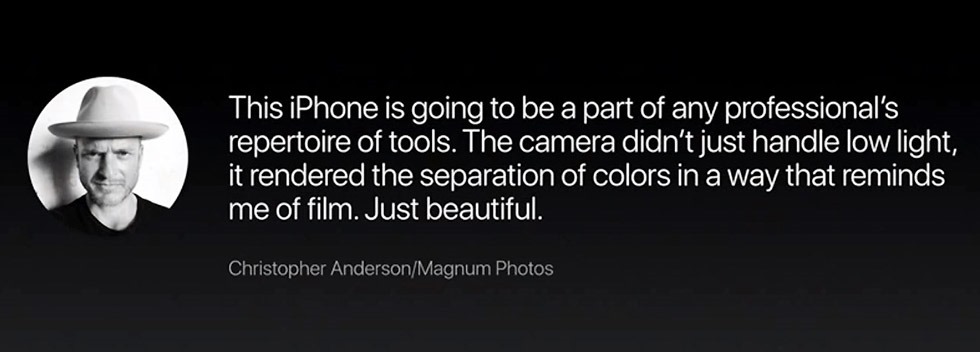
写真家の評価

38-cameraman

このアイフォンはプロ写真家の道具となりえるもので、フィルムで撮った写真のように色の解像度が素晴らしい。

彼がアイフォン7で撮影したレタッチしていない写真は素晴らしいものになっている。

高速処理のカメラ

40-iphone7-camera-hi-speed-camera (2)

フォーカスもあって、色の範囲も非常に広いです。

ライブフォトも進化

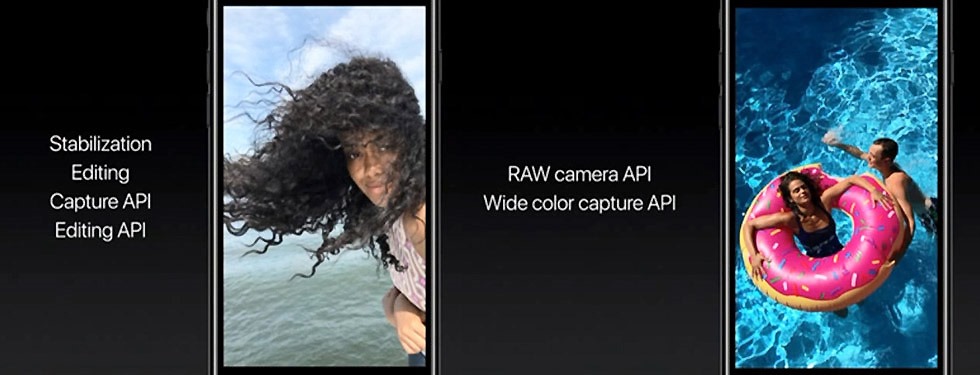
43-iphone7-camera-raw-camera-api-wide-color-capture-api

光学てぶれ補正。

iOS10ではライブフォトで使えるAPIを提供。

カメラファイルからRAWファイルを取り出せる。

サードパーティもRAWファイルを取り出せるAPIを提供でいろいろな画像編集アプリで編集可能に。

(RAWファイルとは画質の劣化を最小限に落した撮影データ。後でホワイトバランス・コントラスト・明るさの調整ができる。)

34-iphone7-camera-quad-led-ture-tone-flash-50-per-more-light-flicker-sensor

フェイスタイムカメラ

対面カメラ進化。

7メガピクセルのフェイスタイムHDカメラ搭載。

自動的な映像のてぶれ処理で、素晴らしい自撮り可能に。

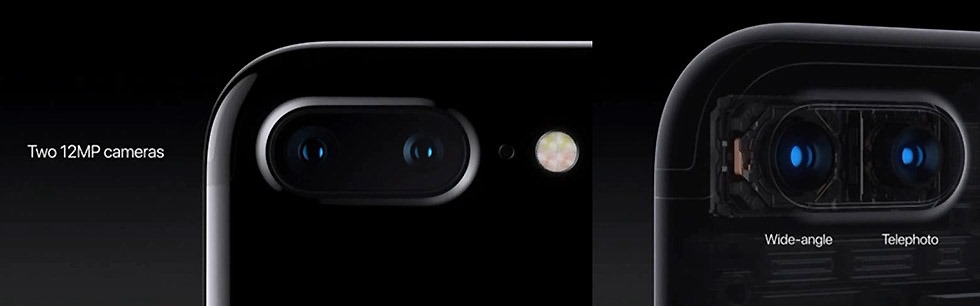
iPhone7 Plusは、カメラを2つになりました!

50-iphone7-plus-camera-

①通常のレンズ・テレフォト

②遠い方の焦点のカメラの2つ。

通常のコンデジで取る時はズームカメラで狙う。

2つのカメラを使って何をするか?

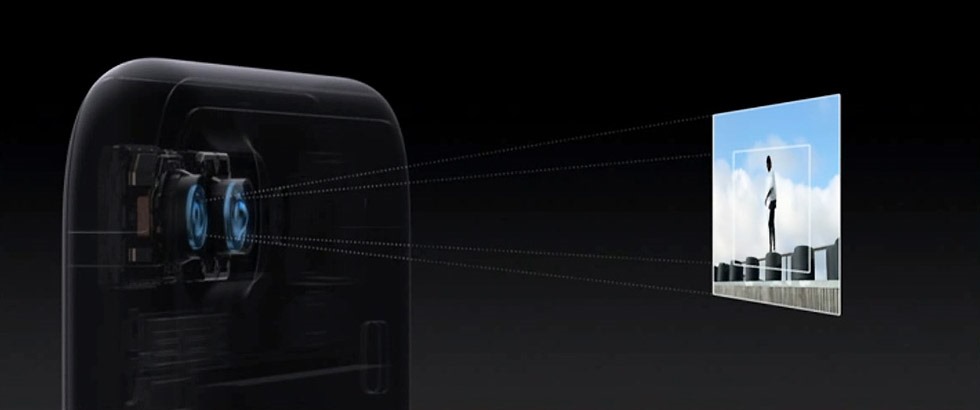
アイフォンに望遠カメラを搭載したことで、ズーム機能を加える。

45-iphone7-camera-total-spec

普通にカメラアプリで自然な操作で2つのレンズを扱います。

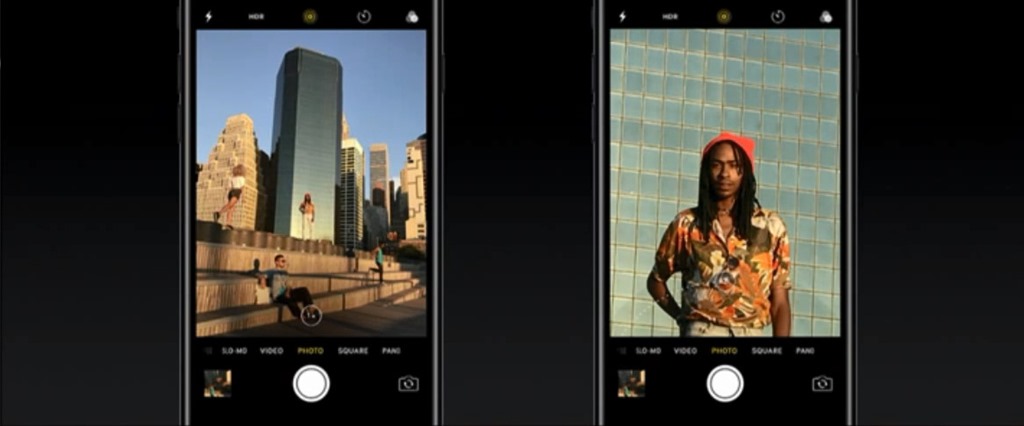
48-iphone7-plus-camera-wide-angle-telephoto

1x 一番の表示 通常の撮影に。

2x そして望遠レンズに。

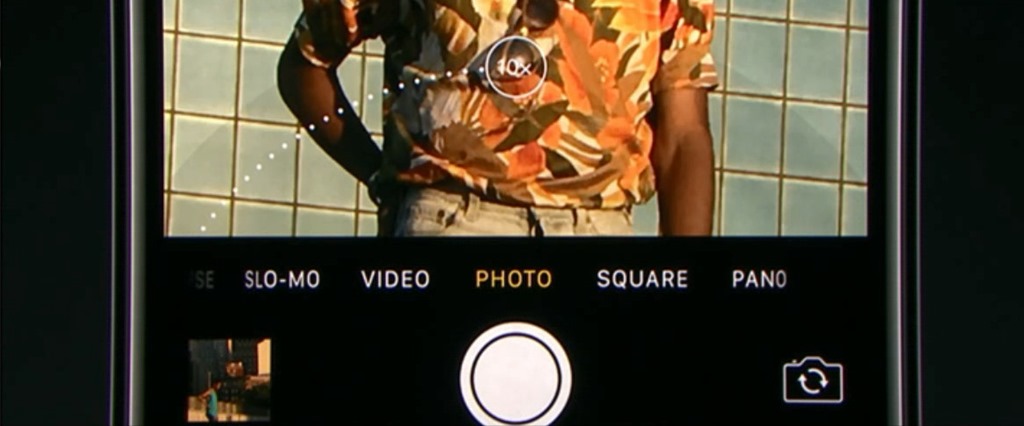
2-iphone7-plus-camera-1x-10x

それをさらに、5倍までできる。

これまでのデジタルズームよりも4倍画質の良い望遠画像。

1-iphone7-plus-camera-10x

光学10倍ズーム。

アイフォン7 Plusは10倍まで望遠が効きます。

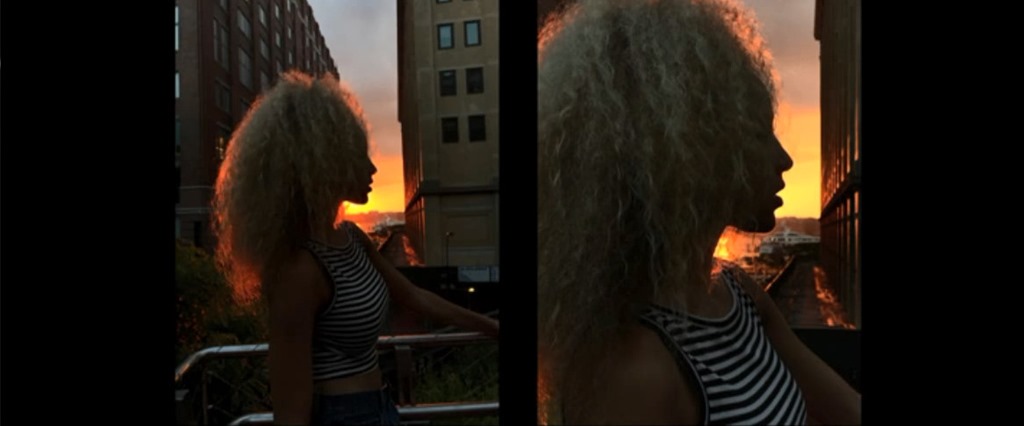
3-iphone7-plus-camera-light

暗い場所の撮影もこのように綺麗に撮影できるようになりました。

カメラの新しい機能

この写真は前のピンと似合わって 後ろにピントが合っていない。

アップルは深度を記録してデジタル一眼レフの市場にチャレンジしようとしているのかもしれない。

④-2 デュアルカメラ(iPhone7 Plus)

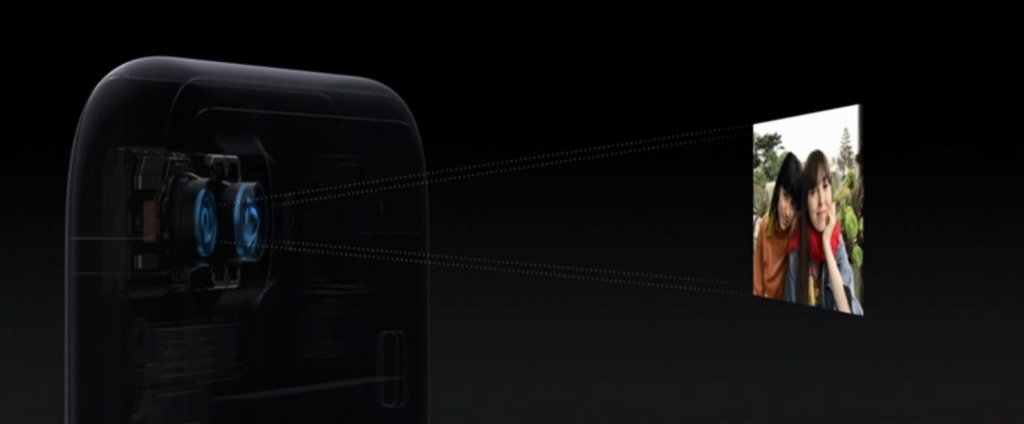
4-iphone7-camera-

カメラレンズ機能アイスピードを使い顔認識の精度が向上。

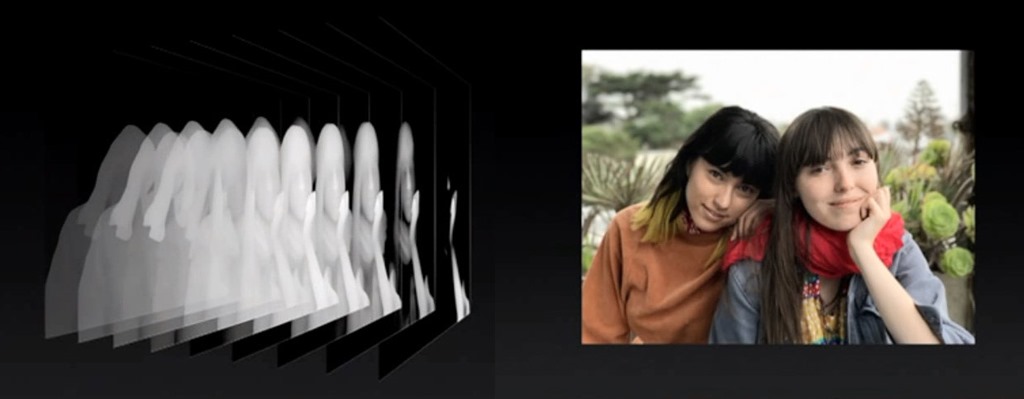
6-iphone7-plus-camera

人の特徴を前面に取り出せるようになります。

8-iphone7-plus-camera

立体感のある人物の写真になりそうです。

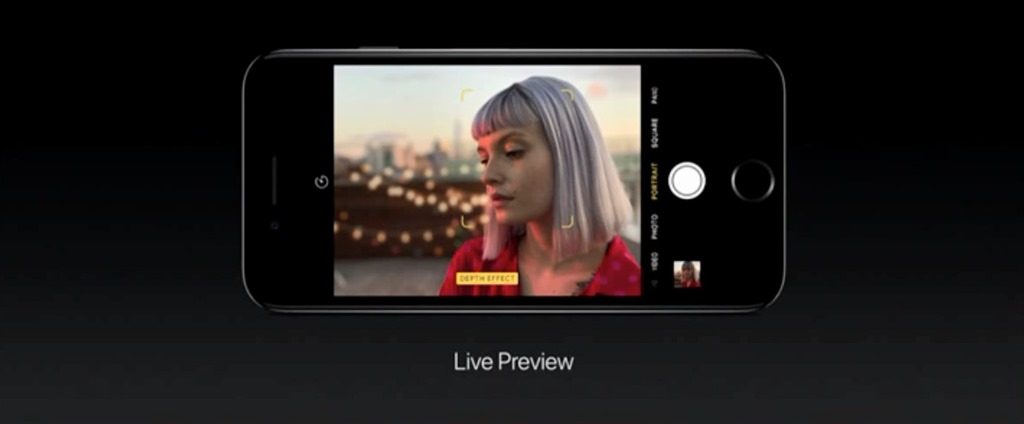
9-iphone7-plus-camera-live-preview

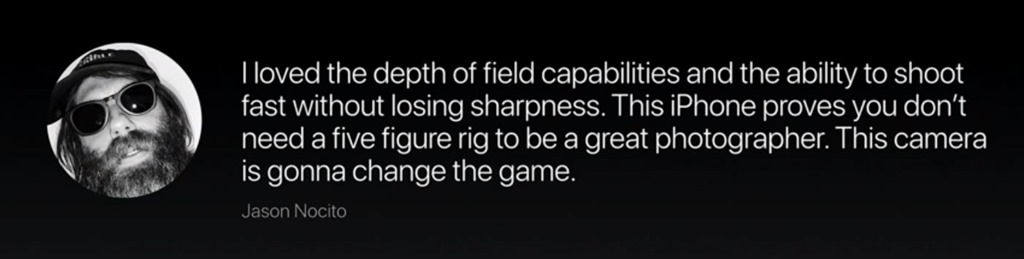
写真家に評価

10-iphone7-plus-camera-cameraman

シャープネスを失うことなく写真の特徴を最大に映し出すものだと思っている。

世界を変える事でしょう。

他のカメラにとって代わるものだ。

iPhone7 Plusはカメラを2つ併用する事で今までのアイフォンの常識を超えるカメラを作ろうと言う意気込みが凄いと思います。

⑤ レティナHD液晶

スマートフォンの中で一番良いディスプレイ。

15-iphone7-retina-hd-display

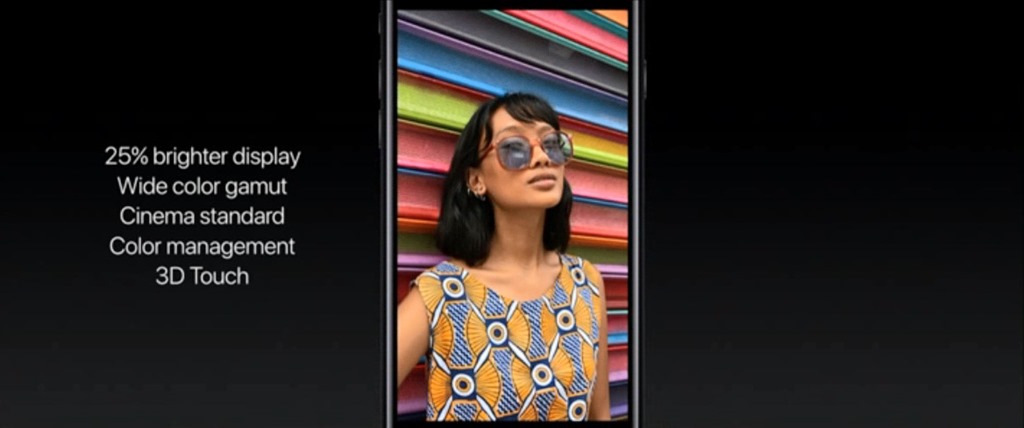
25%明るく スタンダードな色見。

16-iphone7-retina-hd-display

今までよりも明るく、鮮やかな液晶、3Dタッチレイヤー搭載、すばらしい解像度。

簡単操作、ボタン一つでプッシュバックしたり ズームアップも可能

写真は瞬間をとらえるものですが

20-instagram

ライブフォトでさらにイキイキした写真が撮れます。

インパクトがある部分を前面に押し出せる。

簡単にタップをするだけで写真が撮れる。

フィルターを使っても綺麗な解像度で撮影できる。

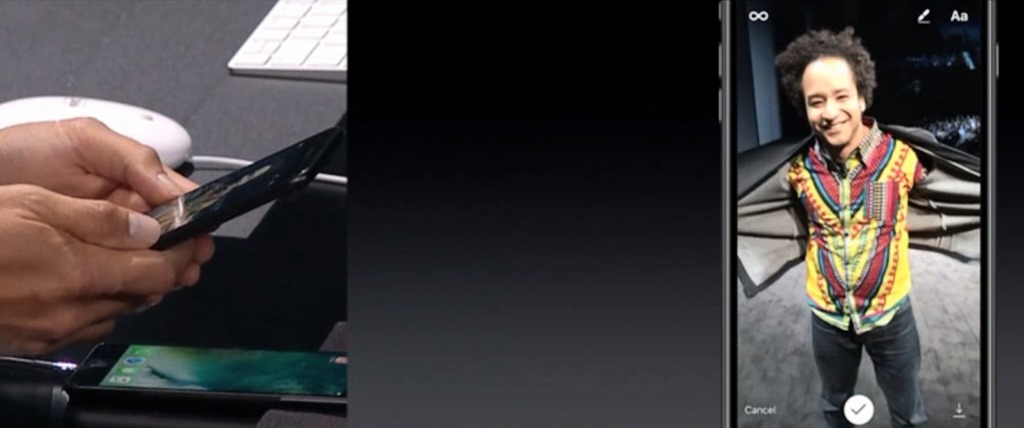
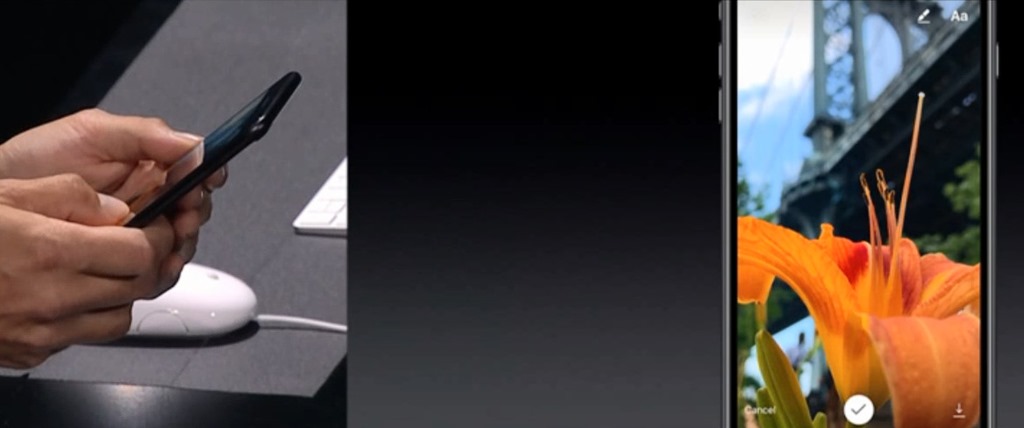
21-instagram

ボタン一つで写真を共有。

プッシュ通知で瞬時に写真を送れ、インスタグラムですぐに公開も可能。

iPhone7で使われるディスプレイは、実際に今までよりも発色が良かったです。

暗い時にノイズが入っていた根本的な問題を解決する努力が良いですね。

⑥ ダブルスピーカー

内蔵スピーカーが進化しました。

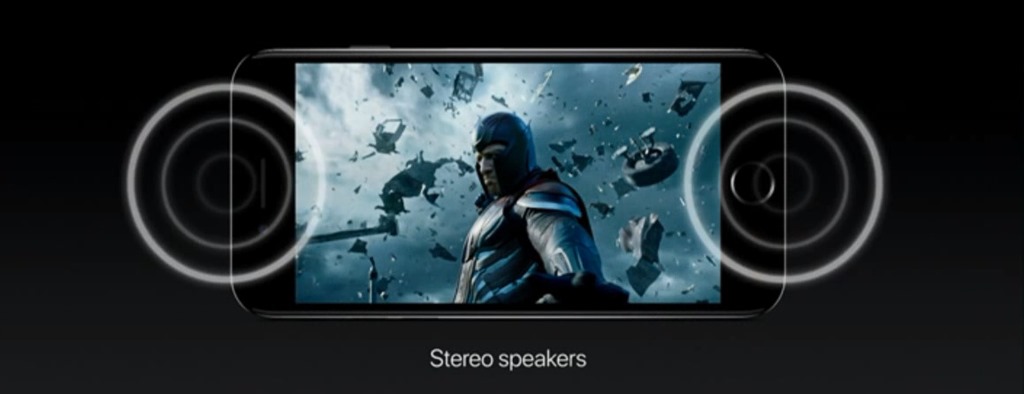
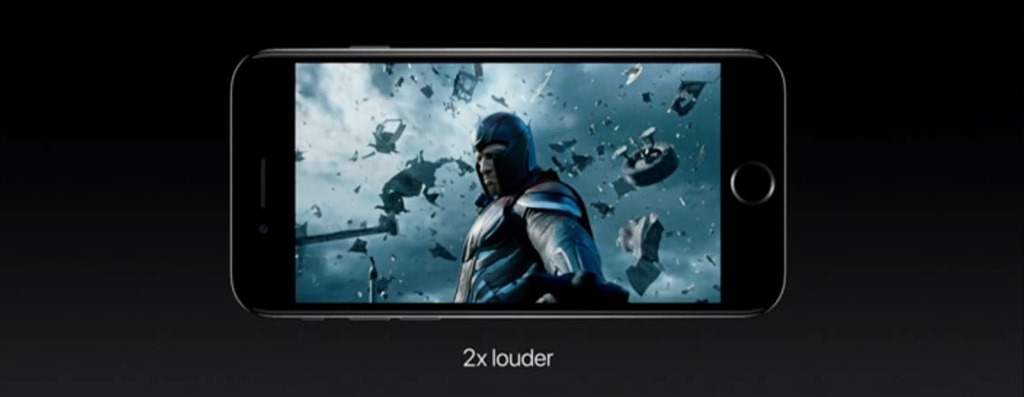
イヤフォンジャックが消えてスピーカが2倍の量に配列されました。

25-iphone7-speakers-stereo

映画やYoutubeを見るときにボリュームが2倍大きくなり、ダイナミックな音の体験ができます。

26-iphone7-speakers-2x-louder

普段アップルミュージックやアマゾンプライムミュージックを聞くときも、スピーカーが大音量で聴けると非常に快適だと思います。

iPad Proのように左右からスピーカーの音が出せてリスニングの満足感が高ったようにiPhoneも大音量で楽しめそうです。

⑦ イヤーポッズ(EarPods)

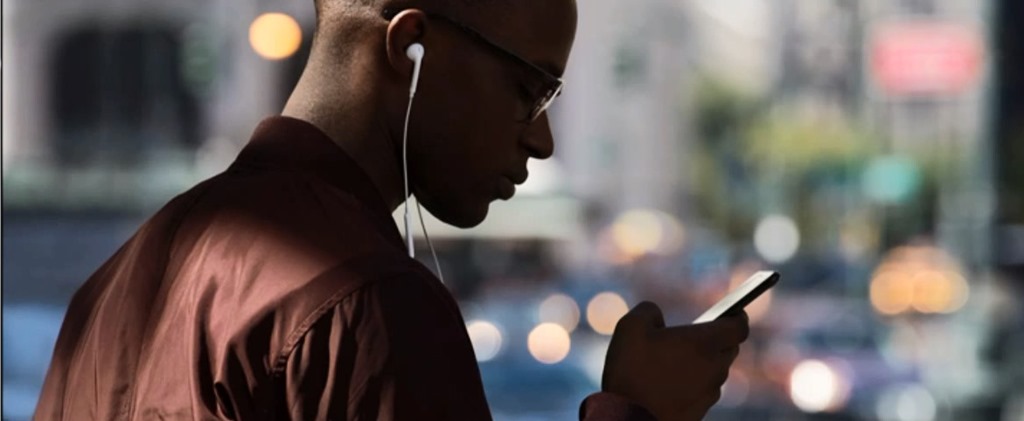
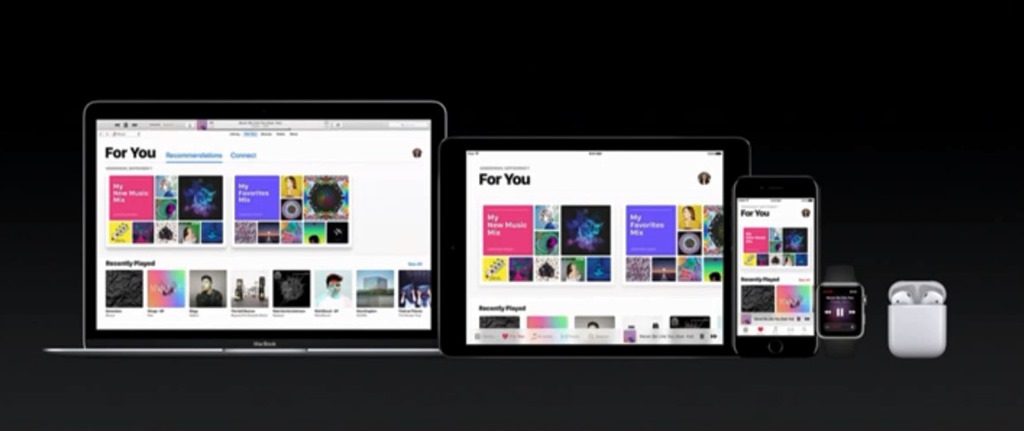
29-iphone7-ear-pods

iPhone7で動くヘッドフォン。

30-iphone7-ear-pods

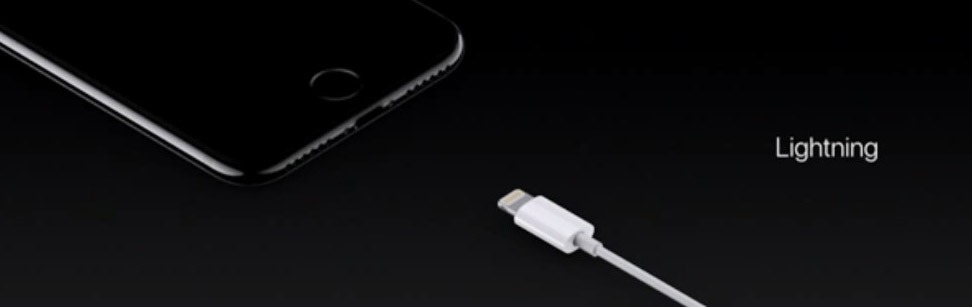
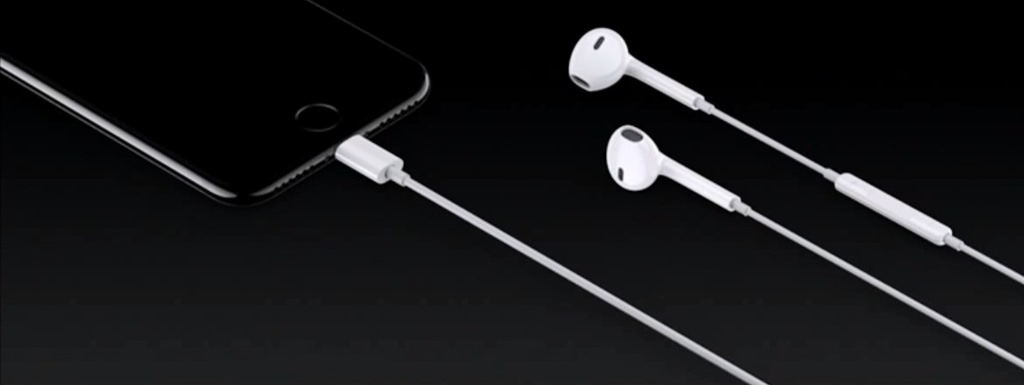
今回はライトニングケーブルで接続になります。

ライトニングでノイズが抑えられた美しいサウンドに。

31-iphone7-ear-pods-lightning-conect

バッテリー消耗も抑えられています。

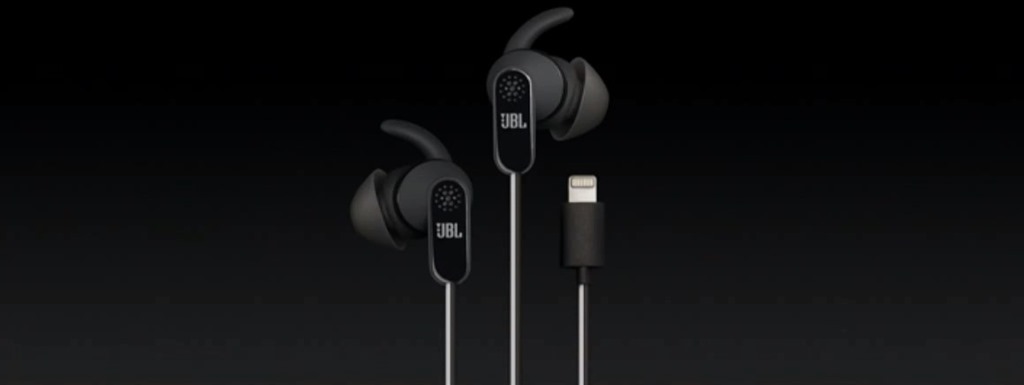
33-iphone7-lightning-earphone

JBLのイヤフォンは買いやすい。

32-jbl-lightning-earphone

ヘッドフォンジャックについて、ワイヤレスは、アップルの勇気をもって実現できました。

イヤフォンジャックが減りシンプルスマートに、音の性能・バッテリーが良くできアップルらしい割り切り方だと思います。

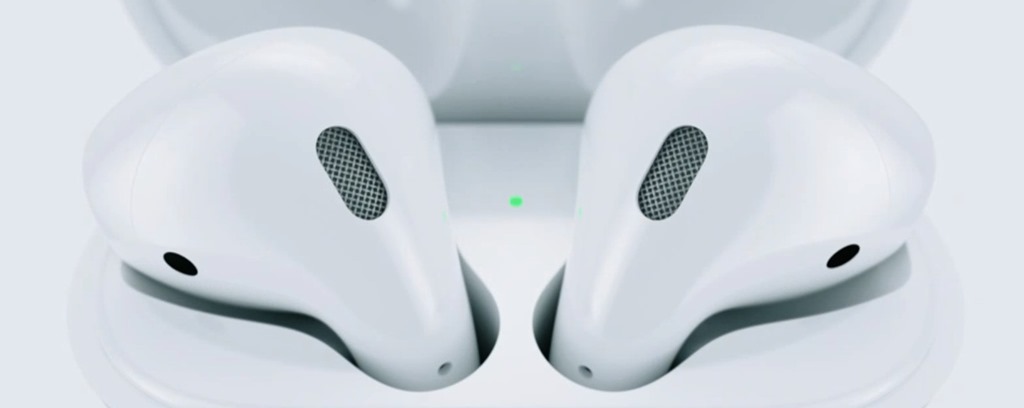
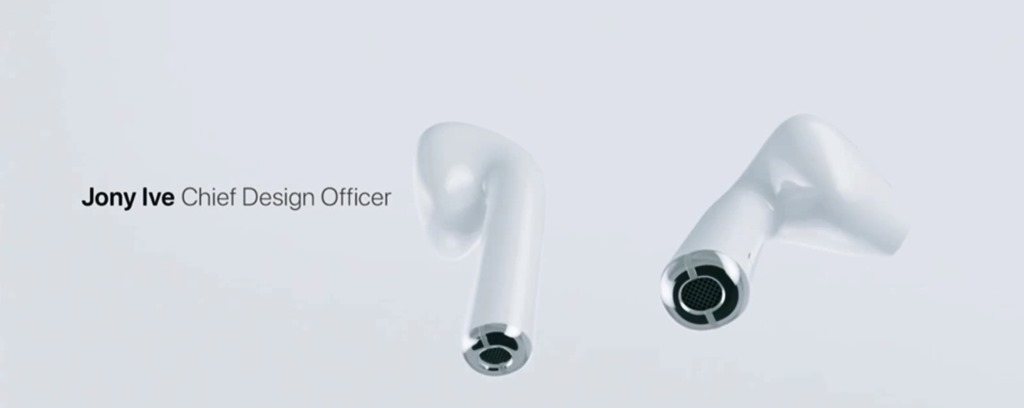
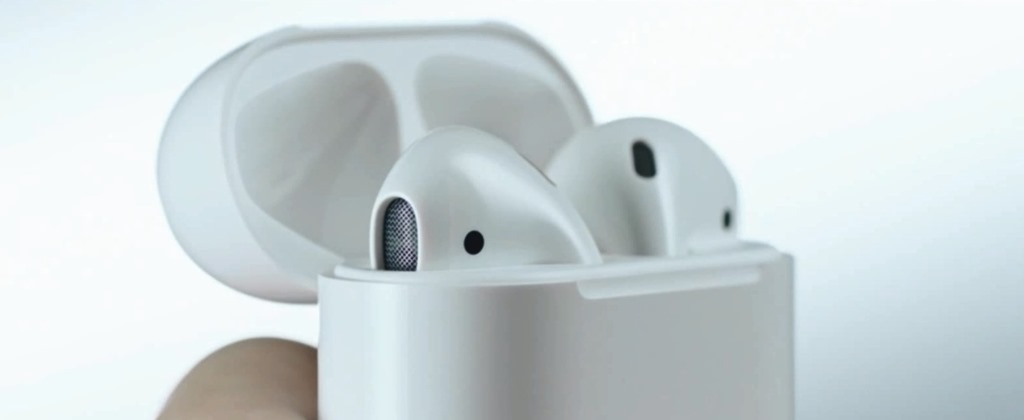
⑧ エアーポッズ(AirPods)

36-wireless

我々は未来を信じてる

38-iphone7-airpods

アップルの未来は無線で全部を繋ぐ事。

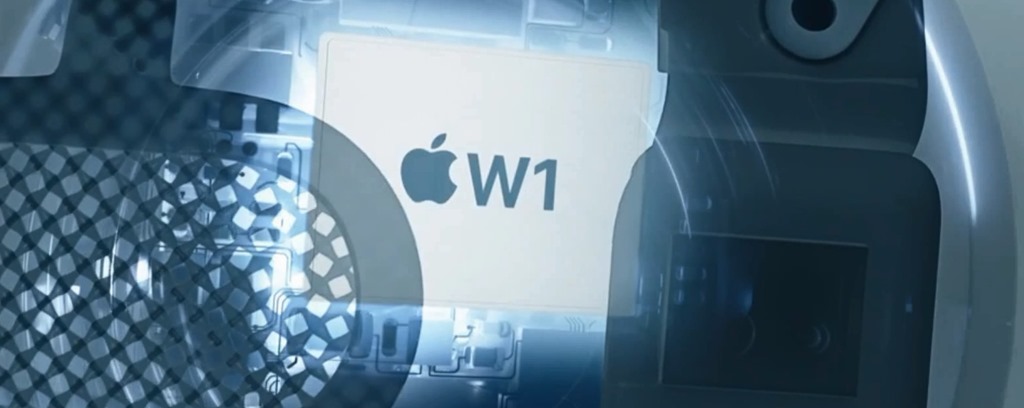
39-iphone7-airpods

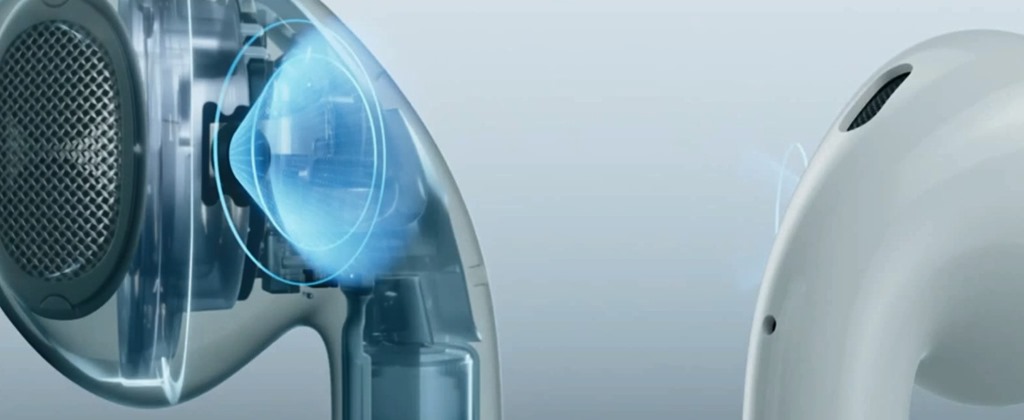
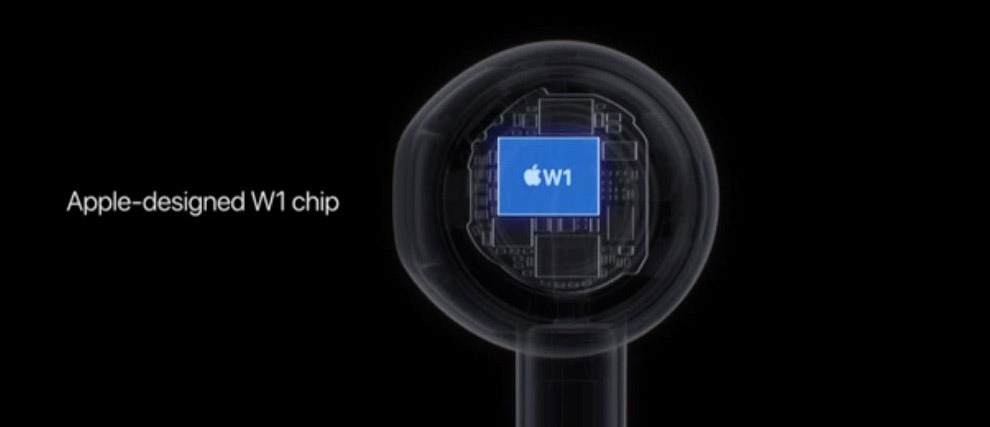
W1チップの開発で、無線で安定して繋がるように。

42-iphone7-airpods-w1-chip

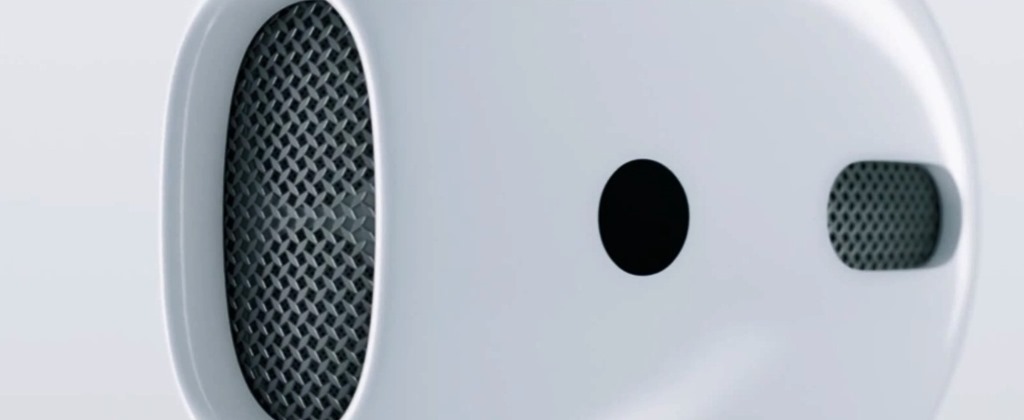
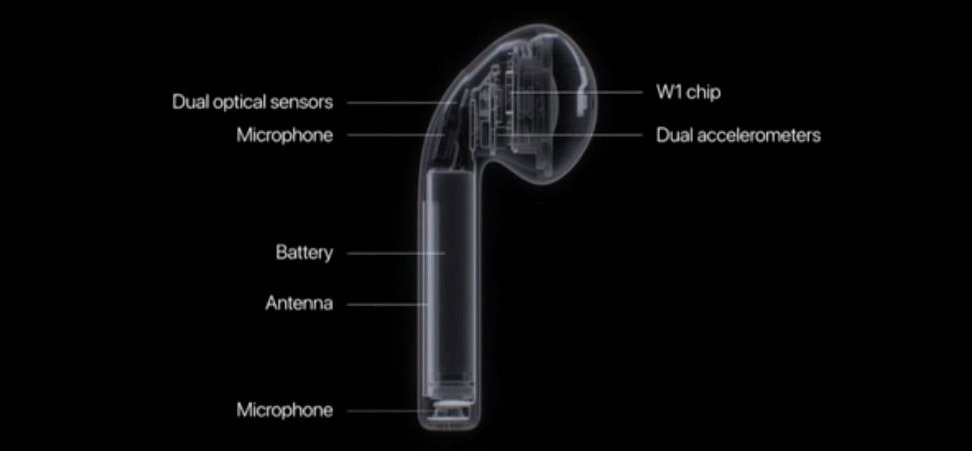
赤外線サーが耳に装着されてるか検知します。

45-iphone7-airpods

聞く準備が出来てるかを検知。

モーションセンサーがついています。

ダブルタップでSiriにアクセス!

47-iphone7-airpods

声を出す時は、音声検知センサーが自動的に声に集中し外のノイズを消してSiriなどにノイズを抑えた状態で声を入力できます。

49-iphone7-airpods

充電24時間の持続時間 W1チップはどのデバイスでエアーポッドを使ってるか検知すします。素晴らしいオーディオ性能。

50-iphone7-airpods

これが無線世界への第一歩!

51-iphone7-airpods

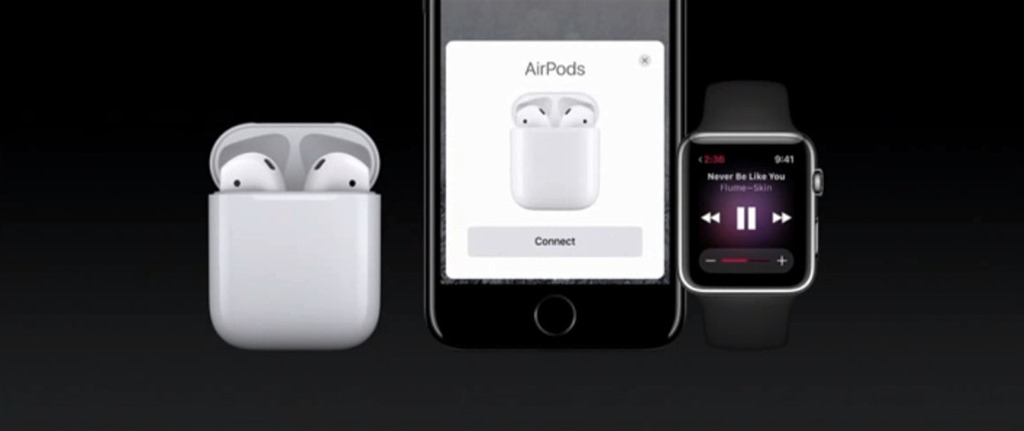
技術が自動的に皆さんのデバイスと繋ぐ。

iPhoneでセンサーが検知するので接続と押す。

たったそれだけで接続。

アップルウォッチも同じ方法です。

56-iphone7-airpods-applewatch

アイクラウドでも設定情報を共有。

一本でも使え、片耳でも利用可能です。

57-iphone7-airpods-icloud

ボタンスイッチがない。

ペアリング解除もない。←ストレスフリー

これらは、W1チップの新しいチップが可能にしました。

59-airpods-apple-designed-w1-chip

指向性マイクも入っています。

バッテリー持続時間、5時間のリスニングが可能。

60-airpods

ケースに入れると24時間持ち、ケースはどこでも持ち運べる。

これが画期的なブレイクスルーW1チップによるエアーポッド。

BeatsもW1チップ搭載で同じ動作をします。

64-beats-solo3-wireless

Beats Solo 3 Wireless40時間の音楽視聴が可能。

運動の為にはパワービーツワイヤレスが最適。

BeatXも発表。

この3種類が新しい無線体験。

これが無線という新しい機能です。

単体のデバイスとして他のiOSと連携して使えるアプローチです。

音声入力ができる点で入力装置としての可能性が楽しみな一品です。

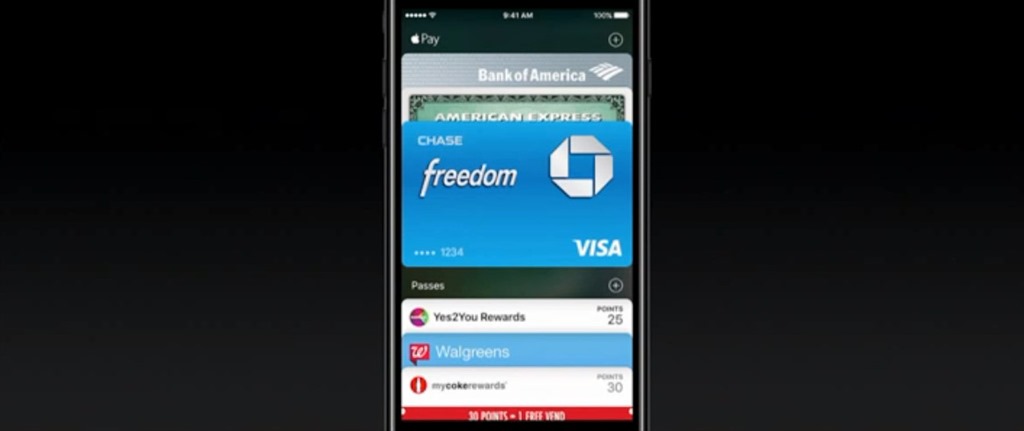
⑨ フェリカ(クレカ対応・お財布携帯)

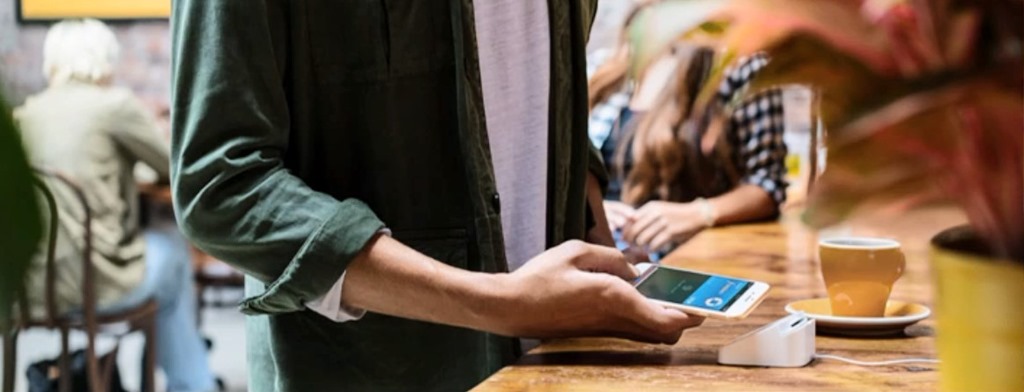
日本ではNFCのフェリカで、日常の決済に使われています。

2-applepay

iPhoneのお財布機能が日本にやって来ました。

3-applepay

iPhone 7はフェリカ技術を使えます。

5-applepay-felica

アップルウォッチシリーズ2でも使う事ができます。

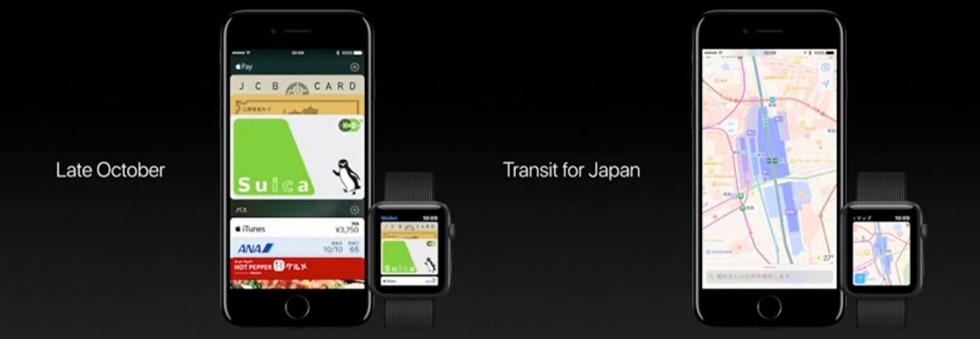
7-applepay-transit-for-japan

アップルペイを日本に10月下旬にスタート。

電車の乗り換え情報も提供との事です。

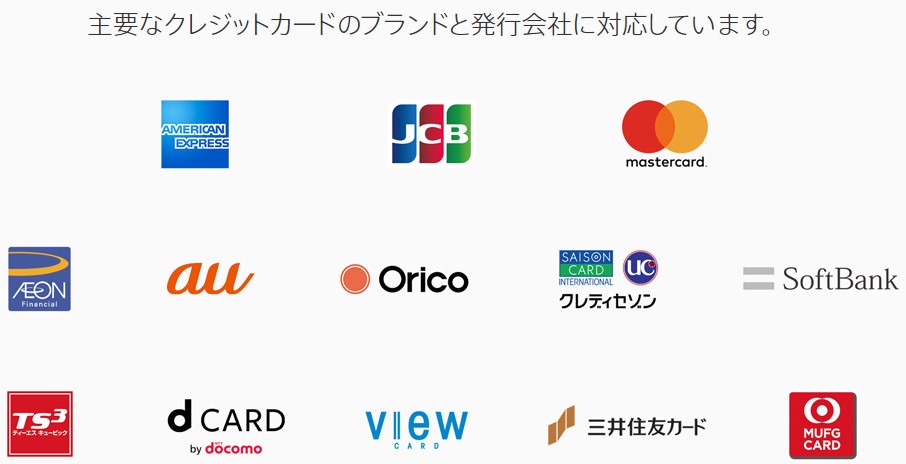
applepay-jp

遂にクレジットカードがiPhoneにも使えるという事で、実生活の利便性があがる楽しみな機能です。

レジや改札の待ち時間の短縮や、財布の中のカード類を減らせる点で快適になりそうです。

iPhoneやアップルウォッチで、実際のお店とシームレスに決済できるのはネットとリアルの融合のようで感慨深いですね。

⑩ 高性能CPU&GPU

パフォーマンスは最高のものになりました。

10-iphone7-a10-fusion-cpu

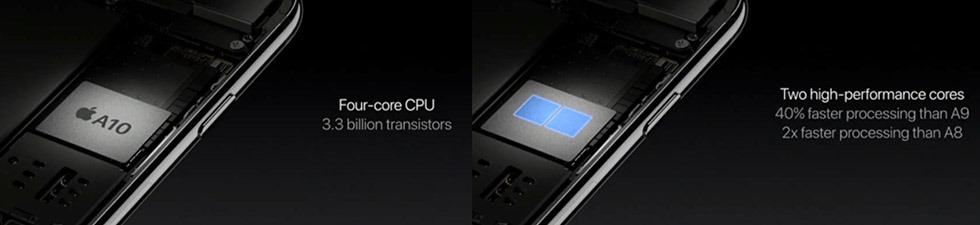
CPUはA10 Fusion(フュージョン)を搭載。

今回注目すべきは4コアのCPUになった事です。

2コア分がハイパフォーマンス処理をするコアで、処理による使い分けによって長時間バッテリーを実現しています。

12-iphone7-a10-fusion-cpu-two-high-perfomance-cores

33億個のトランジスタ。

A9チップより40%高速。

iPhone6, 6 Plusより2倍の速さ!

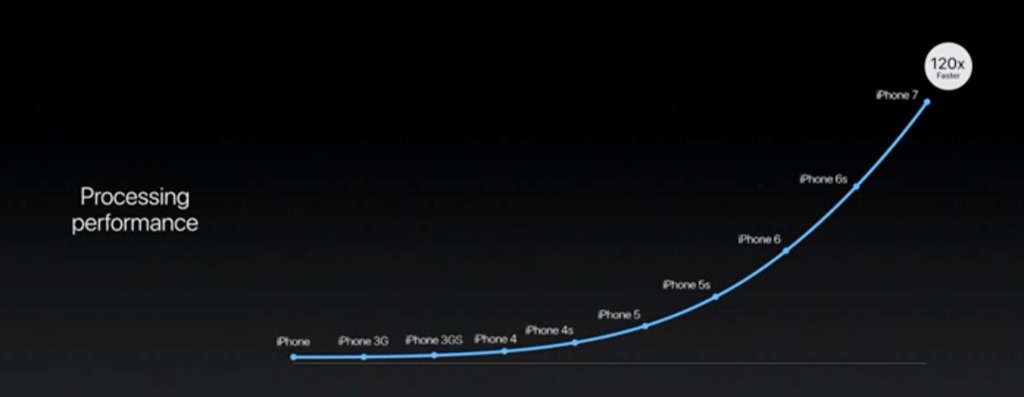
13-iphone7-a10-fusion-cpu-iphone120x

最初のアイフォンの120倍の速さで順調な速度アップです。

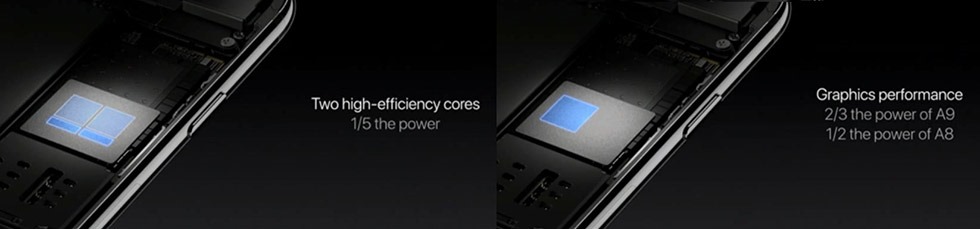
高い効率のコアを搭載。

15-iphone7-a10-fusion-cpu-apple-designed-performance-controller

Eメールのチェックするなどの軽いタスクの場合バッテリー時間を流すように動作します。

パフォーマンスコントローラーを搭載。

最高のパフォーマンスと最高のバッテリー時間を両立します。

新GPU

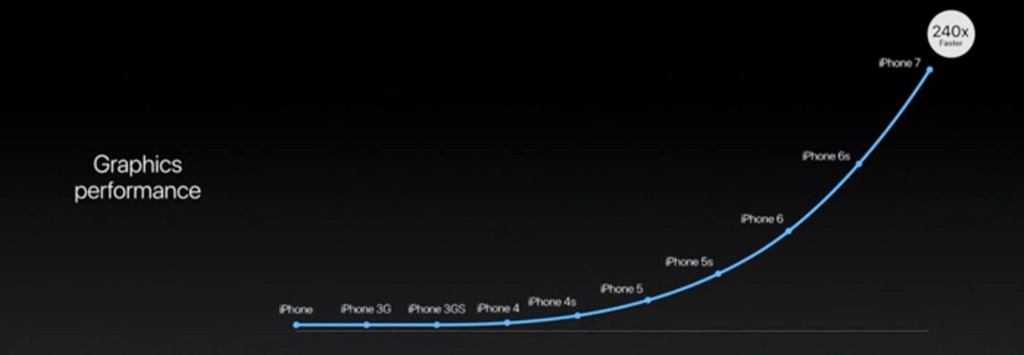
18-graphics-perfomance-120x

6コアのGPUです

A9より50%はやく A8より3倍速い

A9の1/3 A8の1/2の消費電力。

A10フュージョンは、今ある中でスマホ最強のチップです。

19-most-powerful-chip-ever-in-a-smartphone

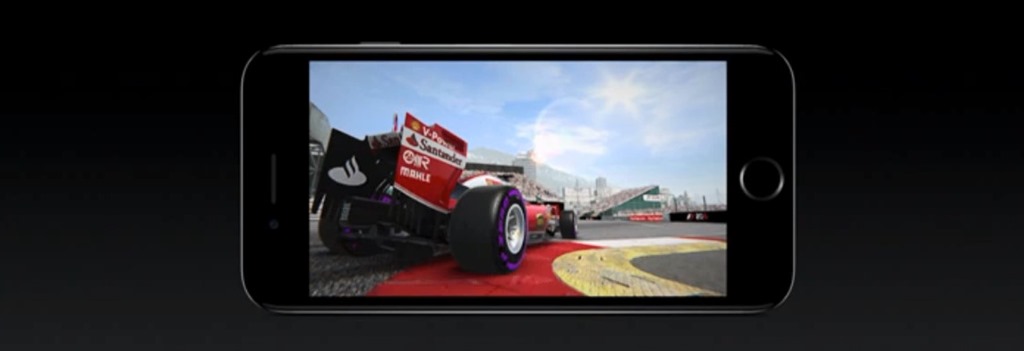
F1 2016 A10チップでコンソール版のようなものを可能とします。

20-games

タップティップエンジンで新しい運転感を味わえます。

プロアプリもA10の恩恵をうけることができます。

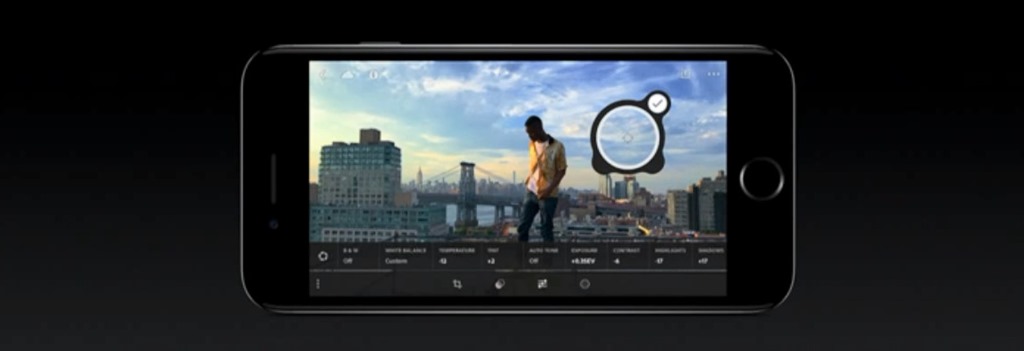
21-adobe-lightroom

アドビライトルームRAW現像が簡単になり画像編集が捗ります。

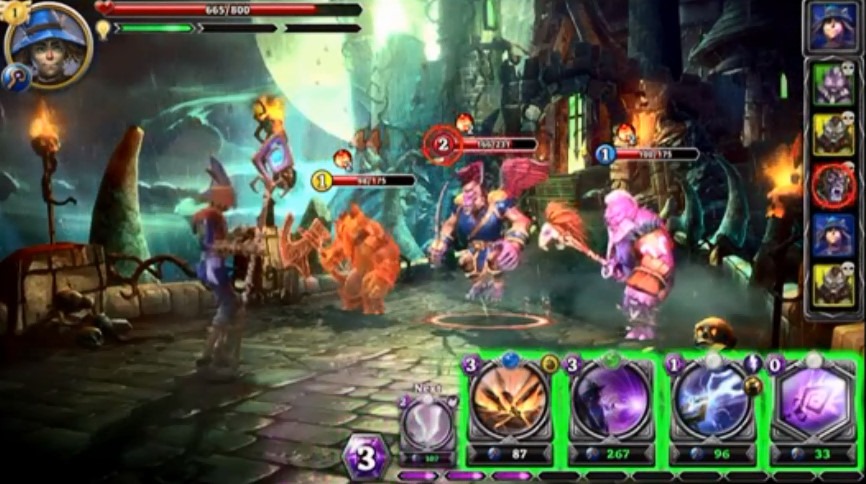
⑪ 贅沢なゲーム表現

A10フュージョンが可能にするゲームの世界

22-thisgamestudio

A10 FusionのCPU&GPUによりパワフルなゲーム表現が可能になりました。

29-game

過去に不可能だった細かな表現やダイナミックな表現になります。

23-game

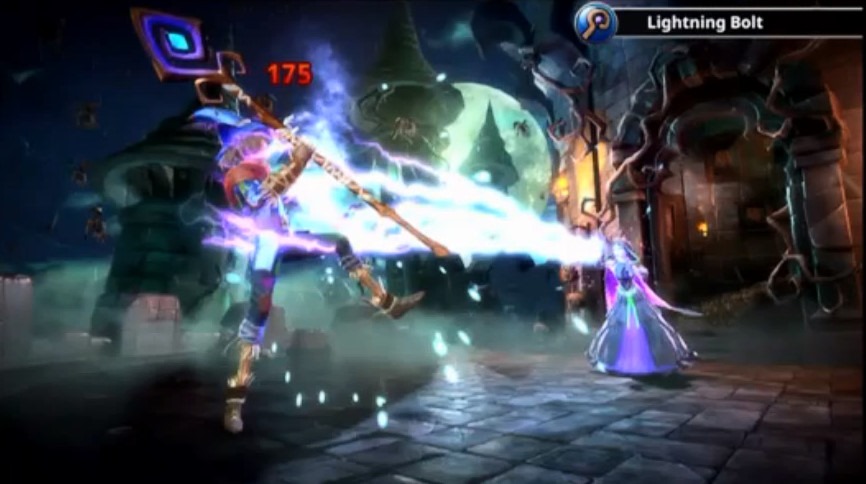
ダイナミックなキャラクターの動きや演出。

24-game

グラフィックが非常に綺麗に。

25-game

大量の猿が飛ぶように動いてるのもスムーズに表現。

27-game

アクションも非常にイキイキしたものになっています。

26-game

暗い所と明るい所がくっきりわかれた映像処理。

30-game

家庭用ゲーム機械のような高度な映像表現をもった贅沢なゲームが楽しめますね。

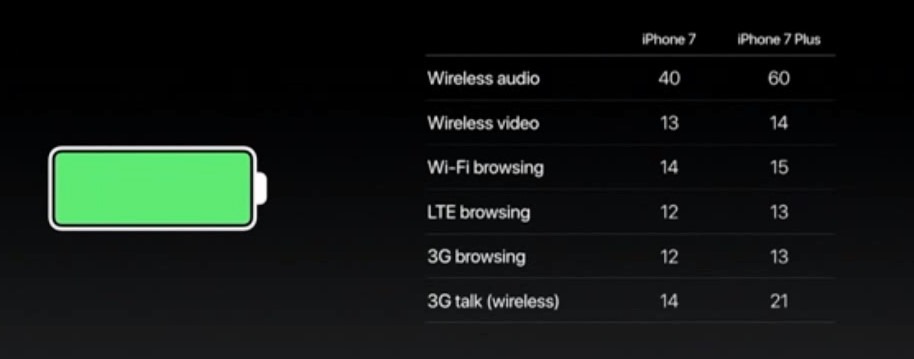
⑫ バッテリーの長時間化

バッテリーのWifi使用時間が改良した!

31-battery-life

iPhone 6sと比較して2時間バッテリーが伸び、6s Plusは1時間伸びます。

過去のアイフォンで最も長いバッテリー。

全体の機能

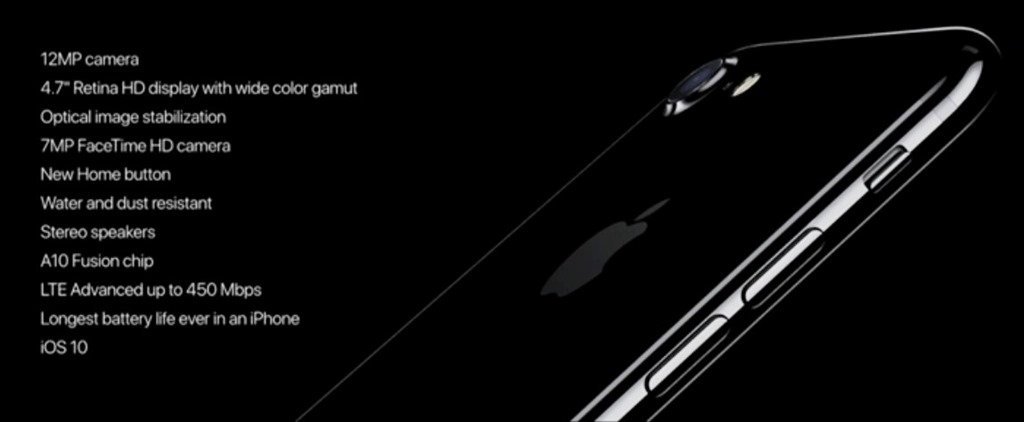
34-iphone7-spec

12メガピクセルのカメラ

スタビライゼーション・手ぶれ防止機能・HDカメラ搭載・4LED搭載 ・トゥルートーンフラッシュ搭載。

ステレオスピーカーに改良。

A10フュージョンチップ。

バッテリー持続時間が長く。

アイフォンでする事をよりよく よりはやく よりパワフルに成功

黒い色のアイフォンも搭載

デザインがすばらしい

カメラがよくなった


新しいセンサーが搭載されたから
センサーで細かいところがとらえれる
暗い所と明るい所の区別も
シャープなデザインにこだわった

iPhone7 Plus

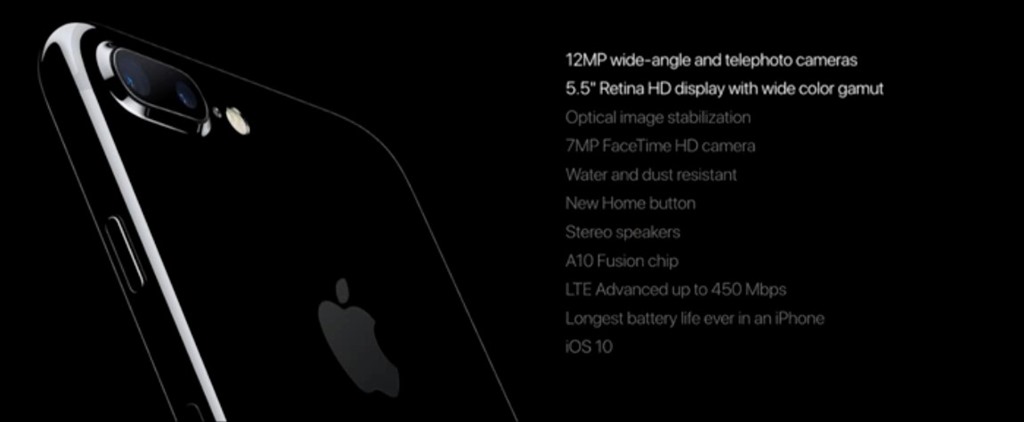
34-iphone7-plus-specテレフォトカメラ(望遠カメラ)を搭載 で2倍のズームが可能。
新しいレティナHDディスプレイ、色が繊細 ダイナミックにとらえる。
ステレオスピーカーの初めてのアイフォンで2倍の音量のダイナミックなサウンド 。
高速化したCPU&GPU A10チップで長時間バッテリーと贅沢なゲーム表現を楽しめる。

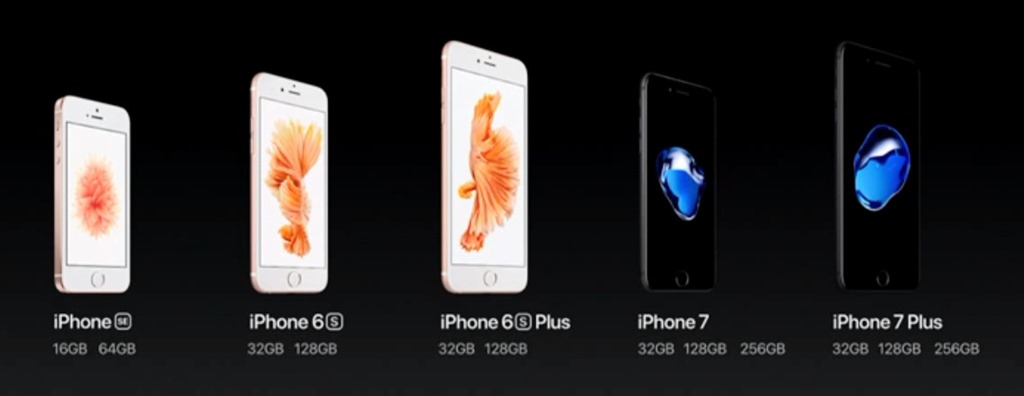
価格

38-iphone7-price

去年の6Sと同じ値段で提供。

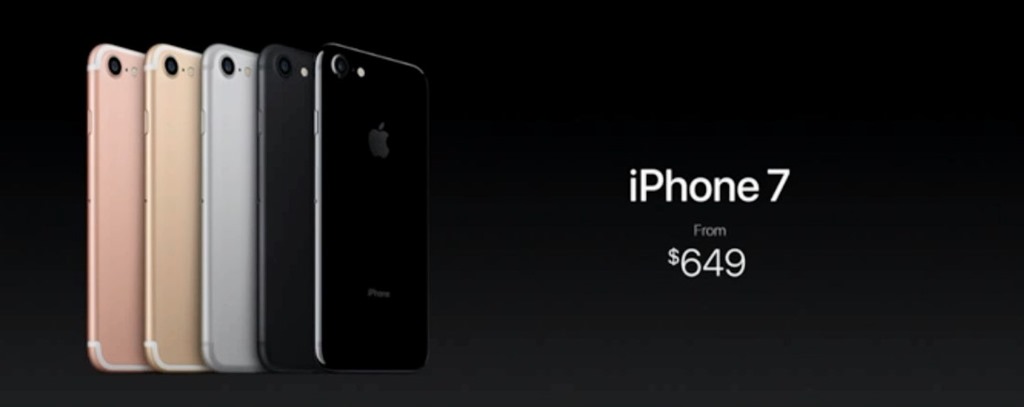
iPhone7 32GB 72800円~

黒系統のスペースグレーの色から、新しい色のブラック・ジェットブラックを発売。

40-iphone7-plus-price

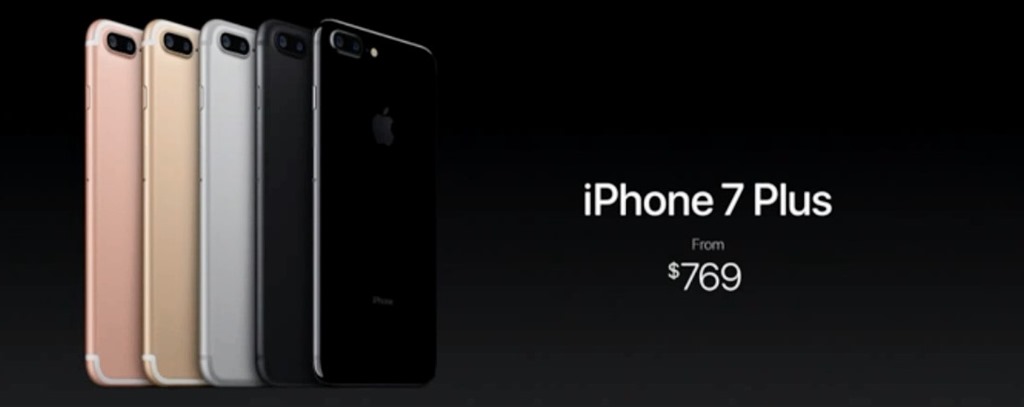
iPhone7s Plus 32GB 85800円~

iPhone6s, 6s Plusも引き続き発売。

42-iphone-lineup

少しでも安く抑えたい人には選択肢が広がりました。

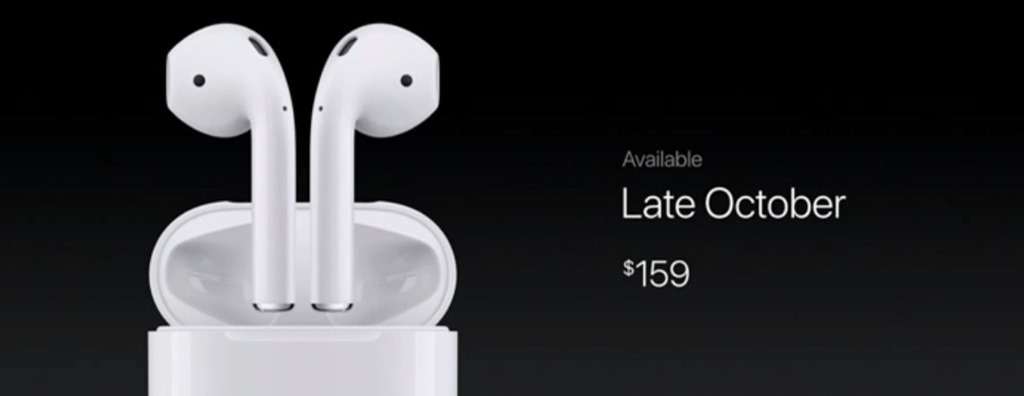
45-airpods-price

アップル AirPods(エアーポッズ)

16800円

これがアップルが考える未来のワイアレスオーディオの形です。

設定に苦労がなく マジックのように動作。

まとめ

e-iphone7-special

  1. 新色ジェットブラックカラー  非常に美しいブラックの新色、店頭で要チェック
  2. 新ホームボタン(タップティックエンジン)  新しい感覚をもったボタンに進化
  3. 防水機能   小雨避けする迄の間は耐えて欲しい。
  4. 高性能カメラ,デュアルカメラ(iPhone7 Plus)  スマホカメラの概念を換える
  5. レティナHD液晶  発色良く、黒に強い、美しい液晶。
  6. 大音量スピーカー(iPhone7 Plus)  日頃のリスニング・動画に重宝する。
  7. イヤーポッズ(EarPods)  ライトニングコネクタ接続でノイズを低減。
  8. エアーポッズ(AirPods)  無線でSiriに対応した別売のウェアラブルデバイス。
  9. フェリカ(クレカ対応・お財布携帯)  日本で遂にお財布機能に対応した!
  10. 4コアCPU&GPU  4コアになり処理速度が大幅にアップ。
  11. 贅沢なゲーム表現  GPUの性能アップでコンシューマーゲーム機並の表現
  12. バッテリーの長時間化 4コアの恩恵で前のモデルより7は2時間+は1時間伸びた。


iPhone7は見た目こそ、色・スピーカー・イヤフォンジャック以外iPhone6sと変わりませんが、その分中身が練られています。


従来の根本的なiPhone弱点の克服

防水・お財布機能・バッテリー・暗い所のノイズ発生、今まで問題だった部分がかなり解決されて力が入っていると思います。


予想も出来なかった革新

デュアルレンズカメラ(iPhone7 Plusのみ)・タップティップホームボタン・スピーカー性能・イヤーポッズ・エアーポッズ(別売)、アップルは他のメーカーとは違う別のアプローチやアイデアで根本的な革新をもたらしました。

今までのアイフォンの限界を超えようとするアイデアに満ちています。原点に戻って考えられている感じです。アイフォンを超えるのはアイフォンなのでしょうね。


iPhone7, iPhone7 Plusに向いた人は?

iPhone6, iPhone6 Plus & iPhone6s, iPhone6S Plusからの乗り換えを検討している方は乗り換え代金を出すかは、使う人の利用用途や予算によるとは思います。高価な製品ですので今回の機能に相当必要性がない方はまだまだ乗り換えなくても使えると思います。


これからiPhoneデビューする方や、iPhone5S以前からの乗り換え検討する方にとってiPhone7・iPhone7 Plusのカメラ・スピーカー性能・長時間バッテリー・CPU&GPU性能・お財布機能等々、満足感の高い内容になっていると思いました!

【購入レビュー超まとめ!】iPad Pro12.9インチ!アプリの感想・周辺機器でパワーアップ!(使い方&設定方法)

t-ipad-pro-9_7-review

筆者が長年待ち望んだ機能を持ったタブレットを遂に入手!

スタイラスペンが使える。= Apple Pencil

A4サイズ並のの原稿が読める = 12.9インチの高解像度の液晶

デスクトップ並みの作業ができる = A9X 64bit CPUの高速処理

iPad Proのアップルケアについて、外観、セットアップ、各種アプリの使い勝手を調査してみました。

またiPad Pro12.9インチのメリットとデメリットをまとめています。

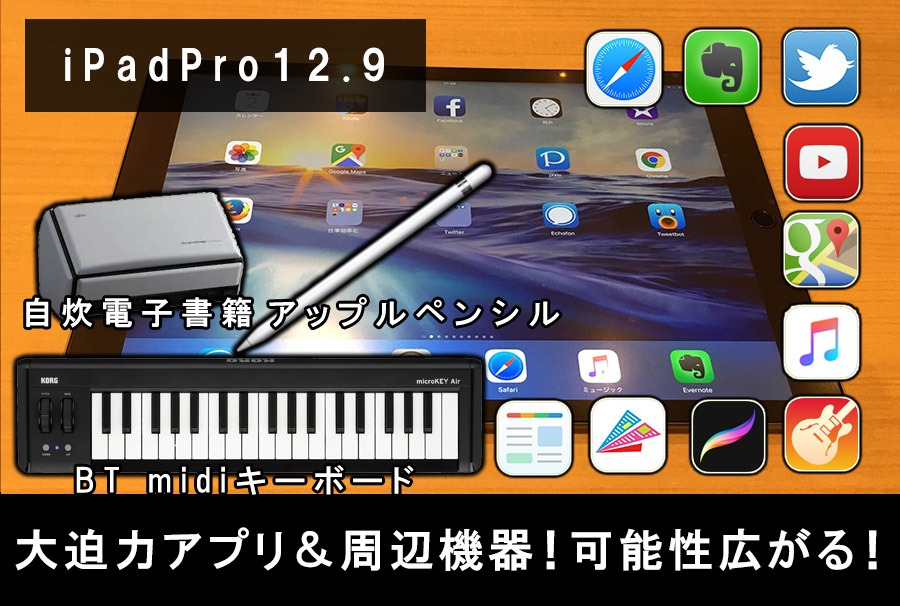
(iPad Proをパワーアップさせる周辺機器アイテム)

アップルペンシル・音楽アプリ用のmidiキーボード・自炊用の読み取りアイテム(スキャンスナップ)でどれだけ便利になるのかをまとめています。

実際に使ってみた使い勝手などの感想をお伝えいたします。


Amazon : iPad Pro Wi-Fi版 スペースグレイ 128GB

(※筆者が購入した人気の128GBモデルのスペースグレイです、自分の必要なサイズを検討しましょう。)


アップルストアで購入

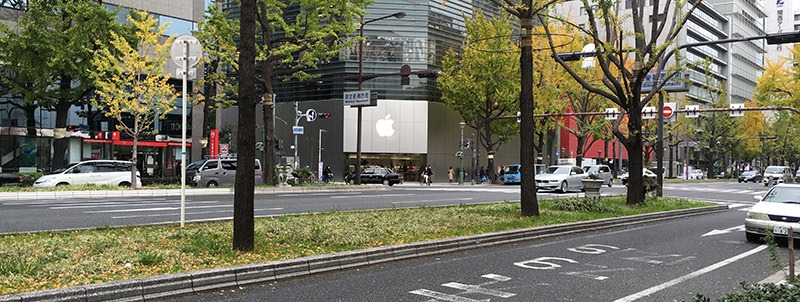
1-applestore-osaka-shinsaibashi

今回はアップルストア心斎橋に出かけて購入しました。


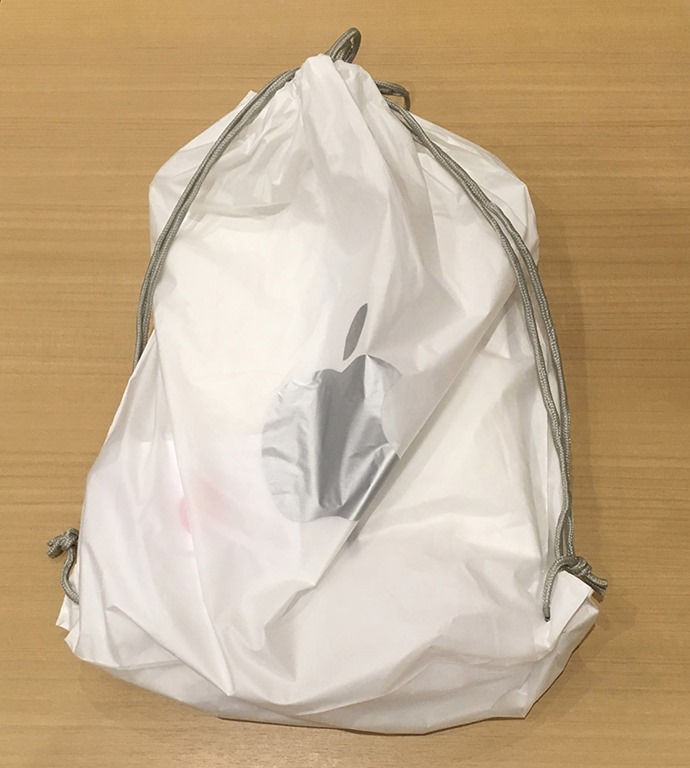
4-apple-item-bag

お店で購入するとビニールの袋に入れてもらえました。

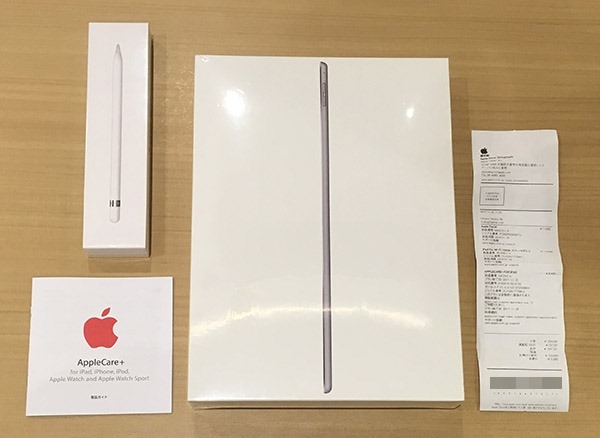
5-ipad-pro-apple-pencil-apple-care-receipt-view

本体のサイズが大きくてMacBookのようなケースです。

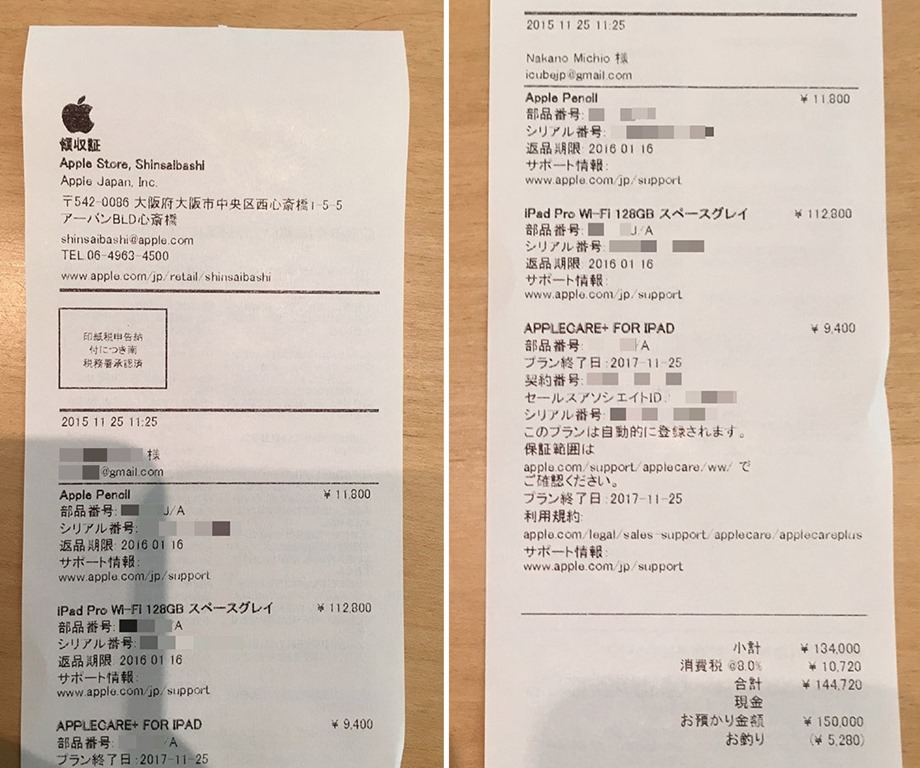
2-ipad-pro-apple-pencil-apple-care-receipt

今回購入したモデルは、

  1. iPad Pro 128GB スペースブラック WiFiモデル  112800円
  2. AppleCare(アップルケア)  9400円
  3. ApplePencil(アップルペンシル)  11800円

アップルケア

iPad Proは本体が高くて、修理代が高いと聞いたのでアップルケアの保証に入りました。

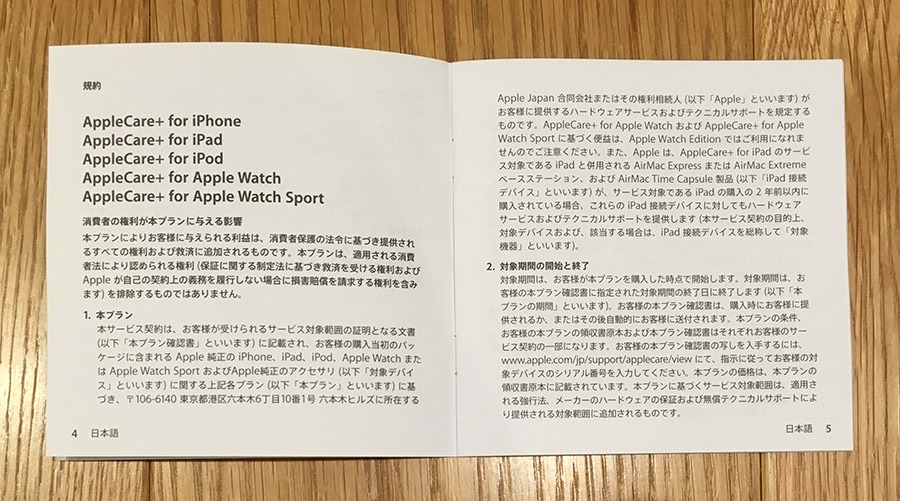
1-ipad-pro-applecare

アップルケア9400円に入ると、修理サービスが一回4400円で受けることができます。

21-ipad-pro-applecare-op

・アップルケアに入っていない場合

保証対象外の修理 74400円

バッテリー修理 10400円

2年間で一回でも保証対象外の修理の場合を使った場合お得になっています。

本体代が高く修理費も高いので、もしものためにアップルケアに入っておくと良いのかもしれません。

本体の外観

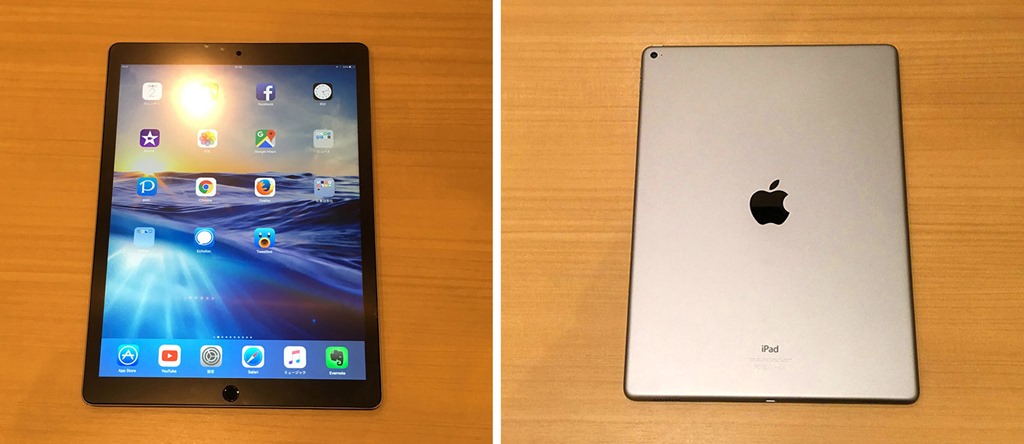
1-ipad-pro-front

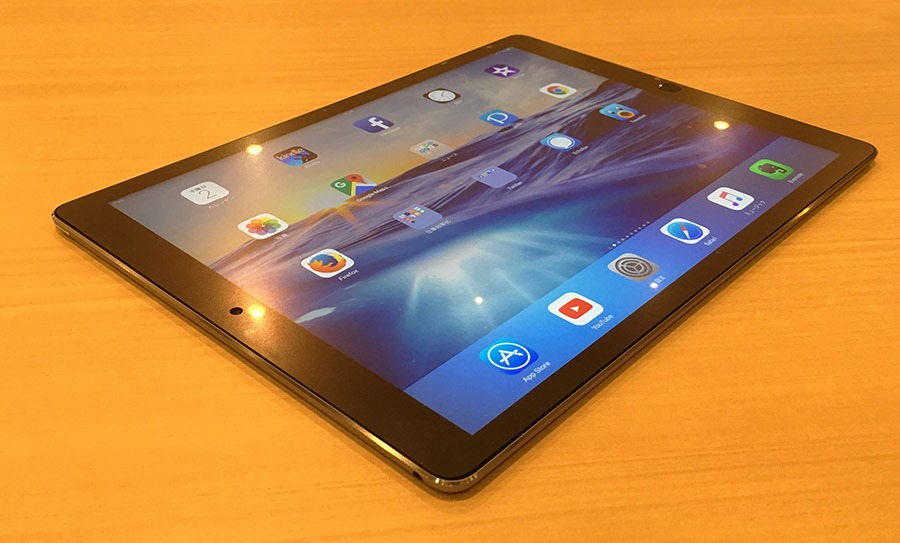
本体の外観は、そのままiPadを拡大したサイズにみえます。

2-ipad-pro-angle45

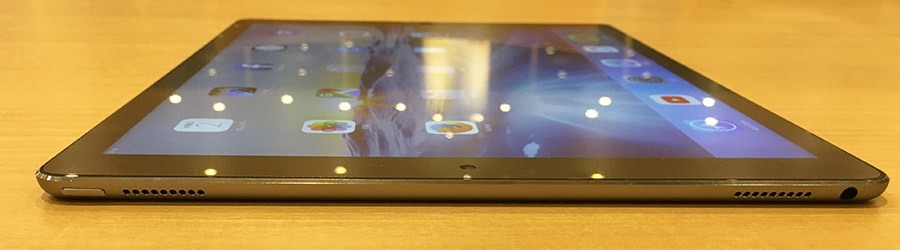
斜めから見ても厚みを特に感じません。

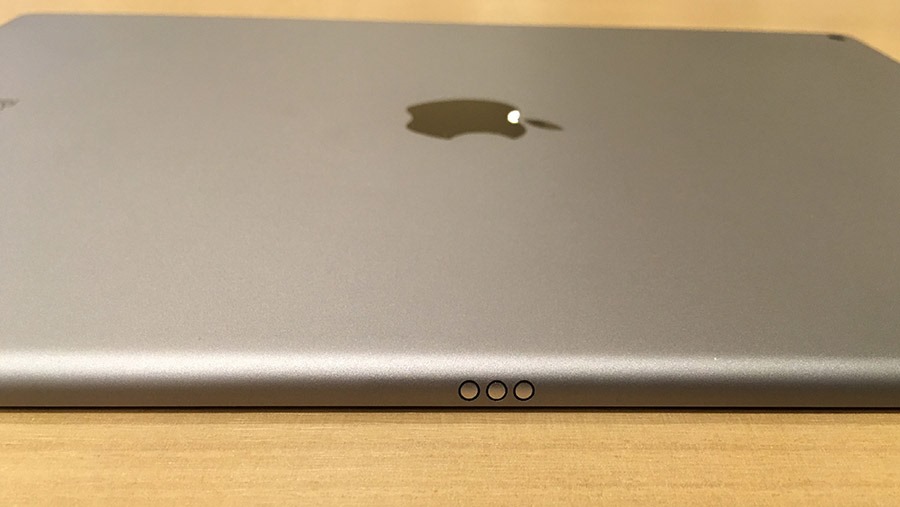
3-ipad-pro-smart-conector

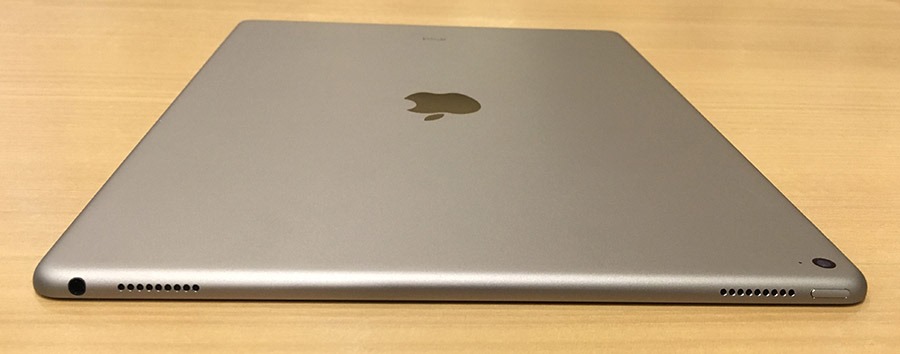
専用カバーのキーボードを差し込むための3ピン、スマートコネクタ。


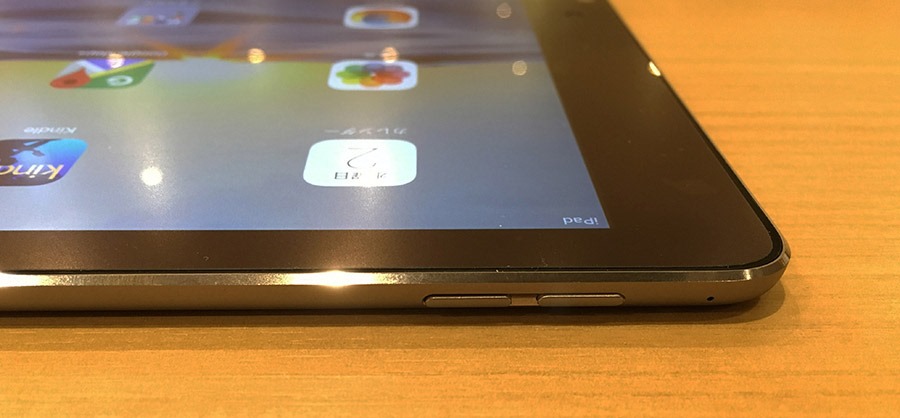
4-ipad-pro-speaker-earphone-power-switch

スピーカー2つにイヤフォンジャック。

5-ipad-pro-volume-button

ボリュームボタンもiPadと同様にあります。

6-ipad-pro-speaker-lightning-cable

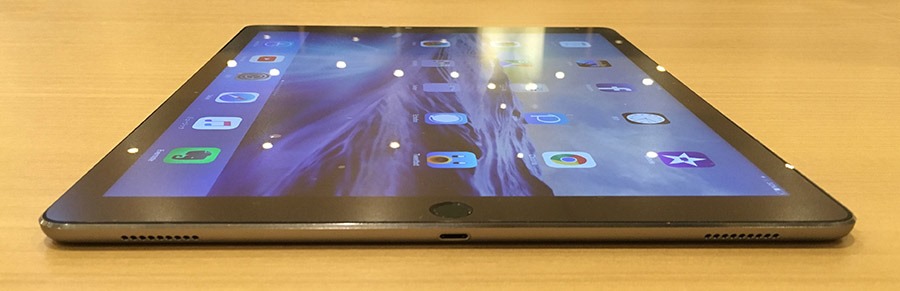
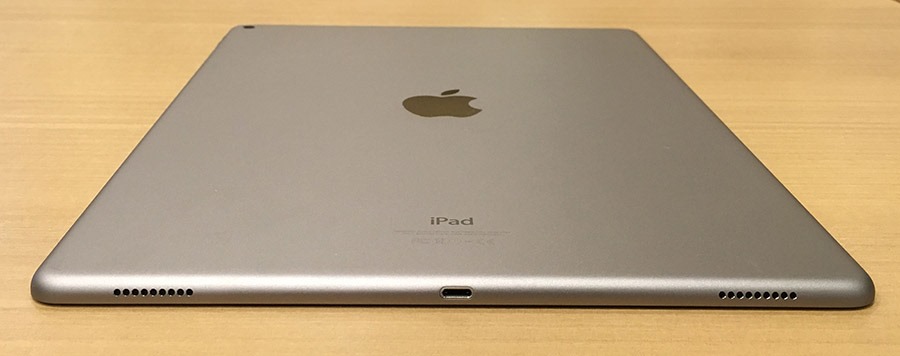
底には、スピーカー2つとLightningコネクタ。

これで、スピーカーは合計4つになります。

15-ipad-pro-speaker-lightning-cable

スペースブラックのマットなグレーの質感が落ち着いて綺麗です。

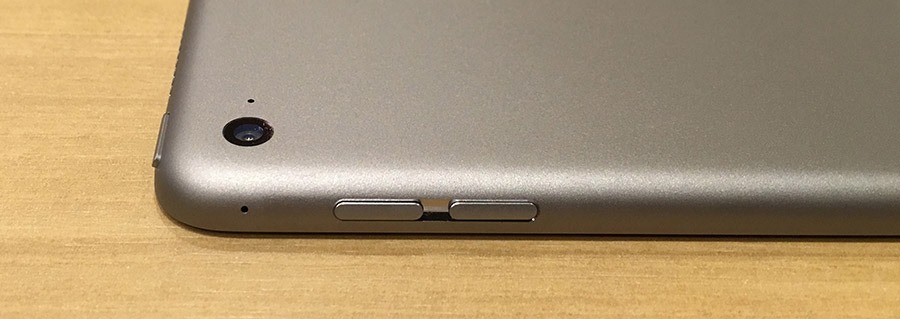
10-ipad-pro-volume-camera

もちろんカメラもあります。

12-ipad-pro-speaker-power-button-earphone-jack

本体のサイズから比較して見ると薄く感じますね。

14-ipad-pro-smart-conector

シャープな仕上がり。

17-ipad-pro-front-c

本体はA4サイズのように大きなiPadのデザインに仕上がっています。

重さ&サイズを比較

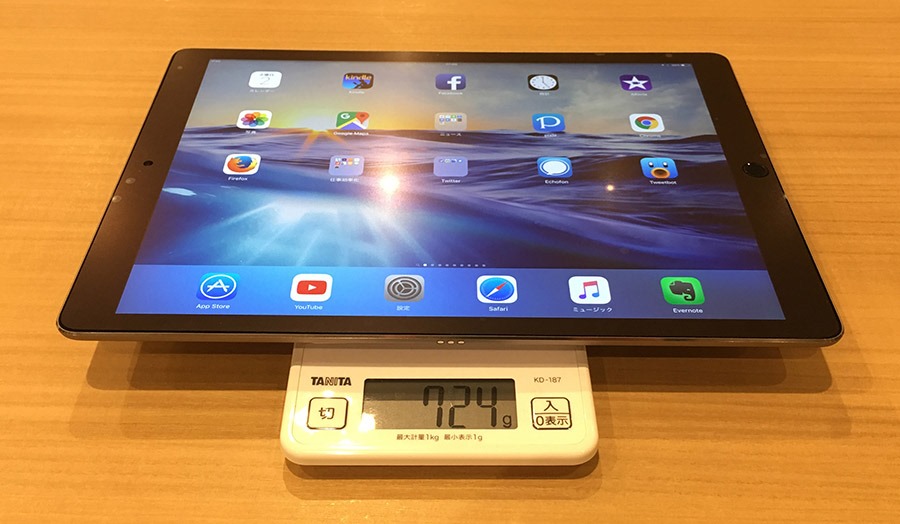
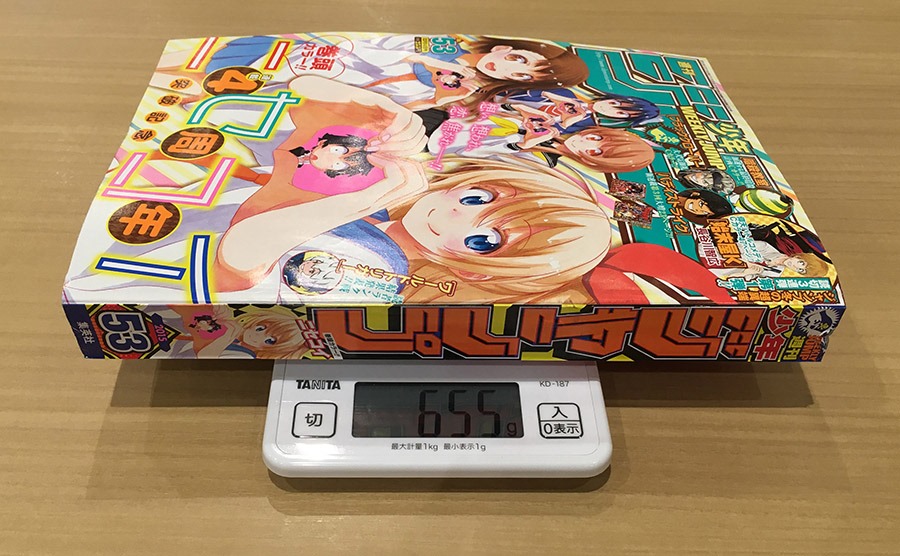
重さを比較していきましょう。

2-ipad-pro-weight-724

iPad Pro本体は、724gありました。

5-ipad-pro-jump-comics-weight-655

週刊少年ジャンプですと655g。

少しだけ重い感じですね。

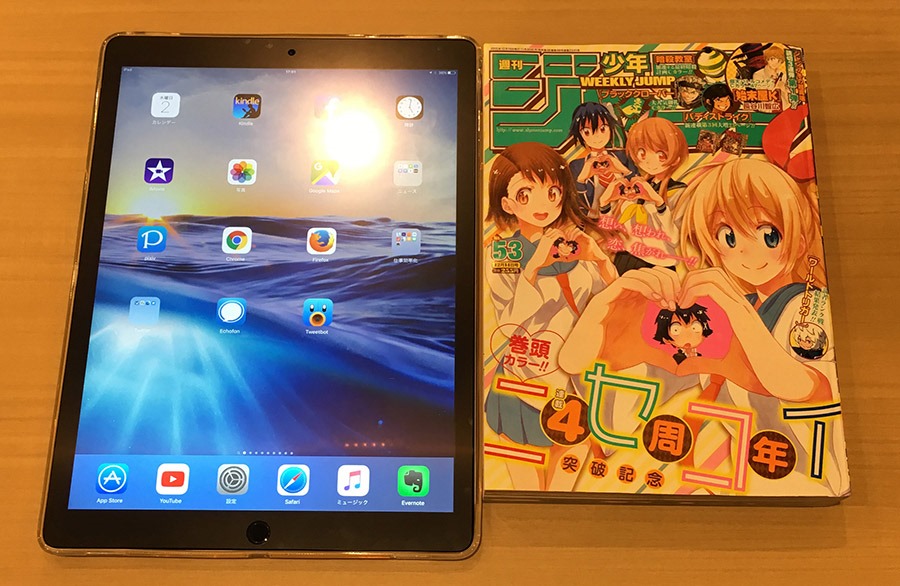
6-ipad-pro-jump-comics-size-comparison

いっぽう本体サイズを比較すると、iPad Proの液晶のほうが大きいです。

7-ipad-pro-jump-comics-size-comparison

このように迫力があるサイズになっています。

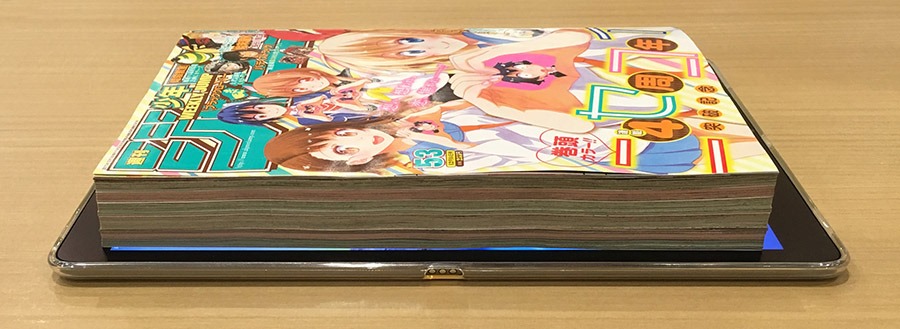
8-ipad-pro-jump-comics-tiny-comparison

厚みを比較すると圧倒的にiPad Proが薄いと言えるでしょう。

セットアップ(初期設定)

iPad Proの初期設定は、いままでのiOSと同じです。

見て行きましょう。

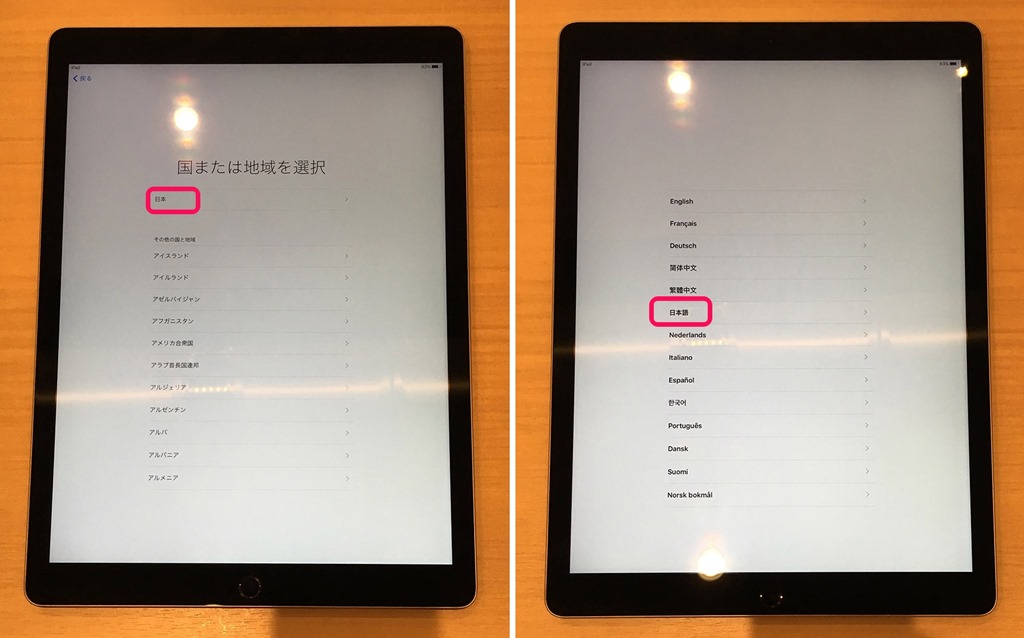
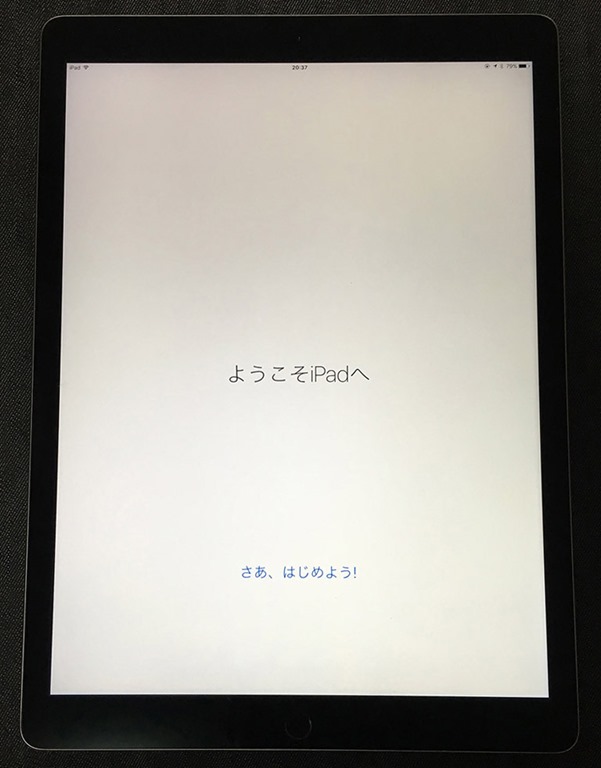
1-ipad-pro-power-on-hello

ボタンを押すと、いつもの「こんにちは」

2-ipad-pro-contory-langage

地域と言語を設定しましょう。

WiFi接続

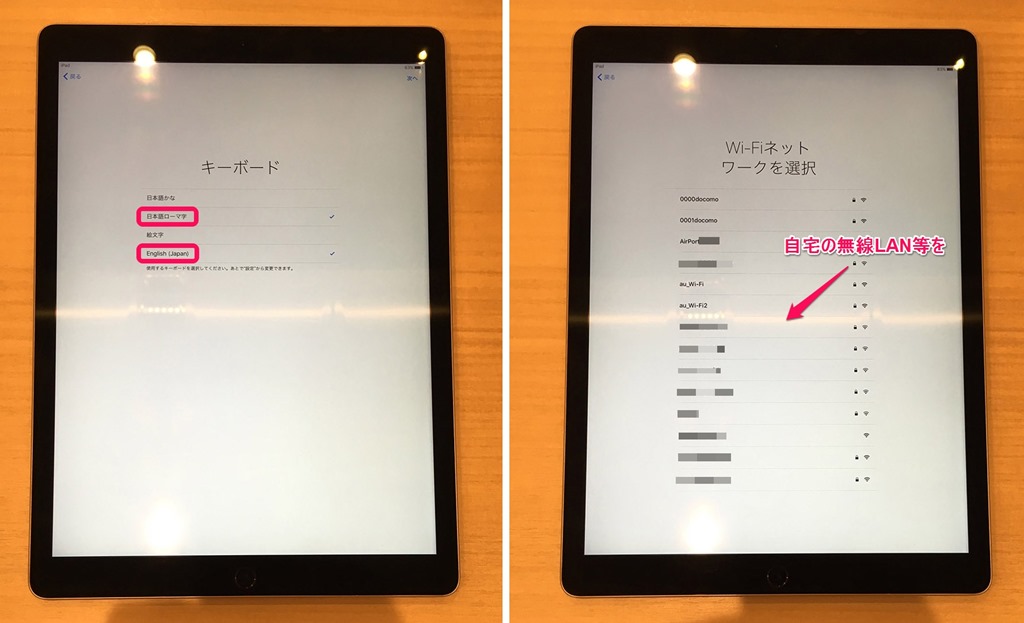
3-ipad-pro-keysetting-wifi-setting

キーボードのタイプとWiFi接続先を設定。

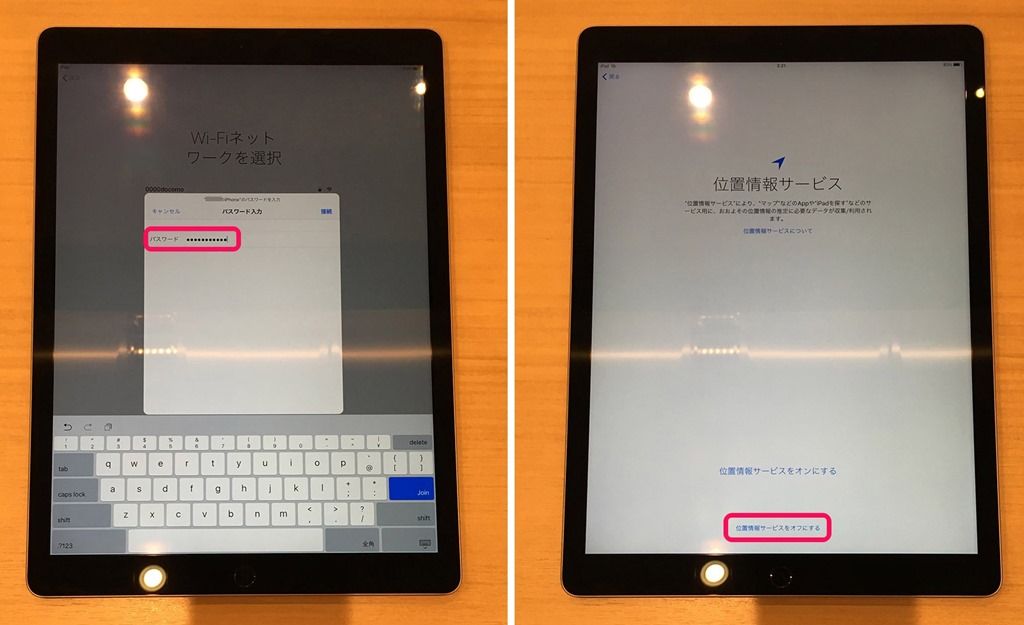
4-ipad-pro-wifi-pass-input-gps-setting

wifiパスワードで接続、位置情報を設定して進みましょう。

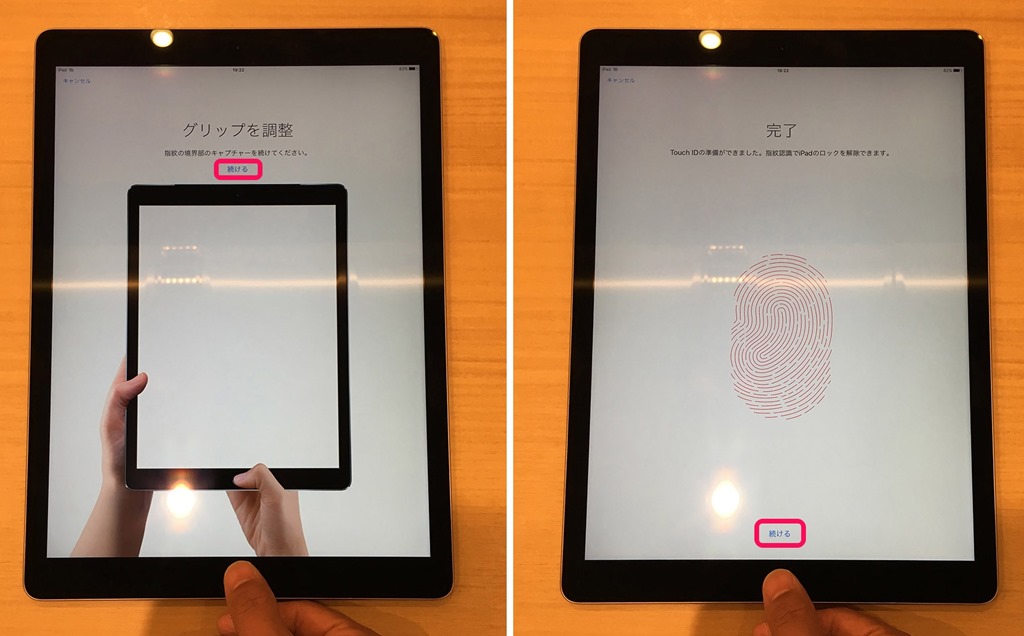
指紋認証設定

5-ipad-pro-finger-print-setting

HOMEボタンを右手親指で指紋認証設定。

6-ipad-pro-finger-print-setting-gap

ギャップを設定します。

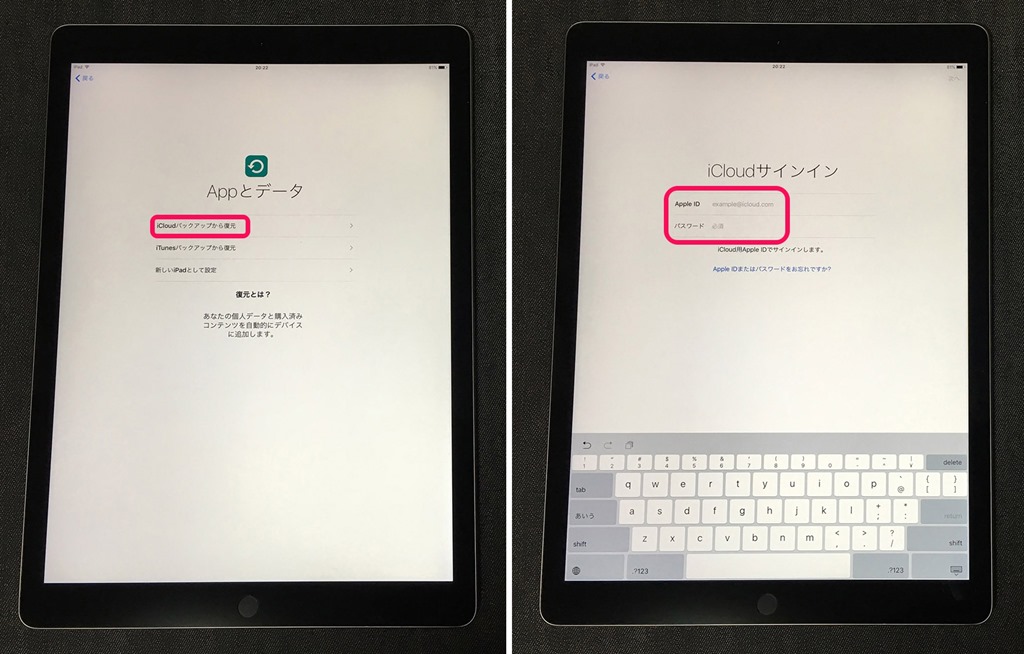
バックアップの復元

8-ipad-pro-app-data-icloud-restoration

前のiPadのデータを復元しましょう。

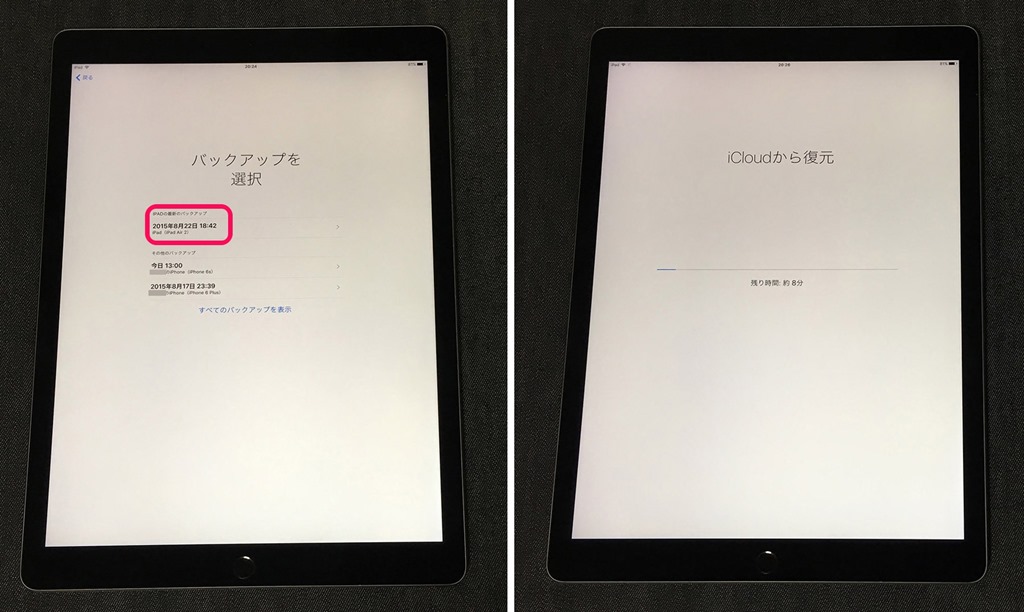
9-ipad-pro-app-data-icloud-restoration-2

バックアップを選択してiCloudから復元します。

10-ipad-pro-update-compleate

しばらく待つとアップデート完了!

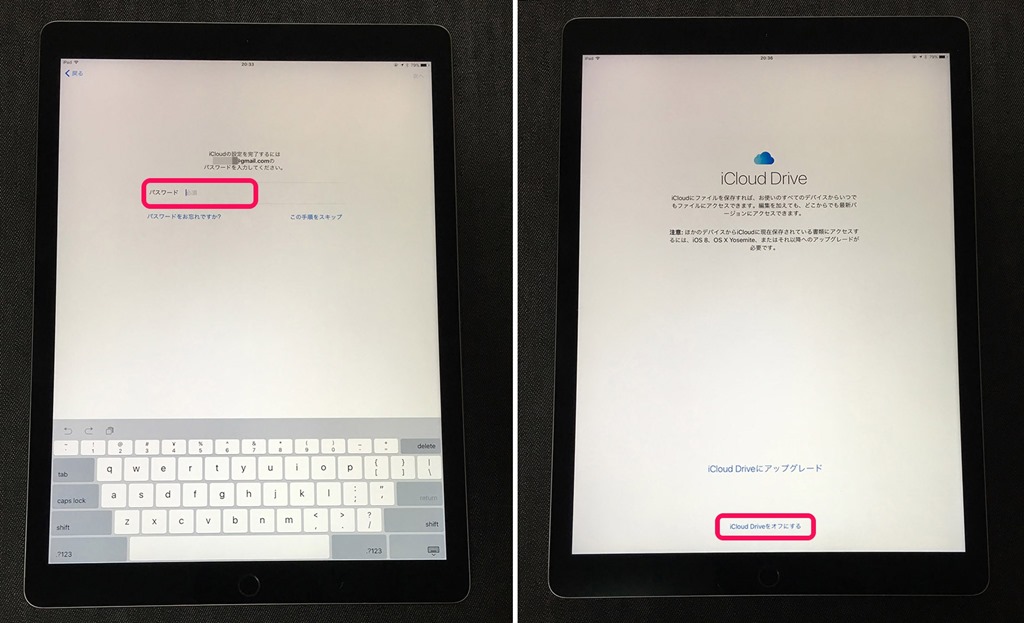
11-ipad-pro-icloud-pass-icloud-drive-setting

パスワードを入力。次へ。

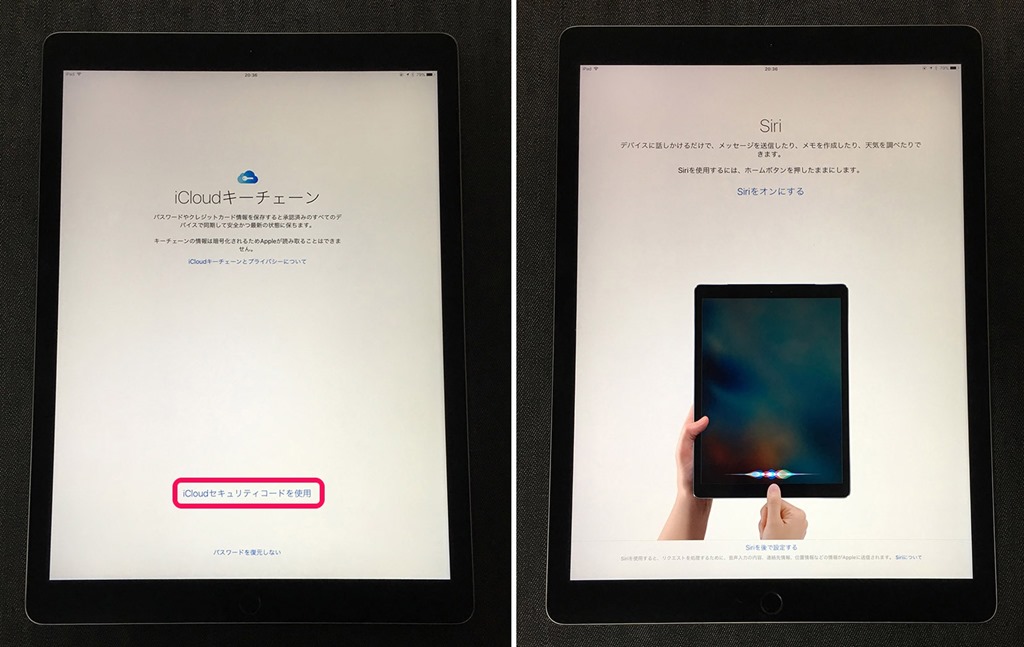
12-ipad-pro-icloud-keychain-siri-setting

iCloudセキュリティコードを利用で登録した数字のパスワードを利用。Siriの設定。

13-ipad-pro-starting

セットアップ完了です!

アプリの使い勝手は?

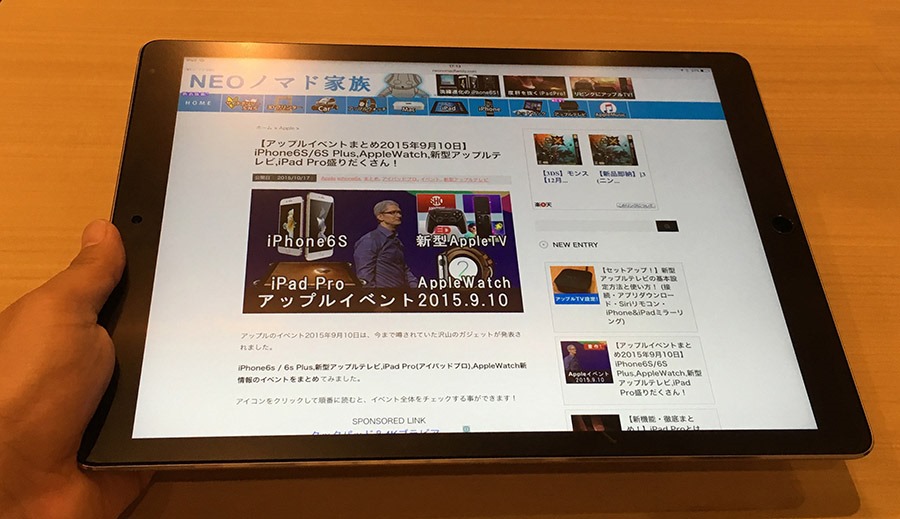
Safariブラウザ

1-ipad-pro-safari-tate

ほぼA4サイズに広がるホームページが非常に読みやすいです!

2-ipad-pro-safri-yoko

スクロールなしでもたくさんの文章が一気に読めます。

高解像度で雑誌の様な情報量ですね。

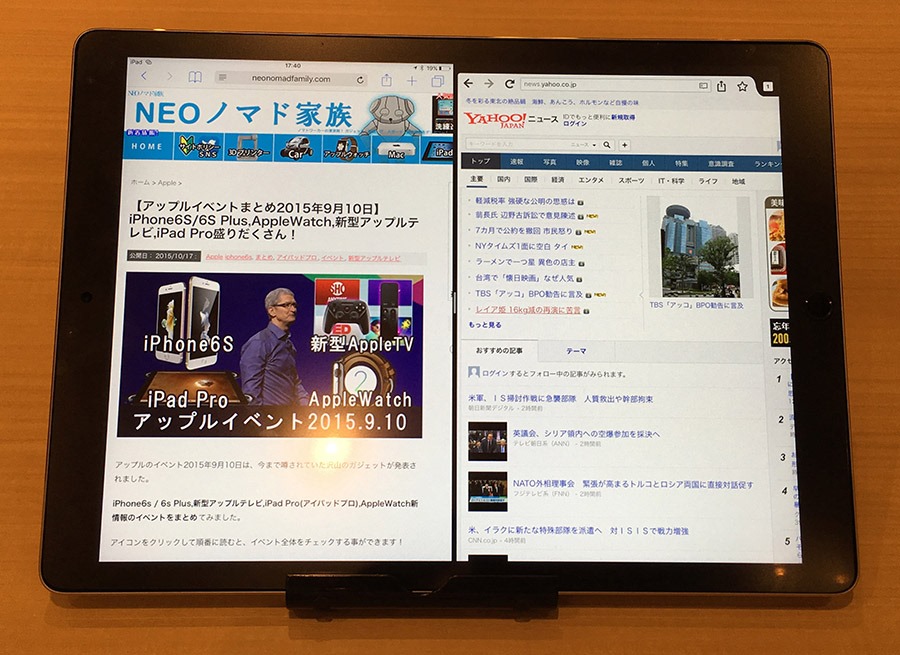
22-safari-chrome

SafariとChromeブラウザを2つ同時に開いた場合。

最近追加されたSplitView機能で、2つのサイトを比較して同時に見るのも、この大きなサイズだと快適にこなします。


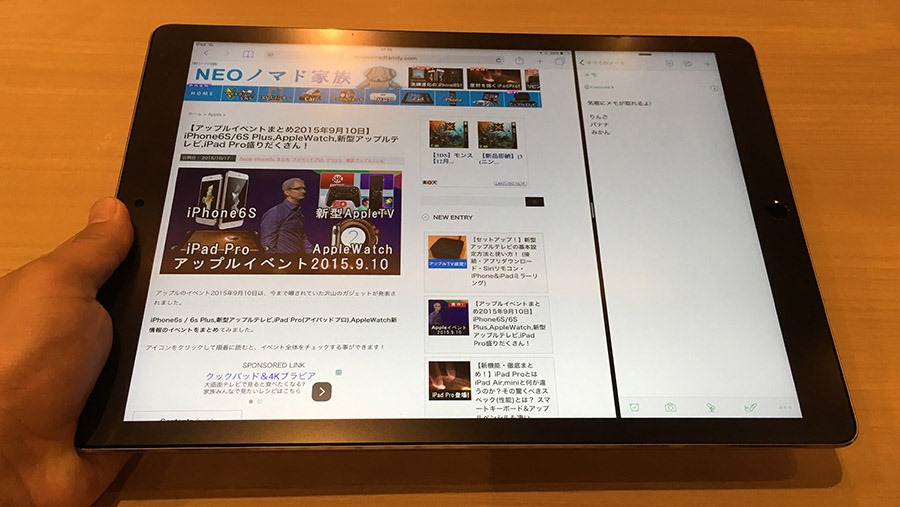
Safari+Evernote

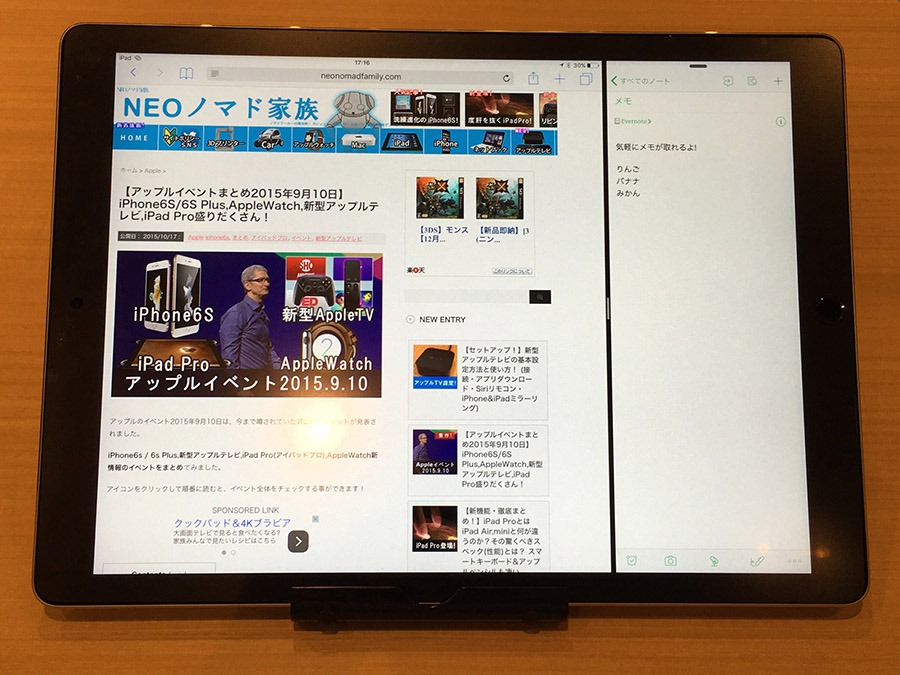
3-ipad-pro-safari-evernote

サファリとエバーノートの組み合わせ。

ホームページで気になった内容をエバーノートにメモしやすいです。

4-ipad-pro-safari-evernote2

今までHomeボタンで切り替えて使っていたのが直接書きこめて非常に便利です。

アプリの連携がシームレスです。


Youtube

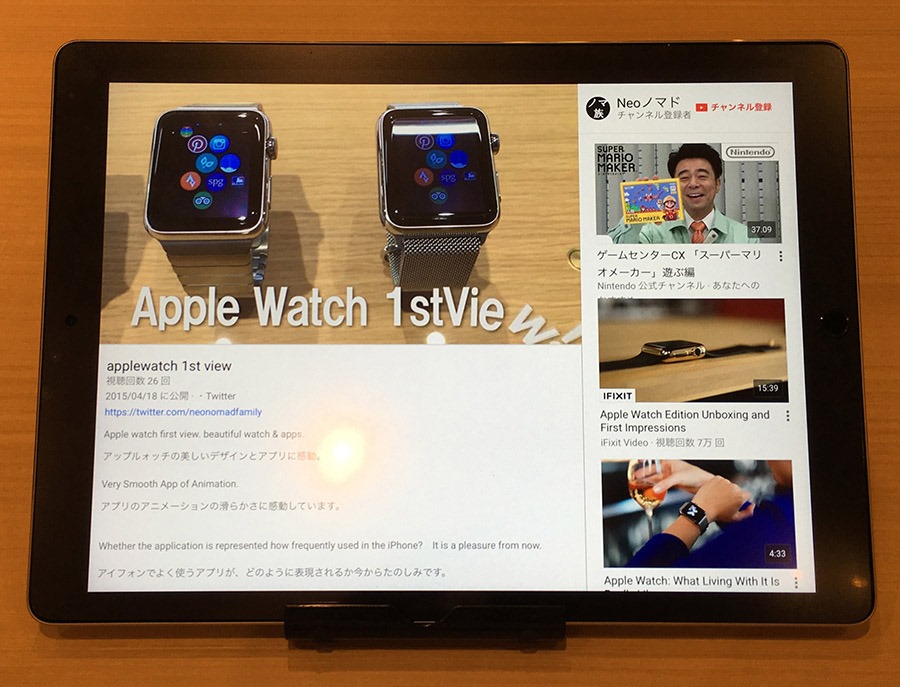
5-ipad-pro-youtube

動画視聴で、頻繁に使うYoutubeはどうなっているのでしょうか?

iPad Pro 12.9インチに広がるユーチューブの画面が非常に見やすいです。

コメントとおすすめの動画のサムネイルも大きくて、部屋に置くマルチメディアテレビのようです。

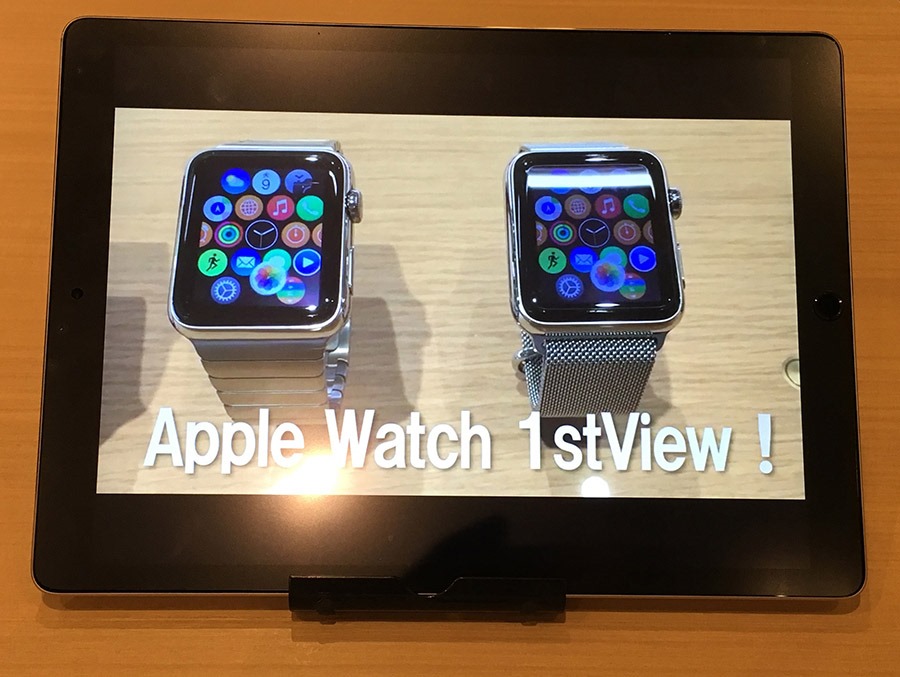
6-ipad-pro-youtube2

フルスクリーンにすると、さらに迫力がでます。

4つのスピーカーからダイナミックなサウンドが楽しめます。

iPad Pro12.9インチは、大きな画面とダイナミックなサウンドで贅沢な動画体験ができ非常に満足できます。

ツイッター

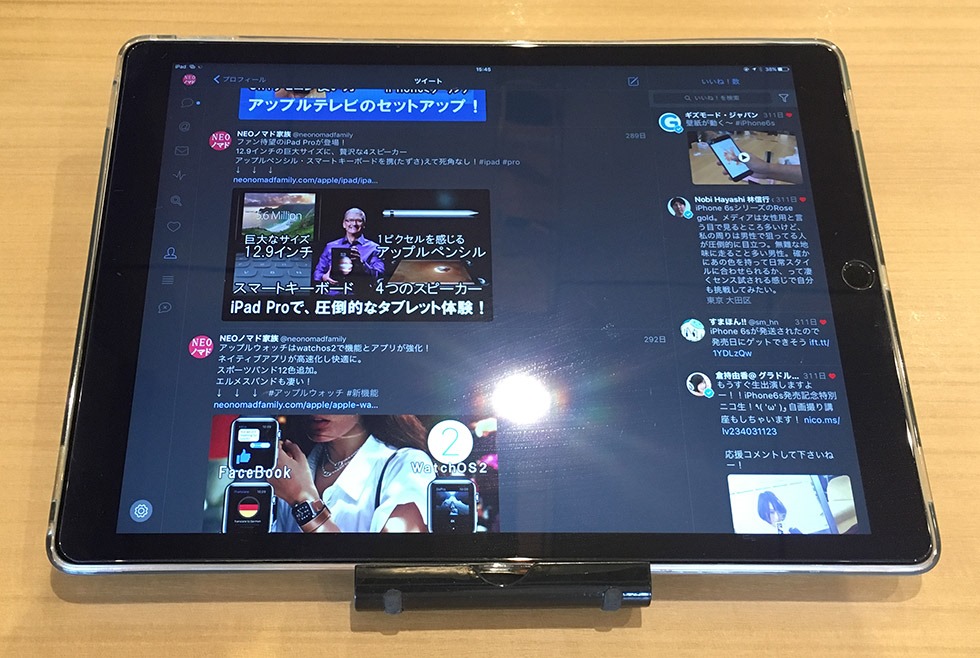
ipad-pro-twitter

サファリでホームページを見ながらツイッターをチェックする事ができます。

リアルタイムで起きる出来事をホームページを見ながら追えますね。

フェイスブック

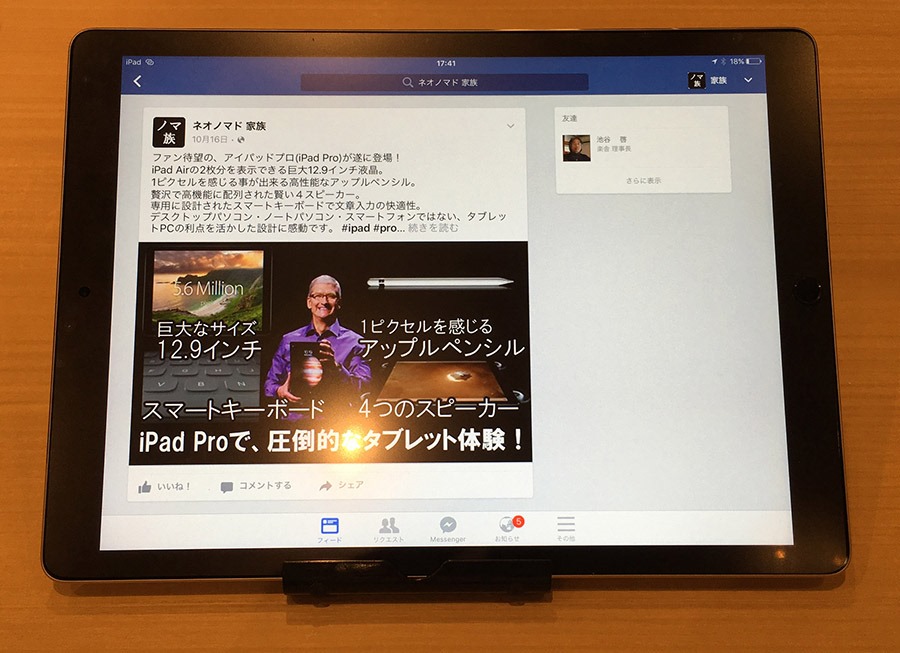
23-facebook

フェイスブックは今のところフルスクリーンの右側の表示の余白がありますが、本文をしっかりと追えます。

ソファーに座ってゆったりくつろぎながら大画面でフェイスブックのページをチェックできていいですね。

グーグルマップ

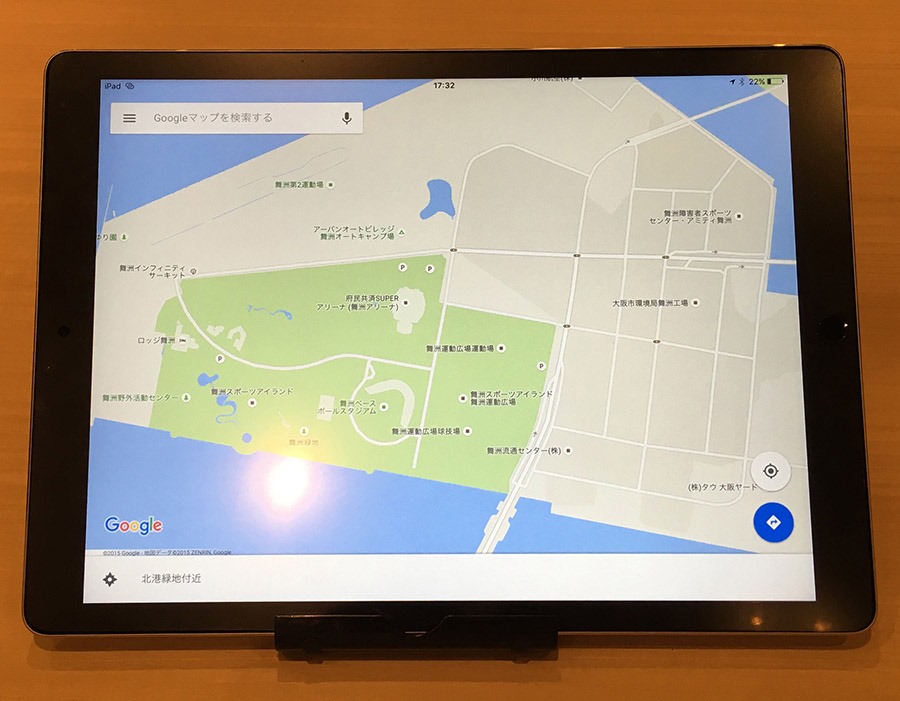
14-ipad-pro-googlemap

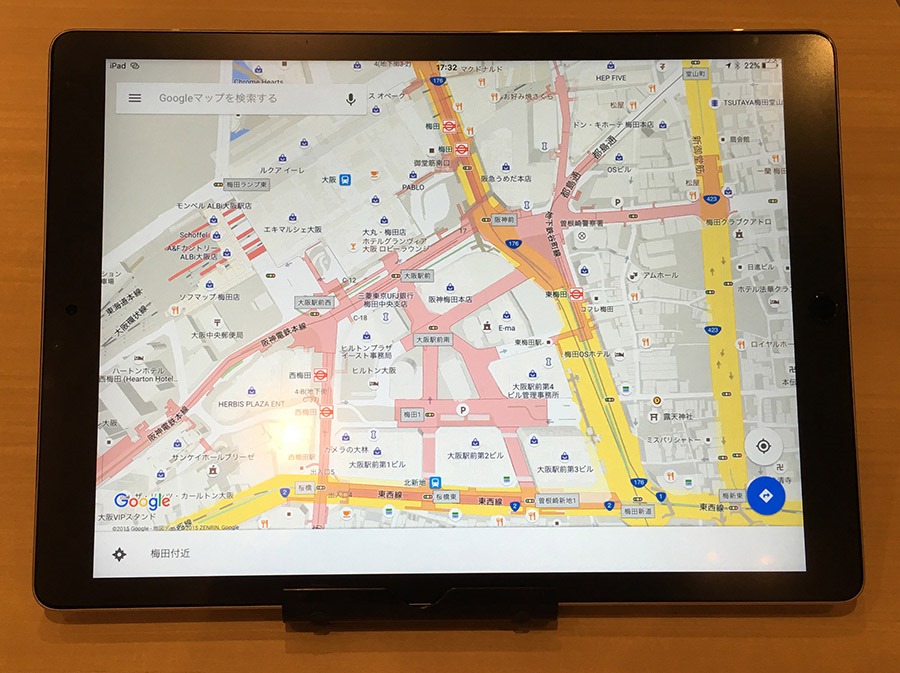
グーグルマップをiPad Pro12.9インチで使うとまさに地図の様に巨大に広がり地形、施設、お店の情報の全体が見やすいです。

15-ipad-pro-googlemap2

iPhoneだと一部しかみれなかった地図の情報が一気に全体像が見えて地域の情報が把握できて圧巻です。

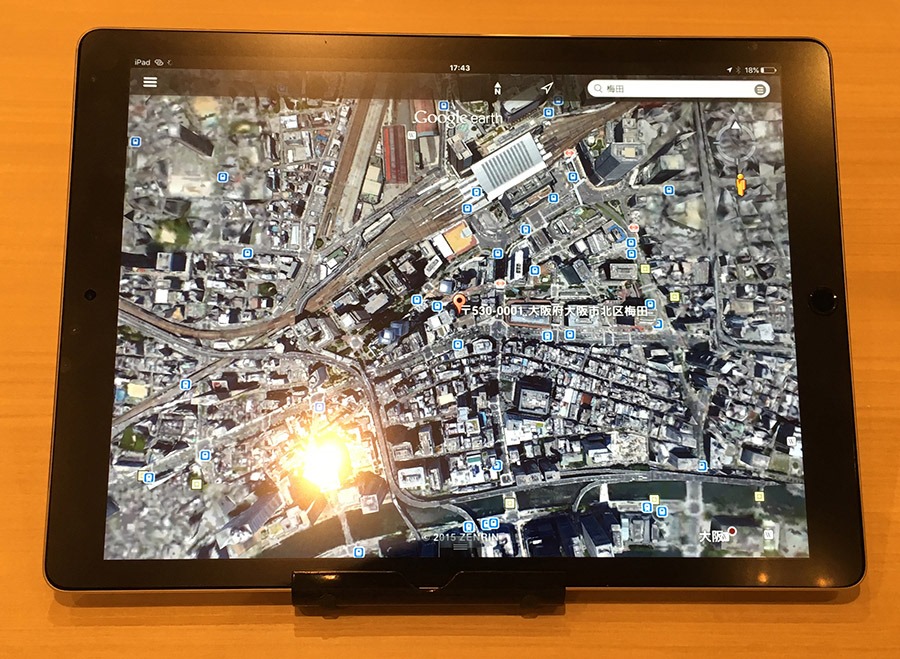
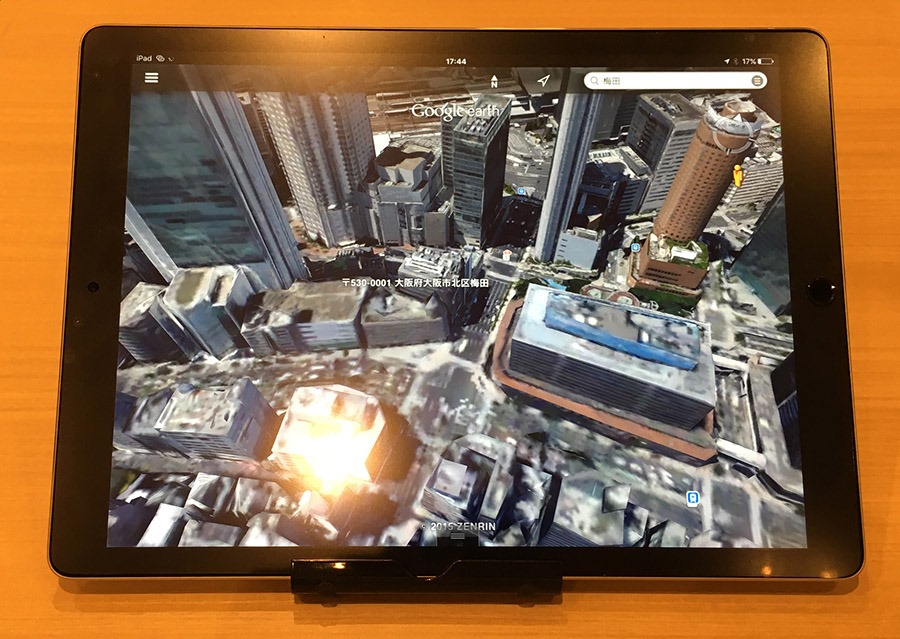
24-google-earth

航空写真でリアルな建物の全体状況をチェック。

25-google-earth

3Dの立体表示で建物の詳細をチェックすると、これから行く建物のイメージを把握できるでしょう。

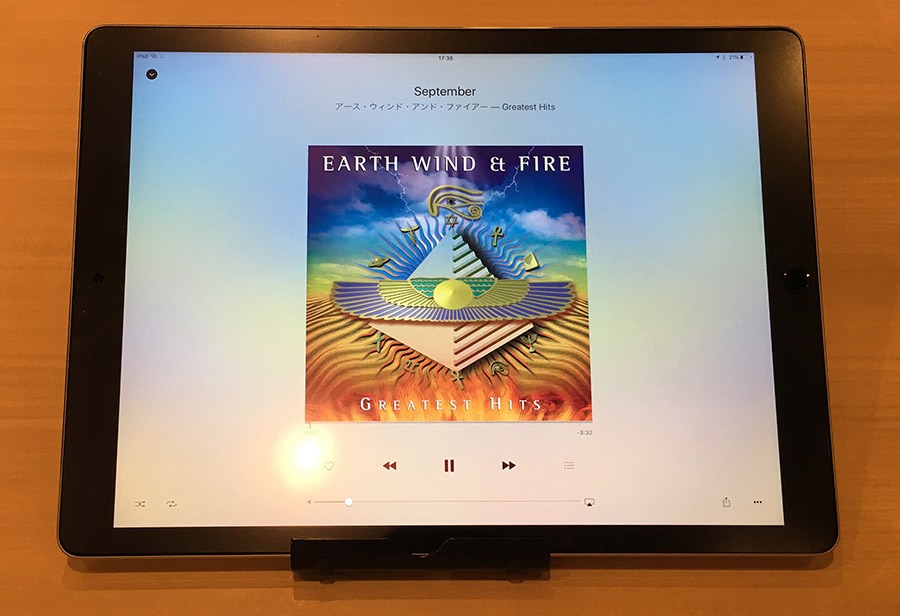
AppleMusic

18-applemusic-home

iPad Proで音楽体験がどうかわったかは、やはり4つのスピーカーから出力されるダイナミックなサウンドです。

一人で聴く分には、外付けの小型のスピーカーをBluetooth経由で再生する必要がないぐらい音量と音質があると思いますので非常に便利です。

12.9インチの画面いっぱいに広がるアートワークが実物感を感じて音楽と一緒に楽しめて音楽の幅が広がる感じです。

19-applemusic-album-view

iPhoneやiPad9.8インチと比べてアートワークが大きなサイズですね。

iOS10だと英語の歌詞が大きく表示できるでしょう。

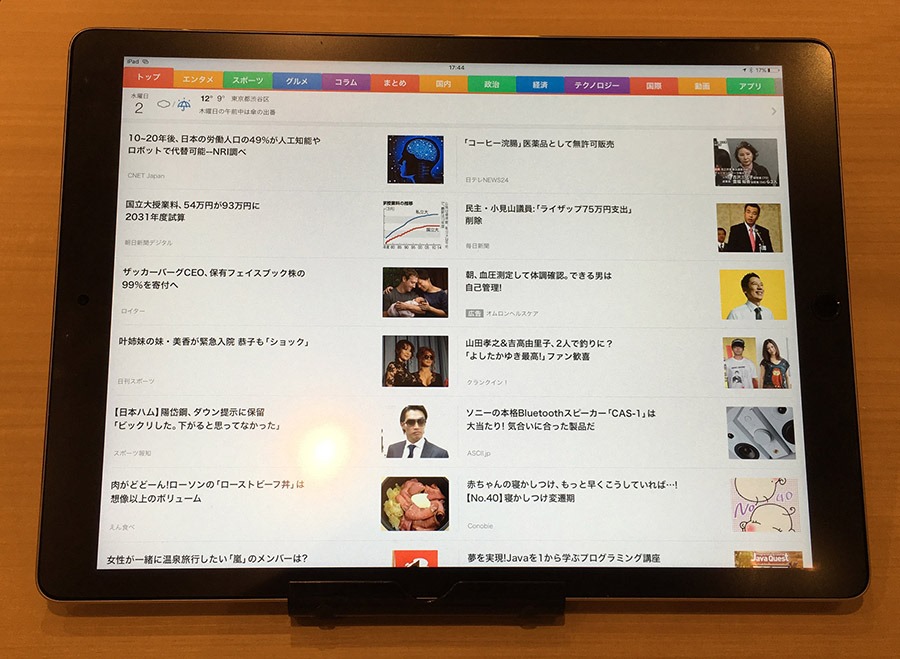
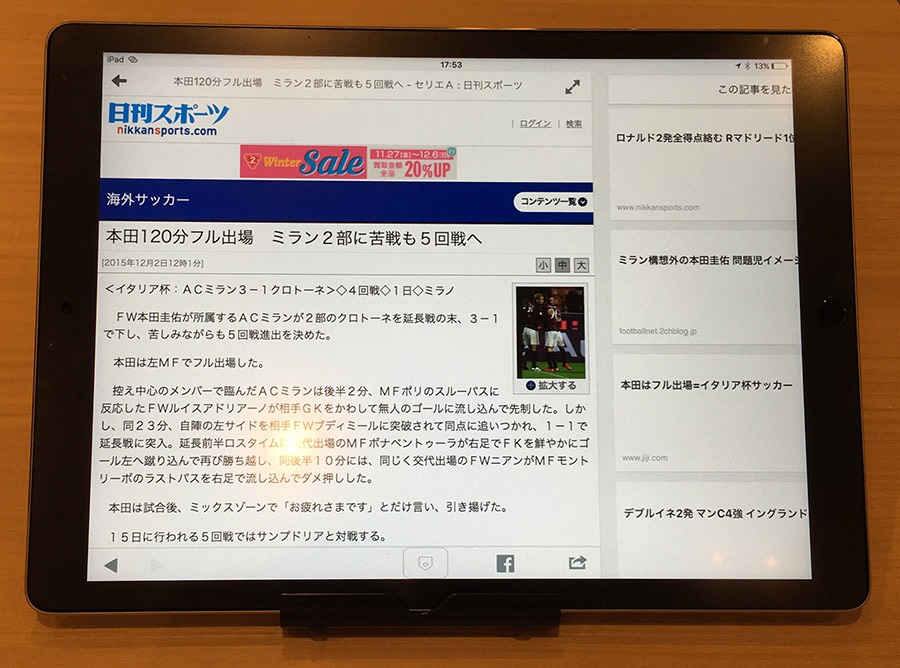
スマートニュース

26-smartnews

スマートニュースでニュースアプリの使い勝手をみると。

雑誌のレイアウトの様に12.9インチに広がります。

27-smartnews

スマートニュースで自分のお気に入りジャンルのニュースを効率的にチェックしていけます。

グノシー

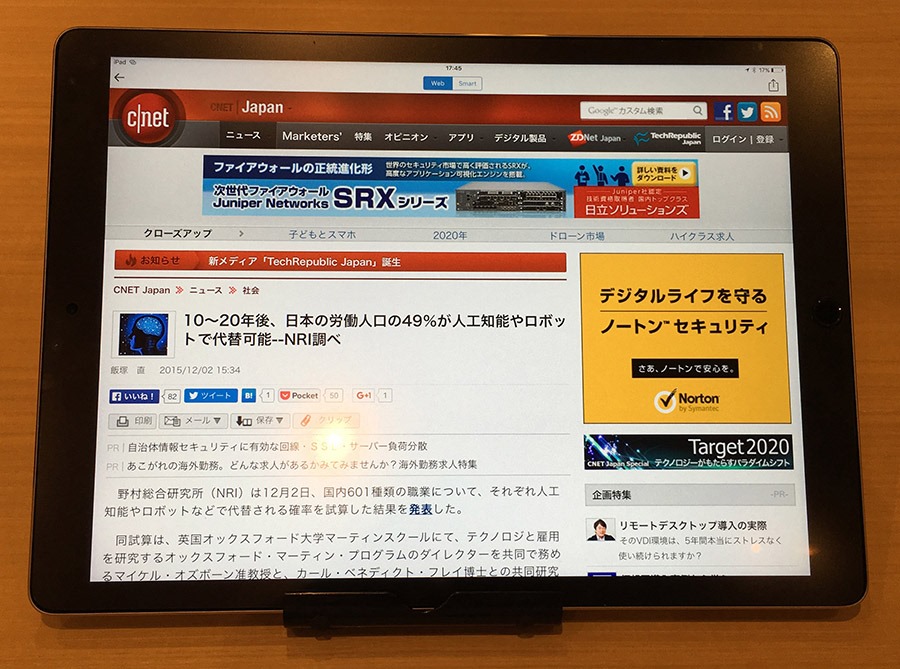
30-gunosy

自分が読みたい内容を掘っていけるニュースアプリのグノシー。

こちらもiPhoneより大きなサイズで読めるので、情報の全体把握と読むスピードが速くなります。

32-gunosy-3

1ページに表示される量が、雑誌の様な情報量になって快適にニュースチェックが捗ります。

はてな

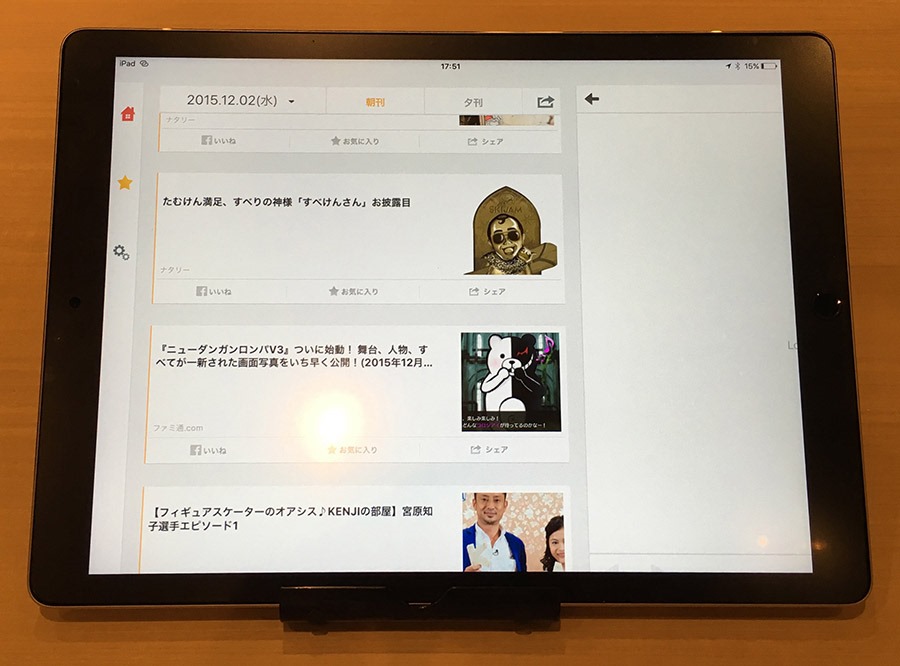
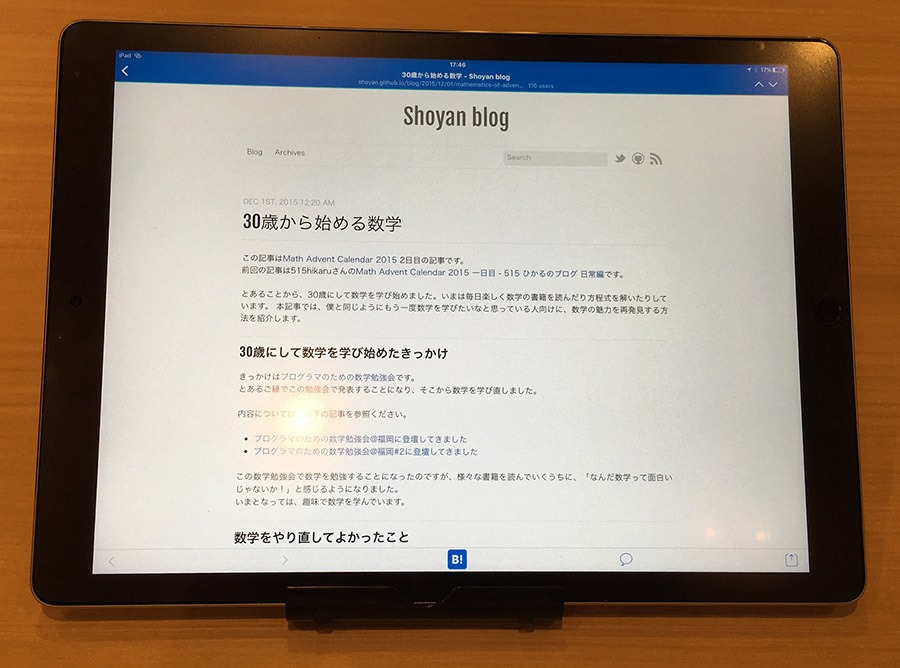
28-hatena

はてなで話題になっている記事をチェックするアプリです。

29-hatena2

こちらも大きな画面を活かしてストレスが少ない情報をチェックしにいけるのでおすすめです。

ソファーやリビングでこれらのアプリをチェックするとニュース記事を雑誌や新聞感覚で読めて快適です。

ゲームアプリ

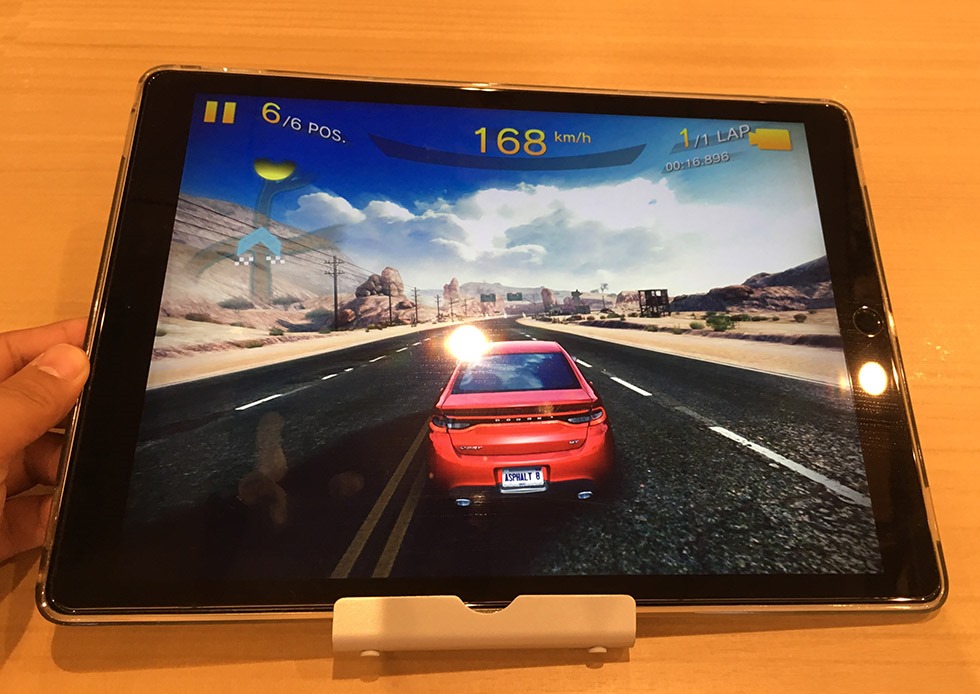
人気レースゲームのアスファルト8

ipad-pro-race-game-asphalt8

高速に走る車の映像を、3DCGがぬるぬると動いて非常にリアルです。

iPad Proの4スピーカーで迫力ある音で臨場感抜群!

iPhoneよりも圧倒的に豪快さがあります。


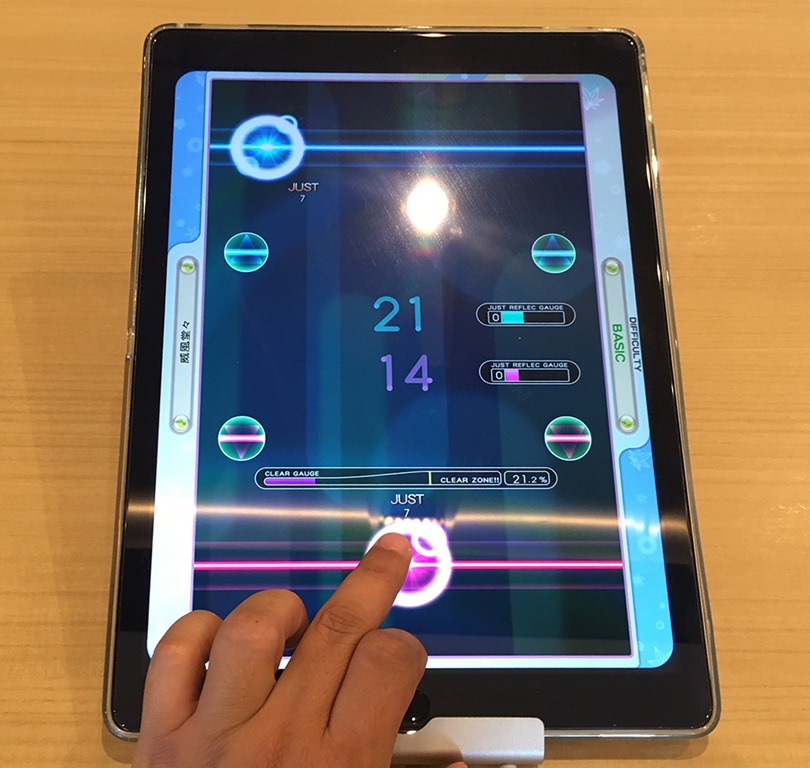
音楽ゲームのコナミ Refrec Beat Plus

konami-reflec-beat-plus

爽やかな音楽をタップで体感しながら楽しめます。

ふたりで遊ぶゲームとしてiPad Proのサイズだから成立する内容になっています。テーブルを囲んでゲームセンターのよう。視野角が広いのでどの角度からでも楽しめました。

アップルペンシルでお絵かき(別売)

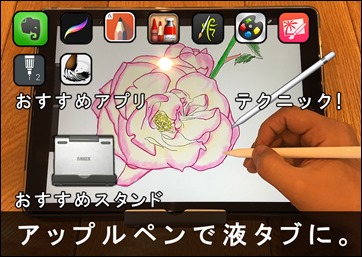
↓iPad Proアップルペンシルレビュー!

t-11-apple-pencil-yoko

iPad Proからアップルペンシルが使えるようになりました。

12.9インチのサイズだと、ほぼA4サイズでスケッチしたり、お絵かきが楽しめるようになります。

今までのスタイラスペンと違う、筆圧・傾きの感度が良く、アナログのような表現をして行けます。

ワコムの液晶ペンタブレットの13インチモデルがありましたが、それに似たまた、アプリによってはそれを超えた機能を体感できます。

apple-pencil-ipad-pro

Amazon :  Apple Pencil

タブレットの重さが713gを画板にして、アプリによって油彩・水彩・アクリルいろいろなイラストとを気軽に描けるのが特徴です。

iPad Pro12.9インチは今までの液タブと違って軽く・薄いのでさっと取り出してお絵かきモードに入れるのが良い。

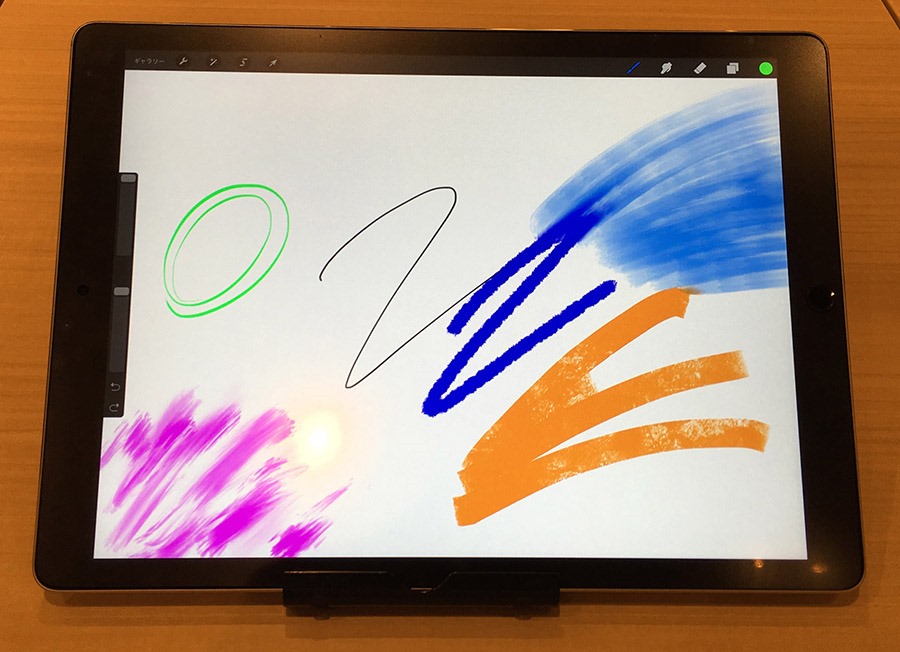
ProCreateアプリ

20-procreate-paint-app

高機能なお絵かきアプリで人気のPro Create(プロクリエイト)の使い心地は?

アップルペンシルを使って表現豊かな線画を描いたり、レイヤー管理でイラストを効率的に組み立てていけました。

12.9インチの液晶タブレット(液タブ)として、液晶そのものも良いですし、本体も他のものよりも軽く、ペンの性能も良くて大満足できました。

このサイズの液晶タブレットとしても標準的な値段ですし、タブレットとしても優秀なのでお得感があると思います。

音楽演奏&作曲

iPad Pro12.9インチのサイズで音楽アプリを使うと物理的なシンセサイザーに近いサイズで音楽体験していけます。

今までの小さいサイズにはない魅力で、iPadの軽快さを持ちつつ、パソコンとの中間の作業が出来る感覚です。

↓iPad Pro midiキーボードレビュー。

s-ipad-korg-microkey-air-midi-keybord-module

iPad Proは大きな画面で音楽アプリを楽しむことが出来ます。

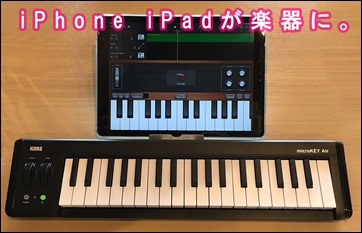
別売の人気 midiキーボード(別売)を使うと、鍵盤の演奏や作曲ができて非常に便利なんです。

e-ipad-korg-microkey-air-midi-keybord-garageband

Amazon : microKEY2-37AIR


Korg Microkey 37 AirはiOSのBluetooth・無線接続に対応して、ケーブルなしでも接続でき非常に快適です。

電池駆動でACアダプターも必要ありません。Windows Macにも対応していて汎用性があるのも助かります。

入門用の鍵盤としておすすめのmidi鍵盤です。

Garageband

16-garageband-piano

iPhone iPadで人気の定番音楽アプリ GarageBand。

iPad Pro12.9インチになったメリットは、指のサイズと同じぐらいの鍵盤のサイズをソフト上で表示して押せたり、ツマミやノブが大きくて非常に操作しやすいです。

リアルのサイズに近いのは音楽制作の作業で重要な事だと思います。

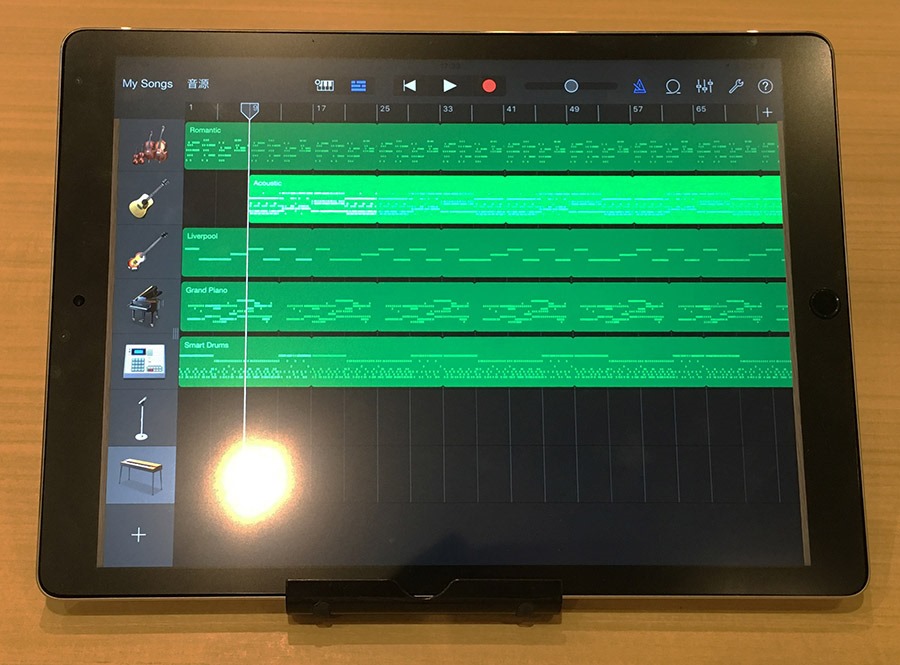
17-garageband-sq

全体の曲構成を編集するシーケンス画面も大きい分、どの楽器がどういうパターンで打ち込まれているかまで把握できます。

Kindle(キンドル・電子書籍)

アマゾンKindle Unlimited定額読み放題スタートしましたね。

月額980円で、現在12万冊から10冊選んで読めます。
amazon-kindle-unlimited-top-page-2

iPad Proのためにあるような有料の電子書籍読み放題サービスです。

漫画や雑誌が大きなサイズで読めて、レイアウト上iPad Air,miniだと読みにくい大判のサイズが楽しめます。

漫画本ははじめの1巻目だけ無料などまだ弱いところがありますが、雑誌や実用書など探してみると、読みたい本が結構見つかります。

(※現在、初月無料なので無料期間中に退会すると料金がかかりません。)

7-ipad-pro-kindle

アマゾンキンドルの電子書籍の体験を見て行きます。

ライブラリ>すべてのアイテムを表示

購入した電子書籍が、サムネイルで大きく、本棚のように一望できます。


マンガ

8-ipad-pro-comics

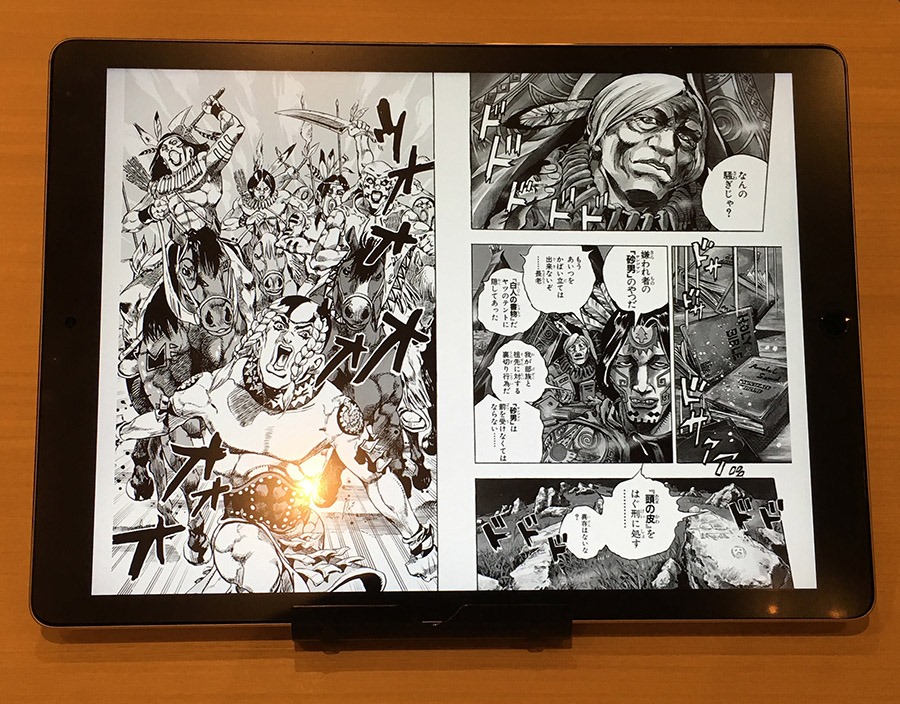
iPad Pro 12.9インチに広がる大迫力の漫画体験ができます。

液晶の解像度が高いので、マンガのペンが走る生々しい表現が伝わってくるようです。

iPhoneだと画面が小さくて一画面で見れるサイズが小さいのでストレスだった漫画の読書体験がiPad Proだと、実物のコミックス並に読むことができて非常に快適です。

漫画好きの方にはおすすめの使い方です。


雑誌

8-ipad-pro-magazine-2

雑誌の電子書籍をみると、元々サイズが大きいので縦で読むことをおすすめします。

横にすると毎回ズームをする手間があってストレスになります。

雑誌は見開きでデザインされているので、横で拡大なしで読み辛いのが惜しいと思いました。

こちらも美しい写真と、文字組みで読めるのでiPad Proの液晶の良さを感じます。

こちらも今までの iPad9.8だとしんどかった雑誌を読む体験がすこし改善しています。


小説やハードカバー

10-ipad-pro-novel

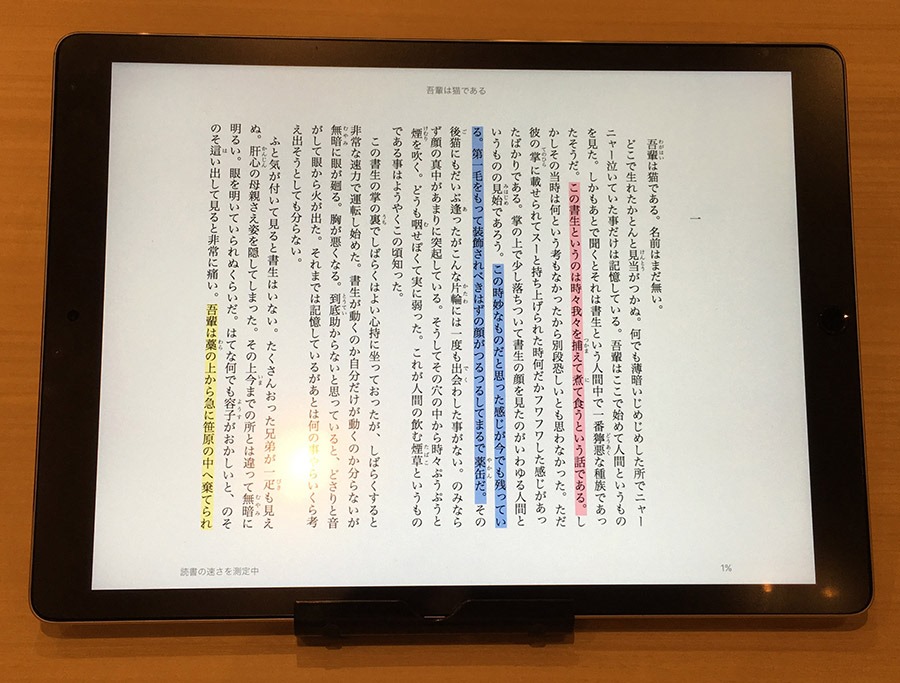
小説やハードカバーの本の場合も12.9インチいっぱいに文字が広がって、9.7インチサイズよりも速読に向いていると思います。

カラーマーキングが出来て便利です。

ここまでのサイズになれば、画面が小さいときにおこる文字の不自然な空白が減って文章が読みやすくなります。

人間が本を読む場合12.9インチのレイアウトが200ページ・300ページを読むことにページをめくる回数が減って読みやすい画面サイズだと思います。

自炊で電子書籍化(別売)

↓自炊アイテム、スキャンスナップレビュー

s-scansnap-fi-s1500-front

iPad Pro12.9インチは、ほぼA4サイズの画面は、電子書籍を自炊してゆったりと読めるサイズでおすすめです。

iPad9.7インチだと、本のサイズが実物より足りなかったりと読みにくい所がありましが。

iPad Pro 12.9インチの大きさがあると、大きな画面で実物のサイズに近い読書体験ができます。

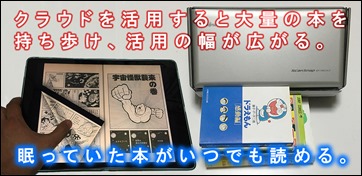
富士通スキャンスナップを使うと、家にある大量の重たい本でも連続スキャンしとりこみデジタル化して、iPad Proに読み込めば電子書籍として活用出来ます。

e-scansnap-fi-s1500-review

Amazon :  ScanSnap S1500 FI-S1500


マンガ本・小説・雑誌・ビジネス書・プレゼン資料など、あらゆる紙の書類をスキャンスナップで読み込む事が出来ます。

デジタルにすると、本を探す手間が省けたり・部屋のスペースが空いたり・移動中でもたくさんの本の中から読みたい本を見つけたりできるメリットがあります。

iPad Pro12.9インチを購入して、部屋にある本や資料をデジタルで整理したかった人におすすめのアイテムですよ!

SSDの容量の比較(WiFiモデル)

iPad Pro12.9インチには3種類の容量のタイプがあります。

32GBモデル

iPhoneを使ってる人は32GBだと厳しい人が多いのではないでしょうか、iPad Proで写真を共有したり、アプリのデータが巨大だったりして、相当シンプルに使わないと厳しいサイズです。

128GBモデル

筆者が今回選んだ128GBモデルです。写真や音楽を大量に入れたりはしないで、iPad Proだけで完結するわけで、パソコンと併用して使うのでこのサイズにしました。

・筆者の場合

アプリ468個 写真2218枚 残り容量49GB

256GBモデル

ボリュームがあるゲームアプリや、大量の音楽、たくさんの写真を同期して使いたい人のモデルです。

容量が少ないと、自分が使うデータ量が多いと足りなくなります。

iPhoneやパソコンとの兼ね合いも考えて、どのサイズが自分に合っているのかを検討してみましょう。

まとめ

e-ipad-pro-9_7-review

iPad Proのレビュー、初期設定方法、各種アプリ・周辺機器(アップルペンシル・midi鍵盤・電子書籍の自炊)の使い方をレビューしてきました。

  1. 基本アプリ  サファリ
  2. メモアプリ  Evernote
  3. 動画視聴アプリ  Youtube
  4. ニュースアプリ  Gunosy, スマートニュース, はてな
  5. 音楽アプリ  AppleMusic
  6. SNS  ツイッター, フェイスブック
  7. 地図アプリ  グーグルマップ
  8. 音楽アプリ  AppleMusic
  9. お絵かきアプリ  ProCreate


iPad Pro12.9インチのパワーであらゆる生活シーンで活用するアプリが、大画面と高速処理を活かして活用出来る事がわかりました。


iPad Pro 12.9インチに向いた人・メリット


アップルペンシルを使って液晶タブレットとして使ったり、音楽アプリで作曲するのが大きな液晶のメリットを最大限に感じることができました。

  1. 絵を描く
  2. 楽器演奏・作曲する
  3. 電子書籍を読む

iPad Pro12.9は、大きなサイズを使ったクリエイティブ系のアプリを使いたい人にとってメリットが高いと思います。


漫画や電子書籍を大きな画面で読みたい人にも良いと思います。


喫茶店にいって、大画面で長時間ニュースをチェックしたり、スケッチをしたりするのも向いています。


向いていない人・デメリット

プログラムをしたい人には開発用のSDK自体が使えないので向いていません。


ブログ編集は簡単な無料ブログで短文ならできますが、画像を編集したり長文のブログを書くのはきついと思います。(今後マウスの対応や専用アプリが揃うと良いのですが。)


以上、iPad Proはプロユースを想定して高性能なCPUと巨大化、アップルペンシル、スマートキーボードに対応したタブレットですがPC Macの様な複雑な利用はマウスがない分まだ厳しいところがあります、ですが イラスト作業、音楽制作、電子書籍など単体のアプリを使うときには他のデバイスにはない快適性がありました。


iPadには7.9インチ 9.7インチ 12.9インチの3種類があります。


ご自身の利用用途と予算を考えて、iPad Pro12.9インチの導入を比較・検討してみてくださいね!
 

Amazon : iPad Pro Wi-Fi版 スペースグレイ 128GB

(※筆者が購入した人気の128GBモデルのスペースグレイです、自分の必要なサイズを検討しましょう。)