kei5et のすべての投稿

【購入レビュー・自炊デビュー!】本を電子書籍化!ScanSnap FI-S1500(速度チェック・設定・使い方・iPad連携!)

t-scansnap-fi-s1500-review-2

家に大量の本があってどこにどの本があるのか分からない人は多いのではないでしょうか?

富士通スキャンスナップは、本を電子化する事ができいつでも読みたい本を別に用意したPCやiPadを使って読みやすくなります。

また、本を置くスペースを縮小する事ができます。

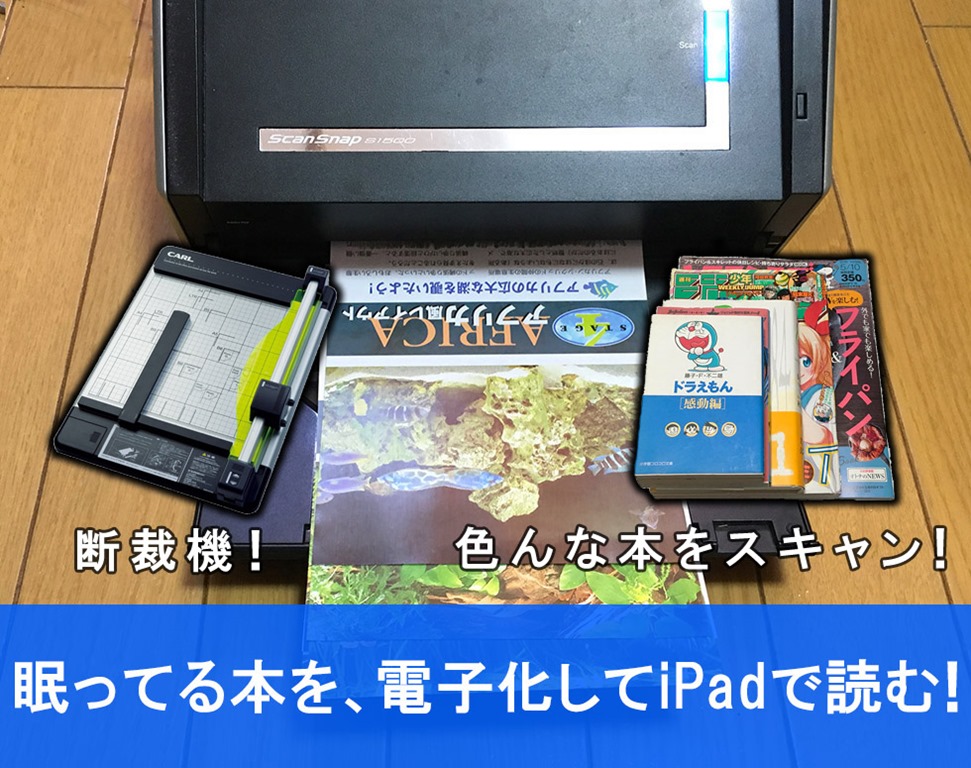
今回は、ScanSnap FI-S1500を使って、本を断裁→PDF化→iPad(Windows)で読む流れを見て行きます。

電子書籍の自炊はiPad Proの登場によって大画面で非常に快適で、活用の幅が広がり、実用性の高い環境が整いつつあります。

これからスキャンスナップ導入を検討されている方は最後まで読んでみて、自分の所蔵してる本を電子化するかどうかの参考にしてみて下さいね。

Amazon :  ScanSnap S1500 FI-S1500

Amazon :  ScanSnap iX500 FI-IX500A

Amazon :  裁断機 ディスクカッター DC-210N


スキャンスナップの本体説明

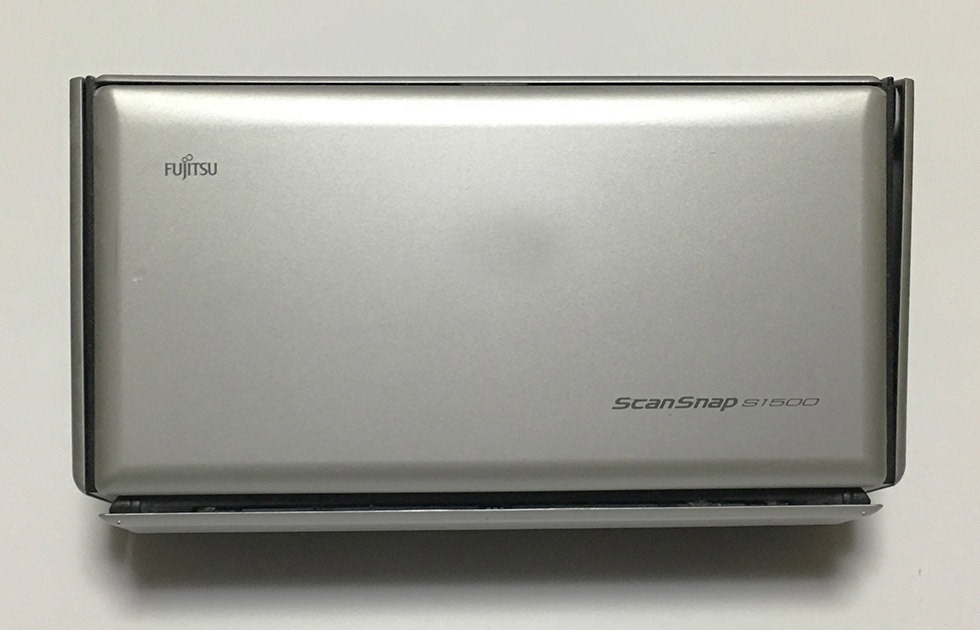
スキャンスナップS1500-FI-S1500のフロントのデザインです。
scansnap-fi-s1500-front

フタを開けて紙をセットします。

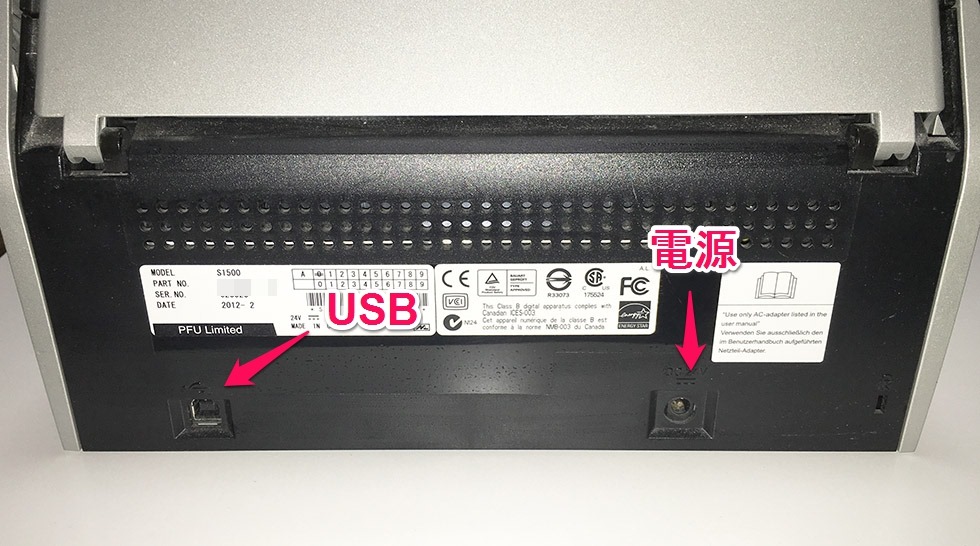
scansnap-fi-s1500-back-2

背面にUSBケーブルと電源ケーブルを挿して使います。

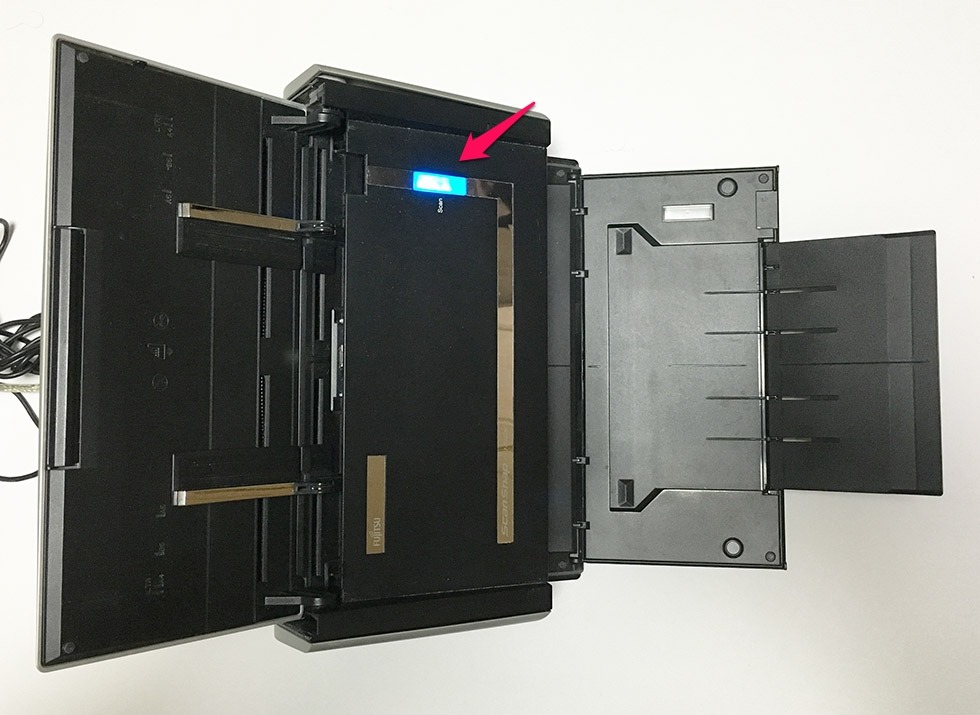
scansnap-fi-s1500-open-2

このようにふたを開けて紙をセットし、排出プレートを広げてスキャンした紙を排出します。

ブルーランプが付いてると電源が付いたスタンバイ状態です。
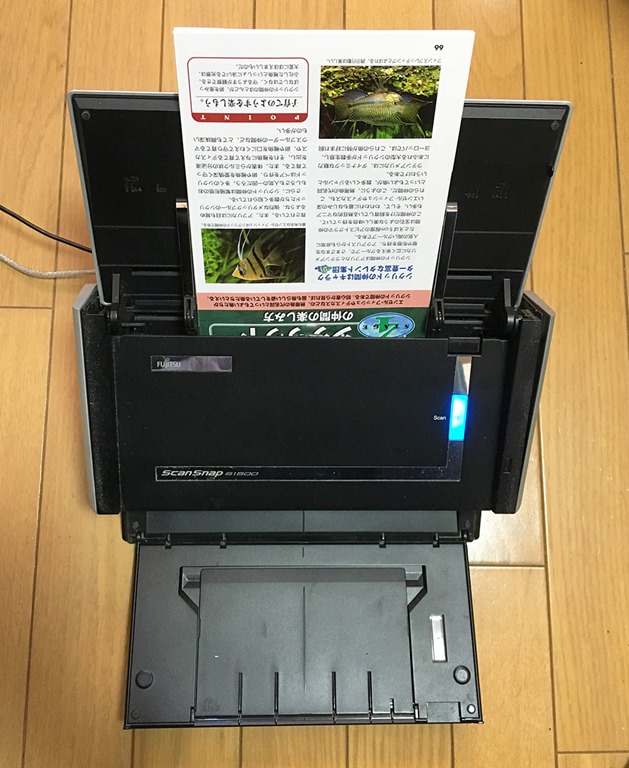
1-scansnap-fi-s1500-book-set

断裁した本の紙束をセットした状態。

この状態で、パソコン側からスキャンの指示を出すと、スキャンが始まります。

断裁機は必須!
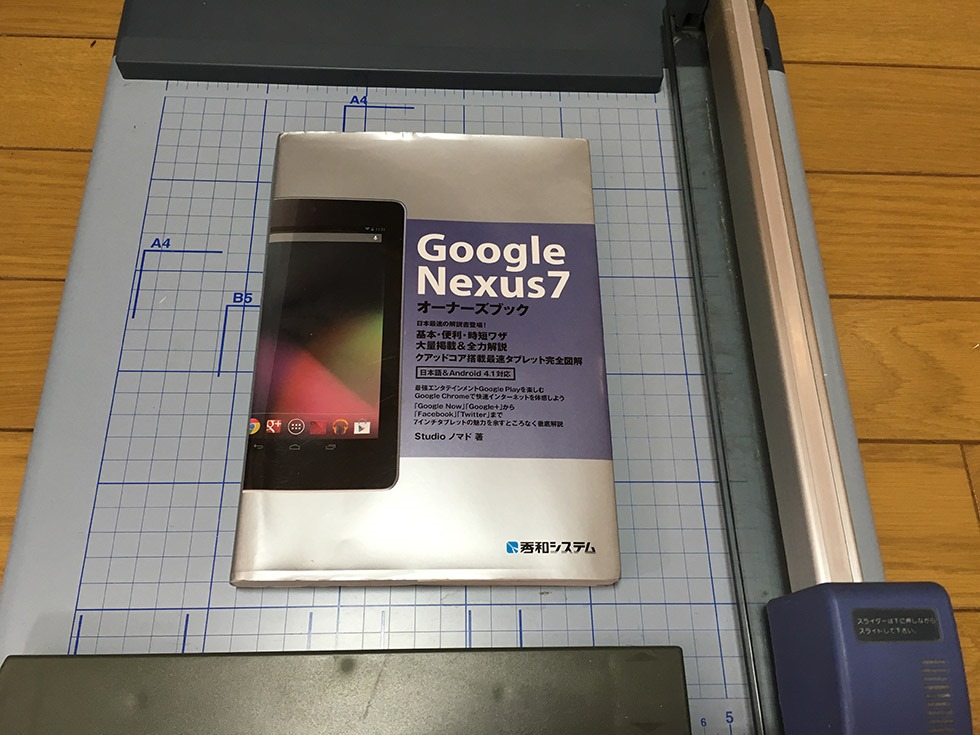
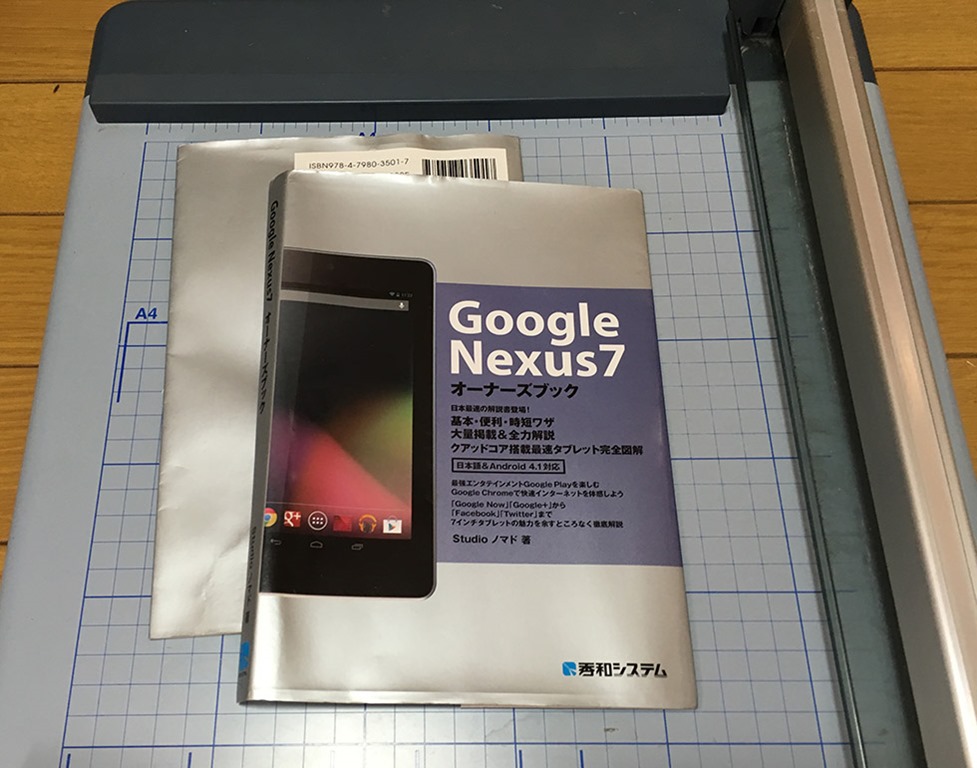
6-scansnap-fi-s1500-book-before

断裁機がないと、カッターでは本をまっすぐカットするのが非常に大変です。

断裁機を使って一気にたくさんの本をカットしていきます。

カッターだと一枚一枚切るのが大変で、40枚以上の本を一気に切るために非常に便利な道具です。

断裁できるページ数の束に手で切って、断裁していきます。

自炊するために必須のアイテムです。

Amazon :  裁断機 ディスクカッター DC-210N

本の断裁方法

スキャンスナップは、本を断裁して1枚1枚を分離してから読み取る必要があります。

ブックカバーをカット。
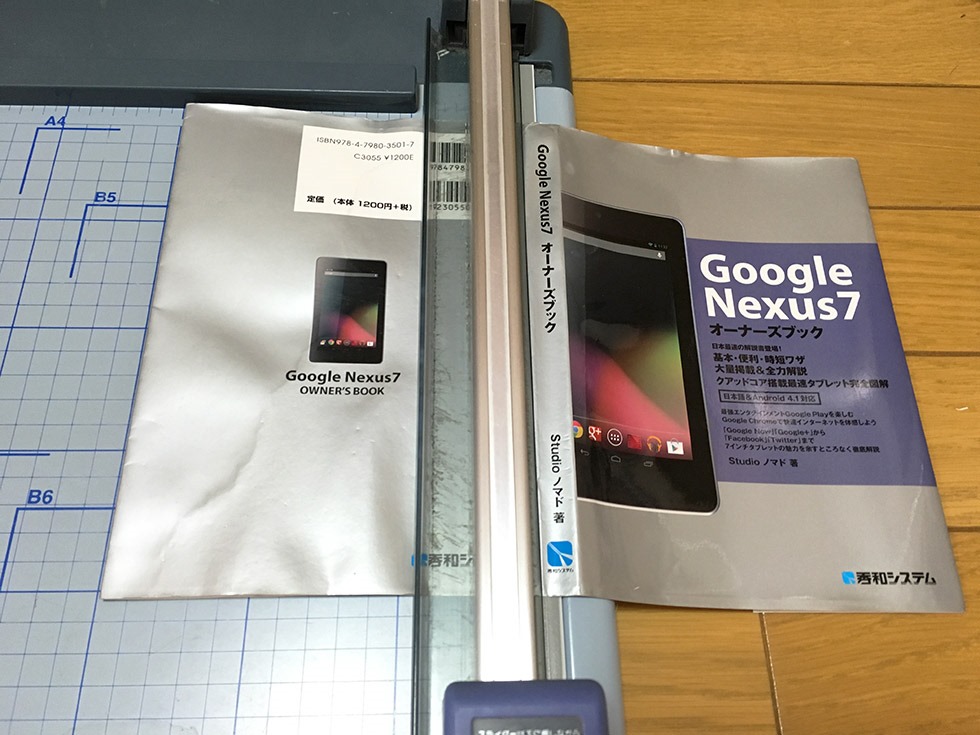
7-scansnap-fi-s1500-book-cover-split

スキャンスナップで読み取れる2つのサイズに分けます。

8-scansnap-fi-s1500-book-cover-split

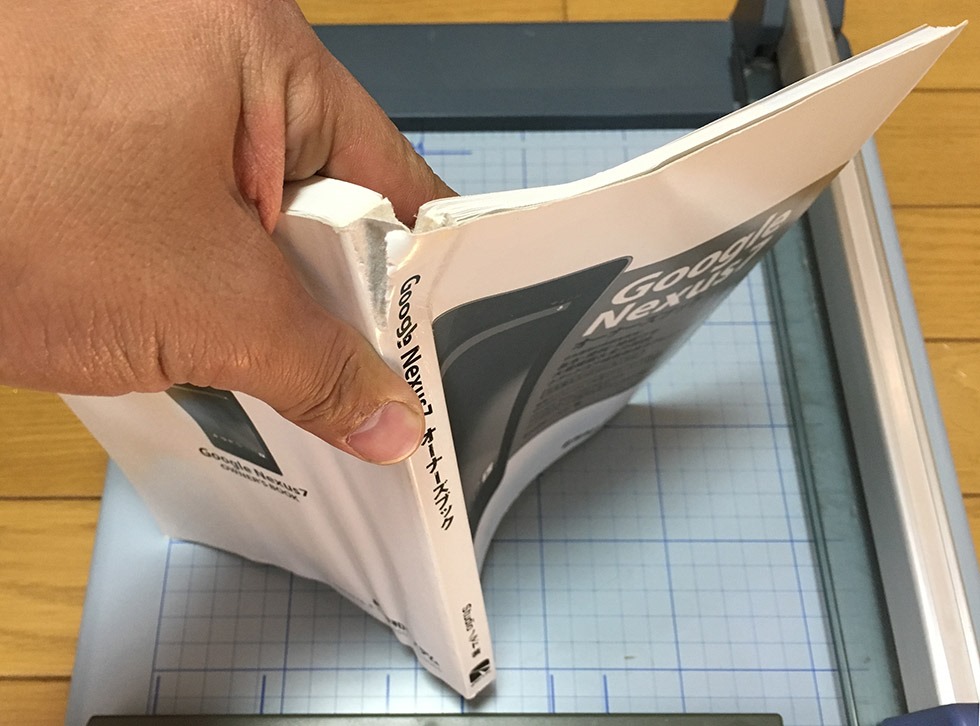
本をスキャンスナップで読み取れる適度なページ数で手で切り取ります。

9-scansnap-fi-s1500-book-split

40ページ程度を手でカットしました。(※本文のページが破れないように注意)
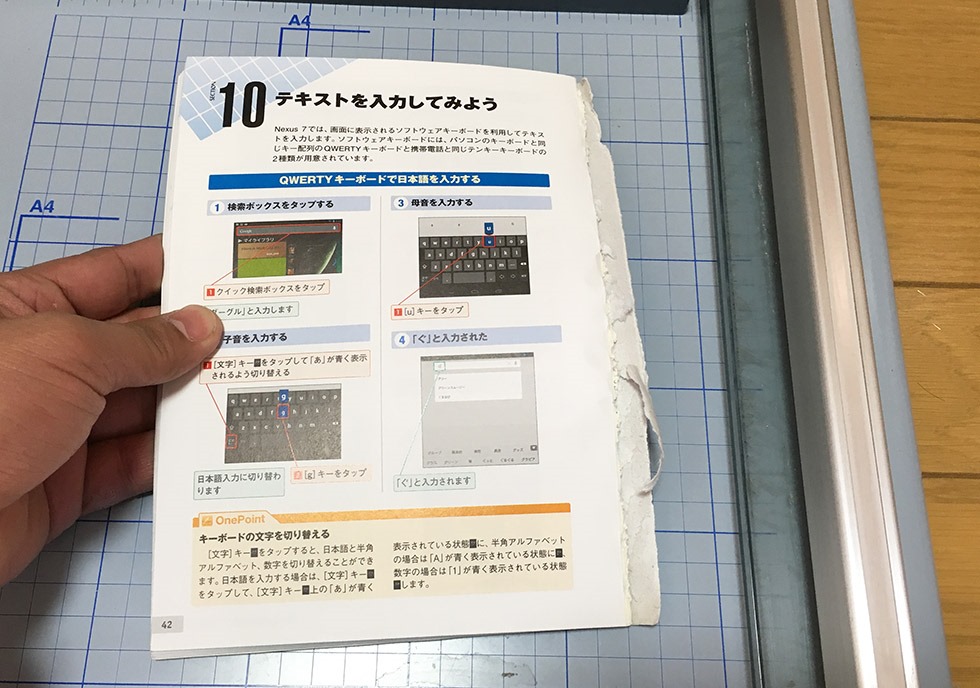
10-scansnap-fi-s1500-book-split

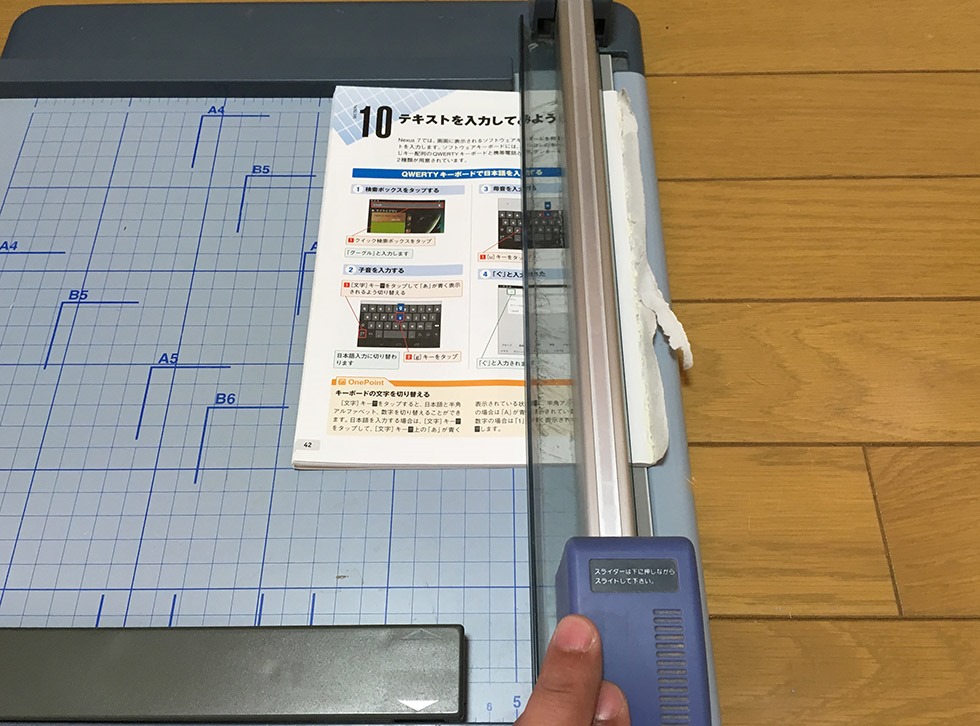
断裁機のガイドに当てます。

11-scansnap-fi-s1500-book-side-cut

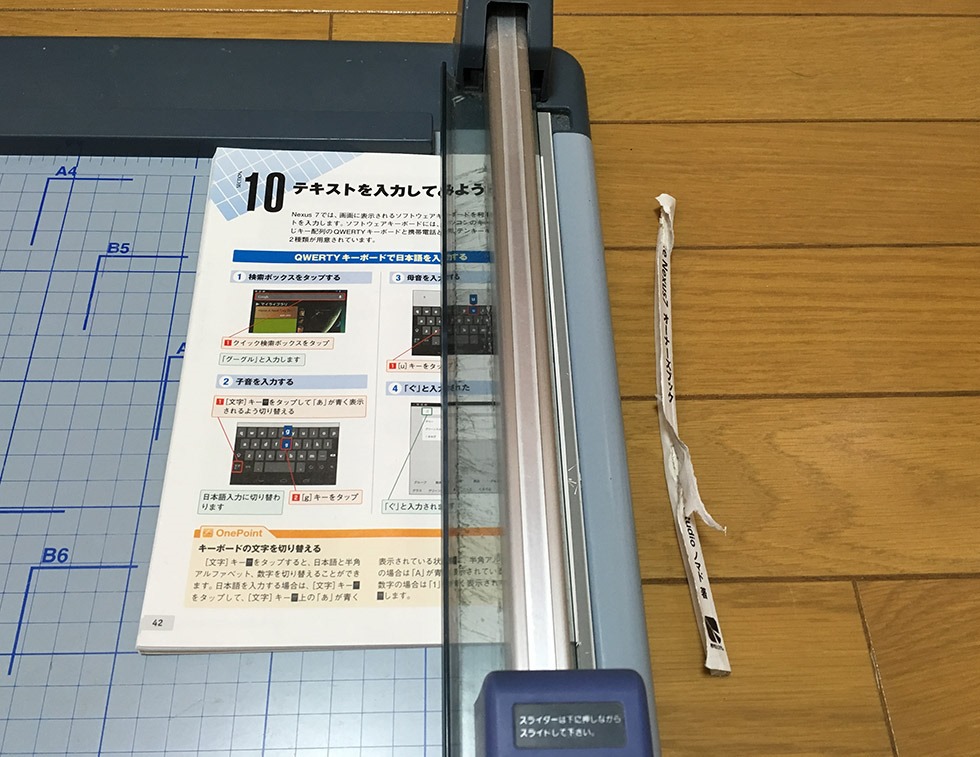
ガイドの上に当ててカットします。

13-scansnap-fi-s1500-book-side-cut

サイド部分をカットしました。

これで、本が一枚一枚別れてスキャンスナップで読み取れる状態になります!

12-scansnap-fi-s1500-book-side-cut

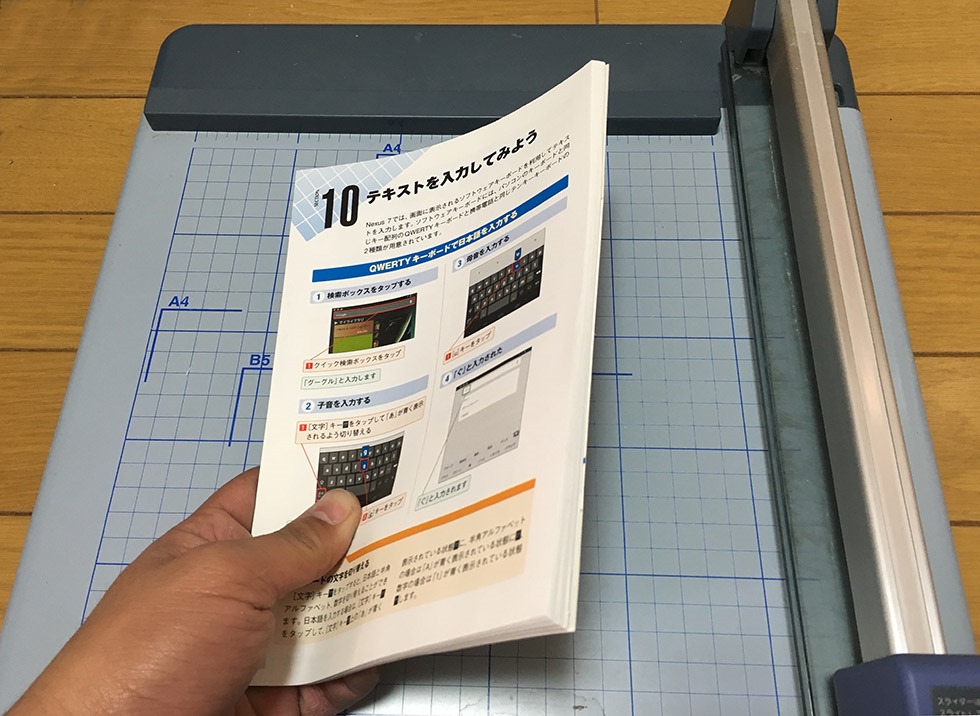
スパっと綺麗にカットできています。

15-scansnap-fi-s1500-book-side-cut

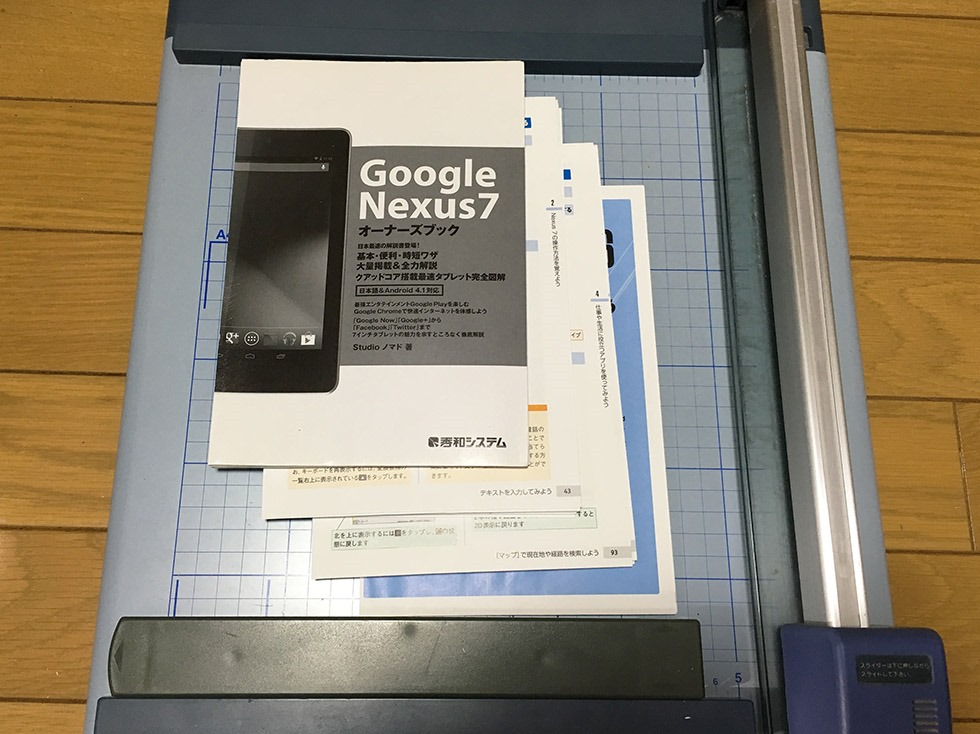
スキャンスナップで一回で読み取れるページ数の束ができました。

17-scansnap-fi-s1500-book-split-part

このように断裁できるページ数に分割して断裁していきます。

★ 読み取り設定

読み取り設定は、① モノクロ/カラー ②読み取り解像度 ③圧縮率 ④ファイル名を設定できます。

初めに設定する重要な項目なので、自分が読み取りたい設定項目を抑えて行きましょう。
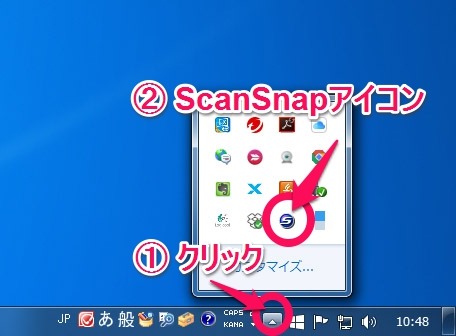
2-scansnap-fi-s1500-icon-select-2

(※ Windows7の設定ですが他のバージョンも基本同じような設定です。)

Windowsしたの▲ボタンをクリック→ScanSnapアイコンをクリック。

3-scansnap-fi-s1500-save-folder-2

保存先>参照からフォルダーを参照>適応

1-scansnap-fi-s1500-folder-save

あらかじめ電子書籍を保存するフォルダーを用意して本の名前のフォルダーを追加しておきましょう。

読み取り設定
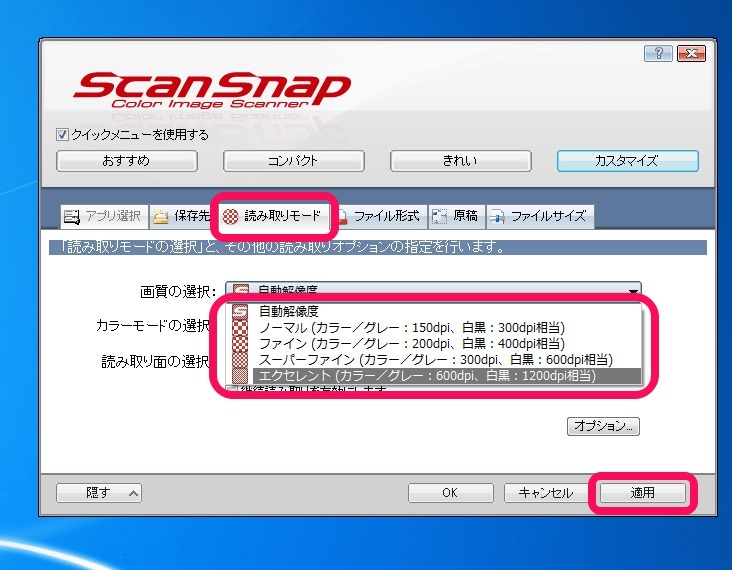
4-scansnap-fi-s1500-dpi-mode-select-2

読み取りモード>画質の選択

ノーマル(カラー/グレー 150dpi,  白黒 : 300dpi)

ファイン(カラー/グレー 200dpi,  白黒 : 400dpi)

スーパーファイン(カラー/グレー 300dpi,  白黒 : 600dpi)

エクセレント(カラー/グレー 600dpi,  白黒 : 1200dpi)

筆者は、高画質600dpiのカラーで残したいのでエクセレント設定にしました。

ファイルサイズが大きくなりますが、将来的に600dpiのカラーがiPad Proで見たい人はブロック感が少なくておすすめです。

iPad 9.7インチやiPad miniで小さ目の本を読みたい人はファイルサイズとの換え合いで画質を設定しましょう。


カラー設定

5-scansnap-fi-s1500-dpi-mode-select-2

カラーモードはカラーとモノクロを選べます。

読み取り面は、両面読み取りにしました。

ファイル名設定
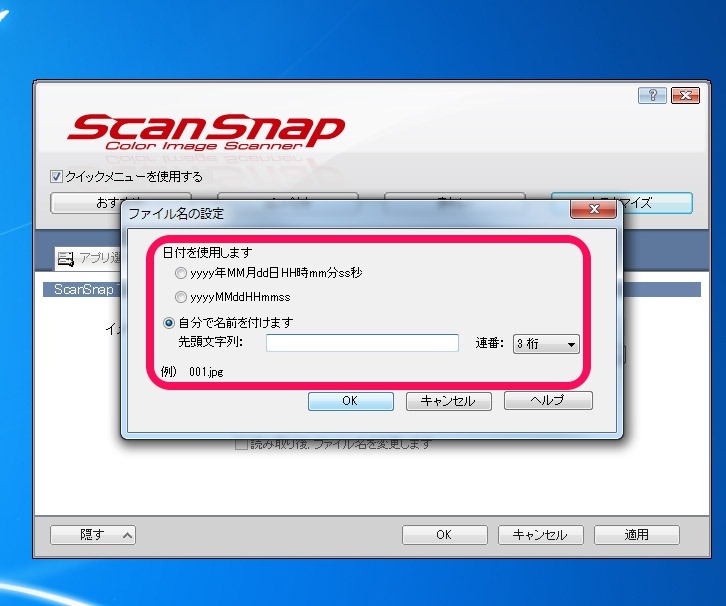
6-scansnap-fi-s1500-name-setting-2

日付でファイル名を付けたい場合は上の2つを選びます。

数字3桁の場合は、”自分で名前を付けます”を選択しましょう。

ファイルサイズ設定
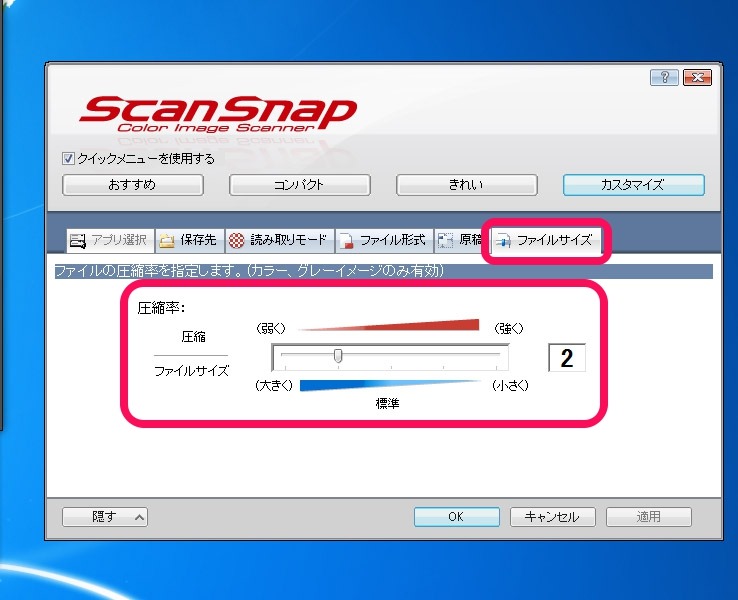
8-scansnap-fi-s1500-quality-select-2

ファイルの圧縮率で画質とファイルサイズの設定をします。

右に行くほど、圧縮率が高く、ファイルサイズが小さくなりますが、画質が低く粗が目立つようになります。

左に行くほど、高画質になり粗が目立ちませんが圧縮率が低くなりファイルサイズが大きくなります。

スキャンスピードの実力は?

ブックスキャンはたくさんの本を読みとる場合、読み取り速度によってたくさんの本を高速にスキャンする事が出来るので気になるポイントです。

ハードカバーの本・文庫本・雑誌・コミックス・ジャンプコミックスそれぞれの読み取りスピードを見て行きます。


文庫本のまんが
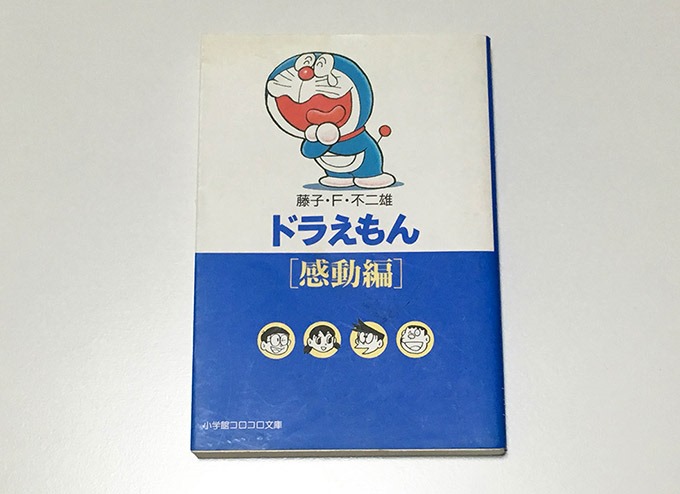
10-manga-comics

ドラえもん (感動編) (小学館コロコロ文庫)

映画ドラえもん35周年記念サイト

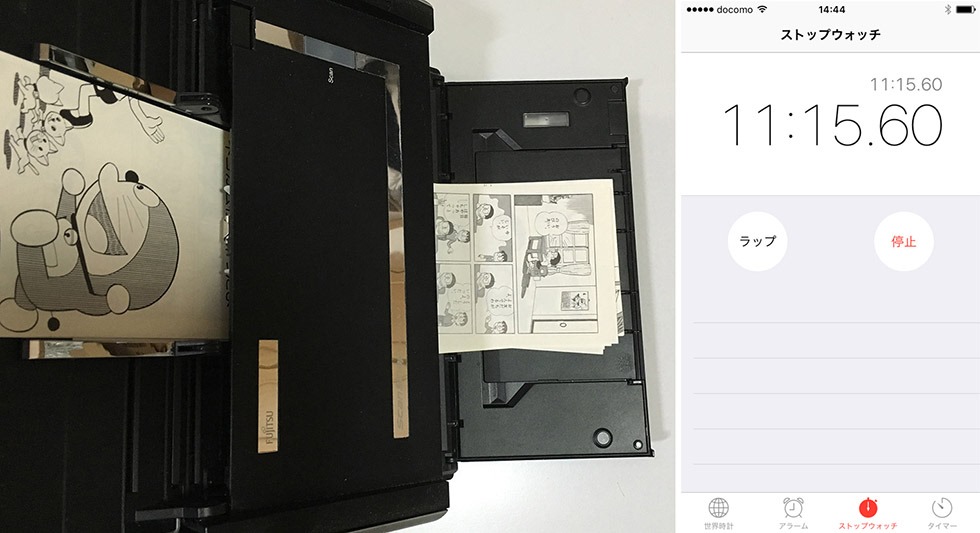
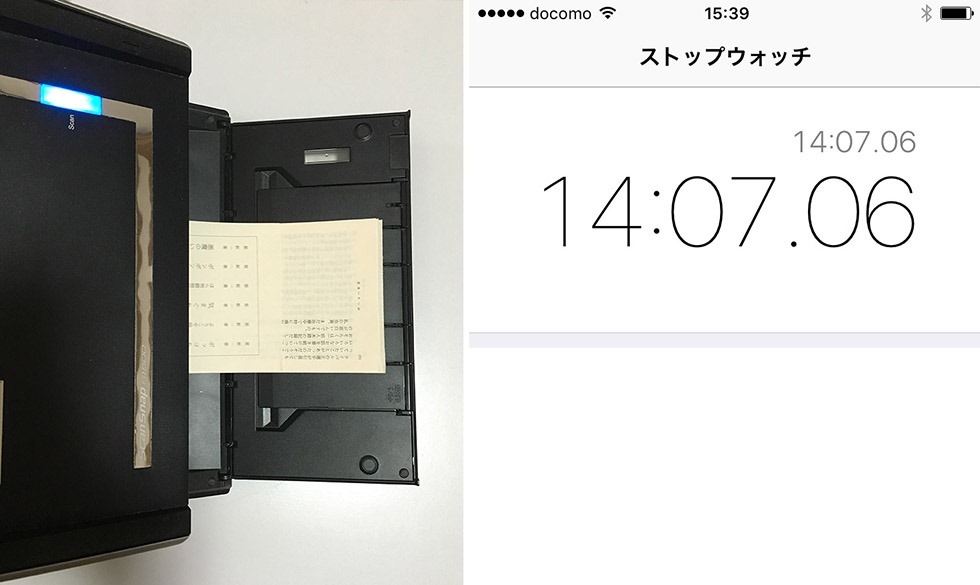
この文庫本のまんがは軽くて230ページありました。

4-bunko-manga-scan

11分15秒でスキャニングが完了。

スムースに読み取りサイズが小さいので読み取りスピードが速いと思います。


コミックス1
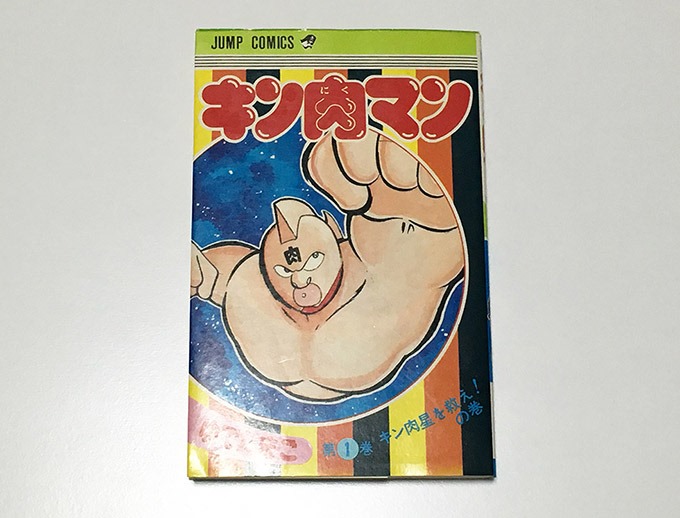
15-manga-comics

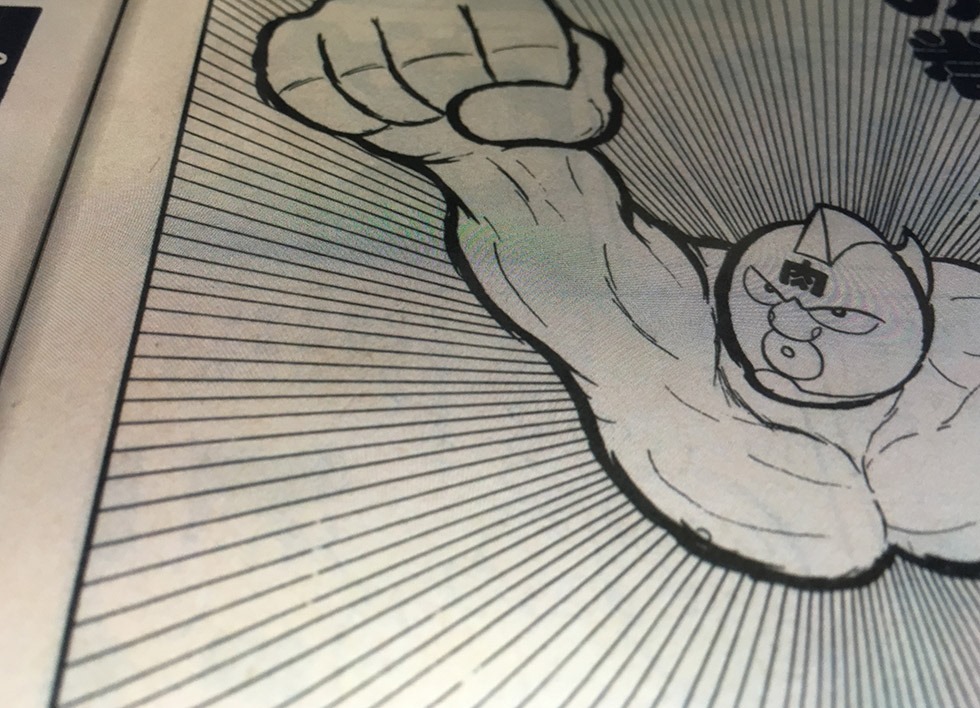
キン肉マン / ゆでたまご 公式サイト

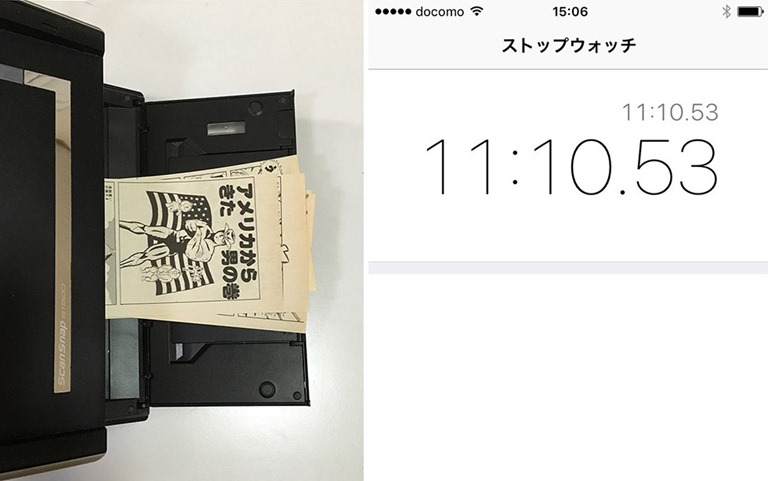
ジャンプコミックスの縦長のまんがサイズ。

192ページ。

7-jump-comics-scan

11分10秒でした。

ページ数が少ないので文庫本サイズと同じくらい高速に読み取れました。

読み取りスムース。


コミックス2
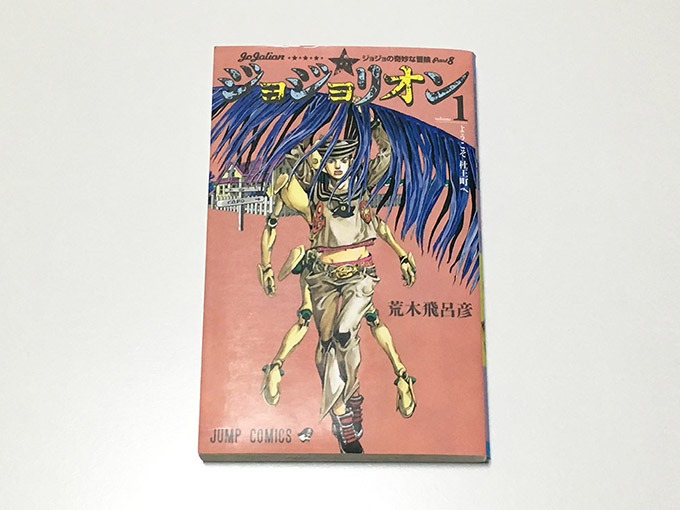
8-manga-comics

ジョジョリオン vol1 / 荒木飛呂彦

荒木飛呂彦 公式サイト

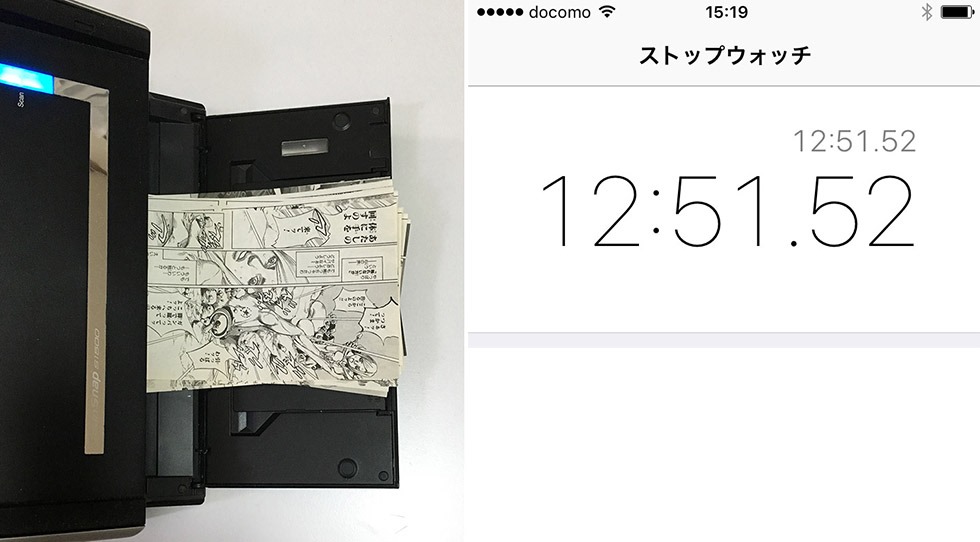
ジャンプコミックスの縦長サイズ。

231ページ。

9-jump-comics-scan

ページ数がコミックス1より多いので若干読み取り時間がかかりるぐらいです。

読み取り問題は特にありません。


文庫本 小説
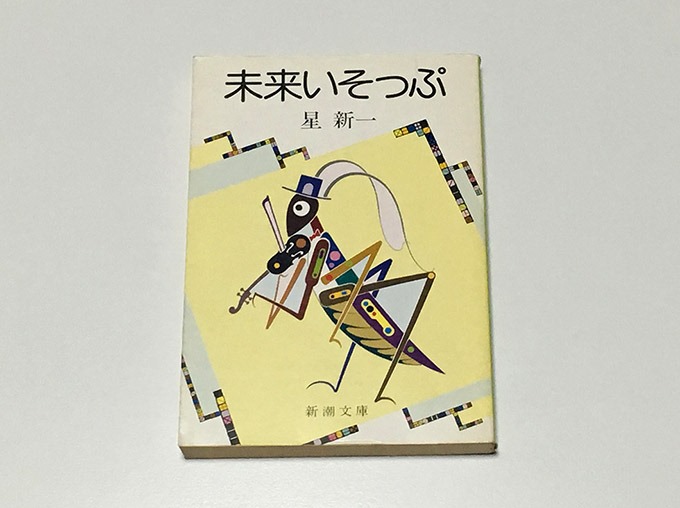
12-novel

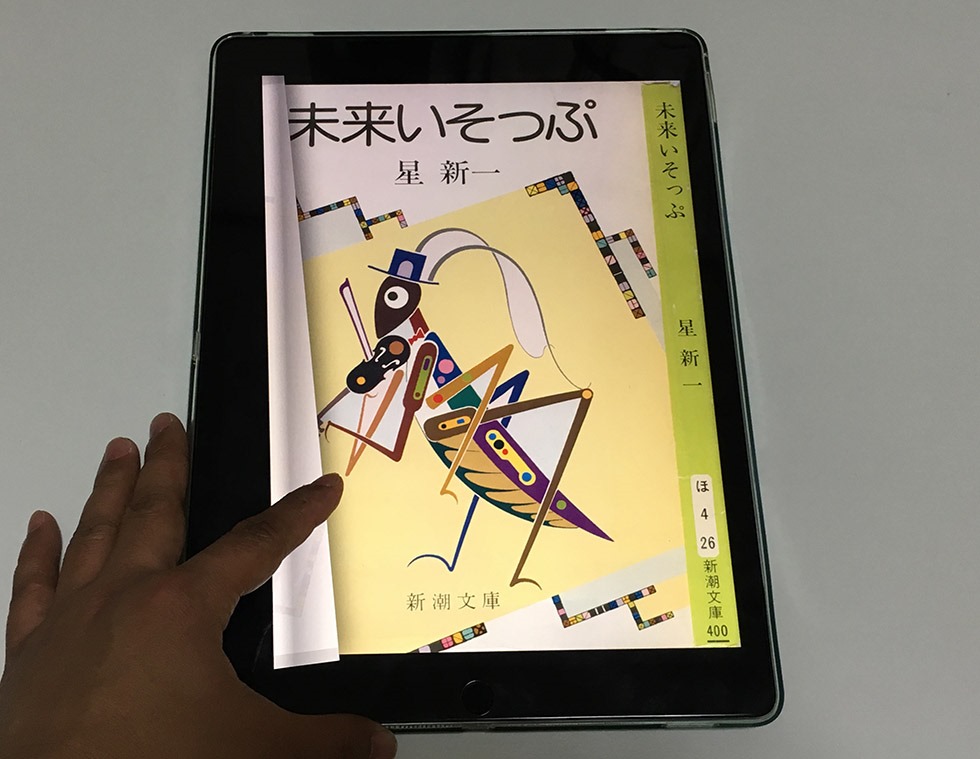
未来いそっぷ  / 星新一(新潮文庫)

星新一 公式サイト

文庫本小説。

273ページ。

11-bunko-nobel-scan

14分とページ数のわりに、サイズが小さいので高速に読み取れています。

読み取りは特に問題ありません。


ハードカバー 小説
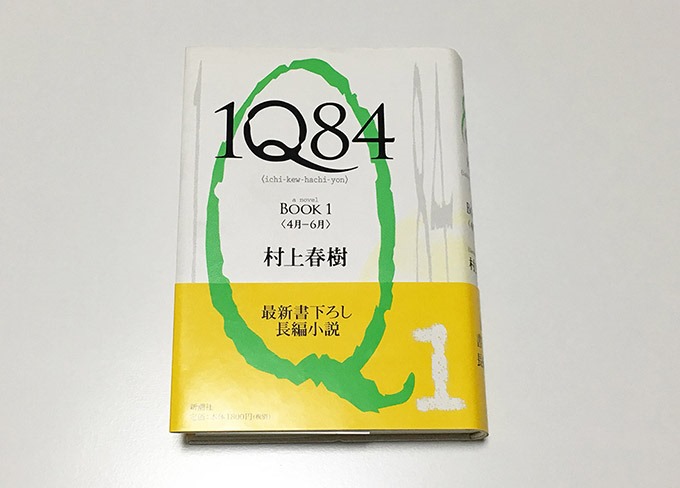
6-novel-hard-cover

1Q84 / 村上春樹1巻目1

村上さんのところ/村上春樹 期間限定公式サイト

ハードカバーの小説 554ページの厚めのサイズです。

13-hard-cover-novel-scan

ページ数が多くサイズが大きいため33分4秒かかりました。

読み取りはスムースです。


ジャンプ(まんが雑誌)

4-manga-magazine

週刊少年ジャンプ公式サイト

ジャンプのまんが雑誌491ページあります。

15-jump-comics-scan

38分36秒読み取りにかかりました。

サイズとページ数が膨大なため時間がかかりますね。

途中でハガキが挟まるトラブルがありましたが、読み取りは快調でした。

(ハガキや折り込みがある場合、先にチェックして取り除いてからスキャンしましょう。)


雑誌(薄目)
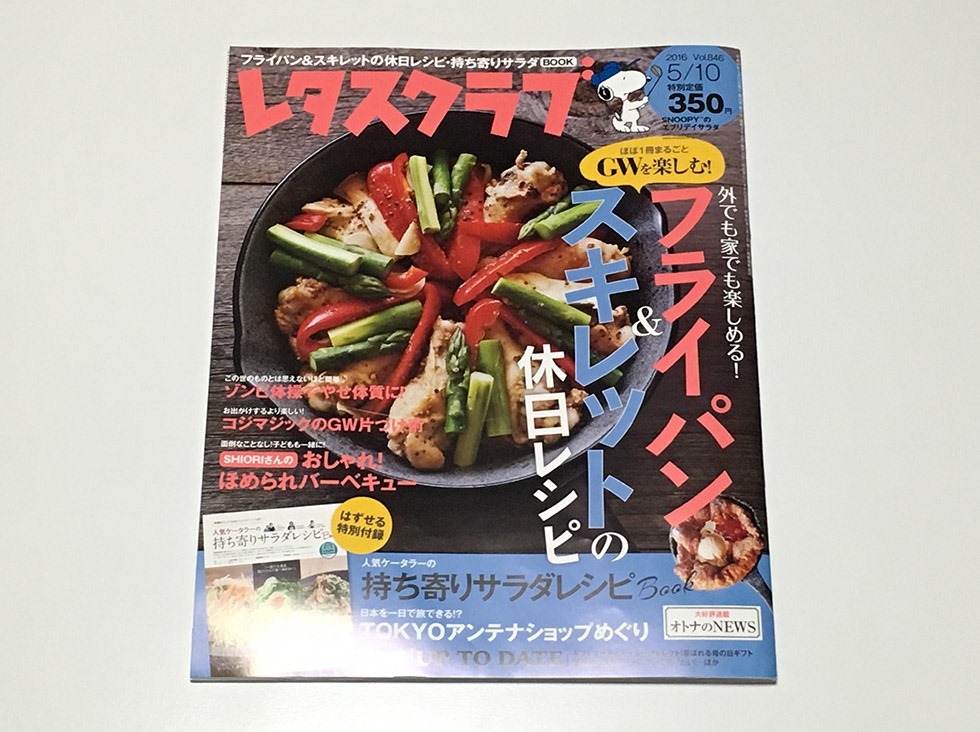
17-cooking-magazine

レタスクラブ 2016年5月10日号 [雑誌]

レタスクラブネット

薄目の料理雑誌 148ページです。

25-magazine-scan-reset

写真が綺麗に見えるインクが鮮やかで粘度がある紙になっていたので途中で7回ほど摩擦で詰まりました。
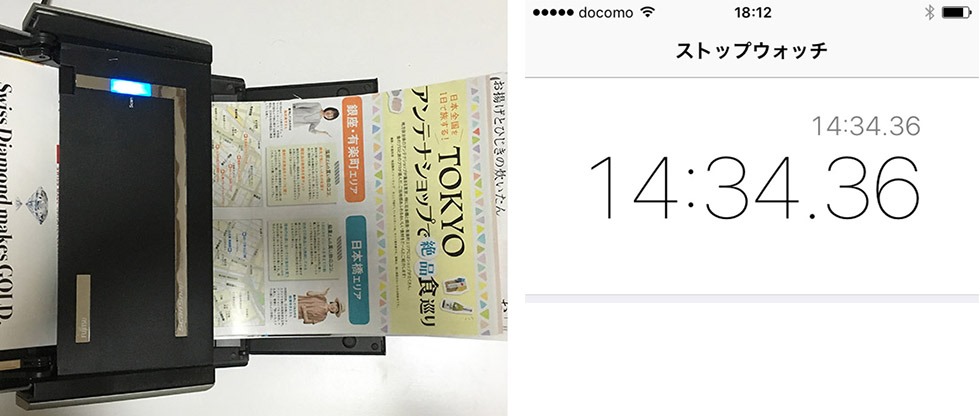
21-magazine-scan

紙の詰まりを取り除く作業もあり14分34秒かかりました。

詰まりやすい本の場合、このように別の作業をしないで常に見て置く必要があります。


[table id=13 /]

PDF(電子書籍)にする方法

アドビアクロバットプロ(Adobe Acrobat Pro)の起動

1-adobe-acrobat-pro-start

PDFで電子書籍をつくるには、Acrobat “Pro”のソフトが必要になります。

起動するとこのような画面から。
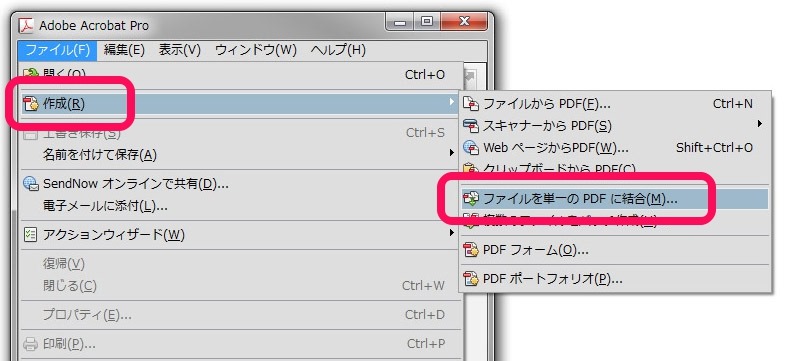
14-adobe-acrobat-pro-set-one-2

ファイルから作成>ファイルを単一のPDFに結合

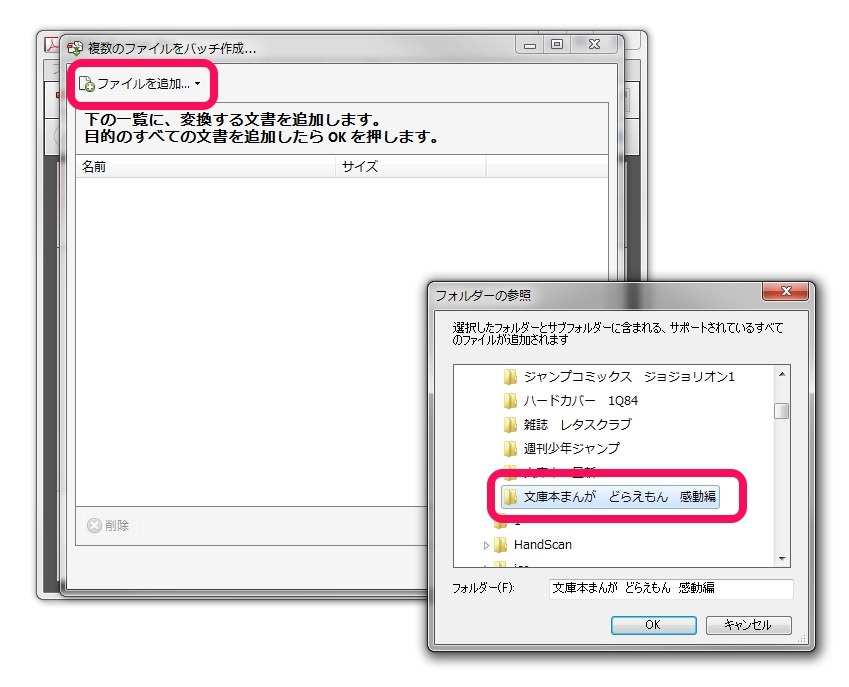
15-scan-locate-folder-select-2

ファイル追加から、スキャンスナップで読み取ったJPGファイルが入っているフォルダーを選択します。

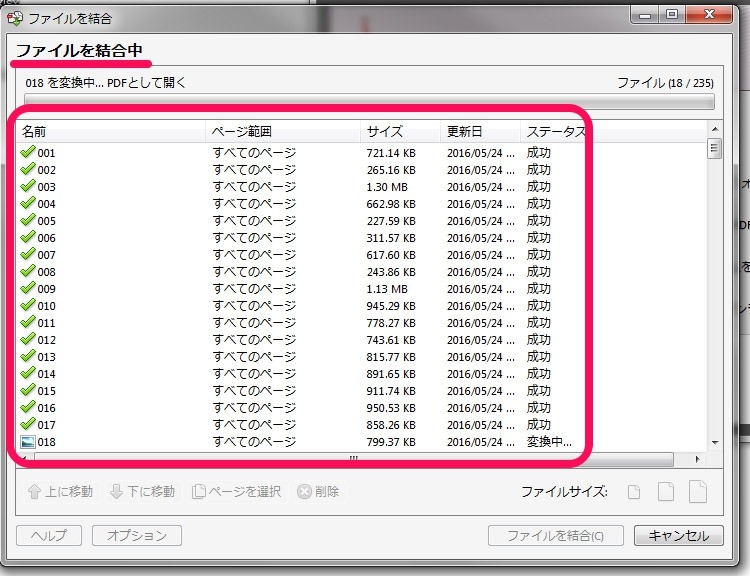
pdf-file-cobine

ファイルを結合ボタンでJPGを合体させて一つのPDFを作り上げます。

15-exchange-pdf-one-pakage-2

ファイルを名前の順番に結合していきます。

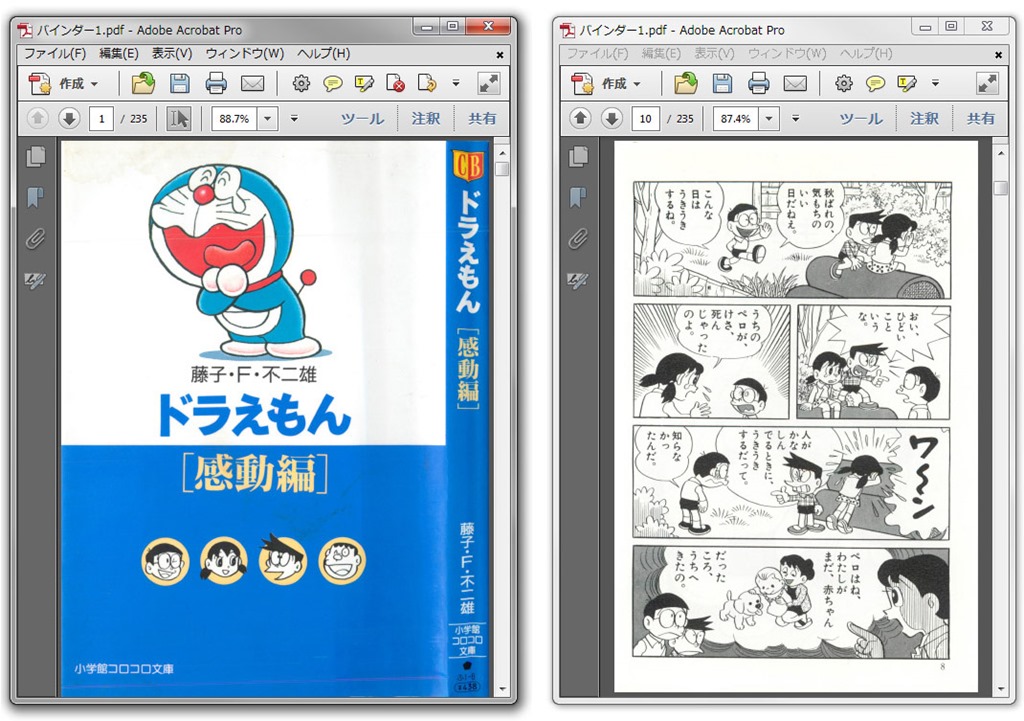
10-manga-pdf-2

PDF化されました。

ファイル>別名で保存で名前を付けてPDFを保存して完了です!

PCで読むと大きなサイズで読むことができます。


iPadで読む方法

作成したPDFをiPad Pro12.9インチに読み込んで、どれだけ快適に読めるのかを見て行きます。

ibunkohd

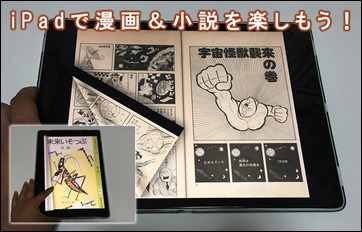
↓i文庫HDは漫画と小説・雑誌などを読むのに向いたおすすめの電子書籍リーダーアプリ!
e-ibunkohd-manga

ページをめくるリアルな感覚と、画像の美しさに拘ったレイアウトがアナログの様な読書体験を味わえます。

pdf-expart

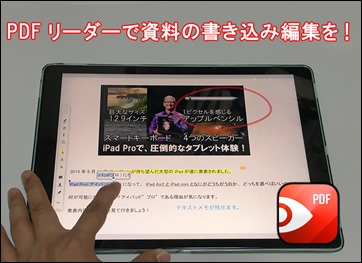
↓PDF Expart5は勉強やビジネスの資料・プレゼン資料などの読み込み・書き込みに向いたおすすめの電子書籍リーダーアプリ!
e-ipad-pdf-reader-review

あらゆる資料を整理して、読んだり、あらゆる書き込み編集ができるアプリでいままでA4サイズの資料を、電子化してペーパーレスに。

デジタルで整理・編集を求めてた方にピッタリの内容。

各種本の重さ
comics-and-hard-cover-books-weight

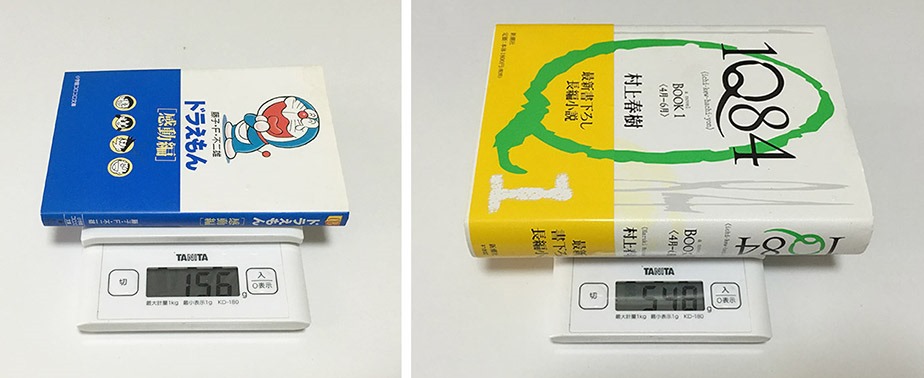
各種本のページ数と重さの比較

  • 文庫本  (273P)            147g
  • 文庫本マンガ  (230P)  154g
  • コミックス1  (231P)   154g
  • コミックス2  (192P)   161g
  • ハードカバー小説  (554P)  548g
  • 雑誌  (148P)               339g
  • ジャンプ (491P)          664g


全部で、約2.2キロの重さがありました。

この分量の重さが、iPad9.8インチだと437g,iPad Pro12.9インチだと713gに収まるのがメリットです。

重たかったり、かさばったり、大量の本を有料のクラウドや容量が許す限り、iPadに電子書籍を大量に詰め込むことが出来ます。

FI S1500/FI-iX500Aの比較

ScanSnap S1500 FI-S1500にはAcrobat ProのPDF作成編集ソフトが付いてきます。単体で買うと高価で、高性能な機能で気に入ってます。

FI-IX500A付属のPDFソフトは付いてきますがあまり評判が良くありません。

FI-IX500Aは、読み取り速度と、ページ詰まりが軽減されています。

著作権について

公式サイトで、著作権の記述があります。

著作権が対象の新聞・雑誌・書籍の著作物は、個人的または家庭内で、これらに準ずる限られた範囲で使用する事を目的とする場合を除き、権利者に無断でスキャンすることは法律で禁止されています。

スキャンして取り込んだデータは、私的使用の範囲でのみ利用できます。

示している通り、自分が購入した書籍で家庭の中で個人的に読む事が可能で、その他の利用は著作権違反になりますので注意しましょう。

レビューまとめ(感想)
e-scansnap-fi-s1500-review

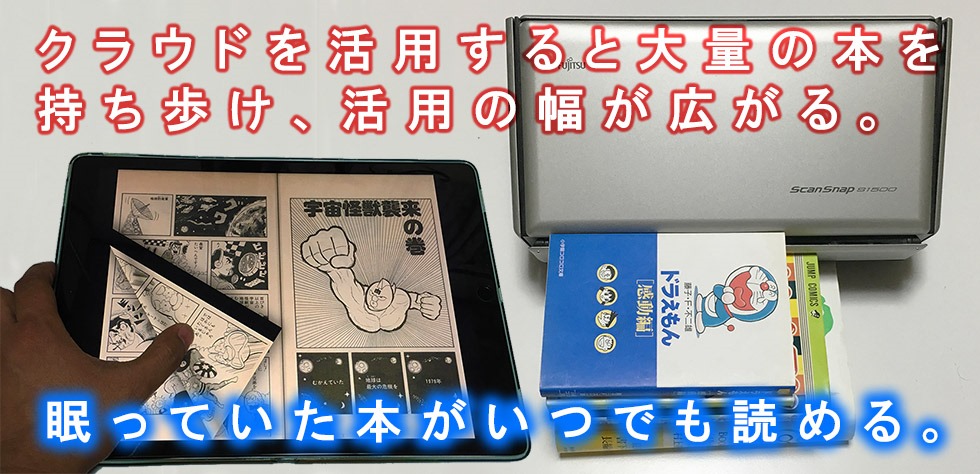
スキャンスナップを使って断裁・スキャン・アプリの活用(設定・使い方)・電子書籍(PDF)を楽しむまで見てきました。

  1. 本の断裁方法
  2. パソコンの読み取り設定
  3. 本の種類のスキャンスピード比較
  4. PDF本の作成方法
  5. iPadで読むアプリの説明

それぞれ見てきました。

スキャンスナップを使うと、既に購入した本を大量に読み込みパソコンにデジタル化する事ができました。

本棚に眠った本も、デジタル化する事で外出先でも読み込み設定をしておけばいつでも読めるのが素晴らしいと思います。

iPadに転送して、快適に本が読め、アナログの本とは違う高度な書き込みや、検索ができます。

iPad Proを持っていたら、ほぼA4サイズで電子書籍や資料整理ができて、読書の楽しみや活用の幅がグーンと広がります。


電子書籍を検討されていた方は、これらの情報を参考にどの環境で、どのモデルを使えば、自分に合った快適な電子書籍環境が作れるのかを検討してみましょう!

Amazon :  ScanSnap S1500 FI-S1500

Amazon :  ScanSnap iX500 FI-IX500A

Amazon :  裁断機 ディスクカッター DC-210N

【勉強&仕事プレゼン資料に!】iPad&PDF Expart5でペーパーレス化!ドキュメント編集・設定・使い方!

t-ipad-pdf-reader-review

「仕事や学校の資料をPDFで整理・編集したい。」


タブレットを使ってペーパーレス化が言われています。

筆者も長年iPadで資料の整理を考えてきましたが9.7インチのサイズでどうにも読みつらく、諦めていました。


iPad Proの12.9インチがでたことでiPadで資料の電子化ができる!のではないかと非常に期待しています。


今回はiPad ProのほぼA4サイズで資料や本がどれだけ紙のように書きこんだり、編集がどこまでアナログのようにできるのかを調べてみました!

PDFリーダーはAcrobat Expeart5

pdf-expart

(Acrobat Expart5 iPad版)
ビジネスのプレゼンテーション書類から、ビジネス書のメモ整理におすすめなのが、PDF Expeart5のPDF観覧&編集アプリです!


ビジネスで使うプレゼンテーション書類や、ビジネス書類、一般書籍にもおすすめの、PDF電子書籍を開き、書き込める編集機能が使えて非常に便利です。


iPad Proの約A4サイズと合わせると、ビジネス書類のペーパーレス化が捗りおすすめのアプリです。


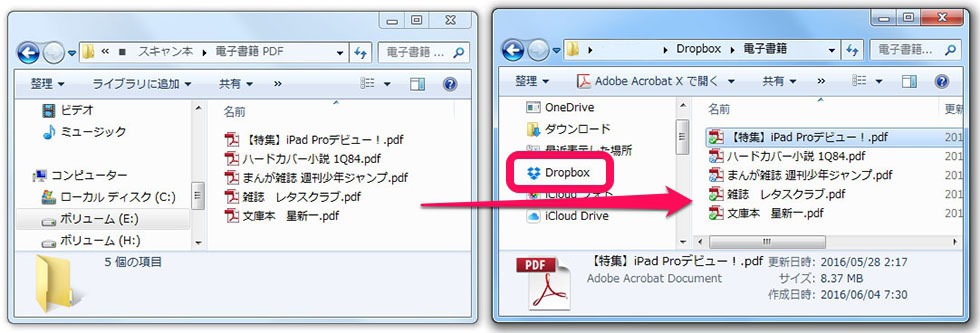
Win,MacのDropboxにPDFを準備(同期)

dropbox-iphone-ipad-ico

無料だと2GB, 有料だと月額1200円 1TBまで同期できるクラウドドライブです。

対応アプリが多く、PCとiPad,iPhoneの行き来が便利です。

まだの方は、クラウドアプリDropboxのアカウント作成、ダウンロード&インストールはこちらから。dropbox.com

1-pdf-dropbox-kido

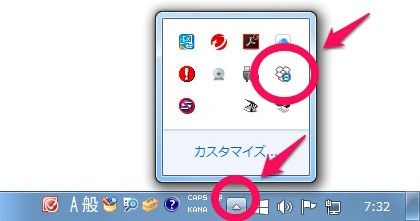
設定が終わるとWindowsの場合右下の▲ボタンからDropboxを起動。

3-pdf-dropbox-copy-2

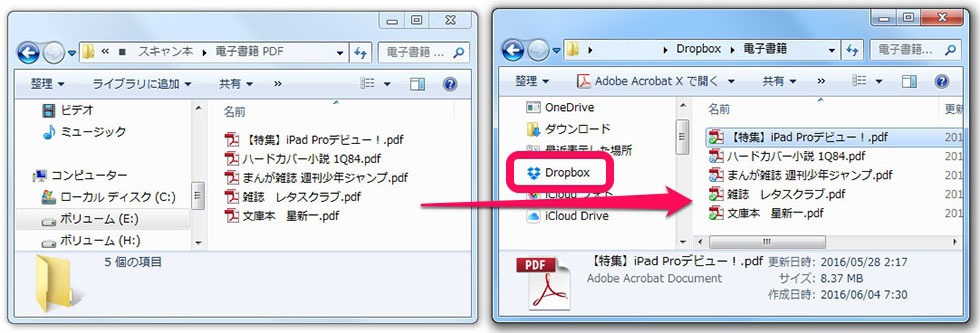
自分が自炊した資料のPDFを入れて読み込ませましょう。(PDFデータを転送)

しばらくすると緑のチェックアイコンがでて準備完了です。

次に、iPadのPDF Expart5アプリから読み取っていきましょう。


ドロップボックス読み込み(ダウンロード)

0-pdf-expart-dropbox-load

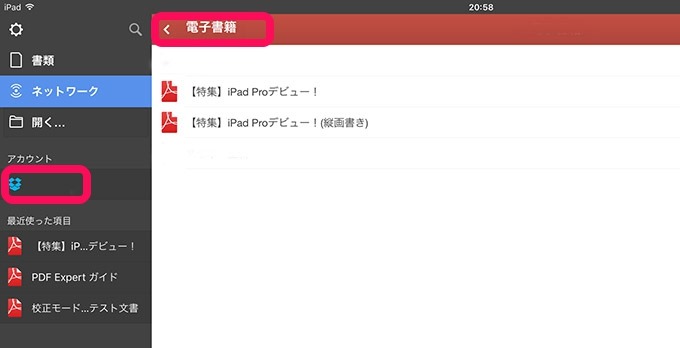
右側の”開く”をタップ、ドロップボックスアイコンから開きたいPDF書類や、PDF本を読み込みます。

iPad Proで見る&読み書き編集

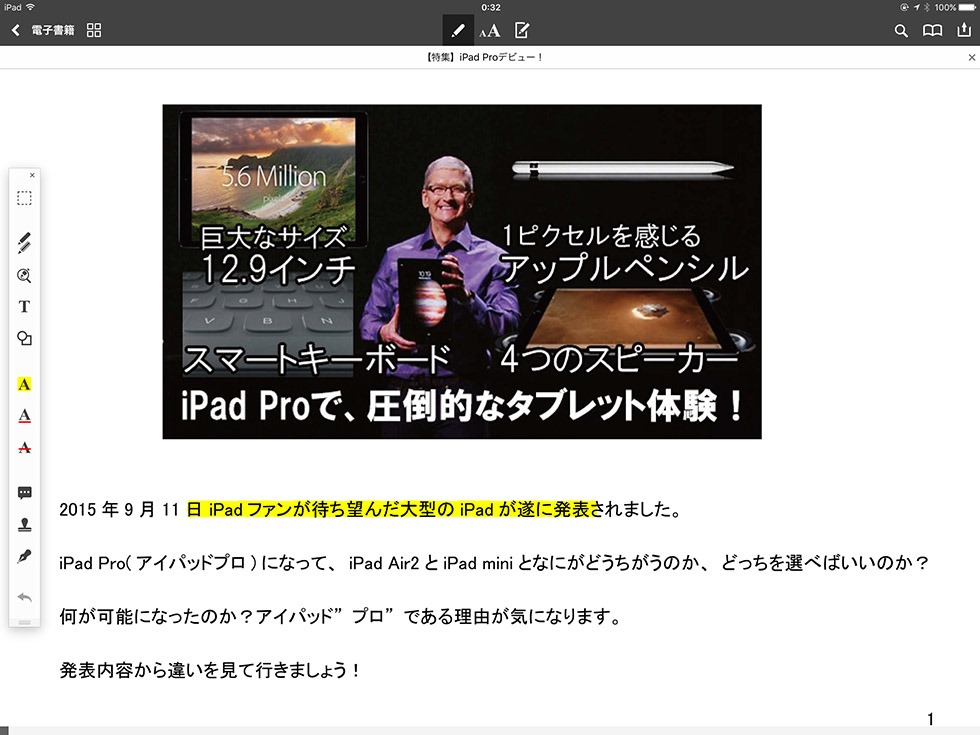
Acrobat Expartを、ほぼA4サイズのiPad Proでプレゼン資料風にどこまで見やすく、書きこんだり、編集できるのかを見ていきます。

PDF(書類)の使い方

1-pdf-expart-matome-2a

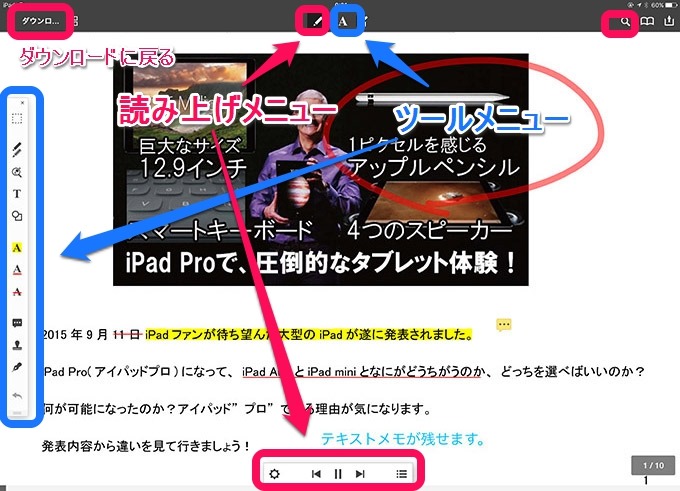
① 左上のボタンは、ドロップボックスなどのダウンロード・アップロード画面に移動します。

② 上の2つのボタン

  • ツールメニュー  様々なPDF編集をする事が出来ます。
  • 読みあげメニュー  PDFをOCRで認識させた文章を読み上げできます。


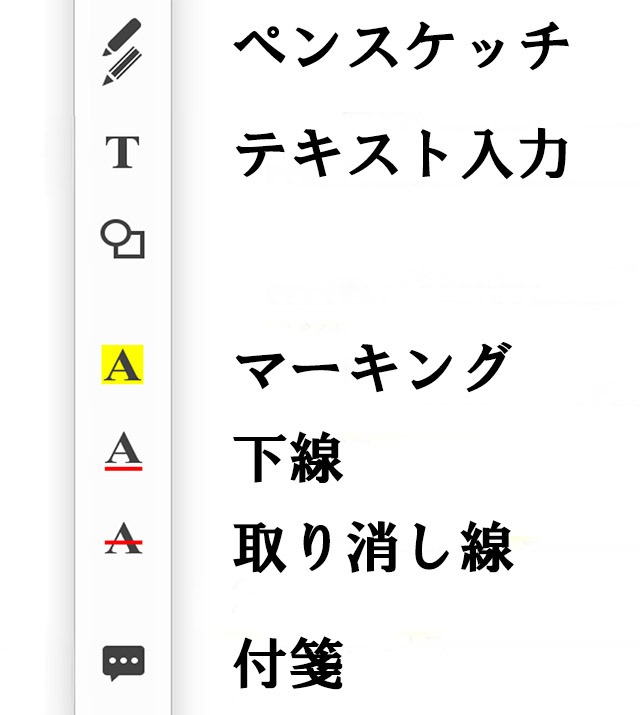
編集アイコン説明

pdf-expart-tool-button


③ 右上のボタンはPDF全体の文字検索が可能です。


★★★ PDF編集!

1-pdf-expart-matome-3

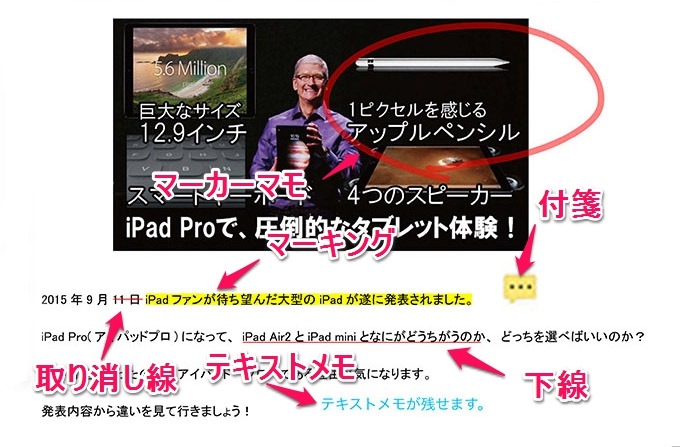
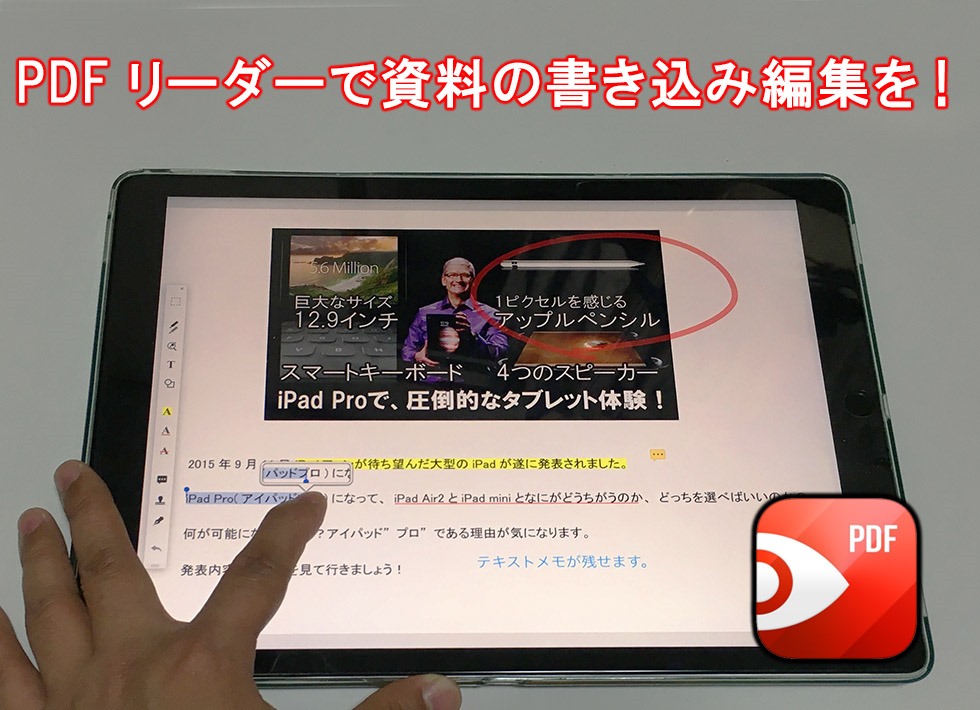
マーカーメモ・マーキング・テキストメモ・下線・取り消し線・付箋とプレゼン書類や資料、PDF本に書き込みたいあらゆる編集が可能です!


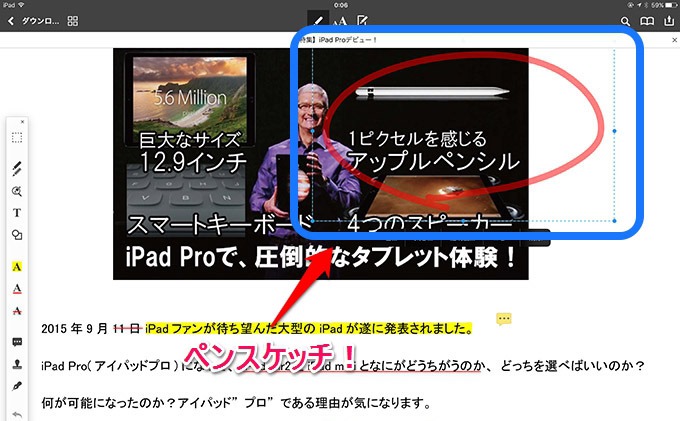
ペンスケッチ

11-pdf-expart-pen-sketch-2

プレゼン資料に書き込みたいペンのスケッチはこのように滑らかに描けます。

目立たせて印象に残りますね。


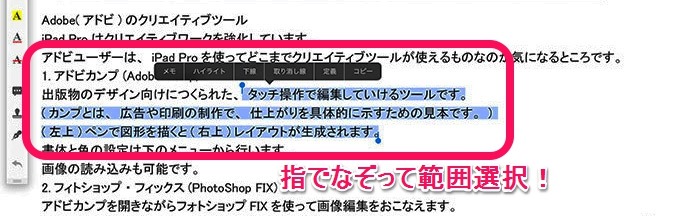
範囲選択

9-pdf-expart-scorp-select

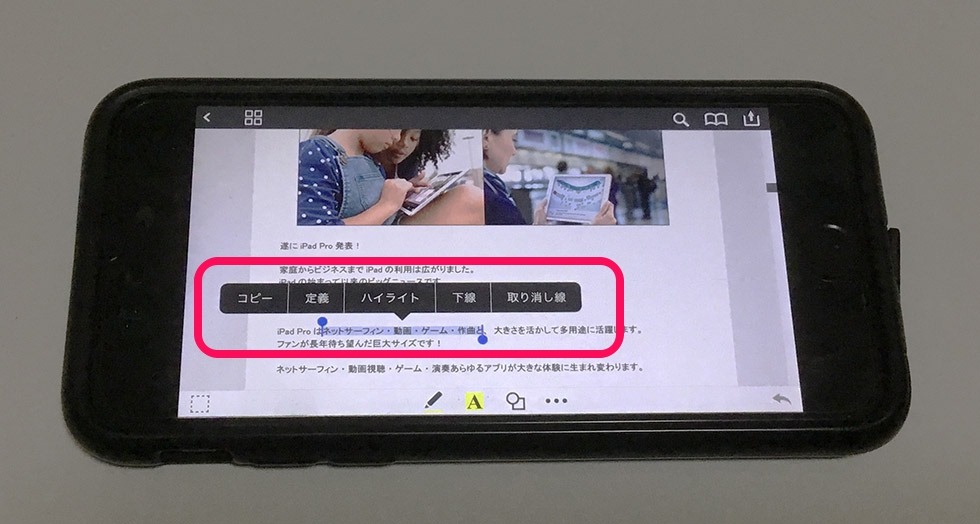
PDFは、テキストで入力されていたり、OCRでテキストを埋め込んでいると、指でタップして範囲選択をする事が出来ます。

この状態から下記の、マーキング・下線・取り消し線・コピーなどができます。


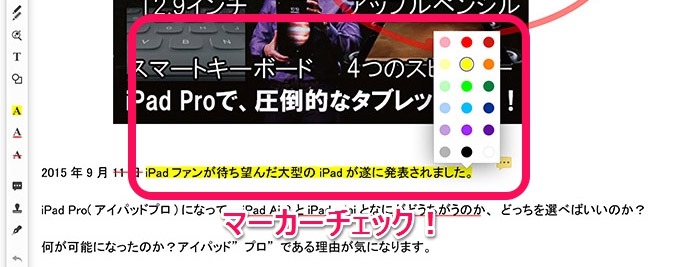
マーカーキング

12-pdf-expart-mark-color

マーキングをして重要な部分をチェックする事が出来ます。

本や資料の内容で重要な部分を一瞬で把握できておすすめです。


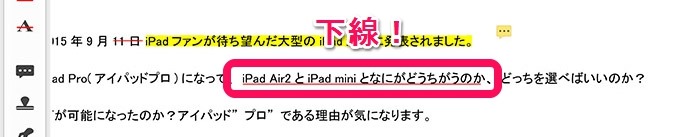
下線

2-pdf-expart-under-line

下線でマーキングと同じく、詳細の重要な内容をチェックし目立たせることができます。


取り消し線

2-pdf-expart-cancel-line

取り消し線は、修正をしたい箇所などにチェックをするのに向いています。

何か書き換えたい内容にチェックをして、テキストで修正を加えると良いですね。


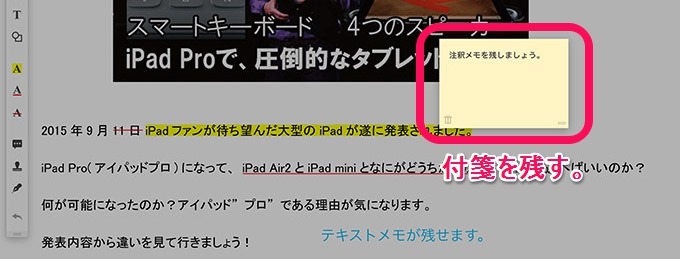
付箋

10-pdf-expart-fusen

付箋は、より細かく情報を埋め込みたいときに向いています。

テキストメモやペンスケッチでは難しい、PDFの原稿の情報に邪魔にならないように内容を追記できて便利です。


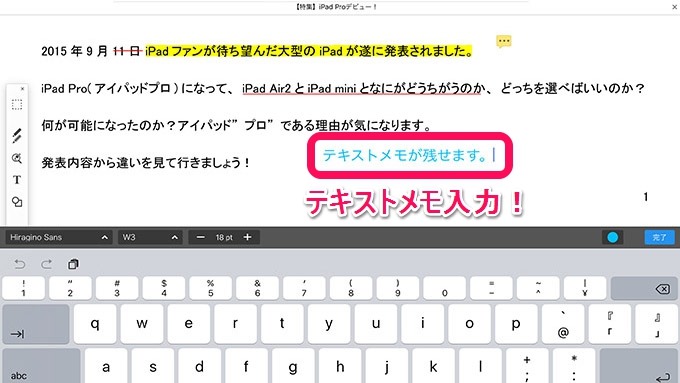
テキストメモ(書きこむ)13-pdf-expart-text-input

テキストメモをPDFに残せます。

手書きよりもしっかり書きたい箇所はこの方法が見やすく一定数文字を埋め込めて便利ですよ!


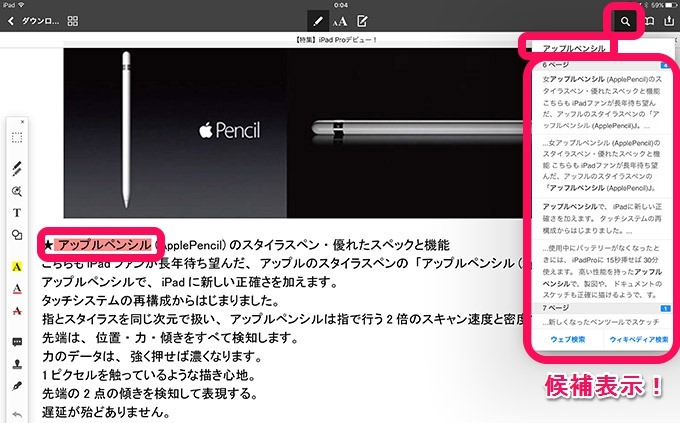
PDF内検索

8-pdf-expart-word-search

右上の検索ボタンから、検索したい文字を入力すると候補が下に表示されます。

PDF全体からワードの内容を一望できて、電子書籍だからできる便利な機能です。


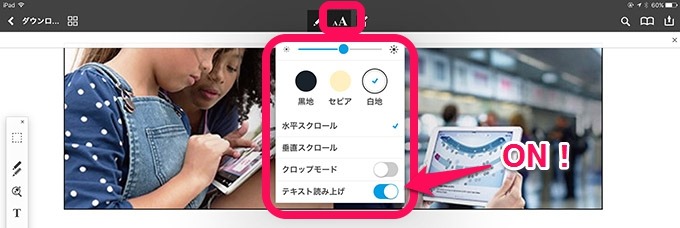
PDF自動読み上げ

3-pdf-expart-text-reading

中央上の”A”ボタンを押して、テキスト読み上げをONにします。


下に読み上げリモコンのボタンが出てきます。

4-pdf-expart-text-reading-speed-set

左のボタンで読み上げ言語設定。

真ん中のボタンで再生します。


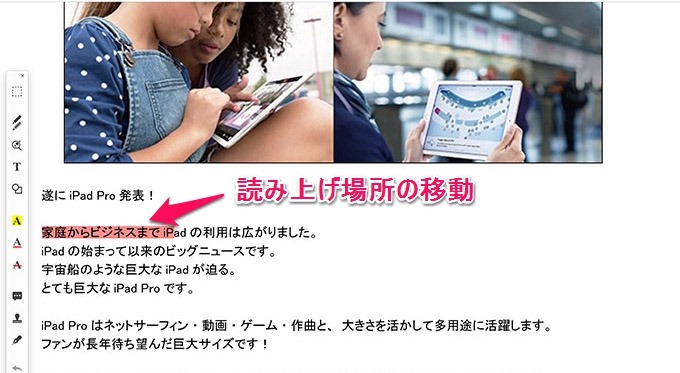
薄い赤色で順番に読み上げられていきます。

5-pdf-expart-text-reading-view

資料など一巡目を通すのにこの自動再生機能を使うのが良いと思います。


ページ編集

15-pdf-expart-page-edit

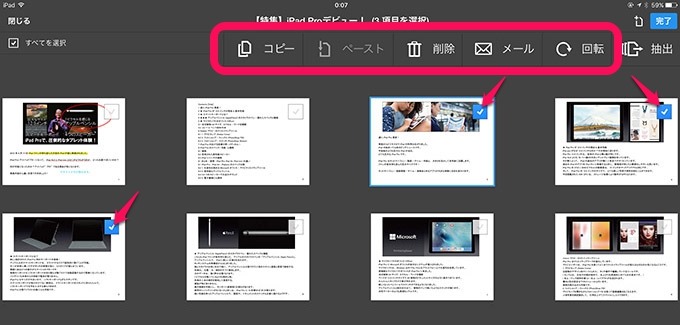
ページ編集画面では、ページを選択してから回転・削除・並べ替えができます。

複数選択していっきに編集できて簡単です。


ドロップボックス保存

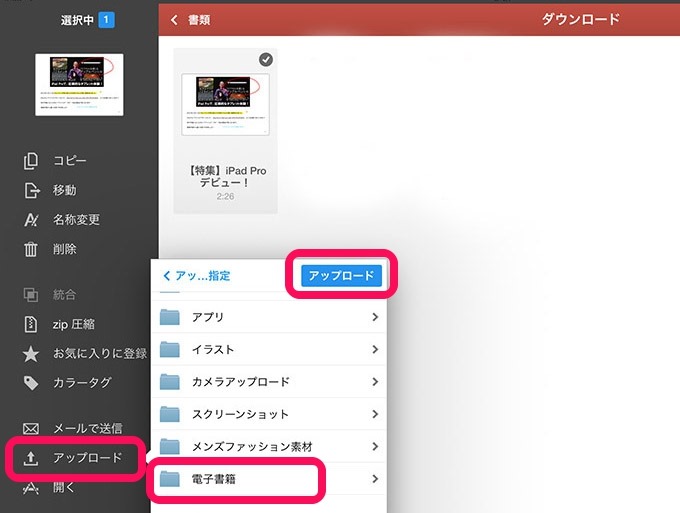
PDFのマーキング・書き込み・編集が終わったらドロップボックスにアップロードして保存することで、記録した内容をパソコンや他のモバイルでも追加記録した内容が観れます。

3-ibunkohd-dropbox-save-2

左のアップロードボタンから、ドロップボックスの保存先を選び、アップロードボタンでドロップボックスにアップロードして記録しましょう。

この一連の作業をする事で、PDFにしたビジネス書類や本にマーキング・書き込み・編集した内容を残すことができます。

是非、PDFを読んで編集し終わった後はこの作業を忘れないようにしましょう!

iPhone版は?

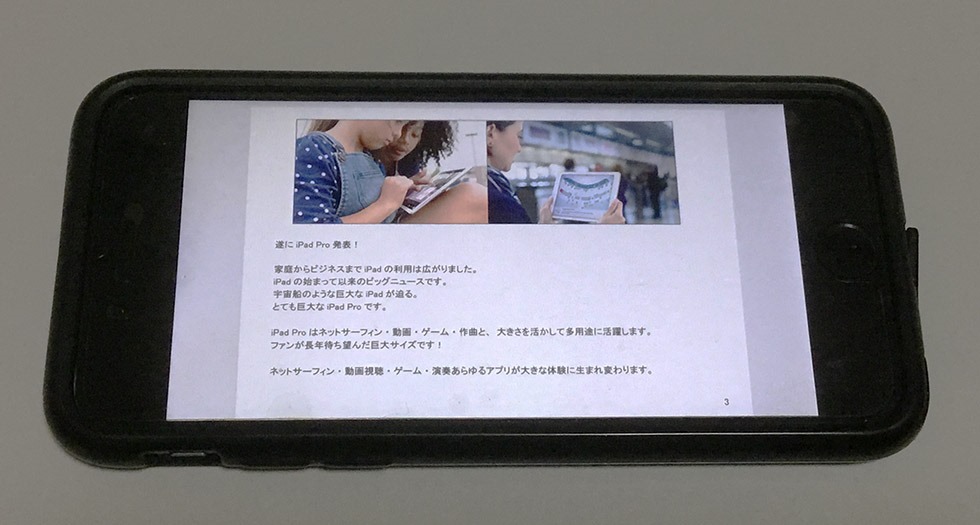
iPhone6SでPDF Expartのアプリでどこまで使えるかをチェックしてみます。

1-pdf-expart5-iphone

シンプルなプレゼン資料なら、このように移動中でも読むことが出来ます。

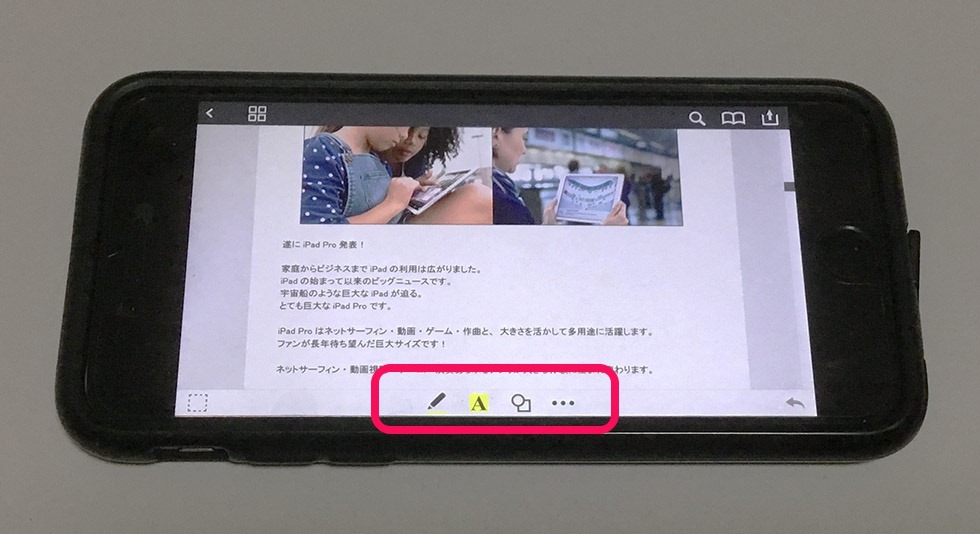
2-pdf-expart5-iphone-menu

メニューは下に表示されます。

3-pdf-expart5-iphone-set

iPad版と同じように文字を選択していろいろな効果が付けれます。

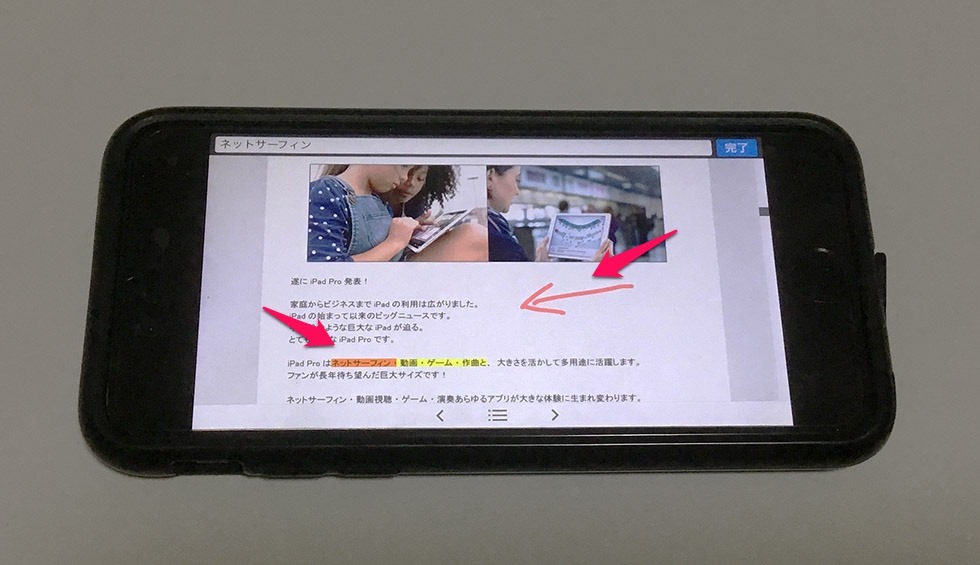
5-pdf-expart5-iphone-pen-marking

ペンスケッチ、マーカーの色付け。

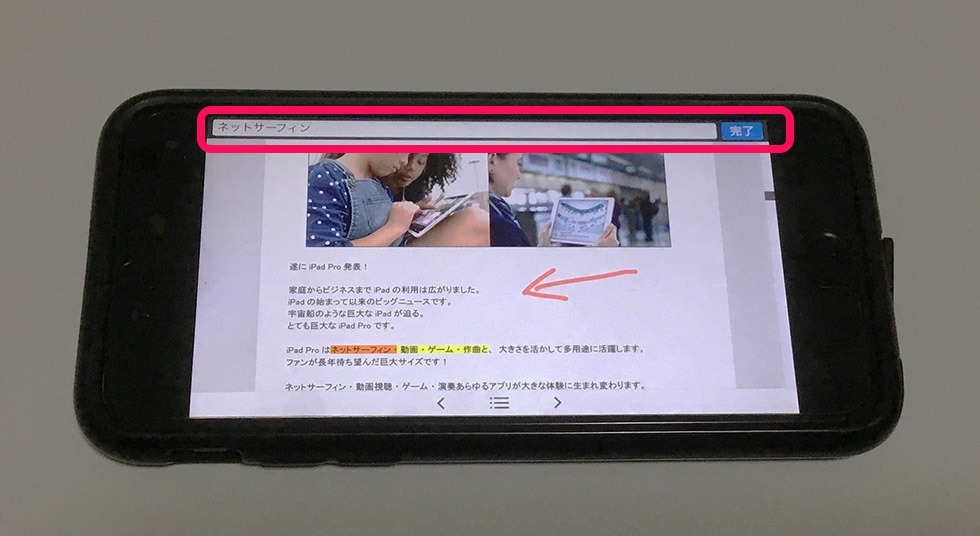
6-pdf-expart5-iphone-search

ワード検索も可能。

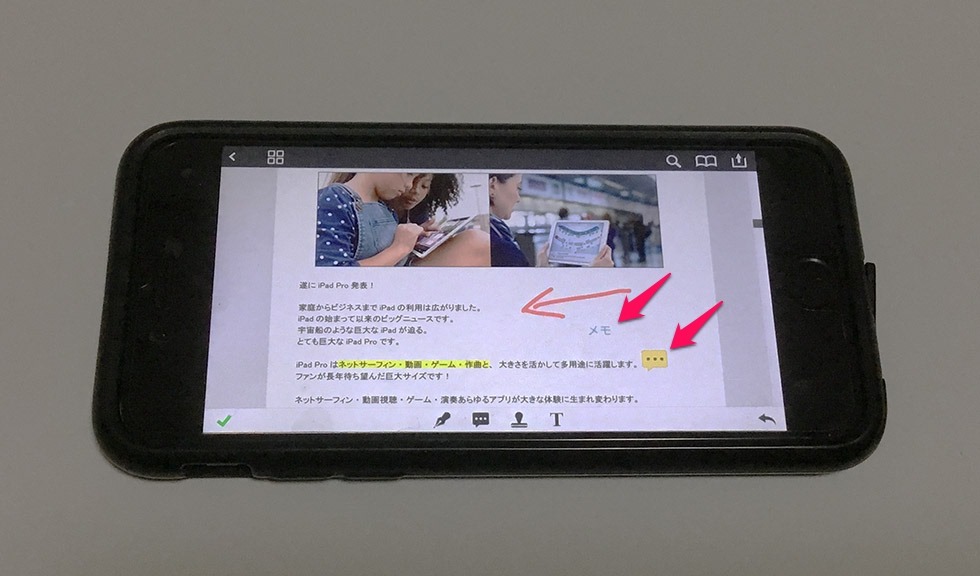
9-pdf-expart5-iphone-text-memo-fusen

テキストメモと付箋もできます。

iPhone版のPDF Expart5は、iPad版と同じ機能が使えましたが、いかんせん画面が小さいので読みつらく、編集しにくいでので移動中のちょっとした確認程度がいいと思います。


iTunes同期方法(iBooks)

ico-ibooks

iTunesを使ってiPadのiBooksアプリで読み込む方法を見ていきます。

  • iPadの容量を消費しますが、ネット環境がなくても読めるのがメリットです。
  • 書き込みができないのがデメリットです。

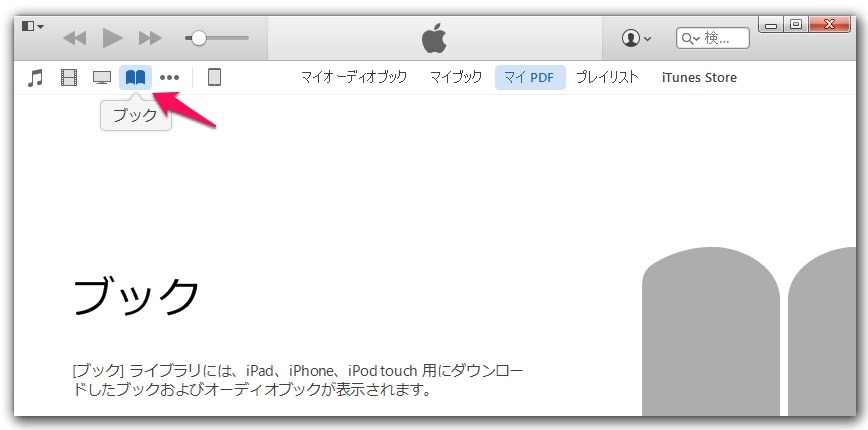
Windows,MacのiTunesアプリの左上のBookボタンを押します。

1-itunes-book-select

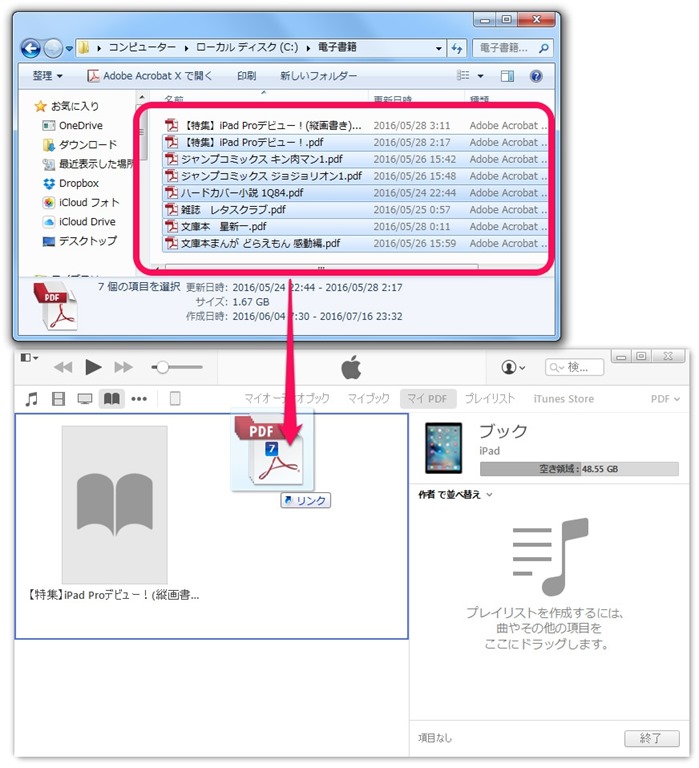
左側の枠に同期したいPDFファイルをドラッグ&ドロップ

2-itunes-pdf-put

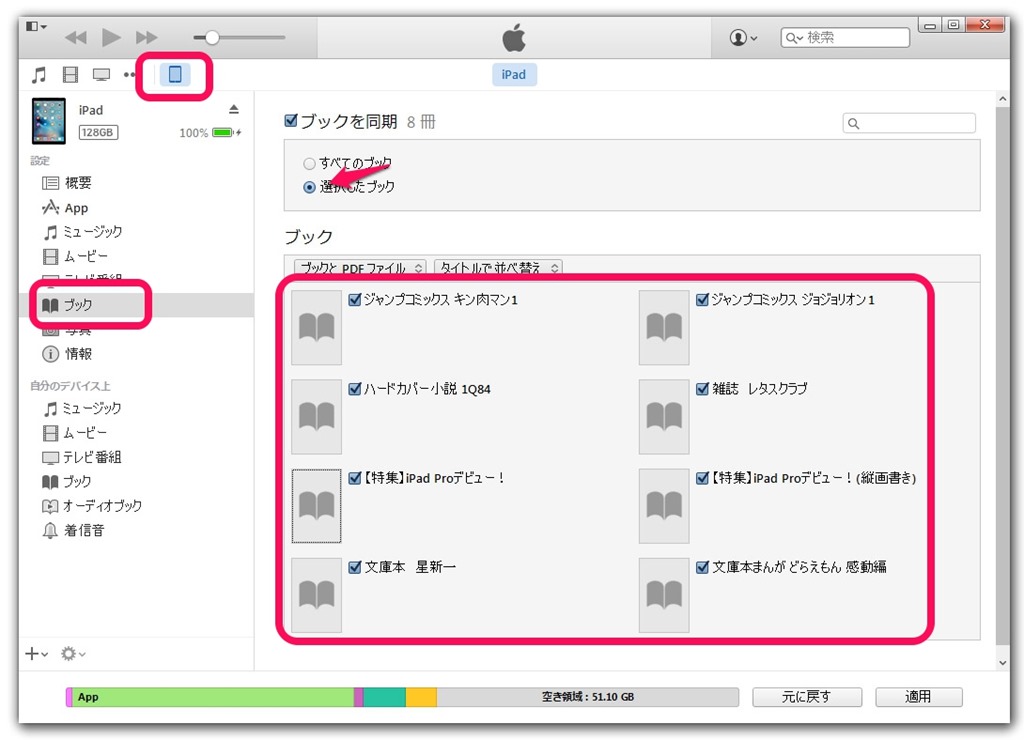
iPadにブックを同期します。

2-itunes-pdf-sync

左上のブックボタンを押して、左側のブックボタン。

右上の適用したブックをチェック。

右下のPDFで同期したいものにチェックして左下の適応ボタン。


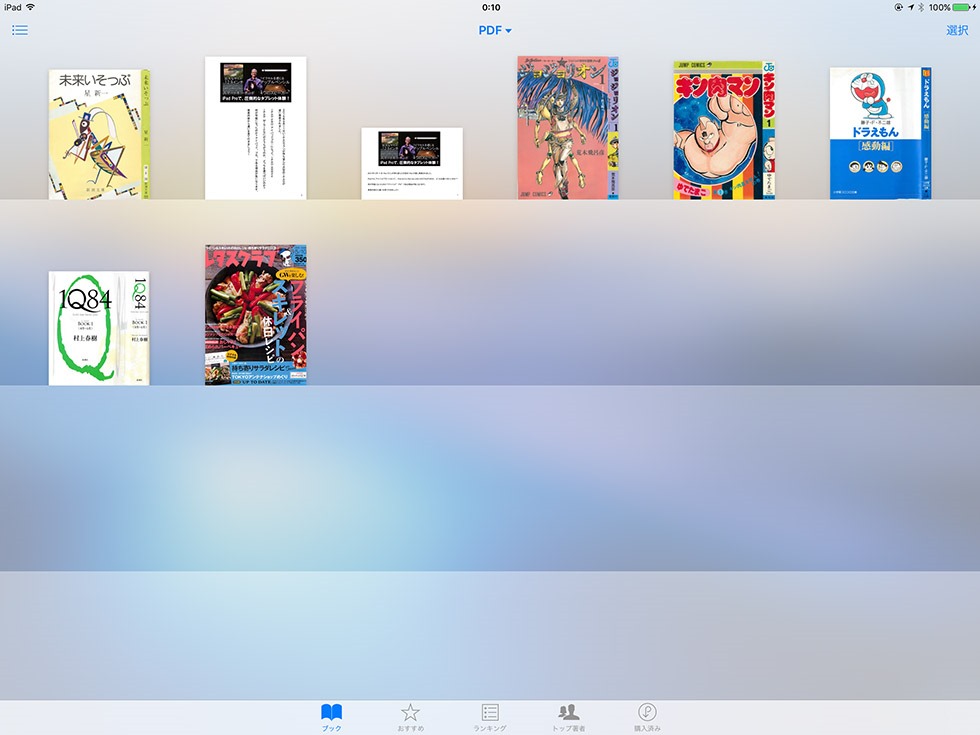
iPad ProのiBooksで見ると、同期したPDFファイルが一覧で観れます。

ibooks-read-tana

iBooksアプリで読むとこのように見開きではないですが、読めます。

ibooks-read

ネット環境が不安定だったり、繋がらない環境に持っていくときに良いと思います。

★iCloudDrive同期方法(大容量&コスパ高い)

ico-icloud-drive

iCloudドライブを使って、iPadのPDF Expartアプリで読み込む方法を見ていきます。

iCloud月額130円 50GB~使えてPDFやいろんなファイルが同期でき、他のクラウドより割安なのがメリットです。

ChromeやFirefoxブラウザーで、iCloudドライブにアクセスします。

https://www.icloud.com/

1-icloud-drive-login

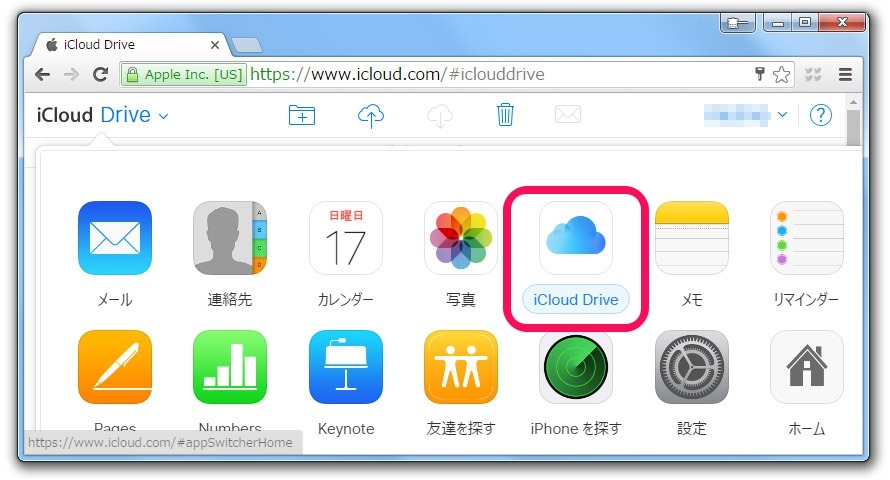
アップルのアカウントでログイン。

iCloudDriveを選択。

2-icloud-drive-select

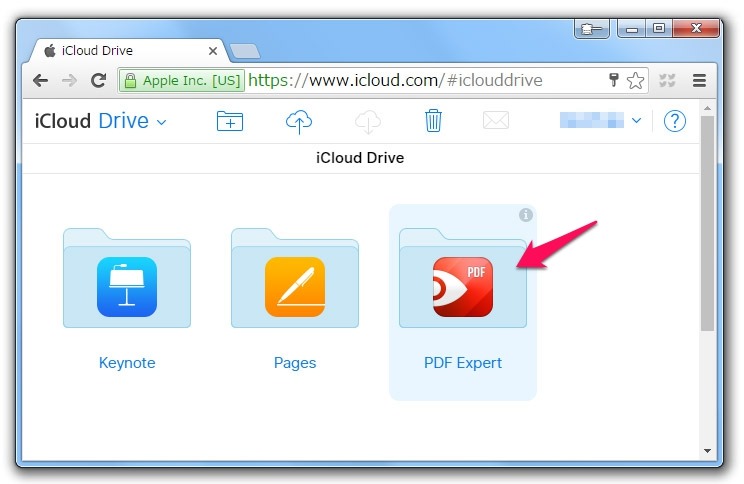
PDF Expartアプリのフォルダに入ります。

3-icloud-drive-app-select

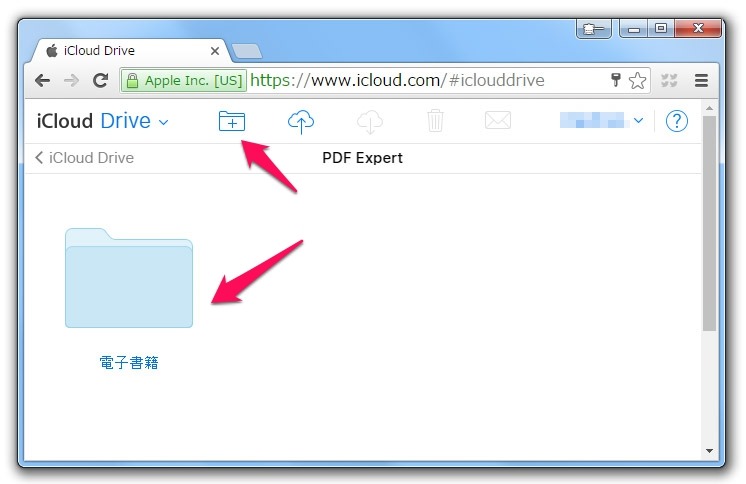
中央上のフォルダ追加アイコンでフォルダ名を付ける。

4-icloud-drive-folder

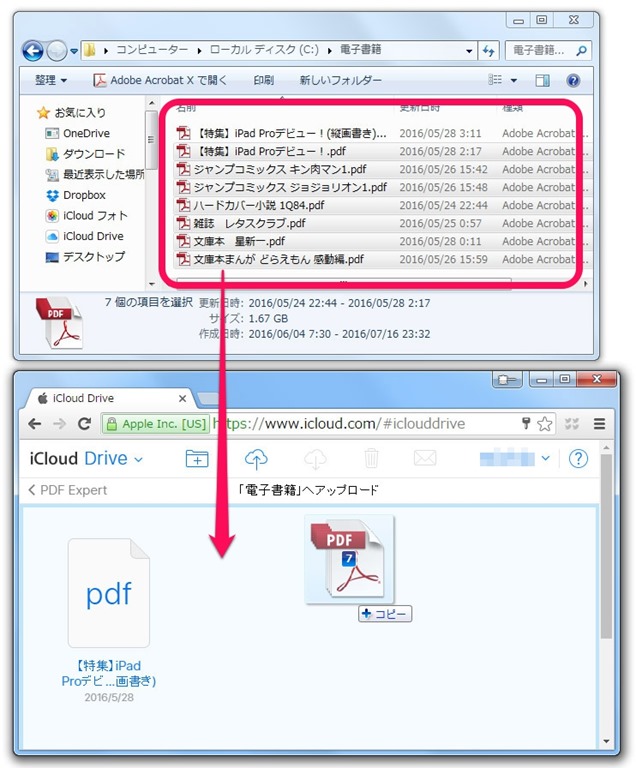
同期したいPDFファイルをドラッグ&ドロップ。

5-icloud-drive-pdf-upload

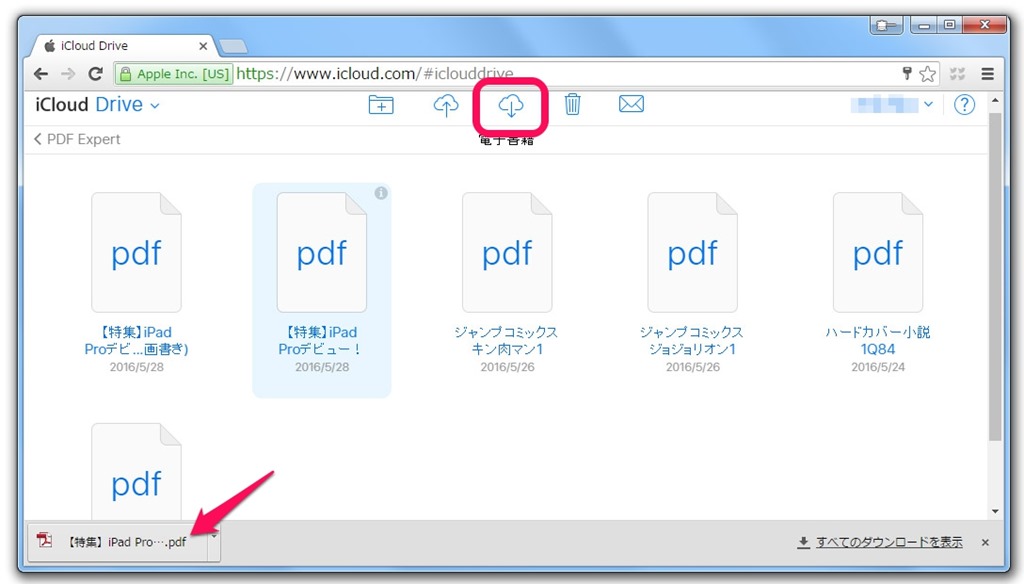
iPadのPDF Expartアプリで読込んでマーキングしました。

acrobat-pdf-view

書きこみ終われば、中央上のダウンロードボタン。

6-icloud-drive-pdf-download

下にダウンロードされたPDFをAcrobatProで読み込みました。

7-aclobat-view

しっかりと書きこめています!

読込み時間が長いですが、月額130円で50GBは魅力的ですね。

PDF同期アプリ比較(クラウド&ストレージ)

[table id=14 /]

それぞれ一長一短あります、その時の利用用途に分けて同期アプリを選びましょう。

まとめ

e-ipad-pdf-reader-review

Dropbox・iTunes・iCloudDriveの設定・同期方法から使い方、PDFの読み書き編集を見てきました。

iPadやタブレットを持つ理由として資料の電子化を考えていた人が多いと思います。

iPad Pro12.9インチでPDF資料を読むメリット

今回、iPadアプリのPDF Expart5を使って自分が思っていたPDF資料の書き込み・編集が出来ることが分かりました。

iPad 9.7は拡大しないと読みにくく実用性は厳しかったです。

iPad Pro12.9インチのサイズだと細かな文字もA4サイズの原稿だと問題なく、拡大なしで読めるので非常に快適だと思いました。

iPadに直接書き込み出来る快適さが素晴らしいです。

今までプリンターで資料を印刷して読んでいましたが、これからはPDFに資料をまとめることでペーパーレスにしていこうと思い、今回はそれが出来て感動しました。

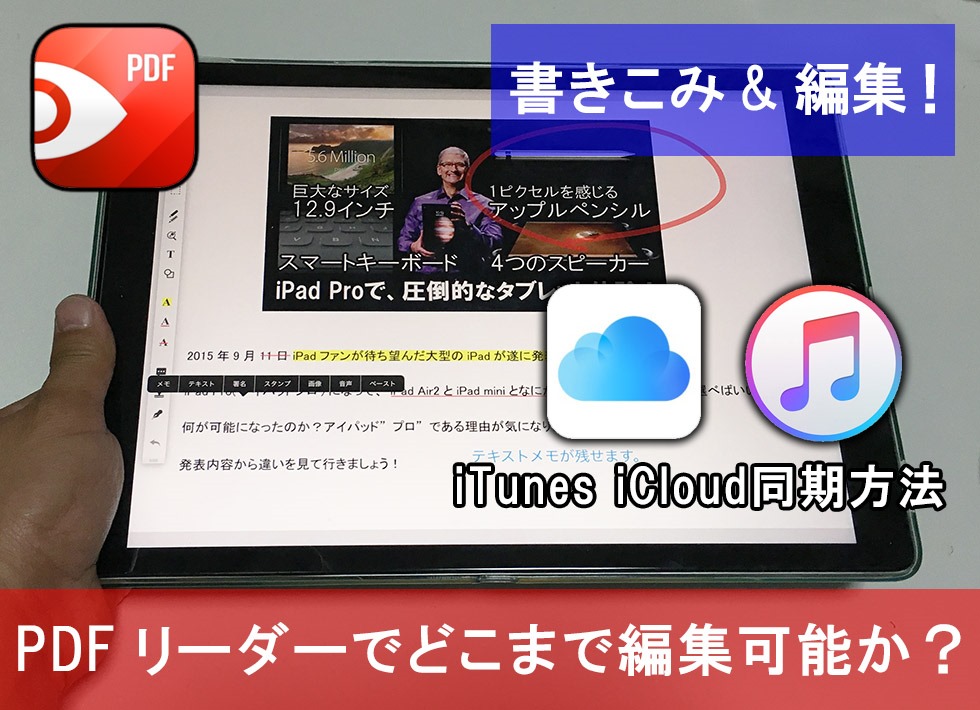
皆さんもこれから資料の電子化でペーパーレスを考えている方は、iPad Pro12.9インチとPDF Expart5のアプリではこのように、快適に観覧・書き込み・編集が出来た!ということで、勉強や仕事用のプレゼン資料などの活用に効率的な方法だと思います。

一つの参考にしてみて下さいね!


pdf-expart

(Acrobat Expart5 iPad版)

【WWDC2016年6月まとめ】アップル新OS祭り!iOS10+macOS+watchOS3+tvOS!

t-apple-wwdc2016-6

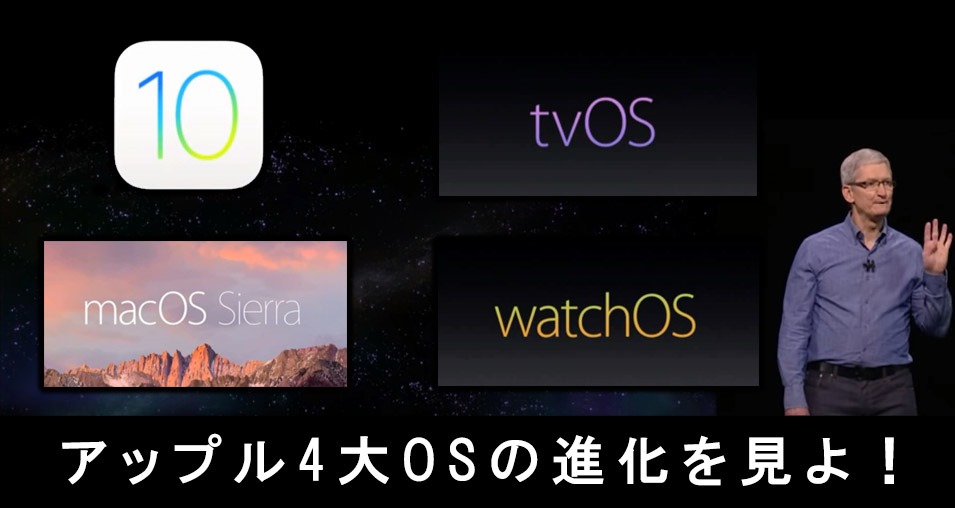
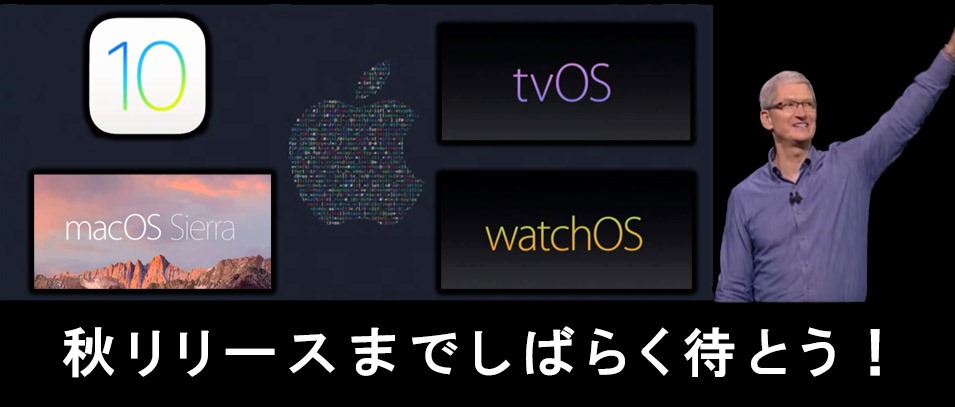
WWDC2016では、アップルのデバイス、iPhone,iPad,Mac,AppleTV,AppleWatchの新OSが発表されました。

ハードウェアが注目されますが、OSのソフトウェアの面から、非常に便利で重要なアップデートが詰まっています。

アップルユーザーの方は、ざっと目を通して新OSに向けて予習をするとリリース後に新機能を使いこなして便利な生活を送れると思います。

iOS10のアップデートから見ていきましょう。

アップル4大OS一世アップデート!

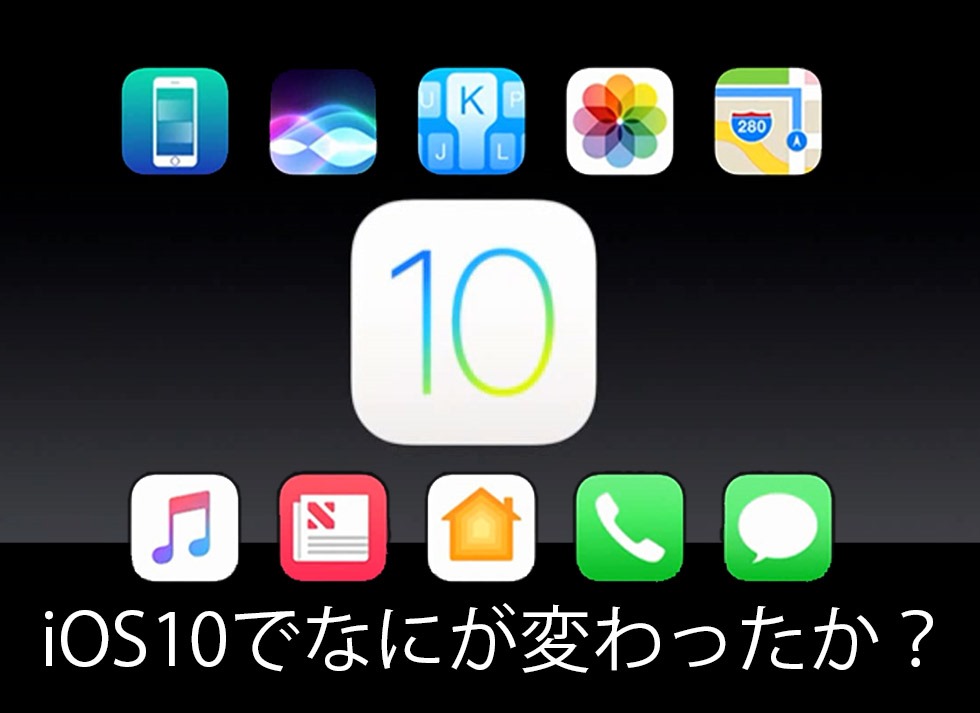
① iOS10リリース!新デザイン・Siri・クィックタイプ・写真アプリ・地図アプリ・アップルミュージック・ニュース・ホームキット・電話アプリ・iMessageすべてが賢く使いやすく進化!

s-ios10-start

iPhone, iPadがiOS10でデザインとAIで圧倒的にパワーアップします。

今までのアプリがユーザーの要望が多かった内容をフィードバックして使いやすく拡張されてきている印象です。まだまだ進化の予知を感じさせ、一つ一つのアプリが強化されていて、すぐにアップデートしたくなります。


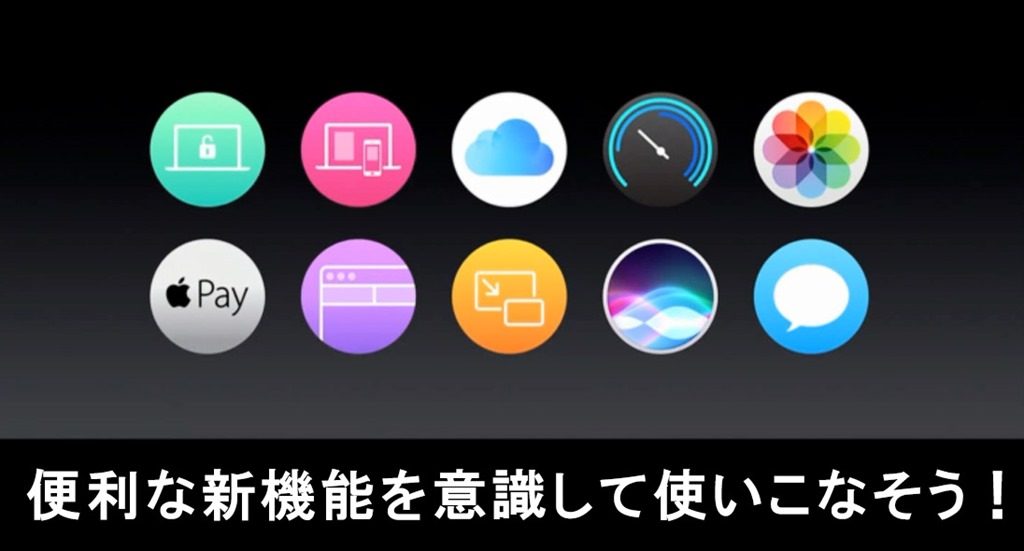
② mac新OS シエラ!オートアンロック・タブ機能・OptimaizedStrage・Siri・ピクチャインピクチャ・ユニバーサルクリップボード・アップルペイ、iOSの機能がMacに大量導入!

s-macos-new-func

MacOSは、iOSの便利な機能を吸収してきています。iOSとMacの差を埋める機能やSiriのボイス操作、賢いナビゲーションが素晴らしいです。windowsとは違う利便性を追求した、タブ機能でアプリの簡単移動、ピクチャインピクチャの動画効率的にを見る方法、OptimizedStrageの保存容量を確保する方法など便利機能が搭載!


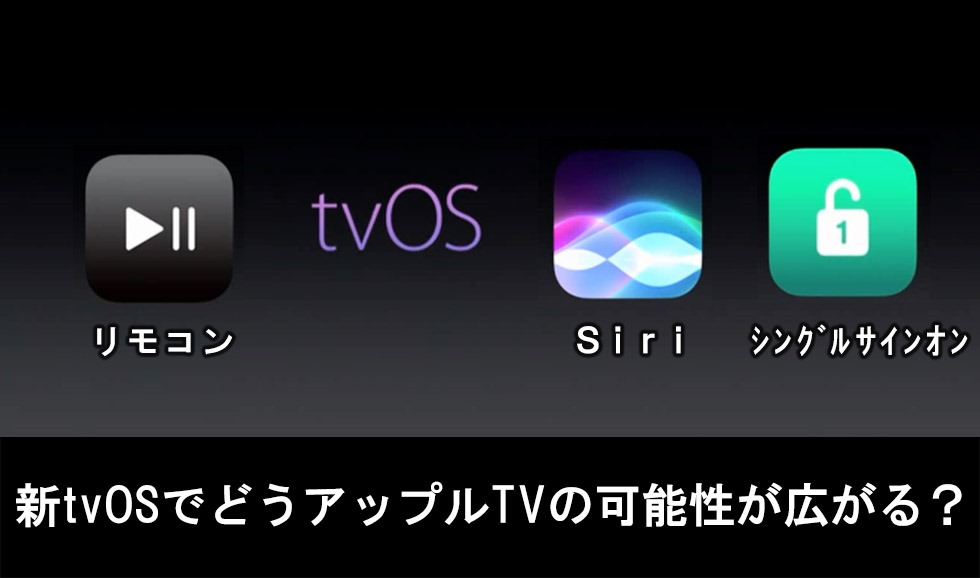
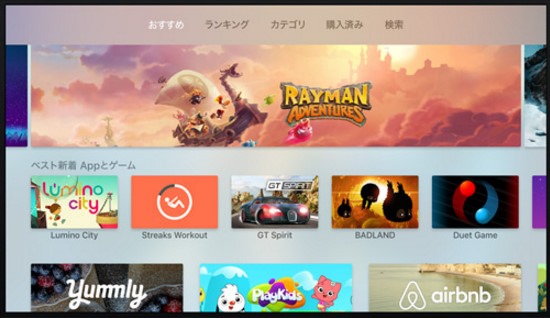
③アップルテレビの新tvOSで、シングルサインオン・iOSリモート・Siriでパワーアップ!

s-new-tvos-2016

アップルテレビが遂にiPhoneリモコンに対応。テレビアプリごとのめんどうなサインインも簡略化され、Siriでの検索も強化されています。テレビのiOS体験が捗ります。


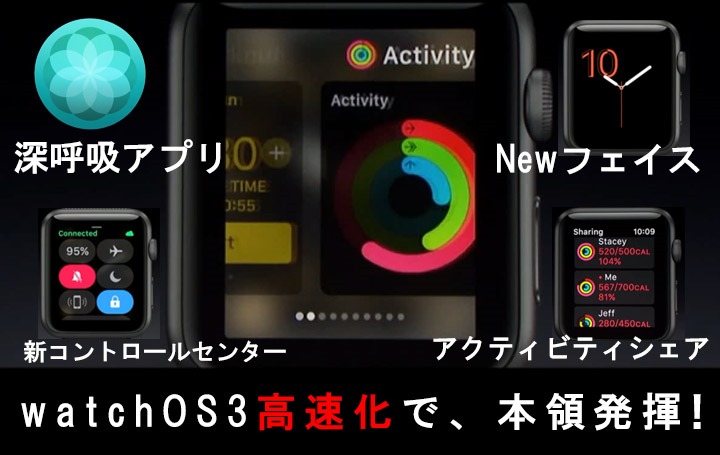
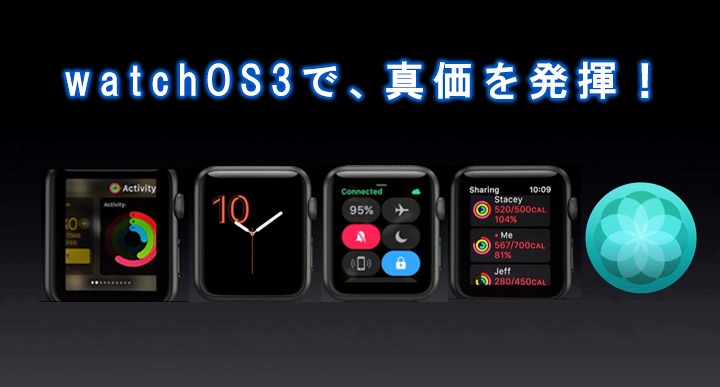
④ アップルウォッチwatchOS3で、超高速化!Newフェイス・新コントロールセンター・深呼吸アプリでパワーアップ!

s-watchos3

アップルウォッチが遂にマルチタスク化し超高速操作に。シンプルでかっこいいNewフェイス。新コントロールセンターで設定項目に簡単アクセス。深呼吸アプリでリラックス。watchOS3でアップルウォッチの真価を発揮します。

まとめ

e-apple-wwdc2016-6

今回のWWDC2016年6月のイベントでは、新しくなった新OS発表ラッシュでした。

iOS10, macOS , tvOS, watchOS3のイベントは、デザインとAIが強化された他にアプリ単体の不便だったところが見直され、細かく使いやすく改良されています。


あたらしくなった新OSやアプリの新機能を意識して、今までより深く情報にアクセスし、日々の生活に活用していきましょう!


>① iOS10の恐るべき機能とは?

新macOS シエラ!iOSの良い機能をどう取り込んだのか?使い方&レビュー!

t-macos-sierra

新macOSシエラが発表されました。

名前が変わって、いままでよりiOSと融合するような機能が盛り沢山になってきています。

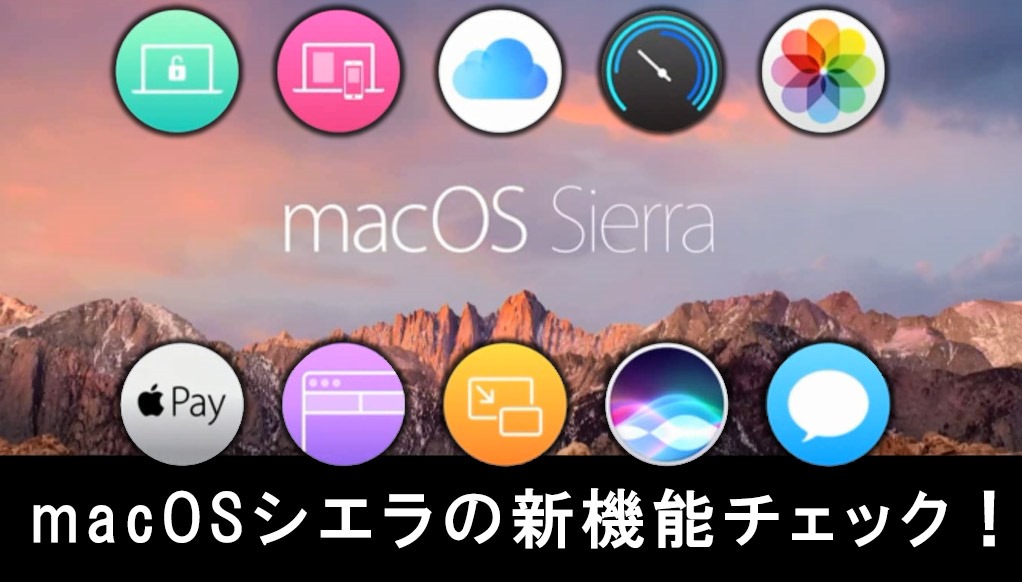
macOSシエラの新機能を一つずつレビューを見てきましょう。

OSの名前が変化

02-macos-tittle

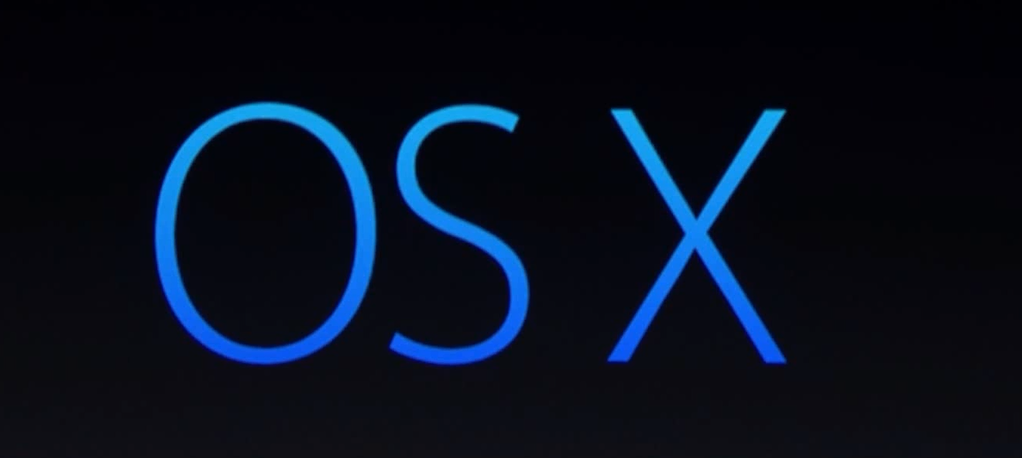
今までずっとOSXの名前で来ました。

03-macos-

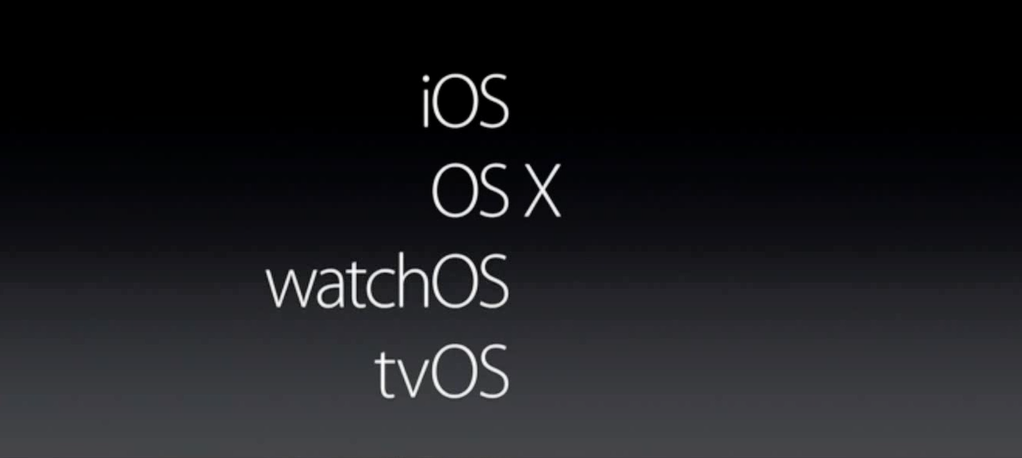
iOS, OSX, watchOS, tvOS

↓

iOS, macOS, watchOS, tvOS

綺麗にOSの名前が整理されました。

05-macos-sierra

macOS “Sierra”(シエラ)です。

シエラの意味は山脈で、アップル本社のカリフォルニア州にあるシエラネバダ山脈の有名所から来ています。

雪の掛かった山脈で非常に美しいです。

今回のmacOSが、クールな機能が付いた意味が含まれているのかもしれませんね。

07-macos-living

iPadの連携を重視されています。


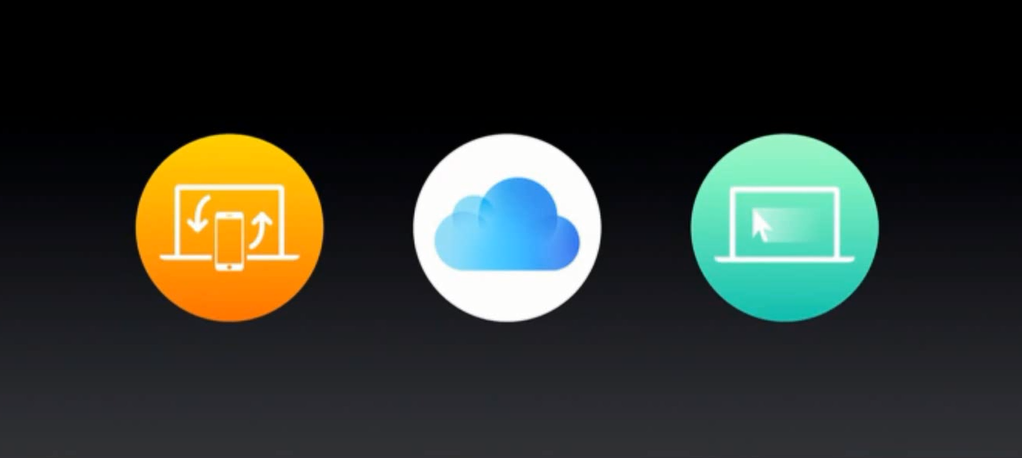
コンテュニティ(Mac iPhone iPadの連携)を中心に改良。

06-macos-new-func

みんなの状況を検知して無線P2P通信でデバイス感を繋ぐ魔法のような連携です。

iCloudで連携しデバイス間の操作が横断的に。

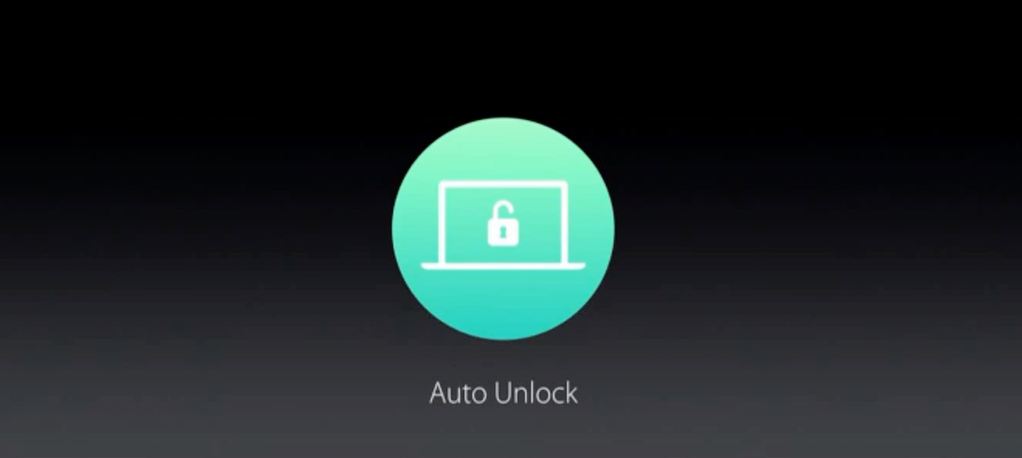
オートアンロック

08-macos-auto-unllock

Macでわずらわしかった操作に注目しました。

09-macos-auto-unllock

今までは、キーボードにパスワードを入力してロック解除していました。

11-macos-auto-unllock

アップルウォッチで認証する事で、自動でロック解除してログインできるようになりました。

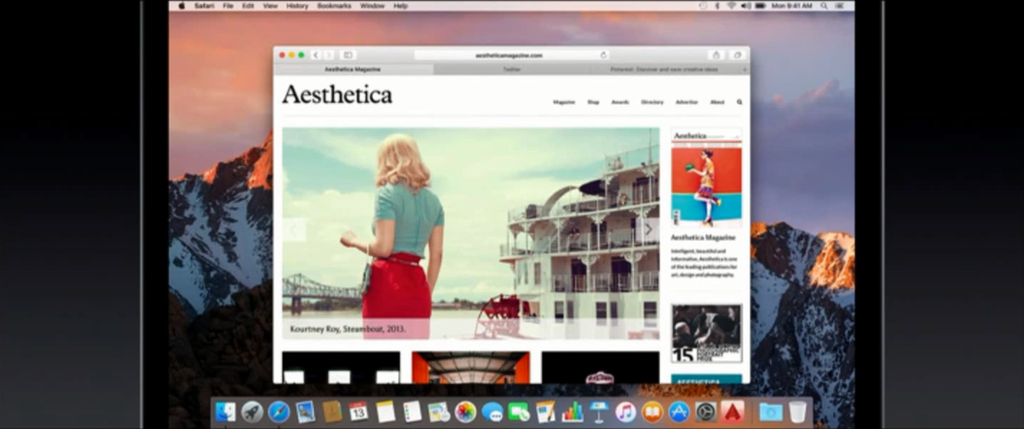
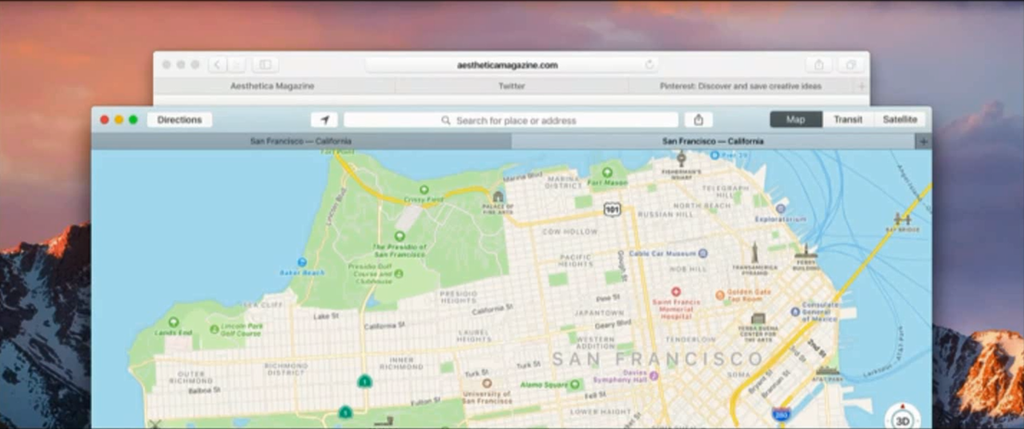
タブ機能

39-macos-tabs

今までサファリのインターネットブラウザーはたくさんのウィンドウをまとめて使えて便利でした。

今回それがmacOSで使える事となりました。

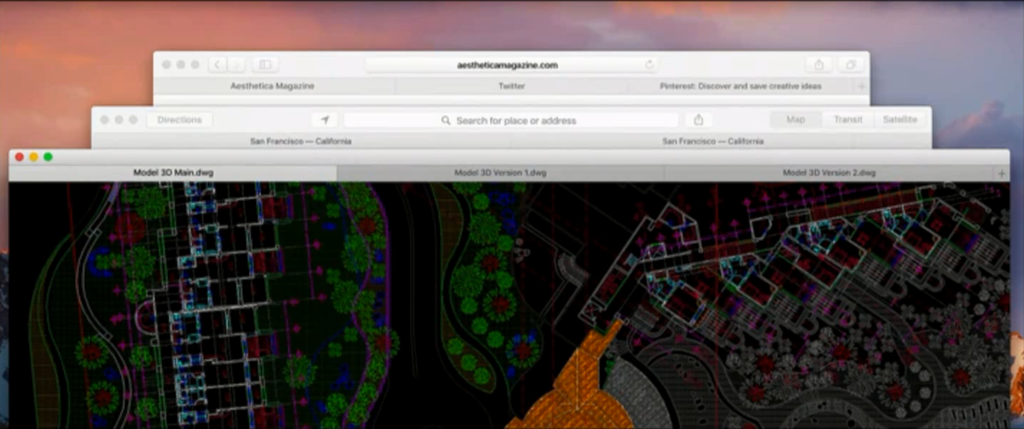
40-macos-tabs

OSで実装されます。

41-macos-tabs

サードパーティのアプリもOSで実装されるので新たにアップグレードすることなく利用できます。

42-macos-tabs

アプリの切り替えは、ミッションコントロールがありましたがタブの切り替えがスマートで使ってみたい機能の一つになります。

Optimaized Strage (iCloudDrive利用)

20-macos-optimized-storage

MacのSSDの容量問題を解決するのではないかとう画期的な機能が登場です。

15-macos-icloud-drive

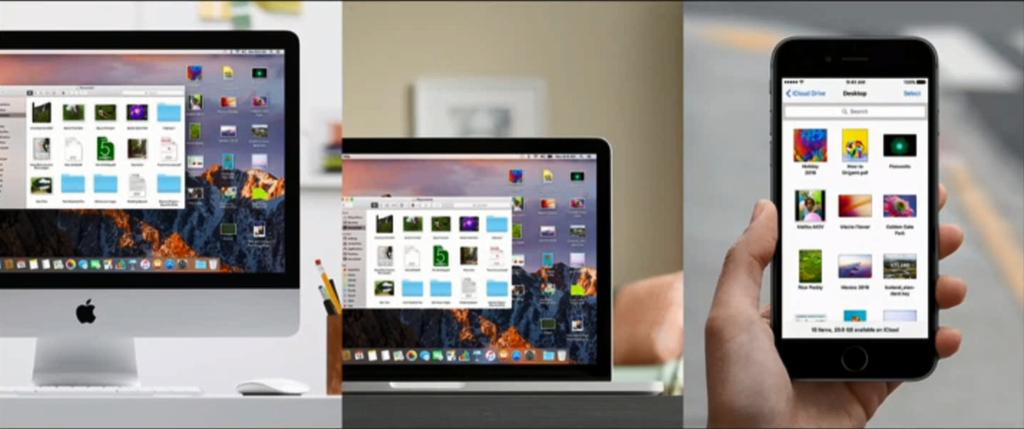
iCloudはいろんなドキュメントを同期します。

16-macos-universal-clipboard

Mac iPad iPhoneとデータを共有でき、Macを複数台所有していても可能です。

17-macos-universal-clipboard

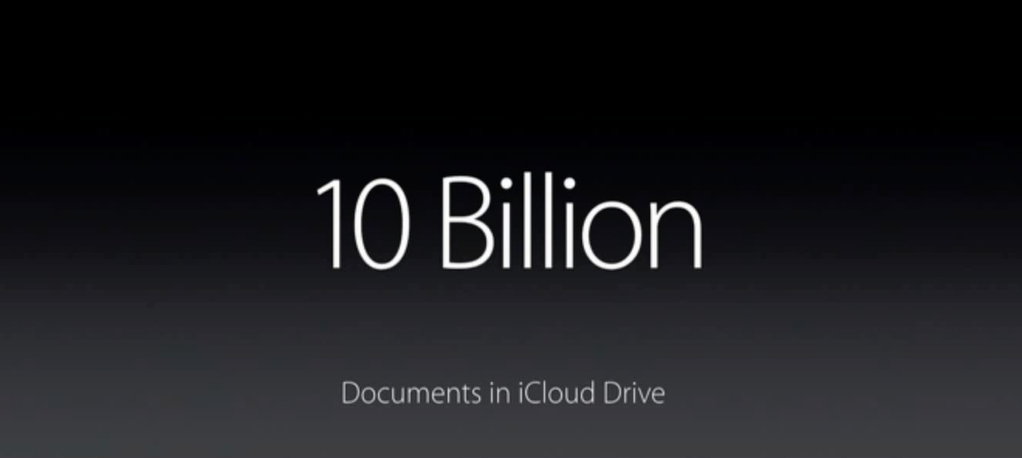
10億個以上のドキュメントが扱えます。

18-macos-universal-clipboard

ネットワークにつないでいればどこからでも利用可能。

19-macos-universal-clipboard

Mac iPad iPhoneをiCloudでデータの一元管理。

22-macos-optimized-storage

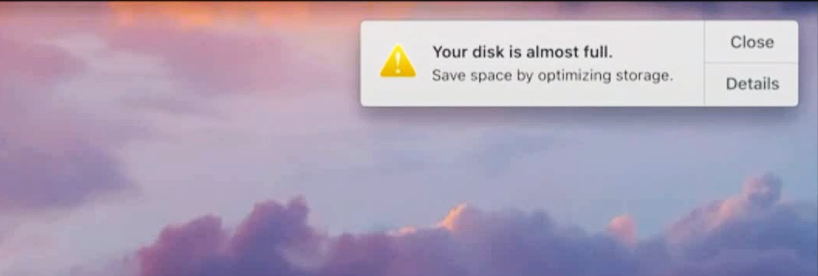
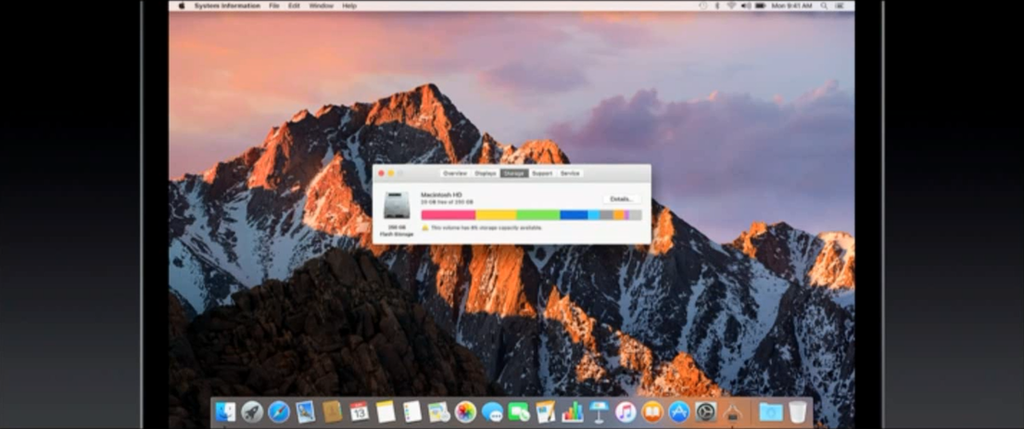
MacのSSD、HDDの容量が満杯になり少なくなると警告文がでます。

23-macos-optimized-storage

クラウド上に解決策を求めました。

24-macos-optimized-storage

新しいファイルは本体に、古いファイルはクラウドに自動でアップロードする解決策です。

25-macos-optimized-storage

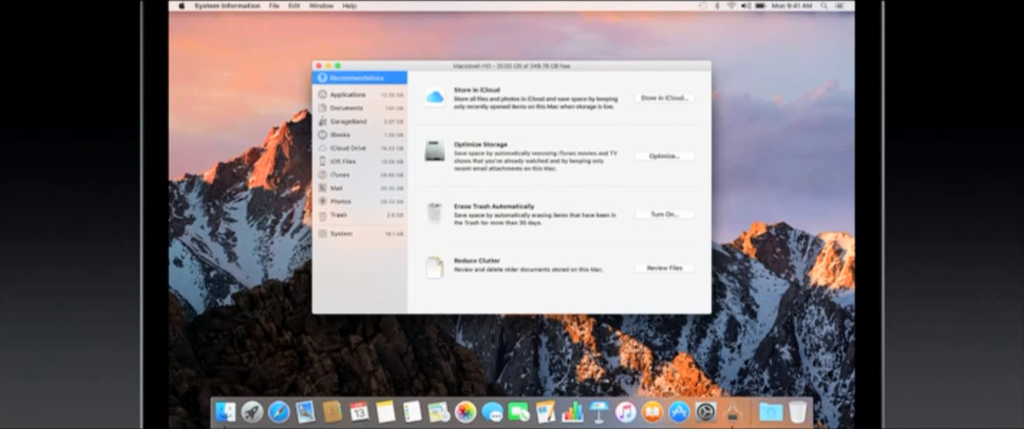
itunes mailの添付ファイル、自動的に選択しクラウドに転送する。

26-macos-optimized-storage

自動的にブラウザのキャッシュを選択し、ゴミ箱送りにする。

27-macos-optimized-storage

簡単なUIです。

28-macos-optimized-storage

SSDを使っているとこのように満杯になる問題が多かったのではないでしょうか。

29-macos-optimized-storage

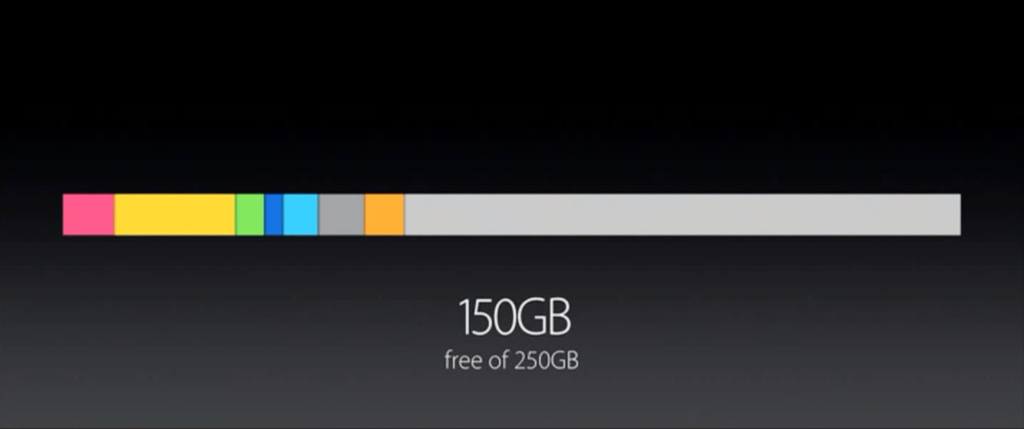
のこり20Gのドライブがあるとして、

30-macos-optimized-storage

様々な種類でいっぱいになっているのを自動処理で150Gの空きスペースを確保できる機能です。

新OSがではじめたときは基本不安定ですので、Sierraのレビューをみて問題がなさそうであれば活用してSSDの容量問題を解決したい重要な機能です。

Siri

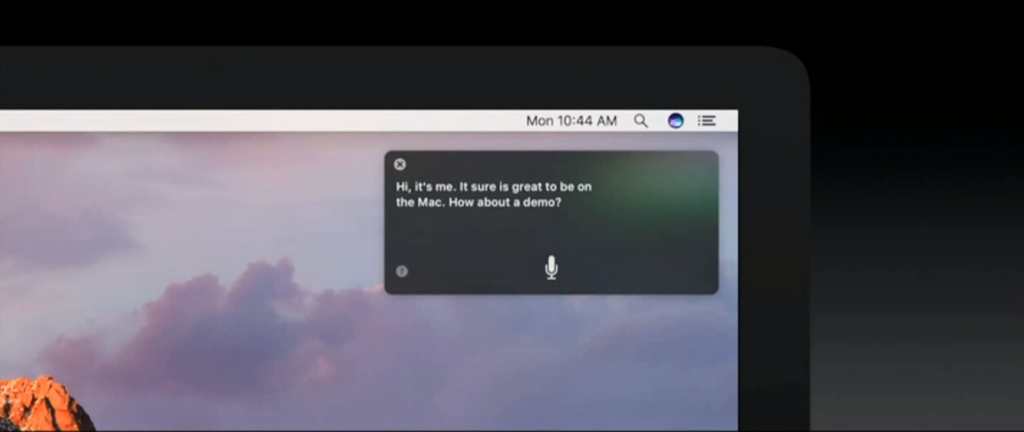
51-macos-siri

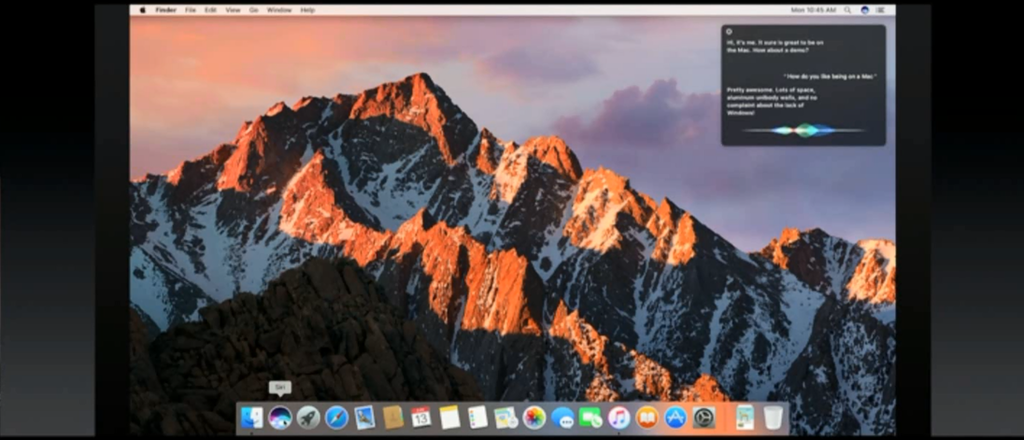
Siriを使った個人アシスタントが対応しました。

55-macos-siri

「先週みたファイルをみせて。」というと。

Macのファイルを検索して表示してくれます。

Siriに呼びかけてネットからプレゼン資料に必要な素材を検索して貼り付ける事も。

Siriと対話しながらドキュメント編集や、音楽再生など、キーボード・マウスがなくても簡単な操作なら離れていても話しかけて使いたいものです。

ピクチャインピクチャ

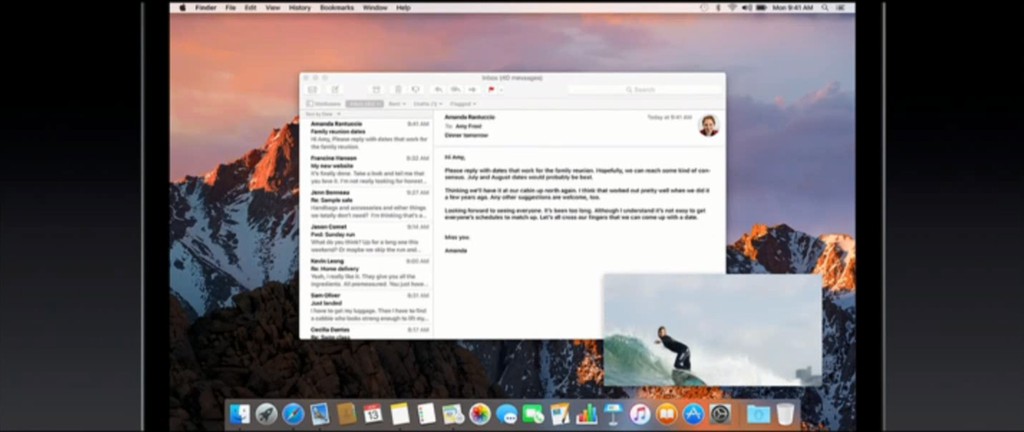
44-macos-picture-in-picture

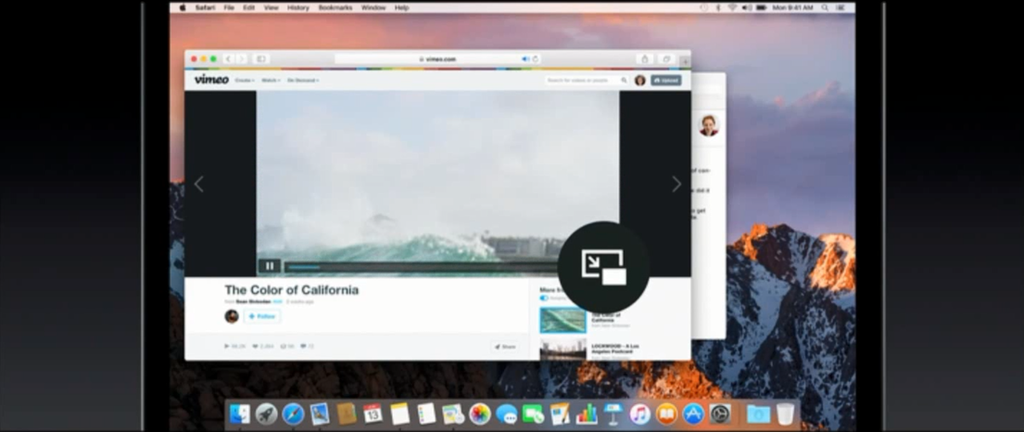
iPadのピクチャ・イン・ピクチャがMacにも。

47-macos-picture-in-picture

ビデオを見ながら、小画面になってオーバーレイ(重ねあって上に表示)できる。

48-macos-picture-in-picture

このように他のアプリで作業しながら動画を楽しめます。

ユニバーサルクリップボード機能

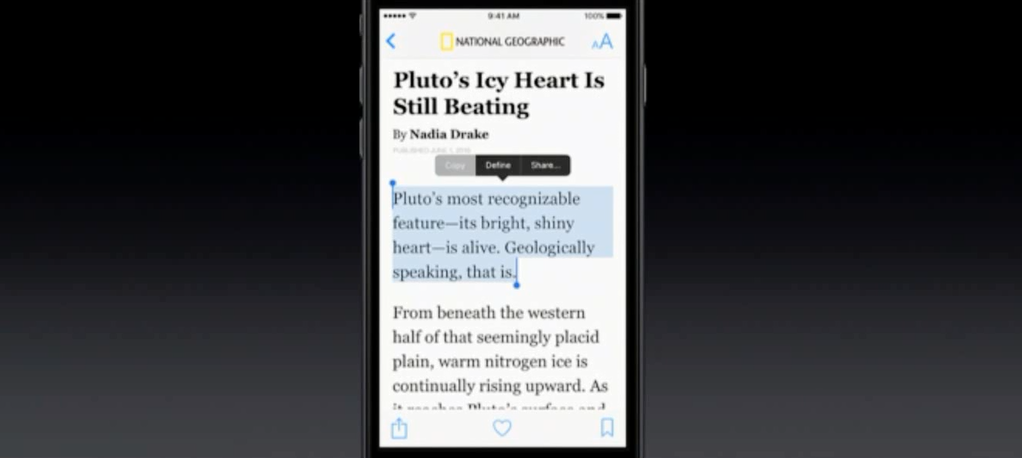
12-macos-universal-clipboard

コピー&ペーストは、コンピューターを使う基本操作です。

13-macos-universal-clipboard

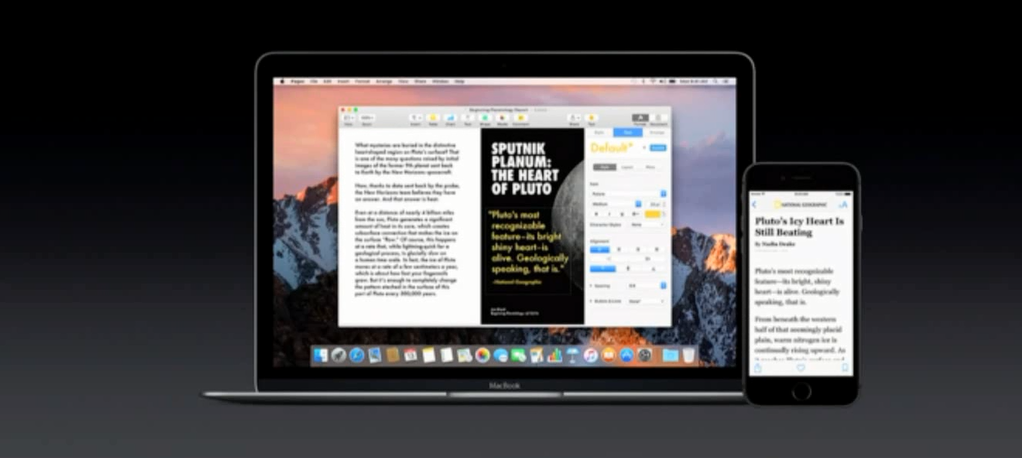
iPhoneから選択したテキストをMacに移す。

14-macos-universal-clipboard

簡単に、テキスト・画像・ビデオすべてのコピペをデバイス間で一瞬で出来るようになりました。

デバイス間を乗り越えたデータの移動で、簡単な操作ならiOS・Macが一体感のある一つのシステムとして操作していけるのかもしれません。

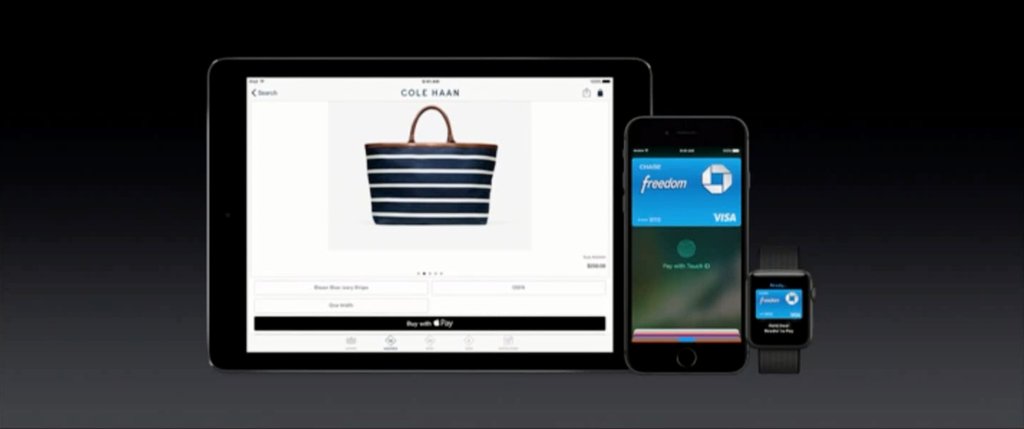
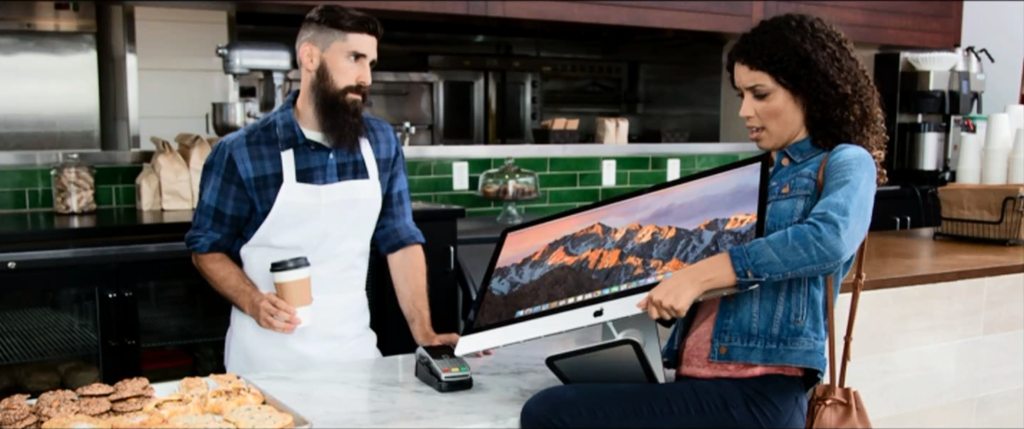
アップルペイ(ブラウザ対応)

31-macos-applepay

アップルペイの進化です。

32-macos-applepay

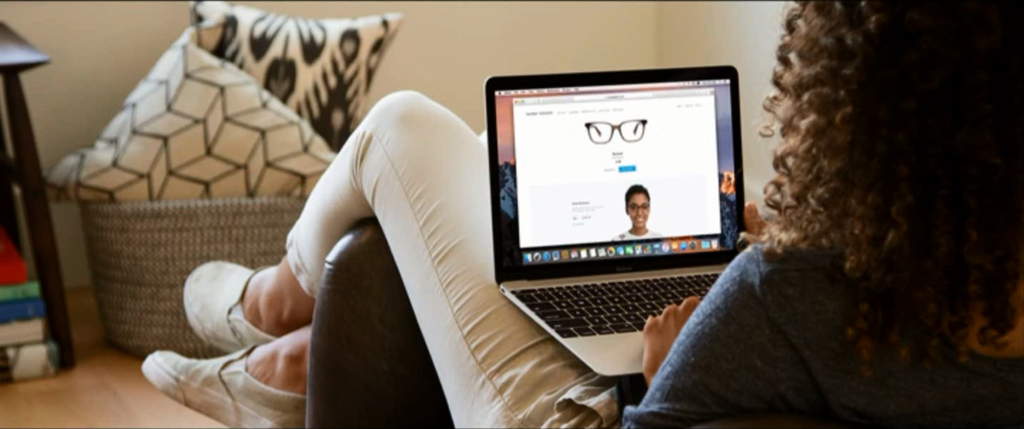
今回ウェブに対応しました。

33-macos-applepay

今まではMacを使ったオンラインショッピングで、アップルペイを使えませんでした。

34-macos-applepay

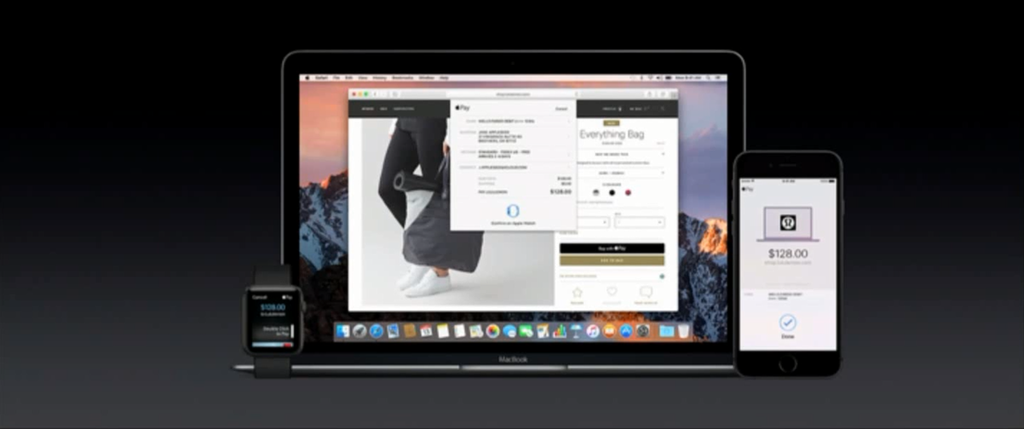
Macからアップルペイ対応のお店から直接注文が可能になります。

36-macos-applepay

iPhoneのタッチIDを使って、ブラウザと連携して確実に、本人の認証をします。

37-macos-applepay

この機能は、オンラインストアに導入したECサイトがアメリカ・オーストラリア・カナダ・シンガポール・中国にあり。今後数か月でスイス・フランス・香港に拡大していきます。

日本でもアップルペイ対応とECサイト導入を急いでもらいたいですね。

まとめ(感想と評価)

e-macos-new-func

macOS シエラは、iOSの良い部分を取り入れ強化されました。

全体の感想としては、iOS10と歩調を合わせたデザイン・Siri・使いやすさの向上が良くなったという評価です。

  1. オートアンロック
  2. タブ機能
  3. Optimaized Strage (iCloudDrive利用)
  4. Siri(パーソナルアシスト)
  5. ピクチャインピクチャ
  6. ユニバーサルクリップボード機能
  7. アップルペイ(ブラウザ対応)


Macのログイン作業がアップルウォッチで楽になったり。

タブ機能はいままでのアプリ切り替え方式より、楽になりMacBookの小さな画面のタイプでも操作が楽になりそうです。


Optimaized Strageは、MacBookのSSD満杯になる問題を解決する方法で、期待したいですがちゃんと使えるかは、リリース後に他の人のレビューを見てから検討したいですね。

(iCloudドライブ月額) 50GB 130円, 200GB 400円, 1TB 1300となっているので200GB 400円辺りが、SSDの容量の少ない問題を解決してくれるのかもしれません。ハードウェアとソフトウェアを両方開発するアップルだからできる画期的な提案だと思います。

Siriのパーソナルアシストは、個人の履歴を使った検索やMacの基本操作に対応したり、しゃべりながら資料を整理できたりと、より人間らしい入力に近づいてきました。

ピクチャインピクチャは、小さな画面でも映像を見ながら作業ができて快適になります。

ユニバーサルクリップボード機能は、iPhone・iPad・Mac間のコピペができるようになり、いろいろなファイルの情報を細かく移動できて今後の利便性が高まる期待ができます。新聞の付箋のように気になる情報をぺたっとデバイス間でスクラップできたら便利なのでしょうね。

アップルペイは、日本ではまだ対応していませんがMacのブラウザからECサイトにアクセスして決済できて各ECサイトに個別にクレカ情報を入れなくても楽に安全に決済できるのかもしれません。日本でも対応するお店が増えたらネットショッピングの多様性が広がりそうですね。


新しく発表されたmacOS シエラの新機能、オートアンロック・タブ機能・Optimaized Strage・Siri(パーソナルアシスト)・ピクチャインピクチャ・ユニバーサルクリップボード機能・アップルペイ(ブラウザ対応)の使い方とレビュー) を見てきました。


・今回目立だった要素

iPhone・iPadのような気軽に使える機能を搭載

Siriの音声入力が高度化

SSDの容量問題の解決方法を提示


どれも、Macに欲しかった機能ばっかりで秋のリリース後、問題がないかをレビューをチェックして、使いこなしたいですね!


>③ 新tvOSは圧倒的な進化!

>WWDC2016トップページ

アップルウォッチのwatchOS3で高速起動!どう機能が進化したか?使い方とレビュー!

t-watchos3-applewatch

アップルウォッチのwatchOS3が発表されました。

アップルウォッチは身に着けるおしゃれなウォッチで、健康・運動・タイマーなど身に着けた状態でいろいろな自分自身の健康ログや、生活習慣を見直す事ができるアイテムです。


アップルウォッチは、時間管理・健康意識・運動、主にこれらに意識が高い人に向けたアイテムだと思います。


watchOS3では、新たに追加されたデザイン・新機能・圧倒的なアプリの高速化によってアップルウォッチ本来のパワーを引き出せるアップグレードになっています。


watchOS3でどこまでアップルウォッチがパワフルになっているのかを、進化した各機能ごとに一緒に見ていきましょう!


Amazon  :  Apple Watch Sport 42mmスペースグレイアルミケースとブラックスポーツバンド

アプリ高速化

アプリ起動の遅さがストレスだったアップルウォッチが、今回のアップデートでストレスフリーになります。

04-watchos3-doc

デジタルクラウン下のボタンを押します。

06-watchos3-doc

このようにiPhoneのマルチタスク、ドックがアップルウォッチに加わり高速起動を実現しました!

使用頻度の高いアプリをメモリに常駐していて起動が一瞬になりました。

7倍速くとなっていますが、感覚的にはiPhoneと同じようにもたつきを感じません。

これでお気に入りのアプリを一瞬にして切り替えれますね。

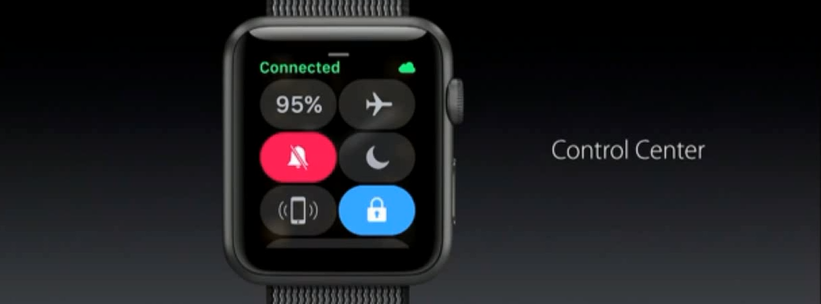
コントロールセンター改良

08-watchos3-control-center

コントロールセンターのUIが換わり、設定項目をすぐにアクセスしやすく改良されました。

バッテリー残量、通信設定、アラーム、バイブ、ロック他、以前はスクロールして調整していましたが一画面でダイレクトに操作可能になります。

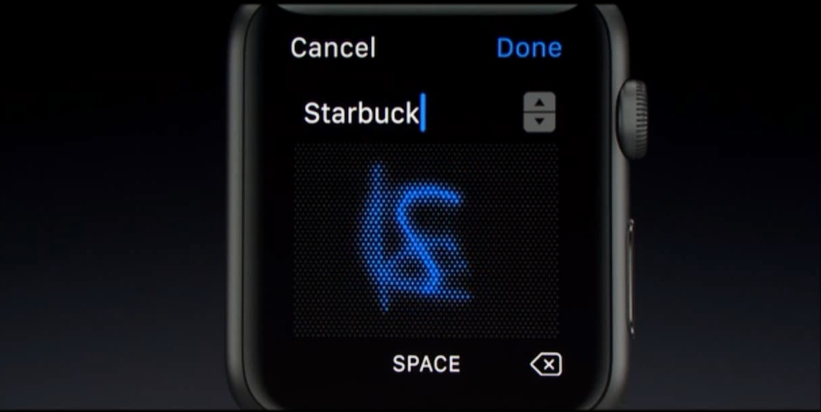
手書き文字送信

12-watchos3-finger-message

以前はイラストスケッチのみでしたが、watchOS3で手書き文字入力に対応して、文字をテキスト化し相手にメッセージを届けれるようになります。

iPhoneではなく、手首につけたアップルウォッチで短いメッセージをすぐに届けれるので新しい連絡手段として興味深いです。

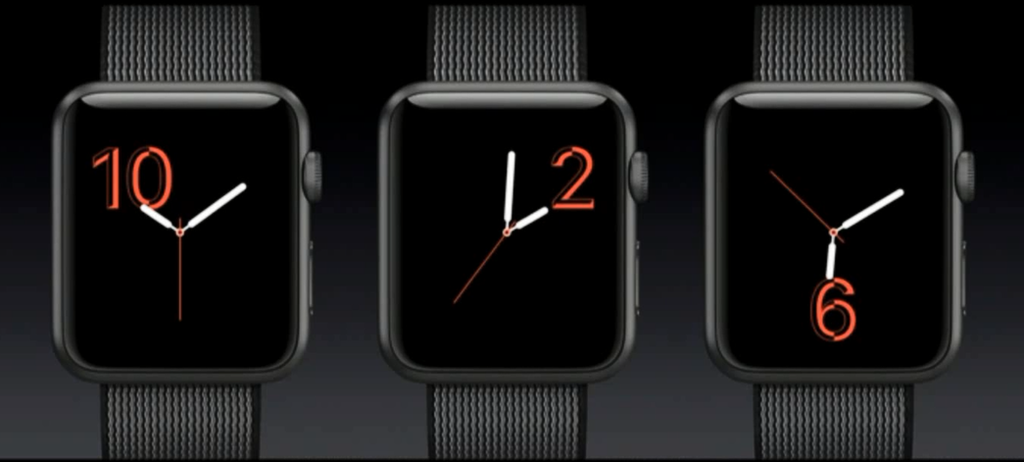
新ウォッチフェイス

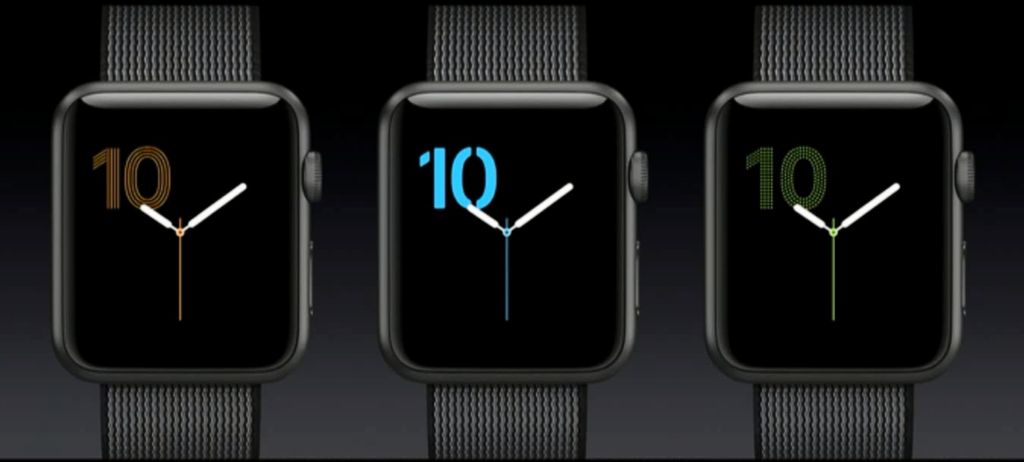
今回新たに、Numeralsというウォッチフェイスが加わりました。

16-watchos3-new-face

シンプルで見やすい文字盤、いままでは細かな線や装飾、写真などが多かったですが、時間をみる機能に特化したデザインで非常に好感が持てます。

17-watchos3-new-face

バンドに合わせたカラーリングを選べますね。

時計もフィットネス情報も一度に見えるフェイス!

15-watchos3-actibity

ミッキーマウスに続きミニーマウスのフィエスが追加されました。

13-watchos3-minnie-mouse-face

服の色も複数用意され、交換可能でベルトに合わせたカラーにできますね。

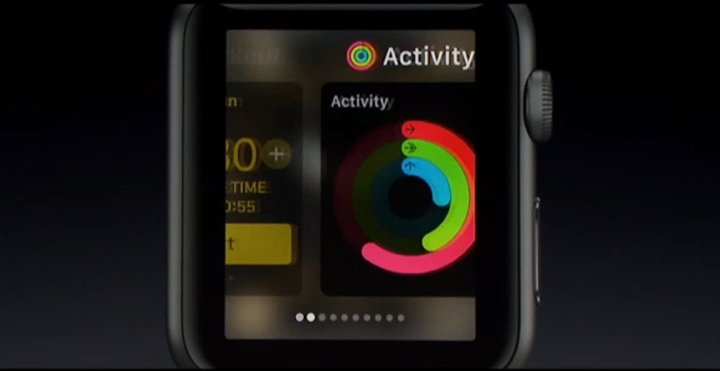
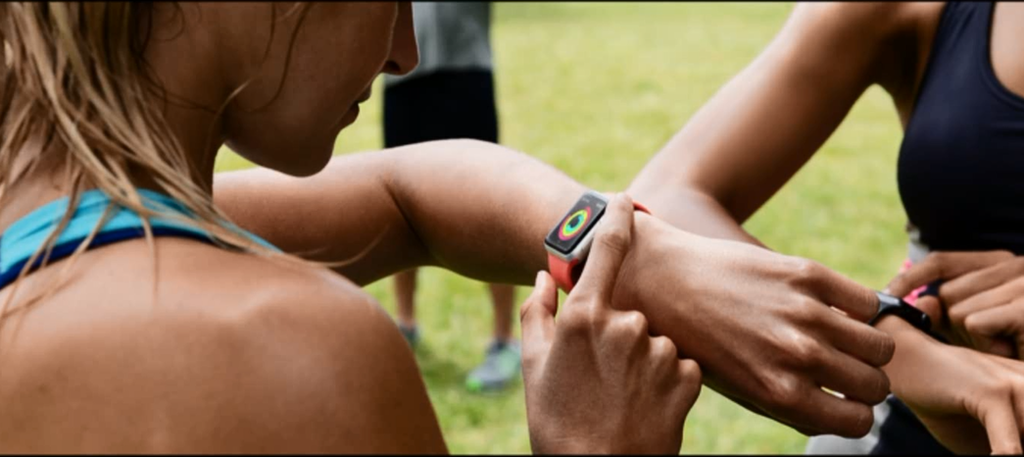
アクティビティシェアリング

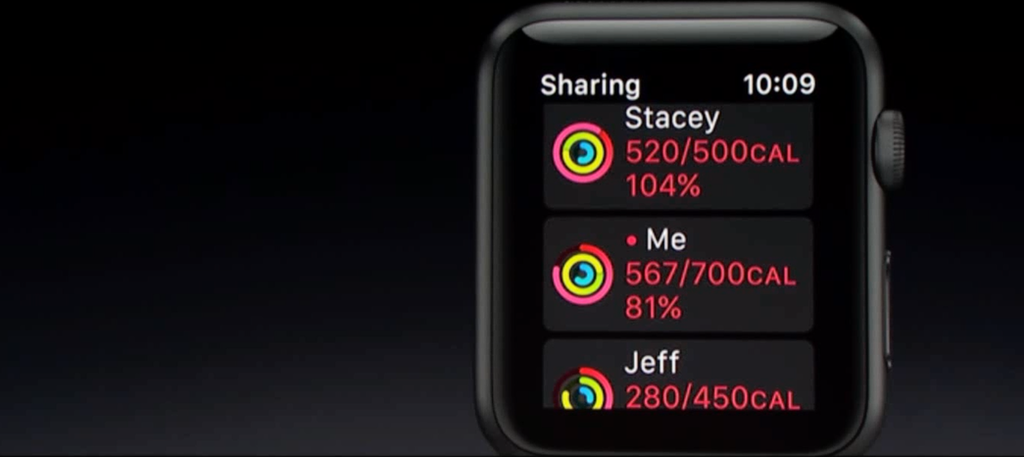
43-watchos3-activity-shareing

運動アプリはアクティビティシェアリングと言う機能が追加されました。

42-watchos3-fitness

友達や家族と今までは運動情報を個別に見ていました。

45-watchos3-activity-shareing

今回アクティビティシェアリングで、運動情報を共有して誰がどこまで運動したのかをお互いがみれるようになります。

お互いに励まし合いながら、競い合いながら日々の孤独な運動に繋がりを産み出し楽しく継続できるようになります。

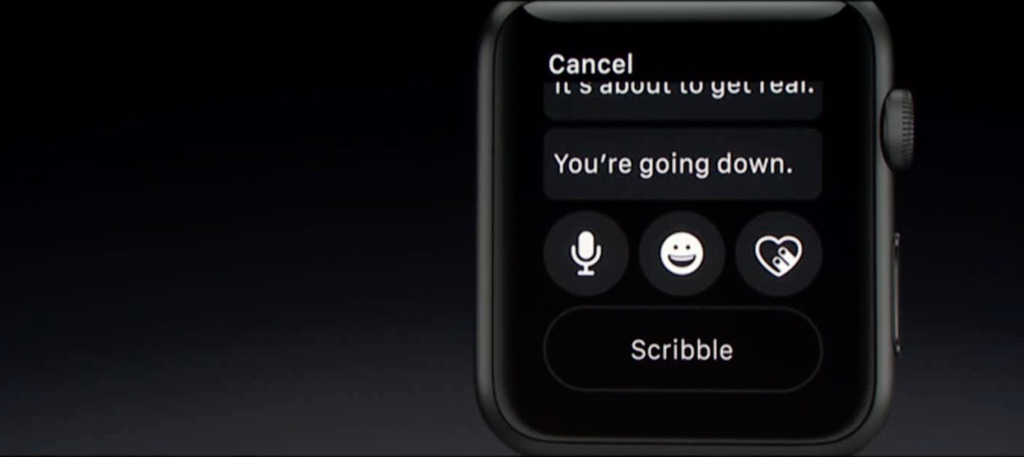
49-watchos3-activity-shareing

色んな種類のメッセージを使って運動してる人に通知して連絡をして日々の運動・健康増進に役立てたいですね。

Breathe(深呼吸アプリ)

53-watchos3-breathe

深呼吸するとリラックスします。

ストレスの多い現代気持を落ち着かせることが重要になってきています。

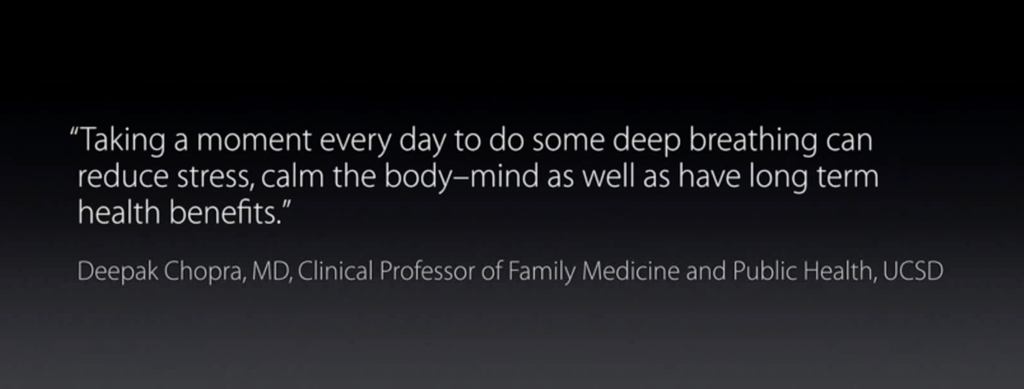
55-watchos3-breathe

ある医師によると、深呼吸によって健康状態を改善する精神的なメリットがあると言われています。

58-watchos3-breathe

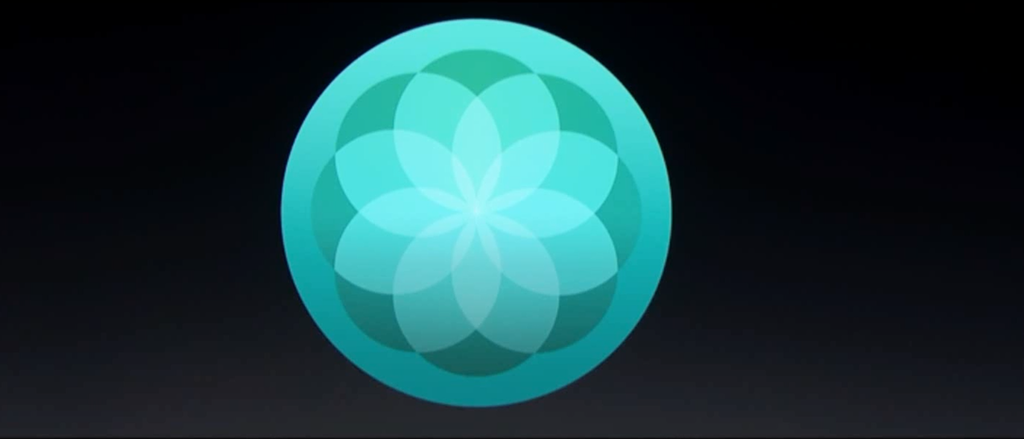
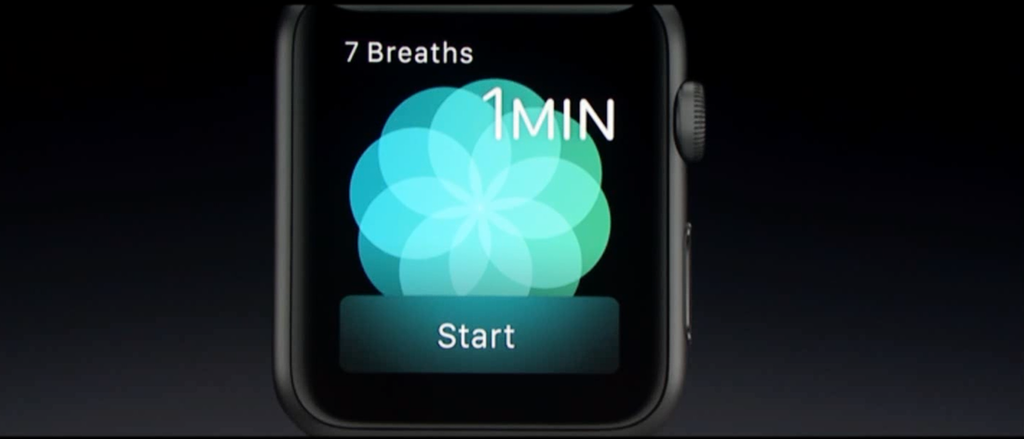
watchOS3で新たに加わったBreatheアプリでは、定期的に深呼吸をする通知を設定できます。

60-watchos3-breathe

一回の深呼吸に掛ける時間を1分~数分にsっていします。

深呼吸のリズムを画面で設定できます。

タップティップエンジンでペースも指示され、その通りで来たのかの深呼吸活動のせいかも表示されます。

他の機能

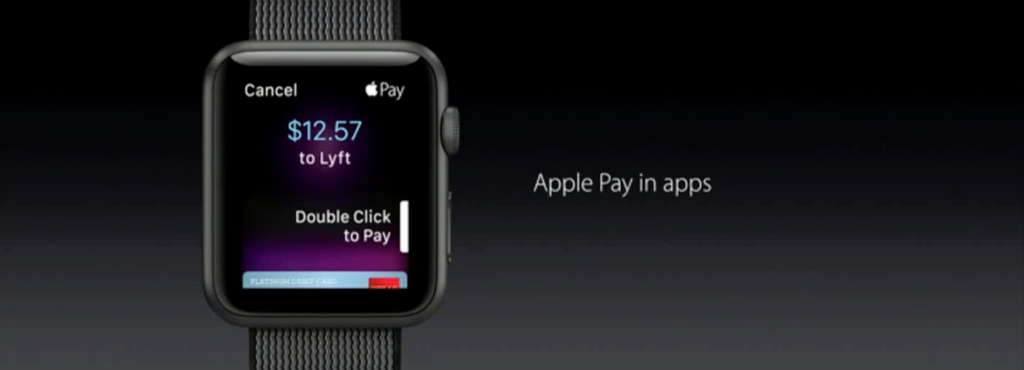
62-watchos3-applepay

アップルペイのアプリ、日本では未だ対応していないですが、電子マネーやお店のポイントも使えるようになったら非常に便利になると思います。

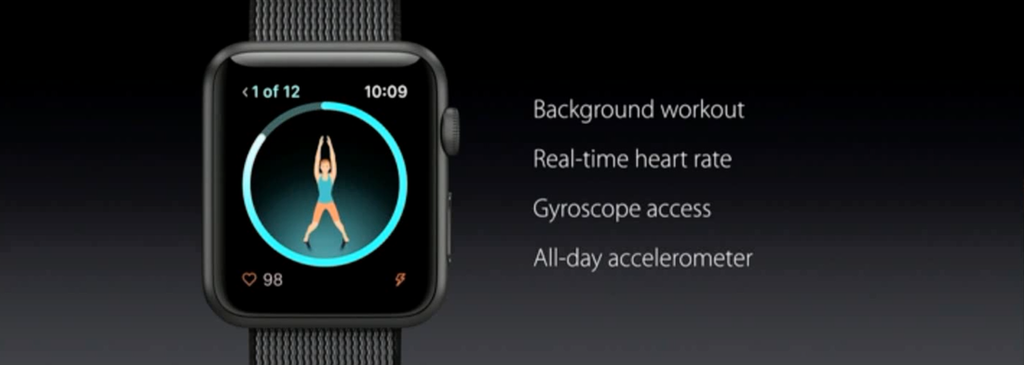
63-watchos3-workout

サードパーティーにこれらの機能が解放されます。

これでアップルウォッチの可能性を引き出したたくさんのアプリが出てくる事でしょう。

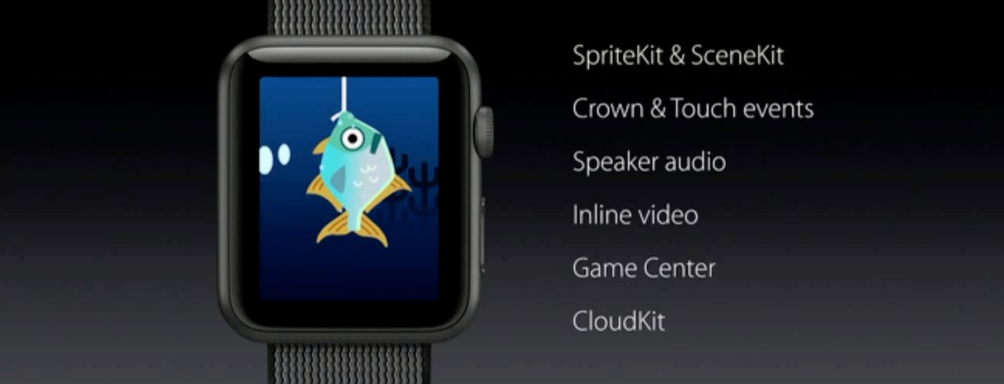
64-watchos3-func

ゲーム用の機能も大幅に解放されます。

基本的なゲームを表現するAPIからゲームセンター・クラウドAPIにも対応しています。

アップルウォッチの性能をフルに使った、アップルウォッチにしか楽しめないびっくりするような面白いゲームアプリを期待したいですね!

まとめ

e-watchos3-doc

アップルウォッチはwatchOS3の高速化・新機能追加で圧倒的に快適になりました!


  1. アプリ高速化
  2. コントロールセンター改良
  3. 手書き文字送信
  4. 新ウォッチフェイス
  5. アクティビティシェアリング
  6. Breathe(深呼吸アプリ)
  7. サードパーティ用にハードの機能&ゲームAPIを大解放

アプリ高速化で、今までウェイト表示のマークがくるくる回っていたのがマルチタスクに対応して一瞬で起動できるようになって非常に快適になります。

コントロールセンターも、毎回スクロールしてたのが1画面でアクセスできるのが最高です。

手書き文字は想像以上に使うシーンが多いのではないでしょうか。

新ウォッチフェイスは、シンプルでカジュアルなデザインで時計としての存在感が強まります。

アクティビティシェアリングで、一人で運動するよりも、歩行記録にしても家族や友達と競えるのが、健康に良いですし楽しみが増えそうです。

Breatheの深呼吸アプリは、気持ちを落ち着かせる健康増進に活用できそうですね。

サードパーティーに、アップウォッチの各センサーやゲーム機能が使えるようになり、今後、本格的なアップルウォッチが大量に出ると思うと楽しみです。


以上、アップルウォッチのアプリの高速化、コントロールセンター改良、手書き文字送信、新ウォッチフェイス、アクティビティシェアリング、深呼吸アプリの使い方とレビュー新機能を見てきました。


今までの不満だった部分が大幅に解消し、アップルウォッチが新しい次元に産まれ換わるような劇的な進化です。

一年ほどかけて、アップルウォッチはスマートにキビキビと実用的に使えるように、ソフトウェアの改良によって進化を遂げているようです。

アップルウォッチの本当の評価は、watchOS3を入れてからだと思いますね。

リリースの秋まで待ち切れませんね!


Amazon  :  Apple Watch Sport 42mmスペースグレイアルミケースとブラックスポーツバンド


>WWDC2016トップページ

【本領発揮!】アップルテレビ 新tvOSどう進化したか?シングルサインオン,iOSリモートアプリ、使い方&レビュー!

t-new-tvos-2016

新型アップルテレビによって、iPhone, iPadで使っているiOSをリビングルームで大画面で楽しめるようになりました。


WWDC2016年6月に発表されたtvOSの改良でどれだけiPhone, iPadに近づいたのかを、またアップルTVだからできる機能はどこまで進化したのかを見ていきましょう!

アップルテレビの現状

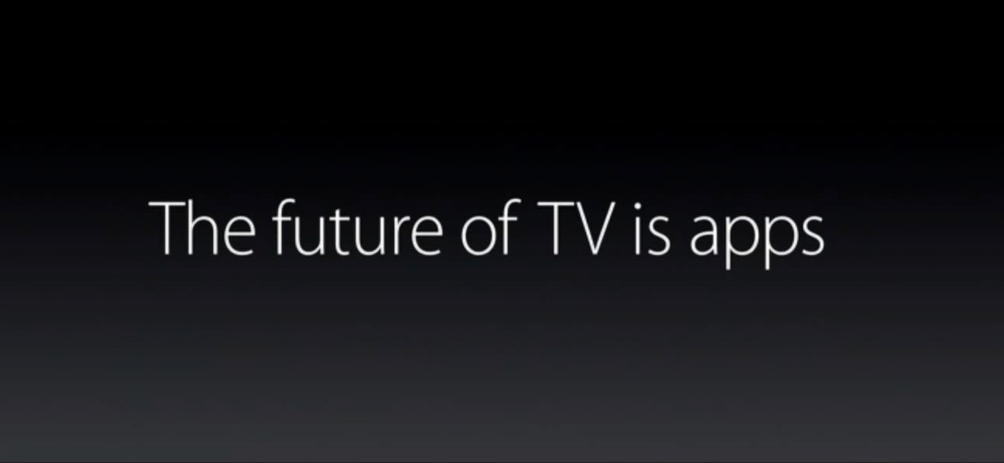
「TVの未来はアプリである。」

03-tvos-future-of-tv-is-apps

アップルTVによってテレビでもアプリが活用できるようになりました。

06-tvos-1300ch

当初80チャンネルのアプリしかなかったですが、現在1300チャンネルまで拡大しました。

07-tvos-6000apps

使えるアプリが7ヶ月で6000に増えました。

夏に、複数のゲームを同時に見れるアプリが出る予定です。

ゲームアプリは、NBA マインクラフトが登場予定です。

iPhoneがリモコン化

14-tvos-remote

アップルテレビのリモコンに新機能が追加されます。


17-tvos-iphone-remote

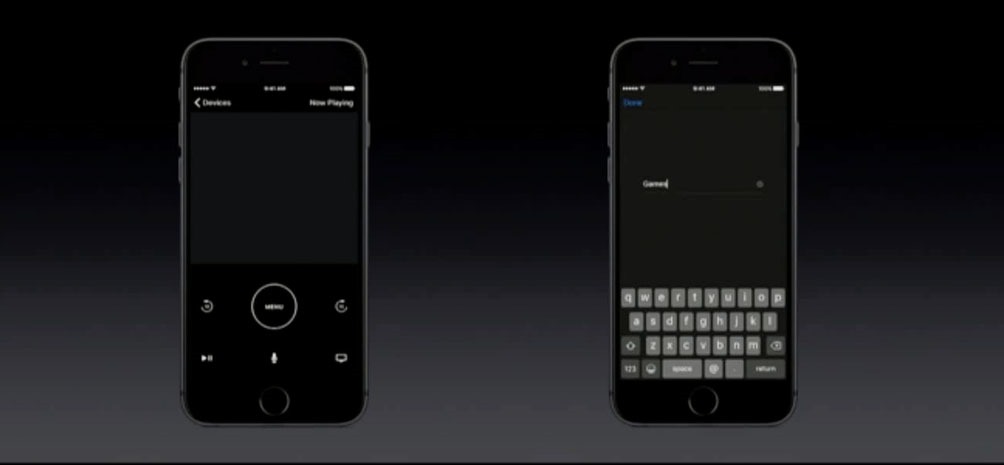
今までSiri対応のリモコンはありましたが、今回は要望が多かったiPhoneをアップルテレビのリモコンに対応しSiriにも対応しました!

20-tvos-iphone-remote-keybord

加速度センサーに対応。

キーボードの文字入力にも対応!

↑文字を入れてアプリを探すのに非常に楽になりますね!

Siri高機能化

21-tvos-siri

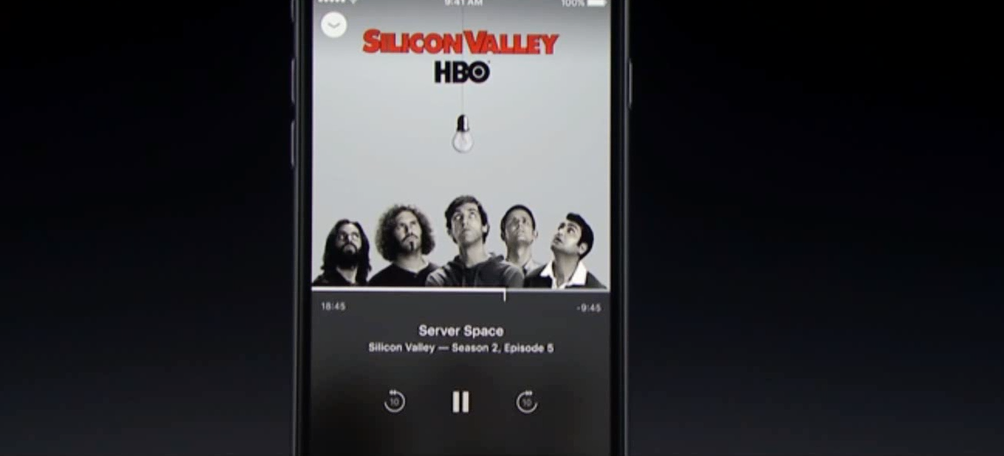
アップルテレビでは、Siriに話しかければ見たい番組やコンテンツが観れます。

今回改良されたところは?

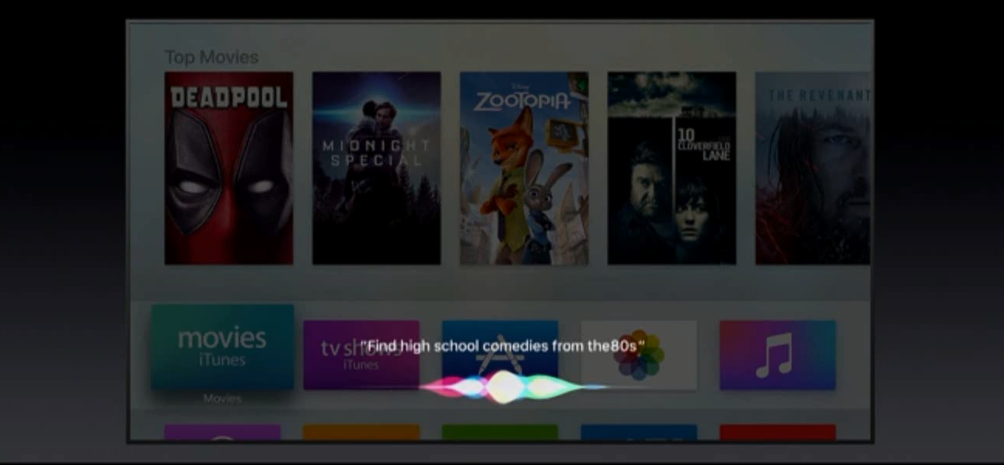
23-tvos-siri-search

例えば映画検索で、「高校生の頃に流行っていた80年代のハイスクールコメディ映画は?」と問いかける。

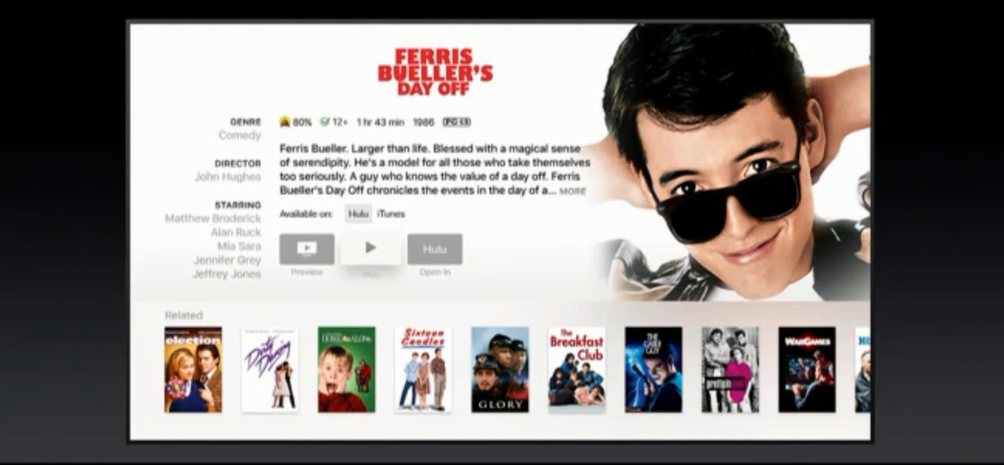
24-tvos-contents

このようにトピック・話題・カテゴリーから検索をして探してくることができます。

Siriにすこし複雑な質問でも自然な言葉で尋ねると検索されるアルゴリズムになっているのが素晴らしいですね。

検索できるコンテンツは現在65万のテレビ番組と映画に対応しています。

26-tvos-siri-youtube-search

またYoutubeでも同じように自然な組み合わせの質問検索に対応しています。

シングルサインオンとは?

36-tvos-single-sign-on

今回加わった重要な機能シングルサインオンです。

37-tvos-

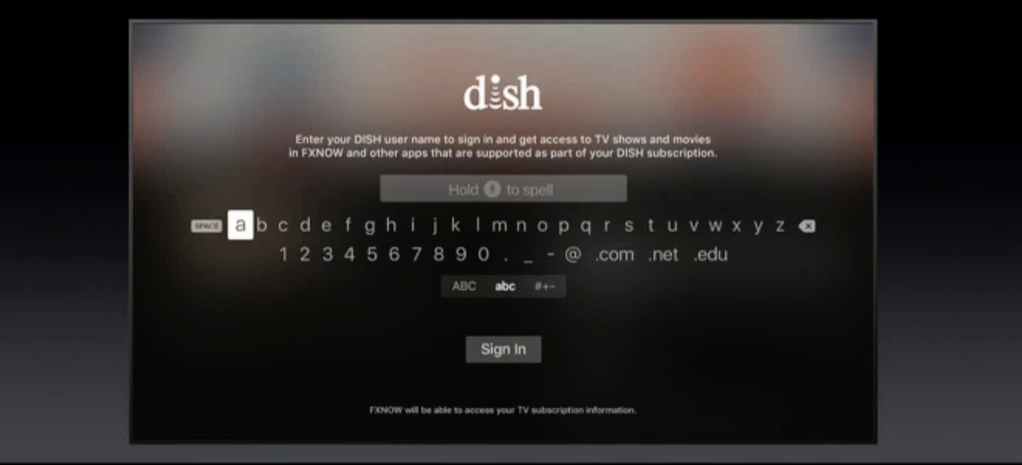
今までは、テレビアプリごとに毎回ユーザー認証が必要で大変でした。

38-tvos-authentication

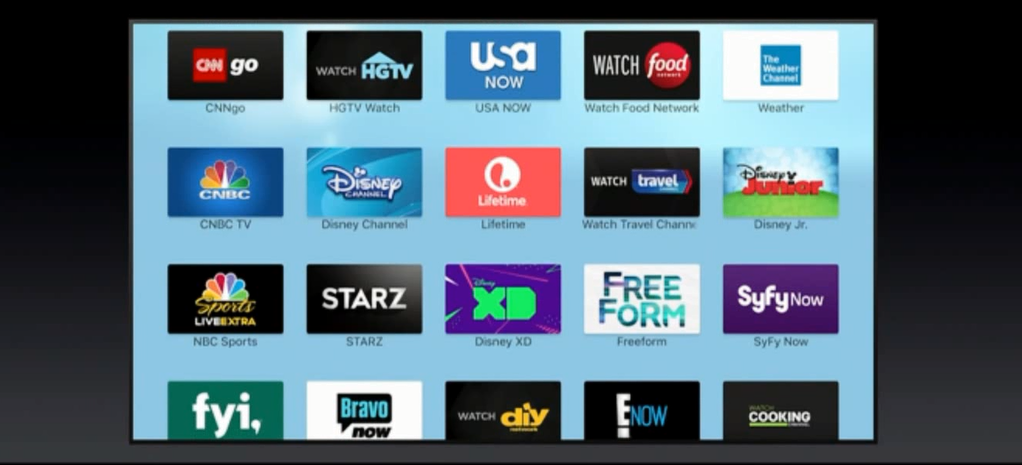
今回のアップデートで1回のサインオンですべてのテレビアプリの認証を通過する事ができます。

このことによってSiriで検索するときにアプリを意識しなくて見たいテレビアプリのコンテンツに、わずらわしい認証なしでダイレクトにアクセスする事が可能になりました!

アップルテレビで、見たいと思った番組にアプリの移動を意識しなくてシームレスに観れるようになり、非常に快適になるのではないでしょうか!

ゲーム機能強化

apple-tvos-game

ゲームをしている画面を録画して共有する機能追加。

iCoudに録画を保存。

ゲームセンターは一度に4つのコントローラーを使用でき、対応アプリによって4人同時マルチプレイ対戦が今後楽しめそうです。

自動ダウンロード

42-tvos-auto-download

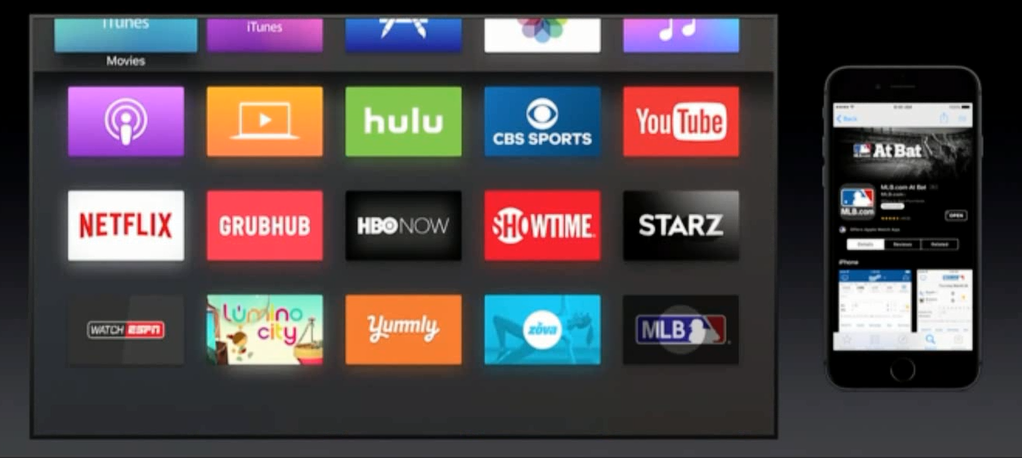
iPhone, iPadでダウンロードしたアプリをアップルテレビに自動でダウンロードできるようになりました。

41-tvos-auto-download

すぐに反映して、毎回別々にダウンロードしていた手間がなくありがたいです。

まとめ

e-new-tvos-2016

アップルtvの新機能の使い方をレビューしてきました。

アップルテレビで見れるチャンネルとアプリが圧倒的に増えました。

  1. iPhoneがSiriリモコン&文字入力できるようになり操作性がアップ
  2. Siriの膨大なコンテンツ(TV・映画)&Youtubeに自然言語検索対応
  3. シングルサインオンで、アプリごとの認証が不要に
  4. ゲーム画面の録画共有&4人対戦可能に
  5. iPhone・iPadアプリからの自動ダウンロード対応


欲しかった機能がガッツリ対応してきました。

iPhoneのリモコン化が一番びっくりしました。

iPhoneの画面をアップルテレビで楽しめる感覚に近づくのかもしれません。

ゲームの録画機能はプレイ動画が人気の昨今、著作権的に可能であれば動画投稿サイトにアップしてたくさんの人に楽しんでもらえる広がりがでそうです。


Siriの音声検索でたくさんの映画とテレビ番組、Youtubeを一気に検索できる機能が付いて探す時のストレスが減ってありがたいです。


テレビアプリの検索もアップルテレビ本体に1回の認証だけでテレビアプリを横断的に視聴できるのにはテレビの進化そのものに非常に可能性を感じました。

アプリ名をSiriで指示をして各チャンネルを楽めそうです。


今回の改良されたtvOSは、正式リリースは秋です。


※ iPhoneがリモコン化、Siriの自然語で膨大な動画コンテンツを検索、ゲーム動画録画&4人対戦プレイで、いよいよアップルテレビの本領を発揮と言ったところです!


これらの機能をフル活用して、アップルテレビでiOSアプリをガンガンに楽しみたいものです。


アップルテレビユーザーには非常に待ち遠しい機能満載ですね!


>④ 超高速化した、新watchOS3!

>WWDC2016トップページ

【超まとめ】iOS10とは、どんな新機能で、どう進化して変わったのか?設定・使い方・レビュー(スマート入力&ナビゲーション)

00-ios10-start

iPhone, iPad期待のOS、iOS10が発表されました!

macOSも凄いですが、アップルが最も力を入れているOSが売り上げナンバーワンのiPhoneのOS、iOSです。

今回アップデートされた内容は、非常に多岐にわたります。

これらの機能を意識して使いこなすとiPhoneが今までよりぐっと、快適に楽しいものになります。

新機能の一つ一つ新機能の評価して一緒に見ていきましょうね!

① 凄いロックスクリーン(使える)

03-ios10-Experience

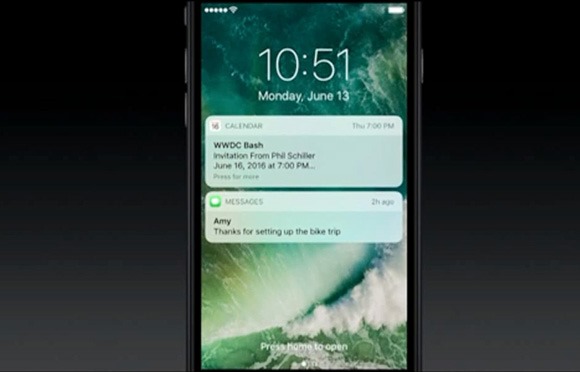
今までロックスクリーンは、通知をみたり、コントロールセンターの音楽再生・ライト・カメラを主に使っていましたが、iOS10では改良が加わってあらゆるアプリの情報をチェックしたり、操作可能になっています。


  1. ロックスクリーン、待ち受け画面の新しいデザイン。
  2. 通知センターの改良。
  3. 簡単に使用頻度の高いアプリにアクセス。
  4. 3Dアタッチを活用したレスポンスの良さ。

新ロックスクリーンは、ロック画面から上下左右のスワイプで、使用頻度の高いいろんなアプリにアクセスが可能に。

通知画面が明るくなって、ホーム画面のようになりました。

電源をつけた瞬間の画面は、カレンダーやメッセージの通知情報が届いたります。3Dタッチですぐにアプリにアクセスでき、ロックスクリーンの状態で返信が可能。

下スワイプで、お馴染みのコントロールセンターですが、音楽専用の表示が追加されています。


・スワイプで素早くアクセス

13-ios10-Experience

右スワイプ動作だけでカメラにアクセスできるようになっています。

15-ios10-Experience

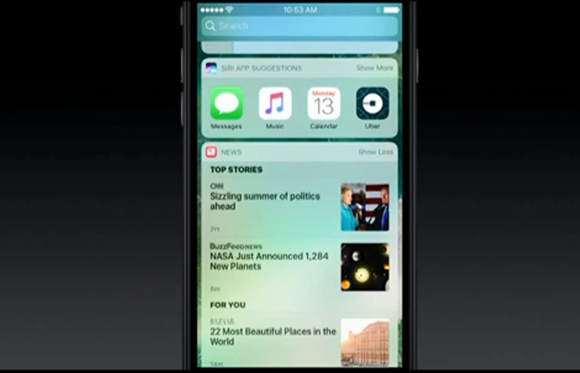
左スワイプをすると、カレンダー・ニュース。

17-ios10-Experience

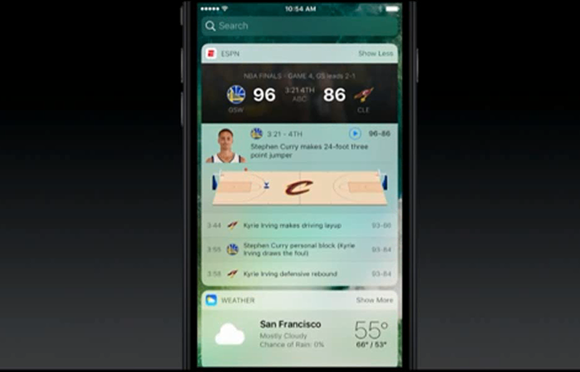
右上のShowMoreボタンを3Dタッチすると、それぞれのアプリの詳細を表示。

22-ios10-Experience-sports-view

インストールしている対応サードパーティアプリも同じ様に表示します。

ESPのスポーツアプリだと最新のスコアが表示し、動画も視聴可能になりました。


これからは、ロックスクリーンでiPhoneにログインしなくてもかなりの情報をチェックしたり、瞬時にアプリを使えるようになります。

モバイル用途でつかうiPhoneが、ひと手間も、ふた手間も動作が短縮して快適になる事でしょう。

② Siriの進化(音声入力)

04-ios10-siri-action

iOSでSiriがより使える機能として改良が加わります。

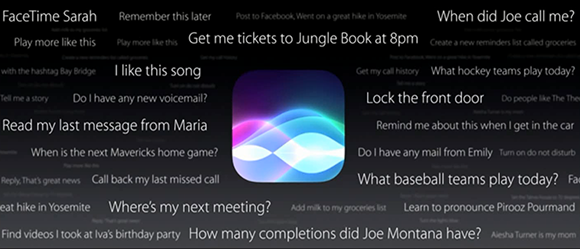
iOS10では、開発者にAPIが解放されて、サードパーティのアプリで複雑な質問に答えられるようになります。

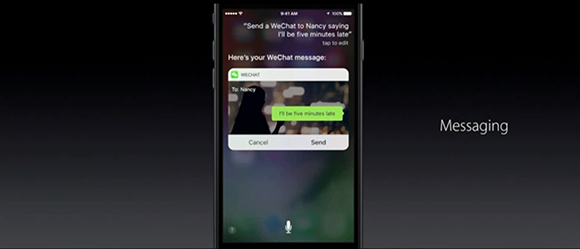
07-ios10-siri-mesaging

チャットアプリでは、

自然な文章を認識して、呼びかけると意味を理解して内容を伝えることができます。


・いろんなアプリで使える

Uber, Lift DB などの車を予約するアプリで使えるようになりました。

Siriを使って写真検索対応。

Siriを使ったフィットネス情報をチェックしたり操作したり。

スクエア、アリペイの支払い対応。

VoIPのSiri・スカイプも対応。

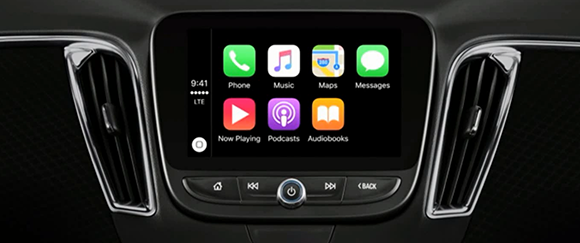
カープレイもSiriで操作対応。

21-ios10-siri-car

車内でハンズフリーで音声だけでメッセージを送ったり、通話が可能。


いままで基本的な質問をしかしてこなかったですが、いろいろなアプリが使えるようになり、iPhone・iPadを人のように話しかけて情報を取り出すスタイルを覚えていきたいですね。

特に、カープレイは運転中に話しかけて操作できるので楽しみにしています。

自然に語り掛けると答えてくれる、人間に寄り添うパートナーのようです。

③ クィックタイプ(QuickType)機能

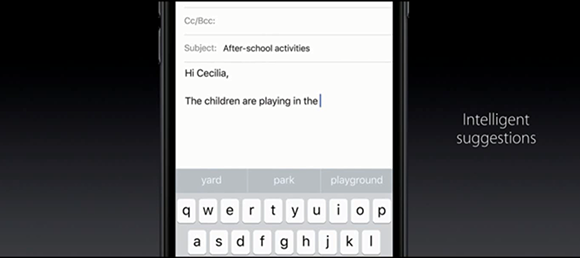
06-ios10-quick-type-siri-intelligence-suggest

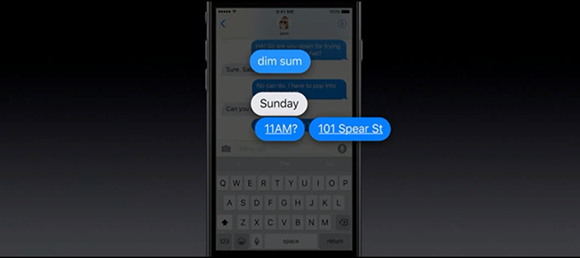
iOSでは、文字入力がAI技術を取り入れて賢くなりました。

Siriの人間が意図した要求を解析して、次に何を入力するかをキーボードにも使えます。


いま話題のAI技術、ディープラーニングをキー入力にもたらします。

同じ単語でも、ジャンルによって意味が違います、前後の文脈を読んで要求に答えてくれます。

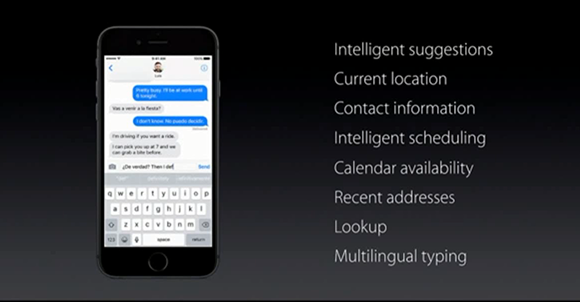
状況に応じて最適な情報を入力していけます

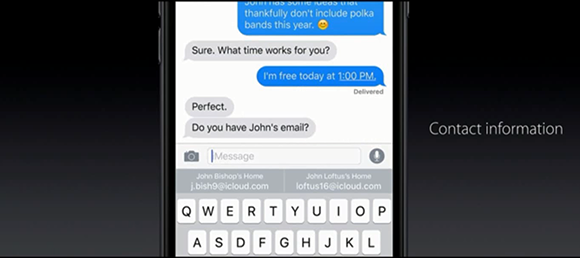
09-ios10-quick-type-contact-infomation

カレンダーだと、カレンダーの情報を使って入力の言葉を自動補完されます。

10-ios10-quick-type

最近行動した、ホームページのURL、最近検索した内容、最近いった店の情報などを使って解析し入力補完されます。

14-ios10-quick-type

複数言語に対応して、英語、スペイン語など、言語履歴によって自動で候補を変えることができるようになるので、言語をまたいだ入力補完も期待できそうです。


今回のAIや履歴を活用した入力補完で、移動中の入力にも手間が省けて自分に合った意思を簡単にiPhoneに伝えやすくなる事でしょう。

とっさの入力にも、素早く入力できて快適になります。

④ Photo(写真)アプリ

04-ios10-photo-view

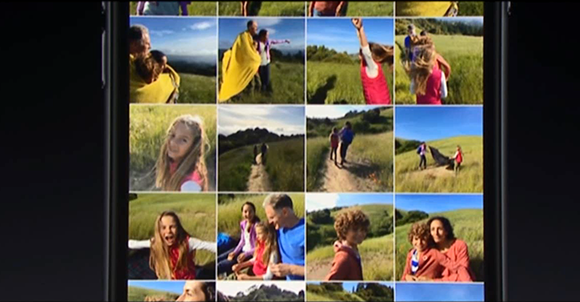
iOS10の写真アプリは、前回フォルダー管理機能がついて、今回は写真の高度な解析機能によって写真の自動整理や、自動で動画を作成する機能が追加されます。

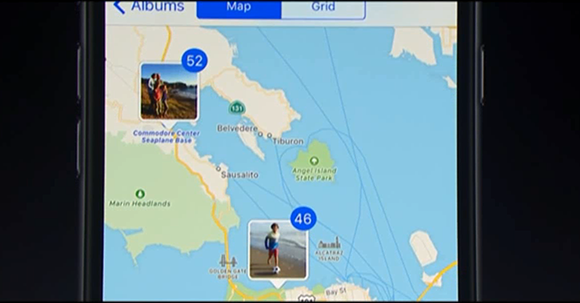
iPhoneで撮影した様々な写真をMacでiCloudで共有すると、写真アプリで撮影位置を地図に表示で表示してきました。今回iPhone,iPadでも可能になります。


・アドバンスド(高度な)コンピュータービジョン

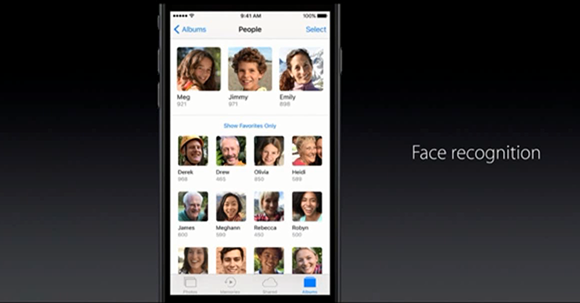
  1. 顔認識してiPhoneのデバイスの中で顔認識。
  2. 写真の中に移る物体を識別。
  3. 背景に移る風景の内容を識別。
  4. 旅行などのシーンの内容を識別。


これらの要素から判断して、良く取られた人の顔を自動認識し、その方々を中心としたアルバムを自動で作ることができます。

06-ios10-photo-places

今まではMacにしかマップ上で写真の表示がなかったです。

08-ios10-photo-face-recognition

顔認識技術のAIを使って、写真の全体を内容から文脈を解釈します。

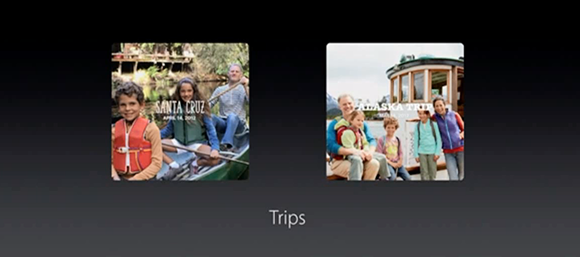
旅行写真の内容を分類。


・ジャンルでまとめる機能

たとえば、旅行が大事な方は、旅行でまとめたり。

18-ios10-photo-trips

  • 旅行
  • 最近の出来事
  • 冬の思い出
  • 独立記念日
  • 冬の思い出
  • ちょっとした外出
  • 人物中心

さまざまな、想いでごとに自動で解析し写真をまとめることが、簡単に出来るようになっています。


・自動アルバム作成

25-ios10-photo-

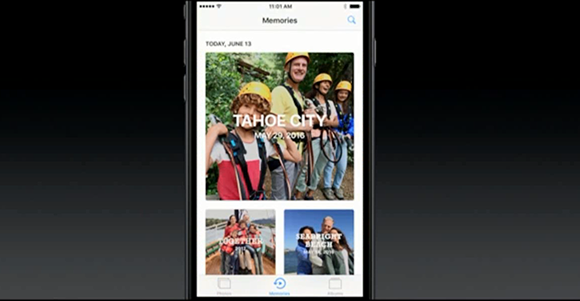
新しいタブ メモリーズ(想い出)は自動でアルバムをつくってくれます。

これまで、写真を整理するのが大変でiPhoneだとほぼ不可能だったのがiOS10で自動でアルバムを生成してくれて助かります。

出来事のハイライトの特徴を認識して重要と思われる写真を大きくしたり、最適なレイアウトをつくります。


・自動動画作成機能(メモリーズ・想い出機能)

33-ios10-photo-

自動でiPhoneで作成された動画が作成されます。

ビデオの一部を取り出して自動編集し写真と音楽も自在に組み合わせます。

ムードスライダーで、ムードを換える事が可能で、手間をかけずに動画編集が可能になっています。

雰囲気を壮大にしたり、新鮮なものにしたり写真を想い出のイメージに合せることがiPhone, iPad, Macで同じ編集ができます。

アップルTVで想い出を大画面で鑑賞したいですね。


まだ完ぺきではないですが、今まで大変だった人物を中心とした写真整理作業がざっくりではありますが、遂にパソコンなしで出来ようとしています。

人・物・背景の文脈を解析して自動で動画を作る機能は、今まで旅や運動会のスライドショーや動画を作る人が大変だったのが、一瞬で作成できるかもしれない期待が高まります。

⑤ Map(地図アプリ)

07-ios10-map-

iOS10のマップは、重要なパワーアップがされています。

  • デザインが新しく(シンプルで使いやすい)。
  • 使用頻度の高い情報の検索(クイックコントロール)
  • カーナビが進化(ズーム切替え機能)
  • 近隣情報検索


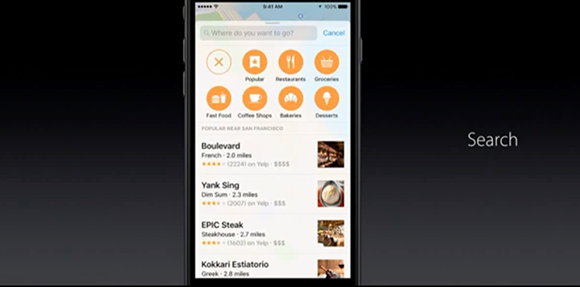
・周辺検索進化

プロアクティブ(事前予知)の機能を追加。

近くにある評価の高い、レストラン・カフェ・小売店のガイド機能が追加。

カレンダーを使って仕事・スケジュールを認識して、次に行く経路を教えてくれます。


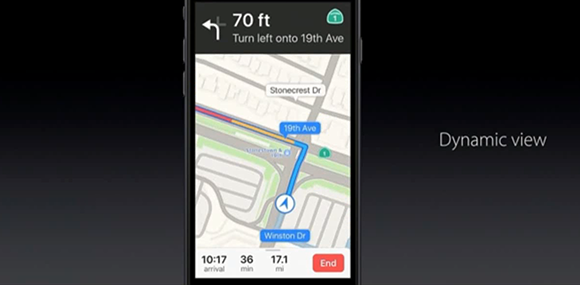
・カーナビ進化

カーナビの機能が、実用的になってきています。

渋滞情報を搭載しているので経路を切り替えます。

一般のカーナビのように自動ズーム切り替えです。

11-ios10-map-

交差点にくるとズームインして、安全な運転、車のナビで重要な機能です。

直線に戻るとズームアウトで全体のマップに切り替わります。


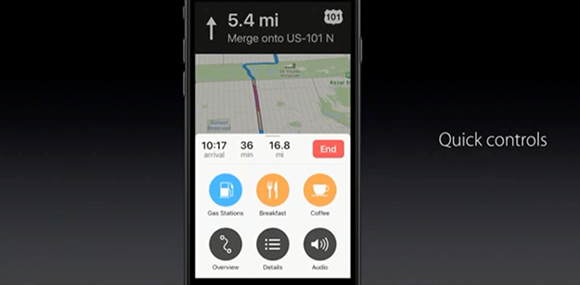
・クイックコントロール(簡単操作)

14-ios10-map-

ワンタップのアイコンで、ガソリンスタンド・レストラン・カフェを探せます。

オーディオ操作操作ができ音楽アプリに切り替えなくても操作きます。


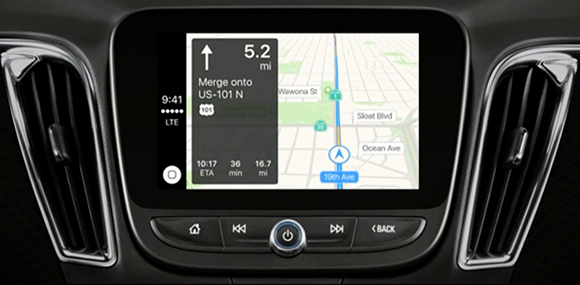
・カープレイ(※搭載機種)

18-ios10-map-

カープレイが搭載してる車種で、この機能を使うと、交通渋滞があれば事前予告で通知して迂回路の候補を出してくれます。


マップに機能拡張を加えるAPIを提供することで、アップルのマップアプリが高機能化して、さまざまな情報のガイドをする事が出来るようになります。


オープンテーブルの評価を使って、特定のジャンルのレストランを地図上に表示したりUberの乗車予約も可能。

アップルペイ対応国は、機能拡張を使い乗車予約と支払いをしそれを地図アプリ上で完結します。


GoogleMapアプリが人気ですが、アップル独自の周辺検索のガイド機能や、操作しやすいボタンのレイアウト、支払いの連携が興味深かったです。

いろんな地図アプリが競争して進化していきますね。

⑥ アップルミュージック(音楽アプリ)

04-ios10-apple-music-jacket

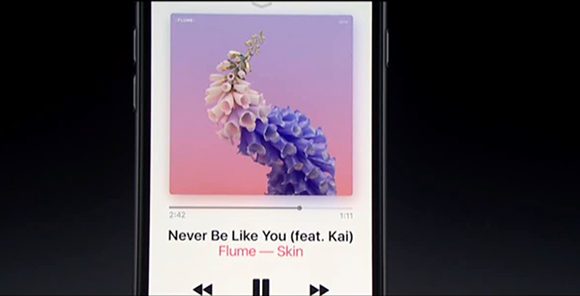
iOS10のアップルミュージックは、これまで複雑だったデザインがすっきりと洗練されて、歌詞の表示機能までつきました。良音楽配信で最新のペースです。

操作のデザインを簡素化し、直感的に使いやすいアプリに。

なにより美しいレイアウトのデザインが特徴的。


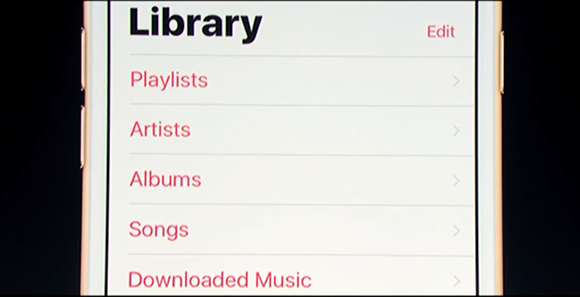
ライブラリ

08-ios10-apple-music-library

プレイリスト・アーティスト・アルバム・曲・ダウンロード済み音楽の項目から選べるようになりました。

Downloaded Music (ダウンロード済みの音楽)で今までダウンロードして視聴した、自分お気に入りの音楽を簡単に把握して視聴できます。


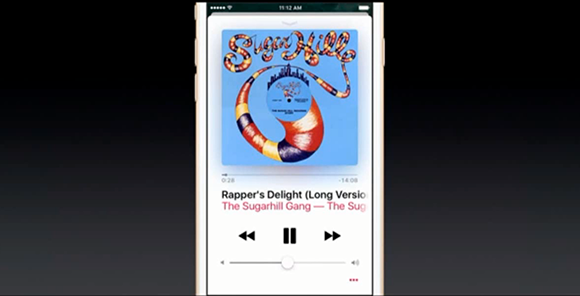
・爽やかで美しいアートワーク

15-ios10-apple-music-play

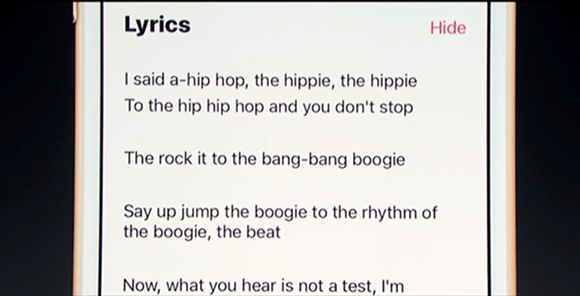
・歌詞の表示機能

17-ios10-apple-music-lyrics

今まで気になっていた洋楽の歌詞がチェック出来て楽しいですね。

CDで購入しても歌詞カードが付いてこないことが殆どでお得です。


・ディスカバリーミックス(発見し混ぜる)

20-ios10-apple-music

新曲を発見する機能で、自分好みの音楽を探しやすいです。

再生曲に関連した曲の他と、ジャンル専門家による毎日キュレーション(おすすめの音楽をまとめ)が入った曲も使えます。

アーティストのプレイリストも表示されるようになりました。

コネクト画面では、SNSに登録されたアーティストが投稿した内容も自動表示。

また、トップチャートのキュレーションを行った曲も聴けるようになっています。


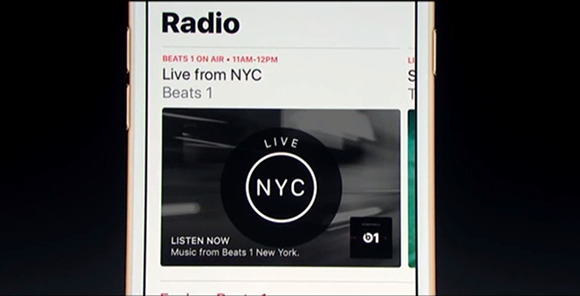
・ラジオの機能

36-ios10-apple-music-radio

アップルミュージックで人気の生放送ラジオBeat1は、人気音楽家が新しい曲を紹介するラジオ局です。

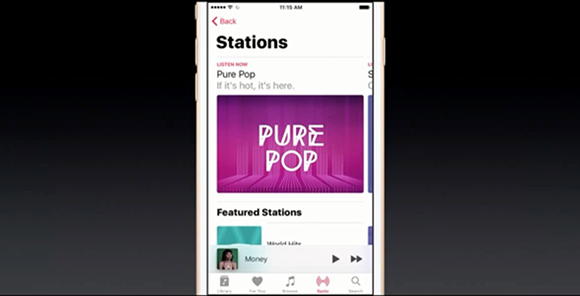
39-ios10-apple-music-stations

ノンストップでラジオ番組を楽しみたい場合は、ジャンル別のラジオ局を選びます。世界のヒットチャートが聞けます。

  1. 美しいレイアウトデザイン。
  2. 過去のダウンロード曲が楽にチェック可能に。
  3. ※歌詞をチェックできるようになった。
  4. 自分好みの音楽紹介がスムースにされるように。
  5. ラジオ局がジャンル別にトップチャート視聴できる。


アップルミュージックは今までCDで購入とは違う、特別な音楽の視聴スタイルに進化してきています。

機能を理解して、使いこなして音楽ライフを充実させたいですね。

⑦ News(ニュースアプリ)

10-ios10-news

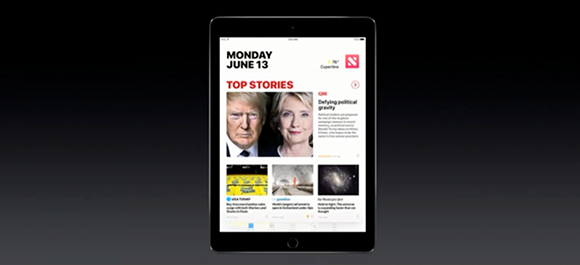
iOS10のニュースアプリは、読者が読みやすく選択肢がある内容になっています。

iPhoneでもiPadでも比率に合わせて読みやすいレスポンシブルデザインです。

ニュースの配信元が2000社に増強。


・セクションレイアウト

記事をユーザー個別の趣向に合わせた項目(欄)でニュースがレイアウト表示します。

・トップストーリーのセクション

それぞれのセクション(欄)に分かれ、ニュース記事を合理的に読みやすくなりました。

今トレンドになってるニュースのセクション。

流行の内容が一覧で把握できるようになっています。


・スポーツのセクション

ユーザーの購読記録で自動的に新しいセクションに編集表示されます。

そのジャンル専門の編集者の選んだ話も載ります。


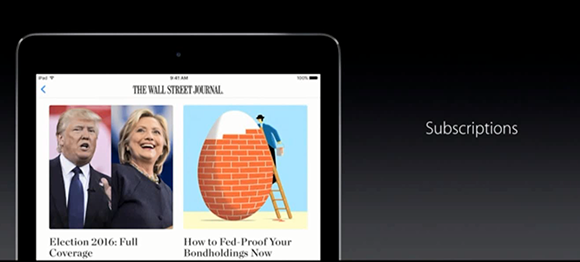
・サブスクリプション(購読機能)

購読契約でお金を出してでも読みたい、濃い内容の有料のコンテンツを読むことができます。

24-ios10-news-subscriptions

ナショナルジオグラフィック・WSJを、ニュースアプリの中で一括に定期購読が可能です。


今回ニュースアプリは、速報ニュース・臨時ニュース、最新ニュースの新しい見やすくなったデザイン、ジャンル別のおすすめの記事の紹介機能、アプリ内有料コンテンツの定期購読機能、ニュース通知の機能など、たくさんの機能が追加されました。


既にSmartNews,グノシーの人気のニュースアプリがありますが、アップルのニュースアプリはより個人にマッチしたバランスの取れたニュースを読めたり、有料でも読みたい定期購読のコンテンツがでてくるのか楽しみです。

⑧ HomeKit(ホームキットアプリ)

04-ios10-homekit-controller

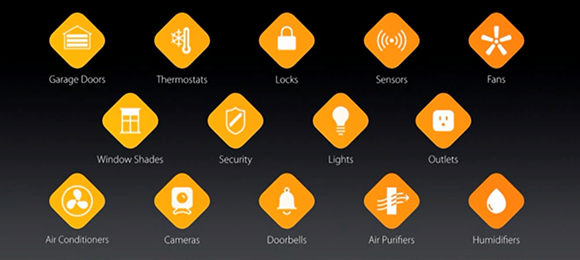
ホームオートメーションの機器はばらばらのプロトコルの不統一な規格で、一つの電子デバイスで安全に制御が非常に大変で、iOS10のHomekitでは一つにして、簡単に安全な制御をめざしましています。

ホームキットで制御できるアイテムにカメラ、ドアロックを追加。


ホームアクセサリーメーカーからサポートをもらっています。

アメリカやそのほかの国の住宅メーカーに連携してしてきています。


・HomeKitの画面

11-ios10-homekit-light

自分用にホームキット専用の壁紙を作成できます。

自分で対応家電の様々なボタンをつくれます。

ボタンは、ワンタップしてスライドすると家の電気の明るさを調整。

・生活シーン変更モード

生活のシーンを簡単に選ぶことで、最適な家電環境に自動で調整されます。

お休みモード・起床モードなど一日の生活スタイルに合わせて、電動カーテン・エアコンの調整・ライトの明るさをアプリを起動することなく切り替えれます。

Siriに対して「おはよう。」など、生活の状態に合わせて話すだけで切り替わります。


・個別家電制御

下からスワイプで、対応の車庫のシャッターを開くことができます

iPhoneでドアベルの訪問者が通知されたら、対応してる玄関のカメラから訪問者を確認し連絡できます。


アップルTVはネットワークで家庭のオートメーションに繋がってるため、アップルTVを使って家庭のオートメーションに繋がる事が出来きます。

21-ios10-homekit

仕事から自宅に帰る前にお風呂を沸かし電気を付ける事も帰宅前にできます。

iPhone、iPad以外にアップルウォッチからも使えます。


Homekitアプリを使うと、iOSデバイスがSiriのボイスでも対応している家電、まさに家と繋がる進化を遂げてきています。

⑨ 電話機能の進化(Phoneアプリ)

iOS10では、留守番電話の内容をテキストに変換する機能が追加され、今まで電話の機能が、大幅に見直されました。


・留守番電話、文字変換機能

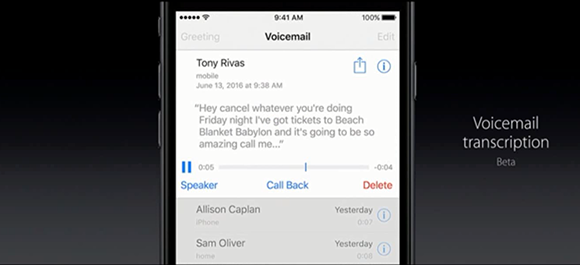
VoiceMeilTranscription機能です。

06-ios10-phone-voicemail-transcription

このように留守録がテキストに変換します。録音を再生して聞かなくても内容を素早く把握できるので重宝する機能になりそうです。


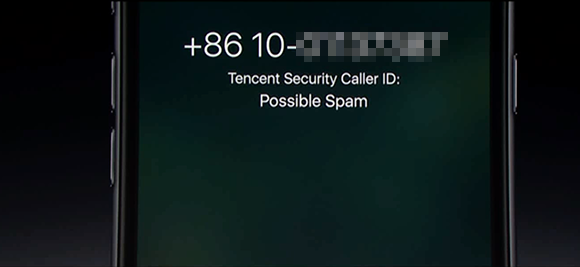
・迷惑電話防止機能

10-ios10-phone

(日本対応は未定)

迷惑電話の対策として、留守番電話スパムがあった場合、テンセントのサードパーティの機能拡張を使って、電話番号を検出し、留守電スパムを自動認識します。日本でもリストを読み込んで対策をしてもらいたいですね。


・電話方法の多様化(日本未対応?)

12-ios10-phone-message-apps

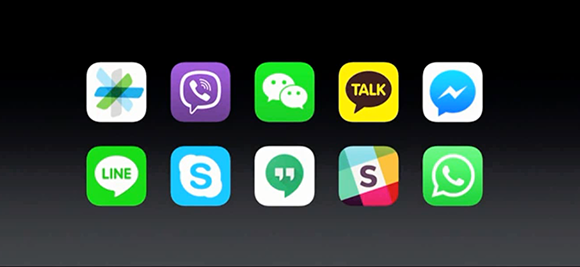
そして通話というのは電話アプリだけではなく、いろんな通話アプリがあります。

VoIPアプリでも通話しましょう。

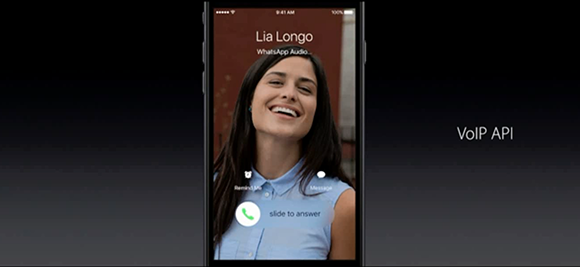
14-ios10-phone-voip-api

Voエクステンションを使って、通知センターと連携すると、VoIPでかかった電話以外の通話でも、このように通話ぬしが表示されるようになります。

そして連絡先のカードもAPIの共有で、VoIPを通話先として選ぶことができます。

シスコをパートナーとし企業向けの通話も参入します。

シスコのアプリでiPhoneを職場で使う事も出来ます。

職場でかかった電話番号の通話もiPhoneで受け取れます。


今までで不満があった、留守電の合理化、迷惑電話対策に今回取り組んで来ています。電話アプリが進化することで、いろいろな属性の人と快適に繋がっていけるようになります。

⑩ iMessagae(チャットアプリの強化)

09-ios10-messages-mov

iOS10で一番力を入れている、人気アプリiMessageの機能の進化です。

日頃、家族・友達の間でやり取りされている方は多いと思います。


・多様なマルチメディア表示に対応

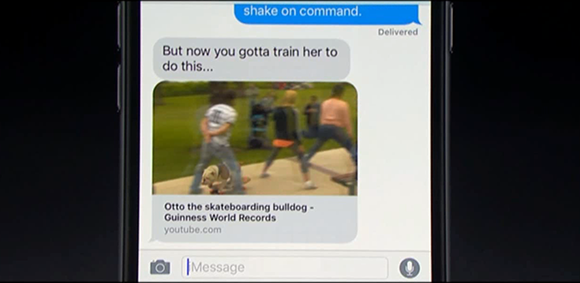
写真、ウェブリンクも扱えるようになりました。

リッチリンクの機能でURLを加えると、内容を表示します。

ビデオもインライン(枠内)で表示でき動画を簡単に視聴できます。


カメラもつかえます。

カメラアイコンをつかうと、メッセージアプリから写真を撮影して、メッセージのやり取りの中で簡単に使用できます。


・絵文字の改良

絵文字は3倍拡大モード追加 ダイナミックでわかりやすい感情表現。

絵文字の予測機能で、文を打って特定の場所をタップすると 候補の絵文字を簡単に追加する機能。


・吹き出しの効果

吹き出しのサイズを調整可能で視覚効果が付きました。

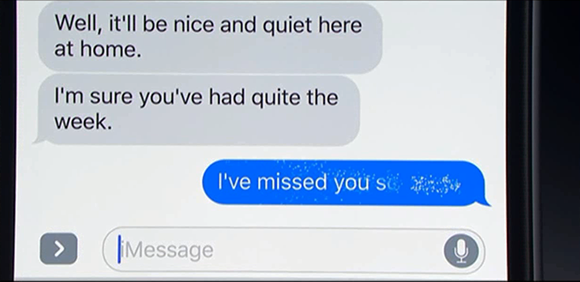
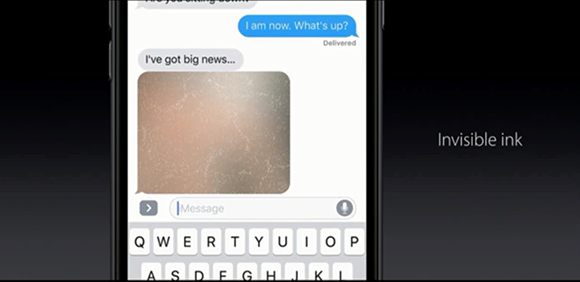
23-ios10-message-invisible-ink

・スクラッチ画像の効果

個人的に知らせたいとき、指でこすらないと見えない機能です

25-ios10-message-invisible-ink

プロポーズなど画像も出来ます。


・アンケート機能

簡単にYES/NOの判断がほしいときがあります。

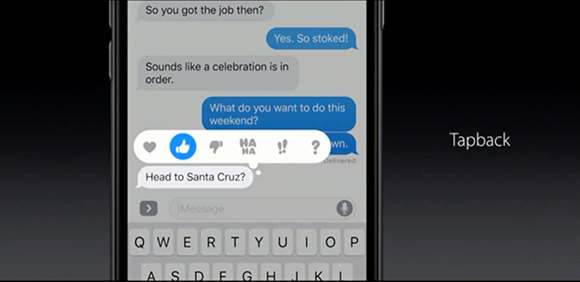
28-ios10-message-tap-back

・手書き入力機能(デジタルスケッチ)

手書きを認識して会話に挿入。

指で描くと簡単なスケッチでイメージを伝えます。

34-ios10-message-digital-touch

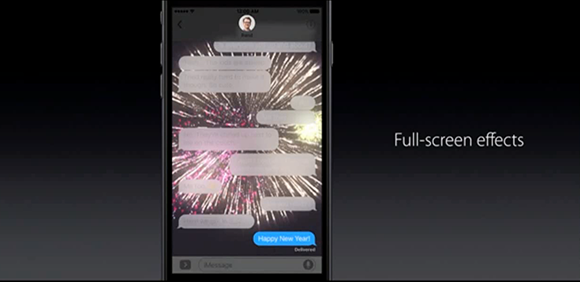
・フルスクリーンエフェクト

メッセージの中に全画面を使った効果が追加されました。

38-ios10-message-full-screen-effects

メッセージはOS全体の機能をつかって、誕生日や、記念日の特別な日を祝ったりする演出が可能です。


・AppStore for iMessage

メッセージAPIも提供され、サードパーティがいろいろな専用アプリを開発していけます。

高機能な演出の機能は、iMessageのアップルストアにて追加されていきます

  • スタンプ
  • ステッカー
  • エフェクト

これらを拡張して、iMessageのコミュニケーションを豊かに楽しいものにしていきます。

iPhone, iPadの他に、Mac, AppleWatchは受信が可能です。


既に先行のSNSアプリ LINEメッセージが存在しますが、アップルのiMessageがセキュリティにこだわりがありそうなのと、アップル独自の他のサービスの連携の強み、専用アップストアによる、機能拡張の可能性を感じました。

AndroidやWindows版がリリースされると幅広いユーザーが使いやすくなると思いますのでアップルには是非つくってもらいたいですね。

まとめ

e-ios10-start

iOS10の新機能、新コントロールセンター・Siriの進化・クィックタイプ(QuickType)・Photo(写真)・Map(地図機能)・アップルミュージック ・News・HomeKit・電話機能・iMessagae(チャット強化)と使い方を見てきました。


iOS10は、iPhone, iPadユーザーがさらに使いやすくするサポート・ナビゲーションする機能が多いように感じました。

アプリのデザインが変わる事で使いやすくなる事は今まで何度も体験してきましたが、今回はフラットデザインでシンプルなレイアウトに置き換えたところ。

入力サポート、情報のガイド、AIを活用、需要の多い不満点の解消、他の専門アプリを取り込んでアップルの中で独自進化を目指す意欲を感じるところなど、ソフトウェアの面でiPhoneが別次元に引き揚げられようとしています。


  1. 新コントロールセンター 上下左右のスワイプで、良く使うアプリにアクセス。
  2. Siriの進化 サードパーティアプリ開放・ハンズフリーボイス操作カーナビ
  3. クィックタイプ(QuickType) AIを使った賢い入力
  4. Photo(写真) 人・物・背景の解析と自動動画作成機能
  5. Map(地図機能) 事前予知の周辺検索・よく使う検索ボタン・カーナビズーム表示
  6. アップルミュージック ダウンロード済音楽表示・見やすいレイアウトデザイン。
  7. News セクションレイアウトで自分に合ったニュース・定期購読機能追加
  8. HomeKit 専用アプリとカスタムボタン・Siriのみで生活シーン切替え。
  9. 電話機能 留守録テキスト変換機能。迷惑電話対策機能。
  10. iMessagae(チャット強化) スタンプ・演出強化・専用アップストア

細かな不満点を解消していき、iOS10を入れたiPhoneを使いこなすたびに、その賢くなった機能や、利便性の良さを実感してくると思います。


iOS10の総合評価

iOS10の評判や評価はあまり良く思われていないかもしれませんが、今回の盛りだくさんの細かいアプリの使い勝手のパワーアップを見ると、iOS9から絶対アップデートをしたくなったと思います。

今まで大量の改良と進化が加えられ、既に完成されたOSと思われがちですが、今回の発表を見てまだまだ進化の余地がいくらでもあるのだなと思います。

人工知能や支払い技術の連携は、始まったばかりですね。


iOS10を使って今までリーチしなかった、デザイン・AIを活用した入力サポートとガイドで、情報の深さに到達して、日々のiPhone,iPadライフを豊かにしています。


リリースは秋頃ですが、他の人のレビューをみて問題がなければ早くアップデートしたいですね!

>②macSシエラ登場!

>WWDC2016トップページ

おすすめ電子書籍リーダーアプリ! i文庫HD(漫画・小説・雑誌) iPadユーザーに快適!

t-ibunkohd-manga-2

iPadの魅力の一つが電子書籍です。

自分で自炊をした本を読込んでiPadを電子書籍リーダーとして使うのには標準のiBooksも良いですが、より高性能で使いやすい高機能なアプリがたくさん出ています。


いろいろな電子書籍を読む電子書籍リーダーアプリが出ていますが、漫画や小説を読むためにおすすめのアプリは現時点では、ずばりi文庫HDです!


自炊した電子書籍(PDF)のiPadの入れ方から、PDFの漫画コミック・小説の読書感の比較、青空文庫の楽しみ方、i文庫HDのトータルのメリットまでお伝えしていきます!

基本操作&使用感

ibunkohd_thumb1

i文庫 HD (iPad用 ※iPhone版は別売)

DropboxのPDFの入れ方から見ていきましょう。

自炊したPDFやZIP読込み

1-pdf-dropbox-kido

まだDropboxを入れていない方は、こちからセットアップしましょう!

DropBoxダウンロード

WindowsやMacに、DropboxアプリをインストールしてWinだと右下の▲ボタンからDropboxを起動します。

3-pdf-dropbox-copy-2

自炊で作成したPDFやZIPファイルをDropboxのフォルダーに入れます。

しばらくすると緑のチェックアイコンが付くと同期が終了して、各デバイスからアクセスすると読み取れる状態になりました!


つぎは、タブレットでi文庫HDのアプリを起動します。

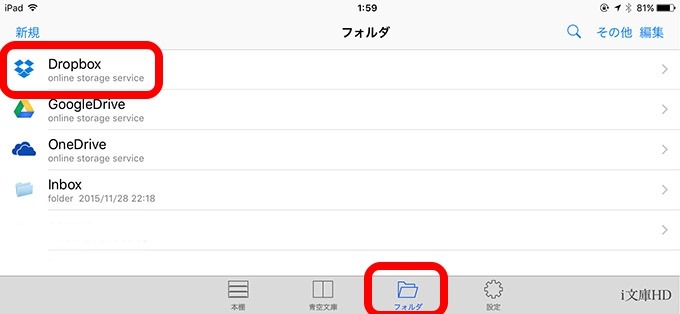
ファイルの読み込みはiPadのDropboxアプリから。

1-ibunkohd-load

あらかじめDropboxに入れて置いたPDF&ZIPの電子書籍を、フォルダから読込み。

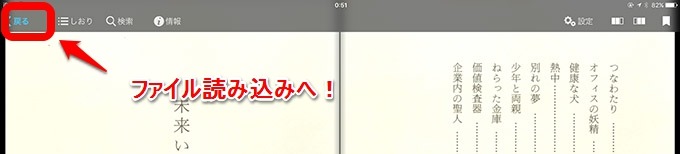
1-ibunkohd-load

読込み終わってまたフォルダメニュを戻るときには左上のボタンです。


快適な操作性

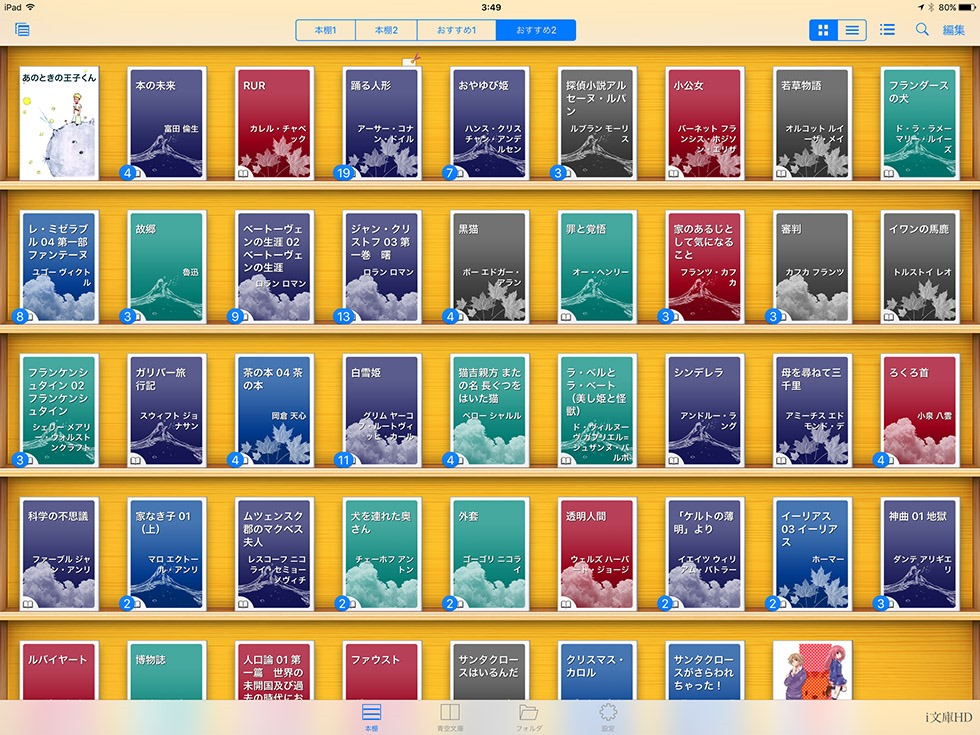
i文庫HDは小説や漫画を読むのにおすすめの電子書籍リーダーです。

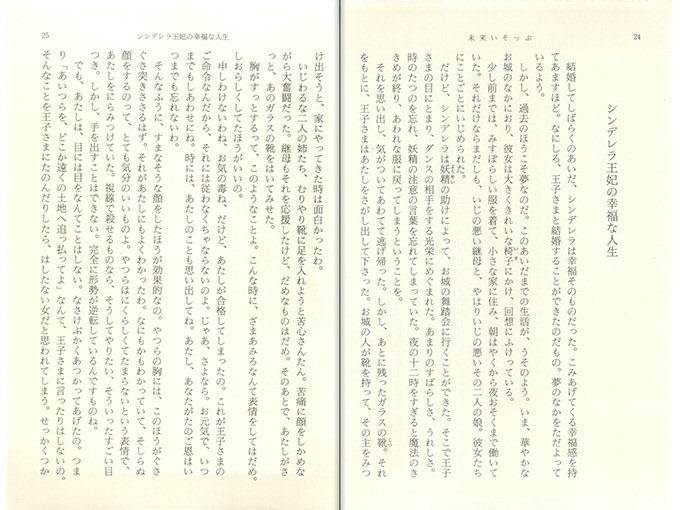
1-ibunkohd-novel-2p

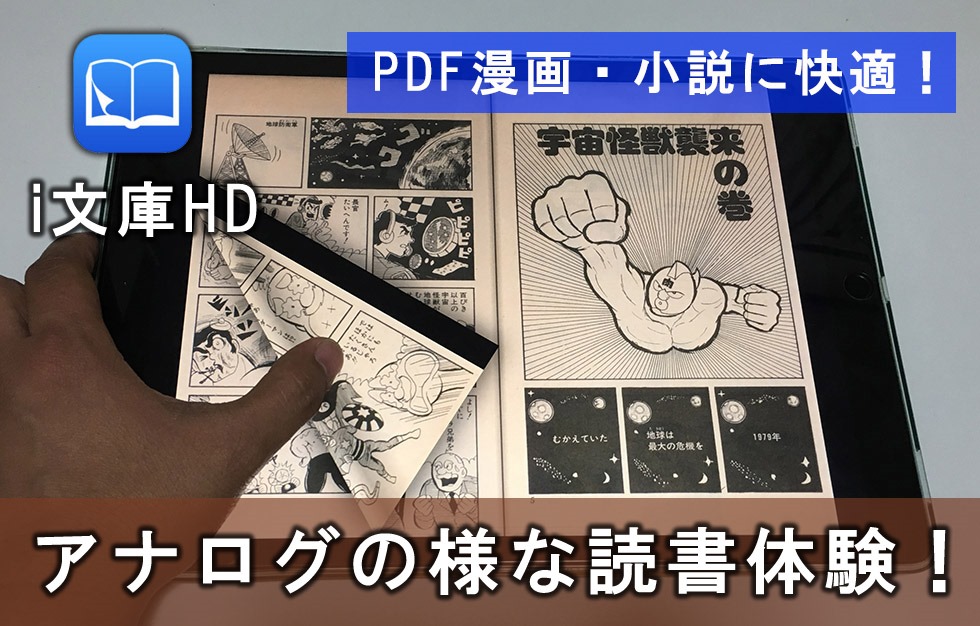
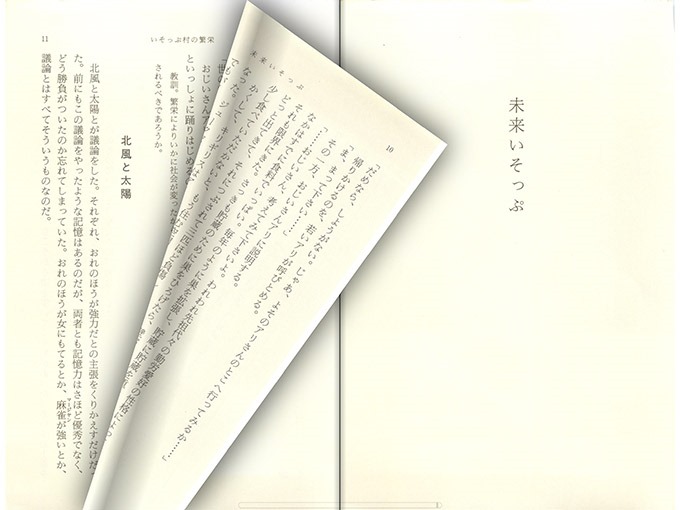
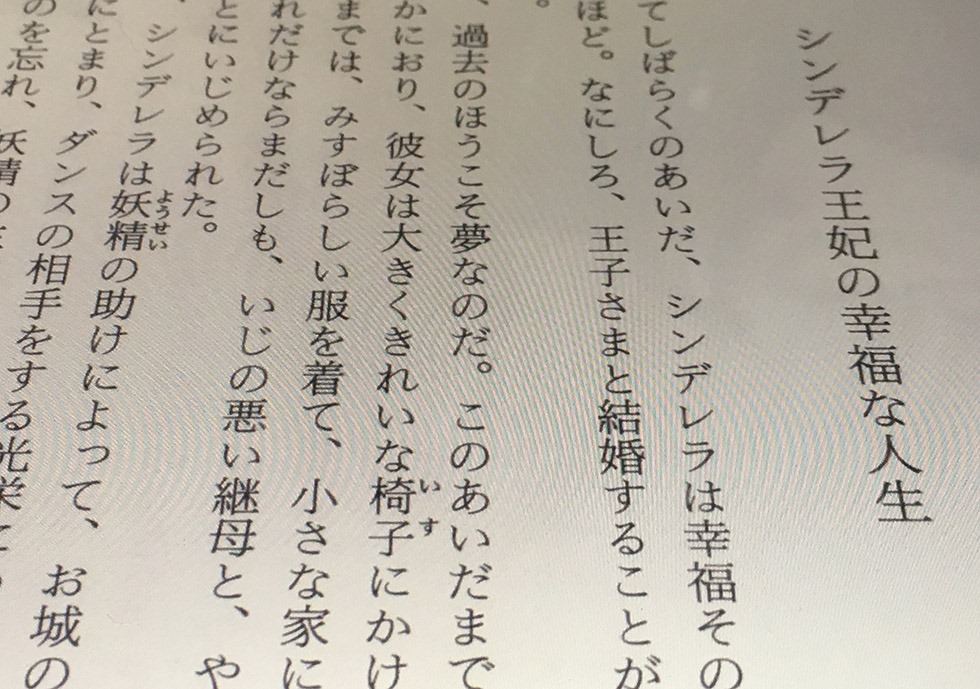
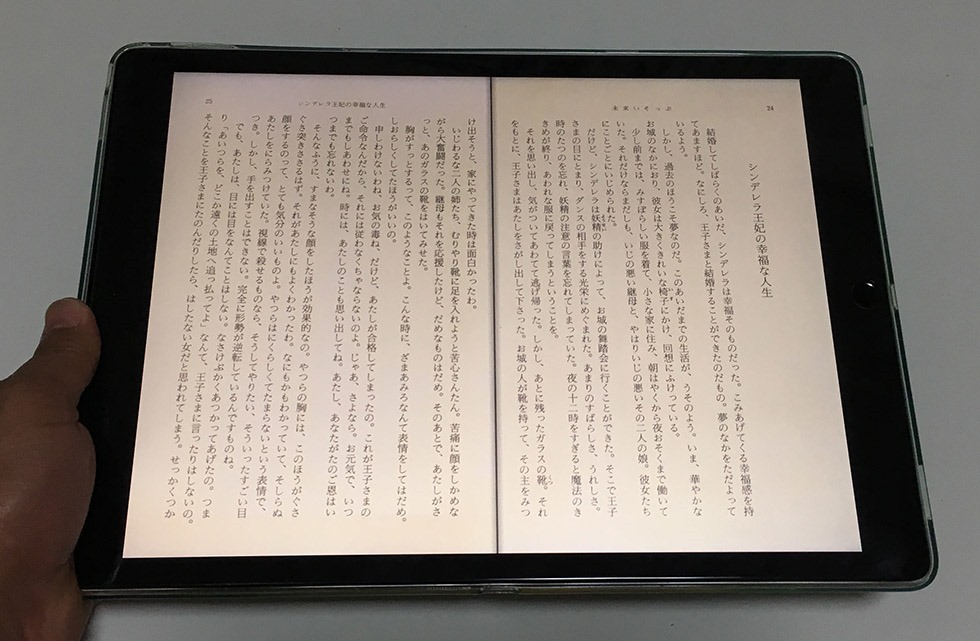
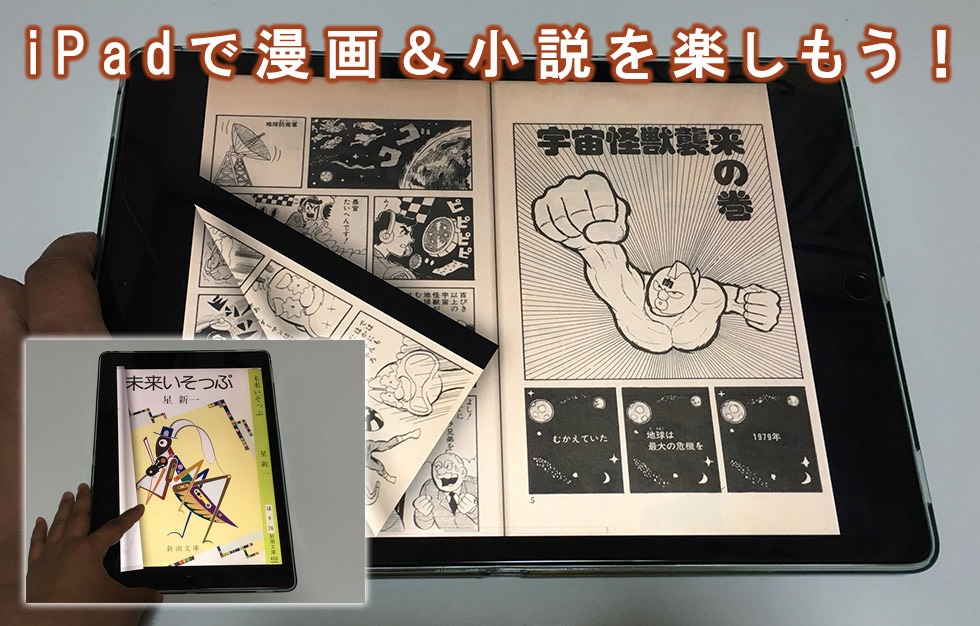
ScanSnapでスキャンしたページを実際の小説のように2枚表示して読書を楽しめます。

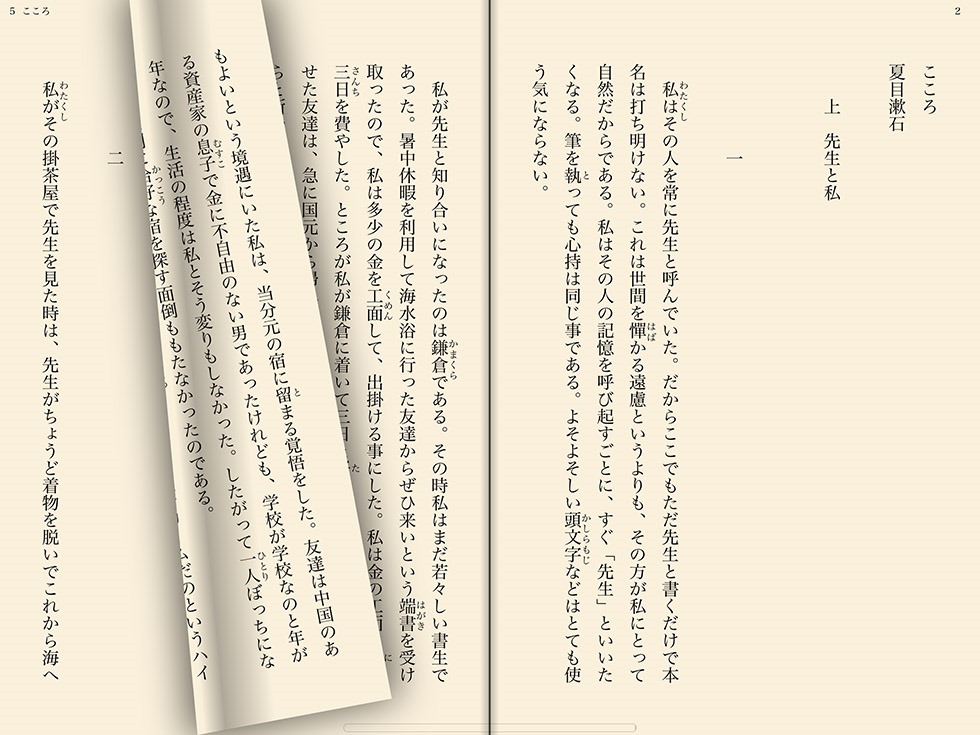
3-ibunkohd-novel-

i文庫HDでは、このように指でめくる3Dアニメーションができて実際に本のページをめくった感触を味わうことができるのが素晴らしいと思います。

(めくるときのサウンドを追加して貰えたらさらに最高なアプリになると思います。)

デジタルなのにこのアナログ感が読書をする楽しさを引き立てて感動するポイントです。

4-manga-page-translation

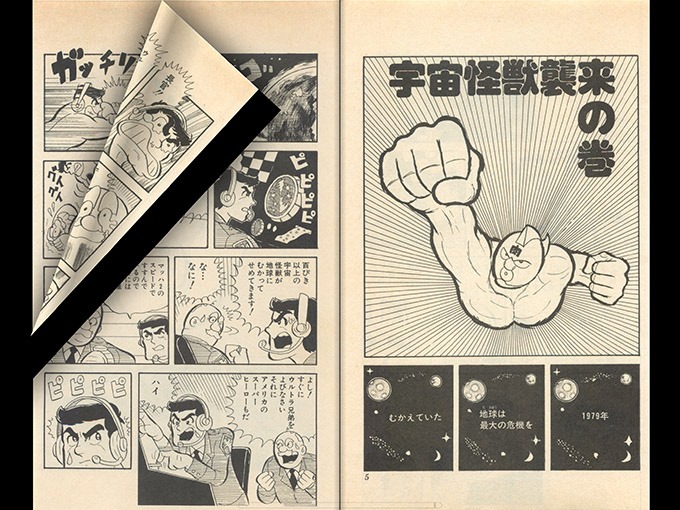
漫画もこのように2ページをしっかり表示できて、リアルに近い読んでいる感覚に近い表示ができるのでまんがの世界にどっぷりつかって楽しむことが出来ます。

2-ibunkohd-novel-right-open-select

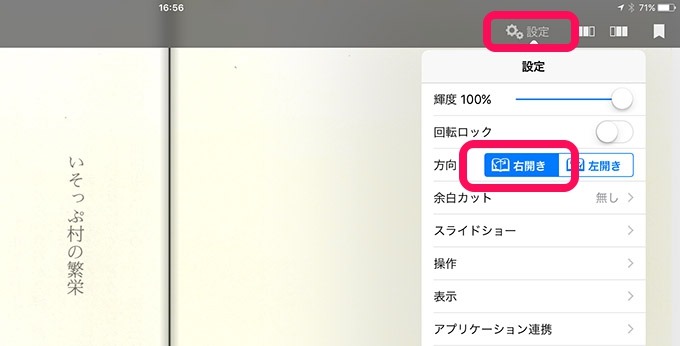
右上の設定から右向き開きにすると、日本で一般的なページの開き方の表示にかわります!

PDFをそのままつくると左開きの逆になっているのでこの作業が重要です。

他のアプリでなかなか対応していない機能なのでi文庫HDはここが優れています。


iPad Proの使用感&比較

iPad Proでi文庫HDを読んでみました。

漫画コミックの場合

0-ibunkohd-manga-pageup

キン肉マン – ゆでたまご公式サイト

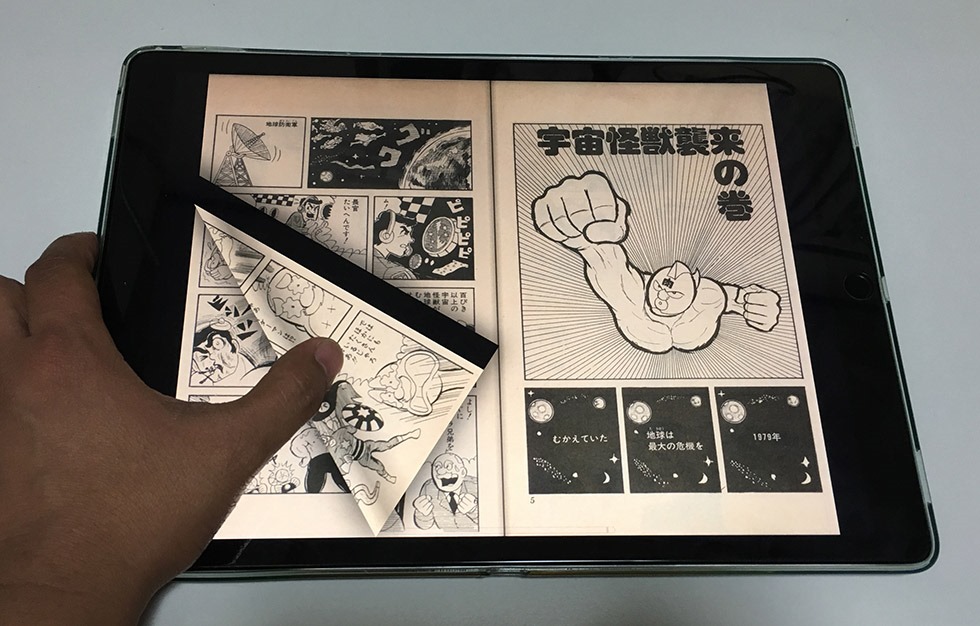
12.9インチ、1732×2048に広がるジャンプコミックスは、一回り大きくてアクション漫画コミックの臨場感を味わえました。

1-ibunkohd-manga-pageup

漫画のページをめくると立体に絵が変化してアナログの本の様なきもちにさせてくれます。

(※ ページをめくるサウンドのSEを追加希望したいです。)

1-ibunkohd-manga-zoom3

拡大してもこの通り、解像度とサイズが大きいのでマンガの原稿の線の質感が細かく見れて、デジタルのギザギザ感をあまり感じません。

2-ibunkohd-manga-zoom

拡大しても文字がくっきり。

3-ibunkohd-manga-zoom-2

実際の漫画と遜色がない画像の細かさに達してるのではないでしょうか。

4-ibunkohd-manga-split

折り目の部分も、i文庫HDだと立体に織り込まれていて実物の漫画のようです。


小説の使用感

5-ibunkohd-manga-font

小説を拡大しても文字がくっきり読めました。

デジタルのノイズ感が少なく、実際の文庫本の文字を読んでいる感覚に近いと思いました。

8-ibunkohd-manga-yoko

横置きで読むとこのように、十分なサイズで文庫本の小説が読めます。

7-ibunkohd-manga-tate

縦置きだとこのように、大迫力に目に優しく読めます。

6-ibunkohd-manga-tate

文庫本サイズが12.9インチに引き伸ばされてアナログの本よりも迫力がでますね。


辞書機能

1-ibunkohd-dic

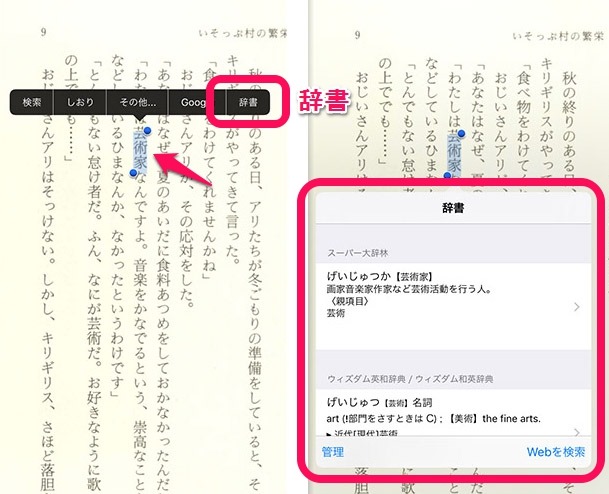
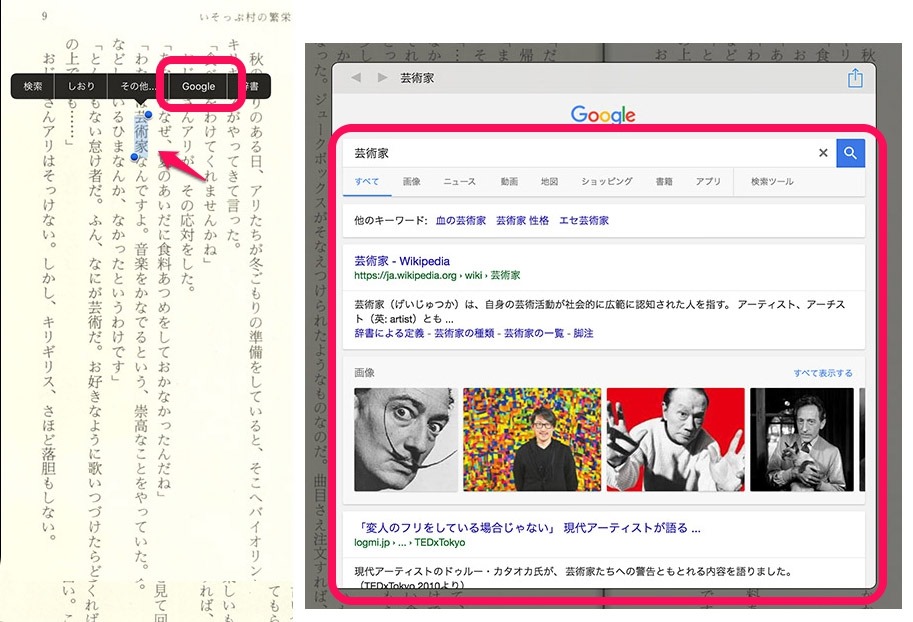
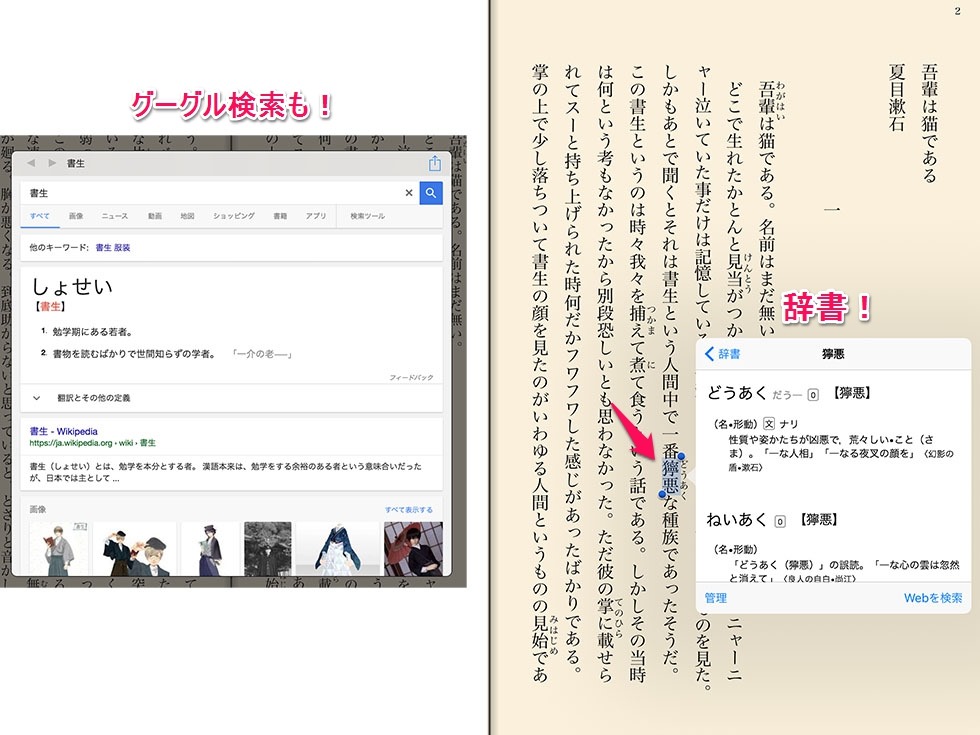
スキャンしてPDFにして、OCRの文字認識をしていると、このように調べたい文字をタップして辞書検索が可能です。

2-ibunkohd-google-search

グーグル検索をすると、分からない言葉の意味が詳しく調べて非常に助かります。


文字検索

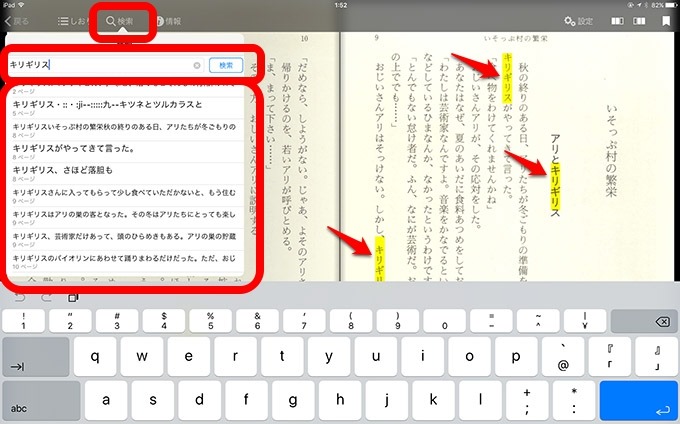
1-ibunkohd-search

左上の検索ボタンから、文字を入れて検索ボタンを押すと、各ページの検索がでるのでタップをするとそのページへジャンプできます。

読み直したりするときに登場人物や、語句で戻って調べるのによいでしょう。


★ 速読に!自動ページ送り機能

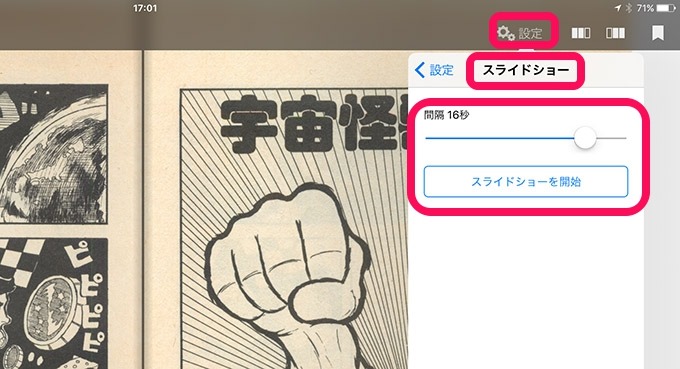
6-ibunkohd-manga-time-animation

まんがや小説におすすめの速読機能、スライドショー設定でページをめくる時間を決めて高速に読んでいく機能があります。

右上の設定から、スライドショー、ページめくり間隔を設定!


こういった機能はアナログの本に無い、デジタルだからできる機能で素晴らしいと思います。

活用して、ビジネス書の速読に活用できそうでたくさんの本の読書効率をあげて行けると思います。

青空文庫の本が読める

著作権が消滅した作品や、著者が承諾した作品を読める図書館の青空文庫を読むことができます。

4-ibunkohd-aosorabunko

日本と洋書のクラシックタイトルが揃い、開いた時間に読むのに良いのではないでしょうか。

3-ibunkohd-aosorabunko

テキストがそれぞれのデバイスに綺麗に自動レイアウトされて、非常に読みやすいです。

3--ibunkohd-2page

  1. ベージュの紙。
  2. ページをめくる立体に折り返された文字途中間の織り込まれた紙のアナログ感。
  3. 美しいフォントセット。
  4. 調整可能な文字のサイズ。

i文庫HDは、電子書籍に求められる要素を網羅しています。


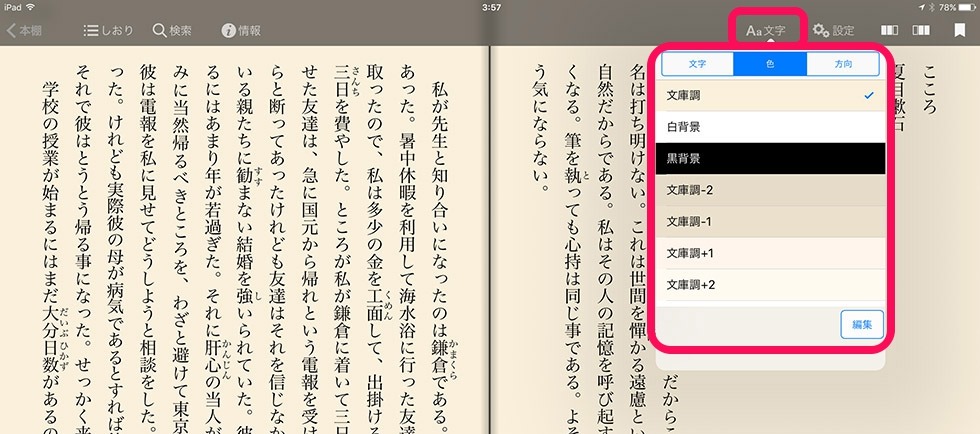
紙の色を変更

6-ibunkohd-color

文字ボタンから色タブを選択。

背景の紙の色を換えることができます。

目に優しい色に設定したり、作品のイメージに合わせた色に調整すると良いです。


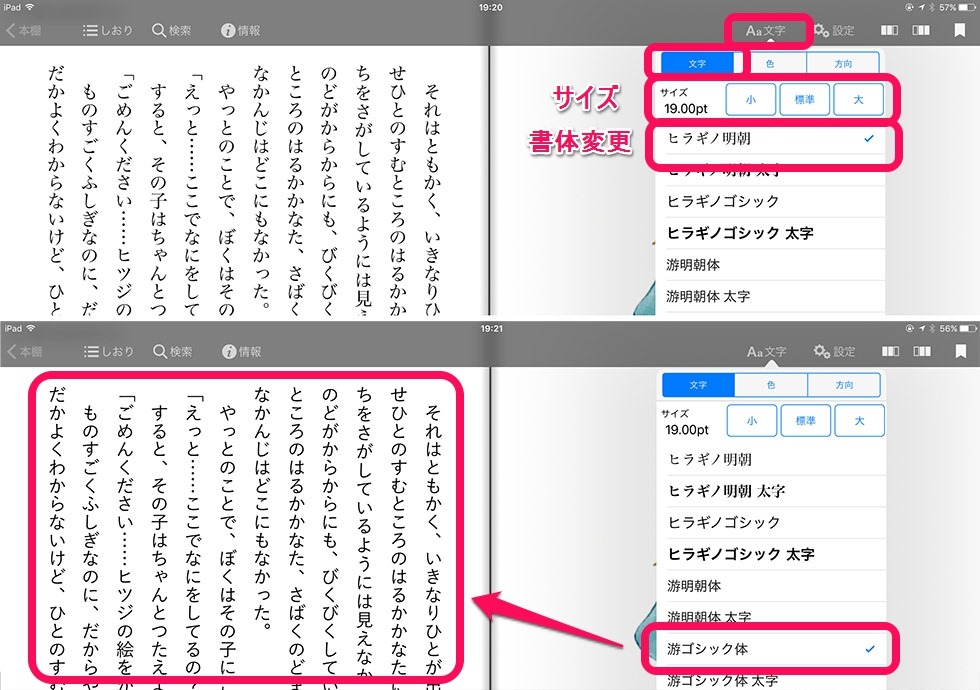
フォントサイズ&書体変更

7-ibunkohd-fontselect

右上の文字ボタンから、文字タブを押します。

サイズ設定で文字のサイズを換えるごとに、綺麗にレイアウトが変化していきます。

書体設定をすると、その作品に合ったフォントにすると読みやすくなって作品の世界のイメージに入りやすくなると思いますよ。


検索機能

ibunkohd-aosorabunko-search-2

青空文庫はテキストを読み込んで表示してるので、文字をタップしてからの辞書検索とグーグル検索が可能です!

小説は難しい漢字や語句がでてくるので助かりますねー。


読み上げ機能

今のところあまり精度が高くないので、目で読んだ方が頭に入ってきます。プレゼン書類を一読するときには向いてるかもしれません。

7-ibunkohd-reading[4]

i文庫S (iPhone用別売は?)

ibunkohd

i文庫S(iPhone版 ※別売)

今回はiPhone6Sで、青空文庫・スキャンした文庫本小説、スキャンしたプレゼン資料(A4サイズ)をそれぞれ比較してみました。


青空文庫の小説

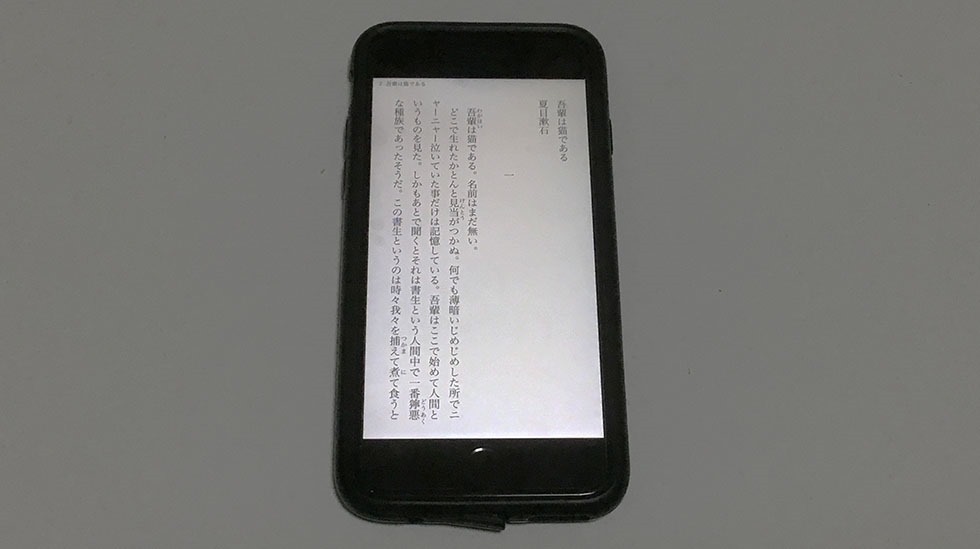
1-bunkos-aosorabunko

青空文庫はiPhone6Sでも文字が適正に調整され非常に読みやすい。

これは電車の中や、移動中に青空文書の小説をたのしめます。


スキャンした文庫本小説

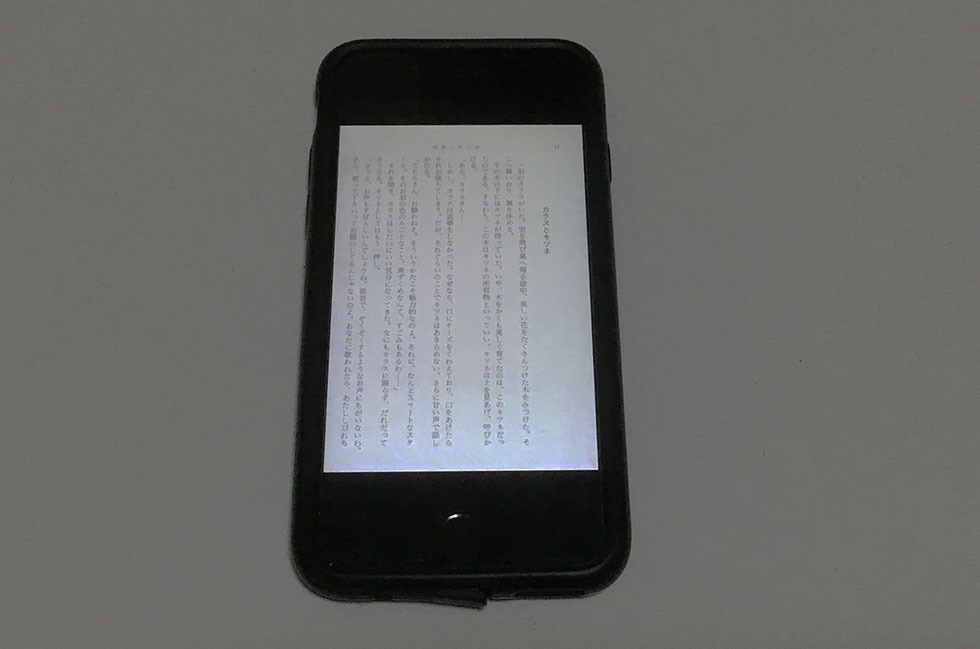
2-ibunkos-scanbook

スキャンした文庫本の小説は残念ながらiPhone6Sでは文字が小さく読むのが困難です。

快適に読むにはiPad mini以上のサイズは必要だと思います、その場合アプリはi文庫HDになります。


スキャンしたプレゼン資料

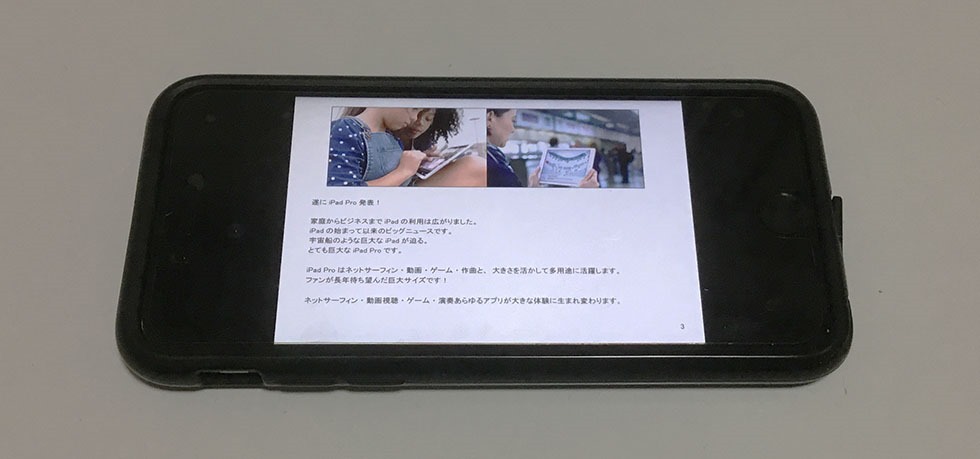
3-ibunkos-scan-presentation

A4サイズのプレゼン資料をスキャンしてi文庫Sでみると、こちらも文字が小さく厳しかったです。

こちらも快適に読むにはi文庫HDアプリのiPad miniをおすすめします。


まとめ(メリット)

e-ibunkohd-manga

i文庫HDアプリの電子書籍(PDF&ZIP)のDropbox同期方法から、漫画コミック・小説・青空文庫を読む設定方法、読書感を見てきました。


ページをめくるときのきもちよさや、辞書機能、辞書機能、文字設定、紙の色の調整など欲しいとおもう機能が盛りだくさんで非常に使い勝手が良いです。


なによりも、PDFやZIPで漫画を読むと、漫画原稿の美しさがi文庫HDでiPadいっぱいに広がり感動しました。


これから自炊したPDFやZIPの漫画や小説を読みたいと思っている方は、i文庫HDアプリは超おすすめの電子書籍リーダーです!

【※注意!】Windows10にアップデートするべきかどうか?キャンセル方法、他!

s1-win10-update-q-and-a

Windows10の無料アップデート期間は2016年7月28日までです。

それ以降になるとお金を払って購入する必要があります。


「Windows7,8.1が快適に使えてる状態でアップデートをする必要性があるのか?したほうがいいのか?」


筆者はWin7とWin8を使っていて問題がないのでサポート期間の問題を抱えますが、無償アップデートは見送ろうかと思います。


今回Windows10のメリットとデメリットを過去のバージョンと比較してアップグレードをする意味や必要性についてお伝えします。


現代Windows7やWindows8を使っている人でWindows10にアップデートしようと迷われている方の一つの参考になればと思います。


5月23日に某サイトより知ったWindows10 日付け強制アップデートの回避方法とWindows10にアップグレードをするかの参考情報を、お伝えします。


Windows10にアップグレードすべきか?

メリット

  • Windows8で消えたスタートアップメニューが使える。
  • 最新のバージョンが使える。
  • Windowsアプリストアが使える。
  • XBOXのゲームなどがプレイ可能。
  • 顔文字認証機能。
  • サポート期間がWin7 Win8より長い。


デメリット

  • メーカーによっては、デバイスに不具合が生じて機能が使えなくなることがある。(自分が使っているPCのサポート情報でチェックできることが多いです。)
  • DVD再生には専用アプリの購入が必要。
  • お気に入りのソフトが非対応の可能性。(こちらもサイトでチェックすればわかるでしょう。)


※ 個人情報のセキュリティリスク問題

マイクロソフトはWindows10から積極的に個人情報を抜き取るシステムに換えてきており、回避設定をしても送信している報告があり、完全に遮断するには専用ツールで遮断する必要がある状態です。


アップデート確認方法(キャンセルする場合)

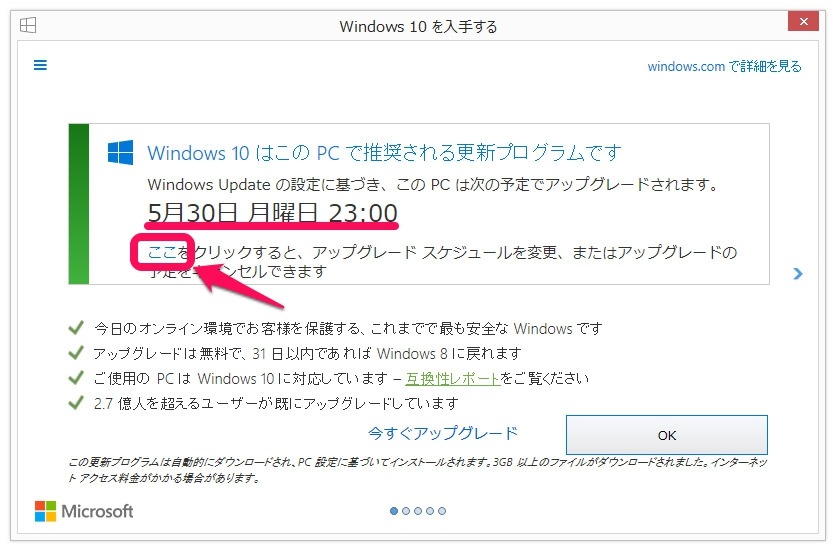
右下の”Windows10を入手するアイコン”をクリックしてアップデートの状況をチェックします。

2-windows10-update-check


↓こちらが今までのOS強制アップデートのタイマーが発動していない状態でした。

1-windows10-update-default


強制アップデートのタイマー表示がされていた!

3-windows10-update-coco-butrton

5月30日 23:00分!

5月27日に突如出現しました。

ちあんとダイアログを見ていないと、自分の意志に関係なくWindows10にアップデートしてしまうことになります。


ここをクリックするとのボタンを押してキャンセルに向かいました。


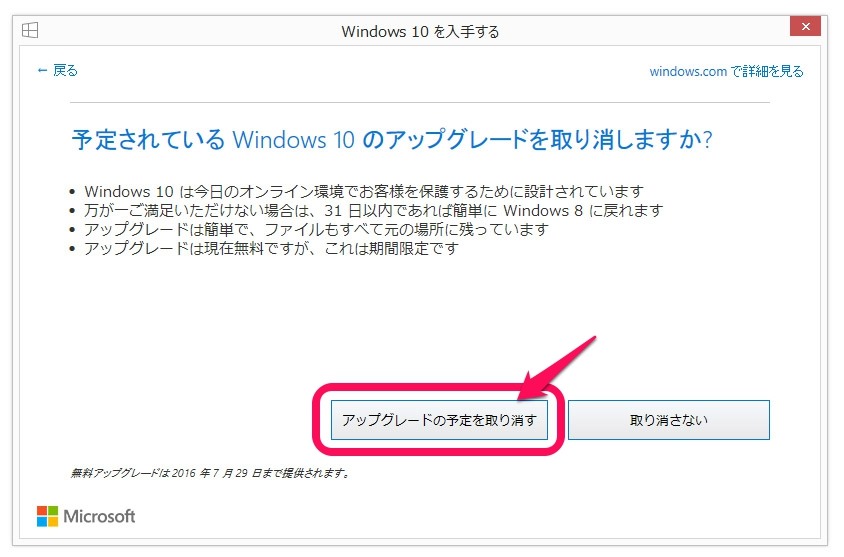
アップグレードの予定を取り消す文字のボタンがわかりにくく表示されています。

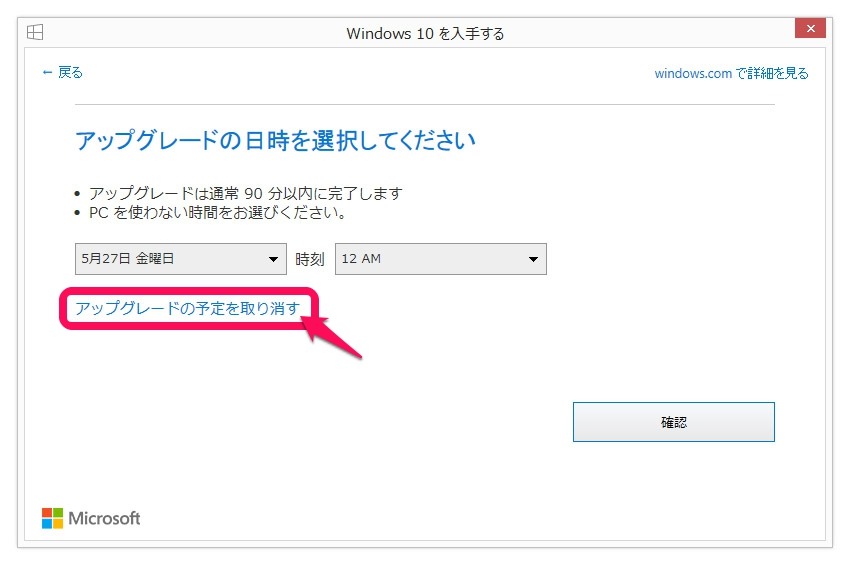
4-windows10-update-cancel

アップデートの予定を取り消します。

5-windows10-update-cancel-button-2

さらにアップグレードの予定を消すボタンを押してやっとキャンセルする事が出来ました。

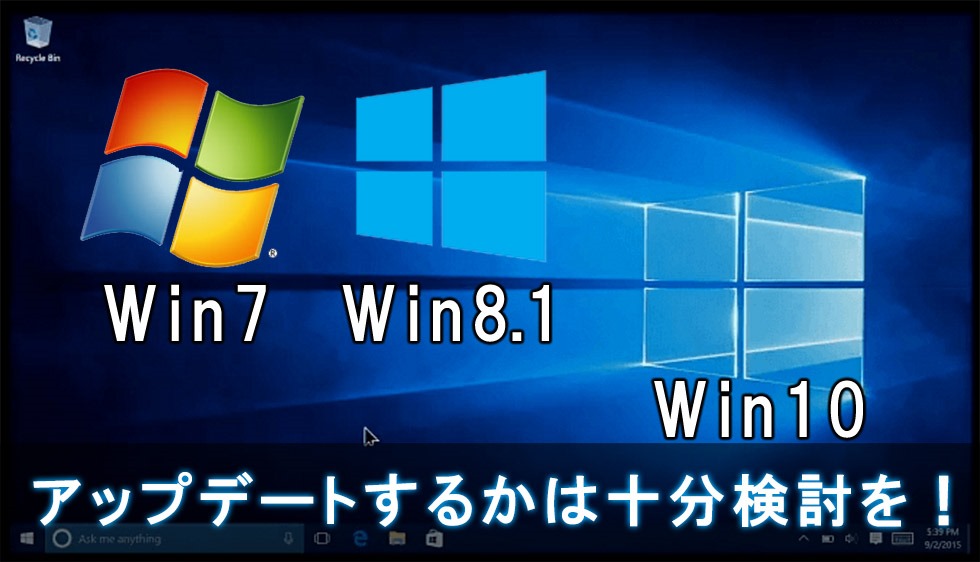
Windows7&8のサポート期間の比較

windows7-windows8_1-logo

Windows7のサポート終了期限

メインサポート終了日 2015年1月13日

延長サポート終了日 2020年1月14日


Windows8/8.1のサポート終了期限

メインサポート終了日 2018年1月9日

延長サポート終了日 2023年1月14日


※ 延長サポートでは新機能追加はなくなりますが、セキュリティ更新 プログラムサポートがあります。

個人ベースだとセキュリティ更新の部分が重要だと思いますので、

Windows7なら        2020年1月14日  2015/5月からだと、約3年半

Windows8/8.1なら 2023年1月14日  2015/5月からだと、約6年半

まで使えると考えて良いのではないでしょうか。


今後のWindows10の必要性はある?

アップルのMacAppStoreのように、Windowsストアが今回新たに追加されますので、そこでWindows用のアプリが便利で安く購入できる可能性があります。


今後のキネクトやVRゲーム、WindowsPhoneの最適化など。


個人情報の問題のデメリットを考えても、対策した上でWindows10でしか使えないサービスや機能が今後追加される事で使うメリットがあるのかもしれません。


Windows10の価格

win10-price-2

Windows10 HOME版を単体のパッケージで購入すると現在アマゾンでUSBフラッシュメモリタイプで16647円、オンラインコードのダウンロードタイプで13253円でした。


Win8, Win7からアップデートするよりも単体でクリーンインストールするほうがトラブルが少ないようですが、やはりOSの値段はそれなりにするようです。


まとめ

e-win10-update-q-and-a

現在使っているWindowsで問題がなければアップデートしたことによるトラブルを回避するために今使っているPCに関してはWindows7 Windows8.1で使い続ける予定です。

筆者の場合は、ウィルス対策ソフトとセットで使っていますのでセキュリティの面はカバーできると思ったのも一つの理由です。


将来アップデートするのにコストをかけたくない方や、Windows10に含まれるサービスや新機能で使いたい方はアップデートをするのが良いのかもしれません。


今回のバージョンアップの最大の問題のポイントは、個人情報をマイクロソフトが抜き取るしくみが加わったことです。


あくまでもWin10の無料アップデートは2016年7月28日までなので、何とも悩ましいですがどこを個人差でどこを優先するかで判断が換わると思いますので、十分これらの要素を比較して考えてアップデートするかどうかを決断しましょう!

【窓掃除&網戸クリーニング方法】道具を使って簡単&綺麗に!(激落ちクロス・ガラスクリーナー・サッシブラシ・水切りワイパー・スポンジ)

t-window-clean

今まで雑巾と水だけで、窓拭き掃除していた人は多いのではないでしょうか?

雑巾と水だけで窓掃除と戦うのはキツいものがあります。

雑巾と水だと、汚れが広がったりなかなか汚れが落ちなくて大変な苦労します。


今回、窓用の掃除グッズを用意して掃除したところ、短時間に美しく快適に掃除することができました。


窓掃除のアイテムを使って楽に掃除をするコツをまとめてみました!

普段の窓拭きや大掃除の窓拭きに役立つテクニックです。


Amazon :  激落ちクロス 10枚入

Amazon :  バブル ガラスクリーナー

Amazon :  水切りワイパー

Amazon :  サッシブラシ

Amazon :  激落ち ポイポイ ( 網戸用)

開封

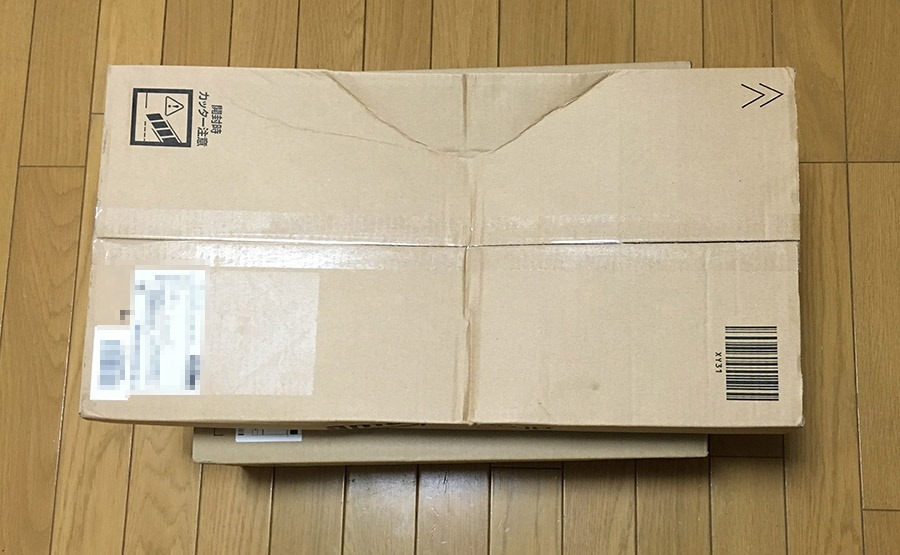
1-window-cleaner-set-boxed

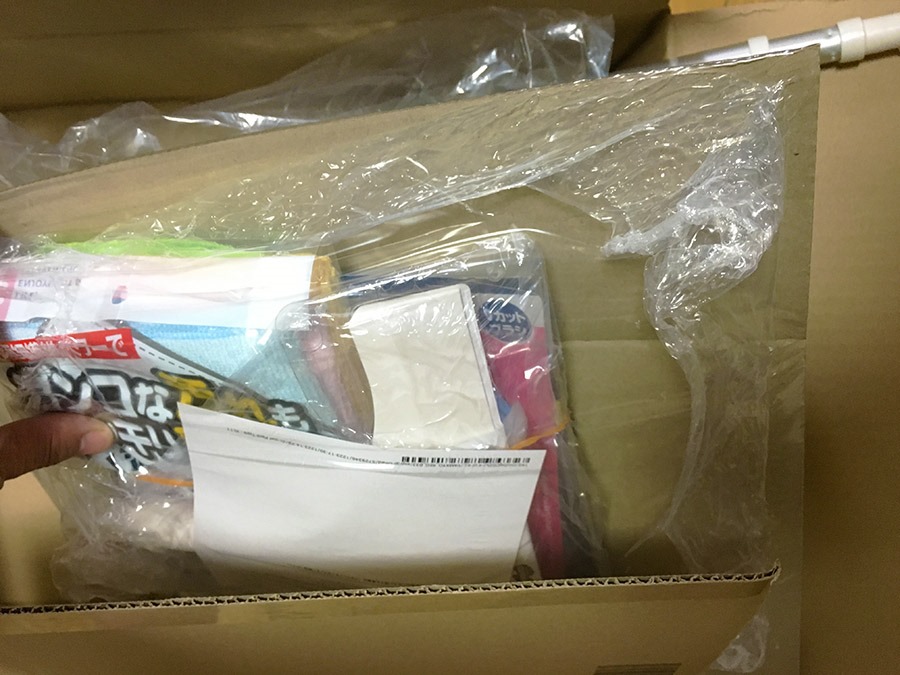
今回アマゾンで注文したお掃除セットを開封。

2-window-cleaner-set

この記事を読んで必要なものをそろえると良いでしょう。

3-window-cleaner-set

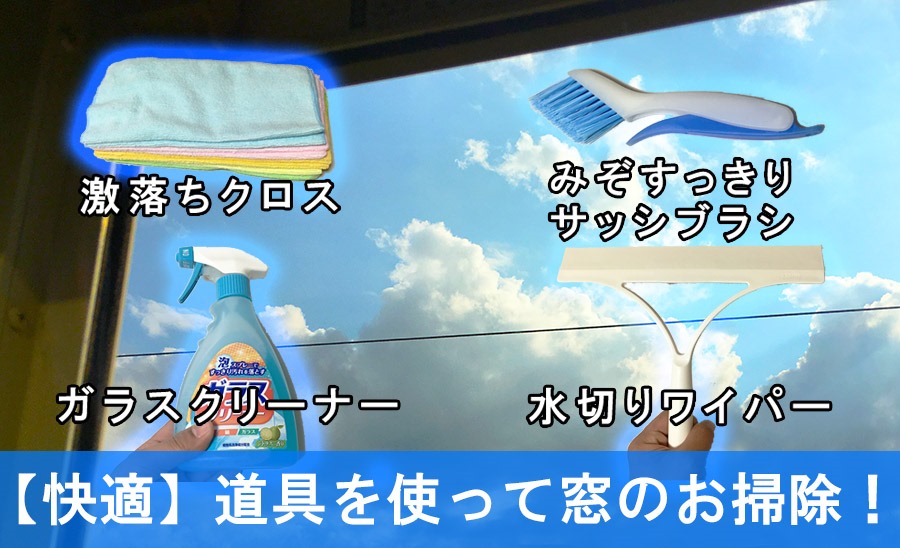
窓掃除に必要な5点

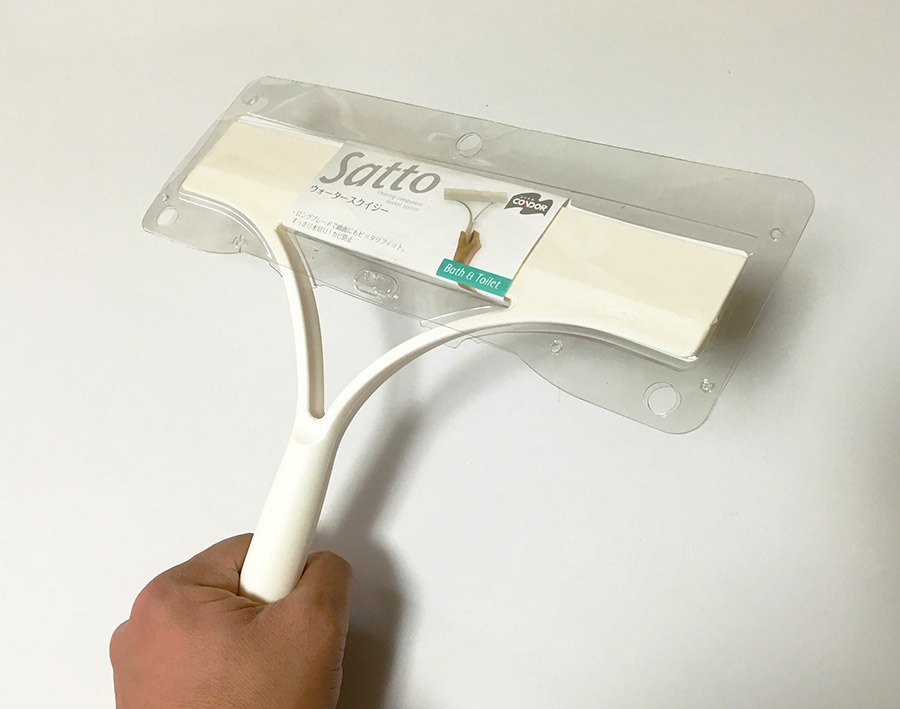
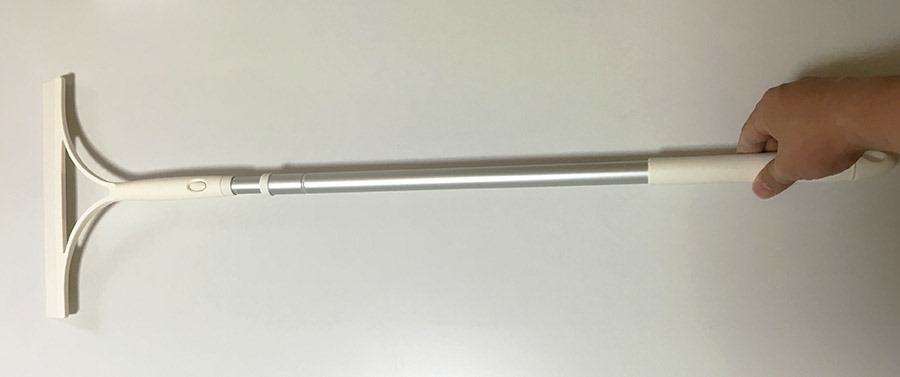
Satto 水切りワイパー(スクイージー) ホワイト
山崎産業

4-water-cut-wiper

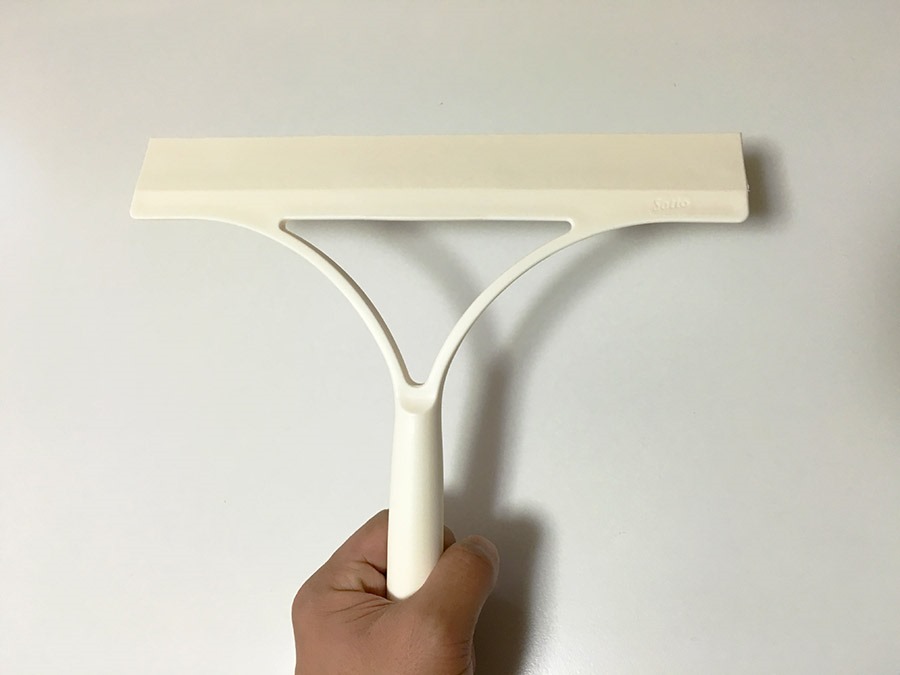
ワイパー(スクイージー)とは、滑らかなゴムブレードを使って表面の水分を取り除くための道具です。

今回、ガラスバブルクリーナーの泡をカットするときに使用します。

軽くもてるハンディタイプです。

5-water-cut-wiper

これを使うと、先端がやわらかくガラスに優しく沿って泡をかきだせます。

ガラス掃除を楽しくさせてくれるグッズです。


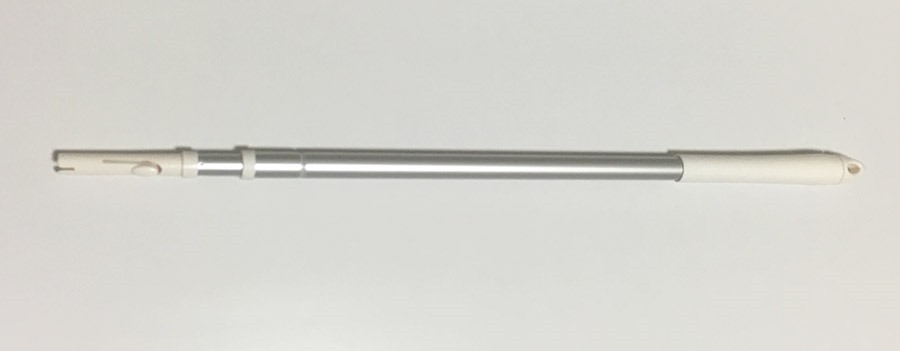
Satto 伸縮アルミハンドル ホワイト

water-wiper-alminium-hundle

水切りワイパーと合体することで、高いところの泡切りが可能になります。


上の水切りワイパーと合体!

7-water-cut-wiper-aluminum-hundle

微妙に高い手が届きにくい場所にリーチします。

自分の窓掃除の高さをチェックしてから、必要であれば揃えましょう。


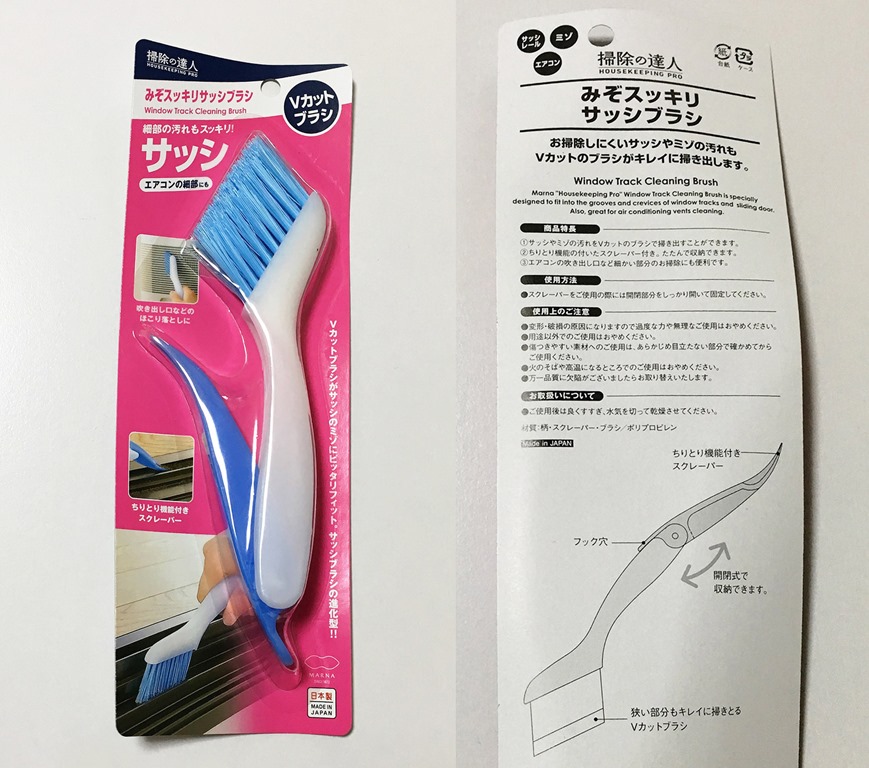
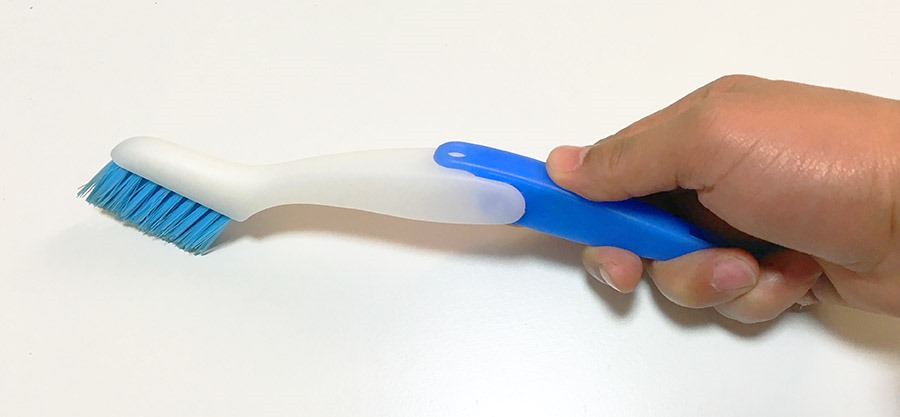
マーナ みぞすっきりサッシブラシ 「掃除の達人」

9-mizo-brush-2

この道具があると、窓の溝に詰まった細かなゴミが簡単に早く掃除できます。

10-mizo-brush

ブルーの部分を広げると、少し高い位置も掃除できます。

2015-12-26 08.07.21

歯ブラシを大きく、ワイドにした感じでたくさんのごみを一気に掃き出します。


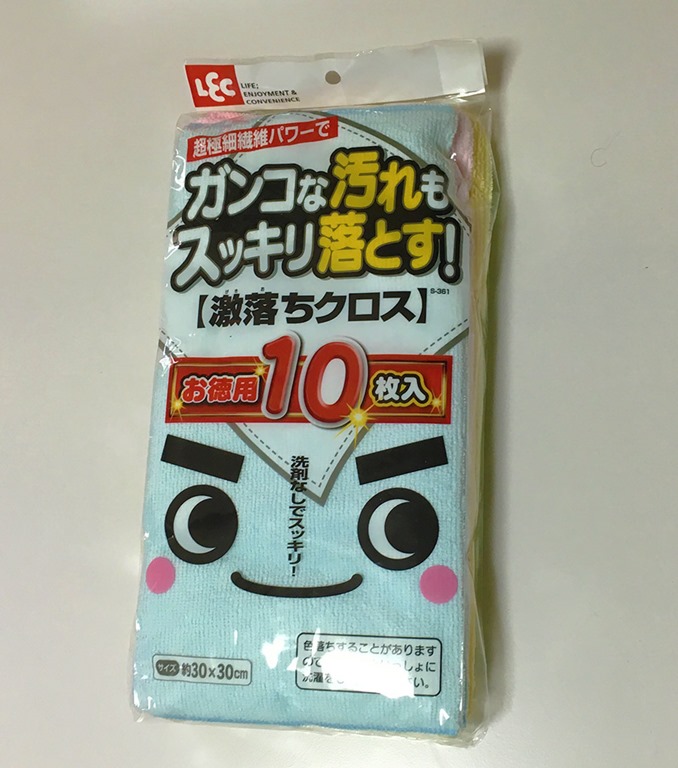
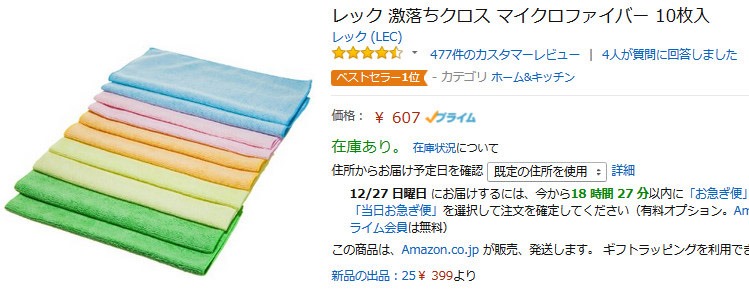
レック 激落ちクロス マイクロファイバー 10枚入

11-cloth-microfiber

アマゾンで高いスコアを叩きだす人気の凄く汚れが落ちる布です。

croth-amazon

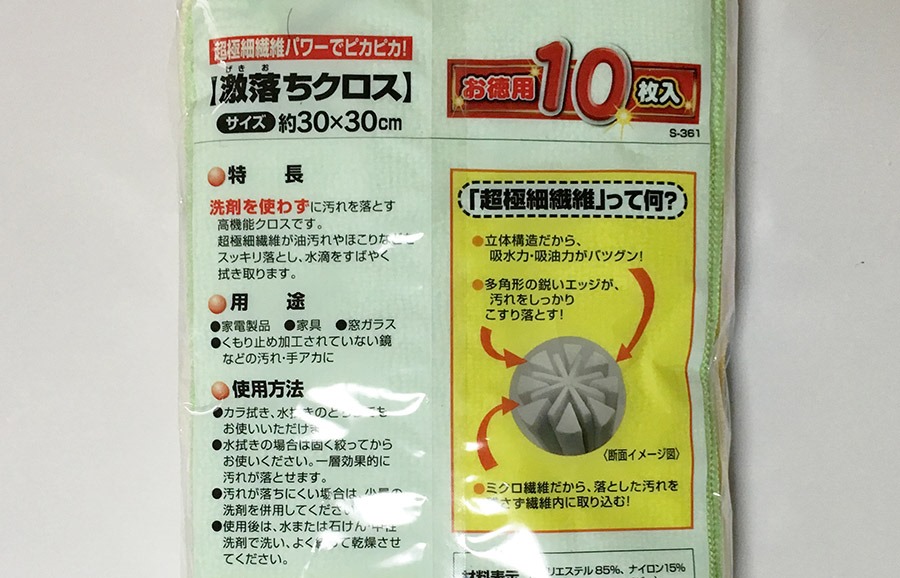
洗剤を使わずに汚れを落とす高機能クロスと唱っているので、ガラスクリーナーバブルと合わせてさらに洗浄力を高めてくれる事でしょう。

12-cloth-microfiber

立体構造で汚れを落とす繊維につくられていてこだわりがありますね。

13-cloth-microfiber

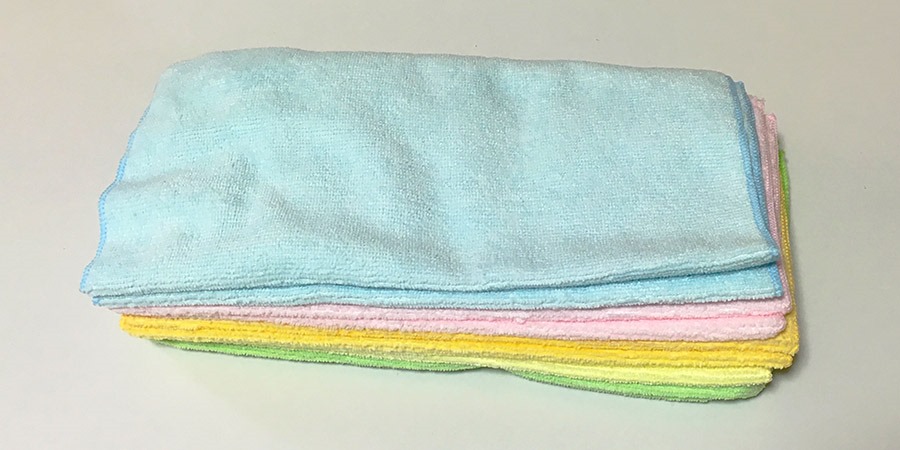
5色のカラーで各2枚ずつの合計10枚入っています。

色分けされているので、掃除する用途に合わせて使い分けしやすいです。

14-cloth-microfiber

ガラスを拭くときにサイズがコンパクト。

厚過ぎず薄すぎずちょうど良いボリューム感で後で洗うときも楽です。

窓ふきで使うのによく考えられています。


ガラスクリーナー

15-glass-cleaner

泡で汚れを落とすガラスクリーナーです。

液体状だと飛び散るので泡タイプのスプレーをおすすめします。


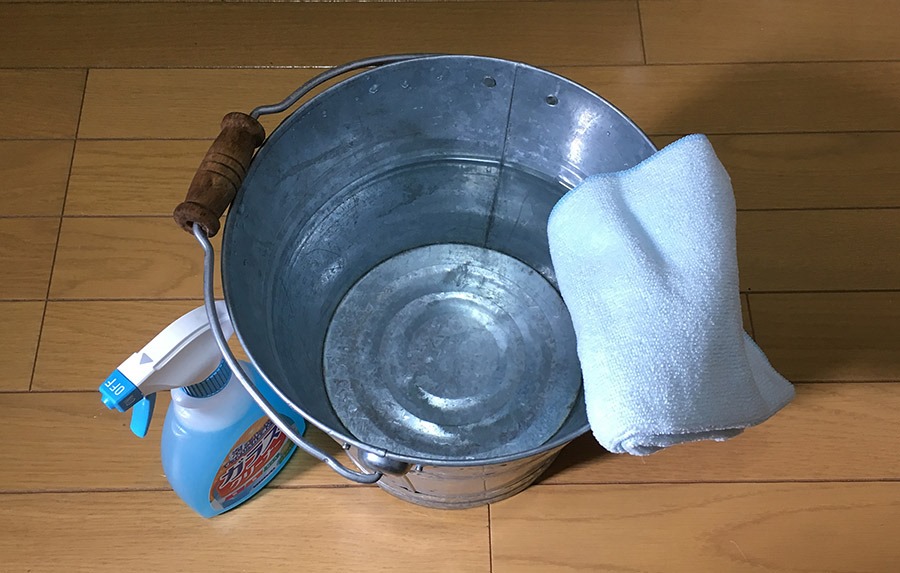
バケツ用意

19-water-bucket

バケツは、窓の溝を掃除した時に汚れが酷いので、1セット窓を拭くごとにバケツを使って綺麗にしていきます。

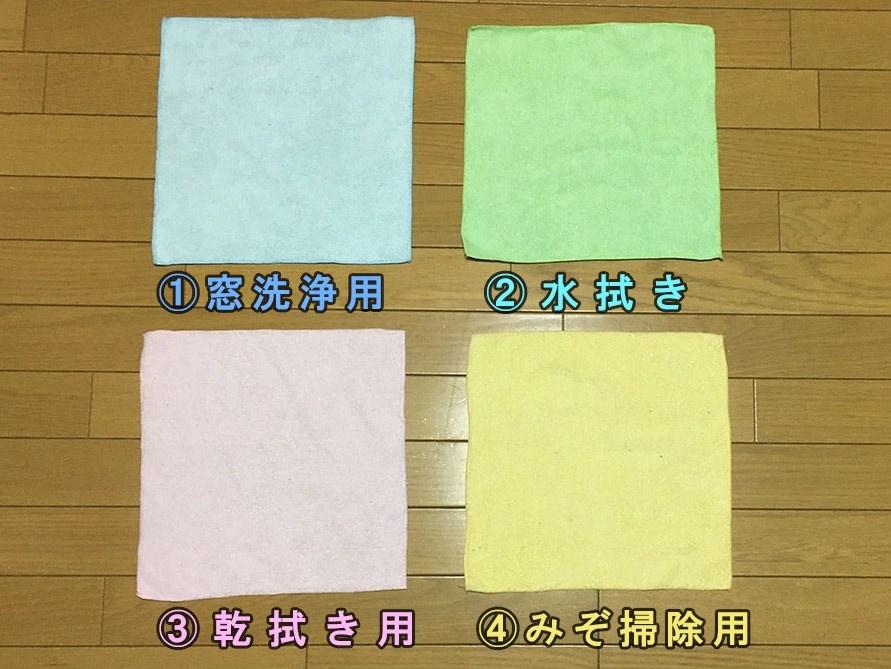
布の使い分け

cloth-4-pat

ガラスを拭く布は3種類に分けて使用します。

  1. ガラスを洗剤を付けてごしごし拭く
  2. ガラスを水拭きする。
  3. ガラスを乾拭きする。
  4. 窓の溝を拭く。

この4つの種類に分けて使い分けます。


同じ布で全工程をするとガラスを汚して手間がかかりますので、3つに分けて使い分けましょう。

★★★ 窓を拭く手順

半年、一年経った窓は意外と汚れています。

窓を拭く手順を見ると、綺麗に無駄なく窓の汚れを落とすイメージがつかめます。

1-window-clean
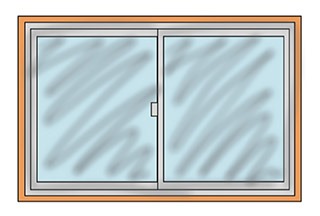
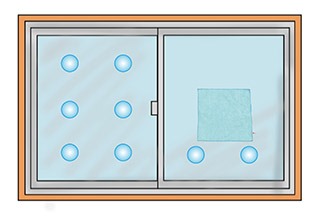
1.ガラスクリーナーの泡を付けて洗浄用の布でゴシゴシ洗いましょう。

2-window-clean

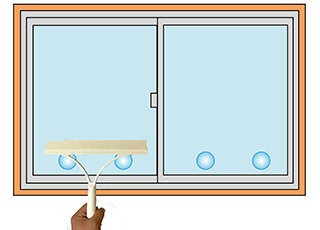
2.スクレイパーで泡を切って行きます。

Print

3.水拭き用の布で洗剤を落としていきます。

3-window-clean

4.乾拭きでガラスをぴかぴかにします。

Print

5.最後にサッシの溝を溝拭きようの布で拭いて行きましょう。

5-window-clean

このように4つの布を使い分けて窓を綺麗にしていきます☆

★ 窓を拭く実践!

20-window

それでは、窓を拭いて行きましょう。

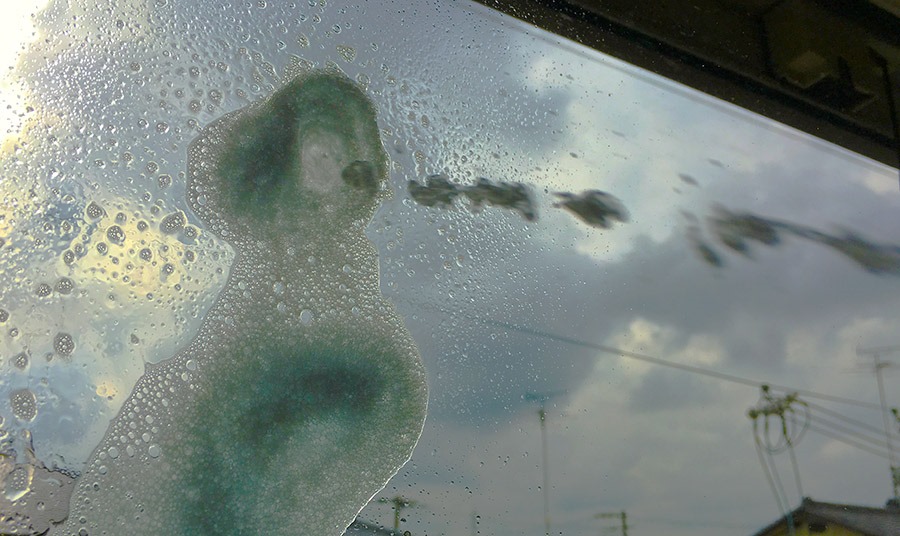
1.ガラスクリーナーのスプレーを使う

30-glass-cleaner-put-back

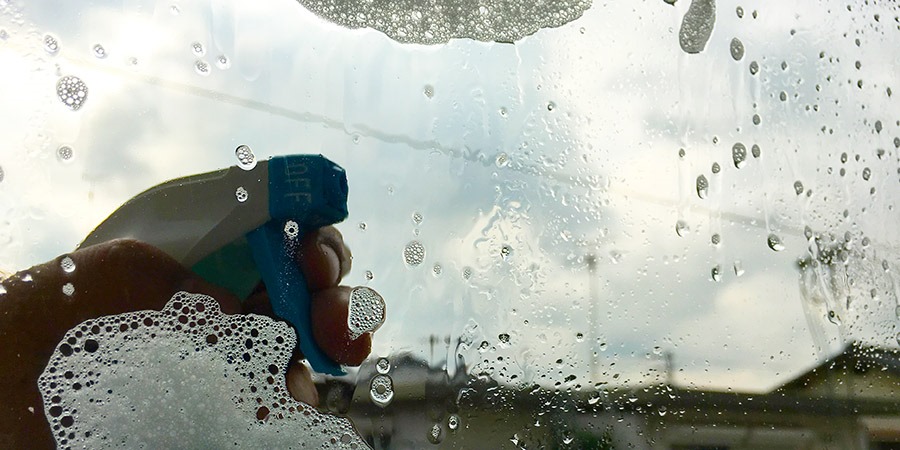
ガラスにクリーナーをジェット噴射して吹き付けていきます。

22-glass-cleaner-put

拡大

23-glass-cleaner-put

ガラスに適量吹き付けます。

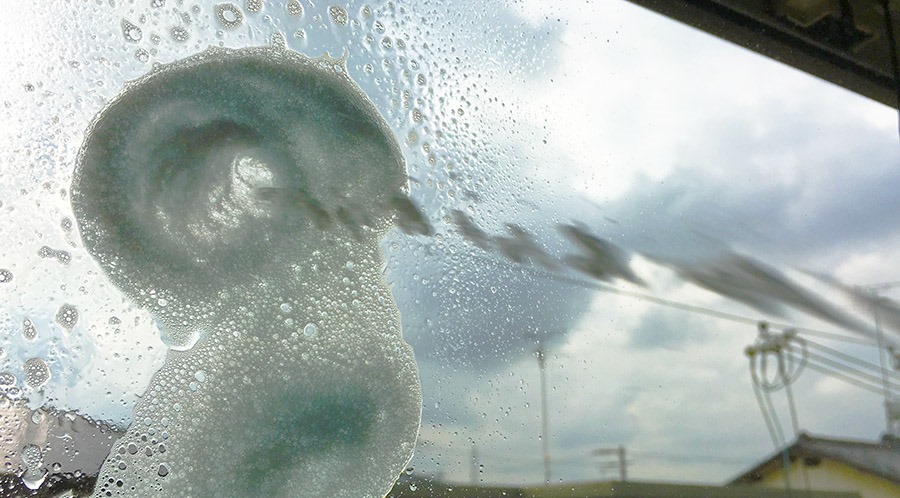
2.布でゴシゴシ洗浄

31-cloth-microfiber-use

泡を含ませながらガラス全体をゴシゴシ汚れを落としていきましょう。


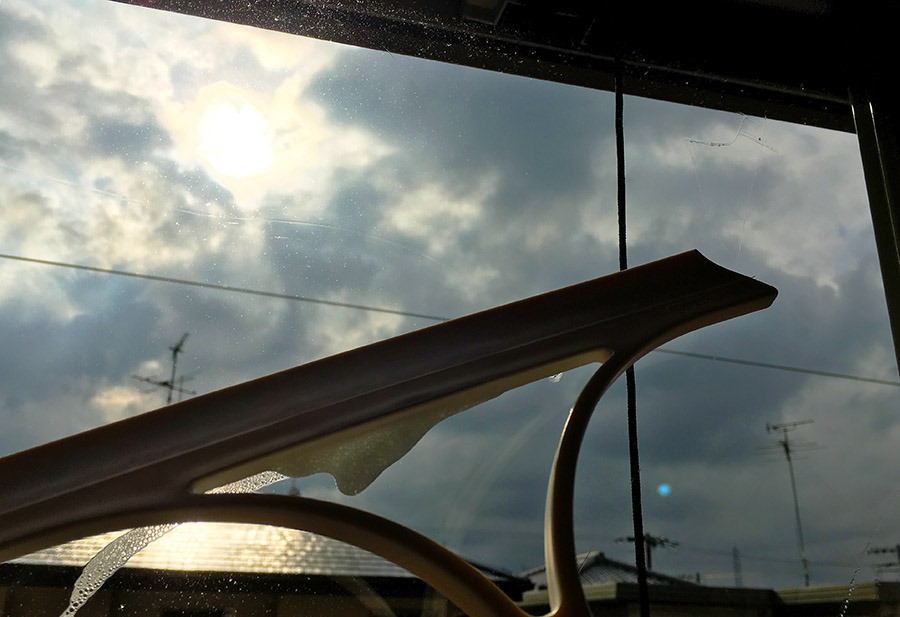
3.スクレイパーを使う

24-water-cut-wiper-use

スクレイパーで泡を下の方向に向けて取り除きます。

4.水を含んだ布で拭く

window-water-cloth-clean

適量水を含んだ布で拭いて洗剤を落とします。

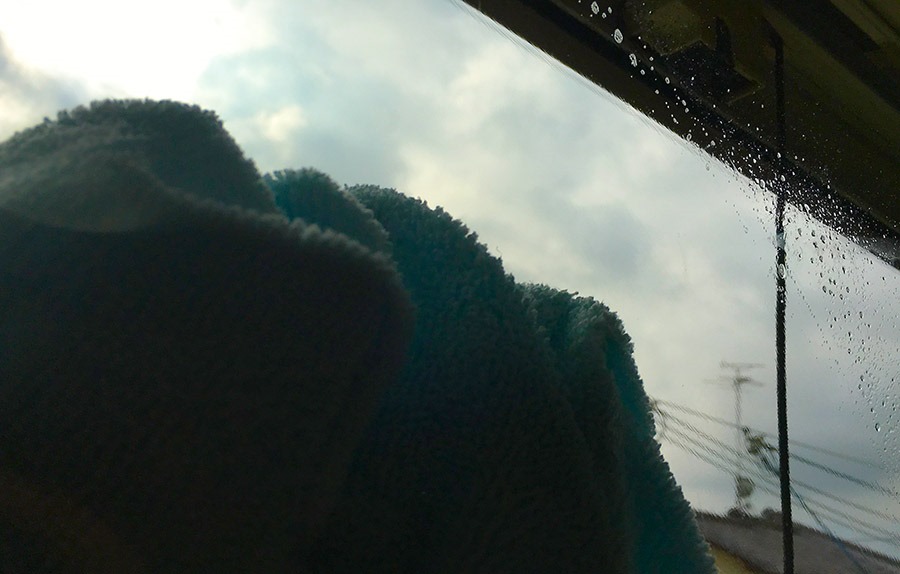
5.乾いた布で拭く

window-kara-cloth-clean

乾いた布で拭いてガラスの表面を仕上げます。

みぞを掃除

窓の溝も汚れが目立ちます。

綺麗に掃除していきましょう。

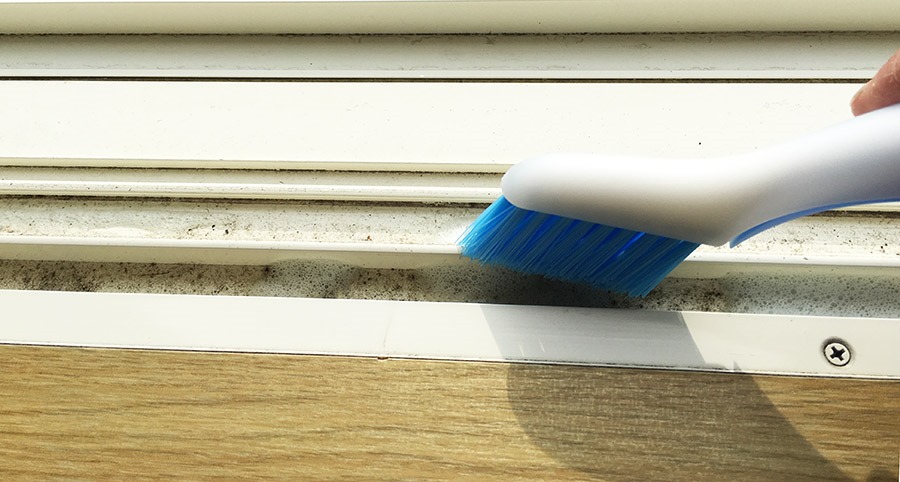
25-mizo-brush-clean

みぞすっきりサッシブラシがあると端まで綺麗に掃除ができます。

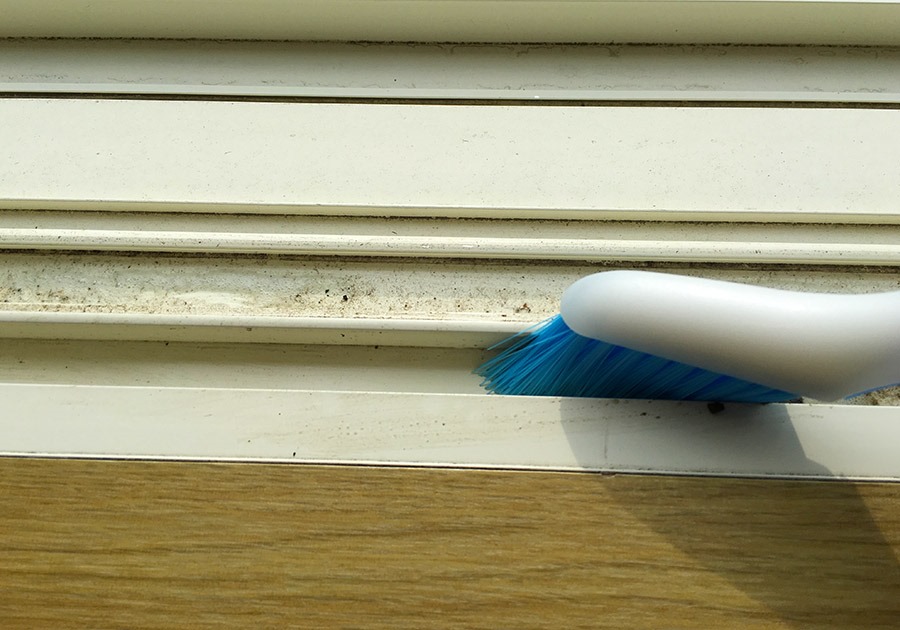
27-mizo-brush-clean

細い溝もこのようにしっかり届いて、ゴミをキャッチ!

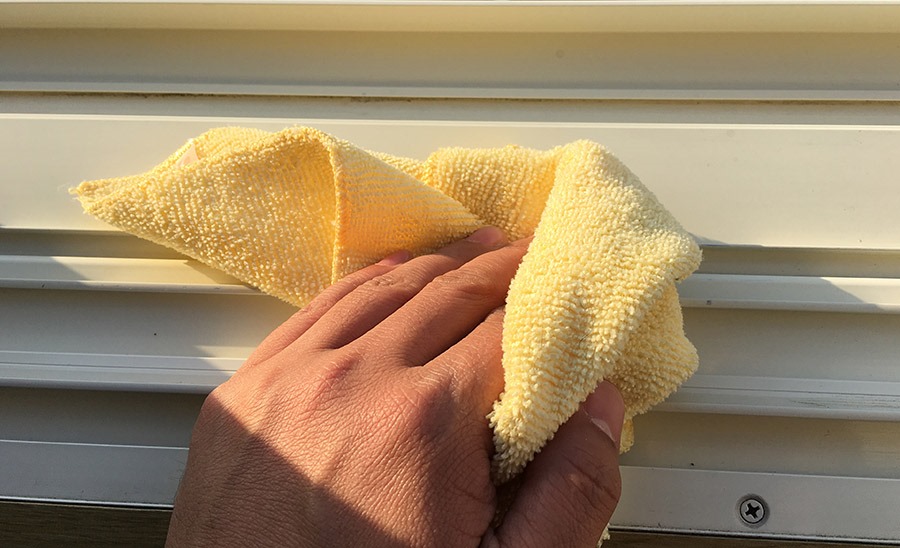
1-window-mizo-cloth-clean

最後に溝をタオルで掃除しましょう。

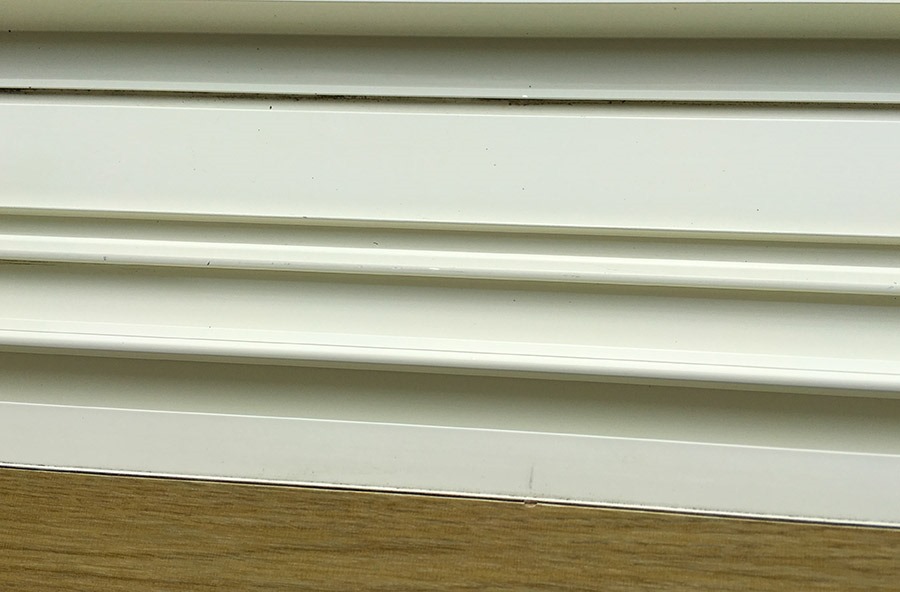
28-mizo-brush-cleaned

このようにスッキリと、溝が綺麗になりました。

窓だけでなく、溝もスッキリすると気持が良いです。


網戸の掃除の仕方

窓を掃除したら、網戸も掃除してキレイにしたいですね。

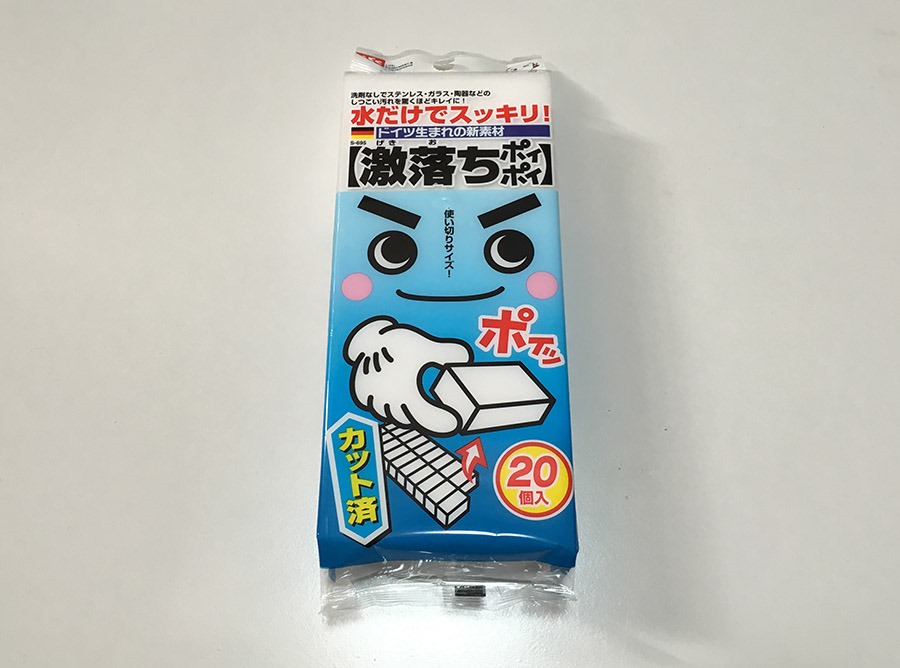
1-melamine-sponge

網戸掃除でお手軽な劇落ちポイポイは、メラミンスポンジを使って水だけで綺麗に掃除できるグッズです。

2-melamine-sponge

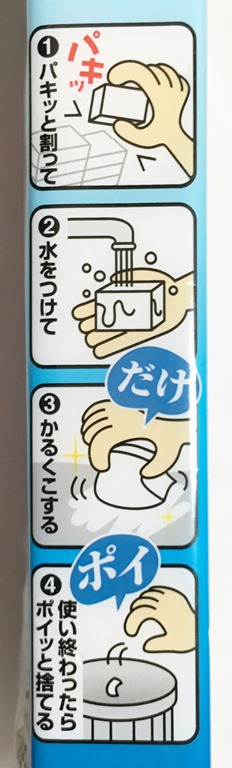
使い方は、割って水につけてこするだけです。

3-melamine-sponge

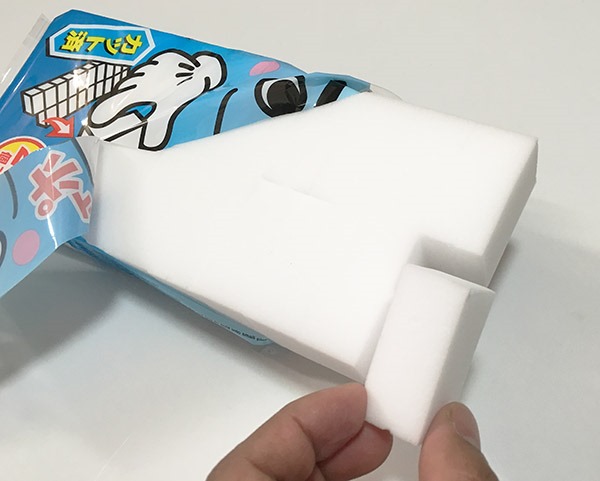
20個分使えます。

5-melamine-sponge-wash

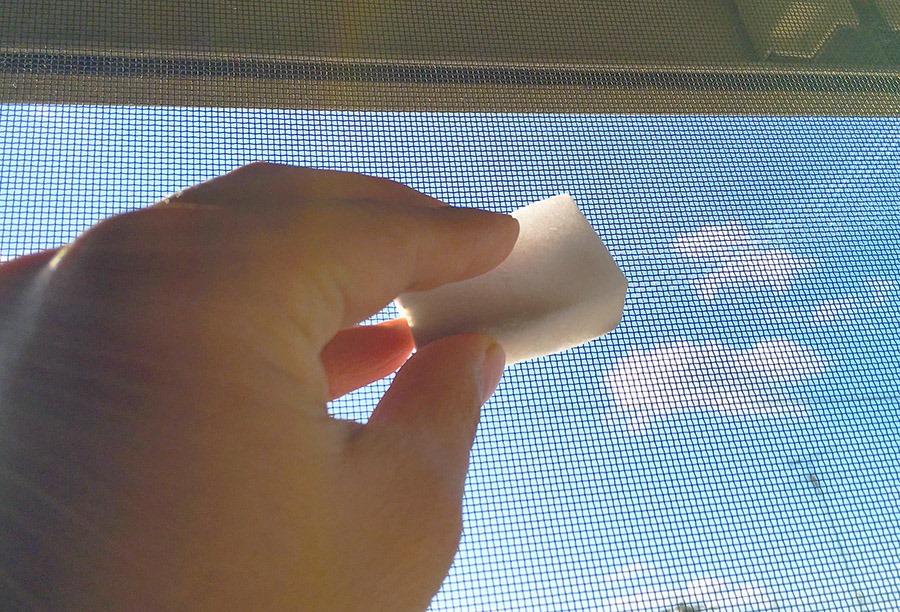
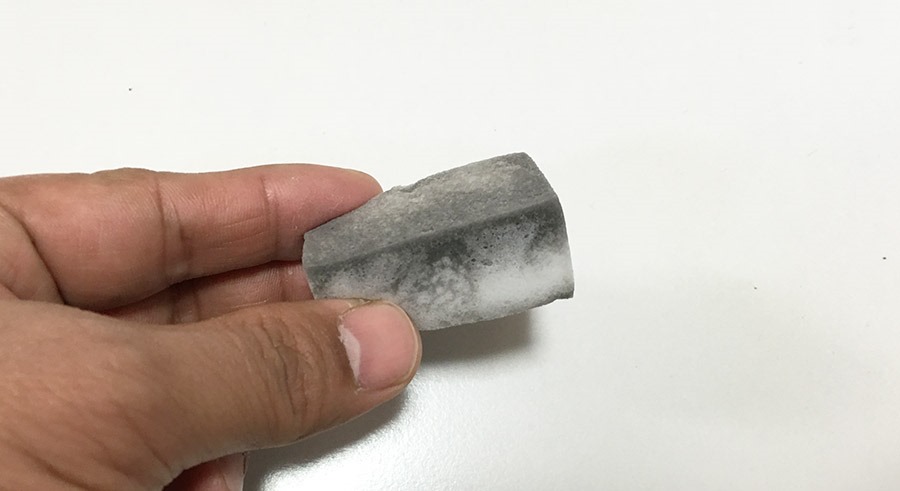
網戸をこすると汚れがスポンジに吸収されてどんどん汚れが落ちていきます。

6-melamine-sponge-dirt

このように汚れを吸収して落ちて行ってるのが分かりますよ!

まとめ

e-window-clean

クリーナー・ワイパー・タオル・ブラシ・スポンジの道具の使い方(テクニック)を抑えて、効率的に窓を掃除する方法を見てきました。


今までは水と雑巾で拭いていて、なかなか汚れがとれなくて大変な思いで窓掃除をしていたのですが、今回専用の道具を用意して掃除することで、体感でいつもより2倍楽に窓掃除をする事ができました。


  1. Satto 水切りワイパー  泡の除去に頼もしいアイテムで、窓掃除を楽しくさせてくれました。
  2. 伸縮アルミハンドル  外から手が届きにくい部分を使うときに便利でした、構造的に手が届けば必要ありません。
  3. 激落ちクロス 10枚入  非常に考えられたデザインで合理的に掃除をする事が出来ました超おすすめです。
  4. バブル ガラスクリーナー  泡が噴出して楽しく、綺麗に掃除をする事が出来ました、水と違い窓の汚れをしっかり落としてくれます。
  5. みぞすっきりサッシブラシ  溝に詰まった汚れをシッカリ掃除してくれて気持が良かったです。


ガラスを拭いたメリット

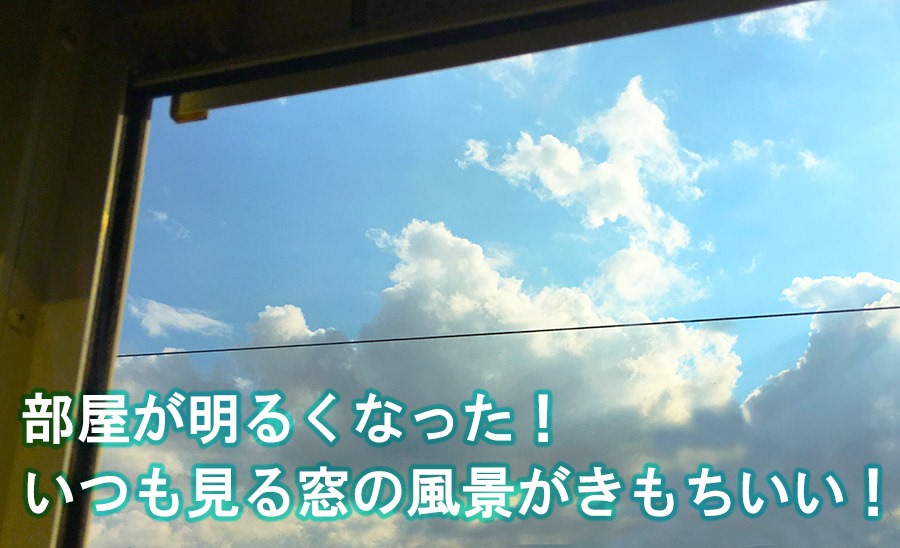
  1. ガラスの拭き掃除をしてみて、窓の汚れと曇りが取れて外の光が部屋にしっかり届いて明るくなりました。
  2. サッシの汚れが綺麗になり毎日の戸締りの時に綺麗になって気分が良くなりました。
  3. 掃除をすると頭の整理にもなって健康的な気分になると思います。


今まで雑巾と水で戦っていたのが信じられないぐらい専用の道具を使うと快適に掃除出来る事が判明しました。


皆さんも、これから窓を簡単・綺麗・速く・快適に拭き掃除するときの参考にしてみて下さいね!