kei5et のすべての投稿

アップルミュージック(Apple Music)の登録方法と購読解除方法!

t-apple-music-subscription-join-and-out-t2iPhoneユーザーに嬉しいアップルの新サービス、アップルミュージック(Apple Music)を登録設定方法と購読解除方法(キャンセル)を調べてみました!

アップルミュージックはiPhoneで契約すると、iPad Mac Winでも利用する事が可能でs。(※iPhone&iPadはiOS8.4にして、Mac Winは最新のiTunesにアップが必要。)

はじめてアップルミュージックを使う人は契約方法や設定が特殊なので戸惑うかもわかりませんが、この記事を読むとどういう契約方法なのかや、解約方法についての疑問が分かります。

はじめの3ヶ月無料で1ヶ月分の980円登録をしてアップルミュージックをスタートするのは良いですが、解除方法を知っておかないと使わなくなった場合課金が継続しますので、一度目を通してみる事をオススメします!


AppleMusic(アップルミュージック) 登録方法

settings
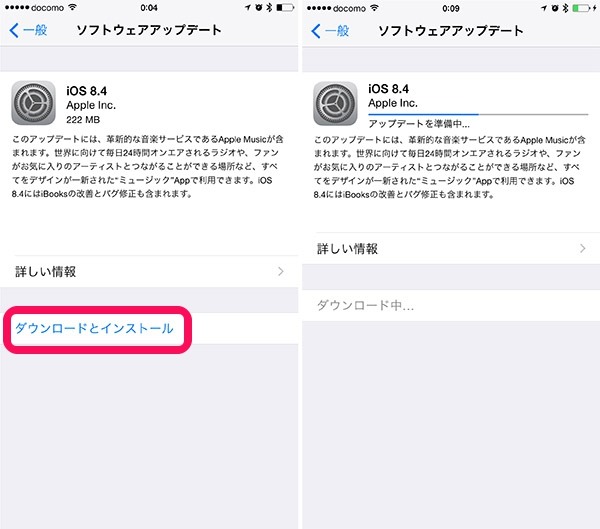
・iOSの設定アイコンからiOS8.4にソフトウェアのアップデート1-apple-music-ios84-updatae
(既に8.4以上の場合必要ありません。)

一般>ソフトウェアアップデート

ダウンロードとインストールをタップ。

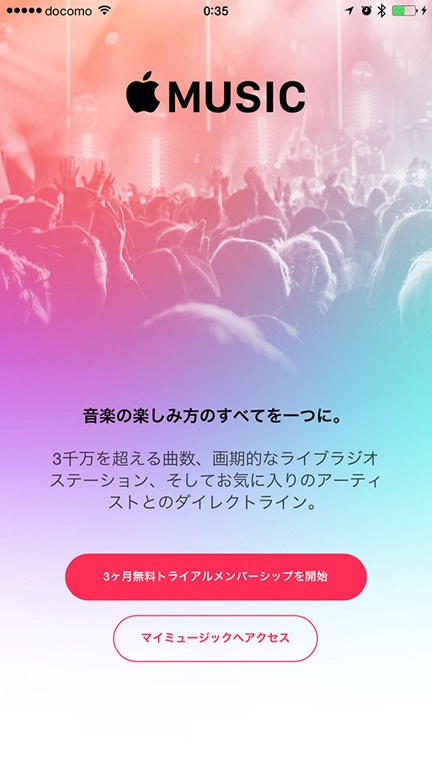
・3ヶ月無料トライアルメンバーシップ開始!
3-apple-music-3-mounth-free-traial-start
3ヶ月の無料トライアルメンバーシップを開始をタップ。

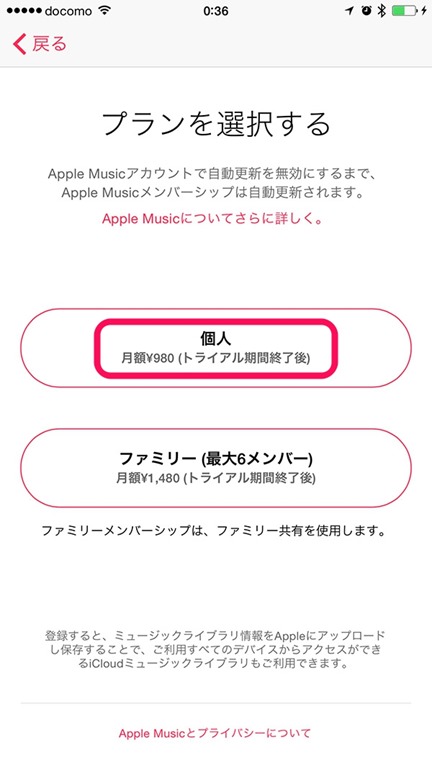
・プラン選択!
4-apple-music-price-check
3ヵ月無料で使用できますが、3カ月後に一月分980円の契約が必要になります。

家族で楽しむときはファミリープラン、最大6人まで使えて月額1480円とお得です。

iTunesカードか、クレジットカードの登録が必要。

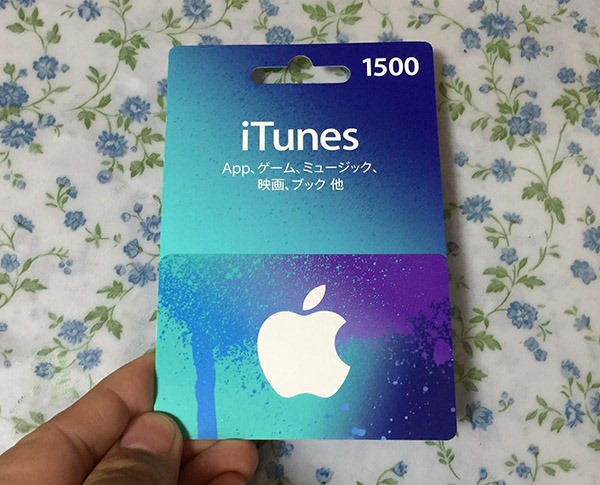
・今回は事前に用意していたiTunesカードで登録しました。
5-apple-music-itunes-card
コンビニで購入できます。

1500円 3000円 5000円からあります。

(※ クレジットカードの方はiTunesカードではなくて、クレジットカードの必要な番号を入力します。)

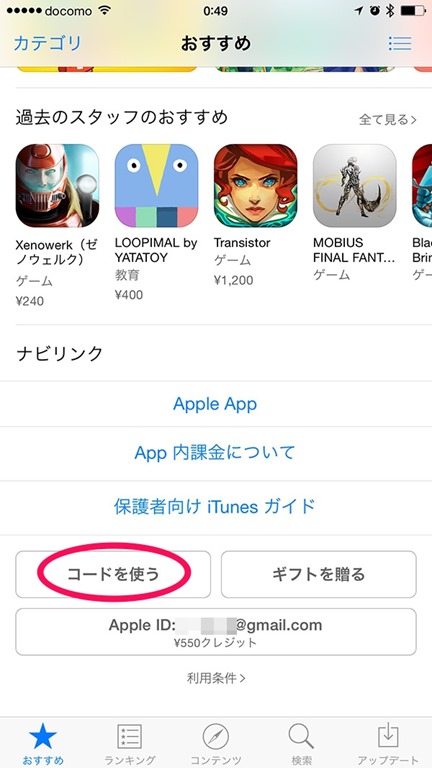
・支払設定
6-apple-music-itunes-card-add2
アップストアのアプリ、トップページ下部から、「コードを使う」を選択。

iTunesカードをiPhoneのカメラでかざすと、1500円分のチャージが完了します!

applemusic
・AppleMusic利用開始!
7-apple-music-start
Musicアプリを開くと利用可能になっていますよ!


AppleMusic(アップルミュージック) 購読解除方法

登録方法をみてきましたが、月額980円かかりますので、自分に合っていない場合購読を解除して課金を停止する方法もみていきます。

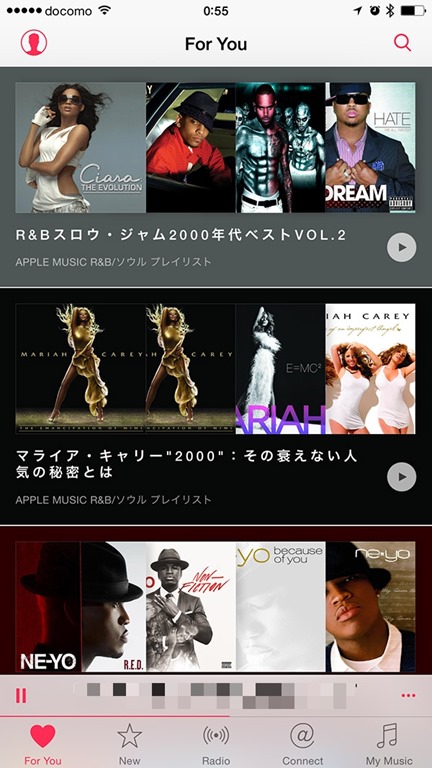
1-applemusic-top-view

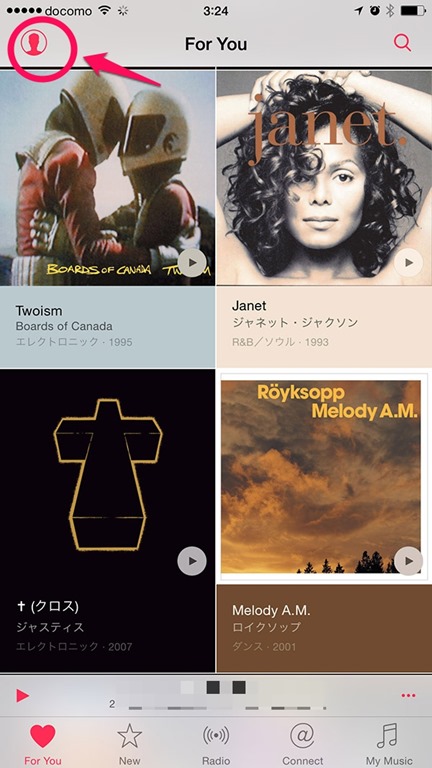
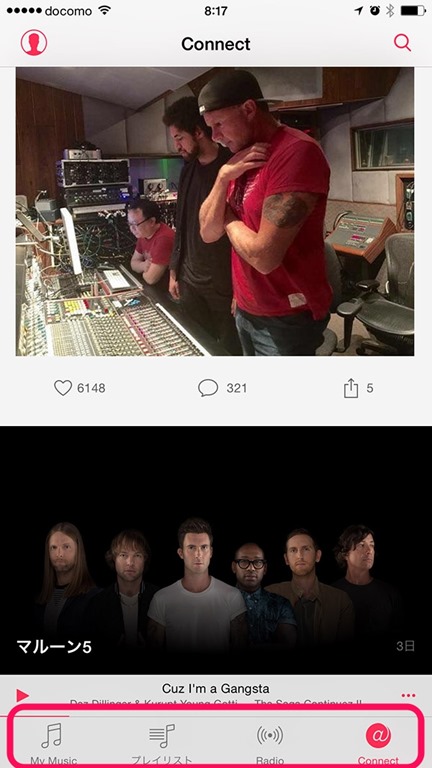
Apple Musicメイン画面から左上の人物アイコンからアクセス。

2-applemusic-account-setting
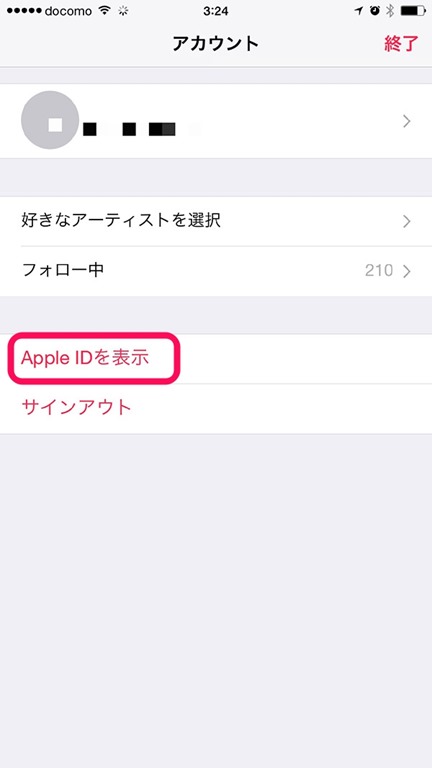
「Apple ID」を表示をタップ。

3-applemusic-subscription-setting
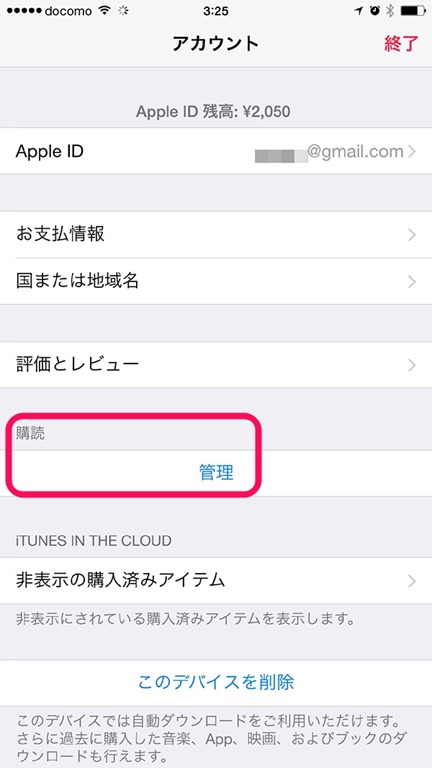
購読の項目の「管理」をタップ。

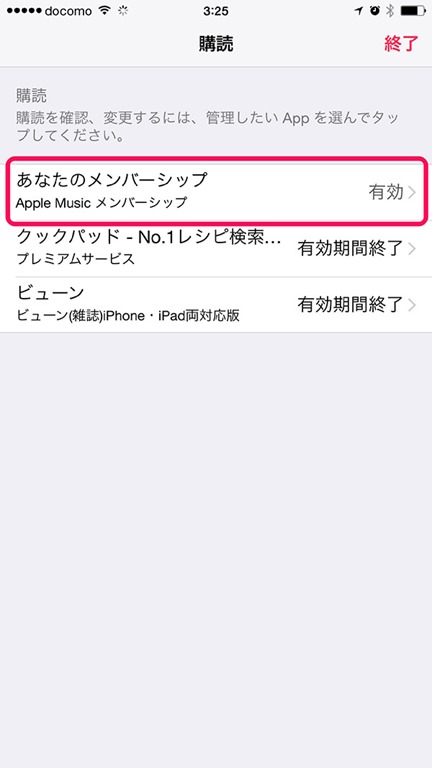
4-applemusic-subscription-setting2
「あなたのメンバーシップ>Apple Musicメンバーシップ 有効>」

↑をタップします。

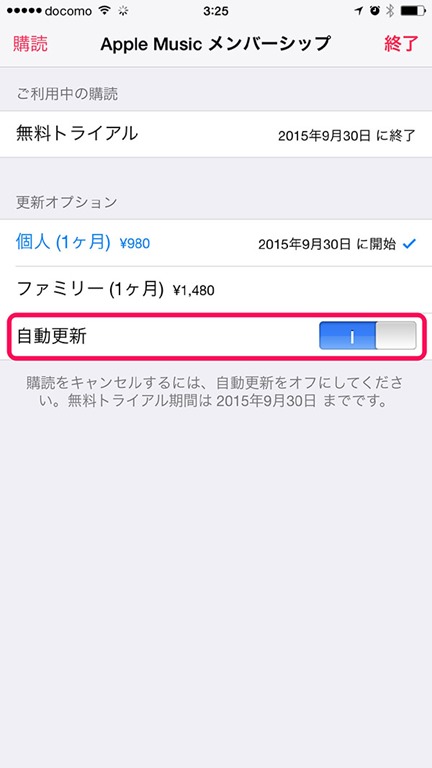
5-applemusic-auto-update-setting
自動更新がブルーでONになっていますのでタップします。

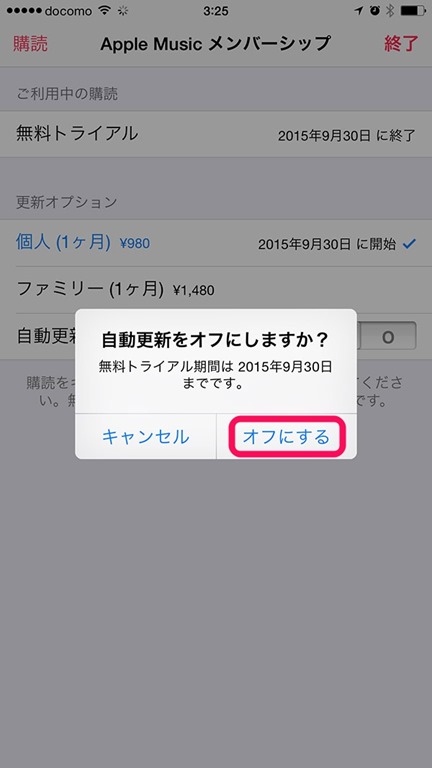
6-applemusic-auto-update-canel
3ヶ月間だけ聴いて本当にやめるかを聞いてきます。

辞める場合は「オフにする」をタップします。

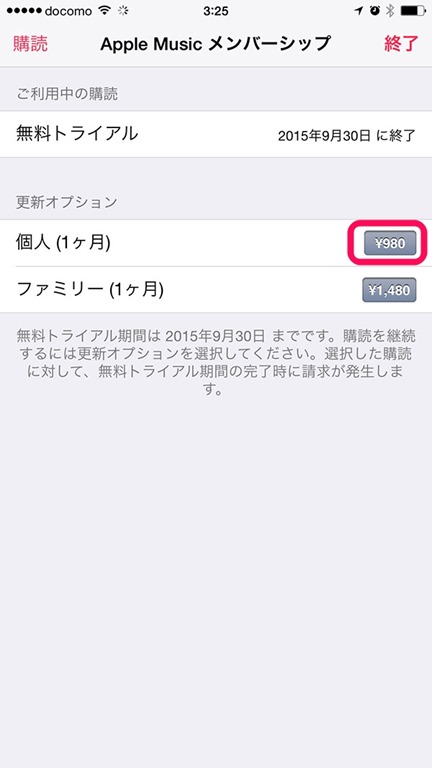
7-applemusic-auto-update-canceled
これで購読解除が完了しました。

また、980円ボタンをタップすると再開する事ができます。

AppleMusicを表示しないオフ設定

AppleMusicの購読契約を解除したら、Musicアプリの項目も非表示にしましょう。
1-applemusic-off
設定>Musicアプリ>「AppleMusicを表示」をタップしてOFFに。

2-applemusic-off
MusicアプリをみるとFor You・Newが消えシンプルになります。

AppleMusicを省いた、Musicアプリの操作になっていますので購読をやめた方はこちらの設定が使いやすいですよ!


まとめ

t-apple-music-subscription-join-and-out-e
アップルミュージックの魅力は、たくさんの音楽をストリーミングで聴ける以外にも自分の好きなミュージシャンを見つけるのが楽だったり、アーティストとSNSで繋がれる機能や、専用のラジオ機能など、今までの月額課金制の音楽サービスにはない魅力的な機能が満載しています。


アップル公式のアプリで今まで月額課金のアプリはiCloudやiTunes Muchなどでしたが、Apple Musicほど、たくさんの人が使いたくなる課金アプリはないと思います。

登録方法と解除方法を正しく知って毎月の支払いに問題がないようにしたいものですね。

はじめは980円で登録に設定が必要ですが、3ヶ月無料できいて、継続課金を解除できますので、迷っている人にとってシステムになっていました。


自分のお気に入りのアーティストの楽曲や活動の動き、専用ラジオ配信など、楽しい音楽を聴くために、まずは3ヶ月お試しで登録して使ってみてはいかがでしょうか?

【Apple WWDC2015まとめ!】 iOS9, WatchOS2, Apple Music, OSX ElCapitan!

wwdc-t2WWDC2015、アップルデベロッパーカンファレンスは非常に多くの発表があって盛り上がりました!

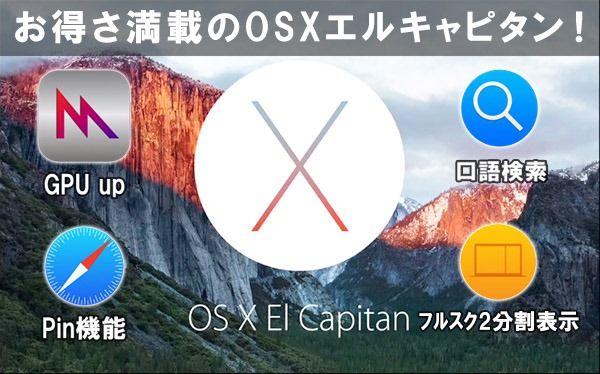
①【まとめレビュー! Mac OSX El Capitan(エルキャピタン)はどう進化したのか?】 フルスク2分割表示・Metal・日本語ライブ文字変換他、魅力的な新機能満載!! 今秋、無料リリース!
osx-el-capitan-sp-s
新MacOSX エルキャピタンは、作業の負荷を下げて動作がキビキビと動くようになりました。グラフィック処理も高速に。フルスクリーン2分割表示はmac bookにありがたい機能です!

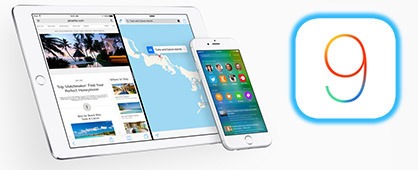
②【iOS9の凄い機能まとめ!!】 iPhoneとiPadがどうパワーアップするのか?

ios9-ico
iOS9でSiriが賢く!iPad Air2がパソコンの様な作業に近づきました。その他の機能も拡充されてきています。もちろん無料!

③ WathOS2でアップルウォッチがパワーアップ!! 機能解放で圧倒的に自由度が広がる! #WWDC2015
watchos2-applewatch-s
WiFi環境下でアップルウォッチ単体で動くようになった事が素晴らしいです。

このアップデートでアップルウォッチの真価が発揮されるでしょう。

④ 【 AppleMusicの魅力とは?】 優れた3つの機能、おすすめのアイテム2つ。お気に入りの音楽が見つけやすい!
apple-music-announce-s
月額聴き放題は、音楽をたくさん聴きたい方に魅力的です。ミュージシャンとファンが繋がるSNS機能にも期待!

【ライブ Twitter中継ログ!】 Apple WWDC 2015 ストリーミング・ツイッター中継まとめ!!
apple-wwdc-201506-s
期待されていた内容が発表されたり、サプライズが詰まっていました。


まとめ

新Mac OSX iOS9 watchOS2と、アップル製品で固めている方にとって嬉しい発表が数多くありました。

どれも飛躍的に性能を向上する内容となっています。

持っていて要件を満たす方は、すべて無料でアップデートできるので、様子を見て問題なければ是非アップデートしちゃいましょう!


新しくはじまるAppleMusicは、音楽ファンにとって楽しみなサービスになっています。

特に、おすすめの音楽を教えてくれるレコメンド機能と、ミュージシャンとファンの交流のSNS機能に期待しています。

月額9.99ドルでシングルCDぐらいの値段です。

3ヶ月無料ですので、まず体験してみる事が良いと思いますよ!

【AppleMusicの魅力とは?】 優れた3つの機能、おすすめのアイテム2つ。お気に入りの音楽が見つけやすい!

apple-music-wwdc2015-tWWDC2015で、アップルミュージックApple Musicが発表されました。

話題のアップルミュージックは、いったいどういうサービスなのでしょうか?

カセットテープや、CDだけの時代はたくさん音楽を購入して聴いていた人は多いと思います。

ここのところ、音楽をあまり聴かなくなった人が多いと思いますが、AppleMusicで快適に音楽を聴いていけるかに迫ります!

オープニング

apple-music-104-49-friend
Apple Musicがアップルの新しい章となります。apple-music-104-42-car
車の中の音楽も体験変わります。apple-music-105-02-lady
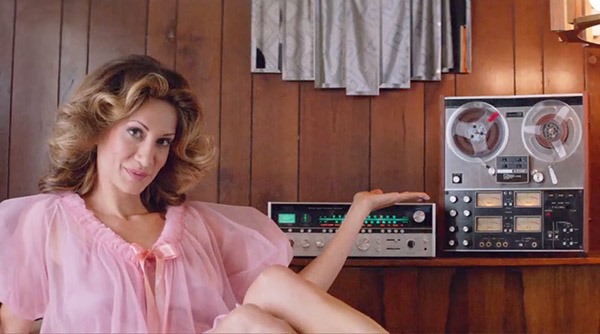
部屋で聴く音楽体験も変わります。apple-music-105-03-yellow-car
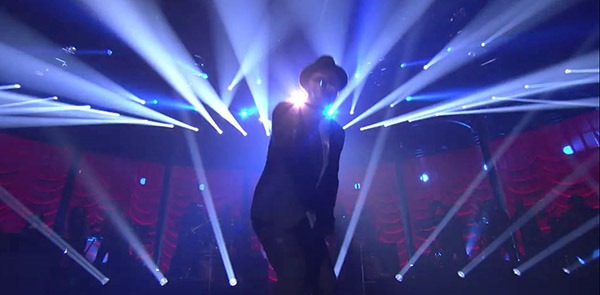
いつでも、好きな時に好きなだけ、音楽を身近なものに。apple-music-105-40-logo
音楽の体験の仕方 これからの世界を変えます。

AppleMusic開発のいきさつ

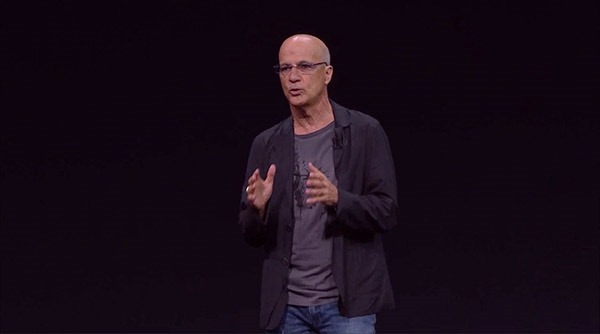
apple-music-108-14-jimmy
(ジミー・アイオヴィン氏の説明)

Beatsの共同創業者の一人で、ジョンレノン・ブルースプリングスティーンと友にクリエイティブ作業をされた人です。レコーディングエンジニアもされています。apple-music-107-24-itunes
2003年から ナップスター ライムワイヤ ビットレントなどが音楽業界に侵略してきたと思いました

itunesによって文化を助けるものにしました 技術と文化を共存させるもの、それがアップルです。
apple-music-107-58-flag-mente
2015年現在、音楽業界は断片化しています ビデオのストリーミングもあります。apple-music-108-44-artist
アーティストのフォローをしようと思ったらいっぱいある 音楽にとって一つだけで済むものを考えました。

音楽はアーティストそのものを感じる場所が必要です。

音楽を作るアーティストのために、楽しむ子供のためにも必要です

。apple-music-109-18-only-music
ストリーミングで何処でも音楽が聴けます。apple-music-109-37-recomend
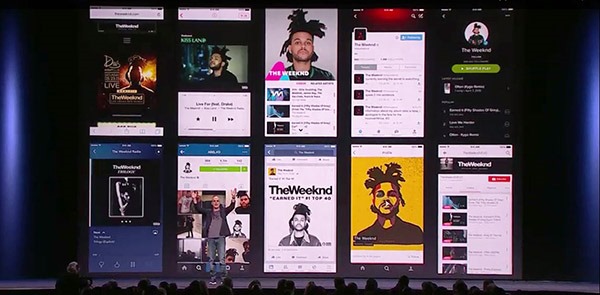
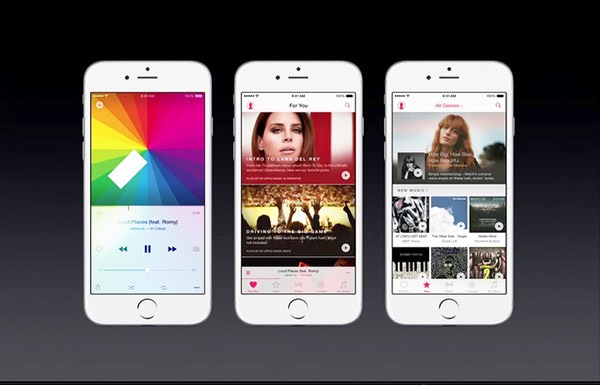
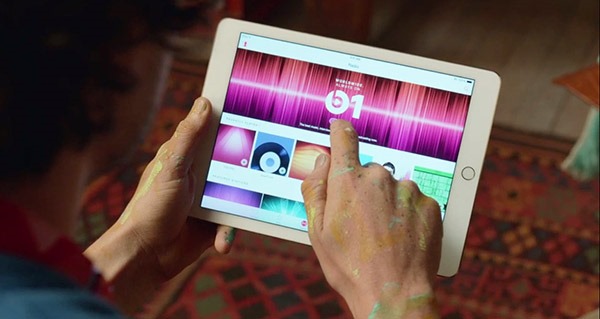
プレイリスト レコメンド さまざまな情報が満載です。apple-music-109-44-beat1-redio 
Beats1というラジオ局で放送します。apple-music-109-47-beat1-studio
さまざまなDJが参加します。apple-music-109-streaming-lisning-everywhere
アーティストとユーザーが繋がります。

ファンにとっては完全な体験。apple-music-110-13-sketch-share
世界中の音楽がアーティストから届きます。apple-music-110-29-artist-work
アーティストのためにはエコシステムをつくりました。

皆さまがキャリアを続けていくための資源を提供します。apple-music-110-58-all-in-1-place
ここ一ヶ所で全てが揃います。

「音楽を愛する者のためにすべての方へ そして一ヶ所で。」

一つのアプリケーションだけです。apple-music-111-11-logo
アイフォーンで使えます。
apple-music-113-52-3peace
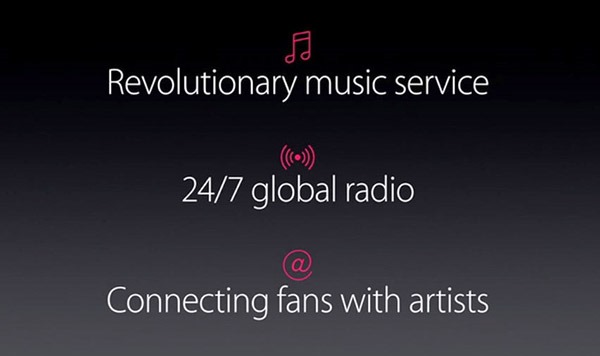
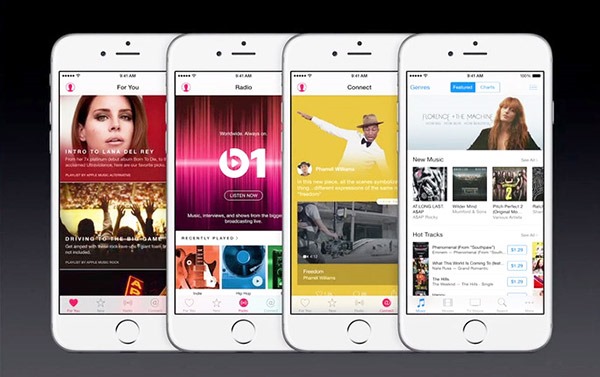
アップルミュージックは3つの柱から成り立っています。

① Revolutionary Music Service (革命的な音楽サービス・使い方)

apple-music-revo-music音楽の専門家によりキュレーション・ピックアップし、音楽のもっとも難しい回答をしてくれます。
プレイリストに次にくるものはなにか?というものです。
運動しているとき、心臓がどんどん鼓動していたり、盛り上がってる時に、テンポに合わせて相応しい曲をガイドします。

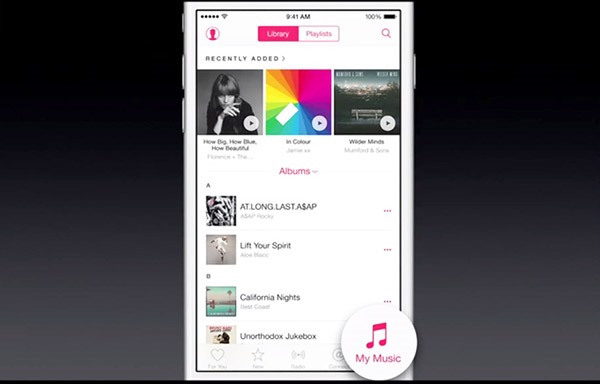
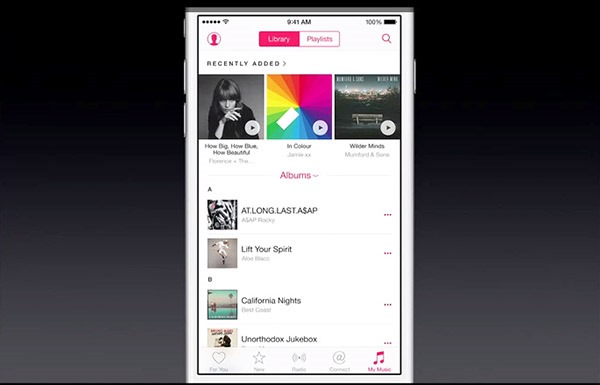
マイミュージック機能

apple-music-114-51-my-music-func
アップルミュージックは核心的な音楽サービスです。
次の曲を選択します。
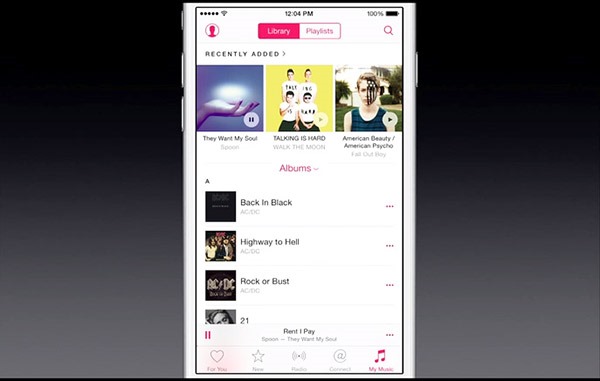
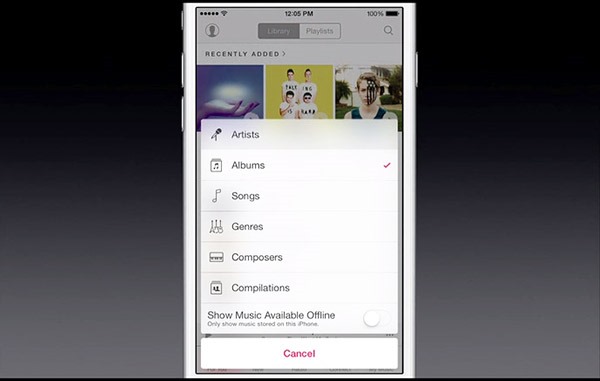
最近追加したアルバムをみることができます。
プレイリストもご覧いただけます。

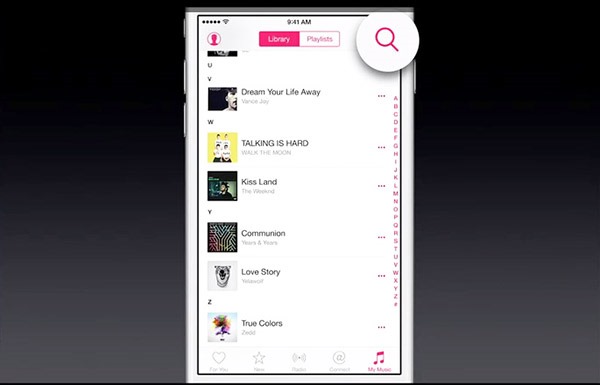
ミュージックライブラリサーチ機能

apple-music-115-10-music-library-search
何億もの音楽が入っているのがわかります 。

右上の虫眼鏡ボタンを押して、アーティスト名または、楽曲で検索できます。apple-music-115-22-my-music
どんどん自分のお気に入りのアーティスト&楽曲を探してみましょう。

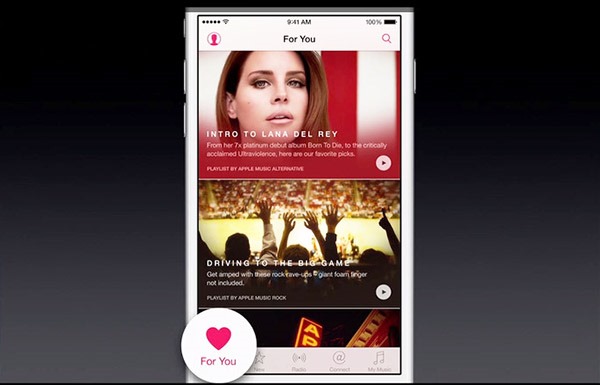
For You 「あなたに」機能

apple-music-115-28-for-you
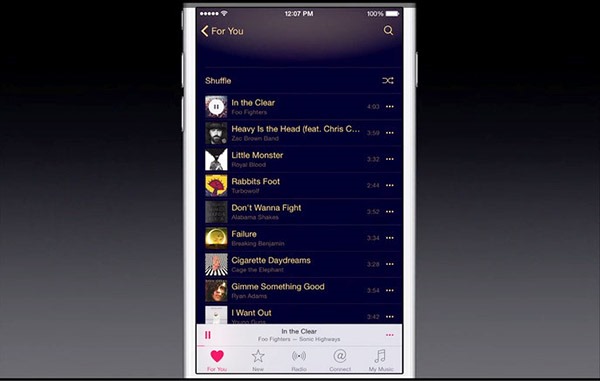
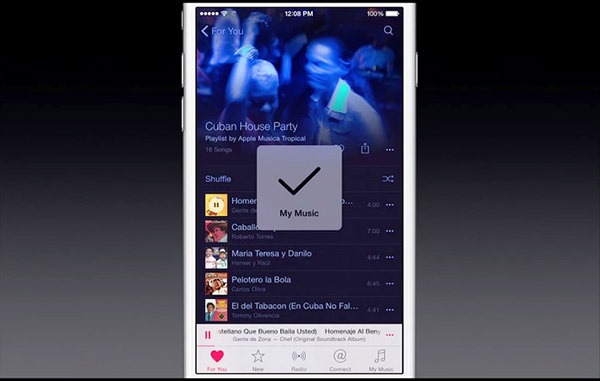
素晴らしい音楽を聞こうと思ったら、For Youボタンをタップ!apple-music-115-36-you-favorite-music
あなたが気に入りそうな音楽を凝縮しています 。
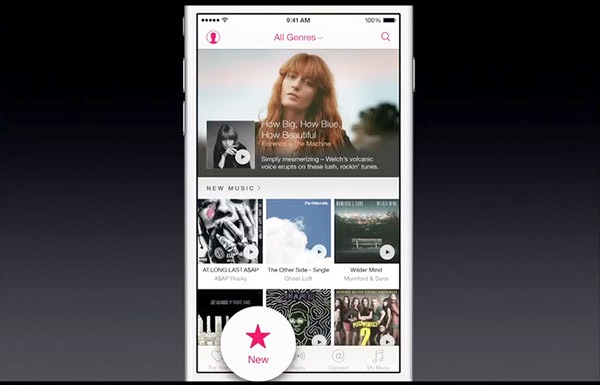
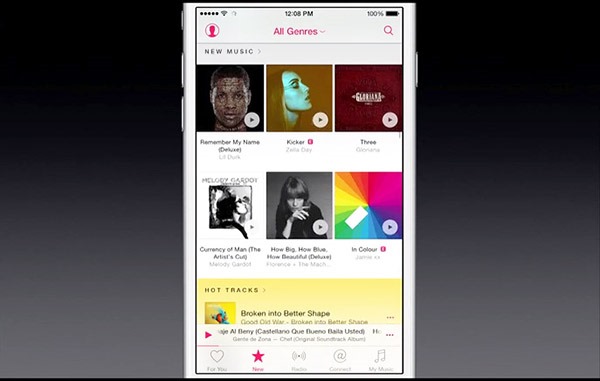
apple-music-115-51-new
このプレイリストは機械ではなくて 、
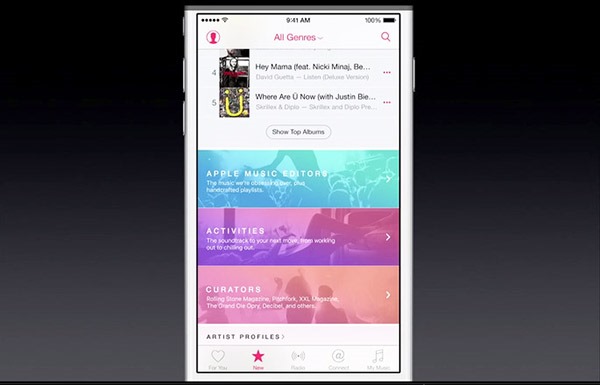
apple-music-116-02-activities
音楽が好きな人によってつくられています 。
apple-music-116-10-mymusic-foryou-new
1 マイミュージック   2 フォーユー   3 ニュー

ビューの項目をみると人間が作ったプレイリストを見ることができます。

「あなたに」の項目は革命的なサービスだと思います。


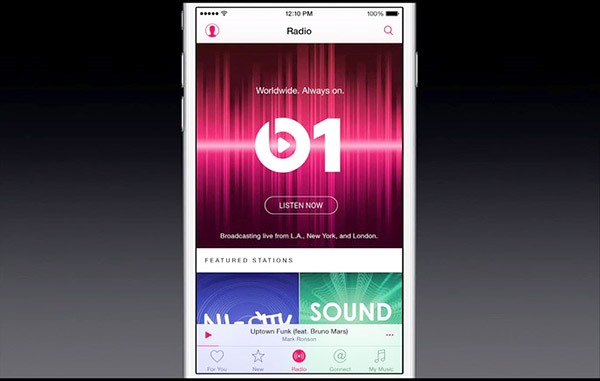
② Beats1 (世界中のラジオ局から24時間一週間絶え間ないインターネットラジオ)

apple-music-116-21-global-radio世界の3つの都市から、ジャンルなし・ビートに依存しない・音楽として素晴らしいものを厳選したラジオ局を提供します。
アーティストがすばらしい考えをもっても実際に実行できない問題がありました。
アップルはアーティストの夢を実現するために環境をつくりました。
音楽を愛する人の夢の実現をするためのラジオ局です。 apple-music-116-38-beat1
世界規模のラジオをやってみたかった。
超一流のDJを集めました。

素晴らしいスタジオ 素晴らしいアーティスト そして超かっこいいDJをフィーチャした。 

Beat1はいつでも我々の大好きな音楽を再生してくれるのです。

NY・ロス・ロンドンから配信されている。

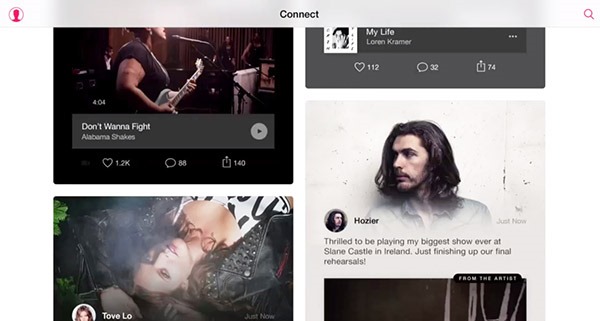
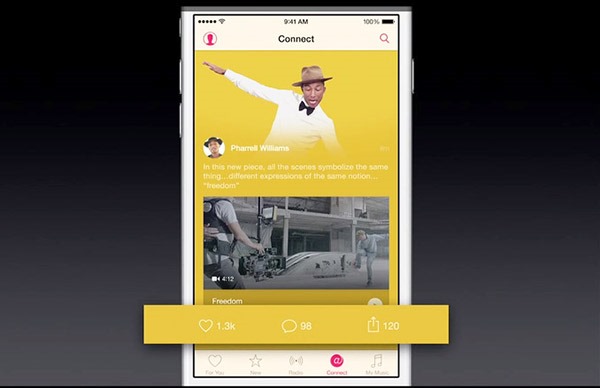
③ Connect Fans with Artists (ファンとのコミュニケーション・使い方)

apple-music-118-19-connecting-fan-with-artistsファンとアーテイストを繋げる。
アーティストとファンが直接 接する場です。
新人アーティストが世界最大のプラットフォームで自分の作品が公開できる。
それがアップルミュージックです。
apple-music-118-26-fav-artists
「一つの場所にあなたの好きなアーティストと繋がれます。」

apple-music-118-55-artist-info
アーティストは音楽だけじゃなくて 、写真などもアップするものです。
新しい事を呟きたいときも可能なのです 。

双方向性

apple-music-119-00-connect-share
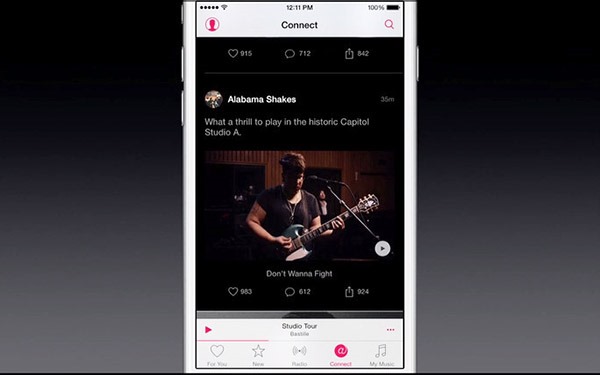
コネクトの項目でアップロードが可能です。
apple-music-119-10-like-comment-share
ファンはライクしたり コメントができます。

基本操作

apple-music-129-29-beats1
Beats1のサウンドは素晴らしいです。apple-music-130-12-connect
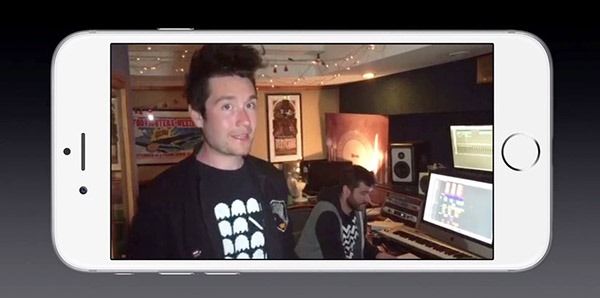
動画でアーティストの近況ビデオが見えたりします。apple-music-130-12-connect3-liric

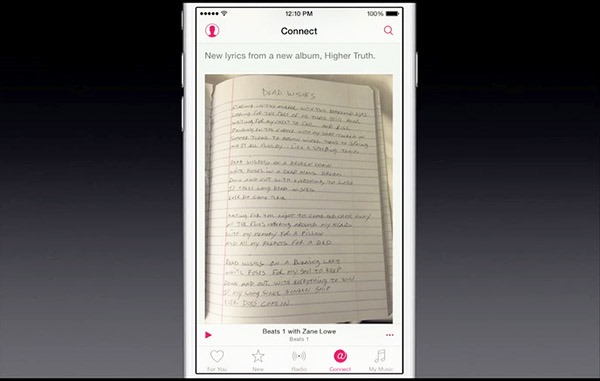
歌詞ノートを載せていたりします。apple-music-130-12-connect4-studio-view
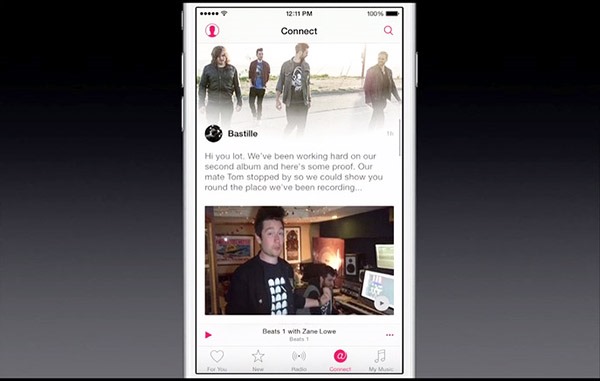
表面的なことでなく、アーティストの裏の顔 普段どのような活動をしているのが見れる。
apple-music-130-12-connect4-studio-view2
スタジオの中でどのような活動をしているかが見えます。apple-music-131-06-studio-view

これまでに見たことがなかったことがこのアプリで見たり聴けます。

最近新しいアーティストをフォローしたら、 3000万の音楽から検索できます。

アップルミュージックの使い方(DEMO)

apple-music-123-54-play-view
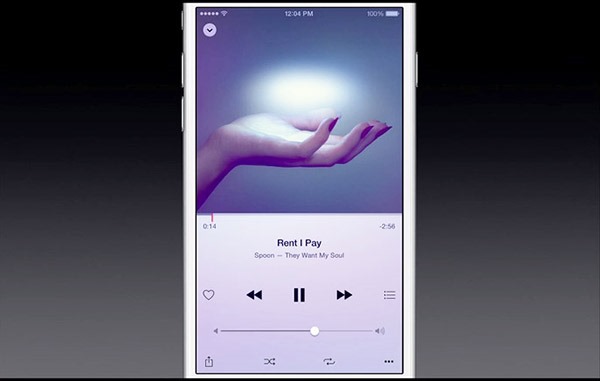
今までのミュージックアプリとレイアウトが換わり、曲の選別がしやすいです。apple-music-123-54-play-view2
現在、何がプレイされているか一目瞭然です。

スワイプで消せて コントロールが簡単。

アーティスト事を見ていくのがいい。apple-music-124-21-play-style
スワイプアップすると いろんなリストが入ってる。apple-music-124-26-old-music
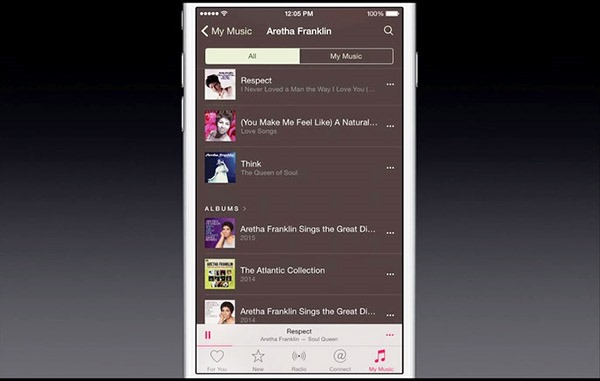
リサフランクリンの音楽が再生できるだけでなく、アップルミュージックの最新の音楽がみれます。
apple-music-124-26-old-music2
古いアルバムも見れる。
apple-music-125-59-playlist-sort
ライブラリに戻ってプレイリストに戻ったり、曲順をかえれる。

音楽フィルター機能

apple-music-126-19-music-filter
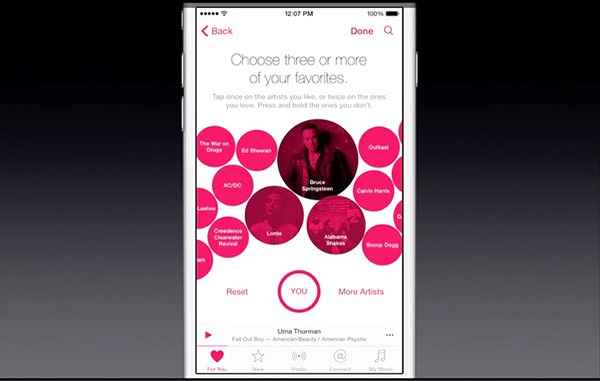
皆さんの音楽の好みについて知りたいので 、

apple-music-126-36-fav-tree
質問に答えていく。
好きな項目を選択すると、
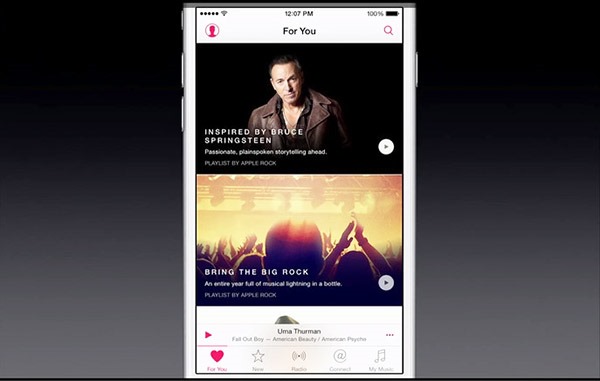
apple-music-126-39-for-you
購入履歴から元にお勧めが分かります。
apple-music-127-03-music-list
新しいアルバムを入手する事が出来るし、大好きなアルバムにアクセスできる。
apple-music-127-56-my-music
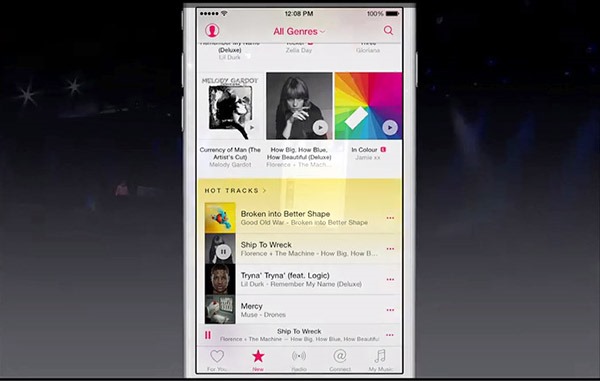
キープしたいプレイリストはセーブできる。apple-music-128-07-whats-new
whats newの項目はシングルも搭載されています。apple-music-128-15-test-listen
スクロールを続けていくと、色んな曲が登録されているのが確認できる。
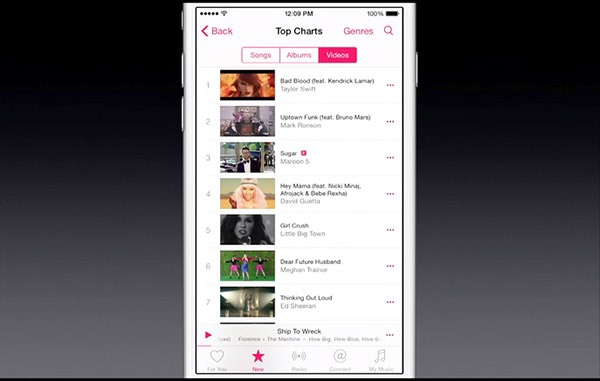
apple-music-128-41-video-view
チャートをみていくと、

apple-music-128-41-video-view2
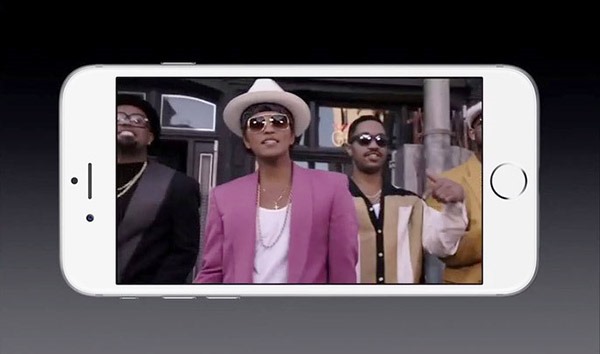
ポップアルバムや音楽だけじゃなく 動画つきもあります。


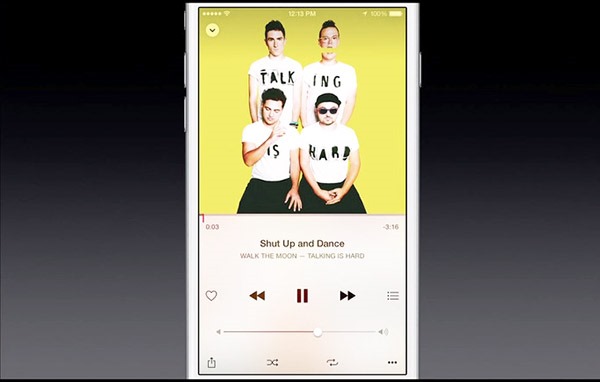
★ Siriを使った再生方法!

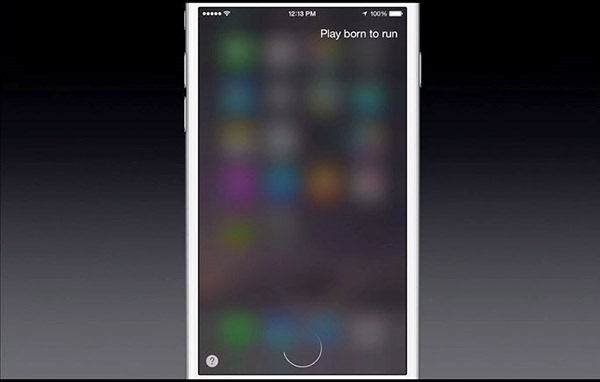
知っている曲のSiri再生

apple-music-132-45-play-born-to-run
「Siriに Born to Runを再生して!」と聞いてみます。

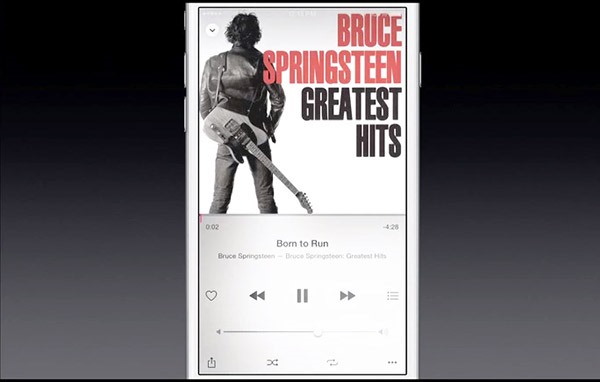
apple-music-132-49-findout
ブルースプリングスティーンのBorn to Runの曲が検索できました。

ジャンルのランキング曲をSiri再生

apple-music-133-07-top-10-altanativ

次に、「オルタナティブのTop10を再生して!」と聞いてみます。

apple-music-133-13-findout
オルタナティブジャンルのTop10が再生されました!

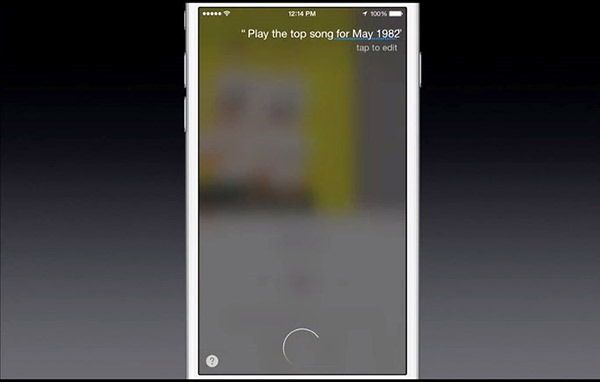
特定の時期のSiri再生

apple-music-133-41-play-top-song-1982-may
高校の時のヒット曲が聴きたくなった場合 「1982(自分の高校の時の年数)年5月のヒット曲を再生して!」ときいてみると・・。

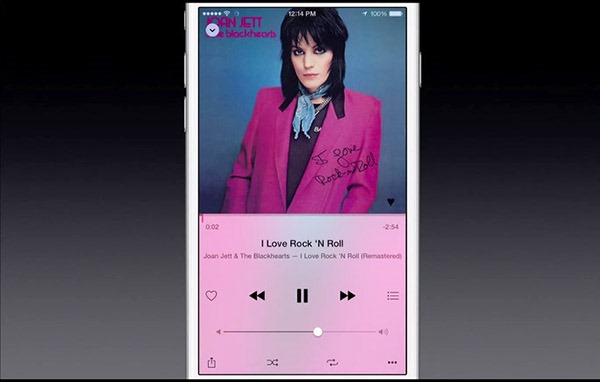
apple-music-133-45-findout
見事にその時の、ヒット曲が再生されました。

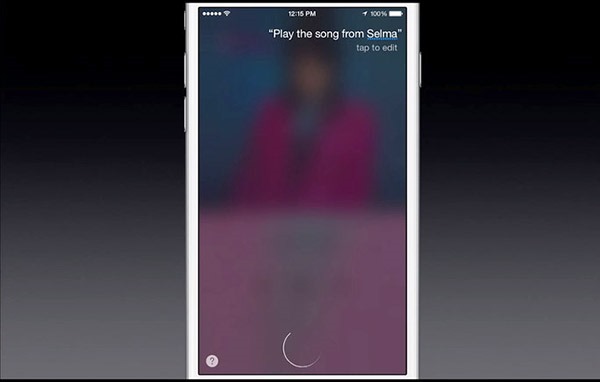
忘れた曲のSiri再生

apple-music-134-20-play-song-selma
忘れた居た曲も簡単にひっぱりだせます 「Selemaの曲を再生してみて!」と聞いてみると・・。

apple-music-134-40-findout
これがSiri これがApple Musicです!

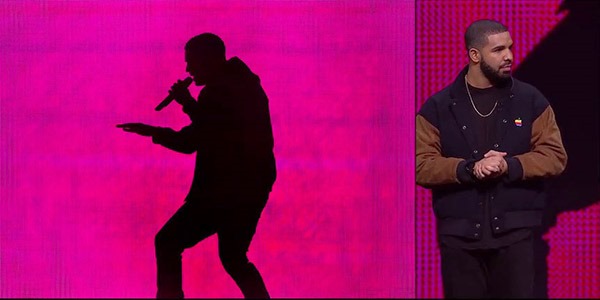
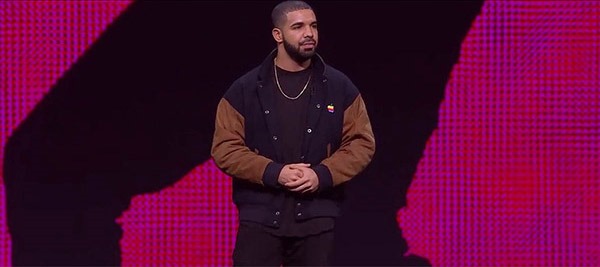
アーティストの意見 ドレイクの説明

apple-music-119-44-drake
カナダのトロント出身。
子供のころ本物のえんたーテナーに触れる事があった、NYのレーベルの売り込みをしてきたが、才能があるからと言って全てがメジャーデビューできなかった。

私たちの考えに基づいて音楽シーンを盛り上げようと思いました。

apple-music-119-44-drake2
次のアルバムの制作をしてるんですけど、iTunesで提供するのに待ちきれない。

アップルと協力して提供していくのがエキサイティングな経験である。

非常に物事をシンプルにしてくれて、リスナーにとってもシンプルにしてくれることだと思う。

AppleMusicの今後

apple-music-135-09-revo-music
革新的な音楽サービスです。
皆様のために、世界からラジオステーションが放送し、ファンともつながる機能を搭載しています。
iTunesストアと友に運営します。
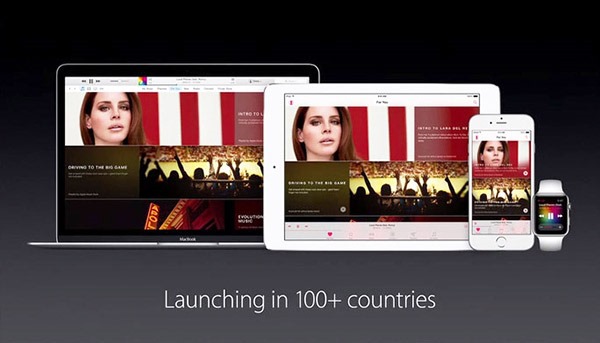
apple-music-135-25-launching-100-countries
iOS8.4で提供します itunes for mac & winでも提供します。

Windows版は、秋にスタートです。

apple-music-135-48-9_99doller-per-month
月額9.99ドルです。
最初の三カ月は無料です。
家族ユーザーは6人で14ドル99セントで共有します。
6人がそれぞれのアカウントそれぞれのライブラリで使えます。
今月末から提供できます 。 

ミュージックコネクトは我々の深い感情から共感できるものです。

Beats1 イメージビデオ

apple-music-137-33-beats1-1
Beats1ラジオ放送曲からDJがオススメの曲を届けます。

apple-music-137-33-beats1-2 
iPhoneで、ランニングしているときもAppleMusicが届きます。

apple-music-137-33-beats1-3
部屋の中でリラックスしているときもAppleMusicは一緒に。

apple-music-137-33-beats1-4
運転中ももちろんアップルミュージックを楽しめます。

まとめ

apple-music-136-40-logo
今回発表されたアップルミュージックは、

  1. 革新的な音楽サービス  マイミュージック・ライブリサーチ・For You機能を搭載した快適に、お気に入りの音楽と出会えるサービス。
  2. Beats1  DJがおすすめの音楽を紹介する専用ラジオステーション。
  3. Connect  ファンとアーティストがソーシャルで繋がる。


他者は既にはじめていたのですが、アップルが本格的に音楽の月額聴き放題サービスを開始した事で、学生の人や音楽好きの人はレンタルCDショップよりも快適に自分の好きな音楽との出会いが増えると思います。

1.革新的な音楽サービスで、今までにない自分の趣向に合った音楽との新しい出会いがあるのが良いなと思います。

2.Beats1は現在、イギリス・ロンドン・NYのラジオ局のみのスタートですが、新しいコンセプトのラジオ局としてどんな選曲とサービスになるのか楽しみです。

3.Connectは、ミュージシャンの日常考えてる事やファンとの交流でどのような新しいサプライズやイベントが起きてくるのか、予測不可能でワクワクさせるサービスだと思いました。

新しい音楽との出会いがあり、専用ラジオ局があり、ミュージシャンとソーシャルで繋がれる。

このようにアップルミュージック(AppleMusic)は機能が優れていると思います。


料金について

99.9ドルで、日本だと1200円前後の計算になりますが、現在表記が933円になっているとの事で、アメリカでは3000万曲ですが日本のスタート時点は曲数が下がるのかもしれません。

実際の料金はどうなるか気になるところです。

筆者は、使っていなかった月額会員のウェブサービスを2つ解約しましたので1000円ほどをアップルミュージック用に回したいと思います。

読者の方も、使っていない月額制のサービスがあるかもしれませんので、アップルミュージックを検討されている方はチェックするのをオススメします。

アップルはiTunesで映画の配信もしてますので、月額Hulu933円(税抜き)みたいにアップルミュージックとセット割引で初めて欲しいなと思いました。

Apple Musicははじめの3ヶ月が無料との事なので3ヶ月だけ使って様子を見るのもありかもしれまん。


Apple Musicと一緒に用意したいおすすめアイテム

AppleMusicをiPhoneやパソコン標準の安いスピーカーしか使っていない人にお勧めのアイテムです。

小型スピーカー(室内用)

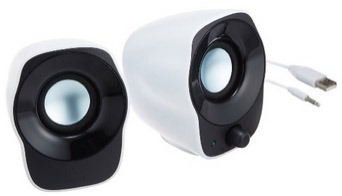
logicool-speaker-Z120BW
室内で聴きたい人、安く収めたい人におすすめのiPhoneとミニジャックで繋ぐスピーカー。

アマゾンだと1500円台で手に入る小型のスピーカー。

小型スピーカーにありがちな、こもった音ではないので愛用しています。

筆者はパソコン用とiPhone用で2台利用しています。

Amazon :  LOGICOOL ステレオスピーカー Z120BW

車の中で聴きたい方に(車内用)

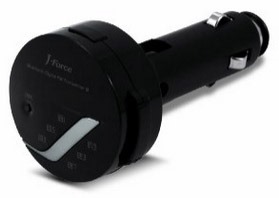
j-force-bluetooth-fm-transmitter-JF-BTFM2K
車の中で聴きたい人におすすめのFMトランスミッター。

車のFMチューナーを利用して、iPhoneブルートゥース接続で簡単に繋がります。

音質は若干劣りますが接続が自動で、手軽さが気に入っています。

Amazon :  J-Force FMトランスミッター JF-BTFM2K


Apple Musicをせっかく入るなら、室内や車内のリスニング環境を整えて、快適に音楽を楽しみたいものです。


> TOP【Apple WWDC2015まとめ!】

WathOS2でアップルウォッチがパワーアップ!! 機能解放で圧倒的に自由度が広がる! #WWDC2015

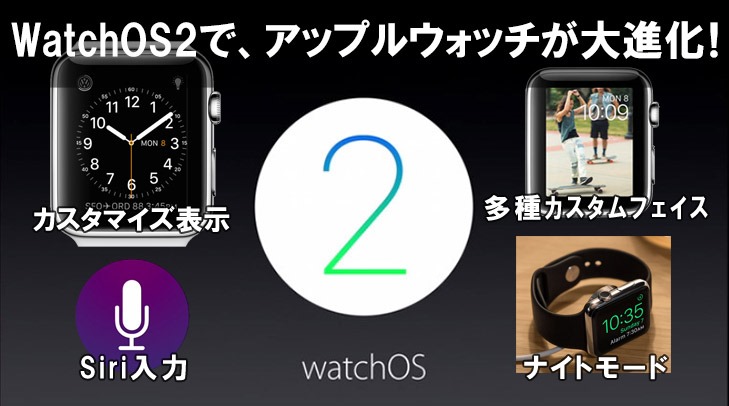
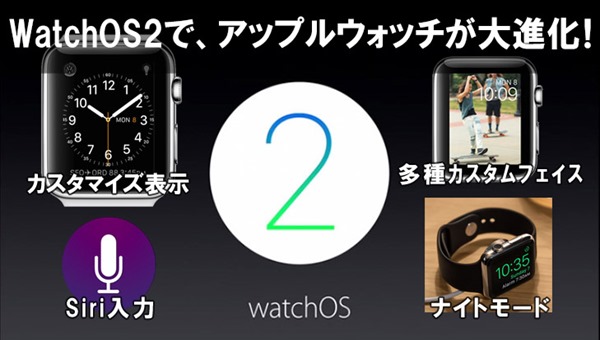
watchos2-applewatch-tWWDC2015で発表された、アップルウォッチ・watchOS2は、かなりの進化を遂げています。

アップルウォッチユーザーは、可能性が広がる素晴らしいニュースです。

Apple WatchのwatchOS2とはどのような機能が合って性能アップするのか?

詳細を順番に見て行きましょう!

WatchOS2登場!
86-38-watchos2
アップルウォッチのOSは、watchOS2になりました。

watchos2-applewatch-86-46-some-apps
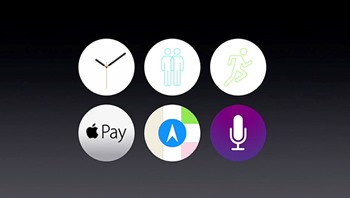
時計の様々な機能を先に見て行き。

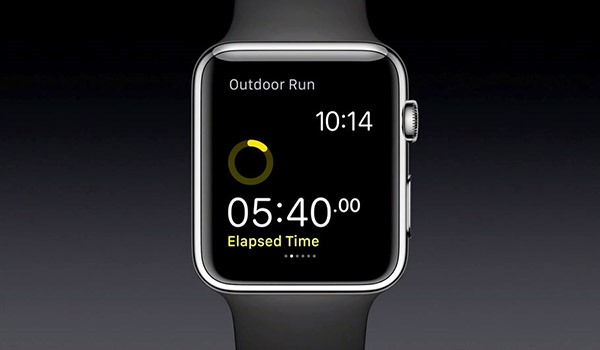
フィットネス、アップルペイ、Siriの各アプリの進化を見て行きます。

 watchos2-applewatch-87-03-timepiece
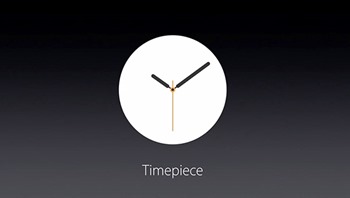
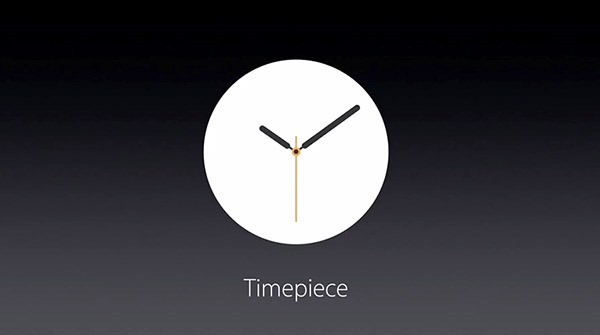
まず、時計表示から見て行きましょう。

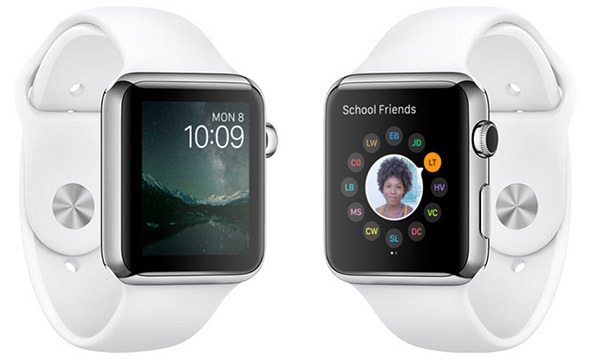
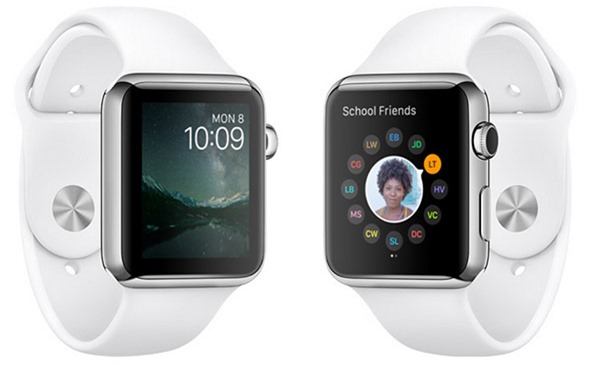
いろんな時計フェイスにチェンジ可能に

watchOS2から基本のアニメの他に、多才なフェイスに変更可能になりました。

フェイス=iPhoneで言う待ち受け画面や、時計表示の時に表示する壁紙。

待ち受けを美しく着飾ることが出来ます。

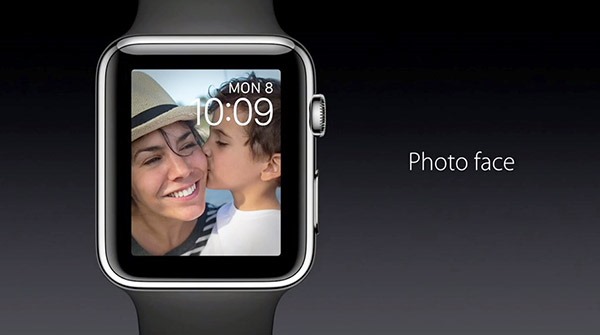
・フォトフェイス
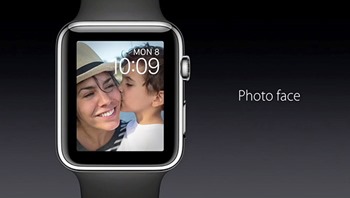
watchos2-applewatch-87-11-photo-face
自分が撮影した写真やお気に入りをフェイスにできます。


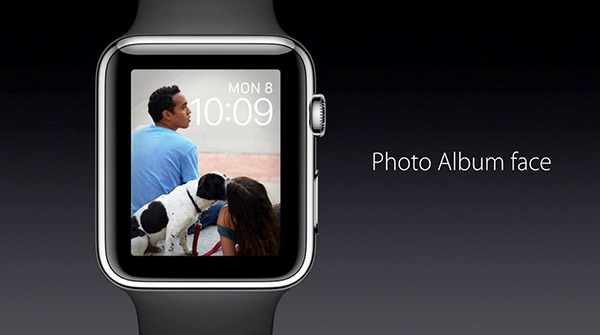
・フォトアルバムフェイス
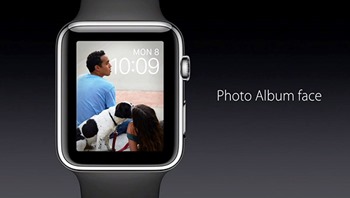
watchos2-applewatch-87-28-photo-album-face
アルバムも選択できる。 スライドアニメーション表示可能。

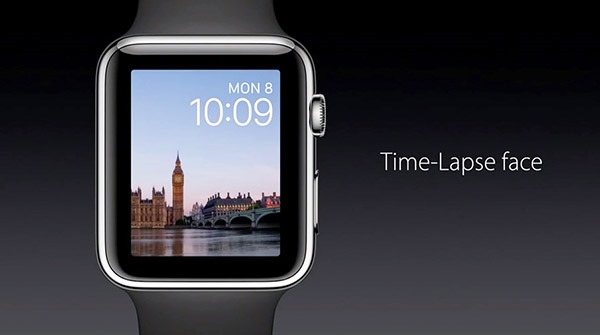
・タイムラプスフェイス
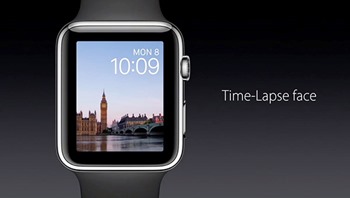
watchos2-applewatch-87-32-time-lapse-face
高速再生動画のタイムラプス表示も可能。


時計のカスタマイズの進化

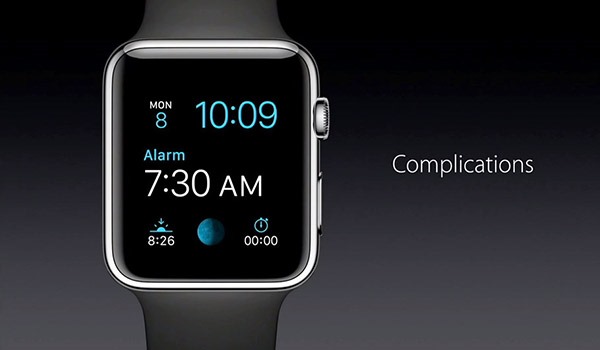
watchos2-applewatch-88-11-complications
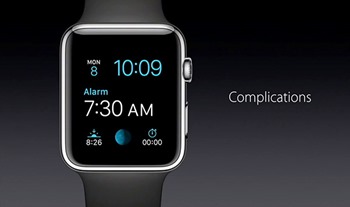
「Complications(コンプリテーション)=複合表示」

さまざまな要素を結合して表示可能。

アラームの表示・本日の最低最高気温・地球の状態・ストップウォッチなど、時計画面が複数の情報をカスタマイズ表示する事ができるようになりました。
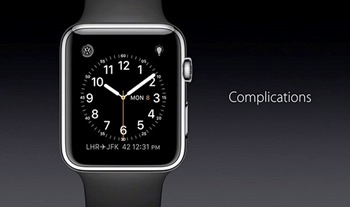
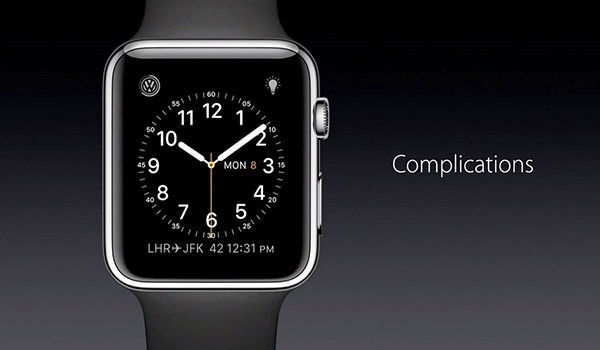
watchos2-applewatch-88-11-complications2
車の状態・部屋のライトの状態・飛行機のフライト時間なども設定で表示できます。

この進化で、時計表示の状態からダイレクトに情報をみたり、リモコンできるようになります。

アップルウォッチが、ますますスマートになっていくのが分かります!


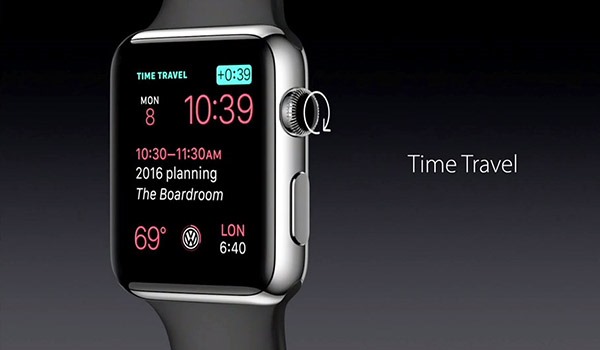
タイムトラベル機能
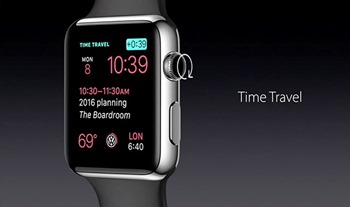
watchos2-applewatch-89-31-time-travel
新しく追加されたタイムトラベル機能です。

時計の表示の時に、デジタルクラウンをくるくる回すと、現在・未来・過去の状態を見ることができます。(最大で前後72時間まで、分単位。)

見逃したニュースのタイムラインチェックが、リアルタイムに遭遇した感覚があって面白そうです。

会議のスケジュール・天気・アポイントメント等。

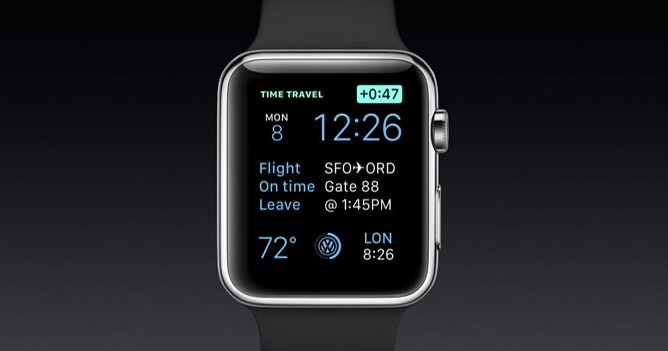
watchos2-applewatch-99-00-timetravel-rondon-time
飛行機の発着時刻・他の国の時差等も。

タイムトラベル機能を使うと、時間軸を意識することで予定に狂いが少なくして行けそうです。時を意識する大切さを感じました。


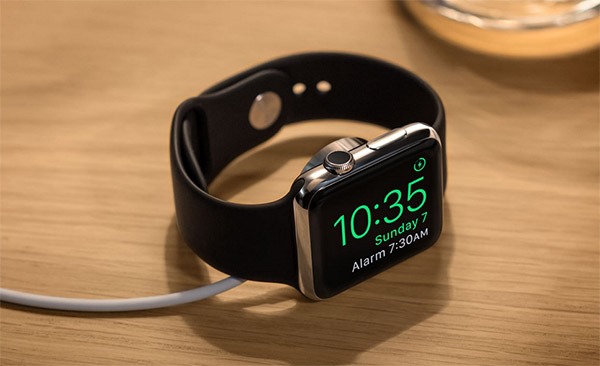
就寝時のベッドモード

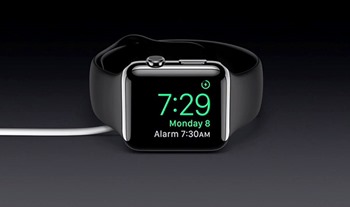
watchOS2で新たにベッドモードが追加されました。
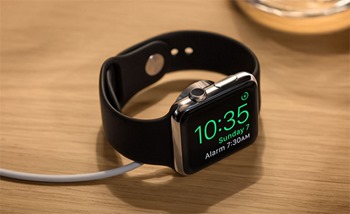
watchos2-applewatch-bedmode
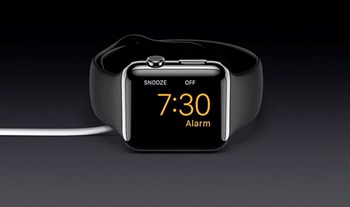
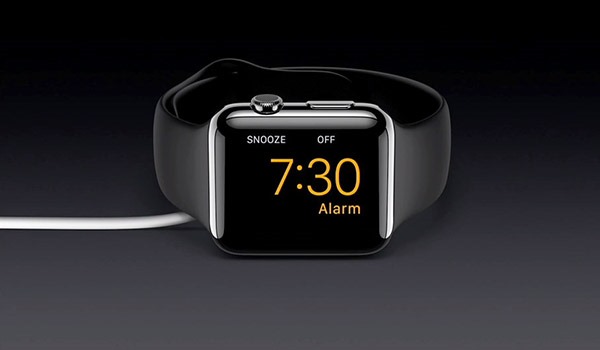
寝るときに充電をしながら、枕元に美しい目覚まし時計の表示ができます。

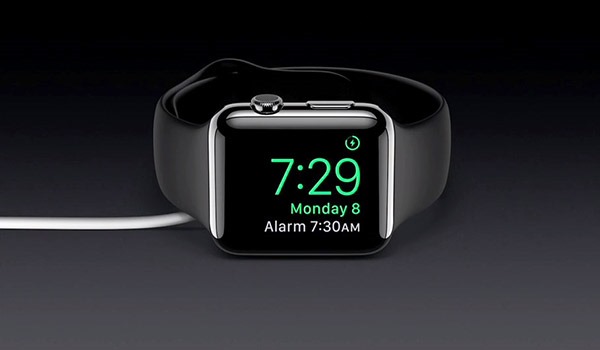
watchos2-applewatch-90-18-bed-face
時間、曜日、日、アラーム時間とシンプルで分かり易いです。

watchos2-applewatch-90-18-bed-face2
目覚めのアラーム時には、サウンドで教えてくれます。

デジタルクラウンを押すとスヌーズも可能です。

彩度ボタンを押すとオフになります。

コミュニケーションが進化!
watchos2-applewatch-90-50-communication
watchOS2でコミュニケーションがより快適になります。

watchos2-applewatch-90-56-school-friends
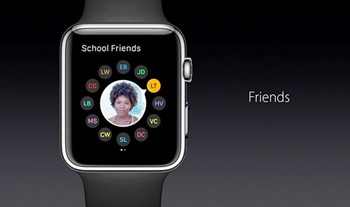
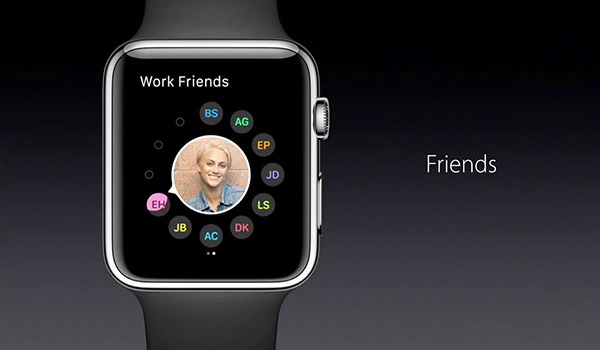
今までのFriends機能からSchool Friends(学校の友達)と。
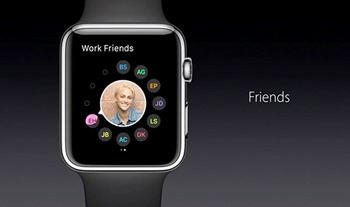
watchos2-applewatch-91-02-work-friends
Work Friends(仕事仲間)もグループ分類できるようになりました。
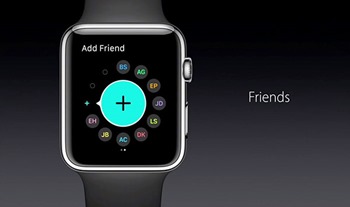
watchos2-applewatch-91-06- add-friends
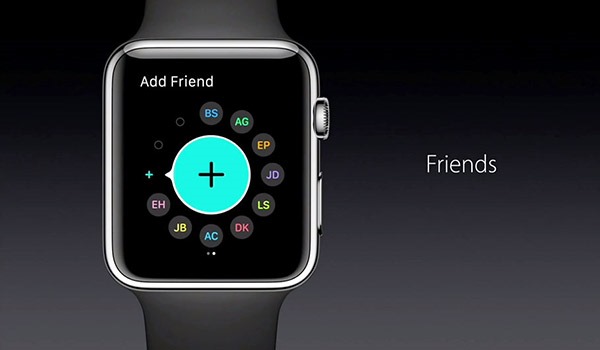
新規フレンド追加もiPhoneなしでアップルウォッチ上から可能になっています。

グループごとにさくさく人を追加できそうです。

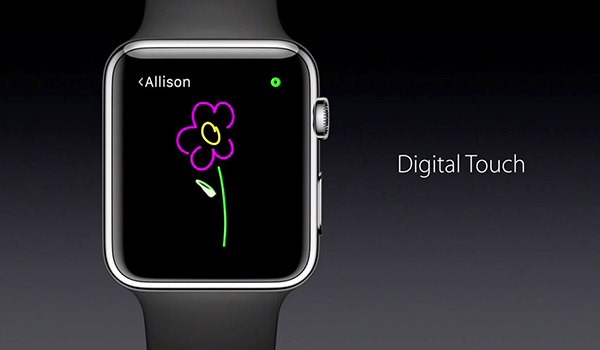
デジタルスケッチ(イラストで連絡)
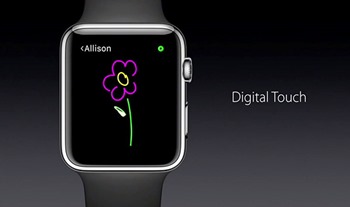
watchos2-applewatch-91-27-digital-touch-multi-color
イラストで想いを伝えるデジタルスケッチ機能。

今まで単色でしたが、右上のボタンから様々な色を選択できるようになりました。

よりイメージを伝えることが出来て、美しいです。


Eメールの進化
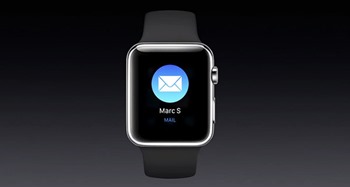
watchos2-email
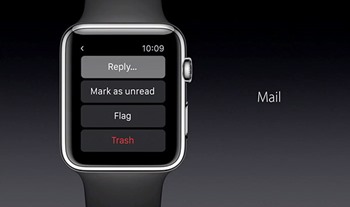
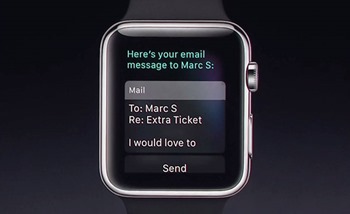
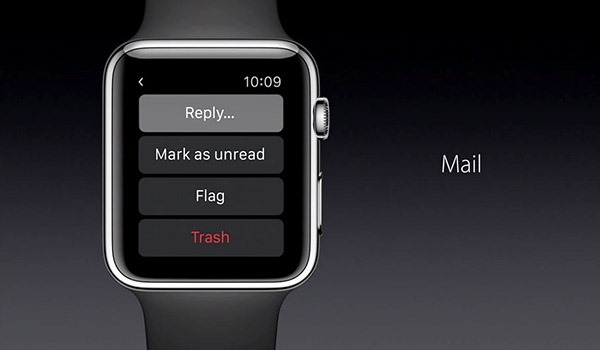
アップルウォッチ、メールアプリの進化です。

watchos2-applewatch-91-35-email-reply 
返信(Reply)機能が追加されました。

watchos2-applewatch-99-46-email-siri
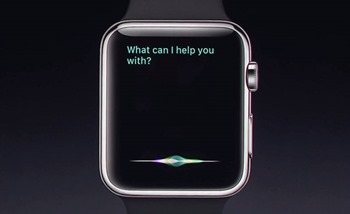
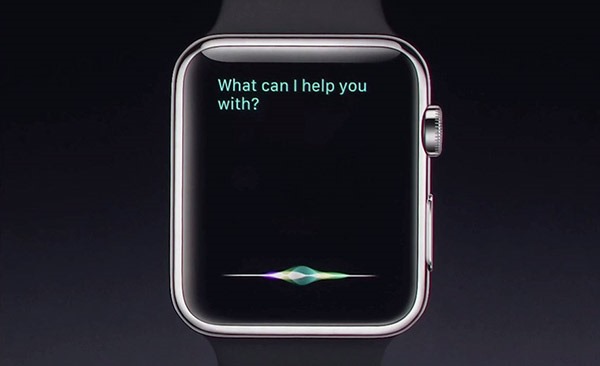
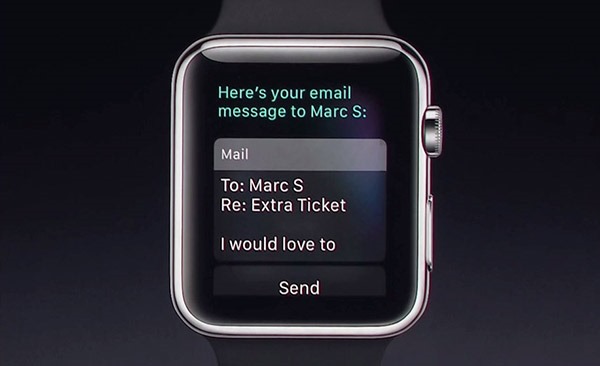
アップルウォッチはやはりSiriで返信しちゃいましょう!watchos2-applewatch-99-54-email-send
入力を確認して返信(Send)でOKです!

アップルウォッチは文字入力をしないSiriでボイス入力がスマートでいいですね。

簡単なやりとりは、これを使って、ぱぱっと返信してみたいです。


フェイスタイムオーディオ
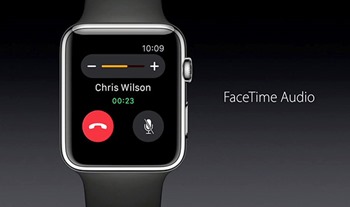
watchos2-applewatch-91-53-facetime-audio

iMessageからFaceTimeの連絡をするのに高音質のオーディオでの通話が対応しました。

WiFi相手同士の通話だと、iPhoneを取り出さなくてもアップルウォッチでやりとりできますし、家族や友達同士の連絡手段として柔軟性が高いと思います。


Health&Fitness(健康・運動)アプリの進化
watchos2-applewatch-91-54-health-fitness
アップルウォッチの健康&フィットネス分野です。

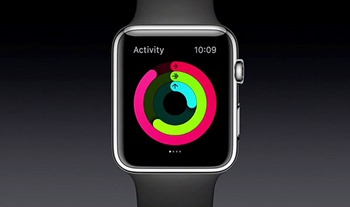
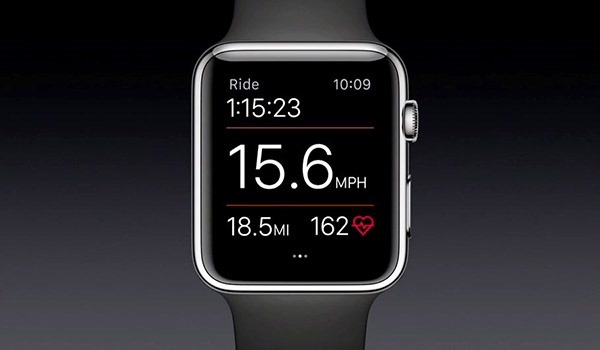
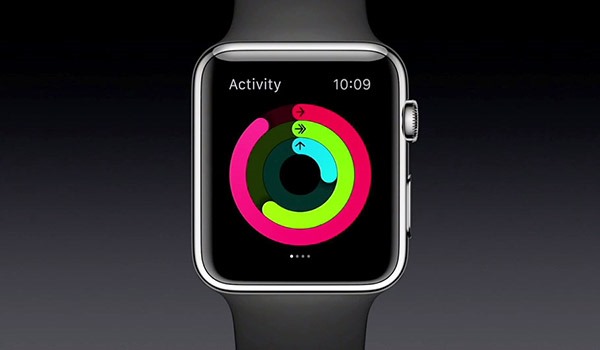
watchos2-applewatch-92-02-health-data-rec
新しいGUI、さまざまな運動が一日のうちに加算されます。

watchos2-applewatch-92-02-health-data-rec2
一日の運動量を考えながら。

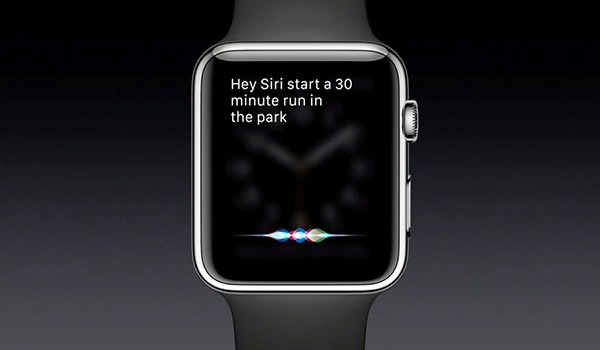
watchos2-applewatch-92-19-siri-run-set
Siriで、30分後に運動と伝えたら計測開始します。

「200カロリー分間歩く。」や「10分自転車で走る。」をSiriに話します。
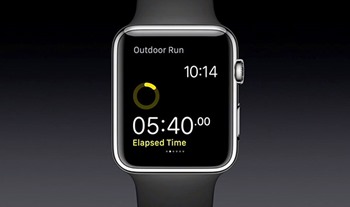
watchos2-applewatch-92-19-siri-run-set2
アップルウォッチに触らないで自動ではじまります。

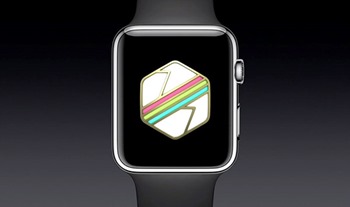
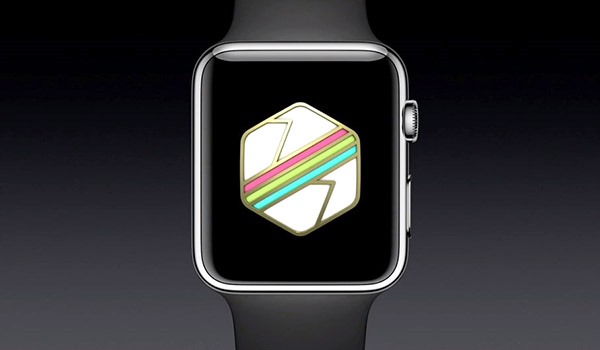
watchos2-applewatch-92-47-badge-tw-fb-share
目標に達成すると、バッヂがもらえFB、TWに共有できます。

フィットネスも、Siriを使って指示を出していきます。

このように、iOS9になって劇的にSiriの入力精度と賢さがアップしたので、どのアプリを使うにもSiriで自分のやりたい事を伝えていく意識をもてば、アップルウォッチをスムースに活用していけるのが分かります。

Siriのボイス入力に慣れることが、アップルウォッチ使いこなしのキーポイントと言えるでしょう。

ApplePay
watchos2-applewatch-92-56-apple-pay
次はアップルペイの進化について。

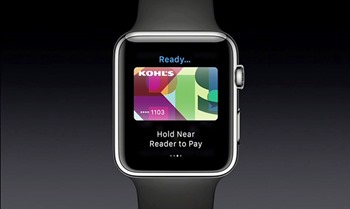
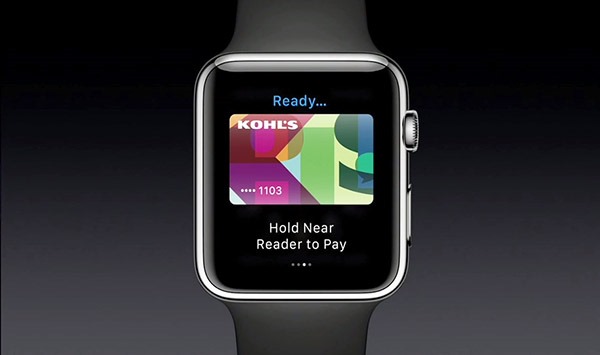
watchos2-applewatch-93-05-hold-near-reader-to-pay
iOS9から導入されたポイントカードの支払いがシンプルです。

近くのリーダーにかざすだけで支払えます。(Hold Near Reader to Pay)
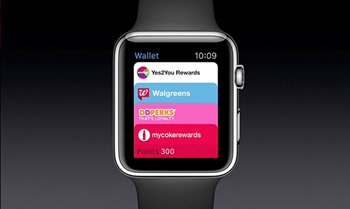
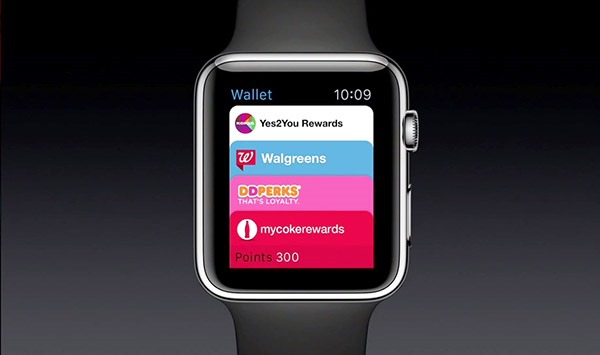
watchos2-applewatch-93-10-wallet
iPhoneのWallet(財布)アプリと同じく、ウォッチの中にあるポイントカードがスクロールして簡単に選べます。

日本ではまだですが、ポケットにかさばる物理カードのポイントカードから、はやく脱したいものですね。


Transit(乗り換え案内)
watchos2-applewatch-93-19-transit
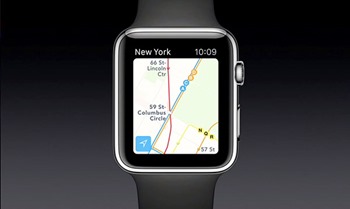
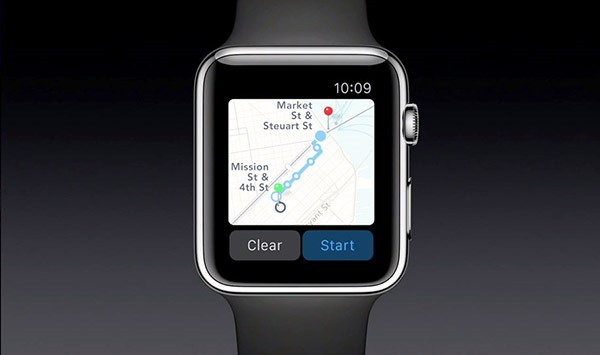
Mapsアプリの乗り換え(Transit)機能のパワーアップです。

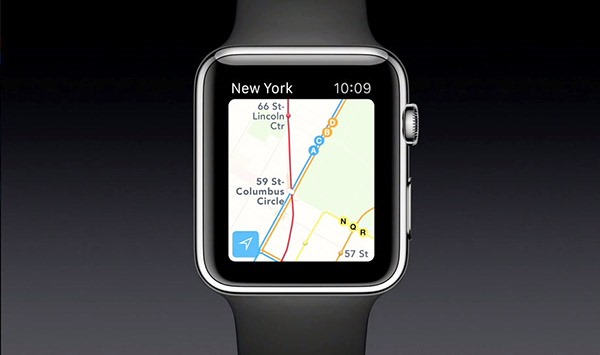
watchos2-applewatch-93-19-transit2
この乗り換えをしなさいと指示が出ます。

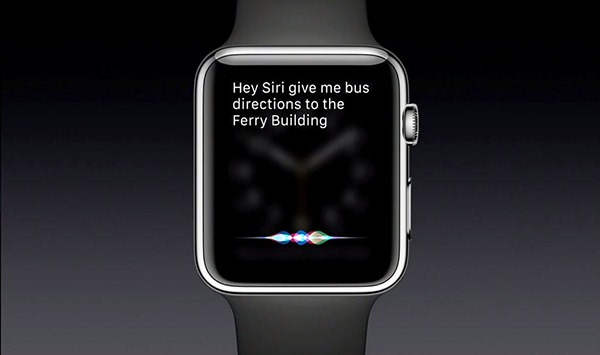
watchos2-applewatch-93-34-siri
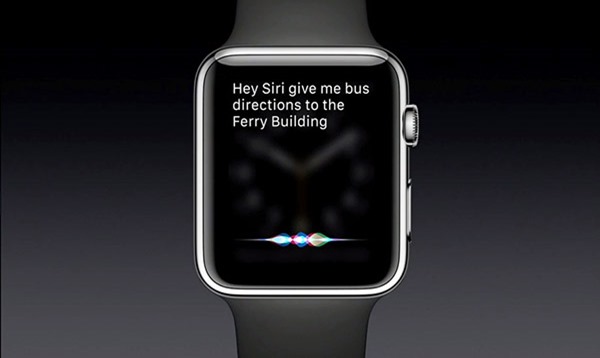
Siriに乗り換え案内をさせることができます。

watchos2-applewatch-93-34-siri2フェリービルディングへのバスの経路を教えて!

(Hey Siri give me bus directions to the ferry building.)

watchos2-applewatch-93-43-transit-start
このようにiPhoneを取り出さなくても、経路を表示して案内してくれます。

日本ではまだスタートしないですが、はやく使ってみたい機能の一つです。


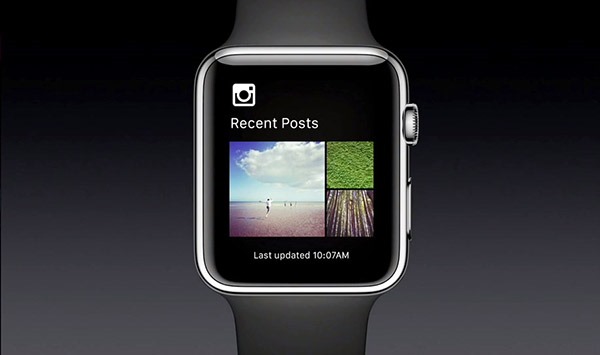
Instagram(インスタグラム)写真のSNS
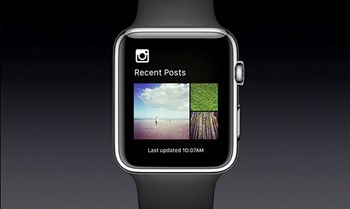
watchos2-applewatch-94-12-instagram
写真のSNSインスタグラムもこのように対応しています。


★ 開発者のために、あらゆる機能が開放!
watchos2-applewatch-94-32-dev
開発者用のツールが進化しました。

watchos2-applewatch-94-40-watch-kit
開発ツールのWatchKitの機能拡張です。

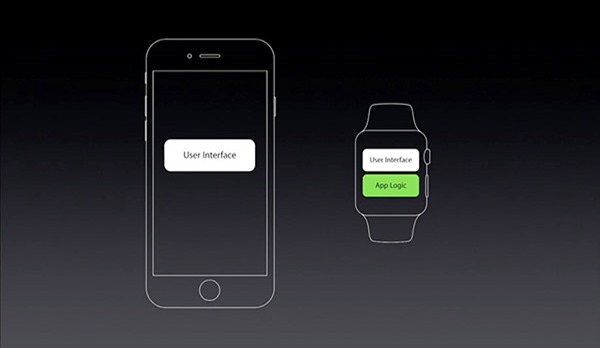
watchos2-applewatch-95-08-applewatch-logic
今までは親機のiPhoneに依存してきました。

iPhoneで動いていたアップルの基礎の部分が、アップルウォッチでも動くようになりました。

このことで、今までのサードパーティ製のアプリはiPhoneで計算した結果をアップルウォッチに反していたので遅かったですが、単体で動く状態になるので高速化が図れる期待が出来ます。

WiFi解放
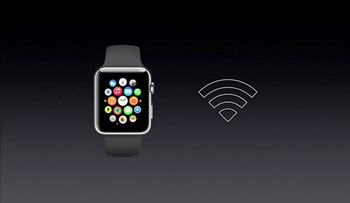
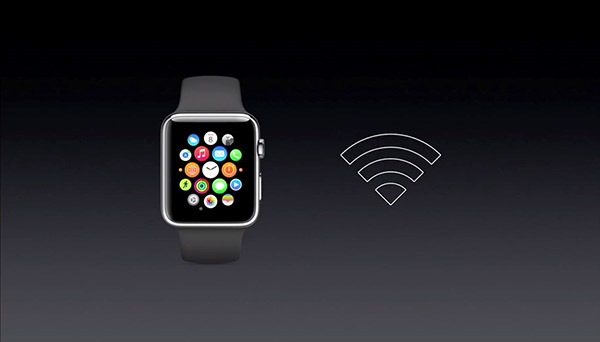
watchos2-applewatch-95-25-wifi
iPhoneがなくてもアップルウォッチ単体で近くのWifiに接続できるようになりました。

アプリのアップデートを高速に出来そうです。
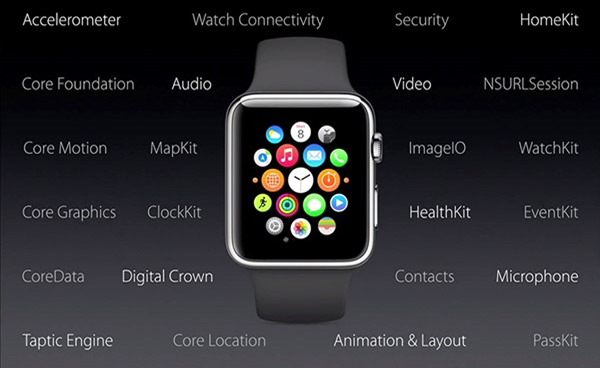
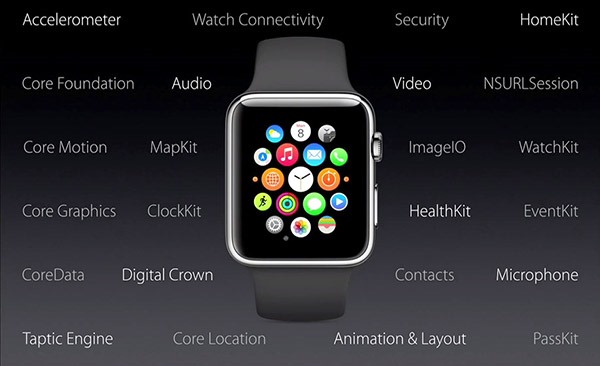
watchos2-applewatch-95-42-native
Audio Video HelthKit Digital Crown Microphone Taptic Engineなどの、ネイティブのアプリケーションの開発が可能になりました。

このことで、アプリが高速化したり、今まで使えなかったこれらにアクセスしていろんなアプリがでてくるようになります。

マイク解放
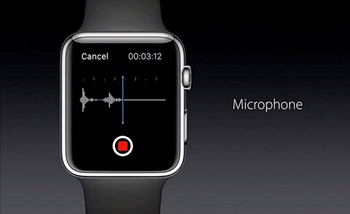
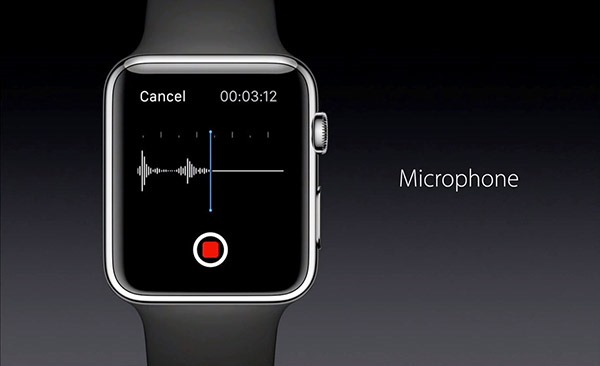
watchos2-applewatch-95-55-mic
ウォッチ単体で録音ができるようになりました。

また一つ、iPhoneを取り出さなくてもいい分野ができましたね。

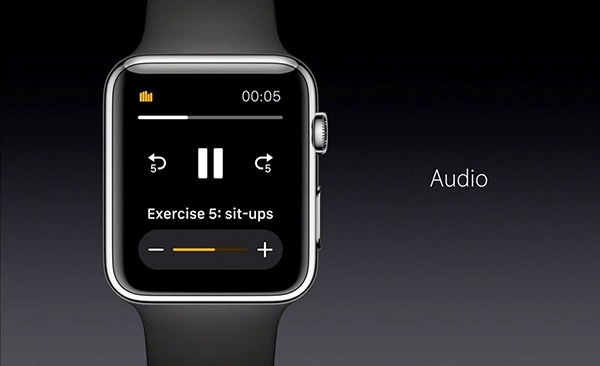
Audioの解放
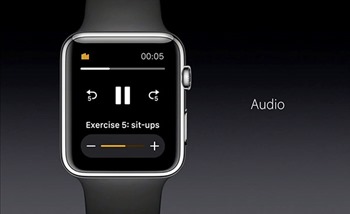
watchos2-applewatch-96-06-speaker
アップルウォッチのスピーカーの再生も使える。

これによって、楽しいアプリが増える事でしょう。

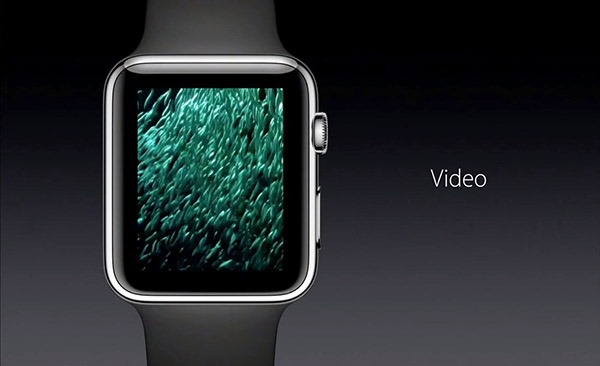
Videoの解放
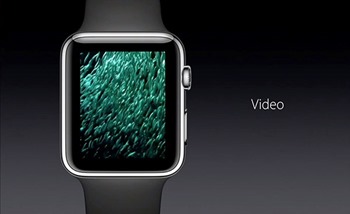
watchos2-applewatch-96-12-video
ビデオを使ったアプリが増えます。

短時間でチェックする、Vineが向いてそうですね。

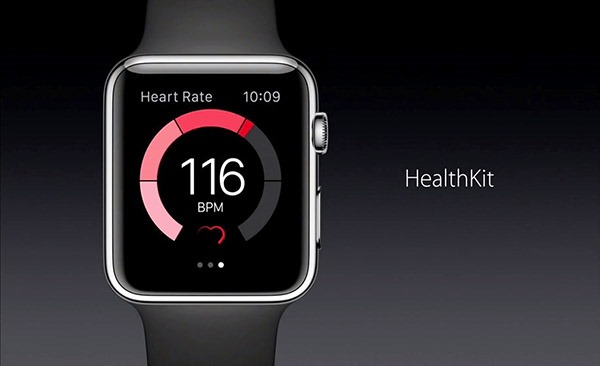
HelthKitの解放

watchos2-applewatch-96-26-healthkit
HealthKitが対応して、iPhoneを取り出さなくても健康状態を確認できてありがたいです。

他のアプリとの連携が強化されるのかもしれません。

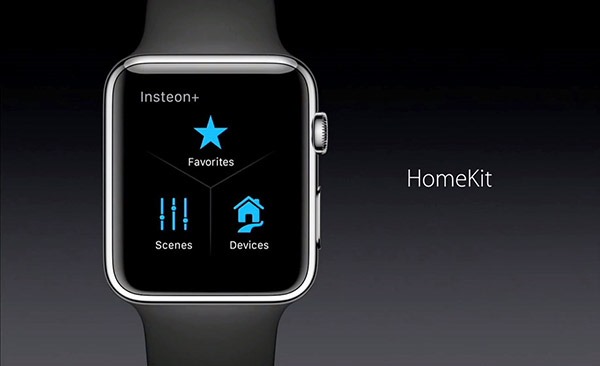
Homekitの解放
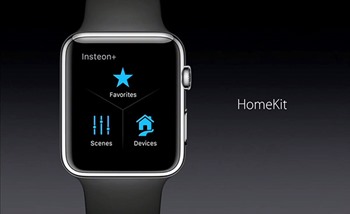
watchos2-applewatch-96-39-homekit

HomeKitが使えることで、家電を連携した使ったいろいろな面白いアプリは非常に可能性を感じます。

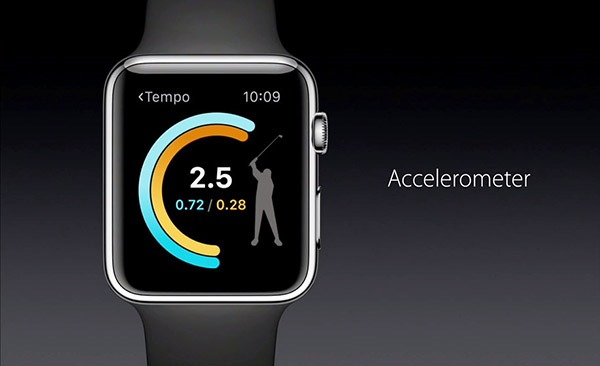
Accelerometer(加速時計)の解放
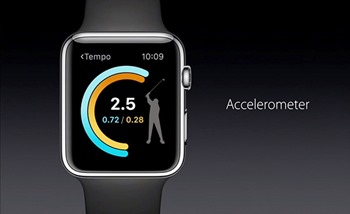
watchos2-applewatch-96-51-accelerometer
加速時計が使えるようになり、ゴルフのスィング計算以外にもゲームアプリにも活かせるのではないでしょうか。

可能性を持った機能だと思います。

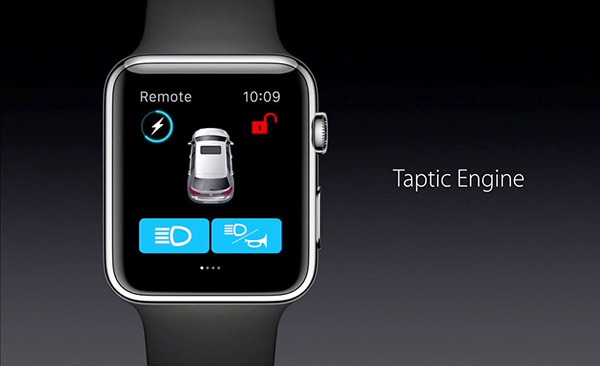
Carplay(自動車アプリ)

watchos2-applewatch-97-07-taptic-engine
TapticEngineに対応し、自動車のロックをするorロック解除で手首に振動で伝わることが出来るようになっています。
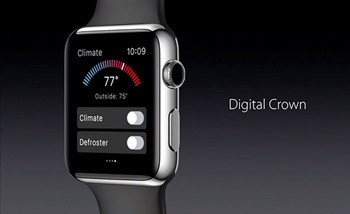
watchos2-applewatch-97-35-digital-crown
デジタルクラウンで、車内の温度を細かく調整できるようになっています。

watchOS2で、車の操作も機能が追加されて徐々に細かい制御が出来ていくのが分かります。

アップルウォッチのリモコンとしての役割がしっかりしていきます。


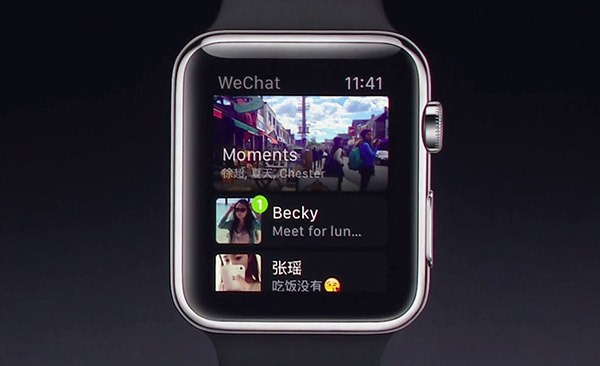
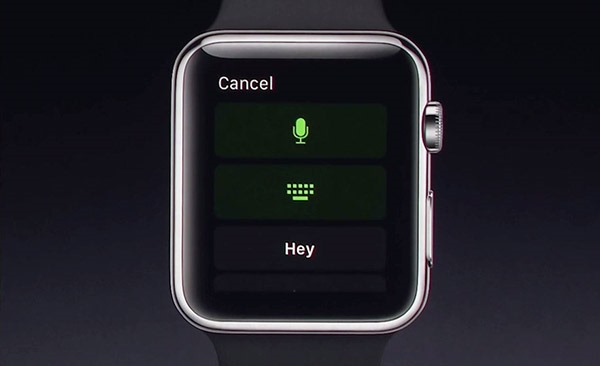
チャットアプリ

watchos2-applewatch-100-53-chat
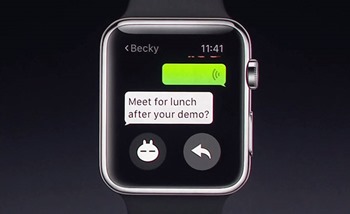
チャットアプリではどういう操作になったのかを見てみましょう。

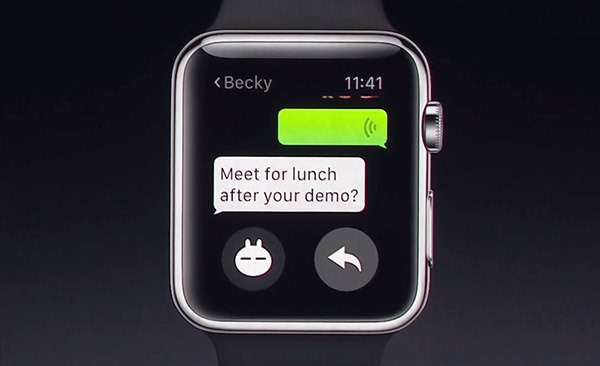
watchos2-applewatch-100-53-chat2
まず、送られてきたメールに対して、返信マークをタップします。

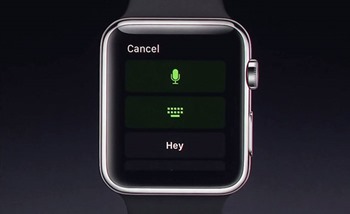
watchos2-applewatch-100-53-chat3-voice
今回はマイクのマークを使い、オーディオを録音して相手に送ってみましょう。

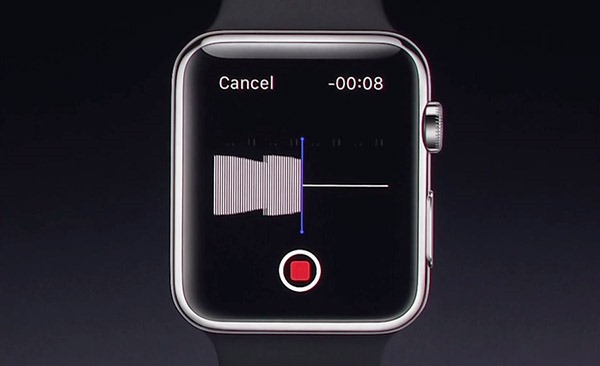
ボイス録音でメッセージを伝える。
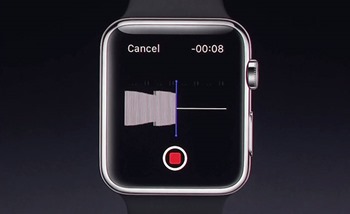
watchos2-applewatch-100-53-chat4-rec
レコーダーモードに入り、声を記録します。

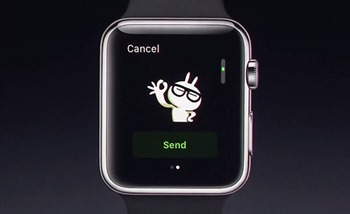
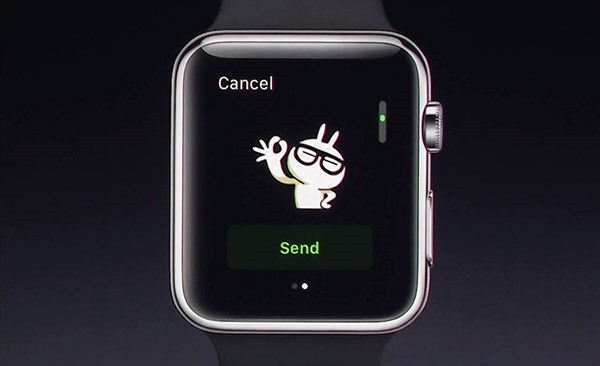
watchos2-applewatch-100-53-chat5-emoji
声の録音と、スタンプも追加して送ることもできます。

このように、チャットアプリでは簡単な返事を選択したり、スタンプ以外に、ボイス録音を使ってチャットできるようになりました。


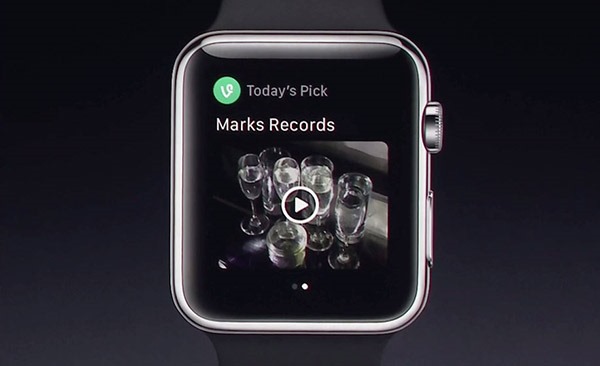
Vine(6秒動画のSNS)
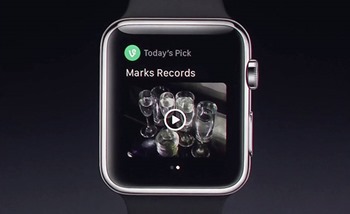
watchos2-applewatch-101-37-vine
watchOS2から解放されたビデオ機能をつかって、Vineの6秒動画はアップルウォッチに向いています。
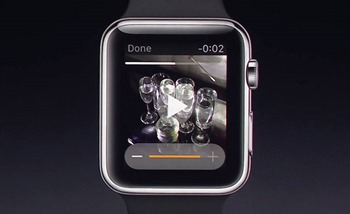
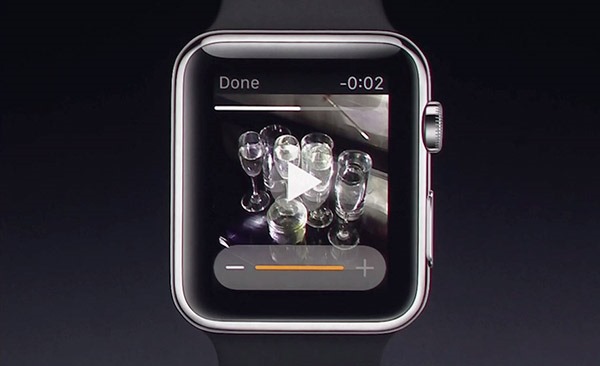
watchos2-applewatch-101-37-vine2-video
動画再生ボタンとボリュームで音も聞けます。

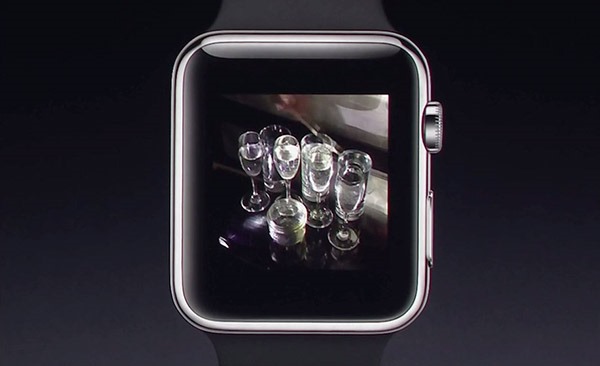
watchos2-applewatch-101-37-vine3-video
滑らかなビデオとサウンドで、マルチメディアを使ったミニマムなSNSのやりとりがアップルウォッチで可能になっていきますね。

アップルウォッチは、Vineの様な短いビデオメッセージの分野も盛り上がりそうです。


まとめ
watchos2-applewatch-e

watchOS2で可能になった事

  1. いろんな時計フェイスにチェンジ可能  フォトフェイス・フォトアルバムフェイス・タイムラプスフェイス。
  2. 時計のカスタマイズの進化  いろんなセンサーやアプリの状態をカスタマイズ表示。
  3. タイムトラベル機能  現在・過去・未来の予定が見える、時間確認が可能
  4. 就寝時ベッドモード  目覚まし機能に対応。
  5. コミュニケーションが進化!  フレンドをグループ化して分類&追加が可能
  6. Eメールの進化  Siriでボイス入力可能。
  7. フェイスタイムオーディオ  高音質オーディオ通話が可能。
  8. Health&Fitnessの進化  一日の新しいGUIのログ表示。 Siriで予定設定可能に。
  9. ApplePay  ポイントカード機能追加
  10. Transit  Siriで乗り換え設定が可能。
  11. 開発者のツールが進化  WiFi・マイク・ビデオ ・オーディオ・HealthKit・HomeKit・加速時計・心拍計の解放!
  12. Carplay  タップティップエンジンでドアーの開閉確認。 デジタルクラウンで温度調整可能。
  13. チャットアプリ  マイク録音を送信可能。
  14. Vine  6秒ビデオのチェックが可能。


発売して間もないアップルウォッチですが、かなりの利用制限がかけられていた部分を今回のアップデートで解消された形になりました!

watchOS2の進化した4ポイント!

  1. カスタマイズ性  ウォッチフェイス&時計表示部分
  2. Siriボイス入力の強化  あらゆるアプリがボイスで入力できたり、設定が可能
  3. 開発ツールの解放 マイク・オーディオ・HealthKit等、今後パワフルなアプリをつくる基盤ができた。
  4. WiFi単体通信駆動   iPhoneがなくてもWiFiで使えて非常に便利。


アップルウォッチの本来の目的、① 情報をチェックする。 ② 連絡を取る。 ③健康管理をする。 ④ リモコン機能。他、それぞれが地道にパワーアップしています。

アップルウォッチはiPhoneのように独立して、画面が小さくて細かい操作やキーボードの文字入力やsimカードは挿せませんが、小さな画面でシンプルな操作として考えた場合に、iPhoneでできてアップルウォッチでできない機能はないといような、あらゆるセンサーがフルオープンになった感覚です。

制限が取り払われて、当初アップルウォッチを購入する人たちが求めていた、便利ウォッチになろうとしています。

こちらもアップデートは秋からで、無料ですのでアップルウォッチユーザーは待ちきれないですね!


> 4/4【AppleMusicの魅力とは?】 優れた3つの機能!

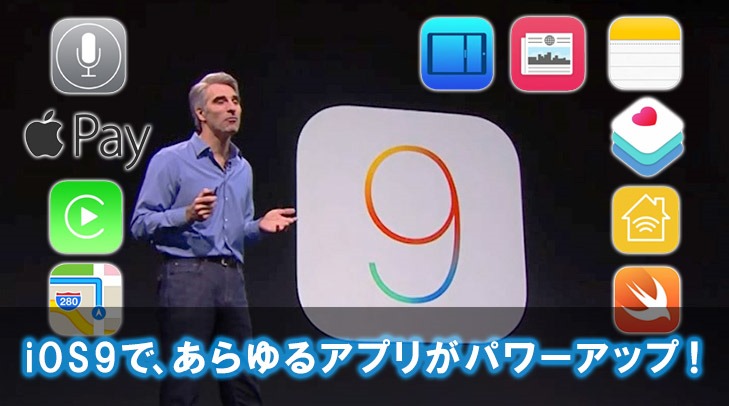
【iOS9の凄い機能まとめ!!】 iPhoneとiPadがどうパワーアップするのか?

ios9-start-tiOS7でフラットデザインになり大幅に文字やデザインが見やすくなりました。

iOS8では、Mac&iPadの連携・ヘルスケア・スポットライトに力をいれて、堅実な進化を遂げました。

iOS9では一体どのような進化をしているのでしょうか?

アップルは毎回、思いもよらないところからアプローチがあります。

初めて聞いただけでは分からない、実際に使って気が付く驚きの機能があります。

iOS9で、iPhone&iPadがどれだけパワーアップするのか非常にわくわくします。

では見ていきましょう!

iOS9コンセプト

29-11-ios9-consept 
今回のiOS9の基本コンセプトはSiriを中心とした検索やアプリの賢さの向上と、iPadの根本を見直す事です。


・賢くなった Siri検索!

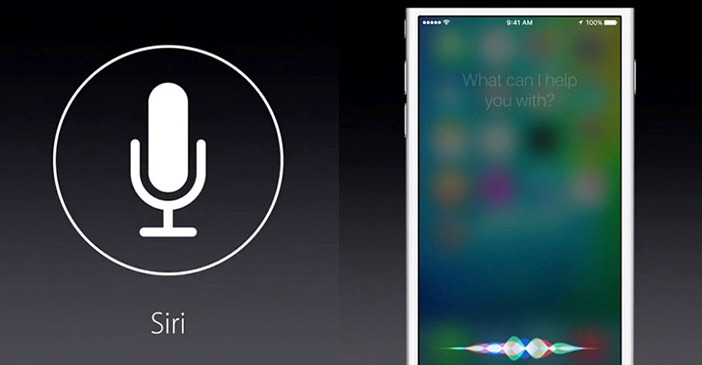
今回のSiriは認識精度が40%改善してグーグルのボイス検索よりもパワーアップしました。単語誤り率は5%になりグーグルNowの8%よりも高精度になりました!ios9-siri-25-22-inteligenceUIが一新して日常的に使いたくなるデザインに。

写真検索とリマインダーもSiriから可能になりました。

プロアクティブアシスタントとは?

ios9-siri-30-40-proactive-assistant
「Proactive Assistant」

次の行動の先を見越した、アシスタントをする。

iPhone iPadユーザーがつぎに起こす行動を毎日の行動パターンから予測して、最適なアプリや通知をしてくれる機能です。

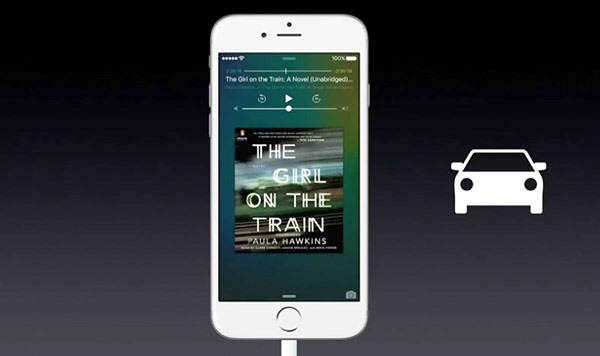
ios9-siri-31-11-car-assistant
毎回車に乗る時にユーザーが音楽を聴いていたら、車に乗ると同時に音楽が起動します。

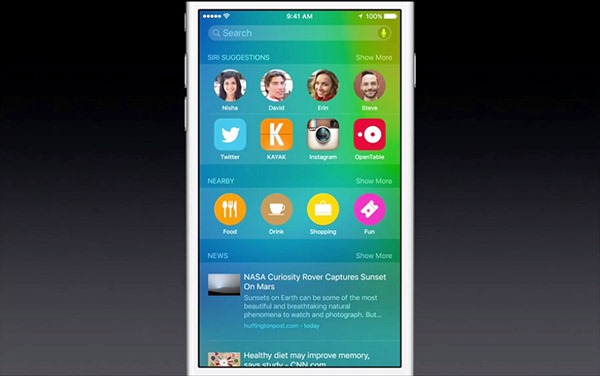
また、電子メールでイベント通知がきたらいつも承諾している相手なら自動で予定に追加されたり、電話番号がわからないが、誰かが分かる場合はメール情報から候補をあげます。

一週間の内容のアプリの候補も表示できます。

家の中にあるジムで運動をはじめると、音楽を聴く習慣があったら音楽を再生思案す。

キッチンにいってポテトを作りたい場合レシピをみて誰に聞くかを選べ、小さじ 大匙がどれくらいのものかを Searchで見れる。

iOS9のインテリジェンス機能です。

ディープリンキング

ios9-siri-39-23-search-assistant 
(Siriで音声入力をして、Spotlightで検索結果をみる。)

ディープリンキング=アプリからAPIを通じて関連性で事前予測(プロアクティブ)と連携する。

Siriから検索をかけてのSpotlightからは検索範囲が広がりました。

スポーツのスコア・Youtube・デバイスにインストールしているアプリ・バックリンクを簡単に出せます。

SiriとProactive Assistant(ユーザーの動向を考慮した検索提案)の連携をして、Siriの利用の幅が広がっています。

これだけパワーアップしてアップルがシステムに力を入れているので、移動中やキーボードを打たなくても情報が取り出せます。

SiriはiOS9から本格的に使うのが良いのではないでしょうか?


Apple Pay

ios9-apple-pay-40-41-scene
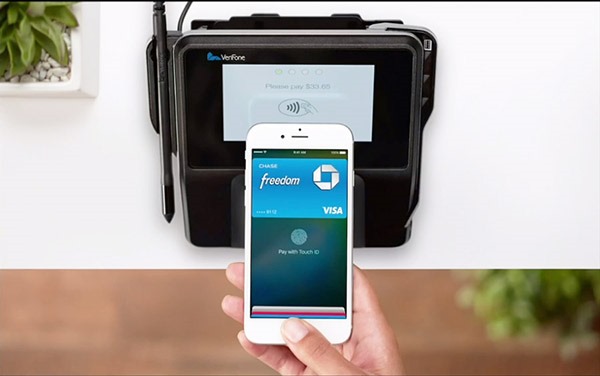
アップルは財布を代替できるサービスを考えてきたアップルペイの進化です。ios9-apple-pay-40-57-credit-cardsアメリカでは主要クレジットカードとデビットカードに対応。
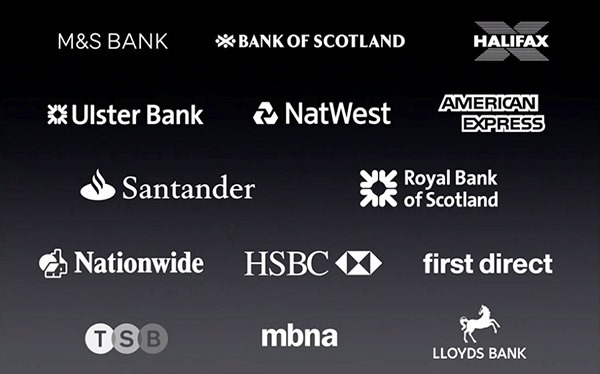
ios9-apple-pay-43-43-support-banks
2500もの金融機関がサポートされました。ios9-apple-pay-40-60-amerikan-many-shop-supported-2
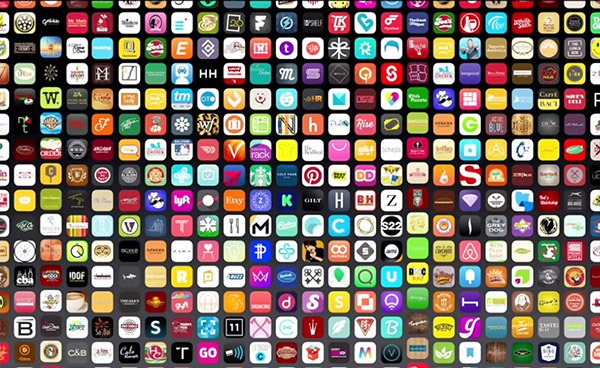
アメリカでは多くの小売店に対応しています。ios9-apple-pay-42-36-useing-apps-2
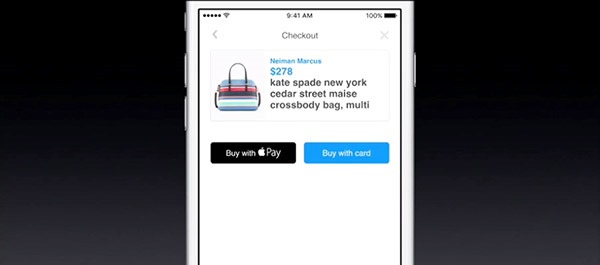
アップルペイが使えるアプリが増え続けています。ios9-apple-pay-43-03-pintalest-btn
ピンタレストのショッピングアプリでは、アプリ上から商品のアップルペイの機能でショッピングができます。
ios9-apple-pay-45-01-store-point-cards
iOS9では、ショップのポイントカードに対応しました。ios9-apple-pay-45-25-wallet
財布の機能、クレジットカード・デビットカード・ポイントカードを全部含むようになりました。名称をパスブックからウォレット財布に換わります。

今回はイギリスに規模を拡大しました。

日本ではまだ対応していないですが、iOS9でポイントカードまで使えるようになっています。

みなさんも、お店に行くごとにポイントカードが財布にかさばって大変な状態だと思います。

是非とも日本でもスタートさせてほしいサービスであります。


ノートアプリの進化

ios9-notes-app-46
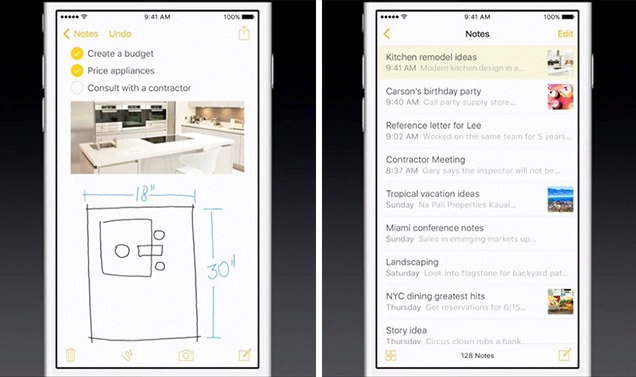
iPhoneユーザーの半数が使ってるノートアプリの進化です。 ios9-notes-app-46-58-finger-sketch
・今回追加された機能

  1. ツールバー
  2. 書体を変えるUI
  3. todoチェックリスト
  4. 写真を
  5. 指先で絵が描ける機能
  6. URLジャンプ
  7. サムネイル


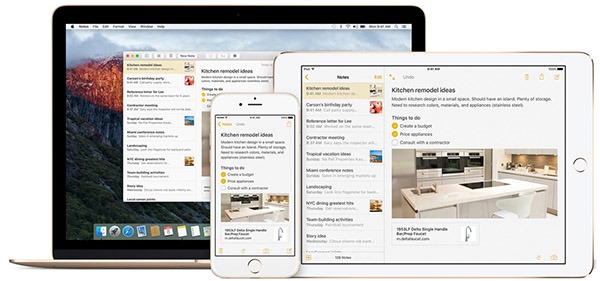
mac-osx-elcapitan-note-app-share
iPhone iPad Macでクラウドを使ってドキュメントが共有できますが、Windowsを使っている方は未だ使えないですのでEvernoteを使うことをおすすめします。

将来的にもアップル製品だけで使う方に良いアプリだと思いました。

筆者は、Evernoteとnotesアプリのデータ共有ができたら使ってみたいと思います。


Mapアプリの乗り換え案内

ios9-maps-48-06
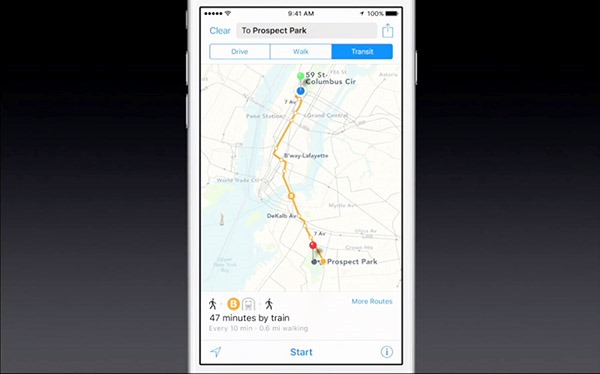
マップアプリは乗り換え案内機能が追加されました。

(現在、日本は未対応で利用できる都市は限られています。)ios9-maps-49-04-transit
乗り換え地図の路線図は地下鉄・電車をカバーします。

発車時間も複数交通機関の乗り換えも提供。

歩く時間を含めたカーナビタイプのナビゲーションを搭載します。ios9-maps-49-33-transit2
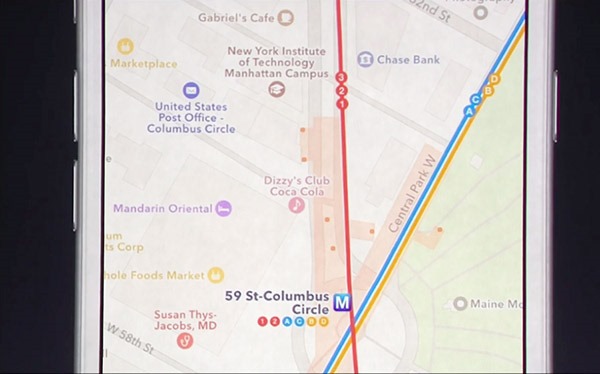
地下鉄の駅から、地下鉄の上にあるものが何であるかが関係します。

出口までの時間が正確にわかり、乗り換えで迷う必要がありません。

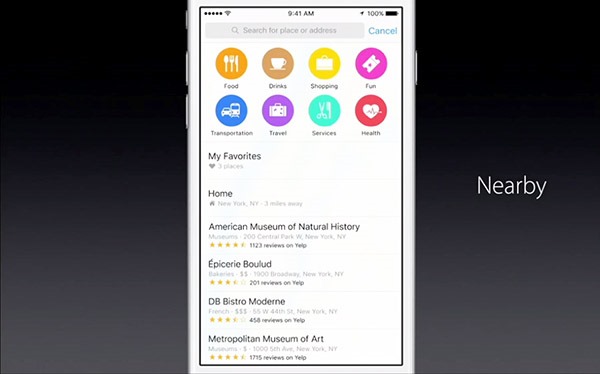
Siriにこれを話せば簡単に提供できます。ios9-maps-50-33-nearby
近隣情報を検索して アップルペイ対応のお店を自動的に表示します。

Macでもこの地図機能は使えます。

今後の日本対応に期待したい乗り換え案内機能です。


・新登場! Newsアプリ

 ios9-news-app-51-36-news
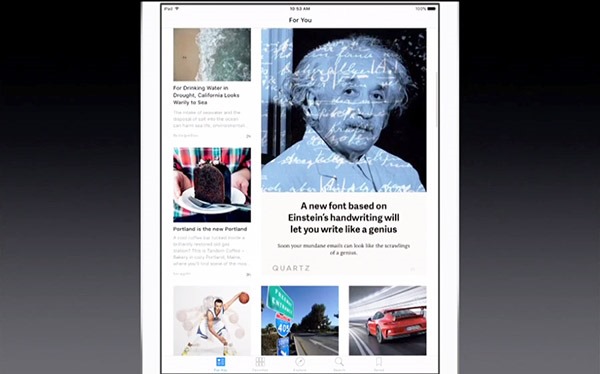
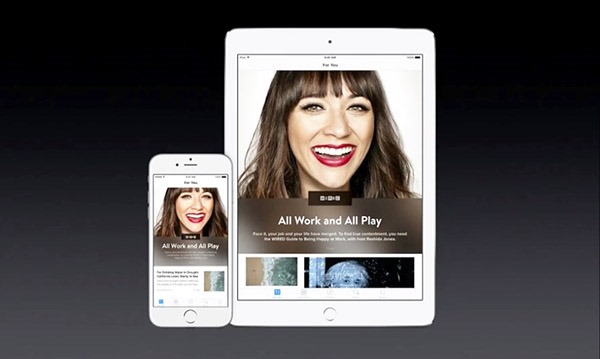
iOS9から新登場したニュースメディアをチェックできるNewsアプリ。ios9-news-app-53-08-layout
個人に合わせてキュレーションされたニュースが並びます。

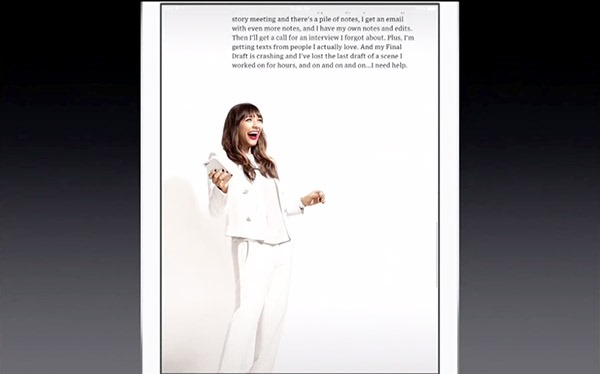
新しいフォーマットによって美しいレイアウトとフォントの表示は、専用アプリならではのものです。
ios9-news-app-53-34-beautiful-layout-animation
ダイナミックな画像のイージングモーションやアニメーションは今までのニュース雑誌をを超えようとする意欲を感じます。ios9-news-app-55-55-news-serach
雑誌を選んで頭から読んでいく事以外に、検索から内容ごとにニュース情報を絞り込めるのが便利。
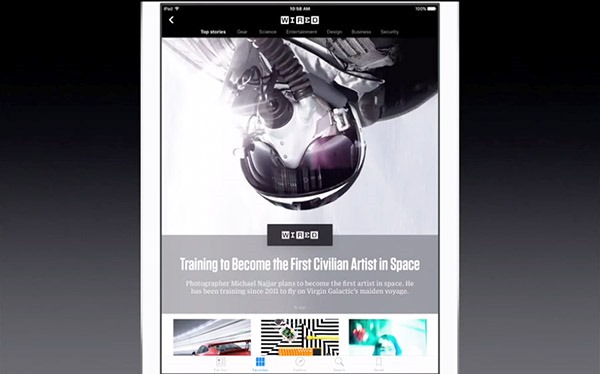
ios9-news-app-57-26-wired
iPadで眺める雑誌は、アナログの雑誌を超える迫力と美しさを感じました。ios9-news-app-57-58-iphone-ipad
iPhone iPad両方のレイアウトに対応します。ios9-news-app-58-39-join-many-magazine
アメリカ、イギリス、オーストラリアでまずは提供します。

日本でどうなるかが期待されます。


★ iPad iOS9 (大規模進化!)

ipad-ios9-59-21
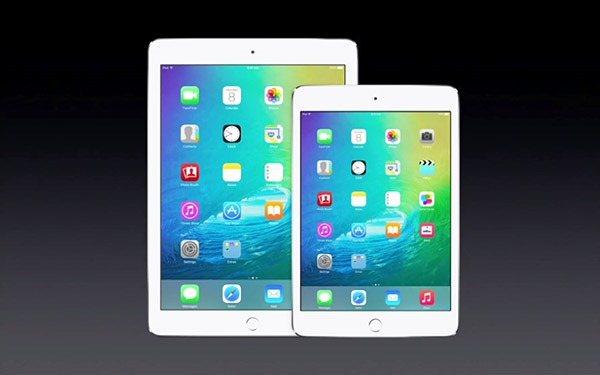
iOS9でiPadが圧倒的にパワーアップします。

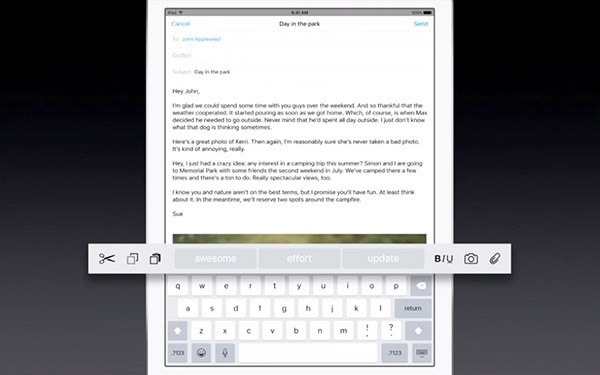
キーボードの進化

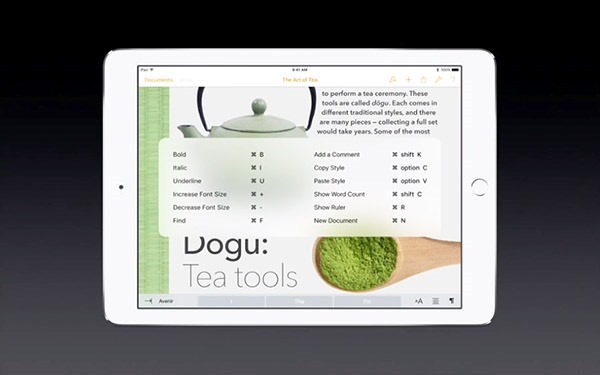
ipad-ios9-keyboard-short-cut
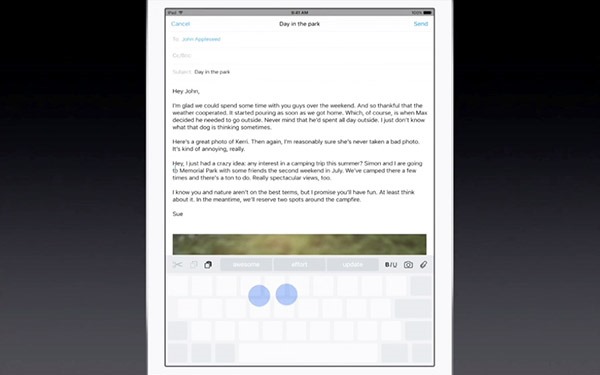
新キーボードでは、コピーペーストボタンが追加されました。

書体を換えたり、写真も添付できます。ipad-ios9-keyboard-shortcut
Bluetoothの物理キーボードを繋いだ時には、ショートカットキーも扱えます。
ipad-ios9-scorp-select
キーボード上で2本指のスワイプすると、範囲選択できます。

上のコピー&ペーストと合わせ技で、文字列の移動が簡単にできるようになりました。

今までは画面上をタッチして、ドラッグでつまんでしていたので圧倒的に楽になります。

ワープロアプリでドキュメント書類が出来る水準になっているのかもしれません。


iPad マルチタスキング

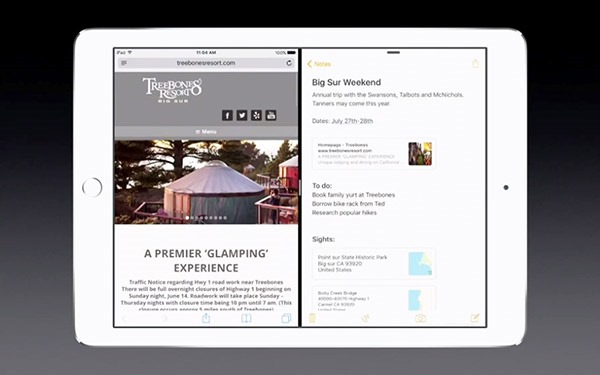
multitasking-ipad-61-16
遂に来た!iPadのマルチタスク表示!!

multitasking-ipad-62-13-side-bar-view
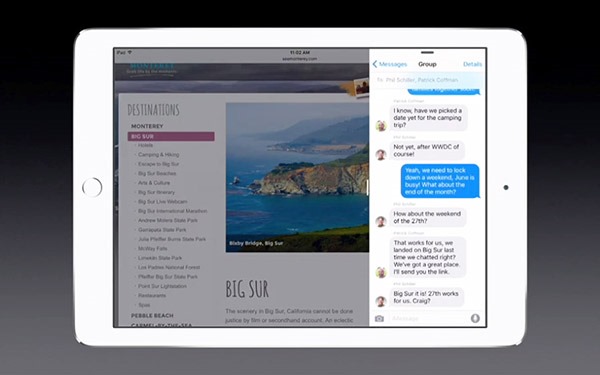
サファリを使ってメッセージを見たいとき、一本の指でスライドすると2枚目のウィンドウが開きメッセージを呼び出せます。

multitasking-ipad-62-13-side-bar-view-2
上下にスワイプをすると他のアプリを呼び出せます。

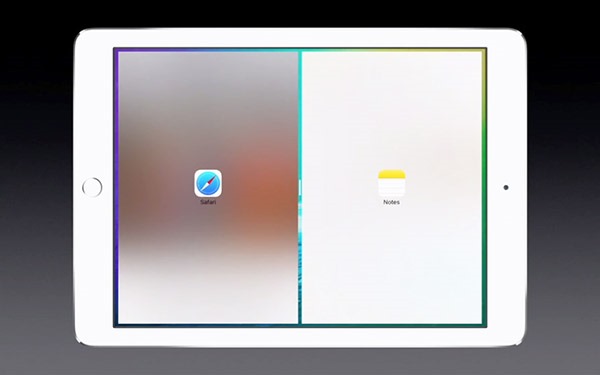
時としてメモアプリを使って、サファリを使いたいことがあります。multitasking-ipad-63-34-split-change-size-50-per
2つのアプリをに分割で表示し、中央のパーティションバーを移動させると、50%ずつ表示することもできます。

分割割合は、2:1と1:1の二つです。

それぞれのアプリのマルチタッチも可能です。multitasking-ipad-63-34-split-change-size-50-per2
このように2つのアプリに同時に集中する事が出来ます。

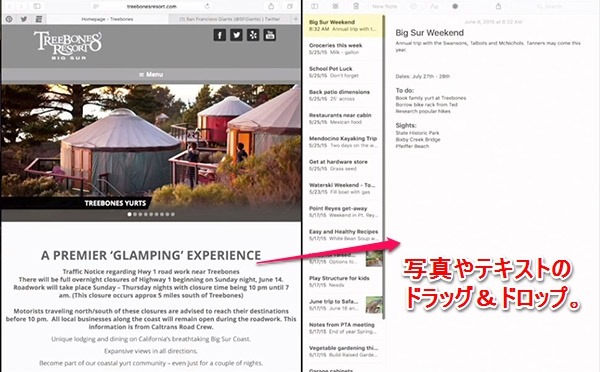
サファリのホームページに配置している写真や、文章をノートアプリに貼り付ける作業も、今までの様に毎回アプリを切り替える必要がなくまりました。

一度に2つの事ができ、パソコンの様な作業ができますね。

(※ この2分割表示はiPad Air2のみの対応です。)

ピクチャー・イン・ピクチャー

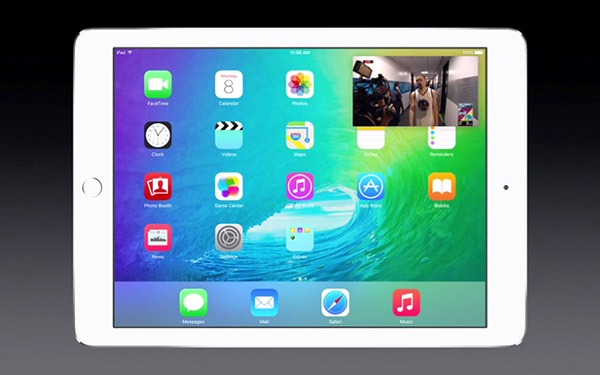
64-48-video-view
「ピクチャー・イン・ピクチャー=他のアプリを使いながら動画を表示できる機能。」

またiOS8 iPadのマルチタスキング機能では、今まで動画を見るためには動画を再生するアプリを起動して使っているときだけ見えたのですが、iOS9では他のアプリを使いながら同時に動画を見ることができるようになりました。

ながら作業ができて、ますますパソコンのように使えるようになりました。


バッテリーの進化

67-44-battery-longer
iOS9は、Metalのグラフィック処理技術により性能アップしたと同時にCPUの負荷がさがりました。iPhoneのグラフィックス描画速度が上がっています。

iOS9では低電力モードを搭載し、日常的な使い方で最大3時間のバッテリーが伸びるようになりました。

iPhoneは平均3日に一回ぐらい充電しますが、それでも3時間も伸びてくれるとありがたいです。


セキュリティアップ

68-37-ios9-secure
認証方式を増やしました。

iCloudが二重認証になりました。

パスコードが4桁から、アルファベットを含む6桁になります。

少し手間ですが、6桁のパスコードはセキュリティアップが出来て良いと思います。


アップデートダイエット

69-04-ios9-update1g
通常4.5Gだったのが1Gの容量に縮めました。

iPhoneのスペースにアプリなどのデータでぱんぱんに使っていた人は、アプリや写真を消す必要があったので、1Gなら簡単にアップデートができて助かります。

アップデートをするときに、あまり容量をきにしなくてよくなります。


開発ツール

70-03-gameing-apis2
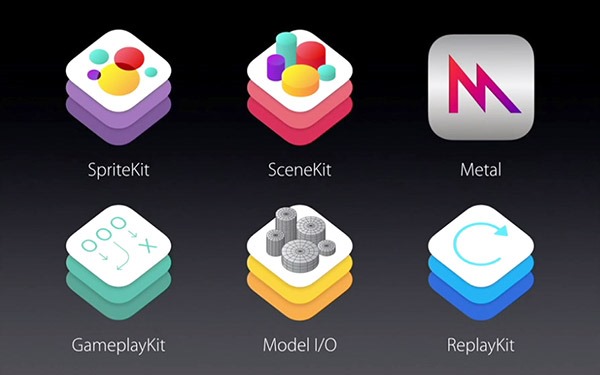
iPhone iPadの開発ツールもMetalの他にたくさんのツールが追加されます。

開発効率があがることで、高品質なゲームやその他のアプリが増えてくる期待ができます。


Helthkit

70-35-helthkit
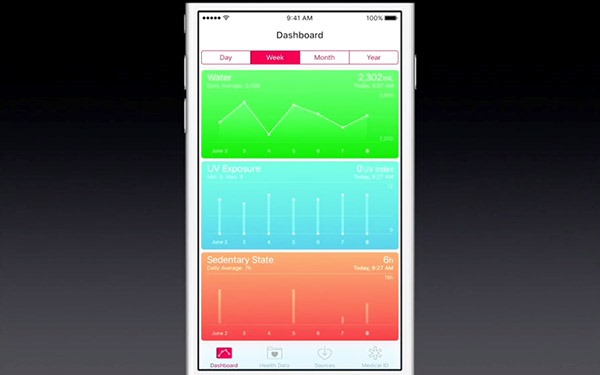
ヘルスキットは非常に盛り上がっています。70-45-helthkit-2
新しい数値の肺活量と紫外線受容量が追加されました。

Homekit

70-52-ios9-homekit
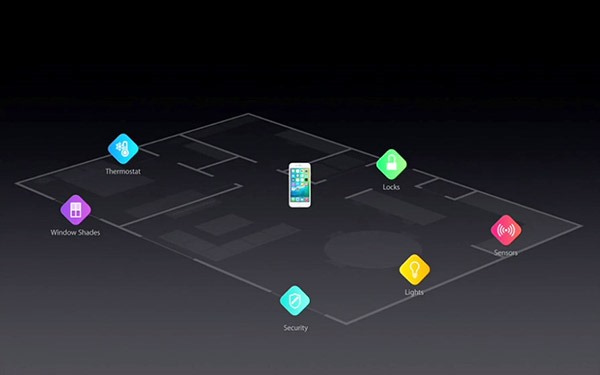
ヘルスキットはホームキットと連携します。71-10-ios9-lock-light-Thamostat-window_shades-sensors-security
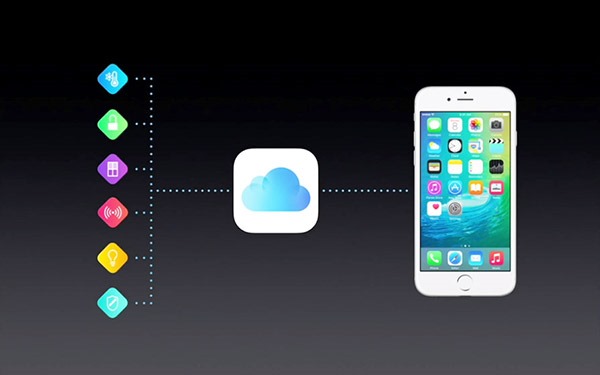
ヘルスキットは新しいセンサーに対応します。 71-22-ios9-homekit-icloud
これらの家庭内の新しいセンサーとiCloudを通じて無線で制御できます。

家から離れた場所で使うこともできます。

前回よりも具体的な説明でしたので照明やサーモスタット以外にも、Homekit対応の家電製品が出てくることに期待したいです。


Car Play

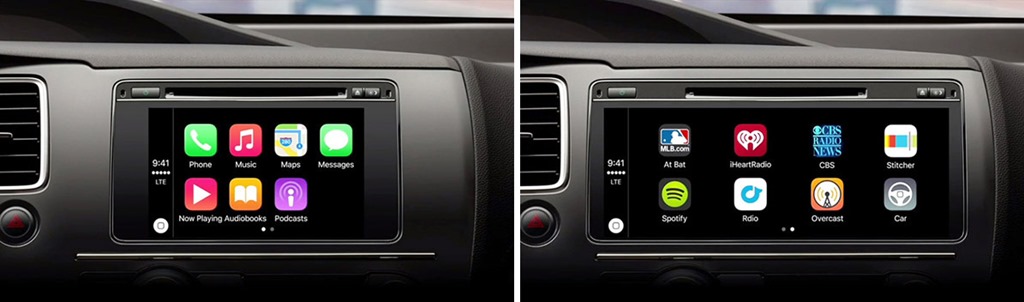
71-35-ios9-carplay
車でiOSを使うCar Play。

71-38-ios9-aspectiOS9カープレイは自動車会社のアプリをサポートします。

カープレイはさまざまなアスペクト比に対応します。

まだ対応機種が限られていますが、今後国内の自動車にも標準搭載してほしいものです。


Swift2

72-24-swift
さまざまなアプリがSwiftで作られています。

Swift2は最初から高速に動作します。

複雑なプログラム、オブジェクトに対して最適化されています。

モジュール全体への最適化もされています。

新しいエラー対処方法 Xcodeでの対応機能。

Swiftは次のメジャーな開発言語として作られています。

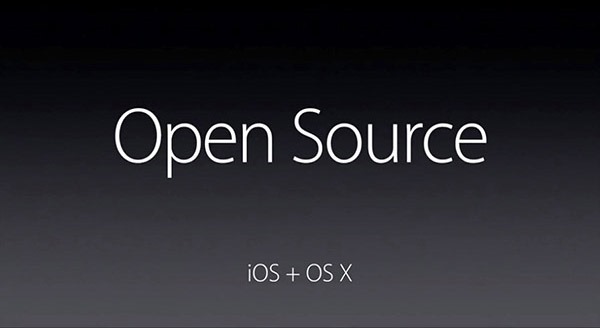
74-16-open-source-ios-osx
何処でも使ってもらうことを考えオープンソースになりました。

コンパイラー 標準ライブラリ OSX用 Linux用を今年中に提供開始。

今日開発用ベータが登場します。


まとめ

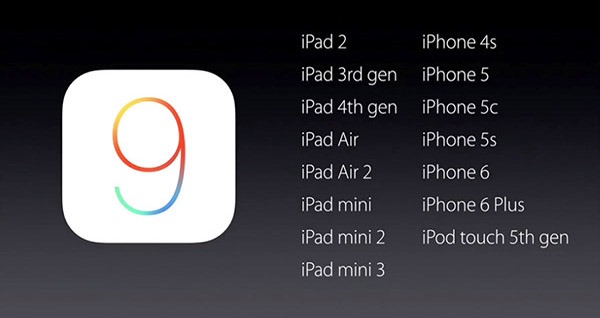
 74-51-ios9-support-device
iOS9はiPhone4Sまでアップグレードを対応します。

iOS9新機能まとめ

  1. 賢くなった Siri検索  深い関連性から、事前に次の予測をして結果表示可能に。
  2. Apple Pay  アメリカではたくさんのお店とアプリを通じてネットショップが出来るようになってきてる。リアル店舗のポイントカードにも対応。
  3. ノートアプリの進化  文字以外にも、写真・手書き・URLリンクに対応した。 指先でスケッチも残せる。
  4. Mapアプリ  乗り換え案内と近距離の町情報検索が高度化。
  5. 新! Newsアプリ  さまざまなニュース媒体が独自の美しいレイアウトで読めるようになった。
  6. iPad iOS9  キーボードがショートカットに対応し、2本指で範囲選択が可能に。 フルスクリーン2分割表示に対応。 色々なアプリを使いながら、動画を視聴できるようになった。
  7. バッテリーの進化  低電力モードによって日常的な使い方で電池が3時間伸びた。
  8. セキュリティアップ  iCloudが二重認証で、パスコードが6桁になりセキュリティがアップした。
  9. アップデートが簡単  いままで4.5Gのアップデートが1Gにスリム化してアップデート作業が楽に。
  10. 開発ツール  Metal以外に5種類の開発ツールが増え、今後アプリの品質が高まるようになった。
  11. Helthkit  肺活量と紫外線受容量が追加され、健康ログの種類が増えた。
  12. Homekit  外出先からiCloudを通じて制御できるのと、家電の種類が定義付けられました。
  13. CarPlay  各社の自動車会社のアプリと連携が可能に。さまざまなアスペクト比に対応。
  14. Swift2  複雑なプログラムに最適化し、新しいデバッグツールとLinuxでの開発にも対応。


非常に多くの機能が着実にパワーアップしてきたのが分かるかと思います。


・筆者がびっくりした内容

  1. iPadのスプリット表示。←まるでパソコンの様。
  2. Siri検索の検索精度が40%あがって5%の単語誤り率になった。
  3. Newsアプリで各種メディアがiPadで雑誌感覚で読めるようになった。(日本では未定)


iOS9を使うと生活に広がりが出る

ios9-new-func-e

  • Notesのクラウドドキュメント共有
  • Newsの新聞・ニュース機能
  • Mapの歩行・電車・車乗り換え機能
  • Apple Payの決済機能
  • Helthkitの健康管理
  • Homekitの家電制御
  • Carplayの車制御

iOS9でiPhone iPadが日常あらゆるシーンで活躍していける事が分かります。

まだ日本対応していないものがありますが、アップルは世界的にiOS9のソフトウェアを使て、あらゆる方面に種を撒いてきている印象です。

WWDC2015では、iOS9はかなり長尺にわたってPRされていました。

iOS9の発表を振り返ると、アップルがやり残したことを補強したり、今後のそれぞれの分野の発展が見えてきました。

iOS9で、iPhoneのアプリが強化され、iPadはパソコンの様に2つのアプリ同時表示で複数の作業ができて大きく進化を果たしました。

アップグレードは無料です。

秋リリースが待ち遠しいですね!


> 3/4 WathOS2でアップルウォッチがパワーアップ!!

【まとめレビュー! Mac OSX El Capitan(エルキャピタン)はどう進化したのか?】 フルスク2分割表示・Metal・日本語ライブ文字変換他、魅力的な新機能満載!! 今秋、無料リリース!

osx-el-capitan-sp-t今年のWWDCもMac OSXは刷新されました!
新しいMac OSX El Capitan OSは画面分割表示・日本語のライブ文字変換・Metalのゲームエンジン他たくさん、前回のYosemite OSの流れを汲んでかゆい所に手が届く魅力的な内容になっています。

3つの進化要素

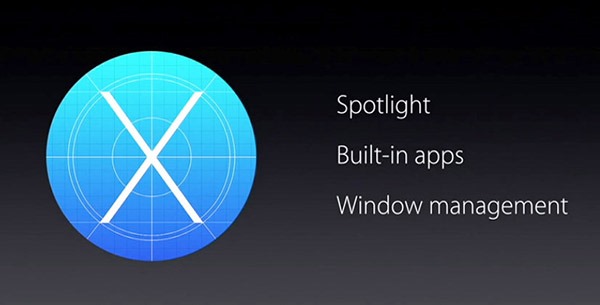
mac-osx-el-capitan-12-27-el-capitan-new-func今回のエルキャプテンOSでは、経験とパフォーマンスに焦点を絞りました。

スポットライト機能の充実。ウィンドウ管理を見直しています。

サファリの改善!

mac-osx-el-captan-safari
Macで一番使うアプリ、サファリもパワーアップしています。

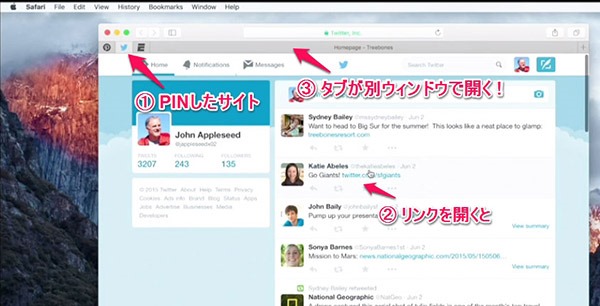
サイトのピン留め機能(タブの固定化)

mac-osx-el-capitan-13-44-safari-pinnote-2新サファリでは、よく使うサイトをピン留めする機能によって、② リンクを開いたときにピン留めしたサイトは固定した状態で新たにタブを開いてページを見ることが出来るようになりました。

小さくタブを固定して使えるのでコンパクトにたくさんページを管理できます。

Twitter Youtubeなど自分がよく見るサイトをピンすると良いでしょう。

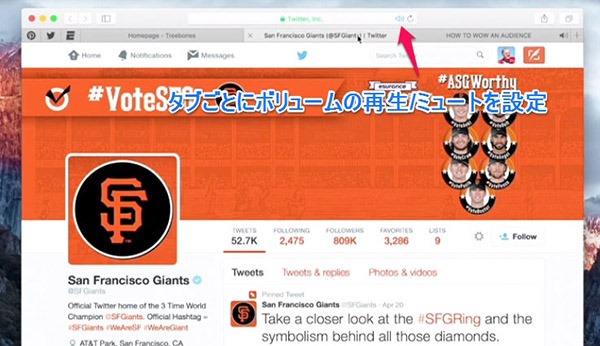
タブごとのサウンドon/off

mac-osx-el-capitan-14-17-safari-vol-btnサイトを開くと音声が流れるサイトがあります。 アドレスバーのボックス右のスピーカーアイコンをクリックすることで、音声の再生とミュートが設定できるようになっています。

自然語検索(口語)に進化!(Search)

mac-osx-el-capitan-spotlight
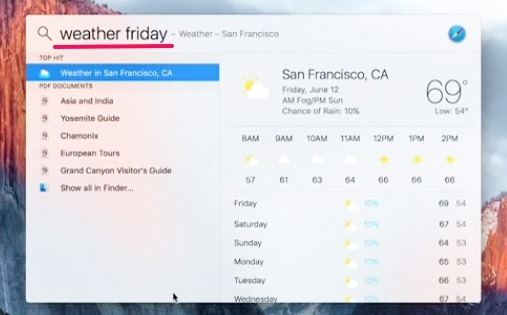
スポットライト機能の検索の進化はネットをパソコンを使う上で重要です。
mac-osx-el-capitan-14-52-spotlight-natural-lang-search「金曜日の天気は?」 などと自然な文章での検索できるようになりました。

スポットライト検索は、天気・今いる場所・Wikipediaなどあらゆる検索が気軽にできます。

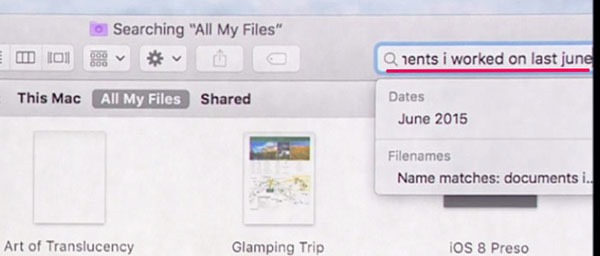
ファインダーからの検索も良く使います。
mac-osx-el-capitan-14-52-spotlight-natural-lang-search-2「去年の今頃(6月)何をしてたか? 去年のドキュメントは?」

口語で、複雑な要素を含んだニュアンスで検索をする事ができます。

このように、パソコンに語りかけるような対話で情報を取り出すスタイルもでき、Siriの音声検索に合わせてきた感じが面白いと思いました。


★ フルスク2分割表示!(Split View)

遂に来たフルスクリーン2分割表示!
mac-osx-el-capitan-split-view
今回のOSXでは、アップルらしさが印象的です。
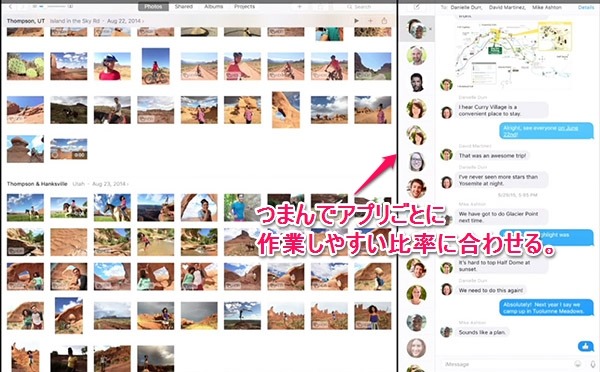
mac-osx-el-capitan-17-55-splitviewサファリとメールソフトを一画面に分割表示した状態です。

Mac Book AirやMacBook2015の小さい画面でも、分割表示をすることで画面いっぱいに2つのアプリを開いて作業ができます。

同時に2つの作業を意識して、アプリをレイアウトするのが楽しくなります。

・分割範囲を微調整
mac-osx-el-capitan-17-55-splitview-2パーティションを微調整することで、アプリの比率を調整できるので最適なサイズにすると効率的に画面を見ることができます。

Mac Bookの小さな画面でも快適に作業できる素晴らしい機能だと思います。


【スプリットビュー使い方】2つのアプリを同時に操作。

  ↓  ↓  ↓

s-mac-osx-elcapitan-sprit-view-app-change

↑ SplitViewの詳しい使い方を解説しています。

・処理性能アップ

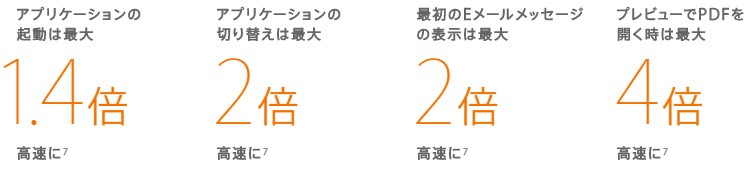
mac-osx-el-capitan-20-16-performanceOSX El Captanは、処理性能を引き上げることに取り組んだ結果、いろいろな基本動作が快適になっています。

osx-el-captan-performance 
アプリが起動がはやくなって、HDDやSSDが高速化したような速度アップの内容です。

アプリを起動したり切り替えたり、こういった基本動作がはやくなることで体感のストレスが大きく快適になりそうです。


● 日本語キー入力のライブ変換機能 & 4つの新日本語フォント

日本語キー入力ライブ変換

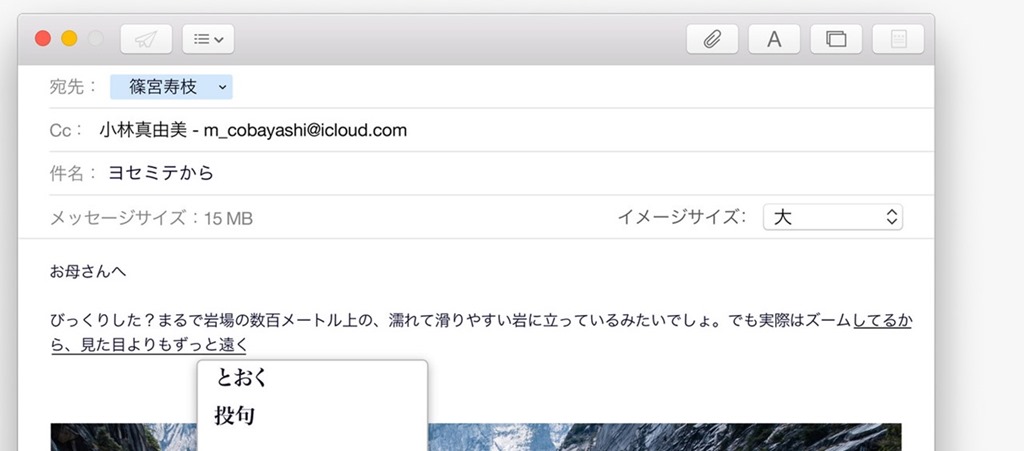
キーボード入力の日本語入力も大幅に改良されています。
mac-osx-keyinput-live-exchange日本語文字を入力している途中で、自動で変換をかけていくようになりました。

毎回スペースキーで変換する量が減ることになるので、入力のストレスが減りスピードアップが可能になっています。

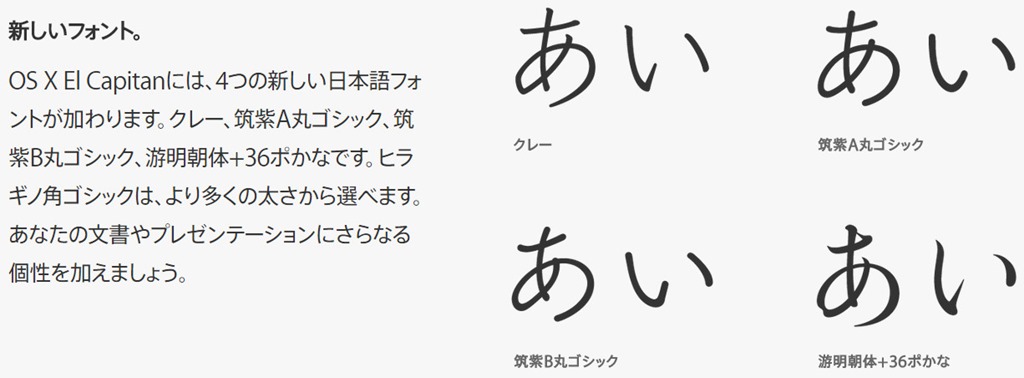
4つの美しい日本語新フォント

mac-osx-new-japan-new-4font

  1. クレー 鉛筆で書いたような払いのアクセントがある硬筆体です。手書き風の味わいがあります。
  2. 筑紫A丸ゴシック 現代風の丸みのあるゴシック体。暖かみがある丸みがあります。
  3. 筑紫B丸ゴシック 筆の傾斜が付いて、Aよりも躍動感があります。
  4. 游明朝体+36ポかな 大正時代に制作されたフォント。毛筆の表情が豊かでビンテージな味わいがある書体。


Macを使う快適さの一つにフォントの美しさがあります。日本語の標準フォントで新しく4種類加わってMacで日本語を入力したり、読む楽しみが増えています。


ノートアプリの進化とモバイル共有化

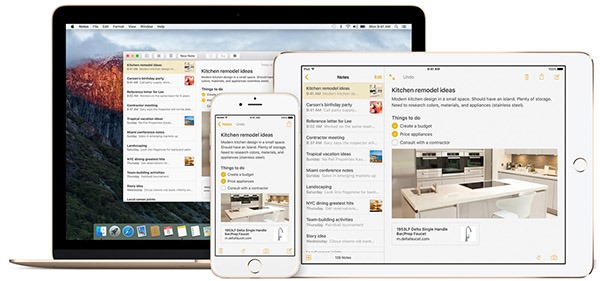
MacのノートアプリはiPhone iPadでお馴染みのノートアプリと同期をして使えるようになりました。

mac-osx-elcaptan-note-app-share今まで文字しか入力できなかったですが、写真・ビデオ・地図・URLリンクなどあらゆるものが埋め込めるようになりました。

ストレージはiCloudに保存されますのでデータ量が増えると、毎月の契約コストが掛かかるデメリットがあります。

現在はWindowsも使っている人は対応していないので、Evernoteが良いと思います。

Evernoteと相互に同期ができたら使ってみたい機能です。

完全にアップル製品だけで将来使う人に良いのかもしれません。


★ ゲームエンジンMetalの進化&連携

mac-osx-el-capitan-20-41-metal-for-maciOSで採用されたMetal技術がMacにフィードバックされました。

(MetalはApple社が、iOS8用につくったグラフィック用の言語です。)

Metal for Macは、グラフィックス処理を高める技術でMacBookはスリムにするためにグラフィックカードのサイズをとれないので、この技術でグラフィックス性能アップを高めています。

mac-osx-el-capitan-21-09-openglOpenGL出かかっていた負荷をMetalによってこれだけの割合を減らすことに成功しています。
ドローコール(DrawCall)描画する命令が10倍処理性能アップ。

最大で50%描画速度が向上し、電力効率が40%改善してます。

mac-osx-el-capitan-21-55-adobeクリエイティブソフトのアドビ社や、3D CADで有名なAutoDesk社もメタル技術を採用して、Macで使うソフトウェアのパフォーマンスを高めていきます。

Mac用ゲームがパワフルに!

mac-osx-el-capitan-25-02-epic-metal-gameアメリカのゲームメーカー、エピック社のあたらしいMac用のゲームDEMOです。

光と影の表現がリアルタイムに描画されていて非常にダイナミックなゲームの世界が表現できています。

mac-osx-el-capitan-25-02-epic-metal-game2たくさんのキャラクターがゲームの中を動き回ってももたつきがなく、滑らかなゲームになっていました。

以前のOpenGLよりも、CPU消費率が70%削減されています。

このことでバッテリーの消費も下がりそうですね。

Metal for Macは、iOSのMetalと同じように開発することでiOSのゲームとMacのゲームが同時リリースされたり、今後Macで楽しめるリッチなゲームタイトルが増えるのが期待できます。

その他の機能

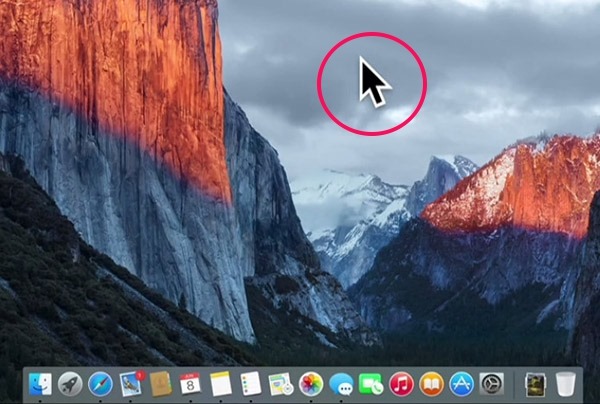
マウスシェイク

mac-osx-el-captan-shake-mouseマウスポインターが小さいので背景の画像と重なって、何処に行ったか分からない状態になるときがわりとありました。

マウスを振ることで、マウスポインターが徐々に拡大して行き止めると小さくなります。コミカルな動きでおもしろいです。

振り続けてマウスの位置を確認できますので、もうマウス迷子になりません。

調整されたミッションコントロール

mac-osx-el-capitan-mission-controlデスクトップ上のウィンドウの相対位置から、ウィンドウを平面に並べて見ることができます。

いま作業しているアプリの位置関係に無駄がないかを確認したり、位置を修正する事で効率的な作業レイアウトをつくれます。


まとめ

osx-elcapitan-end

・Mac OSX El Capitanでできること。

  1. サファリの改善   ネットの巡回が快適になる。
  2. 自然語検索に進化!(Search)   語りかけて要素を取り出せる。
  3. ウィンドウ分割表示(Split View)   小さな画面でも快適に作業可能に。
  4. 処理性能アップ   アプリの起動・切り替えがストレス激減。
  5. 日本語キー入力のライブ変換機能 & 4つの新日本語フォント   文字入力が快適に高速に、美しいフォントを味わえる喜び。
  6. ノートアプリの進化とモバイル共有化   遂にネイティブでiPhone・iPadとドキュメント共有化
  7. ゲームエンジンMetalの進化&連携   美しく滑らかな3Dゲームを堪能できる。モバイルとの同時タイトルが期待できる。
  8. マウスシェイク   マウス迷子から解放される。
  9. 調整されたミッションコントロール   ウィンドウレイアウトの調整が快適に。

エルキャピタンOSを楽しむにあたり、上の9つの項目を意識してMacを使うと、便利になった実感をすることができてお得感があるとおもいますよ!

Mac OSX エルキャピタンOSは、YosemiteOSからの進化で非常にたのしみな創りに仕上がっていました。

ソフトウェア上の処理でCPU処理も最適化されて向上したのと、Metal技術でグラフィック処理も圧倒的にパワーアップして、CPUのグラフィック処理のときにかかる負荷が下がりました。

そのことによって、CPUそのものが高速になったような感覚を得れるのかもしれません。

Mac自体の性能がアップするのでアップグレードする意義を感じます。体感のスピードアップを感じたいものです。

Macユーザーでアップグレード必要要件を満たす人は無料でアップデート可能ですので、是非とも不具合がないか様子をみて入れてみたいOSです。

秋のリリースまで待ちきれません!


> 2/4【iOS9の凄い機能まとめ!】 iPhoneとiPadがパワーアップ!

【ライブ Twitter中継ログ!】 Apple WWDC 2015 ストリーミング・ツイッター中継まとめ!!

apple-wwdc-201506-t

アップルの開発者向けイベントWWDC2015の発表会がはじまります。

日本時間、6月9日朝2時からスタートですが、見れる方は一緒にチェックしてこの祭りを楽しみましょう!

中継先 Twitter ID : https://twitter.com/neonomadfamily

※ ↑ツイッターフォローよろしくお願いします!

今回発表の噂の内容

今回発表が期待されている噂されている内容は、

  1. iOS9
  2. AppleWatch新機能・サービス
  3. 新Mac OSX
  4. IoT(Homekit)
  5. AppleTV
  6. iPad Pro


年数が増えるに続けて、新プロダクトとサービスが増量して、発表会がますますたのしみなものになっています。

期待されるそれぞれの内容を順番に見ていきましょう!

① iOS9

wwdc2015-ios9-t
iOSがフラットデザインになってからかなり日が経ってすっかり定着したデザインで毎日快適に使えています。

iOS9が仮に発表されるとしたらデザイン以外にAppleWatchとの連携の強化、HomeKit Helthの分野が強化されるのかもしれません。

アップルの中で最も重要な中心のOSになってる感がありますので、目が離せません。

<発表内容>

  1. バッテリーアップ
  2. セキュリティの向上
  3. Siriが40%向上&高速化 UI一新 写真検索も可 リマインダー登録の革新
  4. プロアクティブアシスタント機能 ”予測して提案をする機能”
  5. ダイレクトなマルチメディア検索
  6. 実際の生活時間に最適化(低電力モード+3時間)
  7. 無線アップデートを容量を抑えて1Gで可能


ノートアプリの進化!

  1. 写真もノートに追加可能
  2. 指で絵が描ける機能
  3. ノートから他のアプリへのジャンプ
  4. ノートのサムネイル
  5. いろいろなマルチメディアが共有可能

Mapアプリ 地図機能の進化!

  1. バス・地下鉄の乗り換えの高度なナビ(歩く時間も含めたカーナビ機能に近い)
  2. いろいろな都市部から提供スタート


iOS9 新ニュースアプリ!

  1. 美しいレイアウトとフォント、インタラクティブ表示
  2. ブックマーク機能
  3. トピックの検索と追加
  4. 現在、米17の雑誌の参加


② Apple Music(音楽ストリーミングサービス)

wwdc2015-itunes-radio-t
アメリカではすでにスタートしているiTunes Radioですが、日本でも配信が噂されているApple Music。

月額1200円と予想されていますが、もし発表されて使えるようになれば音楽の聴き方を根本的に換えると思います。

いつでも気になる曲をすぐにチェックできるのでヘビーな音楽リスナーはお得さを実感すると思いますね。

また、一般の音楽リスナーもCDが3000円して高いから買わない層もシングル1枚感覚で一ヶ月に使えるとしたら、一般の人も幅広い世界的な音楽のリスニング体験を得れるのは活気的だと思います。

<発表内容>

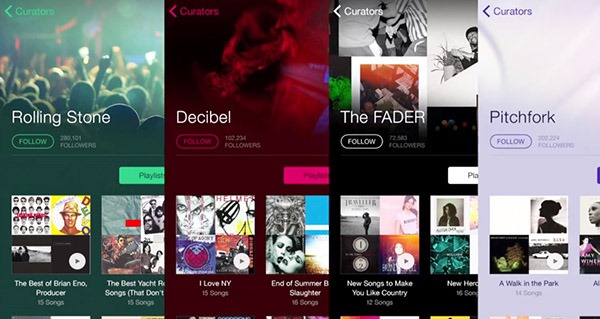
  1. 音楽のキュレーション
  2. 状況に応じた曲をガイド
  3. 24時間絶え間ないノンジャンルラジオ (beat1)
  4. ファンとのコミュニケーション


(Favarite) オススメの曲紹介

(For New) 人間が作ったプレイリスト


インターネットの世界的なラジオの実現。

素晴らしい、アーティスト、DJが集まったBeats1

ニューヨーク・ロンドンから配信。

高度なアルゴリズムで自分が気に入りそうな関連の音楽がみつかる。

ミュージシャンの親密な写真や動画、普段のスタジオ状況が見えたりも。

月額9.9ドル はじめの3ヶ月無料、ファミリーパッケージ14.99ドル。


③ Apple Watch

applewatch-wwdc2015-t
春に発売してしばらくたちますが、ティムクックCEOの熱意のあるプレゼンをみると、今回もアップルウォッチは新しいサプライズを持ってきてくれると期待したいですね。

基本のUIはストレスなく完成された印象があります。

まだまだアプリの対応が進んでいませんが、日常の健康管理、家電のスイッチング、素早い通知アプリ、アップルペイなどなど期待したい内容はたくさんありますね。

アップルウォッチが何処まで日常とシンクロしていくのか楽しみです。

<WatchOS2 発表内容>

  1. 時計のフェイスを写真やタイムラプスに
  2. 時計のフェイスを色々なアプリの情報を追加可能←一発で常に知りたい情報をチラ見できる。
  3. タイムトラベル機能で今、昔、未来を表示
  4. 目覚まし表示
  5. 電話のアドレス登録が可能
  6. メールの返信機能追加
  7. フェイスタイムオーディオの追加
  8. さまざまな運動計測をSiriから設定可能
  9. アップルペイはお店でウォッチをかざしてポイントカードとして使える。
  10. 路線の乗り換え案内機能
  11. iPhoneなしでWiFi通信が可能
  12. ヘルスキットの活用が可能
  13. Homekitの操作が可能
  14. 車のキーの開閉をタップティップ通知


④ IoT(Internet of Things・HomeKit)

apple-wwdc2015-homekit-t
AppleWatchで操作する事に、本格的に期待されるIoT(モノとインターネット)の連携の世界。

Androidのクラウドファウンディングでもちらほらと、IoTプロダクトの発表が目立ってきています。

アップルは証明をつける、ドアのノブのスィッチング、家電製品の消費電力の確認や家にある家電製品の制御をどこまでチャレンジしてきたか期待したいです。

<発表内容>

肺活量・紫外線受容量の追加!
新いセンサーに対応(家に居なくても連携)

⑤ 新Mac OS X

wwdc2015-new-macosx
去年のWWDCでもMac OSXの新作が発表されたので、今回も期待できるMac OSXのパワーアップの内容もやはり気になります。

細かな機能追加によって、無料で堅実にパソコンが使いやすくなっ行くのが、Macを使ってるお得感を感じさてくれます。

<発表内容>

次のOSX ”ELCaptein(エルキャプテン)!”

  1. タブの操作が簡単で便利。
  2. スポットライトでドキュメント検索の合理化
  3. ウィンドウの視認性アップ(分割表示&リサイズ)←ウィンドウ表示が美しい!
  4. あらゆる処理が大幅に高速化


⑥ AppleTV

wwdc2015-appletv-t
ここにきて新サービスとハードが期待されるAppleTV。

アメリカではHBOの月額の高品質なサービスがはじまりましたが、アップルのTV業界との連携の新着情報を聞きたいですね。

>今回は発表がありませんでした。


⑦ iPad Pro?

wwdc2015-apple-ipad-pro-t
筆者が長年待ち望んでいるiPadの大型版、iPad Pro 12インチの噂。

WindowsのサーフェイスProは新たなタブレットコンピュータのジャンルを切り開きました。

果たして、アップルも12インチで本格的にパソコン並みの作業ができるタブレットを出すのかが非常に気になりますね。

MacBook2015では12インチの液晶パネルを採用しているので、やればスグにできると思いますが、iPadの発表周期的には秋以降の可能性が高いですが、もし発表されるとしたらアップルのポリシーとしてどういう方針を出してくるのか楽しみです。

One More Thing 期待です。


<発表内容>

iOS9により従来のiPad Air2が2分割表示化可能になりました。

その他、アプリを開いた状態でビデオ再生もでき、マルチタスクのPCの様に進化しています。

ソフトウェアキーボードのレイアウトが改善し、ジェスチャーでファンクションキーが呼び出せるようになりました。


まとめ

apple-wwdc-201506-t
↑アップルウォッチをどことなく思わせる今回のロゴマークが意味深です。

いろいろと見てきましたが、皆さんはどの内容が気になったでしょうか?

iPhone , iPad , Mac , Apple Watch , Apple TV その他たくさんのサービスの複数のラインから、アップルのピラミッドは着実に積みあがってきています。

予想のできないサプライズがどの方向から起きるのかわくわくしますね。


こちらでツイッターと連携して中継していく予定です!

果たして2015年のWWDCはどういったアップルのサービスが発表されるのか?わくわくして待ちましょう!


<WWDC2015ツイッター中継の感想>

  1. iOS9
  2. iPhone標準アプリの強化
  3. 新OSX
  4. WatchOS2
  5. Apple Music
  6. Swiftのオープンソース化

非常に盛りだくさんの内容で、iPhone iPad AppleWatchにはまだまだ進化の余地があるのだなと今回の改善によって便利になっていくのが感じられる発表でした!
 

中継先 Twitter ID : https://twitter.com/neonomadfamily

※ ↑ツイッターフォローよろしくお願いします!


> 1/4【【Mac OSX El Capitan発表!】魅力的な新機能満載!

【初期導入!】これでバッチリ! アップルウォッチ開封と初期設定方法!! ペアリング・おすすめの設定管理・充電・アプリのインストール

applewatch-unbox-setting-t
注文していたアップルウォッチ(applewatch)が届きました。

アップルの新ラインナップアップルウォッチはiPhone iPadとどうちがうのか気になりますね。

アップルウォッチの開封レビューから、快適に操作できるまでの初期設定方法をみていきましょう!

AppleStore :  AppleWatch

(※ アップルウォッチを使うには、iPhone5以降が必要です。)

アップルウォッチを初開封

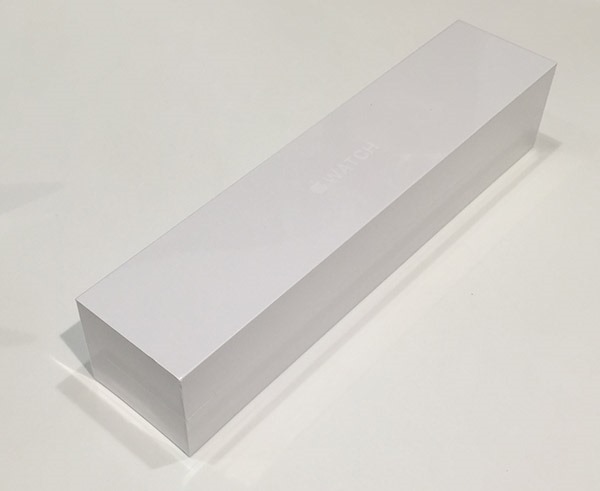
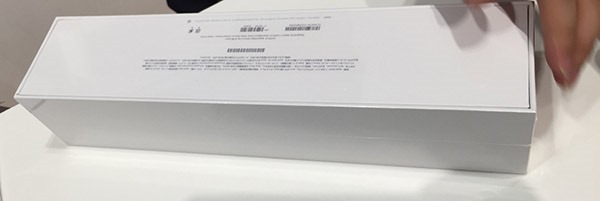
シュッっとした、アップルウォッチの化粧箱。
applewatch-unbox-1
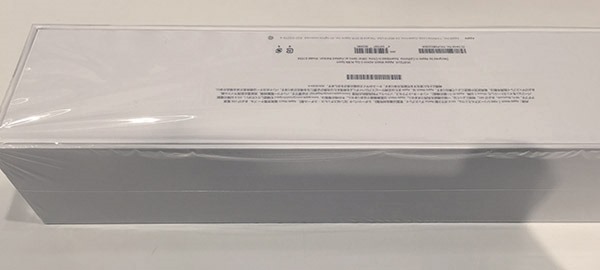
今までの商品にはない長方形の立方体の梱包が印象的。applewatch-unbox-3背面もすっきりとした印字が美しい。

applewatch-unbox-2いつもどおり、後ろからカッターで開けていきます。

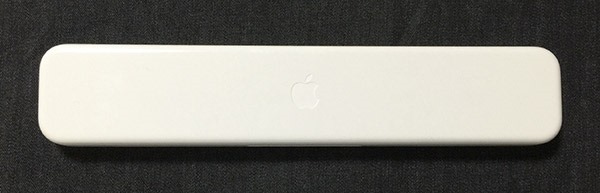
applewatch-unbox-4プラスチックのお箸入れのようなケースが出てきました。

applewatch-case中央にアップルのマークが窪みとして刻まれています。

キュートでシンプルなイメージです。

applewatch-box-ac-adapterケースを取り出した奥には、アップルウォッチの専用充電ケーブルとACアダプターが入っていました。

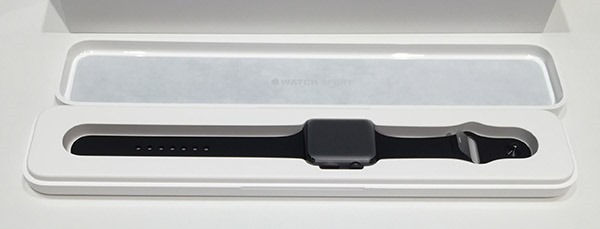
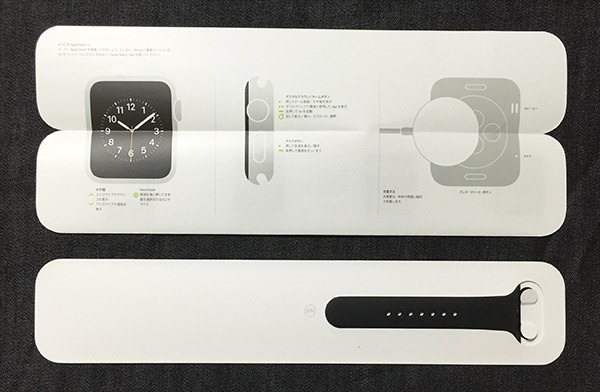
applewatch-box-open-1アップルウォッチの収納状態。applewatch-infocard説明書と換えのバンドもついています。

 
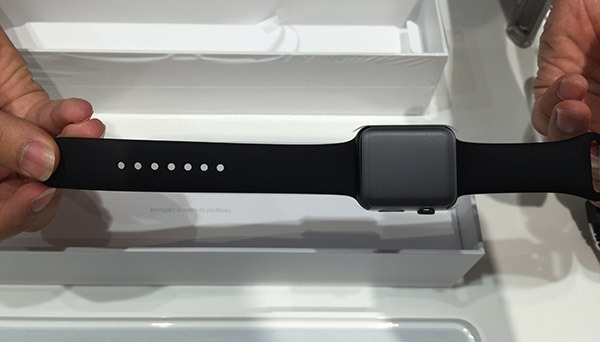
いよいよケースを開くと、注文していたアップルウォッチスポーツ・ブラックカラー・スペースグレイケースのお目見えです。

applewatch-box-open-3ウォッチ全体がフィルムで包まれています。

applewatch-box-open-2背面のフィルムには、ウォッチの取り付け方法がプリントされています。

applewatch-box-open-4側面は、ウォッチケースの厚みを感じさせないスッキリした感じです。


iPhoneとペアリング認証

アップルウォッチを使うには、iPhoneとのペアリング(同期通信認証)が必要になります。

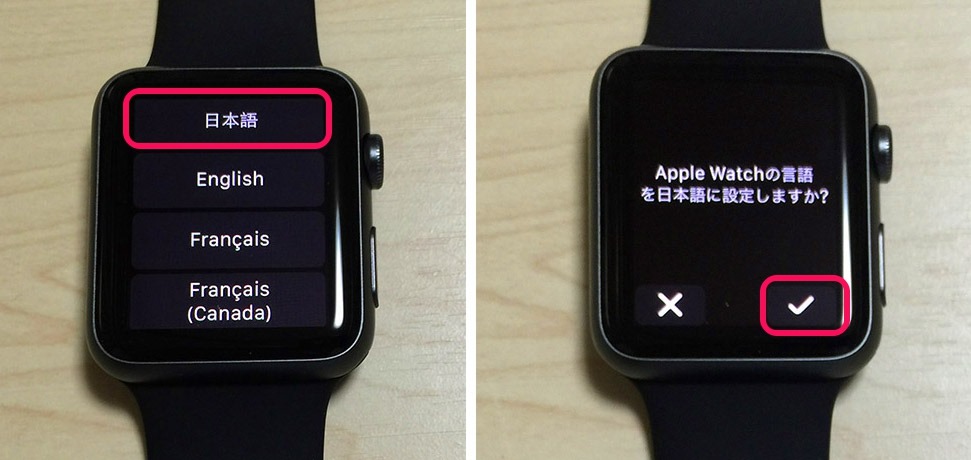
applewatch-1-pair-ring-langage-select-2言語設定画面からスタートします。

日本語を選びました。

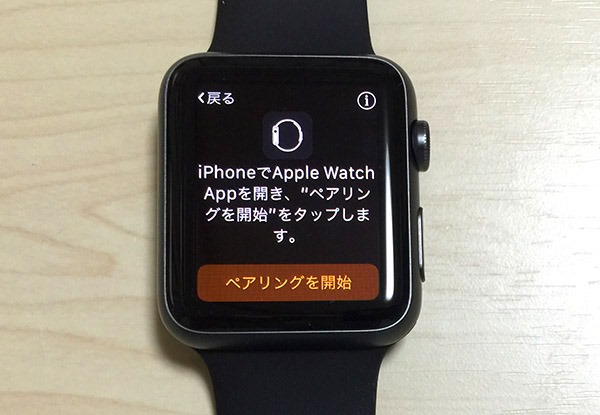
2-applewatch-pair-ring-ready
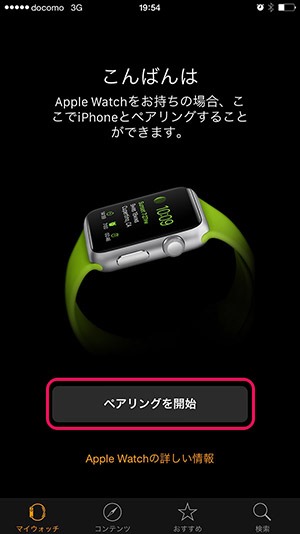
ペアリングを開始をタップ。

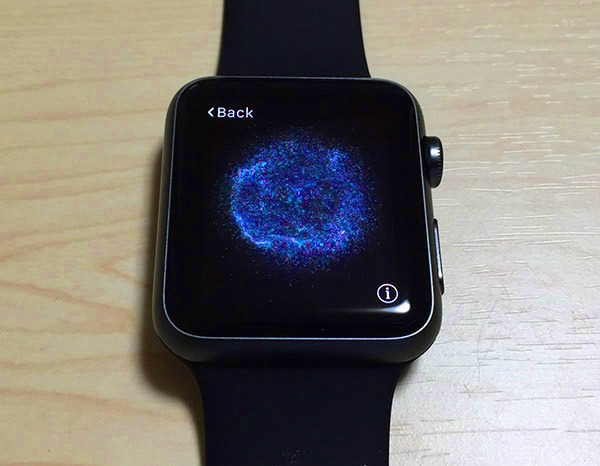
3-applewatch-pair-ring-animation
すると、粒子が立体の球の形に舞うアニメーションが現れました。

 applewatch-4-pair-ring-iphone-ready-2
次にiPhone>AppleWatchアプリから、「ペアリングを開始」をタップ。

1-applewatch-pair-ring-hitting
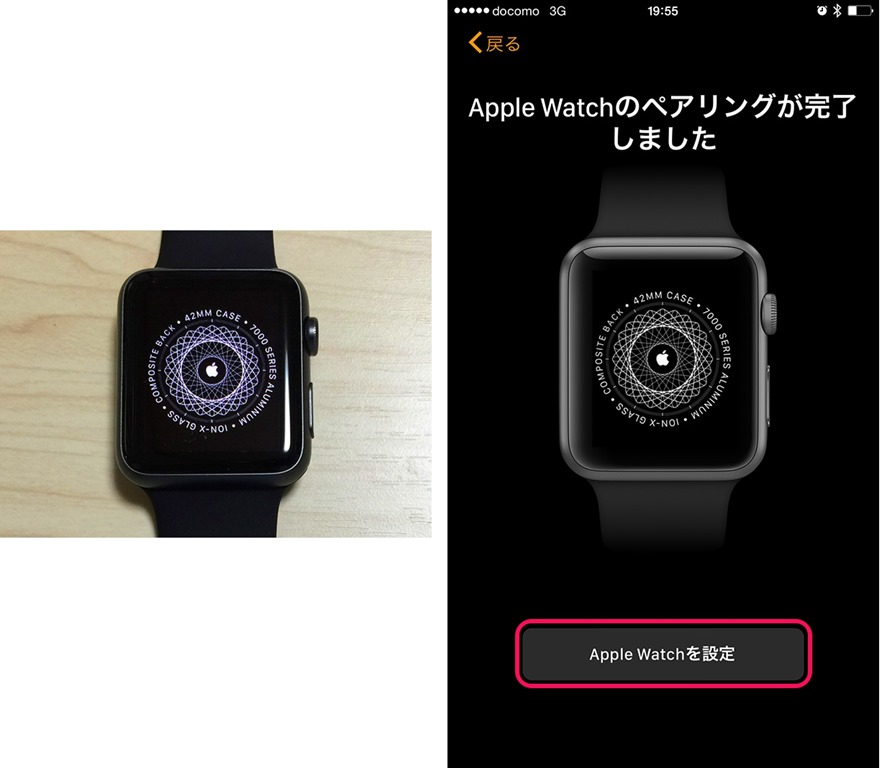
アップルウォッチの球体のアニメーションにiPhoneのファインダーを被せます。


applewatch-5-pair-ring-animation-2アップルウォッチのペアリングが完了しました!
これでiPhoneとアップルウォッチの同期通信ができるようになります。


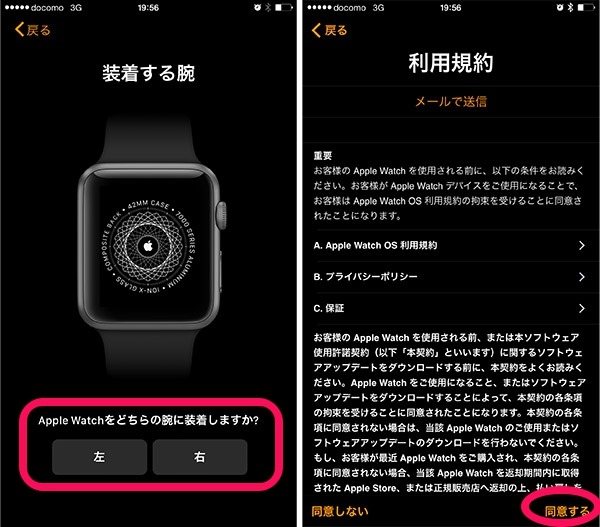
つぎに、iPhoneでアップルウォッチ本体の設定をしていきます。
applewatch-6-armアップルウォッチを取り付ける腕を決めます。

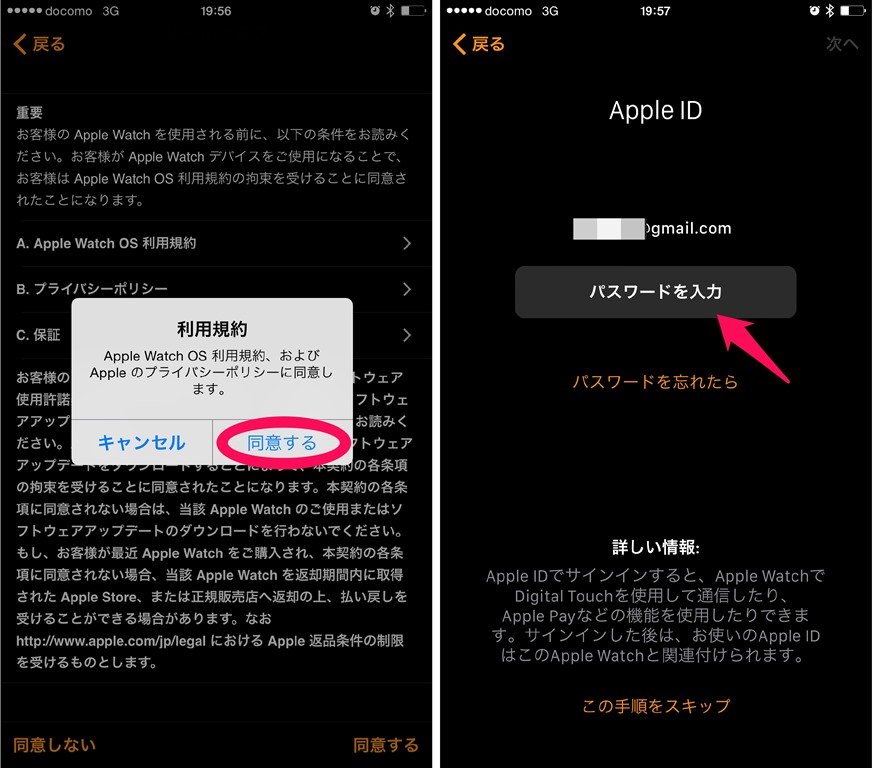
applewatch-7-passcode-setアップルIDのパスワードを入力して細かい調整に移ります。

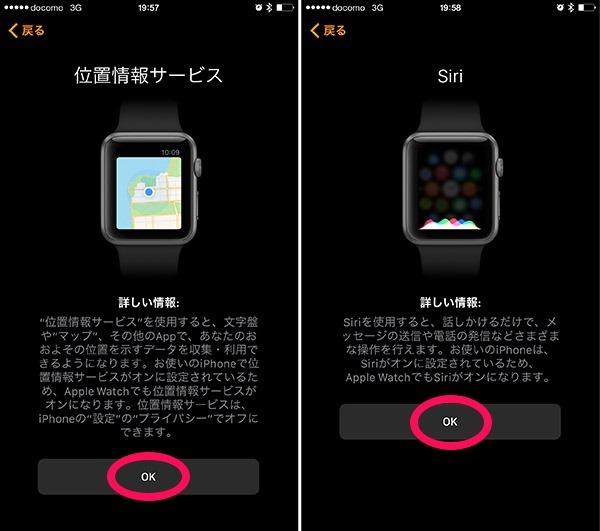
applewatch-9-gps-siri-set位置情報、Siriの設定をします。
(位置情報は、プライバシー設定でいつでもオフにできます。)

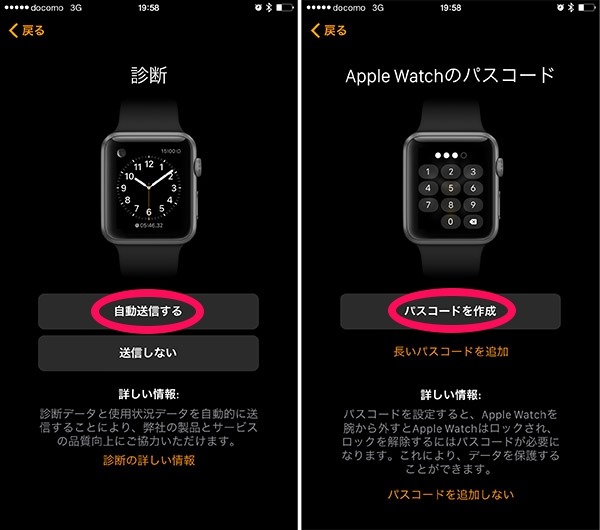
applewatch-11-sindan-watch-passcode-set次にアップルウォッチ本体のパスワードを設定します。

アップルウォチパスワード設定

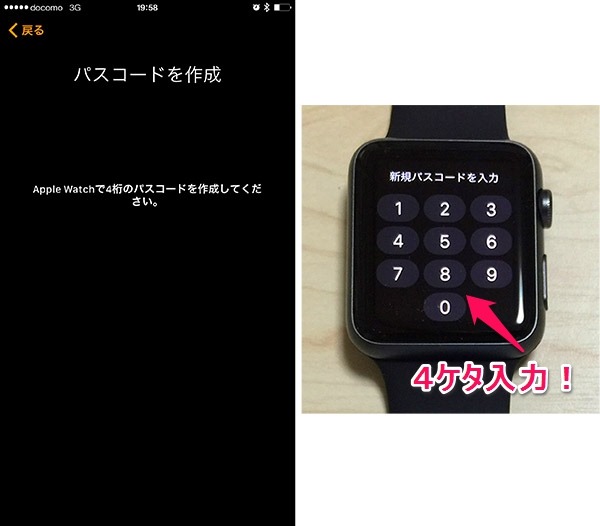
applewatch-13-input-readyアップルウォッチ本体で4ケタのパスコードを入力しましょう。

このパスコードは、アップルウォッチを取り付けた初めの1回要求をしてくるものです。取り付けていない場合は毎回入力が必要です。

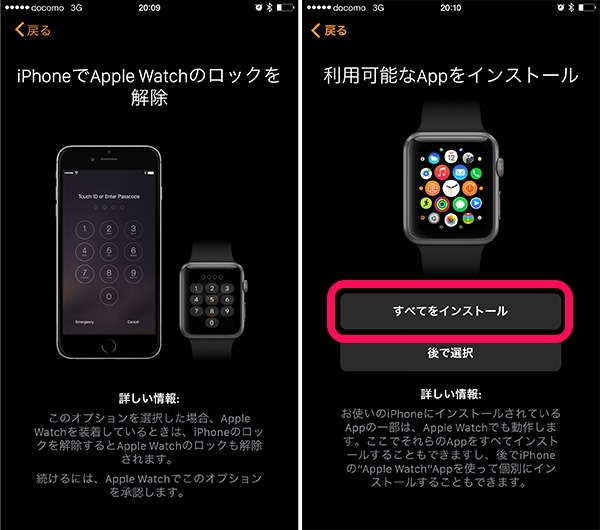
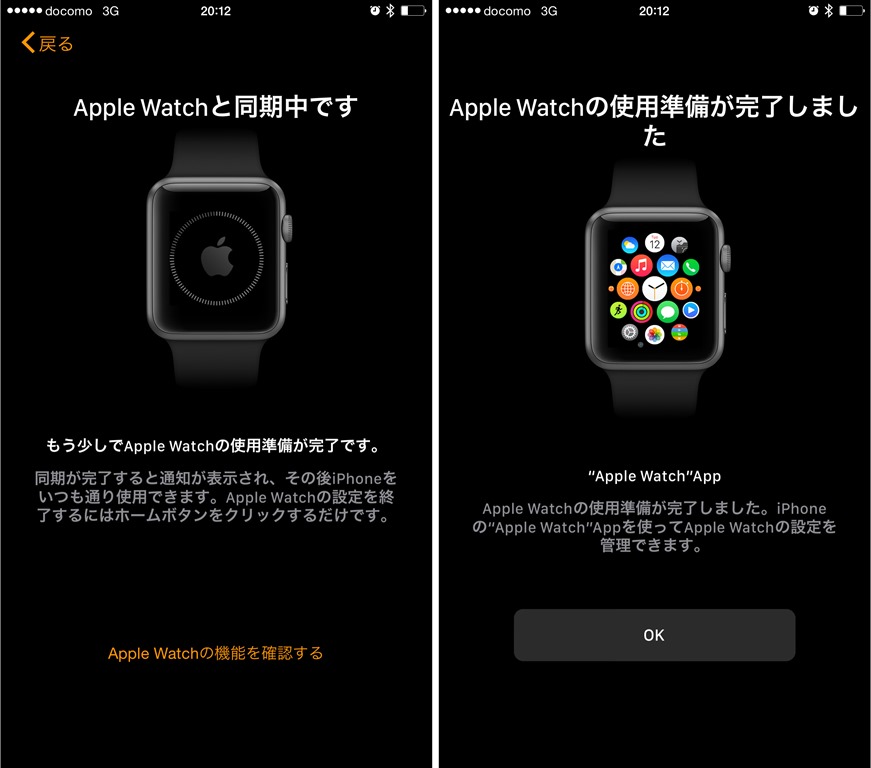
applewatch-16-rock-release-standard-app-install-setting次にアップルウォッチの標準アプリをインストールします。

applewatch-20-synchronism-watch-readyアップルウォッチと同期が開始します。全ての標準アプリがインストールされると、アップルウォッチの仕様準備が完了します。

applewatch-15-initial-settinged
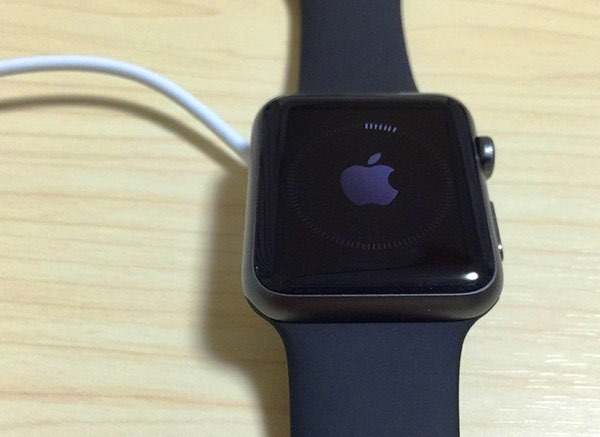
リンゴマークで再起動が掛かります。しばらく待ちましょう。

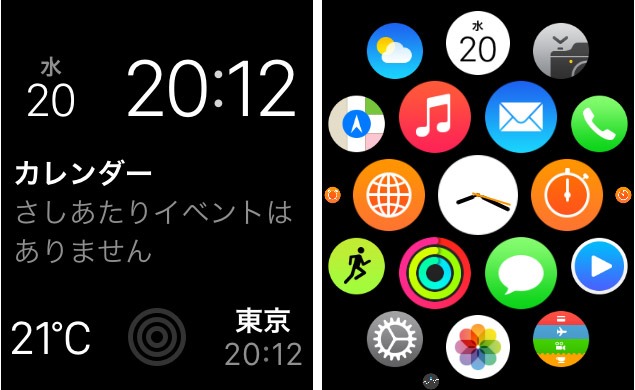
applewatch-22-rock-view-home-viewアップルウォッチのロック画面が起動しました!
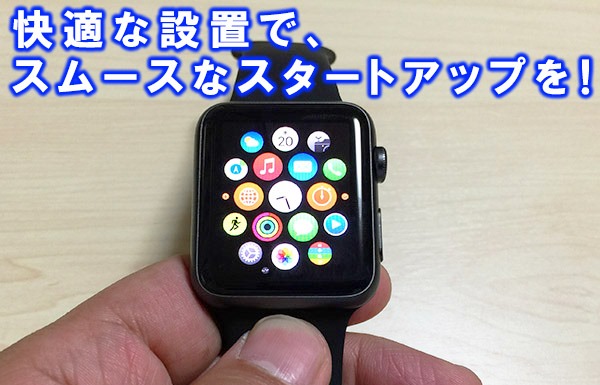
デジタルクラウンを1回押すと HOME画面が起動しました!
これでアップルウォッチのハード設定からインストールまで完了です。


アップルウォッチを腕に取りつける

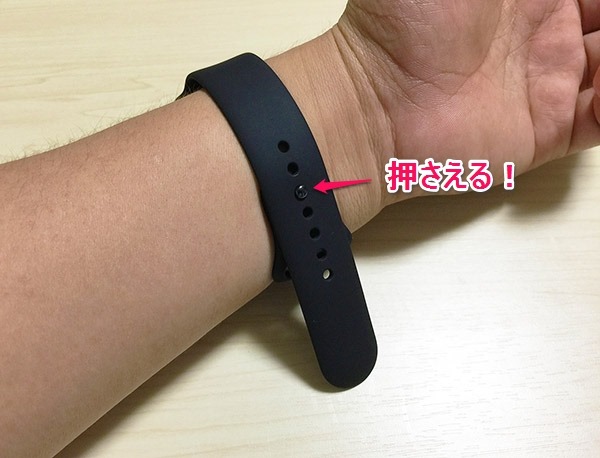
バンドを止める方法は簡単です。

apple-watch-attached-arm-1-2
① 自分の腕周りに合わせて、ピンをしっかり押さえて挿し込みます。

apple-watch-attached-arm-2-2
② 先を穴に差し込むだけでしっかりと全体が固定されます。

毎日取り付けてみて、スポーツバンドは肌触りも良く、軽く着けている感覚が少ないのでストレスを感じない優れたバンドだと思いました。


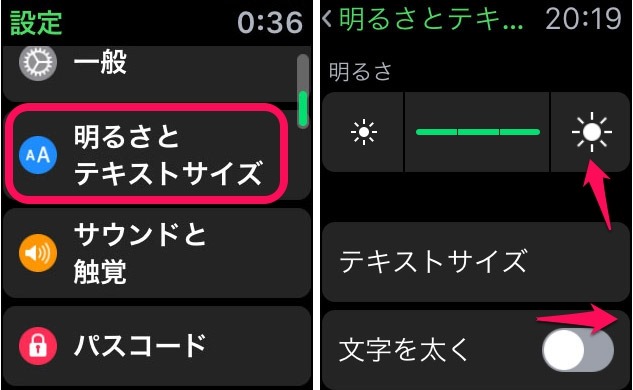
※ 文字と明るさを調整(おすすめ設定)

設定アプリ
settings-apple-watch
applewatch-24-light-font-setting3明るさと、テキストサイズ

① 明るさを最

② 文字を太く

この2つの設定で、アップルウォッチの液晶画面が小さくても、かなり見やすくなります。

アップルウォッチを起動して、画面に飛び込んでくる情報をすばやく認識して判断するにはこの設定がおすすめです!

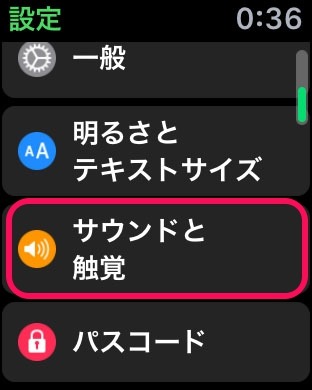
apple-watch-sound-touch-feel-1
次にサウンドと触覚の設定。

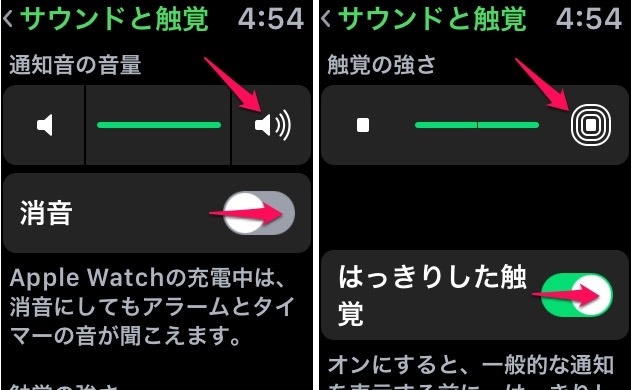
※ この設定はアップルウォッチで重要な、通知を体にフィードバックさせるために重要です。

apple-watch-sound-touch-feel-2通知音の音量、触覚の強さを設定します。

音が鳴って、大きな振動で通知を受けたい人は是非。


アプリのインストール

アップルウォッチの一般的な設定が終われば、アップルウォッチをパワーアップさせる人気のアプリや自分にあったアプリをインストールしましょう。
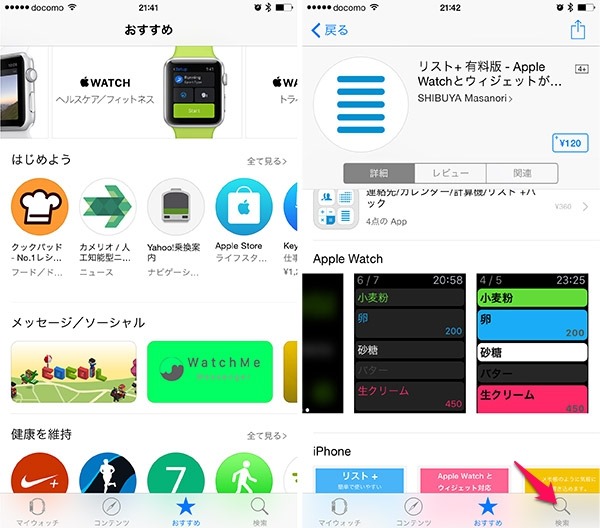
applewatch-app-install-2iPhoneのアップルウォッチアプリから、TOP画面でアップルがオススメしている人気のアプリがみつかります。

右下の検索ボタンから、自分が探したいアプリを検索していけます。

iPhoneのように、無料・有料のアプリが分かれてありますので注意しましょう。

無料のアプリだけでもかなりの事ができます。

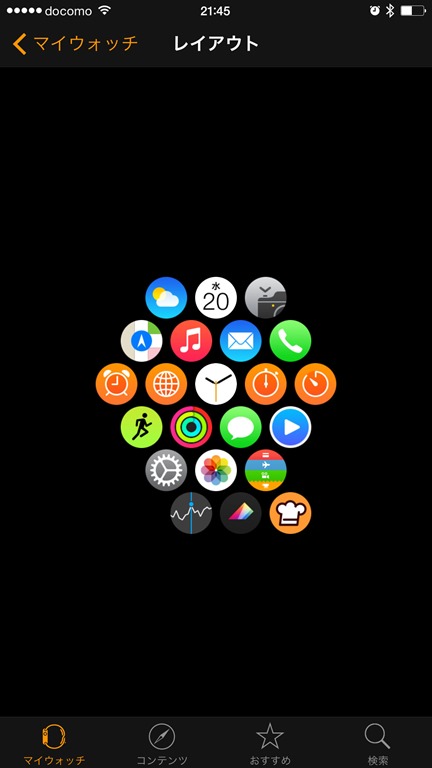
applewatch-app-install-3
アプリをインストールし終わったら、アップルウォッチアプリ>レイアウト

からインストールしたアプリの配置を設定する事ができます。


iPhoneアプリでアップルウォッチの設定

iPhoneを使ってアップルウォッチの設定をしていきます。

慣れると快適ですので、アップルウォッチの小さい画面ではなくiPhoneで全体の管理ができるのがうれしいところです。
1-iphone-apple-watch-set-2
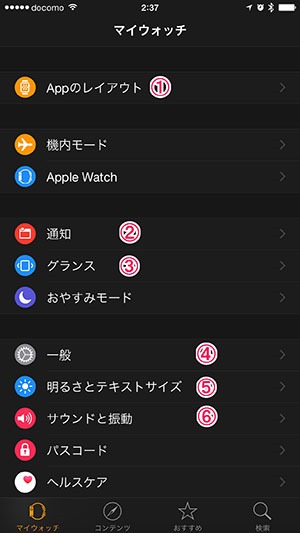
まづiPhoneアップルウォッチのアプリをタップ。

2-iphone-apple-watch-set-2

  1. Appのレイアウト インストール済みのアプリの整列ができます。
  2. 通知 各種アプリの通知設定。
  3. グランス すぐに見れるアプリの設定。
  4. 一般 OSアップデート、ウォッチの向き、手首を上げた動作設定。
  5. 明るさとテキストサイズ 明るさと文字サイズのチューニング。
  6. サウンドと振動 通知音と振動の大きさを設定。


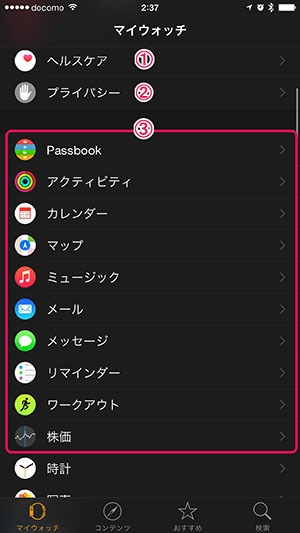
3-iphone-apple-watch-set-2

  1. ヘルスケア 自分の年齢と体型を登録設定。
  2. プライバシー 心拍数とフィットネストラッキングの設定。
  3. 各種アプリ設定 アプリ固有の設定や、グランス表示を設定。


※ iPhoneのアップルウォッチアプリを調整することが、アップルウォッチの攻略に重要です。

いろいろタップしていくと、アップルウォッチの全体像が見えてきますよ!


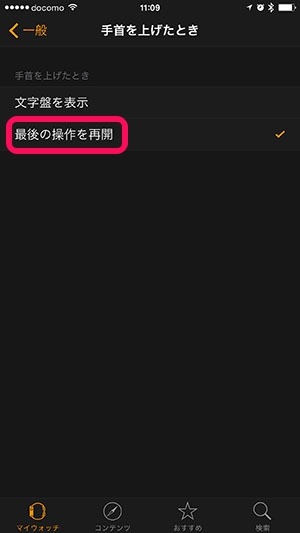
※ 手首を上げた時に、最後に見たアプリを表示させる!

標準では手首を上げた時に、毎回home画面を表示してしまうので、アプリを毎回起動する必要があり、非常にストレスです。

そこで、直前に見ていたアプリを表示させる場合は、

アップルウォッチアプリ>設定>一般

apple-watch-wrist-up-last-app-view
最後の操作を再開をタップ。

これで、同じアプリを連続でアクセスしやすくて一気に便利になりますよ!


アップルウォッチ充電方法

iPhone iPadと違って充電は少しだけ違います。

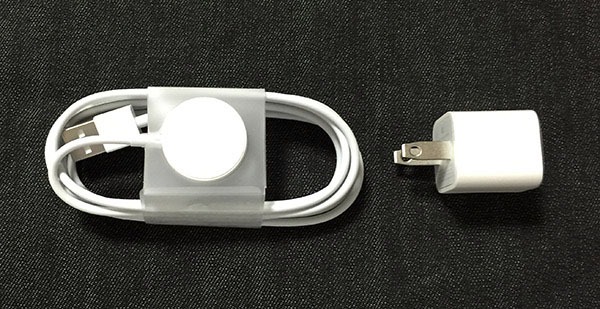
アップルウォッチ本体と同梱されていた、ACケーブルの専用充電器。

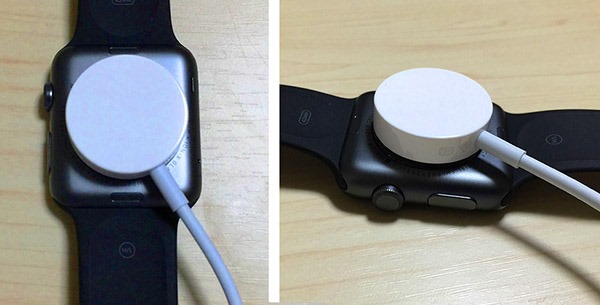
applewatch-ac-cable-1くぼみがある方を裏に充てると吸いつくようにマグネットでパチッと留まります。

applewatch-ac-cable-2アップルウォッチは、毎日充電したいのでLightningケーブルよりも簡単に充電できるのがストレスがなく、良く考えられた素晴らしい充電器だと思います。

applewatch-ac-cable-3
挿し込むタイプではないので見た目が美しいです。


まとめ

applewatch-unbox-setting-e① 開封 → ② iPhoneとのペアリング → ③ フォント・明るさ設定 → ④ アプリのインストール。

を見てきました。

この手順通りセットアップを済ませるとアップルウォッチのスタート開始です。

iPhone iPadよりも、ペアリングとフォント・明るさ設定の部分が増えますので少し手間取るかもしれませんが、一度体験すると次からは簡単にできます。

アップルウォッチのアプリの設定はiPhoneのアップルウォッチのアプリで行います。そこを意識するとアップルウォッチの管理が見えていきますよ!


>アップルウォッチ (健康で新しい繋がり。)

話題のドローン(drone)とは何か? 人気のクアッドコプターとその可能性は?

whats-drone-t画像引用元 :  symatoys.com

今話題の、世間を賑わせているドローン。

ドローンとは、いったい何ができて凄いヘリコプターなのでしょうか?

Youtubeでもよく見かけるようになったので、みんなも気になっているかと思います。

一緒にみていきましょう!

ドローン(drone)とは?(意味)

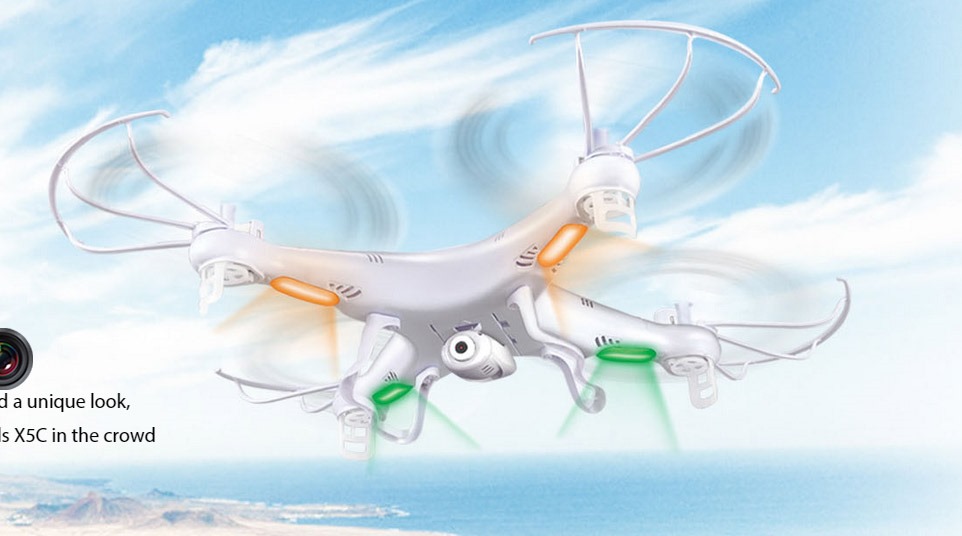
無人で飛行可能な航空機全般の総称で、元々は軍事用という意味合いでできましが、現在は小型化して数千円で買えるマルチコプターのヘリです。

複数のプロペラがあるマルチコプターのタイプが主流です。

4つの羽=クアッドコプター、8つの羽=オクトコプター。

高価なモデルになると、カメラを搭載してアイフォンで操作しながら撮影も可能にもなってきています。

高度何キロまで上がるのか?

これから規制される可能性が高いですが、現在通常の場所で高度250m以下、空港近くの飛行区域は150m以下だと許可がいらないそうです。

問題点

使用するときは、プライバシーの問題・物損事故・人身事故にならないように十分注意する必要があります。

事故の報道が増えてきていますので、今後は免許制になるか・規制が強まる可能性が高いと思います。


ドローンの可能性(メリット)

  • 大自然の撮影・スポーツの撮影
  • 災害などの救助活動
  • 建築の空撮
  • 太陽パネルの管理チェックや建物の点検
  • 農業のビッグデータ収集
  • 商品の配達(今後の課題)

このような、いろいろな分野で活躍が期待されています。

いままで上であげた内容を人間がしようと思ったら、特殊な機械を使う必要が合ってかなりのコストが掛かっていた事が多いのではないでしょうか。

いろいろな不安視ががれていますが、一定の安全が確保されるルールをつくって使えるようになると、いろんな分野が発展する可能性を秘めているのが分かりますね。


アマゾンドローン配達サービスとは?

amazon-prim-air米アマゾンはプライムエアー(Prime Air)というサービスを始め、ドローンを使った30分以内の配達を発表しています。

配送できる重さは2.3キロでアメリカ政府の承認が必要ですが、承認が得ることができると2015年からサービススタートになります。

こういった配送サービスが進化すると、未来はコンビニの商品をiPhoneで注文して、ドローンで届けてくれるような世界になるのかもしれません。

※ 現時点のドローンの機能を使った実用性で期待したいのは、家庭内で1Fから2Fに小さなアイテム、おやつとかを自動操縦で配達してくれる機能が良いと思います。自動で着陸してワイヤレスの無接点充電すると最高ですね。

そこから拡大して、コンビニ間の中継で小物を配達するサービスなどに広がっていくのかもしれませんね。

10万円台のドローンだと飛行距離は30分前後で、人間の歩行距離は時速4kmなので、歩行速度と同じ計算だと片道1kmぐらいの配達はできるのかもしれません。

屋外は天候に左右され、風が強い時は厳しいですので今後これらの課題にアマゾンがどういった解決をするのか楽しみですね。


ドローンのバンパーの重要性 (安全・衝撃吸収)

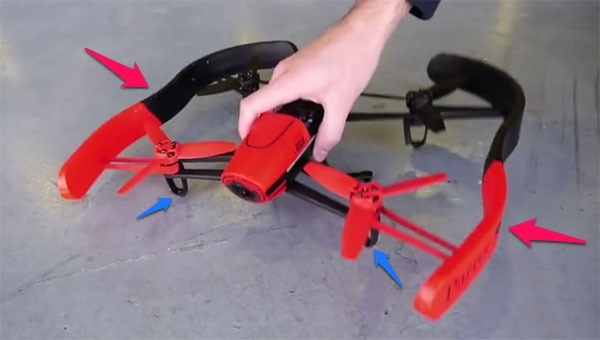
drone-bumper2写真引用元 : Parrot Bebop Drone – Tutorial #2 – Piloting

左右にある柔らかい盾のような部分です、よく見ると下にも2つ地面との衝撃吸収のバンパーが見えます。下の黒い2つのバンパーは着陸するときに重要な部分です。

ドローンは、プロペラが四方で回転しているので障害物にぶつかった時のダメージや、人にぶつかると怪我をする危険性があります。

そこで、バンパーを取り付けるタイプは障害物にプロペラがぶつかっても羽が壊れなかったり、人と接触してもサイドからの接触は羽に当らないようです。立体のバンパーになると、安全で360度衝撃に強くなります。

ドローンの安全性や、衝撃吸収を考える問題でバンパーは重要な要素ですね。


格安のカメラ付き、小型ドローン(クアッドコプター)は? (1万円前後)

今回は初投稿時点の人気の2機種を取り上げます。

1万円以下の安い価格でもたくさんの種類が発売されています。

※ おもちゃのドローンは新商品の入れ替わりが激しいです。

この情報は初めて投稿したときの人気モデルなので実際に購入する方は、この情報を参考に最新機種と比較してチェックしてみましょう。

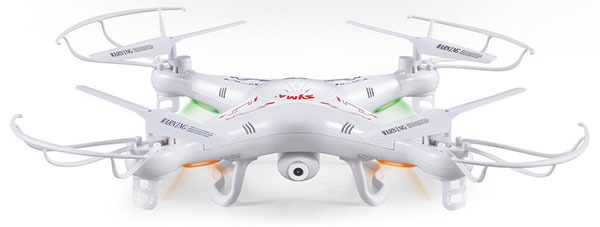
① X5C Explorers

syma-x5c-explorers
画像引用元 :  symatoys.com 
アマゾン :  X5C Explorers

サイズ :  27cm × 27cm × 6cm ←大きい

性能 :  カメラ 200万画素, コントローラー付き, 2GBマイクロSDカード, 飛行時間 約7分

大きくてダイナミックに遊べそうです。

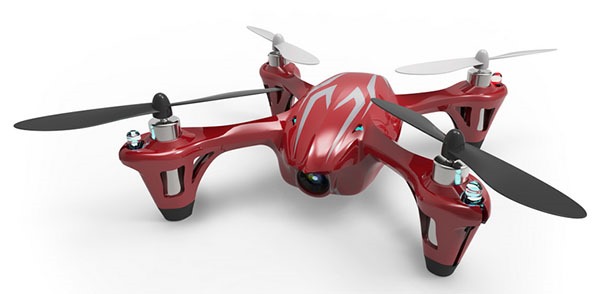
② Hubsan X4 HD (ワインレッド) H107C-1

hubsan-x4-hd画像引用元 :  gforce-hobby.jp 
アマゾン :  Hubsan X4 HD

サイズ :  8.4cm × 8.4cm × 3.3cm ←小さい

性能 :  カメラ 200万画素, 専用コントローラー付き, 4GBマイクロSDカード, 飛行時間 約6分

小さくて場所を取らず、狭い部屋で遊びやすそうです。


両方ともに4つのプロペラの、小型 クアッドコプターです。

格安ドローンの選択ポイント

現在アマゾンで売られている数千円から、1万円前後のおもちゃのドローンがあります。

レビューをみると色んな感想がみれます。

チェックポイント

  1. バッテリーが数分しかもたない。品質のバラツキがある。
  2. 制御が最適化されていない。
  3. 海外メーカーが多いのでサポートの対応状況

選ぶときの基準

  1. ヘリ単体で操作するタイプ(コントローラーつき)
  2. iPhoneで操作出来るタイプ
  3. iPhoneで操作しカメラ撮影できるタイプ

※ 今回紹介した2種類のタイプはiPhone対応ではありません。

いろいろなタイプがでていますので気になる方は、まだまだ、確実な信頼性のものがでてきていないようだったので、値段相応のおもちゃとして選べばいいのかもしれません。

高価なドローンは何ができるのか?

3万円, 7万円, 10万円を超えるドローンも発売されています。

格安のドローンとの違いは何が違うのでしょうか?

  • カメラの画質が1400万画素など高画質
  • iPhone, iPadで操作が可能(Wi-Fi通信)
  • 飛行時間が長い (20分を超えるタイプも有り)

※ それぞれのモデルは、特徴が違って、機能があったり無かったりして一概に全ての機能があるわけではありません。

特殊な利用用途や、ダイナミックな使い方をしたい人にはよいのかもしれません。

年々進化とコストダウンが激しいですので、少し試して遊びたいほとんどの人は1万円台のドローンから入門するのがよいのかもしれませんね。


ドローンに対する規制

執筆中に、大阪市内の全ての公園でのドローンの仕様が禁止されました。

使用するためには届け出が必要になります。

このように、ドローンの規制が拡大するとはおもいますが、常識の範囲で部屋の中だったり人の迷惑にならない場所、危険が及ばないモラルをもった使い方が求められています。

ドローンそのものは素晴らしい可能性を秘めたものだとおもいますので、プライバシーや、危険性を事前に保証したシステムが今後組み込まれて健全な発展をしてもらいたいですね。


まとめ

syma-x5c-explorers2画像引用元 :  symatoys.com

ドローンが登場して、数千円でおもちゃとして楽しめる時代になりました。

昔のラジコンヘリは数万してガソリンで動いていたかと思います。

まだ、ドローンをアプリでしか操作したことはありませんが、実際に飛ばしてみて空中を漂える体験は素晴らしいものがあるのだと思います。

今後さらなる進化を期待したい分野だと思いました!

エネルギー革命!? EVの次は蓄電池! テスラ(Tesla) 新蓄電池 7kWh 36万円の性能とは? (Powerwall Home Battery)
tesla-powerwall-tesla-home-battery-presentation-t詳細情報 :  teslamotors.com

4/30日に、EV(電気自動車)のテスラモーターズ社のCEOイーロン・マスクは、「Tesla Energy」という新しい事業部門を発表しました。

今回発表されたテスラの家庭用の新蓄電池(バッテリー) 7kWh 3000ドル(日本円で約36万円)の性能とその可能性について迫ります!

テスラエネルギーの事業目標は、商用の電力依存を改めて太陽光発電の太陽エネルギーをテスラの蓄電池に蓄えて利用することで、再生可能エネルギーに切り替えようという新プロジェクトです。

CO2問題

14-co2-real再生可能ではない発電所によって、現実のCO2排出量はこのように増え続け、環境破壊を引き起こしています。テスラはEVや関連企業の太陽パネルの事業でCO2問題に取り組んできました。

再生可能エネルギーの課題

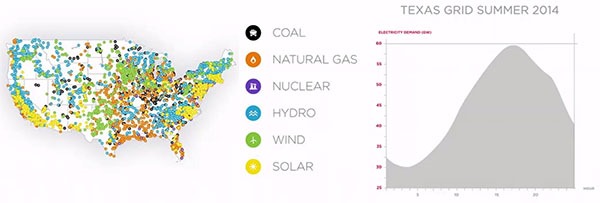
energy-map2014年のアメリカ合衆国で使われているエネルギーマップはこのように太陽光発電と風力発電などの再生可能エネルギーはオバマ政権によってかなり増えつつあります。

solar-day【問題1】太陽パネルの問題として、太陽が出ているときにしか発電できない問題点がありました。
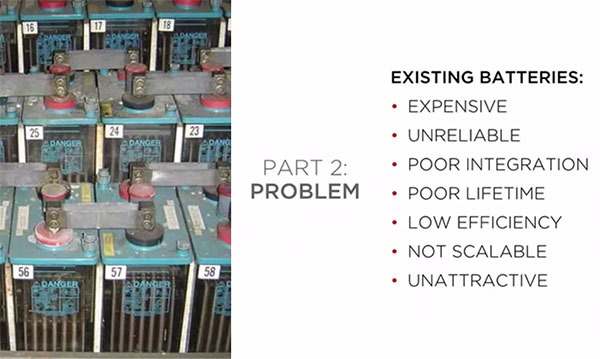
5-39-battery-problem-poor-battery【問題2】不安定な発電の太陽パネルで発電したエネルギーを蓄えて、発電できない夜間もフラットに使うために蓄電池は欠かせませんが、これらの問題点がありました。

(Expensive, Unreliable, Poor Integration, Poor Lifetime, Low Efficiency, Not Scalable, Unattractive)
高価, 信頼性, 規格の問題, 寿命が短い, 低効率, 拡張性, 魅力

テスラはこれらの問題の根本から見直して新しい蓄電池を作りました。

パワーウォール・ホーム・バッテリーとは?

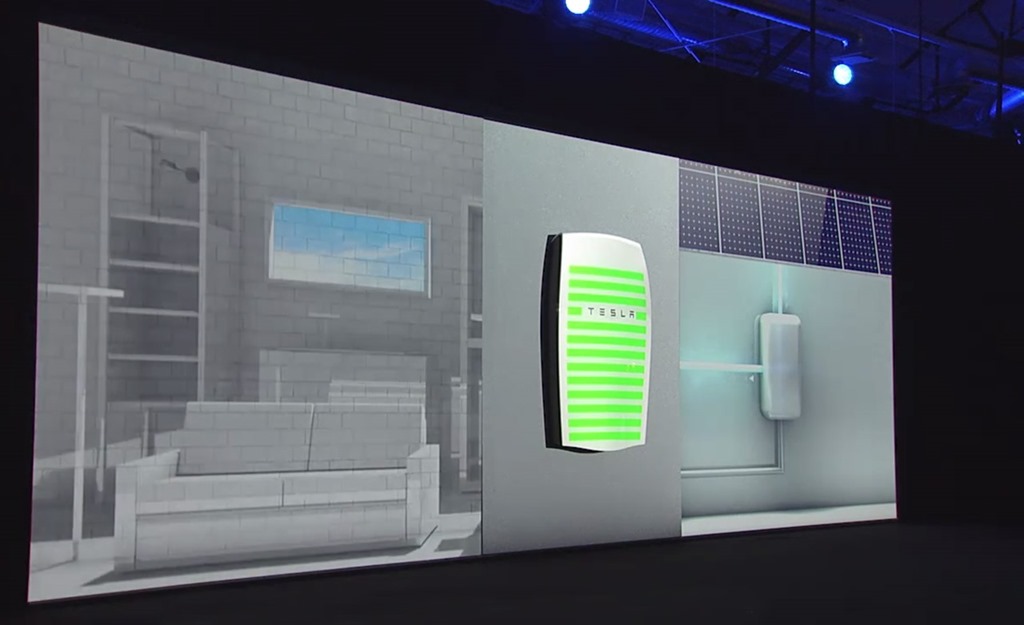
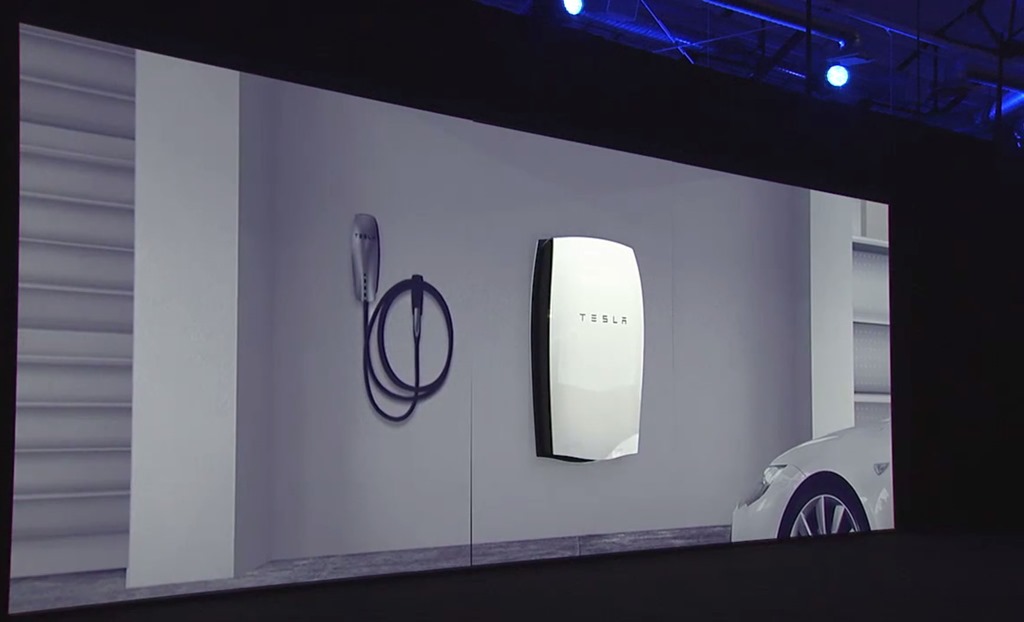
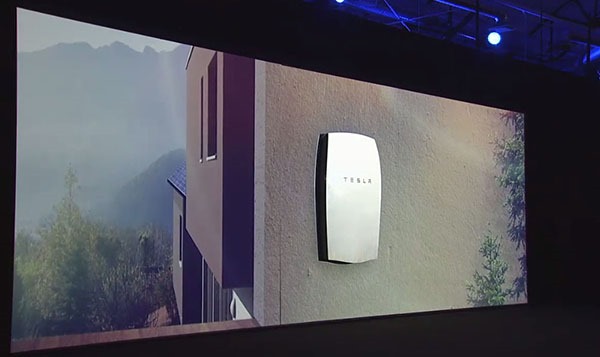
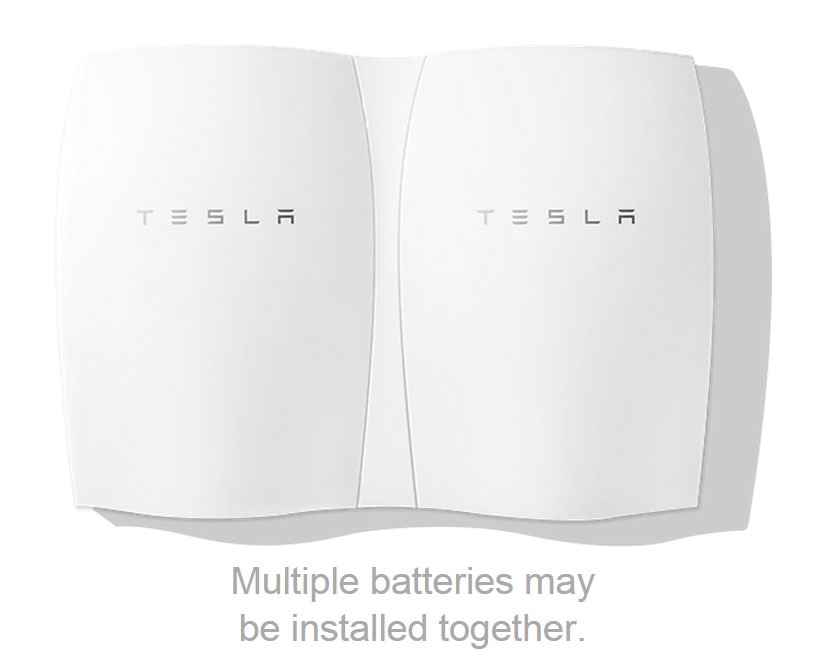
tesla-powerwall-home-battery-tテスラエネルギーのはじめての商品「パワーウォール・ホーム・バッテリー(Powerwall Home Battery)」は家庭で使用する電力を商用電力なしで利用できる据え置き型の、テスラの既存のバッテリー技術でつくられたリチウムバッテリーの蓄電池です。

5-50壁に取り付けてとても自然でコンパクト、美しいデザインです。
5-55-home-wallこのように、屋外に取りつけることで、室内のスペースを邪魔することなく所有する事ができます。

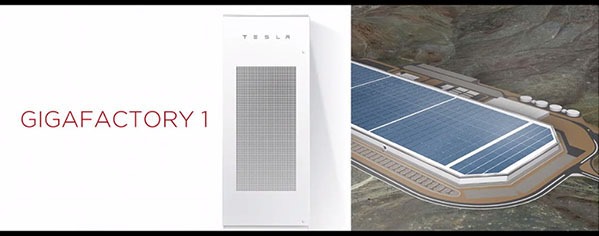
同社は、世界の蓄電池大手であるパナソニック社と共同でアメリカ・ネバダ州に50億ドル(日本円で約0.6兆円)を投じてEV向け蓄電池を生産する巨大な量産工場を2016年稼働を目指して建設中です。 13-gigafactory


パワーウォールホームバッテリー2種類のモデル比較

size
モデルは、① 10kWh/3500ドル ② 7kWh/3000ドル。(インバーターや設置費用を除く)

並列で最大9個接続で大量に消費する事務所にも対応できるようです。

サイズ :  130cm × 86cm × 18cm

従来の鉛蓄電池のカーバッテリー・家庭用リチウム蓄電池との比較

12V 30ahの1万円のバッテリーだと360wh。

パワーウォール・ホーム・バッテリーは、7kWh。

鉛電池のカーバッテリーと比較すると約19個分で19万円相当ですが、今までに発売されている日本の家庭用のリチウム蓄電池と比較すると補助金なしで130万円台中盤で、補助金を適応すると80万円だったので、補助金なしで考えると約1/4のコストダウンで、補助金を入れた状態でも半額以下になっています。

品質保証

上のスペック表では、両方ともに10年の商品保証?と記載されていますが実際にそうだとかなりのコストパフォーマンスだと思います。

iPhoneは3年で約70%に充電可能量が下がると言われています。

日産リーフのEVの蓄電池はアメリカでは8年保証があり、5年経過後に80%の残量とされています。

今回テスラは、信頼性,規格の問題,寿命が短い,低効率これらの問題に取り組むといっていますから10年保証でバッテリー消耗がかなり抑えられているのかもしれません。

実際に10年つかえるとすると経年劣化の目減りがあると思いますが、7kWhのタイプで 3000円/月(工事費含まず)で使えるとしたら凄いことだと思います。


今後のパワーウォールの構想

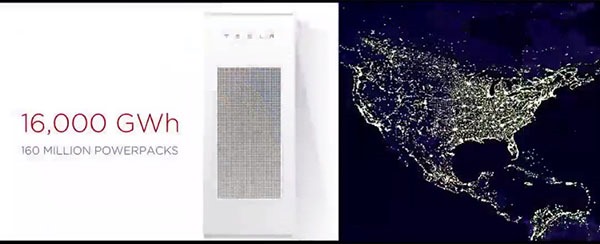
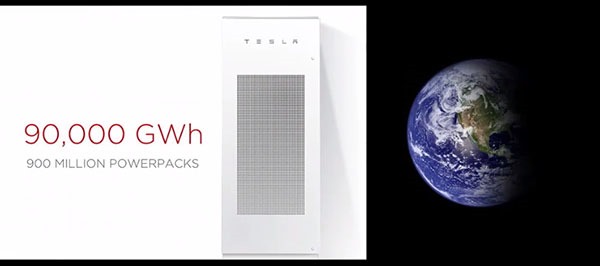
マスク氏の構想によると1億6000万台のこの蓄電池があるとアメリカ全体が再生可能エネルギーに移行できると言うことです。

11-us12-earth発売日はアメリカから今年の夏から、早くて3カ月後からスタートです。

日本での発売も検討されている事で、まだ日本に入ってくるまでは時間がかかるかと思いますが。

太陽パネルと組み合わせた蓄電池で、深夜電力も賄う取り組みや、今後EVが安くなれば車にチャージするホストとして機能する可能性を秘めています。

EVとの相性は?

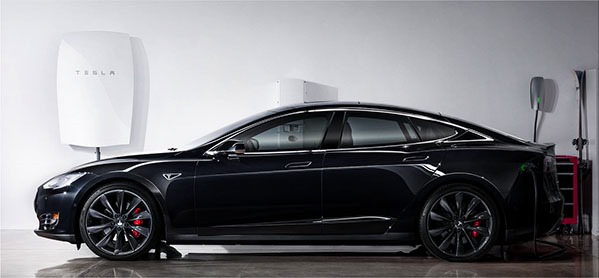
powerwall-tesla-home-battery-and-evテスラ、パワーウォールバッテリーの利便性の一つとして、太陽パネルで発電した電気をパワーウォールに溜め、それをさらにEVへの充電する事です。

太陽パネルで発電した電気を家庭で使う分とは別に、EVに無駄なく利用する事が出来きそうです。

日産リーフとの比較

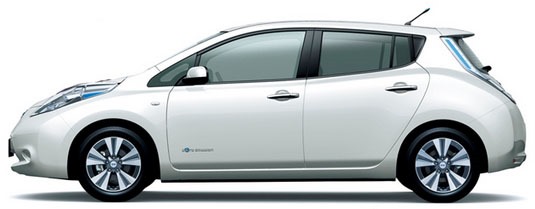
nissan-leaf
画像引用元 :  nissan.co.jp

電気自動車の世界累計販売台数が17万2000台でトップを走り続ける、日産リーフ。

現在のスペックは、アメリカの最安値で15200ドル(約180万円)で本体におけるバッテリーコストが高いことで知られています。

・ バッテリー容量 :  24kWh 航続距離228km

パワーウォールと比較すると10kWh 約2.4個ですね。そこにEV特有のパーツによってコストが乗っていくのかもしれません。

このように3年前は高かったEV自体も、普通車を買う値段とあまり変わらなくなってきています。(中古車だと60万円台からあります。)

日産リーフとパワーウォールに使われている電池との直接の互換性はないと思いますが、今回着工されたギガファクトリーのバッテリー量産工場でEV市場全体のバッテリー価格が下がって行くと良いですね。


家庭レベルで電力自給率は上がる?

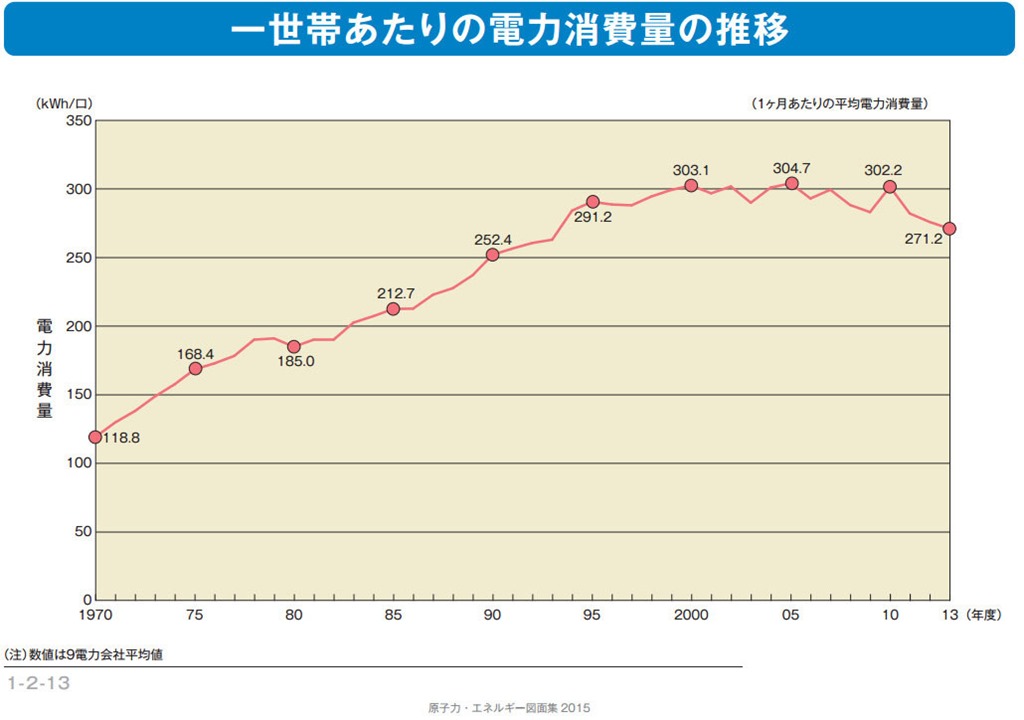
「原子力・エネルギー」図面集2012によると、1世帯あたりの1日の電力使用量は約10kWhです。
1day-kwh画像引用元 :  原子力・エネルギー図面集 2015

戸建ての太陽パネル4Kw 約120万円タイプ(相場1Kw 30万円で計算・設置工事費、等除く)の平均は月に300kWh発電するので 太陽光で発電した一日10kWhをテスラの蓄電池に充電をして利用すると、太陽パネルと蓄電池の設備コストがかかりますが、家庭レベルで発電所になりエネルギー自給率が圧倒的なものになるのが分かるかと思います。


防災・被災用の蓄電池

日本は地震大国で、停電などのリスクがあります。

家庭用蓄電池のテスラ、パワーウォールはそういったもしもの電源として活躍できる可能性があります。(常に一定の充電は必要ですが。)

いままで蓄電池が高かったのでなかなか準備ができなかったですが、今回のコストダウンで一般家庭の防災用の家庭用バッテリーとして現実的な価格帯になってきましたので、需要が高まってくるのではないでしょうか。

特に、太陽パネルやEVを既に持っている人に魅力的だと思います。


まとめ (未来のバッテリーとして期待)

0-powerwall-tesla-home-battery-presentation-e今回発表されたパワーウォールの蓄電池は、太陽パネルやEVと組み合わせて使うと高いエネルギー効率が得れることが分かりました。

家庭で産み出されるエネルギーをどう効率的に管理するかの選択肢をテスラ、パワーウォールは与えて、個人がエネルギーを管理する楽しさがあると思います。

早くてアメリカから3カ月後から発売されるので、実際に稼働させたときのパフォーマンスは本当に発表通りのものなのかをチェックしていきたいと思います。

まだ日本での発売がされていませんが、これから太陽パネルを購入検討をされている方は、今後家電量販店の蓄電池のセット販売や普及台数によるコストダウンも考えて導入時期を考えたほうがよいのかもしれません。

これを機会にEVもノートパソコン・スマホのバッテリーも専用の自社工場で量産してコストダウンされていくと良いなと思います。

テスラ社のパワーウォールバッテリーは、家庭レベルでエネルギー環境をつくる可能性を持った非常にたのしみな内容ですね!