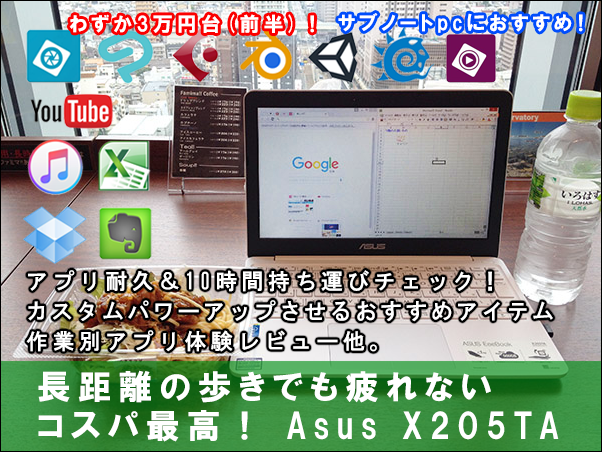
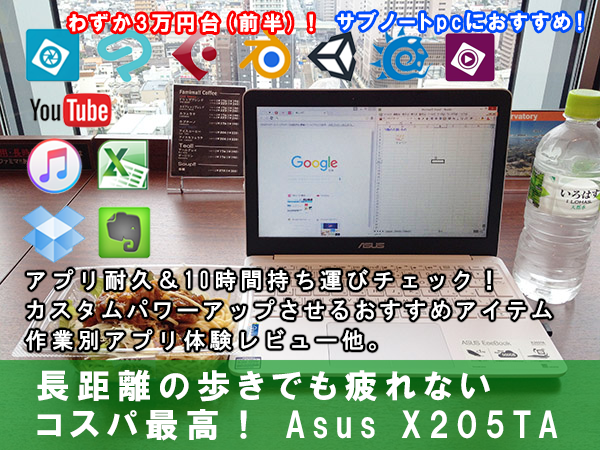
現在、激安ノートpcでかつ、そこそこ使えるネットブックパソコン性能を持ちつつも、軽量で人気のAsus X205TA!
Amazonの通販 : ASUS ノートブック X205TA ホワイト
ネットで評判が高い所は
- 激安
- 軽さ
- バッテリーの持ち
- 静かさ
この4つが際立っていました。
- みんなが気になるアプリの耐久性チェックや、どれだけ軽いのか?
- 外に持ち運びしても大丈夫なのか?
- オプションでどこまで拡張してパワーアップできるのか?
などなど、疑問が尽きないかと思います。
そこで今回は、実際に使ってみてそれらの内容を徹底的にチェックしてみました。
・このモデルを特におすすめしたい方は、
① 営業や現場の仕事で歩いて移動してから、現場でパソコン作業が必要で困っている方。
② 通学をして、大学や学校でパソコン作業が必要で困っている方。
③ ノマドワークやサイトビジネスで外でも環境を換えて仕事がしたい方。
Asus X205TAは長距離歩いても疲れにくい1kg以下の重さです。
あなたのPC作業がこのモデルの性能で足りるのかを今回のレビューを読んでみて、自分の利用用途で問題がないと確認できたら、これらの問題を解決できるでしょう。
ちいさいから不安に思うかもしれませんが、利用用途を限定すれば問題がない事が確認できました。
今回は、Asus X205TAが、それぞれの人にとって、その人自身の作業がどれだけ使えるものか?用途(資料作成・動画編集・イラストレーション・作曲)を分けてを一つ一つチェックしていきます。
既に機種を持っている方も、この情報を参考に活用の幅を広げてみてくださいね。
Asus X205TAのたのしさは、限定された性能を、利用者個人が利用スタイルで最大限に引き出して、割り切って使う楽しさだと思います。
デスクトップ並みのハードな作業には向いていないですが、どの程度まで使えるノートパソコンなのかを、徹底的に負荷を掛けた体験レポートになったと思いますので期待してください。
サブノートPCの使い道を探っていくのは、楽しいですよ!
では見て行きましょう!
eeepcとは?(はじめに)
このシリーズは、日本での発売2008年よりAsus社がeeepc(Easy to Learn, Easy to Work, Easy to Play.)として、簡単に学んだり仕事をしたり遊んだりするコンセプトを持っていました。
既にパソコンを持っている人のサブになる用途や、新興国のパソコン入門機としてデザインされたネットブックとして始まりました。
現在では、一般的なアプリが実行可能で安価なミニノートPCのブランドになっています。
本体と周辺機器の開封

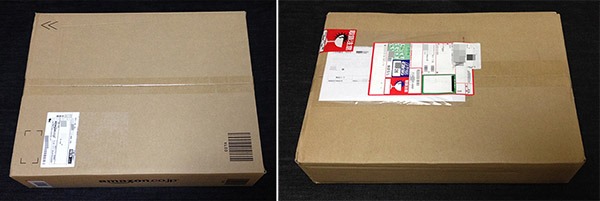
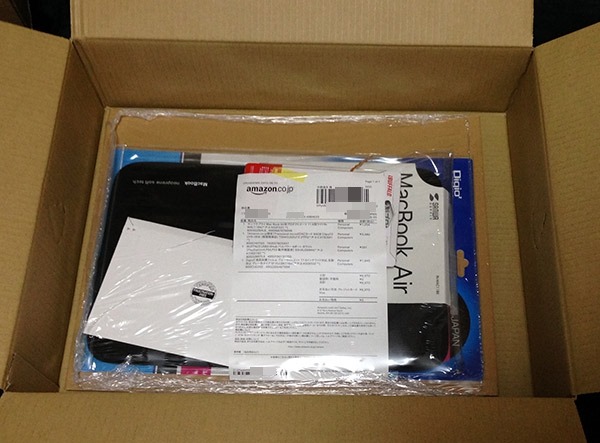
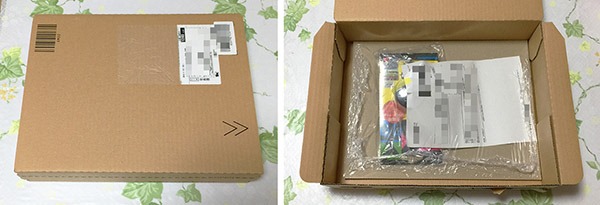
注文していたアマゾンで購入してASUS X205TA本体と、周辺機器のアクセサリーの箱が届きました。
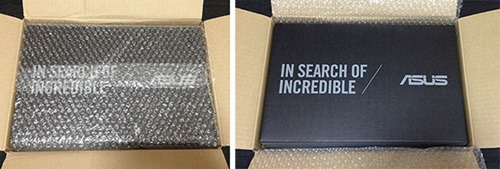
本体の開封から、Asusのノートパソコンを購入したのは初めてなので初めて見る梱包でした。プチプチで保護されて、コンパクトです。
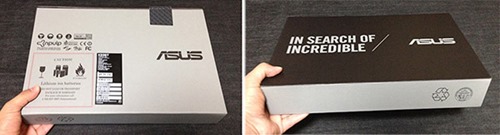
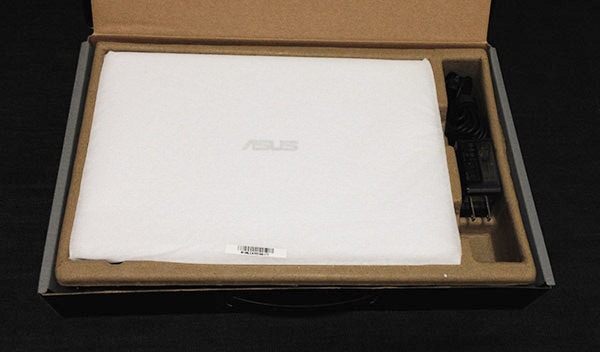
取り出した箱は、黒と灰色のエコな印刷で統一性があります。
この時点で、片手でもっても非常に軽いです。
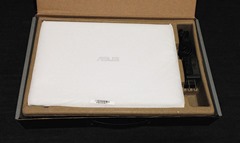
箱を開けると、白い本体とACアダプターが見えます。
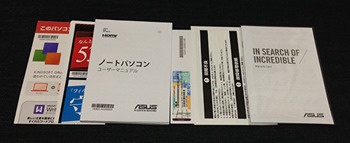
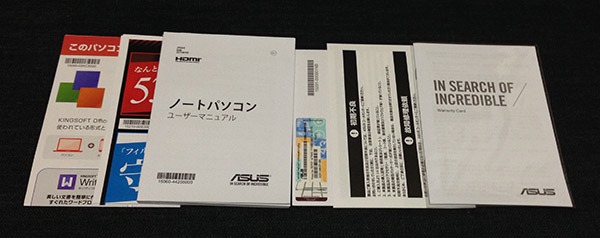
本体の底に、説明書類が入っていました。
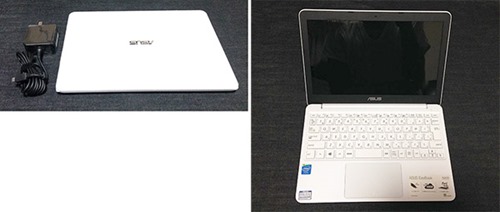
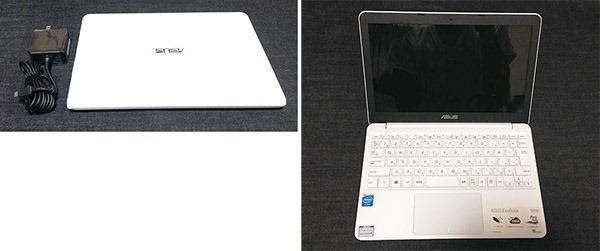
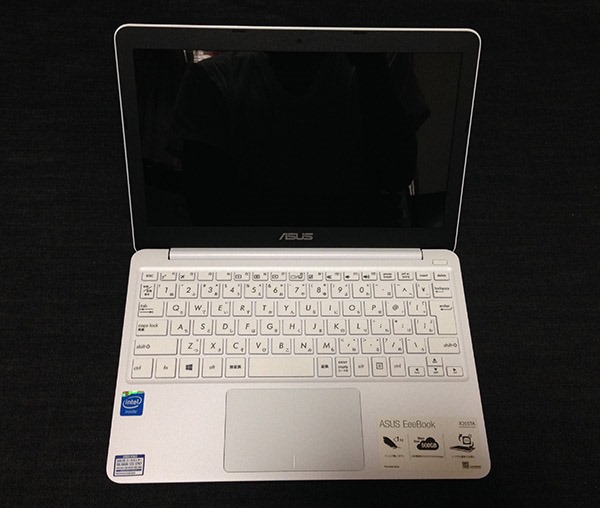
超スリムなネットブック Asus X205TAです。
白色が軽量感を引き立てているように見えます。
★★★ 今回、セットで購入したおすすめ商品
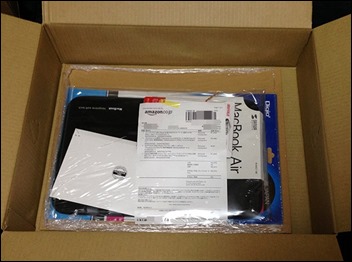
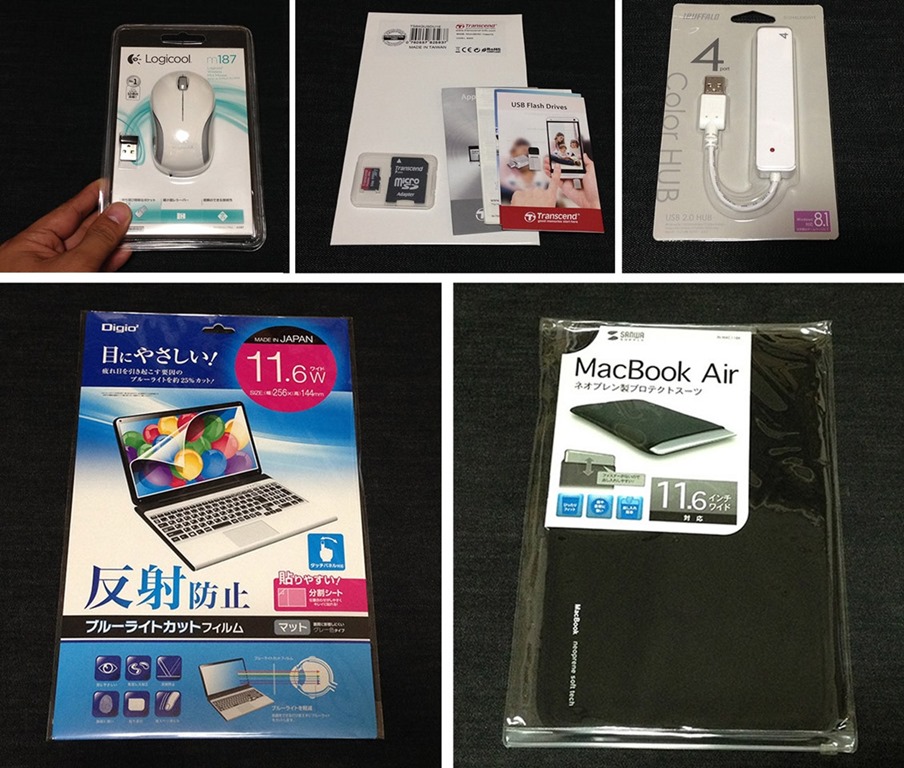
今回用意した、Asus X205TAをパワーアップさせる周辺機器のアイテムを開封していきます。

① ワイヤレスマウス
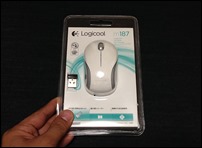
Amazon : ロジクール ワイヤレス ミニマウス
トラックパッドだと個人的にポインター操作がしんどいので用意しました。
外でマウスを操作するのに、毎回USBを差し替える手間がないマウス。
反応が非常に良いです。
② microSDXCカード 64GB
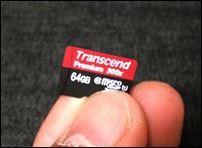
Amazon : Transcend microSDXCカード 64GB
本体は64GBの容量がありますが、写真、音楽、書類関係を保存すると足りなくなるかと思います。SDカード 64GBを用意すると合計128GBでかなり余裕をもって使えるのでおすすめ。3000円台で以前と比べ安く買えるのでお得感があります。
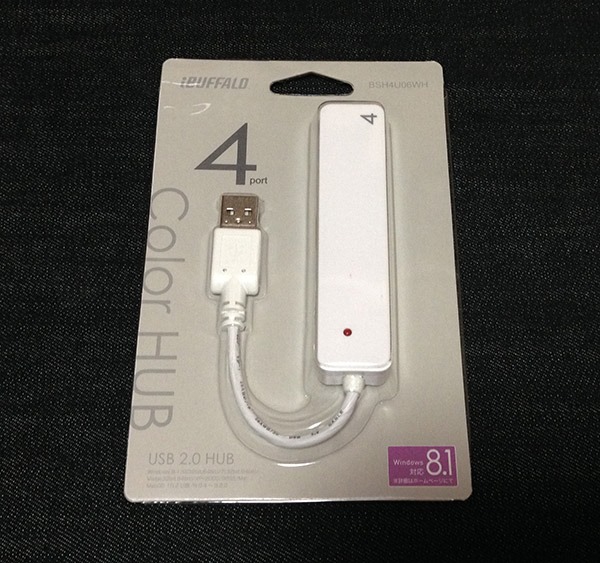
③ USB Hub
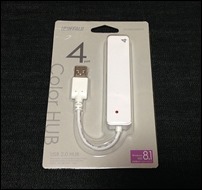
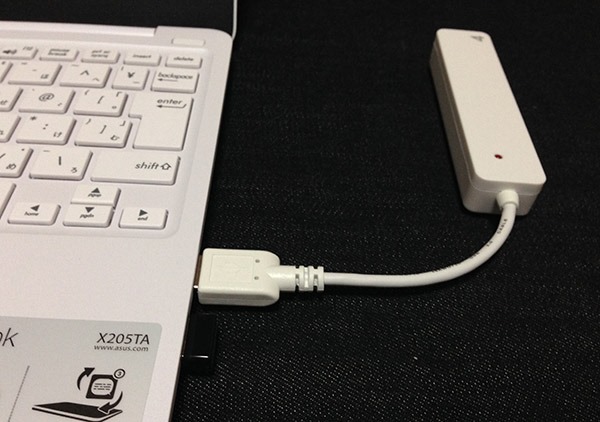
本体にはUSB2.0が2基ありますが、スマホやタブレットの充電・デジカメ・プリンター・スキャナー・外付けキーボード・ペンタブ・midiキーボード等々、今後いろいろな周辺機器を接続する事があるかと思います。このアイテムがあると安心。
Amazon : iBUFFALO USB2.0Hub 4ポート
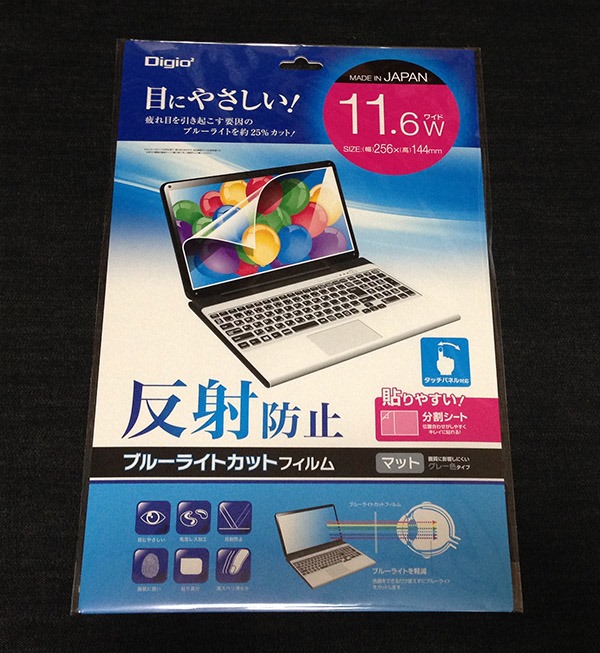
④ 11.6インチ反射防止保護フィルム
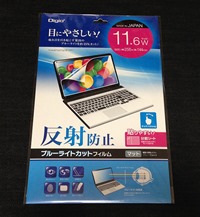
そのままで使うと、反射して画面に映りこみして見ずらくなるのと、ブルーライトカットで長時間見ても疲れなくなるので人気のフィルムを用意しました。
Amazon : 液晶保護フィルム 11.6インチ 反射防止
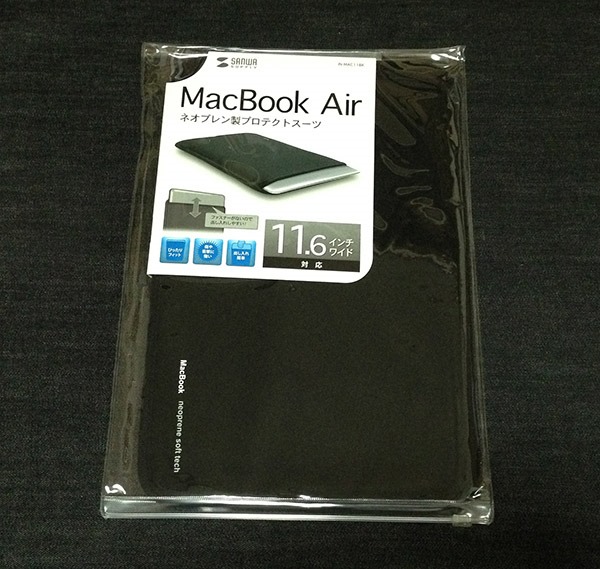
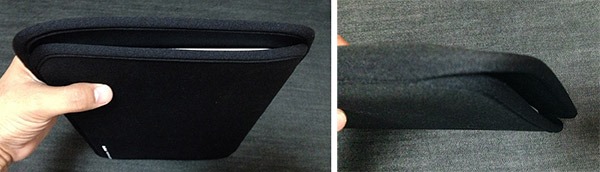
⑤ 11.6型プロテクトケース
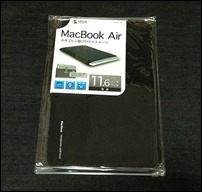
Mac Book Air 11インチ用ですが、X205TAとセットだ買われる方が多く評価が高いアイテムです。
持ち運びすると移動中にショックを和らげるためにケースを用意しました。
クッション性が高く、しっかりとしたケースになっています。
Amazon : サンワサプライ Mac Book Air用プロテクトスーツ 11.6型
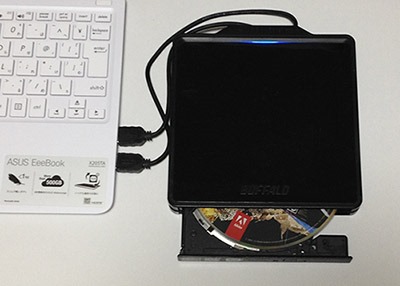
⑥ DVDドライブ
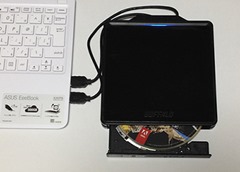
こちらは以前購入していたDVDドライブでCDやDVDの読み込みによく使っています。
Asus X205TAにはDVDドライブがついていませんのでソフトを買ってインストールしたり音楽CDを読み込みたい場合はこちらがおすすめです。
Amazon : BUFFALO USB ポータブルDVDドライブ
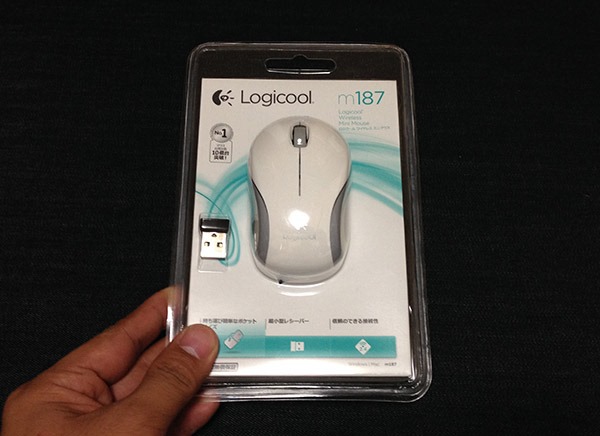
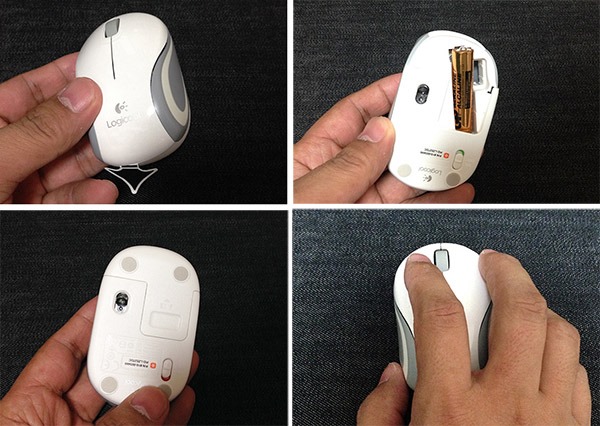
ワイヤレスマウス
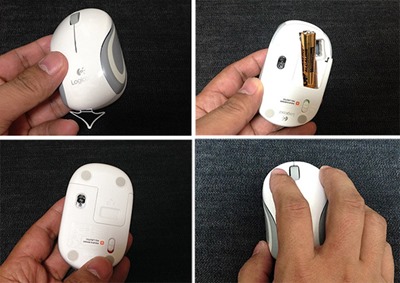
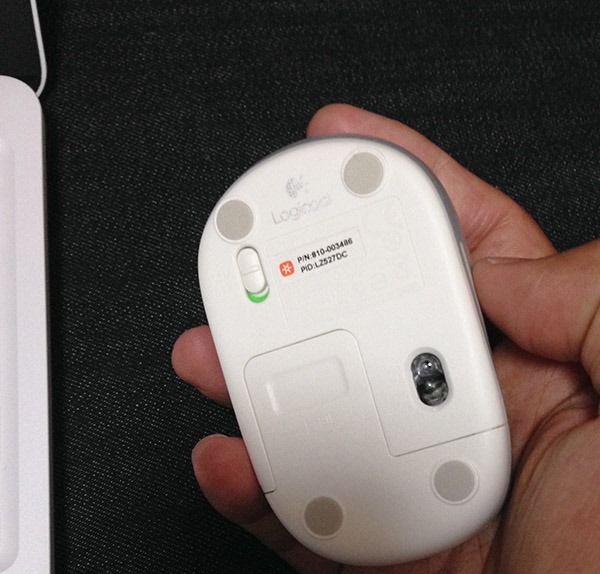
乾電池が挿入されているのですぐに使えます。
持ち心地も小ささを感じさせないナイスなフィッティングがありますよ。
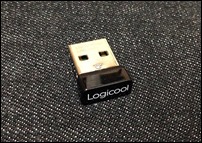
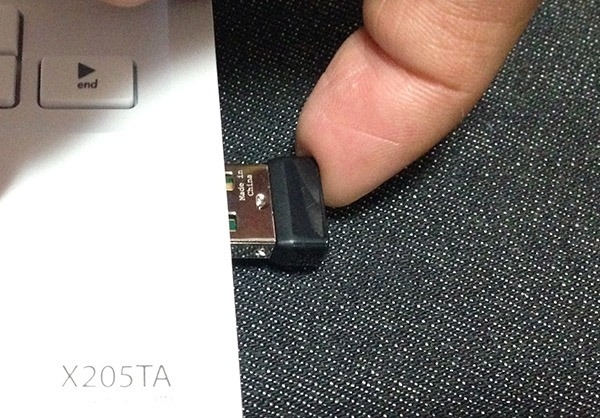
このUSBを挿すとブルートゥース通信の無線で使えます。
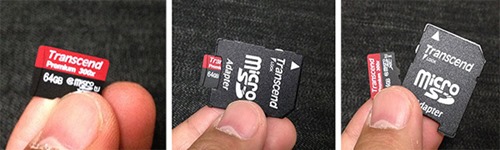
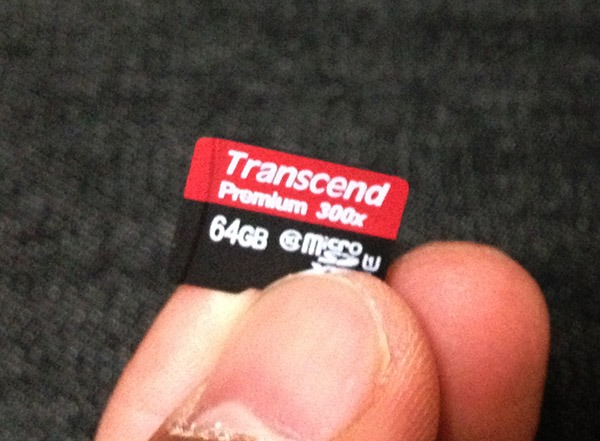
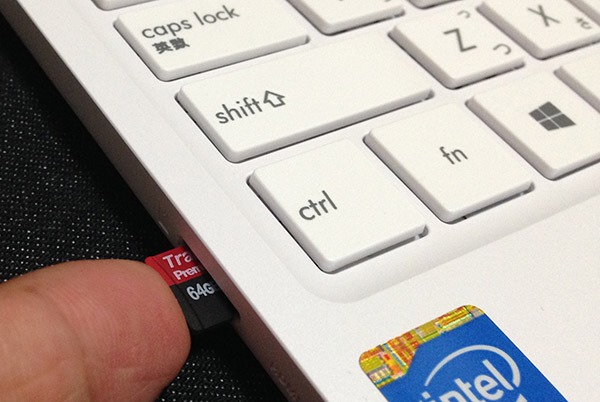
64GBのSDカード小さくて軽量。
本体に挿し込むには、アダプターに取り付けます。
本体の外観
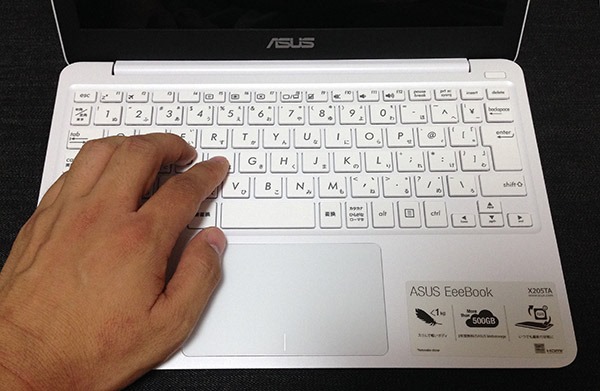
Asus X205TAの外観は、素直なデザインになっています。
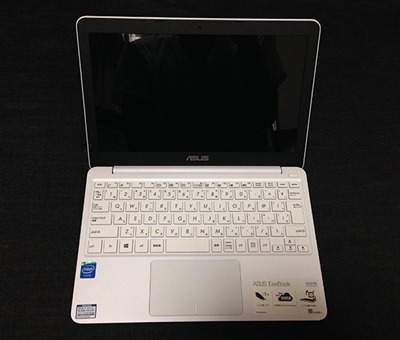
キーボードの幅は本体いっぱいに広がります。
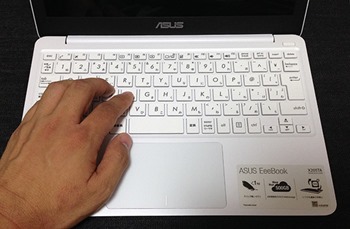
キーストロークは、しっかりと押し込んだ感覚があり、ストレスがありません。
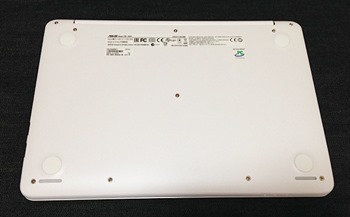
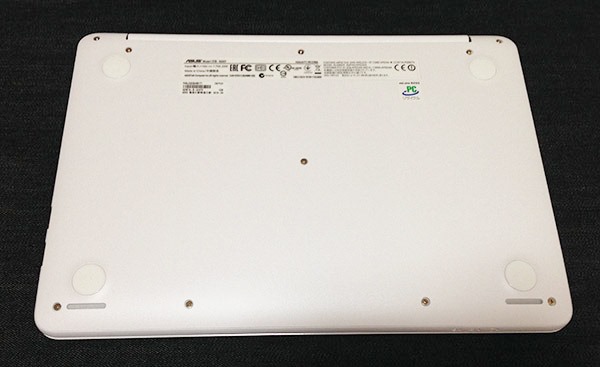
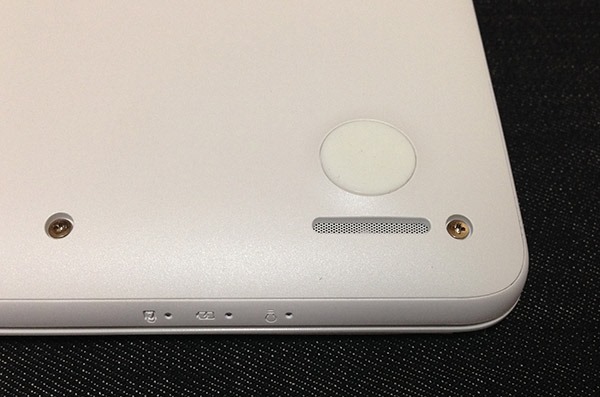
裏面には、スピーカーが配置されています。
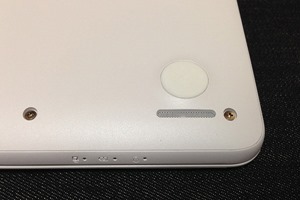
音はそこそこですが、動画の声を聴きとったりする確認として十分だと思います。
外出先では、サイドのヘッドフォンジャックから、スマホ付属のイヤフォンで音楽を聴いたりすると良いと思います。
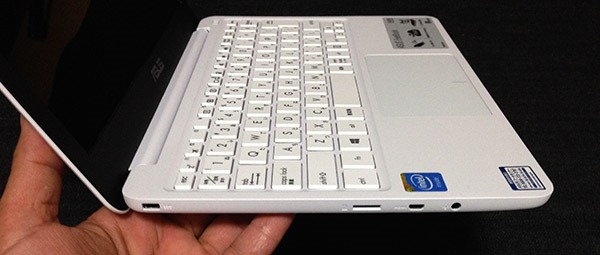
左サイド
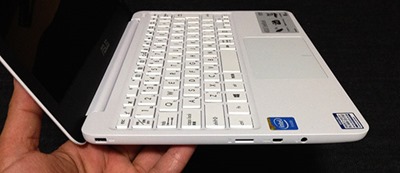
① AC電源コネクター ② SDカードスロット ③ マイクロHDMIコネクター ④ イヤフォンジャック
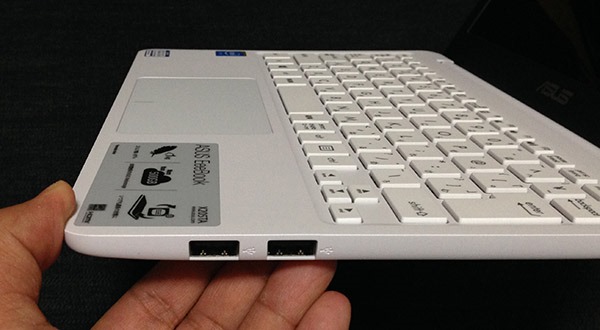
右サイド
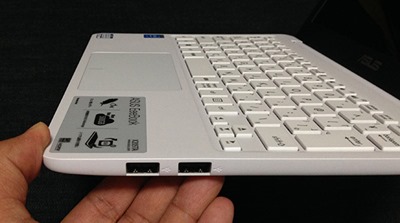
USB2.0 2基
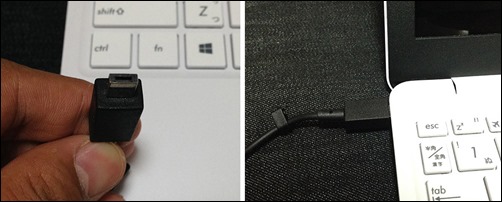
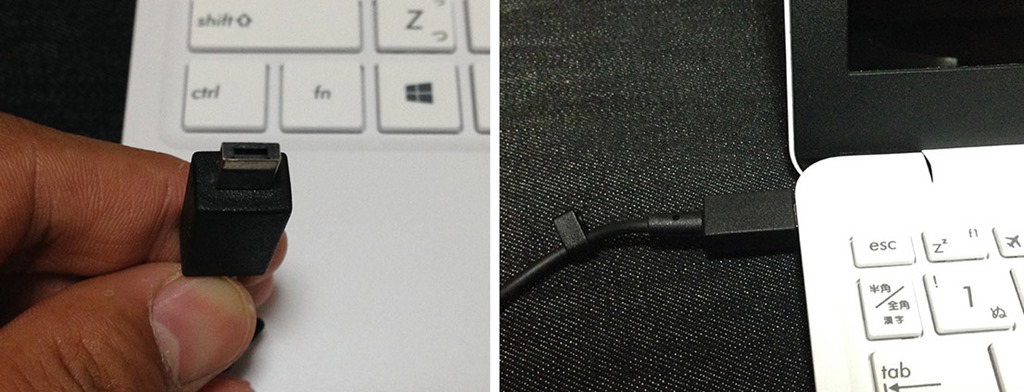
ACアダプターの差込口は独自仕様で他のケーブルを差し込む事はできません。
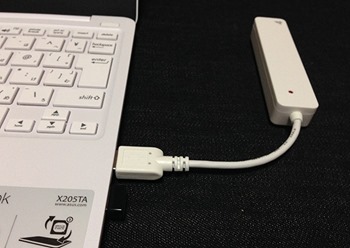
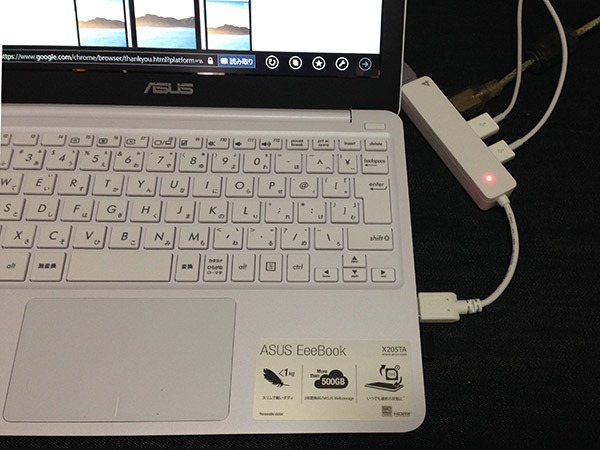
USB HubとUSBの無線マウスアンテナを差し込んだ状態。
USB 2ポート埋まりました。
液晶保護フィルムを貼る
液晶を傷つけないために貼っておきたい、保護フィルムを取り付けていきます。
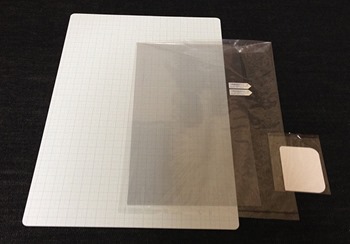
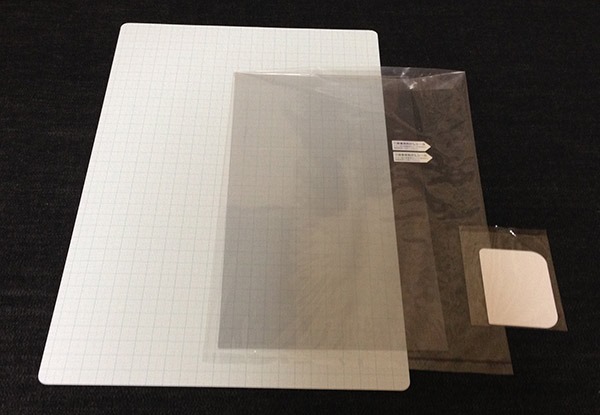
ガイド用の台紙、保護フィルム、スクレイパー(気泡を抜くために)。
ガイド用の台紙は、11.6インチジャストで作られているので今回は必要ないです。
※ 前準備として、フィルムを取り付けるときは部屋にホコリが立たないように、掃除して時間を置いて作業をする事をおすすめします。
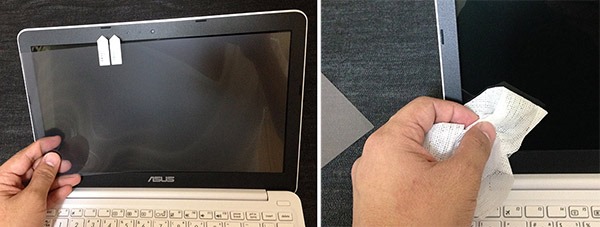
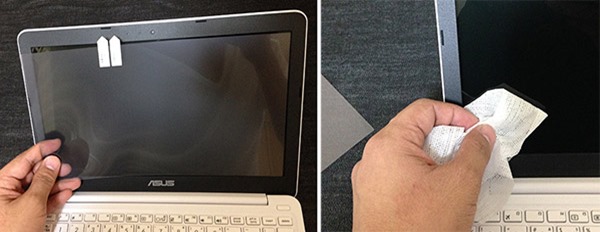 保護フィルムを当てると、画面端までピッタリサイズ!
取り付ける前に液晶クリーナーでホコリや指紋を取りましょう。
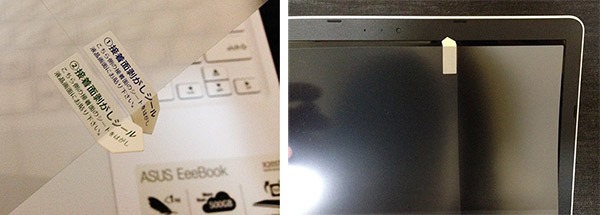
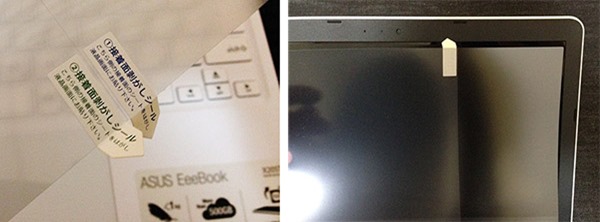 フィルムは二つに分けて貼るタイプになっています。
① 短い方のシールをは外し、右側の片側を貼り付けます。
※ この時に気泡が入らないように、全体のズレがないかを確認しながら、内側から外に向かって貼り付けていきます。
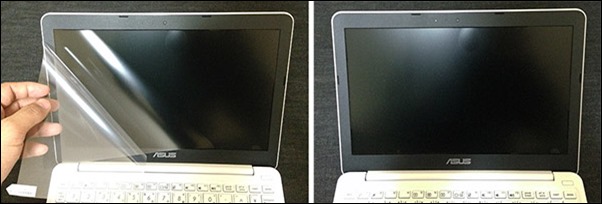 ② 反対側のシールを外して左側を取り付けます。
気泡を抜く
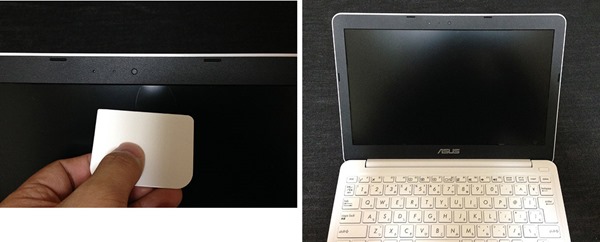 今回貼り付けた時に上に空気が入っていたので、付属のスクレイパーで外に向かって気泡をだしました。
(右側)問題なく、綺麗に貼れました。
反射防止フィルムの取り付けた効果
付ける前は、反射して後ろの人物や背景が映りこんでいたのですが付けた後は、画面に顔を近づけても映り込みがなくて液晶に表示される文字が読みやすくなりました!
取り付けも非常に簡単でおすすめです。
アイテムのセッティング
無線マウスの取り付け
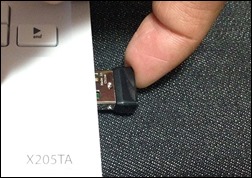
マウスのアンテナをUSBに取り付けます。
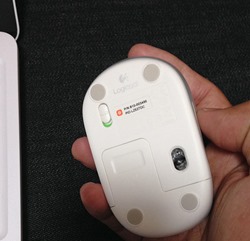
スイッチをONにして使うことができます。
アンテナが自動でインストールされた後に、通信のペアリングも自動で認識します。
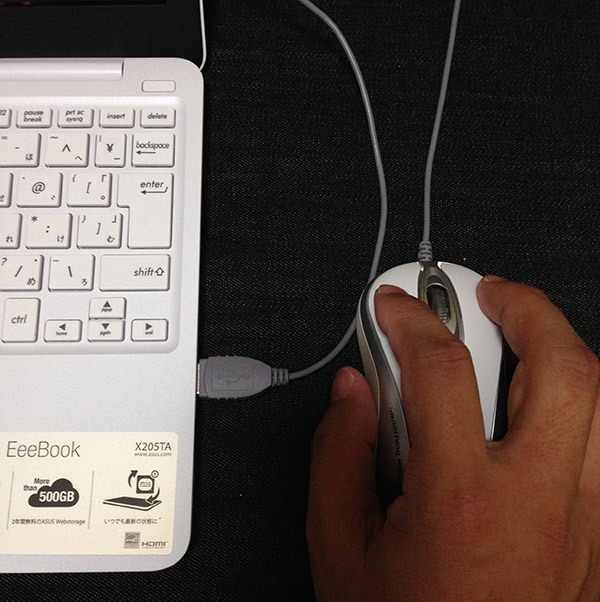
USBマウスの場合
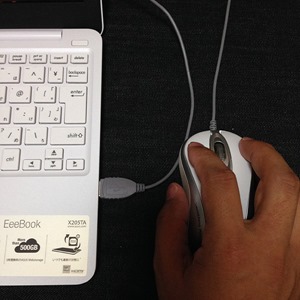
マウスとUSBコードが干渉して非常に操作しずらいです。
無線マウスが良いでしょう。
USB Hub
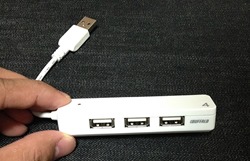
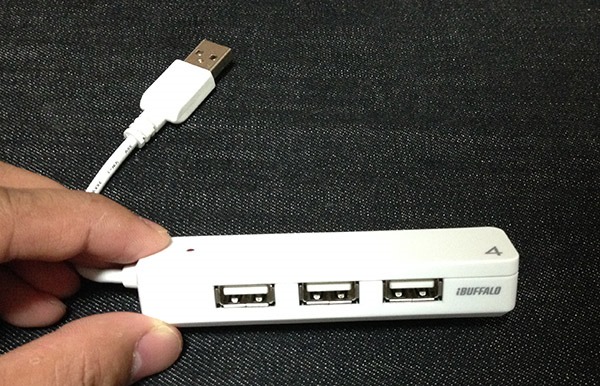
前に3ポート 横に1ポートの USB4基に増えます。
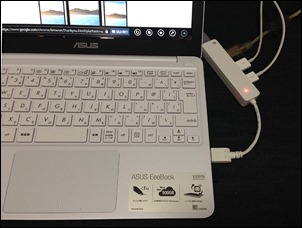
本体に取り付けると、たくさんのUSB機器が繋がります。
SDカード 64GB の取り付け
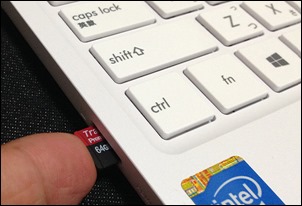
SDカードスロットに差し込むだけで自動で認識しました。
気になる重さは?
軽さが売りのAsus X205TA
果たしで実際の軽さと、持ち運びのフットワークはどうなるのか?
チェックします。
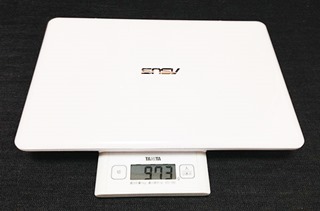
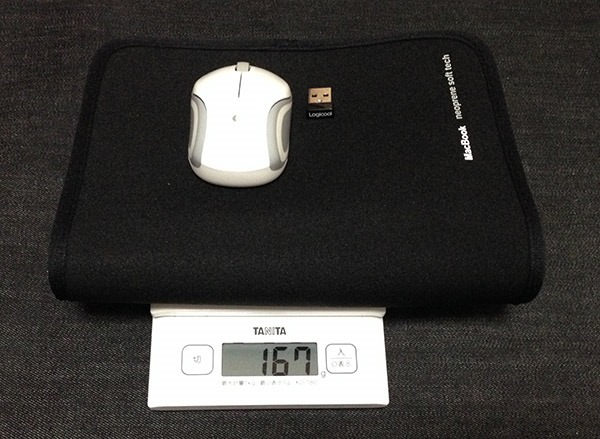
本体の総重量は973g 軽い!!
持ち運びに非常に軽いのではないでしょうか?
15インチのノートでおおよそ2.3キロほどあります。
1キロ以上の軽いこのモデルは常に持ち歩きたくなるサイズだと思います。
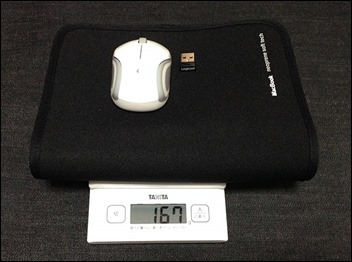
ちなみに、マウスとケースを合わせても167gでした。
ケースに本体を収納
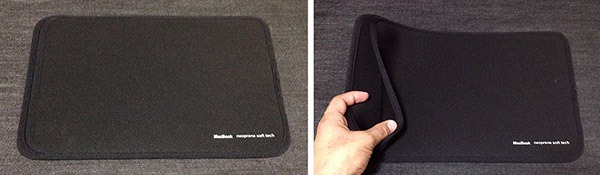
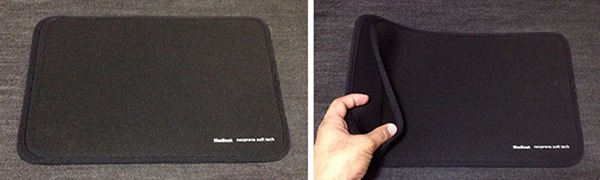 ケースは十分な厚みで衝撃から本体を守ります。
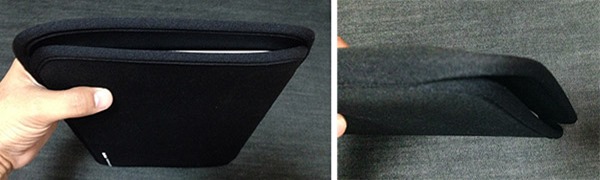 Mac Book Air11インチ用として作られていますが、すっぽりと入ってはみ出ずに収まっています。蓋を閉めるタイプではないので、取り出しが楽ですが落ちないように本体を持って、底を意識して持ちましょう。
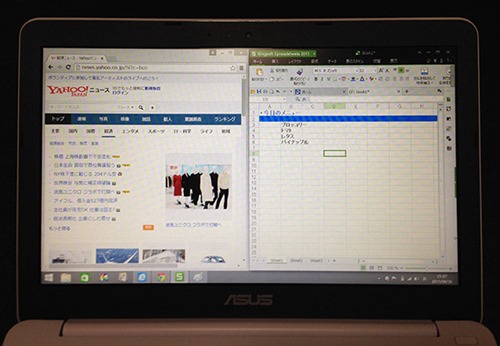
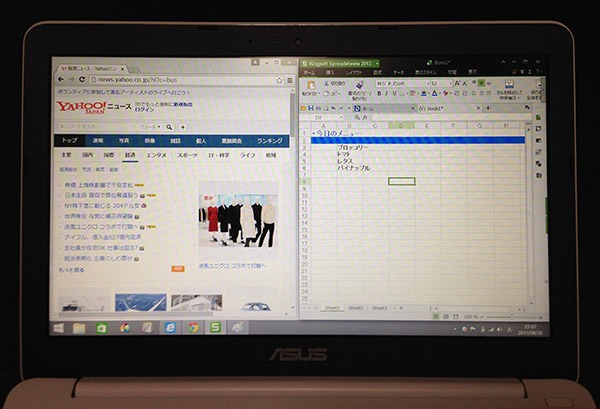
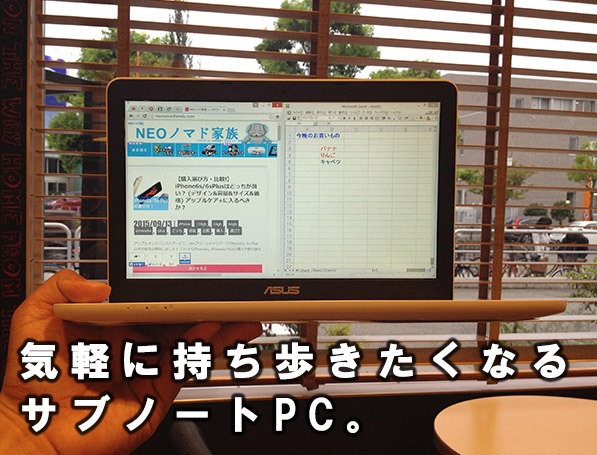
ホームページを見ながらエクセルを表示させても十分使えるのがわかります。
バッグに収納
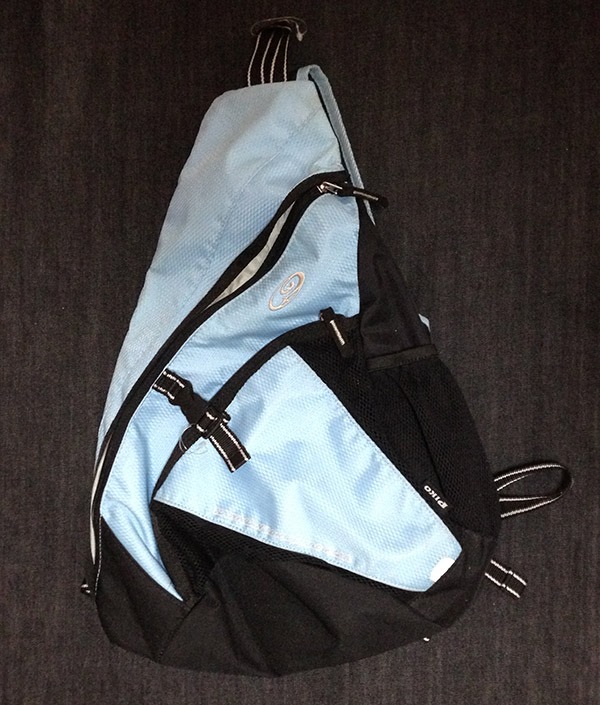
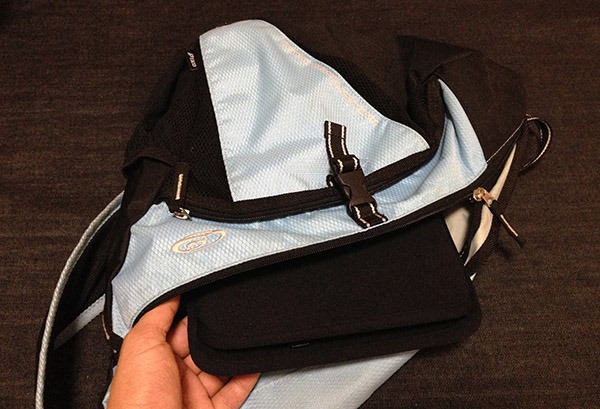
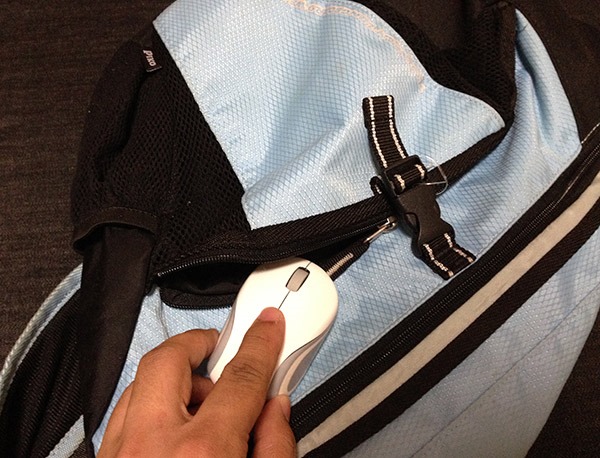
ASUS X205TAは、小さくて軽いので手持ちの肩掛けのショルダー鞄に入りました。
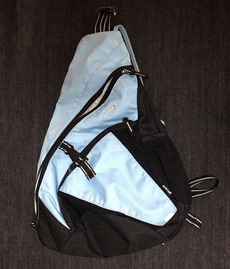
このショルダーバッグに入れていきます。
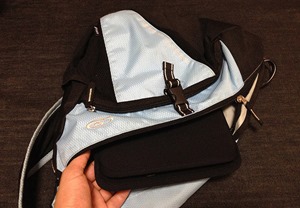
本体が薄いので収納しても、本がまだ3冊ほど入る余裕があります。
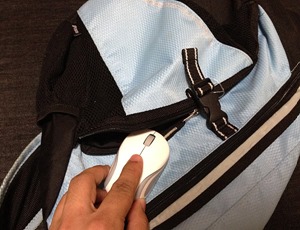
マウスやイヤフォンを手前のポケットに入れたりできます。
全部を入れても1.3キロほどなので、これで長距離の移動も可能になりました。
15インチのノートパソコンだと本体だけで2.3キロ、大きなバッグが必要になってくるので気軽には持ち運びできません。
持ち運んでどこでもパソコンを使うことが出来る Asus X205TAの最大のメリットです。
ACアダプター
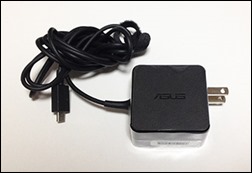
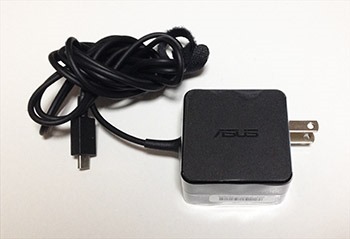
バッテリーが11.3時間でハードな使い方をしても10時間ぐらいは保つちますが、長期で外出するときや、旅行でもっていくときにはACアダプターを一緒に持っていきましょう。
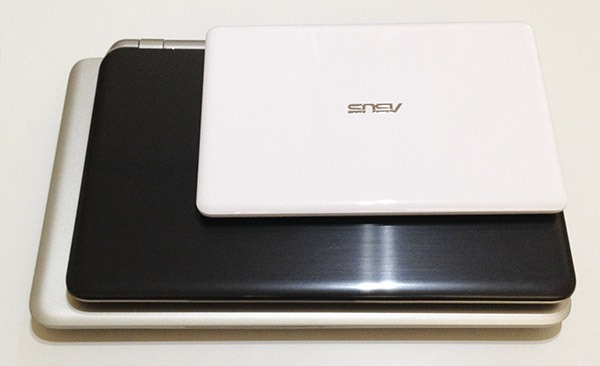
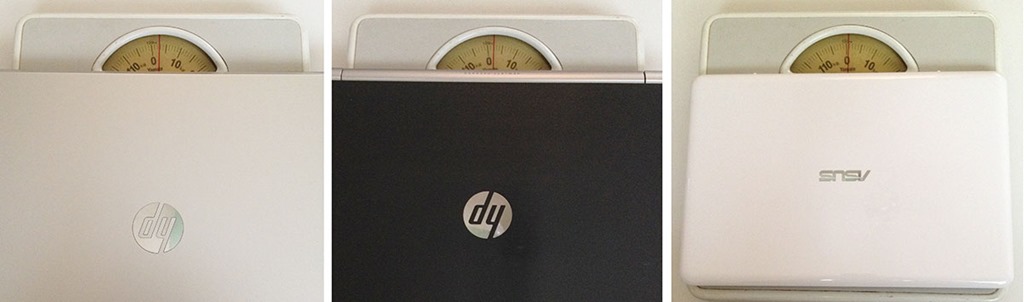
ノートパソコンサイズ比較 17・15・11インチ
ノートパソコンのサイズを比較してAsus X205TAのメリットをみました。
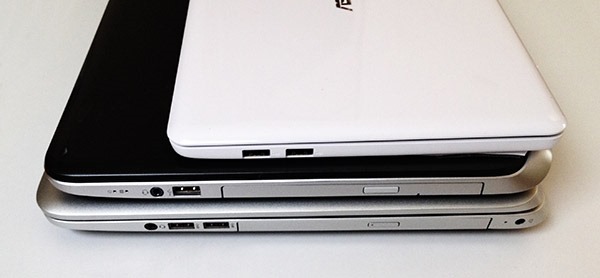
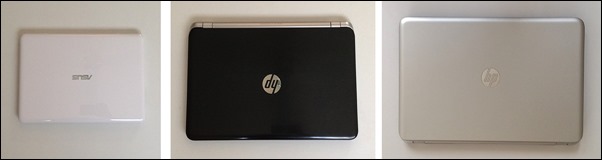 左から Asus X205TA、中央が15インチノートパソコン、右側が17インチノートパソコンです。
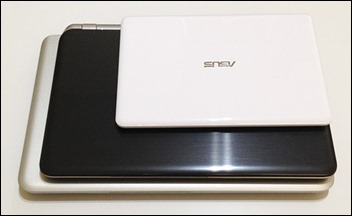
重ねてみると11インチのAsus X205TAがコンパクトなのが分かります。

厚みもサイズが小さくなるほど薄いです。
 アナログの計測なのでおおよそになりますが、17インチ約3キロ、15インチ約2キロ、11インチ約1キロと、11インチが持ち運びに圧倒的に有利なのが分かります。
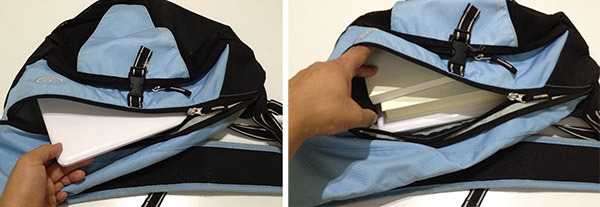
バッグに入れて比較
15インチのノートパソコンは小さいショルダーバッグにこのように入りません。

11.6インチのAsus X205TAは小さく収納できます。
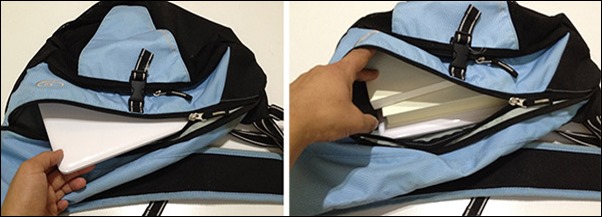
スパっと取り出して、スパッと収納できるんです!
ノートパソコンの他に、厚めのハードカバーの本2冊入れても余裕でした。
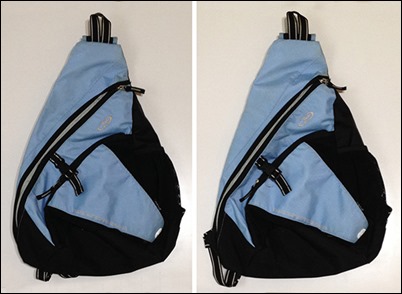
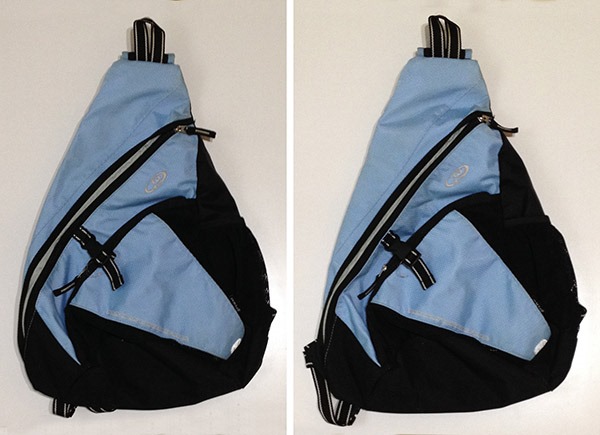
収納後(左)と観た感じは全くわかりません。
小さめのショルダーバッグには、17インチと15インチのノートパソコンは入らないですが11.6インチのAsus X205TAは簡単に入って余裕があり、気軽に持ち運べて、モバイル性が非常に高いのが分かりました。
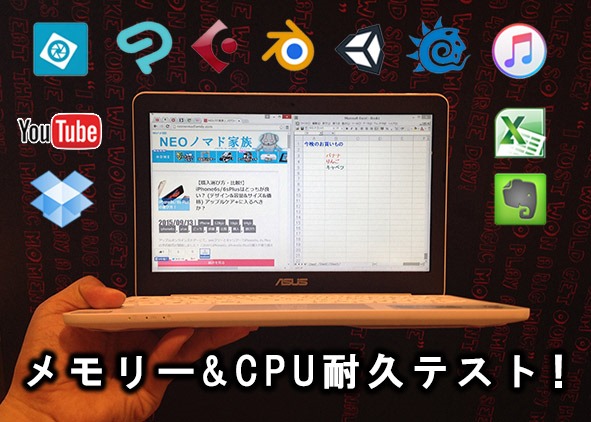
★ ブログ編集作業編 アプリはどこまで使えるのか? (CPU メモリの耐久性チェック!)
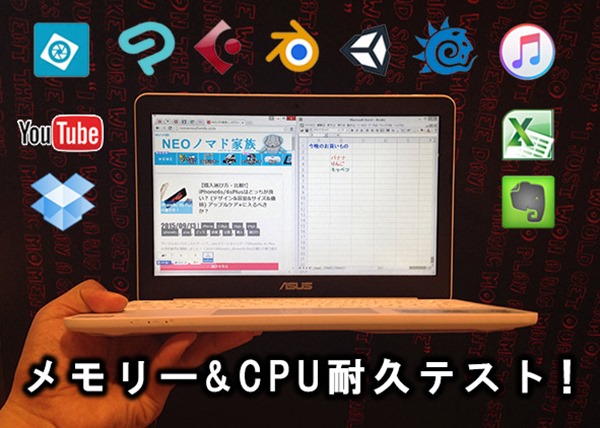 ネットブック目的で大きなのが、ブログの更新だと思います。
Asus X205TAを外で使って、音楽を聴きながらスマホの写真を読み込んで編集し、その写真をブログに読み込んで文章を書き投稿できるのかを見て行きます。
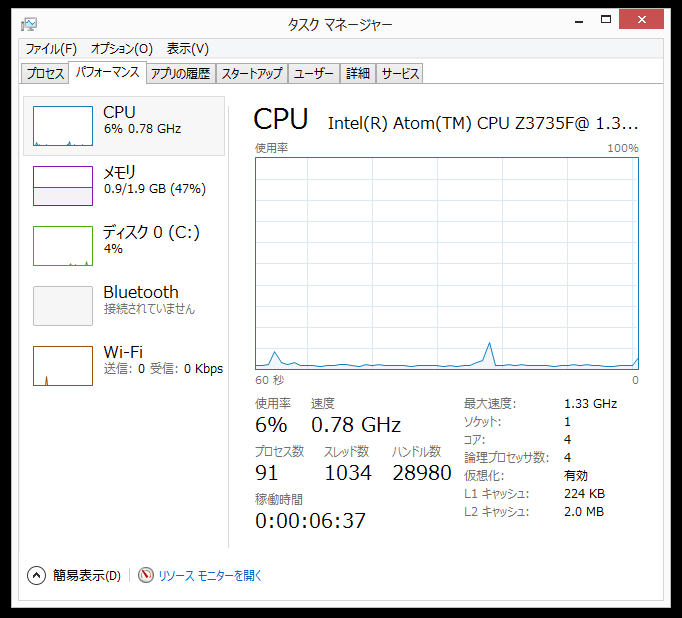
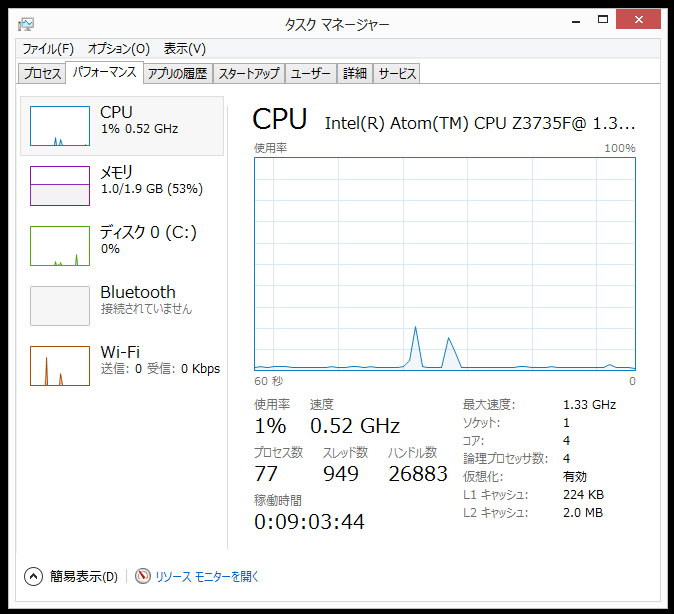
起動時のCPUとメモリー
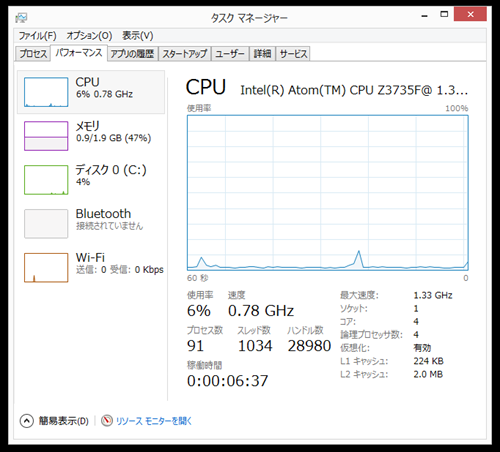
(CPU5% メモリ0.9GB)
起動時の、なにもアプリを立ち上げてない場合。メモリが1GBしか使っていないので半分余裕があります。
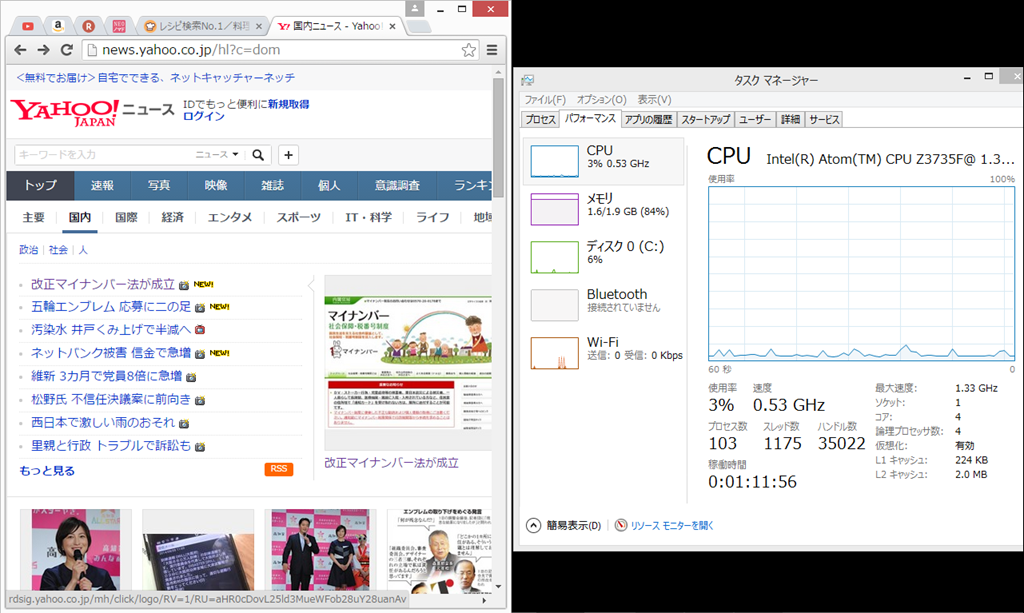
① ホームページ観覧

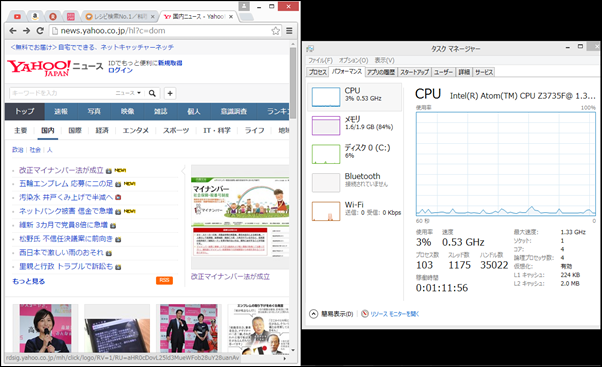 (CPU 3% メモリー1.6GB)
ホームページを5ページ開くと、メモリが1.6GBに!
CPUには負荷がかかっていない様子
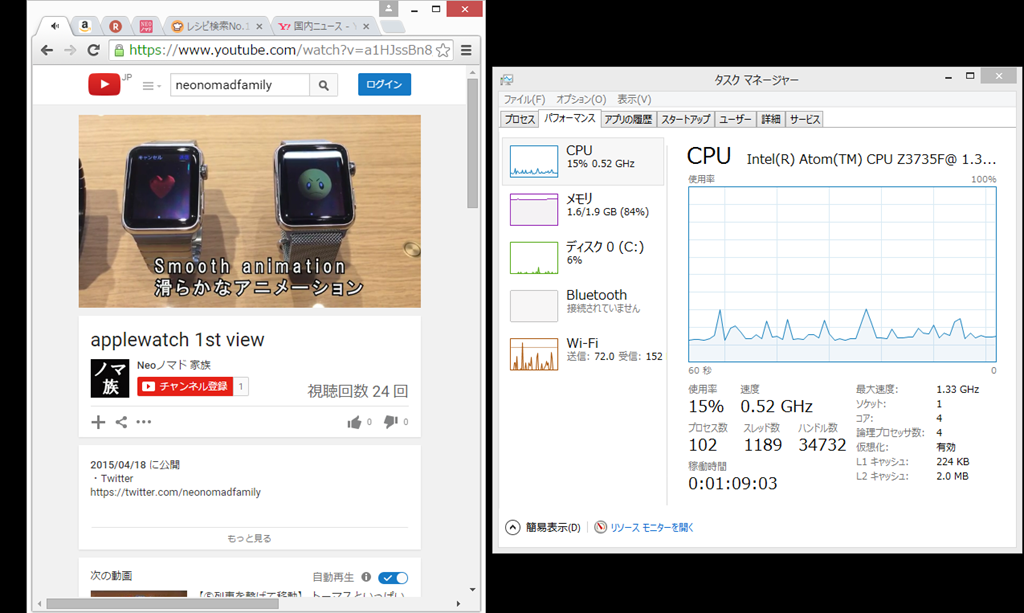
② Youtubeの動画をみる

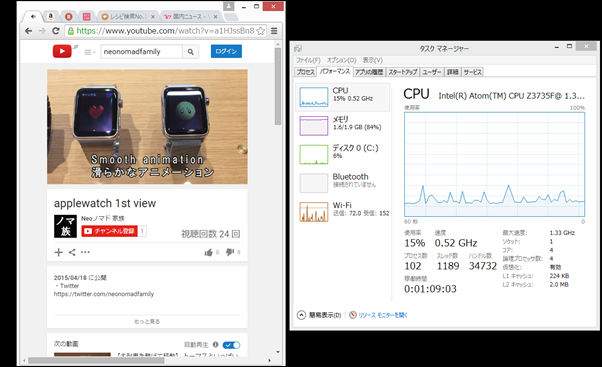 (CPU 17% メモリー16GB)
動画を視聴しているときは、CPU使用率がおおよそ17%ぐらいで他のアプリより負荷がかかっています。メモリに変化はありません。
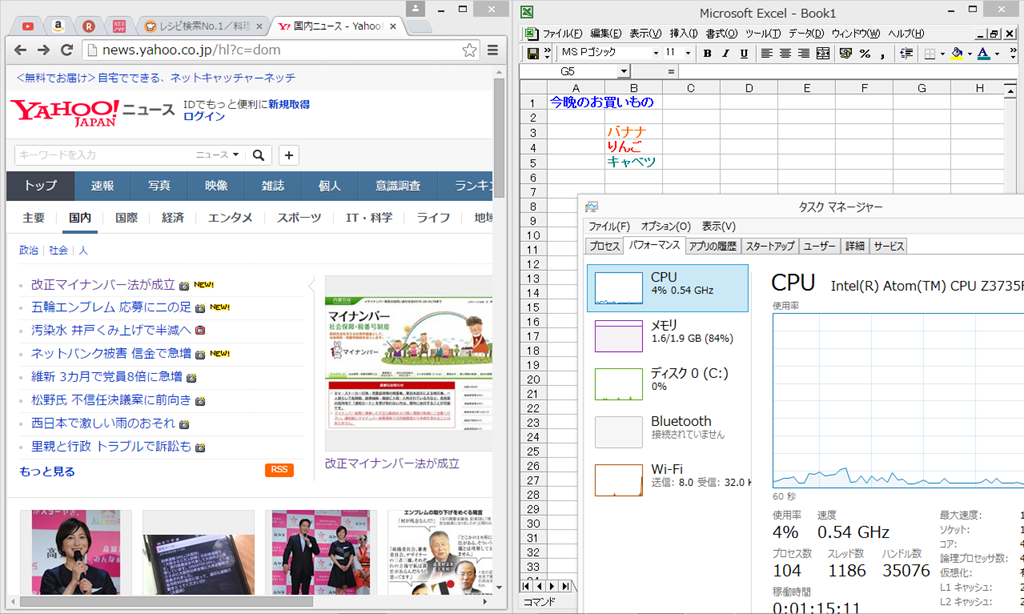
③ エクセル
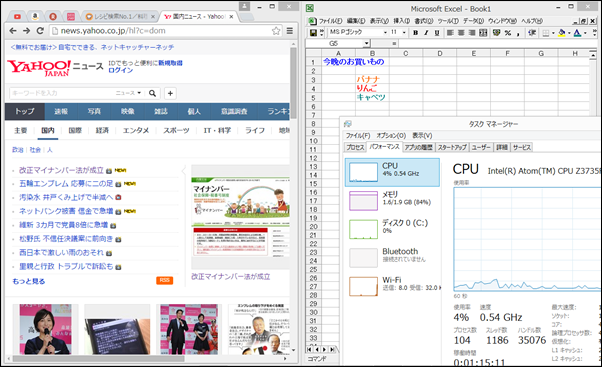 (CPU 3% メモリ1.6GB)
エクセルを起動しても特に変化はないようです。
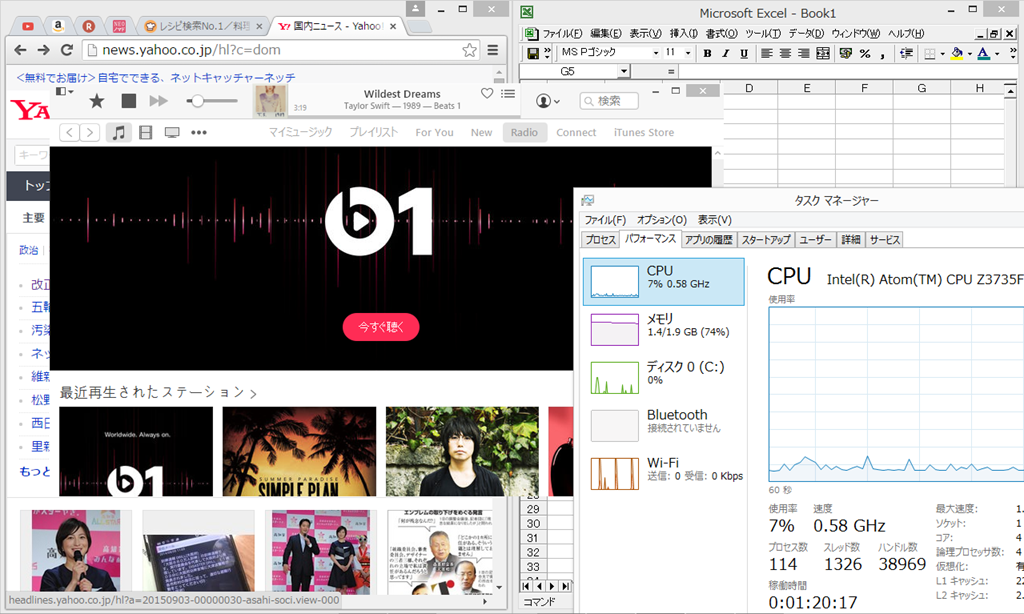
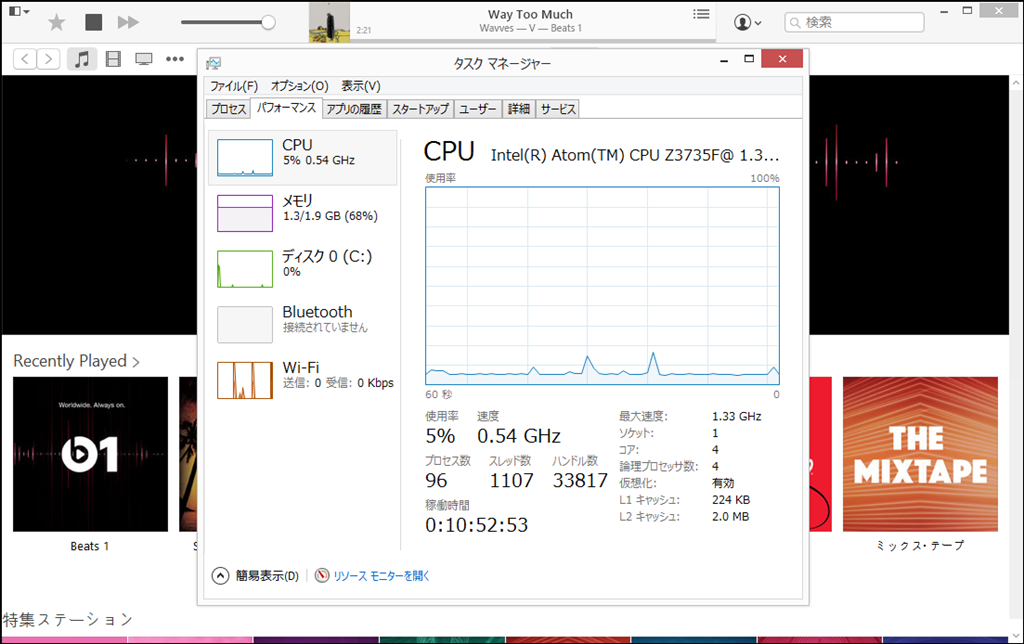
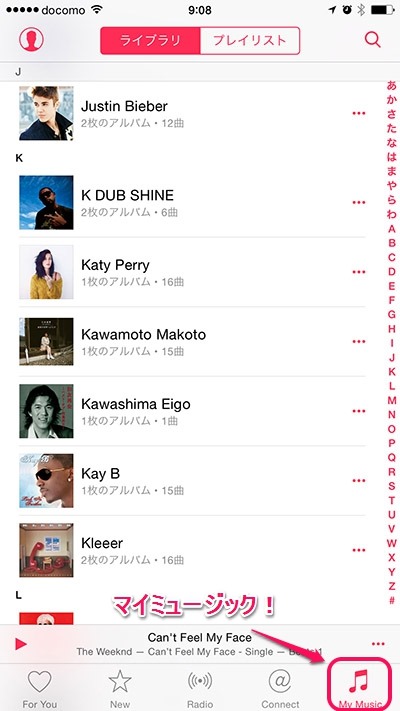
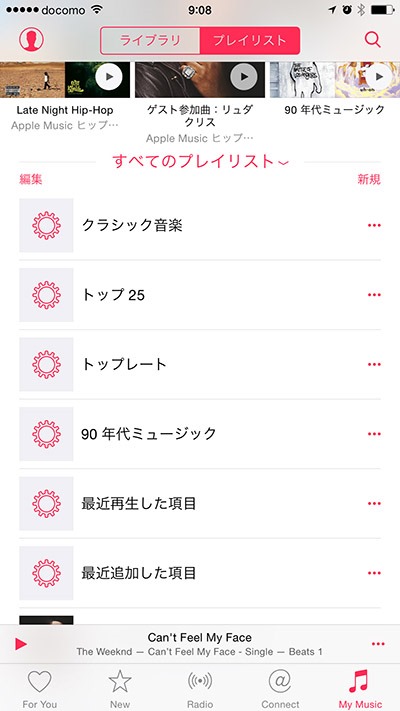
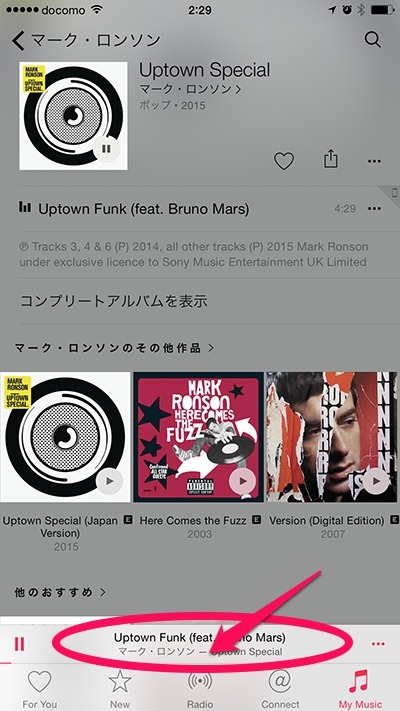
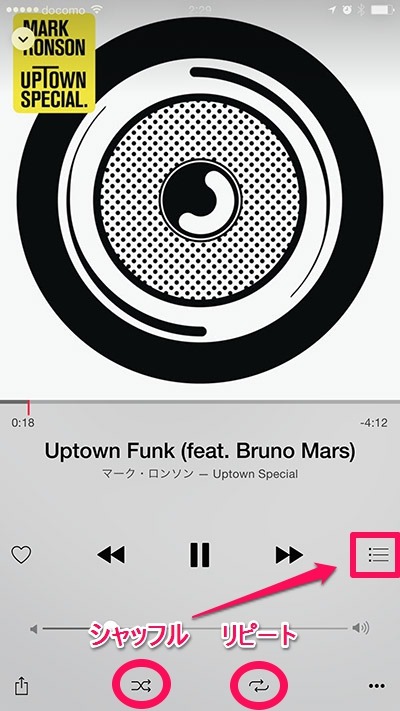
④ AppleMusic
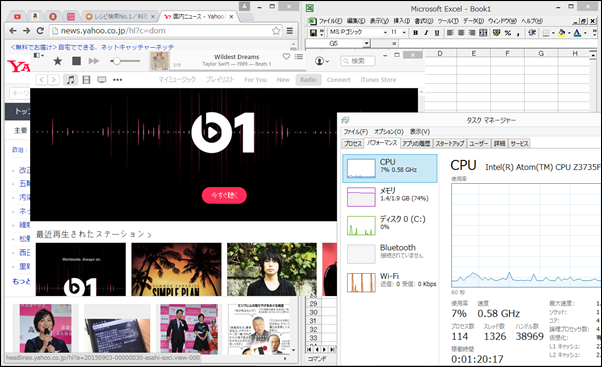 (CPU 8% メモリ1.4GB)
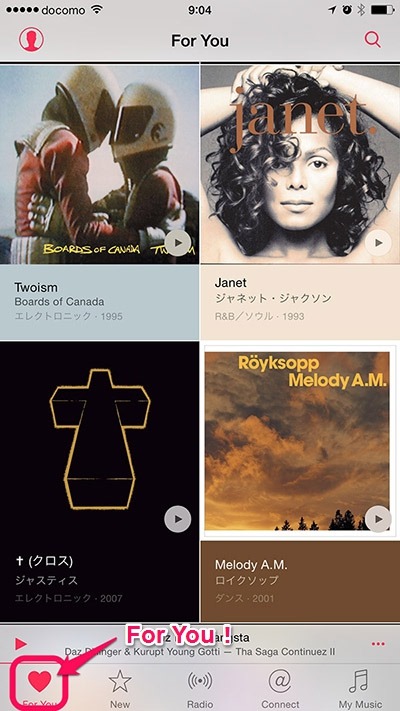
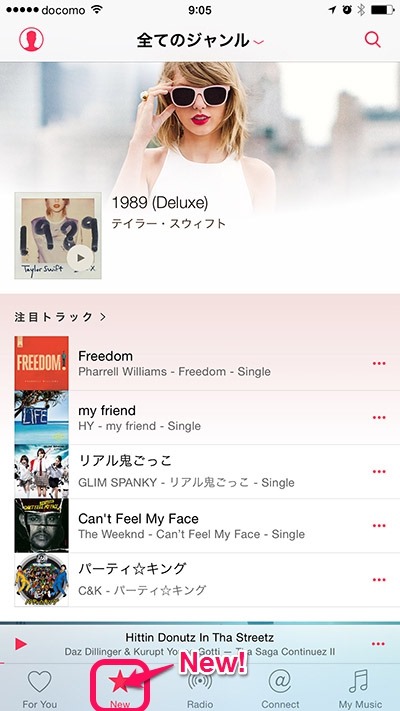
AppleMusicを再生すると、CPU使用率が、少しあがりなぜかメモリが0.2GB下がりました。使っていないアプリのタスクがeMMCメモリーにスワップしているのでしょうか?
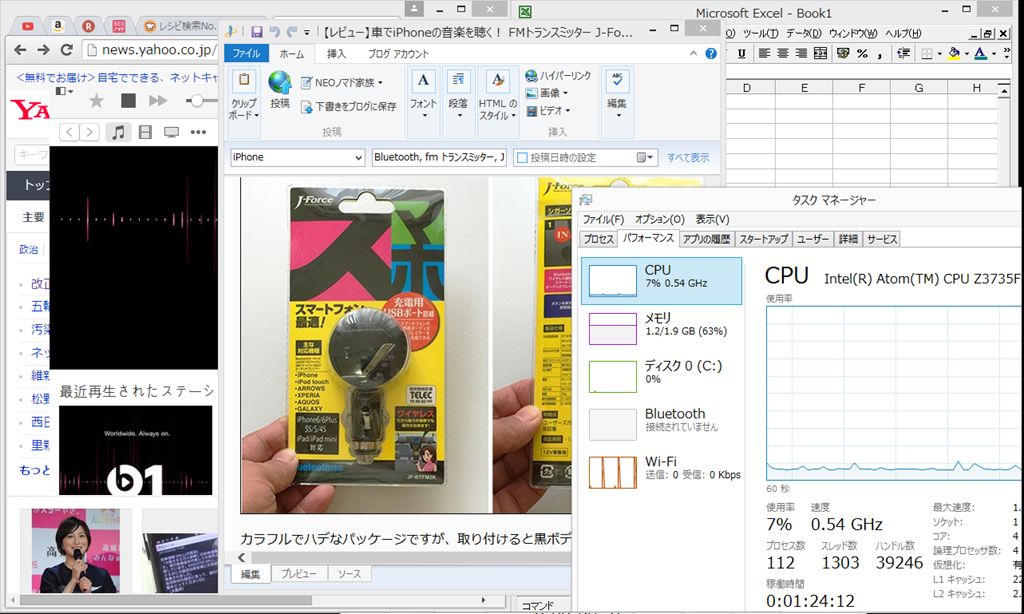
⑤ ブログアプリ
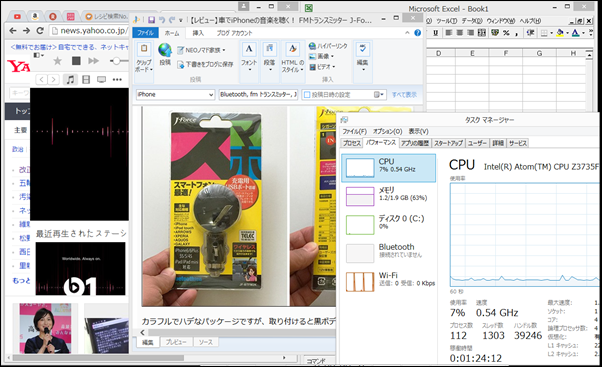 (CPU 7% メモリ1.2GB)
ブログ編集アプリを起動すると、裏でAppleMusicを再生しているのでCPU使用率は変わらずメモリがさらに0.1GB下がりました。
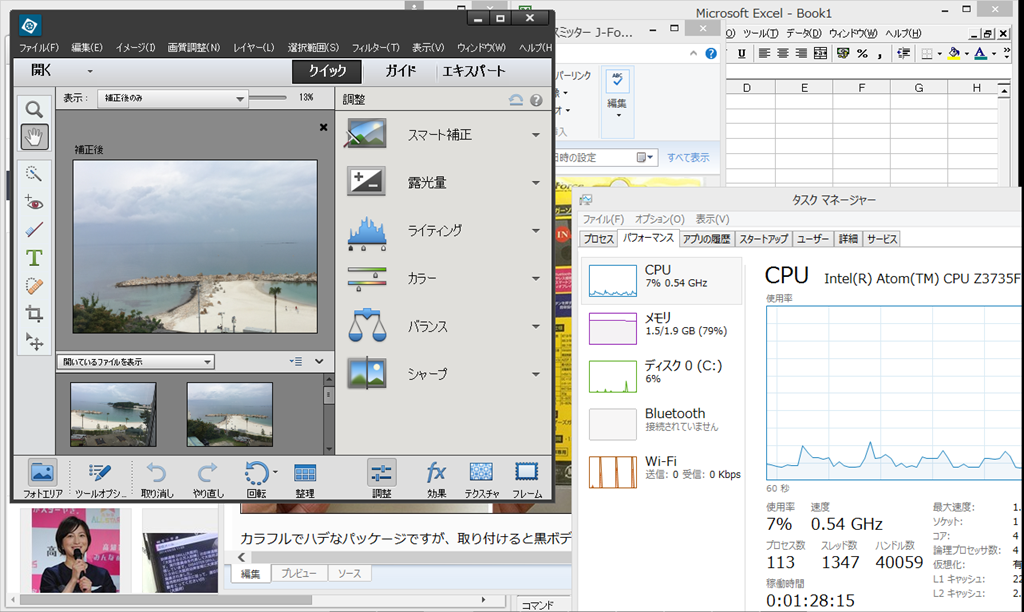
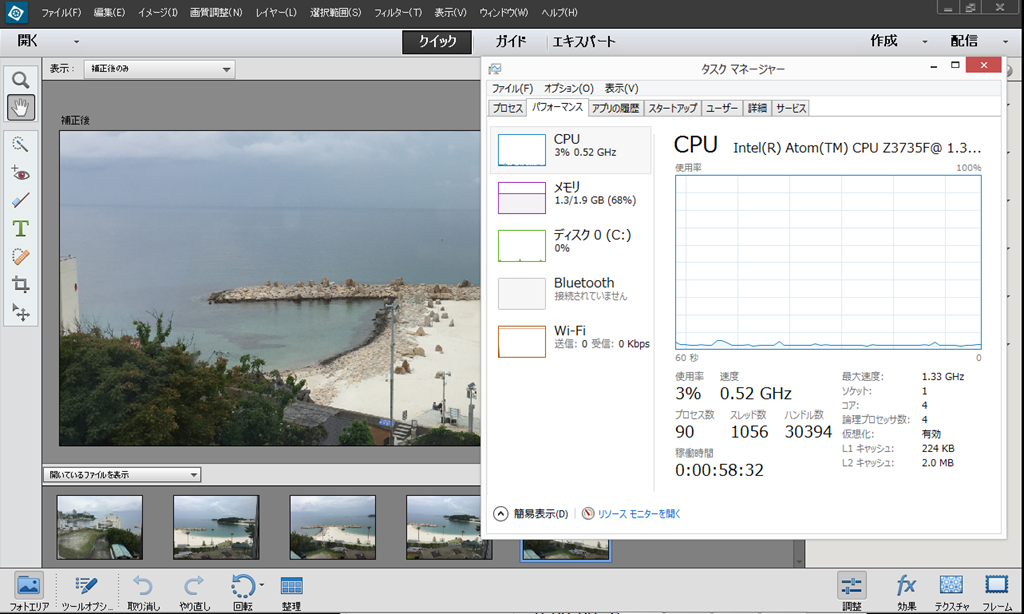
⑥ フォトショップ 5枚
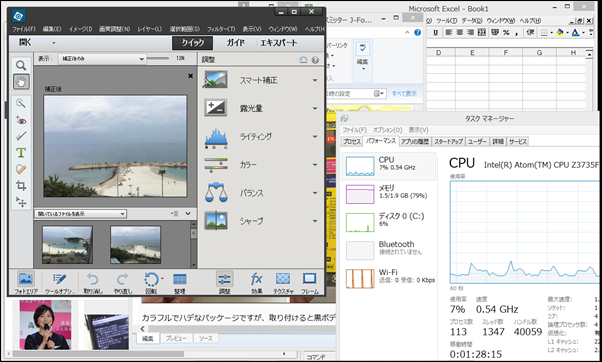 (CPU 10% メモリ 1.5GB)
画像編集ソフトのフォトショップを起動して、写真5枚を開くとCPUが微量あがり、メモリーが1.5GBに増えました。(写真のデータ量が5枚で8メガほどです。)
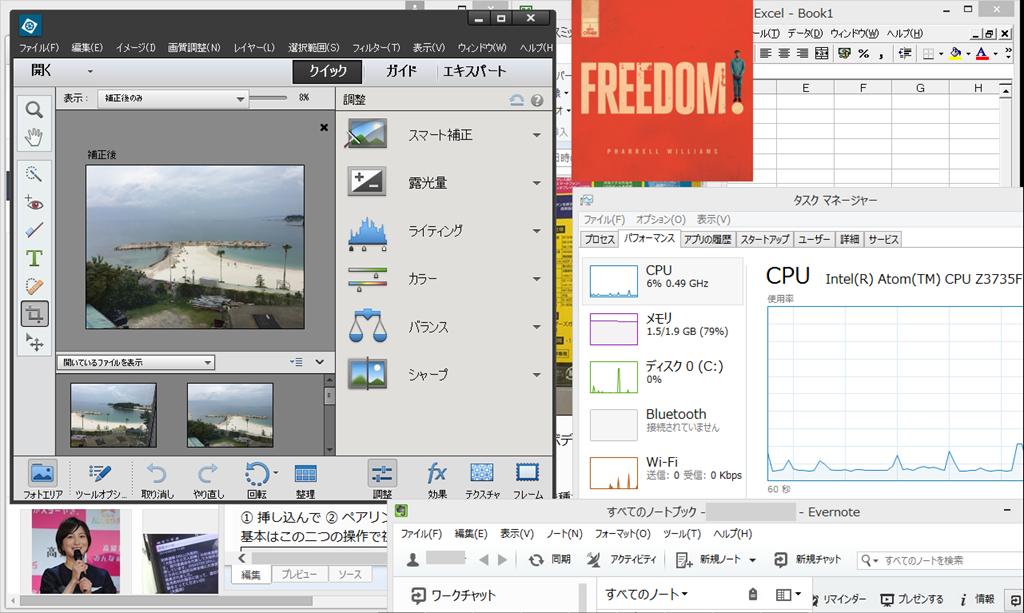
⑦ エバーノート
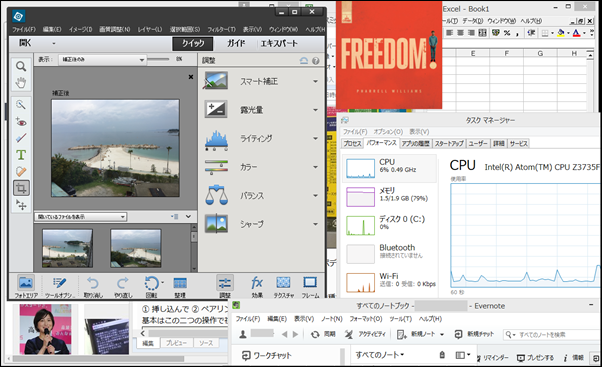
(CPU 8% メモリ 1.5GB)
最後にEverNoteアプリを起動するとCPU使用率はややさがりメモリは変わらず。
ブログ編集作業の場合
① ホームページ (CPU 3% メモリー1.6GB)
② Youtube (CPU 17% メモリー16GB) ←動画再生中はCPU負荷が高い
③ エクセル (CPU 3% メモリ1.6GB)
④ AppleMusic (CPU 8% メモリ1.4GB)
⑤ ブログアプリ (CPU 7% メモリ1.2GB) ←なぜか負荷が下がる。
⑥ フォトショップ写真5枚 (CPU 10% メモリ 1.5GB)←読込んだ写真のデータが高い
⑦ エバーノート (CPU 8% メモリ 1.5GB)
加算されて増えるメモリの部分と、各アプリに切り替えた時にそのアプリが使用するメモリとCPUの負荷に切り替わるように見えます。
いろんなアプリを連携して、ブログ投稿が出来ました。
これで、歩行主体のモバイルワークや旅行先でも、問題なくブログが投稿できるのが分かりました。
★ アプリ単体の使い心地(CPU&メモリ)
単体でアプリを使った、動作の滑らかさを見て行きます。
重たいアプリや、常時待機するアプリがどの程度メモリやCPUを使うのかきになりますね。
DropBox & Evernote


ドロップボックスとエバーノートを使うとどのような負荷があるのかをみます。 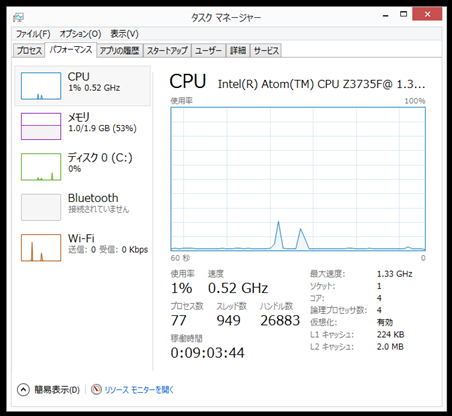
クラウドのアプリなので、アクセスしたときに通信処理がはじまってCPUとメモリが使われるので、処理をしていない普段の負荷はないのがわかりました。
AppleMusicで音楽を聴く

AppleMusicはいろいろな作業をするときにBGMとして聴きたいアプリです。
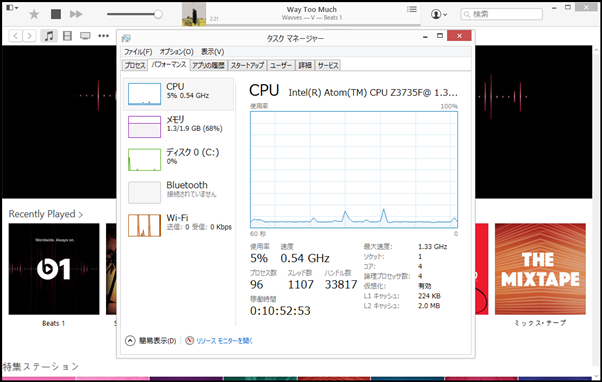 (CPU5% メモリ1.3GB)
単体で起動すると、通信が増えてCPU+2% メモリ+0.4GBぐらい使うのが分かりました。他と一緒に使っても音が高負荷による音の切れとかは特にみられませんでした。
他のアプリが高負荷を求めなかったらセットで十分使えると言えるでしょう。
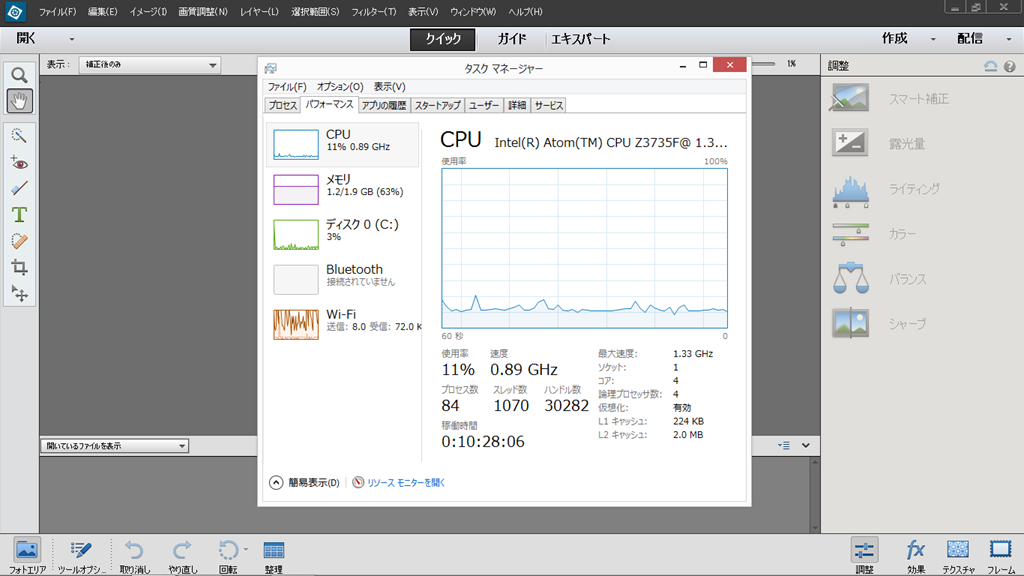
フォトショップエレメンツで写真加工

Amazon : Adobe Photoshop Elements 13
スマホで撮影した写真を編集するのに使いたいフォトショップ。
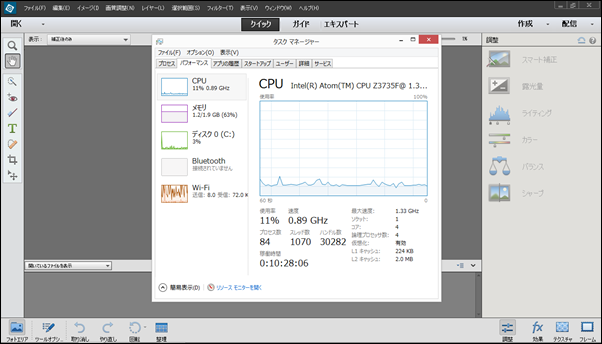 (CPU11% メモリ1.2GB)
フォトショップを単体で起動すると、これだけ使います。標準だと軽いですね。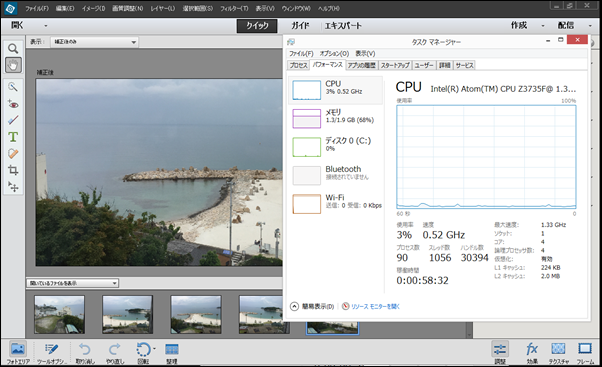 (CPU3% メモリ1.3GB)
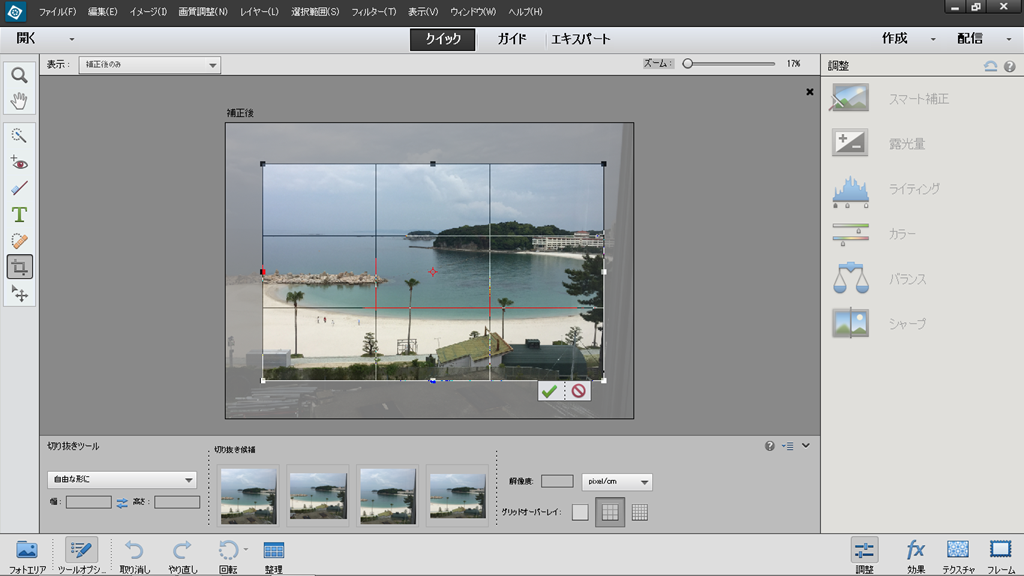
2メガほどの写真を5枚 計8メガの写真を開くとメモリが1.3GBになりました。これだと他のアプリを起動していてもそこそこ使えると思います。 画像編集をしても軽快なレスポンスで、調整できました。
トリミング・色調補正・特殊効果いろいろと楽しめそうです。
ClipStudioPaintProでイラスト編集

Amazon : CLIP STUDIO PAINT PRO
イラストソフトで大人気のクリップスタジオペイント。
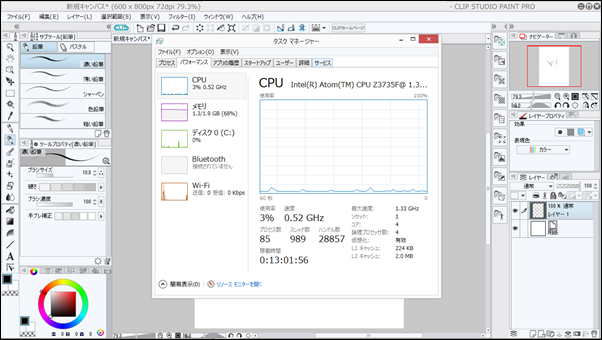
(CPU 3% メモリ1.3GB) 白紙の状態。
+Chrome Applemusic Evernoteも起動。
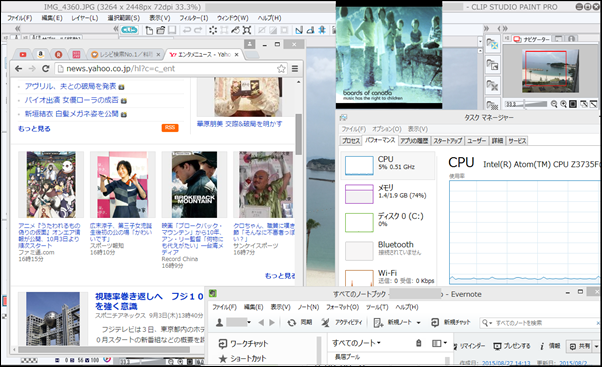 (CPU 5% メモリ1.4GB)
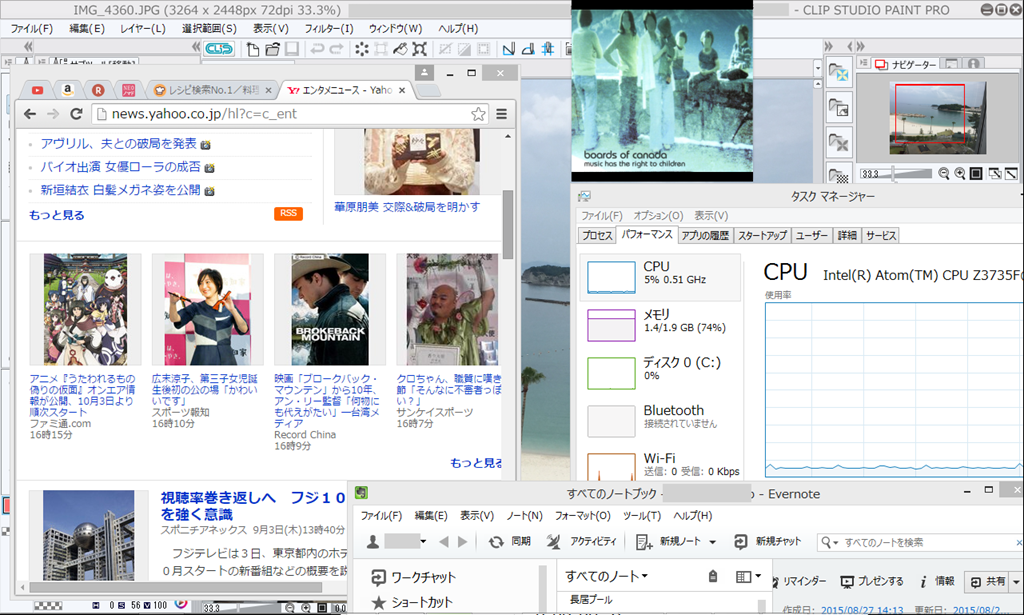
クリップペンスタジオで写真を1枚開いて、クロームブラウザとAppleMusicを再生した状態。
これだけ開いてもイラストを描くのに十分余裕があります。巨大なキャンバスで描かなかったらいろいろ立ち上げながらイラスト作業ができるでしょう。
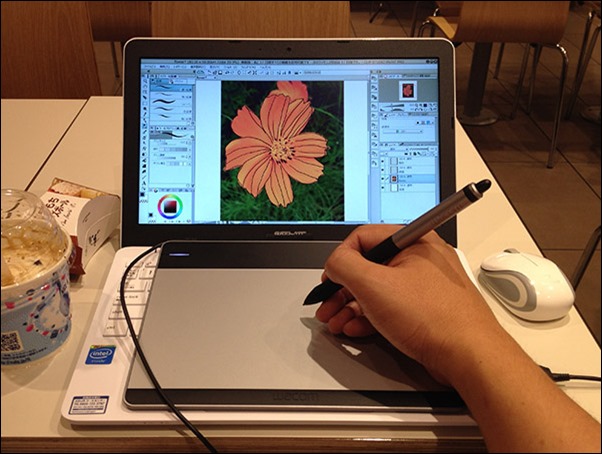
Amazon : ワコム Intuos Comic CTH-480/S1
↑イラスト作業におすすめのモデルです。
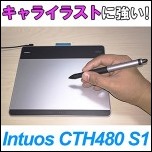
↑使い心地や便利なショートカット設定もレビューしています。
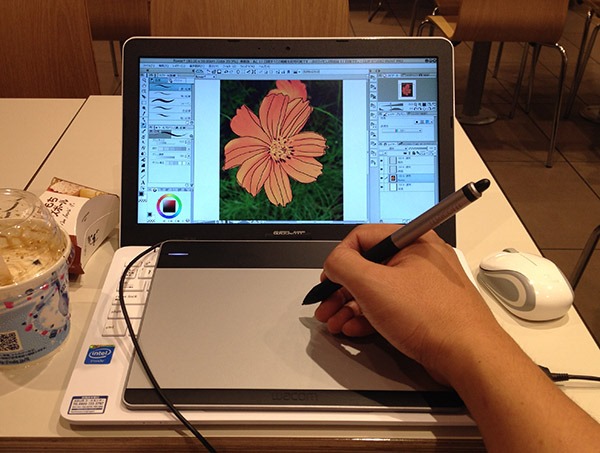
モバイル環境で利用してみると、小さいサイズのペンタブだとキーボード全体にバランス良く載せるので、画面との距離も近く液晶は小さいですが直観的な感覚で描いていけました。
複雑で膨大な作業には向いていませんが、室内と違ったラフなイメージでいろいろとスケッチをして行くのに良いと思います。
CubaseElements8で作曲作業

作曲ソフトで人気のCubase。
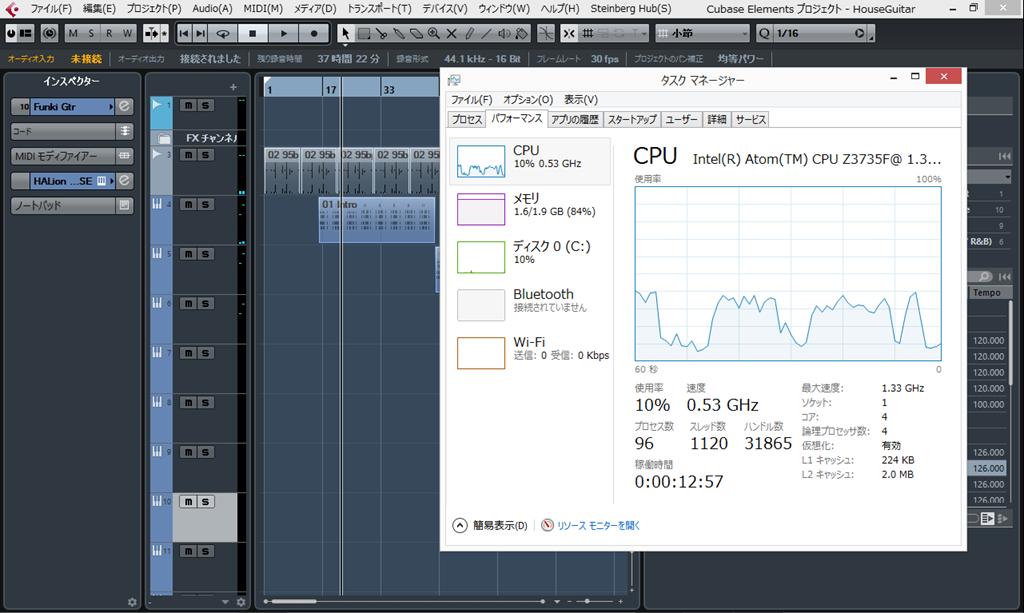
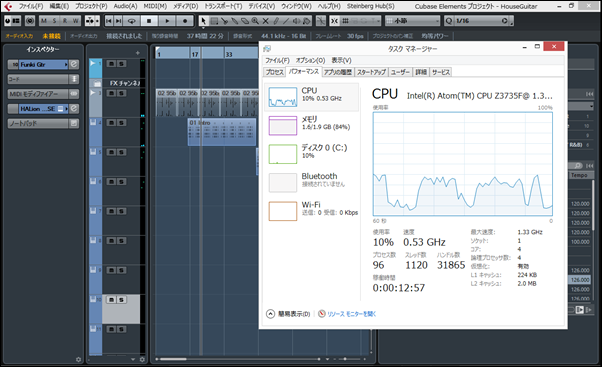 (CPU 30% メモリ1.6GB) 8トラックを使った場合。
オーディオトラックを増やすとメモリが増えると思いますね。
midi単体でラフとして作っていく分には十分だと思います。
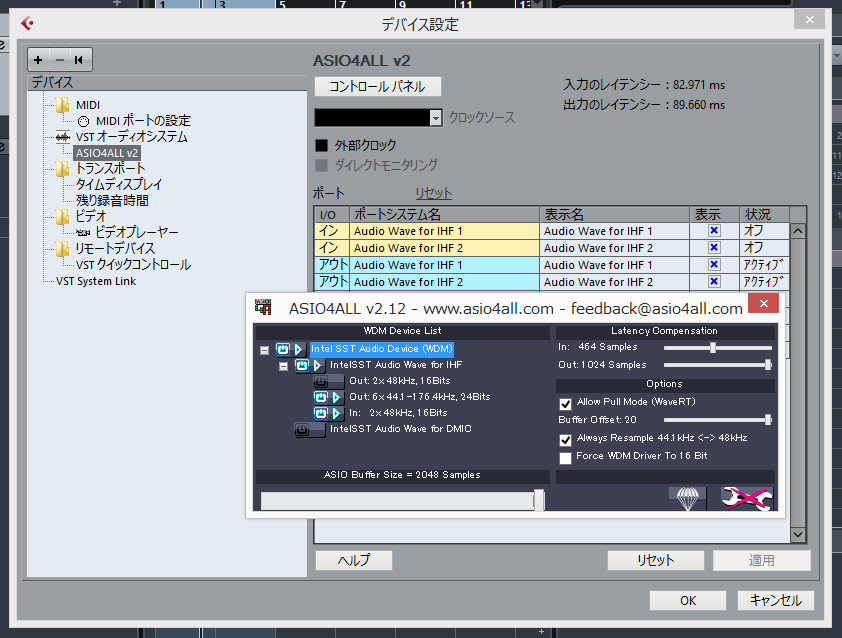
・Asus X205TAで動かす場合の設定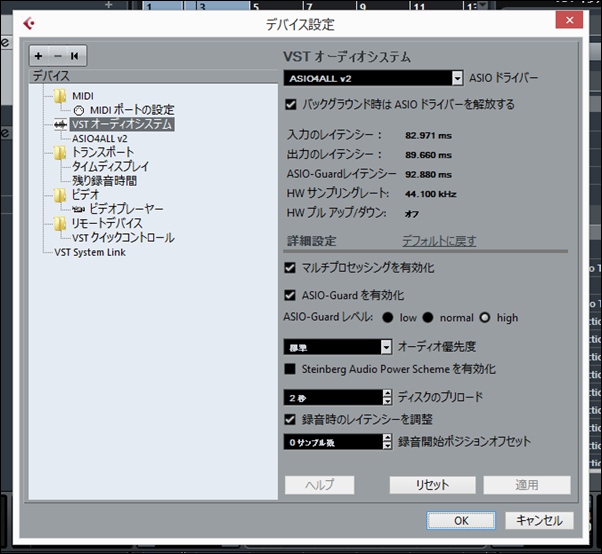
この設定をしないと音がなりませんでした。参考にしてみてください。
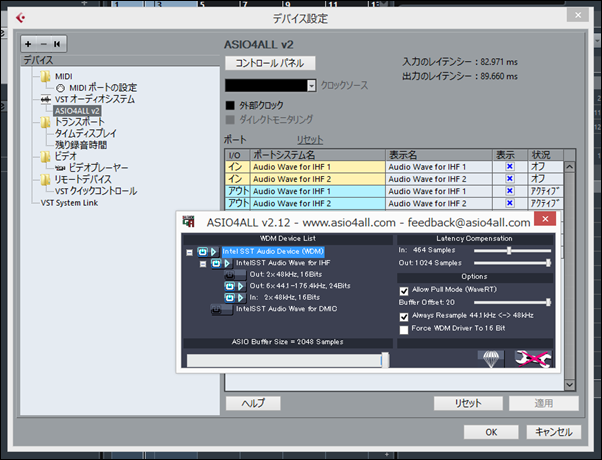 ↑ASIO設定はスパナアイコンから調整してこのようになります。
これ以外だと動かなかったので参考にしてみてください。
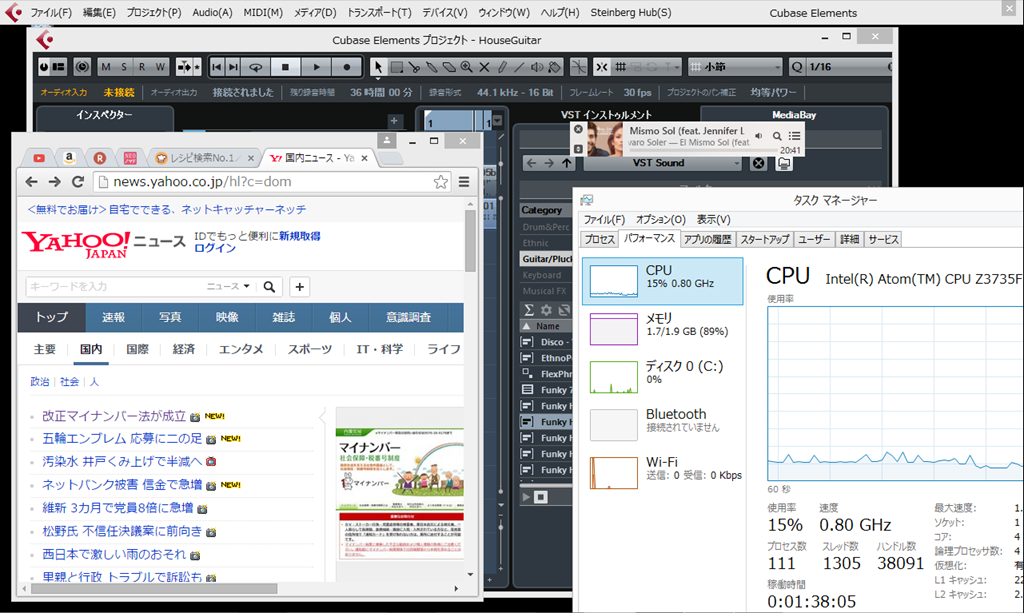
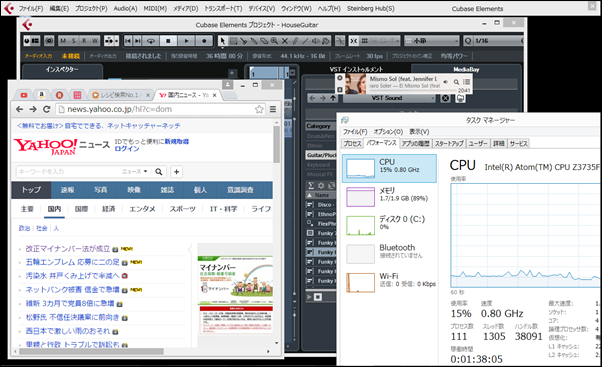 (CPU 15%メモリ 1.7GB)
Applemusicを聴きながら、ホームページを5ページみた状態。
重たいプラグインやオーディオトラックを入れて行かなければ十分余裕があります。
画面も小さいですし、単体で動かすのが良いと思います。
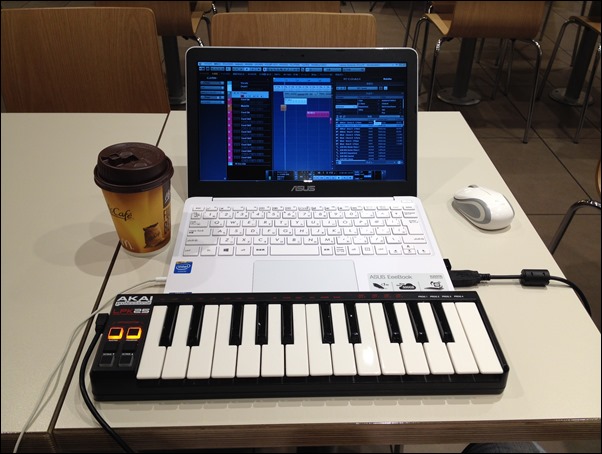
Amazon : AKAI LPK25 ラップトップ midiキーボード
↑軽さにこだわる人におすすめのmidiキーボード
実際に外出先で使うと、シンプルな構成に集中できるのでイヤフォンで聴きながらシンプルな構成で逆に集中できたり、ラフなイメージで作って行けるのではないかと思いました。
FlStudio12で作曲作業

テクノやダンス音楽をつくるのに人気の作曲ソフトです。
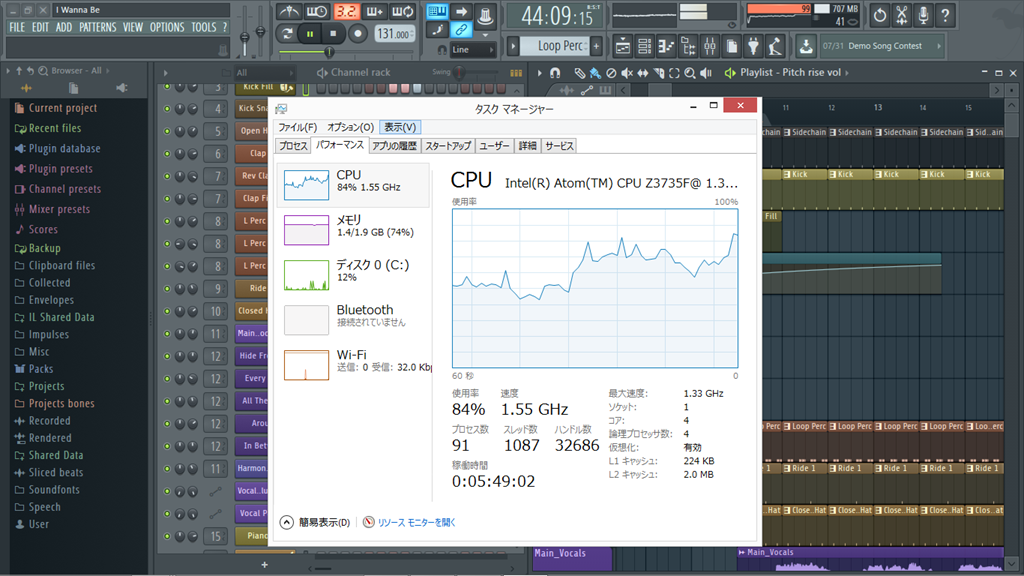
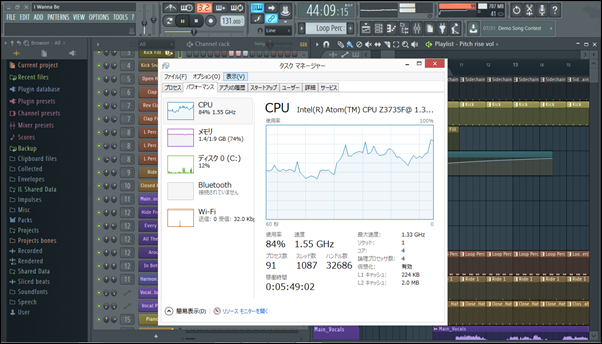 (CPU 84%メモリ1.4G)
サンプルのトラックを再生すると、プラグインアプリの負荷が高くCPUが処理できず音が割れていきました。
たくさんのプラグインを起動して複雑な作業はできないようです。
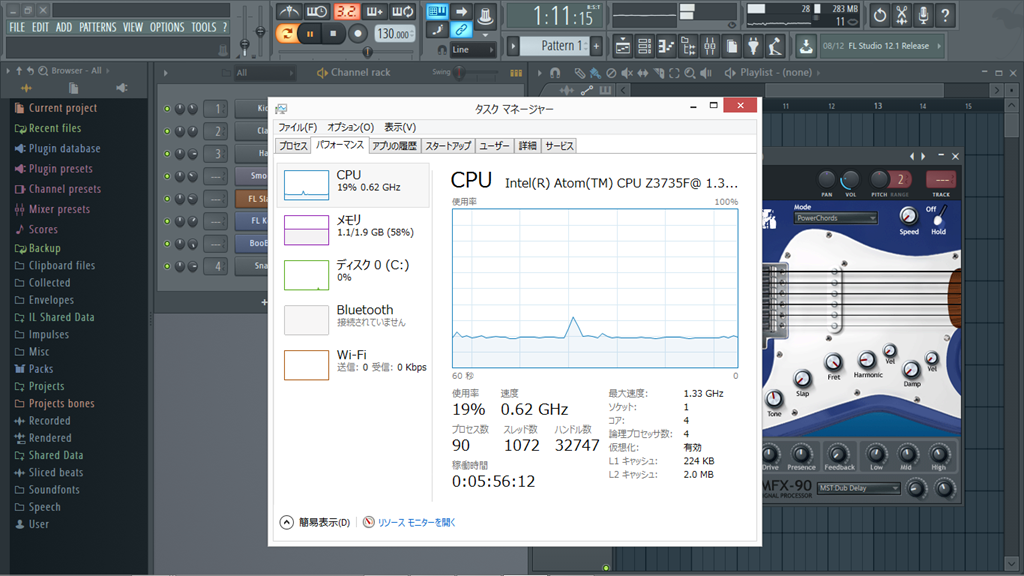
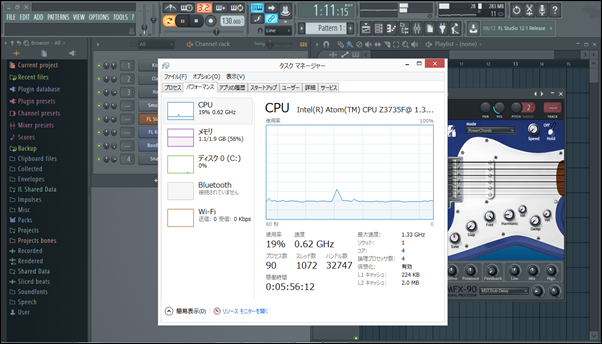 (CPU 20% メモリ1.1G)
シンプルな構成の場合は、問題なく再生されました。
こちらもデスクトップで作業する前のスケッチ作業に良いと思います。
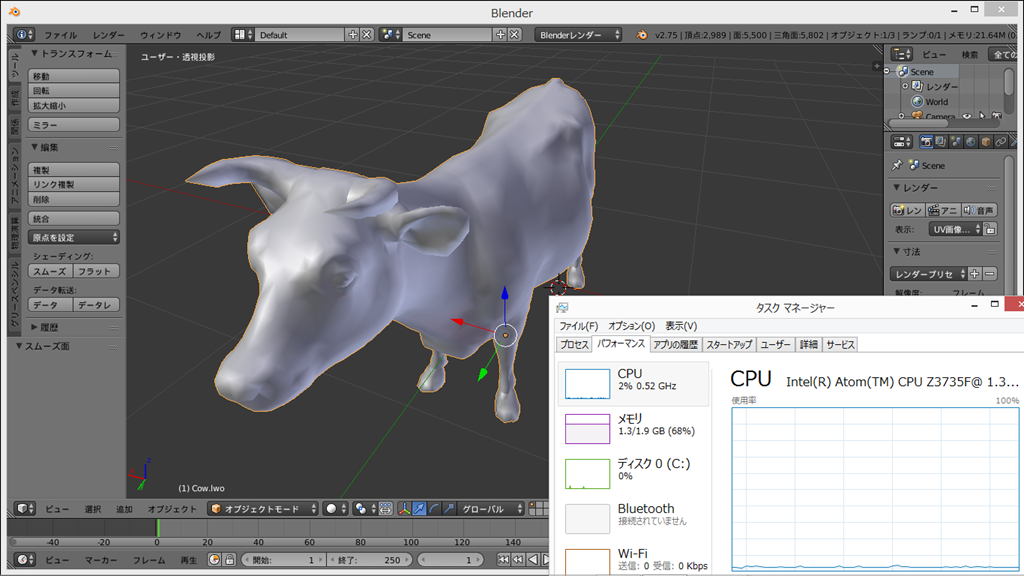
Blenderで3DCG作業

無料で人気の3DCGソフト Blender
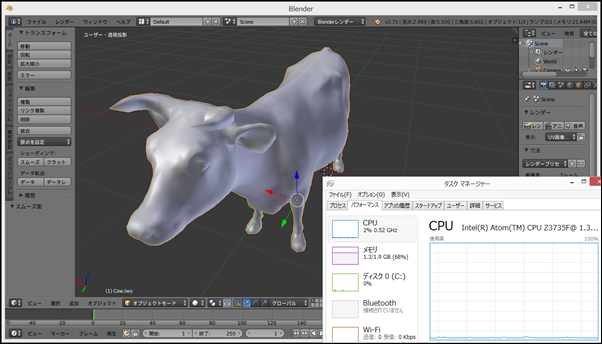 (CPU 2% メモリ1.3GB)
かなりソフトが軽いようでポイント数が多いモデルを読み込んでも軽々と動きます。
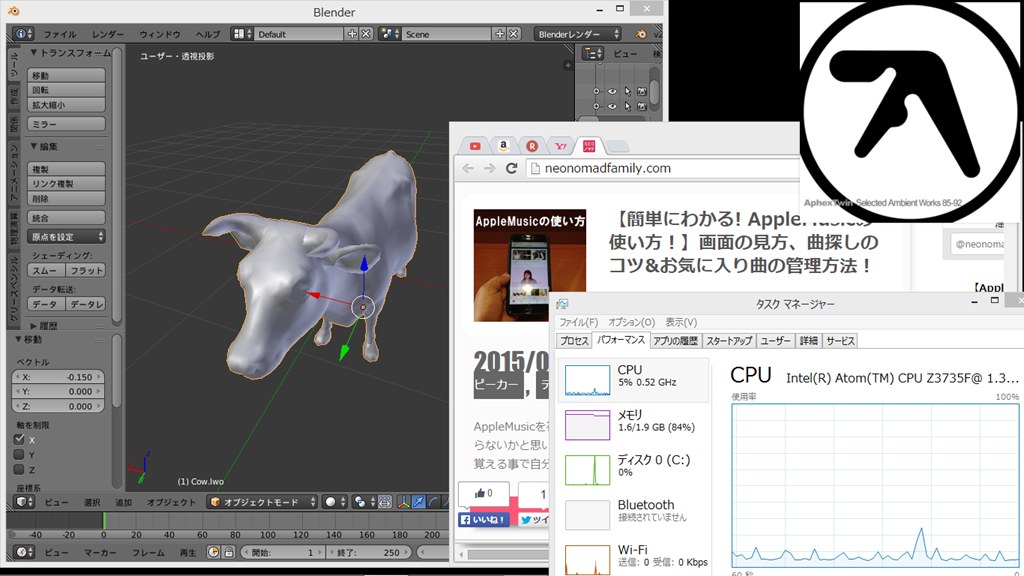
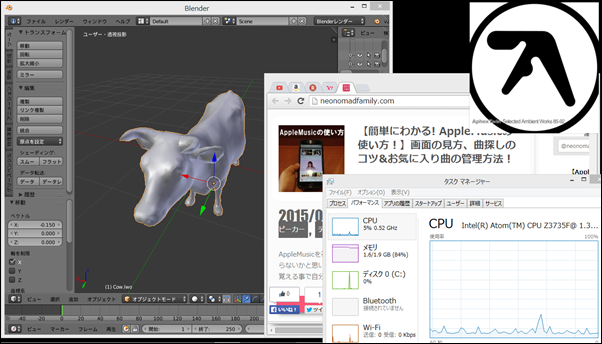 (CPU 5% メモリ1.6GB)
サイトと観ながら音楽を聴いても、簡易なモデリング作業は可能だと思いました。
LightWave3Dで3DCG作業

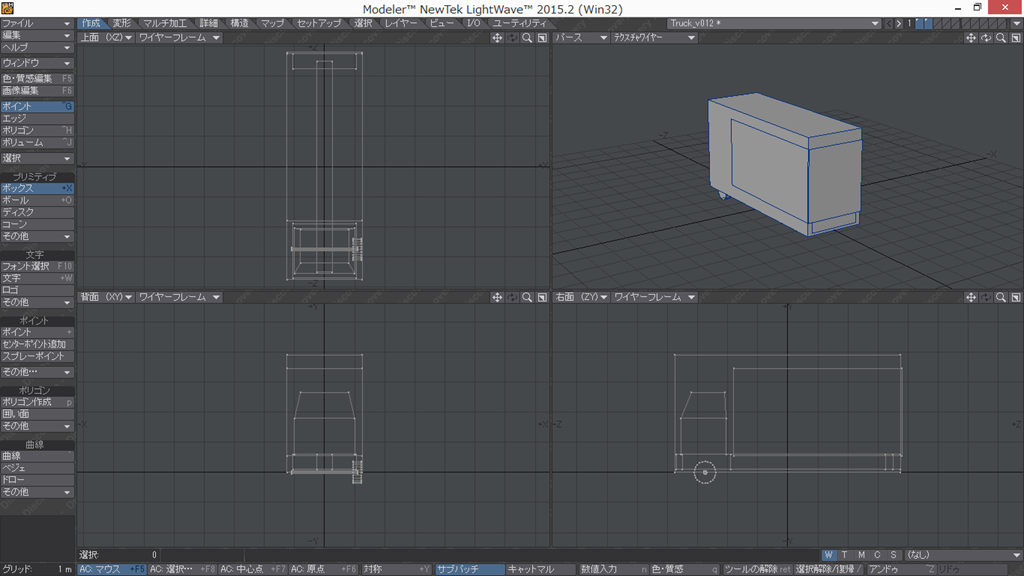
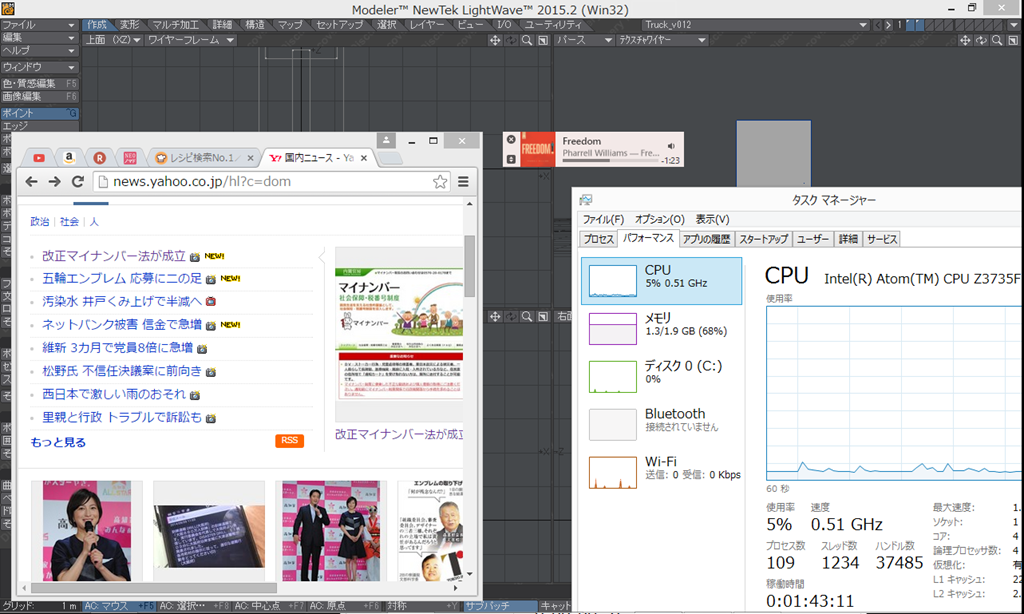
LightWave3D、3DCGソフトの中で使いやすくて人気のアプリ。
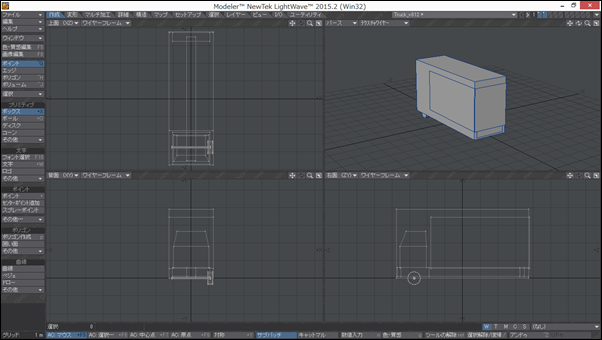
オブジェクトを3Dのモデルを作っていくモデリング作業は11.6インチだと、さすがに小さくて厳しいです。1つの方向の画面表示に切り替えて細かく作業をする必要があります。
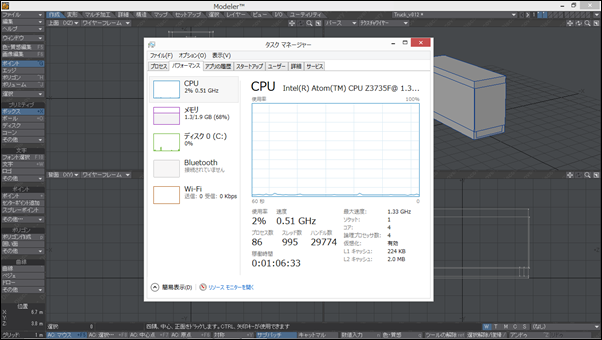
(CPU 2% メモリ1.3G)
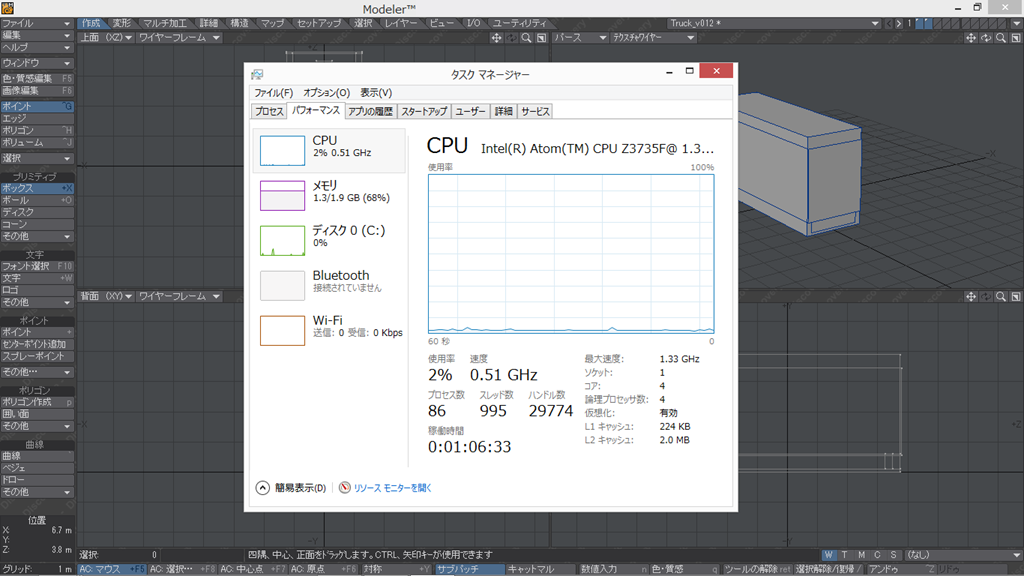
シンプルな形状なのでモデリングをする作業だとあまり負荷がかかっていないのが分かります。
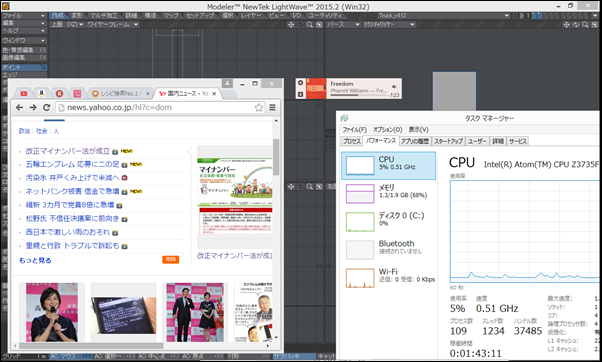
(CPU 5%メモリ 1.3GB)
ホームページ5ページと、AppleMusicを再生してもこの通り、モデリング作業だけなら画面が小さいですが可能ではないでしょうか。
Unityでプログラミング作業

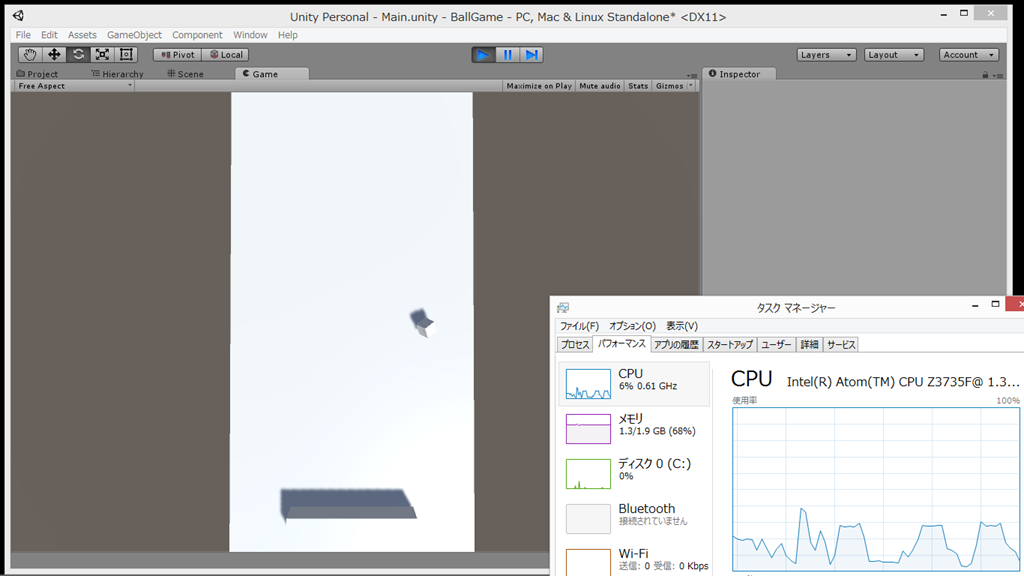
無料で人気のプログラミングソフト Unity5
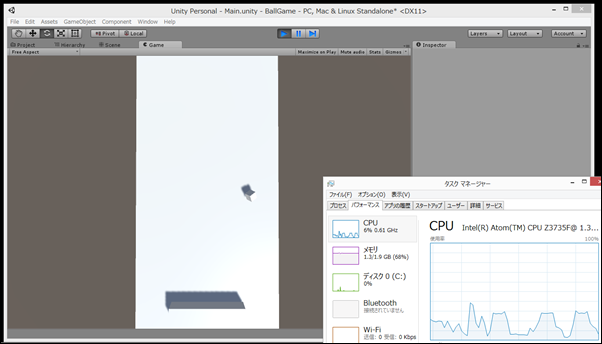
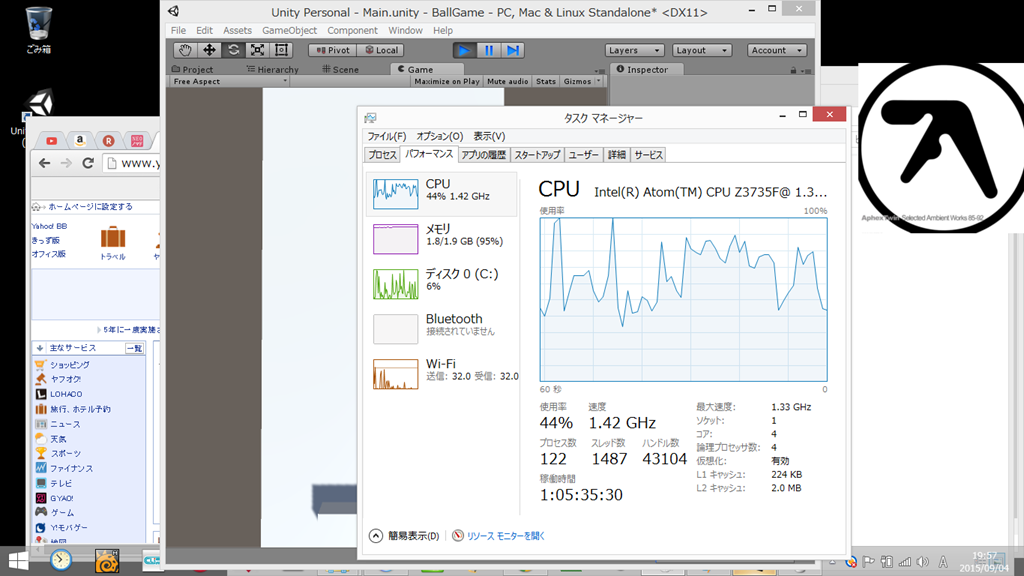
(CPU 12% メモリ1.3G) シンプルなものだと処理自体はできますが、画面が小さいので作業効率は悪いと思います。
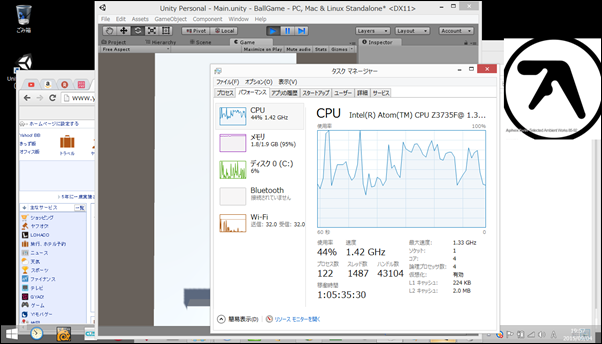 (CPU 12% メモリ1.8G)
サイトを観ながら音楽を聴いて作業をすると、シンプルなプロジェクトファイルでもメモリ1.8GBとギリギリになってきます。
出先で使いたい人は、その場所に外部モニターがあって単独の起動がよいのかもしれませんが、複雑なプロジェクトになると無理があると思いました。
動画編集はできるのか?(アドビプレミアエレメンツ)

Amazon : BUFFALO USB ポータブルDVDドライブ
動画編集は基本的に高性能なパソコンでないとできないと言われています。
激安でそこそこの性能で売っているネットブックである本製品は何処まで使えるのかをチェックしてみました。
元になる動画は、iPhoneで撮影した640×480サイズの動画を読み込んで使っています。
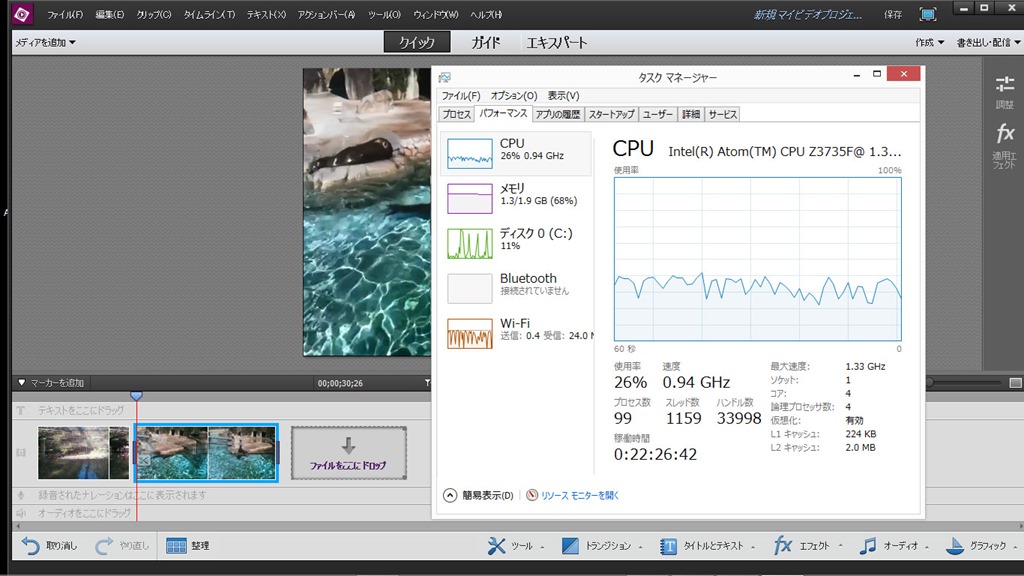
・プレミア起動
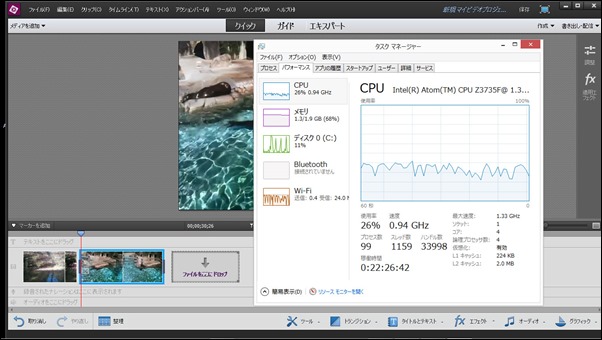 ( CPU 30% メモリ1.3GB )
まず起動して2つの動画を読み込んだ状態です。

3分間の動画に5つのムービーを読み込み、6つのテロップと5つのワイプエフェクトを加えて一本の動画を編集しました。
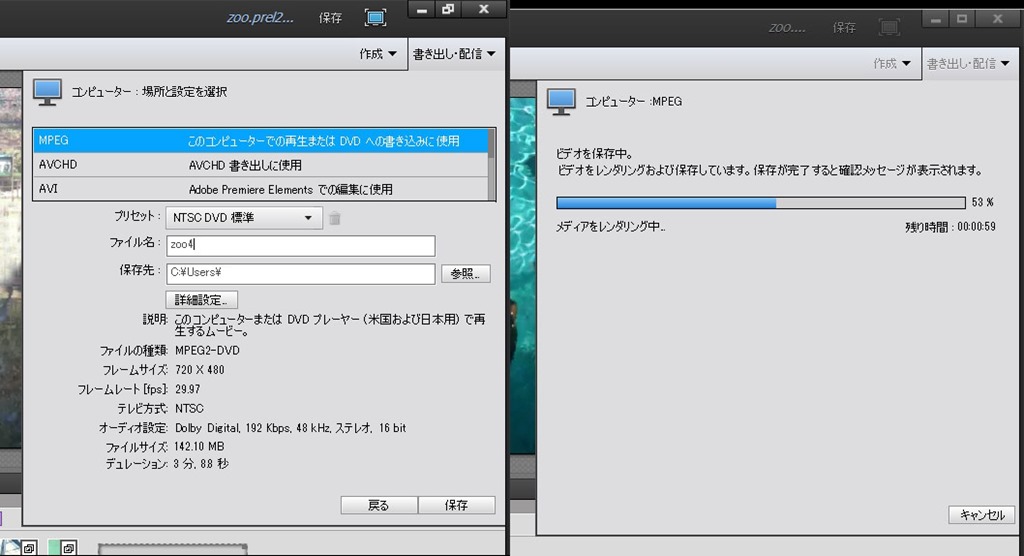
・一般的な画質720×480解像度で書き出した場合。
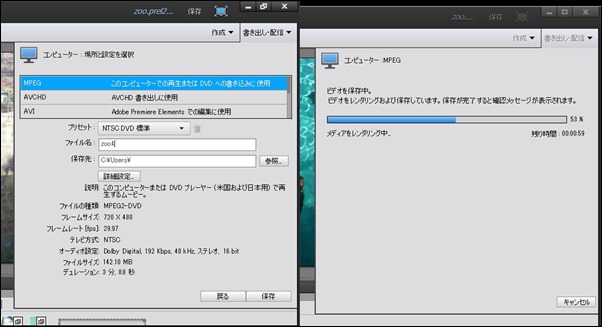
最後まで書き出しのレンダリング処理が終わるまで、約5分50秒でした。
3分の動画をつくると、おおよそ6分間の書き出し処理がかかると思えば良いでしょう。
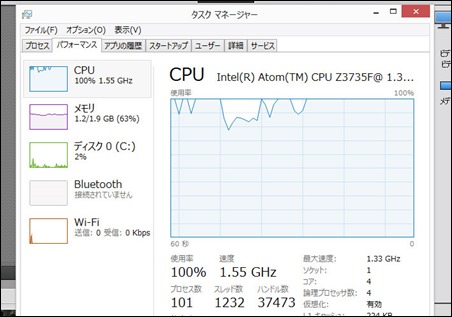
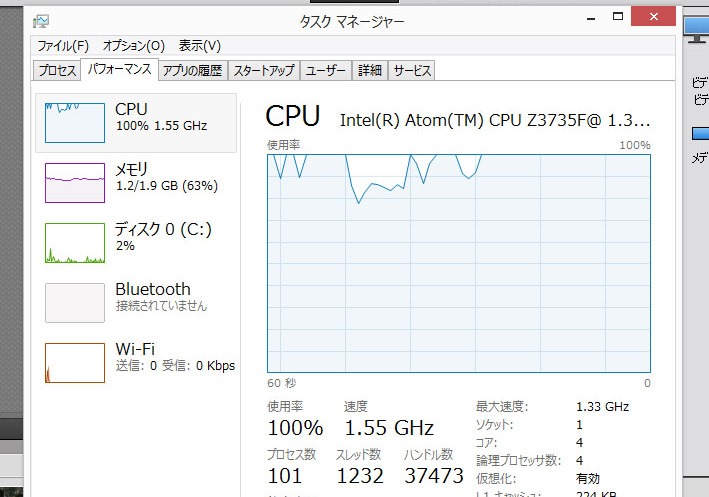
CPUがほぼ100%です。やはり動画は高い負担がかかっていました。
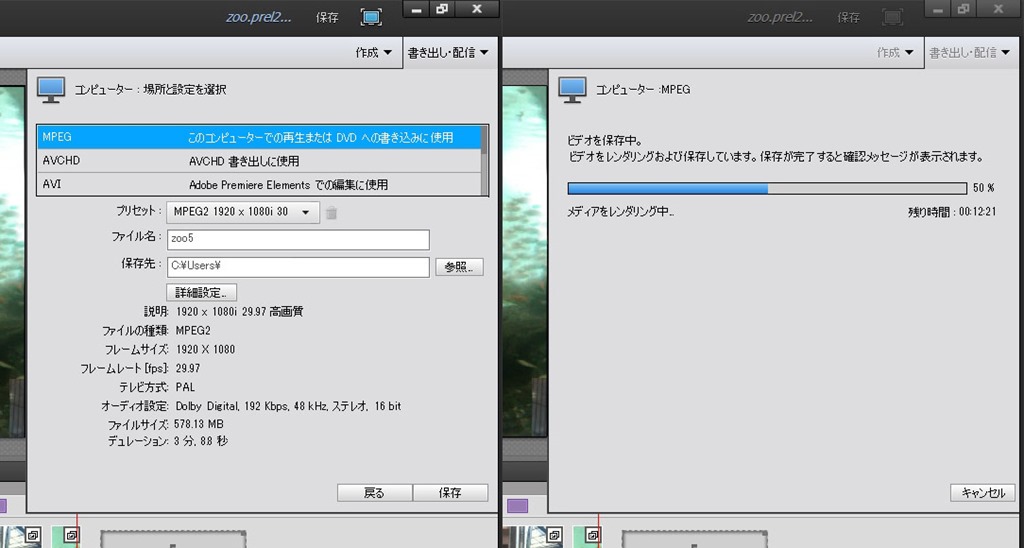
・高画質で出力した場合。
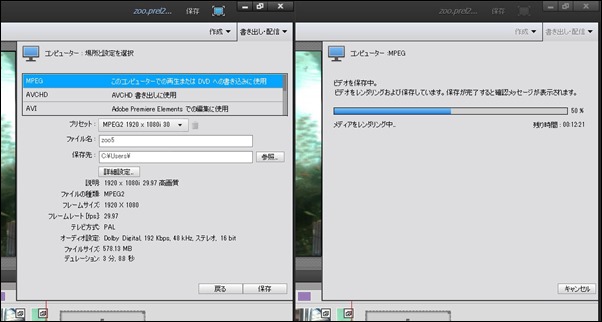
3分の動画を1920×1080で書き出した場合は、最後まで23分30秒もかかりました。
このように動画編集は、3分程度でシンプルな編集だと良いのかもしれません。
どういった作業ができたのか?

PhotoShopで写真加工編集
写真整理や加工が可能でした。
ClipStudioPaintでイラスト作成作業
ワコムのペンタブを用意すれば、小さなサイズだとスムースに作業できました。
Cubase & Fl Studioで作曲作業
midi打ち込み作業ができました。オーディオトラック複数本と負荷の高いプラグインは厳しいです。
Blender & LightWave3dで3DCG作業
モデリングは問題なく編集できました。
Unityでプログラミング作業
シンプルなプロジェクトならスムースな編集ができますが、メモリを使うので単独で使ったほうがよいでしょう。
プレミアエレメンツで動画編集作業
最低限の演出でシンプルな編集の3分動画ならありですが、長尺で凝った事をしようとすれば書き出しの時間がかかって現実的ではないです。
外部モニターに繋いだ場合
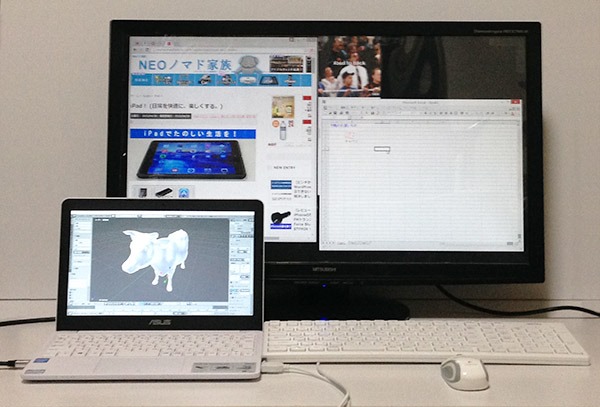
Asus X205TAはマイクロHDMIケーブルで外部モニターに繋ぐと大きな画面で使うことができます。
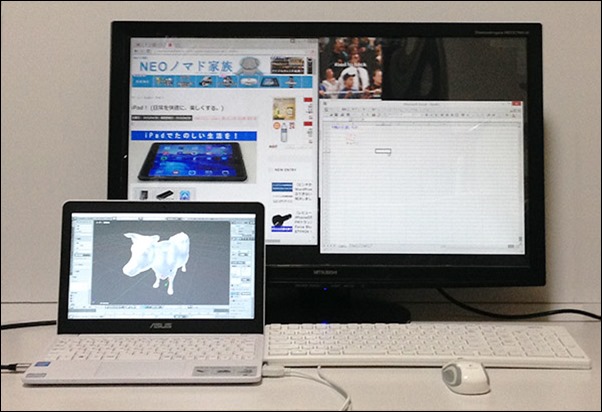
まだ液晶モニターをお持ちでない方は
↓安くて人気のモデル
Amazon : Acer ディスプレイ モニター KA270Hbid 27インチ
※ 液晶モニターは入れ替わりが激しいので好みのものを選びましょう。
Keybord : 【格安おすすめUSB有線キーボード】 ibuffalo BSKBU04WH
家にいる時や、出先で大きなモニターに繋ぐと作業効率が大幅にアップするのでオススメです。モニターが既にあればマイクロHDMIケーブル一本でHDMIケーブルで接続できるので非常に簡単にパワーアップできます。
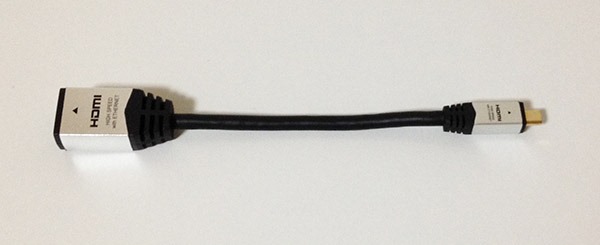
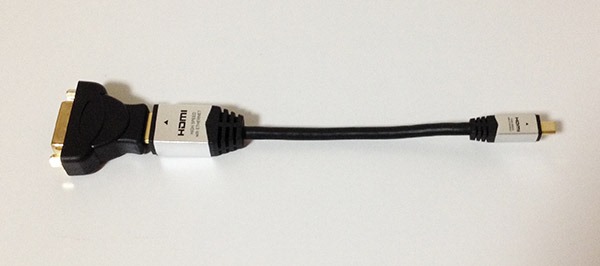
マイクロHDMI→HDMI変換ケーブル 18g
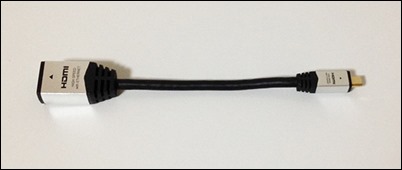
Amazon : HDMIマイクロ変換アダプタ 7cm
基本はこのケーブル一本で外部モニターに繋ぎます。
軽くて鞄に入れても苦にならないのが良いです。
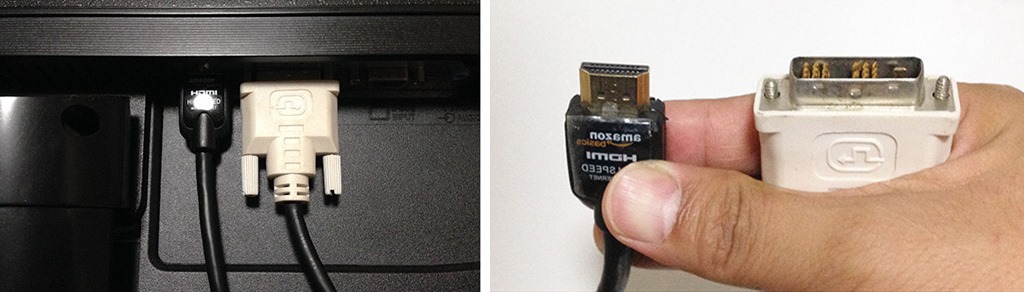
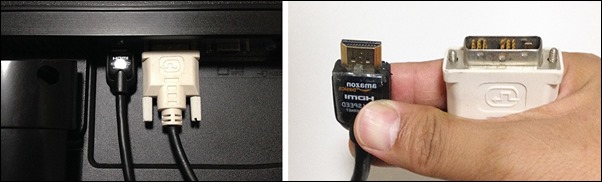 左がHDMI 右がDVIケーブルです。古いモニターだとDVIケーブルしかないタイプがあります。確認して接続方法を選びましょう。
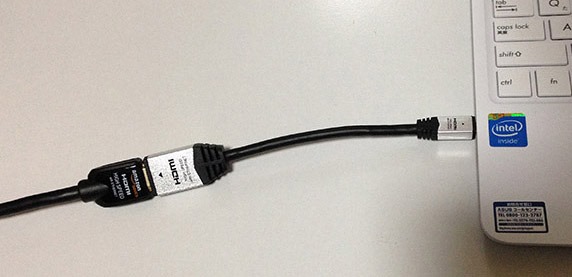
マイクロHDMI-HDMI接続
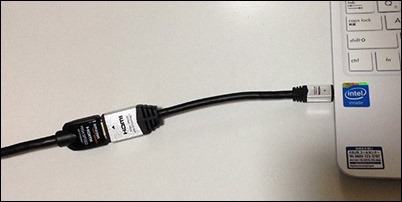
microHDMIケーブルにHDMIケーブルを繋いでモニターと接続した場合。
シンプルな配線ですっきりしています。
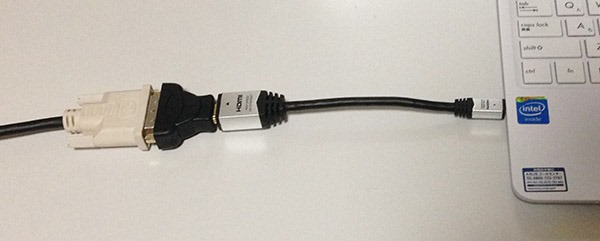
マイクロHDMI-DVI接続
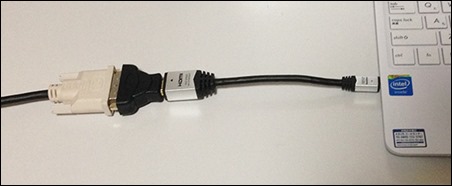
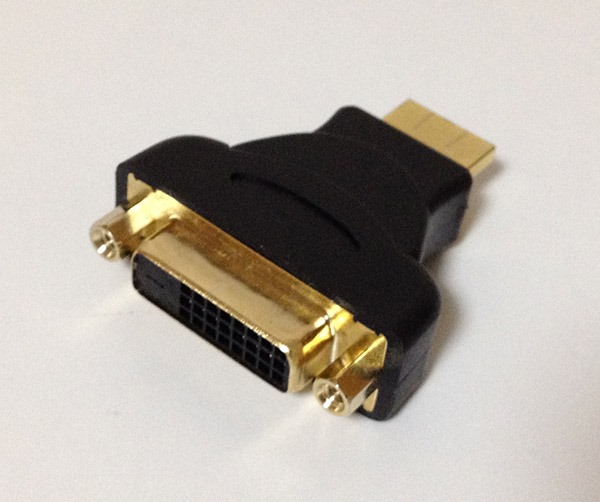
古いモニターの場合DVIコネクターが本体にしかないので、HDMIからDVIに変換するコネクターが必要になります。
HDMI(オス)→DVI(メス)変換コネクター 23g
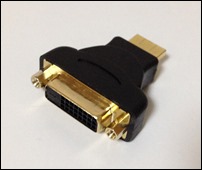
Amazon : iBUFFALO AV変換アダプタ HDMIオス:DVIメス
マイクロHDMI→HDMIケーブルにドッキングさせます。
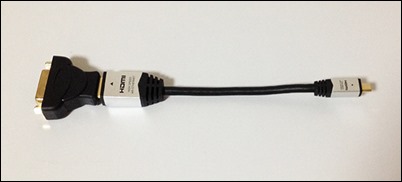
本体のDVIケーブルに接続すると完了!
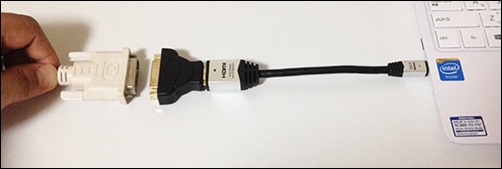
microHDMIケーブルにDVI変換コネクタを取り付けて、DVIケーブル使ってモニターと接続した場合。
ケーブルも安いですし、大きな画面で作業すると圧倒的に快適になりますので是非用意して置きたいアイテムです。
便利なHDMI分岐ケーブル(パソコン向け)
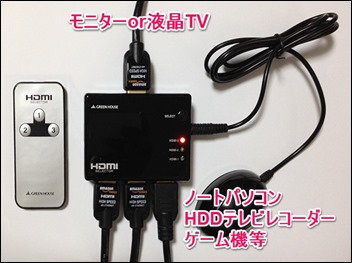
液晶モニターにHDMI入力が一つしかないモデルで、複数のデバイスを繋ぎたい場合に便利なアイテム。
Amazon : グリーンハウス HDMI切換器 3台用 リモコン付
Amazon : Amazon HDMIケーブル 0.9m
ノートパソコン, HDDテレビレコーダー,ゲーム機等 3台まで分岐して使えます。
リモコンで切り替えも一瞬で助かります。
下で説明する液晶TVの方には、HDMIが3端子揃っていますので、TVのリモコンで切り替えてつかえ必要ありません。
液晶TVに取り付けた場合
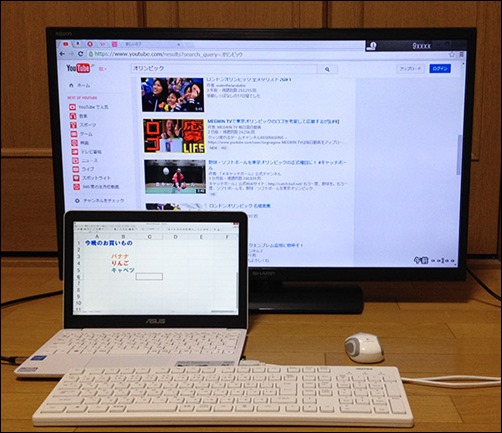
大型テレビモニターがあると大画面でYoutubeの動画を楽しめたり、編集としても作業効率を上がるのでとても便利です。
Amazon : シャープ 32V型 液晶テレビ AQUOS LC-32H20
Amazon : シャープ 40v型 液晶テレビ AQUOS LC-40H20
大家族や大きな画面で楽しみたい方は、TV・ゲームも楽しむ人は40型のサイズがおすすめです。
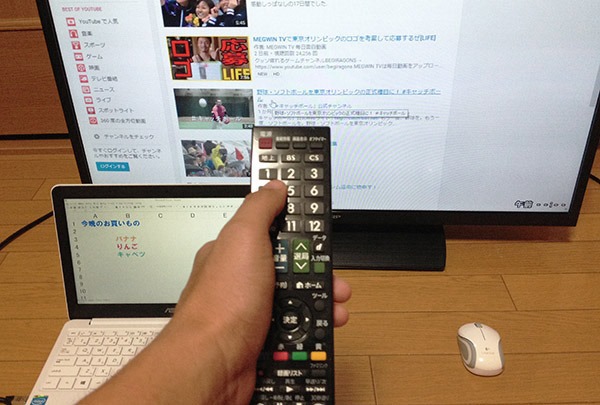
大型液晶TVに取り付けてみました。
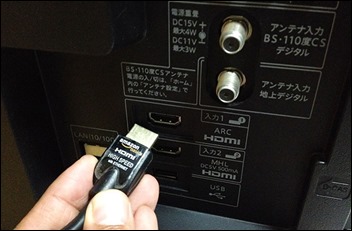
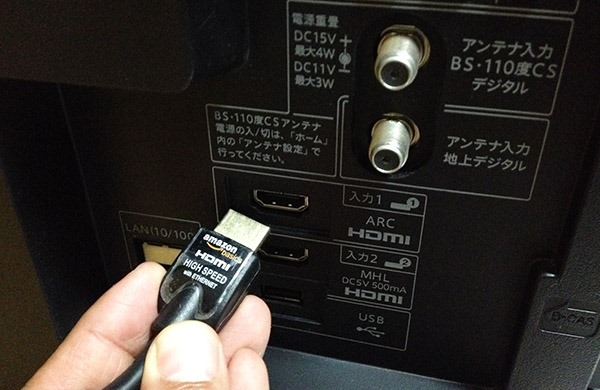
液晶モニターと同じように、先ほどのマイクロHDMI変換ケーブルとHDMIケーブルで接続。
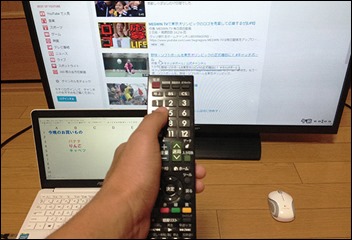
家に帰ってきたときは液晶TVに繋いで大きな画面で楽しみたいものです。
7インチタブレットとの比較
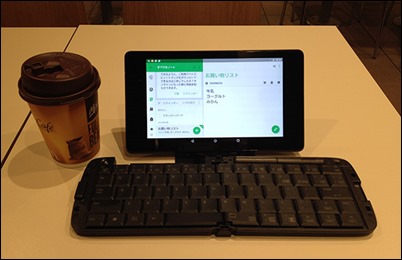
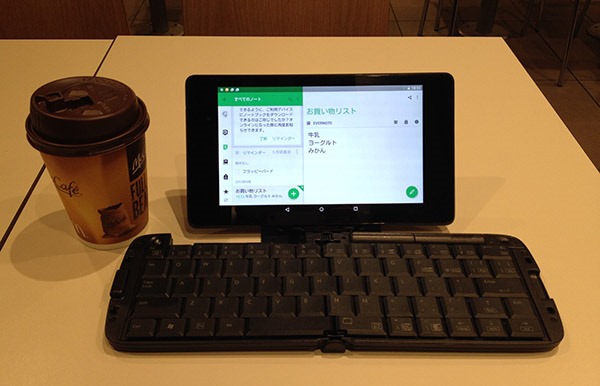
7インチタブレットは2万円程度で購入できてサイトをみたりするのには良いのですが書類作成はどうでしょうか?
実際に置いて7インチタブレットと比較すると、7インチの画面はエクセルなどのワープロ編集作業がキツいと思いました。
AndroidだとWindowsの豊富で、各分野の実践で使える実直なアプリがまだまだ出てきていません。その点もAsus X205TAの強みではないでしょうか。
11.6インチのAsus X205TAは、ふたを開くだけでキーボードが使えて、キータッチも安定してるのが書類作成が実務的だと思います。
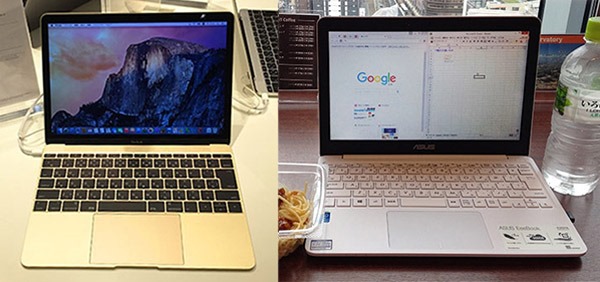
Mac Book(2015)とAsus X205TAの比較

薄くてミドル性能のMac Book(2015)とAsus X205TAを比較してみます。
[table id=5 /]
このように、MacBookはディスプレイがやや大きくて解像度が高くて美しいモニターです。
メモリーも8GBあってゆったりと使えます。アップルの美しい本体デザイン。そしてMacのアプリ開発環境としてもメリットがあります。
いっぽう、Asus X205TAは3万円台と安く、メモリーの弱点も上記の通りeMMCのストレージへうまくキャッシュされてハードな使い方をしなければそこそこ使えるところがあります。
SDカードスロットがあるため保存容量の弱点も少し補強されてると言えます。
Mac Bookは、お金に余裕があってアップルで統一したい人。
アップルの美しい本体デザイン。
iMovie GarageBand iPhotoなど、高機能なクリエイティブアプリが安く手に入る。BootcampでWindowsOSを買えばWindowsも使える。
Asus X205TAは、何と言っても3万円台前半で安く買える。
Windowsの実用アプリがたくさん使える。
キーボードタッチが安定してる。
両方ともにモバイルでそこそこ使いたい人に合っていると思います。
↓ MacBook(2015)の詳しいレポートはこちらです。
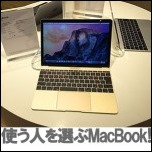
10時間 実際に持ち歩いてみた感想(タフな長距離モバイルワーク)
モバイルが売りのAsus X205TAは、はたしてどこまで移動できるのもなのでしょうか?
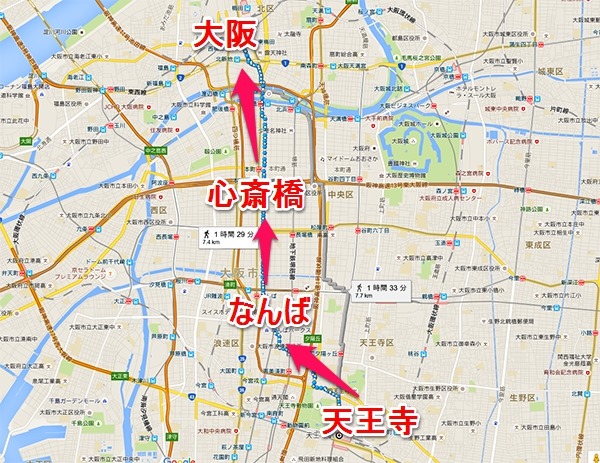
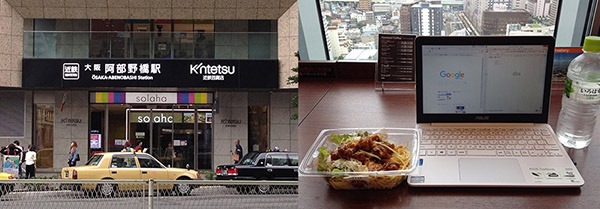
大阪の天王寺発→なんば→心斎橋→大阪とAsus X205TA実際に持ち歩いてみました。
このタフな移動に肉体的に耐えれるかを見て行きます。
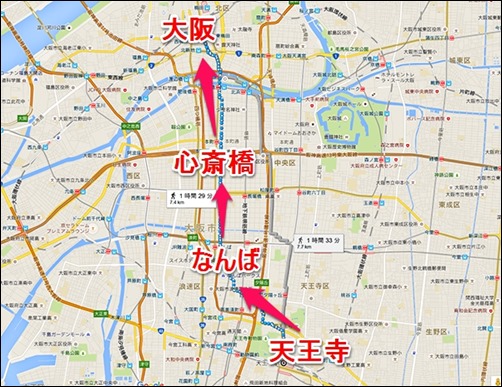
天王寺 12時
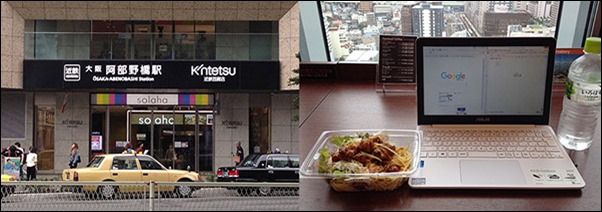
天王寺発で軽く食事をしてメールチェック等。
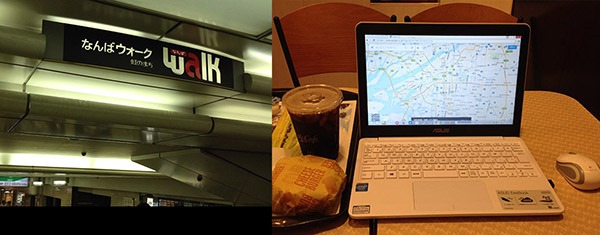
なんば 15時
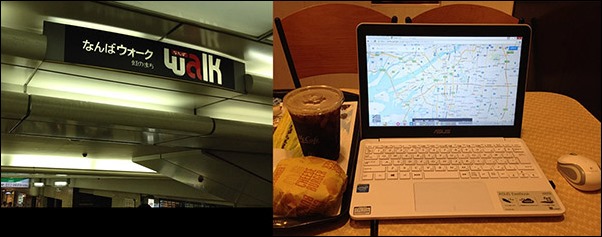
なんばまで歩いて、お店をチェックして回りました。
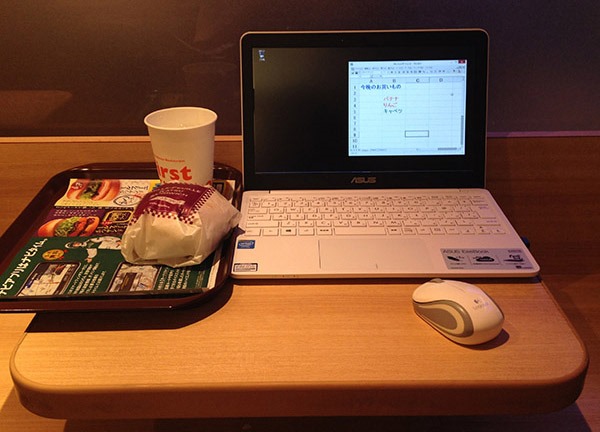
ここでもパソコン作業を1時間ぐらい。
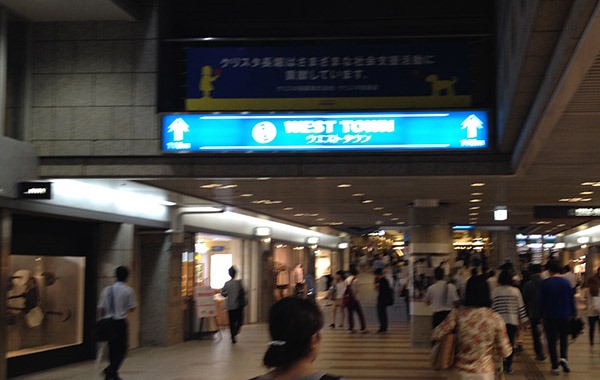
心斎橋 18時
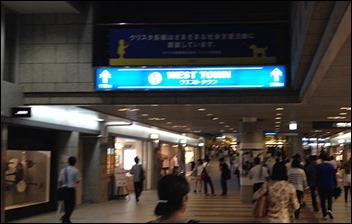
なんば~心斎橋まで歩いて移動。
大阪駅 22時
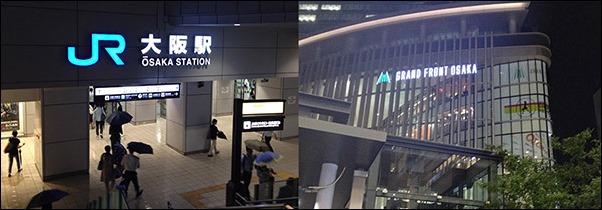 心斎橋→大阪駅まで街並みを歩いてみました。
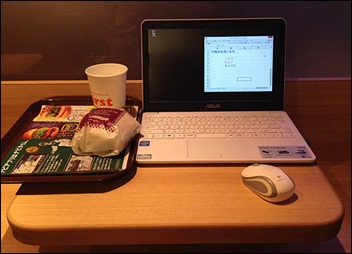
10時間かけて、7キロぐらいの徒歩とパソコン作業3時間ぐらいをしました。
歩いた疲れはありますが、Asus X205TA単体の重さによるストレスや疲れはありませんでした。
さすが1キロを切るノートパソコンだと思います。
これが、一般的に2キロを超えるの15インチノートパソコンだと、重みが徐々に肩や背中にきて疲れるのではないかと思いました。
このように本体の重量が軽いので、長距離の移動も楽々。
CPUの処理能力はデスクトップのようには行かないですが、長距離を徒歩で移動するタフなモバイルワークや、旅行などでにかなりの戦力になるとおもいます。
登山をするときでも、持っていけるんじゃないかと思うぐらいでした。
まとめ
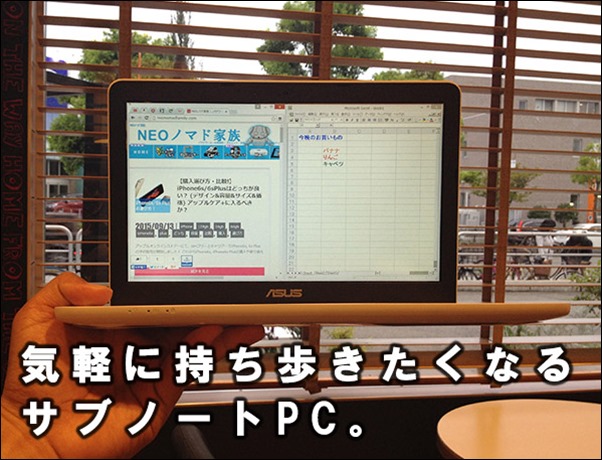
以上、Asus X205TAのアプリの耐久性テストから, 作業別体験レポート, カスタムパワーアップアイテムの紹介, タブレット&MacBookとの比較, 10時間モバイルワークテストまでネットブックとしてどこまで使えるものかを見て来ました。
Asus X205TAは、部屋でデスクトップパソコンやハイスペックのノートパソコン等の母艦のPCを持っている人で、外でサクッと移動して作業する用にサブノートパソコンが欲しいと思っていた人にピッタリだと思います。
CPUとメモリの評価(eMMCの恩恵)
今回チェックしてびっくりしたのが、eMMCのフラッシュストレージで、本体のメモリが2Gしかないのにアプリをたくさん立ち上げた時にスワップしてメモリを待機させているような働きをする事でした。
メモリ増設が出来ない代わりに、この処理が大変ありがたいと思います。
画像編集や音楽アプリでメモリを大量に使うと負荷がかかってパフォーマンスが落ちますが、いずれもメモ帳的にライトな使い方だと問題がないのが分かりました。
メモリが2Gしかない問題を危惧していたのですが、eMMCのおかげで、アプリの挙動で大幅に待たされることなく使えるギリギリのバランスで良かったです。
部屋のデスクトップで作業するようなハードな事をしなければかなり使えると思いました。
ホームページを観たりエクセルで資料をつくったり、ブログを更新したりと軽い一般的な利用では問題がないと思います。
口コミ高評価の理由
全体を通して使ってみて、コストとメモリ管理の合理性、キーボードの打ちやすさ、ホワイトのデザインのシンプルさによって、口コミで人気なのだと実感しました。
モバイル作業時は常に持って歩きたい
ブログの更新も行けましたので、移動の多い旅先の記録にも良いかと思います。
社会人で営業の方や、モバイルワークをされる方。学生さんなど、わずか1キロ以下で相場が3万円台ですので一台持って置くと、なにかと作業が捗るのではないでしょうか。
起動がわずか15秒ぐらいで、パッとつけてすぐに作業に入っていける気軽さは、どこにでも持って歩いていつでもパソコン作業ができる快適性を手に入れることができます。いつでも近くに存在できるPCと言えるでしょう。
部屋に戻ると、ドロップボックスで作業の続きをさらに深めることができて、ソトでもウチでもシームレスにPCワークが途切れません。
部屋でだけパソコン作業をするのではなくて、外も関係なく常にパソコン環境を考えてる人におすすめの逸品です!
Amazonの通販 : ASUS ノートブック X205TA ホワイト
[table id=6 /]
※ 価格は投稿時のものです。

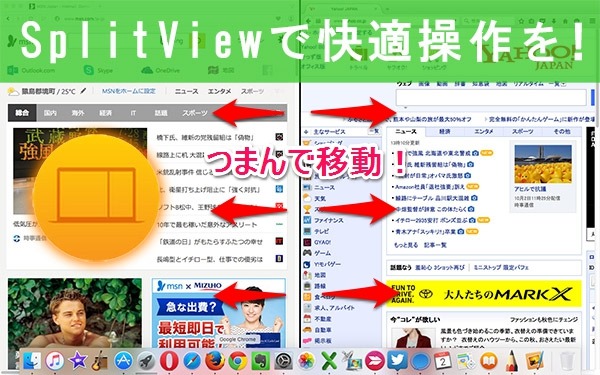
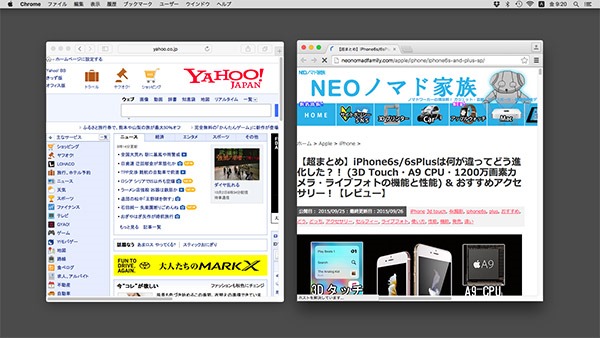

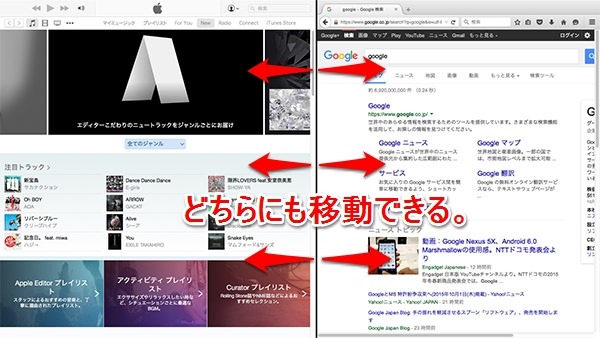
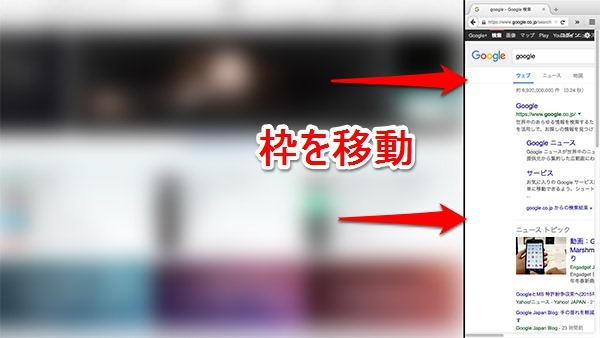
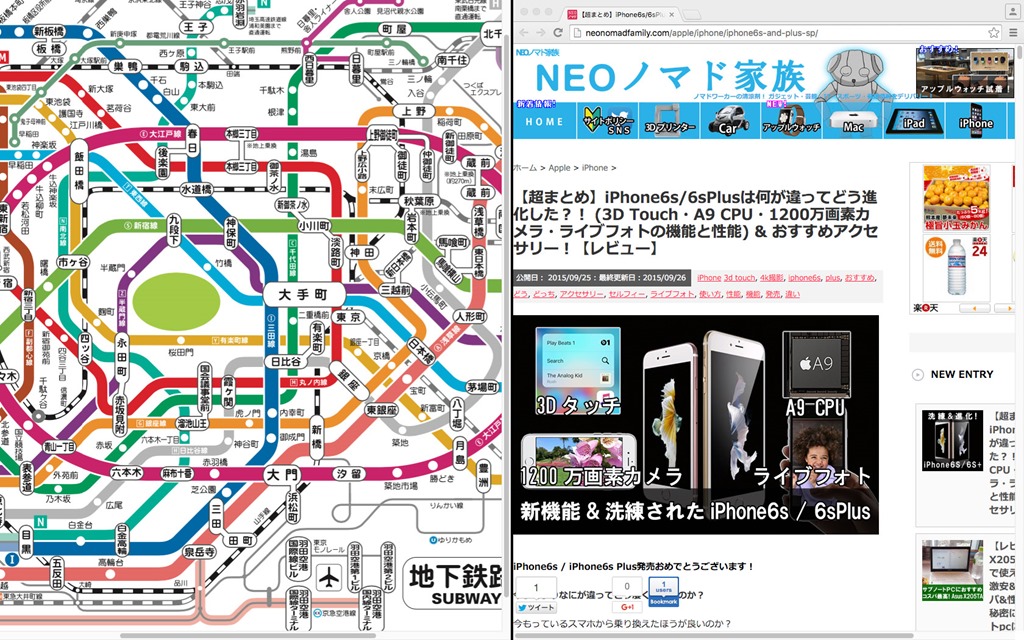
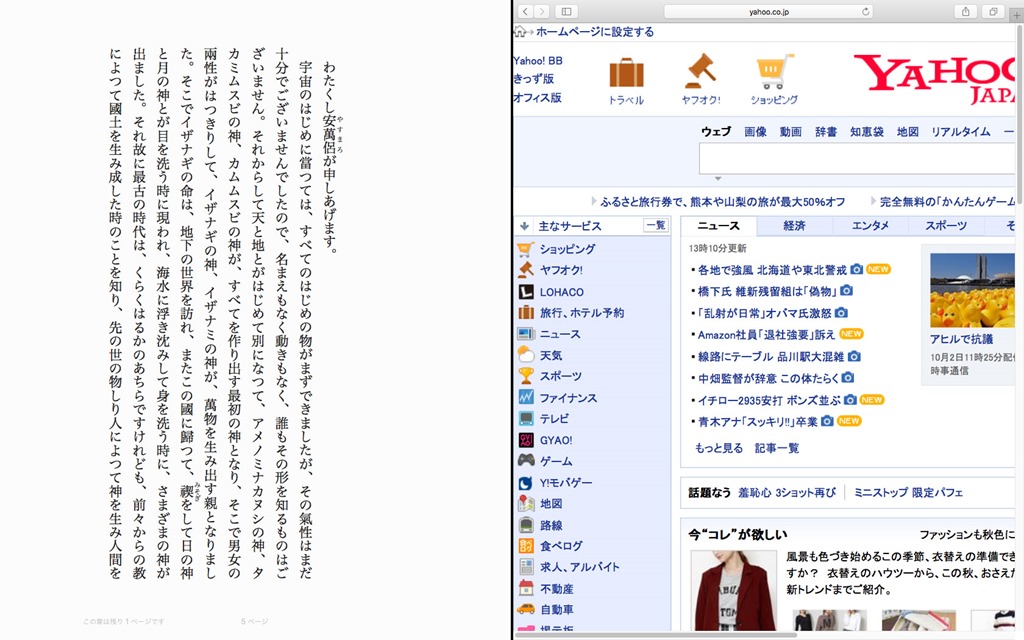
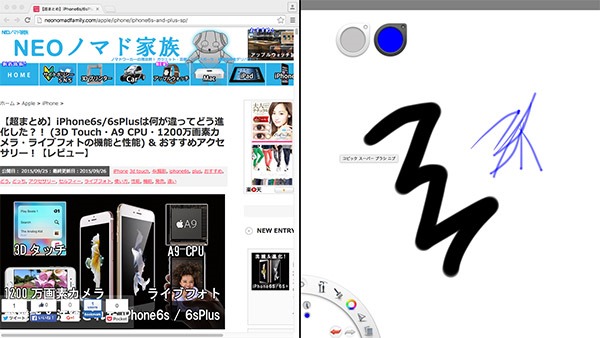
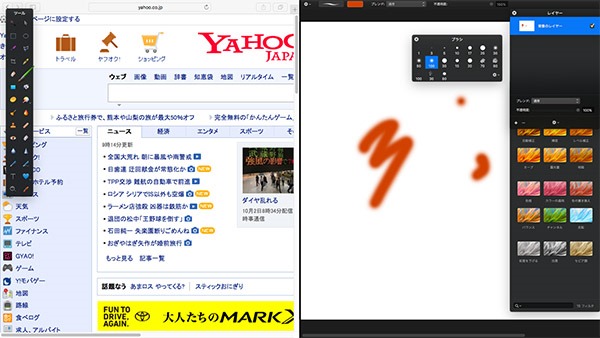
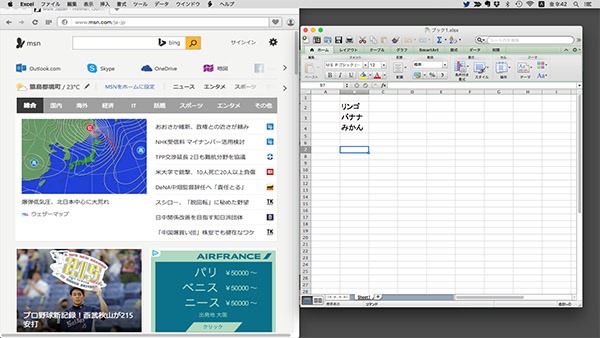
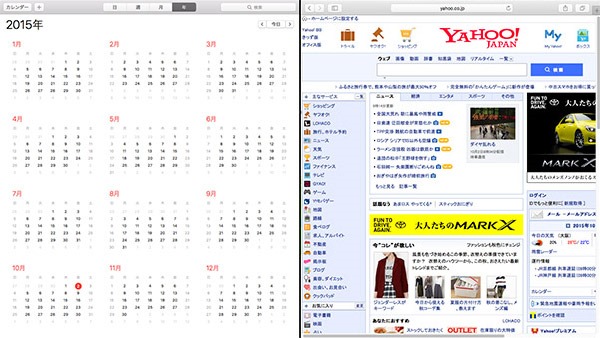
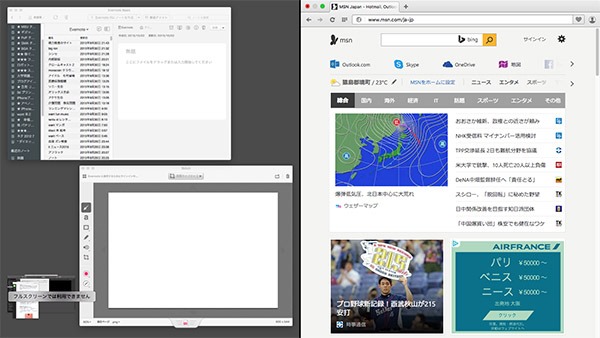
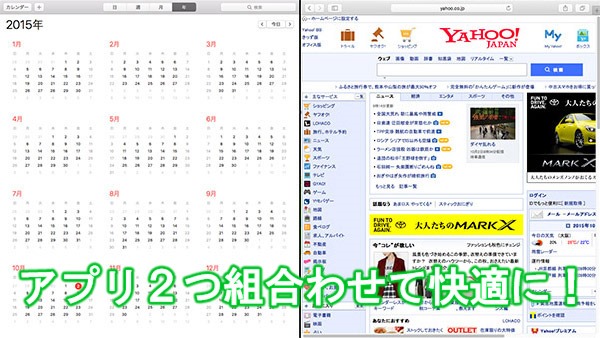
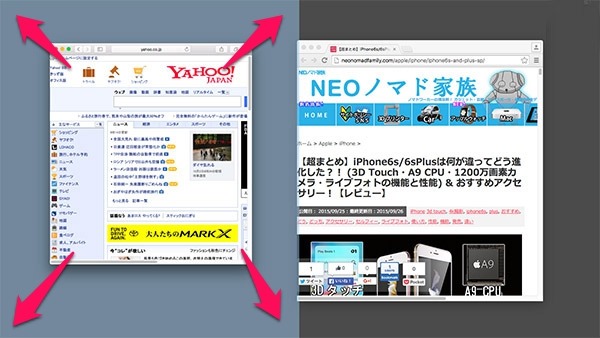 左側に置きたいか、右側に置きたいかを移動して指定しクリックを離します。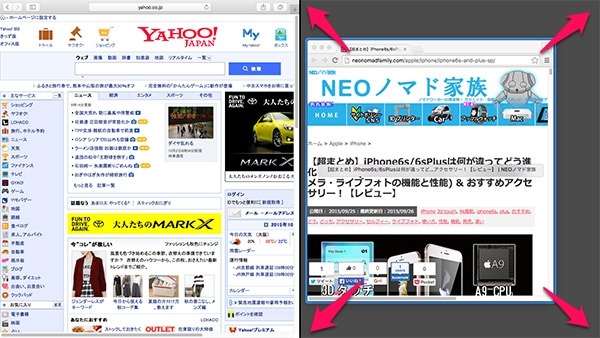
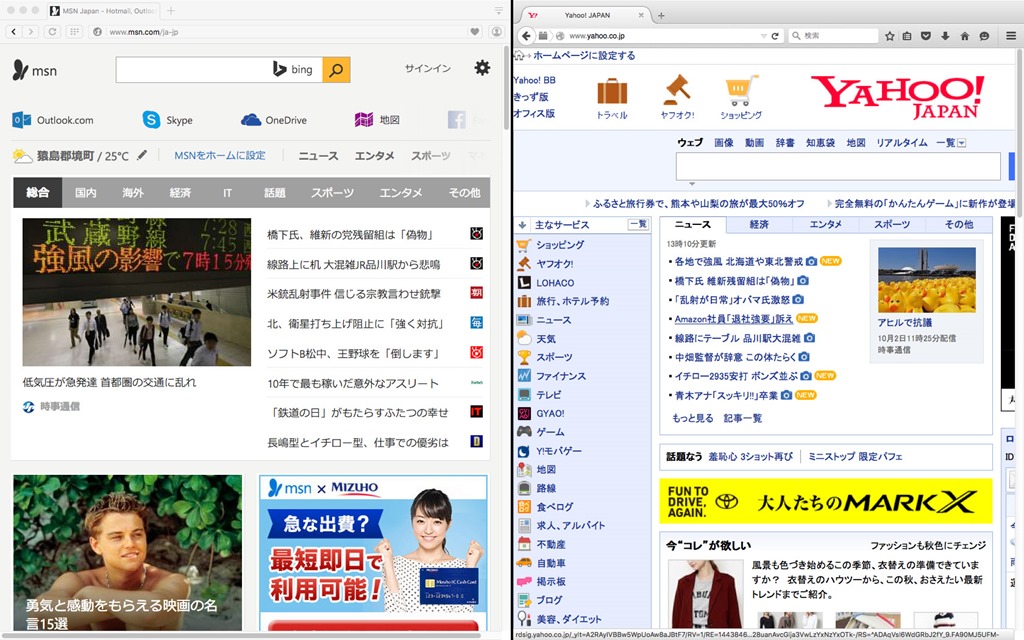
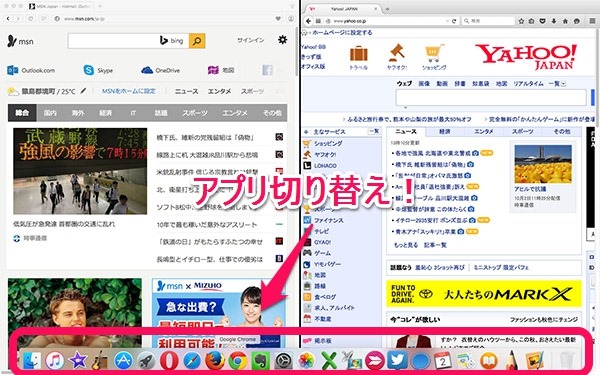





























































































![j-force-bluetooth-fm-transmitter-JF-[2]](http://neonomadfamily.com/wp-content/uploads/2015/07/j-force-bluetooth-fm-transmitter-JF-2.jpg "j-force-bluetooth-fm-transmitter-JF-[2]")