kei5et のすべての投稿

【超便利!】iPadとDuetDisplayのデュアルモニターで作業効率UP! (Windows&Mac環境構築のやり方!)

t-duetdisplay-ipad-pro12_9-with-windows-or-macbookair-2

普段、Macbook,Air,ProやWindowsノートパソコンやiMac, デスクトップパソコンを使っている人にとって、デュアルディスプレー(サブモニター)の存在は重要です。


サブモニターにすると、2画面で一つのモニターで作業をしながら、もう一つのページで動画を観たり、2つの事が同時にできてモニター一つの物理的な制約がなくなって非常に快適になります。


iOS用のアプリ DuetDisplayはiPhone, iPad両方で使えますが、大きいサイズでないと使い辛いので、今回はiPad Pro 12.9インチを使って調べてみました。


DualDisplayは、今までiPadだと、Wifi接続だと遅延の問題がありましたが、Lightning-USBケーブルで接続するだけで自動認識になったのが今回の重要なポイントです。


「iPad、DuetDisplayでサブモニターがどこまでしっかり使えるのか?」そのやり方を見て行きましょう。


(※ 環境構築にはiPadとWindows, MacとDuetDisplayアプリとLightning-USBケーブルが必要になります。)


↓Windows, Macと繋ぐにはケーブルが必要ですモバイルの方は常に鞄に入れて置くと便利です。

Amazon :  Lightning-USBケーブル(Amazon) 約90cm


★ アプリダウンロード&インストール

DuetDisplayをMacとWindowsのインストール方法をそれぞれ見て行きます。

非常に簡単で迷うことはないでしょう。

ico-duetdisplay-ipad

iPad用のDuetDispayアプリで1200円程です。


Macの場合

DuetDisplayとMacを繋ぐ方法を見て行きます。

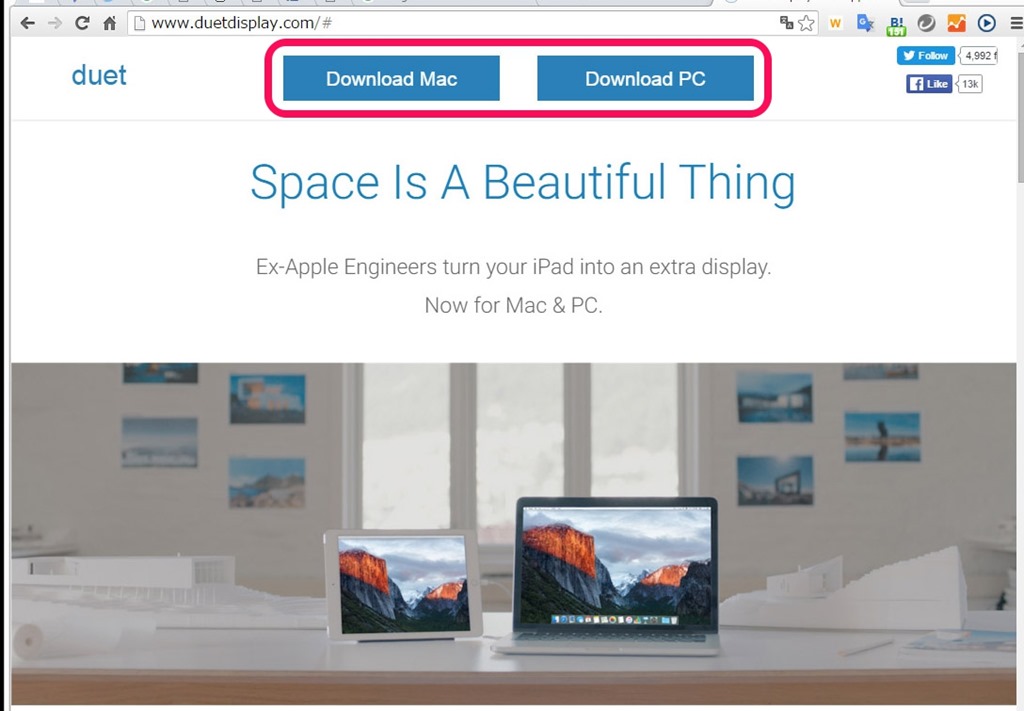
Mac or Windows 用のソフトウェアダウンロードサイト
1-ipad-duetdisplay-hp

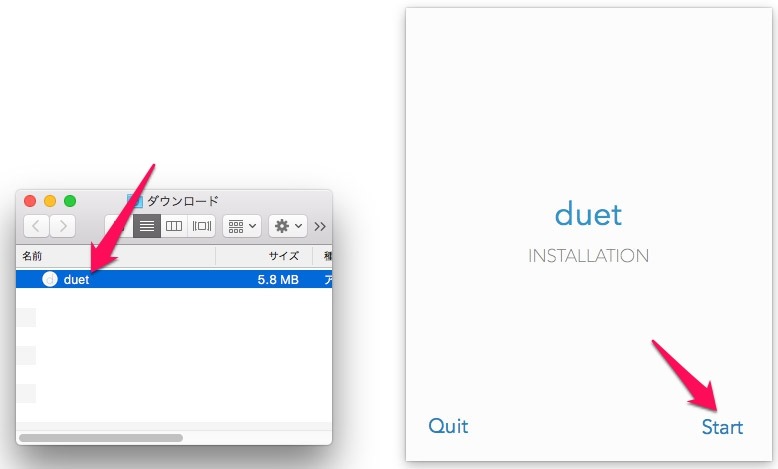
Macにダウンロードしたファイルをダブルクリックでインストールに進みます。
1-duetdisplay-mac--install-start

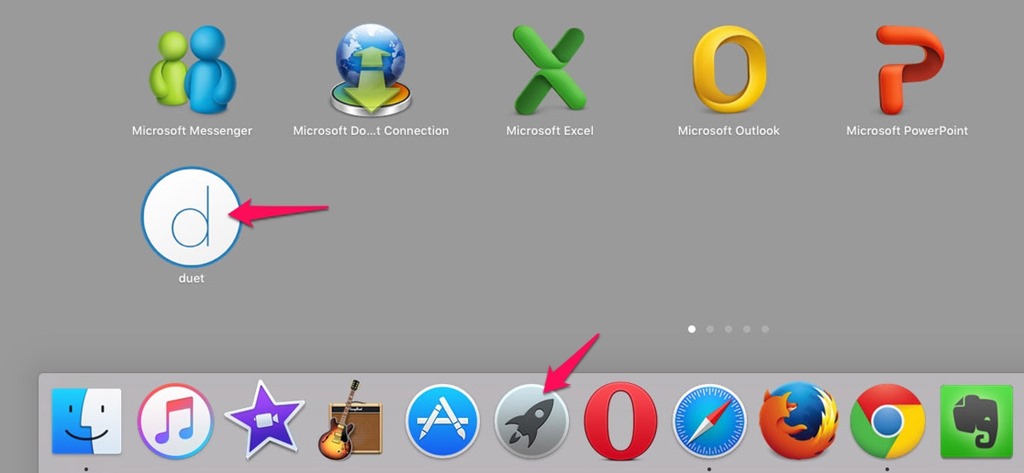
DuetDisplayを起動。

4-duetdisplay-mac-exe

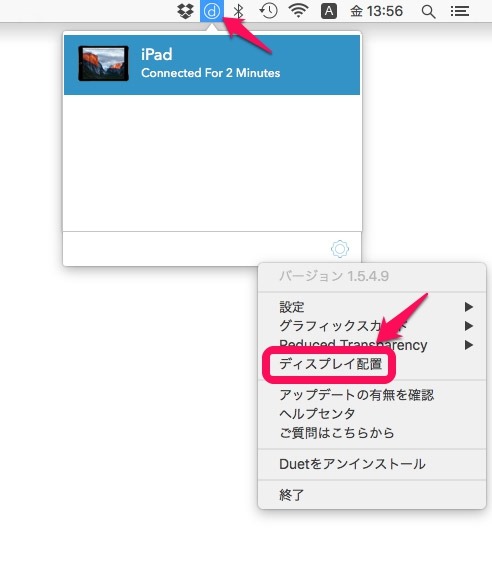
Mac右上から解像度の設定が出来ます。


8-duetdisplay-mac-icon-command

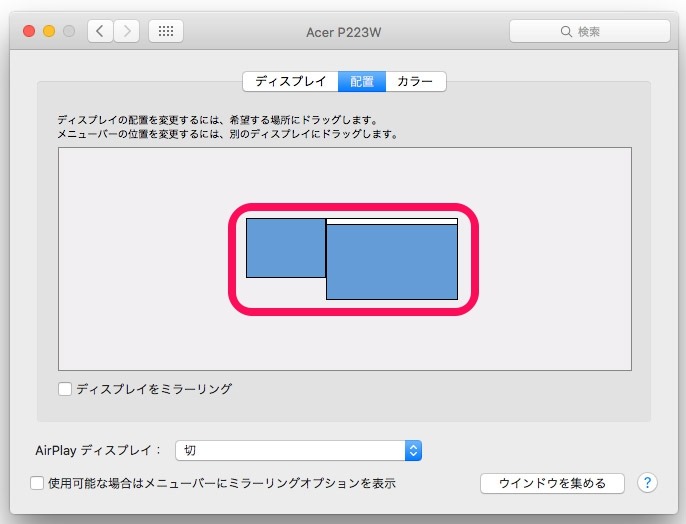
iPadを横置きにして繋いだ場合。

左がiPadです。

10-duetdisplay-mac-ipad-yoko

iPadを縦にして繋いだ場合。

14-duetdisplay-mac-dpi-yoko

iPadを盾にしてMacを見た場合

12-duetdisplay-mac-ipad-tate

このようにワイドに使えます。


Windowsの場合

DuetDispayを使うには、iPadに専用の有料アプリを入れて、繋ぎたいWindows, MacのPCに無料のDuetDisplayソフトをインストールする必要があります。


Windows 用のソフトウェアダウンロードサイト

こちららから、Windows, Macの繋ぐコンピュータにソフトをダウンロードします。
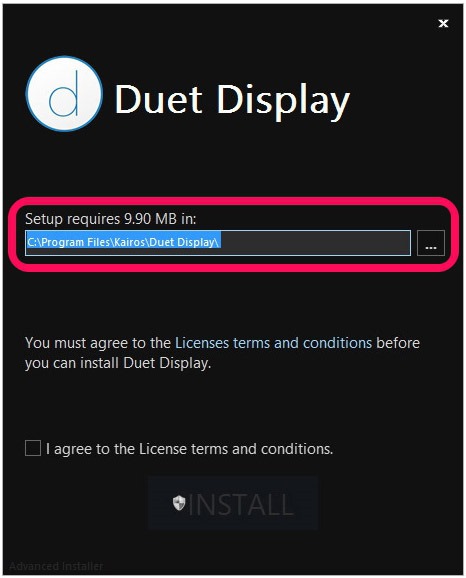
2-ipad-duetdisplay-install-pass

インストール先を選択。

設定(解像度・FPS)

※ iPadを縦に置いてMac, Windowsに繋ぐと縦に表示されて、横に置いて繋ぐと自動的に縦になります。


インストールが終わるとWindowsなら右下にこんにちは表示がでます。
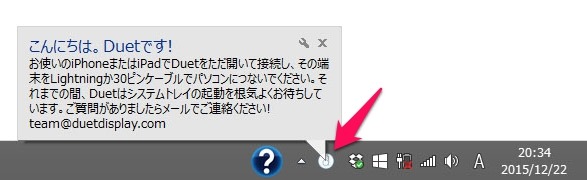
3-ipad-duetdisplay-hello

アイコンをクリックすると各種設定ができます。

4-ipad-duetdisplay-fps-setting-2

フレームレートを調整して反応速度をチューニング。

数値が高いほど反応が良くなりますが、コンピューターに負担がかかります。

実際に使ってバランスを調整しましょう。
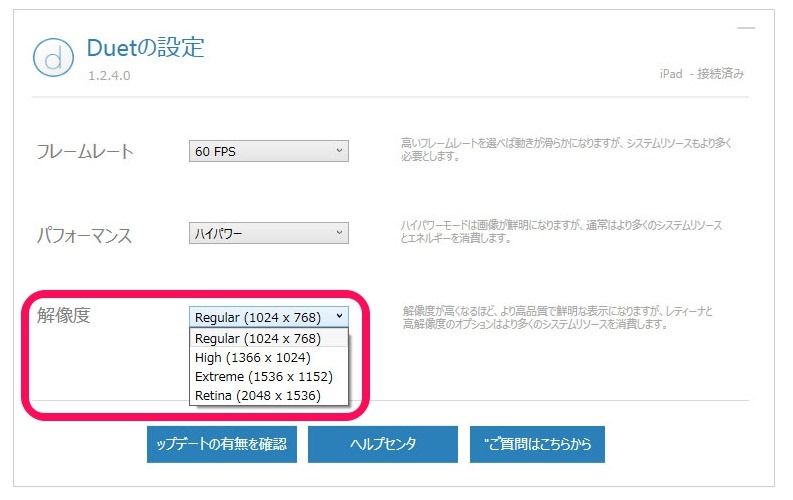
5-ipad-duetdisplay-dpi-setting

解像度設定は、大きいほど細かく見えますが文字が小さくなって見辛くなります。

自分がサブモニターとして使うソフトのバランスを考えて見やすいと思う設定に調整しましょう。
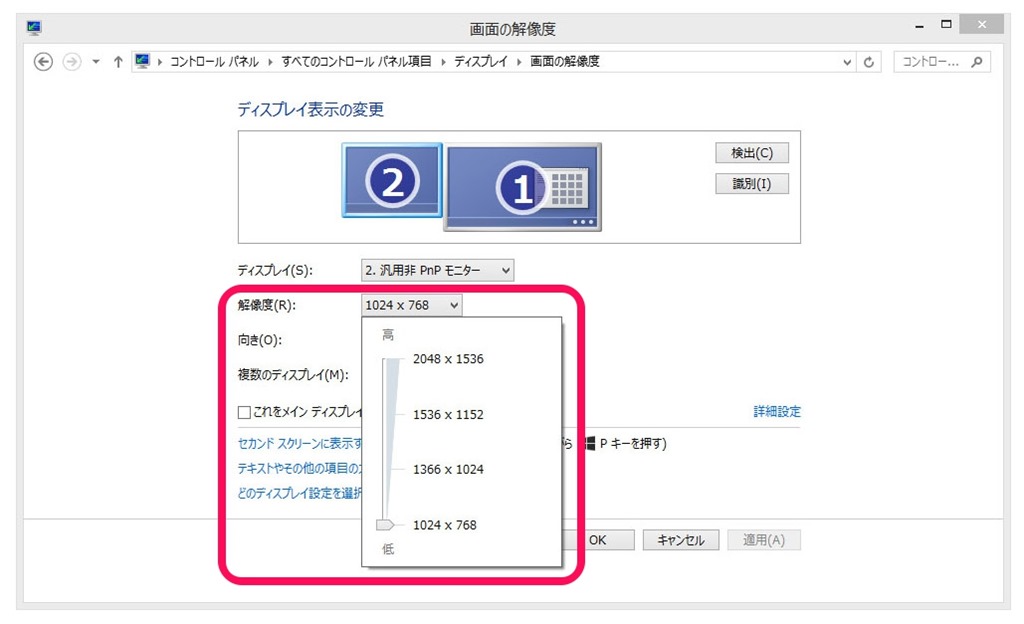
 

6-ipad-duetdisplay-pc-dpi

Windowsの解像度設定からも調整が可能になっています。

Windowsのモニターのサイズと解像度のバランスを考えてiPad側の解像度を調整するとよいでしょう。
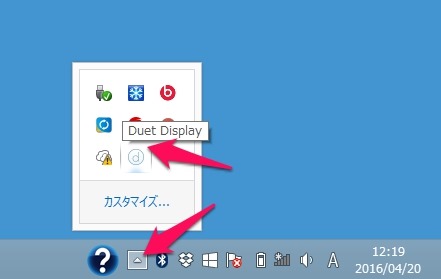
7-shortcut-duetdisplay

普段の設定のアクセスは、Windows8からだと右下の▲ボタンからDuetDisplayアイコンで可能です。

タブレットスタンドの準備
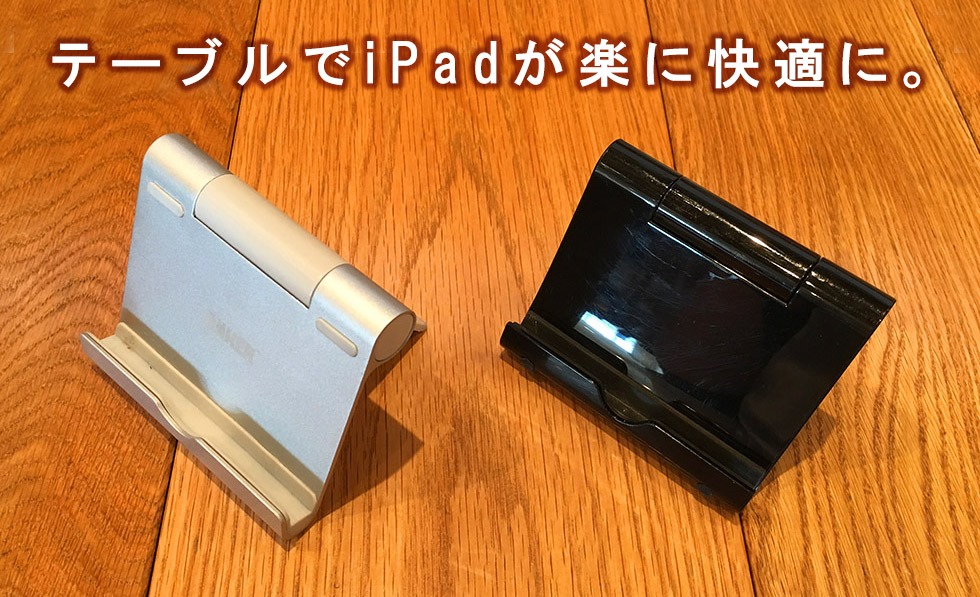
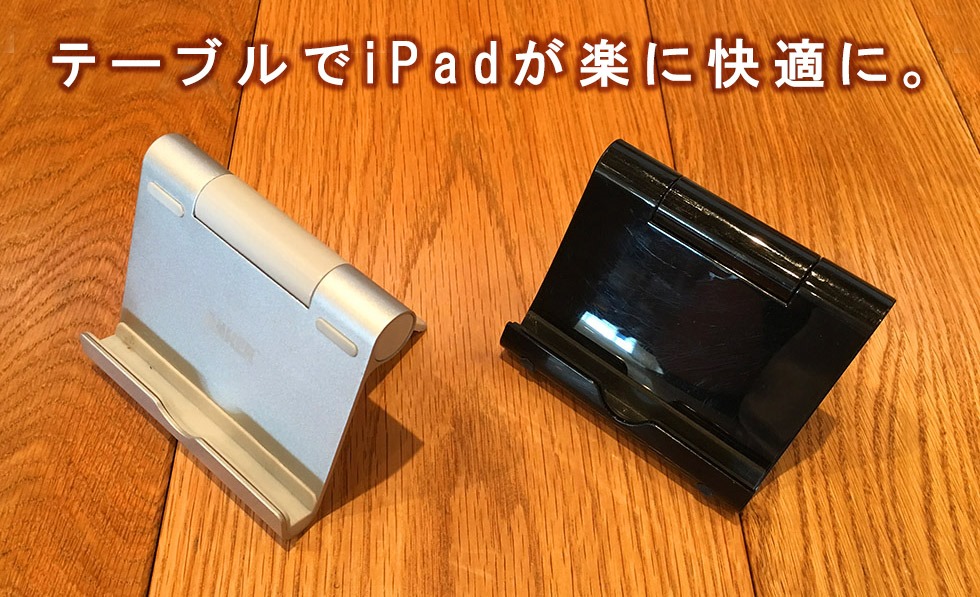
e-ipad-stand-anker

iPadでデュアルディスプレイ(サブモニター)環境をつくるには、iPad・タブレットスタンドが必須です。
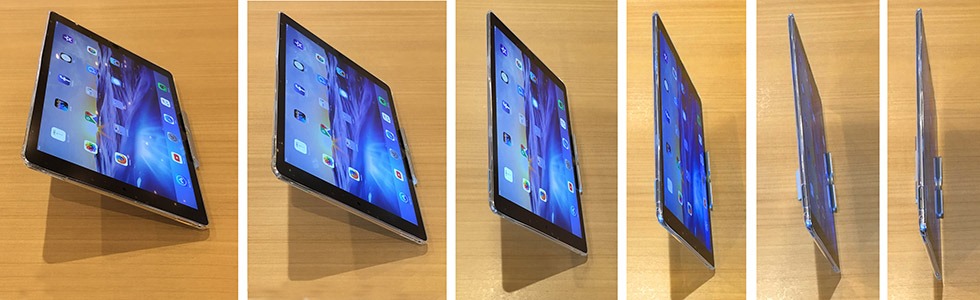
23-ipad-stand-anker-4_9

  • しっかりとした、安定した作り。
  • 9段階の角度調整
  • 美しいデザイン

iPadスタンドを使うことでWindows, Macの隣にちょうど良い角度で固定する事ができます。
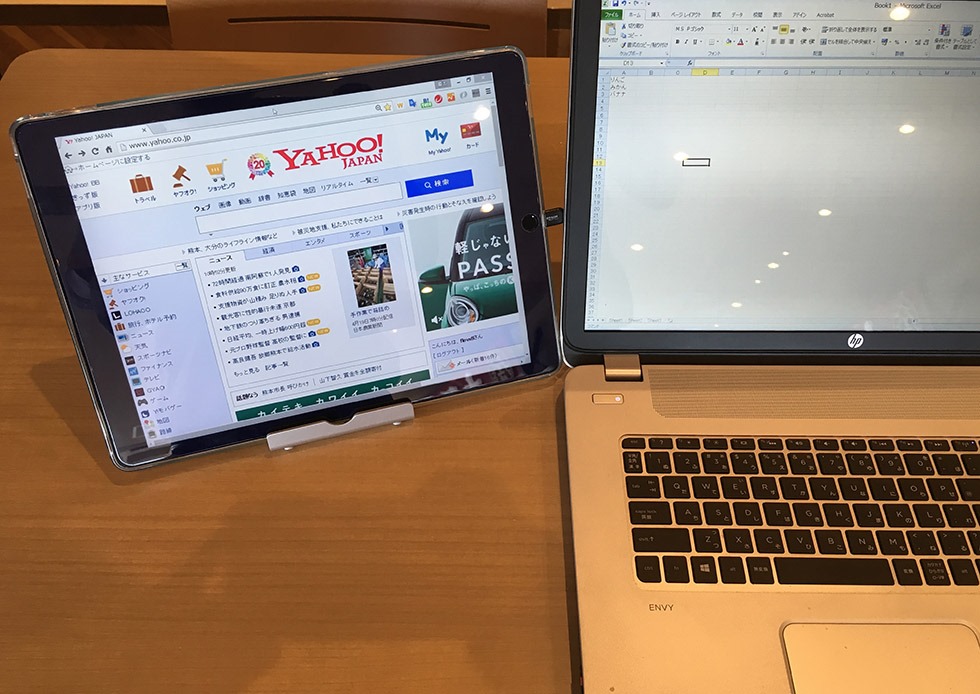
a2-ipad-pro-with-windows-notebook

iPadをスタンドと共に、机に置いて角度の見やすさが、デュアルモニターを使うのに非常に重要です。

↓iPad・タブレットスタンドの使い方・活用法を紹介しています。
s-ipad-stand-anker

使用方法!(デュアルディスプレイ環境)

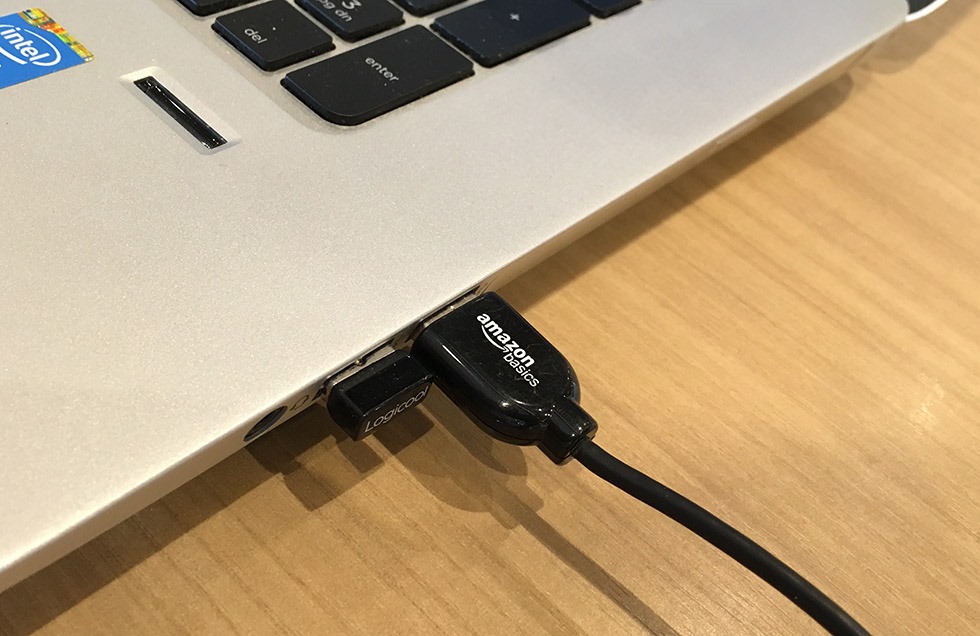
接続はいつでもlightning-USBケーブル一本をWindows,MacとiPadに挿し込むだけで自動で認識します。
a10-usb-lightning-chain-ipad-pro

しばらくすると、iPadにWindowsの画面が表示されます。

接続が、いったん設定すると細かい設定が必要なくてケーブル一本で楽です。
a5-duetdisplay-ipad-windows

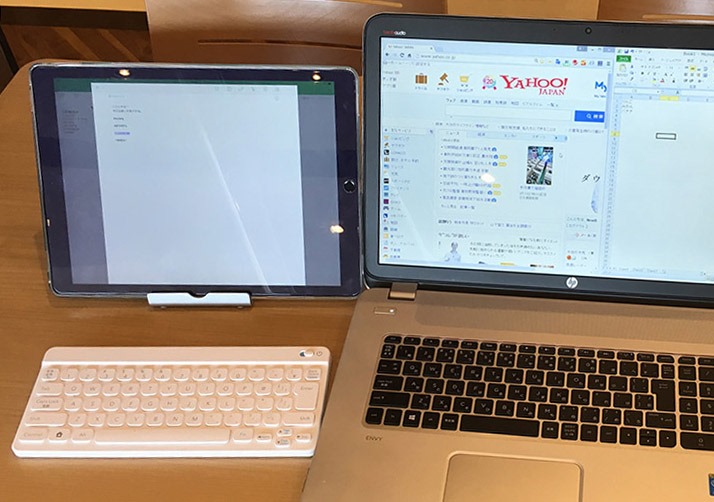
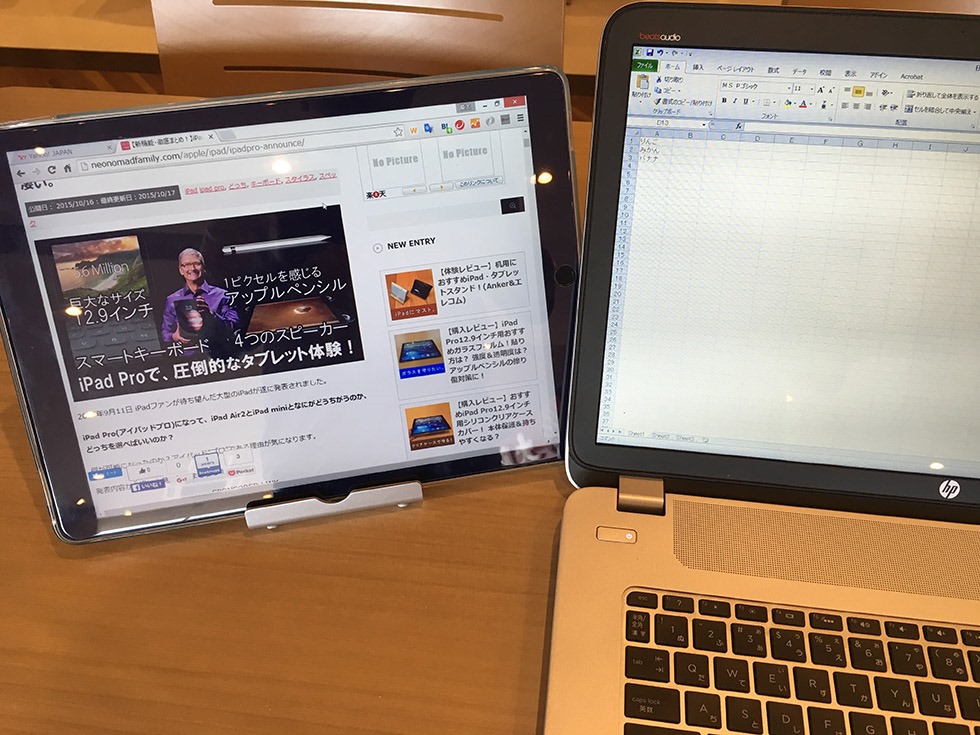
Windowsにエクセルを映して、iPadにクロームでホームページを表示しています。

ノートパソコンが17インチありますので、15インチの場合はもっとiPadの画面が大きく感じる事でしょう。

iPad Proの液晶の解像度が高く、発色が良くて非常に見やすいです。

ホームページを見ながら作業ができて、一画面だった場合毎回表示を切り替えてみるしかなかったですが、一気に見れて27インチぐらいの情報量になった感覚です。

Youtubeや動画サイトは、横置きが向いているでしょう。
a3-ipad-pro-with-windows-duetdisplay-tate

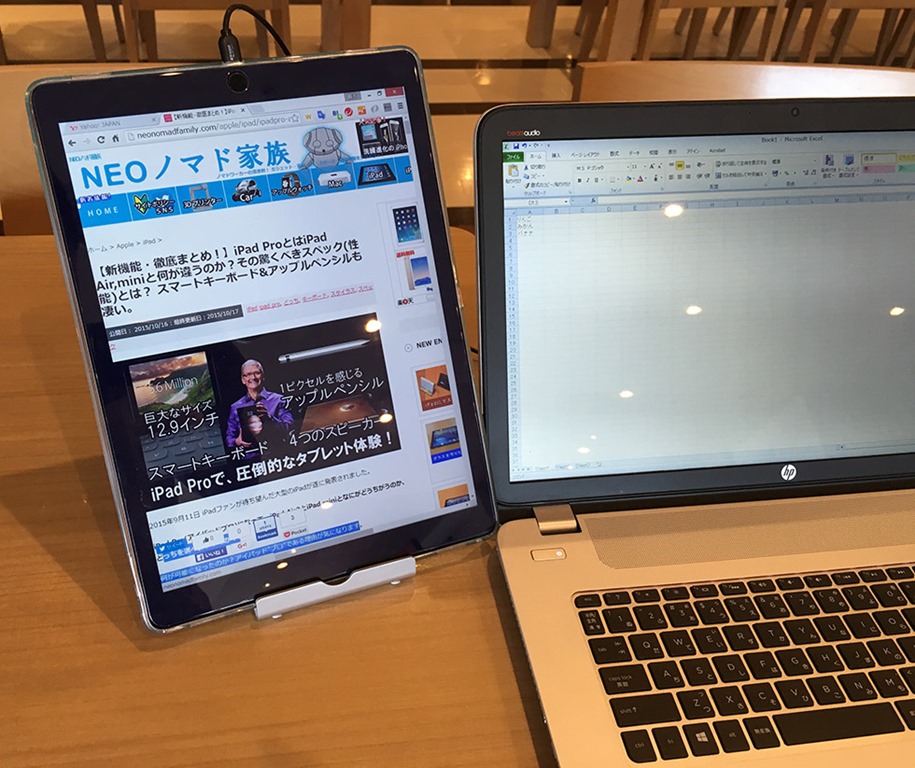
縦に置くとホームページがより見やすくなりたくさんの情報を追いかけることができます。


タッチも可能

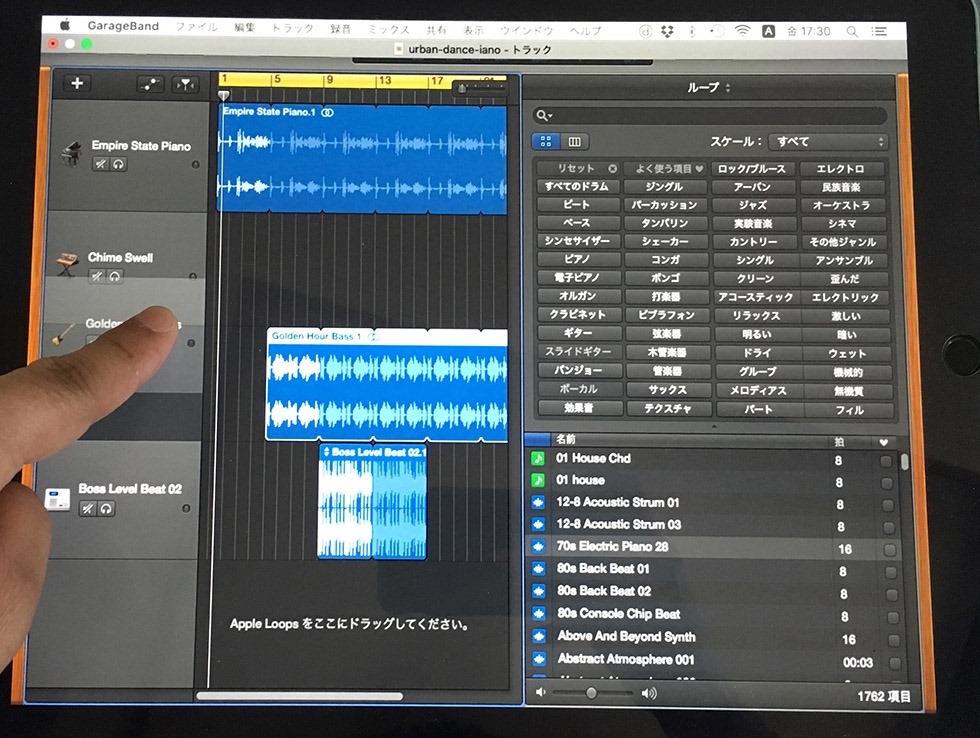
繋いだMac, WindowsのiPad画面をタッチして操作する事も出来ます。

b1-duetdisplay-mac-ipad-touch

Mac, Windowsはマウス操作でタッチパネル用のシステムとして作られていませんので、一応出来る事を覚えて置けば良いでしょう。
b2-duetdisplay-mac-ipad-touch

アプリによって何か活用することがあるかもしれません。

MacのGaragebandを使うと疑似的なMacタブレットのようでHDDにある素材の活用ができるのが面白いと思います。


まとめ

e-duetdisplay-ipad-pro12_9-with-windows-or-macbookair

iPad用のDuetDisplayアプリとusbケーブルを使ってWindows(Mac)のデュアルディスプレイ(サブモニター)の設定と使い方を見てきました。


設定はシンプルで柔軟な方法でした。

Lightning-USBケーブル一本で接続できるのが分かり非常に簡単に繋がるのが分かりました。


デュアルディスプレイ(サブモニター)のメリット

  1. ノートパソコンが2画面で2倍表示できて作業効率アップ。
  2. アプリを2つ同時に見ながら楽しめる。
  3. サブモニターを別売で買うよりも圧倒的に安い。


いままでusbのサブモニター2万円クラスの購入を検討していた方は、iPadとDuetDisplay1200円程度とLightning-USBケーブルで同じ環境がつくれるので、非常にお得だと思います。


Mac Book, Air, ProとiPadのDuetDisplayの組み合わせは、アップルユーザーにとって非常に相性が良いと思います。


「iPadとDuetDisplayで手軽にモニター追加」


実際に使ってみて、部屋ではデュアルディスプレイにしてチェックしてるサイトやYoutubeを別に見れる状態に出来るのが気に入りました。

モバイルでは、喫茶店で部屋と同じ環境のモニター情報量を使えるようになって、部屋で作業する感覚を外でも作れる事ができ大変満足です。


長期の出張や旅行に行く人も、今この環境を構築して置く事で出先でも部屋と同じデュアルモニター環境ができ、作業のパフォーマンスが上がると思います。


Windowsでも問題なく動きましたので、iPadを持ってる方はDuetDisplayでデュアルモニターにチャレンジする事をおすすめします!


↓iPadとWindows, Macと繋ぐにはケーブルが必要。モバイルの方は常に鞄に別途入れて置くと便利です。

Amazon :  Lightning-USBケーブル(Amazon) 約90cm

【購入レビュー】デジタル鉛筆! アップルペンシル!(iPad Pro) 設定&使い方&テクニック!

apple-pencil-ipad-pro

iPad Pro9.7, 12.9インチモデルから対応したアップルペンシルは、どこまで便利に使えるものかを調べてみました。


「本当にiPad Proに、アップルペンシルを使うことで液タブ(液晶タブレット)のように使えるのか?」反応速度・性能面など気になるところをチェックしてみました。


普段のメモやお絵かきアプリが今までのスタイラスペンだと細い線が描きにくかったのが、筆圧や角度を感知して描けるとの事なので、詳しくみていきましょう!

(※ アップルペンシルを使うには、iPad Pro 9.7インチまたは12.9が必要になります。)


Amazon :  Apple Pencil

Amazon : iPad Pro 9.7インチ Wi-Fiモデル 128GB [スペースグレイ]

Amazon :  iPad Pro 12.9インチ Wi-Fiモデル 128GB [スペースグレイ]


開封

1-apple-pencil-ipad-pro-package

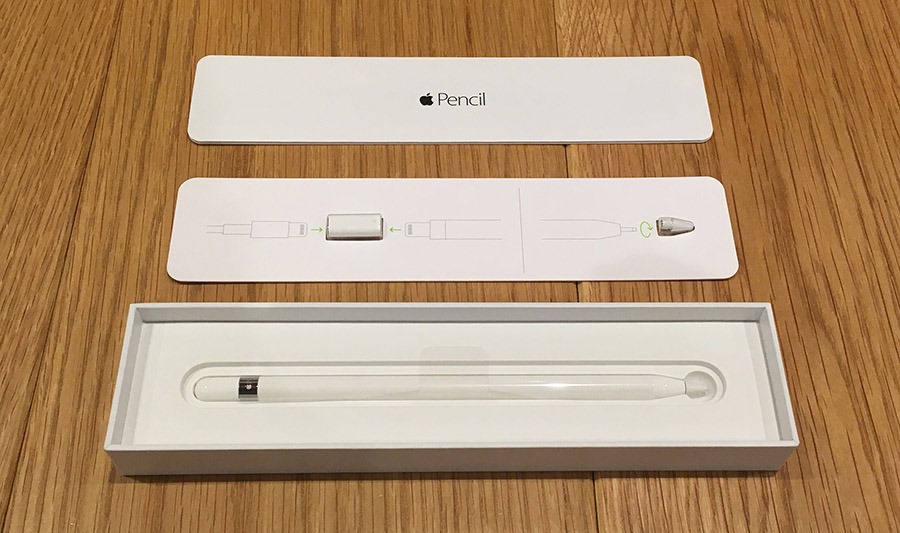
購入したアップルペンシルです。

6-apple-pencil-charge-connecter

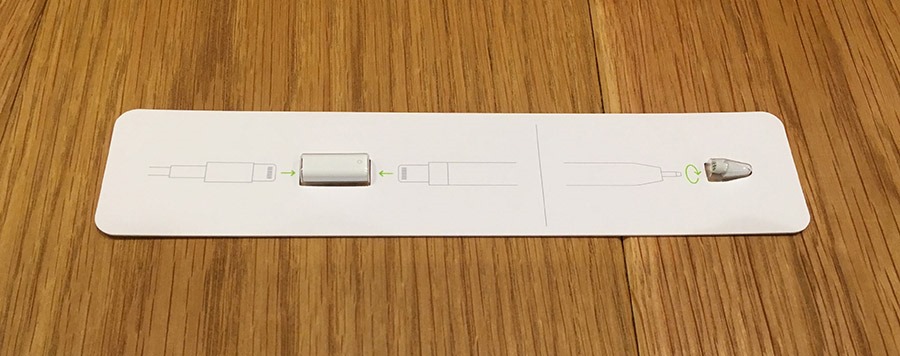
箱を開けるとアップルペンシルのペン先と、充電コネクター。

説明書が出てきます。


  1. ペン先のスペア―
  2. 充電コネクター  Lightningコネクタと繋いで充電します。

9-apple-pencil-connecter

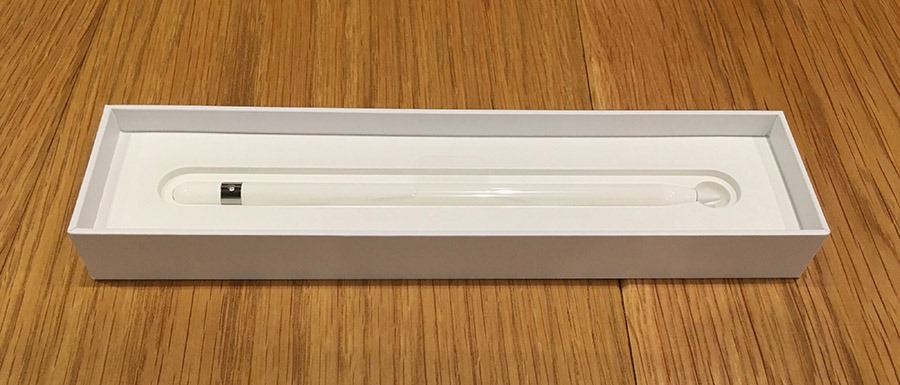
アップルペンシル本体。

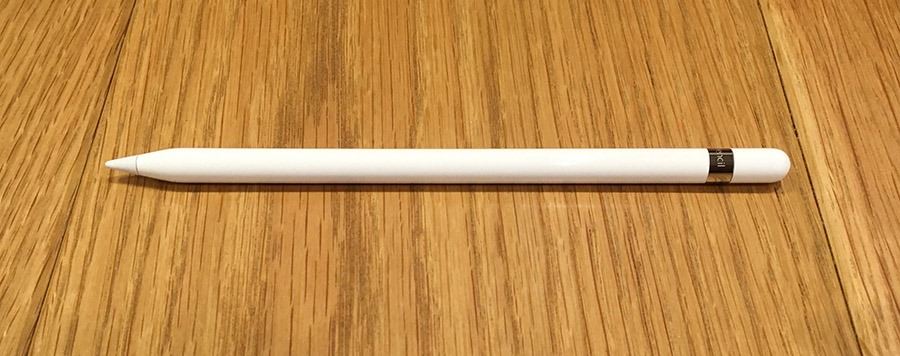
10-apple-pencil

遂にiPadでペンが使える時代になりました。

長年iPadを使っていて感慨深いです。

11-apple-pencil-yoko

アップルペンシルの仕様

  • 重さ  20.7g
  • 長さ  175.7mm
  • 直径  8.9mm

鉛筆より一回り直径が太いです。

ペン先交換

ペン先が潰れた場合の交換方法です。

(※ 通常取り外す必要はありません。)

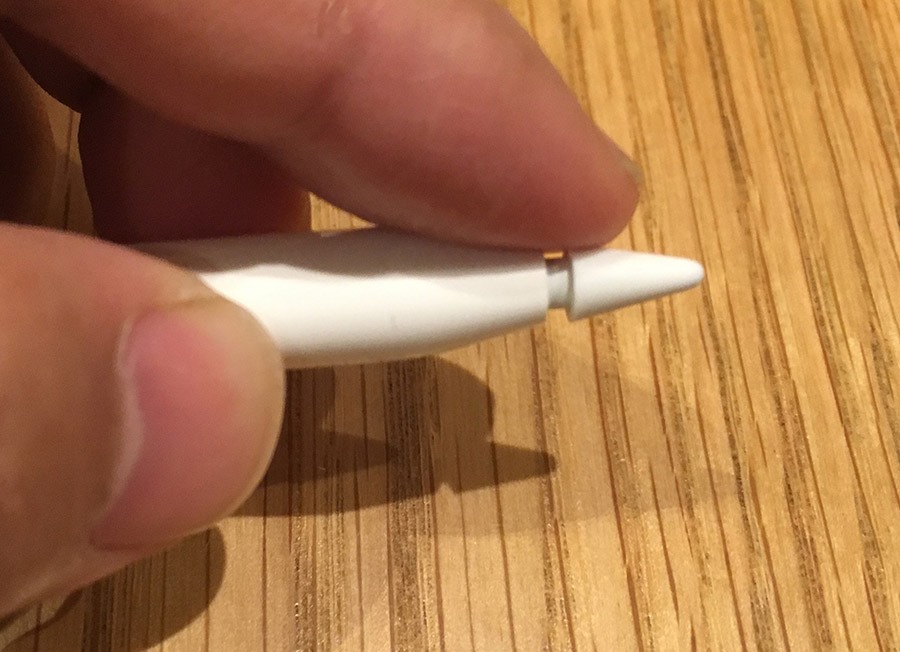
12-apple-pencil-tip

ペン先を、きゅっきゅっと回転させるだけで外れる簡単な構造になっています。

13-apple-pencil-tip-remove

反対方向に回せば取り付けできる非常に簡単な交換になっていました。

ペン先が壊れても簡単に取り換える事ができますね。

充電方法

アップルペンシルは本体にバッテリーが内臓されていて充電して使う仕組みになっています。


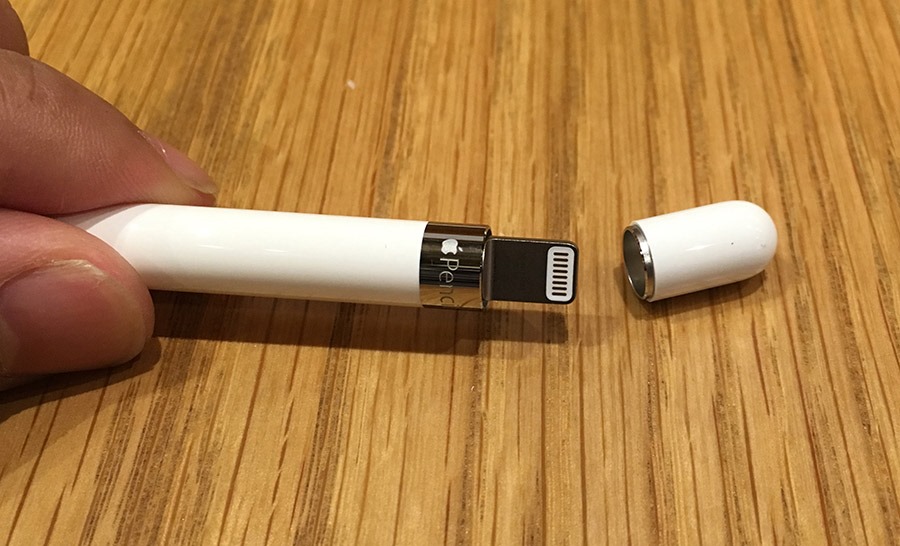
1.後ろのキャップを外します。

14-apple-pencil-charge-point

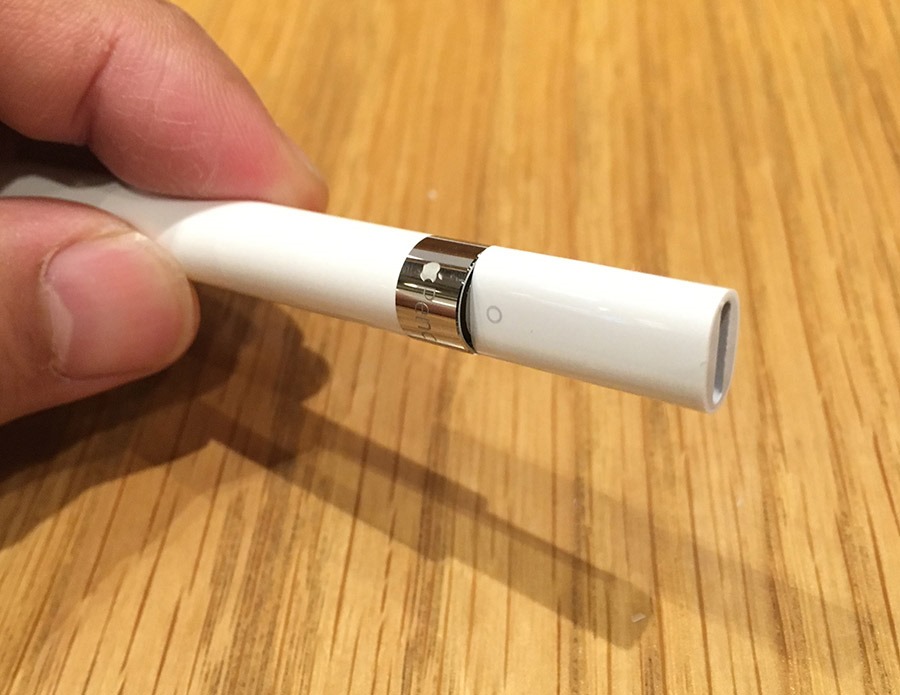
2.充電用のコネクターを挿し込みます。

15-apple-pencil-charge-connector-set

3.lightningコネクターに挿して充電!

apple-pencil-lightning-battery-charge

iPhoneのようにLightningコネクターから充電します。

(※ 充電のサイクルは、普段使っていて充電がなくなったときに15秒で、30分使える充電をして、描き終わった時に充電する方法になります。

アップルペンシルのバッテリーが切れたから使えないというストレスは殆ど感じませんでした。)

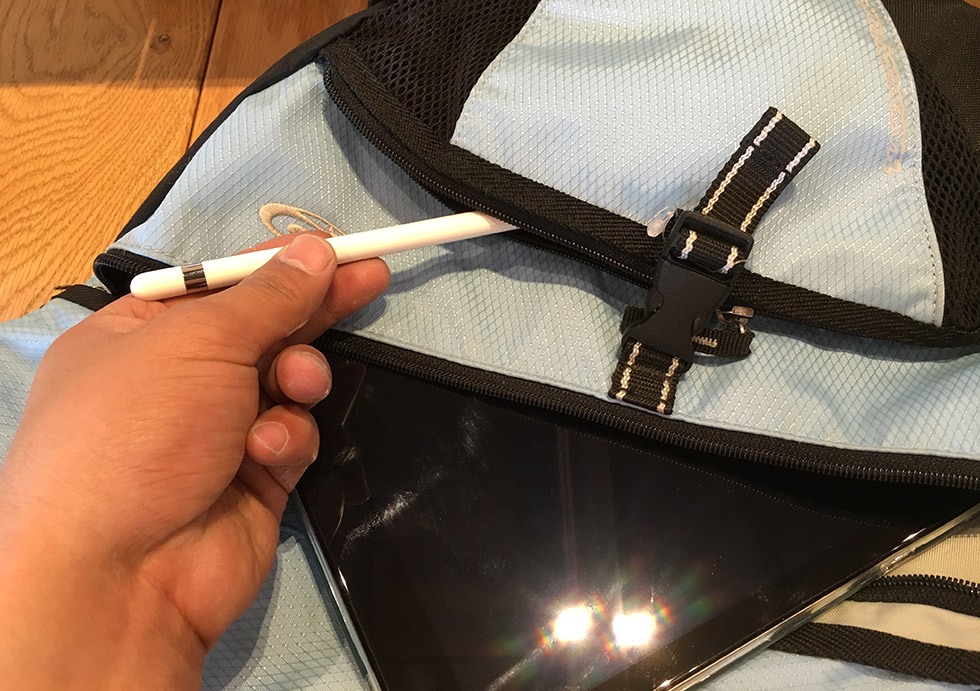
2-ipad-pro-apple-pencil-bag-set

iPad Proとアップルペンシルを鞄に入れて野外のスケッチにでかけましょう。

ペアリング(iPad Pro認識)

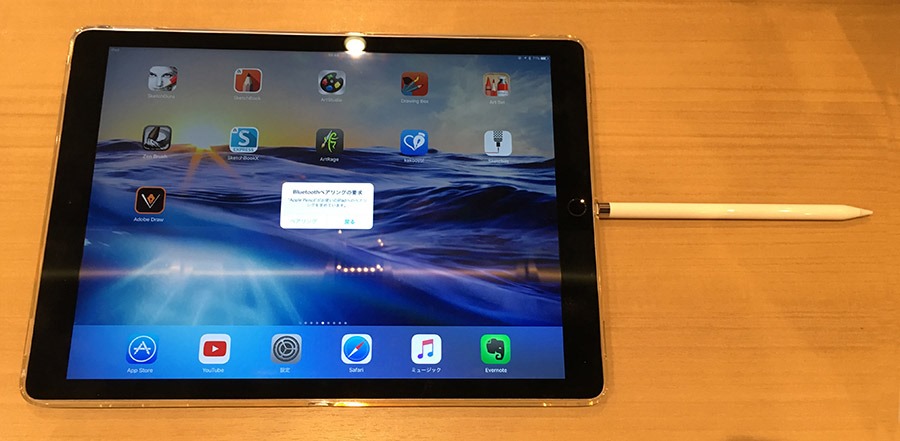
1.iPadの下から上にスライドしてBluetoothをオンにします。

3-apple-pencil-bluetooth-setting-btton

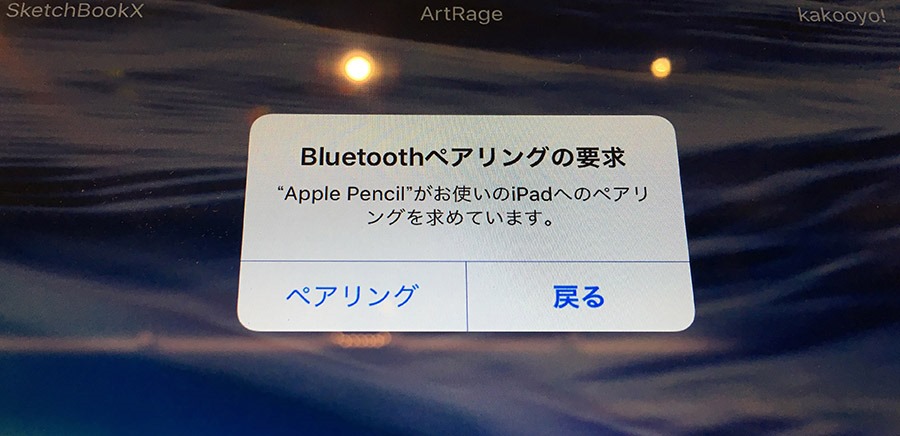
2.iPad Proにアップルペンシルを差し込みます。

1-apple-pencil-pairing

3.ペアリングボタンをタップ

2-apple-pencil-pairing

これでアップルペンシル(Apple Pencil)がiPad Proに認識されました。


臨時でアップルペンシルの電池がなくなった時は、Lightningコネクターに15秒差し込むだけで30分使える充電ができます。

急ぎの場合は、15秒チャージをしましょう。


★ Evernote(メモ・アイデアスケッチ)

evernote-iphone-ipad-ico

エバーノートアプリで普段のメモ帳として使うのもおすすめです。

iPadで普段気が付いたアイデアスケッチのイメージを手書きで残したい人は多かったと思いますが、今回やっとそれが可能になりました。

apple-pencil-evernote_memo

直線を引くと修正されて綺麗な線が描けますし。

曲線も綺麗です。

マーカーも使えて、浮かんだイメージをスケッチにして取り込みましょう。

これでiPad Proが紙のスケッチとして残せるので便利です。

お仕事や勉強でスケッチを取ることが多いと思います、エバーノートのスケッチを使うとアップルペンシルの活用の幅が広がります。

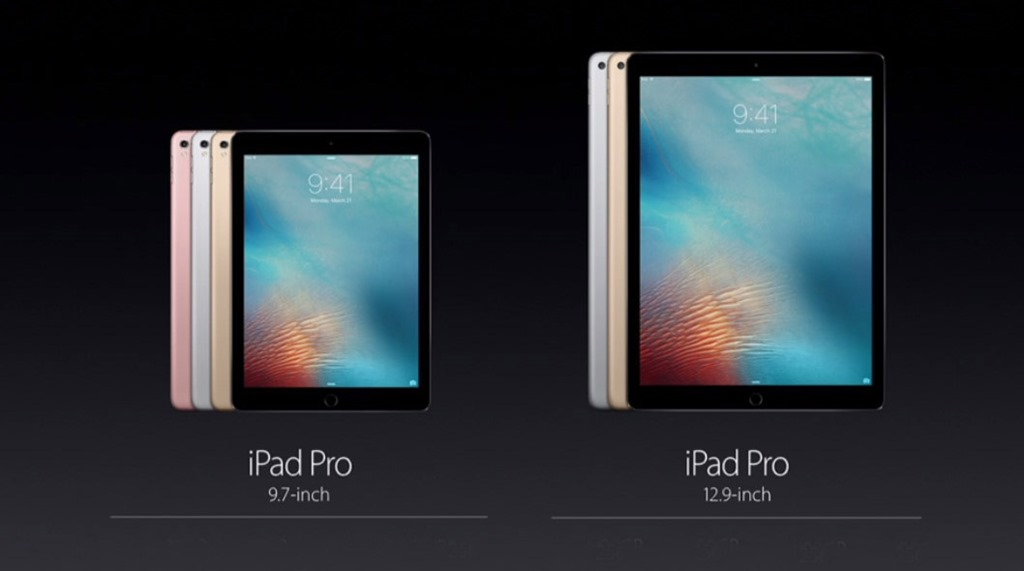
iPad Pro 9.7と12.9どう違う?

アップルペンシルに対応しているのは、iPad Pro9.7インチと12.9インチの2つのモデルがあります。

137-ipad-pro-9_7-12-price

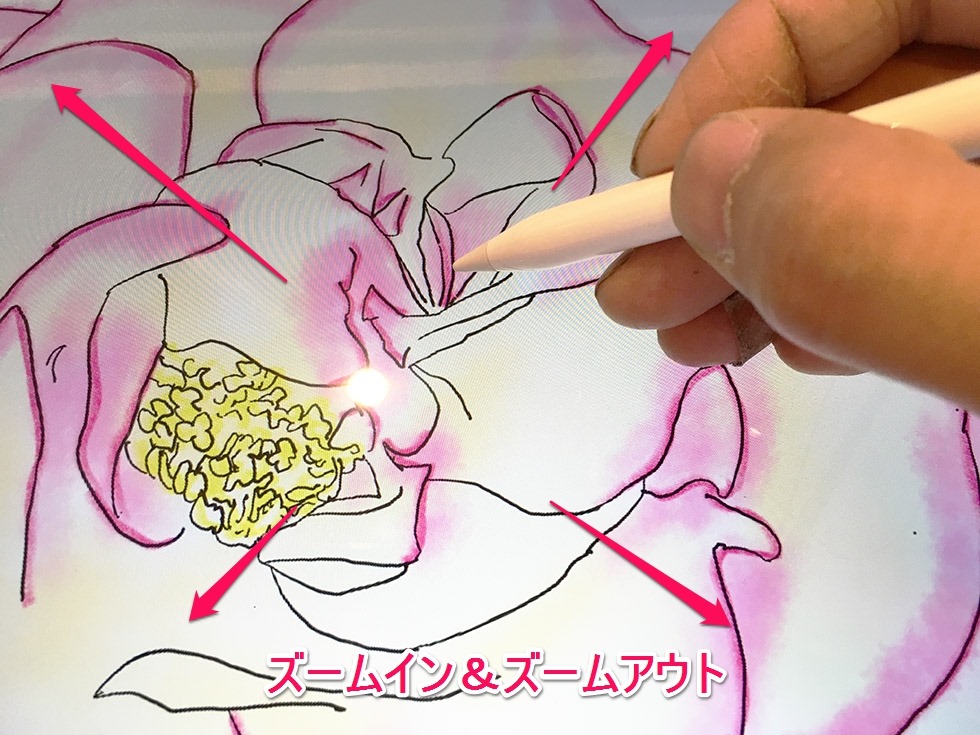
iPad Proは指でピンチイン・ピンチアウトで、ズームイン・ズームアウトして詳細を細かく描いたり、全体を描いて行ったりすることができます。

21-ipad-pro-12.9-apple-pencil-draw-zoomin-oud

iPad Pro 9.7インチ

  • メリット  軽くコンパクトでモバイルに向いている。コンパクトであらゆる角度にボディを回転して描きやすい。価格が安い。
  • デメリット  詳細の部分を描くときに指でズームイン・ズームアウトの操作をしなければいけない。


iPad Pro 12.9インチ

  • メリット  指でズームしなくてもかなりのラインが描ける。液晶サイズが大きくて、長いストローク・直線が描きやすい。
  • デメリット  重くてかさばる。iPad Pro9.7インチよりもお値段がする。

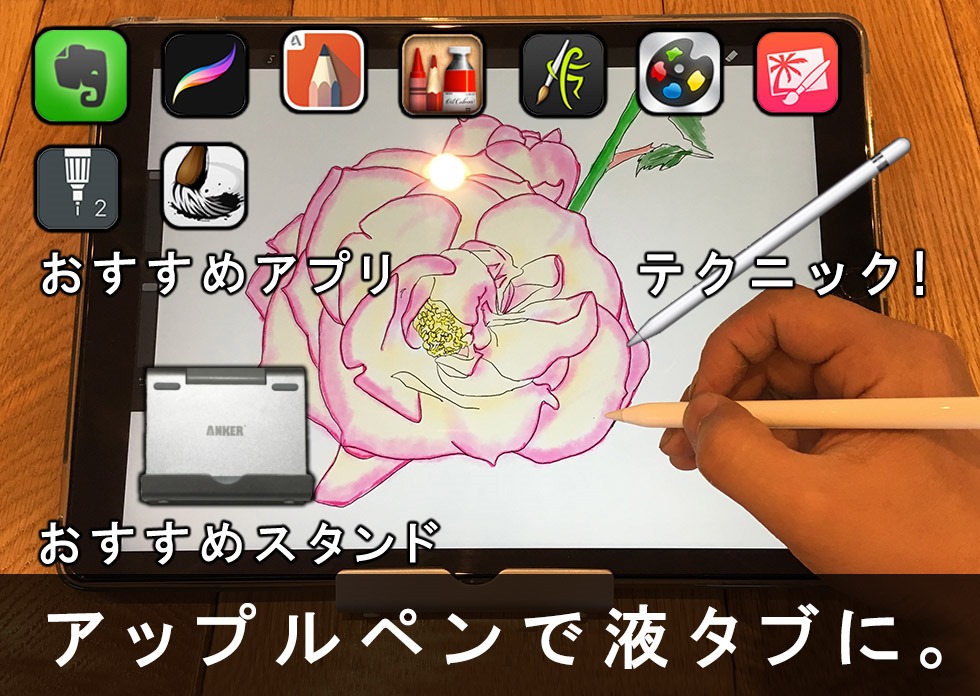
★★★ 対応 おすすめアプリ

picture-apps-ipad-pro-12.9-apple-pencil

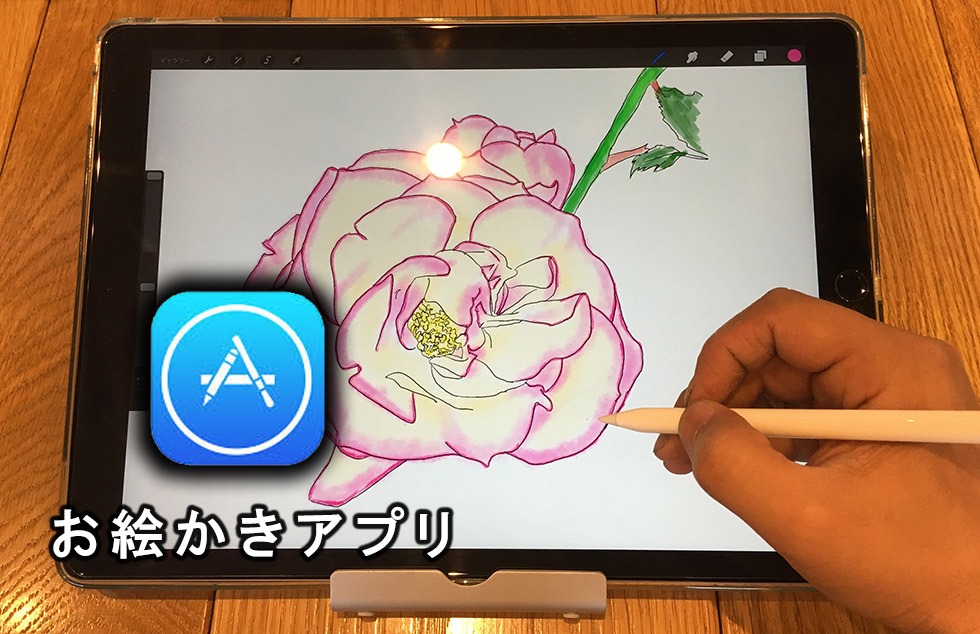
iPad Proは、お絵かき専用アプリの高い機能を使うことで、美しいお絵かきが出来ます。


アップルペンシルに対応した、お絵かきアプリでおすすめのアプリはたくさんあります。


アップルペンシルの機能を最大限に引き出す有料アプリがないと、ペンが勿体ないですので、是非自分に合ったお絵かきアプリを探して使ってみましょう。


(※ 調査時にチェックしたので、筆圧・傾きの対応は今は未対応でも将来対応する可能性があります。)


★ ProCreate

筆圧・傾き対応

ico-procreate-ipad-iphone

高性能で多彩なイラストが描けます。

デッサンスケッチから、水彩油彩いろんなジャンルに。

筆者はメインでこのアプリを普段使っています。


Sketches2 Pro

筆圧未対応 傾き対応

ico-sketches2-pro

スケッチ画を描きたいときに。

線に拘って美しい世界が広がります。

このアプリだと出しやすいスケッチ描画は多いと思います。

Pixelmator

傾き未対応

ico-pixelmator-ipad

筆先の種類が多い、フォトショップの様な機能を持つ高性能なお絵かきソフト。

他のアプリとは違う操作感ですが、範囲選択ができたり高度な変更機能が使えます。

Art Studio

筆圧傾き対応

ico-artstudio-ipad

絵具感がある色の乗り具合がアメリカっぽさを感じます。

独特な、色の混ざり具合が個性的だと思います。

SketchBook

筆圧傾き未対応

ico-sketchbook-ipad

シンプルなアイコンで、道具が選びやすいのが特徴の人気アプリ。

選択肢が少ない分、お絵かき入門用として良いと思います。

Art Rage

筆圧傾き対応

ico-artrage-ipad

スケッチブックにあらゆる画材を用意して描けるようなアプリ。

アクリルの立体的な立体感が良いです。

彩度のあるアクリル画を描くときに良いのではないでしょうか。

Zen Brush2

筆圧傾き未対応

zen-brush2

書道はこのアプリが気持ちよい書道が楽しめます。

Art Set

筆圧対応・傾き未対応

ico_art_set_iphone

アナログ感があるデザインでお絵かきが楽しめるアプリ。

一般的に使う画材が用意されていて、そのその選択肢の中で描くので完成がはやくなりそうです。

★★★ 使い方テクニック

アップルペンシルを使って絵を描く基本のしくみとテクニックを抑えて、イメージ通りのイラストがキャンバスに描けるように準備しましょう。


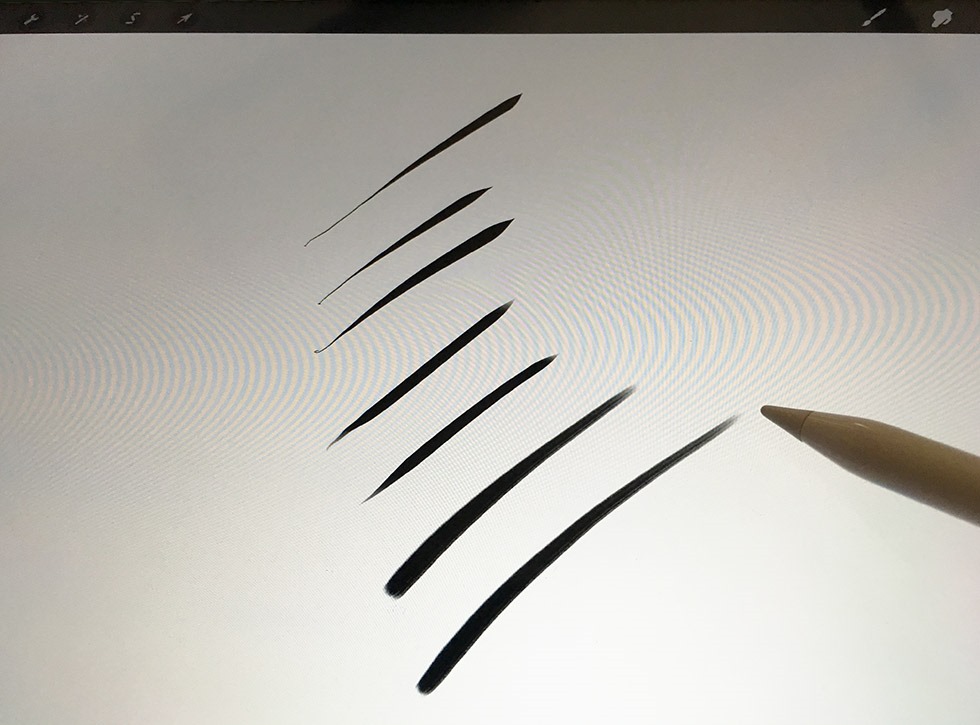
筆圧検知

apple-pencil-ipad-pro-small-and-bold-draw

ペンを抑える強さで線の太さが縦横無尽に変化します。

ペンの種類によって、入りが太いタイプや細いタイプがあります。

今までのスタイラスではできなかった。これは凄い。

表現力豊かです。


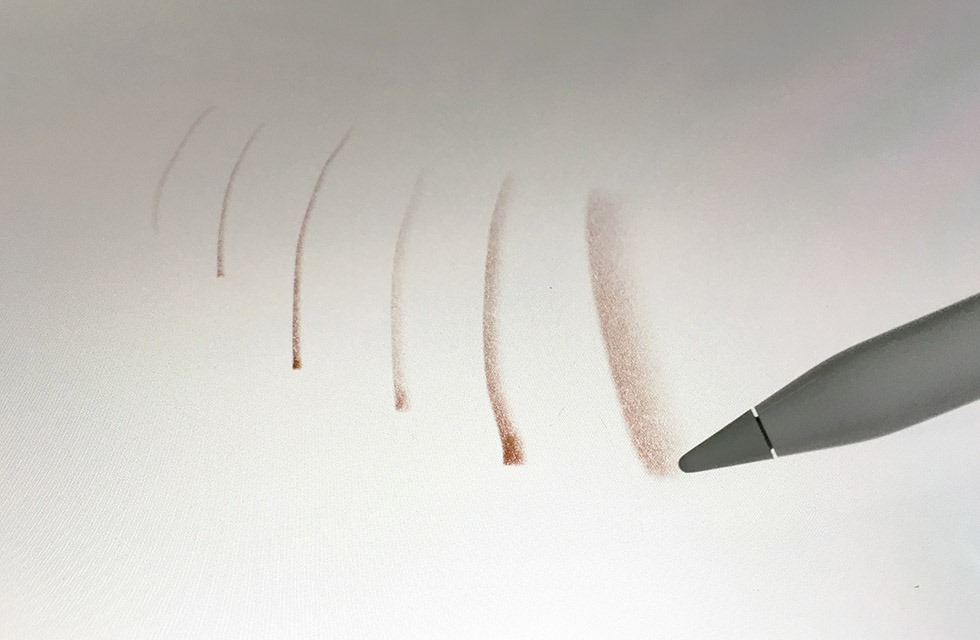
傾き検知

ipad-pro-apple-pencil-line

アップルペンシルを傾けるほどに、このように線が実際の鉛筆のように太くなり濃淡を表現できます。アナログの鉛筆のような見事な変化をつけれます。

今までのスタイラスだと角度を付けても一定でした。


色の選択

ipad-pro-apple-pencil-scratch

ProCreateアプリの場合、3秒ほど同じ場所をペン先でタップしつづけるとそこにある色を選択する事が出来ます。

フォトショップで言う、色を選択するスポイトツールです。


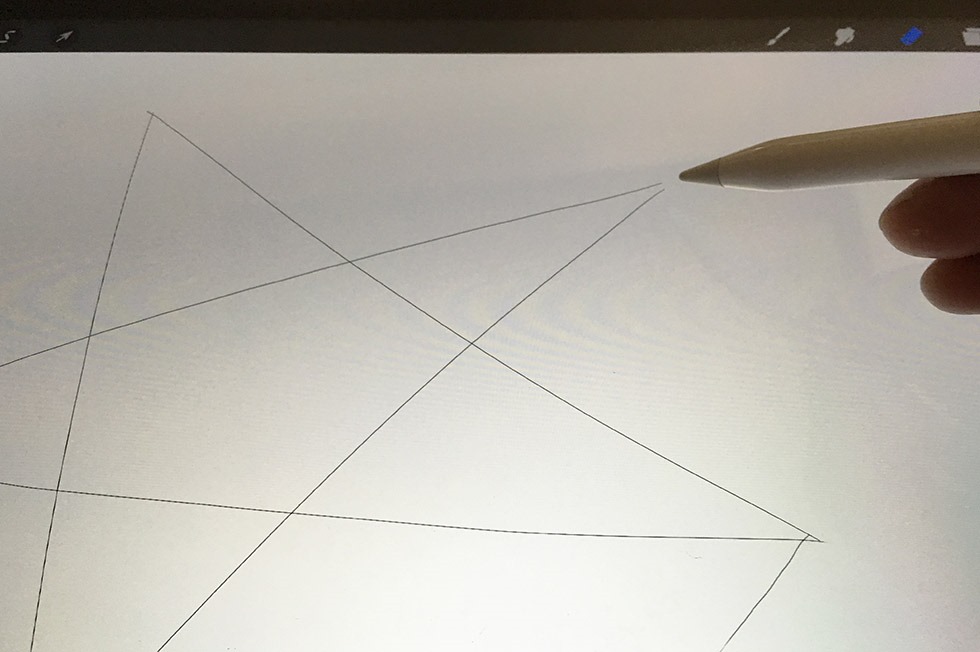
直線を描く

apple-pencil-ipad-pro-line-draw

液晶タブレットの性能で重要なのが直線をアナログの様に高速に追従して描けるかどうか?

この点もiPad Pro アップルペンシルは他社と比べて高いレベルの描画が可能になっています。

まるで紙に線を描くような直観的な直線が引けます。

紙に鉛筆で描いたような自然な揺らぎがあってリアルです。


円を描く

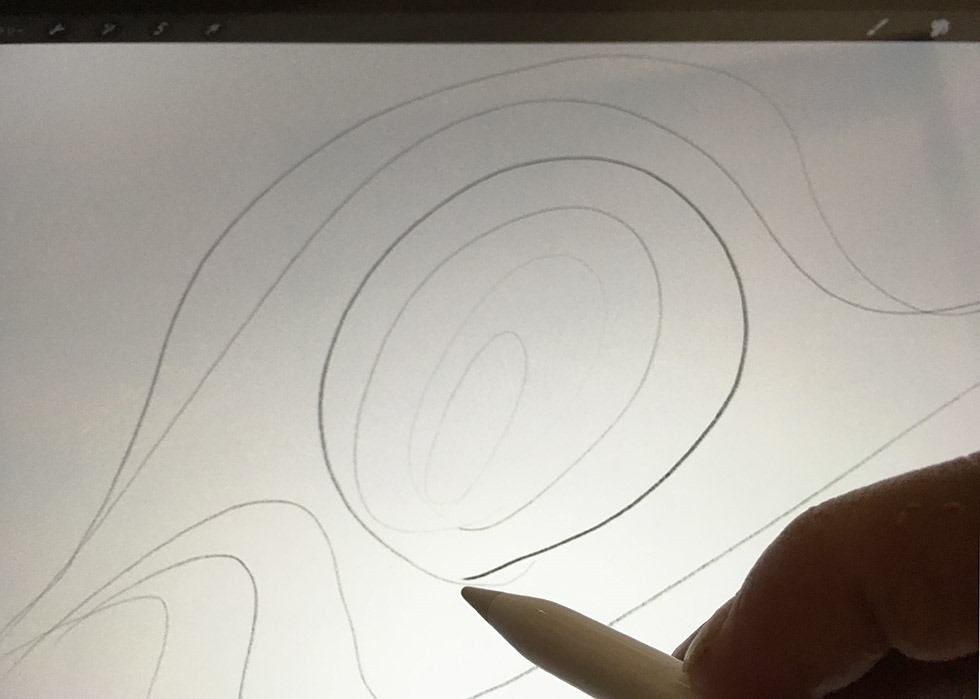
apple-pencil-ipad-pro-round-darw

こちらも液タブのレベルが分かる曲線の描画です。

アナログに近い、イメージした円を描けて大満足です。

こちらも紙に鉛筆で描いたような手の微妙な揺らぎのニュアンスが、リアルだと思います。

Windows, Macの隣に常に設置

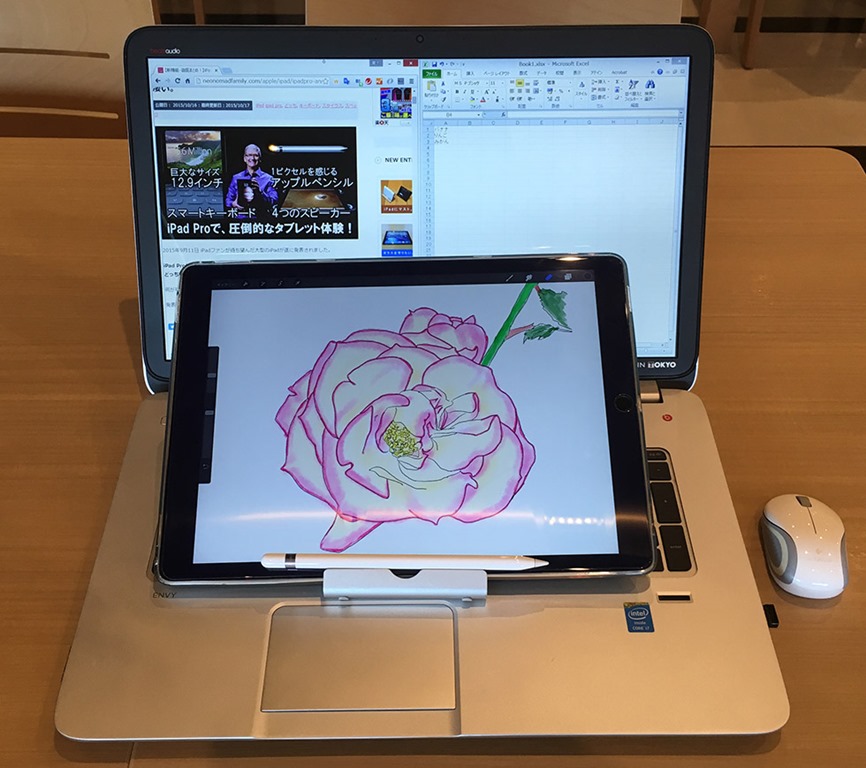
アップルペンシルで絵を描くときは、常にWindowsやMacの隣に設置して置くと、いつでもイラスト作成・ラフスケッチを描けるモードに入れて便利です。

7

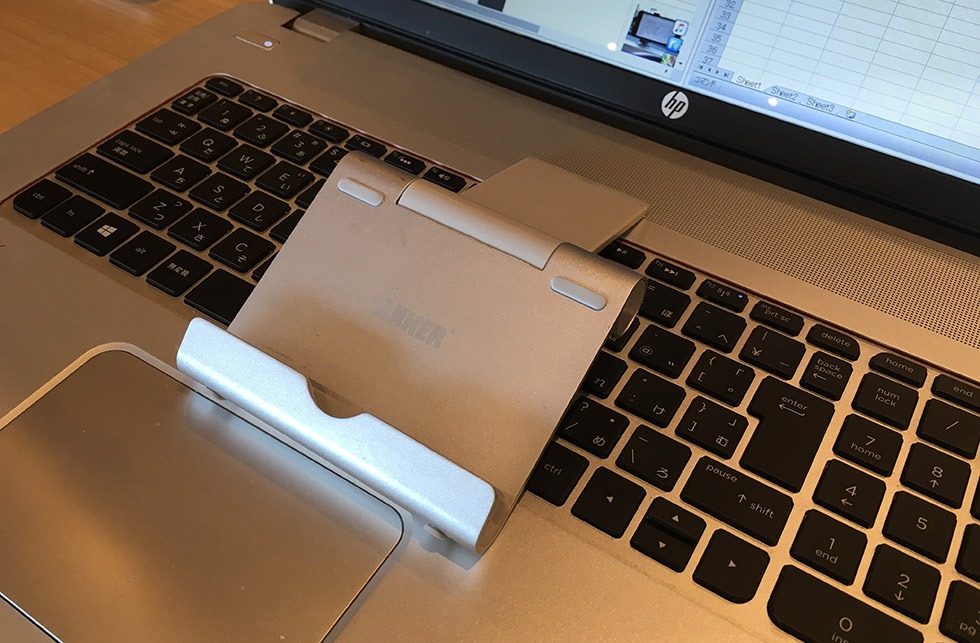
下記でご紹介するタブレットスタンドを渡してノートパソコンのキーボード上で描く事も出来ます。

スタンドの舌にはゴムが付いていてクッションになっています。

14

とっさにアイデアが浮かんだり、スケッチの必要性が出た時にこのように設置してイラストを描き始めることができます。

9

Windwos, Macユーザーの方は、タブレットスタンドにiPad Proを立てて机の横に置いて、常に絵を描ける環境を作りましょう。


楽天 :  Anker iPad用スタンド(シルバー)

Amazon :  Anker iPad用スタンド (シルバー)

Amazon :  サンワサプライ iPad用スタンド (ブラック)

ガラスフィルムで保護

te-ipad-pro-12-9-glass-film-perfect

iPad Proにフィルムを取り付けない状態でアップルペンシルを使って描くと本体のガラスにスクラッチ傷がつくという噂があります。

傷が増えてガラス交換したくなった場合、高価な出費になりますので、ガラスフィルムを取り付けて本体のガラスを守ろうと思いました。

ガラスフィルムの張り方から、予防効果までレビューしていますので、検討中の方は要チェック。

    ↓ ↓ ↓

s-ipad-pro-12-9-glass-film-perfect

ガラスフィルムを貼ると、本体の傷を恐れずに、安心して描けるでしょう。

スタンドの活用

e-ipad-stand-anker

iPadスタンドを使うと、机で描くときにボディーを固定して、描きやすい角度にする事が出来ます。

apple-pencil-ipad-pro-rotate-painting

線画を描くときなど、iPad Pro本体を回転させることもありスタンドがあると描くときの疲れが減って、活用される事をおすすめします。

↓ ↓ ↓

s-ipad-stand-anker

まとめ

e-11-apple-pencil-ipad-pro

iPad Pro アップルペンシルの充電方法、使い方、おすすめの対応アプリを見てきました!


アップルペンシルの充電やペアリング設定は簡単に出来る事が分かったと思います。


お絵かきアプリは多種多様にありますので、自分に合ったアプリで描いて行きたいですね。


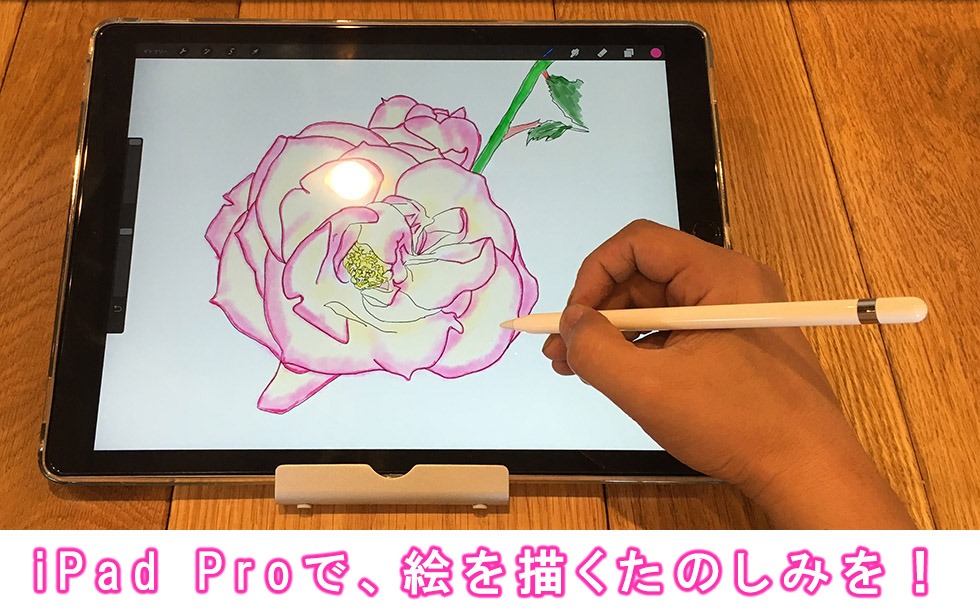
アップルペンシルで、iPad Proがお絵かき液晶タブレットに進化する事ができます。


今までこのクラスの液晶タブレットは単体でiPad Proと同じぐらいの値段がしましたが、アップルペンシル1万数千円でiPadの機能の他に液晶タブレットとして使える事を考えたら非常にオトクだと思います。


iPad Proから対応になったアップルペンシルは、iPad Proの可能性を引き上げてくれるアイテムだと思いますので、趣味・勉強・仕事のアイデアスケッチを取りたい人や、お絵かきしたい人におすすめのアイテムになっています。


Amazon :  Apple Pencil

Amazon : iPad Pro 9.7インチ Wi-Fiモデル 128GB [スペースグレイ]

Amazon :  iPad Pro 12.9インチ Wi-Fiモデル 128GB [スペースグレイ]

【レビュー】おすすめ人気midi キーボード Korg Microkey 37 Airタイプ登場!(Bluetooth接続・無線で快適! iPhone・iPad・Win・Mac用に。)

t-ipad-korg-microkey-air-midi-keybord-module

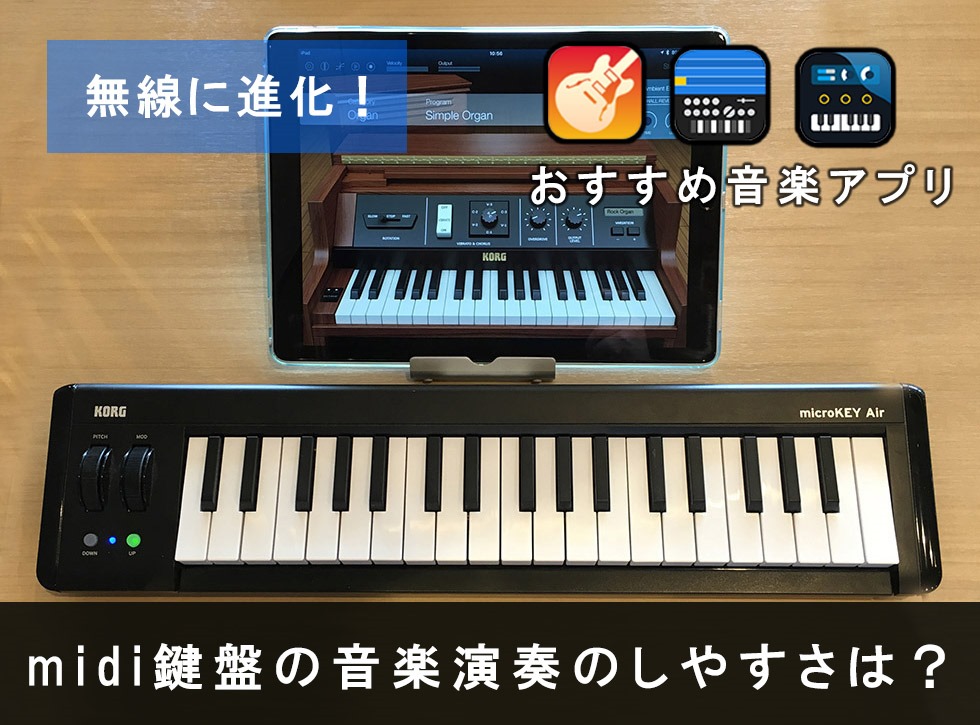
コルグ社のベストセラーmidiキーボード(鍵盤) microkeyシリーズが、2016年にbluetooth(ブルートゥース)の無線接続になって発売されました。


今まで、USBケーブルで変換コネクタを別に購入する必要があり、iPhone, iPad, Windows,Mac に接続していましたが、今回はBluetooth無線でケーブルとコネクターが必要なくなって圧倒的にストレスがなくなりました。


● メリット

無線接続になる事で、すぐに直観的な演奏モードに入れてストレスフリーになり、やる気を起こさせます。


Korg Microkey2 Airは、iPhone, iPad, Windows, MacとあらゆるOSに対応していて幅広く使えるのが嬉しいアイテムになっています。

今回は、korg microkey 37鍵盤のAirタイプを購入してレビューしています。

このタイプの特徴は、机に収まりやすい無駄がないデザインで比較的ミニキーボードの部類に入るかと思います。

midiキーボードおすすめのアイテムになりますのでiPhone, iPadで音楽アプリをキーボードで演奏したい、打ち込みたい人におすすめの内容になっています。


楽天 :  KORG microKEY2-Air

Amazon :  KORG microKEY2-Air 25

Amazon :  KORG microKEY2-Air 37

Amazon :  KORG microKEY2-Air 49

Amazon :  KORG microKEY2-Air 61


操作説明

4-ipad-korg-microkey-air-midi-keybord-side

机にコンパクトに収まるバランスを保ちつつ、タッチしやすい鍵盤の幅があり絶妙なバランスだと思います。

タッチの感覚はソフトタッチの弾きやすさです。


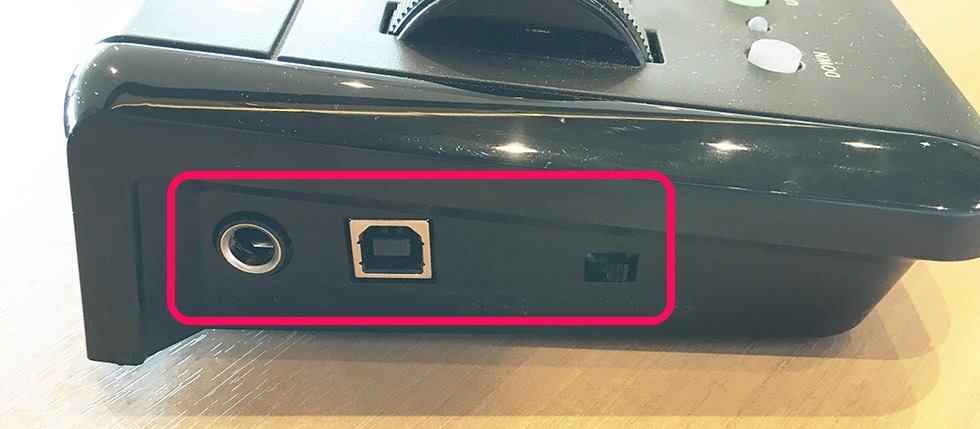
入力端子

6-ipad-korg-microkey-air-midi-keybord-input-2

左から ①フットスイッチ入力端子 ② USB入力 ③電源スイッチ

KORG ダンパーペダル 電子ピアノ用 DS-1H ハーフペダル対応

Amazon : KORG ダンパーペダル


今回から付いたフットスイッチを別に購入するとサスティンペダルでサスティン効果(弾いた音が持続して伸びる)を得ることができます。エレクトーンやオルガンで使いたい機能ですね。

USBでも繋がります。

電源スイッチは、電池の消耗がありますので使用後にOFFが良いですが自動でもオフになります。


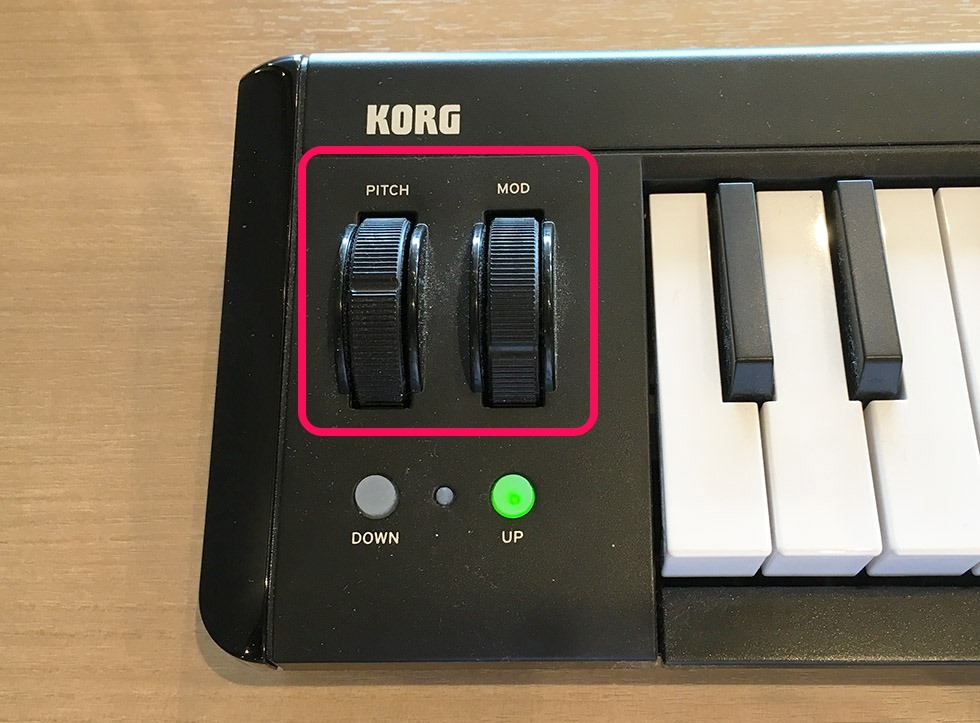
ホイール

5-ipad-korg-microkey-air-midi-keybord-octabe-shift-2

ピッチとモジュレーションホイールで演奏にアクセントを付ける事ができます。

シンセサイザー演奏で使うと良いです。


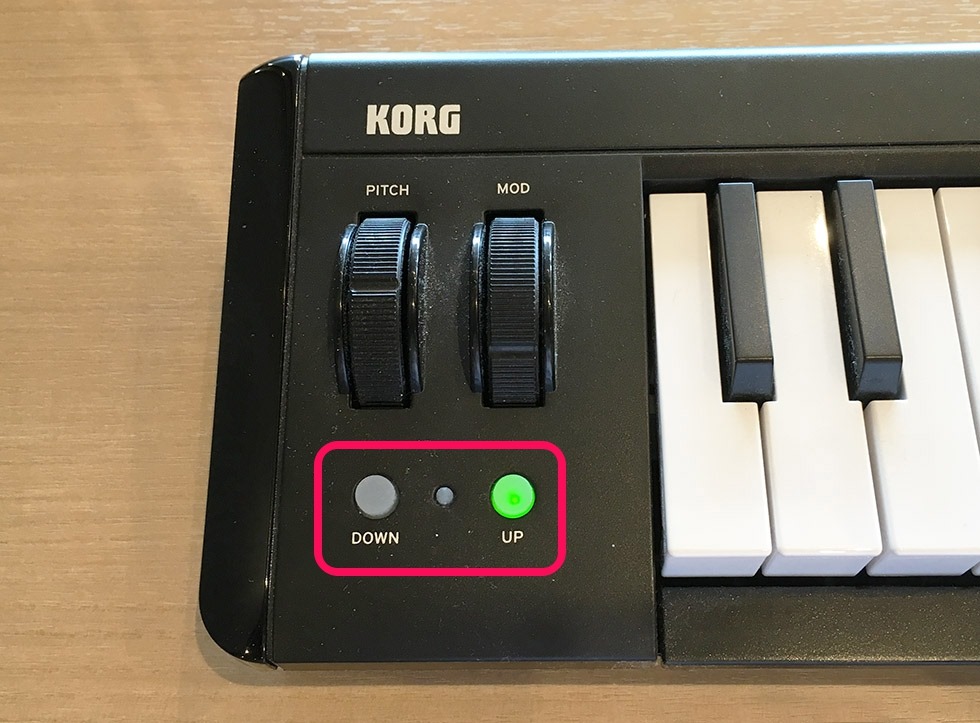
オクターブシフトボタン

6-ipad-korg-microkey-air-midi-keybord-input-3

鍵盤数が少なくてもこのUP/DOWNボタンを使ってオクターブをずらすことでどの音域でも弾けるようになります。

色が変わるので位置がわかりますよ。


電池をセット

7-ipad-korg-microkey-air-midi-keybord-battery

バッテリーは単三電池2本で駆動します。

人気おすすめ音楽アプリ

korg microkey2 Airは、iPhone・iPadで使うには、音楽アプリを入れて使います。

沢山リリースされていますが、使いやすい人気の3つをご紹介します。


(※ ダウンロードする場合はiPhone・iPad版の違いに注意!)

GarageBand

ico_garageband_iphone_ipad

万人にお勧めできる一番初めに入れたい音楽アプリです。

アップルが日々改善してるだけあって、多機能になっています。

単体のピアノ演奏はもとより、各種シンセサイザー・ギター・ベース・ドラムセットバランスよくシンプルに音源がまとまっています。

作曲においても、分かりやすく直観的に使えて感動です。

Korg Gadget

ico-korg-gadget-iphone-ipad

コルグのシンセサイザーがたくさん詰まった総合作曲・演奏アプリです。

コルグがこだわった個性的なシンセサイザーが使えるのが特徴です。

作曲機能は、非常に合理的に考えられたループシーケンサーが特徴です。


Korg Module

ico-korg-module-iphone-ipad

コルグのModuleは、Korg microKey2 Airで使って気持ちが良い高音質なエレピ・オルガン・ブラス等入っています。

iPad Proで使うと視覚的にもbluetoothキーボードにマッチしたデザインで実際に演奏してるかのような見た目とサウンドに魅了されます。

iPadの操作画面

3-ipad-korg-microkey-air-midi-keybord-garageband

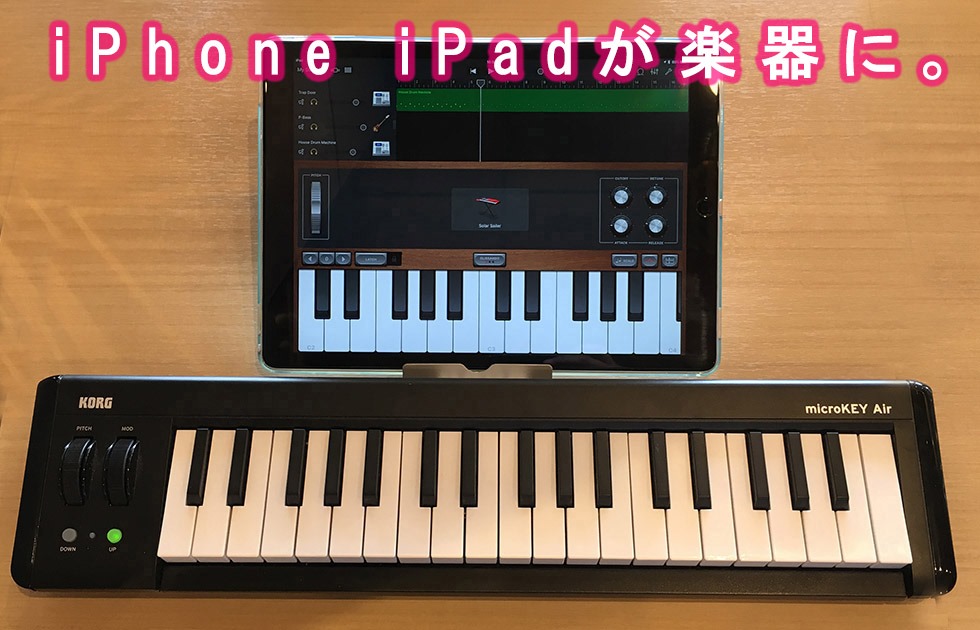
アップル人気の音楽アプリGaragebandはこのようにmidiキーボードのサイズとマッチしてます。

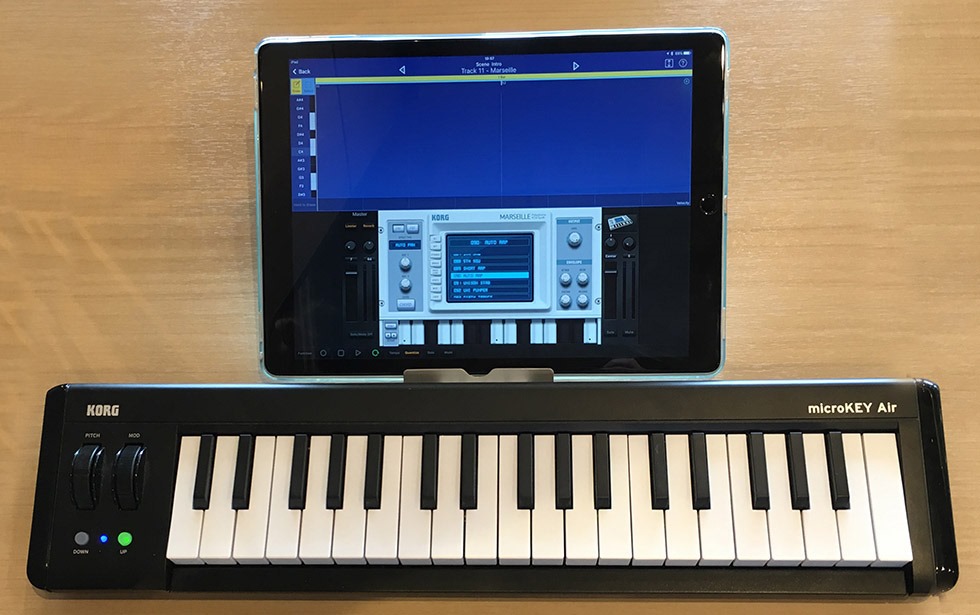
2-ipad-korg-microkey-air-midi-keybord-gadjet

コルグGadgetはたくさんのシンセでアイデアが膨らませやすいシンセです。

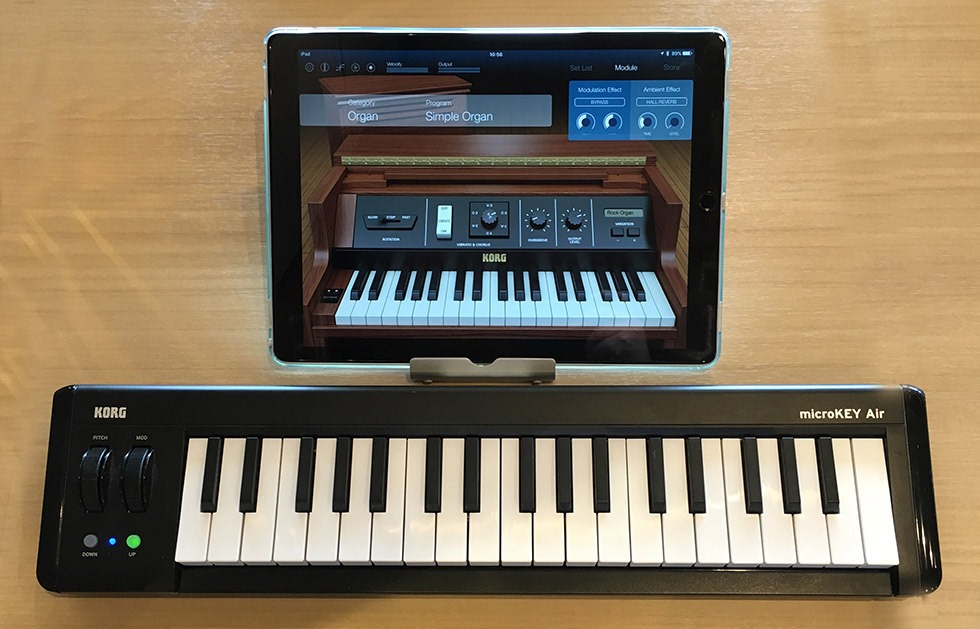
1-ipad-korg-microkey-air-midi-keybord-module

Korg Moduleはオルガン・エレピ・ピアノの高音質な音源が使えます。

iPadだと実物感がしますね。

iPhone操作画面

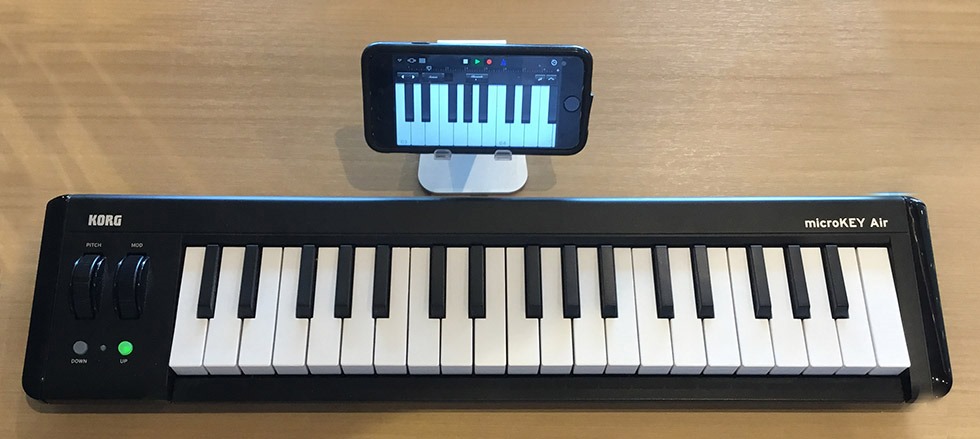
11-ipad-korg-microkey-air-midi-keybord-garageband

Korg Microkey Airは、iPhoneのサイズで気軽にGaragebandをする環境をつくれます。iPadとの違いは音量と画面サイズです。

10-ipad-korg-microkey-air-midi-keybord-gadjet

Korg GadgetもiPhoneしかない状態でも作曲に移れDropBoxを介してiPad,WindowsのLiveにプロジェクトファイルを読み込めます。

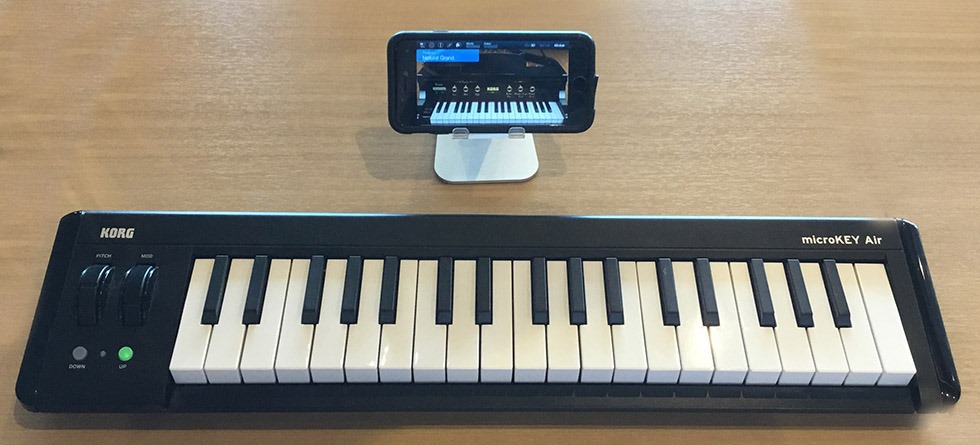
8-ipad-korg-microkey-air-midi-keybord-iphone-module

Korg ModuleもiPhoneしかない状態でも弾きたくなった時に、korg microkey airがあれば弾けるのが良いです。

どのサイズが良いか?(鍵盤数)

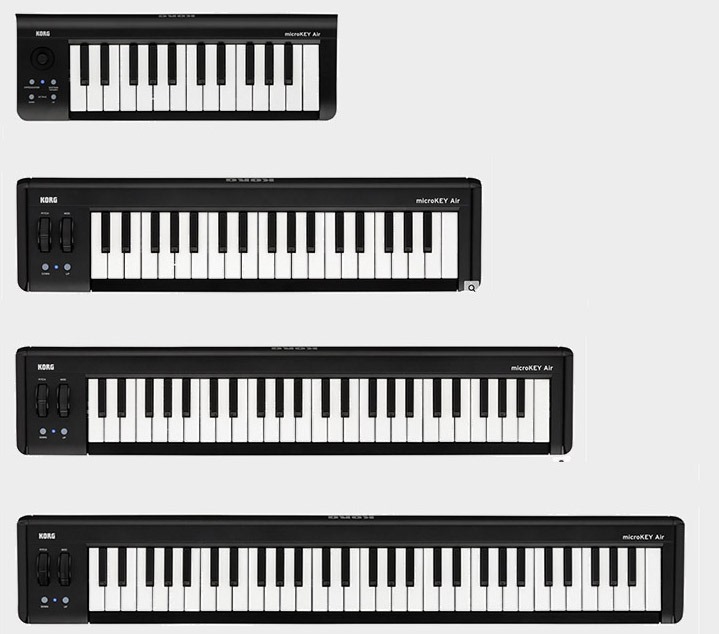
コルグ MicrokeyAir2の鍵盤数、25・37・49・61によって商品が4タイプに分かれています。

microkeyair-size-comparison

  1. ミニ鍵盤タイプの、25鍵盤はモバイル向けで鞄に入れて持ち運びやすいサイズです。(モジュレーションとピッチベンドはスティックタイプです。) 小さいタイプは取回しがよくて非常に人気があるタイプです。
  2. 37鍵盤は、机にセットしやすいサイズで今回筆者はこちらを選択しました。
  3. 49鍵盤は、37より幅広い音階を演奏したい人に向いています。
  4. 61鍵盤は、最も広い音階で演奏できて、ドラムセットならオクターブ切替なしでほとんどの音色が選べて、ベースの低い音や、ストリングスの高い音を探すために切り替えたりする必要がありませんが、机のスペースが必要になります。


このように、サイズで利用スタイルが全く変わってきますので、利用用途や机の幅を考えて間違いがないモデルを検討してみましょう。

おすすめスタンド

midiキーボードとiPhone, iPadを使うには、そのままテーブルに置くと、見やすい角度で見ながら演奏できません。

iPhone, iPad用のスタンドを使えば操作しやすい角度でmidiキーボーを使いながらiPhone, iPadの音楽アプリを操作する事ができます。


iPhone用のスタンド

9-iphone-stand

iMac風のちいさなiPhoneスマホスタンドで、非常に美しいデザインです。

iphone-stand

このように高さがあるので、PCのモニターのように見やすい高さと角度でおすすめです。

↓アップル公式アクセサリーの様な美しさと機能美。

s-iphone-stand-sa1-anker-2


iPad用のスタンド

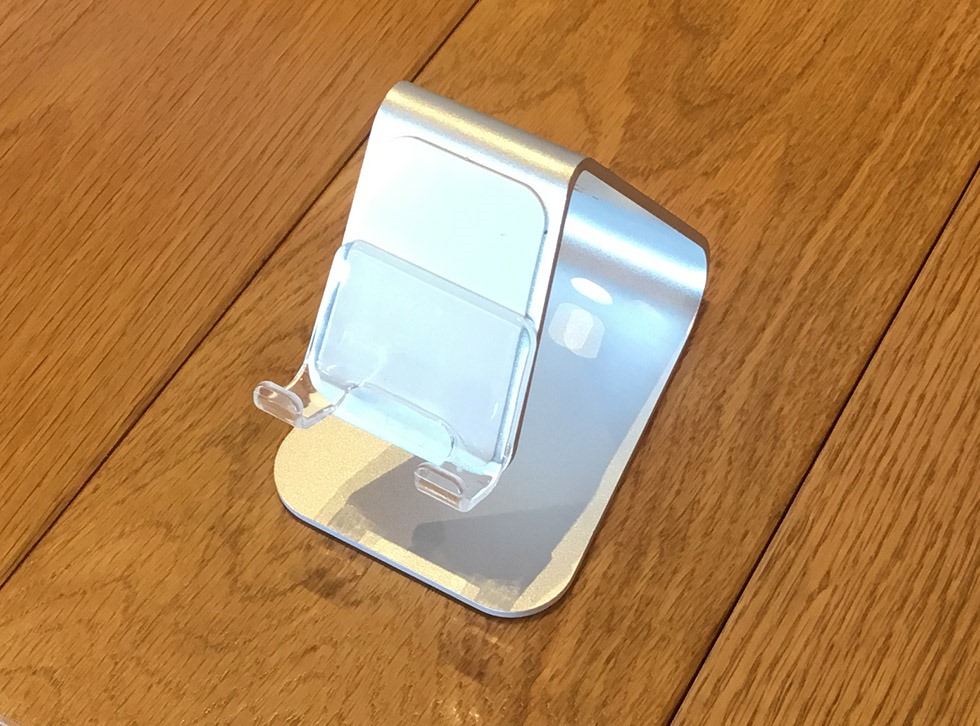
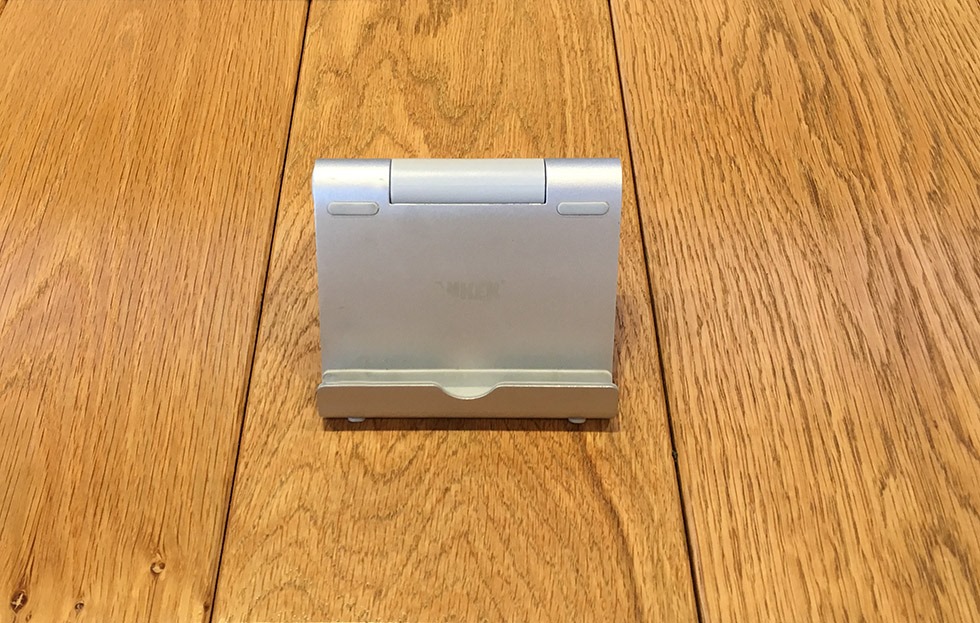
iPhoneアクセサリーメーカーで人気のAnker社製タブレットスタンドです。

4-ipad-stand

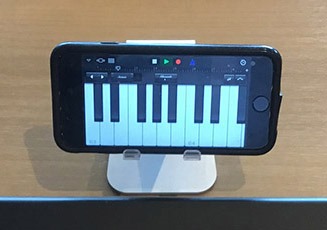
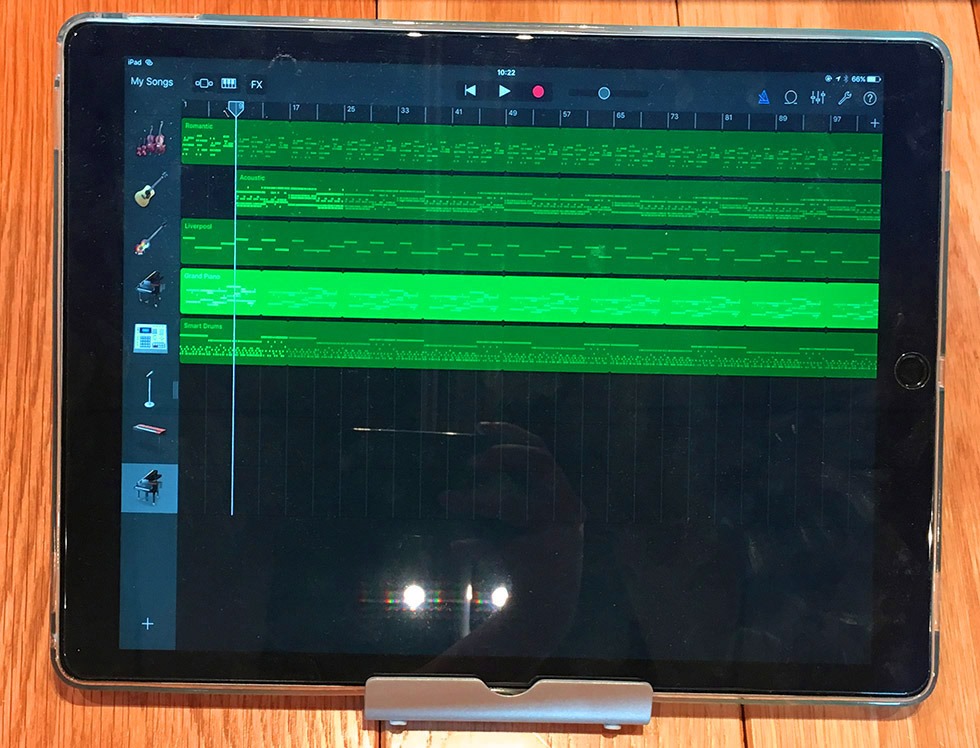
iPadを立てて見やすい角度で演奏したい。

やはり演奏するには、スタンドに立てて角度調整すると見やすくなります。

3-garageband-ipad-pro

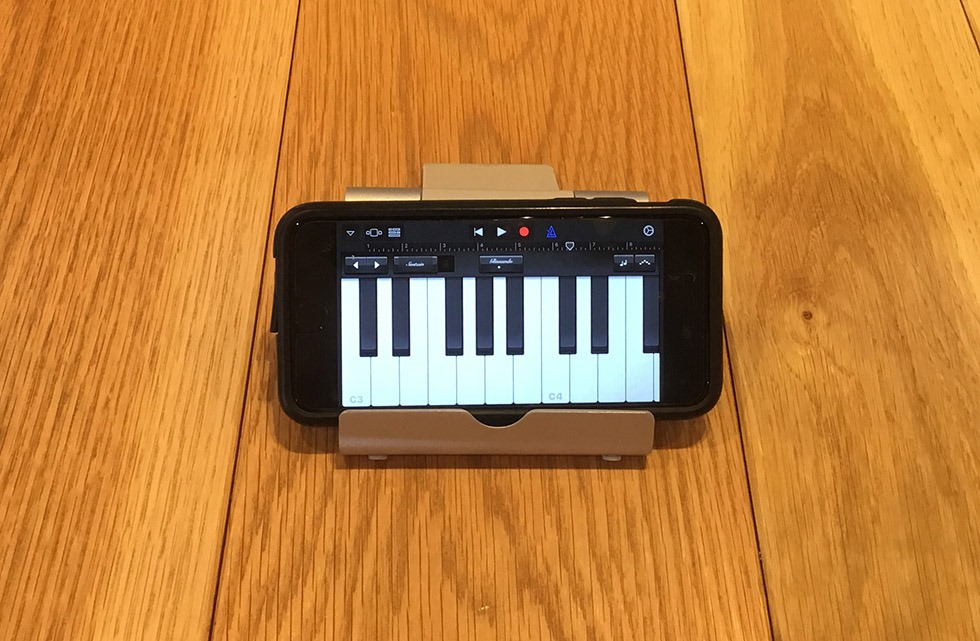
iPhoneも立てることができます。

11-iphone-stand-garageband

↓iPadでmidiキーボードを使うときに便利なのがAnker製のiPad・タブレット用のスタンドです。

s-ipad-stand-anker

9段階の角度調整ができて、どのテーブルの高さでも見やすい角度に調整できるのが凄いです。


スタンドがあれば猫背にならないで、綺麗な姿勢でリラックスして演奏する事ができるようになります。


iPhone・iPad用のスタンドは、midiキーボード以外にも普段使って便利です。

机のレイアウト整理にもなりますし、まだ購入されていない方はおすすめのアイテムです。

まとめ

e-ipad-korg-microkey-air-midi-keybord-garageband

Korg MicrokeyAirの使い方、設定、選び方を見てきました、前作通り非常に良くできていておすすめの人気midiキーボードです。


メリット

  1. 持っているiPhone・iPadを接続して楽器になる。
  2. 音楽アプリを使ってピアノなど鍵盤楽器の練習が出来る。
  3. 音楽アプリを使って作曲の打ち込みが快適に楽しめる。


このmidiキーボードはBluetoothの無線接続である事と、他社のキーボードと比べて、コンパクト&軽量&省スペースなのが最大のメリットだと思います。


コルグ Micro Key Airは、一台あれば気軽に取り出して使えるデザイン、一度購入すると末永く使えるmidiキーボードに仕上がっています。


音楽をちょこっとやってみたいかなって人のとっかかりに非常に良いと思いますし、気軽に演奏したい人やmidi打ち込み、作曲したい人にぴったりのアイテムです!


楽天 :  KORG microKEY2-Air

Amazon :  KORG microKEY2-Air 25

Amazon :  KORG microKEY2-Air 37

Amazon :  KORG microKEY2-Air 49

Amazon :  KORG microKEY2-Air 61


↓初心者向けGaragebandアプリの基本操作・作曲方法・使い方・基本テクニック・オーディオループで作曲する方法をまとめています。(iPhone・iPadも同じような操作になっています。)

s-garageband-mac-audio-music-make

【レビュー】iPhone iPad iOS用 おすすめブルートゥースキーボードとは? (設定&使い方&選び方) ※商品選びに注意!

t-bluetooth-keybord-nintendo-pokemon-ipad-view

iPhone, iPadのiOSで長文の文字入力をするのに素の状態ですると、画面上にソフトウェアキーボードを使うことになって、文字の入力スペースが小さくなって、短い文章ならいいですが、長くなるとやはり専用の物理的な、ハードウェアキーボードが欲しくなります。


外出先やリビングで、仕事や勉強の資料つくり、ブログや日記などなど、長文をiPhone iPadで入力したい人は多いと思います。


(※ ブルートゥース ワイヤレスキーボードは沢山種類が発売していますが、対応OSや文字配列、印字の違いなど注意点が多いので最後まで読んで自分に合ったBluetoothキーボードを検討してみてくださいね。)


楽天  :  iPhone iPad用 iOS Bluetoothキーボード

Amazon :  任天堂ポケモンタイピングDSキーボード

Amazon :  Anker Bluetoothキーボード iOS/Android/Mac/Windows対応


★★★ ブルートゥース キーボードの選び方

ブルートゥース(Bluetooth)とは、iPhone,iPad,Windows,Macなどをケーブルなしで無線で接続するための方式です。


  1. キー配列  US or JP,  日本語配列を重視する人は用チェック
  2. サイズ・重さ  持ち運びを考えた時は注意したいポイント
  3. 耐久性  持ち運んでも潰れにくいデザインかどうか?
  4. 対応OS  iOSに対応してるかどうかをチェック。
  5. 折り畳みタイプかストレートタイプか?


それぞれのBluetoothキーボードによって、対応・非対応が細かく異なりますので、購入してから後で失敗しないように十分チェックしましょう。

本体デザイン

筆者が長年使っている任天堂ポケモンキーボード。

11-bluetooth-keybord-nintendo-pokemon-ipad-iphone-front

おもちゃの任天堂らしく、こどもが乱暴に使っても、潰れにくいしっかりとした構造になっています。

テンキーレスというか、ローマ字入力の場合は上の数字を押すと数字が入力できます。

鞄に入れて他と干渉しても簡単に潰れない、しっかりしたデザインなので安心感があります。

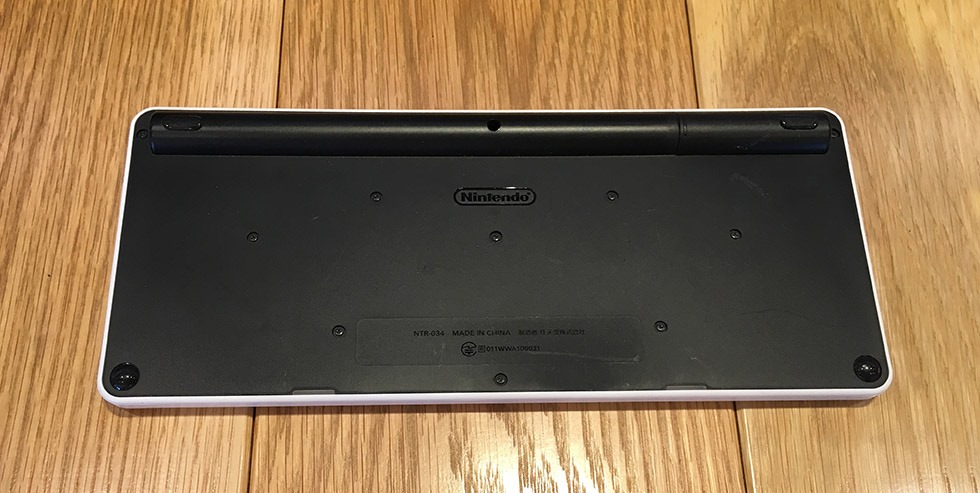
13-bluetooth-keybord-nintendo-pokemon-ipad-iphone-back

折り畳みではない分、安定性がある。

どのみちキーボードを鞄に入れて持ち歩く場合、折りたたむ必要はないかと思います。


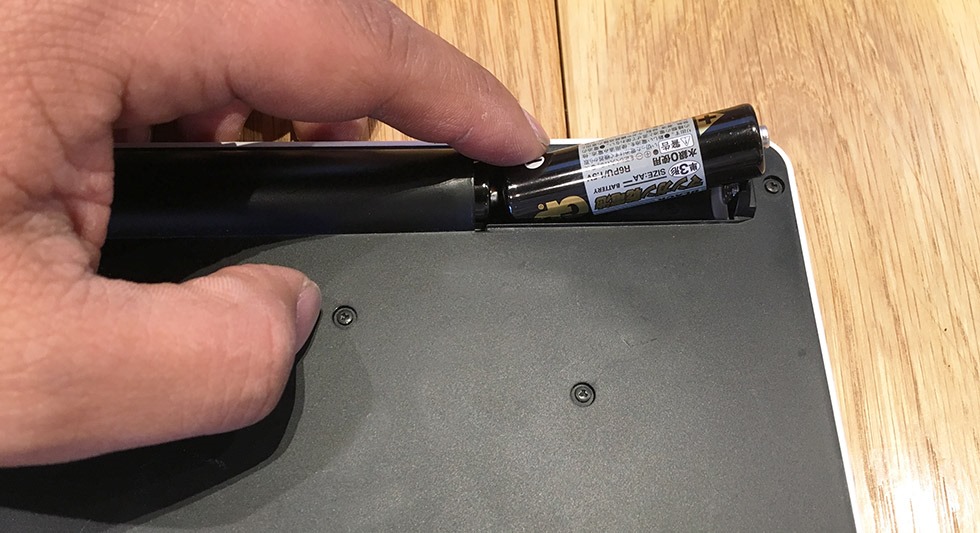
電源は、単三電池2個をセットして動きます。

14-bluetooth-keybord-nintendo-pokemon-ipad-iphone-battery-set

ペアリング設定

ペアリング設定をすると、Bluetoothキーボードとデバイスの接続がされて使える状態になります。


iPhone, iPadとBluetoothキーボードの、ペアリング設定して接続は非常に簡単です。

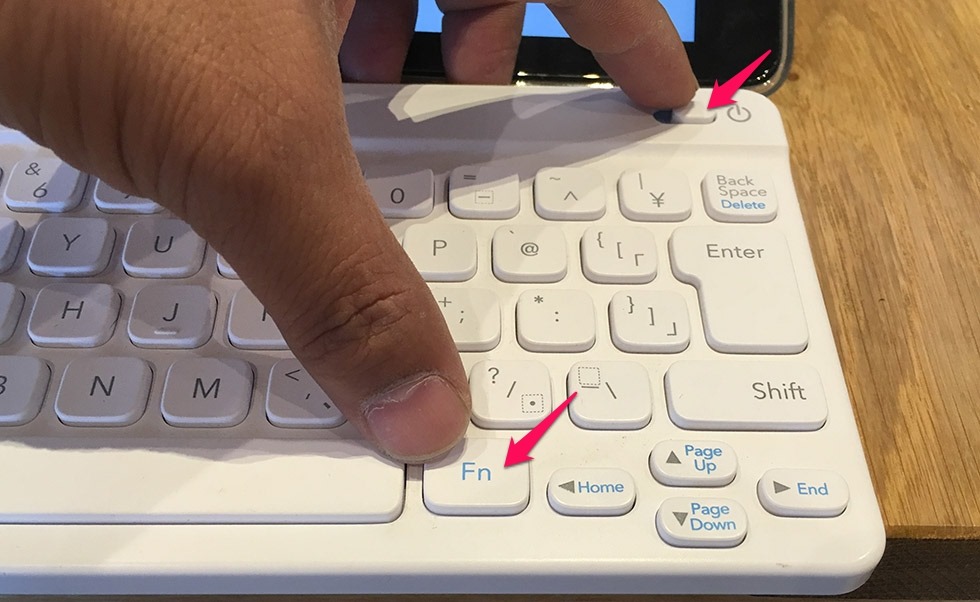
1-bluetooth-keybord-nintendo-pokemon-ipad-iphone-pow-sw-2

Fn(ファンクション)キーを押しながら、電源ボタンを押す。

(※各機種によって異なることがありますので、説明書でチェック。)

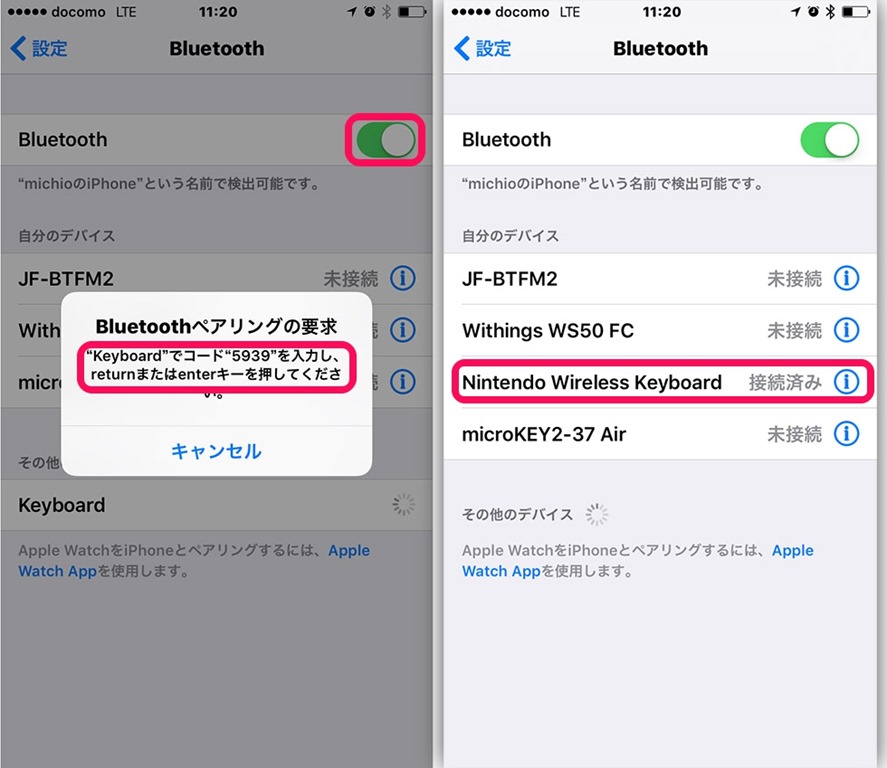
15-bluetooth-keybord-nintendo-pokemon-ipad-iphone-pairing-2

設定アプリ>BluetoothをONにする。

Bluetoothペアリング要求が来ますので、表示されている4桁のコードを入力してエンターキーを押す。

Nintendo Wireless Keyboardが接続済みとなり、キーボードが認識されました。

デザイン

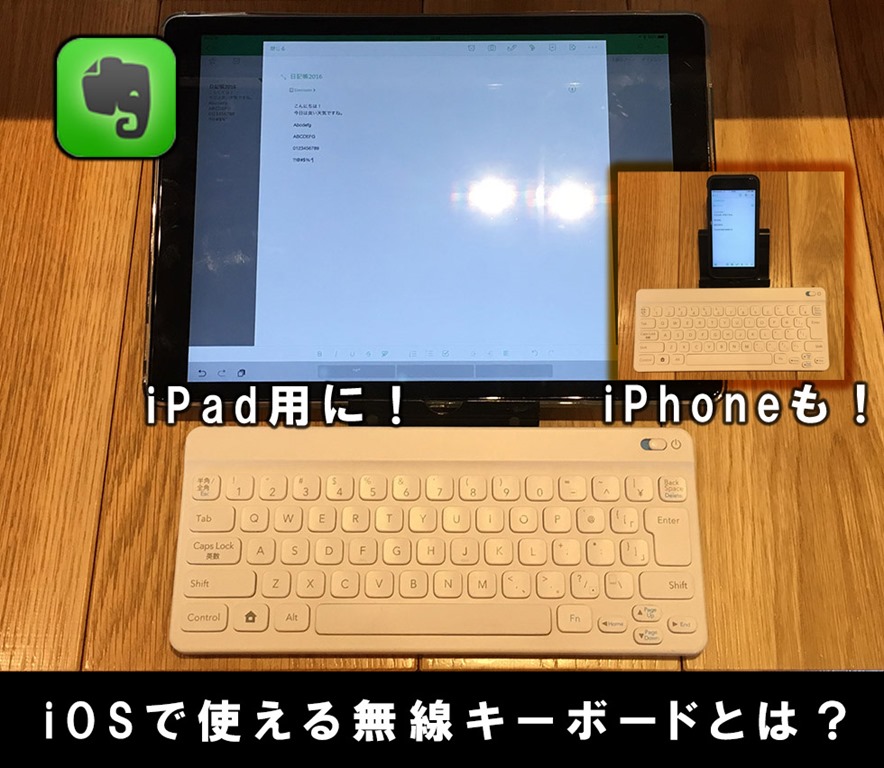
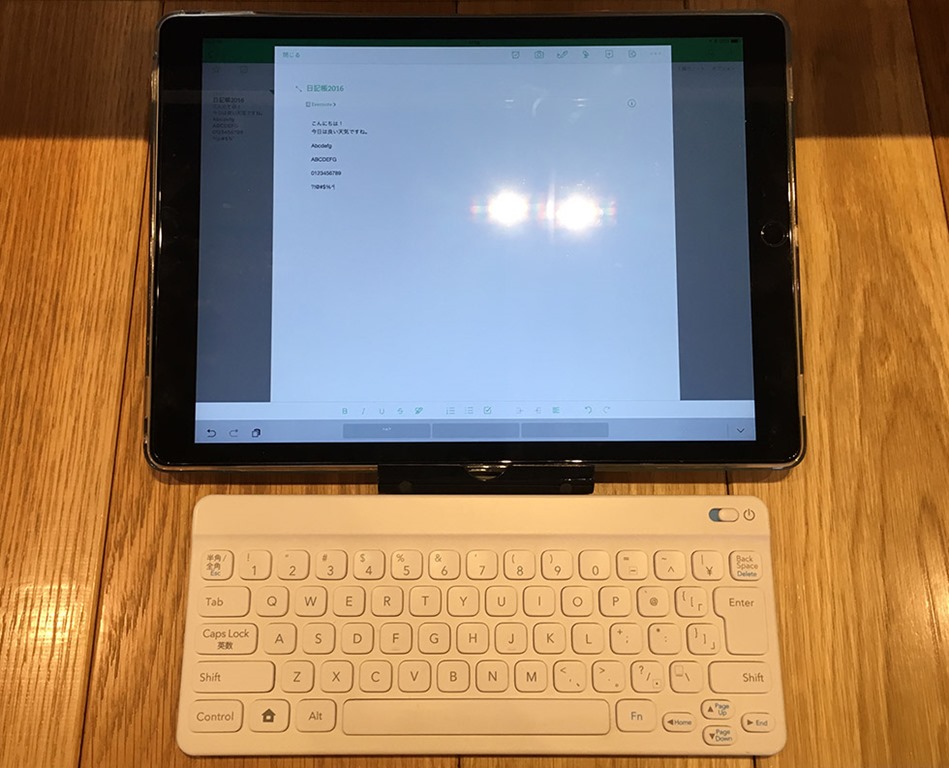
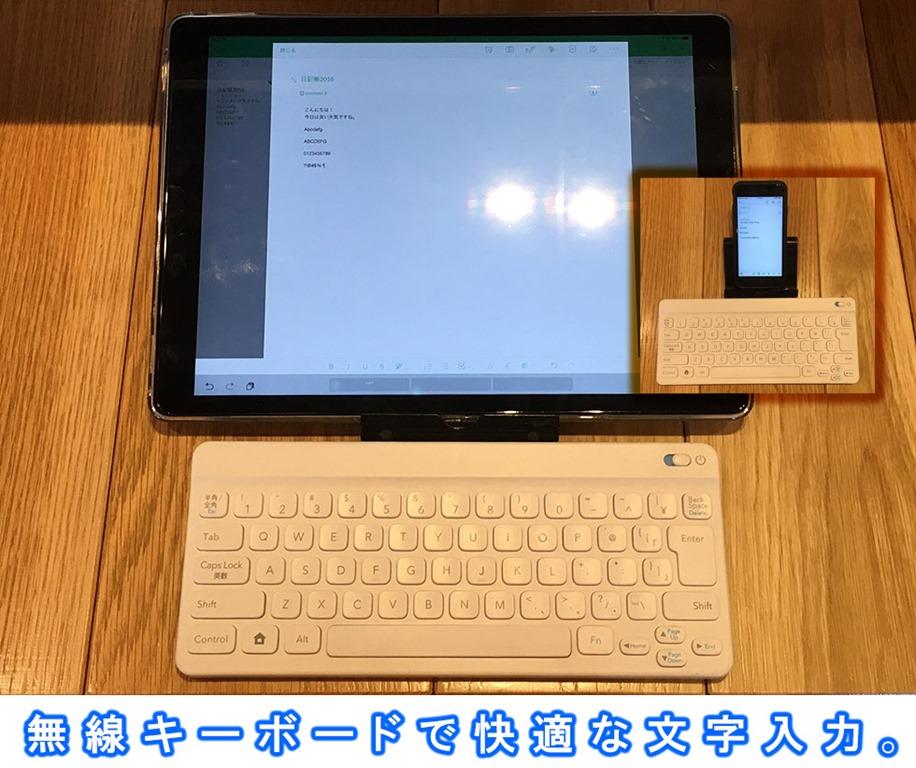
iPadとブルートゥースキーボードのセット。

9-bluetooth-keybord-nintendo-pokemon-ipad-view

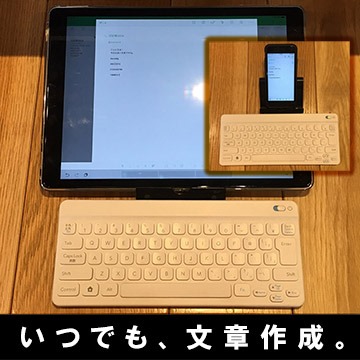
iPadは画面が大きくてWindows, Mac感覚で広いサイズで文章を作成していけます。全体をみて文章を整えていけるので効率的です。


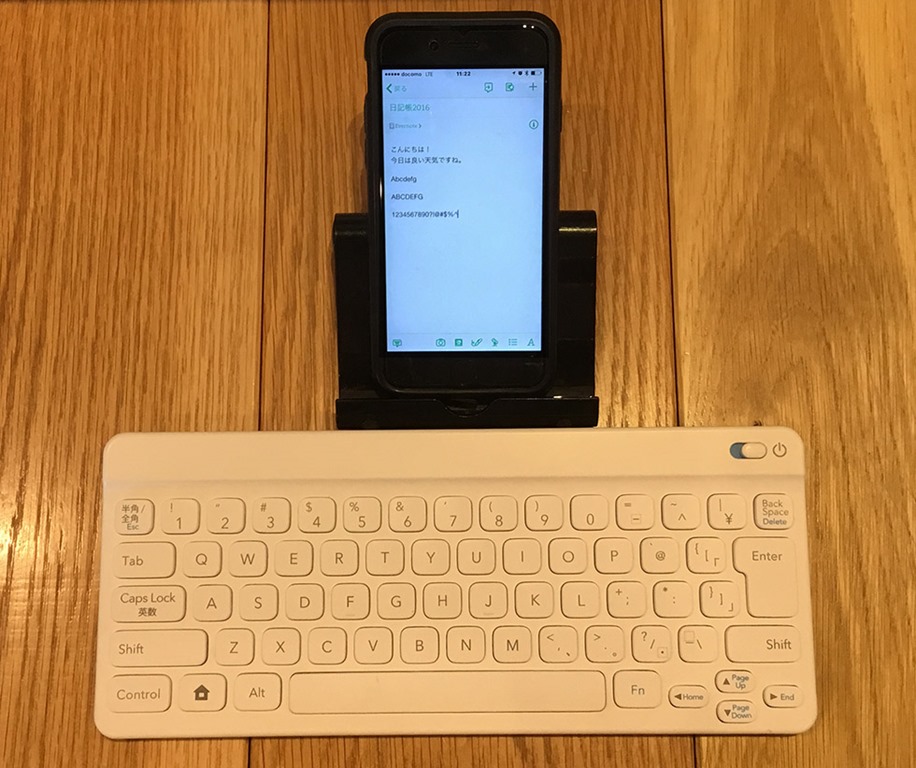
iPhoneとブルートゥースキーボードのセット。

a7-bluetooth-keybord-nintendo-pokemon-iphone-tate

iPhoneでもこのように、Bluetoothキーボードを使うと画面全体が使えて文章が打てます。移動中の隙間に、ぱっとキーボードを取り出して文章作成をしていけるのが良いですね。

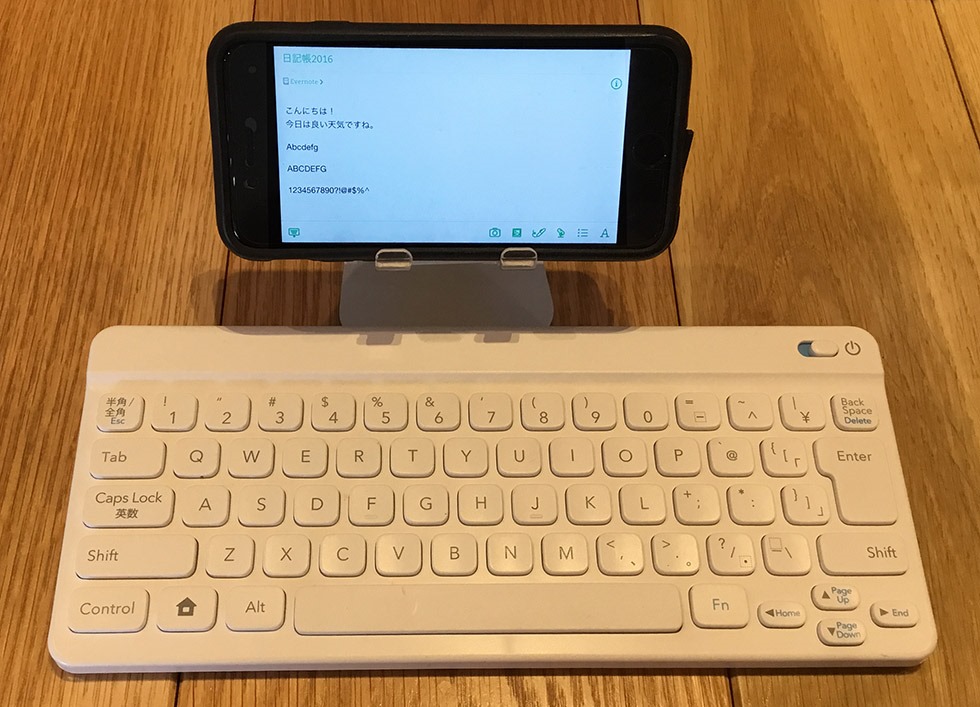
a8-bluetooth-keybord-nintendo-pokemon-iphone-yoko

iPhoneを横にすると、ワイドに使えます。

このように、ソフトウェアのキーボードだと、つらかった長文の入力は、bluetoothキーボードがあると、ちょっとした時間で自分の考えを文章でまとめていけるでしょう。

キーボード切替操作(ショートカット)

ブルートゥースキーボードは、Mac / PCとは別のキーボードショートカットが割り当てられています。

キーボードを入力するときは、ローマ字入力でひらがなを変換して入力するのがおすすめです。

説明書をみて、初めにチェックしましょう。


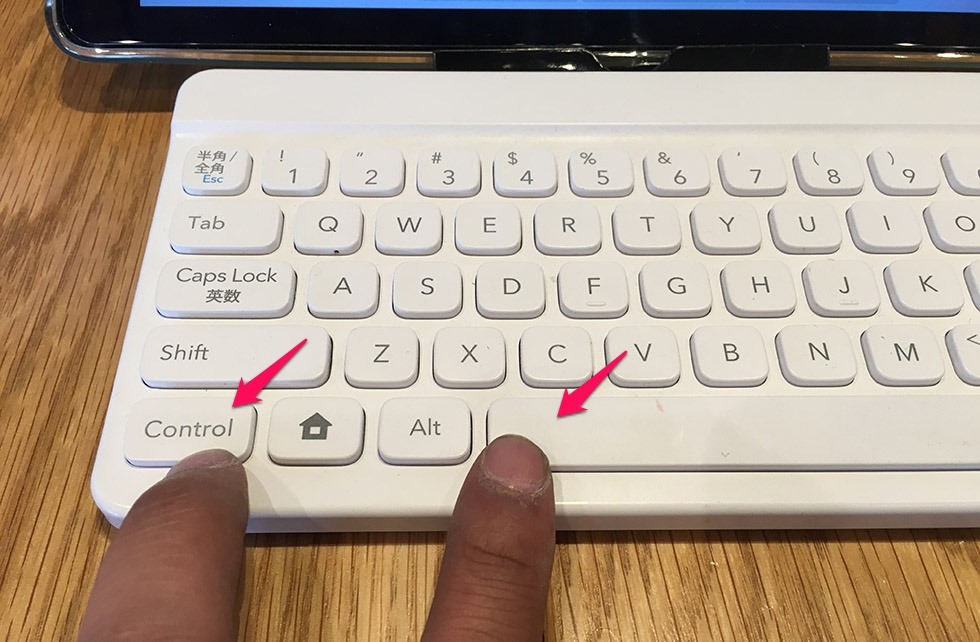
日本語⇔英語

5-bluetooth-keybord-nintendo-pokemon-ipad-iphone-jp-or-us-change-2

Ctrl+Spaceキーの同時押しで、日本語と英語の切り替えができます。

頻繁に使うので初めに抑えたいショートカットです。


大文字⇔小文字

8-bluetooth-keybord-nintendo-pokemon-ipad-iphone-big-small-change-2

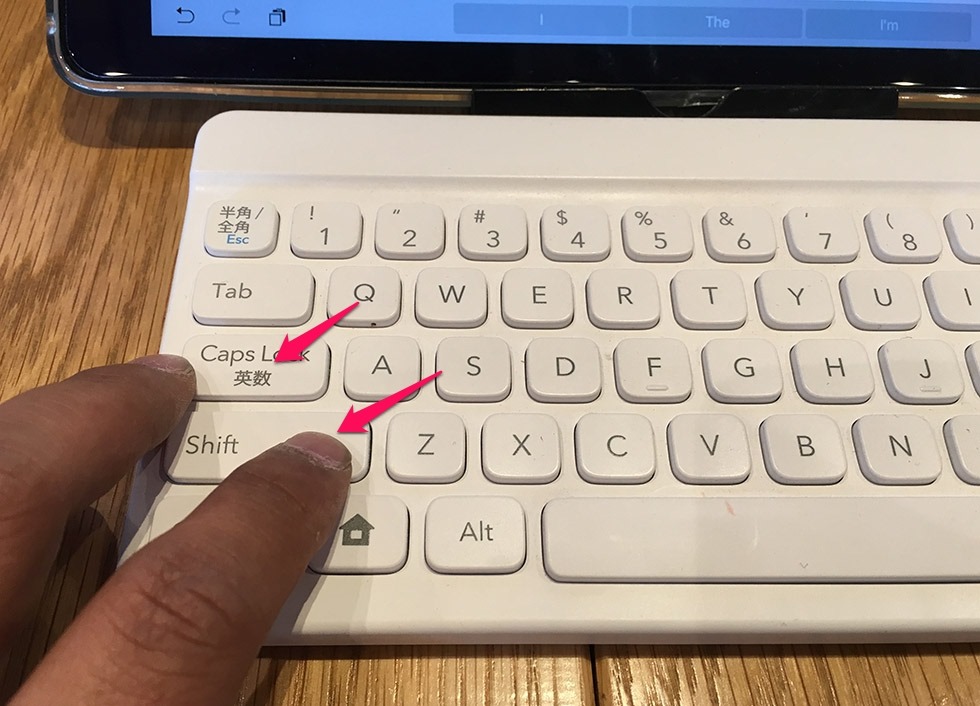
アルファベット大文字or小文字の固定は、Shiftを押しながら+CapsLockを押して切り替えます。

文字配置をチェック

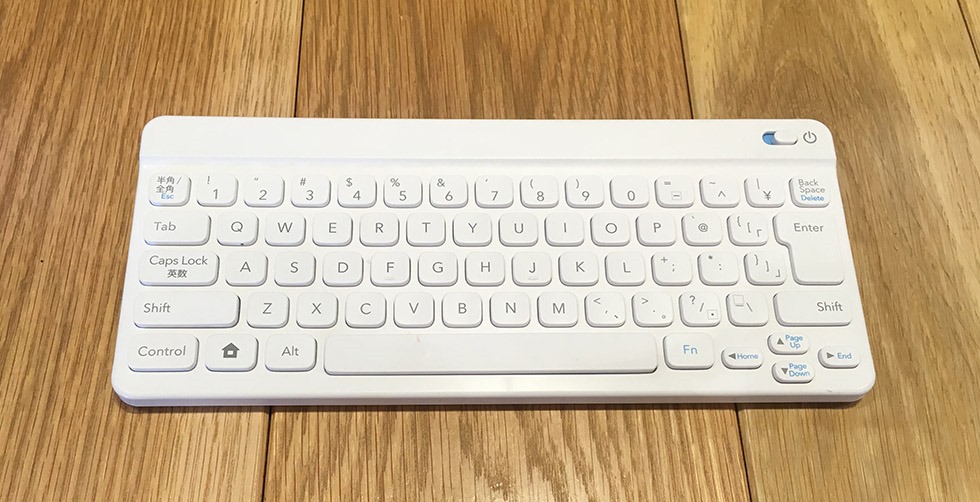
各Bluetoothキーボードは、文字のキー配列が異なっています。


文章を入力するにあたって、あらかじめどこにどの文字や記号が配列されているかをチェックしましょう。

印字されている文字と違う場合がありますので要チェック。


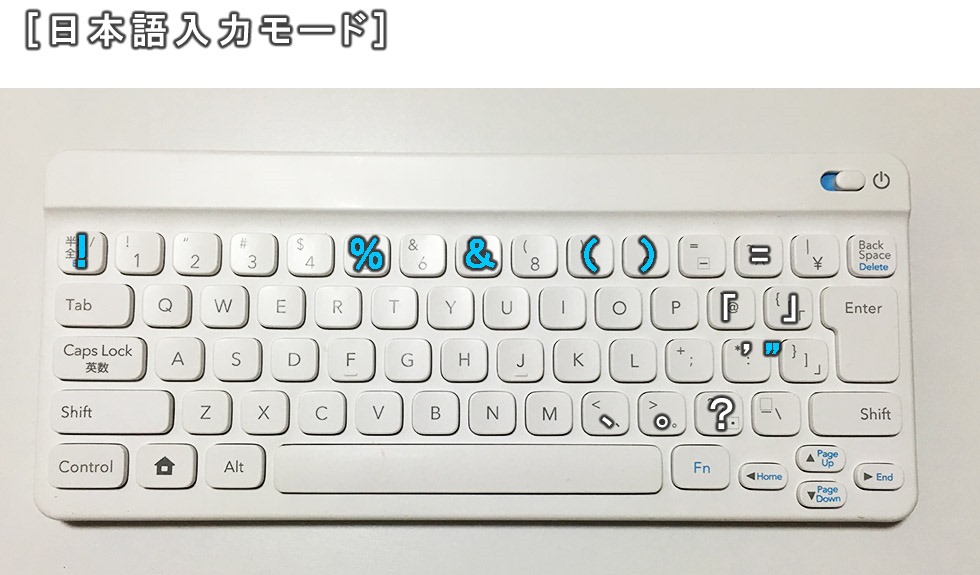
bluetoothkey-board-array-JP-Mode

青色はShiftキーを押して入力できる記号です。

日本語を打っている分には、あまり記号を意識することはありませんね。

頻繁に使う「 、。!? 」の位置が重要になってくるでしょう。


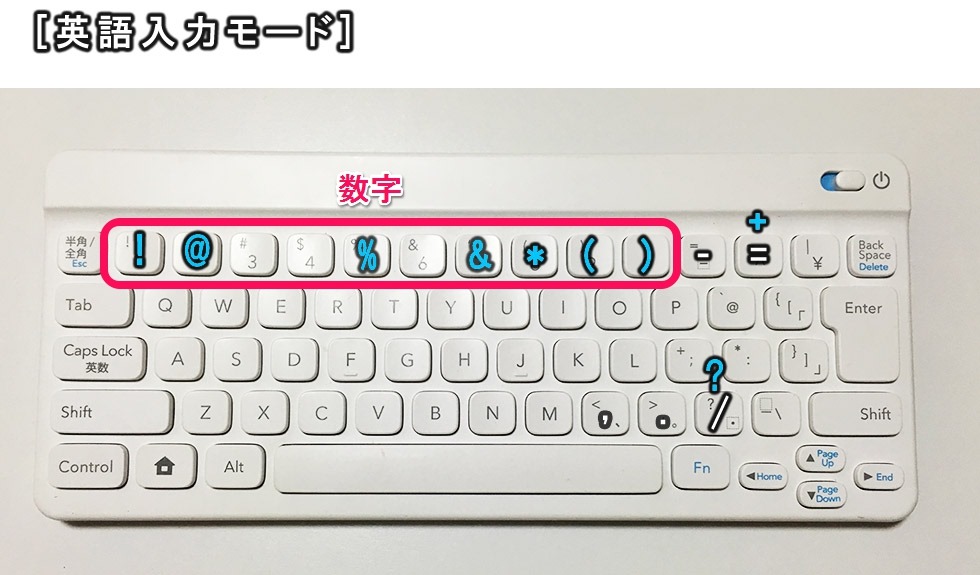
bluetoothkey-board-array-EN-Mode-2

英語と数字を入力する場合は、英語モードにします。

上に数字が配列されています。

青色のShiftを押しながら入力できる記号を意識する必要があります。

英文あと「 .  ,  ?  ! 」を良く使うでしょう。

計算を入力するときは「 – + / * = 」の位置を覚えましょう

スタンドの活用(猫背対策)

iPad用折りたたみスタンド

e-ipad-stand-anker

任天堂ポケモンキーボードにはスタンドが付いてますが、専用のスタンドを用意するとより品質が高く、角度調整もしっかりしているのでおすすめです。

↓ ↓ ↓

【体験レビュー】机用におすすめiPad・タブレットスタンド!(Anker&エレコム)

s-ipad-stand-anker

長文を文字入力している時の姿勢が悪いと、猫背だと健康に悪いですし疲労に繋がります。

専用のスタンドを使って、姿勢を良くして文章を作成しましょう。


iPhone用スタンド

e-iphone-stand-twitter-windows-combo

↓もはや必須!?iPhoneユーザーおすすめのスマホスタンド。ちいさなiMac風のデザインになって非常に美しいデザインです。

s-iphone-stand-sa1-anker-2

Windows, Macの隣に置く

iPad, iPhoneをWindows, Macの隣に立てて、Bluetoothキーボードを使った場合を見て行きます。

11-ipad-bluetooth-keyboard-evernote

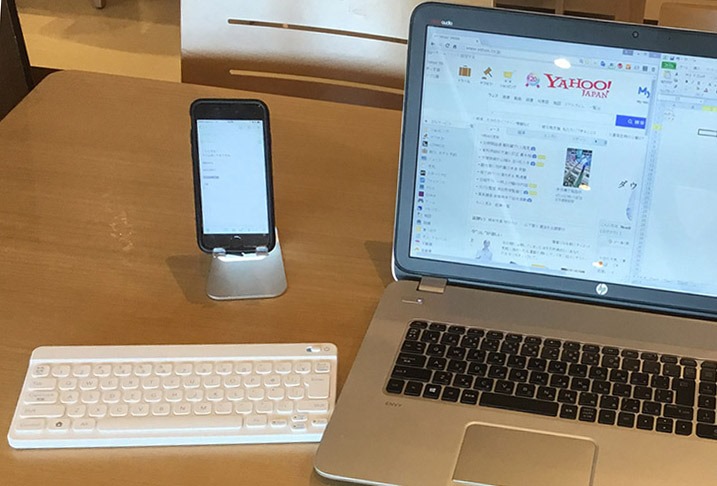
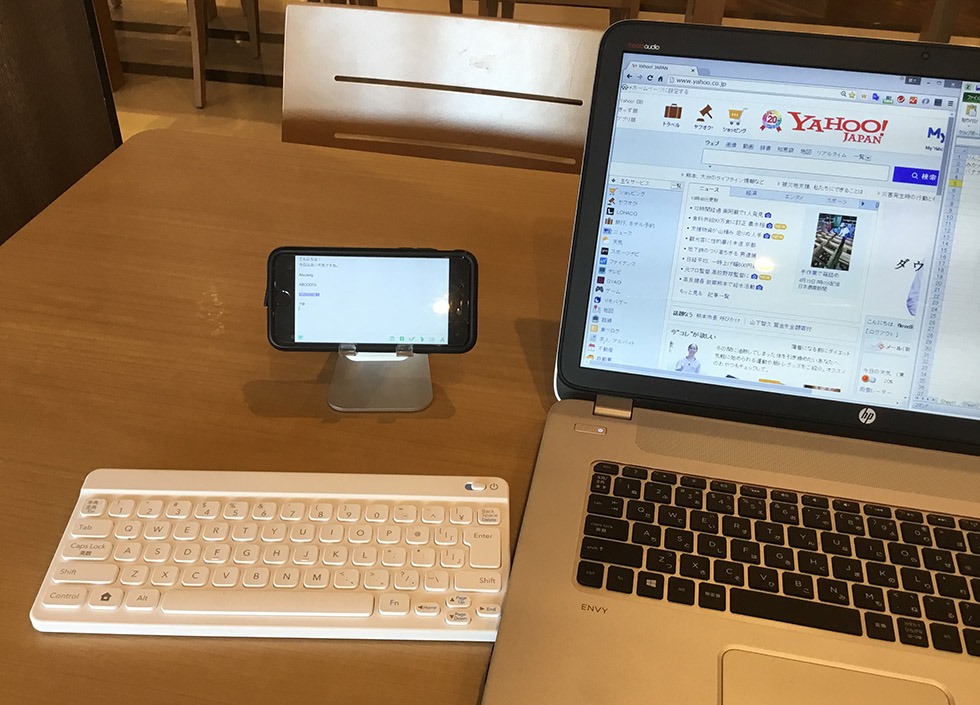
bluetoothキーボードをWindows, Macの隣に置くと、別の文書作成用としても使えます。色々なアプリをキーボードを使って操作できるようになります。

12-iphone-stand-keybord-evernote-windows-combo-2

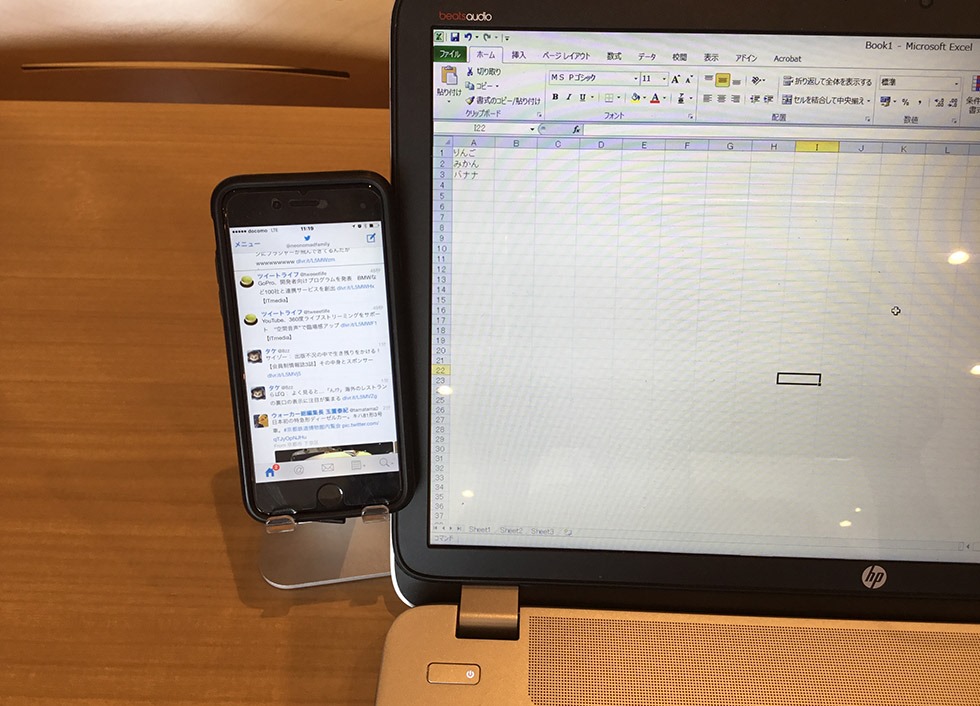
Windows, MacとiPhoneと、2つのコンピューターとして別の作業で使い分けるのも良いと思います。

収納らくらく

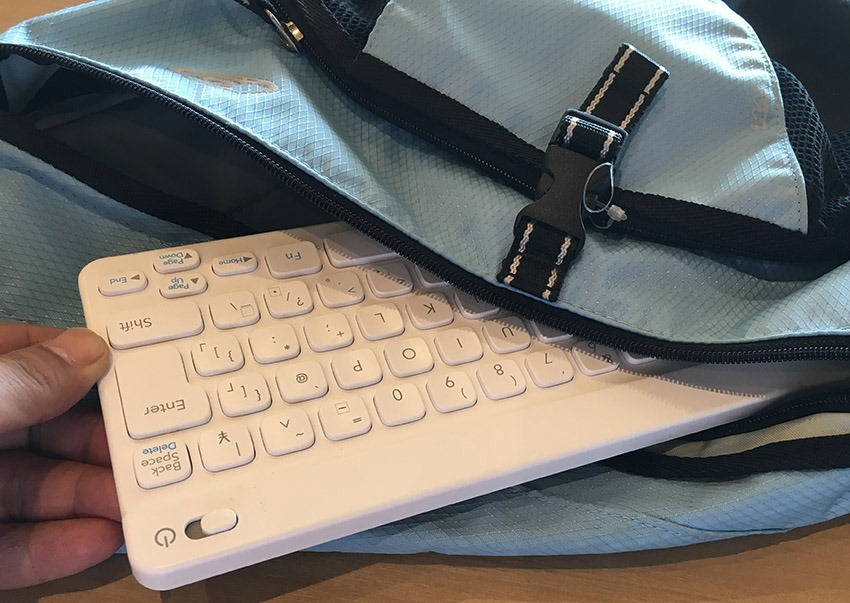
1-bluetooth-keyboard-bag-in

bluetoothキーボードは小さいので、筆者が使っているショルダーバッグに簡単に収まって、iPad Proも同時に入りました。

まとめ

e-bluetooth-keybord-nintendo-pokemon-ipad-view

iPhone, iPad, iOSで使える、人気のおすすめブルートゥース(Bluetooth)キーボードのキー配列・変換方法・ショートカット・使い方・設定をみてきました。


Bluetoothキーボードは好みがありますので、おすすめは選択肢をしぼって自分に合ったものを探したほうが良いでしょう。


筆者は、日本語の文章を入力する程度で割り切って利用しているので文字の配列は違いますが特に問題なく使えています。


見てきたとおり、ブルートゥースキーボードは文字配列が印字してる通りのものに拘る場合、他のキーボードをおすすめします。


また今回取り上げたキーボードは、文字配列からWindows, Macには向いていないと思います。


モバイル用は常に鞄に忍ばせておいたほうが便利ですので、Windows, Macのデスクトップの利用は切り離して、モバイル専用で考えたほうが良いと思います。


個人的にこういったモデルはタブレットのアイパッド専用キーボードとして使うのに向いているのかもしれません。


以前と比べて安くなってきたブルートゥースキーボード製品。

職場や学校、喫茶店やリビングで長文を打ちたいと思っていた方は、自分に合ったBluetoothキーボード検討して、自室のパソコン以外でも、リビングや外出先でブルートゥースキーボードを用意して長文の入力環境を用意する事をおすすめします。


これらの内容を参考に自分にあったBluetoothキーボードを探してみる事をおすすめします。

↓ ↓ ↓

楽天  :  iPhone iPad用 iOS Bluetoothキーボード

Amazon :  任天堂ポケモンタイピングDSキーボード

Amazon :  Anker Bluetoothキーボード iOS/Android/Mac/Windows対応

【レビュー】iMac風 iPhone(スマホ)スタンド!机が整理でき機能的に!

t-iphone-stand-sa1-anker-2

前々から気になっていた人気アクサリーのiPhone&スマホスタンド。

iPhone・スマホ固定して立てて置きたいと思っていました。

スマホを机の上にそのまま置くと不格好ですが、スマホ置き場をつくってスマホ固定すればスマートになるのでは?と考えます。

iPhoneが、ちいさなiMac風の外観になり人気のアイテムです。

iPhoneを充電するとき、机に直置きしてるのは美しいとは言えません。

iPhoneスタンドを取り付ける事で、どのように機能的にオシャレになるのかを見て行きましょう!


楽天 :  LOE(ロエ) スマートフォン デスクスタンド SA1S

Amazon  :  LOE(ロエ) スマートフォン デスクスタンド SA1S


開封

1-iphone-stand-loe-sa1s-paced

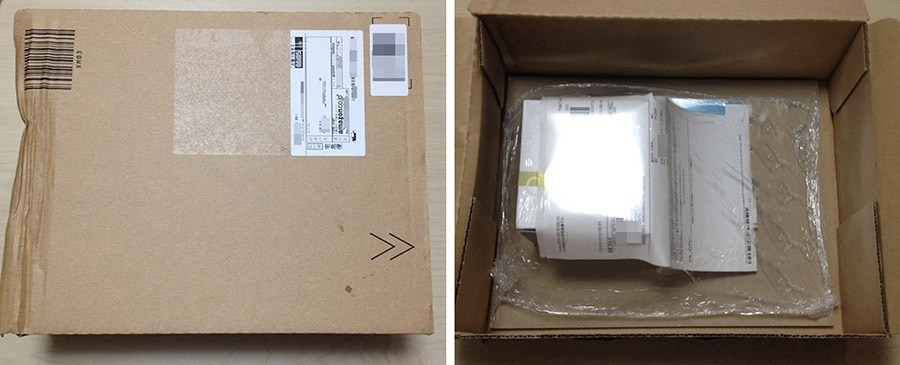
アマゾンから購入しました。

2-iphone-stand-loe-sa1s-box

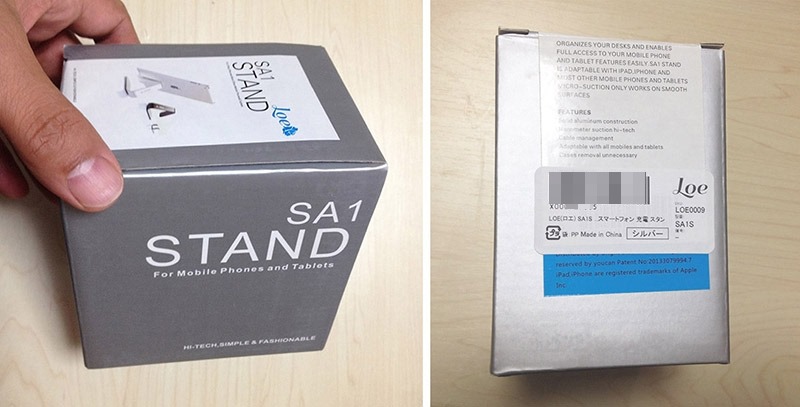
シルバーのこぶし大サイズのボックスです。

付属品

3-iphone-stand-loe-sa1s-box-open

箱から取り出すと、スタンド・フック・説明書が入っていました。

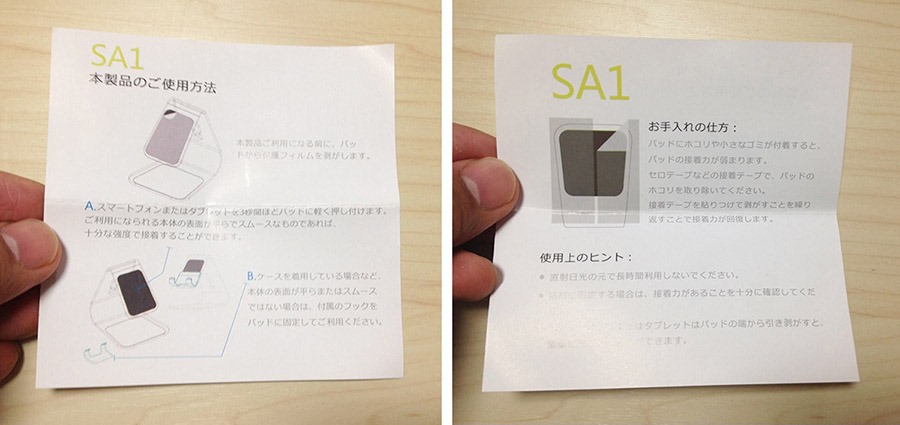
4-iphone-stand-loe-sa1s-info-card

説明書には、簡単な取り付け方が載っています。

フックを取り付け

5-iphone-6s- plus-stand-loe-sa1s-put-hook

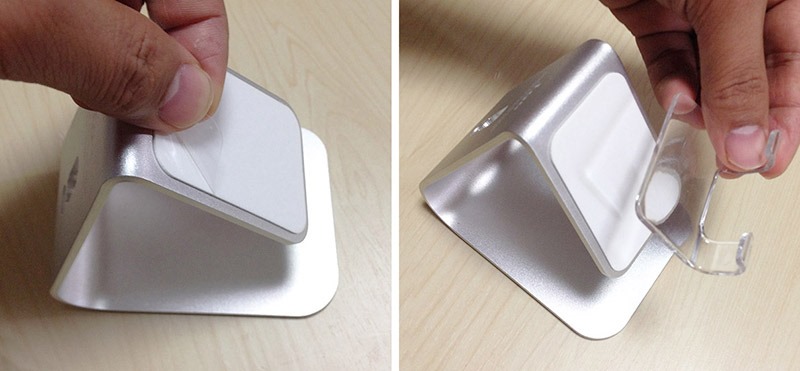
① 粘着面のシールを外します。

② ※ フックを取り付けます。下の記事を読んでLightningケーブルの高さを考えて取り付けましょう。


6-iphone-6s- plus-stand-loe-sa1s-put-hook

③ 粘着面に、平行に押し付けます。

④ 空気を押し出して、全体が取りつきました。

このように空気がないしっかり取り付けると、かなりの粘度があるので強力でスマホ固定できます。

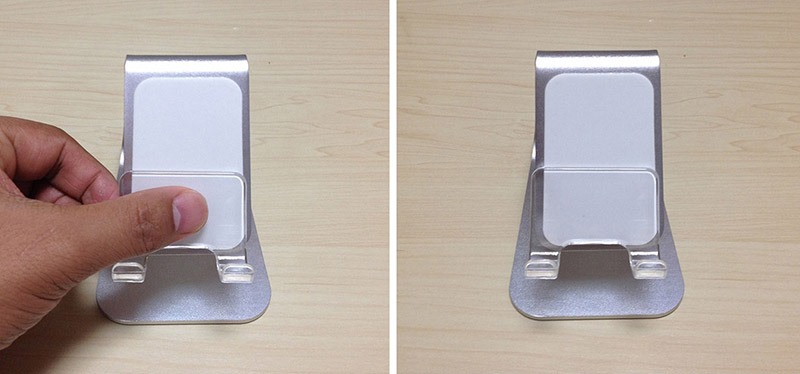
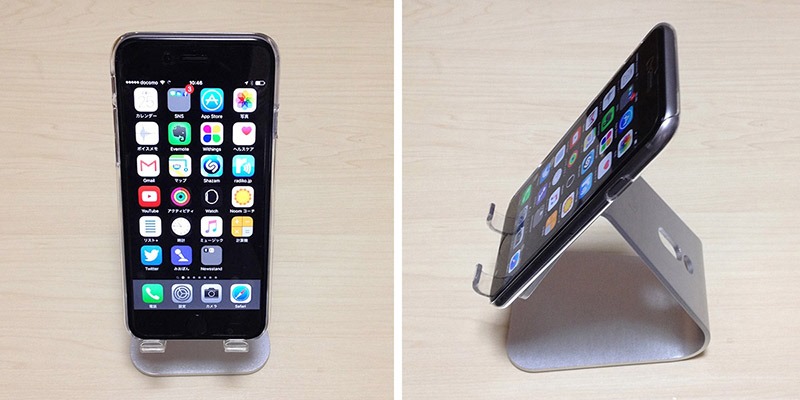
縦にセット(スマホ固定)

スマホ立て方の方法をみます。

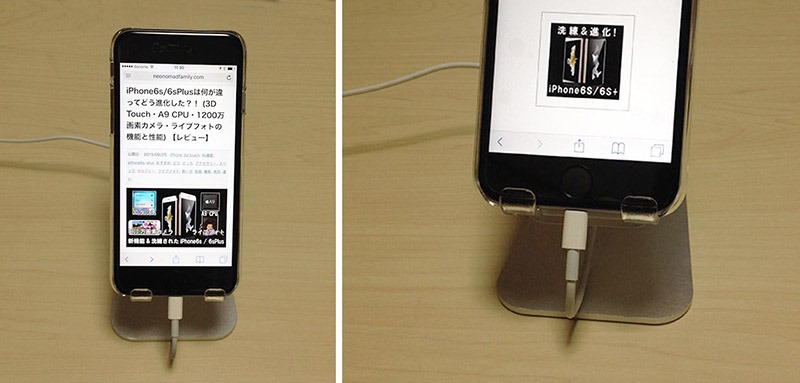
7-iphone-6s- plus-stand-loe-sa1s-tate

縦にセットしたときはこのように、フックをみてもスマホに厚みがあっても対応できる深さがあります。

机に置いたときに、角度が非常に見やすいです。

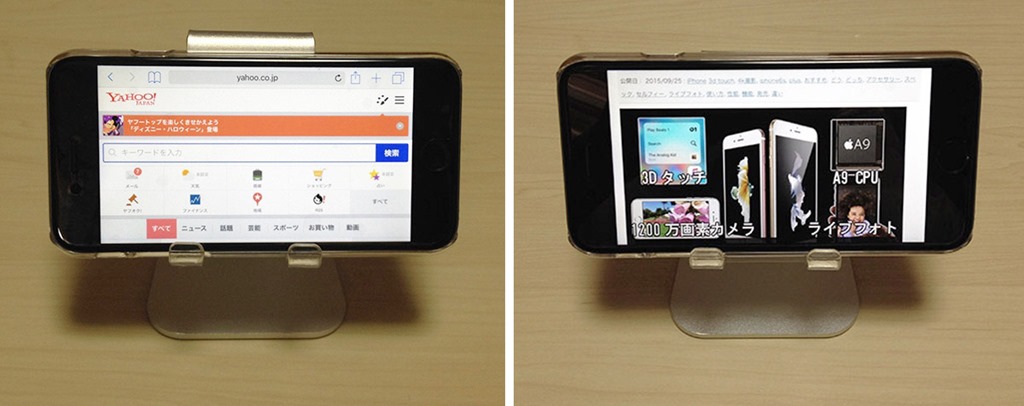
横にセット

9-iphone-6s- plus-stand-loe-sa1s-browser

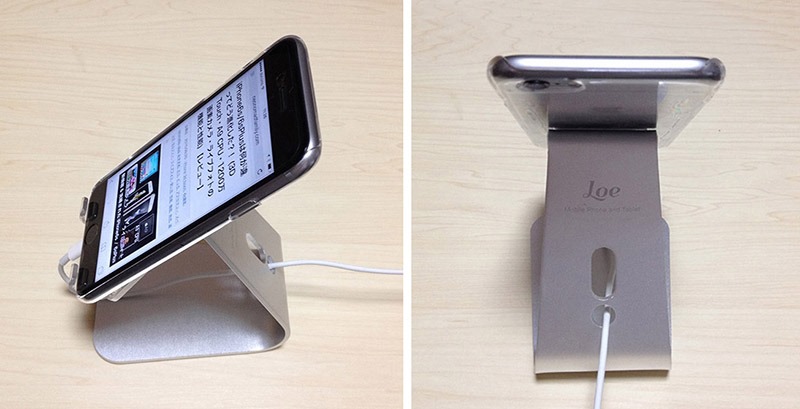
ヤフーのページもこのように、手に持たないで机に座りながらチェックできます。Youtubeの動画を観ながら軽食を食べたりとかも良いですね。

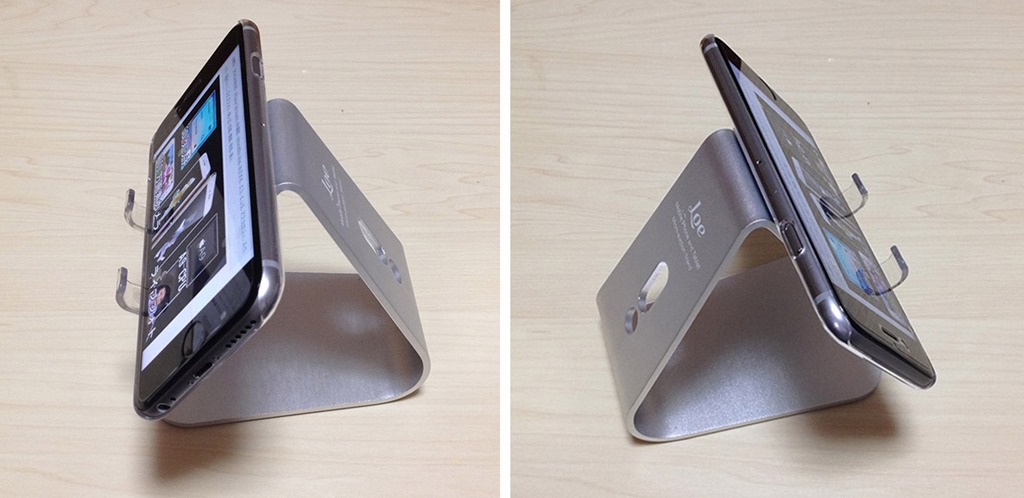
12-iphone-6s- plus-stand-loe-sa1s-side-r

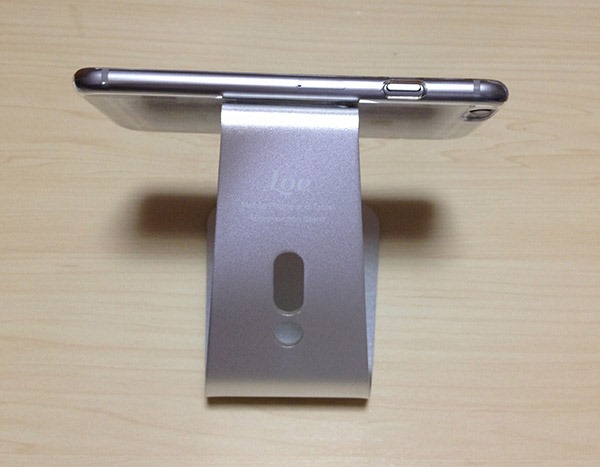
サイドから見ると、安定してスマホが固定してるのが分かります。

11-back

後ろから見たら一体感があります。

USBケーブルの取り回し

Lightningケーブルを取り付けた状態を見て行きます。

14-iphone-6s- plus-stand-loe-sa1s-yoko-back

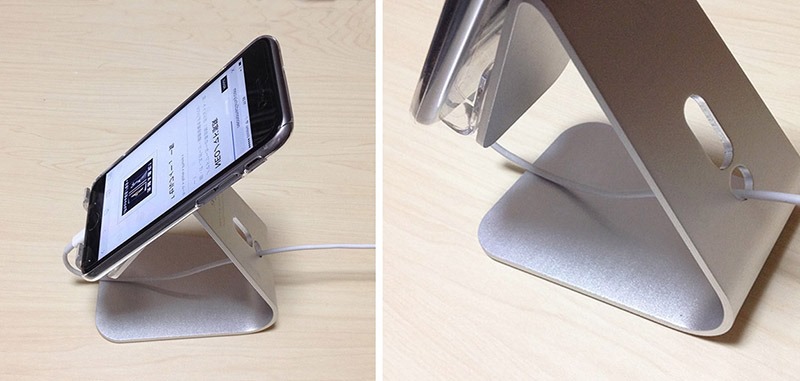
二つの穴があるのでどちらからでもいけます。

15-iphone-6s- plus-stand-loe-sa1s-under

下から通したほうがケーブルのたわみのストレスが少ないと思います。

16--iphone-6s- plus-stand-loe-sa1s-lightning-cable

Lightningコネクターは、縦に長いので地面との距離が近いとケーブルが痛みます。

フックをやや上に取り付けると、コネクターにかかるストレスが減らせます。

Before & After(使用するとどう変わるか?)

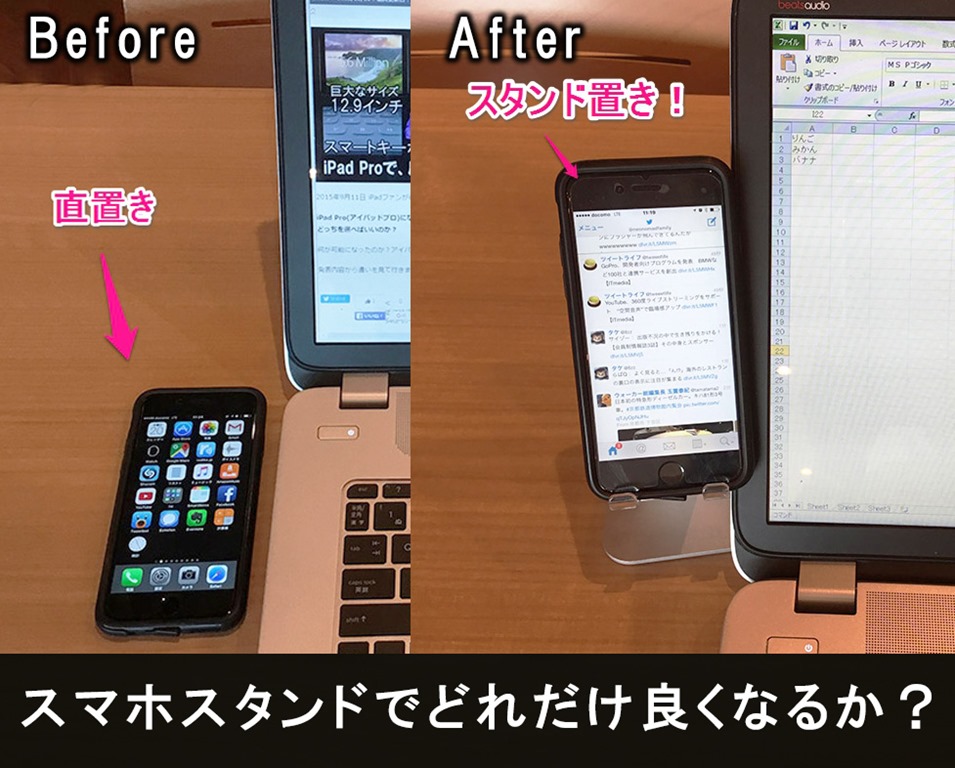
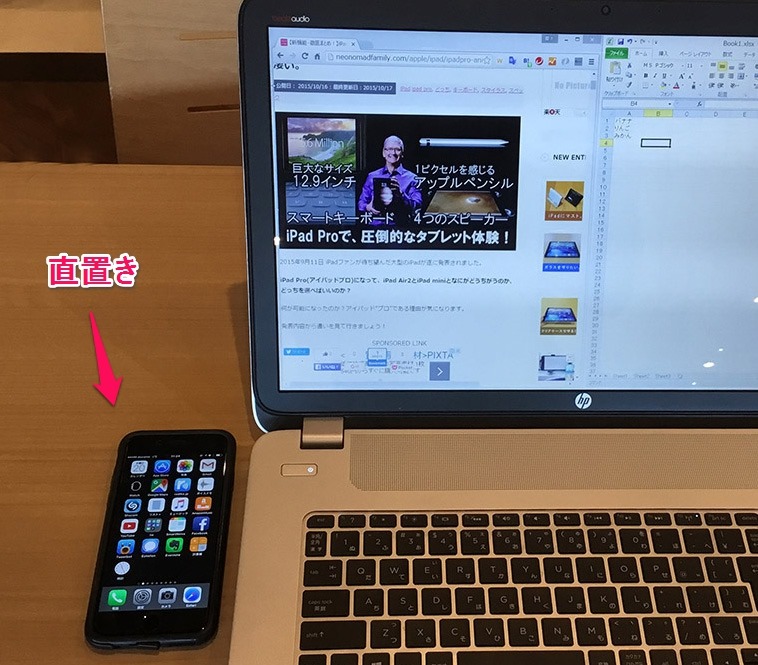
iPhoneスタンドがないとパソコンの隣に直接置いている状態になります・・

iphone-stand-less-and-windows-3

iPhoneスタンドがないと、立てかける場所がなくても

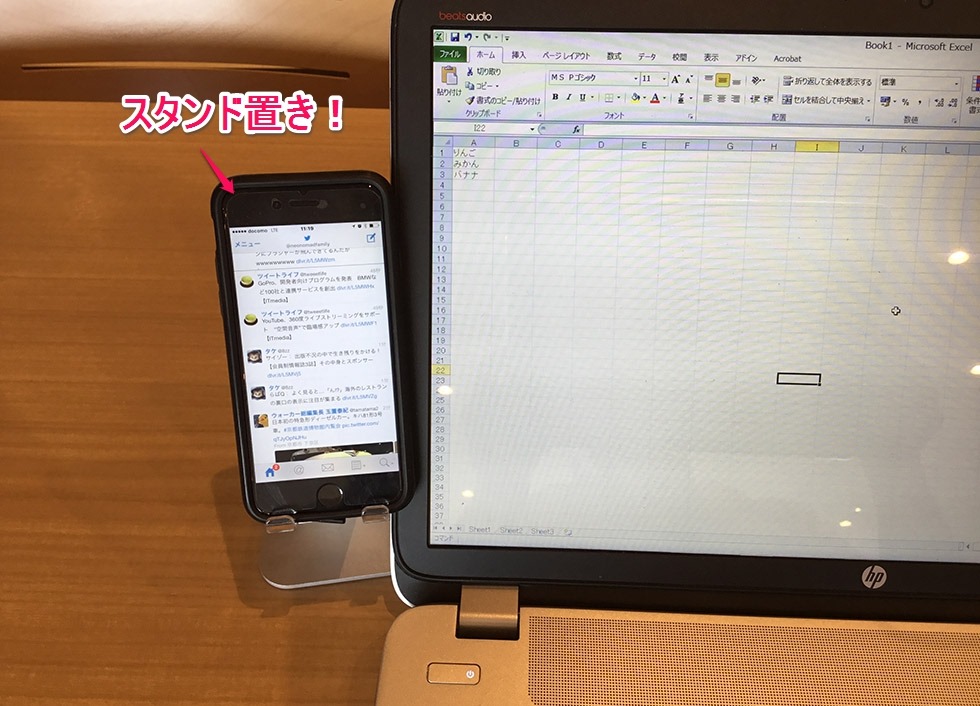
スタンドを使うことで、座った状態で見やすい高さと角度になるのが分かります

17-iphone-stand-twitter-windows-combo-2


アプリ使用画面

iPhoneスタンドを使って便利な向いているアプリがあります。


ノートアプリ(Evernote)

evernote-iphone-ipad-ico

a8-bluetooth-keybord-nintendo-pokemon-iphone-yoko

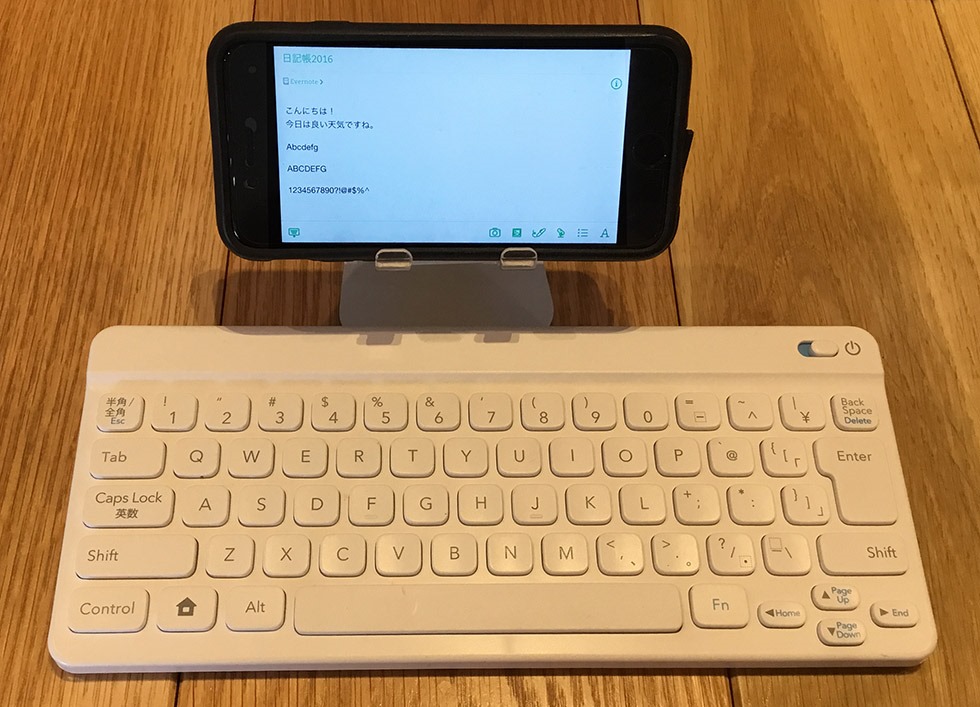
Evernoteや日記アプリなど、文章を作成するときはbluetoothキーボードとセットでスマホスタンドを使うことがおすすめです。


音楽アプリ(Garageband等)

garageband-iphone-ipad-ico

11-ipad-korg-microkey-air-midi-keybord-garageband

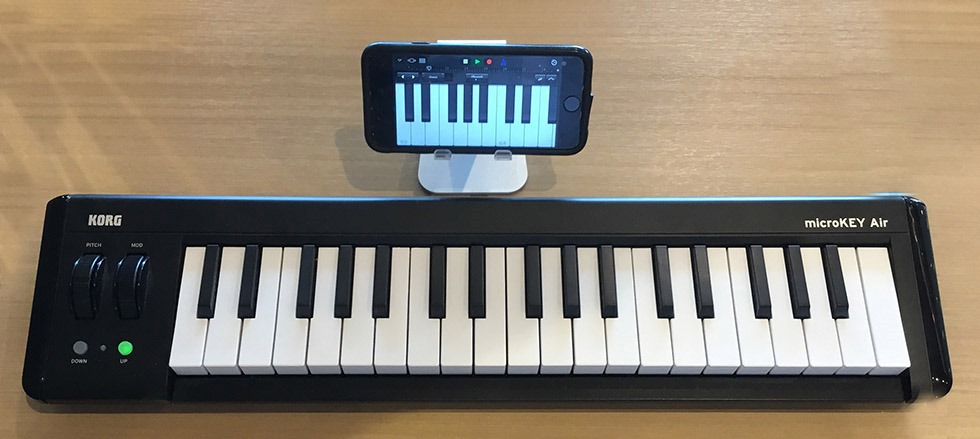
Garagebandやピアノアプリなど、音楽演奏をするときはBluetooth midiキーボードとセットで使うと使いやすい高さと角度で使えます。

Windows, Macの隣に置いていつでも演奏できる事ができます。

Windows, Macと並行して使う(スマホ立て)

WindowsやMacの隣に、美しいスタンドで、スマホ立てかけて使えます。

17-iphone-stand-twitter-windows-combo

充電スタントとしても、ツイッターのタイムラインをチェックしたりできます。

16-iphone-stand-keybord-evernote-windows-combo

Bluetoothキーボードとセットで使うと、PCと別に文書作成できます。

s-bluetooth-keybord-nintendo-pokemon-ipad-view

まとめ

e-iphone-stand-twitter-windows-combo

人気アクセサリーグッズの、iPhoneスマートフォンのデスクスマホスタンドSA1Sのデザインと機能性を見てきました。


iPhone(スマホ)スタンドのメリット

  1. 机にスタンド置いてiPhoneをセットすると、飾りの美しいオブジェクトのようになります。
  2. 机に座って見やすい角度と高さがあります。
  3. 別売のUSBケーブルを取り付けると充電スタンドとして使えます。


スマホがiMac風のスマホスタンドでおしゃれになって、iPhoneが固定でき充電スタンドとしても機能できるのが満足できました。


iPhoneスマホスタンドを使うと机の上で快適に、iPhoneやスマホ使うことができます。


また、机の隣に置きながらWindows, Macと並行して使える状態になって2つのコンピュータが同時に使えて便利だと思います。


机に直置きより、Windows, Macの隣に、このスタンドに立てかけて使うのはもはや必須ではないかと思います。


実際に使ってみてアップル公式であるかのような素晴らしいデザインに仕上がっていて、もっと早く購入して置けばよかったと思いました!


楽天 :  LOE(ロエ) スマートフォン デスクスタンド SA1S

Amazon  :  LOE(ロエ) スマートフォン デスクスタンド SA1S

【体験レビュー】机用におすすめiPad・タブレットスタンド!(Anker&エレコム)

t-ipad-stand-anker

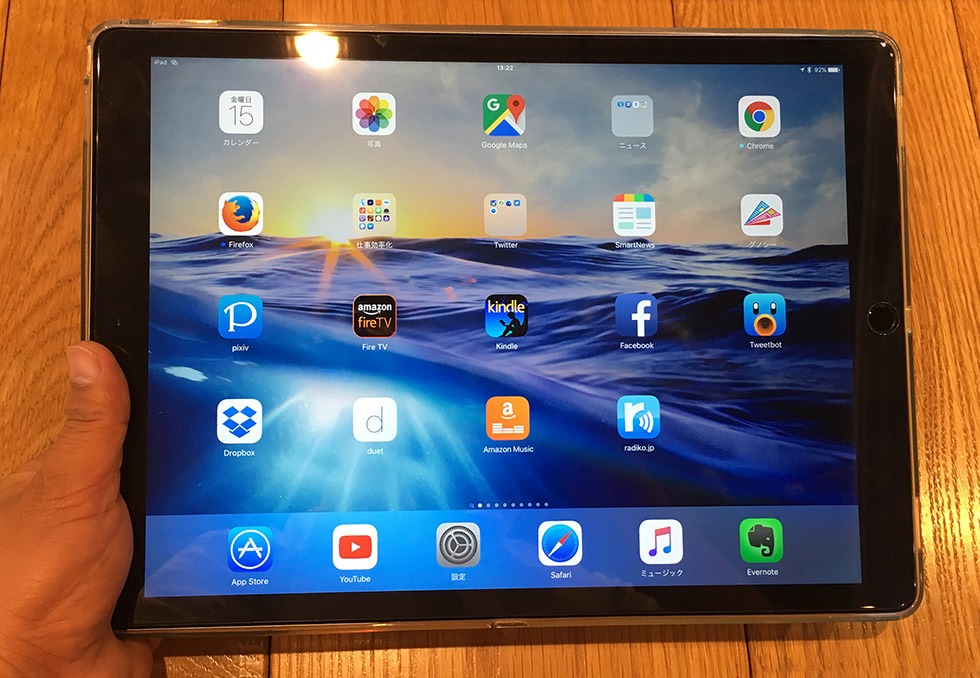
iPad Pro, Air, mini を購入すると、机に座っているとき、手に持っていると重さで疲れてくるので欲しくなる専用スタンド。


スタンドの ①軽さ ②強度 ③角度調整 などが気になります。


iPad用のスタンドは、手にもってるよりもどれだけ快適になったのか?を実際に購入してレビューしてみました。


楽天 :  Anker iPad用スタンド(シルバー)

Amazon :  Anker iPad用スタンド (シルバー)

Amazon :  サンワサプライ iPad用スタンド (ブラック)


開封

今回もアマゾンで注文しました。

1-ipad-stand-anker-box

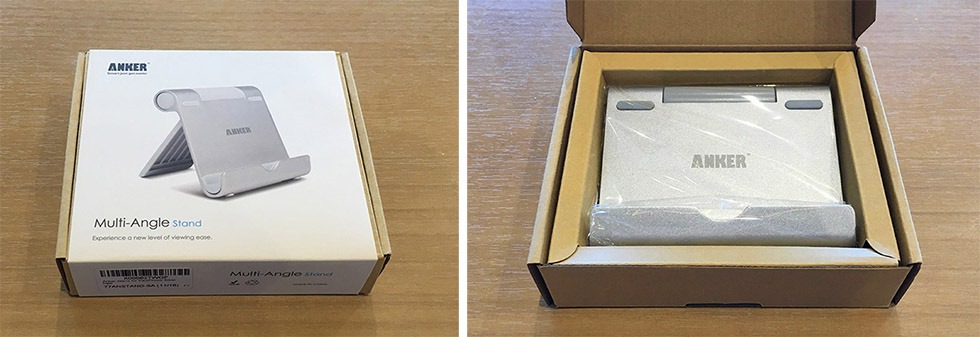
いつも通りANKER社のおしゃれな梱包がされています。

2-ipad-stand-anker-package

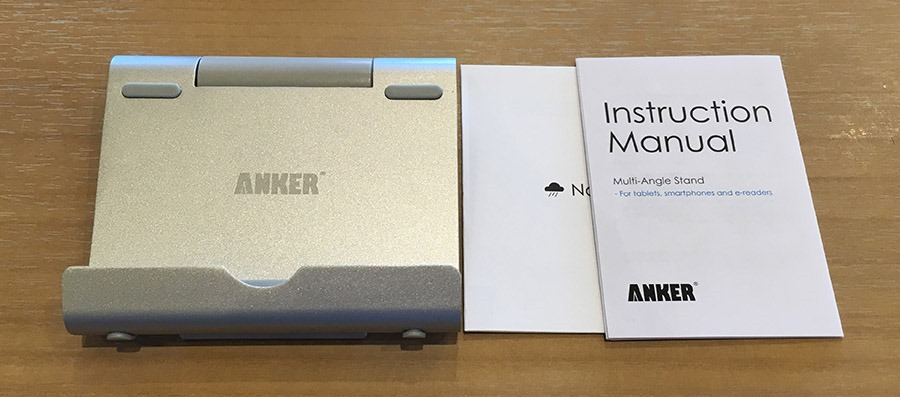
本体と説明書

5-ipad-stand-anker-set

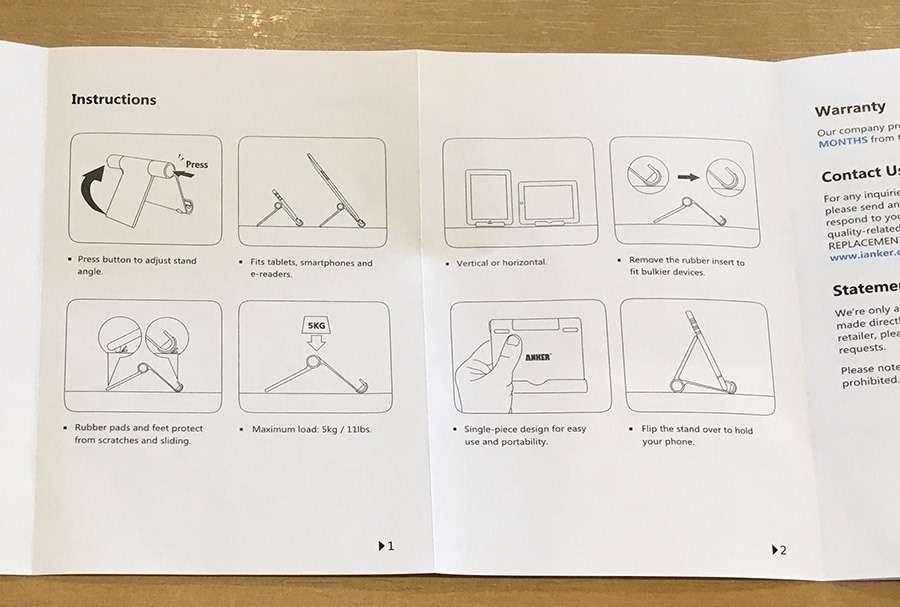
説明書を一読すると良いでしょう。

6-ipad-stand-anker-info-card

外観

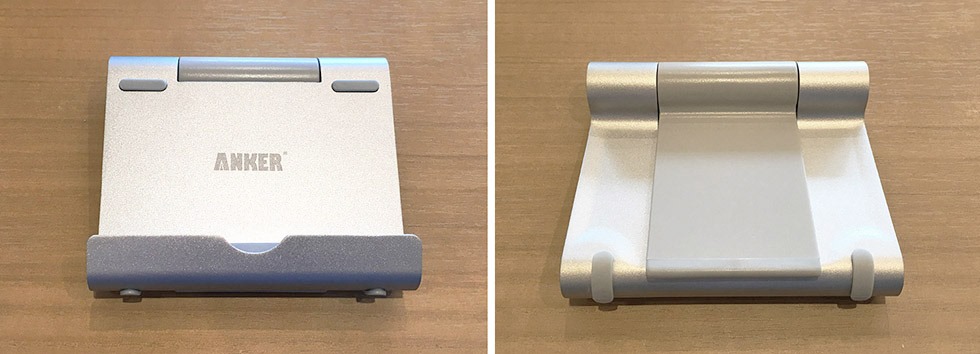
Anker iPadスタンドの外観

7-ipad-stand-anker-urao-mote

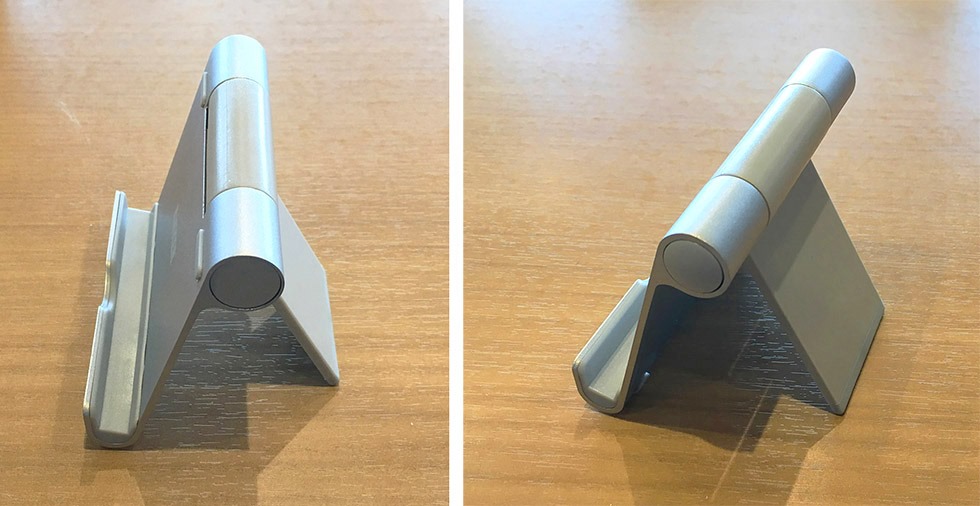
簡単に折りたためて、コンパクトで持ち運びに便利です。

9-ipad-stand-anker-2angle

強度は、アルミニウムでりっかりとしています。

下にゴムが付いていて固定されているので安定感があります。


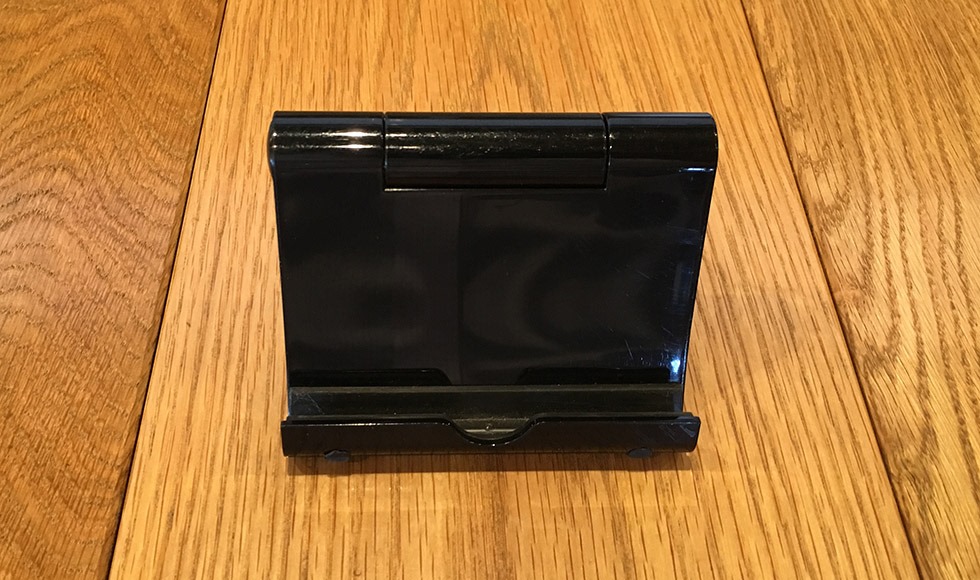
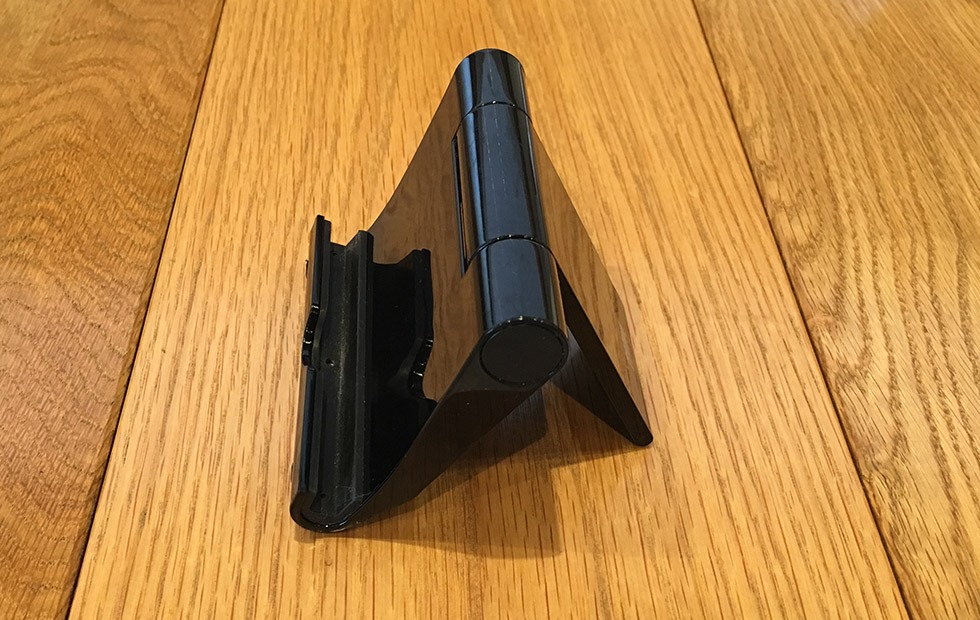
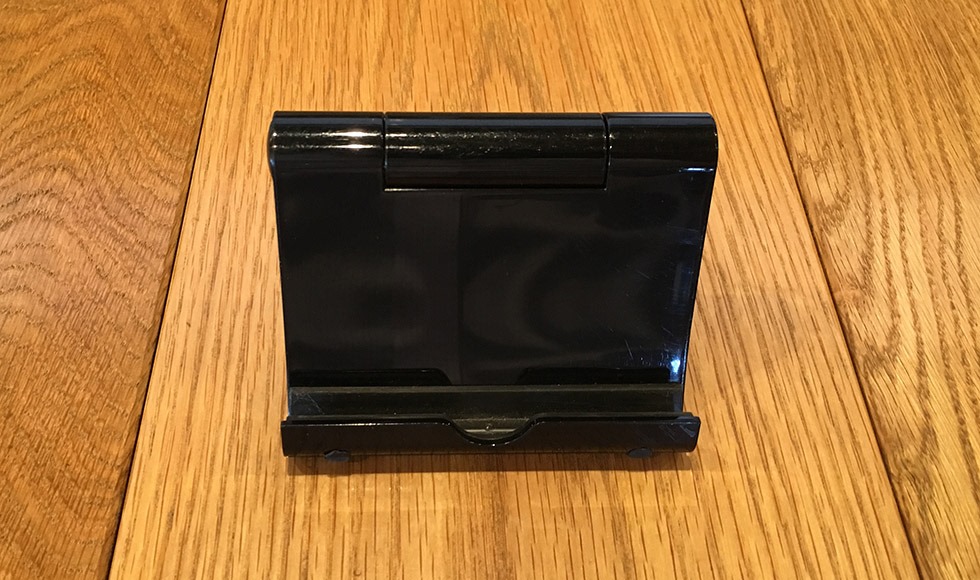
Elecom黒色スタンド

7-ipad-stand-elecom

黒は白よりも高級感を感じます。

白のタイプだと軽い爽やかなイメージになりそうです。

6-ipad-stand-elecom

こちらも9段階の角度が付けれて、角度調整に申し分ありません。

強度は、下にゴムもあって固定されるので普段タッチするときは特に目立つぐらつきはありません。

Before & After(机で利用)

Before(スタンドなしの場合)

27-ipad-pro-12.9-handle

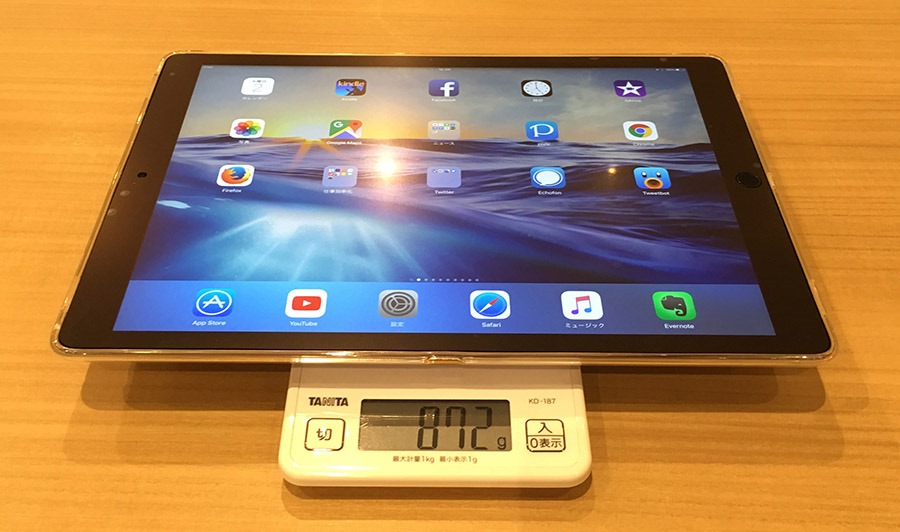
ケース合わせて872gの重さがあります。

長時間持ちながら操作するのは重さで大変です。


After(スタンドを使った場合)

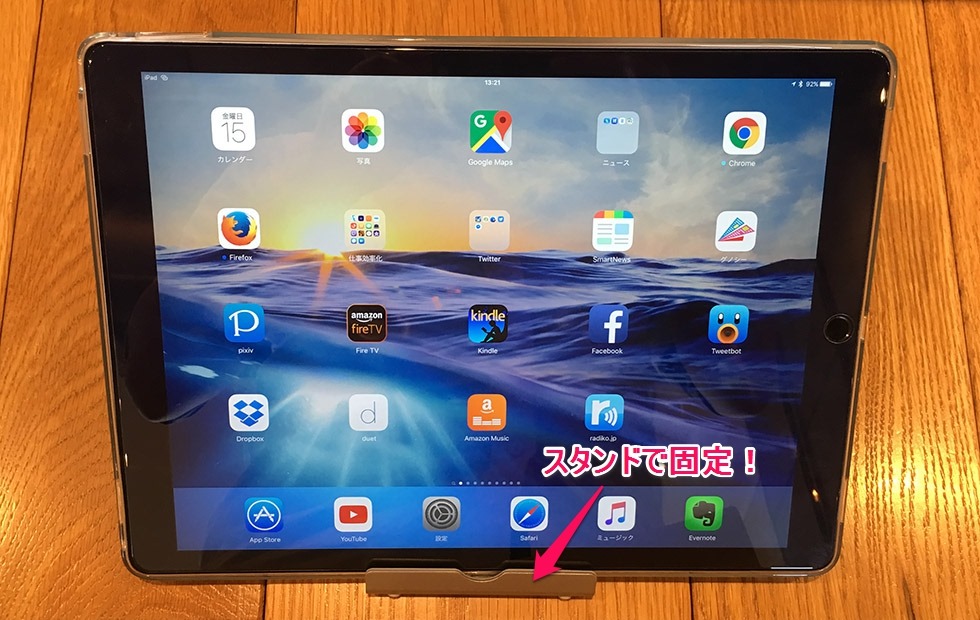
26-ipad-pro-12.9-stand-silver-2

スタンドを使うと、両手が開いてアプリ操作を両手で、自在に操作する事ができるのがわかります。


やはり、机で使うにはスタンド必須ですね。

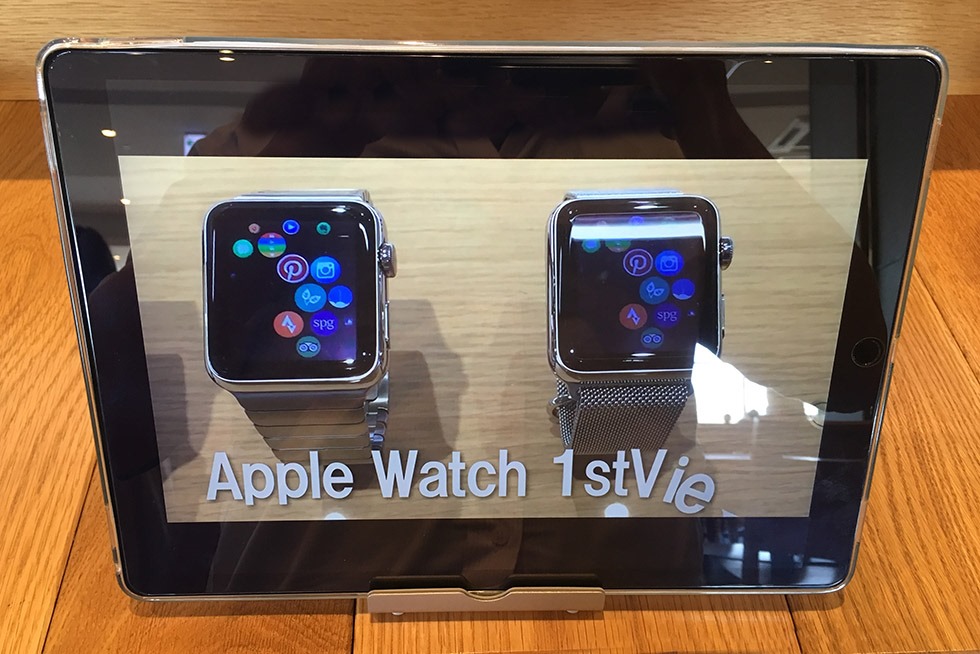
動画視聴に

25-ipad-pro-12.9-youtube-stand

動画視聴は、角度を高くして、テレビ感覚でYoutubeを眺めるスタイルがおすすめです。

モバイルのテレビの様な感覚で使いたいですね。

角度調整

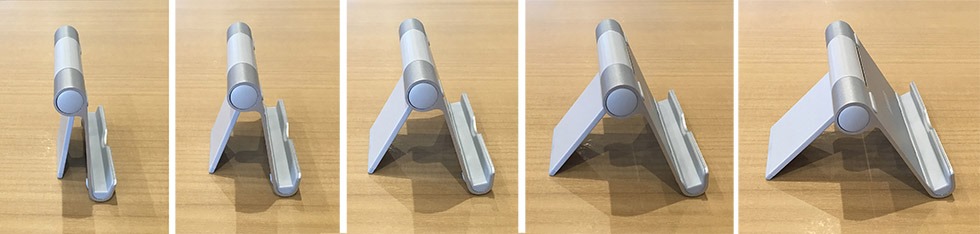
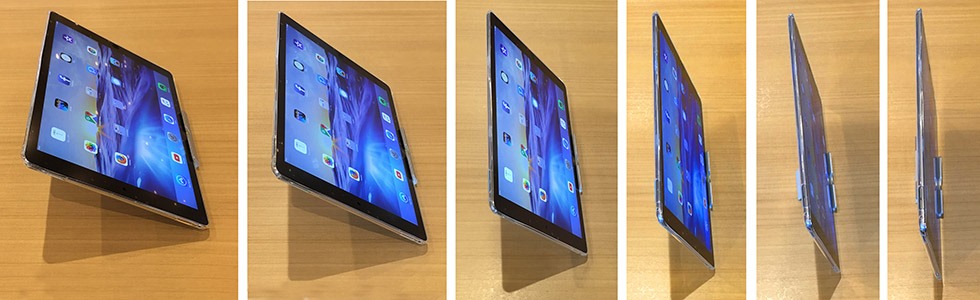
タブレットスタンドで重要なのは角度を自在に調整する事です。

長時間iPadを使うには、①テーブルの高さ ②その人の座高の高さ ③姿勢 によって最適な角度の調整が必要になります。

9段階の角度調整が可能です。

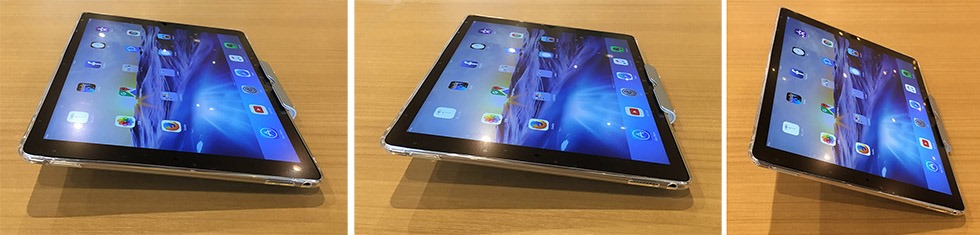
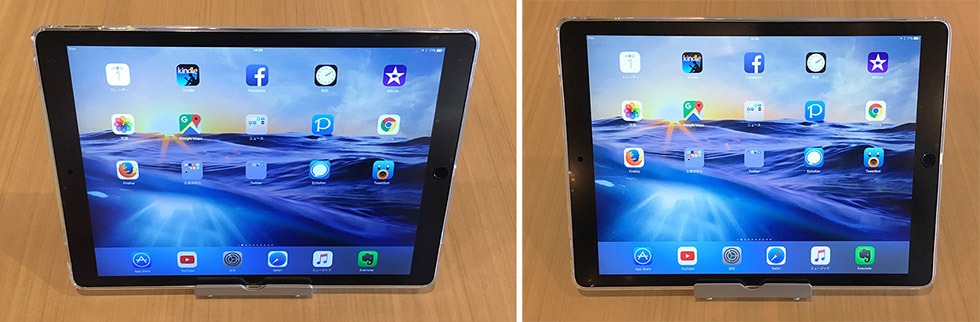
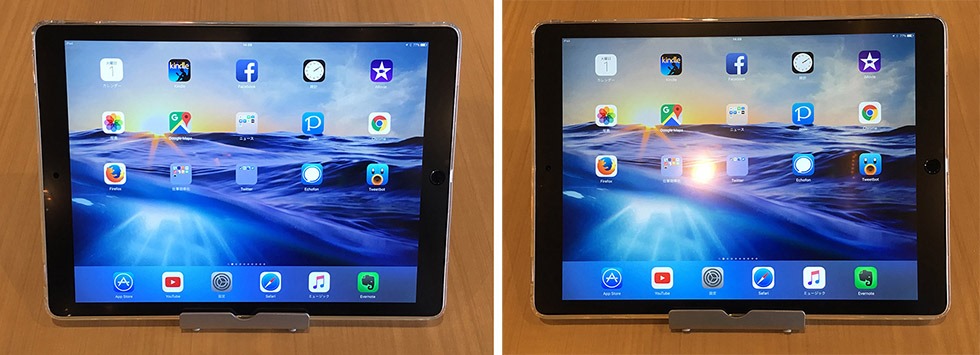
11-ipad-stand-anker-1_5

これだけ角度が付けば文句ありません!

16-ipad-stand-anker-6_9

アプリによって使いやすい角度が違います。

22-ipad-stand-anker-1_3

最適な角度に調整して使いましょう。

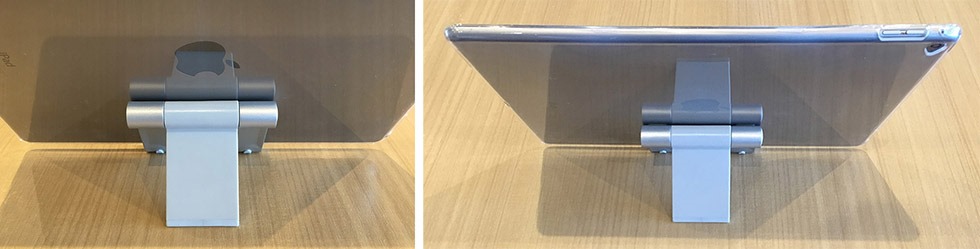
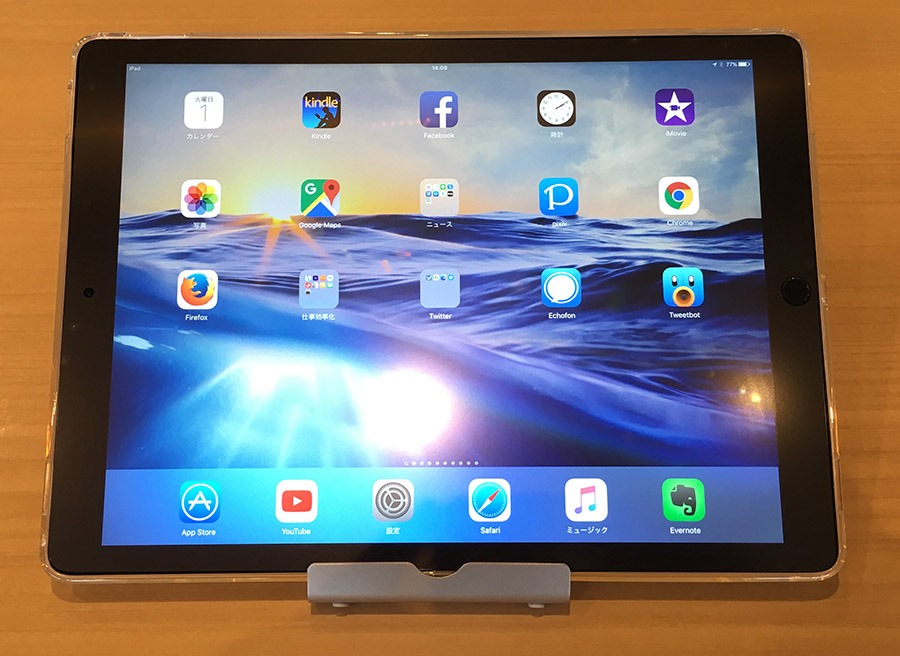
23-ipad-stand-anker-4_9

背面はこのようにiPad Pro12.9インチでも安定して固定されていますよ。

30-ipad-stand-anker-back

角度が高いと、画面をあまり触れることがない動画系アプリが向いてると思います。

31-ipad-stand-anker-1_2

少し角度があるタイプはそこそこタップするブラウザが向いていると思います。

33-ipad-stand-anker-3_4

角度が低いタイプは抱え込んで使うタイプのクリエイティブ系アプリが良いと思いますよ。

35-ipad-stand-anker-5_6

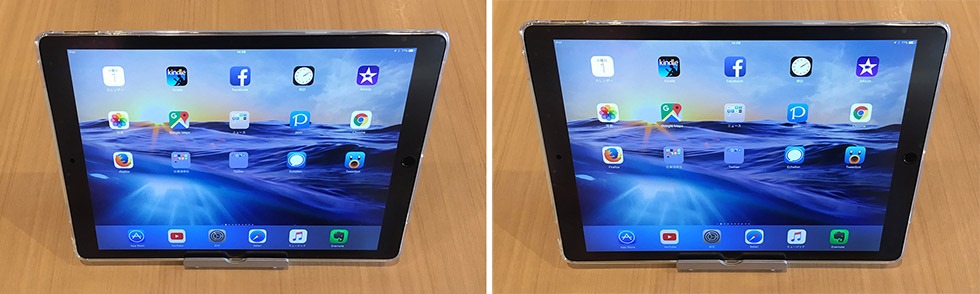
iPadはあらゆる角度で使えることが重要です。

38-ipad-stand-anker-7

その時に合った角度にスタンドを調整して、長時間使っても快適な角度に調整しましょう。

姿勢が健康に影響しますので、猫背にならないように角度調整するのがポイントです。

このスタンドはシルバーで美しく、しっかり固定されて安心感があります。

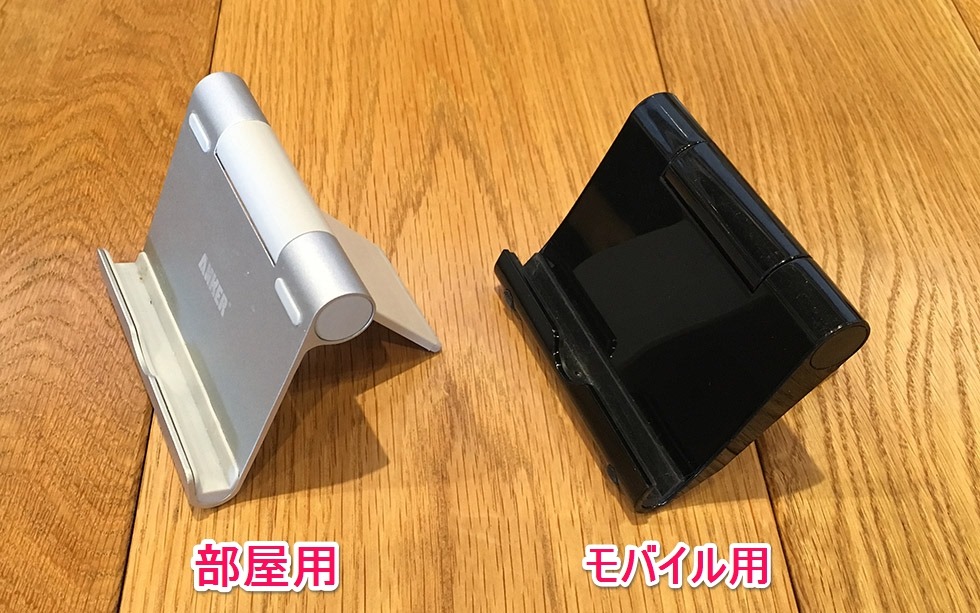
場所で使い分ける

13-ipad-stand-anker-elecom-2

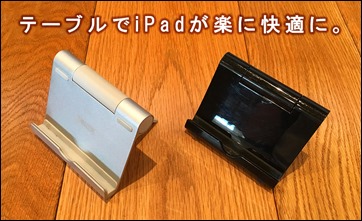
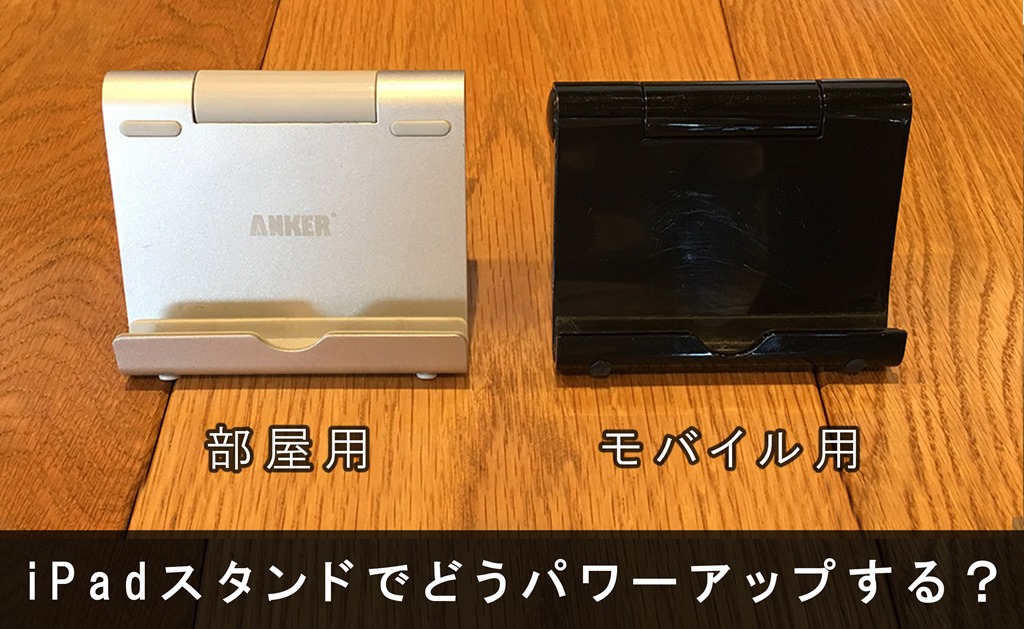
iPadスタンドは1000円程度で買えますので、2種類のスタンドがあると、用途別に仕えて便利です。


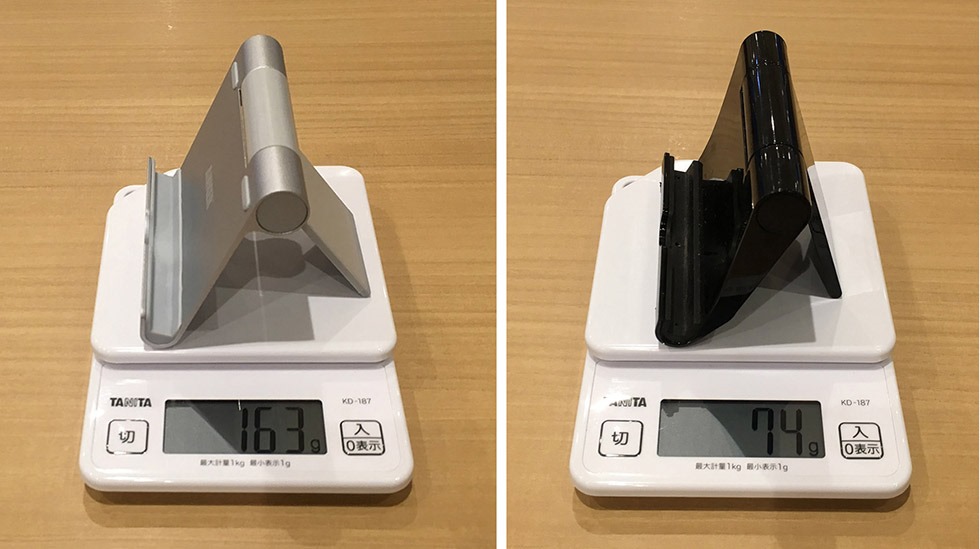
重さ

42-ipad-stand-anker-weight

  • Anker シルバー  163g  ←しっかりしていて据え置き向き
  • Elecom ブラック  74g  ←軽いモバイル向き


部屋用

4-ipad-stand-anker

しっかりとしたアルミで作られて高級感と安心感があります。

163グラムで部屋に置くタイプとして向いています。


モバイル用

7-ipad-stand-elecom

74gで軽く、モバイル用におすすめのiPadスタンドです。

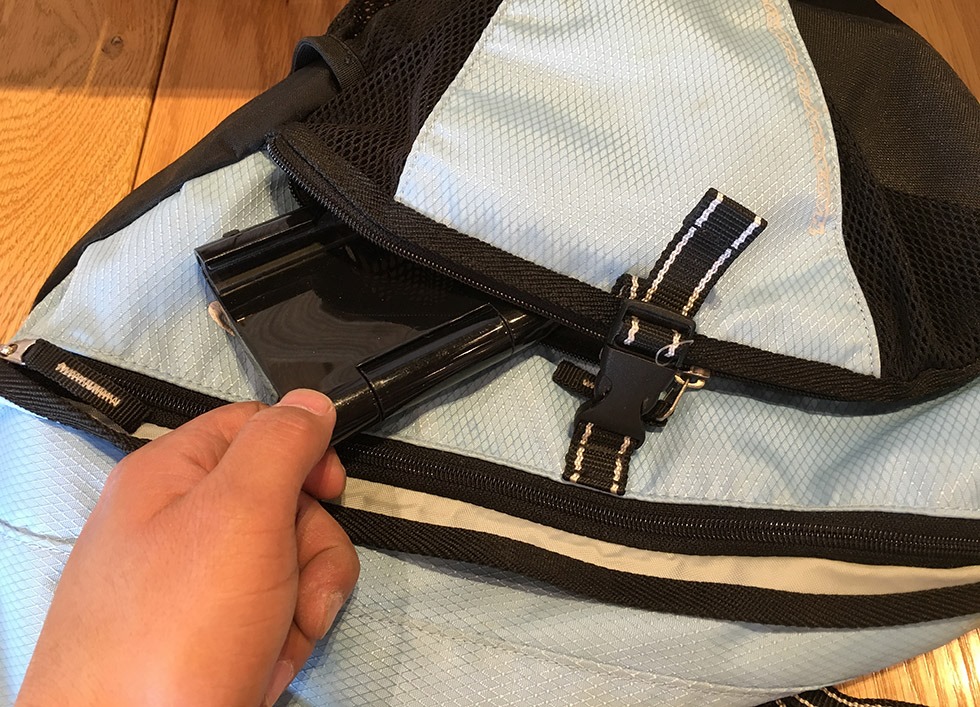
鞄に常に入れて置くようにすると良いでしょう。


このように、iPadスタンドを状況に応じて用意して置くとiPadを手に持たなくても長時間、テーブルを使う場所で使えて快適になります。


鞄に入れよう

4-ipad-stand-bag-set

鞄に簡単に入れてサッと取り出して使えます。

2つ購入すれば一つ常備できて便利です。

軽量でかさばらないのが良いですね。

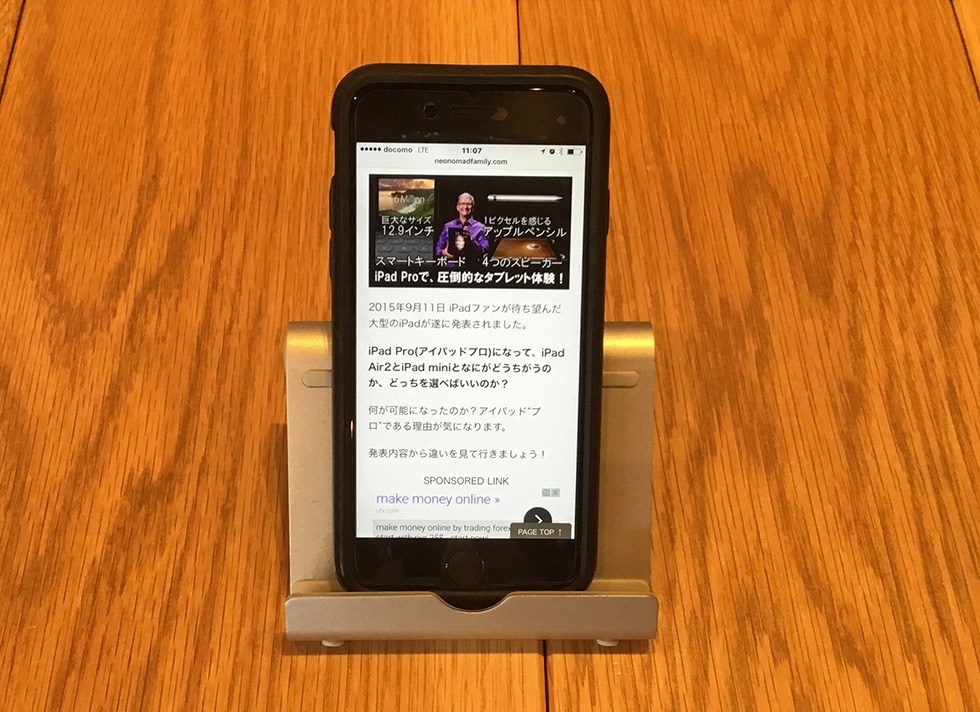
iPhoneにも(臨時用)

5-tablet-stand-iphone-set

iPhone専用スタンドがない人は、臨時でiPhoneスタンドとしても使えます。

高さがないので少し見ずらいですが、臨時用として使うのにはいいのではないでしょうか。

6-tablet-stand-iphone-set

モバイルでテーブルでiPhoneを使いたくなった時に良いと思いますよ。

まとめ

e-ipad-stand-anker

iPad Pro, mini , Air用人気おすすめタブレットスタンドを紹介してきました。


iPadを購入したら是非このタブレットスタンドで、机に置いて快適にiPadを使う事をおすすめします。


ケースやフィルムと違って、iPad mini, Air, Pro他のタブレットでも使えて汎用性が高いです。 一度購入すると、末永く使えるアイテムだと思います。


ケースを付けた状態でも殆どのタブレット・iPadに対応して、机の上で楽な角度に固定して、両手で快適に操作で来てパワーアップさせることができました。

iPad Proは大きいので一番効果が発揮できて必須アイテムでしょう。


筆者はここ数年、常に机にセットして、鞄にしのばせて2つを使い分けて重宝しています。


手で持ちながら机で作業するのは非常にしんどいので、このタブレットスタンドで楽に操作していきましょう!


楽天 :  Anker iPad用スタンド(シルバー)

Amazon :  Anker iPad用スタンド (シルバー)

Amazon :  サンワサプライ iPad用スタンド (ブラック)

【購入レビュー】iPad Pro12.9インチ用おすすめガラスフィルム!貼り方は? 強度&透明度は? アップルペンシルの擦り傷対策に!

te-ipad-pro-12-9-glass-film-perfect

iPad Pro12.9インチを購入後、気になるのがガラスの傷の保護です。

保護フィルムには、PETタイプとガラスタイプがありますが、PETだと強い傷には弱かったり、透明度が薄いデメリットがあります。


アップルケアに入っていない場合、修理保証対象外の修理になった場合67800円 かかってきて、非常に高価になります。(アップルケアに入っていても4400円)


そこで、2600円程度でガラスフィルムが購入できるので傷を予防しようと思いました。


アップルペンシルで直接、ガラスにペンを走らせていくとキズが付くと言うレビューもあるようです。


本体価格が10万円以上するので、このフィルムで守るのは必須ではないでしょうか。


今回取り上げるのはiPad Pro12.9インチ専用のガラスフィルムです。

日本製のガラス素材 AGC旭硝子社製ガラス素材を使用。

厚さ0.3mm、硬度9Hの傷がつきにくい強化ガラスになっています。

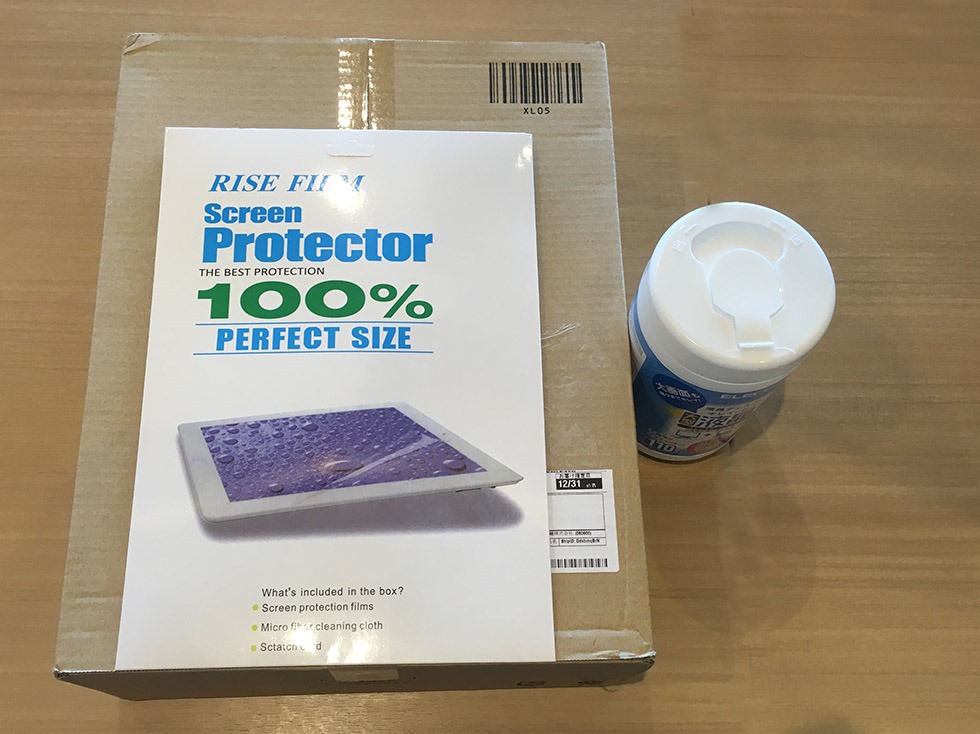
1-ipad-pro-12-9-glass-film-set-wet-tissue-cleaner

(今回用意したのもの)

ガラスフィルム :  iPad Pro 12.9 ガラスフィルム

液晶クリーナー :  ELECOM ウェットティッシュ

(以前購入して余っていた液晶フィルム)

開封

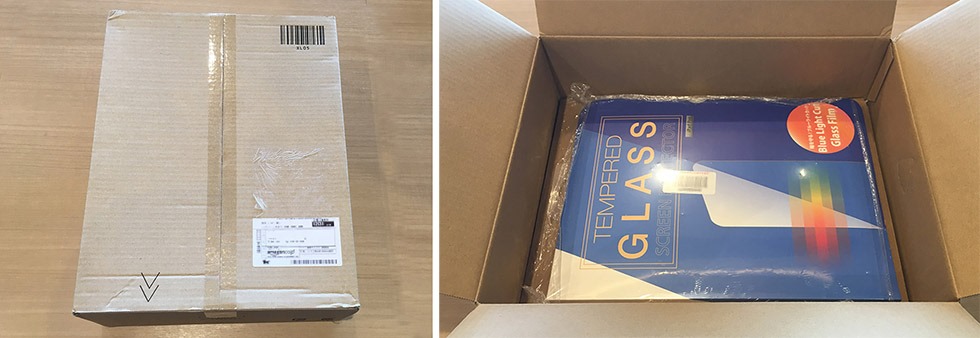
2-ipad-pro-12-9-glass-film-boxed

注文したガラスフィルムが、梱包されています。

4-ipad-pro-12-9-glass-film-package

しっかりとガラスフィルムを守る厚みのあるパッケージ。

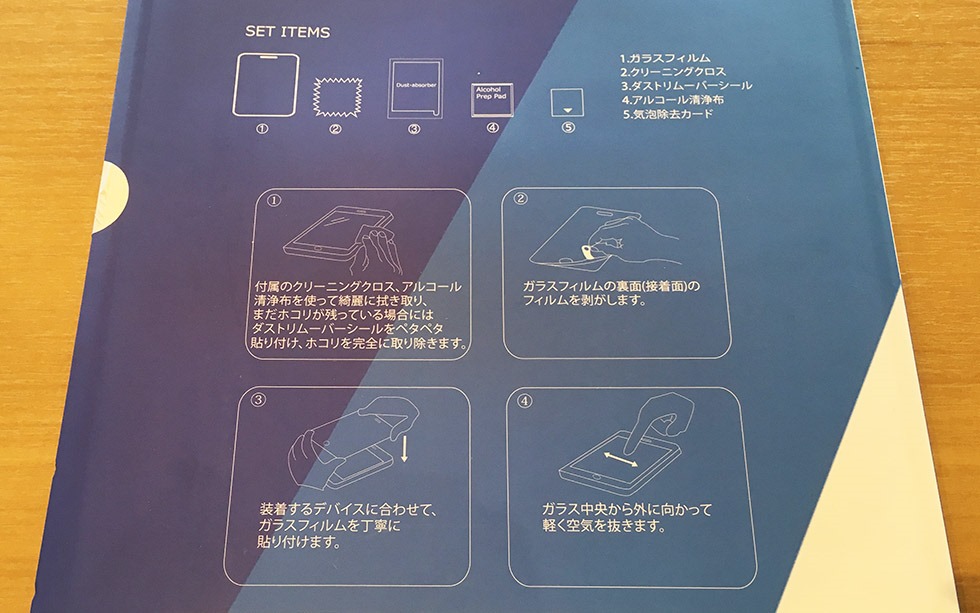
5-ipad-pro-12-9-glass-film-put-process

フィルムを貼る一般的な手順が、後ろにパッケージ描かれています。

一読して置くとよいですよ。

6-ipad-pro-12-9-glass-film-item

(内容物)

  1. ガラスフィルム本体
  2. アルコール洗浄布  フィルムを貼る前に本体のガラスを洗浄します。
  3. クリーニングクロス  アルコール洗浄した後に本体のガラスを拭きます。
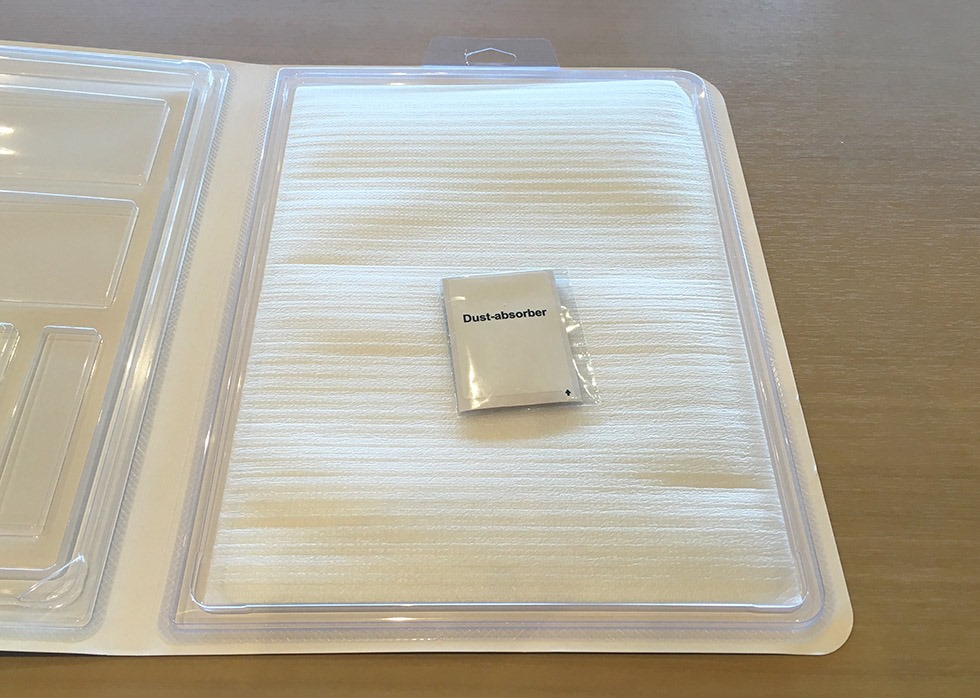
  4. ダストリムーバーシール  細かいホコリを取るシール。
  5. 気泡除去カード  貼った後の気泡を外に取り出すアイテム。

フィルムを貼る方法

フイルムを貼るのは急いで貼ると失敗したり、ホコリや気泡が入って失敗する可能性が高いので、30分は時間を持って作業に取り掛かりましょう。


下準備・掃除

フイルムを貼るために、部屋の環境を整える必要があります。

ガラスフィルムにホコリが付着がしないように、部屋全体をホコリの少ない環境に移動するか、掃除をする必要があります。

7-ipad-pro-12-9-glass-film-before

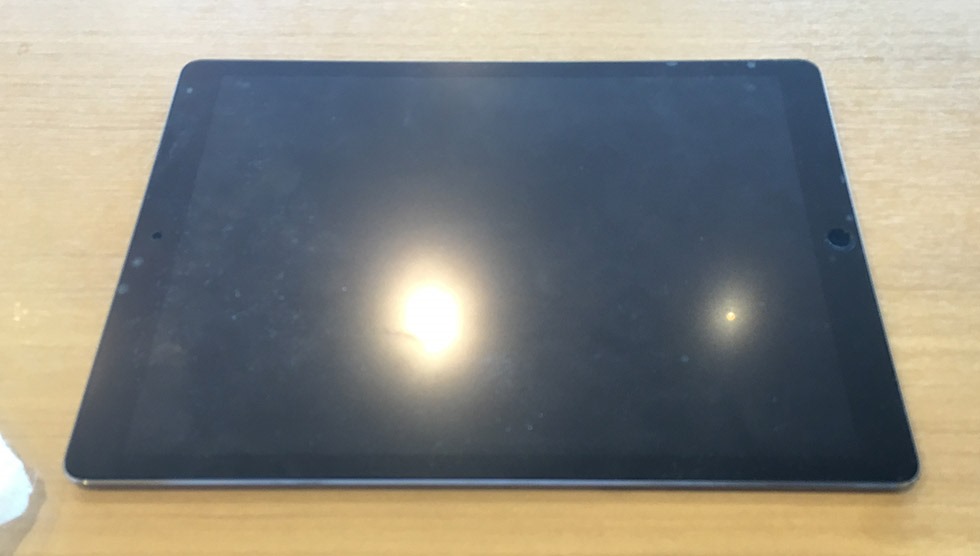
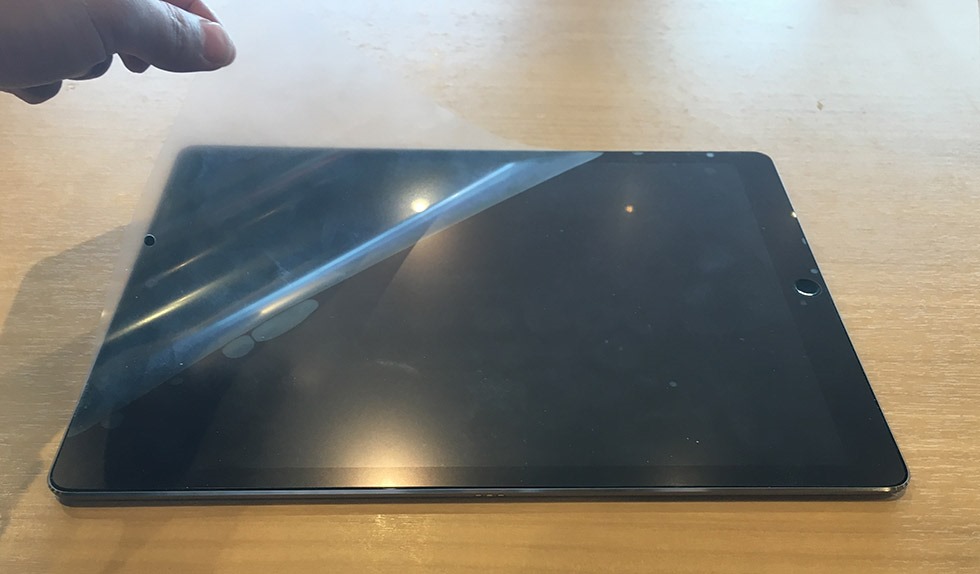
仮に使っていたフィルムを剥がしました。

15-ipad-pro-12-9-glass-film-front-film-pick-up

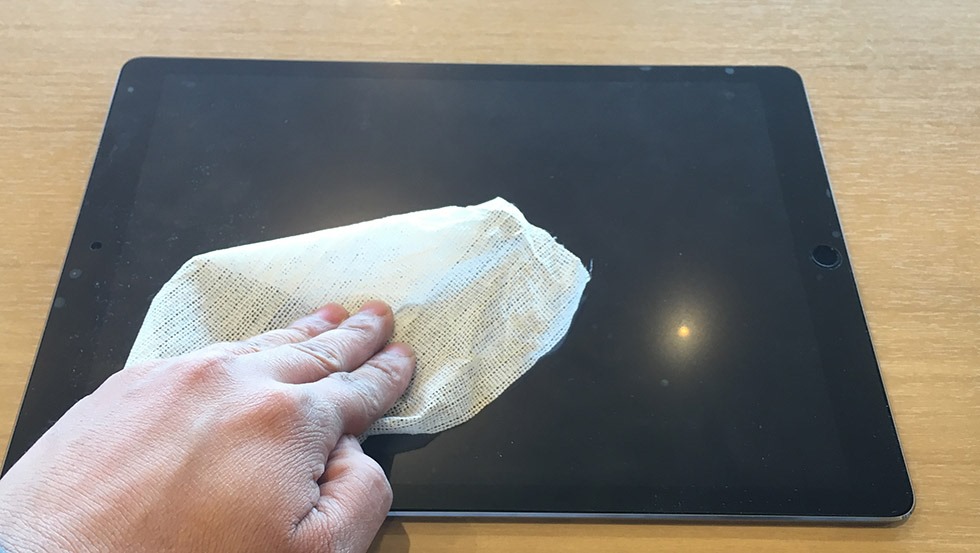
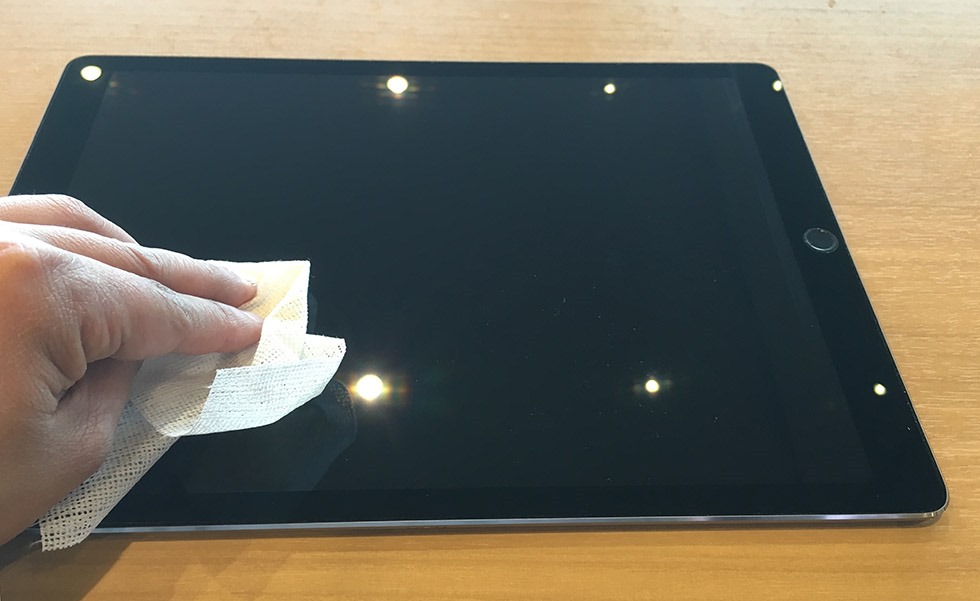
指紋で汚れた液晶画面を”アルコール洗浄布”を使って洗います。

8-ipad-pro-12-9-glass-film-wet-tissue-cleaning

まんべんなく洗っていくと細かいゴミが消えていきます。

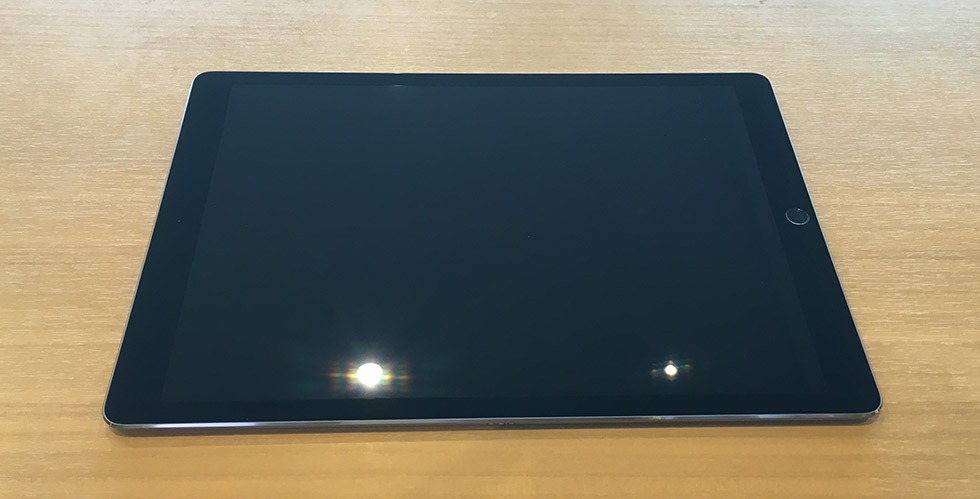
16-ipad-pro-12-9-glass-film-cloth-clean

クリーニングクロスでさらにふき取って表面を掃除完了。

17-ipad-pro-12-9-glass-film-cleaned

全体を洗浄中。

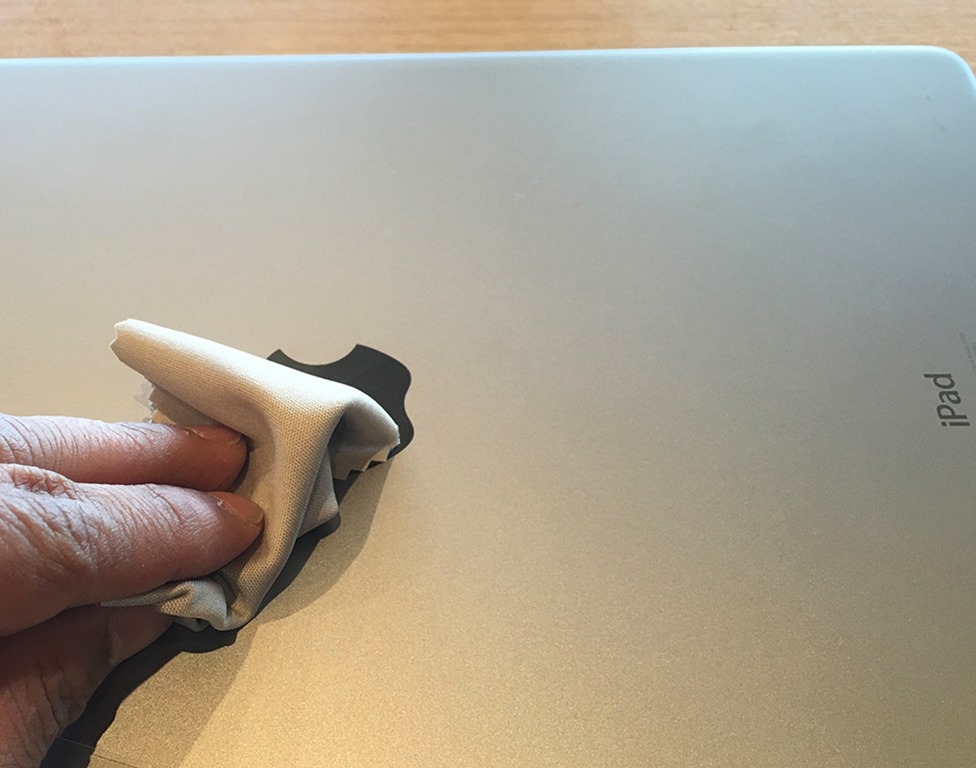
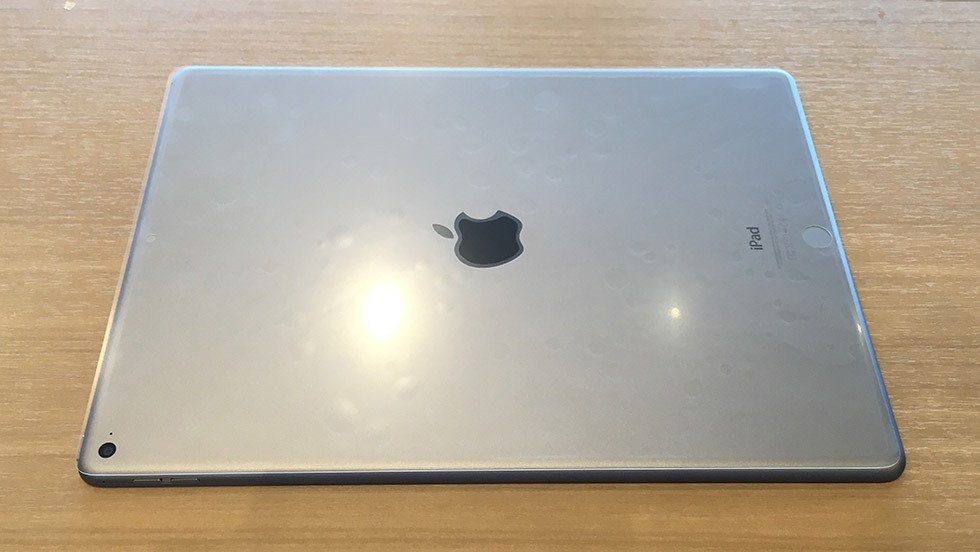
9-ipad-pro-12-9-glass-film-wet-tissue-cleaning-backpanel

本体後ろも洗いましょう。

10-ipad-pro-12-9-glass-film-set

続いて、クリーニングクロスで拭いて行きます。

11-ipad-pro-12-9-glass-film-cloth

余っていた保護フィルムを貼って後ろも傷がつかないようにしました。

12-ipad-pro-12-9-glass-film-back-put

ケースを付けた時に、あまり感干渉はしないようです。

13-ipad-pro-12-9-glass-film-back-put

★★★ 貼る時の注意!!

18-ipad-pro-12-9-glass-film

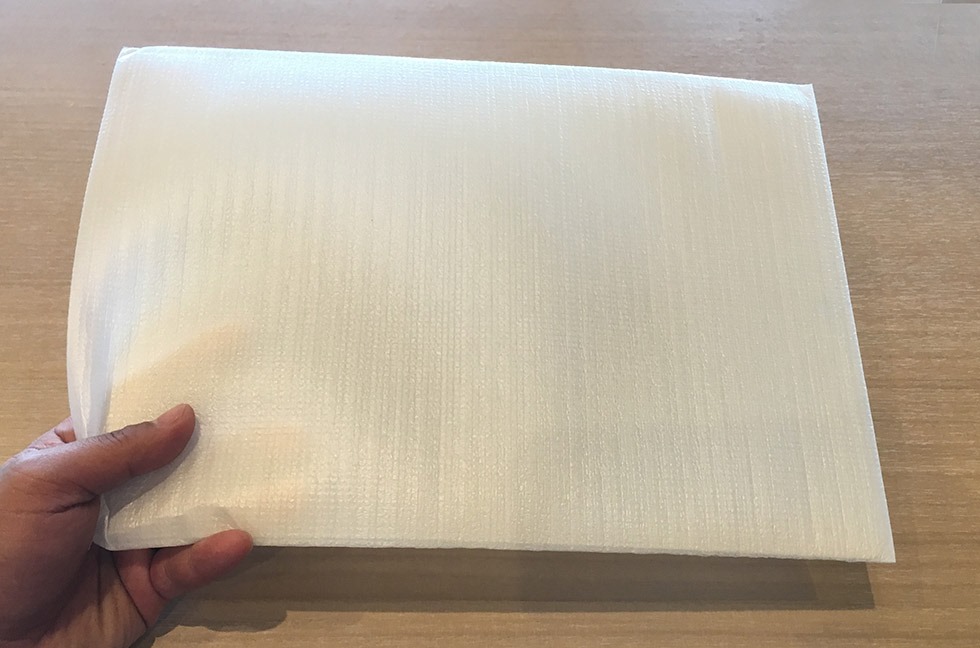
薄いスポンジのような袋にガラスフィルムが入っています。

20-ipad-pro-12-9-glass-film-view

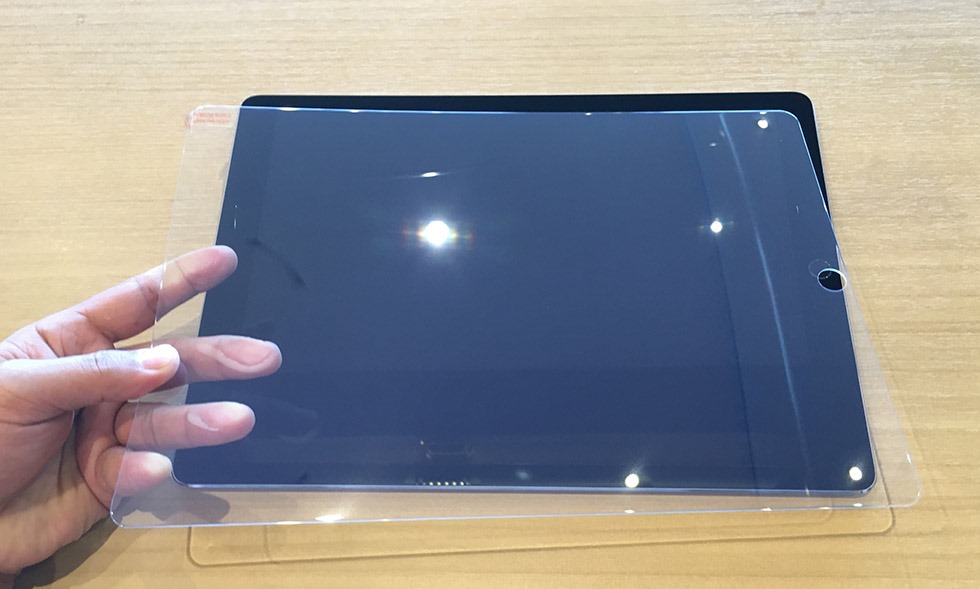
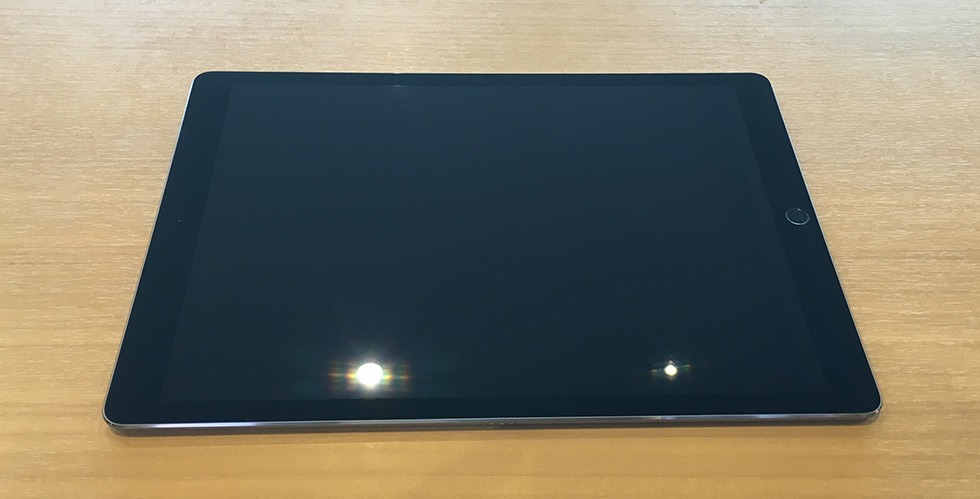
綺麗に拭いた液晶画面

に、今回取り付けるガラスフィルムを当ててイメージをします。

21-ipad-pro-12-9-glass-film-part

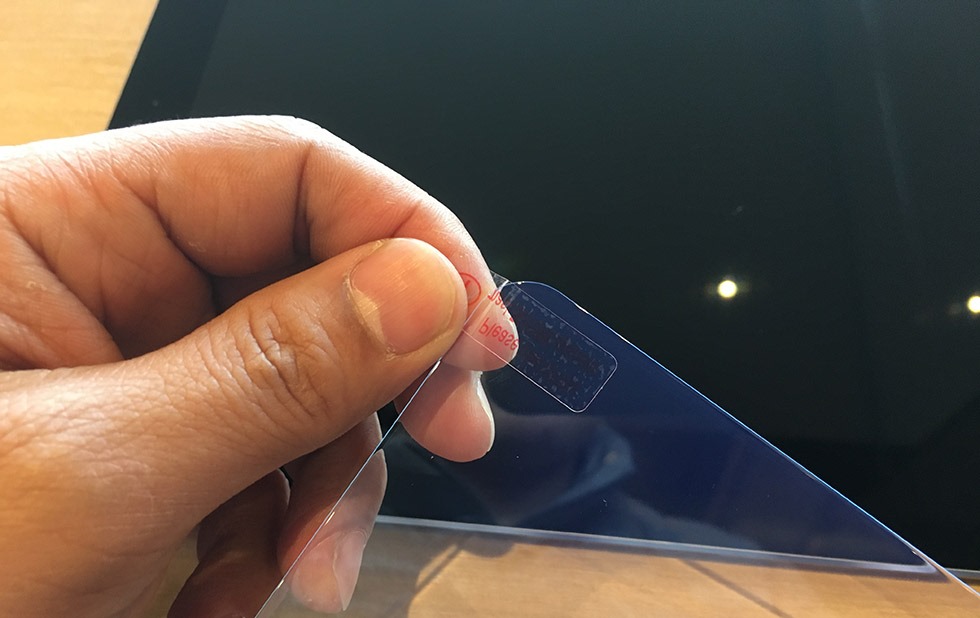
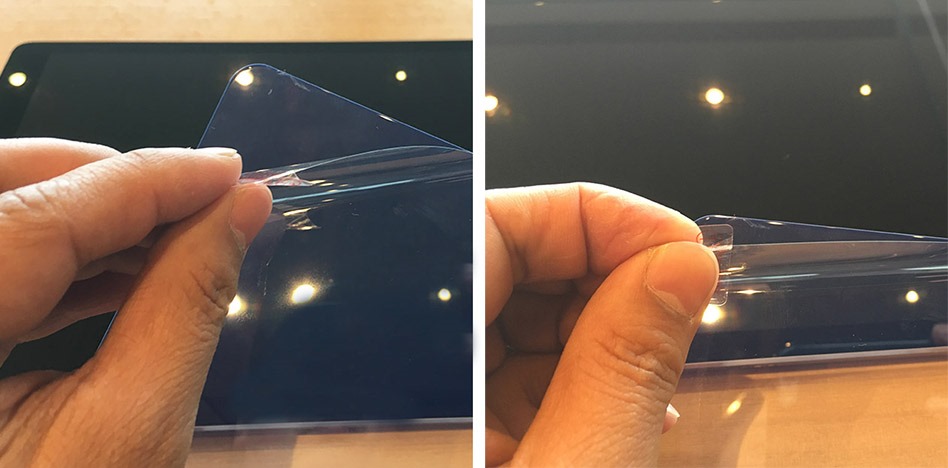
ガラスフィルムに取りついてる剥がすためのシールを掴みます。

23-ipad-pro-12-9-glass-film-part

保護するフィルムがサンドされていますので両方を外しましょう。

※ 貼る方向を覚えておきます。

17-ipad-pro-12-9-glass-film-cleaned

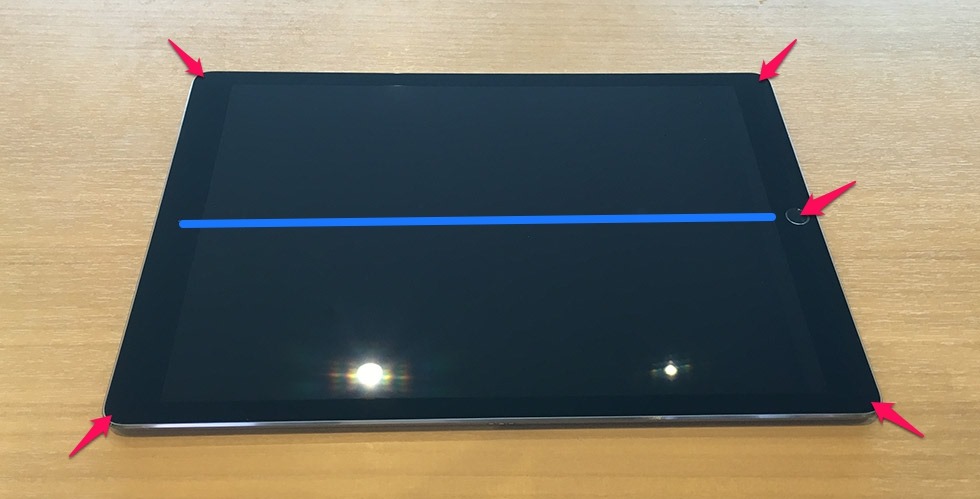
貼る時の位置を意識ます。

17-ipad-pro-12-9-glass-film-cleaned-2

  1. 上下左右の余白位置を意識します。
  2. Homeボタンの穴と中心のラインを意識します。

↑この2つをしっかり押さえて、ゆっくりとガラスフィルムを上から貼っていきます。

位置がズレないように、最後まで集中して貼りましょう。

27-ipad-pro-12-9-glass-film-air

貼った直後はこのように気泡がたくさん浮いていますが・・。

27-ipad-pro-12-9-glass-film-air

時間が経つにつれて気泡が減っていきます。

気泡を押し出す

ガラスフィルムを貼り終わって少し時間を置いても気泡が残っています。

28-ipad-pro-12-9-glass-film-air

気泡を中心から外に出すように、”気泡除去カード”を使って外に出していく作業をします。

29-ipad-pro-12-9-glass-film-air

気泡を出した後、布で綺麗にふき取りましょう。

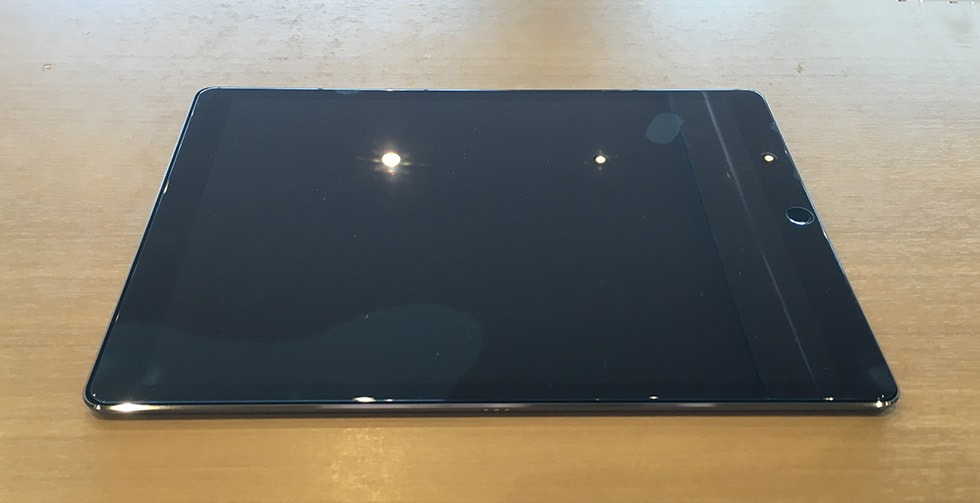
30-ipad-pro-12-9-glass-film-perfect

ガラスフィルムが完全に貼り終わってピカピカになりました!

31-ipad-pro-12-9-glass-film-perfect

画面を付けるとガラスフィルムの透明性が高いので非常に液晶が美しいです。

33-ipad-pro-12-9-glass-film-back

後ろには、保護のために前使って余ったフイルムを貼りました。

完成状態

35-ipad-pro-12-9-glass-film-tate

ガラスフィルムを取り付け終わったiPad Pro12.9インチ。

通常の液晶保護フィルムと違って、表面がピカピカで透明度が違います!

本体のガラス割れ防止効果

37-ipad-pro-12-9-glass-film-corner

硬度9Hの硬ささを持つ今回のガラスフィルムは、スマホでも標準的な強いガラスになっています。

仮にガラスフィルムが少しヒビが入っても本体にのガラスに傷がつくリスクを減らせます。


9Hの鉛筆で引っ掻いても傷がつかない数値を現していますが、高い位置からの落下による衝撃は0.3mmの薄さですので耐久性がそこまでないと思います。

ですので、落下しないように注意したいところです。


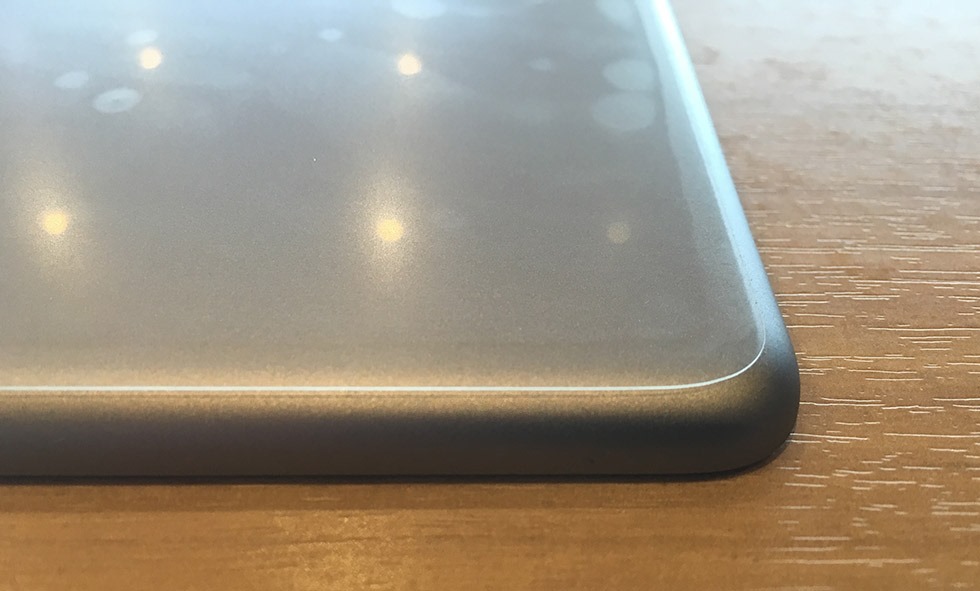
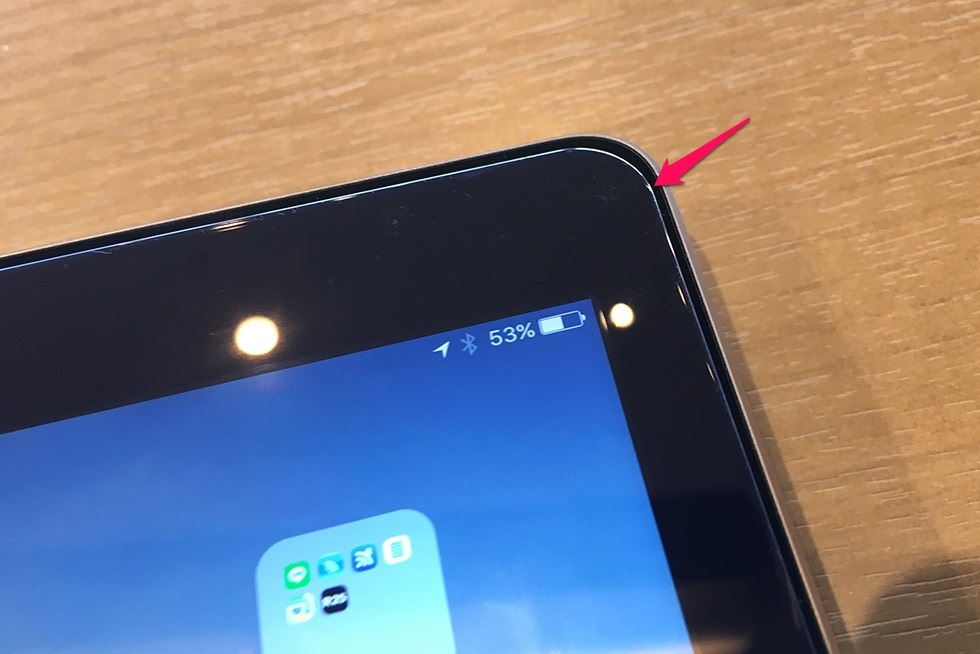
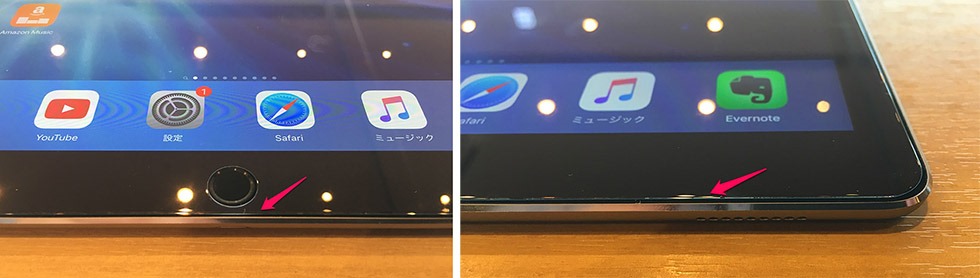
ガラスフィルムの輪郭部分が浮いてるのが分かります。

38-ipad-pro-12-9-glass-film-buttom

輪郭部分が見えて、しっかりと液晶画面が保護されてるのが分かって安心感があります。厚過ぎるとペンの反応が悪くなりますし、薄すぎると貼る時に割れやすくなります。この厚みは標準的なバランスだと思います。

40-ipad-pro-12-9-glass-film-front

ガラスフィルムを取り付けて、クリアケースを取り付けた姿。

これでかなりの傷のリスクに耐えれるようになりました!

42-ipad-pro-12-9-glass-film-back

後ろもこのように前に使っていた余ったフィルムを貼ってクリアケースとセットで防御しています。

アップルペンシルとガラスフィルム

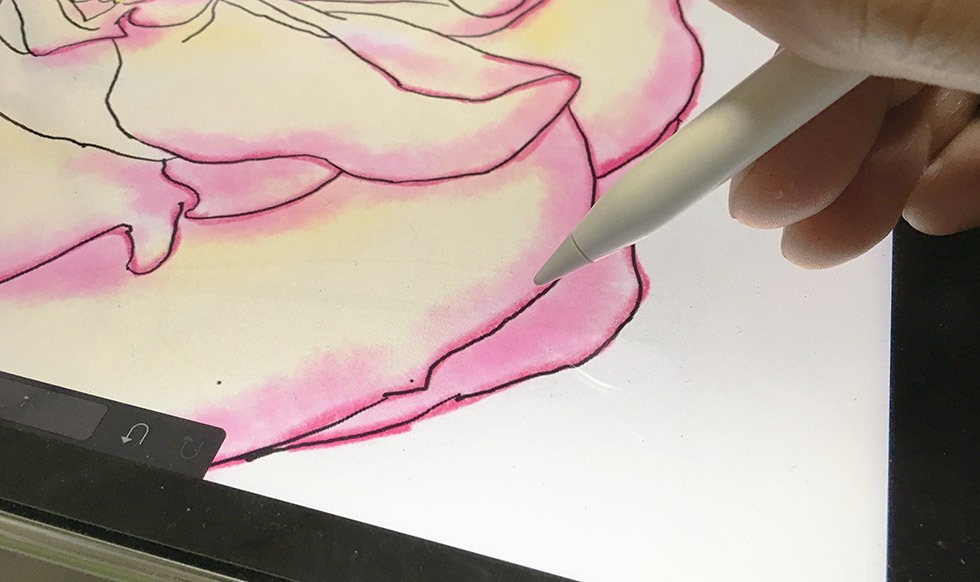
アップルペンシルで本体の液晶ガラスに直接描くと傷がつく問題が一部で言われていました。

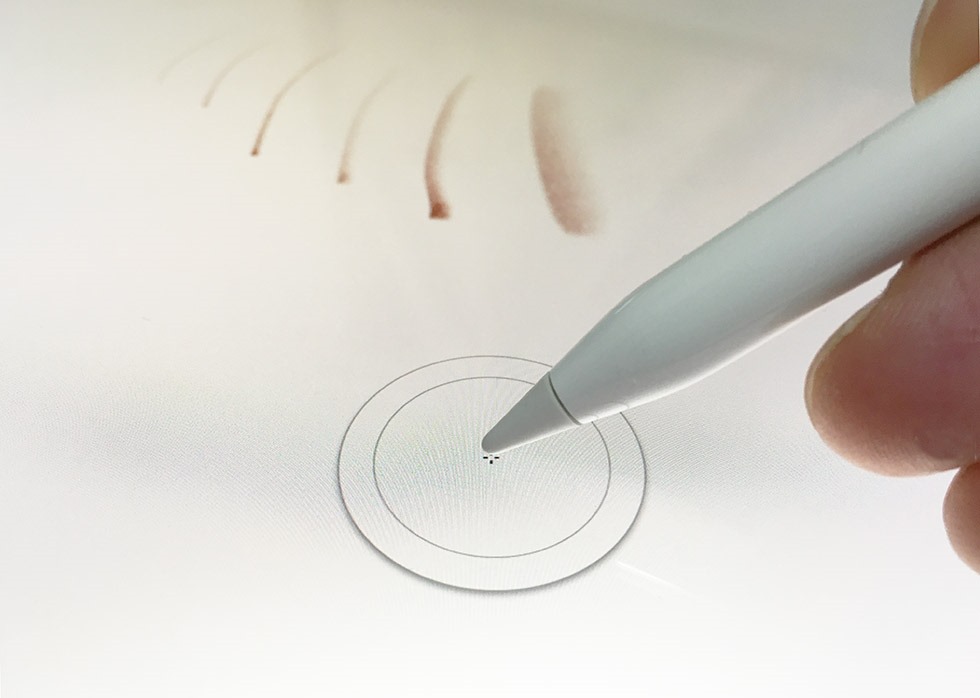
↓アップルペンシルはプラスチックの先で、ガラスにコツコツと叩いて描くような動作をします。

ipad-pro-apple-pencil-scratch

キズがたくさんついてガラス交換をすると値段が高いので、はやりガラスフィルムを貼ったほうが良いのではないでしょうか。


ガラスフィルムを付けた状態でアップルペンシルで描いてきました。

ipad-pro-apple-pencil-line

ガラスフィルムには0.3mmの厚みがありますが、角度を換えるとこのようにこのように太さが換わります。


アップルペンシルの描くときの傷がついたとしてもガラスフィルムのみで、本体のガラスには届かないです。


これで本体のガラスに傷がつく不安を恐れずに、ガラスフィルムの上から思いっきりお絵かきできる安心感が手に入りました!

ブルーライトカット

寝る前のブルーライトは快適な睡眠を妨げると言われています。


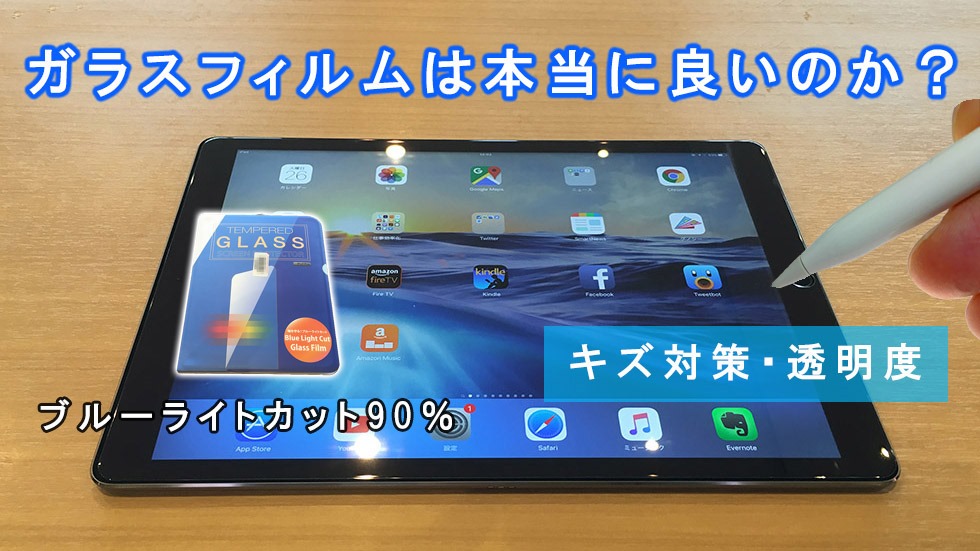
液晶ガラスはブルーライトカット90%と書いていますがあまり実感を感じませんでしたのでiPadの設定から調整したらブルーライト(青色)を減らす事ができます。

ipad-pro-nightshift-setting

ブルーライトカットは、iPadの設定から画面表示と明るさ>NightShiftをタップ>色温度で暖かく調整します。

まとめ

ee-ipad-pro-12-9-glass-film-perfect

(取り付けた効果)

  1. キズ防止  本体のガラスの破損のリスクを下げ、擦り傷を事前に保護できるようになりました。
  2. 透明度  ほぼ本体と換わらない透明度に見えました。
  3. 手触り  本体のガラスと同じ手触りで非常に気持ち良いです。
  4. ブルーライトカット  そこまで分かりませんでしたがナイトシフト機能で調整しています。


12.9インチと、特大サイズのガラスフィルムで貼るのがすこし手間取りましたが、すこし厚みがあるったので、想像以上に安定して取り付けれたと思います。


貼り付けた後の感想は、今まで使っていた液晶保護フィルムより透明度が圧倒的によくなってiPad Pro本体ガラスそのものを触っている感覚と同じでした。


通常のフィルムと比べても1600円程の差で購入できるので、購入するならガラスタイプの液晶フィルムをおすすめします。


iPad Pro12.9インチの保護フィルムは、この強化ガラスの厚みで画面をカバーして、本体のガラスが割れるリスクを減らす事をおすすめします。


(今回用意したのもの)

ガラスフィルム :  iPad Pro 12.9 ガラスフィルム

液晶クリーナー :  ELECOM ウェットティッシュ

以前購入して余っていた液晶フィルム

【購入レビュー】おすすめiPad Pro12.9インチ用シリコンクリアケースカバー! 本体保護&持ちやすくなる?

t-ipad-pro12.9-clean-case-hand-feel

(ケースがない状態の不安点)

iPad Pro12.9インチを購入すると

① そのままの状態だと冷たくてつるつる滑って持ちにくいです。

② 他のものにぶつけたときにボディーがキズが付いたり変形するかもしれない不安があります。


この素の状態だと「持ちにくさ」と「ボディーの傷と変形」のリスクを低減させるためにクリアケースカバーを購入してレビューしてみました。


Amazon :   iPad Pro12.9インチ専用 ソフト クリア ケース


iPad Pro9.8インチ用のケースは、同じサイズと重さのiPad Air2用の黒シリコンケース、こちらを参考にして最新のケースを検討してみましょう。

↓

S_elecom_silicon_case2014_tb-a14scbk


プラスチックとシリコンの素材がありますが、筆者はシリコンの柔らかくて持ちやすさが気に入ってます。


(※ 筆者は長年、黒のシリコンケース派ですが、今回このケースにしたのは、購入日に黒のシリコンがなかったのでクリアーシリコンケースをチョイスしました。今後黒のシリコンケースが発売されたらそちらを比較してみてください。)

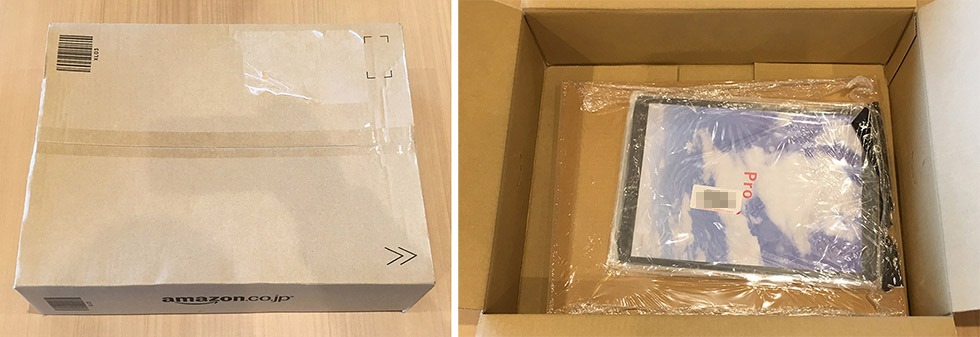
開封

1-ipad-pro12.9-clean-case-boxed

アマゾンから、iPad Pro12.9インチ用のクリアシリコンケースが届きました。

3-ipad-pro12.9-clean-case-package

敷物を挟んで、袋に梱包されています。

取り付け

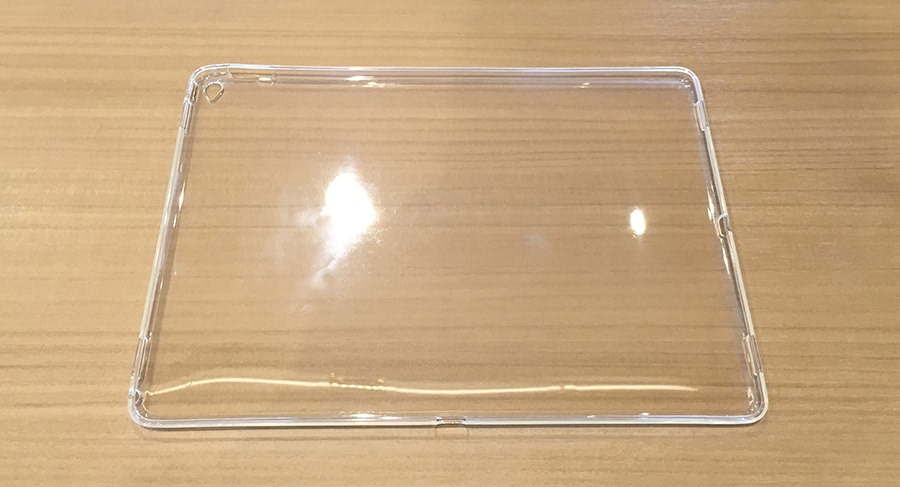
4-ipad-pro12.9-clean-case

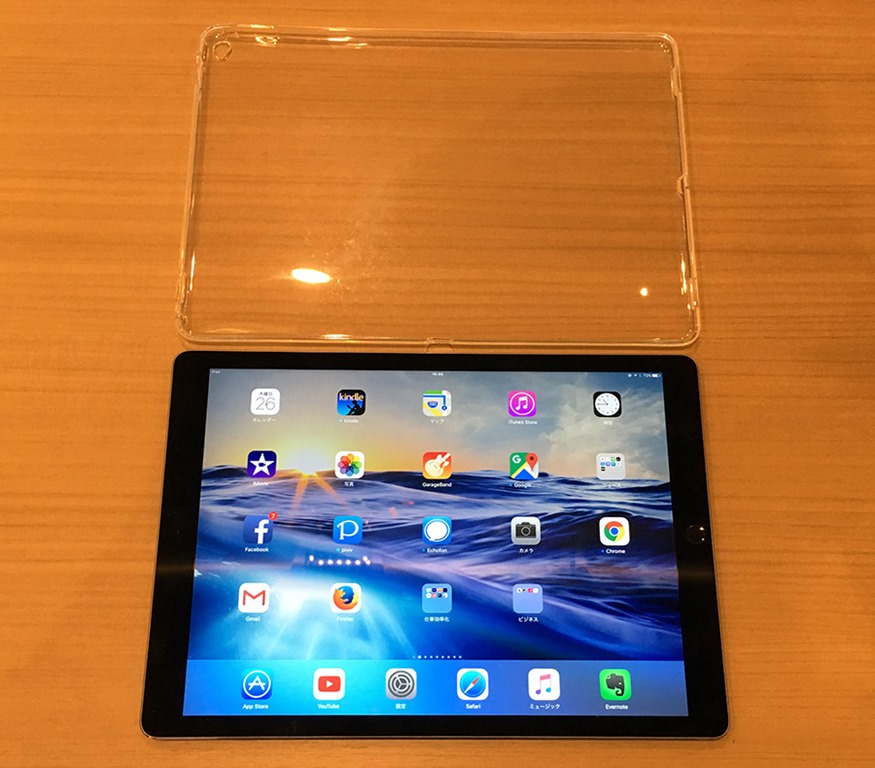
袋から取り出すと、シンプルな一枚のクリアケースです。

iPad Proのボディーをしっかりと守ってくれる十分な肉厚がります。

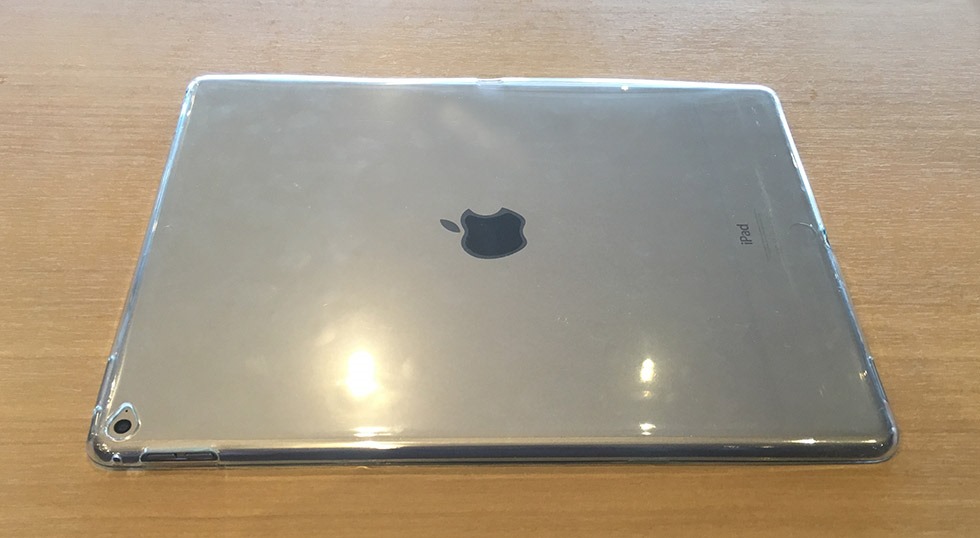
5-ipad-pro12.9-clean-case-camera-position

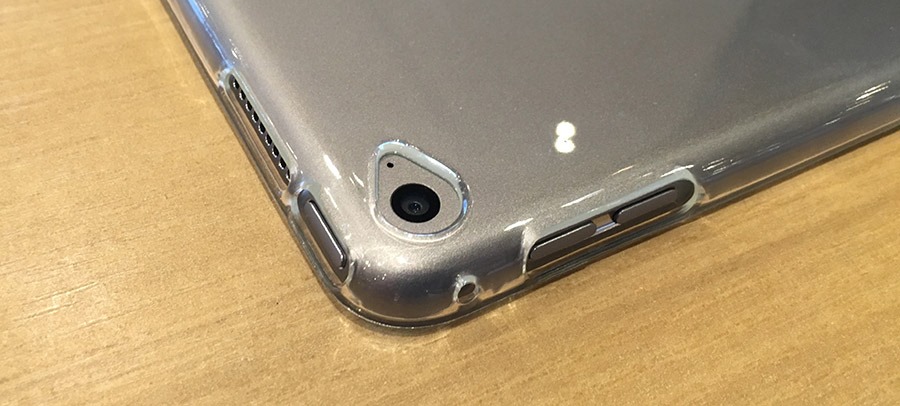
カメラの部分の穴や、ボリュームボタン・スピーカー・ライトニングコネクタそれぞれ開いていますので、カバーの上からボタンを押すタイプではありません。

6-ipad-pro12.9

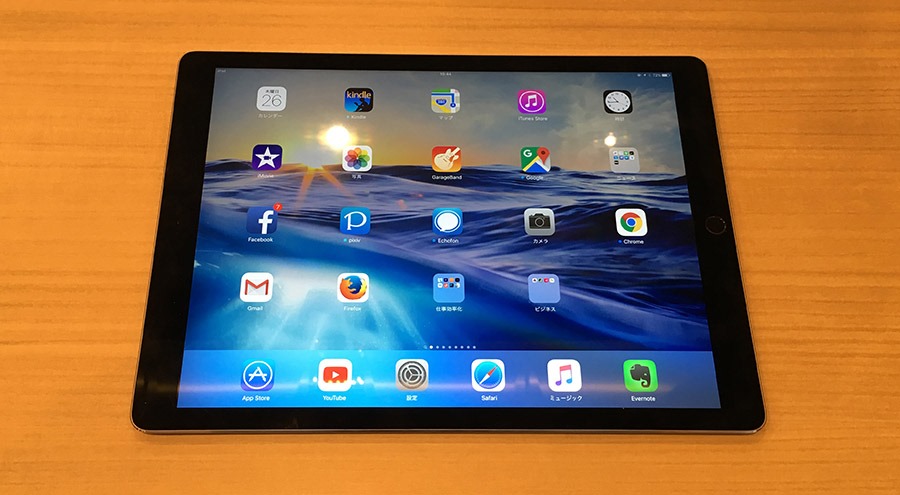
iPad Pro12.9インチ本体の素の状態です。

9-ipad-pro12.9-clean-case-tate

ケースを縦に並べた写真。

7-ipad-pro12.9-clean-case-set

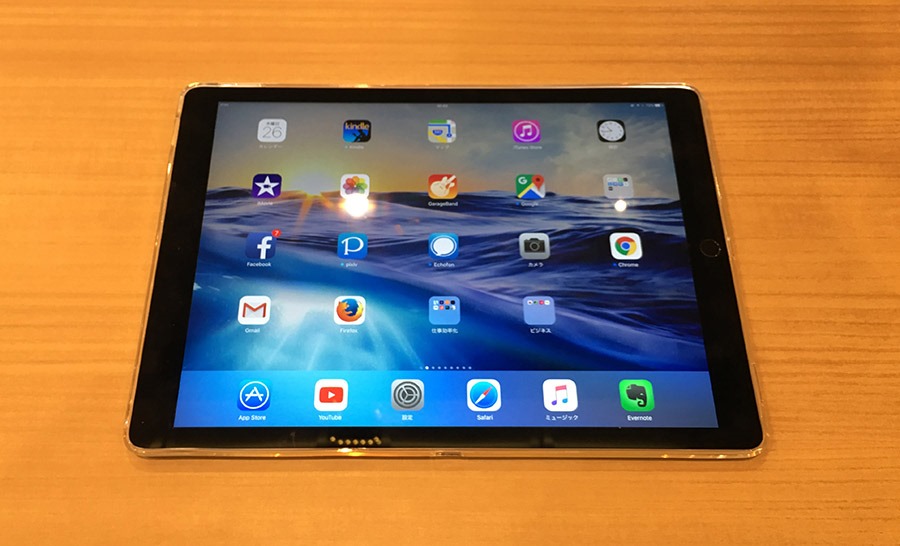
シリコンのクリアケースを本体に取り付けた状態。

厚み感

気になる厚みの感覚は?

10-ipad-pro12.9-clean-case-side

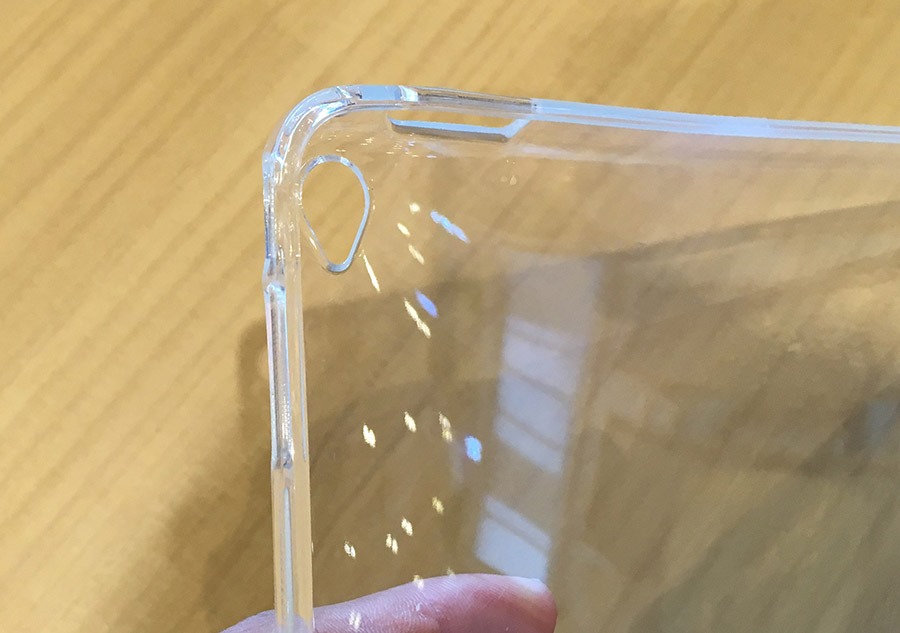
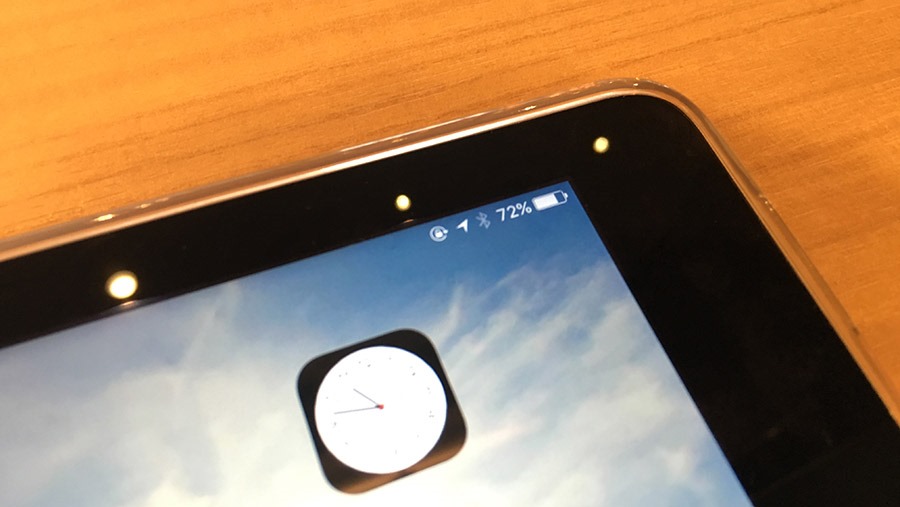
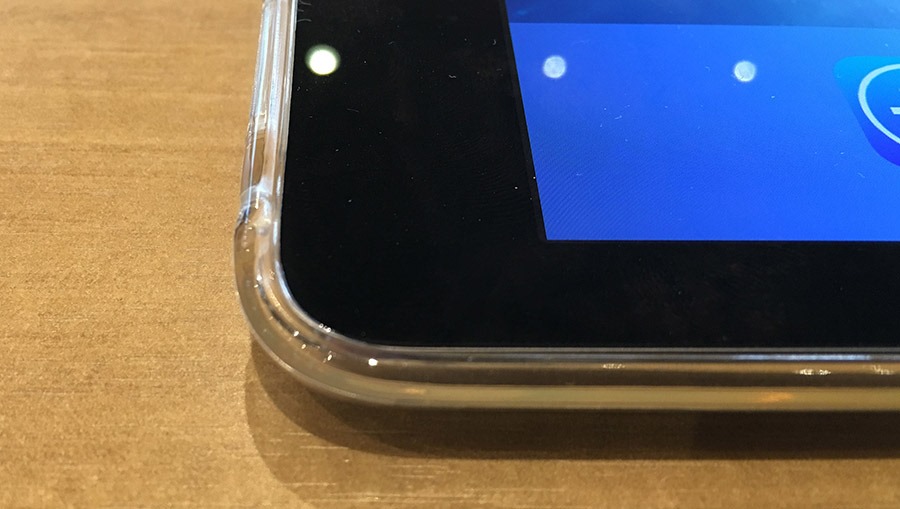
コーナーを見ると、しっかり角を保護しているのが分かります。

iPhoneのケースと比べると厚みがある感じですね。

11-ipad-pro12.9-clean-case-side

iPad Pro本体が大きいのでこの厚みがちょうど良いのではないでしょうか。

12-ipad-pro12.9-clean-case-edge

側面のカーブが十分な肉厚に包まれているのが分かります。

8-ipad-pro12.9-clean-case-back

背面を見て行きます。

13-ipad-pro12.9-clean-case-camera-position

カメラは切り抜かれているので、ノイズがありません。

電源・ボリュームボタンも切り抜かれていて直接押すことができます。

14-ipad-pro12.9-clean-case-ear-phone-spkeaker

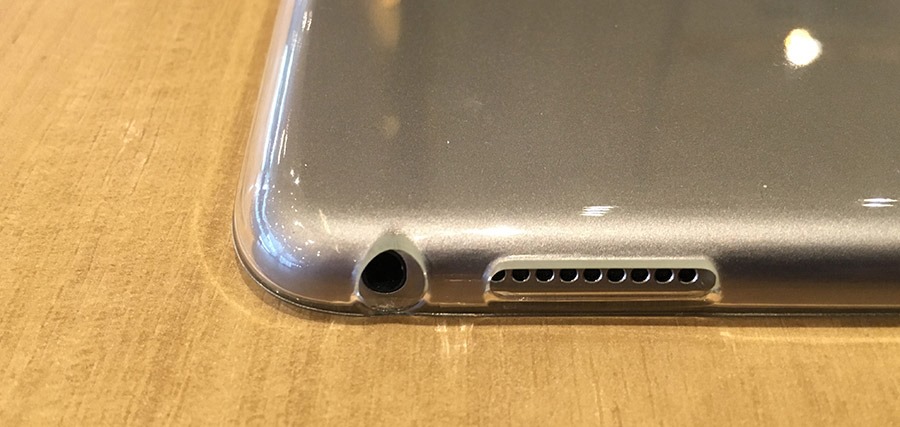
イヤフォンジャックも抜き差しできました。

スピーカーも十分切り抜かれた空間があります。

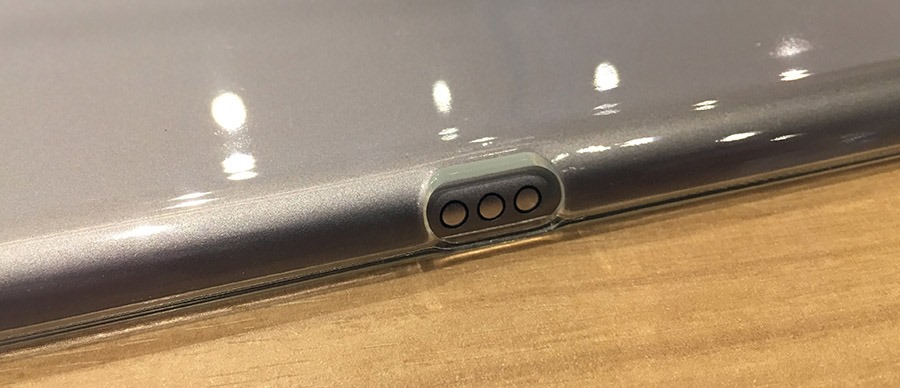
15-ipad-pro12.9-clean-case-smartconector

スマートコネクターはこのように切り抜かれています。

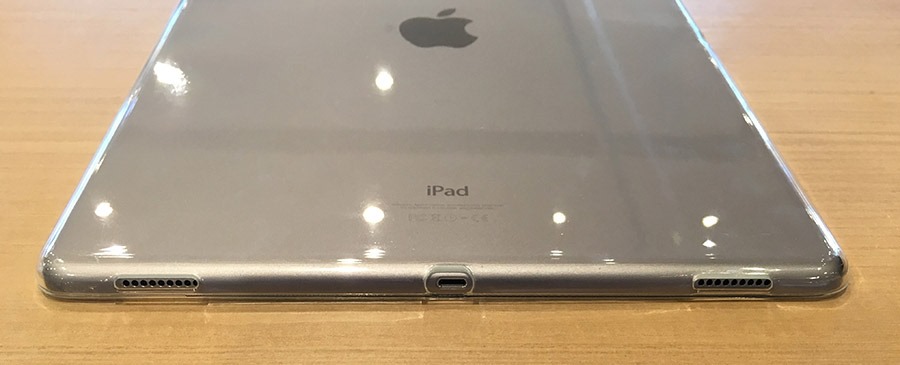
16-ipad-pro12.9-clean-case-speaker-lightning

底面のスピーカー持切り取りされて、スピーカーの音がしっかりと出ます。

linghtningコネクターもこのように抜き差しができます。

重さ

気になる重さは?

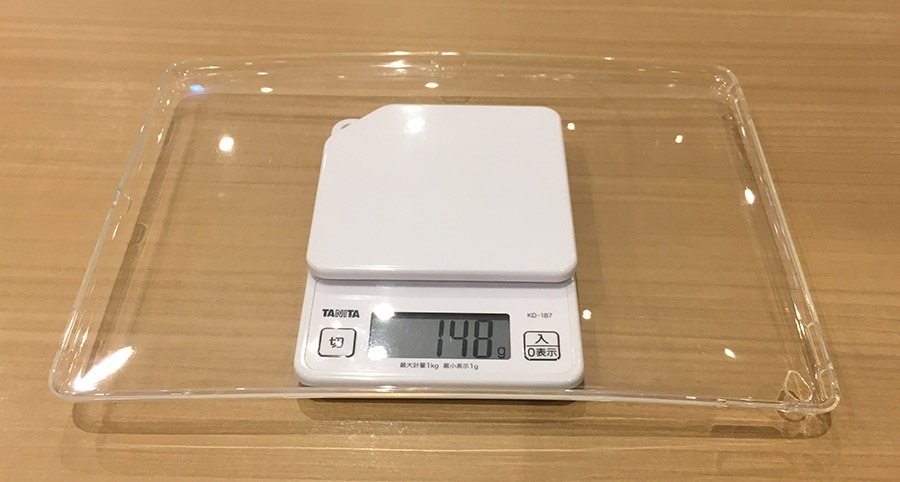
a3-ipad-pro12.9-clean-case-weight

148gになっています。

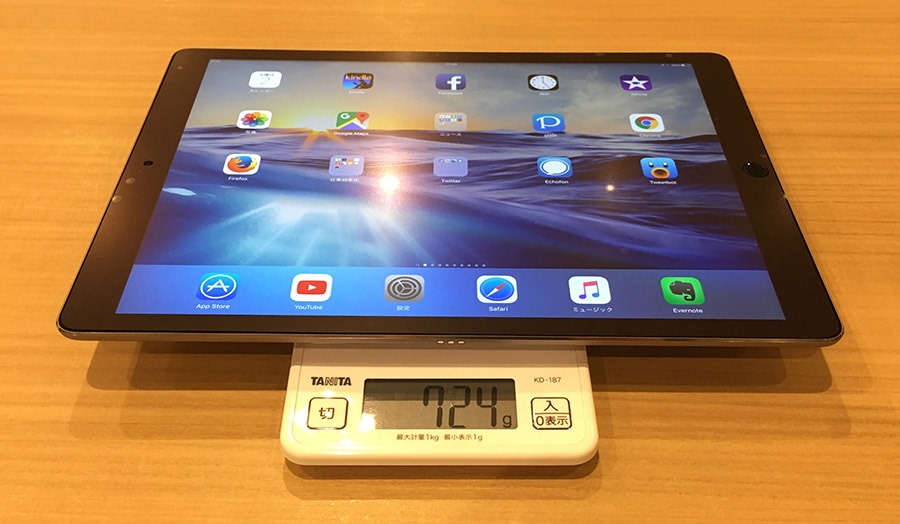
a2-ipad-pro12.9-clean-case-weight

iPad Pro 12.9インチ本体の重さは724g

a4-ipad-pro12.9-clean-case-weight

ケースを取り付けると872gになりました。

持ちやすいクリアシリコンの材質で、iPad Proのボディを十分保護しようと思ったら、この厚みと重さになるのはしょうがないのかもしれません。


148g重さは増えますがシリコンの摩擦によって持ちやすさは上がりました。

17-ipad-pro12.9-clean-case-hand-feel

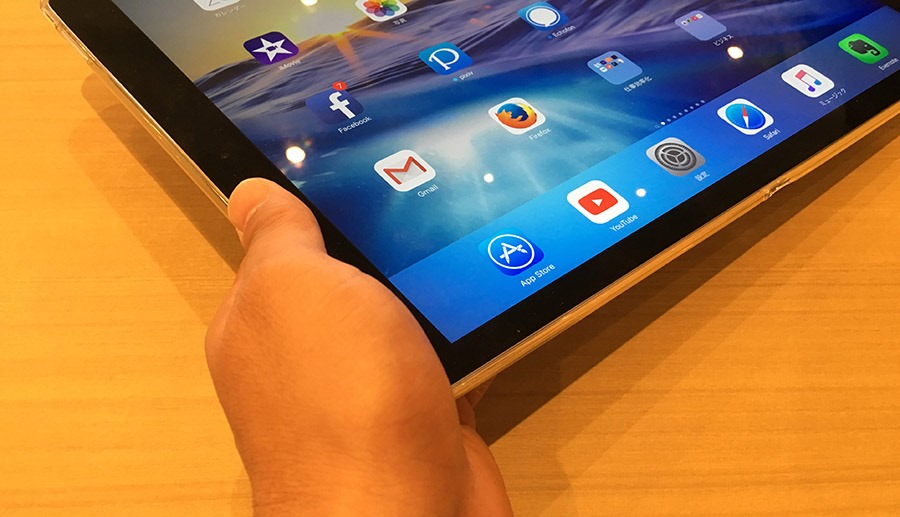
付けていない状態だと冷たくてつるつる滑りやすいですが、付けるとシリコンの摩擦によって持ちやすいです。

まとめ

e-ipad-pro12.9-clean-case-hand-feel

iPad Pro12.9インチ用の人気のおすすめシリコンクリアケースカバーのレビューをしてきました。


カバーするメリット

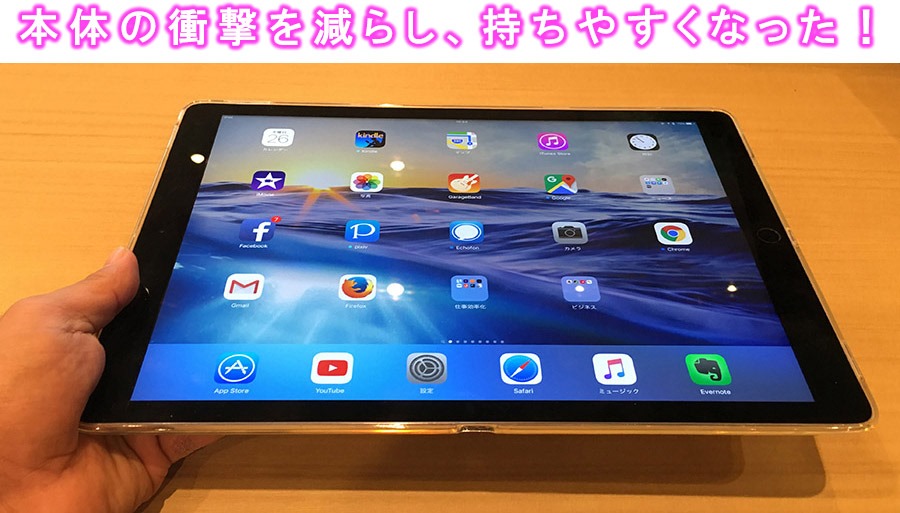
① 衝撃を軽減して、ボディーの傷のリスクを減らす事ができました。

② シリコンの摩擦によって、手にしっかりと馴染んで持ちやすくなりました。


このケースカバーは、iPad Pro本体のデザインを損なうことなく、ボディーの美しさを楽しめるのが気にいってます。


iPhoneと同様に、iPad Pro12.9インチを購入した方は、こちらの情報を参考にして自分に合ったケース選びをおすすめします。


iPad Proは高価ですので、ボディーを保護するケースカバーは必須アイテムだと思います。


Amazon :   iPad Pro12.9インチ専用 ソフト クリア ケース

【車載レビュー!】スマホホルダーで車をiPhone化!車でiPhoneはどこまでパワーアップするのか? 音楽視聴 カーナビ等に!※運転中は操作しないで下さい。

t-google-map-iphone-car-holder 

車でアイフォンを快適に使いたい!

スマホ用のiPhone車載アイテム、カーホルダーで人気のアイテムをサンワダイレクト 200 CAR012取り付けて、アプリの使い方やカーナビの使い心地を等をレビューしてみました。


自動車に、スマホホルダーをドッキングさせたらどのようにパワーアップするのか?

実際に取り付けてチェックしています。

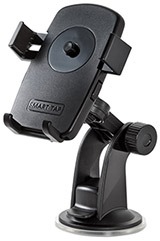
iphone-car-stand-sanwa-direct-200-car012-itm
Amazon :  サンワダイレクト スマートフォン 車載ホルダー200-CAR012


※ 必ず交通ルールを守って安全な利用をして下さい

スマホホルダーは非常に便利な反面、使い方を間違うと事故の可能性が起きます。

メリットを知る前に、交通ルールを頭に叩き込んで、安全で充実したカーライフを送りましょう!

     ↓    ↓    ↓

2015年7月時点では、日本の法律で運転中にスマホを使うことが禁止されています。

運転中にスマホ・形態を利用した時で危険が起こらなくても5万円以下の罰金が科せられます。反則金6000円 点数-1点になり、交通の危険を生じさせた場合はもっと罰則が厳しいです。

運転中に注視(見続ける)事をするのも禁止されています。

ですので、完全に停止して、タイヤが全く動いていない状態の時にだけ使うことができます。

この場合、注視する時間は2秒以上と言われていますが、赤信号の場合もつい見ていて2秒以上になってしまいますので、ラジオ的に音声を聴くだけにしましょう。

音声通話については、ハンズフリーのBluetoochイヤフォンやスピーカーで使って話すことも、運転の集中力が下がりますのでお勧めできません。

交通に関する音や声が聞こえない状態での運転が交通ルールで規制されています。

★ iPhoneを車で使うときのスタイル

基本的な使用スタイルは、交通に関する周りの音や声が聞こえる状態で、ラジオ的に使うことが重要です。

タイヤが完全に停止した長い状態の、コンビニ・スーパー・休憩所で停車したときに、簡単な情報をパッと取り出したり、次の運転に備えて音楽リストの設定や、ナビの設定するのが良いと思います。

iPhoneホルダー開封

200-CAR012-iphone6-plus-sanwadirect-1-box
今回アマゾンから届いたのは、いつもの大きな箱ではなくてコンパクトに収納されていました。

200-CAR012-iphone6-plus-sanwadirect-2-open
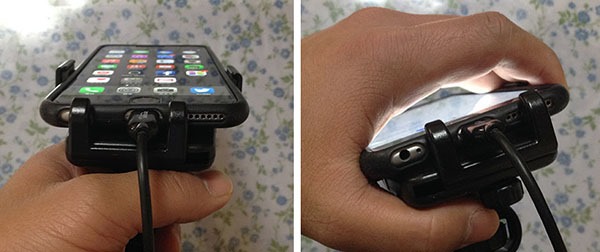
2つのパーツに分かれていて台になるス風景タンド部分と、iPhoneを固定するフレームの部分です。

 200-CAR012-iphone6-plus-sanwadirect-3-view_052015_125435_AM
iPhoneを固定するフレームの裏側に3つの穴があって、スタンドとスライドするだけで合体出来る構造になってます。

200-CAR012-iphone6-plus-sanwadirect-4-set
このように、挿し込んで上にスライドさせるだけで違和感なく合体する事ができます。

iPhone脱着方法

 200-CAR012-iphone6-plus-sanwadirect-1-btn-2
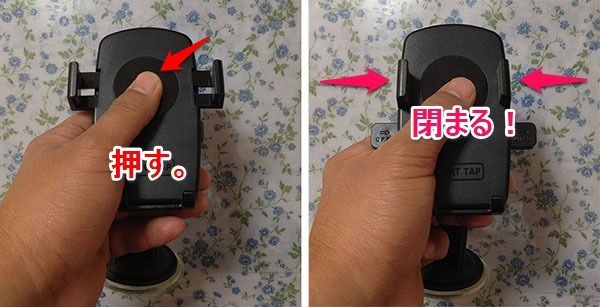
カシャっと開いて、スパーンっと閉まります。

車に取りつけるときの脱着方法を見ていきます。

まずiPhone本体を固定するときには、ホルダー中央のボタンを押すと閉まるようになっています。

 200-CAR012-iphone6-plus-sanwadirect-2-close-2
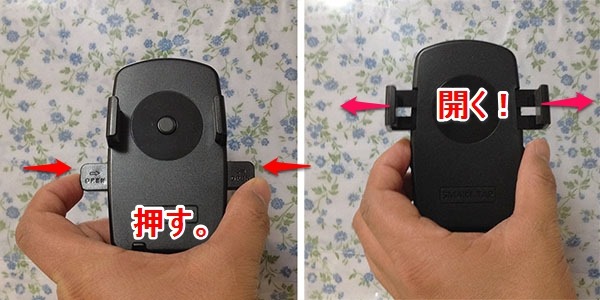
iPhoneを取り出す時は、サイドのバーを内側に押すと取り外せる構造になっていました。

iPhone車載ホルダー外観

 200-CAR012-iphone6-plus-sanwadirect-3-view2
ホルダーの外観を見ていきます。

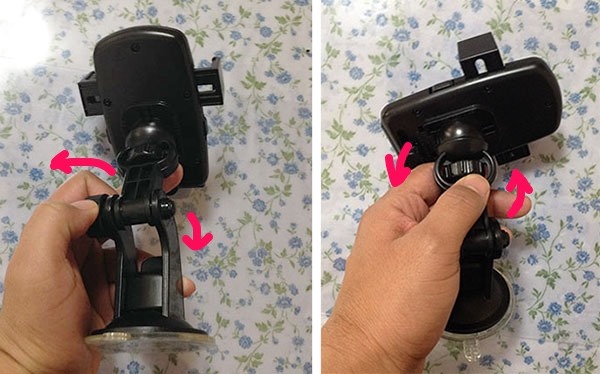
クネクネと、縦にも横にもかなりの角度を調整できるようになっているので、ほとんどの場所に設置したとしても問題がないアングルでiPhoneの画面を見ることができるでしょう。

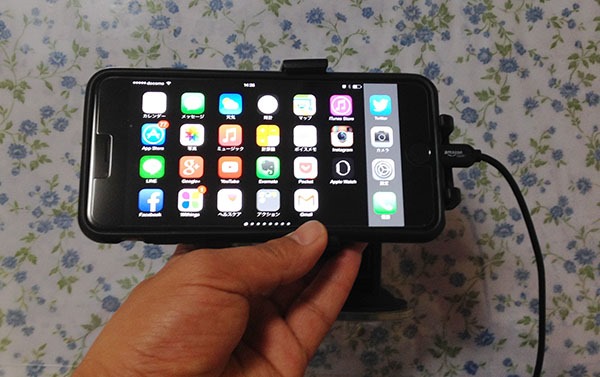
200-CAR012-iphone6-plus-sanwadirect-5-set2
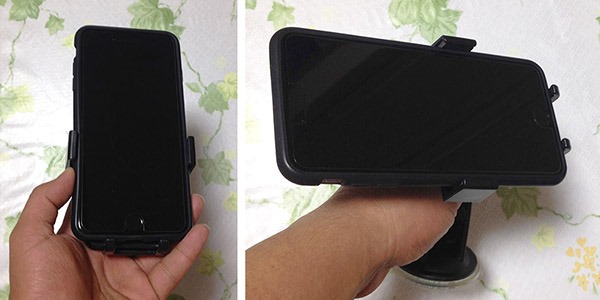
縦にセットした場合と、横にセットした場合はこのようにホルダーが黒でデザインに違和感がありません。

200-CAR012-iphone6-plus-sanwadirect-4-side
車の中で充電しながら走行する場合、lightning(ライトニング)ケーブルを挿す必要があります。

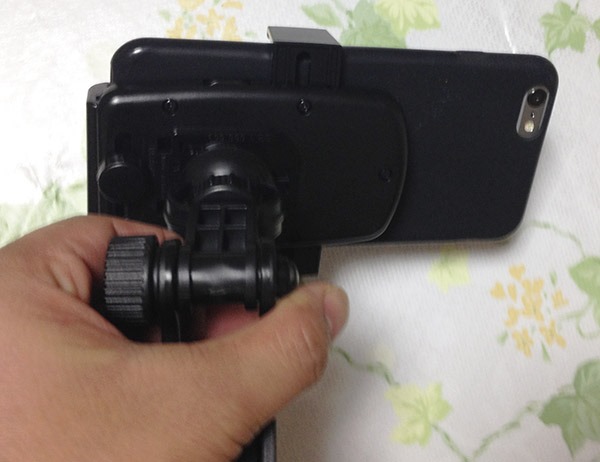
200-CAR012-iphone6-plus-sanwadirect-6-back
しっかりとホルダーがiPhoneを掴んでいるのが分かる、背面です。

大きなネジで、角度をつけてから固定しやすいです。

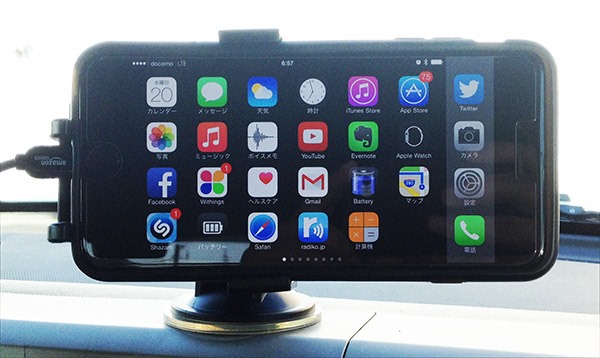
200-CAR012-iphone6-plus-sanwadirect-5-front-view
前からみるとホルダーの色が黒で目立たず、はっきりとアプリの内容を見ることができます。非常に視認性が高く無駄のないホルダーのデザインです。

ホルダー位置調整

ホルダーを車に取りつける位置調整は、車種によって取り付ける場所や角度が違ってきます。

自分の車と、見やすくて運転時に視界を遮らない安全な位置に置くことが重要です。
200-CAR012-iphone6-plus-sanwadirect-6-location
まず、ハンドルの左側に置いてみました。

この場合だと、運転してる視線とiPhoneをみるときの距離が離れているので、チラ見するタイミングの差が危険だと思いました。

200-CAR012-iphone6-plus-sanwadirect-7-location-2
ハンドルの前で若干中央よりに設置してみました。

この場合だと、走行してる道路状況をみてチラ見するときの目線の動きが少ないので、見やすくなりました。

※ 運転時に操作すると危険です。必ず一般のカーナビやカーオーディオのように運転が停止しているときに操作しましょう。

取り付け具合

粘着ゴムをしっかりと吸着させましょう。
iphone-car-holder-home
吸着させるときは、取り付ける部分を綺麗にふき取ってホコリがない状態にしてつける事が大切です。

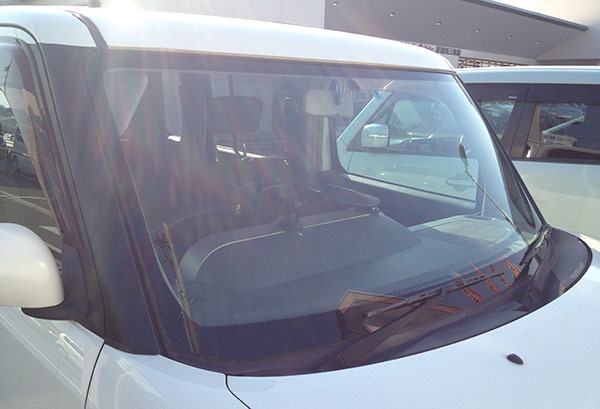
200-CAR012-iphone6-plus-sanwadirect-10-car-front-view
外から見た時は、インパネに馴染んで取り付けているのかわからないぐらい自然です。

200-CAR012-iphone6-plus-sanwadirect-11-car-front-view
このように、車に乗り込んだら装着して設定してから走ると、車がより便利になった感覚を味わえます。

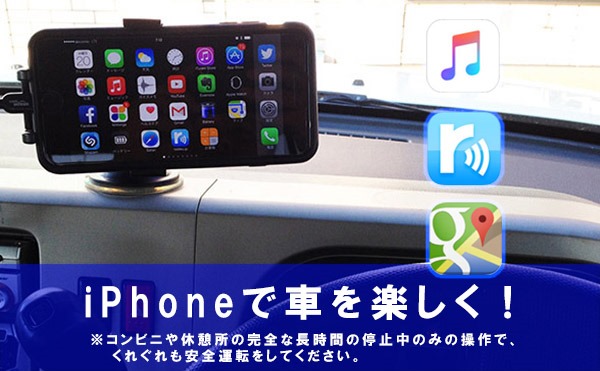
車の中でiPhoneはどこまで使えるのか?

iphone-car-app-t

限られたなかで、チラ見でどこまで使えるものなのかを見ていきます。


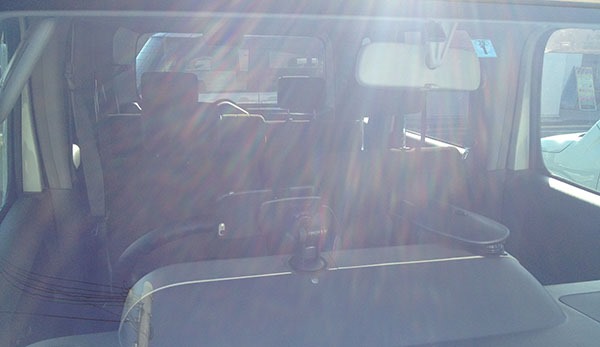
① カーナビ利用

Google Mapアプリ
googlemap-ihone-ipad-ico
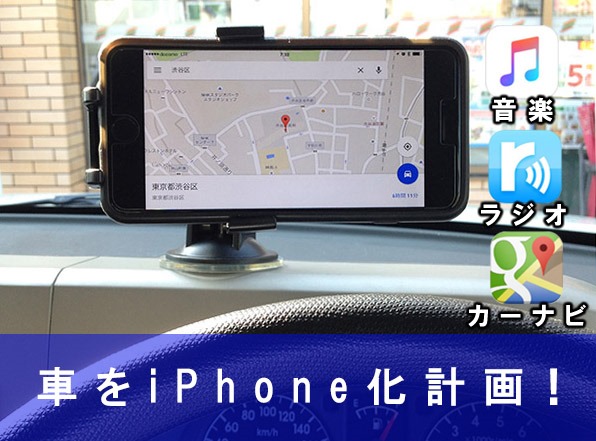
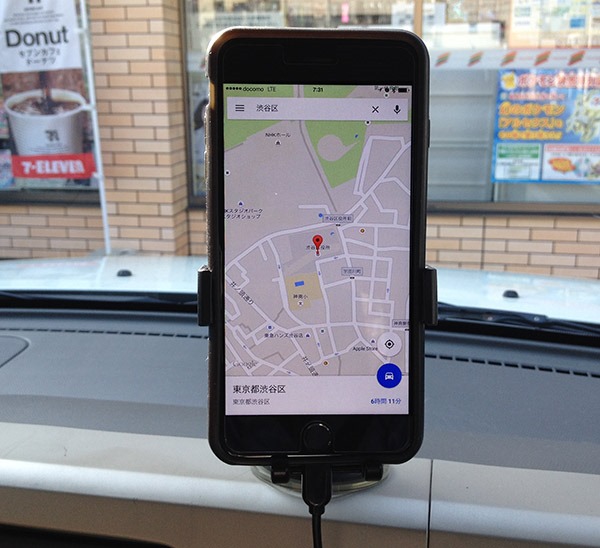
iPhone6 Plusなどの大きいスマホだと、カーナビとして文字が読みやすい!

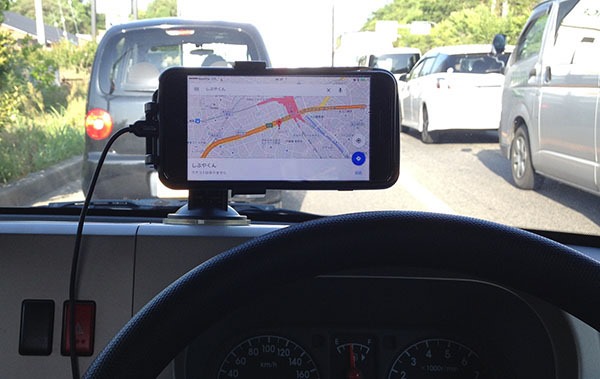
google-map-iphone-car-holder-tate-1
縦置きでもグーグルマップアプリは、このように表示してレイアウトを綺麗に切り替えてくれます。
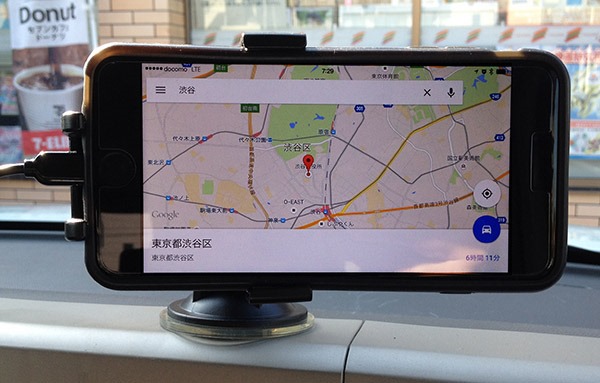
google-map-iphone-car-holder-yoko 
カーナビ用に、無料のグーグルマップアプリ(Google Map)を使うと的確に行先を指示してくれます。

あまり重要ではない情報がなく、シンプルで文字が読みやすいのと、配色で周りの状況も把握しやすいのが気に入っています。

ボイスナビもしてくれて、ありがたいです。一般道だとカーナビ要らずです。

200-CAR012-iphone6-plus-sanwadirect-9-car-navi2
iPhoneのhomeボタンを長押しして、Siriに話しかけて行先を伝えるだけで経路設定が可能なのが素晴らしいです。オススメ。

② iPhone充電(別売のUSBシガーソケットが必要)

battery-hd-iphone-ipad-ico
アプリを使いながら運転してるとバッテリーが消耗していくので、スタンドを取り付けた状態で充電する事もオススメです。

車載の快適さを実感します。


③ ラジオ(Radico.jp)

iphone-radiko-app-ico
ラジコアプリは、月額350円のプレミアム会員に入ると日本全国のラジオ局が聴き放題のアプリ。

radiko-iphone-car-holder-tate
今まで車のラジオはその地域のラジオしか聴けなかったのが、iPhone車載で有料会員になりラジコアプリを起動すると、他の地域のラジオが聴けるようになってラジオファンには嬉しいです。

音声中心で楽しむラジオはドライブのお供に良く、カーライフが楽しくなるおすすめのアプリです。


④ 音楽再生(AppleMusic)

 applemusic 
お馴染みアップルミュージック!
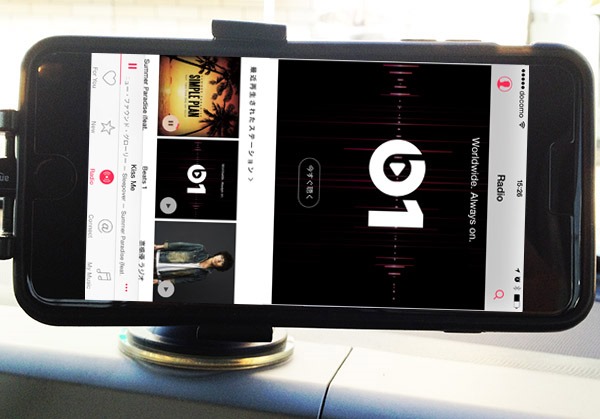
apple-music-in-car 
月額980円で車の中で3000万曲の楽曲や、専用ラジオステーションがたのしめます。

アーティストの動向もコネクト機能でチェックし、SNSでレスできて楽しいです。

車の中で、音楽図書館ともいえるアップルミュージックの膨大な楽曲に触れる事が出来き、カーライフを楽しむのにうってつけのサービスだと思いますよ!

>【簡単にわかる! AppleMusicの使い方!】画面の見方、曲探しのコツ&お気に入り曲の管理方法!

⑤ △ Youtube・niconico

youtube-iphone-ipad-ico niconico-iphone-ipad-ico
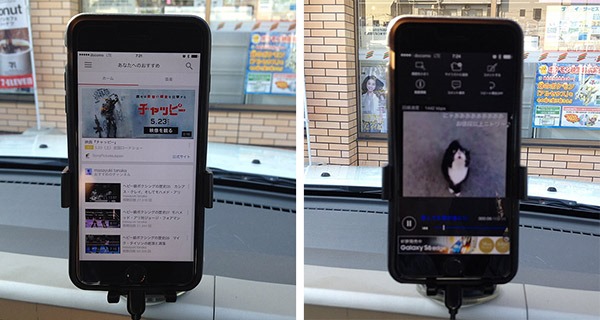
youtube-niconico-iphone-car-holder-tate
人気の動画サイト、Youtubeとにこにこ動画は車ではどうか?

Youtube  ユーチューブの動画は、運転中に危険なので見ないでください。

プレイリストを前もって登録しておいて、音楽を聞いたり、ラジオ代わりに音声だけ楽しめる聴きたいコンテンツを意識して置くと、車に乗った時に音声でチェックできて便利だともいます。

にこにこ動画  Youtubeと同じように、にこにこ動画も音声だけを楽しめる、音楽やラジオとして聴ける動画コンテンツを日頃から、リストすると車の中で聴くことができて、カーライフが楽しくなります。

このように、動画コンテンツは、助手席や後部座席の人向けには良いですが、運転手は危険ですのでラジオ代わりになる、リスニングできるコンテンツを用意する事が重要です。

自分が車で聴きたいコンテンツをリスト登録をして、運転に気を付けてカーライフのたのしさをパワーアップしてみましょう!


⑥ × インターネット検索(サファリ)

safari-iphone-ipad-ico
停車中に、iPhoneサファリのインターネットでホームページを見ることはどうでしょうか?
safari-iphone-car-holder-yoko-2
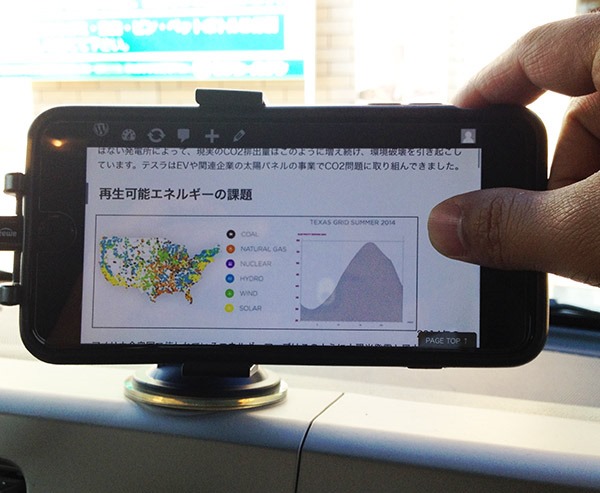
これは流石に、iPhoneの小さな画面で文字を読むのがキツいです。

手に取って見たほうが早くて、凄くストレスに感じます。

Siriのボイス検索で、「知りたい少しの結果を見る」事には良いです。

ホームページの積極的な観覧は向いていません。


⑦ × ニュースアプリ

smartnews-iphone-ipad-ico gunosy-iphone-ipad-ico
gunosy-smartnews-iphone-car-holder-tate
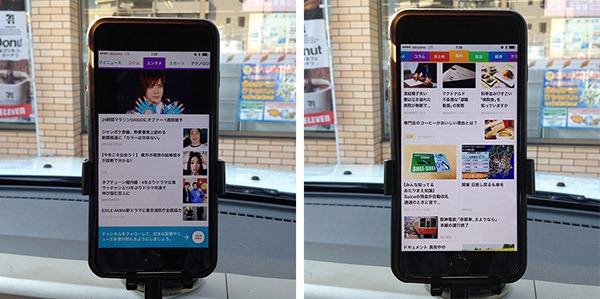
人気のニュースアプリ、SmartNews(スマートニュース)とGunosy(グノシー)は、スマホ、iPhoneではさすがに距離が合って、顔を近づけないといけないですし、運転中してはいけません。

ですので、今のところ、残念ですがニュースを読む行為は諦めるしかありません。


(逆に、Siriのボイス検索で呼び出せるニュースアプリなど、車のチラ見で少しの情報を文字と画像のレイアウトを大きく最適化して、音声でも伝えるニュースアプリがでてきたら車用に面白いのではないでしょうか。)


⑧ × ツイッター(Twitter)

echofon-iphone-ipad-ico twitter-iphone-ipad-ico
twitter-iphone-car-holder-tate
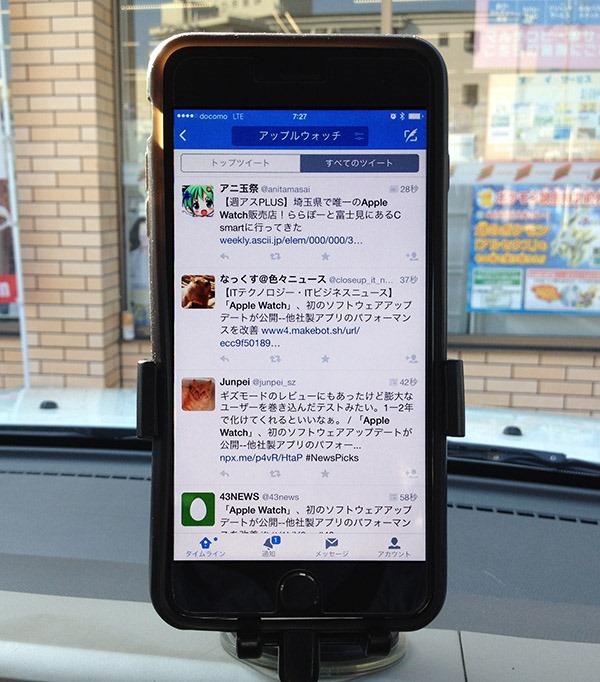
ツイッターもニュースアプリと同じく、車での利用は厳しいです。

ニュースアプリ以上に文字を入力したり、コメントを入力する必要があるので向いていません。

(こちらも車用にUIが最適化したものがでれば、カーライフが楽しいものになるのではないでしょうか。)


⑨ △ Evernote(エバーノート)

evernote-iphone-ipad-ico 
evernote-iphone-car-holder-tate
Evernote(エバーノート)は、クラウドのメモ帳アプリです。
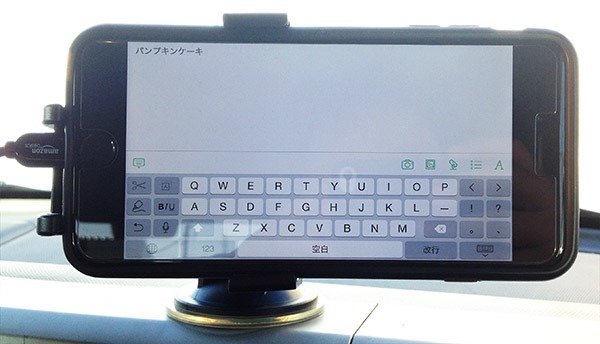
evernote-iphone-car-holder-yoko
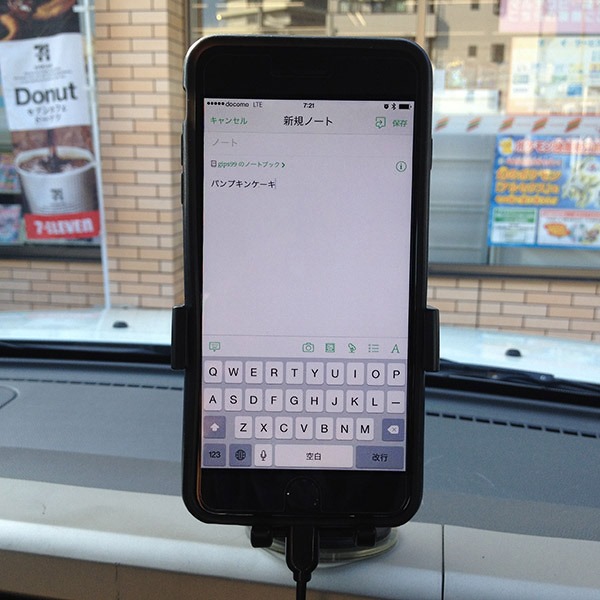
メモ魔の方はかなり頻繁に使うアプリなので、車でも思いついたことを、忘れないうちにメモしたいと言う思いが強いと思います。

タップで文字の入力はできませんが、一回だけタップしてボイス入力で「最も重要な言葉」だけを記録する事は可能です。

運転中はやめて、止まっているときに忘れたくない重要なアイデアは、Evernoteに残したいものです。


⑩ Shazam(シャザム・音楽検索)

shazam-iphone-ipad-ico
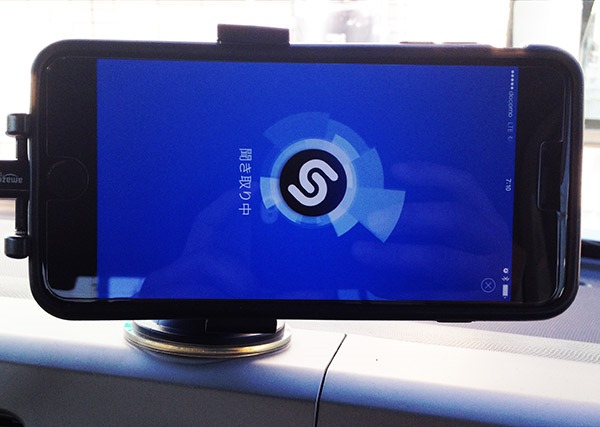
shazam-iphone-car-holder-yoko-2
今鳴っている音楽を音声で楽曲を検索する事ができるShazam(シャザム)アプリ。

Beats1やRadikoアプリでかかっている曲を調べたいときはこのアプリが便利です。

基本1タップで、しか操作しないので車との相性はよいです。

運転中はできないですが、止まっているときに車の中でいろいろなラジオステーションから長てくる音楽で、魅力的な曲はワンボタンで記録しましょう。


⑪ △ メールチェック

gmail-iphone-ipad-ico
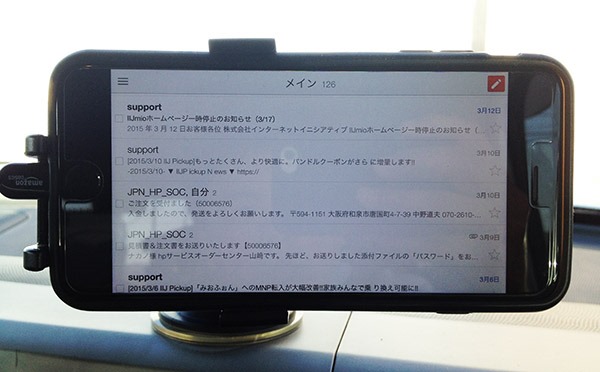
gmail-iphone-car-holder-yoko
メールを書いて出したりは無理ですが、駐車場などで車が駐車してる状態などで、連絡待ちをしている情報をチェックするだけなら良いでしょう。


⑫ △ ドライブレコーダー

camera-iphone-ipad-ico

ドライブレコーダーとして、今の所、スマホ・iPhoneのバッテリーが短いのと夏場の発熱とカメラ記録処理自体の発熱で負荷がかかるのでおすすめしません。

毎回録画セットも大変です。

事故にあったときのための記録は、専用の機械を用意したほうが良いと思います。


ですが、車の中から何か短時間で風景を撮影したいときには良いと思います。


まとめ

 iphone-carstand-sanwa-direct-200-car012-e

iPhoneのiCarを搭載した車はまだまだ一般的ではありません。

車載用スマホホルダーを使うことで、


  • カーナビ
  • 音楽
  • Youtubeの自動連続再生
  • 電話


等々、サファリでインターネットを使うのは危険で出来ないですが、スマホで可能な事はかなりの事が出来るのが分かりました。

「車がiPhoneと一体になって車のIT化する体験は素晴らしいものがあります。」

※ iPhoneホルダーを利用するポイント

※ 運転するときは道路状況に集中して、カーナビのように安全で停止した時だけ、ワンポイントでチラ見する事が重要です。

停止時に、十分設定しておくことが重要で、運転中は、危険で交通違反になりますので、くれぐれも触らないようにしましょう。

あらかじめ「アプリでどういう情報を取り出したいのか?」をしっかりと把握して運転に集中する状況を作る事が大切です。


車をもっているひとで、iPhoneを持ってる人はiPhone・スマホ車載ホルダーがおすすめです!


今回の主役 スマホホルダー

iphone-car-stand-sanwa-direct-200-car012-itm
Amazon :  サンワダイレクト スマートフォン 車載ホルダー200-CAR012

このアイテムによって、車とiPhoneなどのスマホがドッキングする事ができます。

これまでに見て来た通りあらゆるアプリが車の中で、運転中以外で使えるのは凄い事だと思います。

筆者も買うのが遅れましたが、そこまで高くはありませんのでもっと早く買えば良かったなと思いました。

iPhoneを車にドッキングさせて、カーライフを楽しくパワーアップする入口のアイテムだと思いました!


合わせて購入したい便利アイテム

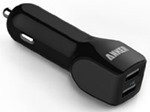
Anker 24W 4.8A iPhone カーチャージャー

anker-car-charger-usb_thumb4
Amazon :   ★ Anker カーチャージャー iPhone

シガーライターでスマホを充電するカーチャージャー 車の中でiPhoneの充電がなくなる不安がなくなって安心感があります。

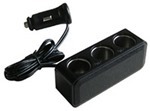
シガーライト 増設3連ソケット

cigarette-lighter-3socket_thumb3
Amazon :   シガーライト 増設3連ソケット

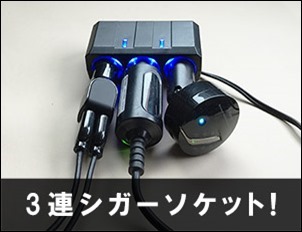
cigarette-lighter-3socket-setting_th
車でiPhoneの音楽を聴いたり情報を音声でチェックするために、FMトランスミッターや、独立型のカーナビを増設する事が出来て大変便利です。

Lightning USBケーブル

amazon-usb-lihgtning-cable_thumb2
Amazon :   Amazonベーシック ライトニングUSBケーブル10cm

Amazon :   Amazonベーシック ライトニングUSBケーブル 約90cm
自分の充電の他に、予備として友達や家族の充電も複数本揃えていれば安心です。

デスクトップPC, ノートパソコン, 車用, モバイル用等、なにかと複数あれば便利です

よ!

J-Force Bluetooth FMトランスミッター JF-BTFM2K

 j-force-bluetooth-fm-trancemitter-jf
楽天 :  J-Force JF-BTFM2K

Amazon :   J-Force Bluetooth FMトランスミッター JF-BTFM2K

iPhoneの音をカーステのFMチューナーを通して聴くのはこのアイテムがおすすめです。

Bluetooth通信のコードレスでiPhoneに繋がります。

車のエンジンをかけた時から、AppleMusicで過去再生していた場合、その続きから音楽が流れ始めて快適です。

【比較レビュー】アップルウォッチ・ウーブンナイロン(Woven Nylon)バンド!カジュアル&カラフル!どっちの色が良い?

t-applewatch-woven-band-2

耐久性の高いナイロンでできたナイロンで作られたウーブンナイロンバンド。

スポーツバンドのカテゴリーに新たなバンドが加わりました。

布を付けているような肌触りで、フィット感も良く軽いので、付けているストレスが少ないバンドに仕上がっています。

7-apple-watch-woven-nylon

AppleStore :  ウーブンナイロンバンド


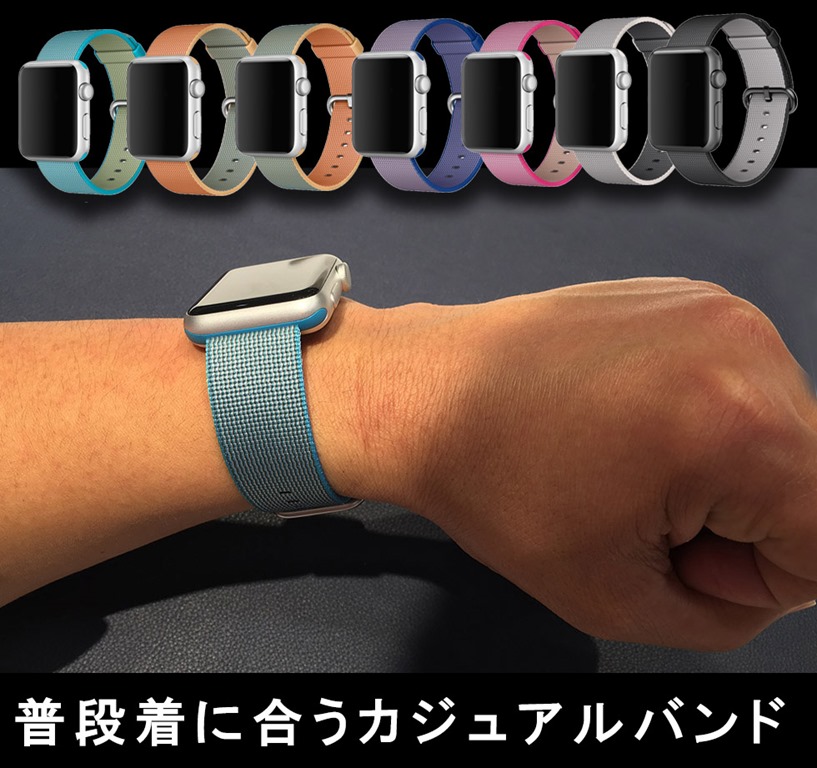
7色のカラーバリエーションがあります。

ウーブンナイロンは他のバンドとは違う独特の魅力がありますよ。

フィッティングの方法と、カラーリングを順番にみていきましょう!

取り付け方法(試着)

9-woven-nylon-scuba-blue-logo

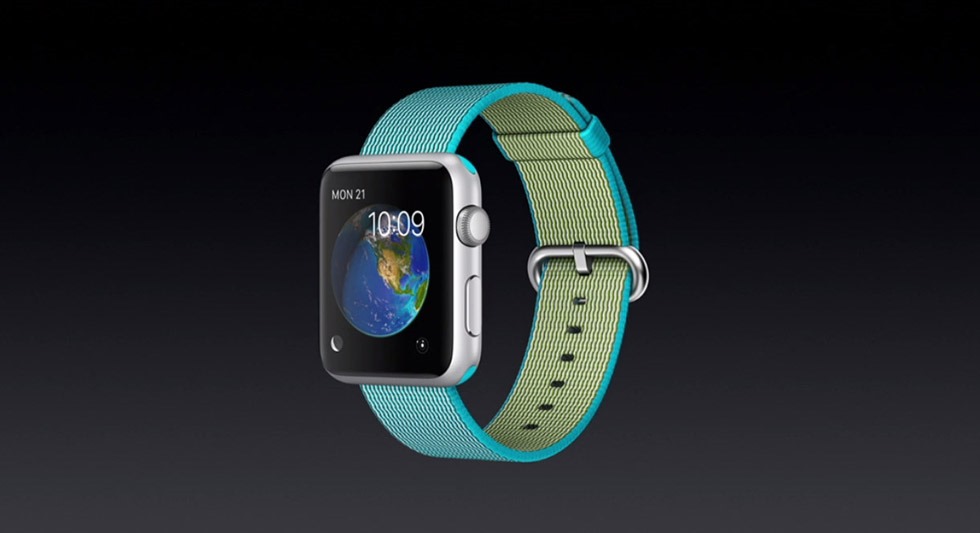
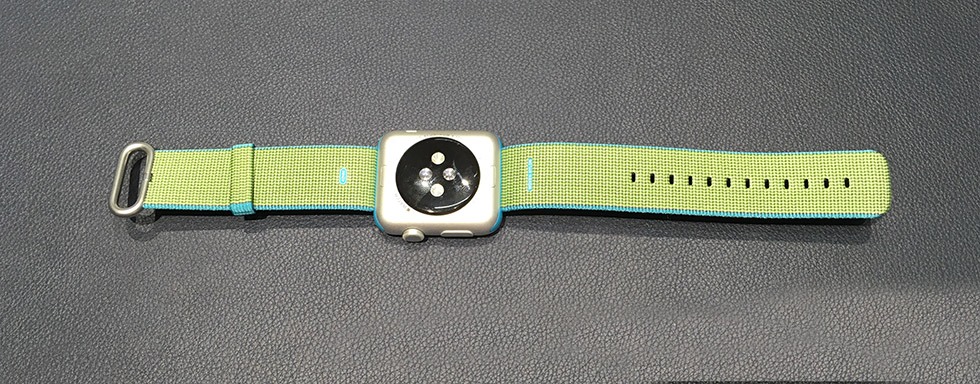
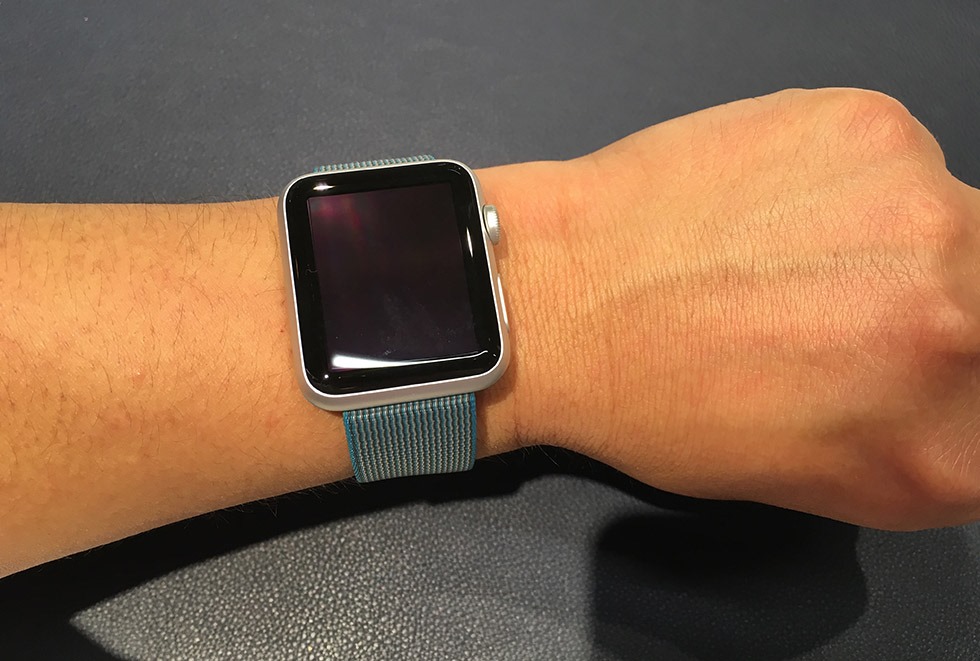
今回は爽やかなブルーのアップルウォッチ、ウーブンナイロン・スキューバブルーバンドを試着してみました。

1-woven-nylon-scuba-blue-

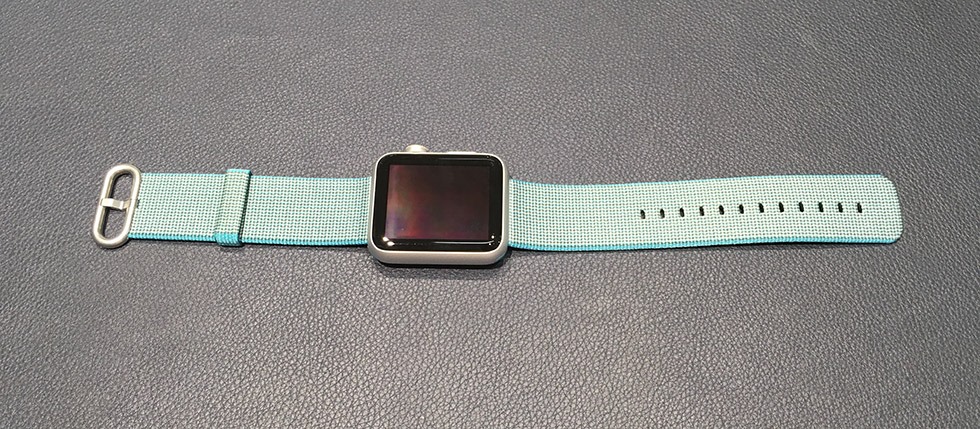
標準的な厚みでしっかりとしたつくりになっています。

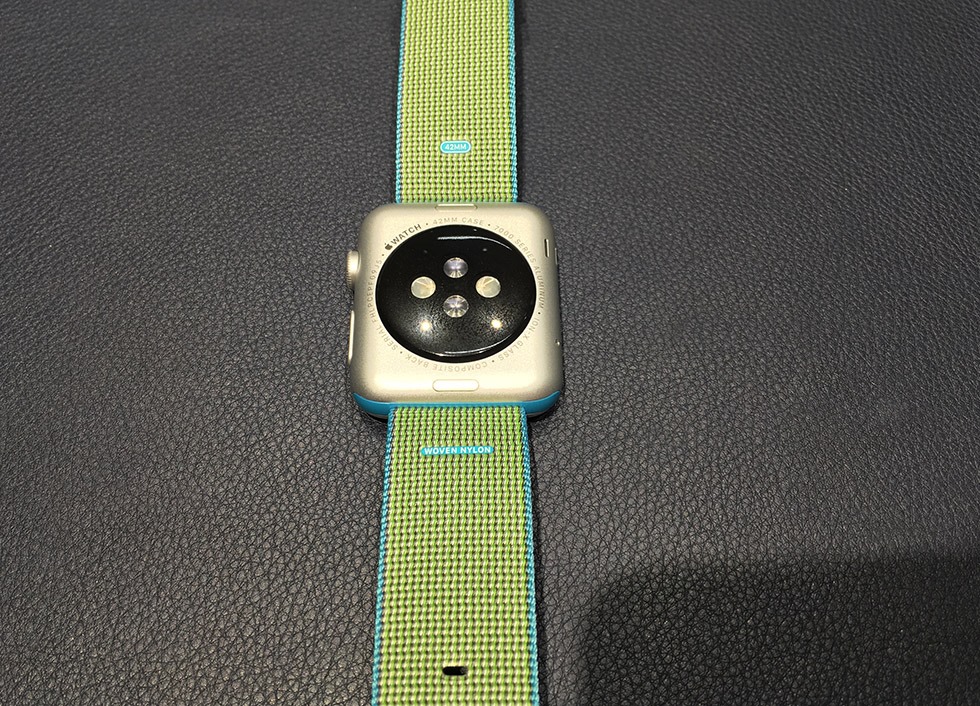
2-woven-nylon-scuba-blue-

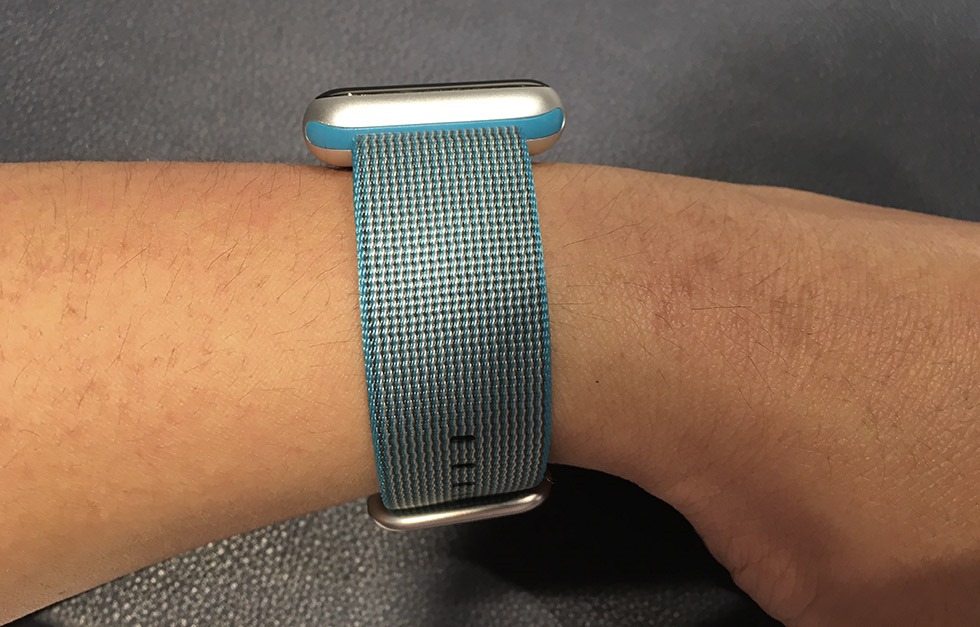
裏のカラーも凝っています。

3-woven-nylon-scuba-blue-

肌触りがしっかりしていて、フィット感がある作りになっています。

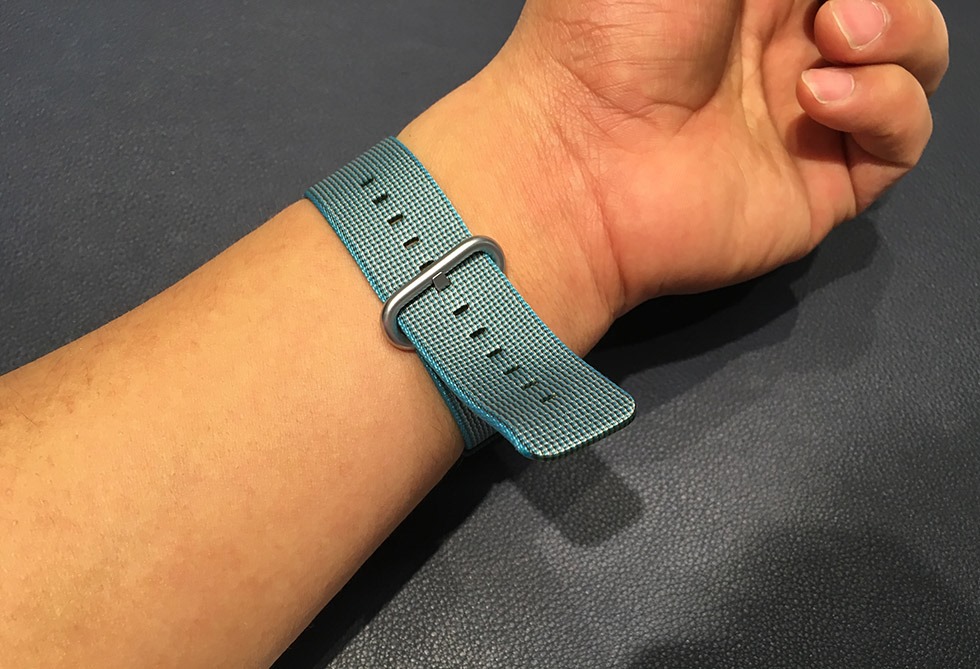
5-woven-nylon-scuba-blue-

金具を取り付けるときは、かなり調整が効く穴が開いていて安心感があります。

4-woven-nylon-scuba-blue-

すっぽりと留め具を穴に入れて固定するだけで簡単ですね。

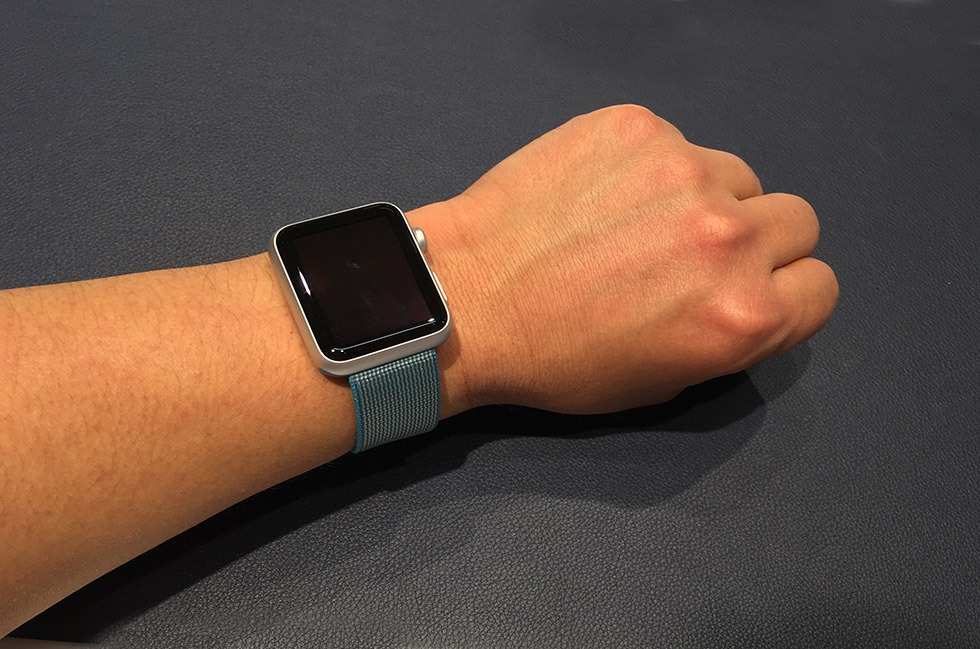
6-woven-nylon-scuba-blue-

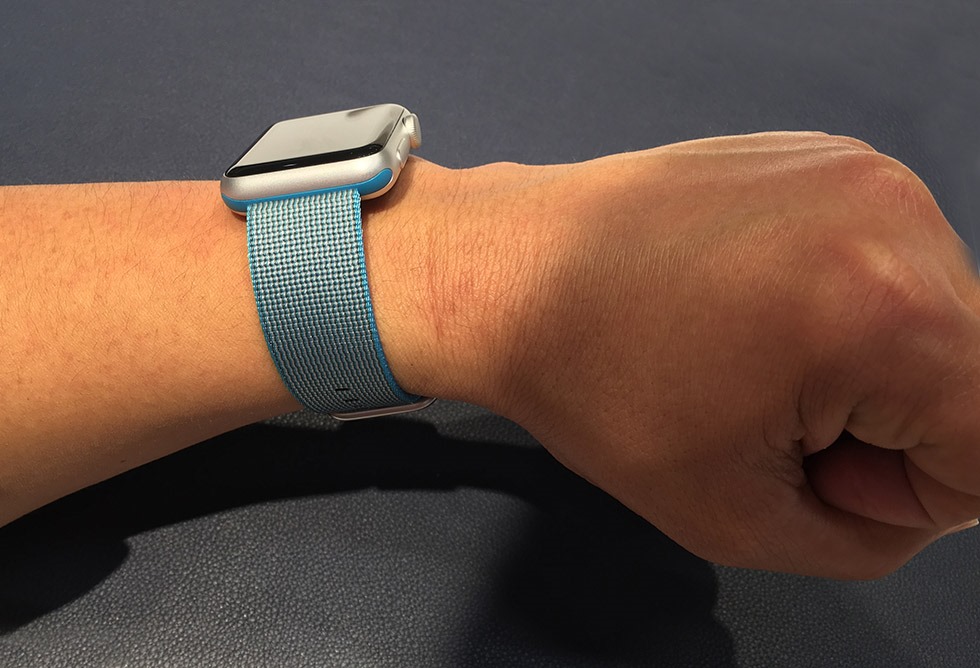
十分しまって肌に馴染みました。

7-woven-nylon-scuba-blue-

42mmのアップルウォッチとウーブンナイロンバンドの質感は軽快な個性を出していると思います。

8-woven-nylon-scuba-blue-

拡大写真。

9-woven-nylon-scuba-blue-

麻の綿ぽい質感のような、自然志向のメッシュのようにも見えます。

10-woven-nylon-scuba-blue-

他の人とは違う個性を出しやすい個性的なイメージに見ますね。

カラーリング


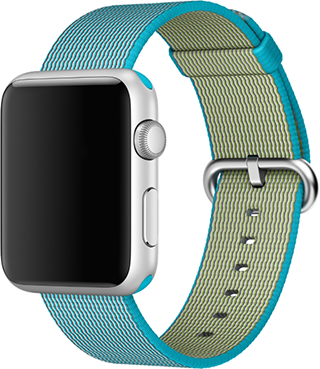
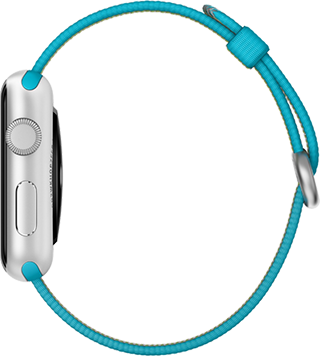
スキューバブルー(Scuba Blue)

1-woven-nylon-scuba-blue    1-woven-nylon-scuba-blue-side

スポーティーな蛍光ブルーでカジュアルなバンド。

水色のような爽やかなブルーは、好きな人は多いのではないでしょうか。

若々しさを感じます。


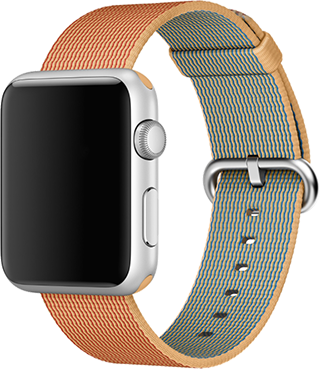
ゴールド/レッド(Gold Red)

2-woven-nylon-gold-red

ゴールドの中に赤色のライン。

高級感と主張の強い赤色があって、明るさと力強さを感じさせます。

皮製品を良く使う人に合わせやすいのではないでしょうか。


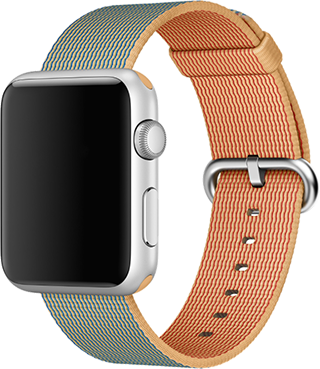
ゴールド/ロイヤルブルー(Gold/Royal Blue)

3-woven-nylon-gold-ryal-blue

ゴールドの中にロイヤルブルーのラインが入ったバンド。

高級感、独特な個性が光ります。


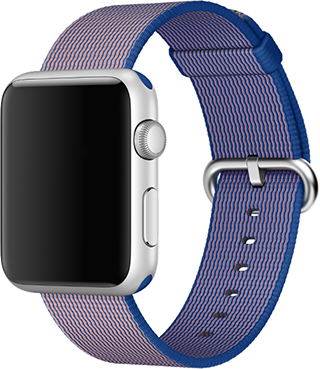
ロイヤルブルー(Royal Blue)

4-woven-nylon-royal-blue

ジーンズのブルーと合わせやすい色です。

爽やかで男性的なイメージで良いのではないでしょうか。


ピンク(Pink)

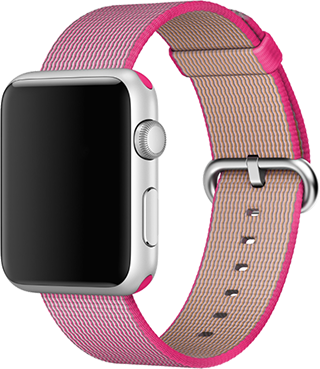
5-woven-nylon-pink

女性やカラフルを意識したファッションに人気がでそうな注目のバンドです。

iPhone, iPadのローズピンクボディと合わせると生命力があるイメージで一体感がありそうです。


パール(Pearl)

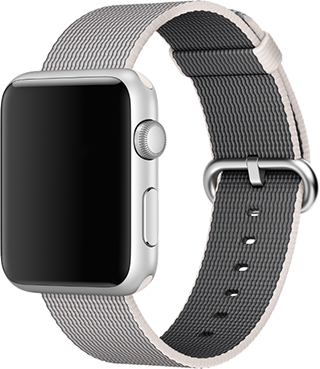
6-woven-nylon-pearl

白いシャツに合わせやすそうな、シックで落ち着いたパールカラーです。

Macのカラーとも会ってファッションとコンピューターの一体感が素晴らしいと思います。


ブラック(Black)

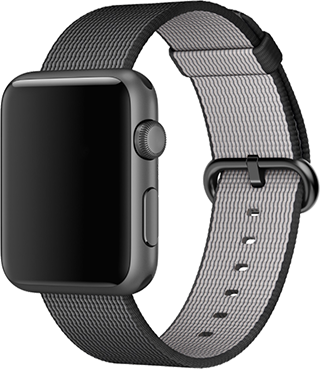
7-woven-nylon-black

ビジネスマンや、フォーマルな感じが良いと思います。

公式な場所でも違和感ない汎用性がありそうです。

バンド比較・写真

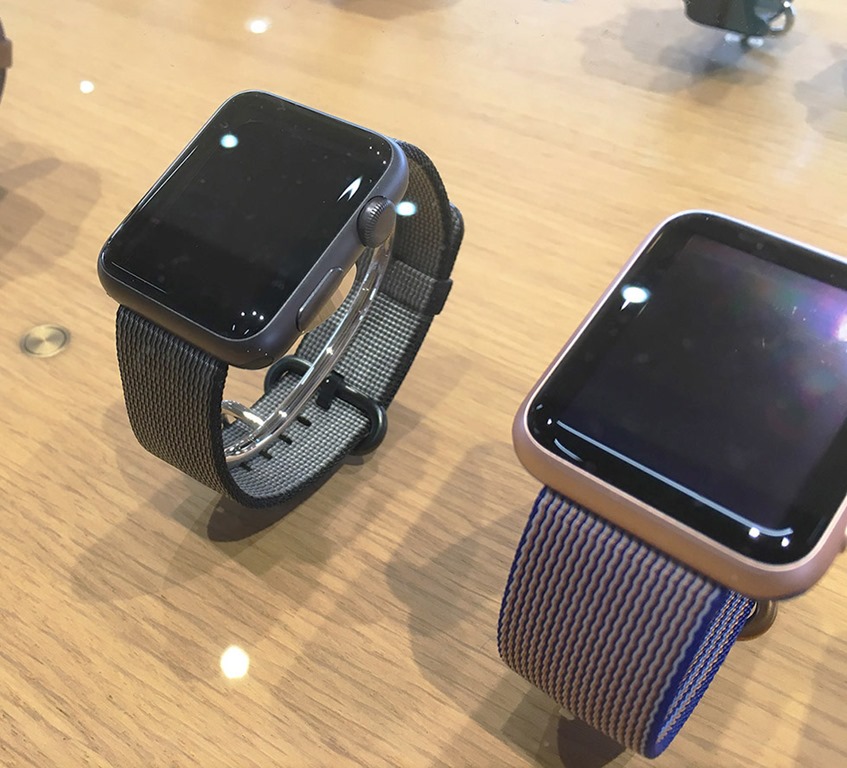
ウーブンナイロンバンドの写真から気になる色を探してみましょう。

写真で見るとより上品な質感にみえます。

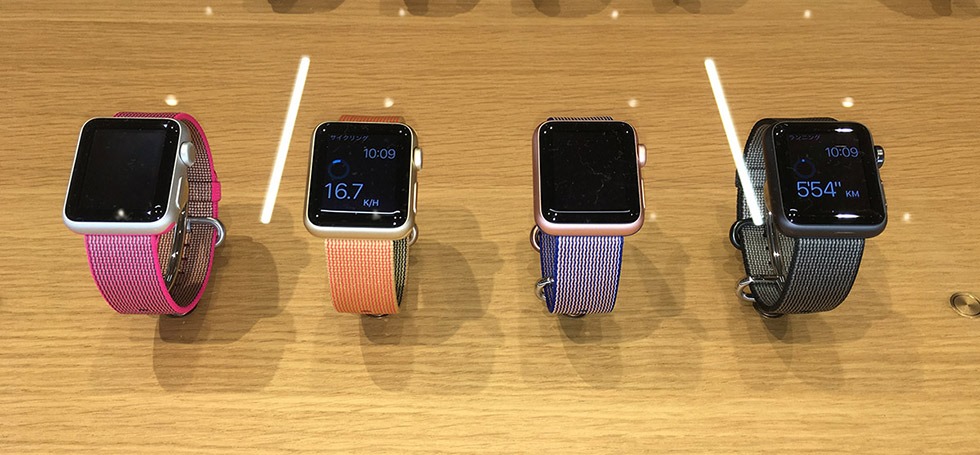
1-woven-nylon-scuba-color

左からブラック, ロイヤルブルー・ゴールドロイヤルブルー, スキューバブルー

(Black, Royal blue, Gold/Royal Blue, Scuba Blue)


2-woven-nylon-gold-royal-blue-scuba-blue

手前からスキューバブルー, ゴールドロイヤルブルー

(Scuba Blue , Gold/Royal Blue)


3-woven-nylon-band-gold-royal-blue

手前からゴールドロイヤルブルー, ロイヤルブルー

(Gold/Royal Blue , Royal Blue)


5-woven-nylon-band-black-blue

手前からロイヤルブルー, ブラック

(Royal Blue , Black)


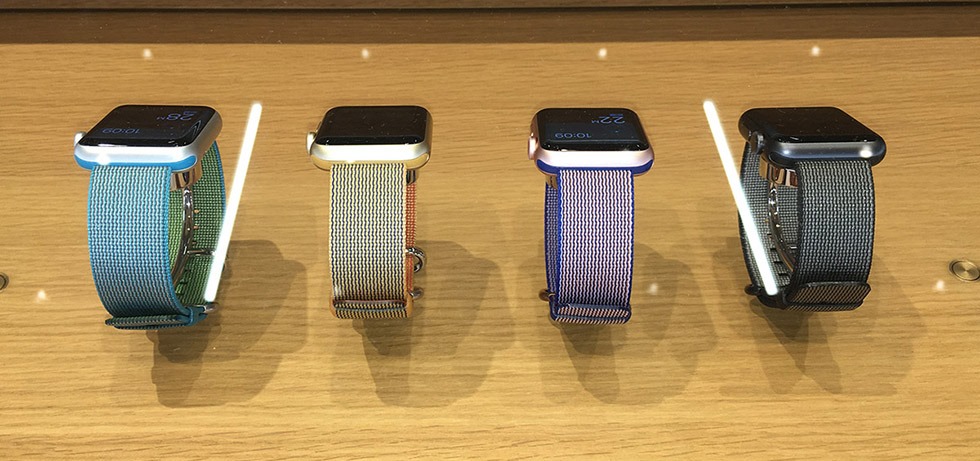
6-woven-nylon-band-black-blue-gold-red-scuba-blue

左からブラック, ロイヤルブルー, ゴールドロイヤルブルー, スキューバブルー

(Black , Royal Blue , Gold/Royal Blue , Scuba Blue)


7-woven-nylon-band-pink-gold-red-royal-bue-black

左からピンク, ゴールドレッド, ロイヤルブルー, ブラック

(Pink , Gold Red , Royal Blue , Black)

8-woven-nylon-band-scuba-blue-gold-red-royal-blue-black

左からスキューバブルー, ゴールドロイヤルブルー, ロイヤルブルー, ブラック

(Scuba Blue , Gold/Royal Blue , Royal Blue , Black)


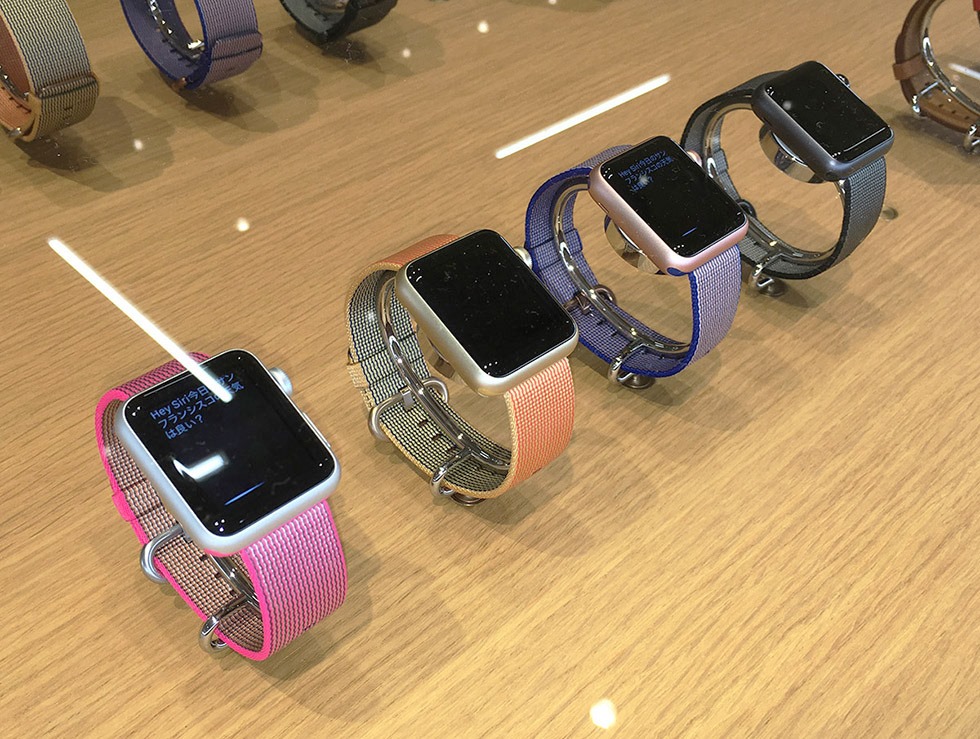
9-woven-nylon-band-pink-gold-red-blue-black

手前から、ブラック, ロイヤルブルー, ロイヤルレッド, ピンク

(Black , Royal Blue , Royal Red , Pink)


10-woven-nylon-band-color

左から、ピンク, ゴールドレッド, ロイヤルブルー, ブラック

(Pink , Gold Red , Royal Blue , Black)


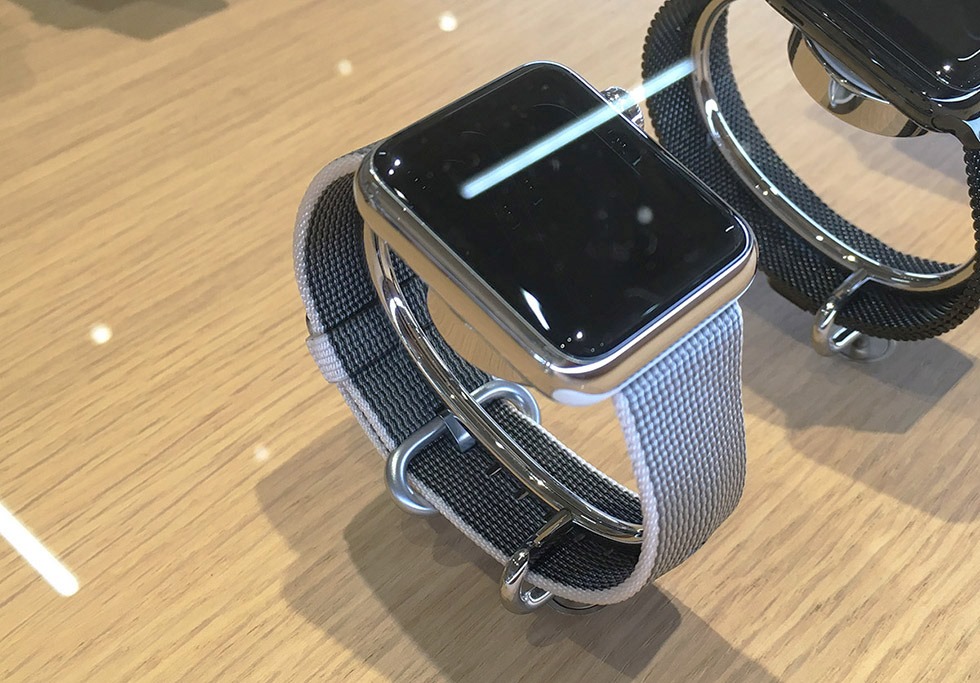
11-woven-nylon-band-pearl

パール(Pearl)

まとめ

e-applewatch-woven-band

アップルウォッチウーブンナイロンバンド7種類の色の種類、違いを比較してレビューしてきました。


  1. スキューバブルー(Scuba Blue)
  2. ゴールド/レッド(Gold Red)
  3. ゴールド/ロイヤルブルー(Gold/Royal Blue)
  4. ロイヤルブルー(Royal Blue)
  5. ピンク(Pink)
  6. パール(Pearl)
  7. ブラック(Black)


このバンドの魅力とは?

  1. 麻の布を織り込んだような独特な質感。
  2. 折り目のラインによって出る色のコントラスト。
  3. 軽くてしっとりした気持いい肌触りとフィット感。


通常のスポーツバンドは密閉感がありますが、ウーブンナイロンバンドは折り目の凹凸がある分、スーッっとした肌触りで通常のものより蒸れにくいのかなと思いました。


アップルウォッチは、バンドの種類が増えてガジェットとしての楽しみの他に魅せるファッションアイテムのようになってきましたね。


今回加わったウーブンナイロンバンドは、個性的で独特なファッションを演出できるバンドだと思いました。

それぞれ個性的なカラーリングで楽しめると思います。

自分のファッションや個性に合ったバンドを考えると面白いですよ。


欲しいと思った方は、アップルストアで実物を実際に試着してみて、検討してみましょう。


スポーツバンドを選ぶなら、肌触りの良いウーブンナイロンが今後候補に挙がってくるのではないでしょうか。


他の人とは違うファッションを拘って楽しみたい人に一本欲しくなる美しいバンドだと思いました!


AppleStore :  ウーブンナイロンバンド


↓その他の主な6バンドを紹介しています!

【アップルウォッチ 公式6バンドの比較・試着レビュー!】試着して分かったこと、自分に合うバンドはどれか?? (着け心地&デザイン)

applewatch-fitting-s