タグ別アーカイブ: 方法

【窓掃除&網戸クリーニング方法】道具を使って簡単&綺麗に!(激落ちクロス・ガラスクリーナー・サッシブラシ・水切りワイパー・スポンジ)

t-window-clean

今まで雑巾と水だけで、窓拭き掃除していた人は多いのではないでしょうか?

雑巾と水だけで窓掃除と戦うのはキツいものがあります。

雑巾と水だと、汚れが広がったりなかなか汚れが落ちなくて大変な苦労します。


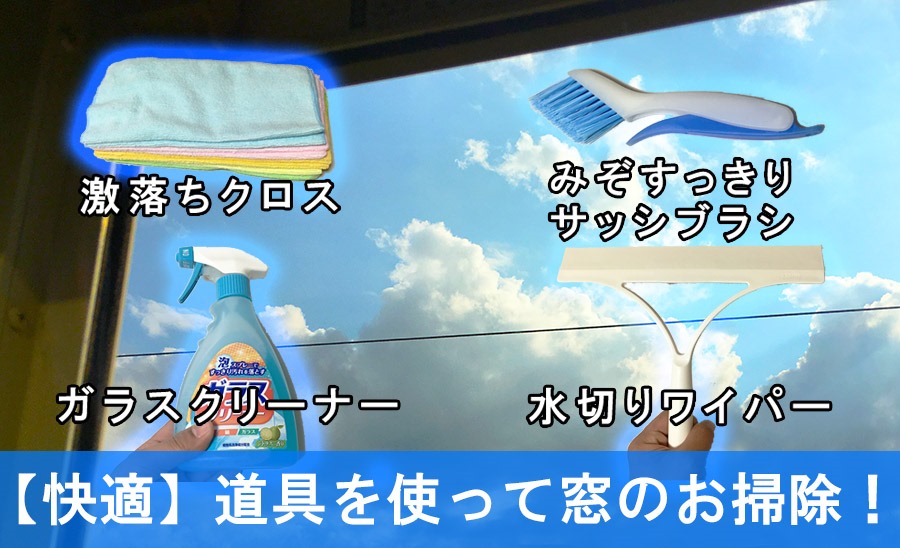
今回、窓用の掃除グッズを用意して掃除したところ、短時間に美しく快適に掃除することができました。


窓掃除のアイテムを使って楽に掃除をするコツをまとめてみました!

普段の窓拭きや大掃除の窓拭きに役立つテクニックです。


Amazon :  激落ちクロス 10枚入

Amazon :  バブル ガラスクリーナー

Amazon :  水切りワイパー

Amazon :  サッシブラシ

Amazon :  激落ち ポイポイ ( 網戸用)

開封
1-window-cleaner-set-boxed

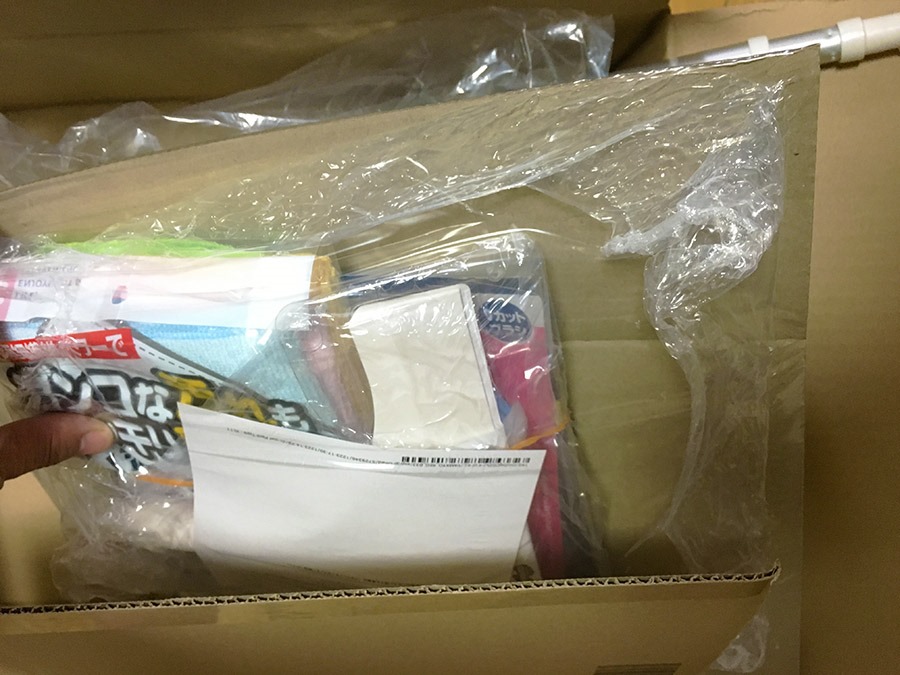
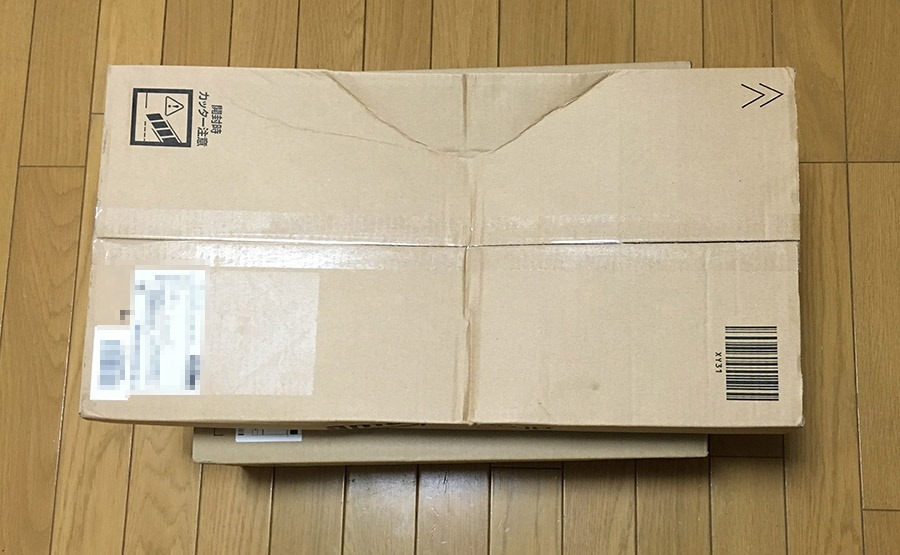
今回アマゾンで注文したお掃除セットを開封。

2-window-cleaner-set

この記事を読んで必要なものをそろえると良いでしょう。

3-window-cleaner-set

窓掃除に必要な5点

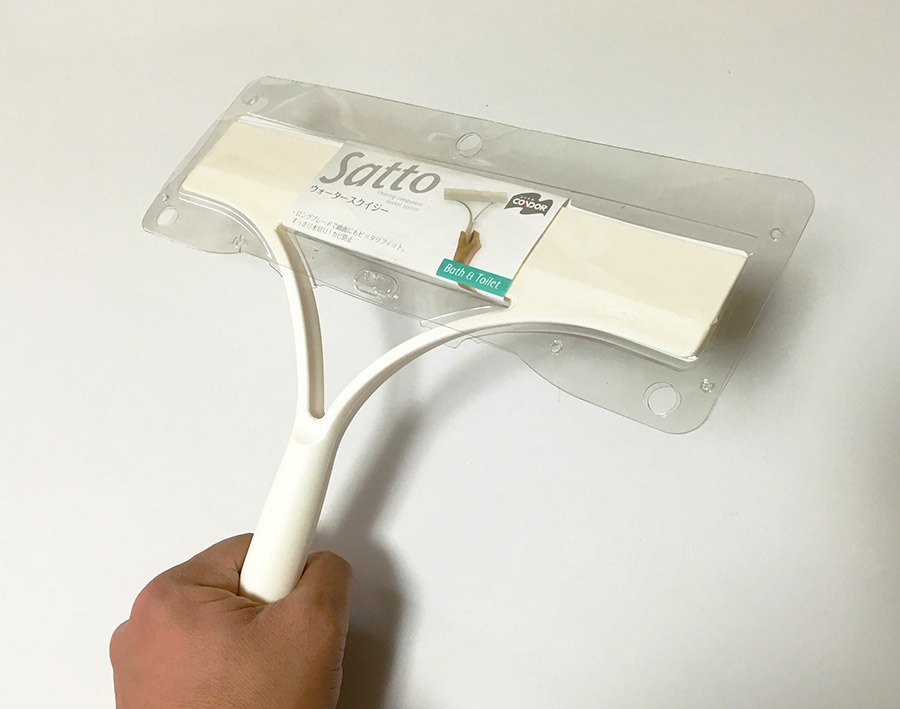
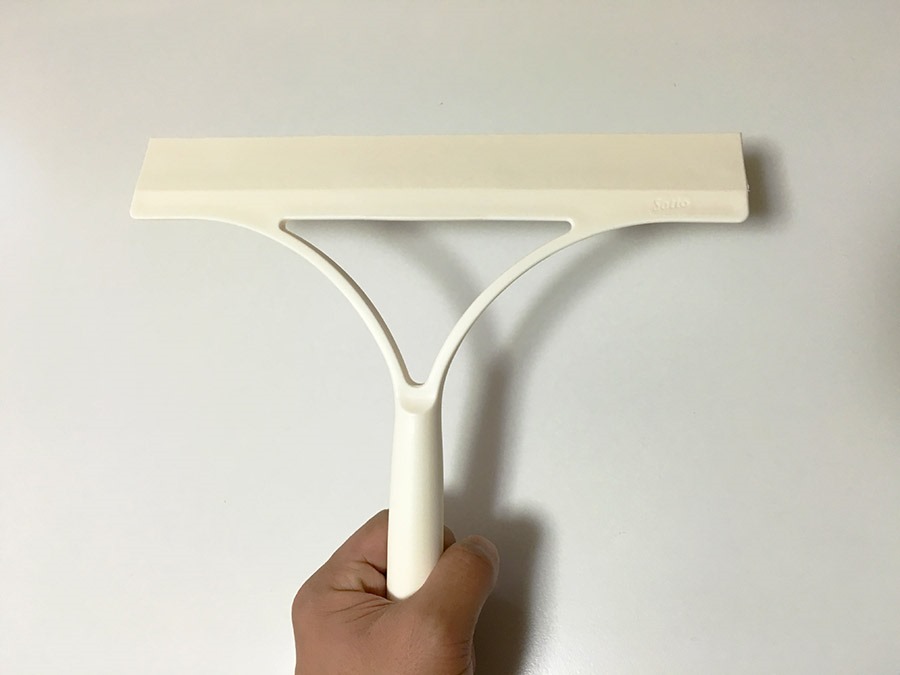
Satto 水切りワイパー(スクイージー) ホワイト
山崎産業
4-water-cut-wiper

ワイパー(スクイージー)とは、滑らかなゴムブレードを使って表面の水分を取り除くための道具です。

今回、ガラスバブルクリーナーの泡をカットするときに使用します。

軽くもてるハンディタイプです。
5-water-cut-wiper

これを使うと、先端がやわらかくガラスに優しく沿って泡をかきだせます。

ガラス掃除を楽しくさせてくれるグッズです。


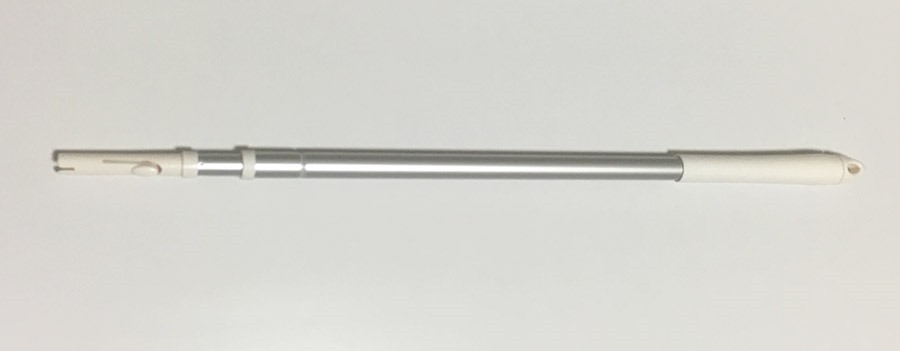
Satto 伸縮アルミハンドル ホワイト
water-wiper-alminium-hundle

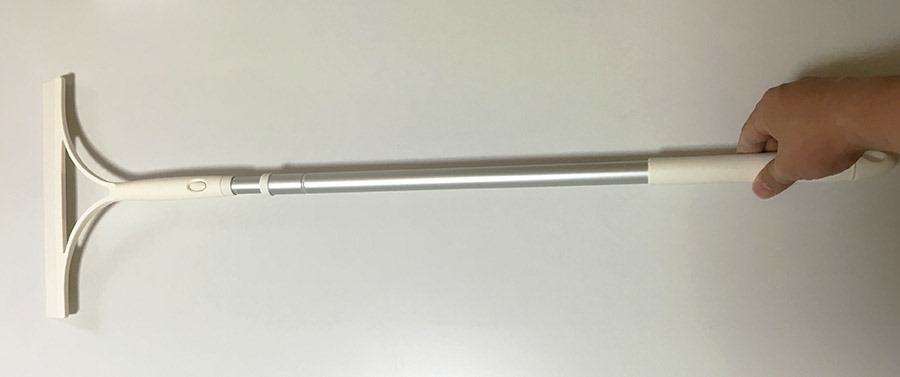
水切りワイパーと合体することで、高いところの泡切りが可能になります。


上の水切りワイパーと合体!
7-water-cut-wiper-aluminum-hundle

微妙に高い手が届きにくい場所にリーチします。

自分の窓掃除の高さをチェックしてから、必要であれば揃えましょう。


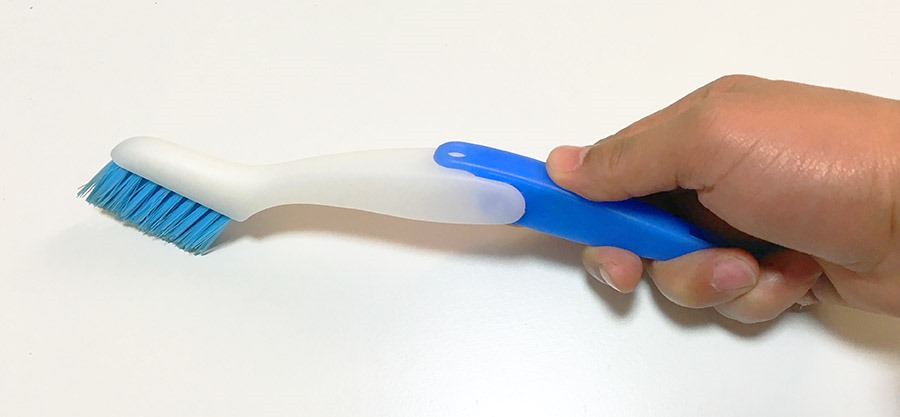
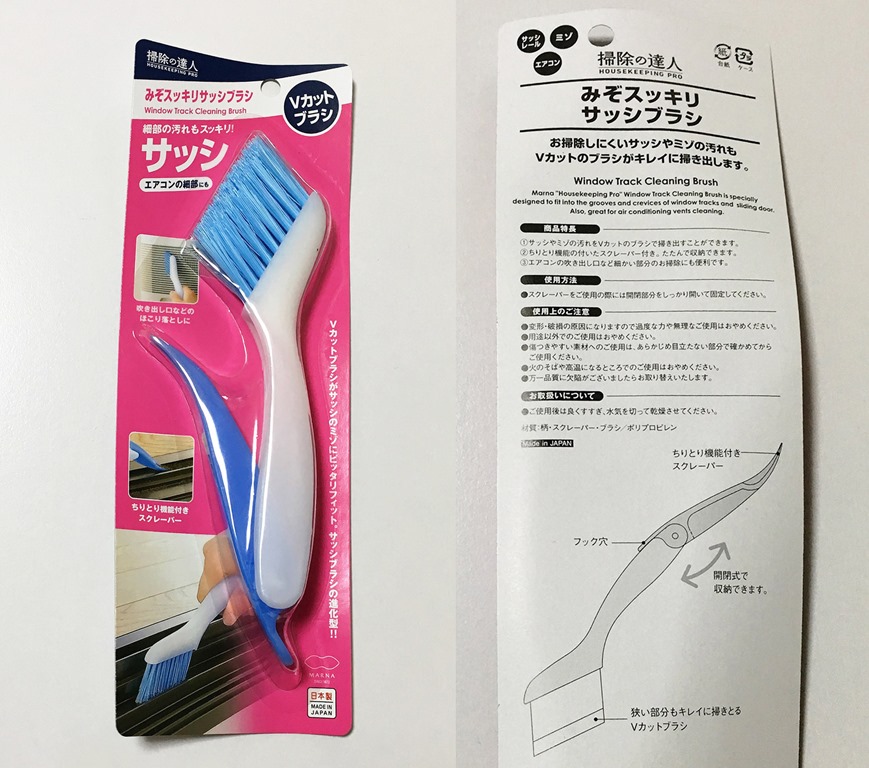
マーナ みぞすっきりサッシブラシ 「掃除の達人」
9-mizo-brush-2

この道具があると、窓の溝に詰まった細かなゴミが簡単に早く掃除できます。

10-mizo-brush

ブルーの部分を広げると、少し高い位置も掃除できます。

2015-12-26 08.07.21

歯ブラシを大きく、ワイドにした感じでたくさんのごみを一気に掃き出します。


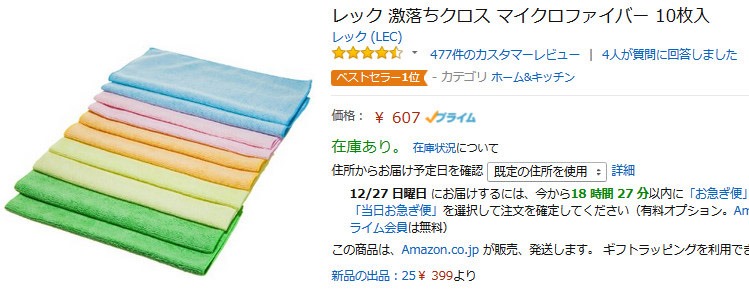
レック 激落ちクロス マイクロファイバー 10枚入
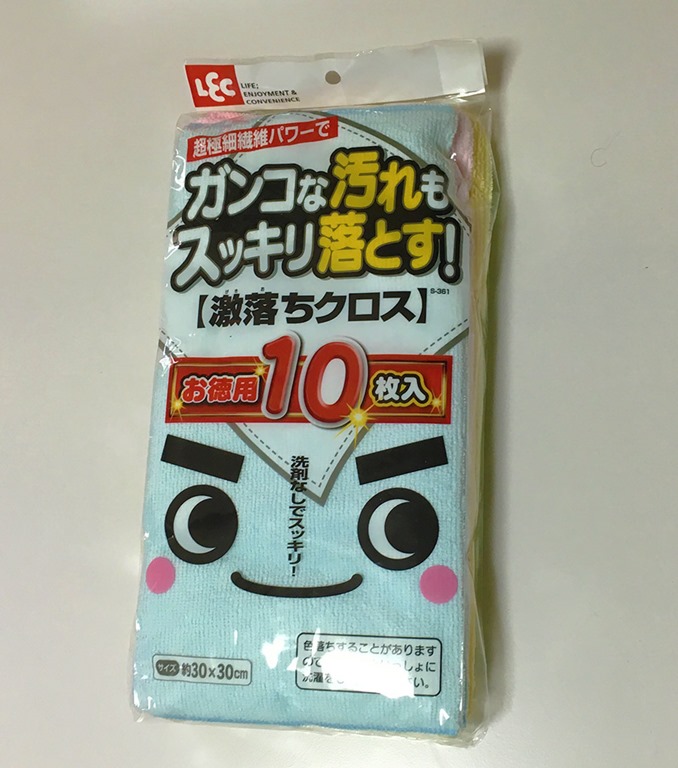
11-cloth-microfiber

アマゾンで高いスコアを叩きだす人気の凄く汚れが落ちる布です。

croth-amazon

洗剤を使わずに汚れを落とす高機能クロスと唱っているので、ガラスクリーナーバブルと合わせてさらに洗浄力を高めてくれる事でしょう。
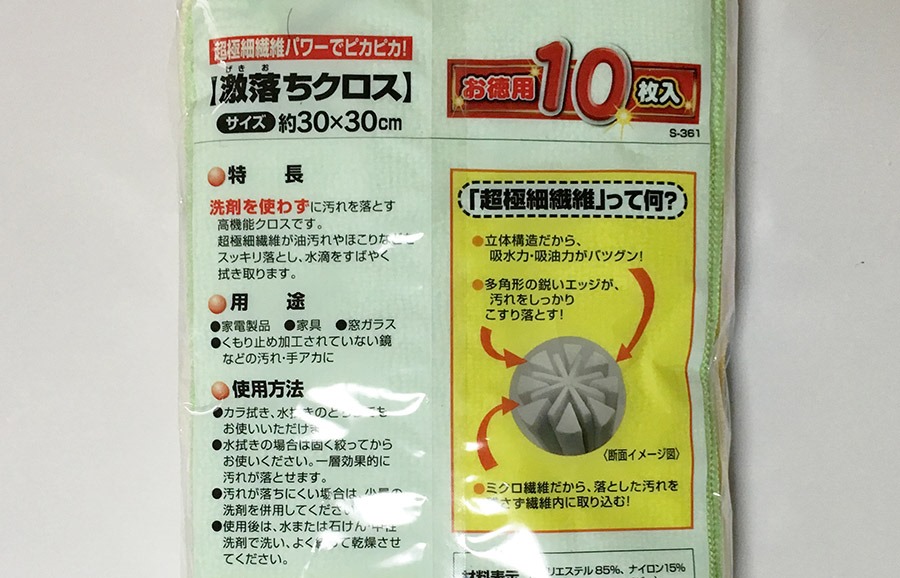
12-cloth-microfiber

立体構造で汚れを落とす繊維につくられていてこだわりがありますね。

13-cloth-microfiber

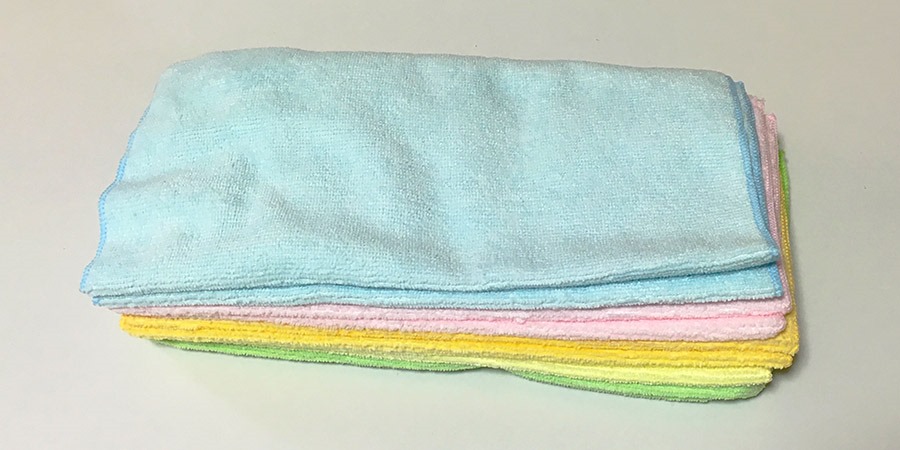
5色のカラーで各2枚ずつの合計10枚入っています。

色分けされているので、掃除する用途に合わせて使い分けしやすいです。

14-cloth-microfiber

ガラスを拭くときにサイズがコンパクト。

厚過ぎず薄すぎずちょうど良いボリューム感で後で洗うときも楽です。

窓ふきで使うのによく考えられています。


ガラスクリーナー

15-glass-cleaner

泡で汚れを落とすガラスクリーナーです。

液体状だと飛び散るので泡タイプのスプレーをおすすめします。


バケツ用意
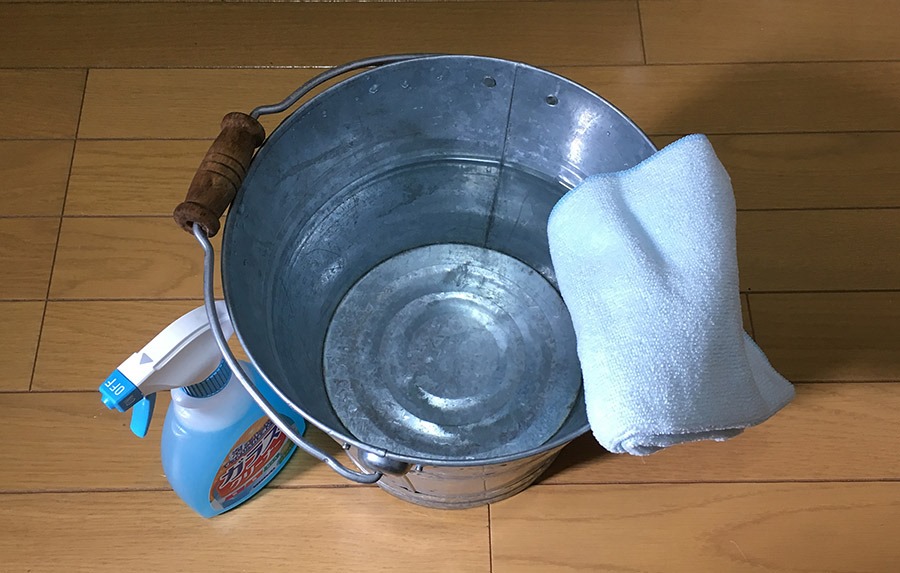
19-water-bucket

バケツは、窓の溝を掃除した時に汚れが酷いので、1セット窓を拭くごとにバケツを使って綺麗にしていきます。

布の使い分け
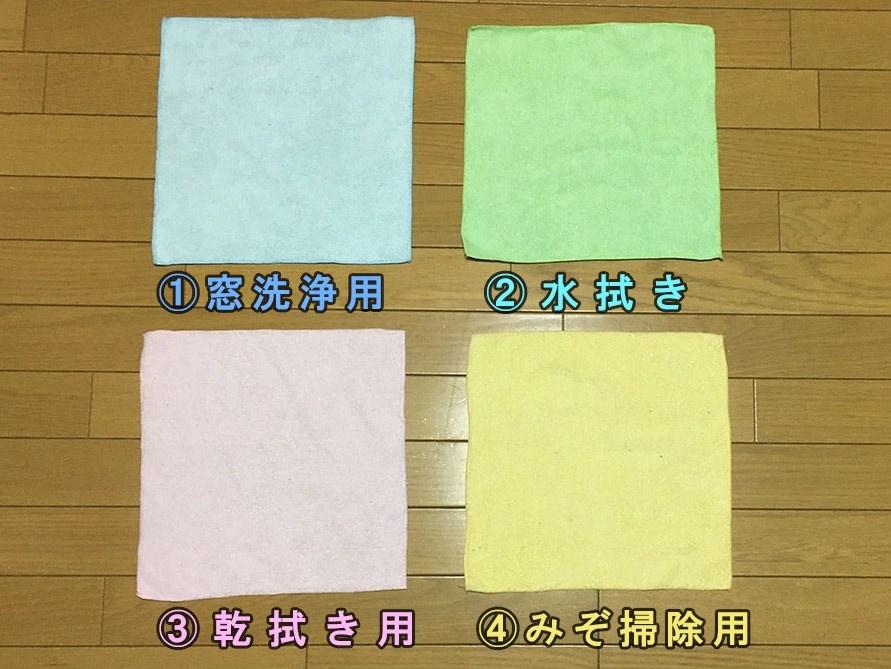
cloth-4-pat

ガラスを拭く布は3種類に分けて使用します。

  1. ガラスを洗剤を付けてごしごし拭く
  2. ガラスを水拭きする。
  3. ガラスを乾拭きする。
  4. 窓の溝を拭く。

この4つの種類に分けて使い分けます。


同じ布で全工程をするとガラスを汚して手間がかかりますので、3つに分けて使い分けましょう。

★★★ 窓を拭く手順

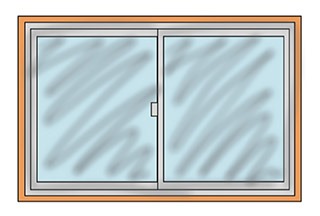
半年、一年経った窓は意外と汚れています。

窓を拭く手順を見ると、綺麗に無駄なく窓の汚れを落とすイメージがつかめます。
1-window-clean
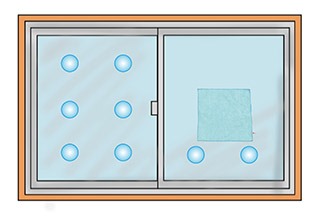
1.ガラスクリーナーの泡を付けて洗浄用の布でゴシゴシ洗いましょう。

2-window-clean

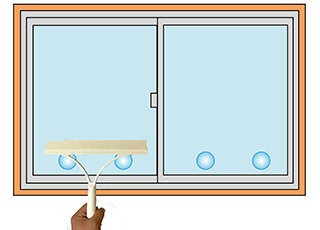
2.スクレイパーで泡を切って行きます。

Print

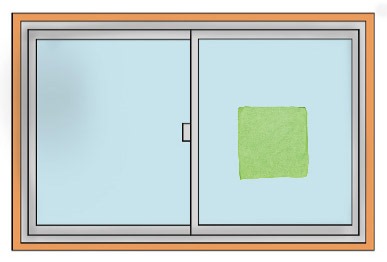
3.水拭き用の布で洗剤を落としていきます。

3-window-clean

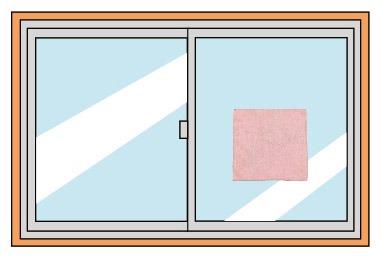
4.乾拭きでガラスをぴかぴかにします。

Print

5.最後にサッシの溝を溝拭きようの布で拭いて行きましょう。

5-window-clean

このように4つの布を使い分けて窓を綺麗にしていきます☆

★ 窓を拭く実践!
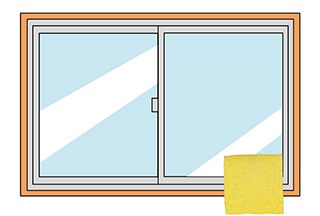
20-window

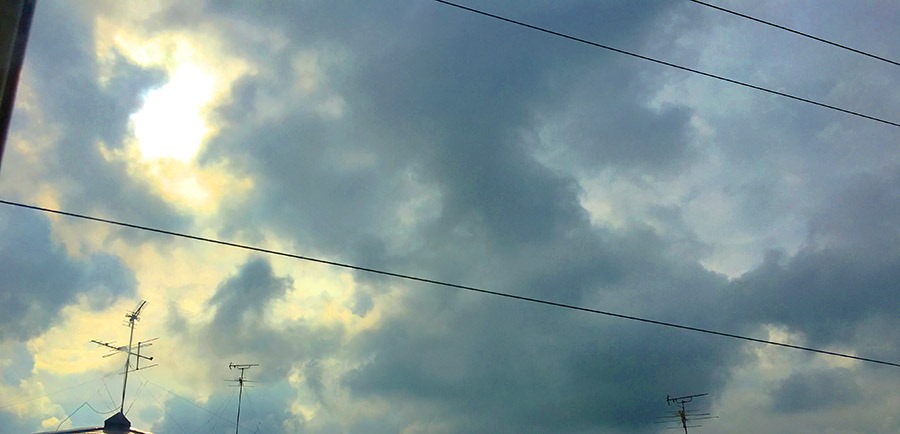
それでは、窓を拭いて行きましょう。

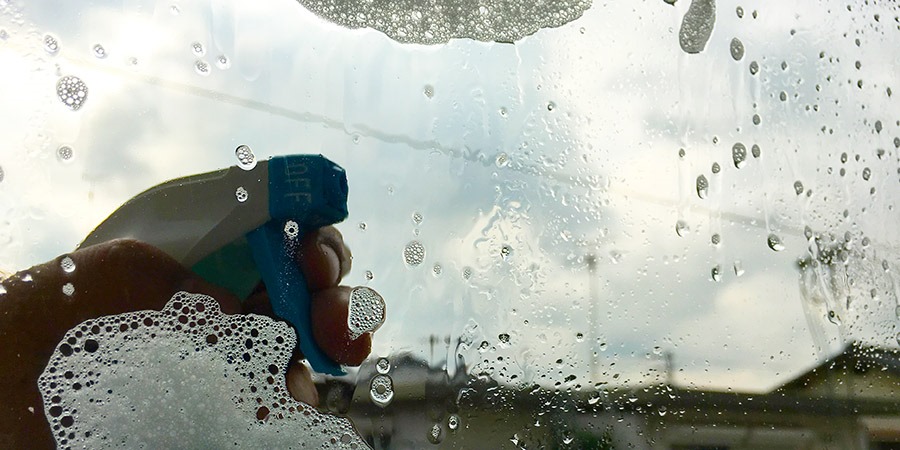
1.ガラスクリーナーのスプレーを使う

30-glass-cleaner-put-back

ガラスにクリーナーをジェット噴射して吹き付けていきます。

22-glass-cleaner-put

拡大

23-glass-cleaner-put

ガラスに適量吹き付けます。

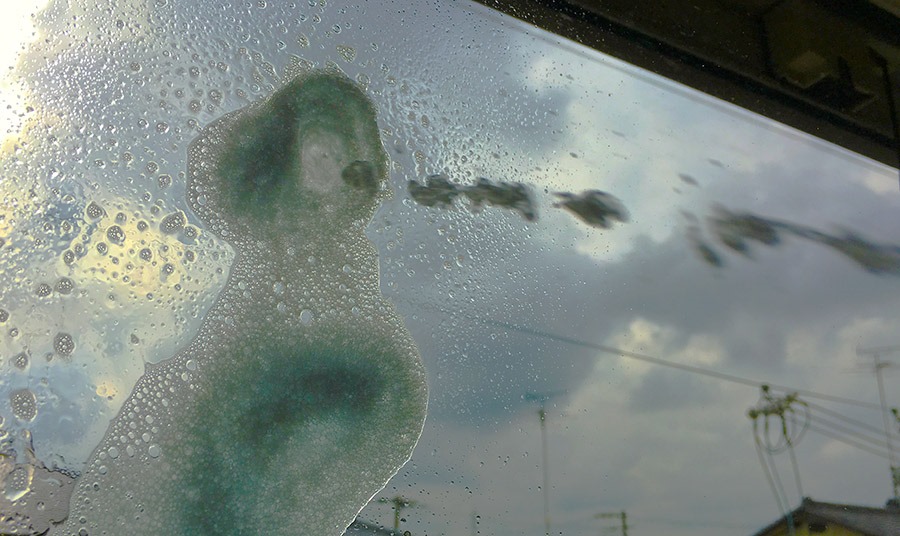
2.布でゴシゴシ洗浄

31-cloth-microfiber-use

泡を含ませながらガラス全体をゴシゴシ汚れを落としていきましょう。


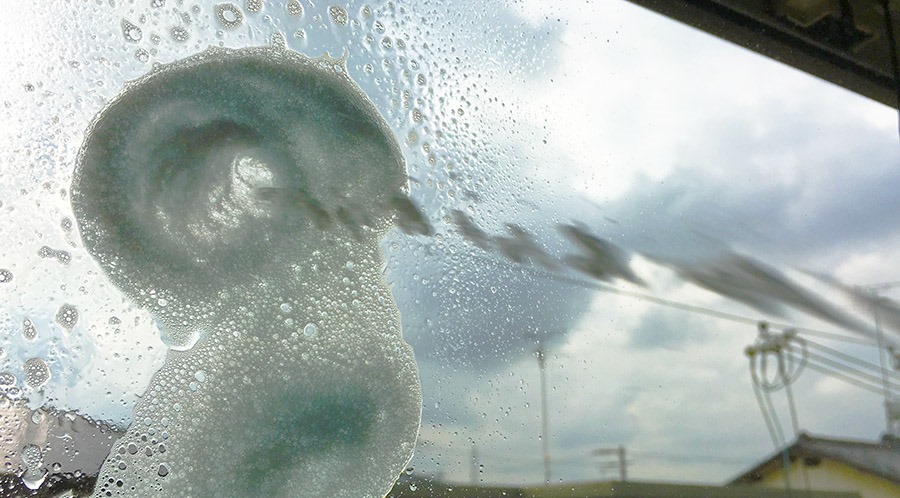
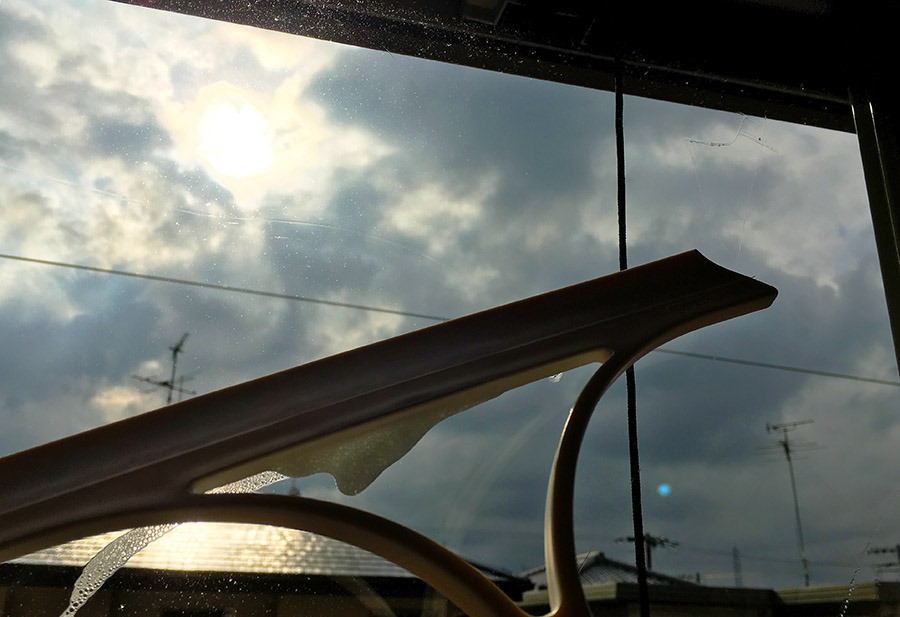
3.スクレイパーを使う
24-water-cut-wiper-use

スクレイパーで泡を下の方向に向けて取り除きます。

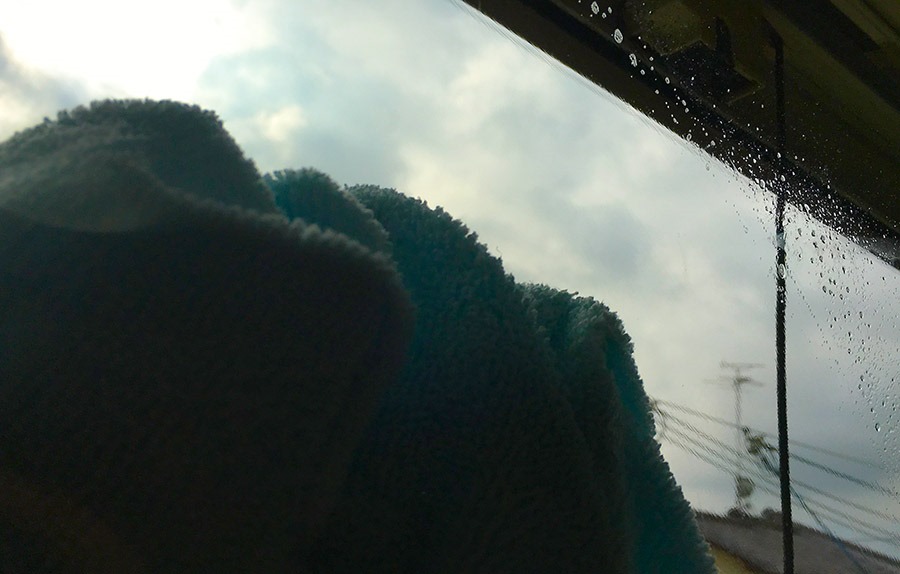
4.水を含んだ布で拭く

window-water-cloth-clean

適量水を含んだ布で拭いて洗剤を落とします。

5.乾いた布で拭く

window-kara-cloth-clean

乾いた布で拭いてガラスの表面を仕上げます。

みぞを掃除

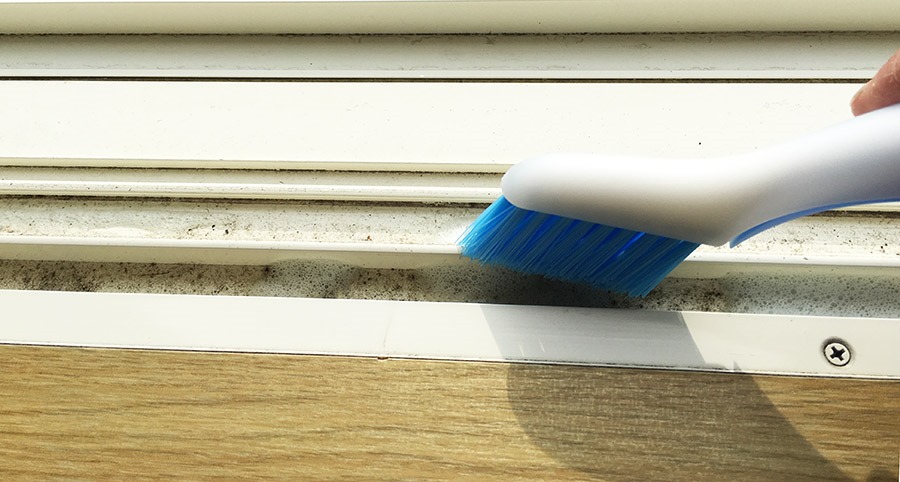
窓の溝も汚れが目立ちます。

綺麗に掃除していきましょう。
25-mizo-brush-clean

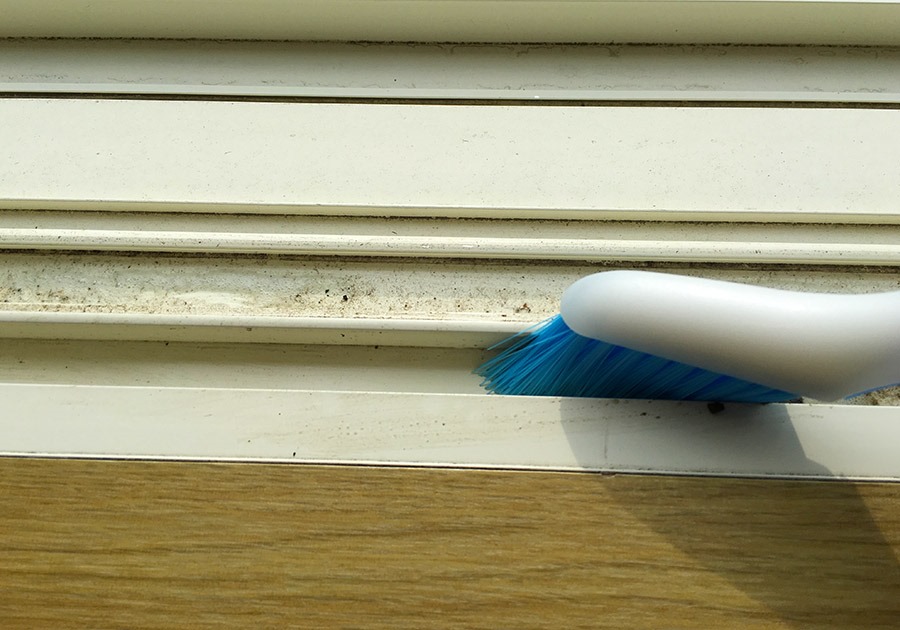
みぞすっきりサッシブラシがあると端まで綺麗に掃除ができます。

27-mizo-brush-clean

細い溝もこのようにしっかり届いて、ゴミをキャッチ!

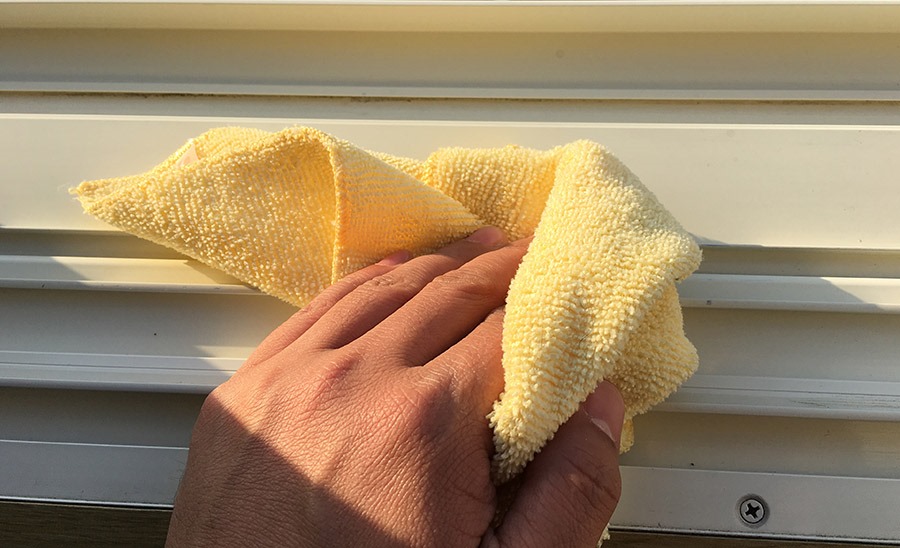
1-window-mizo-cloth-clean

最後に溝をタオルで掃除しましょう。

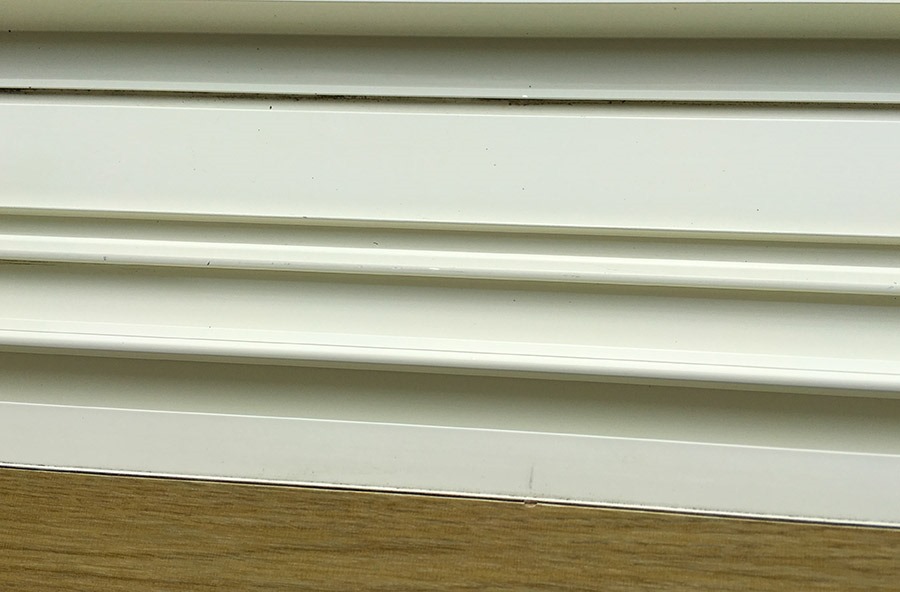
28-mizo-brush-cleaned

このようにスッキリと、溝が綺麗になりました。

窓だけでなく、溝もスッキリすると気持が良いです。


網戸の掃除の仕方

窓を掃除したら、網戸も掃除してキレイにしたいですね。
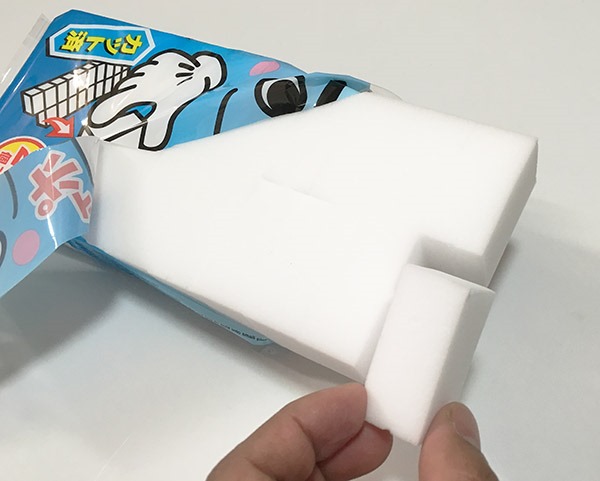
1-melamine-sponge

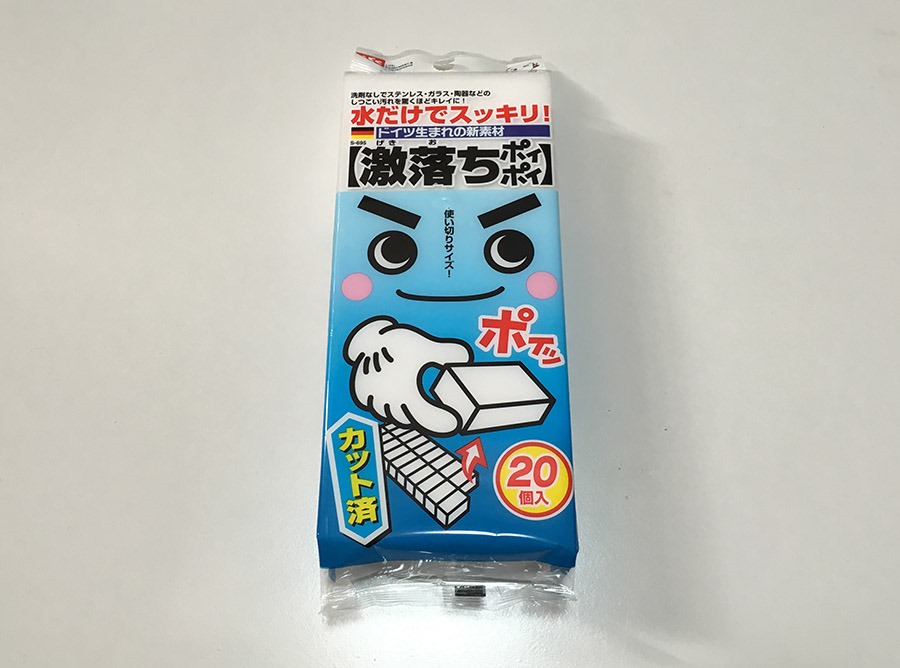
網戸掃除でお手軽な劇落ちポイポイは、メラミンスポンジを使って水だけで綺麗に掃除できるグッズです。
2-melamine-sponge

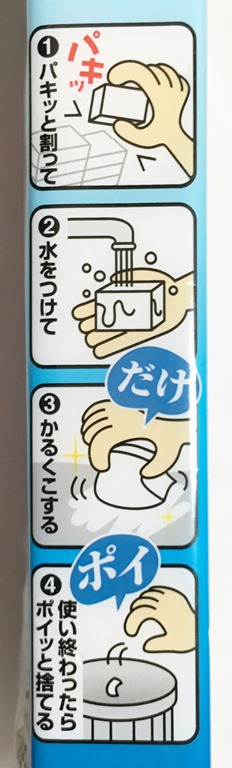
使い方は、割って水につけてこするだけです。

3-melamine-sponge

20個分使えます。

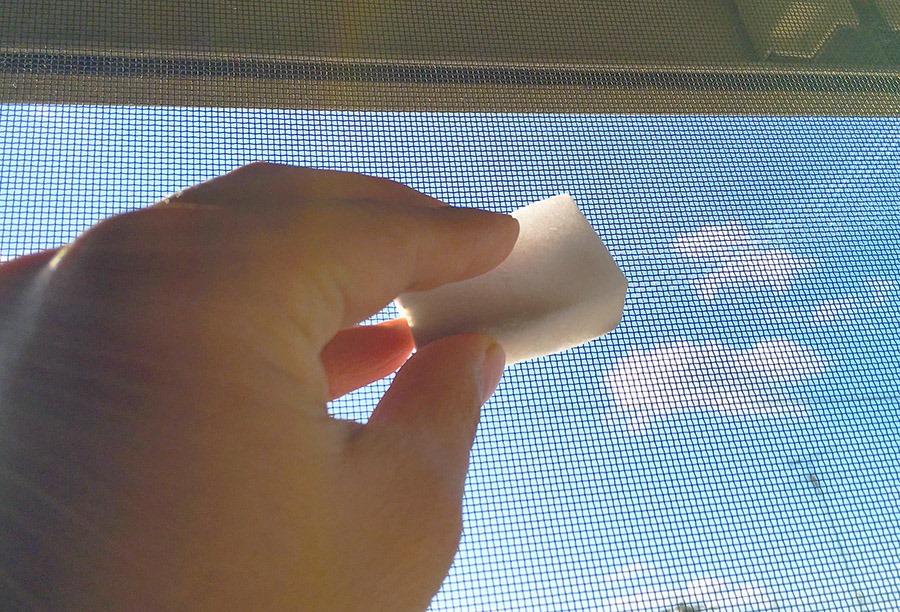
5-melamine-sponge-wash

網戸をこすると汚れがスポンジに吸収されてどんどん汚れが落ちていきます。

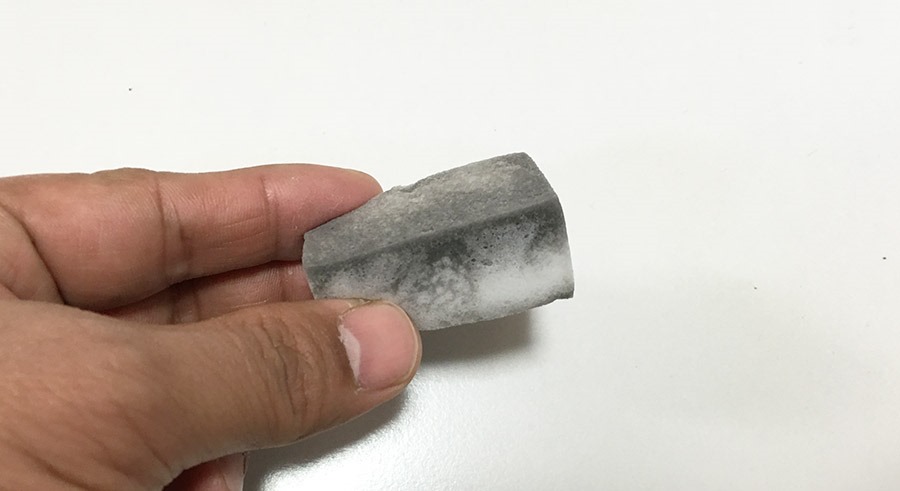
6-melamine-sponge-dirt

このように汚れを吸収して落ちて行ってるのが分かりますよ!

まとめ

e-window-clean

クリーナー・ワイパー・タオル・ブラシ・スポンジの道具の使い方(テクニック)を抑えて、効率的に窓を掃除する方法を見てきました。


今までは水と雑巾で拭いていて、なかなか汚れがとれなくて大変な思いで窓掃除をしていたのですが、今回専用の道具を用意して掃除することで、体感でいつもより2倍楽に窓掃除をする事ができました。


  1. Satto 水切りワイパー  泡の除去に頼もしいアイテムで、窓掃除を楽しくさせてくれました。
  2. 伸縮アルミハンドル  外から手が届きにくい部分を使うときに便利でした、構造的に手が届けば必要ありません。
  3. 激落ちクロス 10枚入  非常に考えられたデザインで合理的に掃除をする事が出来ました超おすすめです。
  4. バブル ガラスクリーナー  泡が噴出して楽しく、綺麗に掃除をする事が出来ました、水と違い窓の汚れをしっかり落としてくれます。
  5. みぞすっきりサッシブラシ  溝に詰まった汚れをシッカリ掃除してくれて気持が良かったです。


ガラスを拭いたメリット

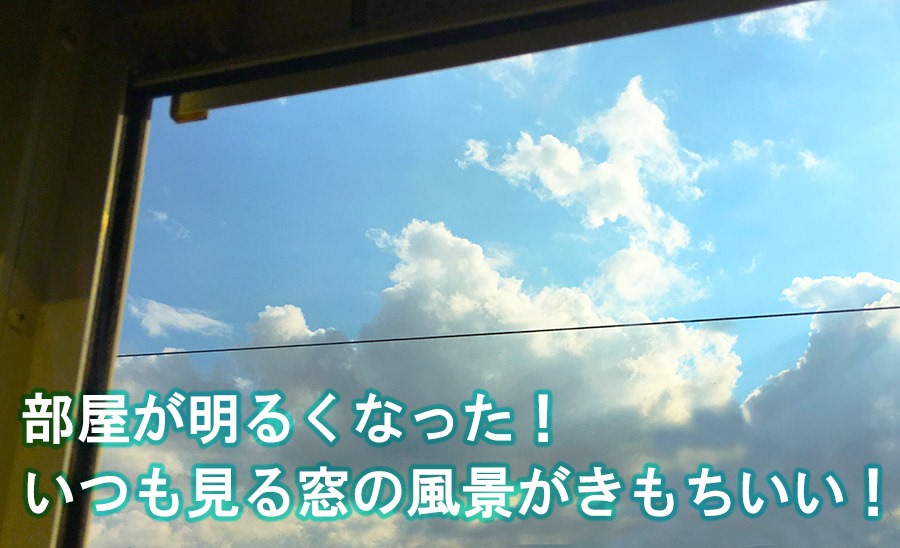
  1. ガラスの拭き掃除をしてみて、窓の汚れと曇りが取れて外の光が部屋にしっかり届いて明るくなりました。
  2. サッシの汚れが綺麗になり毎日の戸締りの時に綺麗になって気分が良くなりました。
  3. 掃除をすると頭の整理にもなって健康的な気分になると思います。


今まで雑巾と水で戦っていたのが信じられないぐらい専用の道具を使うと快適に掃除出来る事が判明しました。


皆さんも、これから窓を簡単・綺麗・速く・快適に拭き掃除するときの参考にしてみて下さいね!


【初期導入!】これでバッチリ! アップルウォッチ開封と初期設定方法!! ペアリング・おすすめの設定管理・充電・アプリのインストール
applewatch-unbox-setting-t
注文していたアップルウォッチ(applewatch)が届きました。

アップルの新ラインナップアップルウォッチはiPhone iPadとどうちがうのか気になりますね。

アップルウォッチの開封レビューから、快適に操作できるまでの初期設定方法をみていきましょう!

AppleStore :  AppleWatch

(※ アップルウォッチを使うには、iPhone5以降が必要です。)

アップルウォッチを初開封

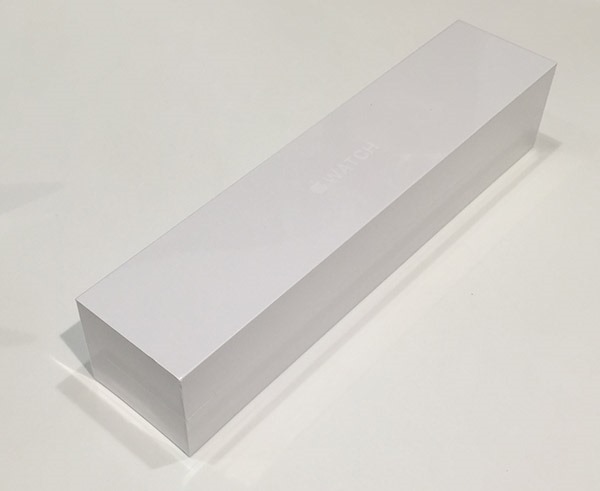
シュッっとした、アップルウォッチの化粧箱。
applewatch-unbox-1
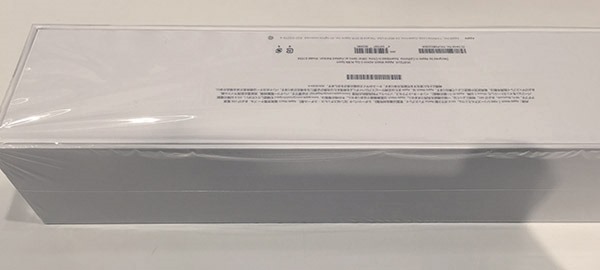
今までの商品にはない長方形の立方体の梱包が印象的。applewatch-unbox-3背面もすっきりとした印字が美しい。

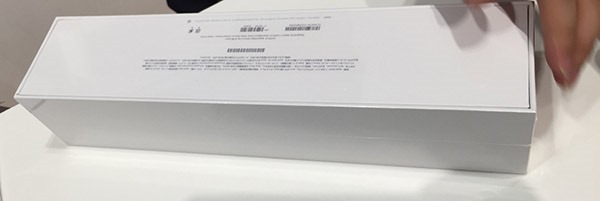
applewatch-unbox-2いつもどおり、後ろからカッターで開けていきます。

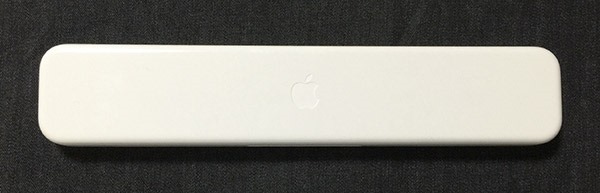
applewatch-unbox-4プラスチックのお箸入れのようなケースが出てきました。

applewatch-case中央にアップルのマークが窪みとして刻まれています。

キュートでシンプルなイメージです。

applewatch-box-ac-adapterケースを取り出した奥には、アップルウォッチの専用充電ケーブルとACアダプターが入っていました。

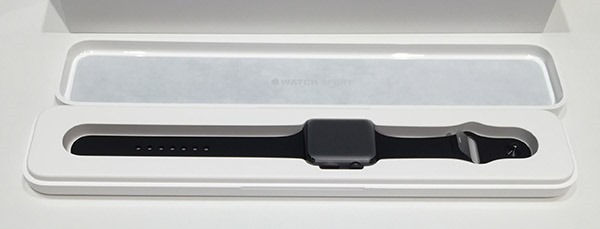
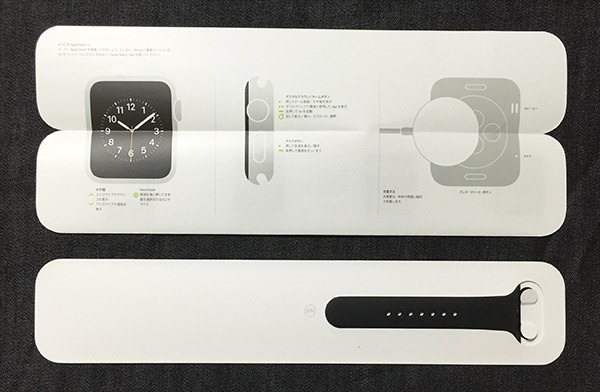
applewatch-box-open-1アップルウォッチの収納状態。applewatch-infocard説明書と換えのバンドもついています。

 
いよいよケースを開くと、注文していたアップルウォッチスポーツ・ブラックカラー・スペースグレイケースのお目見えです。

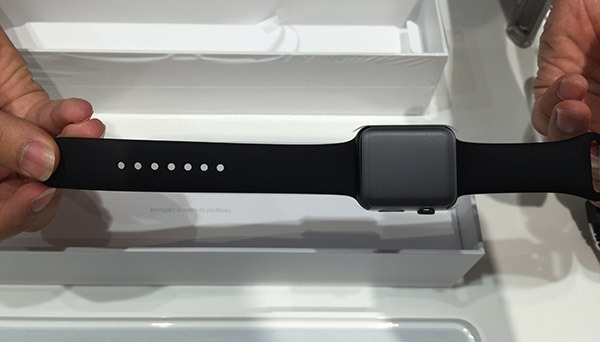
applewatch-box-open-3ウォッチ全体がフィルムで包まれています。

applewatch-box-open-2背面のフィルムには、ウォッチの取り付け方法がプリントされています。

applewatch-box-open-4側面は、ウォッチケースの厚みを感じさせないスッキリした感じです。


iPhoneとペアリング認証

アップルウォッチを使うには、iPhoneとのペアリング(同期通信認証)が必要になります。

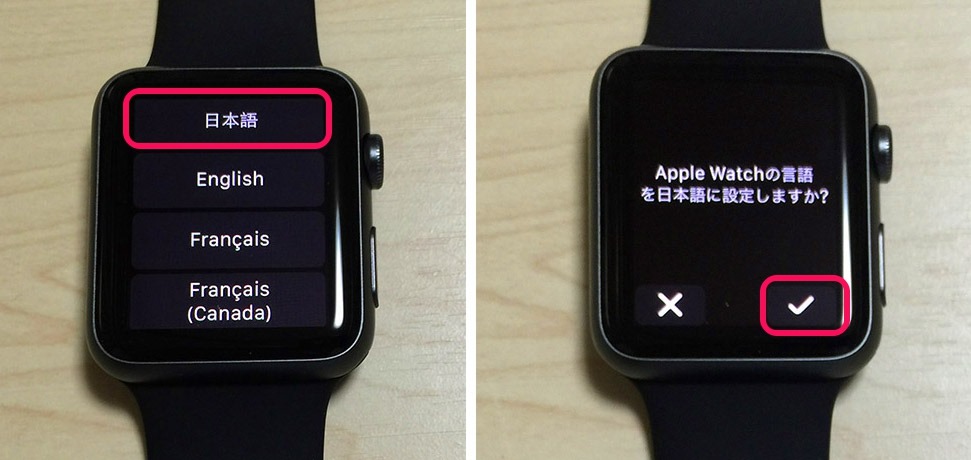
applewatch-1-pair-ring-langage-select-2言語設定画面からスタートします。

日本語を選びました。

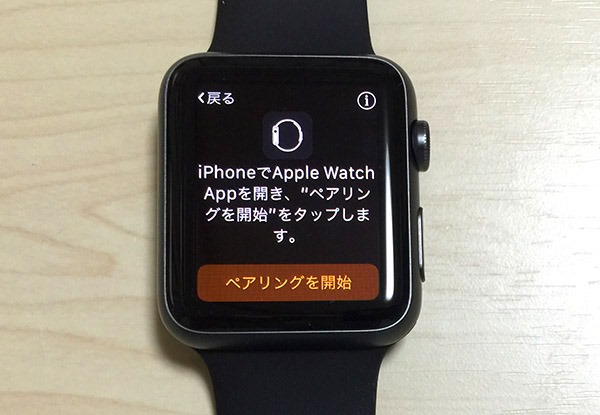
2-applewatch-pair-ring-ready
ペアリングを開始をタップ。

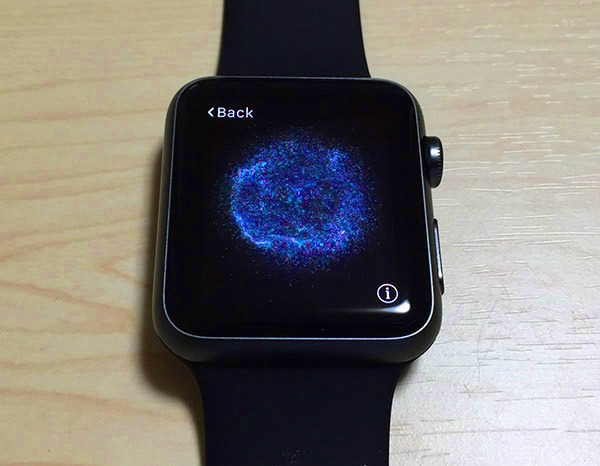
3-applewatch-pair-ring-animation
すると、粒子が立体の球の形に舞うアニメーションが現れました。

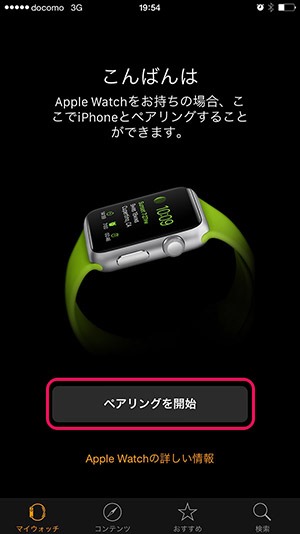
 applewatch-4-pair-ring-iphone-ready-2
次にiPhone>AppleWatchアプリから、「ペアリングを開始」をタップ。

1-applewatch-pair-ring-hitting
アップルウォッチの球体のアニメーションにiPhoneのファインダーを被せます。


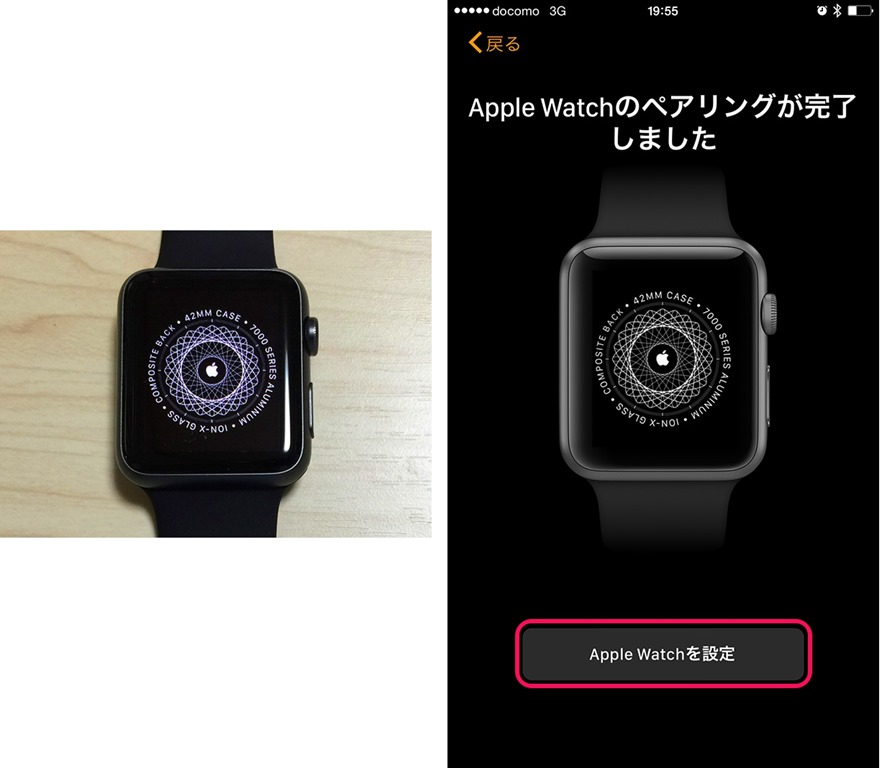
applewatch-5-pair-ring-animation-2アップルウォッチのペアリングが完了しました!

これでiPhoneとアップルウォッチの同期通信ができるようになります。


つぎに、iPhoneでアップルウォッチ本体の設定をしていきます。
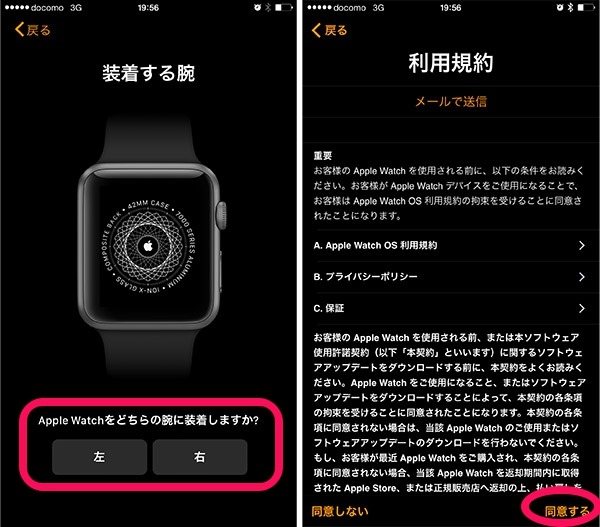
applewatch-6-armアップルウォッチを取り付ける腕を決めます。

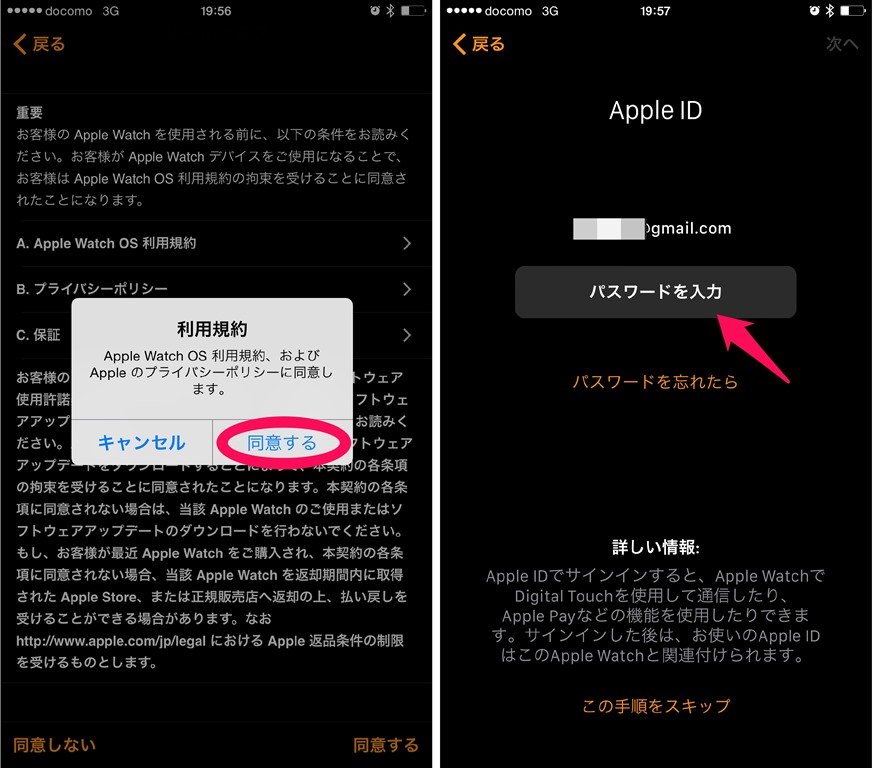
applewatch-7-passcode-setアップルIDのパスワードを入力して細かい調整に移ります。

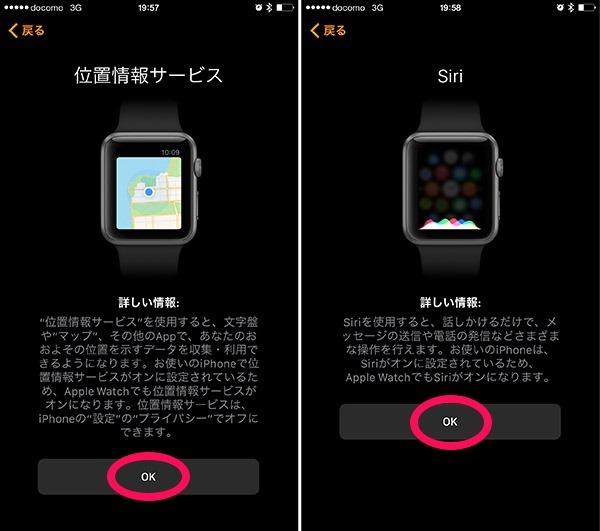
applewatch-9-gps-siri-set位置情報、Siriの設定をします。
(位置情報は、プライバシー設定でいつでもオフにできます。)

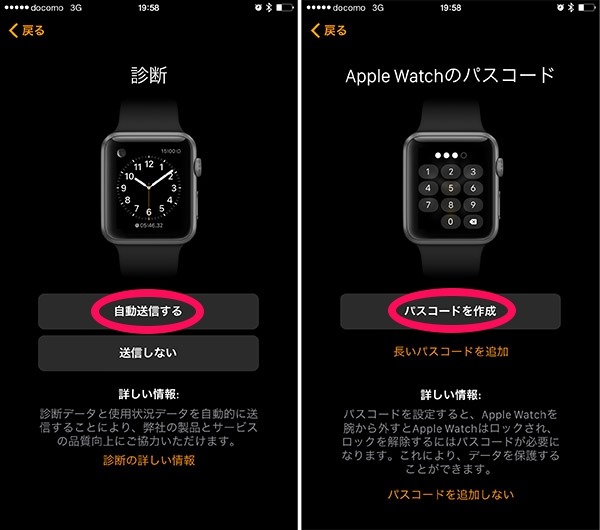
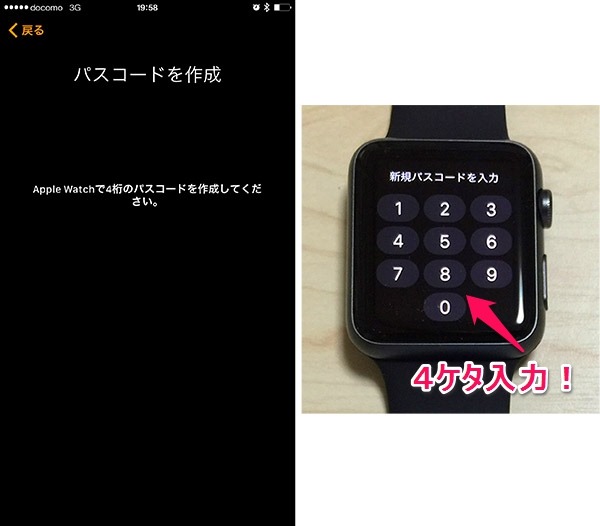
applewatch-11-sindan-watch-passcode-set次にアップルウォッチ本体のパスワードを設定します。

アップルウォチパスワード設定

applewatch-13-input-readyアップルウォッチ本体で4ケタのパスコードを入力しましょう。

このパスコードは、アップルウォッチを取り付けた初めの1回要求をしてくるものです。取り付けていない場合は毎回入力が必要です。

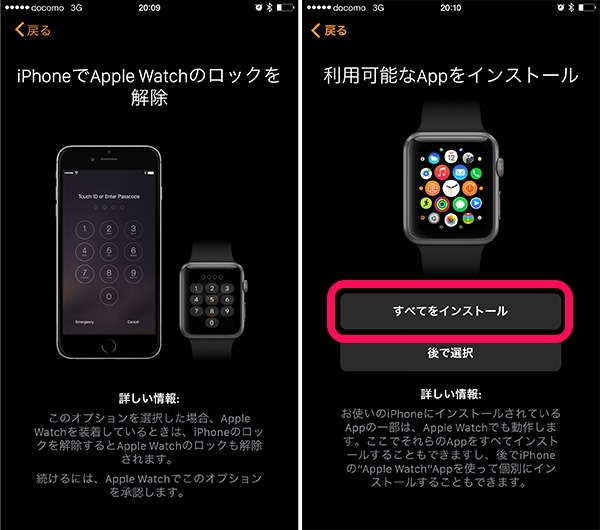
applewatch-16-rock-release-standard-app-install-setting次にアップルウォッチの標準アプリをインストールします。

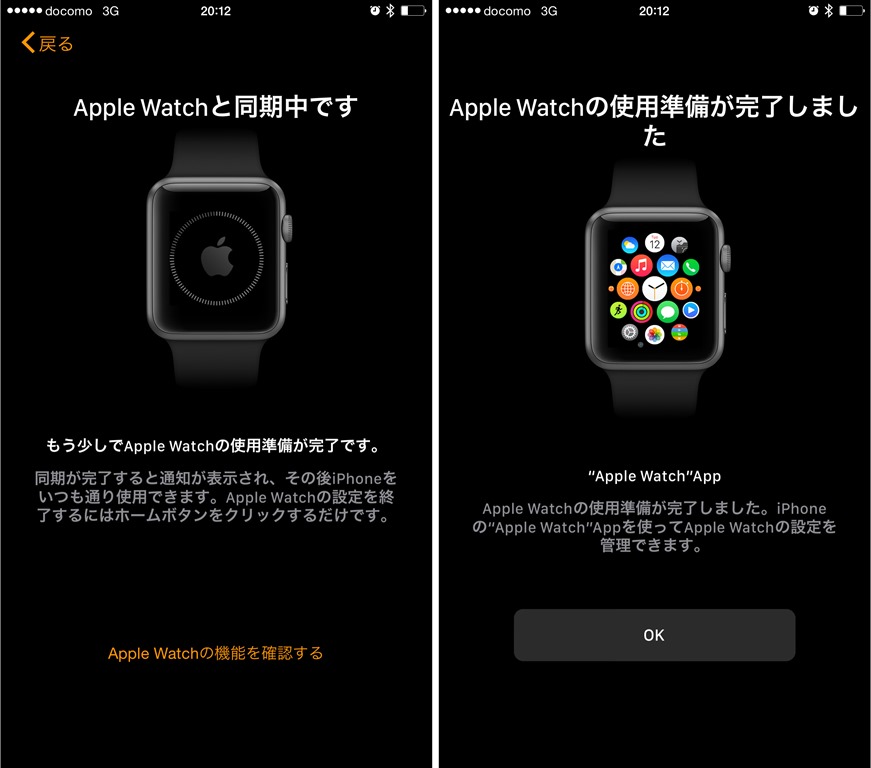
applewatch-20-synchronism-watch-readyアップルウォッチと同期が開始します。全ての標準アプリがインストールされると、アップルウォッチの仕様準備が完了します。

applewatch-15-initial-settinged
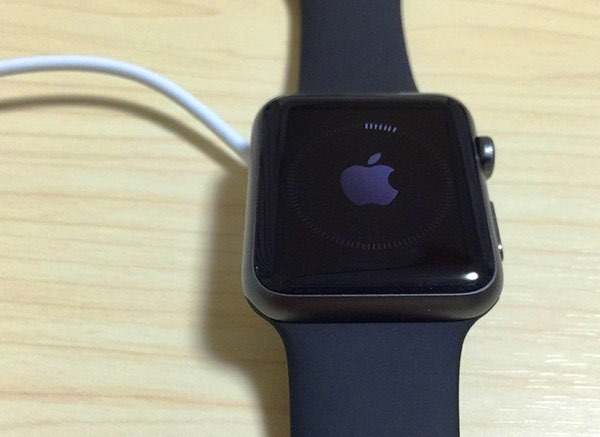
リンゴマークで再起動が掛かります。しばらく待ちましょう。

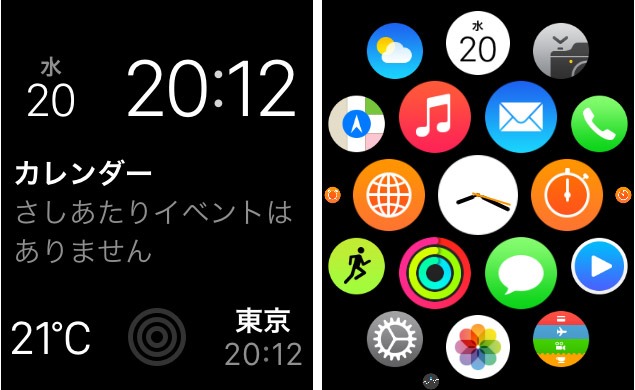
applewatch-22-rock-view-home-viewアップルウォッチのロック画面が起動しました!

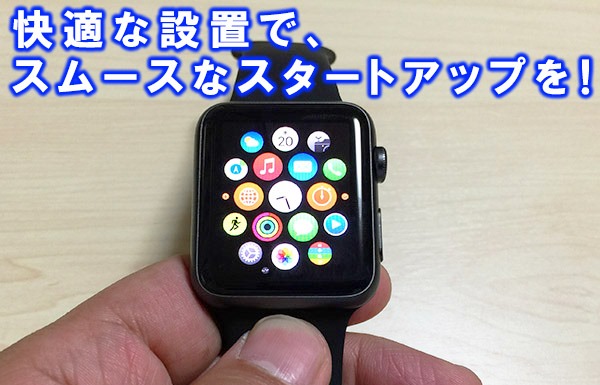
デジタルクラウンを1回押すと HOME画面が起動しました!

これでアップルウォッチのハード設定からインストールまで完了です。


アップルウォッチを腕に取りつける

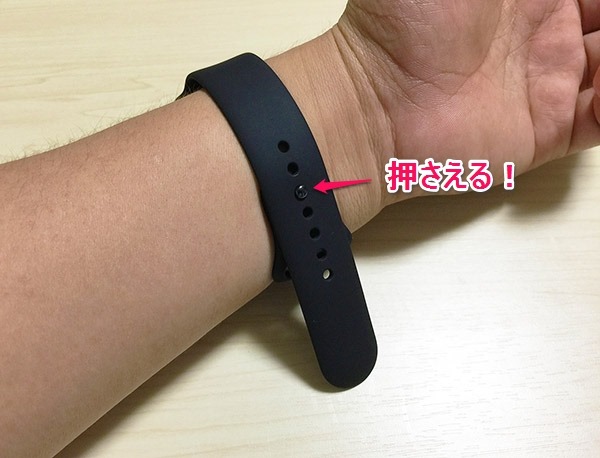
バンドを止める方法は簡単です。

apple-watch-attached-arm-1-2
① 自分の腕周りに合わせて、ピンをしっかり押さえて挿し込みます。

apple-watch-attached-arm-2-2
② 先を穴に差し込むだけでしっかりと全体が固定されます。

毎日取り付けてみて、スポーツバンドは肌触りも良く、軽く着けている感覚が少ないのでストレスを感じない優れたバンドだと思いました。


※ 文字と明るさを調整(おすすめ設定)

設定アプリ
settings-apple-watch
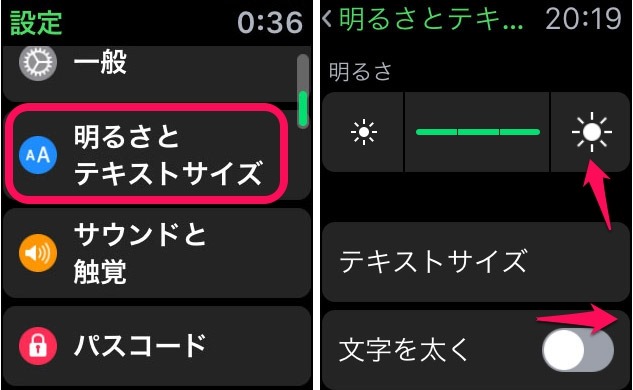
applewatch-24-light-font-setting3明るさと、テキストサイズ

① 明るさを最

② 文字を太く

この2つの設定で、アップルウォッチの液晶画面が小さくても、かなり見やすくなります。

アップルウォッチを起動して、画面に飛び込んでくる情報をすばやく認識して判断するにはこの設定がおすすめです!

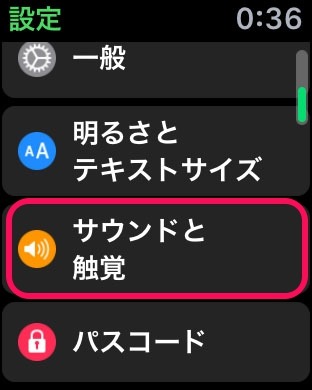
apple-watch-sound-touch-feel-1
次にサウンドと触覚の設定。

※ この設定はアップルウォッチで重要な、通知を体にフィードバックさせるために重要です。

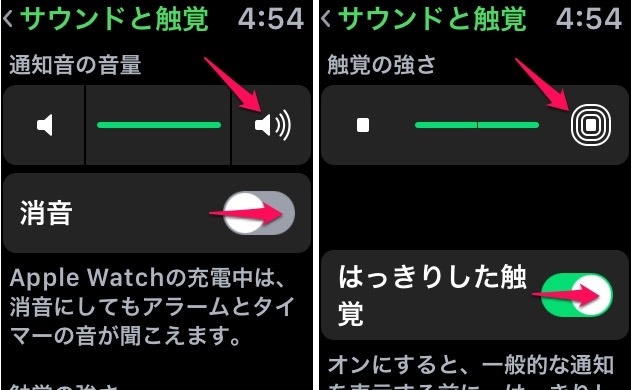
apple-watch-sound-touch-feel-2通知音の音量、触覚の強さを設定します。

音が鳴って、大きな振動で通知を受けたい人は是非。


アプリのインストール

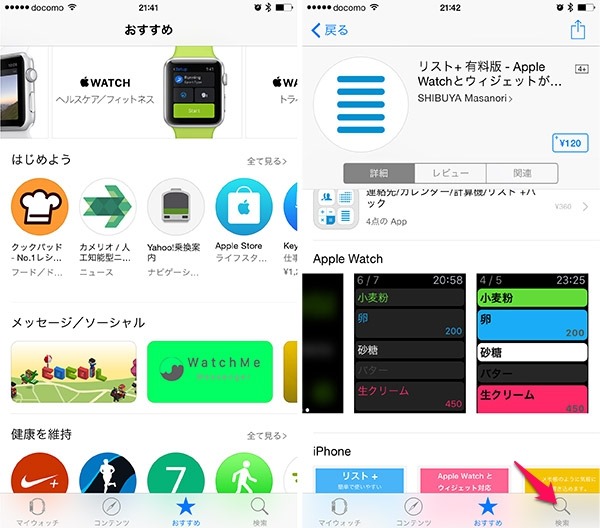
アップルウォッチの一般的な設定が終われば、アップルウォッチをパワーアップさせる人気のアプリや自分にあったアプリをインストールしましょう。
applewatch-app-install-2iPhoneのアップルウォッチアプリから、TOP画面でアップルがオススメしている人気のアプリがみつかります。

右下の検索ボタンから、自分が探したいアプリを検索していけます。

iPhoneのように、無料・有料のアプリが分かれてありますので注意しましょう。

無料のアプリだけでもかなりの事ができます。

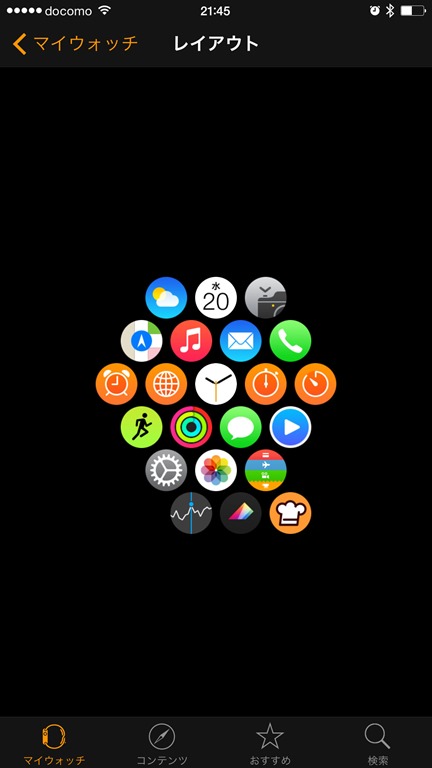
applewatch-app-install-3
アプリをインストールし終わったら、アップルウォッチアプリ>レイアウト

からインストールしたアプリの配置を設定する事ができます。


iPhoneアプリでアップルウォッチの設定

iPhoneを使ってアップルウォッチの設定をしていきます。

慣れると快適ですので、アップルウォッチの小さい画面ではなくiPhoneで全体の管理ができるのがうれしいところです。
1-iphone-apple-watch-set-2
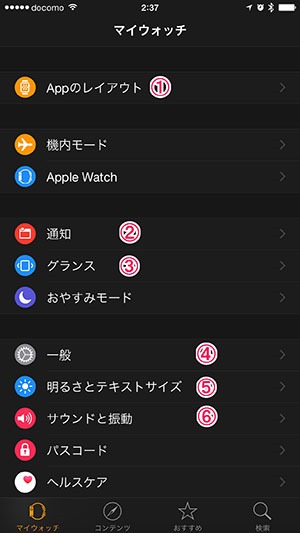
まづiPhoneアップルウォッチのアプリをタップ。

2-iphone-apple-watch-set-2

  1. Appのレイアウト インストール済みのアプリの整列ができます。
  2. 通知 各種アプリの通知設定。
  3. グランス すぐに見れるアプリの設定。
  4. 一般 OSアップデート、ウォッチの向き、手首を上げた動作設定。
  5. 明るさとテキストサイズ 明るさと文字サイズのチューニング。
  6. サウンドと振動 通知音と振動の大きさを設定。


3-iphone-apple-watch-set-2

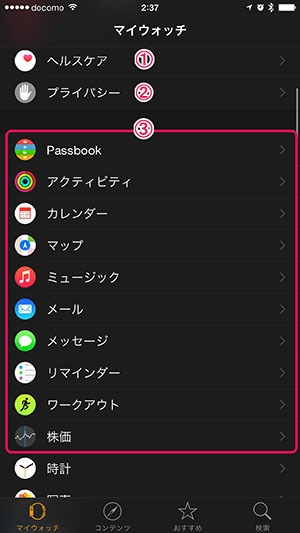
  1. ヘルスケア 自分の年齢と体型を登録設定。
  2. プライバシー 心拍数とフィットネストラッキングの設定。
  3. 各種アプリ設定 アプリ固有の設定や、グランス表示を設定。


※ iPhoneのアップルウォッチアプリを調整することが、アップルウォッチの攻略に重要です。

いろいろタップしていくと、アップルウォッチの全体像が見えてきますよ!


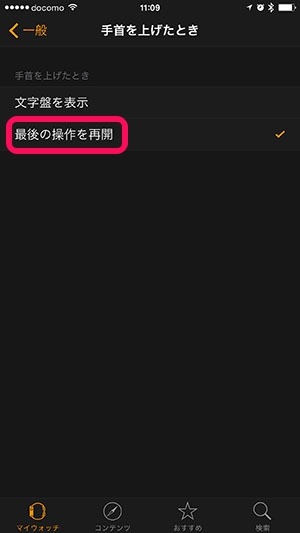
※ 手首を上げた時に、最後に見たアプリを表示させる!

標準では手首を上げた時に、毎回home画面を表示してしまうので、アプリを毎回起動する必要があり、非常にストレスです。

そこで、直前に見ていたアプリを表示させる場合は、

アップルウォッチアプリ>設定>一般

apple-watch-wrist-up-last-app-view
最後の操作を再開をタップ。

これで、同じアプリを連続でアクセスしやすくて一気に便利になりますよ!


アップルウォッチ充電方法

iPhone iPadと違って充電は少しだけ違います。

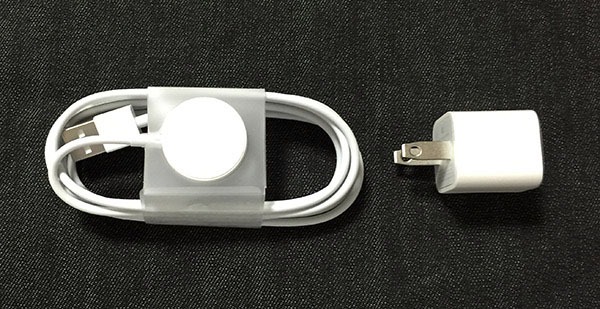
アップルウォッチ本体と同梱されていた、ACケーブルの専用充電器。

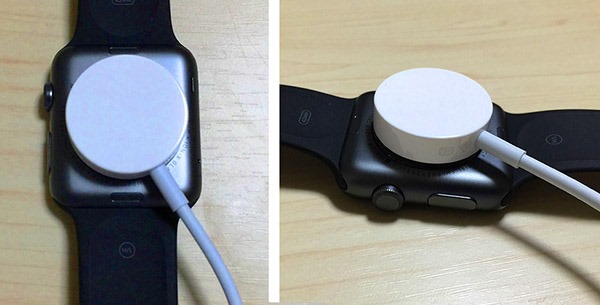
applewatch-ac-cable-1くぼみがある方を裏に充てると吸いつくようにマグネットでパチッと留まります。

applewatch-ac-cable-2アップルウォッチは、毎日充電したいのでLightningケーブルよりも簡単に充電できるのがストレスがなく、良く考えられた素晴らしい充電器だと思います。

applewatch-ac-cable-3
挿し込むタイプではないので見た目が美しいです。


まとめ

applewatch-unbox-setting-e① 開封 → ② iPhoneとのペアリング → ③ フォント・明るさ設定 → ④ アプリのインストール。

を見てきました。

この手順通りセットアップを済ませるとアップルウォッチのスタート開始です。

iPhone iPadよりも、ペアリングとフォント・明るさ設定の部分が増えますので少し手間取るかもしれませんが、一度体験すると次からは簡単にできます。

アップルウォッチのアプリの設定はiPhoneのアップルウォッチのアプリで行います。そこを意識するとアップルウォッチの管理が見えていきますよ!


>アップルウォッチ (健康で新しい繋がり。)

Macの初期設定方法! (壁紙・画面・ドック・バッテリー・省エネ)

mac-system-setting-t

Mac OS Xを導入したら、まずはじめにやりたい各種セッティング。(yosemite OSを使用しています。)

Winを使っている人は、おなじみのコントロールパネルの部分なので、一巡してみるとスグに理解する事ができます。

Mac OS Xのシステム環境設定を使って、マウス・画面(解像度)・壁紙・ドッグ・サウンド・省エネ設定をしていきましょう!

システム環境設定

mac-sys-setting-ico2
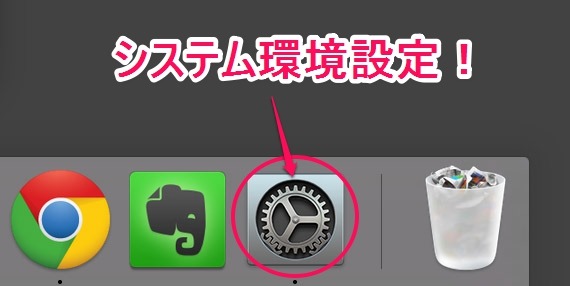
まず、画面右下のシステム環境設定からアクセス!

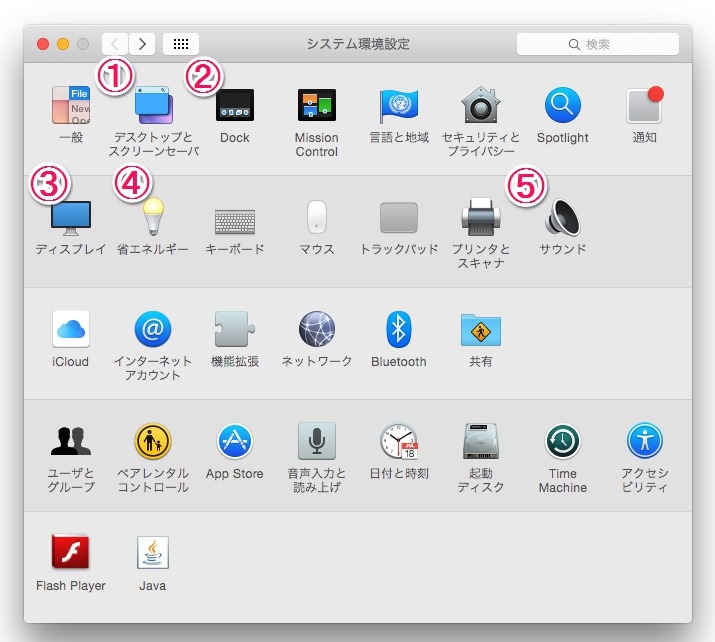
主に調整する項目

mac-sys-setting-i

デスクトップとスクリーンセーバー 壁紙とスクリーンセーバーを調整できます。

Dock(ドック)  デスクトップに、スタンバイするアイコンのサイズを調整。

ディスプレイ モニターの解像度(映像細かさ)を調整。

省エネルギー モニターとMAC本体の節電を調整。

サウンド 音声入出力を設定。


マウス設定

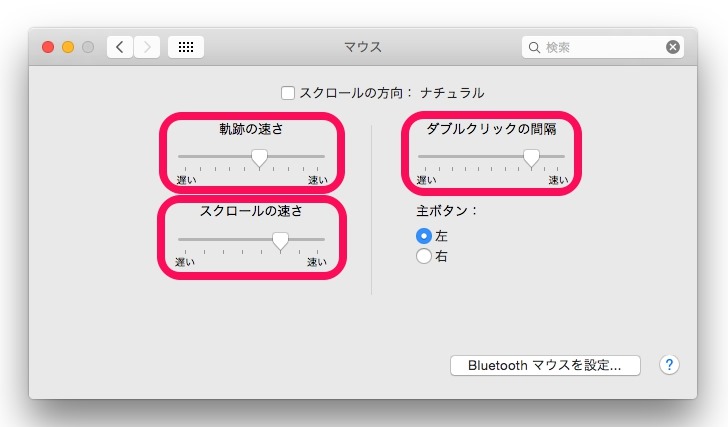
mac-mouse-setマウスの操作を調整して快適性をアップさせる!

・軌跡のはやさ 

マウスを動かして、マウスカーソルを速めることで素早くコントロールできます。

・スクロールの速さ

インターネットのページをマウスホイールなどでスクロールするときに早く移動できます。

・ダブルクリック

アイコンをクリックして、遅くクリックしてしまった時も実行できるよう調整できます。


画面設定(解像度)

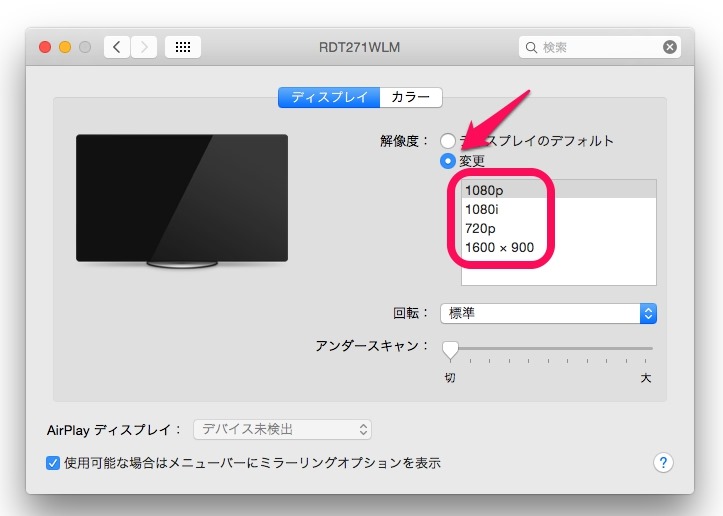
monitor-set適切な解像度にチューニングして画面の文字を見やすくする!

モニターサイズが小さい場合は、解像度の数字を下げたほうが見やすかったりします、自分が見やすいと思うバランスに調整しましょう。


壁紙設定

mac-wall-paper-1写真の壁紙を使いたい場合は、デスクトップピクチャからいろいろな自然写真があります。

お好みで選びましょう。 (Mac OS 標準の自然の写真は美しくて安らぎます。)

自分が撮影した写真の場合は、MacとiPhoneを同期して、iPhoto > 写真 で読み込めますよ。

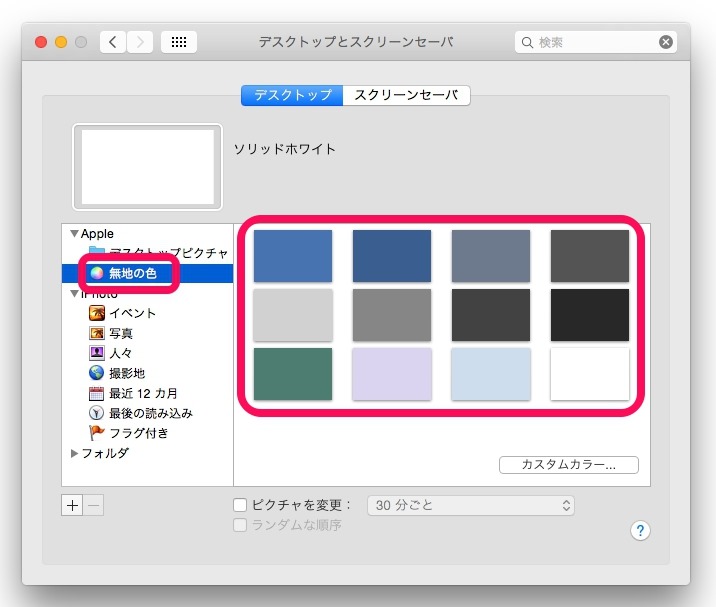
mac-wall-paper-2無地の色の場合は、写真よりシンプルに画面を単色にする事が出来ます。

暗めの色が目が疲れなくて、アプリやアイコンが見やすくなるのでオススメです。

とくにノートブックは、画面が小さいので、写真よりも単色のほうが視認性がアップします!


ドック設定

mac-doc-set1
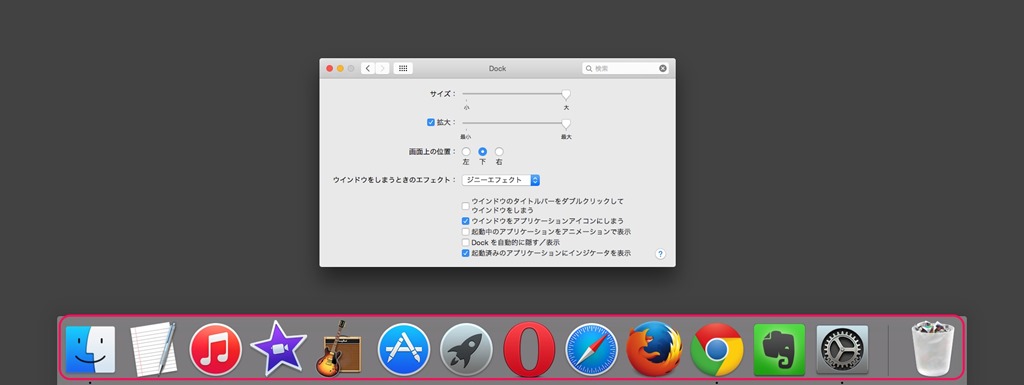
ドック(Dock)設定 = デスクトップ手前のアイコン表示の部分です。

常にアクセスする場所になりますので、きもちのよい状態にさせたい部分です。

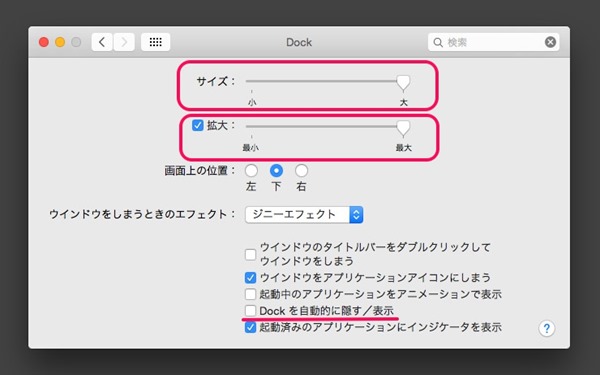
mac-doc-set2ドックを調整して、アプリの起動を快適にしたい!
 
サイズ アイコンサイズの調整、大きいほうが見やすいですがハデになります。

拡大 マウスカーソルを当てた時のサイズの伸縮、拡大のアニメーションをするとうるさい場合は、拡大のチェックボタンを外すと伸縮を止めて一定のサイズで表示できます。

Dockを自動的に隠す/表示 マウスカーソルを外すと隠すようにできます。 モニターが大きい場合は、常に表示しても邪魔に感じなかったりもします。 


サウンド設定

mac-sound-set自分が思う場所から音を出したい!

サウンド出力 ヘッドトンだと、外部のスピーカーを繋ぐと外部のスピーカーで音を聴くことができます。

RDT271WLMは、この時に繋いでいるモニターで、モニターからサウンドを出力したいときにこちらを選べます。


省エネ設定(バッテリー)

mac-eco-energy”ノートブックなら特に”省エネにしてバッテリーライフを伸ばしたい!

省エネルギー ディスプレイを切るまでの時間で使わないときはこまめにモニターの電源を切って節電しましょう。

PC用のモニターはわりと電気を消耗します。


まとめ

mac-system-setting-e

ざざっとみてきましたが、如何だったでしょうか。

Winを使っている人は、コントロールパネルをいじるようにMacのほうがシンプルで簡単だと思われたと思います。

また、iPhone iPadユーザーの人も設定アプリと同じように、Mac OSの外観を整える作業と考えれば良いでしょう。

Macを購入して、はじめのこの設定をすることによって、自分が使いやすいようにカスタマイズできたことでMacに親しみが湧くと思います。

さぁ、Mac OSのセットアップ終了です!

お気に入りのアプリを使ったり、インターネットを楽しんでいきましょう!

アップルウォッチの連絡方法とは? (電話・Eメール・iMessage)

apple-watch-message-calling-t

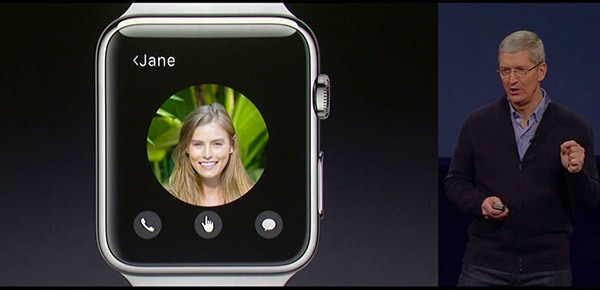
アップルウォッチは、iPhoneよりも友達や家族といろんな連絡の方法があります。

電話・iMessage・メール・イラストで意思を伝える等。


アップルウォッチのコミュニケーションは、

「ウォッチの手首から、相手の手首にメッセージが伝わる。」

一体どんな世界なのか、この内容でイメージをつかみます。


iMessage・電話・メール

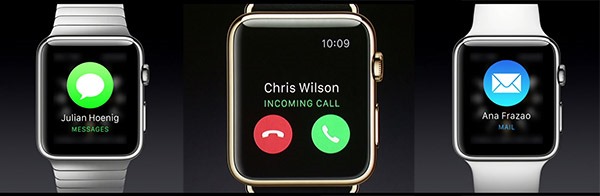
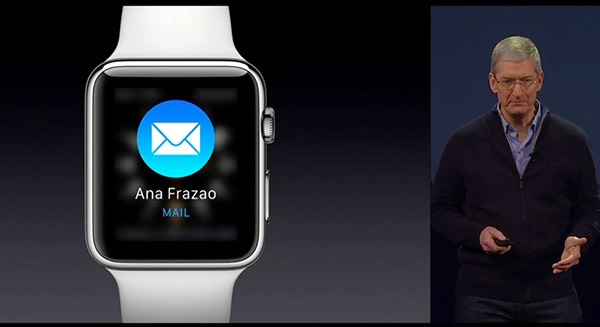
applewatch-comunication「アップルウォッチはすぐに、いろんな人とコミュニケーションができるデバイスです。」

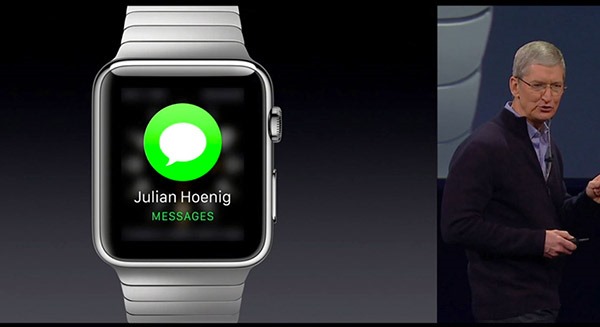
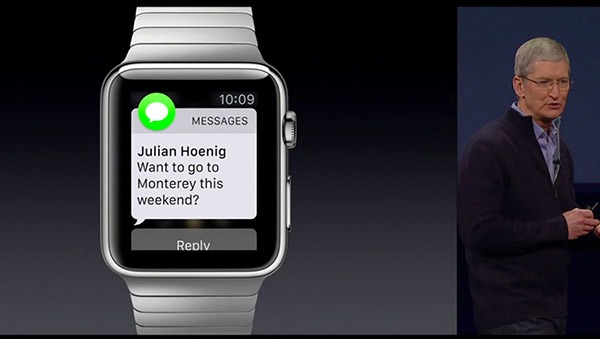
applewatch-imessage-receive「手首からメッセージを見ることが可能です。

タップティップエンジンが震えて、通知してくれます。」

applewatch-imessage-receive-mes「すぐに返事したい場合、手首を見て返事できます。」

(インスタントなメッセージをすぐに返せる)

applewatch-mic-call-receive「内蔵マイクのスピーカーフォンを使って、時計で電話をする事ができます。

子供の頃見た夢の一つです。」

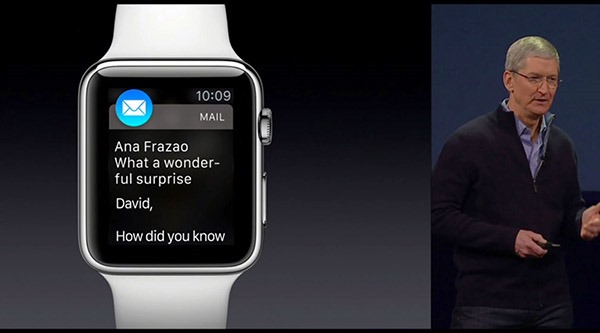
applewatch-email「メールが好きなら、メールを受信できます。」

applewatch-email-mes「スクロールして最後まで見て、削除も出来ます。」

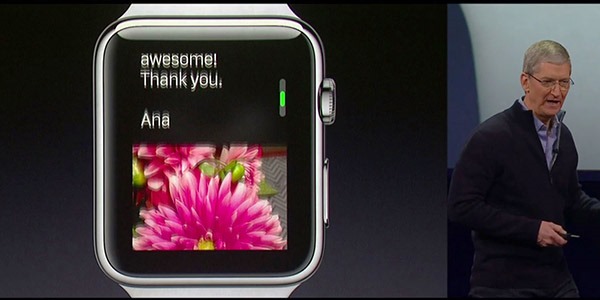
applewatch-email-picture(ウォッチは小さいのに、Eメールの送られてきた写真も確認できる!!)

フレンド連絡機能

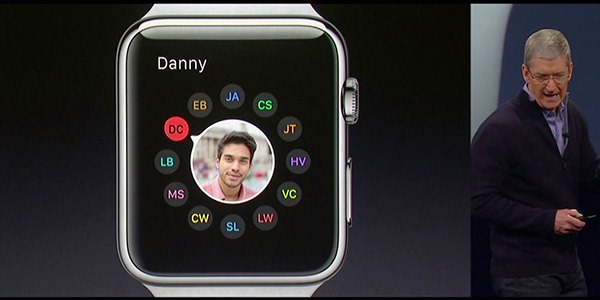
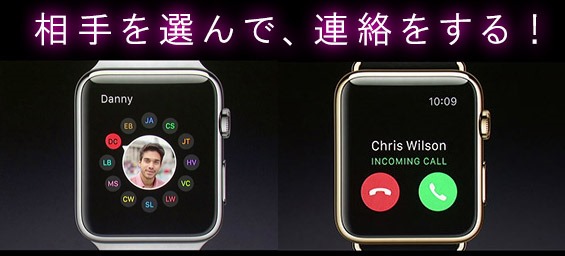
applewatch-tel-call-peaple-select「横のボタンを押すと友達を呼び出せます。

くるくる回転させて電話相手を探す。」

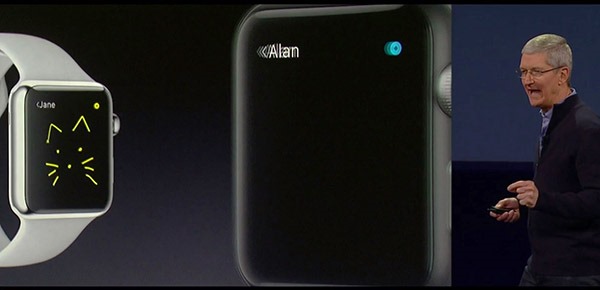
applewatch-people-selected「アップルウォッチから、アップルウォッチへ、デジタルタッチという機能で直接連絡できます。」

デジタルタッチコミュニケーション

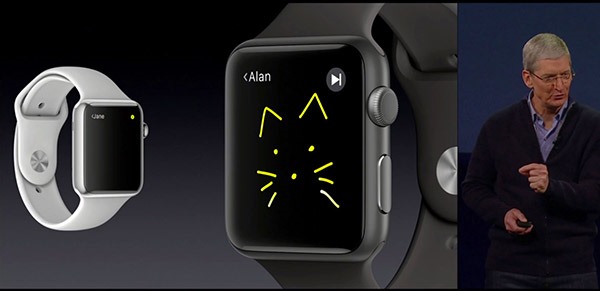
applewatch-digital-touch-scketch-send「アップルウォッチでスケッチを描くと、選んだ友達のアップルウォッチに再生されます。」

applewatch-digital-touch-scketch-receved「スケッチが飛ばされるのです。」

(デジタルタッチでスケッチを相手に送り、描いた順番にアニメーションして相手に伝わる。)

applewatch-instant-drow-message「自分の簡単な意思を伝えたい場合タップするだけで、簡単に感情を伝えることができます。

何を考えているのかのジェスチャーを送ることができます。

このデジタルタッチという機能は、新しいコミュニケーション方法です!」

まとめ

apple-watch-telephone-calling-e「自分のウォッチから相手のウォッチに意思を伝える。」

① アップルウォッチの横のボタンを押して、友達や家族を呼び出す。

② 呼び出した相手に対して、1.電話 2.iMessage 3.デジタルタッチで連絡をする。

この、2ステップが基本で、非常にシンプルな連絡方法です!

iPhoneとは違った連絡の方法ですので、初めに使って慣れていきたいですね。


> 【ダイエット&健康】アップルウォッチで、毎日の運動が楽しくなる! 12/15

【ネットショッピング】アマゾンでPCソフトをダウンロード購入をしてみた!

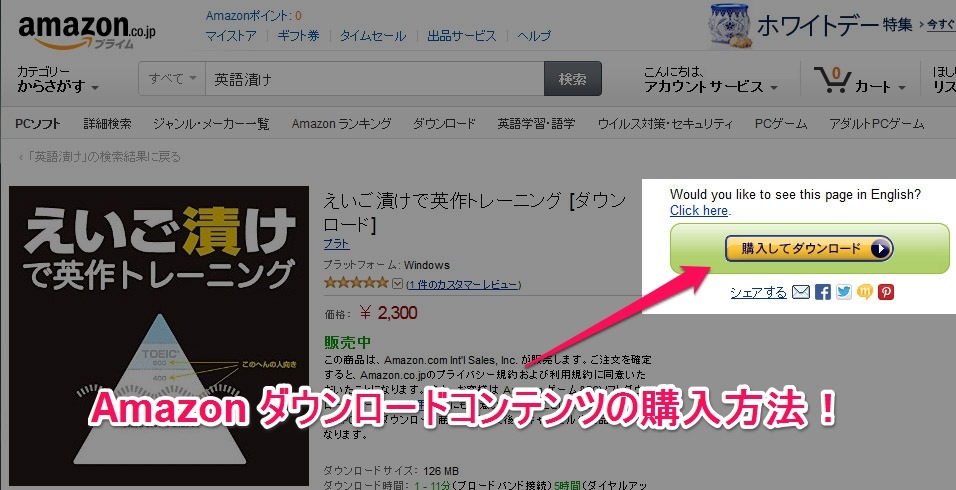
01g_eigoduke_eisaku_training_amazon_topアマゾンで普段買い物をするときに、ダウンロードをするタイプのPCのゲームソフトや教育ソフトを商品を買いたいと思ったけど、実際に使えるかどうかわからないし、決済がどうなるか不安で諦めていた人はいないでしょうか?

そこで、ダウンロードするタイプのアイテムで購入したいものが見つかったので購入してみました。

では、実際のダウンロード購入方法を見ていきましょう。

購入してダウンロード

01_eigoduke_eisaku_training_amazon_top
商品ページの右側にダウンロード購入する表示があります。

右側に購入してダウンロードのボタンを押します。
(※あらかじめクレカを登録している状態です)

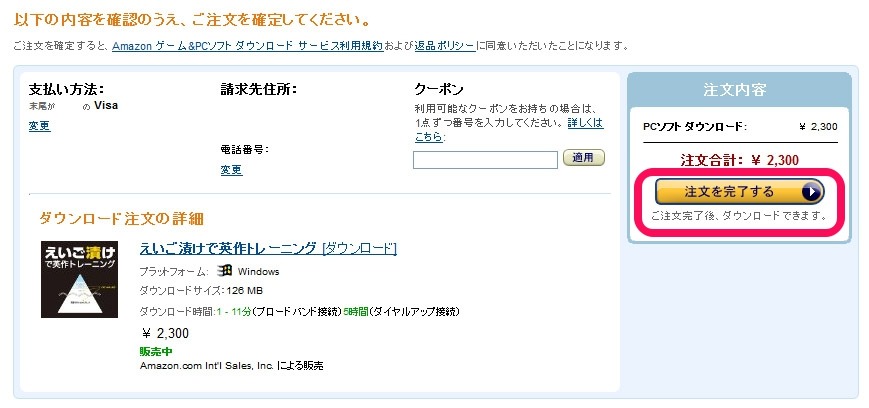
商品と料金を確認して間違いがなければ、注文を完了する
02_eigoduke_eisaku_training_amazon_buy
このタイミングで決済が完了します。


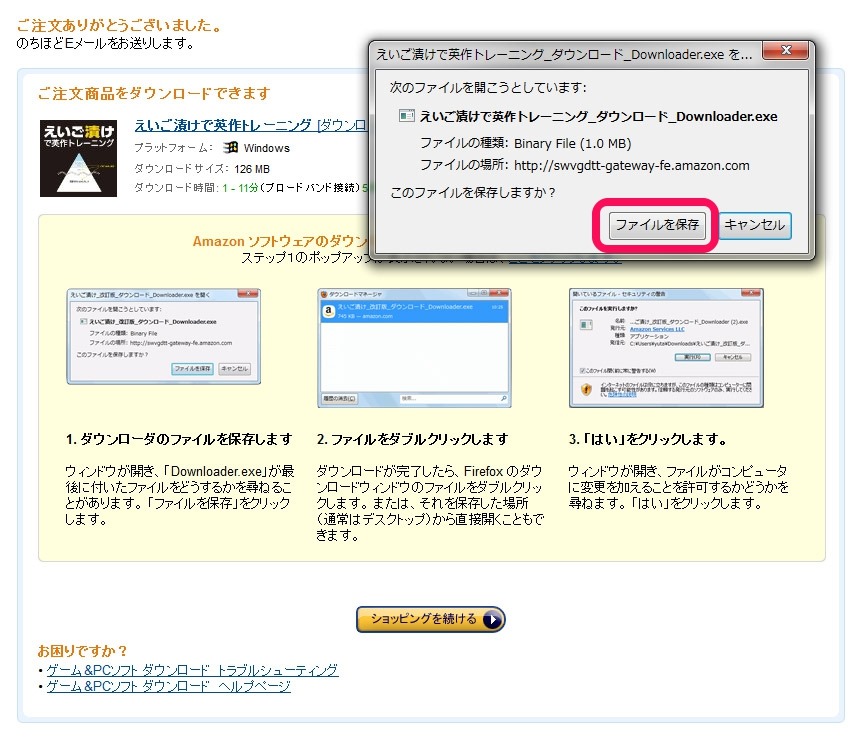
ダウンロードボタンでソフトをダウンロードします。
03_eigoduke_eisaku_training_amazon_dl

「ファイルを保存」で自分のパソコンにソフトをダウンロードします。
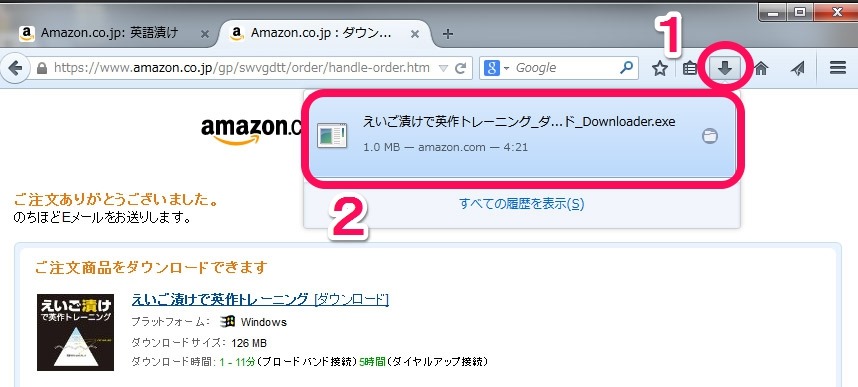
04_eigoduke_eisaku_training_dl_save


FireFoxを使っているので右上の「 ↓ 」マークを押すとダウンロードしたインストール実行ファイル「商品名.exe」をクリックしてインストールに進みます。
05_eigoduke_eisaku_training_exe


インストール完了までしばらく待とう。
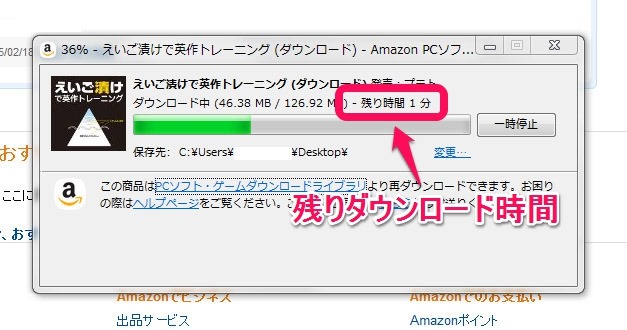
07_eigoduke_eisaku_training_dl
ゲームソフトの場合はファイルサイズが大きいのでインターネットの環境によっては数時間かかることがあります。

シリアル番号の入力

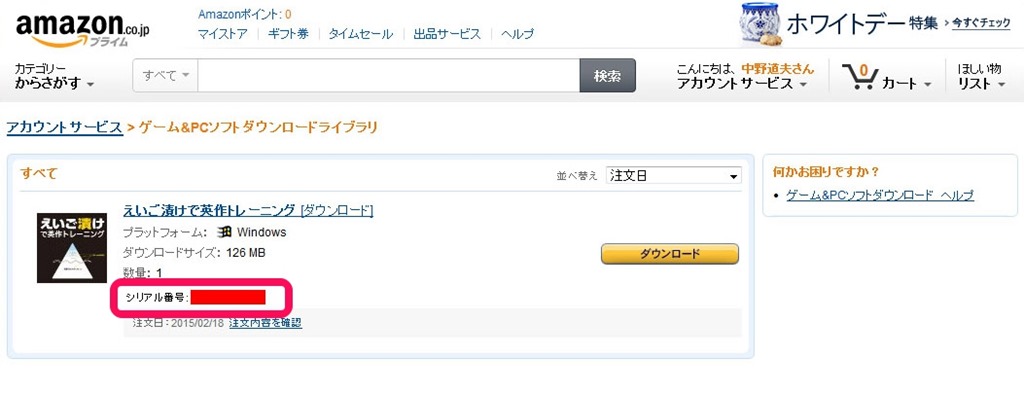
インストールするときにシリアル番号を求めてきますので、購入履歴からシリアルコードをチェックしにいきます。08_eigoduke_eisaku_training_dl_end

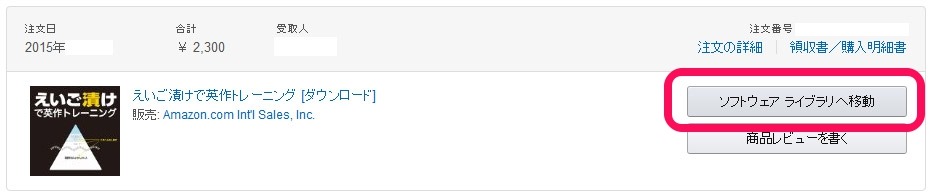
購入履歴の商品名の左側にソフトウェアライブラリ移動ボタンを押します。
18_eigoduke_eisaku_goto_software_lib


すると、シリアル番号が見えますのでそれをコピーします。10_eigoduke_eisaku_training_code_check

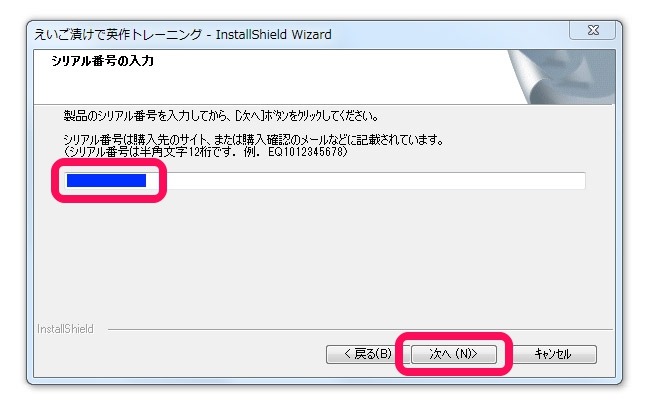
先ほどのインストールボタンを押した後に、シリアル番号を入力する場所にコピーした番号を張り付けて、「次へボタン」を押します。
11_eigoduke_eisaku_training_code_imput

インストールが続行されます。
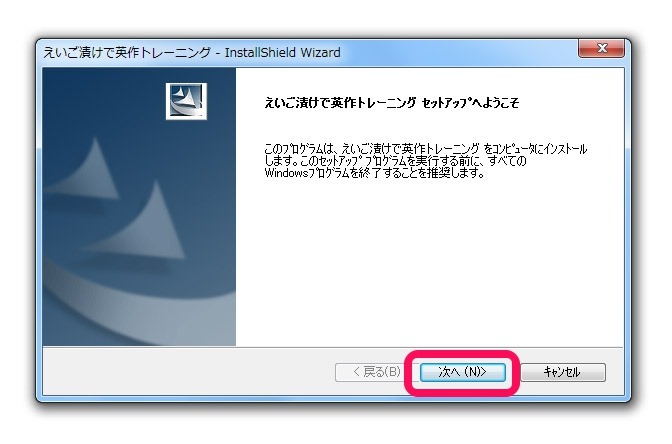
09_eigoduke_eisaku_training_welcome

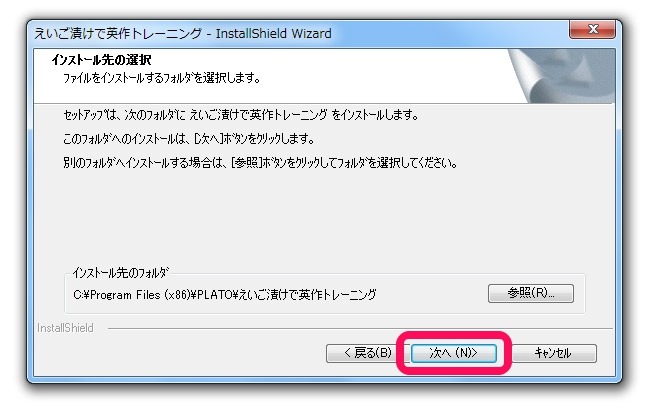
インストールフォルダを確認して次へボタン。
12_eigoduke_eisaku_training_install_next

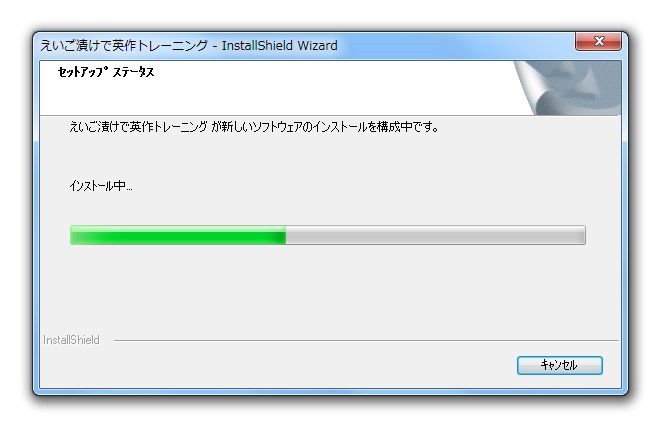
インストールにしばらく待ちましょう。

13_eigoduke_eisaku_training_amazon_installing

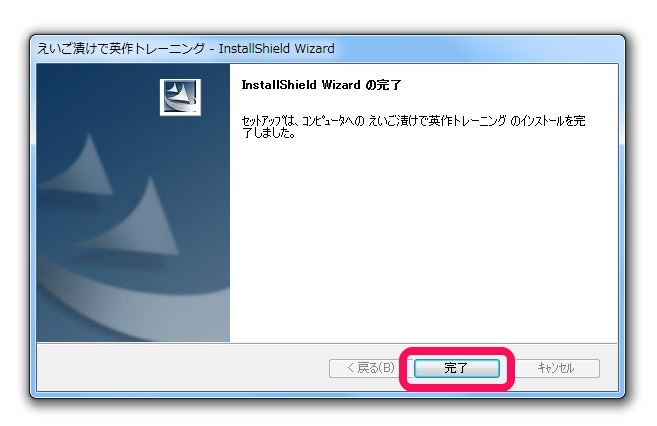
無事インストールが完了したようです。14_eigoduke_eisaku_training_installed
「完了ボタン」を押してインストーラーを終了させます。


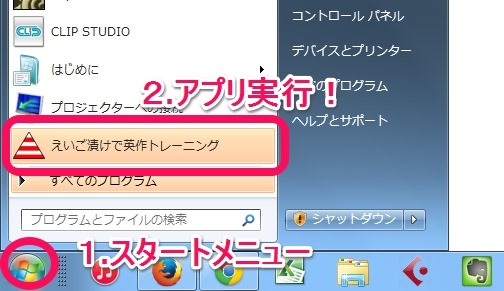
デスクトップ左下のWindowsボタン押して、今回インストールしたアプリを実行させましょう。15_eigoduke_eisaku_training_kido

ダウンロード購入したアプリが無事実行できました!
16_eigoduke_eisaku_training_start

まとめ

はじめてダウンロードするタイプのソフトをアマゾンで購入できました。

プロダクト番号の入力やパソコン特有のインストール作業がありましたが、そのほかは普通の商品を買う流れで使えましたので、一度購入してみると次回からは抵抗なく買うことが出来ると思います。

今まで購入方法が違うので抵抗があった人は、これを参考にしてみてはいかがでしょうか。

また、今後ダウンロードでしか購入できない商品に出会った時に参考にしてみてくださいね。